Что такое Чистилка и чем она отличается
Чистилка — это портативная утилита для Windows, заточенная под практическую задачу: быстро найти и убрать то, что чаще всего «ломает» работу браузера и создаёт навязчивую рекламу. В её логике нет «комбайна» с сотней модулей; всё строится вокруг сканирования, показа конкретных объектов (приложения, параметры браузеров, следы вмешательства, уведомления сайтов) и последующего удаления выбранного.
Отдельная особенность Чистилки — работа с теми участками, куда обычный пользователь редко заходит вручную: ярлыки браузеров с подменёнными параметрами, стартовые параметры, поисковая система по умолчанию, расширения, уведомления сайтов и прочие «мелкие» изменения, которые в сумме создают ощущение, что «браузер заражён». В результате программа воспринимается не как классический антивирус, а как «наводчик порядка» по симптомам рекламного заражения.
Скачать Чистилку
- Ускорение системы в 95% случаев
- Надежный российский разработчик
- Подходит начинающим пользователям
- Полный функционал в платной версии
- Плохая совместимость с Windows 10/11
- Интерфейс труден для новичков
Поддерживаемые системы и браузеры
На странице загрузки указана поддержка Windows: XP, Vista, 7, 8, 8.1, 10.
Также на витрине перечислены браузеры, для которых ориентирована очистка: Mozilla Firefox, Google Chrome, Yandex Browser, Internet Explorer, Opera, Microsoft Edge.
Версии на скриншотах внутри материалов встречаются разные (например, v.2.12.19, v.2.13.88, v.2.21.163), а на странице загрузки отдельно показывается «Скачать Чистилку v.2.19.77». Это важно для понимания интерфейса: названия кнопок и общий каркас одинаковые, но на экранах результатов в разных сборках отличаются подписи действий (например, «Продолжить» и «Обезвредить»).
Скачивание и запуск
Сценарий стартует максимально прямолинейно:
-
скачивается один исполняемый файл chistilka.exe;
-
файл запускается двойным кликом;
-
установка как отдельный шаг отсутствует — программа не просит мастер-инсталляции.
В инструкциях отдельно показано, что запуск — это именно запуск скачанного файла chistilka.exe.
Главное окно: что именно находится на экране
После старта открывается компактное главное окно. Его элементы считываются «с одного взгляда»:
-
слева в шапке — название Чистилка;
-
справа в верхней части — пункты О программе и Настройки (с пиктограммой «вопрос» и «шестерёнка»);
-
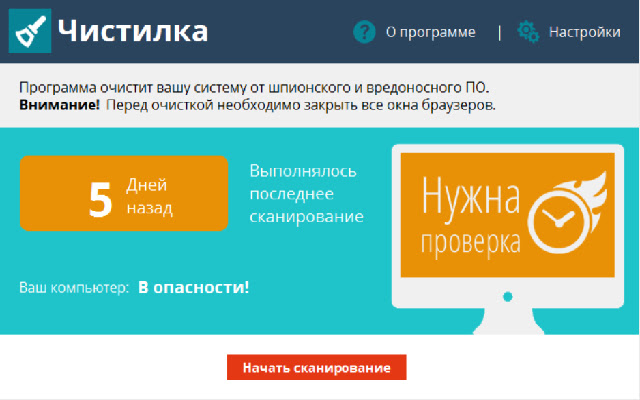
в текстовой части есть предупреждение: «Внимание! Перед очисткой необходимо закрыть все окна браузеров.»;
-
по центру крупный призыв «Давайте приберемся»;
-
внизу по центру — основная кнопка Начать сканирование.
Ключевой момент: программа заранее просит закрыть браузеры. Это связано с тем, что часть объектов (расширения, параметры запуска, уведомления) корректнее удаляются, когда браузер не держит файлы и настройки «в работе».
Сканирование: как проходит проверка
Процесс запускается одной кнопкой — Начать сканирование.
В описании работы прямо указано, что во время сканирования Чистилка находит и предлагает удалить рекламные программы, ярлыки и расширения, тем самым разгружая работу в сети и освобождая ресурсы.
Практически это означает: после нажатия на кнопку сканирования пользователь ждёт завершения проверки, а затем получает экран с группами найденных объектов. И здесь важно, что Чистилка показывает не «абстрактную угрозу», а конкретное место вмешательства: приложение, параметр, раздел браузера или уведомление.
Результаты проверки: структура списка угроз
Экран результатов — основной «рабочий» экран Чистилки. На нём:
-
строка заголовка показывает итог: Обнаруженные зловреды и угрозы: N (например, «30» на одном из скриншотов);
-
под заголовком расположено управление массовой отметкой: Удалить всё / Отменить для удаления;
-
центральная часть — древовидный список категорий и вложенных объектов;
-
снизу — три крупные кнопки действий.
Как устроены категории
На экране результата есть несколько типовых групп:
-
Зловредные приложения — здесь лежат конкретные найденные элементы (например, «malware» в списке).
-
Подозрительные параметры браузеров (… ) — отдельный блок, где подозрительные настройки группируются по браузерам. Внутри видно, что элементы подписываются конкретикой: например, Подозрительный стартовый параметр: mail.ru.
-
Уведомления от сайтов (… ) — ещё один блок, который отражает подписки/разрешения, создающие навязчивые пуши.
Сама «древовидность» — важная часть удобства: пользователь раскрывает браузер (например, «Браузер Google Chrome») и видит, что именно помечено, вместо того чтобы гадать, «что удалится».
Кнопки внизу результата
Внизу экрана результатов на одном из вариантов интерфейса стоят:
-
Обновить до Улучшенной (слева);
-
Продолжить (по центру);
-
Активировать (справа).
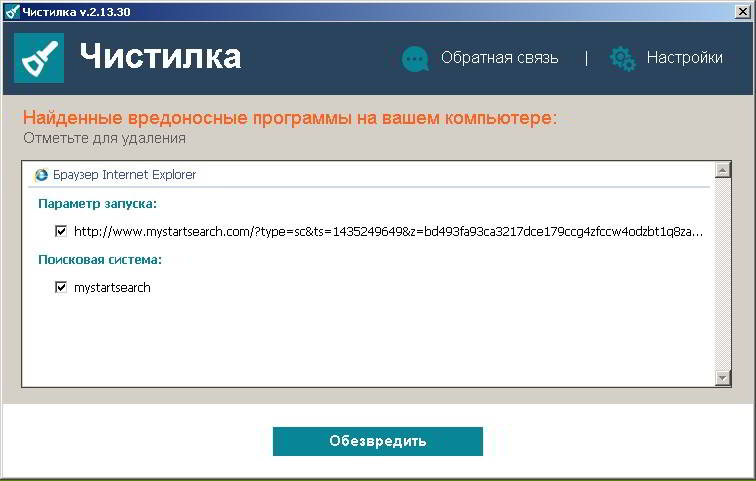
В материалах по удалению конкретных рекламных «зловредов» действие удаления также описано через кнопку Обезвредить — там логика одинаковая: сначала отмечаются объекты, затем запускается их удаление одной командой.
Чтобы не ошибиться в реальном использовании, ориентируются на смысловую роль: центральная «основная» кнопка на экране результатов запускает процедуру удаления отмеченного.
Очистка: удаление отмеченных объектов и финальный экран
После выполнения удаления Чистилка выводит финальный экран с подтверждением результата. На одном из экранов:
-
в центре крупная фраза Всё очистили!;
-
ниже — список того, что было удалено (например, в разделе Зловредные приложения отмечен элемент);
-
внизу две кнопки: Готово и Сказать спасибо.
Этот финальный экран полезен тем, что фиксирует завершение цикла: сканирование → выбор → удаление → подтверждение. В «ремонтных» ситуациях (когда всплывающая реклама мешает работать) такой формат снижает риск беготни по настройкам вручную.
Настройки Чистилки: вкладки и параметры
Панель настроек открывается через Настройки (шестерёнка). Внутри — окно «Настройки программы» с вкладками в верхней строке:
-
Общие
-
Обновление
-
Автозагрузка
-
Соглашение
-
О программе
-
Обратная связь
Снизу в настройках Чистилки расположена большая кнопка Сохранить и вернуться, которая фиксирует изменения и возвращает на основной экран.
Ниже — разбор самых прикладных вкладок.
Автозагрузка и автодействия после перезагрузки
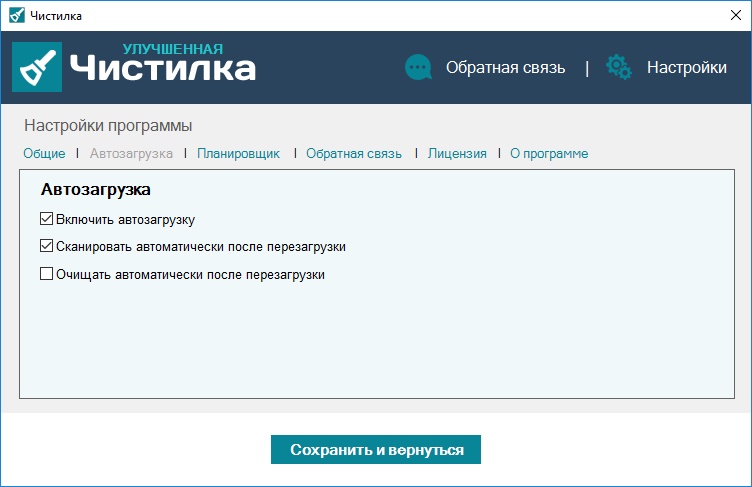
Вкладка Автозагрузка устроена как каскад флажков:
-
Включить автозагрузку
-
Сканировать автоматически после перезагрузки
-
Очищать автоматически после перезагрузки
Логика читается прямо по вложенности: сначала разрешается автозагрузка, затем — автоматическое сканирование, затем — автоматическая очистка.
В инструкции отдельно указано поведение: при включённой автозагрузке Чистилка стартует после перезагрузки; при выключенной — не запускается при перезагрузке.
Журнал и список удалённых программ
На вкладке Общие находятся сразу несколько важных для контроля вещей:
-
флажок Сворачивать при нажатии [x];
-
флажок Защита от повторной установки зловредов;
-
кнопка Открыть список;
-
блок Список удаленных программ и кнопка Открыть лог.
Сворачивать при нажатии [x]
Опция управляет поведением крестика окна. Режимы Чистилки: при включении окно сворачивается в трей; при выключении работа прекращается.
Защита от повторной установки зловредов
Это отдельная «защитная» функция. В лицензии описан механизм: программа предотвращает повторную установку идентичного нежелательного ПО и расширений через создание файлов, защищённых от модификации и удаления, которые мешают повторной установке.
Открыть список
Кнопка Открыть список выводит перечень уже заблокированных объектов — это отдельный контрольный слой, чтобы видеть, что именно программа считает «зловредами».
Открыть лог / список удалённых программ
В инструкции указано, что кнопку Открыть лог можно нажимать для просмотра истории очистки, где отображается список удалённых программ.
Обновления Чистилки
На вкладке Обновление в настройках есть кнопка Обновить программу.
В инструкции описано, что обновление запускается вручную «в любой момент», а сообщения о новой версии отображаются под кнопкой.
Дополнительно в лицензии зафиксировано, что программа выполняет автоматическую загрузку и установку обновлений (патчи, дополнительные модули или новые версии).
Лицензия Чистилки, активация и оплата
На главной странице рядом с загрузкой вынесена кнопка Активировать лицензию.
На экране результатов сканирования также присутствует кнопка Активировать.
На странице оформления покупки видно, что в покупку входит лицензия и приоритетная поддержка; отдельно выводится старая цена 1999 руб. и текущая цена 999 руб., плюс описана подписка на 3 месяца с автоматическим продлением. Там же указано, что от подписки отказываются через обращение, а «пожизненная лицензия» оплачивается один раз и даёт доступ к обновлениям и приоритетной поддержке.
Отдельно предлагается дополнительная услуга «Установим и настроим» со скидкой (на странице видно 990 руб. зачёркнуто и 690 руб. как текущая цена).
В разделе про оплату банковской картой зафиксировано, что при оплате вводятся реквизиты карты и нажимается кнопка Оплатить, а также описаны меры безопасности и использование SSL.
Что именно меняет Чистилка в системе
Это ключевой блок для честного обзора: Чистилка не ограничивается «удалением файлов». В лицензии перечислены типы вмешательства, которые выполняются по указанию пользователя:
-
удаление потенциально нежелательных приложений и расширений браузеров;
-
изменение порядка/очередности открытия страниц при запуске браузеров;
-
изменение поставщика поисковых сервисов по умолчанию;
-
внесение изменений в системный реестр и файловую систему;
-
изменения списка системных сервисов;
-
дерегистрация динамически подключаемых библиотек;
-
удаление и модификация ярлыков и системного меню;
-
изменения настроек расширений браузеров, удаление файлов расширений и отмена регистрации расширений.
Там же отдельно сказано, что удаление нежелательных приложений и расширений выполняется без возможности восстановления.
И ещё один важный пункт: в лицензии прямо указано, что Чистилка не деинсталлирует браузеры, установленные в системе.
Типовые сценарии использования
Ниже — не «абстрактные случаи», а сценарии, которые прямо ложатся на структуру экранов Чистилки.
1) В браузере всплывают окна, открываются вкладки, меняется стартовая страница
-
Закрыть все окна браузера (этот шаг отдельно вынесен предупреждением в главном окне).
-
Нажать Начать сканирование.
-
В результатах раскрыть блок Подозрительные параметры браузеров и проверить, какие именно пункты отмечены.
-
Оставить отмеченными подозрительные стартовые параметры/настройки, затем запустить удаление центральной кнопкой на экране результатов.
-
Дождаться финального подтверждения Всё очистили! и нажать Готово.
2) Рекламное ПО установилось как приложение
-
Запустить сканирование.
-
На экране результатов раскрыть Зловредные приложения и посмотреть список.
-
Убедиться, что отмечены именно те элементы, которые должны уйти.
-
Запустить удаление (в инструкциях удаления зловредов действие выполняется кнопкой Обезвредить).
3) Навязчивые пуш-уведомления от сайтов
-
Сканирование.
-
В результатах найти блок Уведомления от сайтов и раскрыть его.
-
Удалить отмеченные элементы и завершить очистку.
4) Нужен постоянный «контроль», чтобы зловред не возвращался
-
Открыть Настройки Чистилки → вкладка Общие.
-
Включить флажок Защита от повторной установки зловредов.
-
При необходимости настроить поведение окна: Сворачивать при нажатии [x] (сворачивание в трей).
Плюсы и минусы Чистилки
Плюсы
-
Портативный формат: запускается одним файлом chistilka.exe и не требует отдельного инсталлятора.
-
Очень понятный старт: одно главное действие Начать сканирование и явное предупреждение закрыть браузеры.
-
Структурированные результаты: дерево категорий (зловредные приложения / подозрительные параметры браузеров / уведомления от сайтов) и группировка по браузерам.
-
Есть журнал очисток и список удалённых программ через Открыть лог.
-
Наличие опций автосканирования и автоочистки после перезагрузки.
Минусы
-
Удаление объектов выполняется без возможности восстановления, это прямо зафиксировано в условиях использования.
-
Программа вносит изменения в системные области (реестр, файловая система, ярлыки, сервисы, расширения), что требует аккуратности при выборе объектов.
-
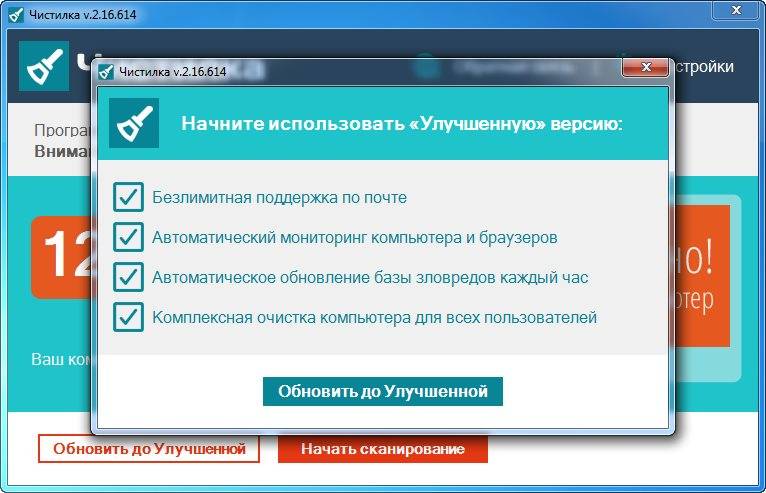
На экране результатов заметна ориентация на лицензирование: кнопки Обновить до Улучшенной и Активировать находятся рядом с основной кнопкой продолжения, и пользователь видит предложение обновления во время работы.
Вопросы и ответы
Чистилка удаляет браузер?
Нет. В лицензии отдельно указано, что программа не деинсталлирует установленные браузеры.
Где включается автозапуск и автоматическая очистка после перезагрузки?
В Настройки → вкладка Автозагрузка: флажки Включить автозагрузку, Сканировать автоматически после перезагрузки, Очищать автоматически после перезагрузки.
Как посмотреть, что было удалено ранее?
В Настройки → Общие → Список удаленных программ → Открыть лог (история очистки со списком удалённых программ).
Как удалить саму Чистилку из системы?
Инструкция сводится к удалению через Панель управления: зайти в «Удаление программ», найти Чистилку и удалить.
Итог
Чистилка — специализированный инструмент «быстрого реагирования» для ситуации, когда браузер завален рекламой, изменёнными параметрами запуска, навязанными уведомлениями или расширениями. Её сильная сторона — простая пользовательская траектория (одна кнопка на старте), понятный экран результатов с группировкой по типам проблем и набор настроек, которые помогают закрепить результат: автозагрузка/автоочистка, сворачивание в трей, защита от повторной установки.
Ключевое правило безопасного использования следует из самой модели программы: она удаляет выбранные объекты без восстановления и меняет системные настройки, поэтому решение «что удалять» принимается осознанно по списку результатов.
