
Duplicate Manager Pro — это специализированная программа для поиска дубликатов файлов на Mac. Она работает не как абстрактный очиститель системы, а как отдельный инструмент для конкретной задачи: найти одинаковые или потенциально похожие файлы, показать их группами, помочь выбрать лишние копии и удалить их безопасным способом. Программа рассчитана на типичные ситуации, когда на Mac скапливаются повторяющиеся фотографии, видео, аудиофайлы, документы, архивы, установщики, рабочие копии проектов, папки с резервными выгрузками и файлы, перенесенные между внутренним диском, внешними накопителями и облачными папками.
Главная особенность Duplicate Manager Pro — сочетание простого сценария выбрал папку и нажал Scan с довольно гибкими настройками для более точной очистки. В программе есть scan jobs, предустановленные задания для типовых мест вроде Music, Pictures, Movies, Documents, Desktop, Downloads и Drive: Macintosh HD, режимы сравнения файлов, Auto Select, приоритет папок, исключения, поиск больших файлов, перенос удаляемых копий в Trash и автоматическое сканирование по расписанию. Программа ищет дубликаты фото, видео, аудиотреков, документов и других файлов, поддерживает несколько папок и устройств хранения, Photos library, iTunes library, внешние диски, сетевые папки и облачные папки вроде Google Drive и Dropbox.
Duplicate Manager Pro больше всего полезна не тогда, когда нужно удалить пару одинаковых картинок вручную, а когда накопилось много разрозненных копий. Например, пользователь годами переносил медиатеку с одного Mac на другой, делал резервные копии на внешний SSD, копировал папки на NAS, выгружал фото из телефона, затем снова импортировал их в Photos. В такой ситуации ручной поиск одинаковых файлов превращается в ошибкоопасную работу: имена могут совпадать не всегда, папки могут быть разными, а визуально понять, где оригинал, сложно. Duplicate Manager Pro решает эту задачу через сканирование выбранных источников и группировку найденных совпадений.
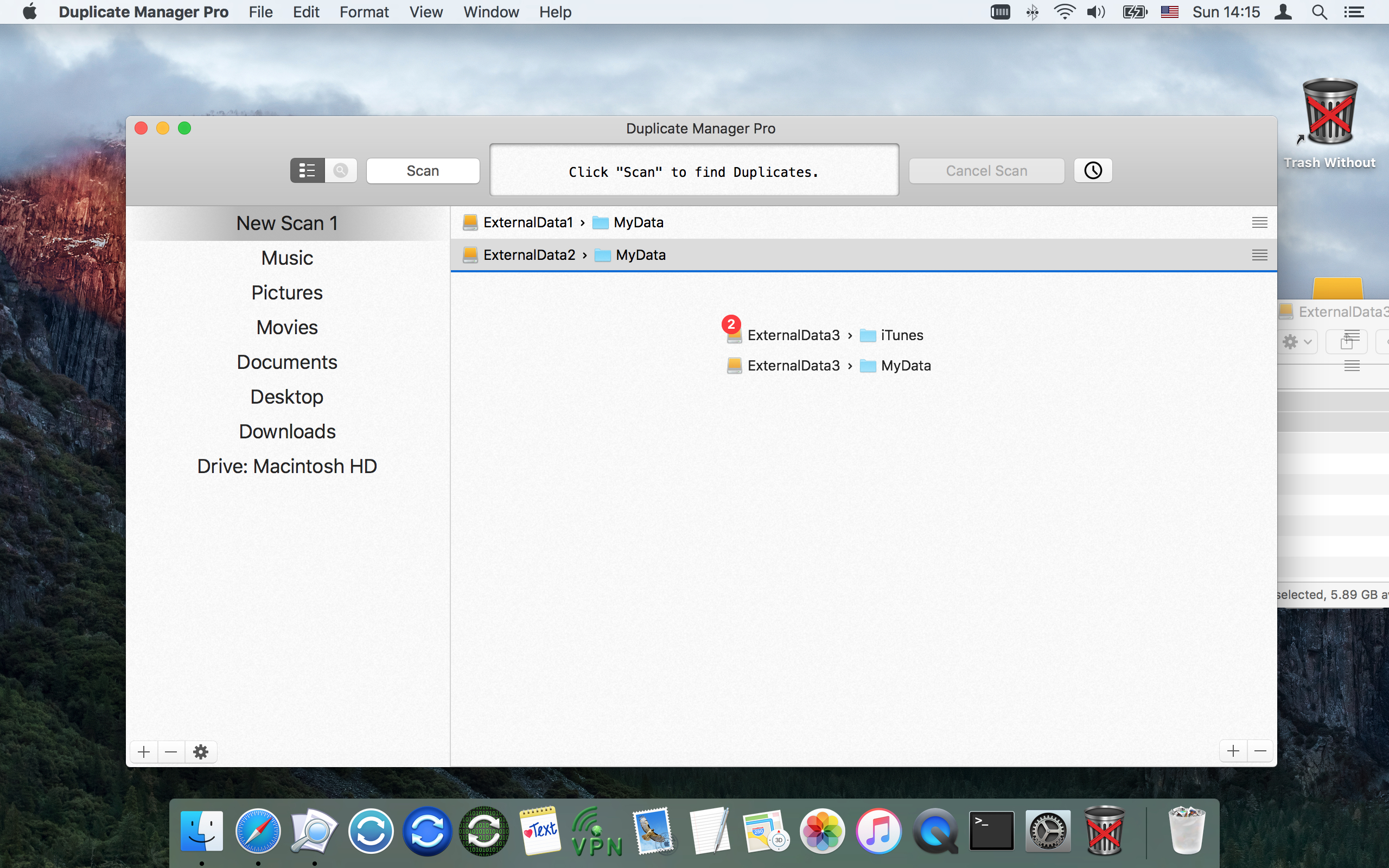
В главном окне видно, как устроена логика программы. Слева находится список scan jobs: New Scan 1, Music, Pictures, Movies, Documents, Desktop, Downloads, Drive: Macintosh HD. В центральной части отображаются папки, которые будут проверяться. В верхней панели расположена кнопка Scan, область статуса с подсказкой Click "Scan" to find Duplicates. и кнопка Cancel Scan, которая используется во время сканирования. Внизу справа у списка папок есть кнопки + и − для добавления и удаления источников. Это не мастер на один экран, а рабочая среда, где пользователь формирует набор папок, сохраняет задания и может возвращаться к ним позже.
Скачать Duplicate Manager Pro
- Оптимизация системы
- Очистка мусора
- Ускорение ПК
- Только дубликаты
- Платная лицензия
- Нет очистки системы
Что такое Duplicate Manager Pro и какую задачу она решает
Duplicate Manager Pro — это duplicate file finder для macOS, ориентированный на поиск дубликатов файлов и крупных файлов. Программа не ограничивается картинками: она работает с фотографиями, видеороликами, аудиофайлами, документами, архивами, приложениями и другими типами данных. В результате ее можно использовать как для очистки медиатеки, так и для разбора рабочих папок, резервных копий, внешних дисков, сетевых томов и облачных синхронизируемых каталогов.
Основная рабочая схема выглядит так:
-
пользователь выбирает одну или несколько папок;
-
при необходимости выставляет приоритет папок;
-
выбирает режим сравнения файлов;
-
запускает
Scan; -
получает список групп дубликатов;
-
использует
Auto Selectили выбирает файлы вручную; -
нажимает
Remove Selected; -
проверяет список
Duplicates to Remove; -
завершает удаление через
Clean.
Такой подход делает Duplicate Manager Pro не просто утилитой найти одинаковое, а инструментом для управляемой очистки. Программа показывает не только сам факт совпадения, но и путь к каждому файлу, размер, дату изменения, группу дубликатов, выбранные элементы и общий объем данных, который будет очищен. В интерфейсе результата видны категории All Files, Images, Video, Music, Documents, Apps, Archives, Other, что удобно при разборе больших наборов файлов: можно сначала посмотреть изображения, затем видео, затем документы.
В Duplicate Manager Pro важно различать два типа задач. Первая — точный поиск одинаковых файлов, когда нужно найти копии с идентичным содержимым. Для этого используются режимы Checksum и Checksum + Name. Вторая — поиск потенциально похожих совпадений по имени, дате, размеру или крупным файлам. В этих режимах программа помогает обнаружить подозрительные группы, но пользователь должен проверять их вручную, потому что одинаковое имя или одинаковый размер не всегда означают одинаковое содержимое. Режимы сравнения включают Checksum, Checksum + Name, Name + Timestamp + Size, Name + Timestamp, Name, Large Files и Large Files group by name.
Для кого подходит Duplicate Manager Pro
Duplicate Manager Pro хорошо подходит пользователям Mac, у которых файлы хранятся не в одном аккуратном месте, а распределены между разными источниками. Программа особенно полезна, если на компьютере много фотографий, видео, музыкальных файлов, старых архивов, копий документов, резервных папок и внешних дисков.
Типичные сценарии использования:
| Сценарий | Как помогает Duplicate Manager Pro |
|---|---|
| Большая фотоколлекция | Находит повторяющиеся изображения, показывает превью, позволяет выбрать лишние копии |
| Видеофайлы и проекты | Помогает найти тяжелые повторяющиеся ролики и освободить десятки гигабайт |
| Музыкальная библиотека | Ищет повторяющиеся аудиофайлы и копии из разных папок |
| Документы и архивы | Находит одинаковые PDF, DOCX, ZIP, рабочие копии и старые выгрузки |
| Внешние диски | Сравнивает папки на разных накопителях и помогает оставить одну нужную копию |
| Сетевые папки и NAS | Позволяет искать дубликаты в подключенных через Finder папках |
| Облачные каталоги | Работает с папками облачных сервисов, которые видны в файловой системе Mac |
| Резервные копии | Помогает понять, где лежат повторяющиеся файлы после переносов и бэкапов |
Программа особенно удобна тем, кто хочет контролировать, где останется оригинал. Например, если одна и та же фотография лежит в папке ExternalData1 > MyData > Picture и в папке ExternalData2 > MyData > Picture, простое удаление любой копии может быть рискованным. В Duplicate Manager Pro можно задать приоритет папок и определить, в какой папке файл должен сохраниться. Это важно для пользователей, которые держат основную медиатеку на одном диске, а рабочие копии или архивы — на другом.
Для начинающих пользователей в программе есть предустановленные задания. Можно выбрать, например, Pictures или Documents и нажать Scan. Для более опытных пользователей есть ручное формирование scan jobs, исключения, минимальный размер файла, режимы сравнения, автоселекция, расписание и настройки обработки package-типов. Такой баланс делает Duplicate Manager Pro удобной и для простого поиска дубликатов файлов на Mac, и для более аккуратной ревизии больших файловых архивов.
Интерфейс программы и общая логика работы
Интерфейс Duplicate Manager Pro построен вокруг двух рабочих состояний: подготовка сканирования и работа с результатами. На этапе подготовки пользователь видит список заданий слева и папки выбранного задания справа. После запуска сканирования программа показывает счетчики обработанных объектов и найденных/отфильтрованных файлов. После завершения сканирования окно переключается в режим результатов: появляются группы дубликатов, превью выбранного файла, фильтры, категории и кнопки выбора/удаления.
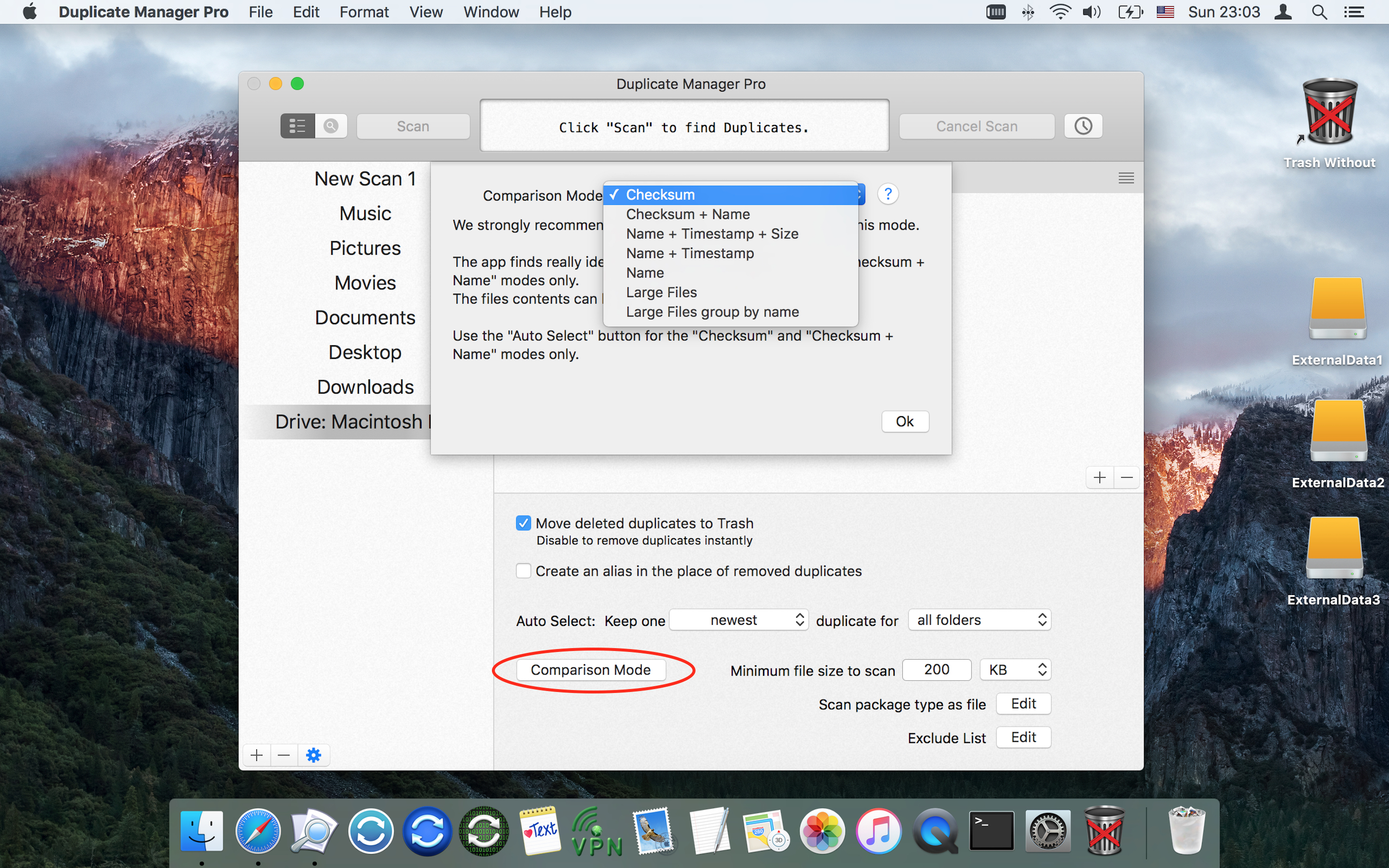
На этом экране хорошо видна нижняя панель настроек scan job. Здесь находятся ключевые элементы:
| Элемент интерфейса | Назначение |
|---|---|
Move deleted duplicates to Trash |
Переносит удаляемые дубликаты в корзину вместо мгновенного удаления |
Create an alias in the place of removed duplicates |
Создает alias на месте удаленной копии |
Auto Select: Keep one ... duplicate for ... |
Настраивает принцип автоселекции: какую копию оставить и в рамках каких папок |
Comparison Mode |
Открывает выбор режима сравнения файлов |
Minimum file size to scan |
Задает минимальный размер файлов, которые попадут в сканирование |
Scan package type as file |
Настраивает, какие package-типы считать файлами |
Exclude List |
Открывает список исключений |
+ и − возле списка папок |
Добавляют и удаляют папки из scan job |
Scan |
Запускает проверку выбранного задания |
Cancel Scan |
Останавливает текущий процесс сканирования |
Левая колонка со scan jobs — одна из сильных сторон Duplicate Manager Pro. Вместо того чтобы каждый раз заново выбирать папки, пользователь может хранить несколько заданий: отдельное для фотографий, отдельное для документов, отдельное для внешних накопителей, отдельное для всего диска. Scan jobs можно добавлять, копировать, удалять, перемещать в списке и настраивать под разные типы задач. Программа сохраняет настройки заданий и результаты сканирования, поэтому ее удобно использовать не только для разовой чистки, но и для периодической ревизии файлового архива.
Создание нового задания сканирования
Работа в Duplicate Manager Pro начинается с выбора задания. Можно использовать предустановленное задание или создать новое. Новый scan job нужен, когда пользователь хочет проверить конкретные папки: например, две папки с фотографиями на разных внешних дисках, рабочую папку на Mac и архив на NAS, каталог загрузок и папку с резервной копией.
Практический порядок действий:
-
В левой колонке нажать
+, чтобы добавить новое задание. -
Назвать scan job так, чтобы было понятно его назначение: например,
Фото архив,Внешние диски,Документы,Видео проекты. -
В правой области добавить папки через
+. -
Выбрать папки в окне Finder или перетащить их из Finder в список.
-
При необходимости добавить несколько источников: внутренний диск, внешний диск, сетевую папку, облачный каталог.
-
Настроить
Comparison Mode. -
Выставить
Minimum file size to scan, если нужно исключить мелкие файлы. -
Проверить
Exclude List, чтобы не сканировать служебные или нежелательные папки. -
Нажать
Scan.
Важный момент: Duplicate Manager Pro умеет сканировать сразу несколько папок в одном задании. Это принципиально отличает ее от ручного поиска в Finder. Если добавить только одну папку, программа будет искать повторы внутри нее. Если добавить несколько папок, она сможет сопоставить файлы между ними. Например, можно добавить Macintosh HD > Users > имя > Pictures, папку на внешнем диске Photo Backup и сетевую папку Archive. После сканирования программа покажет группы, где один и тот же файл лежит в разных местах.
Для предварительно созданных заданий вроде Music, Pictures, Movies, Documents, Desktop, Downloads и Drive: Macintosh HD достаточно один раз выбрать соответствующую папку. После этого задание можно запускать повторно. Для начинающего пользователя это самый короткий путь: выбрать готовую категорию и нажать Scan. Для продвинутого сценария лучше создать отдельный scan job с понятным набором папок и индивидуальными настройками.
Выбор папок и работа с несколькими источниками
Duplicate Manager Pro раскрывается лучше всего при сравнении нескольких источников. Если у пользователя есть два внешних диска с похожими архивами, программа помогает найти совпадающие файлы и решить, какие копии оставить. Если есть папка с оригиналами и папка с временными копиями, можно выставить правильный приоритет и удалить лишнее из временной папки. Если есть облачный каталог, который синхронизируется с Mac, его тоже можно добавить в scan job как обычную папку.
Программа работает с папками, которые доступны через Finder. Это значит, что источником может быть:
-
локальная папка пользователя;
-
папка на внутреннем диске;
-
внешний HDD или SSD;
-
USB-накопитель;
-
карта памяти;
-
сетевой том;
-
подключенная папка на другом компьютере;
-
папка облачного сервиса, если она видна в Finder;
-
iPhoto/Photos или iTunes/Music-папки в файловой структуре.
Добавлять папки можно двумя способами. Первый — нажать + рядом со списком папок и выбрать нужную папку в открывшемся окне Finder. Второй — перетащить папку из Finder прямо в список scan job. При большом количестве источников второй способ быстрее: можно открыть Finder, выбрать несколько каталогов и добавить их в рабочую область программы.
При выборе папок важно не смешивать разные логические задачи в одном scan job. Например, если нужно почистить фотографии, лучше создать отдельное задание для фотоархива. Если нужно найти повторяющиеся документы, лучше сделать отдельное задание для Documents, рабочих папок и архивов. Если нужно проверить весь диск, стоит использовать отдельный scan job и более осторожные настройки. Такой подход снижает риск случайно выбрать не тот набор файлов для удаления.
Приоритет папок: как программа понимает, где оставить оригинал
Приоритет папок — одна из самых практичных функций Duplicate Manager Pro. Она нужна, когда в scan job добавлено несколько папок и пользователь заранее знает, какая папка считается основной. Например, папка Photo Library Original должна хранить оригиналы, а папка Photo Temp Export содержит временные копии. В этом случае приоритет должен быть выше у папки с оригиналами.
Логика простая: программа не просто находит одинаковые файлы, а помогает оставить копию там, где она должна остаться. Это особенно важно при автоселекции. Если нажать Auto Select без понимания приоритетов, можно получить формально правильный, но неудобный результат: оригинал останется не в той папке, где его ожидает пользователь. При правильно заданном folder priority Duplicate Manager Pro выбирает дубликаты так, чтобы сохранить файл в приоритетном месте.
Приоритет папок нужно задавать до сканирования. После получения результата он уже не меняется для текущего набора найденных дубликатов. Это логично: результаты строятся с учетом исходного порядка и настроек scan job, поэтому менять логику выбора после анализа файлов неправильно. Если пользователь понял, что приоритеты заданы неверно, лучше скорректировать scan job и запустить сканирование заново.
Практический пример:
| Папка | Роль | Какой приоритет выбрать |
|---|---|---|
ExternalData1 > MyData > Picture |
основной фотоархив | высокий |
ExternalData2 > MyData > Picture |
резервная копия | ниже |
ExternalData3 > MyData > Archive > Picture |
старый архив | ниже |
Downloads |
временные загрузки | самый низкий |
В таком сценарии Duplicate Manager Pro будет удобнее использовать в режиме Keep one duplicate for all folders: программа оставит одну копию во всем наборе папок, а лишние предложит удалить. Если же нужно оставить по одной копии в каждой папке сканирования, следует использовать режим Keep one duplicate for each scan folder.
Режимы сравнения файлов
Ключевой раздел Duplicate Manager Pro — Comparison Mode. Именно здесь пользователь выбирает, что программа будет считать совпадением. Это не декоративная настройка, а главный параметр точности. Ошибка в выборе режима может привести к тому, что программа найдет не только реальные дубликаты, но и файлы, которые похожи по имени или размеру, но отличаются содержимым.
В Duplicate Manager Pro доступны семь режимов:
| Режим | Что сравнивается | Практическое назначение | Уровень доверия к результату |
|---|---|---|---|
Checksum |
содержимое файла через SHA-1 | точный поиск одинаковых файлов | высокий |
Checksum + Name |
содержимое файла и имя | точный поиск одинаковых файлов с одинаковым именем | высокий |
Name + Timestamp + Size |
имя, дата/время, размер | поиск вероятных копий | средний |
Name + Timestamp |
имя и дата/время | поиск файлов с совпадающими именем и датой | ниже среднего |
Name |
только имя | предварительный поиск одинаково названных файлов | низкий |
Large Files |
файлы больше заданного размера | поиск крупных файлов, не обязательно дубликатов | ручная проверка обязательна |
Large Files group by name |
крупные файлы, сгруппированные по имени | поиск крупных файлов с одинаковыми названиями | ручная проверка обязательна |
Checksum
Checksum — основной режим для безопасного поиска дубликатов. Программа сравнивает файлы по содержимому с использованием SHA-1 и группирует файлы с одинаковой контрольной суммой. Если два файла попали в одну группу в этом режиме, они имеют одинаковое содержимое. Имя, расположение и дата могут отличаться, но содержимое совпадает.
Этот режим подходит для большинства задач:
-
поиск одинаковых фотографий, даже если одна копия переименована;
-
поиск одинаковых архивов в разных папках;
-
сравнение внешнего диска и внутренней папки;
-
разбор старых резервных копий;
-
удаление повторяющихся установщиков, документов и видео.
Checksum обычно стоит выбирать по умолчанию, если цель — удалить именно дубликаты файлов, а не просто найти совпадения по названию.
Checksum + Name
Checksum + Name сравнивает и содержимое файла, и имя. Это более строгий вариант. Файлы должны быть не только одинаковыми по содержимому, но и иметь одинаковое имя. Режим полезен, если пользователь не хочет, чтобы программа объединяла в одну группу файлы с разными названиями, даже если содержимое совпадает.
Пример: файл contract_final.pdf и файл client_copy.pdf могут быть абсолютно одинаковыми по содержимому, но иметь разные имена по смысловым причинам. В режиме Checksum они попадут в одну группу. В режиме Checksum + Name — только если имена совпадают. Это удобно для рабочих документов, где переименование может означать разный контекст хранения.
Name + Timestamp + Size
Name + Timestamp + Size сравнивает имя файла, дату/время и размер. Этот режим быстрее воспринимается как похожий на точный, но он не равен проверке содержимого. Два файла могут иметь одинаковое имя, одинаковый размер и совпадающую дату изменения, но при этом отличаться внутри. Поэтому результаты нужно проверять вручную.
Режим полезен при разборе старых копий папок, где файлы были перенесены без изменения имени, даты и размера. Например, если пользователь копировал папку проекта с одного диска на другой, этот режим может быстро показать совпадающие элементы. Но для автоматического удаления лучше использовать checksum-режимы.
Name + Timestamp
Name + Timestamp учитывает только имя и дату/время. Это еще менее строгий режим. Он может помочь найти подозрительные группы, но не должен использоваться как основание для массового удаления без проверки. Его стоит применять тогда, когда пользователь хочет быстро отфильтровать вероятные совпадения и затем вручную посмотреть содержимое.
Name
Name группирует файлы только по имени. Это режим не для безопасного удаления, а для анализа. Он может найти сотни файлов IMG_0001.JPG, index.html, readme.txt, archive.zip, которые совершенно не являются дубликатами. Но он полезен, если нужно понять, где встречаются одинаковые названия, особенно в рабочих проектах, экспортированных папках и архивах.
Large Files
Large Files используется не для поиска дубликатов, а для поиска файлов больше заданного размера. Перед запуском нужно задать Minimum file size to scan. Программа покажет все файлы, которые превышают указанный порог. Это удобно, когда диск заполнен, но пользователь не знает, что именно занимает место: старые видео, образы дисков, архивы проектов, резервные копии, установщики или резервные копии.
Large Files group by name
Large Files group by name показывает крупные файлы, сгруппированные по имени. Это компромисс между поиском тяжелых файлов и поиском потенциальных повторов. Например, если на нескольких дисках есть файл Final_Render.mov или Backup.zip, программа сгруппирует такие элементы и поможет быстро решить, какая копия нужна.
Для реального удаления дубликатов безопаснее всего использовать Checksum и Checksum + Name. Остальные режимы — инструменты анализа, сортировки и предварительного поиска. Duplicate Manager Pro прямо разделяет точное сравнение содержимого и поиск по внешним признакам: в режимах по имени, дате и размеру содержимое файлов может отличаться, поэтому перед удалением нужна ручная проверка.
Поиск дубликатов через Checksum: самый безопасный сценарий
Если пользователь хочет удалить дубликаты файлов на Mac без лишнего риска, оптимальный сценарий начинается с режима Checksum. Он особенно хорош для фотографий, документов, архивов и видео, которые могли быть переименованы или разложены по разным папкам.
Порядок действий:
-
Создать новый scan job или выбрать существующий.
-
Добавить папки, между которыми нужно искать совпадения.
-
Открыть
Comparison Mode. -
Выбрать
Checksum. -
Проверить, включена ли опция
Move deleted duplicates to Trash. -
Нажать
Scan. -
Дождаться завершения анализа.
-
Просмотреть найденные группы.
-
Использовать
Auto Selectили выбрать копии вручную. -
Нажать
Remove Selected. -
В окне
Duplicates to Removeпроверить список. -
Нажать
Clean.
В режиме Checksum программа группирует файлы по содержимому. Это удобно при работе с фотоархивами: один и тот же JPEG может лежать в Pictures, Downloads, на внешнем диске и в старой папке экспорта. Имена могут отличаться, но если содержимое идентично, Duplicate Manager Pro покажет их как группу дубликатов. Пользователь видит, сколько копий найдено, где они находятся и какие из них выбраны для удаления.
После завершения сканирования интерфейс результата становится более насыщенным. Слева отображаются группы файлов, по центру — превью выбранного элемента, снизу — список копий внутри группы. В верхней части видны счетчики Duplicates Found, количество выбранных файлов, общий размер найденных дубликатов и объем выбранных для удаления данных.
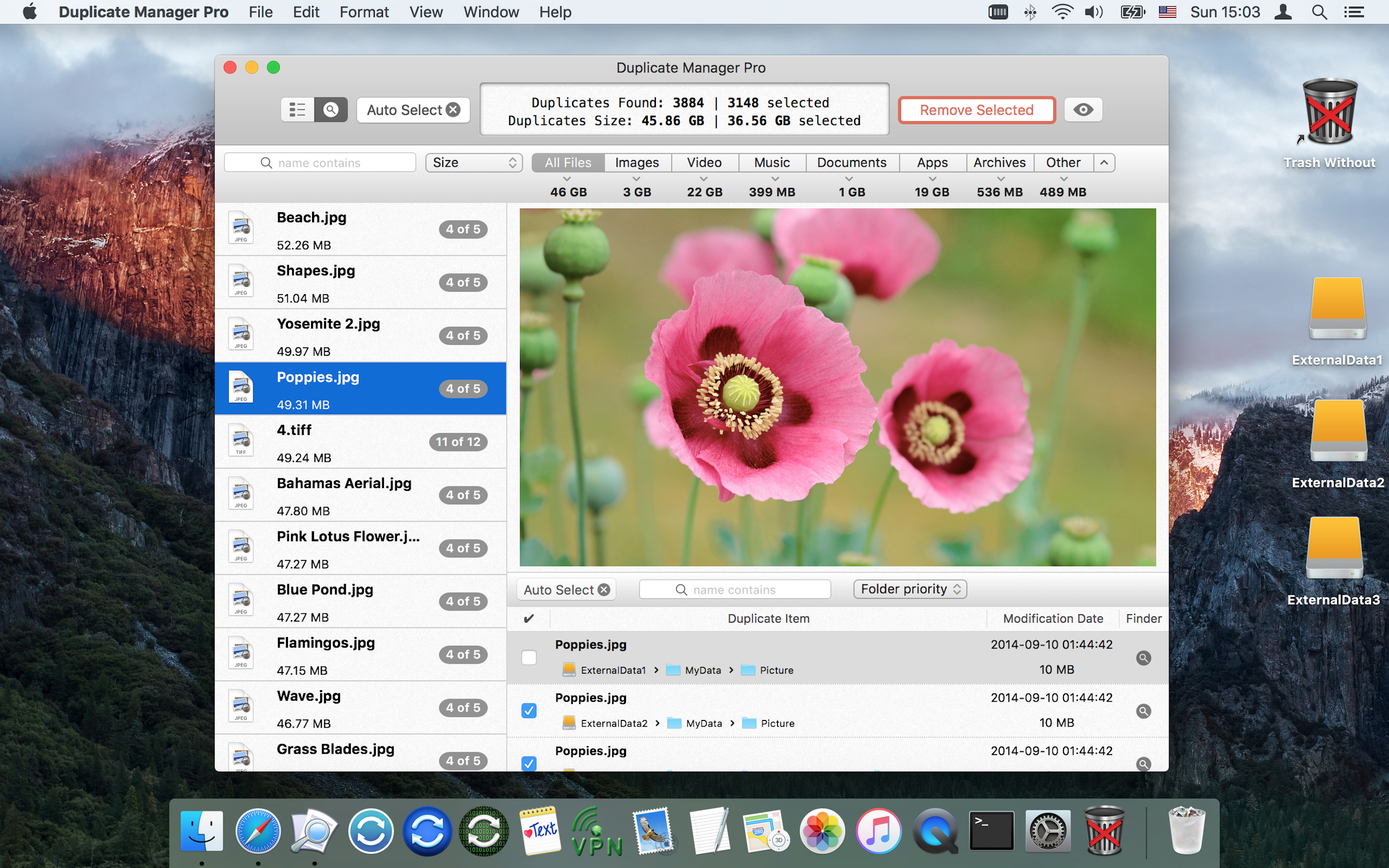
На скриншоте видно, что программа показывает файл Poppies.jpg, количество копий в группе 4 of 5, размер файла, большое превью изображения, пути к найденным копиям и чекбоксы для выбора. В верхней панели есть кнопка Auto Select, рядом — Remove Selected. Категории All Files, Images, Video, Music, Documents, Apps, Archives, Other позволяют быстро переключаться между типами найденных файлов.
Auto Select: автоматический выбор лишних копий
Auto Select — одна из главных функций Duplicate Manager Pro. Она нужна, чтобы пользователь не отмечал вручную тысячи файлов. Программа анализирует группы дубликатов и выбирает лишние копии по заданным правилам. При этом она оставляет одну копию, чтобы не удалить все экземпляры файла.
В настройках scan job есть два принципиальных режима:
| Режим | Что делает |
|---|---|
Keep one duplicate for all folders |
Оставляет один экземпляр файла на весь набор папок сканирования |
Keep one duplicate for each scan folder |
Оставляет один экземпляр в каждой папке сканирования |
Разница между ними важна. Если задача — полностью убрать повторяющиеся файлы между несколькими папками, подходит Keep one duplicate for all folders. Например, один и тот же файл есть на трех внешних дисках, и нужно оставить только одну копию в основной папке. Если задача — почистить дубли внутри каждой папки, но сохранить по одной копии в каждом источнике, лучше использовать Keep one duplicate for each scan folder.
Auto Select также работает в связке с фильтрами и категориями. Можно выбрать категорию файлов, чтобы автоселекция применялась только к изображениям, видео, документам или другой группе. Можно использовать строку поиска, чтобы выбрать только файлы, имя которых содержит определенный фрагмент. Это полезно, если найдено много дубликатов, но пользователь хочет удалить только часть: например, только файлы с copy, backup, export, IMG_, final, old.
В результате пользователь получает управляемую автоселекцию, а не слепое удаление. Программа отмечает лишние копии галочками, но финальное действие остается за пользователем. Перед нажатием Clean можно снять выделение, открыть файл, посмотреть его в Finder, изменить выбор внутри группы или отказаться от удаления.
Auto Select стоит использовать прежде всего в режимах Checksum и Checksum + Name, потому что именно они подтверждают идентичность содержимого. В режимах Name, Name + Timestamp, Name + Timestamp + Size и Large Files автоматический выбор может быть рискованным: совпадение по имени или размеру не гарантирует, что файлы одинаковые.
Ручной выбор дубликатов и просмотр результатов
Несмотря на сильную автоселекцию, Duplicate Manager Pro не заставляет полагаться только на автоматический выбор. Пользователь может вручную просмотреть группы и выбрать конкретные копии для удаления. Это особенно важно для документов, рабочих проектов, похожих архивов и файлов с одинаковыми именами.
В режиме результатов можно ориентироваться по нескольким признакам:
-
имя файла;
-
количество копий в группе;
-
размер;
-
путь к каждой копии;
-
дата изменения;
-
категория файла;
-
превью изображения или файла;
-
отметка выбранных элементов;
-
суммарный объем выбранных дубликатов.
Для изображений программа удобна тем, что показывает крупное превью. Это помогает быстро понять, о каком файле идет речь. Для документов и других типов файлов полезны путь, дата изменения и размер. Если копии находятся в разных папках, путь становится главным ориентиром: можно оставить файл в основной библиотеке и удалить копию из временного каталога.
В нижней таблице результата находятся отдельные элементы группы. Здесь можно поставить или снять галочку напротив конкретной копии. Если нужно оставить файл в определенной папке, пользователь просто снимает выделение с этой строки. Если нужно удалить копию из временной папки, наоборот, оставляет галочку.
Правильная стратегия ручной проверки:
-
Сначала отсортировать или отфильтровать результаты по категории.
-
Проверить самые крупные группы, потому что они дают максимум освобождаемого места.
-
Открыть несколько групп и убедиться, что программа выбрала правильную копию.
-
Проверить пути к файлам, особенно если есть рабочие папки и архивы.
-
Не удалять файлы из системных, проектных или библиотечных папок без понимания последствий.
-
После проверки нажать
Remove Selected.
Такой сценарий особенно полезен при первом запуске Duplicate Manager Pro. После того как пользователь понял логику программы и настроил folder priority, последующие сканирования можно выполнять быстрее.
Удаление выбранных дубликатов
Когда файлы выбраны, используется кнопка Remove Selected. Она не удаляет файлы мгновенно без просмотра: программа открывает отдельное окно Duplicates to Remove, где перечисляет выбранные элементы. Это дополнительный контрольный этап. Пользователь видит, какие файлы будут удалены, где они находятся, какой у них размер и дата.
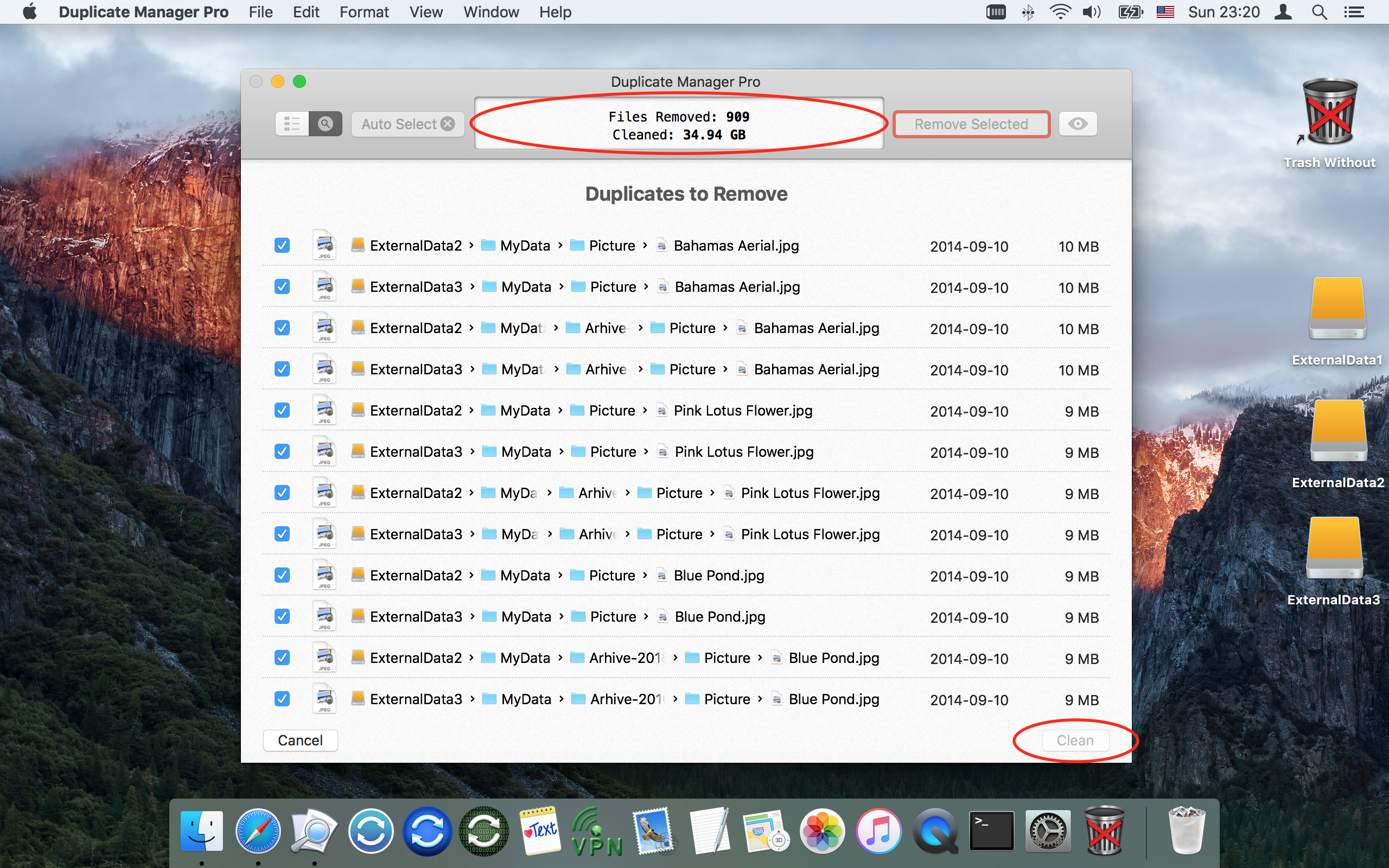
В окне Duplicates to Remove есть кнопка Cancel и кнопка Clean. Если пользователь замечает ошибку, можно нажать Cancel и вернуться к результатам. Если список проверен, нажимается Clean, после чего Duplicate Manager Pro выполняет удаление выбранных копий.
После очистки программа показывает результат: количество удаленных файлов и объем освобожденных данных. На скриншоте ниже видно сообщение Files Removed и Cleaned, а кнопка Clean становится неактивной, потому что выбранная операция уже выполнена.
По умолчанию безопаснее держать включенной настройку Move deleted duplicates to Trash. В этом режиме Duplicate Manager Pro переносит дубликаты в корзину, а не стирает их безвозвратно. Если пользователь ошибся, файлы можно восстановить из Trash. Если место на диске после удаления не увеличилось сразу, причина проста: файлы находятся в корзине. Свободное место появится после очистки Trash. Если настройку отключить, программа будет удалять выбранные копии сразу.
Move deleted duplicates to Trash: безопасное удаление
Опция Move deleted duplicates to Trash — одна из самых важных для безопасной работы. По смыслу это страховка от ошибочного выбора. Даже если пользователь неправильно отметил файл, он не исчезает окончательно: его можно найти в корзине и вернуть.
Эту настройку лучше оставлять включенной в следующих случаях:
-
первый запуск программы;
-
сканирование всего диска;
-
работа с документами;
-
очистка фотоархива;
-
сравнение нескольких внешних дисков;
-
разбор рабочих папок;
-
удаление большого количества файлов за один раз;
-
использование
Auto Selectна большом наборе результатов.
Отключать перенос в Trash стоит только тогда, когда пользователь точно понимает последствия и уже проверил результаты. Например, при повторной чистке временной папки, где нет важных данных. Для большинства сценариев безопаснее удалить в корзину, поработать на Mac некоторое время, убедиться, что ничего нужного не пропало, и только потом очистить Trash.
Duplicate Manager Pro также может создавать alias на месте удаленной копии через опцию Create an alias in the place of removed duplicates. Это специфический сценарий: он полезен, когда путь к файлу может использоваться в старой структуре папок, но сам файл хочется оставить только в одном месте. Alias позволяет сохранить ссылку на оставшийся оригинал вместо полноценной копии. Использовать эту настройку нужно осознанно: она не столько очищает структуру, сколько заменяет удаленную копию указателем.
Поиск больших файлов через Large Files
Duplicate Manager Pro полезна не только как программа для поиска дубликатов файлов Mac, но и как инструмент поиска крупных файлов. Режим Large Files показывает все файлы, которые больше заданного порога. Для этого используется настройка Minimum file size to scan.
Например, если выставить Minimum file size to scan на 500 MB, программа будет искать файлы крупнее этого значения. Такой сценарий помогает быстро обнаружить:
-
старые видеоэкспорты;
-
образы дисков;
-
архивы проектов;
-
резервные копии;
-
установочные пакеты;
-
дублированные медиапапки;
-
большие ZIP/RAR/7z-архивы;
-
временные файлы видеоредакторов;
-
старые выгрузки из облака;
-
крупные файлы, забытые в Downloads.
Режим Large Files не утверждает, что найденные файлы являются дубликатами. Он просто показывает тяжелые элементы. Это полезно, когда задача формулируется не как найти одинаковые файлы, а как понять, что занимает место. В macOS Finder можно сортировать папку по размеру, но Finder не так удобен, когда нужно проверить несколько источников сразу. Duplicate Manager Pro позволяет собрать несколько папок в scan job и посмотреть крупные файлы в рамках одной проверки.
Режим Large Files group by name идет дальше: он группирует крупные файлы по имени. Например, если в разных папках лежат одинаково названные архивы Project_Backup.zip, программа покажет их группой. Это не гарантирует идентичность содержимого, но помогает быстро найти потенциальные повторы среди тяжелых данных.
Практическая инструкция:
-
Создать scan job для папок, где чаще всего лежат тяжелые файлы.
-
Нажать
Comparison Mode. -
Выбрать
Large FilesилиLarge Files group by name. -
В поле
Minimum file size to scanуказать порог: например, 100 MB, 500 MB или 1 GB. -
Запустить
Scan. -
Отсортировать результаты по размеру.
-
Открыть самые крупные элементы.
-
Удалять только те файлы, назначение которых понятно.
Если цель — освободить место быстро, поиск больших файлов часто дает больший эффект, чем удаление мелких повторов. Один старый видеофайл может занимать больше, чем тысячи небольших документов.
Исключения: Exclude List
Exclude List нужна для того, чтобы Duplicate Manager Pro не сканировала или не выбирала определенные файлы, папки и типы файлов. Это важная настройка для аккуратной работы, особенно если пользователь запускает проверку больших каталогов.
Исключения полезны в нескольких случаях:
| Что исключать | Почему это полезно |
|---|---|
| Служебные папки приложений | Чтобы не трогать данные, от которых зависит работа программ |
| Системные каталоги | Чтобы не вмешиваться в структуру macOS |
| Рабочие проекты | Чтобы не удалить файлы, которые намеренно дублируются |
| Папки с резервными копиями | Если копии должны храниться по политике бэкапа |
| Файлы определенных расширений | Чтобы не обрабатывать специфические форматы |
| Скрытые папки | Чтобы избежать случайного удаления служебных данных |
| Alias-файлы | Чтобы не путать ссылки и реальные файлы |
Особенно полезна возможность исключать папки из автоселекции. Например, пользователь хочет, чтобы программа видела дубликаты в основной библиотеке и временной папке, но никогда автоматически не выбирала файлы из основной библиотеки для удаления. Тогда соответствующая папка должна быть защищена правилами выбора и приоритетом. Это делает работу с Auto Select безопаснее.
Exclude List также помогает ускорить сканирование. Если в scan job попадают большие служебные каталоги, которые точно не нужно проверять, их лучше исключить. Тогда Duplicate Manager Pro будет анализировать только полезные пользовательские данные.
Работа с package-типами
В macOS некоторые объекты выглядят как файлы, но фактически являются папками-пакетами. Примеры — .app, .pkg, .bundle, .framework, .pages, .numbers, .key, .rtfd, .workflow и другие package-структуры. Duplicate Manager Pro позволяет настроить, какие package-типы нужно сканировать как файлы, а какие — как папки.
На экране Scan package type as file виден список расширений package-типов с чекбоксами. Пользователь может добавлять и удалять типы, восстанавливать значения по умолчанию через Restore Defaults и подтверждать настройки кнопкой OK.
Эта настройка важна для корректного поведения программы. Если package сканируется как файл, Duplicate Manager Pro рассматривает его как единый объект. Если package сканируется как папка, программа анализирует содержимое внутри. Для обычного пользователя чаще удобнее воспринимать такие объекты как файлы: например, документ Pages или приложение .app логичнее удалять целиком, а не разбирать по внутренним компонентам.
Для профессиональных сценариев настройка package-типов дает больше контроля. Например, разработчику может быть важно анализировать содержимое .framework или .bundle, а обычному пользователю — наоборот, исключить такую детализацию и не трогать внутренние структуры.
Работа с внешними дисками, сетевыми папками и облачными каталогами
Duplicate Manager Pro хорошо подходит для ситуаций, где дубликаты разбросаны между несколькими устройствами. Программа работает с внешними дисками, network volumes, USB-накопителями, картами памяти и папками облачных сервисов, если они подключены и доступны через Finder. Это делает ее удобной для разборки архивов, которые копились годами.
Типичный пример: у пользователя есть три внешних диска ExternalData1, ExternalData2, ExternalData3. На каждом есть папка MyData, а внутри — похожая структура с фотографиями, видео и документами. Вручную сравнить такие диски почти невозможно. В Duplicate Manager Pro можно добавить нужные папки в один scan job, выбрать Checksum, выставить приоритет основного диска и запустить сканирование.
В результате программа покажет:
-
какие файлы повторяются между дисками;
-
сколько копий у каждого файла;
-
где именно лежит каждая копия;
-
сколько места занимают дубликаты;
-
какие копии выбраны для удаления;
-
сколько места будет очищено после операции.
Для сетевых папок и NAS логика такая же: если папка доступна в Finder, ее можно добавить в список. При этом стоит учитывать скорость подключения. Сканирование сетевого тома может идти дольше, чем локального SSD, потому что программа должна читать структуру файлов и содержимое для checksum-сравнения. Поэтому для больших сетевых архивов лучше создавать отдельные scan jobs и запускать их по расписанию или в момент, когда Mac не используется.
Для облачных папок важен статус синхронизации. Если файл виден только как placeholder и не загружен локально, сканирование может зависеть от поведения облачного клиента. Практически лучше сначала убедиться, что нужные файлы доступны на Mac, а затем запускать Duplicate Manager Pro.
Автоматическое сканирование по расписанию
В Duplicate Manager Pro есть автоматическое сканирование по расписанию. Это удобно, если пользователь регулярно получает новые файлы: импортирует фото, загружает документы, копирует видео, синхронизирует облачные папки или делает резервные выгрузки. Вместо ручного запуска можно добавить scan jobs в расписание и позволить программе проверять их автоматически.
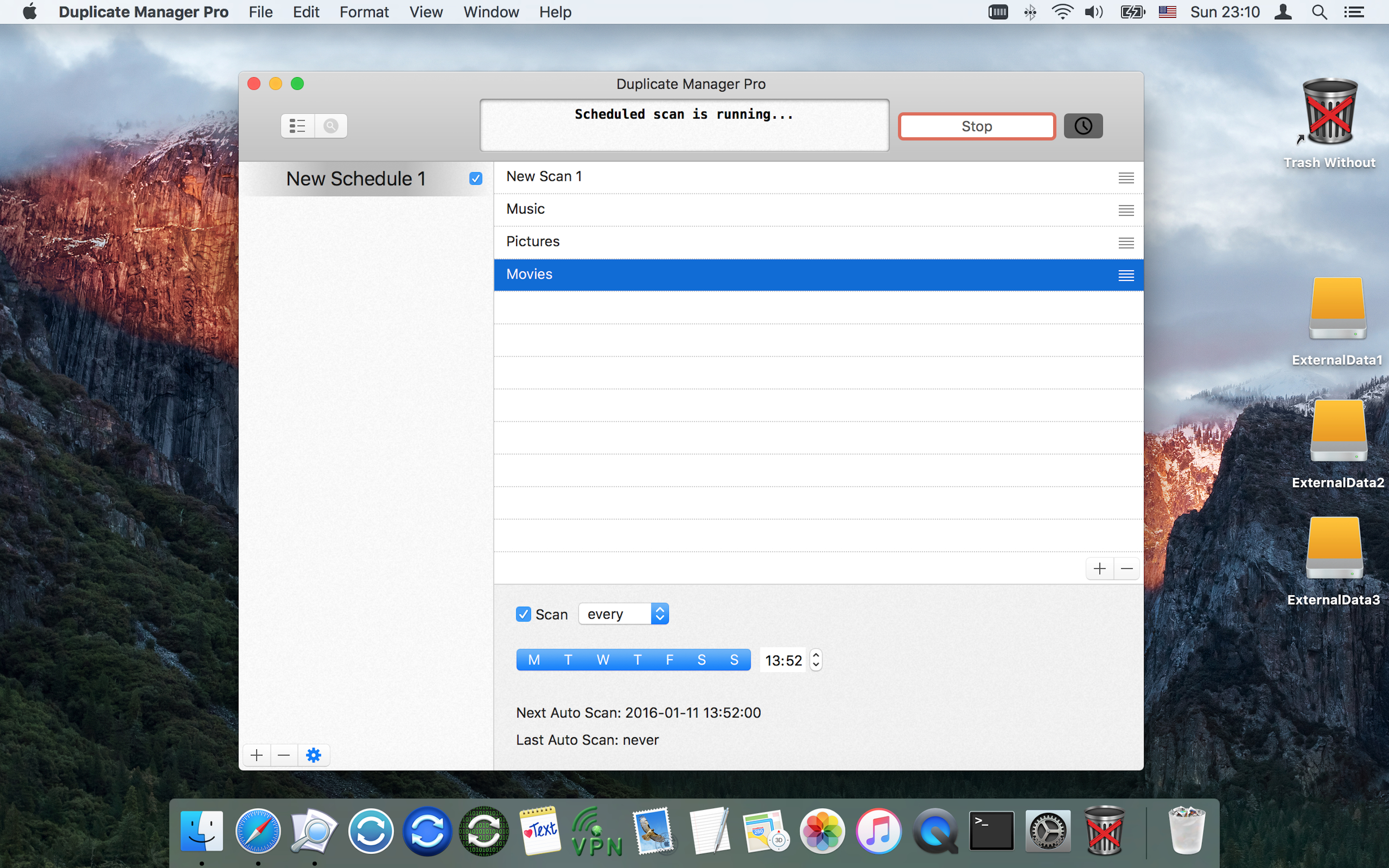
В режиме расписания слева отображается New Schedule 1, справа — список scan jobs, которые входят в это расписание. Внизу есть включатель Scan, выбор периодичности every, дни недели, время запуска, строки Next Auto Scan и Last Auto Scan. Во время выполнения появляется сообщение Scheduled scan is running... и кнопка Stop.
Расписание полезно в нескольких сценариях:
-
Еженедельная проверка Downloads. Папка загрузок быстро засоряется копиями установщиков, архивов и документов.
-
Проверка фотоархива после импорта. Если фото регулярно переносятся с камеры или телефона, дубликаты появляются постоянно.
-
Проверка внешних дисков. Можно подключить диск и запустить подготовленное задание.
-
Периодическая ревизия рабочих папок. Особенно если файлы копируются между проектами.
-
Ночная проверка больших архивов. Сканирование объемных папок лучше запускать, когда пользователь не работает за Mac.
В расписание добавляются scan jobs, после чего их можно запускать автоматически или вручную через Start Selected. Для каждого расписания отображается Next Auto Scan, поэтому пользователь понимает, когда программа выполнит следующую проверку.
Мини-режим индикатора сканирования
Duplicate Manager Pro может превращать окно программы в компактный индикатор процесса сканирования. Это удобно, когда идет длинная проверка, но пользователь не хочет держать большое окно поверх рабочего пространства. В компактном режиме видно, что сканирование продолжается, отображаются счетчики обработанных элементов, а основное место на экране остается свободным.
Такой режим особенно полезен при проверке всего диска, сетевого тома или нескольких внешних накопителей. Полное checksum-сканирование большого архива может занимать время, и компактный индикатор делает работу программы менее навязчивой. При необходимости можно вернуть обычное окно и посмотреть детали.
Сохранение результатов и настроек scan jobs
Duplicate Manager Pro удобна для повторяющихся задач благодаря сохранению настроек scan jobs и результатов. Пользователь может настроить задания один раз, затем запускать их снова без повторного выбора папок и параметров. Это важно для тех, кто регулярно чистит одни и те же источники: Downloads, Pictures, внешние диски, рабочие архивы, облачные папки.
Сохранение результатов полезно в больших проверках. Например, программа нашла тысячи дубликатов, но пользователь не хочет удалять их сразу. Можно просмотреть часть групп, закрыть программу и вернуться к работе позже. Такой сценарий безопаснее, чем пытаться за один раз обработать весь архив и устать на середине проверки.
Грамотная организация scan jobs может выглядеть так:
| Scan job | Папки | Режим | Назначение |
|---|---|---|---|
Downloads cleanup |
Downloads |
Checksum |
Найти точные копии в загрузках |
Photo archive |
Pictures, внешний диск с фото |
Checksum |
Удалить повторяющиеся фотографии |
Video large files |
папки с видео | Large Files |
Найти тяжелые видеофайлы |
Documents duplicates |
Documents, рабочий архив |
Checksum + Name |
Найти одинаковые документы с одинаковыми именами |
External drives compare |
несколько внешних дисков | Checksum |
Сравнить архивы между накопителями |
Такой подход превращает Duplicate Manager Pro из разовой утилиты в регулярный инструмент обслуживания файлового архива.
Практическая инструкция: как найти и удалить дубликаты файлов
Ниже — безопасный сценарий для пользователя, который хочет освободить место и удалить дубликаты файлов на Mac без лишнего риска.
Шаг 1. Создайте отдельный scan job
В левой колонке нажмите + и создайте новое задание. Не стоит сразу сканировать все подряд. Лучше начать с конкретной задачи: например, Фото, Документы, Внешний диск, Downloads.
Шаг 2. Добавьте папки
Нажмите + рядом со списком папок и выберите источники. Если нужно сравнить несколько мест, добавьте все нужные папки в один scan job. Например:
-
Pictures; -
папка с фото на внешнем диске;
-
старая папка
Photo Backup; -
папка экспорта из облака.
Шаг 3. Выставьте приоритет папок
Если одна папка считается основной, задайте ей более высокий folder priority. Это поможет Auto Select оставить оригинал там, где он должен храниться.
Шаг 4. Выберите Checksum
Нажмите Comparison Mode и выберите Checksum. Это самый безопасный режим для поиска одинаковых файлов по содержимому.
Шаг 5. Проверьте Trash-настройку
Убедитесь, что включено Move deleted duplicates to Trash. Тогда удаленные копии можно будет восстановить из корзины.
Шаг 6. Запустите сканирование
Нажмите Scan. Во время проверки в верхней части окна будут отображаться счетчики, а кнопку Scan заменит или дополнит Cancel Scan.
Шаг 7. Изучите результаты
После завершения откроется список найденных групп. Сначала посмотрите самые крупные группы и категории. Для фото удобно использовать превью. Для документов — путь, размер и дату изменения.
Шаг 8. Используйте Auto Select
Нажмите Auto Select, если уверены в выбранном режиме и приоритетах. Для режима Checksum автоселекция подходит хорошо, потому что файлы действительно идентичны по содержимому.
Шаг 9. Проверьте выбранные копии
Не удаляйте все сразу без просмотра. Откройте несколько групп, проверьте, что галочка стоит на лишней копии, а оригинал остается в нужной папке.
Шаг 10. Нажмите Remove Selected
После проверки нажмите Remove Selected. Программа откроет окно Duplicates to Remove.
Шаг 11. Проверьте финальный список
В окне Duplicates to Remove просмотрите пути и размеры. Если что-то не так, нажмите Cancel.
Шаг 12. Завершите удаление через Clean
Если все правильно, нажмите Clean. После этого Duplicate Manager Pro переместит выбранные дубликаты в Trash или удалит их сразу, в зависимости от настройки.
Шаг 13. Не очищайте Trash мгновенно
Лучше не очищать корзину в ту же секунду, особенно после большой чистки. Сначала проверьте, что документы, медиатека и рабочие проекты открываются нормально. После этого можно очистить Trash и окончательно освободить место.
Практическая инструкция: как найти крупные файлы
Если место на диске заканчивается, но непонятно, что именно его занимает, Duplicate Manager Pro можно использовать как анализатор больших файлов.
Шаг 1. Создайте scan job для больших папок
Добавьте Downloads, папки с видео, рабочие проекты, архивы и внешние диски. Не добавляйте слишком много источников сразу, если хотите быстро понять результат.
Шаг 2. Откройте Comparison Mode
Нажмите Comparison Mode и выберите Large Files.
Шаг 3. Настройте Minimum file size to scan
Выберите разумный порог:
| Порог | Для чего подходит |
|---|---|
| 50 MB | поиск средних документов, презентаций, архивов |
| 100 MB | поиск тяжелых фотоархивов и установщиков |
| 500 MB | поиск видео, образов, крупных архивов |
| 1 GB | поиск очень тяжелых файлов и проектов |
Шаг 4. Запустите Scan
Программа покажет файлы, превышающие заданный размер. Они не обязательно являются дубликатами, поэтому удалять их нужно вручную и внимательно.
Шаг 5. Проверьте путь и назначение файла
Перед удалением убедитесь, что файл не относится к активному проекту, медиатеке, приложению или резервной копии. Особенно осторожно относитесь к файлам в библиотеках приложений.
Шаг 6. Удаляйте только понятные файлы
Безопаснее удалять старые экспортированные видео, ненужные архивы, повторные установщики и временные выгрузки. Если назначение файла непонятно, лучше не трогать его до дополнительной проверки.
Поиск по категориям и фильтрам
В результатах Duplicate Manager Pro есть категории файлов: All Files, Images, Video, Music, Documents, Apps, Archives, Other. Они помогают не смешивать разные типы данных. Это особенно важно, когда программа нашла тысячи совпадений.
Например, в фотоархиве можно сначала открыть Images, удалить точные копии изображений, затем перейти к Video и отдельно разобрать тяжелые ролики. В рабочем архиве можно сначала проверить Documents, затем Archives, затем Other.
Фильтр по имени позволяет сузить результат. В интерфейсе есть поле с условием вроде name contains. Оно помогает найти файлы по фрагменту названия. Примеры полезных запросов:
| Запрос | Что можно найти |
|---|---|
copy |
файлы-копии с типичными суффиксами |
backup |
резервные копии |
old |
старые версии |
final |
повторяющиеся финальные экспорты |
IMG_ |
фотографии с камеры или телефона |
.zip |
архивы |
.mov |
видеофайлы |
.pdf |
документы PDF |
Фильтры особенно хорошо работают вместе с Auto Select. Можно отобрать только нужный тип файлов, применить автоселекцию к отфильтрованному списку и не затрагивать остальные результаты.
Просмотр файлов и работа с Finder
Duplicate Manager Pro показывает путь к каждой найденной копии. Это важно, потому что одно и то же имя файла ничего не говорит без контекста. Файл report.pdf в папке Documents/Work/2024 и файл report.pdf в папке Downloads могут иметь разную ценность для пользователя. Поэтому путь часто важнее имени.
В результатах можно ориентироваться по структуре папок. Если файл лежит в Downloads, вероятность, что это временная копия, выше. Если файл лежит в основной рабочей папке или в библиотеке, удалять его нужно осторожнее. Если файл находится на внешнем диске с архивом, решение зависит от того, является ли этот диск основной копией или резервной.
Для изображений встроенное превью ускоряет проверку. Для остальных типов файлов помогает Quick Look или открытие через Finder. Duplicate Manager Pro поддерживает просмотр файлов через встроенный или внешний Quick Look, что удобно при ручной проверке документов, изображений и других форматов.
Сильные стороны Duplicate Manager Pro
Duplicate Manager Pro сильна не одним отдельным экраном, а сочетанием нескольких функций, которые хорошо дополняют друг друга.
Точные режимы сравнения
Checksum и Checksum + Name позволяют искать действительно одинаковые файлы по содержимому. Это главное требование к программе для удаления дубликатов: она должна отличать реальные копии от похожих файлов.
Scan jobs
Scan jobs позволяют хранить несколько сценариев проверки. Это удобно для регулярной очистки: пользователь один раз настраивает задания и затем запускает их повторно.
Предустановленные задания
Готовые scan jobs вроде Music, Pictures, Movies, Documents, Desktop, Downloads, Drive: Macintosh HD помогают начать без долгой настройки. Для базового сценария достаточно выбрать задание и нажать Scan.
Приоритет папок
Folder priority дает контроль над тем, где останется оригинал. Это важная функция при сравнении внешних дисков, резервных папок и основной библиотеки.
Auto Select
Автоселекция экономит время при больших наборах результатов. Вместо ручной отметки сотен или тысяч файлов пользователь задает правило, а программа выбирает лишние копии.
Перенос в Trash
Настройка Move deleted duplicates to Trash делает удаление безопаснее. Пользователь может восстановить файлы из корзины, если ошибся.
Поиск крупных файлов
Режимы Large Files и Large Files group by name превращают программу в инструмент анализа занятого места. Это полезно, когда нужно не только удалить дубликаты, но и понять, какие файлы занимают диск.
Работа с внешними и сетевыми источниками
Duplicate Manager Pro хорошо подходит для пользователей, которые хранят данные на нескольких дисках. Она может сравнивать папки на подключенных накопителях и сетевых томах.
Расписание
Автоматическое сканирование по расписанию удобно для регулярной профилактики. Особенно полезно для Downloads, фотоархивов и рабочих папок.
Гибкие исключения
Exclude List защищает папки, файлы и типы файлов от сканирования или автоселекции. Это снижает риск затронуть важные данные.
Ограничения и нюансы
Duplicate Manager Pro нужно использовать внимательно. Это не недостаток программы, а особенность любого инструмента, который удаляет файлы. Чем больше полномочий у такой утилиты, тем важнее правильная настройка.
Не все режимы одинаково безопасны
Только Checksum и Checksum + Name подтверждают одинаковое содержимое. Режимы по имени, дате и размеру помогают анализировать совпадения, но не должны использоваться для бездумного массового удаления.
Auto Select требует правильных приоритетов
Если folder priority задан неверно, программа может оставить копию не в той папке, где пользователь хотел сохранить оригинал. Перед первым большим удалением нужно проверить несколько групп вручную.
Trash нужно очищать отдельно
Если включен перенос в Trash, место на диске не освободится полностью до очистки корзины. Это нормальное поведение и одновременно важная страховка.
Интерфейс больше функциональный, чем современный
Duplicate Manager Pro выглядит как утилита для работы, а не как дизайнерское приложение с упрощенной логикой. Для пользователей, которые любят максимально визуальные помощники, интерфейс может показаться более техническим. Зато в нем есть scan jobs, режимы сравнения, приоритеты папок и расписание.
Поиск похожих фото не является главным акцентом
Программа хорошо работает с дубликатами и режимами сравнения файлов. Если основная задача — искать визуально похожие фотографии, отличающиеся размером, форматом, кадрированием или обработкой, специализированные аналоги могут быть удобнее. Duplicate Manager Pro сильнее именно в контролируемом поиске дубликатов файлов и управлении выбранными копиями.
Сравнение с аналогами
Duplicate Manager Pro конкурирует с другими программами для поиска дубликатов на Mac, но занимает свое место. Ее сильная сторона — scan jobs, folder priority, режимы сравнения, автоселекция и расписание. Ниже — сравнение с конкретными аналогами.
| Программа | Основной фокус | Где сильна | Где Duplicate Manager Pro удобнее |
|---|---|---|---|
| Gemini 2 | Поиск дубликатов и похожих файлов на Mac | Современный интерфейс, работа с Photos, Music, внешними дисками, Duplicates Monitor | Больше ручного контроля через scan jobs, приоритет папок и явные режимы сравнения |
| Nektony Duplicate File Finder | Дубликаты файлов, папок, похожие фото и медиа | Хорошая визуальная работа с похожими фото, duplicate folders, similar folders | Duplicate Manager Pro проще использовать как повторяемый инструмент с расписанием и scan jobs |
| Cisdem Duplicate Finder | Дубликаты файлов, похожие фото, разные платформы | Сильный акцент на similar photos и duplicate folders | Duplicate Manager Pro удобен для технически понятной очистки Mac-архивов по checksum и folder priority |
| dupeGuru | Бесплатный open-source duplicate finder | Fuzzy matching по именам, поиск по содержимому, кроссплатформенность | Duplicate Manager Pro предлагает более привычную Mac-логику с заданиями, автоселекцией и Trash-сценарием |
Gemini 2
Gemini 2 ориентирован на более визуальный и умный сценарий. Он ищет duplicate and similar files, работает с Photos, Music и внешними дисками, а Duplicates Monitor помогает отслеживать новые дубликаты. Gemini 2 хорошо подходит тем, кто хочет красивый интерфейс и максимально простой поток очистки.
Duplicate Manager Pro выглядит более утилитарно, зато дает больше явного контроля. В ней пользователь сам выбирает Checksum, Checksum + Name или другой режим, задает folder priority, формирует scan jobs и может запускать их по расписанию. Если пользователь хочет понимать, почему программа считает файлы дубликатами, Duplicate Manager Pro прозрачнее.
Nektony Duplicate File Finder
Nektony Duplicate File Finder сильна в поиске duplicate files, duplicate folders и similar photos. Она хорошо подходит пользователям, которые хотят не только удалить одинаковые файлы, но и разбирать похожие изображения, похожие папки и медиатеку в визуальном интерфейсе.
Duplicate Manager Pro лучше подходит для сценариев, где важны несколько источников, контроль оригинала и повторяемые scan jobs. Например, если нужно регулярно сравнивать внешние диски и оставлять оригиналы в конкретной папке, folder priority и режимы автоселекции Duplicate Manager Pro дают понятную рабочую схему.
Cisdem Duplicate Finder
Cisdem Duplicate Finder делает акцент на поиске дубликатов разных типов файлов и similar photos. Он умеет находить фото, видео, аудио, документы, похожие изображения и duplicate folders. Это сильный вариант для пользователей, которым важно визуальное сравнение похожих фотографий и широкие сценарии медиаочистки.
Duplicate Manager Pro выигрывает в тех случаях, где нужно не столько искать похожие картинки, сколько аккуратно управлять точными копиями файлов: выбрать режим Checksum, задать приоритет папок, сохранить scan job и повторять проверку по расписанию. Это более архивный подход к очистке Mac.
dupeGuru
dupeGuru — отдельный тип аналога. Это инструмент для поиска дубликатов, который может сканировать файлы по именам или содержимому, а также использует fuzzy matching для похожих имен. Он интересен пользователям, которые предпочитают бесплатные и открытые инструменты, любят настраивать параметры и работают не только на macOS.
Duplicate Manager Pro более органично вписывается в повседневный Mac-сценарий: окно с заданиями, папки из Finder, Trash, Quick Look, scan jobs, расписание, категории результатов. Для пользователя, который хочет именно Mac-приложение для регулярной очистки, Duplicate Manager Pro часто понятнее.
Какой режим выбрать в разных ситуациях
Чтобы Duplicate Manager Pro работала безопасно и эффективно, важно правильно выбрать режим сравнения.
| Задача | Рекомендуемый режим | Почему |
|---|---|---|
| Найти реальные дубликаты любых файлов | Checksum |
Сравнивает содержимое |
| Найти одинаковые файлы с одинаковым именем | Checksum + Name |
Строже, чем просто checksum |
| Проверить старую копию папки | Name + Timestamp + Size |
Быстро показывает вероятные совпадения |
| Найти одинаково названные файлы | Name |
Удобно для анализа имен |
| Найти тяжелые файлы | Large Files |
Показывает файлы больше заданного размера |
| Найти крупные файлы с одинаковым именем | Large Files group by name |
Помогает разбирать тяжелые повторяющиеся названия |
| Массово удалить дубликаты | Checksum или Checksum + Name |
Наиболее безопасно для Auto Select |
Главное правило: если после сканирования пользователь собирается нажимать Auto Select и удалять много файлов, нужно использовать checksum-режимы. Если режим основан на имени, дате или размере, результаты следует рассматривать как подсказку, а не как окончательный список дубликатов.
Рекомендации по безопасной работе
Duplicate Manager Pro может удалить много данных за один сеанс, поэтому безопасная стратегия важнее скорости. Ниже — практические правила, которые стоит соблюдать.
Начинайте с одной понятной папки
Не нужно в первый же запуск сканировать весь диск и все внешние накопители. Лучше начать с Downloads или отдельной папки с фото. Так проще понять интерфейс и поведение Auto Select.
Используйте Checksum
Для удаления реальных дубликатов выбирайте Checksum. Это самый надежный режим, потому что он сравнивает содержимое.
Включайте Trash
Держите Move deleted duplicates to Trash включенным. Это дает возможность восстановить файлы.
Проверяйте первые группы вручную
Даже если используется Checksum, перед массовым удалением стоит открыть несколько групп и проверить, что оригинал остается в нужном месте.
Настраивайте folder priority до сканирования
Если добавлено несколько папок, заранее решите, какая из них главная. Это особенно важно для внешних дисков и архивов.
Не удаляйте непонятные файлы
Если путь или назначение файла непонятны, лучше снять галочку. Освобождение места не должно быть важнее сохранности данных.
Не очищайте Trash сразу
После большой чистки оставьте файлы в корзине на некоторое время. Если все работает нормально, корзину можно очистить позже.
Используйте отдельные scan jobs
Для разных задач создавайте разные задания. Так меньше риск перепутать настройки.
Пример настройки для фотоархива
Допустим, у пользователя есть основная папка Pictures, внешний диск Photo Backup и старая папка Old Camera Imports. Нужно удалить точные копии фотографий, оставив оригиналы в Pictures.
Подходящая настройка:
| Параметр | Значение |
|---|---|
| Scan job | Photo archive duplicates |
| Папки | Pictures, Photo Backup, Old Camera Imports |
| Folder priority | выше у Pictures |
| Comparison Mode | Checksum |
| Auto Select | Keep one duplicate for all folders |
| Trash | включен |
| Категория результатов | Images |
После сканирования пользователь открывает Images, проверяет группы с превью, нажимает Auto Select, убеждается, что копия в Pictures не выбрана для удаления, затем использует Remove Selected и Clean.
Пример настройки для внешних дисков
Допустим, есть два внешних диска: один основной, второй содержит старую копию. Нужно удалить дубликаты со второго диска, но не трогать первый.
Подходящая настройка:
| Параметр | Значение |
|---|---|
| Scan job | External drives compare |
| Папки | папка на основном диске и папка на старом диске |
| Folder priority | выше у основного диска |
| Comparison Mode | Checksum |
| Auto Select | Keep one duplicate for all folders |
| Exclude List | системные и служебные папки исключены |
| Trash | включен |
После результата нужно внимательно проверить пути. Если выделены файлы на старом диске, все настроено правильно. Если программа выбирает файлы на основном диске, нужно отменить операцию, изменить приоритет папок и пересканировать.
Пример настройки для Downloads
Папка Downloads обычно содержит много временных файлов: повторно скачанные PDF, архивы, DMG, изображения, документы. Для нее можно использовать простой сценарий.
| Параметр | Значение |
|---|---|
| Scan job | Downloads cleanup |
| Папки | Downloads |
| Comparison Mode | Checksum |
| Minimum file size to scan | можно оставить низким или задать 1–10 MB |
| Auto Select | подходит после проверки |
| Trash | включен |
Для Downloads также полезен режим Large Files. Он быстро покажет установщики, архивы и видео, которые могли остаться после работы.
Производительность и работа с большими объемами файлов
Duplicate Manager Pro рассчитана на большие наборы файлов. В интерфейсе сканирования отображаются счетчики Items Scanned и Files Filtered, поэтому пользователь видит ход процесса. При проверке крупных архивов важны три фактора: количество файлов, общий объем данных и тип источника. Локальный SSD будет сканироваться быстрее, чем внешний HDD или сетевой том. Режим Checksum требует чтения содержимого файлов, поэтому он точнее, но может занимать больше времени, чем сравнение по имени или размеру.
Для больших проверок лучше придерживаться такой стратегии:
-
Создавать отдельные scan jobs вместо одного гигантского задания.
-
Исключать ненужные папки через
Exclude List. -
Использовать
Minimum file size to scan, если мелкие файлы не важны. -
Запускать сетевые и внешние архивы отдельно.
-
Использовать расписание для долгих проверок.
-
Сохранять результаты и разбирать их поэтапно.
Если программа проверяет сотни тысяч или миллионы объектов, не стоит пытаться сразу удалить все найденное. Лучше сначала отсортировать результаты по размеру, удалить самые очевидные и крупные дубликаты, затем перейти к остальным.
Настройки Preferences
В Preferences Duplicate Manager Pro находятся служебные параметры приложения. На скриншоте видно меню программы, пункт Preferences..., окно настроек, выбор языка, кнопки Optimize Database, Reset Database и Add Default Scans.
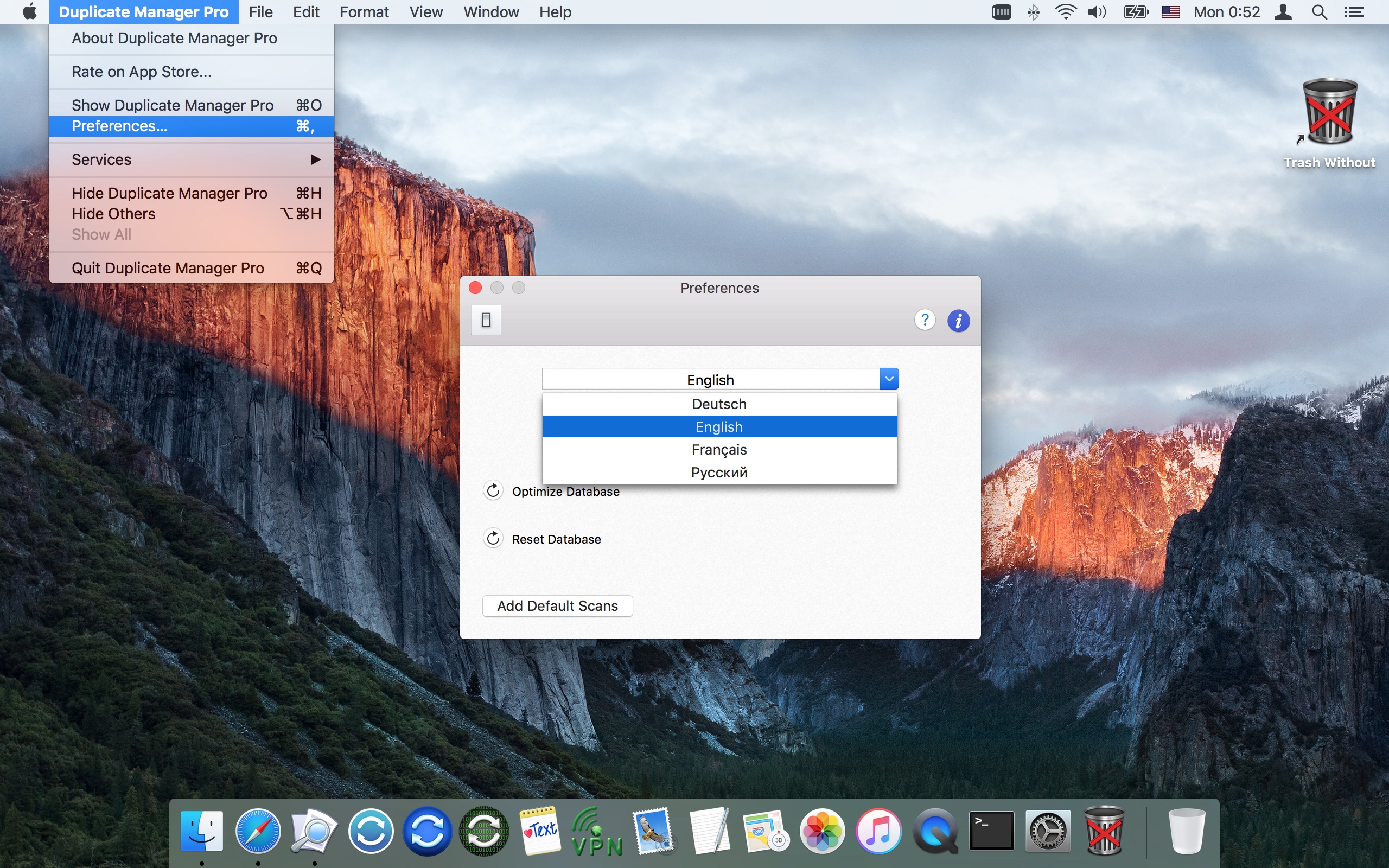
Add Default Scans полезна, если пользователь хочет вернуть или добавить предустановленные scan jobs. Optimize Database и Reset Database относятся к обслуживанию базы приложения. Языковые настройки позволяют выбрать интерфейс, включая русский. Для обычной работы с дубликатами чаще всего достаточно scan jobs и настроек конкретного задания, но Preferences пригодятся, если нужно восстановить стандартную структуру или изменить параметры приложения.
Итоговая оценка Duplicate Manager Pro
Duplicate Manager Pro — это практичная программа для поиска дубликатов файлов на Mac, которая делает акцент на контроле, точности и повторяемых сценариях. Она особенно хороша там, где нужно не просто нажать одну кнопку, а аккуратно разобрать файловый архив: сравнить несколько папок, внешние диски или сетевые тома, оставить оригиналы в правильном месте, удалить лишние копии через Trash и сохранить настройки для будущих проверок.
Главные преимущества программы:
-
точный поиск одинаковых файлов через
Checksum; -
строгий режим
Checksum + Name; -
scan jobs для разных задач;
-
предустановленные задания для типовых папок;
-
folder priority для выбора места хранения оригинала;
-
Auto Selectс режимами сохранения одной копии; -
категории результатов и фильтрация;
-
просмотр изображений и путей к файлам;
-
перенос дубликатов в Trash;
-
поиск крупных файлов через
Large Files; -
исключения через
Exclude List; -
работа с внешними дисками, сетевыми папками и облачными каталогами;
-
автоматическое сканирование по расписанию.
Duplicate Manager Pro лучше всего подходит пользователям, которые хотят уверенно управлять дубликатами, а не просто доверить программе все решения. Для безопасной очистки оптимальный режим — Checksum, включенный Move deleted duplicates to Trash, правильно заданный folder priority и ручная проверка первых групп перед массовым удалением. В таком сценарии программа становится надежным инструментом для освобождения места, наведения порядка в медиатеке, сравнения внешних дисков и регулярной профилактики файлового хаоса на Mac.
