Duplicate Remover Free — это узкоспециализированная утилита для Windows, рассчитанная на одну понятную задачу: найти повторяющиеся файлы в выбранных папках или на дисках, показать их в виде групп и дать пользователю вручную удалить лишние копии. Программа не пытается быть комбайном для полной очистки системы, не перегружает окно настройками и не уводит пользователя в сложные сценарии. Ее логика предельно прямая: выбрать каталог, нажать Start, перейти в Search result, отметить ненужные копии и удалить их через Action → Remove.
Именно за эту прямолинейность Duplicate Remover Free и интересна. Когда нужен не сложный duplicate finder с десятками режимов, а легкая программа для поиска одинаковых файлов на Windows, она закрывает базовый сценарий без долгого освоения. Утилита подходит для очистки папки загрузок, архива документов, каталога с резервными копиями, коллекции файлов после многократного копирования вручную, а также для обычного освобождения места на жестком диске за счет удаления повторов.
При этом обзор Duplicate Remover Free нужно строить честно. Это не тот инструмент, который заменит продвинутые решения с поиском похожих изображений, музыкальных дублей по тегам, глубокой фильтрацией, предпросмотром контента или автоматическим выбором лишних файлов по сложным правилам. Duplicate Remover Free берет не широтой возможностей, а простотой входа: пользователь быстро понимает, где добавить папки, как запустить сканирование, где смотреть группы совпадений и какой кнопкой удалять дубликаты файлов с компьютера.
Скачать Duplicate Remover Free
- Оптимизация системы
- Очистка мусора
- Ускорение ПК
- Ограниченная версия
- Мало функций
- Только дубликаты
Для каких задач создана программа
Если говорить строго по назначению, Duplicate Remover Free — это программа для поиска дубликатов файлов, а не для общей оптимизации Windows. Она не чистит кэш браузеров, не удаляет временные файлы, не анализирует автозагрузку и не чинит системные ошибки. Ее рабочая зона гораздо уже: она сканирует указанные пользователем расположения, находит совпадающие файлы и сводит их в список, где можно вручную решить, что оставить, а что убрать.
На практике это означает, что утилита особенно полезна в следующих сценариях:
-
когда на диске накопились одинаковые документы, архивы, изображения, песни или видео;
-
когда пользователь переносил одни и те же данные в несколько папок и теперь хочет удалить повторяющиеся файлы;
-
когда нужно быстро проверить внешний накопитель или флешку на наличие копий;
-
когда требуется простая бесплатная программа для удаления дубликатов без сложного интерфейса;
-
когда важен ручной контроль над удалением, а не автоматическая зачистка.
Отдельно важно, что Duplicate Remover Free рассчитана на пользователя, который хочет видеть процесс целиком. Программа не удаляет файлы автоматически: сначала формируется список, потом пользователь проставляет галочки у тех копий, которые считает лишними, и только после этого запускает удаление. Такой подход полезен в реальной работе, потому что поиск одинаковых файлов на диске почти всегда требует хотя бы минимальной ручной проверки.
Первый запуск и общее впечатление от работы
После запуска Duplicate Remover Free производит впечатление старой школы: перед пользователем открывается небольшое окно без лишнего декора, без боковых панелей, без мастеров на пять шагов и без перегруженного меню. Сверху находятся вкладки Search, Search result и About. В центре — рабочая область, где на вкладке поиска отображается список добавленных путей. Справа расположена кнопка Add..., а внизу — кнопка Start. Вся логика считывается буквально за несколько секунд.
Это один из главных плюсов программы. Многие утилиты для удаления дублей перегружают первый экран фильтрами: типы сравнения, маски, исключения, режимы проверки, выбор алгоритма, дополнительные параметры обработки. Duplicate Remover Free идет по противоположному пути. Здесь нет ощущения, что перед вами профессиональный инструмент, который нужно сначала изучать по инструкции. Здесь все заточено под конкретную задачу: добавить папки, просканировать, получить список, удалить повторы.
Однако именно эта простота сразу задает и характер программы. Уже на первом запуске видно, что Duplicate Remover Free не рассчитана на глубокую настройку. В интерфейсе нет панели предварительного просмотра, нет отдельного блока с правилами автоотбора, нет мастера безопасного удаления, нет системы сохранения пресетов проверки. Поэтому утилита лучше всего раскрывается в типовых бытовых задачах, когда нужно быстро освободить место на жестком диске и убрать явные дубликаты, а не строить сложные схемы сортировки файлов.
Интерфейс Duplicate Remover Free
Верхние вкладки
Верхняя часть окна состоит из трех вкладок:
-
Search — основная рабочая вкладка для добавления папок и запуска сканирования;
-
Search result — экран, на котором показываются найденные дубликаты;
-
About — информационная вкладка с данными о программе и ссылкой на сайт разработчика.
С точки зрения практики пользователь почти все время проводит в первых двух вкладках. About — это служебная страница, а вся реальная работа с Duplicate Remover Free строится вокруг поиска и удаления повторяющихся файлов.
Вкладка Search
На вкладке Search размещен список путей, которые программа будет сканировать. В правой части окна находится кнопка Add.... Именно через нее пользователь добавляет диск, папку или несколько каталогов сразу. Внизу располагается Start, которым запускается поиск дублей. После старта программа меняет нижнюю рабочую кнопку на Stop, чтобы можно было остановить проверку до ее завершения.
Визуально это очень простой экран. Он хорошо подходит тем, кто не хочет разбираться, как пользоваться Duplicate Remover Free через длинные цепочки настроек. Добавил каталоги, проверил список путей, нажал Start — и программа приступила к работе. Именно такой подход делает ее удобной как бесплатную программу для удаления дубликатов для дома, особенно если задача сводится к ручной чистке нескольких проблемных папок.
Вкладка Search result
После сканирования основная работа переносится на вкладку Search result. Здесь Duplicate Remover Free показывает найденные совпадения в табличном виде. В верхней части экрана находятся кнопки Action и Deselect all. Ниже расположена таблица со столбцами Path, File name, Size, Date modified и Group. В правой верхней части видны суммарные показатели по текущему результату: количество дублей, число групп, общее количество файлов в списке, число выбранных элементов и суммарный объем отмеченных копий.
Это очень важный момент: программа не просто показывает подряд все совпадения, а раскладывает их по группам. Пользователь видит, какие файлы относятся к одному набору дублей, может сравнить пути, размеры, дату изменения, после чего отметить именно те копии, которые нужно убрать. Такой сценарий делает удаление одинаковых файлов более управляемым. Даже без предпросмотра содержимого у пользователя остается несколько наглядных ориентиров для принятия решения.
Кнопки, на которых строится вся работа
Ниже — таблица по ключевым элементам интерфейса Duplicate Remover Free. В ней собраны именно те кнопки и поля, с которыми пользователь реально работает чаще всего.
| Элемент интерфейса | Что делает | Когда использовать |
|---|---|---|
| Add... | Добавляет диск или папку в список сканирования | Когда нужно указать, где искать копии файлов |
| Start | Запускает поиск дубликатов файлов | После того как список путей сформирован |
| Stop | Останавливает текущую проверку | Если сканирование запущено по ошибке или выбран слишком большой объем данных |
| Search result | Открывает экран с найденными совпадениями | После завершения проверки или для просмотра результата по мере поиска |
| Action | Открывает действие над отмеченными файлами | Когда копии уже выбраны для удаления |
| Remove | Удаляет выбранные дубликаты | После ручной проверки отмеченных элементов |
| Deselect all | Снимает выделение со всех галочек | Когда нужно быстро сбросить ошибочный выбор |
Как искать дубликаты в Duplicate Remover Free: подробная пошаговая инструкция
Шаг 1. Добавьте папки или диски через Add...
Работа начинается на вкладке Search. Нажмите Add... и добавьте те расположения, которые действительно нужно проверить на наличие копий. Это может быть одна папка, несколько папок или целый диск. Duplicate Remover Free умеет работать сразу с несколькими путями, поэтому удобно за один проход сравнивать, например, папку с текущими файлами и каталог старого архива.
На этом этапе лучший подход — не сканировать весь компьютер без разбора, а выбирать те области, где дубликаты действительно вероятны: Загрузки, рабочие архивы, каталоги после миграции данных, папки с фотографиями, коллекции документов, резервные копии, внешние накопители. Чем точнее выбраны источники, тем чище будет результат и тем проще удалять повторяющиеся файлы с компьютера без риска задеть нужное. Это уже не техническая особенность интерфейса, а правильный сценарий использования самой программы.
Шаг 2. Нажмите Start и дождитесь начала проверки
После того как пути добавлены, нажмите Start. Программа сразу переходит к сканированию. В нижней части окна появляется индикатор прогресса, а сама кнопка меняется на Stop. Дополнительно Duplicate Remover Free показывает строку состояния с текущим каталогом, который обрабатывается в данный момент. Это удобно: пользователь видит, что проверка действительно идет, и понимает, на каком участке диска сейчас работает утилита.
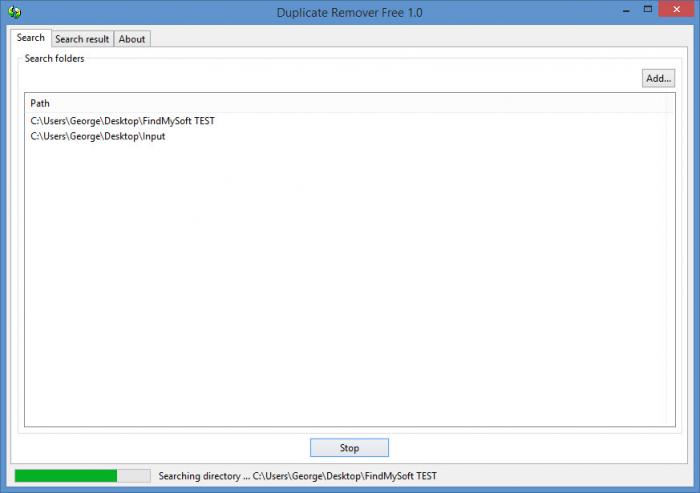
С точки зрения повседневной работы это полезный экран. Он не перегружен деталями, но показывает самое нужное: список выбранных папок, текущий ход процесса и возможность остановить проверку. Для простой программы для поиска дубликатов файлов этого достаточно. Пользователь не тратит время на анализ второстепенных параметров и сразу понимает, что происходит в системе.
Шаг 3. Следите за формированием результата
Duplicate Remover Free формирует и выводит результаты по мере нахождения совпадений. Это значит, что после старта программа не держит пользователя в полной неопределенности до самого конца. Как только дубликаты находятся, их можно увидеть на вкладке Search result. Такой подход ускоряет контроль: особенно это заметно при проверке больших папок, когда полезно сразу оценить, есть ли смысл продолжать текущий прогон или стоит остановить его и сузить область поиска.
Шаг 4. Откройте Search result и разберите найденные группы
После завершения проверки переходите на Search result. Здесь Duplicate Remover Free показывает все найденные повторы в таблице. У каждого файла есть чекбокс для ручного выбора, а справа отображается номер группы. Если у файлов одинаковый номер в столбце Group, значит, они относятся к одному набору совпадений. Одновременно видны путь, имя файла, размер и дата изменения. Это и есть основа для безопасного удаления одинаковых файлов на Windows в самой программе.
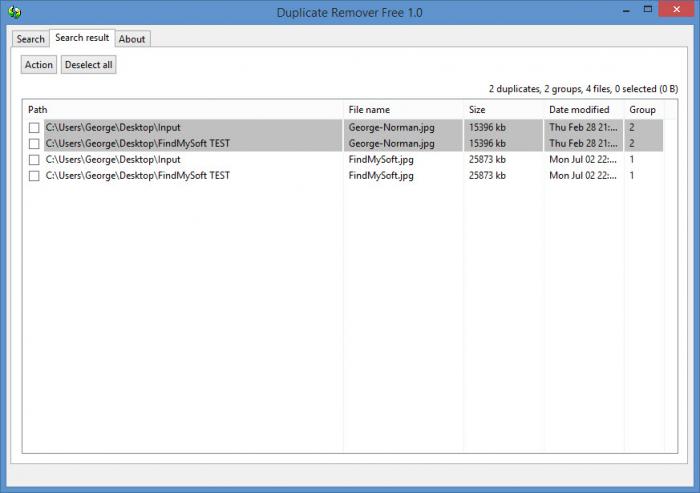
В реальной работе этот экран решает почти все. Допустим, у вас есть два одинаковых JPEG-файла в разных папках. По Path вы увидите, где лежит каждая копия. По File name поймете, совпадают ли названия. По Size можно быстро отсечь сомнительные случаи, где файлы визуально похожи по имени, но не совпадают по объему. По Date modified легко определить, какая копия старее, а какая новее. А Group помогает не потеряться, когда совпадений уже много.
Шаг 5. Отметьте ненужные копии вручную
Дальше начинается самая важная часть — ручной выбор. Duplicate Remover Free не берет решение на себя. Пользователь сам ставит галочки у тех файлов, которые хочет удалить. Такой подход требует немного внимания, но именно он делает программу безопаснее в обычном домашнем использовании. Если вы видите несколько копий одного и того же файла в разных папках, можно оставить мастер-копию в основном каталоге, а вторую и третью отметить на удаление.
Здесь стоит придерживаться простого правила: в каждой группе сначала определить, какая копия для вас основная, а потом уже отмечать лишние. Чаще всего лучше оставлять файл в рабочей папке проекта, в основном фотоархиве или в специально организованной библиотеке, а удалять копии из временных каталогов, папки Downloads, старых резервных папок и неупорядоченных сборников. Duplicate Remover Free хорошо подходит именно для такой логики: программа показывает группы, а решение остается за человеком.
Шаг 6. При ошибке используйте Deselect all
Если вы случайно отметили лишнее или хотите начать выбор заново, нажмите Deselect all. Это простая, но очень полезная кнопка. При ручной чистке больших списков она экономит время: не нужно снимать десятки галочек по одной. Для программы, ориентированной на ручной контроль, наличие такого быстрого сброса — абсолютно правильное решение.
Шаг 7. Удалите отмеченные файлы через Action → Remove
Когда лишние копии выбраны, нажмите Action и в выпадающем меню выберите Remove. После этого программа запрашивает подтверждение удаления. Это еще один правильный защитный слой: даже если пользователь уже поставил галочки, окончательное действие отделено отдельной командой, а значит ошибочное удаление происходит не в один клик, а как минимум в два осмысленных шага.
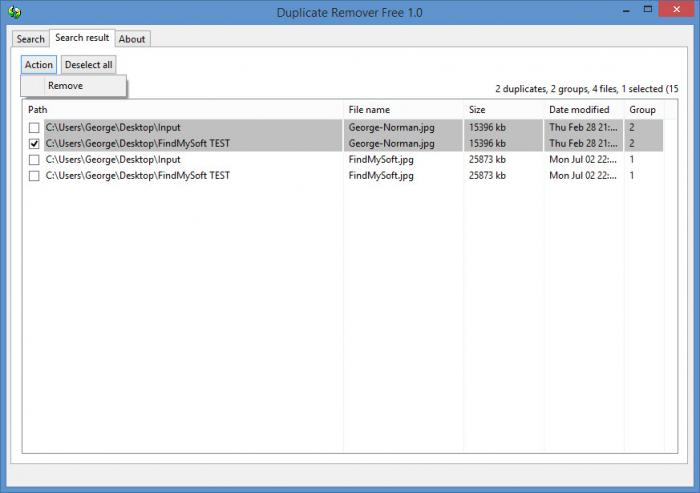
На этом этапе Duplicate Remover Free максимально прямолинейна. Она не предлагает дополнительных сценариев вроде переместить дубликаты, скопировать в отдельную папку, заменить ярлыками или создать резервную папку для повтора. Если дубликаты выбраны, доступное действие — именно Remove. Для части пользователей это плюс, потому что интерфейс остается чистым. Для части — минус, потому что гибкости здесь заметно меньше, чем у более продвинутых аналогов.
Какие данные показывает программа после сканирования
Столбец Path
Path — один из самых важных столбцов в Duplicate Remover Free. Именно по пути проще всего понять, какая копия нужна, а какая нет. Если вы видите, что один и тот же файл лежит одновременно в папке проекта и в случайном временном каталоге, решение обычно очевидно: рабочую копию оставить, временную — удалить. В задачах по очистке диска от повторов этот столбец важнее даже имени файла, потому что одинаковые данные часто оказываются разбросаны по разным каталогам.
Столбец File name
File name полезен в двух сценариях. Первый — когда дубликаты действительно называются одинаково и вы сразу видите классическую ситуацию с многократным копированием одного документа или изображения. Второй — когда имена разные, но остальные параметры совпадают настолько, что программа все равно относит элементы к одной группе. В таких случаях Duplicate Remover Free подталкивает пользователя к ручной перепроверке, а не к слепому удалению.
Столбец Size
Size помогает быстро оценить, действительно ли речь идет о повторяющихся файлах. Если в одной группе стоят элементы одинакового типа и одинакового размера, вероятность, что перед вами фактические копии, заметно выше. В бытовой работе этот столбец часто используется как быстрый фильтр здравого смысла: перед тем как удалить дубликаты файлов, пользователь смотрит, одинаковы ли они хотя бы по объему.
Столбец Date modified
Date modified — это удобный ориентир, когда нужно решить, какая копия останется основной. Часто пользователь хочет сохранить более свежую редакцию документа и удалить старую, либо наоборот — оставить исходник, а убрать поздний дубль из временной папки. Duplicate Remover Free не делает такой выбор за вас, но предоставляет нужный параметр прямо в таблице, что ускоряет ручное решение.
Столбец Group
Group — столбец, который превращает простой список в понятную структуру. Когда программа находит дубликаты, она объединяет их в группы. Это особенно полезно, если повторов много и они относятся к разным типам файлов. Вместо хаотичного массива совпадений пользователь видит связки. В результате удаление одинаковых файлов с компьютера становится более последовательным: группа за группой, без риска запутаться в длинном перечне.
Счетчики в верхней части Search result
В правой верхней части вкладки результатов Duplicate Remover Free показывает суммарную статистику: сколько дублей найдено, сколько сформировано групп, сколько всего файлов находится в выдаче, сколько элементов отмечено к удалению и какой объем занимают выбранные файлы. Это небольшая, но очень практичная деталь интерфейса. Пользователь сразу видит, дает ли текущая чистка заметный эффект по свободному месту на диске.
По каким признакам программа находит совпадения
Duplicate Remover Free группирует найденные файлы по совпадающим параметрам формата, размера и даты изменения. При этом путь к файлу и его имя не являются для программы определяющими признаками, поэтому одинаковые копии, лежащие в разных каталогах, попадают в общую группу результата. С практической точки зрения это удобно: поиск дубликатов файлов не ограничивается только теми элементами, у которых совпадают названия.
Но у такого подхода есть важное следствие. Пользователю нужно внимательно проверять выдачу вручную. Если в группе находятся файлы, которые совпадают по типу, размеру и дате, но для вас все же не являются взаимозаменяемыми копиями, удалять их без дополнительной оценки не стоит. Именно поэтому Duplicate Remover Free и сделана как ручной инструмент: она находит вероятные дубликаты и раскладывает их по группам, а окончательное решение о том, что удалить, принимает человек.
На практике это означает простую вещь: программа хорошо справляется с типовыми дублями — копиями фотографий, документов, музыки, видео и архивов, которые реально были продублированы в разных папках. Но если у вас чувствительная рабочая структура, где несколько файлов с одинаковыми параметрами могут относиться к разным версиям или разным этапам проекта, лучше подходить к удалению осторожно. Duplicate Remover Free дает для этого все необходимое: видимые пути, размеры, даты, группы и ручное подтверждение операции.
Реальные сценарии использования Duplicate Remover Free
Очистка папки Загрузки
Один из самых типичных сценариев — папка Downloads, где со временем скапливаются повторные загрузки одних и тех же архивов, документов, инсталляторов, PDF и медиафайлов. Duplicate Remover Free особенно удобна именно здесь. Пользователь добавляет папку через Add..., запускает Start, получает список групп и быстро видит, какие элементы были скачаны по нескольку раз. В таком сценарии программа экономит не только место на диске, но и время, которое иначе ушло бы на ручной просмотр каждой папки.
Разбор старого файлового архива
Еще один сильный сценарий — старые архивы на HDD или внешнем накопителе. Когда данные годами перекладывались между папками, копии начинают размножаться незаметно. Duplicate Remover Free хорошо работает как программа для удаления одинаковых файлов с архива: вы добавляете несколько крупных каталогов, а потом в Search result сравниваете пути и удаляете явные повторы. Особенно это удобно там, где у файлов сохранены понятные имена и структура папок.
Разбор коллекции фотографий
Для полностью одинаковых изображений Duplicate Remover Free тоже подходит. Если на диске лежат буквальные копии одной и той же фотографии в разных папках, программа найдет их и сведет в группу. Но здесь важно понимать границы инструмента: если вам нужен поиск похожих кадров, повернутых изображений, слегка отредактированных снимков или серий с минимальными отличиями, Duplicate Remover Free уже не выглядит лучшим выбором. Она сильна именно там, где нужен поиск копий файлов, а не интеллектуальный фотопоиск.
Наведение порядка после переноса данных
После миграции информации со старого диска, после ручного копирования папок между SSD и HDD, после синхронизации без четких правил часто возникают дубли в нескольких местах сразу. Duplicate Remover Free здесь удобна тем, что позволяет добавить сразу несколько папок-источников и видеть в таблице, где лежит каждая копия. За счет столбца Path программа хорошо подходит для сравнения основная папка vs резервная папка vs временная папка.
Проверка флешек и внешних накопителей
Поскольку Duplicate Remover Free умеет сканировать выбранные диски и папки, ее можно использовать и для внешних носителей. Это полезно в ситуациях, когда на флешке или переносном HDD накапливаются повторяющиеся презентации, фотоархивы, документы и резервные копии. Интерфейс не меняется: добавили путь, нажали Start, потом разобрали результат в Search result. В этом смысле программа одинаково проста и на внутреннем диске, и на подключенном носителе.
Что Duplicate Remover Free умеет хорошо
Если оценивать программу как инструмент на каждый день, ее сильные стороны видны довольно быстро.
Во-первых, это простота. Duplicate Remover Free не требует длительного знакомства. Чтобы начать поиск одинаковых файлов на Windows, не нужно читать руководство на десять страниц. Основной сценарий укладывается в понятную цепочку Add... → Start → Search result → Action → Remove. Для домашнего пользователя это большой плюс.
Во-вторых, программа сохраняет ручной контроль над удалением. Она показывает результат, дает отметить конкретные элементы и только потом позволяет их удалить. Это правильная логика для утилиты, которая работает с пользовательскими файлами. Даже очень хороший duplicate finder не должен сам решать, что вам больше не нужно, — и Duplicate Remover Free эту границу не нарушает.
В-третьих, интерфейс таблицы достаточно информативен для базовой работы. Видны путь, имя, размер, дата изменения и группа. Для большинства бытовых задач этого хватает, чтобы понять, какая копия лишняя. Да, здесь нет встроенного просмотра содержимого, но есть минимум, достаточный для осмысленного удаления дублей.
В-четвертых, программа подходит пользователям с разным уровнем опыта. Даже если человек никогда раньше не пользовался программами для поиска дубликатов файлов, Duplicate Remover Free не ставит барьеров. Ее интерфейс базовый и доступный, а сама логика работы прозрачна уже после первого запуска.
Ограничения программы, о которых нужно знать заранее
Честный обзор Duplicate Remover Free невозможен без разбора слабых сторон. Первая и главная — минимальный набор действий с найденными копиями. Программа удаляет, но не предлагает удобных альтернатив вроде перемещения дублей в отдельную папку, копирования, замены ярлыками или создания жестких ссылок. Если нужен более гибкий контроль над судьбой файлов, придется смотреть в сторону других решений.
Вторая слабая сторона — отсутствие развитых фильтров в интерфейсе. На вкладке Search виден только список путей и кнопка Add..., но нет полноценной панели отбора по типам файлов, размерам, диапазонам дат, исключениям и режимам сравнения. Из-за этого Duplicate Remover Free хорошо подходит для простого поиска копий файлов, но хуже — для тонко настроенных проверок, где важно заранее ограничить выборку.
Третье ограничение — отсутствие полноценного предпросмотра контента. В Search result пользователь видит только табличные данные. Если перед вами много фотографий с похожими названиями или набор документов, которые нужно сравнивать по содержимому, придется ориентироваться по путям, именам, размерам и датам либо открывать файлы отдельно. Для части сценариев этого хватает, но при больших медиатеках такой подход уже ощущается как компромисс.
Четвертая особенность — программа требует внимательной ручной проверки. Она группирует совпадения по параметрам и хорошо помогает найти лишние копии, но не заменяет пользовательское решение. Это не недостаток в лобовом смысле, а именно черта инструмента. Duplicate Remover Free рассчитана на то, что человек будет сам просматривать группы и осознанно выбирать, что удалить. Если нужен режим, где софт почти все делает за пользователя, аналогичные программы предложат больше автоматизации.
Возможности и ограничения в одном месте
Ниже — краткая сводка по тому, что Duplicate Remover Free делает уверенно, а где ее возможности заканчиваются.
| Что есть в программе | Что это дает на практике |
|---|---|
| Добавление нескольких папок и дисков через Add... | Можно сравнивать несколько каталогов за один проход |
| Запуск сканирования кнопкой Start | Быстрый старт без лишних настроек |
| Возможность остановить проверку через Stop | Удобно при ошибочно выбранном объеме данных |
| Таблица результатов с Path, File name, Size, Date modified, Group | Достаточно информации для ручного выбора лишних копий |
| Кнопка Deselect all | Быстрый сброс ошибочной разметки |
| Удаление через Action → Remove | Прямой и понятный сценарий зачистки |
| Ручное подтверждение удаления | Ни один файл не удаляется без осознанного шага пользователя |
| Чего в программе нет | Как это ощущается в работе |
|---|---|
| Глубоких фильтров по типам и правилам отбора прямо в главном окне | Труднее готовить сложные сценарии поиска |
| Предпросмотра изображений, текста, аудио и видео | При медиатеках приходится проверять осторожнее |
| Гибких действий с дублями вроде перемещения и копирования | Работа сводится именно к удалению |
| Продвинутого автоотбора лишних файлов | Решение почти всегда остается на пользователе |
| Развитого режима поиска похожих, а не только повторяющихся файлов | Программа лучше всего подходит именно для точных дублей |
Удобство работы и пользовательский опыт
Главное ощущение от Duplicate Remover Free — предсказуемость. Программа не заставляет думать, где искать нужную команду. Если вам нужно добавить папку, вы нажимаете Add.... Если нужно начать анализ — Start. Если хотите увидеть список дублей — Search result. Если пора удалить выбранное — Action → Remove. Эта линейность сильно снижает порог входа и делает утилиту комфортной даже для тех, кто редко работает с обслуживающим софтом.
С другой стороны, продвинутый пользователь довольно быстро упрется в потолок возможностей. Когда требуется искать дубликаты по более сложным правилам, ограничивать поиск определенными типами, исключать каталоги по маске, сравнивать содержимое внутри архивов, просматривать изображения перед удалением или массово выбирать лишние копии по шаблонам, Duplicate Remover Free начинает уступать. И это абсолютно ожидаемо: программа создавалась не как экспертная платформа, а как очень простой duplicate remover для базовой чистки.
Для новичка такое позиционирование — сильная сторона. Для опытного пользователя — ограничение. Но именно поэтому программу и стоит оценивать по ее собственной нише. В роли инструмента открыть, указать папки, найти и удалить одинаковые файлы она работает логично и последовательно. В роли универсального анализатора файловой системы — уже нет.
Плюсы Duplicate Remover Free
-
Очень простой и понятный интерфейс.
-
Быстрый старт работы без длинной настройки.
-
Удобная схема Add... → Start → Search result → Remove.
-
Ручной контроль над удалением файлов.
-
Наличие группировки результатов по дублям.
-
Видимые столбцы Path, File name, Size, Date modified, Group.
-
Есть Deselect all для быстрого сброса выбора.
-
Подходит для домашней очистки диска от повторов и освобождения места.
Минусы Duplicate Remover Free
-
Нет развитых фильтров прямо в основном интерфейсе.
-
Нет встроенного предпросмотра содержимого.
-
Нет гибких действий с найденными дубликатами кроме удаления.
-
Программа требует ручной проверки результата.
-
Для сложных медиатек и продвинутой сортировки функциональность ограничена.
Сравнение с аналогами
Если сравнивать Duplicate Remover Free с реальными программами-альтернативами, картина получается очень понятной. dupeGuru сильнее там, где нужен fuzzy matching, работа с похожими именами и возможность не только удалять, но и перемещать или копировать найденные дубликаты. Duplicate Cleaner заметно мощнее по фильтрам, поиску внутри ZIP, выбору файлов через Selection Assistant и дополнительным действиям вроде перемещения, копирования, ярлыков и защиты системных данных. AllDup выигрывает за счет предпросмотра изображений, текста, звука и видео, а также за счет гибкого управления результатами, резервной папки и экспорта. Auslogics Duplicate File Finder предлагает предпросмотр, ignore list, работу с внешними накопителями и более развитую автоматизацию выбора лишних файлов. На этом фоне Duplicate Remover Free остается самым прямолинейным и базовым решением из группы.
Это не делает ее плохой программой. Наоборот, именно за счет простоты Duplicate Remover Free может оказаться удобнее для пользователя, которому не нужен многоуровневый duplicate finder. Если задача — быстро удалить повторяющиеся файлы с компьютера без изучения сложных режимов, она понятнее многих конкурентов. Но если нужен расширенный контроль над поиском и результатами, аналоги будут объективно сильнее.
| Критерий | Duplicate Remover Free | dupeGuru | Duplicate Cleaner | AllDup | Auslogics Duplicate File Finder |
|---|---|---|---|---|---|
| Освоение с нуля | Очень простое | Умеренное | Выше среднего | Среднее | Простое |
| Глубина настроек | Базовая | Выше базовой | Высокая | Высокая | Средняя |
| Предпросмотр файлов | Нет | Ограниченно по логике инструмента | Есть для изображений | Есть для изображений, текста, звука и видео | Есть |
| Действия с дублями | Удаление | Удаление, перемещение, копирование | Удаление, перемещение, копирование, ярлыки, hard links | Удаление, backup folder, Recycle Bin, hard links, shortcuts | Удаление, автоотбор, дополнительные правила в продвинутом варианте |
| Для кого подходит лучше всего | Для быстрой ручной чистки | Для тех, кому нужен умный поиск похожих дублей | Для продвинутой файловой гигиены | Для тех, кому важен предпросмотр и гибкость | Для пользователей, которым нужен современный интерфейс и более удобная автоматизация |
dupeGuru
dupeGuru выигрывает там, где нужна более гибкая логика поиска: он умеет сравнивать имена и содержимое, использует fuzzy matching и дает больше свободы в обращении с найденными файлами. Если у вас хаотичная коллекция, где копии могут отличаться по названию, dupeGuru выглядит сильнее. Но Duplicate Remover Free проще в освоении. Она подойдет пользователю, которому не хочется вникать в дополнительные режимы и важнее быстро найти явные дубликаты.
Duplicate Cleaner
Duplicate Cleaner — это уже заметно более серьезный инструмент. У него есть Selection Assistant, фильтрация по типам, размерам и датам, поиск внутри ZIP, работа с дубликатами папок и широкий набор действий с результатом. На фоне такого набора Duplicate Remover Free выглядит минималистично. Зато у нее нет ощущения перегруженности: она подойдет тем, кому нужна именно простая бесплатная программа для удаления дубликатов, а не полноценная платформа для файловой аналитики.
AllDup
AllDup выигрывает по визуальному контролю результата. Предпросмотр изображений, текста, звука и видео прямо в программе — сильное преимущество, особенно при работе с медиаархивами. Плюс к этому у AllDup есть сохранение результатов, экспорт и более гибкие варианты обработки дублей. Duplicate Remover Free на этом фоне выглядит проще и строже: она не пытается показать содержимое, а опирается на табличные данные и ручной выбор пользователя.
Auslogics Duplicate File Finder
Auslogics Duplicate File Finder ощущается современнее в повседневной работе: в нем есть предпросмотр файлов, ignore list, поддержка внешних накопителей и более развитые механизмы отбора ненужных копий. Duplicate Remover Free уступает по комфорту и автоматизации, но при этом остается более прямой по логике интерфейса. Если нужен быстрый ручной сценарий без дополнительных слоев, она все еще удобна. Если хочется больше подсказок и больше страхующих механизмов, Auslogics выглядит предпочтительнее.
Кому программа подойдет лучше всего
Duplicate Remover Free особенно хорошо подойдет таким пользователям:
-
тем, кто ищет именно простую программу для поиска дубликатов файлов на Windows;
-
тем, кому нужен ручной контроль над удалением;
-
тем, кто чистит отдельные папки, а не строит сложные сценарии анализа;
-
тем, кто хочет быстро удалить одинаковые файлы с компьютера без изучения десятков настроек;
-
тем, кто работает в основном с документами, архивами, фотографиями, музыкой и видео как с обычными файлами, а не как с коллекциями, требующими интеллектуального сравнения.
Кому лучше выбрать другой инструмент
Лучше посмотреть на другие программы, если вам нужны:
-
поиск похожих фотографий, а не только буквальных дублей;
-
расширенные фильтры и маски исключения;
-
сравнение музыкальных файлов по тегам;
-
сохранение результатов, экспорт, сложные шаблоны отбора;
-
предварительный просмотр контента перед удалением;
-
дополнительные действия с файлами кроме обычного удаления.
Практические советы по безопасному удалению дубликатов в Duplicate Remover Free
Сначала работайте с очевидными папками
Лучший способ безопасно пользоваться Duplicate Remover Free — начинать не со всего диска, а с тех каталогов, где повторы действительно ожидаемы. Это папка загрузок, архивы старых проектов, каталоги резервных копий, папки обмена файлами между устройствами. Такой сценарий снижает риск того, что вы столкнетесь с неоднозначными совпадениями в рабочих или системных областях.
В каждой группе выбирайте одну основную копию
Когда программа показывает группу дублей, сначала определите главный экземпляр. Обычно это файл в основной рабочей папке, а не в случайном временном каталоге. После этого уже можно отмечать остальные копии галочками. Такой подход дисциплинирует работу с Search result и резко снижает вероятность ошибки.
Ориентируйтесь не только на имя, но и на путь, размер и дату
Duplicate Remover Free специально показывает не один, а несколько параметров. Пользуйтесь ими. Не стоит удалять файл только потому, что у него знакомое имя. Смотрите на Path, Size, Date modified и Group. В сумме эти поля дают гораздо более надежную картину, чем название в одиночку.
Пользуйтесь Deselect all, если возникли сомнения
Если вы чувствуете, что в списке уже запутались, лучше нажать Deselect all и пройти группы заново, чем продолжать чистку на автомате. Эта кнопка в Duplicate Remover Free добавлена не для красоты — она реально помогает в длинных списках.
Не торопитесь с удалением больших групп
Когда дубликатов много, соблазн нажать Action → Remove как можно быстрее очень велик. Но в реальной работе именно крупные группы требуют больше внимания. Если у вас архив изображений, музыкальная коллекция или папка со смешанными версиями документов, сначала лучше просмотреть каждую связку отдельно. Duplicate Remover Free рассчитана именно на такой спокойный, ручной сценарий.
Итоговый вердикт
Duplicate Remover Free — это удачная бесплатная программа для удаления дубликатов тогда, когда от нее ждут именно простоты. Она не претендует на роль самого функционального duplicate finder, не предлагает сложных алгоритмов автоотбора и не строит вокруг пользователя целую систему тонких настроек. Зато она делает главное: дает быстро выбрать нужные папки, запустить поиск, получить понятный список дублей и вручную удалить лишние копии через простой и прозрачный интерфейс.
Если вам нужна программа для поиска одинаковых файлов на Windows без перегруза и с понятными кнопками Add..., Start, Action и Deselect all, Duplicate Remover Free закрывает задачу достойно. Если же вы ищете более продвинутый инструмент с предпросмотром, интеллектуальным сравнением, расширенными фильтрами и несколькими вариантами обработки дублей, тогда ее лучше воспринимать как базовое решение, а не как универсальный стандарт категории.
В сухом остатке программа оставляет очень понятное впечатление: Duplicate Remover Free хороша там, где нужен конкретный и управляемый поиск копий файлов, быстрое освобождение места на диске и ручное удаление дублей без лишней сложности. Для домашнего пользователя, который хочет просто навести порядок в папках и убрать повторы, это действительно удобный рабочий вариант.
