EaseUS Partition Master Professional — это настольная утилита для управления разделами и дисками в Windows, ориентированная на безопасную переразметку накопителей без переустановки системы и без «ручного» вмешательства в низкоуровневые параметры. Программа закрывает задачи, которые в штатной «Управлении дисками» решаются частично или требуют цепочки действий: расширение системного раздела, перенос Windows на SSD, клонирование диска, конвертация MBR/GPT, восстановление потерянных разделов, выравнивание SSD и базовая диагностика поверхности.
Главная особенность интерфейса — модель отложенного выполнения: вы настраиваете операции (изменение размеров, перенос, объединение, конвертация), видите их в списке ожидающих действий и запускаете выполнение одной командой. Такой подход снижает риск ошибки: программа позволяет проверить будущую схему разметки до применения изменений и отменить шаги через Undo.
Ниже — разбор программы как конкретного продукта: установка, интерфейс, названия ключевых пунктов меню и кнопок, логика очереди операций, пошаговые сценарии, а также сильные и слабые стороны.
Скачать EaseUS Partition Master
- Выше вероятность восстановления
- Российский разработчик
- Понятный интерфейс на русском
- Полный функционал в платной версии
- Плохая совместимость с Windows 10
- Интерфейс труден для новичков
1) Для каких задач используют EaseUS Partition Master
Типовые сценарии на домашнем ПК и рабочей станции
-
Расширение диска C: перераспределение пространства между разделами, перенос границ и увеличение системного тома без переустановки Windows.
-
Упорядочивание разделов после апгрейда: создание новых томов из нераспределённой области, изменение размеров D/E, объединение смежных разделов.
-
Подготовка диска под установку Windows: перевод диска в GPT для UEFI, создание нужной структуры разделов, очистка и переразметка.
-
Миграция на SSD: перенос системы и загрузочных разделов на новый накопитель через мастер Migrate OS.
-
Клонирование диска: перенос «как есть» на новый диск при замене HDD на SSD или при апгрейде на больший объём.
-
Восстановление разделов: поиск и возврат удалённого раздела после ошибки, сбоя разметки или неудачного форматирования.
-
Оптимизация SSD: выравнивание по 4K (4K Alignment), чтобы избежать падения производительности и лишнего износа.
Кому программа подходит лучше всего
-
Пользователям, которые часто работают с накопителями и хотят делать операции в одном месте: разметка, перенос, клонирование, восстановление.
-
Тем, кто обслуживает несколько компьютеров и регулярно сталкивается с задачами «диск C переполнен», «поставили SSD, надо перенести Windows», «случайно удалили раздел».
-
Тем, кто предпочитает визуальную карту диска и понятные мастера вместо командной строки и ручных команд DiskPart.
2) Редакции, лицензирование и логика ограничений
EaseUS Partition Master выпускается в нескольких редакциях. На практике чаще всего встречаются:
-
Free — базовое управление разделами (создание, удаление, форматирование, изменение размера/перемещение, назначение буквы, проверка файловой системы), с ограничениями на «профессиональные» функции.
-
Professional — набор для домашнего и продвинутого использования: миграция ОС, расширенные операции конвертации, клонирование, восстановление разделов, создание загрузочного носителя WinPE.
-
Server — редакция для Windows Server, с тем же подходом к управлению дисками, но с поддержкой серверных систем.
-
Technician / Unlimited — варианты для сервисных специалистов: работа на нескольких машинах, удобство обслуживания, расширенные сценарии развёртывания.
Внутри программы различия заметны по доступности пунктов в панели операций: некоторые инструменты отображаются, но при запуске требуют соответствующую лицензию. Это удобно: вы сразу видите, что именно добавляет конкретная редакция, и не тратите время на поиск «а где же эта функция».
3) Системные требования и совместимость
Поддерживаемые Windows и типы накопителей
EaseUS Partition Master работает как классическое Windows-приложение и корректно распознаёт:
-
внутренние HDD/SSD (SATA, NVMe),
-
внешние накопители (USB HDD/SSD),
-
флеш-накопители,
-
карты памяти через кард-ридер.
Программа одинаково показывает диски в виде списка и в виде графической карты: это удобно, когда подключено несколько накопителей и нужно быстро отличить системный диск от внешнего.
Схемы разметки и загрузка
Приложение управляет дисками в схемах MBR и GPT, отображает стиль разметки и позволяет выполнять конвертацию между ними. Для системных дисков важна связка UEFI/Legacy: программа даёт выполнить конвертацию и помогает привести структуру диска к нужному виду без «переезда» вручную.
Файловые системы
В повседневных задачах чаще всего используются NTFS и FAT32, и с ними программа работает полноценно: форматирование, проверка, изменение размеров, перенос данных при объединении.
4) Установка и первый запуск: что важно понимать до работы
Как программа применяет изменения
EaseUS Partition Master не выполняет большинство операций моментально. После настройки действия попадают в Pending Operation List (список ожидающих операций). В верхней части интерфейса для управления этим процессом используются две ключевые кнопки:
-
Apply — применить все ожидающие операции.
-
Undo — отменить последний добавленный шаг в очереди.
Также есть команда полного сброса очереди:
-
General → Discard All Changes — удалить все ожидающие изменения и вернуться к исходной схеме.
Это фундаментальная логика программы: пока вы не нажали Apply, реальная разметка диска не меняется. Такой режим особенно важен, когда вы строите цепочку действий: например, сначала уменьшаете D, затем перемещаете границу, затем расширяете C. В «Управлении дисками» подобная последовательность часто разваливается из-за ограничения «свободное место должно быть рядом», а здесь она оформляется как план операций.
Перезагрузка и выполнение до старта Windows
Операции с системным разделом и активными томами программа выполняет через перезапуск: после Apply вы видите предупреждение о необходимости перезагрузки, соглашаетесь, и EaseUS Partition Master проводит изменения в режиме до загрузки Windows. Это позволяет работать с разделами, которые в обычном сеансе заблокированы системой.
5) Интерфейс: основные зоны, панели и названия элементов
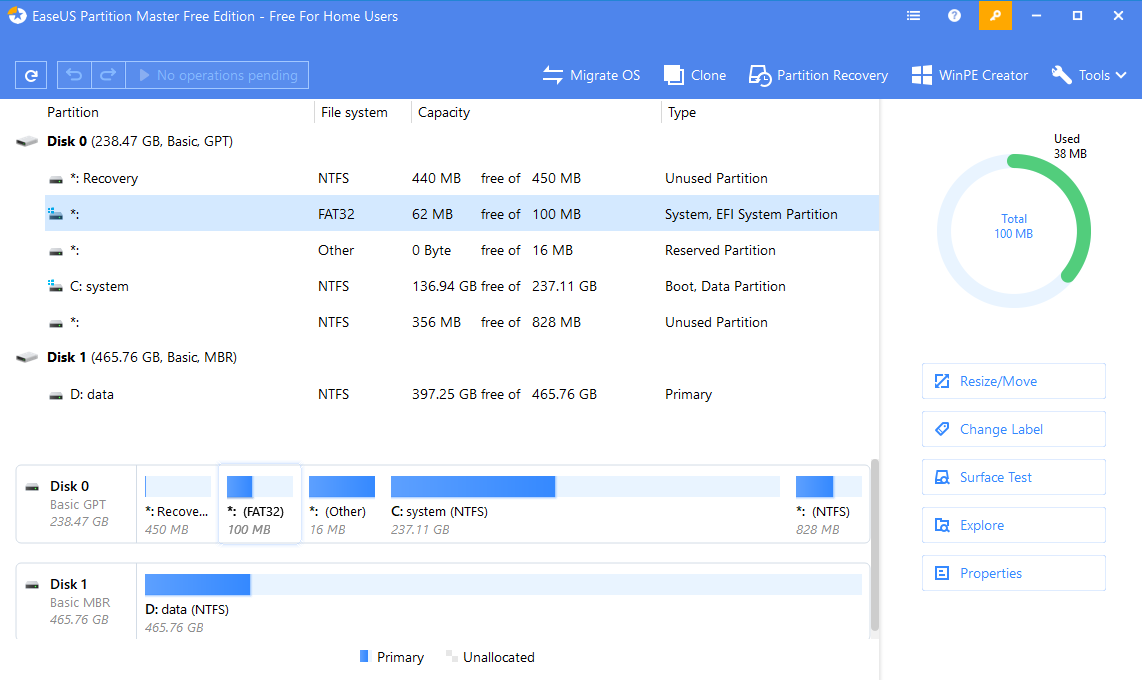
Интерфейс EaseUS Partition Master построен вокруг четырёх зон:
-
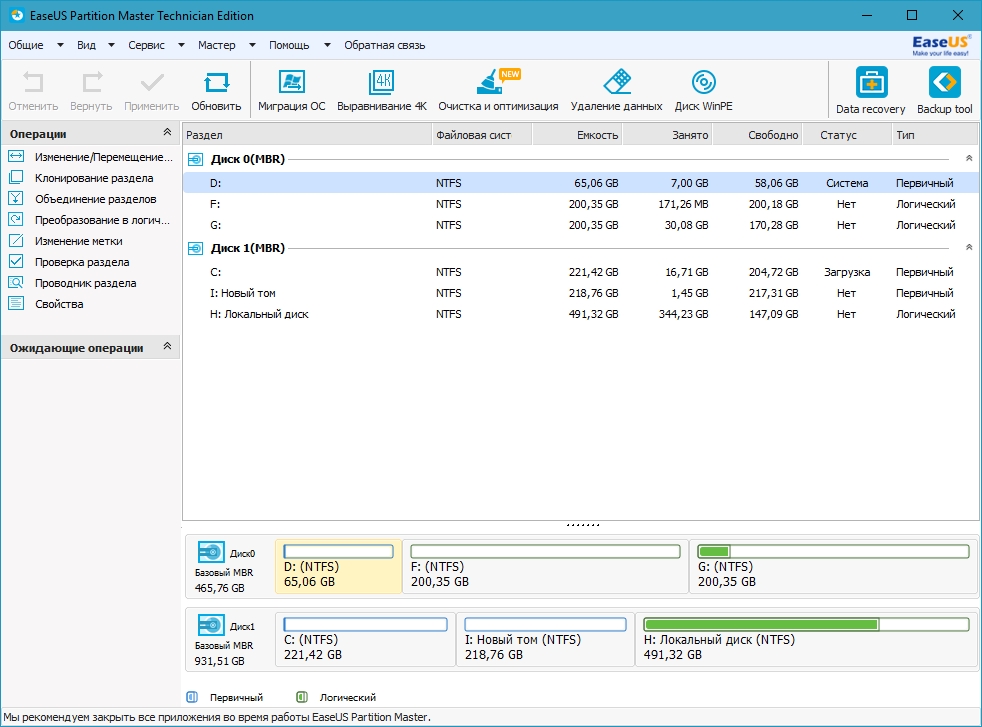
Список дисков и разделов — таблица с накопителями и томами: номер диска (Disk 0, Disk 1), объём, тип, файловая система, статус, буква, свободное место.
-
Карта диска — графическая шкала разделов для каждого диска. Здесь удобно видеть смежность разделов, нераспределённые области и фактический порядок томов.
-
Feature List / панель операций — список доступных действий. В зависимости от выбранного объекта (диск или раздел) показываются релевантные операции: Move/Resize, Merge, Split, Clone, Migrate OS, 4K Alignment и т. д.
-
Pending Operation List — очередь ожидающих операций. Каждое действие фиксируется строкой, где описано, что именно будет сделано (например, Resize partition, Move partition, Convert GPT to MBR).
Контекстное меню
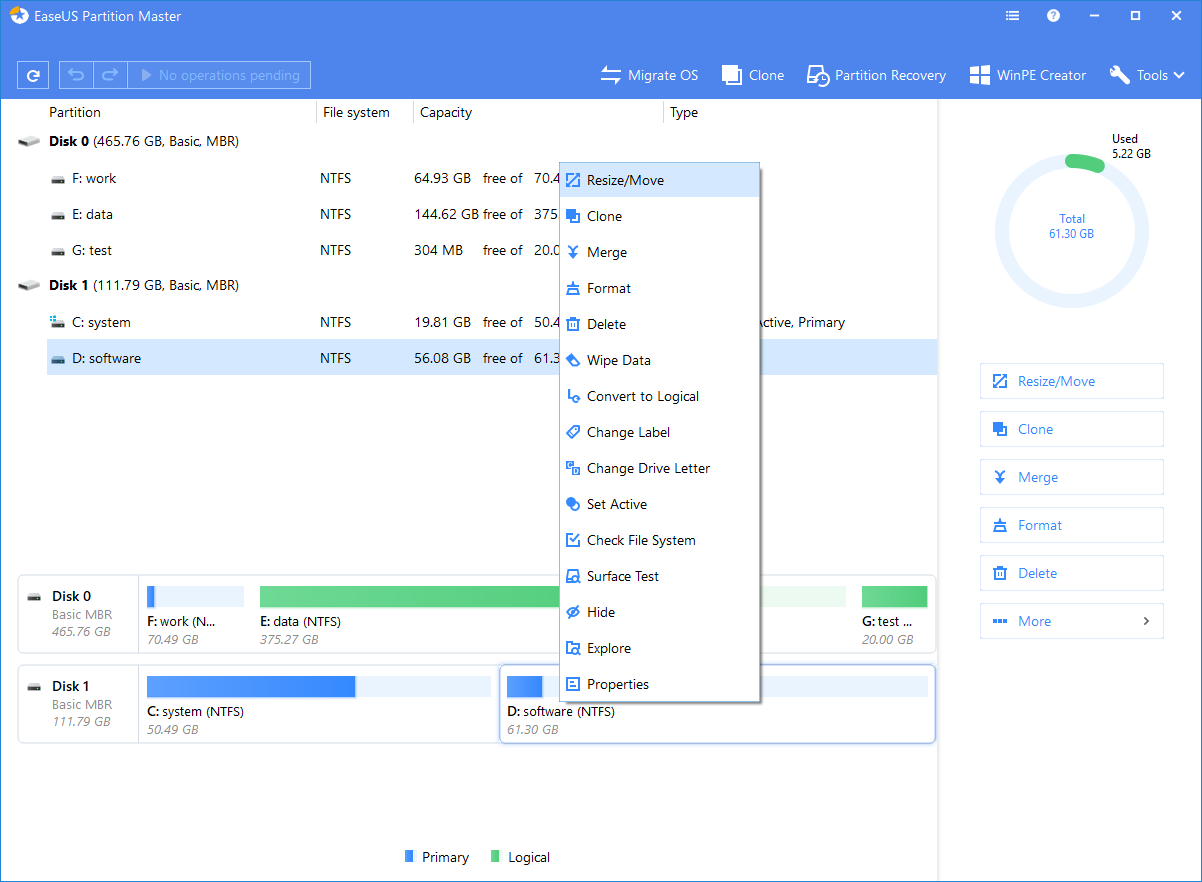
Правая кнопка мыши по разделу или диску открывает меню, которое дублирует ключевые операции из Feature List. Это быстрый способ выполнить частую задачу:
-
Move/Resize,
-
Format,
-
Delete,
-
Merge,
-
Change Drive Letter,
-
Check File System,
-
Wipe Data (для очистки),
-
Properties.
Меню General и управление отменой
В верхнем меню/панели EaseUS Partition Master доступны команды отмены:
-
General → Undo Last Change — отмена последнего изменения в очереди (дублируется Ctrl+Z).
-
General → Discard All Changes — сброс всей очереди (дублируется Ctrl+D).
На практике это выглядит так: вы сделали пять операций, увидели, что схема получилась неудачной, нажали Discard All Changes и начали заново без риска испортить структуру диска.
6) Базовые операции с разделами: создать, удалить, форматировать
Создание раздела из нераспределённого пространства
Когда на диске есть область Unallocated, программа позволяет создать новый том за несколько шагов:
-
Выделить Unallocated на карте диска.
-
Выбрать Create в Feature List или в контекстном меню.
-
В окне создания задать:
-
размер (ползунок и поле ввода),
-
букву диска,
-
файловую систему,
-
метку тома (Label).
-
-
Нажать OK — операция попадёт в Pending Operation List.
-
Нажать Apply для выполнения.
В этом же окнеEaseUS Partition Master удобно сразу продумать структуру: например, выделить под данные отдельный том и оставить часть пространства нераспределённой под будущие задачи.
Удаление раздела
Удаление оформляется как операция Delete:
-
вы выбираете раздел,
-
нажимаете Delete,
-
подтверждаете добавление в очередь,
-
применяете Apply.
В итоге раздел превращается в Unallocated. Это отличие от «форматирования»: данные становятся недоступны через файловую систему, а пространство возвращается в общий пул.
Форматирование
Операция Format подходит для подготовки тома под новое назначение:
-
выбор файловой системы,
-
задание метки,
-
выполнение через Apply.
Форматирование в очереди особенно удобно, когда вы одновременно создаёте несколько томов и хотите форматировать их единым пакетом.
Метка тома и буква диска
Для повседневного порядка важны вEaseUS Partition Master две вещи:
-
Change Label — переименовать том (например, «DATA», «BACKUP», «PROJECTS»).
-
Change Drive Letter — сменить букву диска.
Эти операции не требуют сложных сценариев, но именно они экономят время при наведении порядка после апгрейда или подключения нескольких накопителей.
7) Изменение размера и перемещение: центральная функция программы
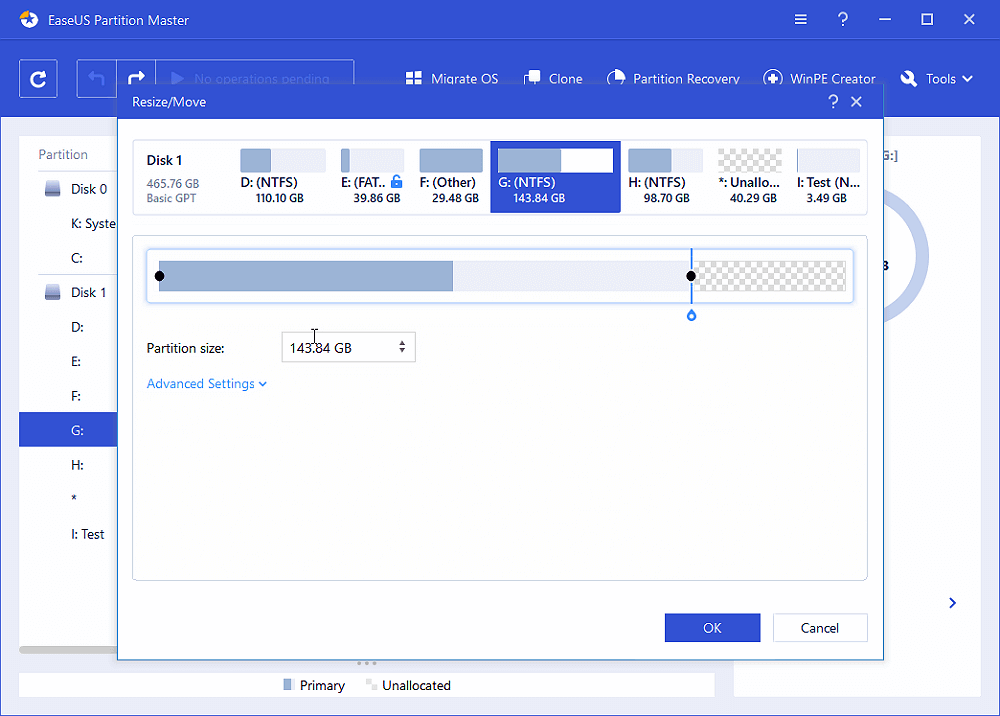
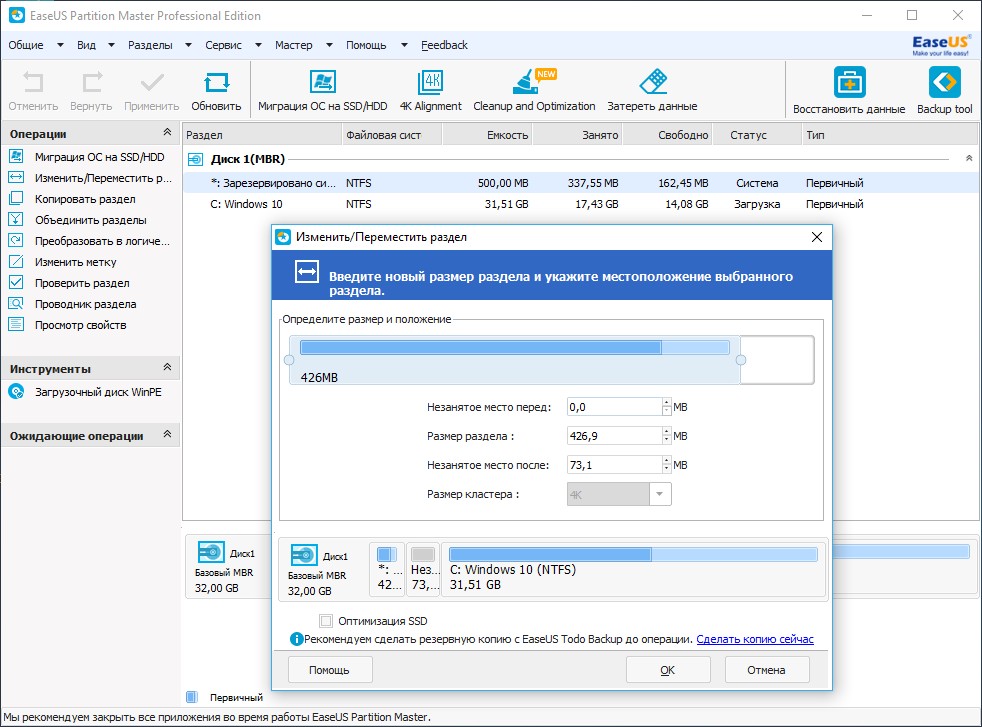
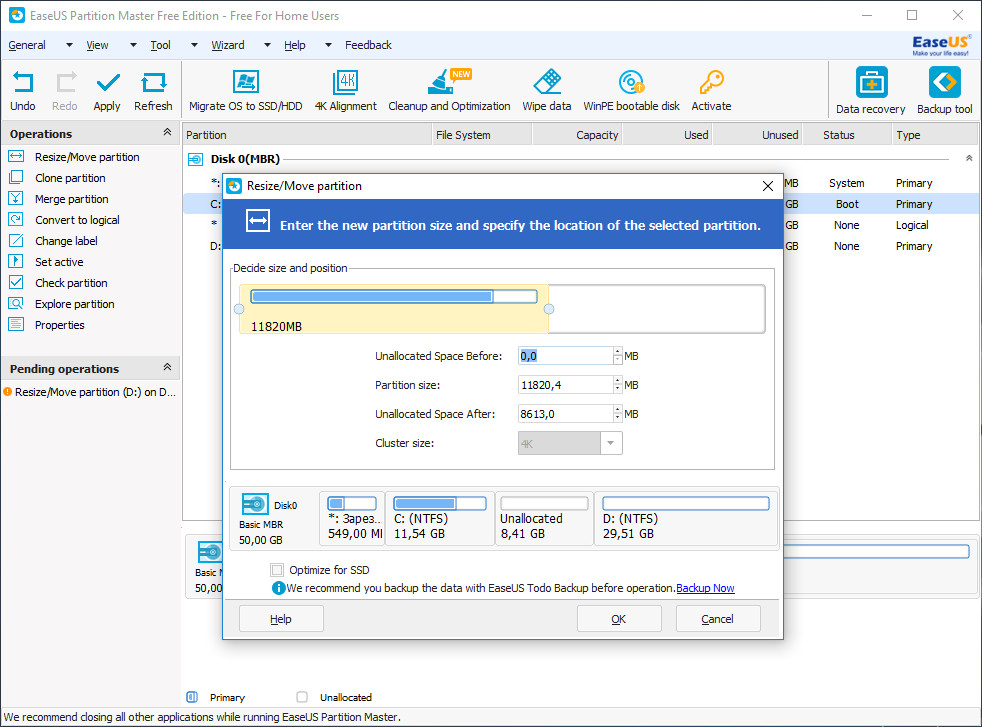
Операция Move/Resize — самая частая причина установки EaseUS Partition Master. Она решает «вечную» проблему: системный раздел C заканчивается, а свободное место есть на других томах.
Как работает Move/Resize
Алгоритм действий в программе выглядит так:
-
Выделить нужный раздел.
-
Нажать Move/Resize.
-
В появившемся окне:
-
тянуть границы раздела слева/справа, меняя размер,
-
перетаскивать весь блок, меняя позицию (перемещение),
-
контролировать значения в полях размера.
-
-
Нажать OK, затем Apply.
Почему важны «границы слева и справа»
-
Сжатие справа обычно проще и быстрее: освобождается место непосредственно за разделом.
-
Перемещение раздела требуется, когда нераспределённая область находится «не там», и нужно физически переставить том, чтобы свободное пространство оказалось рядом с нужным разделом.
Расширение раздела за счёт соседнего
Когда свободное место находится рядом, расширение делается буквально в два шага:
-
Move/Resize → растянуть границу на Unallocated,
-
Apply.
В системных сценариях это часто означает: уменьшить D, получить Unallocated рядом, расширить C.
Ситуация со свободным местом «не рядом»
В реальной жизни свободное место оказывается в конце диска, а C — в начале. Тут программа показывает своё преимущество:
-
сначала вы сжимаете «дальний» раздел, получаете Unallocated,
-
затем перемещаете промежуточные разделы, «проталкивая» Unallocated к C,
-
затем расширяете C.
Эта цепочка выглядит сложной только на словах. В EaseUS Partition Master вы просто создаёте последовательность операций, видите будущую карту диска и применяете всё одним запуском.
Практический пример: увеличить C за счёт D без потери данных
Сценарий, который встречается чаще всего:
-
Выделить раздел D: и открыть Move/Resize.
-
Уменьшить D так, чтобы Unallocated появился слева от D (то есть ближе к C).
-
Подтвердить OK.
-
Выделить раздел C: и открыть Move/Resize.
-
Растянуть C на появившееся Unallocated.
-
Проверить Pending Operation List: там будет две операции — Resize D и Resize C.
-
Нажать Apply.
-
При запросе перезагрузки согласиться: операция на системном разделе выполняется до старта Windows.
В результате системный том получает дополнительный объём, а данные на D сохраняются.
8) Объединение и разделение томов
Merge: объединение смежных разделов
Операция Merge объединяет пространство двух соседних разделов в один. Это удобно, когда:
-
один том слишком мал и разросся по папкам,
-
второй том используется редко,
-
нужно вернуть «размазанные» объёмы к логичной структуре.
В мастере Merge выбираются:
-
основной раздел (куда будет добавлено пространство),
-
смежный раздел (который «растворится»).
Данные с объединяемого тома программа переносит в структуру основного раздела, а сам том исчезает из карты диска. В очереди это отображается как операция с изменением границ и переносом данных.
Split: разделение одного тома на два
Операция Split в EaseUS Partition Master помогает, когда один большой том неудобно использовать:
-
хочется отделить систему/программы от данных,
-
нужно выделить место под проекты, игры, архив,
-
нужно подготовить структуру для двойной загрузки или для отдельных задач резервного копирования.
В Split вы задаёте:
-
размер первой части,
-
размер второй части,
-
параметры нового тома.
На выходе вы получаете два логических диска вместо одного, без ручного пересоздания и копирования данных.
9) Конвертация и преобразования: MBR/GPT, типы дисков, файловые системы
Конвертация MBR ↔ GPT
В EaseUS Partition Master есть операции конвертации:
-
Convert MBR to GPT
-
Convert GPT to MBR
Их используют в двух ситуациях:
-
переход на UEFI и необходимость GPT для системного диска,
-
совместимость со старым режимом загрузки или определёнными сценариями восстановления, где нужен MBR.
Программа проводит проверку структуры диска, фиксирует изменения в Pending Operation List и применяет их через Apply. Для системного диска конвертация также выполняется через перезагрузку.
Конвертация файловых систем
В практических задачах часто встречается переход между FAT32 и NTFS для флешек и внешних дисков. EaseUS Partition Master делает это в виде отдельной операции конвертации, а не как «форматировать и потерять данные». Это удобно, когда накопитель уже заполнен и требуется сменить файловую систему под большие файлы или под особенности устройства.
Работа со стилем разделов и служебными параметрами
Программа показывает тип раздела, атрибуты и базовые свойства тома. В служебных сценариях применяются операции:
-
скрыть/показать раздел,
-
изменить букву,
-
пометить активный раздел (для MBR-систем),
-
проверить файловую систему и исправить ошибки.
Эти вещи редко нужны «каждый день», но они решают проблемы запуска и корректного распознавания дисков после переноса или обновления железа.
10) Проверка и диагностика: файловая система, поверхность, свойства
Check File System: проверка и исправление ошибок
Операция Check File System используется, когда:
-
Windows начинает сообщать о необходимости проверки,
-
диск «подвисает» при доступе к папкам,
-
копирование идёт с ошибками,
-
том внезапно становится RAW или отображается с некорректным статусом.
В EaseUS Partition Master проверка запускается из панели операций или из контекстного меню. Результат отображается в отчёте: найденные ошибки и выполненные исправления.
Surface Test: тест поверхности
Surface Test сканирует поверхность накопителя и отмечает проблемные блоки. Это полезно:
-
для старых HDD, которые начали выдавать сбойные сектора,
-
для внешних дисков, переживших падение питания,
-
для диагностики «тормозов» и ошибок чтения.
Сканирование идёт по прогресс-бару, а карта блоков обновляется по мере прохождения. По итогам вы понимаете, насколько диск пригоден для хранения важных данных и стоит ли планировать замену.
Просмотр свойств диска и раздела
В окне Properties удобно проверить:
-
стиль разметки (MBR/GPT),
-
размер и занятость,
-
расположение на диске,
-
файловую систему,
-
статус раздела.
Это не «косметика»: понимание расположения и смежности разделов напрямую влияет на то, сможете ли вы расширить том без сложной цепочки перемещения.
11) 4K Alignment: выравнивание SSD
Функция 4K Alignment предназначена для оптимизации работы SSD. В реальной эксплуатации это решает две проблемы:
-
падение скорости при некорректном выравнивании разделов,
-
лишние циклы записи и ускоренный износ.
В EaseUS Partition Master выравнивание запускается как отдельная операция:
-
Выделить SSD или раздел на SSD.
-
Выбрать 4K Alignment в разделе Toolkit/Operations (в зависимости от компоновки версии).
-
Подтвердить добавление в очередь.
-
Нажать Apply.
После выполнения разделы приводятся к корректному выравниванию, что особенно важно после миграции системы со старого HDD или после клонирования, выполненного сторонними инструментами.
12) Клонирование диска и разделов
Disk Clone / Clone Disk: перенос диска целиком
Клонирование диска в EaseUS Partition Master — это копирование структуры и данных с исходного диска на целевой. Оно применяется при:
-
замене HDD на SSD,
-
переходе на больший объём,
-
переносе системы вместе с разделами восстановления и загрузки.
В мастере клонирования вы выбираете:
-
Source Disk (исходный),
-
Target Disk (целевой).
Далее задаёте способ размещения разделов на целевом диске:
-
сохранить размеры один в один,
-
автоматически подогнать под новый объём,
-
вручную изменить размеры в процессе.
Важный момент: целевой диск на время операции очищается, и программа явно показывает предупреждение до старта. Это исключает случайную запись «поверх» нужного накопителя.
Clone Partition: клонирование раздела
Клонирование раздела подходит, когда нужно перенести только один том:
-
перенести раздел с проектами на другой диск,
-
сделать копию раздела для тестов,
-
создать дубликат среды без полного переноса системы.
Процесс похож на клонирование диска, только объектом выступает конкретный том.
13) Миграция ОС на SSD/HDD: Migrate OS to SSD/HDD
Функция Migrate OS to SSD/HDD — один из главных аргументов в пользу Professional-редакции EaseUS Partition Master. Она переносит именно систему: Windows и связанные загрузочные разделы, чтобы новый накопитель стал загрузочным.
Как устроен мастер миграции
Мастер делает три вещи:
-
Анализирует текущий системный диск и набор разделов, необходимых для загрузки.
-
Предлагает выбрать целевой диск под перенос.
-
Настраивает перенос с учётом особенностей SSD: выравнивание, корректная структура, перенос служебных разделов.
В ходе настройки вы видите будущую схему на целевом диске и можете отрегулировать размеры разделов. После завершения миграции остаётся поменять порядок загрузки в BIOS/UEFI и запустить ПК уже с нового диска.
Практика: перенос Windows на SSD без переустановки
Пошаговый рабочий сценарий выглядит так:
-
Подключить SSD (внутренний SATA/NVMe или через адаптер).
-
Открыть EaseUS Partition Master.
-
Запустить Migrate OS to SSD/HDD.
-
Выбрать целевой SSD.
-
Подтвердить схему разделов и параметры (включая выравнивание для SSD).
-
Нажать Proceed/OK и затем Apply, чтобы начать выполнение.
-
После окончания выключить ПК и выставить SSD первым в Boot Priority (или выбрать его в Boot Menu).
-
Загрузиться, проверить запуск Windows, убедиться, что всё работает.
-
Старый диск использовать как дополнительный для данных или очистить/переразметить.
Главное удобство мастера — он убирает ручные шаги по переносу загрузчика и служебных разделов: вы не «угадываете», что копировать, а переносите именно комплект для запуска системы.
14) Partition Recovery: восстановление разделов
Partition Recovery решает задачу, когда раздел исчез:
-
случайно удалили том,
-
сбилась таблица разделов,
-
после сбоя питания диск отображается как неразмеченный,
-
сторонняя утилита переразметила диск.
Как работает восстановление в программе
В мастере вы выбираете диск, затем тип сканирования:
-
быстрый поиск по таблице разделов,
-
глубокий поиск по сигнатурам структуры.
Далее программа показывает найденные разделы списком: размер, файловая система, предполагаемое расположение. Вы отмечаете нужный раздел и запускаете восстановление. После применения раздел возвращается в систему и монтируется как обычный том.
Важная деталь: восстановление разделов — не то же самое, что восстановление отдельных файлов. Здесь возвращается сама структура разметки, что позволяет снова увидеть каталог и файлы в исходном виде.
15) Wipe Data: очистка диска и раздела
Операция Wipe или Wipe Data предназначена для безвозвратной очистки:
-
подготовка диска к продаже,
-
очистка корпоративного носителя,
-
удаление раздела так, чтобы данные не восстанавливались простыми средствами.
В программеEaseUS Partition Master очистка выполняется как отдельная операция, добавляется в очередь и запускается через Apply. Для больших дисков процесс занимает заметное время, но результат предсказуем: накопитель становится чистым, а предыдущие данные не читаются стандартными утилитами.
16) Загрузочный носитель WinPE: работа вне установленной Windows
Зачем нужен WinPE в контексте разметки
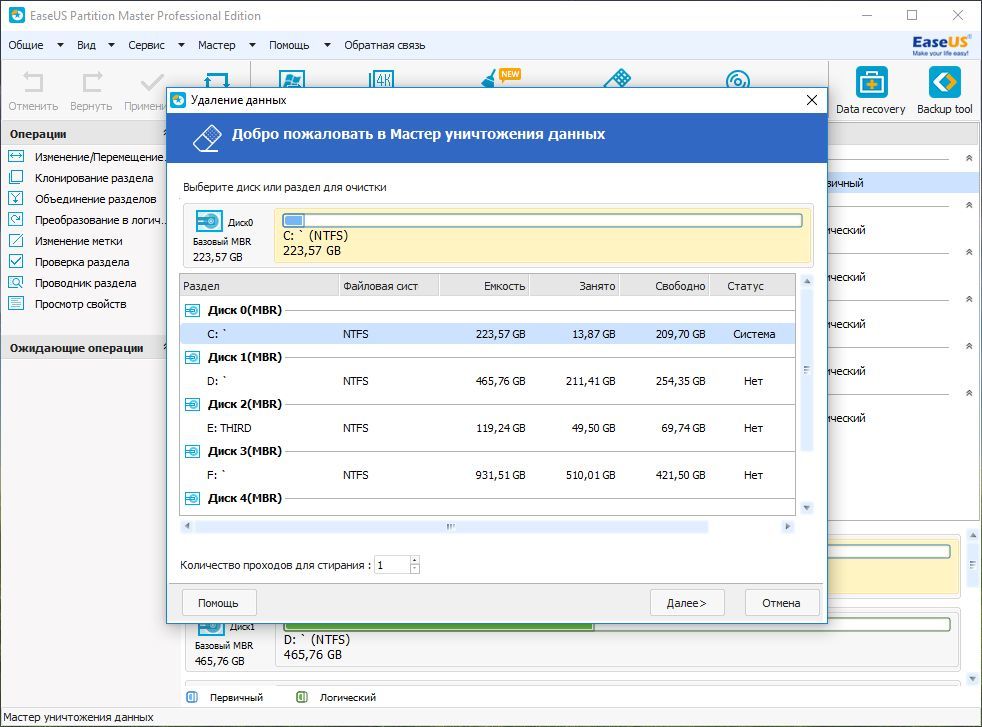
Когда Windows активно использует системный раздел, часть операций невозможно корректно выполнить «на живой системе». EaseUS Partition Master решает это двумя путями:
-
выполняет операции через перезагрузку в собственном режиме до старта Windows,
-
позволяет создать загрузочный носитель WinPE Bootable Disk.
WinPE удобен в ситуациях:
-
система не загружается,
-
нужно восстановить структуру диска,
-
нужно клонировать/переразметить диск на «мертвой» системе,
-
нужно исправить загрузочные проблемы после неудачных изменений.
Создание загрузочного носителя
В интерфейсе доступен инструмент Bootable Media (создание WinPE). Обычно предлагаются варианты:
-
USB-накопитель,
-
CD/DVD,
-
ISO-образ.
Вы выбираете носитель, программа записывает среду и делает её загрузочной. После этого ПК запускается с флешки, открывается среда с EaseUS Partition Master и тем же набором операций, но уже без ограничений «том занят системой».
17) Пошаговые инструкции по частым задачам
Ниже — набор сценариев, которые реально закрывают 90% вопросов про разметку.
17.1. Создать новый раздел из нераспределённого пространства
-
Выделить Unallocated на нужном диске.
-
Нажать Create.
-
Задать размер, файловую систему, метку, букву.
-
Нажать OK.
-
Нажать Apply.
Результат: новый том появляется в Проводнике с заданной буквой и названием.
17.2. Уменьшить том D и отдать место под C
-
Выделить в EaseUS Partition Master D: → Move/Resize.
-
Уменьшить D так, чтобы Unallocated оказался ближе к C (расположение видно на карте диска).
-
OK.
-
Выделить C: → Move/Resize.
-
Растянуть C на Unallocated.
-
OK.
-
Проверить Pending Operation List.
-
Apply → согласиться на перезагрузку.
Результат: C увеличен, D уменьшен, данные сохранены.
17.3. Объединить два смежных раздела
-
Выделить раздел, который станет основным.
-
Выбрать Merge.
-
Отметить смежный раздел для объединения.
-
Подтвердить OK.
-
Apply.
Результат: общий объём становится больше, второй том исчезает, данные переносятся в структуру основного раздела.
17.4. Разделить один большой том на два
-
Выделить большой раздел → Split.
-
Задать размер первой части и параметры второй.
-
OK → Apply.
Результат: вместо одного тома — два отдельных диска с разными буквами.
17.5. Конвертировать MBR в GPT для системного диска
-
Выделить диск (не раздел) → выбрать Convert MBR to GPT.
-
Подтвердить добавление в очередь.
-
Apply.
-
При необходимости перезагрузки согласиться.
Результат: диск становится GPT, структура сохраняется.
17.6. Клонировать HDD на SSD
-
Подключить SSD.
-
ВEaseUS Partition Master запустить Clone Disk.
-
Выбрать Source Disk (HDD) и Target Disk (SSD).
-
Указать вариант размещения разделов (автоподгонка под размер SSD).
-
Подтвердить и выполнить через Apply.
-
Поменять порядок загрузки на SSD.
Результат: система и данные переносятся на SSD, ПК загружается быстрее, структура разделов сохранена.
17.7. Перенести Windows на SSD через Migrate OS
-
Запустить Migrate OS to SSD/HDD.
-
Выбрать целевой SSD.
-
Настроить размеры и параметры (включая 4K Alignment).
-
Выполнить перенос через Apply.
-
Установить SSD в качестве первого загрузочного устройства.
Результат: Windows запускается с SSD без переустановки.
17.8. Восстановить удалённый раздел
-
Запустить Partition Recovery.
-
Выбрать диск.
-
Запустить быстрый поиск, затем глубокий поиск при необходимости.
-
Отметить найденный раздел и восстановить.
-
Применить изменения.
Результат: раздел возвращается в систему и снова доступен.
18) Типичные проблемы и способы избежать ошибок
Проблема: расширение тома недоступно
В большинстве случаев причина — свободное место находится не рядом. EaseUS Partition Master решает это за счёт:
-
Move/Resize для сжатия «дальнего» раздела,
-
перемещения промежуточных томов,
-
расширения нужного раздела после «подвода» Unallocated.
Проблема: система просит перезагрузку и страшно соглашаться
Перезагрузка — стандартный механизм для операций с системным разделом. Программа показывает список действий, выполняет их до загрузки Windows и возвращает систему в нормальный режим. Это безопаснее, чем попытки «на горячую» менять границы активного тома.
Проблема: перепутали диски
На компьютерах с несколькими накопителями легко ошибиться, поэтому в EaseUS Partition Master стоит придерживаться правила:
-
сверять Disk 0/Disk 1 по объёму,
-
смотреть карту диска и буквы томов,
-
перед Apply ещё раз прочитать Pending Operation List.
Очередь операций здесь особенно полезна: вы видите, к какому диску относится действие, до выполнения.
Проблема: конфликт букв дисков после операций
Решение простое: Change Drive Letter выполняется в пару кликов и сразу выстраивает понятную схему. Удобно сначала закончить операции разметки, затем назначить буквы в финале одним пакетом.
19) Таблица: модули и практическая польза
| Раздел/инструмент | Название операции в интерфейсе | Что делает на практике | Когда применять |
|---|---|---|---|
| Управление размером | Move/Resize | Сжать, расширить, переместить раздел | Расширение C, переразметка диска |
| Объединение | Merge | Собирает два смежных тома в один | Наведение порядка, устранение лишних томов |
| Деление | Split | Делит один том на два | Разделение данных по задачам |
| Конвертация разметки | Convert MBR to GPT / Convert GPT to MBR | Меняет стиль разметки диска | Переход на UEFI или совместимость |
| Клонирование | Clone Disk / Clone Partition | Копирует диск/раздел на другой носитель | Замена HDD на SSD, перенос на новый диск |
| Перенос системы | Migrate OS to SSD/HDD | Перенос Windows и загрузочных разделов | Апгрейд на SSD без переустановки |
| Восстановление | Partition Recovery | Возвращает исчезнувший раздел | Ошибочное удаление, сбой разметки |
| Оптимизация SSD | 4K Alignment | Выравнивает разделы под 4K | После миграции/клонирования, для скорости |
| Диагностика | Surface Test / Check File System | Проверка поверхности и структуры файловой системы | Подозрение на сбои, старый HDD, ошибки чтения |
| Очистка | Wipe Data | Безвозвратное удаление данных | Продажа диска, корпоративная безопасность |
| Загрузочная среда | Bootable Media (WinPE) | Запуск программы вне Windows | Система не загружается, сложные операции |
20) Плюсы и минусы EaseUS Partition Master
Плюсы
-
Понятная модель Pending Operation List: изменения планируются и применяются одной кнопкой Apply.
-
Удобные мастера для миграции ОС и клонирования: перенос на SSD делается без ручной настройки загрузочных разделов.
-
Полноценный Move/Resize с возможностью перемещения разделов, что решает проблему «свободное место не рядом».
-
Набор сервисных инструментов в одном интерфейсе: проверка файловой системы, Surface Test, 4K Alignment.
-
Partition Recovery возвращает потерянные разделы как структуру, а не отдельные файлы.
-
WinPE-загрузочный носитель позволяет работать с диском, когда Windows не стартует.
Минусы
-
Часть функций доступна только в старших редакциях, и это заметно по пунктам меню, которые требуют апгрейда лицензии.
-
Операции на системном разделе часто требуют перезагрузку, что прерывает рабочий процесс и требует планирования.
-
При большом количестве операций в очереди требуется дисциплина: перед Apply нужно внимательно проверять, на каком диске выполняются изменения.
21) Итоги: кому и зачем ставить
EaseUS Partition Master Professional закрывает полный цикл задач по дискам и разделам: от базовой переразметки и расширения томов до миграции Windows на SSD, клонирования диска и восстановления разделов. Программа особенно сильна там, где штатные средства Windows упираются в ограничения по смежности свободного места или требуют ручных сценариев через командную строку. За счёт Pending Operation List и кнопки Apply вы работаете не «вслепую», а по заранее видимой схеме, контролируя будущую карту диска и порядок действий.
Для разовых задач на простом ПК бывает достаточно базовых операций, но когда появляется сценарий «перенос системы на SSD», «конвертация MBR в GPT», «восстановление раздела» или регулярное обслуживание нескольких накопителей, EaseUS Partition Master становится рабочим инструментом, который экономит время и снижает риск ошибок за счёт прозрачной очереди операций и встроенных мастеров.
