HD Tune Pro — классическая Windows-утилита для проверки накопителей, которая объединяет в одном окне тест производительности, чтение SMART, поиск повреждённых участков поверхности, анализ занятого места, файловые тесты и дополнительные проверки. Программа построена вокруг набора вкладок: сверху выбирается диск, далее запускаются нужные функции одной кнопкой, а результаты отображаются в виде графиков, таблиц и цветовых карт.
Ниже — разбор HD Tune Pro именно как конкретной программы: какие элементы интерфейса здесь есть, какие кнопки нажимаются, что именно измеряется и как интерпретировать результаты в типичных сценариях диагностики.
Скачать HD Tune Pro
- Выше вероятность восстановления
- Российский разработчик
- Понятный интерфейс на русском
- Полный функционал в платной версии
- Плохая совместимость с Windows 10
- Интерфейс труден для новичков
Поддерживаемые накопители и важные ограничения
HD Tune Pro работает с классическими HDD и SSD, а также с внешними дисками через USB и рядом «съёмных» носителей, которые Windows показывает как накопитель (флешки, карты памяти через кардридер). Это удобно, когда требуется быстро проверить скорость чтения/записи и наличие ошибок на поверхности без установки отдельных утилит под каждый тип устройства.
При этом есть принципиальный момент: часть низкоуровневых данных (особенно SMART) зависит от того, как именно подключён диск. Внутреннее подключение по SATA обычно даёт максимальную полноту SMART-атрибутов, а некоторые USB-корпуса и мосты ограничивают доступ к диагностике. В версии 5.75 отдельно улучшена совместимость с мостами JMicron NVMe-to-USB, и это напрямую влияет на то, что именно удаётся считать с NVMe-диска в USB-корпусе.
Установка и первый запуск: что вы увидите сразу
HD Tune Pro ставится как обычная Windows-программа. После запуска открывается главное окно с:
-
выпадающим списком выбора накопителя (слева в верхней панели);
-
индикатором температуры в градусах (рядом с термометром и значением °C);
-
строкой вкладок-функций (Benchmark, Info, Health, Error Scan, Folder Usage, Erase, File Benchmark, Disk monitor, AAM, Random Access, Extra tests);
-
кнопкой Start в правой части рабочей области выбранной вкладки.
Логика работы везде одинаковая: выбираете диск → открываете вкладку → настраиваете параметры справа/снизу (где они предусмотрены) → нажимаете Start (или Scan в модуле сканирования) → анализируете график/таблицу.
Интерфейс и навигация: как устроено окно HD Tune Pro
Верхняя панель выбора диска
В верхней строке находится список дисков: по клику раскрывается перечень устройств, доступных в системе. В версиях линейки 5.70 добавлен режим отображения букв дисков прямо в селекторе, что заметно ускоряет выбор нужного тома на ПК с несколькими накопителями.
Рядом отображается температура выбранного устройства (значение в °C). Показатель обновляется при переключении вкладок и в процессе работы некоторых модулей мониторинга.
Вкладки-функции
Сверху, под строкой меню, расположены кнопки-вкладки (часть в одной строке, часть в виде групп):
Benchmark, Info, Health, Error Scan, Folder Usage, Erase, File Benchmark, Disk monitor, AAM, Random Access, Extra tests.
Практический смысл такой компоновки простой: вы не «гуляете» по сложным меню — вы переключаете вкладку как режим работы прибора.
Benchmark: тест производительности диска по всей поверхности
Что измеряет Benchmark
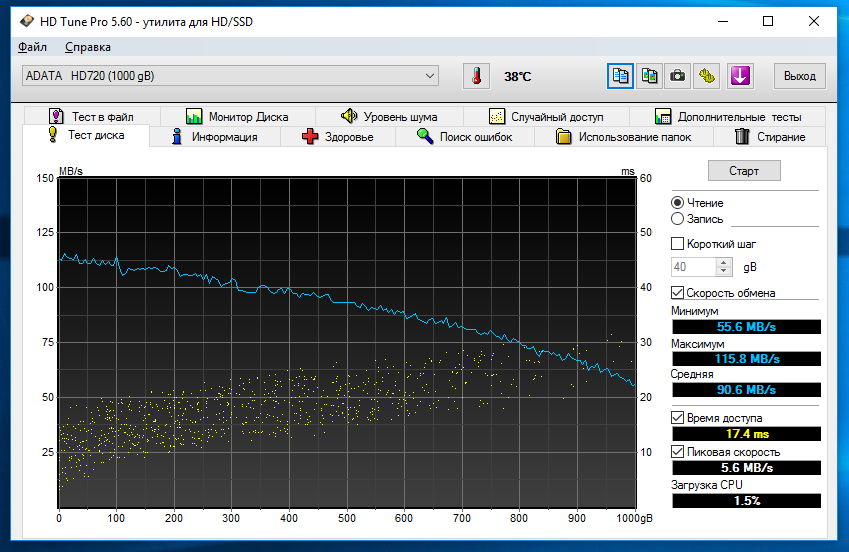
На вкладке Benchmark HD Tune Pro строит график скорости по мере чтения (и в ряде режимов — записи) с привязкой к позиции на диске. Справа выводится блок итоговых чисел, которые обычно включают:
-
Transfer rate: Minimum / Maximum / Average (скорость передачи данных);
-
Access time (среднее время доступа);
-
Burst rate (скорость «всплеска», зависит от кеша/интерфейса);
-
CPU usage (нагрузка на процессор во время теста).
Визуально именно Benchmark даёт быстрый ответ на вопрос «диск ведёт себя ровно или есть провалы/ступени/обрывы».
Главные элементы управления на вкладке
Справа от графика находится:
-
кнопка Start;
-
переключатель режима Read / Write (если режим записи доступен для выбранного устройства и выбранной конфигурации);
-
чекбоксы включения отдельных метрик: Transfer Rate, Access time, Burst rate, CPU usage;
-
дополнительные параметры: Short stroke и 4 KB align (на скриншотах они расположены в том же правом блоке настроек).
Read используется для максимально безопасного и быстрого замера: программа читает данные и строит профиль скорости. Write применяют для сценариев, когда нужен замер записи (обычно на тестовом диске или разделе, где допускается нагрузка). В рабочей диагностике износа и стабильности чаще используют Read, потому что он даёт чистую картину без риска для данных.
Как правильно запускать Benchmark, чтобы график был «честным»
-
Закройте копирование файлов, торренты, индексаторы и любые задачи, которые активно читают/пишут диск.
-
Откройте Benchmark и убедитесь, что выбран нужный накопитель в верхнем селекторе.
-
Выберите Read.
-
Отметьте Transfer Rate и Access time как основные показатели.
-
Нажмите Start и дождитесь завершения.
На графике легко увидеть, что делает HDD: скорость обычно выше на «внешних» дорожках и плавно снижается к «внутренним», поэтому кривая часто выглядит как наклон вниз. Для SSD характернее «полка» с колебаниями, а резкие ступени и провалы указывают на троттлинг по температуре, переполнение буферов или агрессивную фоновую активность.
Таблица: как читать итоговые числа Benchmark
| Показатель | Что отражает | Как трактовать в диагностике |
|---|---|---|
| Transfer rate (avg) | средняя скорость последовательного чтения/записи | сравнение с типичным уровнем диска и поиск деградации |
| Transfer rate (min) | минимум по всей области теста | показывает «провалы» и проблемные зоны |
| Access time | задержка доступа | у HDD растёт при проблемах позиционирования/ошибках чтения; у SSD важна стабильность |
| Burst rate | скорость «короткого» выброса | упирается в кеш и интерфейс, полезна для проверки режима подключения |
| CPU usage | нагрузка теста на процессор | помогает заметить аномалии драйвера/контроллера при тестировании |
Info: паспорт накопителя и аппаратные характеристики
Вкладка Info — это «паспорт» устройства. Она показывает модель, прошивку, серийный номер, ёмкость, а также набор поддерживаемых режимов и функций, которые HD Tune Pro умеет использовать. По этой вкладке удобно:
-
сверять, тот ли диск подключён (модель/серийник);
-
понимать, через какой интерфейс он реально работает;
-
видеть базовые параметры, которые влияют на результаты тестов.
На практике Info открывают первым делом, когда есть сомнение в корректности подключения: например, диск подключён через старый USB-порт, и Benchmark показывает скорость уровня «узкого горлышка». В таком случае Info помогает быстро подтвердить тип устройства и интерфейсную часть, а потом уже переходить к измерениям.
Health: SMART-атрибуты и «кардиограмма» диска
Как выглядит вкладка Health
В Health отображается таблица SMART-атрибутов в классическом формате:
-
колонка ID (идентификатор атрибута);
-
значения Current и Worst;
-
Threshold (порог);
-
Data (сырое значение, raw);
-
Status (OK / warning и т. п.).
Под таблицей выводится строка статуса, где программа показывает общее состояние (например, warning), таймер обновления и кнопки управления обновлением. На скриншотах видны элементы вроде Next update с обратным отсчётом и кнопка Update, а также кнопка Log для перехода к журналированию SMART.
Какие SMART-атрибуты считать критичными
HD Tune Pro показывает весь список атрибутов, но в реальной диагностике важнее всего те, которые отражают ошибки поверхности и проблемы передачи данных.
| Атрибут SMART | Что означает | Диагностический смысл |
|---|---|---|
| Reallocated Sector Count | переназначенные сектора | признак деградации поверхности и переразметки дефектов |
| Current Pending Sector | «ожидающие» переназначения | нестабильные сектора: сегодня читаются, завтра могут стать плохими |
| Uncorrectable Sector Count | неисправимые ошибки | прямой индикатор потери читаемости данных |
| UltraDMA CRC Error Count | ошибки передачи по интерфейсу | проблемы кабеля SATA, контактов, питания, иногда контроллера |
| Spin Retry Count / Start/Stop Count (HDD) | сложности раскрутки/циклы | косвенные признаки механических проблем и режима эксплуатации |
Смысл вкладки Health — не «высчитать проценты», а увидеть тенденции: рост ошибок и появление предупреждений. Программа показывает статус прямо в таблице (например, warning у отдельных строк), поэтому даже без глубокого погружения в SMART можно быстро найти проблемные места.
Практика: быстрый чек-лист по SMART в HD Tune Pro
-
Откройте Health.
-
Отсортируйте взглядом строки со статусом warning.
-
Проверьте наличие переназначений и pending-секторов.
-
Оцените CRC-ошибки (они часто растут из-за кабеля/порта).
-
Нажмите Update, чтобы убедиться, что значения обновляются.
Error Scan: поиск повреждённых блоков и карта поверхности
Что делает Error Scan
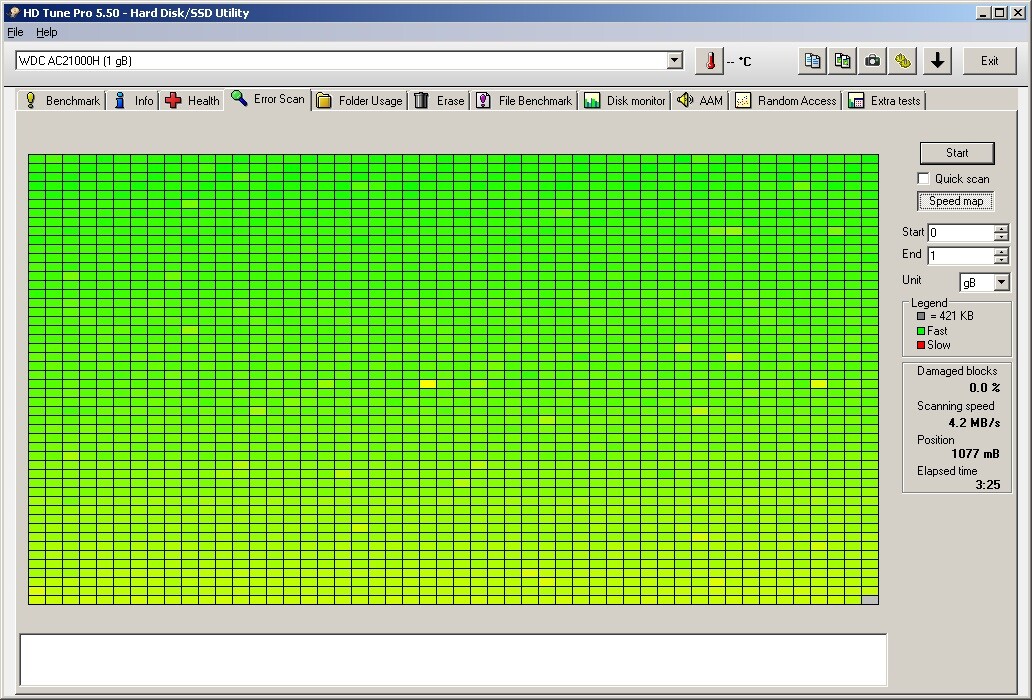
Error Scan сканирует поверхность диска чтением и отмечает дефекты красными блоками на карте. Сканирование выполняется чтением и не разрушает данные: оно проверяет читаемость и стабильность.
Управление и элементы интерфейса
На вкладке Error Scan вы видите:
-
большую сетку-карту (зелёные блоки — прочитано нормально, красные — повреждённые);
-
кнопку Start (на части инструкций и обсуждений её называют Scan, смысл один — запуск проверки);
-
флажок Quick Scan;
-
легенду Legend с расшифровкой цветов и размером блока;
-
поля статистики: количество повреждённых блоков, скорость сканирования, позиция, время.
Quick Scan против полного сканирования
Разница фиксированная:
-
полный проход проверяет всю поверхность;
-
режим Quick Scan проверяет «выборочные» участки по поверхности, что ускоряет тест, но пропускает часть зон.
В практической диагностике быстрый режим используют как первичную экспресс-проверку, а полный — как подтверждение состояния диска перед важными задачами (перенос системы, продажа, ввод в эксплуатацию).
Как интерпретировать карту
-
Зелёная карта без красных блоков: поверхность читается стабильно в рамках этого теста.
-
Красные блоки: есть дефекты чтения/поверхности. Это не «логическая ошибка файла», а проблема на уровне блоков/секторов: диск не смог корректно прочитать участок.
Отдельный практический признак: если при сканировании появляются зоны, где тест идёт непропорционально медленно (резко падает скорость и растёт время), это часто коррелирует с «трудночитаемыми» участками и последующим ростом pending-секторов в SMART.
Folder Usage: анализ занятого места по папкам
Вкладка Folder Usage показывает, сколько места занимает каждая папка на выбранном диске/томе. В списке папок строки окрашены по уровню потребления пространства:
-
зелёный — низкое использование,
-
жёлтый — среднее,
-
красный — высокое.
Эта функция полезна для быстрой уборки диска перед тестами и для поиска «пожирателей» места, которые провоцируют проблемы на SSD (переполнение, падение скорости при нехватке свободного пространства).
Практический сценарий: найти, что съедает место
-
Откройте Folder Usage.
-
Дождитесь построения списка.
-
Проверьте самые «красные» строки.
-
Спуститесь по дереву до конкретной папки/каталога.
Erase: стирание данных и подготовка диска
Вкладка Erase предназначена для удаления данных с накопителя. В версии 5.70 улучшен режим стирания: диапазон можно задавать, что позволяет работать не только «в ноль весь диск», но и целевыми участками в рамках выбранного диапазона.
С практической точки зрения Erase применяют в двух задачах:
-
подготовка диска перед передачей другому человеку/организации;
-
тестирование «под нагрузкой» на чистом пространстве, когда требуется исключить влияние фрагментации и мусора.
Важно: любые операции стирания планируются как необратимые. В диагностике проблемного диска перед Erase сначала фиксируют SMART и результаты Error Scan — это даёт «снимок состояния», полезный для принятия решения.
File Benchmark: тесты на уровне файлов (чтение/запись, разные блоки)
Что такое File Benchmark в HD Tune Pro
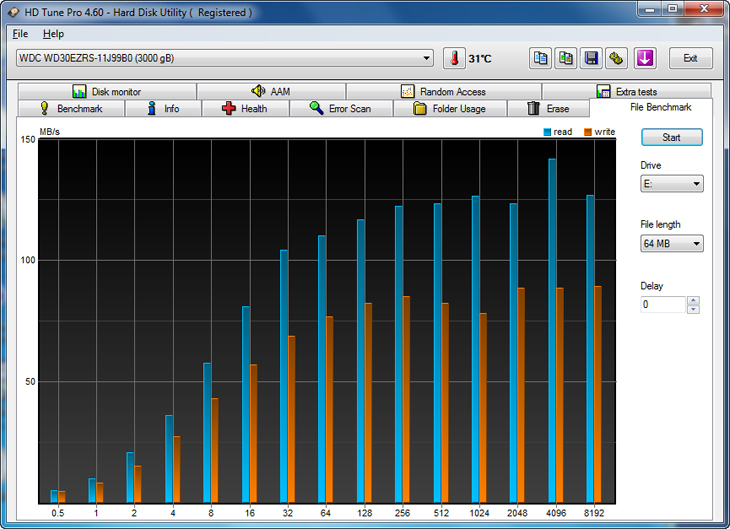
File Benchmark измеряет скорость чтения и записи файлов в файловой системе с разными размерами блока. В профильных описаниях подчёркивается, что размер блока варьируется от очень мелкого до крупного (в публикациях встречается диапазон от 0.5 KB до 8192 KB), а длина тестового файла задаётся вручную. Для точности берут большой объём тестового файла, чтобы результаты меньше зависели от кеша.
Элементы управления File Benchmark
На скриншотах интерфейса File Benchmark видны:
-
блоки тестов Sequential, 4 KB random single, 4 KB random multi;
-
поле/настройка File length;
-
Data pattern (например, Zero);
-
параметр Delay.
Смысл разделения тестов такой:
-
Sequential отражает поведение при больших последовательных чтениях/записях (копирование крупных файлов, видеоархивы).
-
4 KB random отражает мелкоблочную нагрузку, характерную для системы, браузера, программ и базы мелких файлов.
-
single/multi показывает разницу между одиночным потоком случайных операций и многопоточной нагрузкой.
Когда File Benchmark важнее, чем Benchmark
Benchmark даёт «сырой профиль» устройства по поверхности, а File Benchmark показывает то, что реально чувствует пользователь в Windows: работу через файловую систему, кеширование, влияние драйверов и особенностей контроллера.
Пример: два SSD с похожим Benchmark могут резко отличаться по 4 KB random multi — и именно это объясняет, почему один диск «летает» в мелких задачах, а второй кажется вязким при запуске приложений и распаковке архивов.
Disk monitor: мониторинг активности и статистика по операциям
Disk monitor в HD Tune Pro — модуль наблюдения за активностью. В истории изменений отдельно указано, что в мониторинге добавлялись диапазоны размеров передачи данных (например, 128 KB–2 MB), а также расширялись диагностические показатели по активности.
Этот модуль используют, когда нужно понять, что именно делает система с диском в момент «подвисаний»:
-
растёт ли очередь операций,
-
преобладает чтение или запись,
-
какой характер нагрузки (мелкие блоки или крупные),
-
на каких позициях и томах идёт активность.
AAM: управление акустикой (и связанный эффект на производительность)
Вкладка AAM предназначена для настройки режима Automatic Acoustic Management у HDD. Практический смысл — управление профилем «скорость/шум»: более тихий режим часто снижает агрессивность перемещения головок, а более производительный — ускоряет позиционирование ценой шума. В перечнях функций HD Tune Pro этот режим прямо указан как инструмент регулировки уровня шума (а в некоторых описаниях упоминается и APM как часть управления энергопотреблением).
AAM полезен при обслуживании рабочих станций и домашних ПК, где HDD используется как архивный диск: настройки позволяют добиться более комфортного поведения без полной замены накопителя.
Random Access: измерение случайного доступа и задержек
Вкладка Random Access показывает картину по случайным операциям. В интерфейсе видны:
-
список размеров обращения: 512 bytes, 4 KB, 64 KB, 1 MB;
-
опция Random;
-
таблица с колонками вроде operations/sec, avg. access time, max. access time, avg. speed;
-
параметр 4 KB align;
-
кнопка Start.
Random Access — один из самых показательных тестов для объяснения «почему система тормозит при мелких задачах». Для SSD здесь важны стабильные задержки и высокая плотность операций, для HDD — предсказуемое поведение без аномально больших пиков максимального времени доступа.
Extra tests: дополнительные проверки (копирование, доступ, вспомогательные тесты)
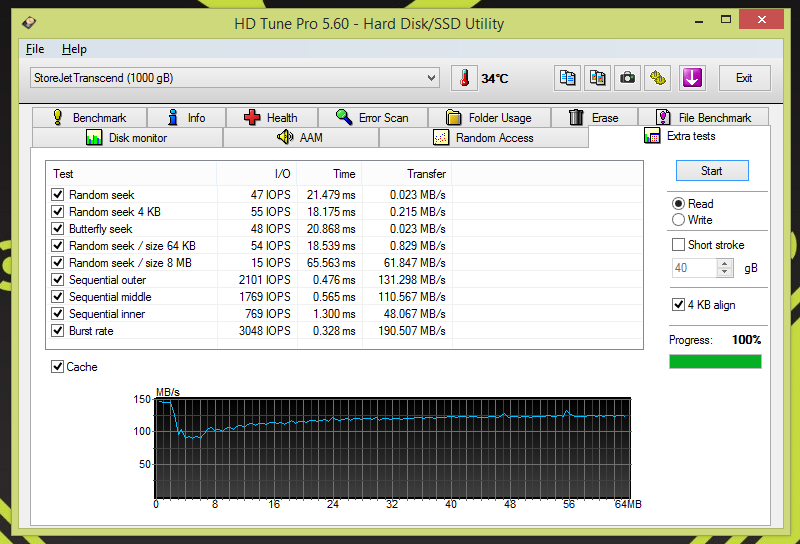
В HD Tune Pro есть отдельная вкладка Extra tests, которая объединяет ряд дополнительных сценариев. В разных описаниях и перечнях функций упоминаются:
-
Copy Benchmark (измерение скорости копирования/операций чтение↔запись),
-
File Access Time (анализ времени доступа),
-
Error Recovery (тестирование поведения при чтении проблемных областей),
-
отдельные «доступ-тесты» и вспомогательные проверки.
Практическая ценность Extra tests — дополнить картину: Benchmark и Random Access показывают общую «форму» производительности, а Copy Benchmark и File Access Time помогают оценить поведение в задачах «как у пользователя» (копирование, типовые обращения, смешанная активность).
Экспорт результатов и сохранение отчётов
В HD Tune Pro предусмотрены механики фиксации результатов: скриншоты, сохранение текущих данных, формирование логов. В истории изменений указано, что в Save options можно задавать конкретный проход (current pass), а также добавлялась возможность экспортировать скриншоты в jpg и настраивать формат времени и даты.
На практике это важно для диагностики «до/после»:
-
до замены кабеля SATA,
-
до переноса диска в другой порт,
-
до изменения режима питания,
-
после обновления прошивки SSD,
-
после длительного прогрева и теста под нагрузкой.
Командная строка: автоматизация тестов и логирование
HD Tune Pro поддерживает запуск с параметрами, что полезно для техников и регламентных проверок на парке компьютеров. В списке параметров встречаются:
-
/DISK:x — выбор диска по номеру,
-
/FUNCTION:x — выбор функции (Benchmark, Info, ErrorScan, Health, Folderusage, Erase, Filebenchmark, Diskmonitor, AAM, Accesstest, Extratests),
-
/QUICKSCAN — запуск быстрого сканирования для Error Scan,
-
/LOG:путь — сохранение результатов в файл,
-
/START — автоматический старт выбранной функции.
С практической точки зрения это превращает HD Tune Pro из «ручного прибора» в инструмент, который можно включить в проверку при приёмке ПК или в сервисный регламент.
Типовые сценарии диагностики: как действовать по шагам
Сценарий 1. Диск стал «тормозить»
-
Health: выявить warning-атрибуты, pending/uncorrectable, CRC-ошибки.
-
Benchmark (Read): проверить профиль скорости и провалы, оценить min/avg.
-
Random Access: посмотреть задержки и max access time, оценить «пики».
-
Error Scan (полный): подтвердить состояние поверхности, зафиксировать карту.
-
Disk monitor: поймать момент подвисания и увидеть характер нагрузки.
Сценарий 2. Проверка диска перед покупкой/перед установкой системы
-
Info: убедиться в модели и параметрах.
-
Health: отсутствие переназначений и pending-секторов.
-
Error Scan: полный проход без красных блоков.
-
Benchmark: профиль без резких провалов.
Сценарий 3. Подозрение на кабель/порт (SATA/USB)
Признак этого сценария — рост ошибок передачи в SMART и нестабильность скорости при тех же условиях. В HD Tune Pro это быстрее всего видно на Health (CRC) и на Benchmark (неровный график при повторяемом тесте).
Сценарий 4. SSD «проседает» по скорости
-
Benchmark: оценить форму графика и устойчивость средней скорости.
-
File Benchmark: проверить 4 KB random single/multi — именно они отражают ощущаемую отзывчивость.
-
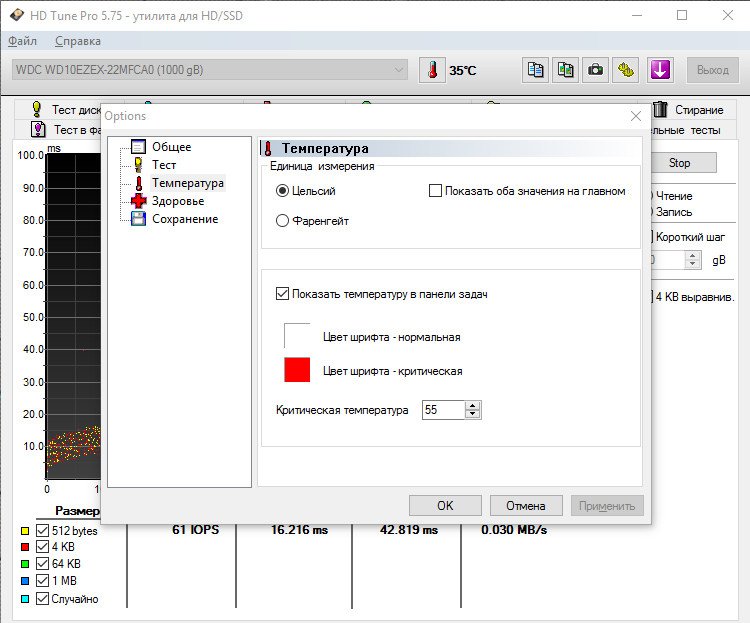
Температура в верхней панели: перегрев в HD Tune Pro обозначается как предупреждение, а не как failure, что явно зафиксировано в изменениях версии 5.75.
Короткое сравнение с альтернативами по функциям
HD Tune Pro закрывает широкий фронт задач «в одном окне»: бенчмарк, SMART, карта поверхности, файловые тесты, мониторинг. У узкоспециализированных утилит часто лучше отдельные части (например, только скорость или только SMART), но именно связка вкладок в HD Tune Pro удобна для последовательной диагностики: вы фиксируете паспорт устройства, проверяете здоровье, подтверждаете поверхность и только потом сравниваете производительность.
Плюсы
-
Единое окно с ключевыми вкладками диагностики: Benchmark, Health, Error Scan, File Benchmark, Random Access.
-
Наглядные визуализации: график скорости и карта блоков сразу показывают проблему, не требуя сложной расшифровки.
-
SMART-таблица со статусами и быстрым обновлением, удобна для первичной оценки и фиксации изменений.
-
Folder Usage помогает быстро разобраться с занятым местом без отдельного анализатора.
-
Поддержка автоматизации через параметры командной строки и логирование.
-
История версий показывает точечные улучшения совместимости и модулей, включая поддержку NVMe-to-USB мостов и отдельный модуль статуса дисков.
Минусы
-
Полнота диагностических данных зависит от подключения диска (USB-корпуса и мосты ограничивают доступ к низкоуровневой информации).
-
Встроенные модули покрывают много задач, но не заменяют специализированные инструменты в крайних случаях (например, глубокое восстановление данных при физической деградации).
-
Интерфейс «классический» и функциональный, без современных подсказок: результат требует внимательного чтения таблиц и графиков.
Частые вопросы и практические ответы
Почему Health показывает warning, а диск «ещё работает»
SMART фиксирует тенденции деградации и ошибки. Диск продолжает работать до момента, когда накопленные проблемы переходят порог и начинают влиять на чтение/запись. В HD Tune Pro warning на отдельных атрибутах — повод сразу закрепить результаты и переходить к Error Scan и резервному копированию.
Quick Scan прошёл чисто, а полный Error Scan нашёл красные блоки
Quick Scan проверяет только выборочные области по поверхности, а полный режим проходит всё. Именно поэтому быстрый тест используют как экспресс-скрининг, а полный — как подтверждение.
Что делать, когда появились красные блоки в Error Scan
Красные блоки означают дефекты чтения. Дальнейшее действие в диагностике простое: фиксируете результаты (скриншот/лог), проверяете SMART, переносите данные и выводите диск из критичных задач.
Итоги
HD Tune Pro 5.75 — практичная диагностическая утилита, которая в одном инструменте даёт полный базовый контур проверки диска: паспорт устройства (Info), состояние по SMART (Health), карту поверхности (Error Scan), профиль скорости (Benchmark), файловые тесты (File Benchmark) и оценку случайного доступа (Random Access). За счёт одинаковой логики запуска через Start и наглядных экранов программа подходит для регулярной профилактики и точечной диагностики «почему стало медленно» без переключения между несколькими разрозненными утилитами.
