MiniTool Partition Wizard — это утилита для управления дисками и разделами в Windows, ориентированная на безопасные изменения разметки: создание, удаление, форматирование, изменение размера, перенос разделов, клонирование дисков, обслуживание файловой системы и набор диагностических инструментов. Главная особенность программы — модель отложенных операций: вы сначала настраиваете цепочку действий, видите предварительный результат в схеме диска, и только потом запускаете реальное применение через Apply. Такой подход снижает шанс ошибок и хорошо подходит для сценариев вроде расширить раздел C, подготовить новый SSD, переразметить внешний диск или проверить поверхность накопителя.
Ниже — разбор программы именно как продукта: интерфейс, логика работы, конкретные пункты меню и кнопки, типовые сценарии, ограничения, плюсы и минусы, а также практические инструкции, как выполнять задачи без лишнего риска.
Скачать MiniTool Partition Wizard
- Выше вероятность восстановления
- Российский разработчик
- Понятный интерфейс на русском
- Полный функционал в платной версии
- Плохая совместимость с Windows 10
- Интерфейс труден для новичков
Введение: что именно делает MiniTool Partition Wizard
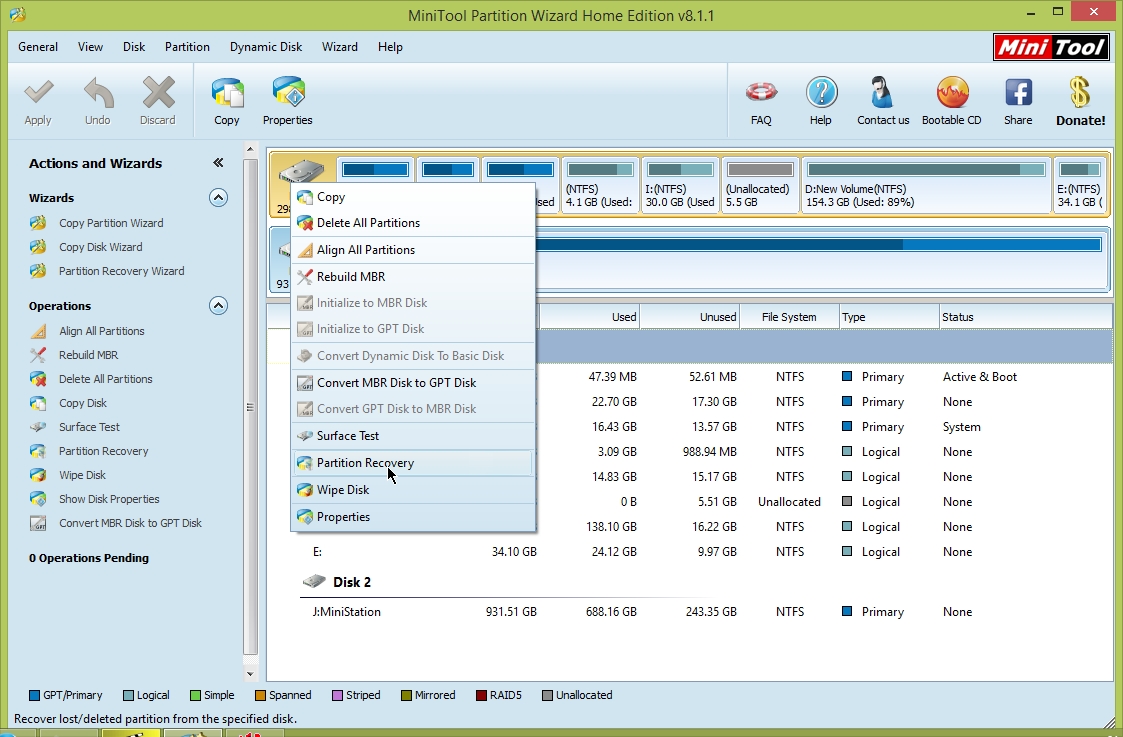
Программа закрывает две группы задач:
-
Управление разделами и разметкой диска
-
создать новый раздел в неразмеченной области;
-
удалить раздел и получить Unallocated;
-
изменить размер раздела (уменьшить/увеличить) и переместить его по диску;
-
расширить системный раздел C за счёт свободного места или соседнего раздела;
-
объединить два соседних раздела (Merge Partition) или разделить один на два (Split Partition);
-
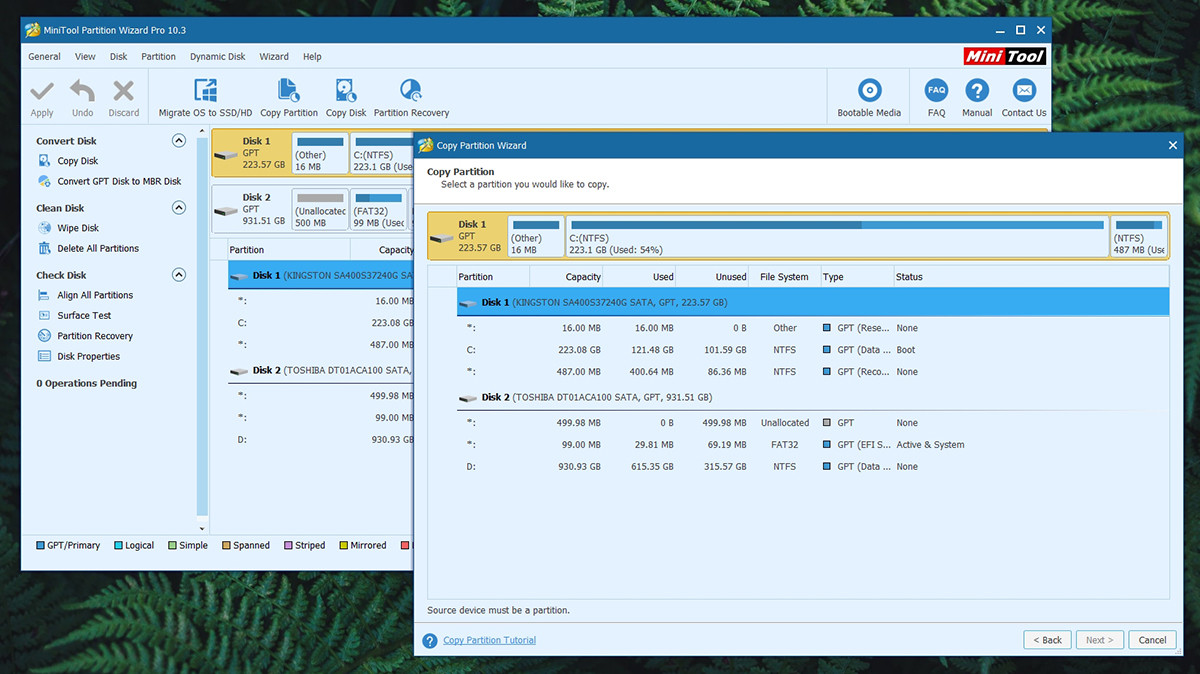
копировать раздел (Copy Partition) и копировать диск (Copy Disk / Copy Disk Wizard);
-
выравнивать разделы под SSD (Align Partition / Align All Partitions);
-
конвертировать файловую систему FAT → NTFS и NTFS → FAT;
-
управлять буквами, метками, скрытием/отображением, типом раздела (Hide/Unhide Partition, Change Drive Letter, Change Partition Label, Change Partition Type ID).
-
Обслуживание, диагностика и восстановление
-
проверка файловой системы (Check File System) с режимом исправления ошибок;
-
тест поверхности диска/раздела (Disk Surface Test / Partition Surface Test);
-
просмотр свойств диска и разделов (Disk Properties / Partition Properties);
-
анализ занятого места (Space Analyzer);
-
тест скорости (Disk Benchmark);
-
поиск дубликатов (Duplicate Cleaner);
-
восстановление разделов (Partition Recovery) и восстановление файлов через Data Recovery (в редакциях, где модуль активен);
-
восстановление загрузочной структуры (Rebuild MBR) и подготовка диска к загрузке (в сочетании с правильной схемой GPT/MBR и UEFI/Legacy).
За счёт этого MiniTool Partition Wizard часто используют вместо штатного управления дисками Windows, когда нужно больше гибкости: перенос границ, перемещение разделов, объединение/деление, выравнивание под SSD, аккуратная работа с нераспределённым пространством, а также когда важно заранее увидеть, что именно изменится.
Редакции и логика выбора: как понять, какая версия нужна
MiniTool Partition Wizard существует в нескольких изданиях. На практике удобнее выбирать по типовой задаче:
Когда достаточно базовых функций
Если ваша цель — обычное управление разделами (создать/удалить/форматировать, Move/Resize, Merge/Split, проверка файловой системы, тест поверхности, выравнивание, Disk Benchmark и Space Analyzer, работа с буквами и метками), то обычно хватает базового функционала программы.
Отдельно важно: в интерфейсе есть операции, которые касаются системного диска и загрузки. В таких случаях программа чаще запрашивает повышенные права и может предложить перезагрузку для выполнения операций вне активной Windows-сессии.
Когда нужна миграция системы и серьёзные изменения разметки
Если задача — перенести Windows на новый SSD, клонировать системный диск или выполнить операции, требующие вмешательства в загрузочную структуру и системные разделы, тогда выбирают редакции, где доступны:
-
Copy OS Disk / Copy System Disk (копирование системного диска),
-
Migrate OS to SSD/HD (мастер миграции системы),
-
инструменты восстановления загрузочной записи и работа в предзагрузочном режиме.
Когда нужен Data Recovery и полноценное восстановление
В линейке Partition Wizard модуль Partition/Data Recovery выделяют отдельно: он рассчитан на ситуации, когда раздел потерян, стал RAW, диск недоступен, данные удалены или накопитель был отформатирован. На практике это «страховка», но её целесообразно брать тем, кто реально работает с восстановлением.
Системные требования, устройства и файловые системы
Поддерживаемые устройства
MiniTool Partition Wizard работает с типичными накопителями:
-
HDD, SSD, внешние диски;
-
USB-накопители и карты памяти;
-
поддерживаются сценарии с динамическими дисками и аппаратными RAID-массивами (с учётом ограничений Windows и конкретной конфигурации).
Файловые системы
В утилите встречаются операции для:
-
FAT12/16/32, NTFS, exFAT;
-
Ext2/Ext3/Ext4 и Linux Swap (как формат/распознавание в контексте управления разделами).
Важно понимать прикладной момент: даже если программа видит раздел Ext4, это не превращает Windows в полноценную среду работы с Linux-данными. Partition Wizard здесь выступает как менеджер разметки: создать/удалить/переместить/изменить размер, а не как «проводник для Linux».
Установка и первый запуск: что проверить до любых операций
Перед тем как трогать разметку, стоит сделать короткую подготовку:
-
Резервная копия важного
Любые операции с разделами потенциально рискованные. Особенно Move/Resize с переносом границы, Merge/Split, операции на системном диске, конвертация MBR/GPT. -
Проверка диска на ошибки
Если диск «сыпется» или есть ошибки файловой системы, сначала запускают Check File System (в режиме проверки и при необходимости исправления). Это снижает шанс, что операция изменения размера упрётся в повреждённые метаданные. -
Свободное место
Для операций вроде расширить раздел C или переместить раздел требуется свободное место либо рядом, либо на диске. MiniTool Partition Wizard позволяет перемещать не соседние разделы, но время операции тогда растёт, потому что фактически переносится большой массив данных. -
Запуск от администратора
Для системных операций (особенно на диске с Windows) программа должна работать с правами администратора. Иначе часть действий будет недоступна или не применится.
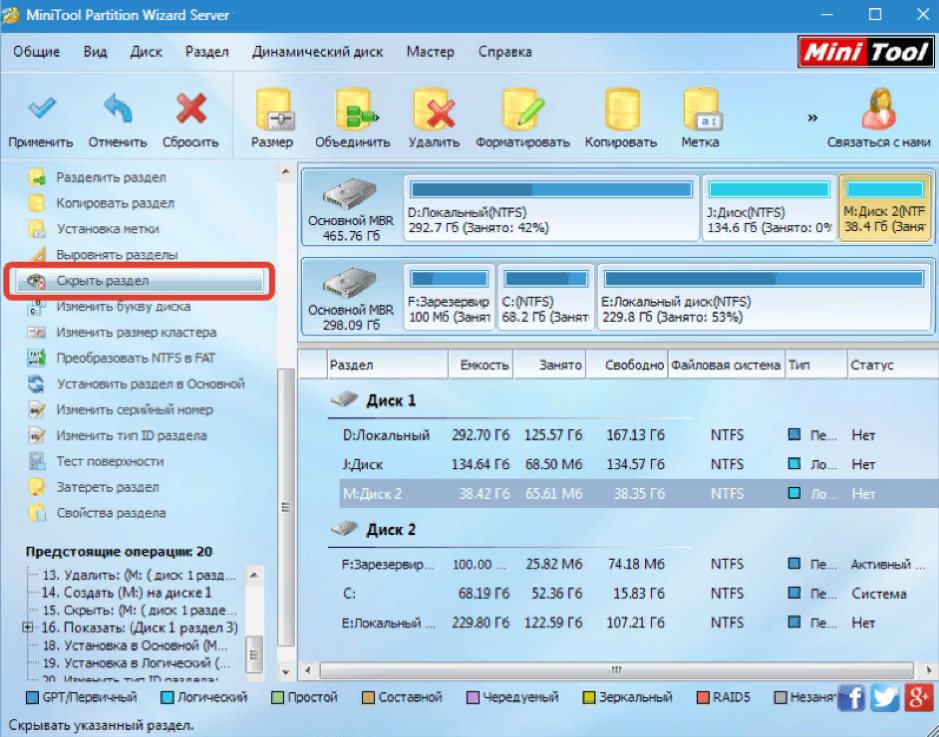
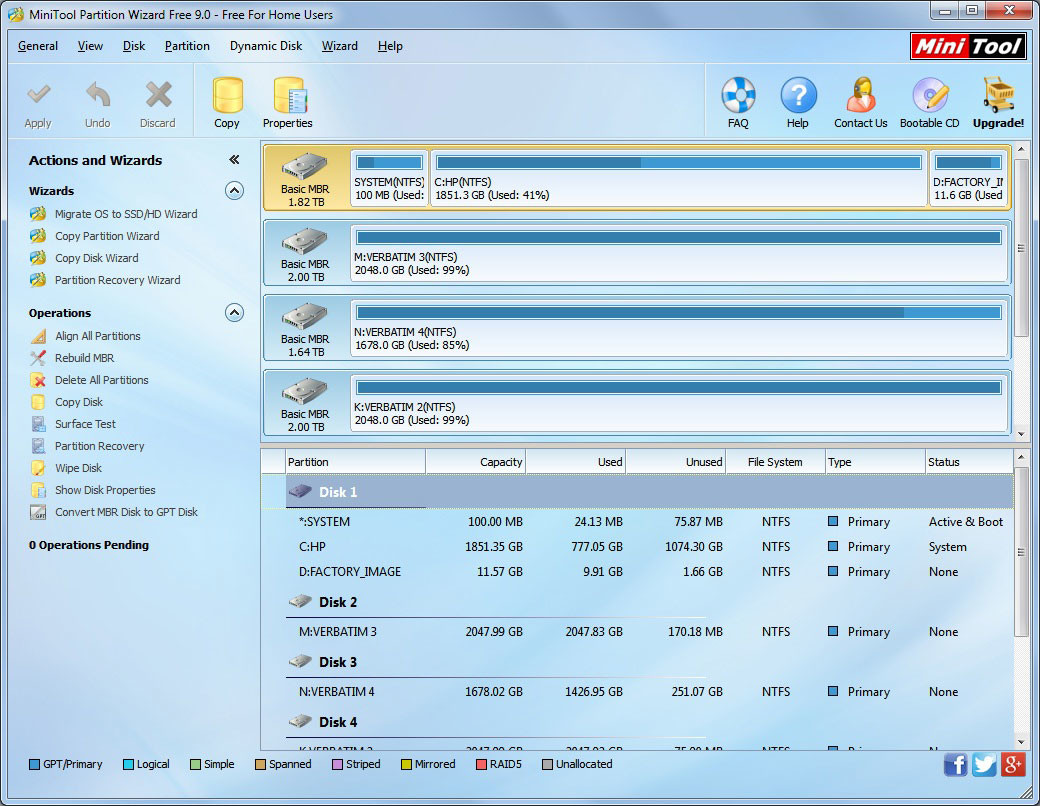
Интерфейс MiniTool Partition Wizard: что где находится
Интерфейс организован вокруг четырёх ключевых зон:
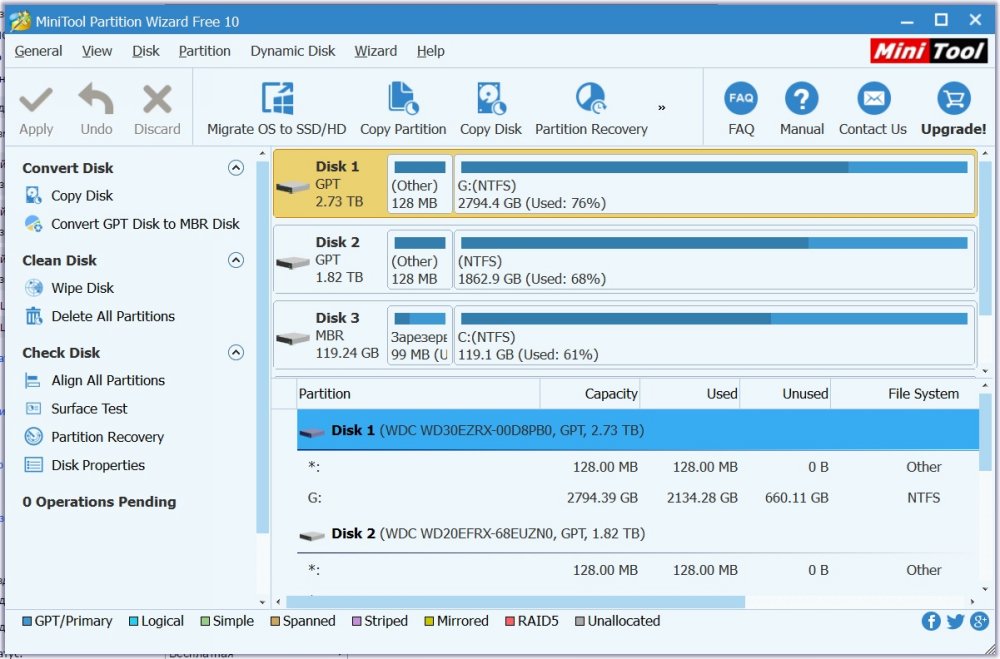
1) Список дисков и разделов (Disk/Partition List)
Табличное представление, где видны:
-
номер диска (Disk 1, Disk 2 и т. д.),
-
разделы с буквами (C:, D:),
-
файловая система (NTFS/FAT/exFAT),
-
статус (Primary/Logical, Active, System и т. п.),
-
размер, занято/свободно.
Плюс этого списка — точность: вы всегда видите размеры и типы.
2) Карта диска (Disk Map)
Графическая схема, где разделы отображаются «ленточкой» с цветами/сегментами. Именно здесь удобно оценивать:
-
есть ли Unallocated,
-
насколько разделы фрагментированы на уровне разметки,
-
где находится системный раздел относительно остальных.
MiniTool Partition Wizard позволяет менять расположение карты диска через View → Disk Map Location → Top/Bottom. Это удобно на маленьких экранах: можно перестроить интерфейс так, чтобы больше места оставалось под список.
3) Action Panel (панель действий слева)
Слева обычно расположены группы:
-
Wizards (мастера — Copy Disk Wizard, Migrate OS to SSD/HD, Partition Recovery и т. п.),
-
Partition Operations или Disk Operations (операции над выбранным разделом/диском),
-
Operations Pending (список отложенных изменений).
Главный принцип: операции в панели зависят от того, что выделено. Вы выбрали диск — активны Disk Operations. Вы выбрали раздел — активны Partition Operations.
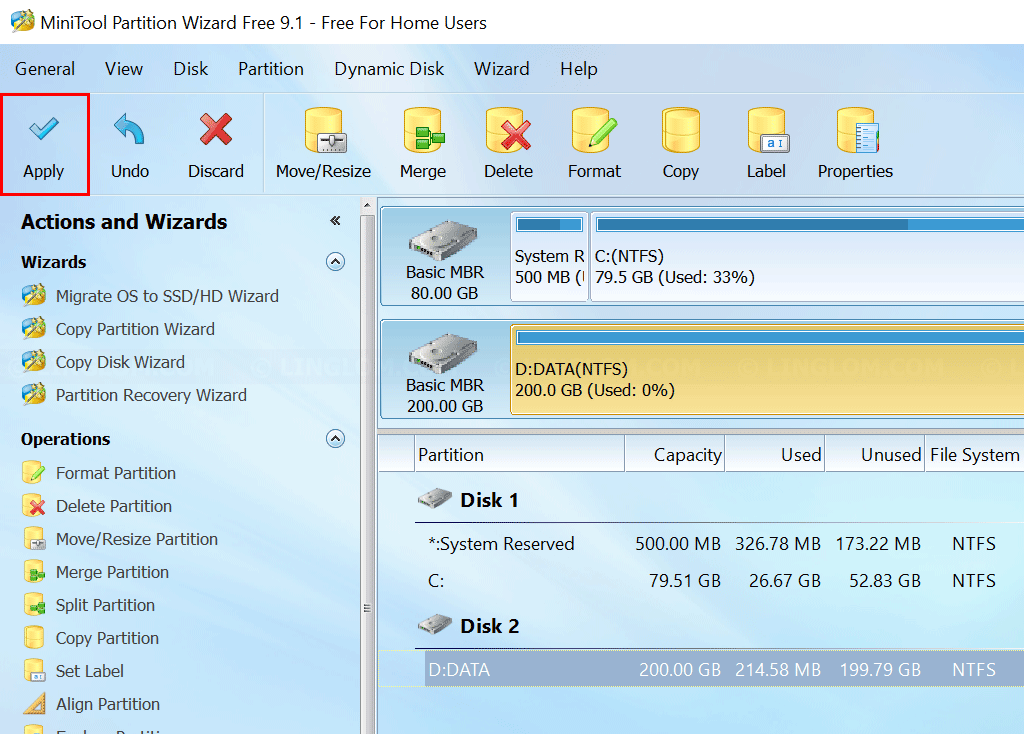
4) Панель управления применением изменений
В верхней части интерфейса находятся ключевые кнопки управления очередью:
-
Apply — применить все отложенные операции,
-
Undo — отменить последнюю операцию в очереди,
-
Discard All Changes — сбросить всю очередь изменений.
У программы есть и горячие клавиши:
-
Ctrl + A для запуска Apply,
-
Ctrl + Z для Undo,
-
Ctrl + D для Discard All Changes.
Эта связка — центр управления безопасностью: пока вы не нажали Apply, изменения не записываются на диск.
Отложенные операции: как работает Operations Pending и почему это важно
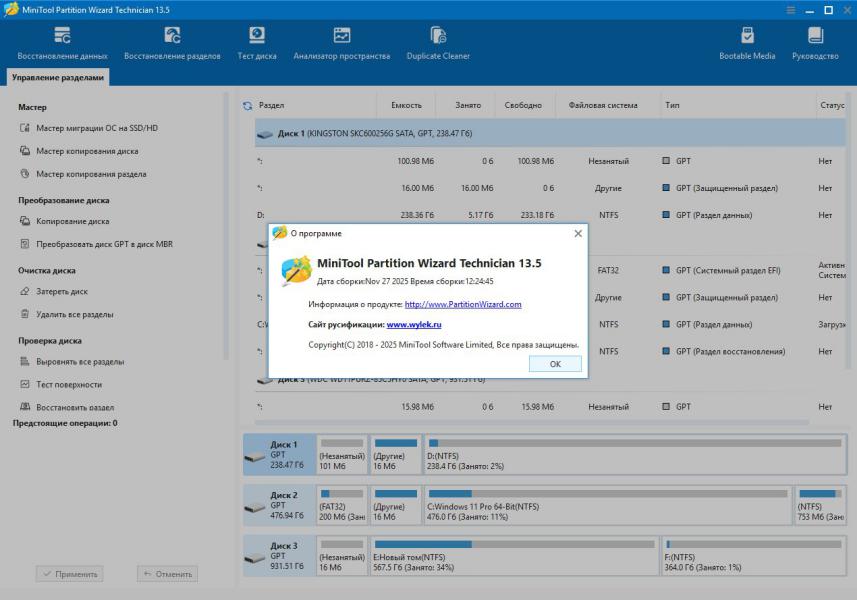
MiniTool Partition Wizard почти всегда работает по модели предварительного просмотра:
-
Вы выбираете диск или раздел.
-
Вы запускаете действие (например, Move/Resize Partition).
-
Программа показывает будущий вид раздела и добавляет пункт в Operations Pending.
-
Реальная запись на диск происходит только после Apply.
Важные нюансы:
-
Undo убирает последний шаг, а Discard All Changes очищает всю очередь.
-
Если в процессе вы закрываете программу и в очереди есть изменения, Partition Wizard спрашивает, что делать с pending-операциями.
-
Некоторые операции требуют перезагрузки. В этом случае Partition Wizard переводит выполнение в предзагрузочный режим (часто это называется Native Mode): после рестарта изменения применяются до загрузки Windows, чтобы не мешали открытые системные файлы.
Базовые операции с разделами: подробный разбор
Ниже — то, что чаще всего делают в MiniTool Partition Wizard, с привязкой к конкретным пунктам интерфейса.
Create Partition: создание нового раздела
Сценарий: на диске есть Unallocated, нужно сделать новый раздел под данные.
Где запускается:
-
Partition menu → Create,
-
кнопка Create на toolbar,
-
Create Partition в Operations group на Action Panel.
Что настраивается в окне создания:
-
тип (Primary/Logical),
-
буква диска,
-
файловая система (NTFS/FAT/exFAT и т. д.),
-
размер (границы будущего раздела),
-
выравнивание/кластер (в зависимости от режима и выбранной ФС).
После подтверждения операция попадает в Operations Pending → Apply.
Практический совет: если это диск под Windows и UEFI, чаще используют GPT и делают системные разделы стандартным образом (EFI + MSR + основной), но для обычного data-диска достаточно одного NTFS-раздела.
Delete Partition: удаление раздела
Где запускается:
-
Partition menu → Delete,
-
Delete Partition в Action Panel,
-
контекстное меню по разделу.
Удаление превращает раздел в Unallocated. Сама операция в MiniTool Partition Wizard не стирает данные «навсегда», но в рабочем процессе это всё равно опасный шаг: лучше сразу планировать, что будет создано/расширено на этом месте.
Format Partition: форматирование
Где запускается:
-
Partition menu → Format,
-
кнопка Format на toolbar,
-
Format Partition на Action Panel.
Внутри окна форматирования выбирают:
-
файловую систему,
-
размер кластера (Cluster Size),
-
букву диска (если меняется),
-
метку (Label).
Важно: форматирование уничтожает доступ к данным, поэтому формат используют либо для нового раздела, либо когда данные уже перенесены, либо когда раздел повреждён и нужен «чистый старт».
Move/Resize Partition: перемещение и изменение размера
Это одна из самых сильных функций Partition Wizard.
Где запускается:
-
Partition menu → Move/Resize Partition,
-
кнопка Move/Resize в Tool Bar,
-
Move/Resize Partition в Action Panel.
Как выглядит окно:
-
графическая шкала с ползунками слева/справа,
-
поля размера (новый размер, свободное место до/после),
-
визуальный предпросмотр.
Что можно сделать:
-
уменьшить раздел (освободить место и получить Unallocated),
-
увеличить раздел, если рядом есть свободное место,
-
переместить раздел (например, чтобы сделать Unallocated рядом с C: для расширения системного раздела).
Реальный нюанс: перемещение — это физический перенос данных, он часто самый долгий. На HDD может занять часы при больших объёмах.
Extend Partition: расширение раздела
В отличие от Move/Resize, Extend чаще «ведёт мастером» и позволяет расширить раздел за счёт свободного места и иногда за счёт другого раздела.
Где запускается. в MiniTool Partition Wizard:
-
Extend Partition в списке действий,
-
через Action Panel.
Типовой пример: расширить раздел C, когда на диске есть свободное место, но оно не обязательно сразу рядом.
Merge Partition: объединение разделов
Где запускается:
-
Partition menu → Merge,
-
Merge Partition в Action Panel.
Логика: выбираете основной раздел, затем выбираете соседний. Программа объединяет два раздела в один, перенося содержимое второго в папку внутри первого. Важный момент: объединение работает для соседних разделов, а данные со второго раздела складываются в служебную директорию на первом (это нормальная практика для таких инструментов).
Split Partition: разделение раздела
Где запускается:
-
Partition menu → Split,
-
Split Partition в Action Panel.
Сценарий: есть один большой раздел D:, нужно сделать D: и E: (например, под проекты и под архив).
В окне Split обычно задают:
-
размер первой части,
-
размер второй части,
-
как будет распределено свободное место.
После Apply получаете два раздела.
Copy Partition: копирование раздела
Где запускается в MiniTool Partition Wizard:
-
Partition menu → Copy,
-
кнопка Copy на toolbar,
-
Copy Partition в Action Panel.
Порядок:
-
выбрать исходный раздел;
-
выбрать целевое Unallocated (или свободное место на диске);
-
выбрать режим копирования/подгонки размеров.
Этот инструмент часто используют для переноса «раздела с данными» на новый диск без клонирования целого накопителя.
Explore Partition: просмотр содержимого
Где запускается:
-
Explore Partition в Action Panel,
-
Partition menu → Explore.
Функция полезна как контроль: вы быстро убеждаетесь, что выбрали именно тот раздел (особенно когда несколько похожих по размеру).
Операции с диском: Copy Disk, Wipe Disk, Align All Partitions и другое
Copy Disk / Copy Disk Wizard: клонирование диска
Это ключевой инструмент при замене HDD на SSD или переносе на более ёмкий диск.
Где запускается:
-
Disk menu → Copy,
-
кнопка Copy в toolbar (если выбран диск),
-
Copy Disk в Operations group на Action Panel,
-
Copy Disk Wizard в разделе Wizards.
В мастере обычно идут шаги:
-
выбор source disk;
-
выбор target disk;
-
выбор метода копирования, среди типовых вариантов:
-
Fit partitions to entire disk (растянуть под весь диск),
-
Copy partitions without resize (как есть),
-
Copy partitions with minimum size (минимальный размер, если это допустимо).
-
Критически важно: source и target должны быть разными физическими дисками. И ещё важнее — внимательно выбрать target, потому что он будет перезаписан.
Align Partition и Align All Partitions: выравнивание под SSD
Неправильное выравнивание приводит к падению производительности и лишним операциям записи. Partition Wizard делает выравнивание отдельной командой:
-
для одного раздела — Align Partition,
-
для всех разделов на диске — Align All Partitions.
Где запускается Align All Partitions:
-
контекстное меню по диску,
-
Action Panel (слева),
-
Disk menu.
После запуска программа сообщает, сколько разделов будет выровнено. Вы подтверждаете OK → операция добавляется в очередь → Apply.
Delete All Partitions: удалить все разделы на диске
Это «сервисная» функция, когда вы готовите диск с нуля: под новую разметку, под установку Windows или под передачу устройства.
Где запускается в MiniTool Partition Wizard:
-
Disk menu → Delete All Partitions,
-
Action Panel → Delete All Partitions,
-
контекстное меню по диску.
Важно: если так сделать на системном диске, Windows перестанет загружаться. В бытовом сценарии эту команду используют только на вторичных дисках.
Wipe Disk / Wipe Partition: безопасное стирание
Wipe предназначен для сценариев, когда нужно затруднить восстановление данных. В интерфейсе доступны режимы перезаписи (например, заполнение нулями или единицами). Такая операция очень долгая на больших дисках, но она решает задачу «стереть так, чтобы не подняли простыми средствами».
Диагностика: Disk/Partition Surface Test, Check File System, Properties
Disk Surface Test / Partition Surface Test: проверка поверхности
Смысл: программа читает блоки/сектора и отмечает результат цветом:
-
без ошибок чтения отмечаются зелёным,
-
с ошибками чтения отмечаются красным.
На практике это быстрый способ понять, есть ли у диска проблемы на физическом уровне. Если красных блоков много, любые операции изменения размера становятся крайне рискованными: диск может «сыпаться» в процессе переноса данных.
Check File System: проверка файловой системы
Команда запускается из Partition menu → Check File System, также встречается в списке операций по разделу.
В окне проверки есть режимы:
-
просто проверка,
-
Check and Fix Detected Errors — проверка с исправлением.
Если раздел в плохом состоянии (ошибки после внезапного отключения питания, некорректного извлечения внешнего диска), сначала делают Check File System, и только потом — Move/Resize/Extend.
Disk Properties / Partition Properties
В свойствах диска обычно смотрят:
-
общий объём,
-
модель/идентификатор устройства,
-
физические сектора и другие технические параметры.
В свойствах раздела полезно быстро увидеть:
-
файловую систему,
-
использование пространства,
-
тип раздела,
-
атрибуты и идентификаторы (в зависимости от схемы и типа диска).
Инструменты MiniTool Partition Wizard “на каждый день”: Space Analyzer, Disk Benchmark, Duplicate Cleaner
Space Analyzer: анализ занятого места
Это не просто «показывает сколько занято». Space Analyzer обычно раскладывает структуру по папкам/файлам и помогает найти:
-
крупные каталоги (например, кэши, временные файлы, большие архивы),
-
накопившиеся инсталляторы,
-
папки с дубликатами.
Хороший рабочий сценарий: перед расширением раздела C понять, чем реально забит диск, и не делать переносы/изменения разметки там, где можно просто очистить.
Disk Benchmark: тест скорости
Disk Benchmark измеряет скорость чтения/записи в сценариях:
-
последовательные операции (sequential),
-
случайные операции (random).
Это полезно, когда:
-
SSD стал «тормозить» и вы проверяете, просела ли скорость;
-
внешний диск ведёт себя нестабильно;
-
вы сравниваете новый накопитель со старым.
Duplicate Cleaner: поиск дубликатов
Duplicate Cleaner сканирует накопитель и находит повторяющиеся файлы (обычно по содержимому/хешу). Это удобно, когда:
-
много одинаковых фото/видео после импортов;
-
накопились копии проектов;
-
нужно быстро высвободить десятки гигабайт.
Восстановление: Partition Recovery и Data Recovery
Partition Recovery: восстановление потерянных разделов
Partition Recovery (Partition Recovery Wizard) используют, когда:
-
раздел удалён и стал Unallocated,
-
таблица разделов повреждена,
-
диск показывает «пустое место» вместо ожидаемой структуры.
Общий принцип работы:
-
выбираете диск для сканирования;
-
запускаете мастер Partition Recovery;
-
выбираете режим сканирования (быстрый/глубокий — зависит от ситуации);
-
получаете список найденных разделов и отмечаете нужные для восстановления;
-
применяете изменения через Apply.
Самое важное правило: не создавать новые разделы поверх потерянного до восстановления, иначе новые структуры начнут перезаписывать старые.
Data Recovery: восстановление файлов
Data Recovery запускается:
-
с верхней панели через кнопку Data Recovery,
-
из контекстного меню по диску/разделу/Unallocated через пункт Data Recovery.
В интерфейсе Data Recovery обычно есть выбор источника:
-
конкретный раздел,
-
весь диск,
-
нераспределённая область,
-
типовые локации (в зависимости от версии).
Процесс:
-
выбираете место, откуда пропали данные;
-
запускаете сканирование;
-
после завершения фильтруете по типам, структуре каталогов или поиску;
-
отмечаете файлы и сохраняете их на другой диск.
Критическое правило восстановления: не сохранять найденные файлы обратно на тот же раздел, иначе вы рискуете перезаписать ещё не восстановленные данные.
Rebuild MBR и загрузочные сценарии: когда это помогает
Rebuild MBR — инструмент MiniTool Partition Wizard, который применяют в сценариях, когда загрузочная запись MBR повреждена. Это актуально для Legacy/MBR-конфигураций. В UEFI/GPT-сценариях структура загрузки другая (EFI System Partition), и там логика ремонта отличается.
Типовой рабочий подход:
-
сначала определяют, GPT или MBR используется на системном диске;
-
затем выбирают корректный инструмент (Rebuild MBR применяют именно к диску, а не к разделу);
-
дальше Apply, и при необходимости перезагрузка для завершения.
Важный практический нюанс: если у вас UEFI и GPT, бессмысленно «чинить MBR» как основной механизм загрузки. В таких случаях нужно понимать, что сломалось: EFI-раздел, запись загрузчика, BCD и т. п.
Миграция Windows на SSD: как обычно делают это в MiniTool Partition Wizard
Перенос системы на SSD чаще выполняют одним из двух способов:
Способ 1: Migrate OS to SSD/HD
Это мастер, который делает миграцию более «направленно»: переносит системные разделы и Windows на новый диск, а затем помогает сделать диск загрузочным.
Типовой порядок действий:
-
подключить SSD (внутренне или через адаптер);
-
убедиться, что SSD определяется в списке дисков;
-
запустить Migrate OS to SSD/HD;
-
выбрать целевой диск;
-
выбрать схему переноса (обычно варианты вроде переноса только системных разделов или всего диска — зависит от мастера);
-
подтвердить операции и выполнить Apply;
-
после завершения — выключить ПК, физически поставить SSD как основной диск;
-
в BIOS/UEFI выбрать загрузку с нового диска.
Способ 2: Copy Disk (клонирование всего диска)
Это прямое копирование диска целиком: системные разделы, разделы данных, структура — всё переносится на SSD.
Плюсы: максимально прямолинейно.
Минусы: если исходный диск «грязный» (много лишнего), вы переносите и мусор.
После клонирования часто требуется:
-
проверить, что разделы выровнены под SSD (Align Partition / Align All Partitions),
-
убедиться, что диск загружается (при необходимости настроить порядок загрузки),
-
при переносе на больший SSD — расширить основной раздел, чтобы использовать весь объём.
Практические сценарии: пошаговые инструкции
Ниже — несколько сценариев, которые чаще всего делают в MiniTool Partition Wizard.
Сценарий 1. Расширить раздел C за счёт соседнего раздела
Условие: на диске рядом с C: есть раздел D:, и вы хотите «отдать» часть пространства от D: в пользу C:.
Порядок:
-
Выберите раздел D: в списке.
-
Запустите Move/Resize Partition.
-
Уменьшите D: с той стороны, которая примыкает к C: (обычно это левая граница D:, если D: стоит справа от C:).
-
Подтвердите, чтобы между C: и D: появился Unallocated.
-
Теперь выберите C:.
-
Запустите Extend Partition или Move/Resize Partition (в зависимости от удобства).
-
Расширьте C: на появившееся Unallocated.
-
Проверьте Operations Pending: там должно быть две операции — уменьшение D: и расширение C:.
-
Нажмите Apply.
-
Если программа попросит перезагрузку — соглашайтесь, чтобы операция завершилась до загрузки Windows.
На практике это один из самых «рабочих» сценариев для Windows, потому что штатное управление дисками часто не умеет нормально перемещать границы и требует, чтобы свободное место было строго справа.
Сценарий 2. Сделать из одного большого раздела два (Split Partition)
-
Выберите раздел (например, D:).
-
Нажмите Split Partition.
-
Задайте размер первой части.
-
Подтвердите и проверьте будущий результат на Disk Map.
-
Apply.
Полезно, когда вы хотите отделить «систему проектов» от «архива», или хранить резервные копии в отдельном томе.
Сценарий 3. Скопировать раздел на другой диск (Copy Partition)
-
Подготовьте место назначения: на целевом диске должно быть Unallocated подходящего размера.
-
Выберите исходный раздел.
-
Запустите Copy Partition.
-
Выберите Unallocated как место назначения.
-
Подтвердите → операция в очереди.
-
Apply.
Используют для переноса данных без копирования целого диска.
Сценарий 4. Проверить диск на проблемы чтения (Disk Surface Test)
-
В MiniTool Partition Wizard выберите диск (Disk 1).
-
Запустите Disk Surface Test (в зависимости от версии — через Action Panel или раздел диагностики).
-
Дождитесь завершения.
-
Оцените карту: зелёные блоки — норма, красные — ошибки чтения.
Если ошибки есть:
-
сначала спасают данные (копирование на другой носитель),
-
затем решают вопрос замены диска,
-
операции изменения размеров/перемещения на таком диске делают только в крайнем случае.
Сценарий 5. Освободить место без переразметки (Space Analyzer + Duplicate Cleaner)
-
Откройте Space Analyzer.
-
Выберите диск/раздел.
-
Найдите самые «тяжёлые» каталоги.
-
Запустите Duplicate Cleaner и проверьте, нет ли дубликатов в медиатеке/загрузках/папках проектов.
-
Удалите лишнее и только затем решайте, нужно ли расширять C:.
Это часто экономит время: вместо длительного Move/Resize на десятки гигабайт вы просто очищаете диск.
Безопасность и типовые ошибки пользователей MiniTool Partition Wizard
Ошибка 1. Нажать Apply, не проверив Operations Pending
Operations Pending — это ваш чек-лист. Перед Apply стоит прочитать каждую строку: какие разделы меняются, что удаляется, что форматируется, куда переносится.
Ошибка 2. Путать диски при клонировании
При Copy Disk самый опасный момент — выбор target disk. Если перепутать, можно перезаписать диск с данными. Рабочая привычка: перед клонированием открыть Disk Properties и сверить модель/объём.
Ошибка 3. Выполнять Move/Resize на диске с ошибками чтения
Если Disk Surface Test показывает проблемные блоки, любые операции переноса данных могут оборваться. Сначала — спасение данных, потом — сервис.
Ошибка 4. Восстанавливать файлы на тот же раздел
Data Recovery сохраняют только на другой диск или хотя бы на другой раздел, который точно не участвует в восстановлении.
Ошибка 5. Игнорировать перезагрузку, когда она нужна
Для системных операций перезагрузка — нормальный механизм завершения. Если программа говорит, что операция будет выполнена до старта Windows, так и нужно делать, иначе изменения могут не примениться корректно.
Удобство и скорость работы: что реально влияет на время операций
Время выполнения напрямую зависит от:
-
типа диска: SSD обычно быстрее в переносе, HDD может «ползти» на больших объёмах;
-
объёма данных: Move Partition с переносом 600–800 ГБ — это долгий процесс;
-
фрагментации и заполненности: чем плотнее забит раздел, тем меньше «пустых зон», тем сложнее быстро перемещать;
-
состояния файловой системы: ошибки замедляют, иногда блокируют операции;
-
подключения: внешний диск по USB 2.0 будет работать несравнимо дольше, чем внутренний SATA/NVMe.
По ощущениям, MiniTool Partition Wizard удобен именно тем, что заранее показывает, что будет сделано, а также умеет выстраивать цепочки операций (например, сдвинуть раздел, создать Unallocated, расширить другой раздел) и запускать это одним Apply.
Сравнение со штатными средствами Windows и альтернативами
Управление дисками Windows
Плюсы:
-
встроено,
-
безопасно в простых действиях,
-
минимальный риск «лишних функций».
Минусы:
-
ограниченная гибкость с Move/Resize,
-
часто требует удаления разделов там, где в Partition Wizard можно переместить/сдвинуть,
-
объединение/перенос разделов реализовано слабее.
diskpart
Плюсы:
-
мощно, быстро, точно для тех, кто умеет,
-
подходит для автоматизации.
Минусы:
-
высокая цена ошибки,
-
отсутствие наглядного предпросмотра,
-
сложно для обычного пользователя.
MiniTool Partition Wizard
Его сильная сторона — визуальность, мастера и очередь Operations Pending. В типовых бытовых и сервисных сценариях это экономит время и снижает риск неверного шага.
Плюсы MiniTool Partition Wizard
-
Понятная модель отложенных операций: Operations Pending + Apply позволяют проверить цепочку действий до записи на диск.
-
Много операций прямо из интерфейса: Move/Resize Partition, Extend Partition, Merge Partition, Split Partition, Copy Partition, Copy Disk Wizard.
-
Отдельные инструменты обслуживания: Check File System с исправлением, Disk/Partition Surface Test, просмотр свойств.
-
Полезные утилиты для диагностики и обслуживания диска: Disk Benchmark, Space Analyzer, Duplicate Cleaner.
-
Удобная визуальная карта диска (Disk Map) и возможность менять расположение через View → Disk Map Location.
-
Есть инструменты для сложных сценариев: Rebuild MBR, выравнивание разделов под SSD, работа с конвертацией файловых систем.
Минусы
-
Любые операции с переносом/изменением границ на больших объёмах занимают много времени, особенно на HDD.
-
Клонирование и миграция требуют внимательности: ошибка выбора target disk приводит к перезаписи данных.
-
Работа с системным диском часто требует перезагрузки, а это не всегда удобно, если нужно сделать всё «на лету».
-
Модули восстановления (Partition Recovery и Data Recovery) требуют аккуратной дисциплины: нельзя писать новые данные на восстанавливаемый диск, иначе шанс успеха падает.
Итог: кому подходит MiniTool Partition Wizard
MiniTool Partition Wizard — практичный менеджер разделов диска для Windows, который закрывает и бытовые, и полусервисные задачи: расширить раздел C, переразметить диск, подготовить новый SSD, клонировать накопитель, проверить поверхность, найти, чем забит диск, и привести структуру разделов в порядок без лишних танцев с diskpart.
Если нужна спокойная, визуальная работа с разметкой и понятная очередь операций — Partition Wizard даёт именно это: вы видите, что произойдёт, в каком порядке, и запускаете выполнение одной кнопкой Apply. Для задач, где важна предсказуемость, возможность Undo и контроль через Operations Pending, это один из самых удобных подходов в классе утилит управления разделами Windows.
