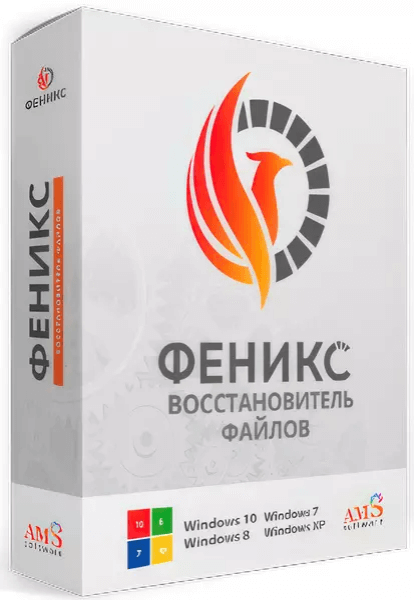
ФЕНИКС — программа от AMS Software для восстановления удалённых файлов с ПК и популярных внешних носителей: жёстких дисков, флешек, карт памяти, а также памяти устройств, которые Windows определяет как накопитель (например, телефоны, фотоаппараты и планшеты). Весь процесс построен вокруг пошагового мастера: вы выбираете источник, задаёте параметры поиска, запускаете сканирование, просматриваете найденное и отправляете выбранные данные на восстановление.
В обзоре ниже разбирем ФЕНИКС как конкретный продукт: интерфейс, реальные элементы управления, точные названия кнопок, сценарии восстановления и ограничения пробной версии.
Скачать ФЕНИКС
- ✓Восстановление в 90% случаев
- ✓Программа российского разработчика
- ✓Выбор начинающих пользователей
Кратко о главном
Что делает ФЕНИКС:
-
находит удалённые файлы на выбранном диске/носителе;
-
показывает результаты в таблице с фильтрами и поиском;
-
даёт предварительный просмотр (в том числе для изображений) и оценку вероятности восстановления;
-
восстанавливает выбранные данные тремя способами: сохранить в папку, записать на CD/DVD, отправить по FTP.
Как устроен интерфейс:
-
пошаговый мастер на 7 шагов;
-
основные действия выполняются кнопками ДАЛЕЕ, НАЗАД, СКАНИРОВАТЬ, ПРОСМОТР, ВОССТАНОВИТЬ.
Ограничение пробной версии:
-
в триале доступен только просмотр найденных файлов (восстановление блокируется).
Для каких задач подходит ФЕНИКС
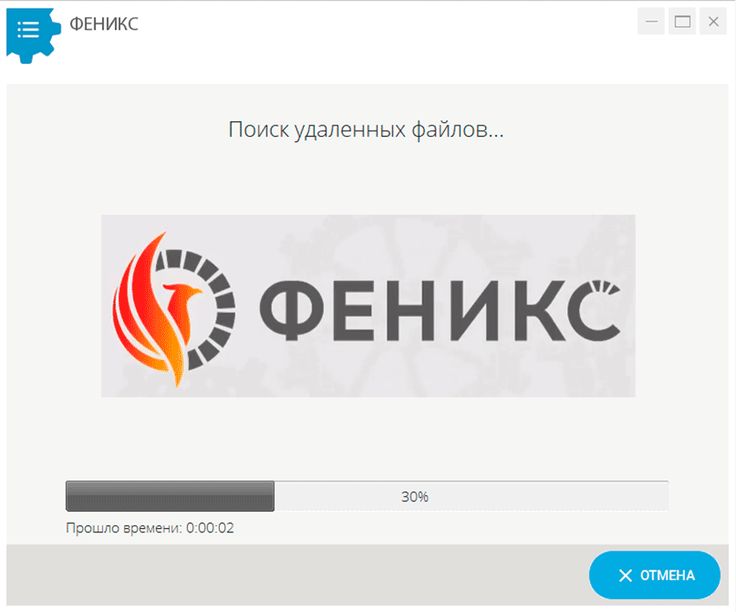
ФЕНИКС закрывает типовые бытовые и рабочие сценарии восстановления данных, когда носитель определяется компьютером и нет физического разрушения устройства:
-
восстановление фото с карты памяти после удаления;
-
возврат документов после очистки корзины;
-
поиск медиафайлов (видео/музыки) на флешке;
-
попытка поднять файлы после форматирования, если данные не были перезаписаны;
-
выборочный возврат: не «всё подряд», а конкретные файлы по имени/типу/размеру.
Отдельно отмечу позицию самого продукта по «условиям пригодности»: ФЕНИКС рассчитан на ситуации, когда устройство хранения не повреждено физически, а компьютер распознаёт носитель.
Системные требования и совместимость
По факту ФЕНИКС устанавливается на Windows и не требует тяжёлого железа.
Совместимость с Windows (актуальная линейка):
-
Windows 11, 10, 8, 7.
Требования к ПК (базовый уровень):
-
процессор от 1 ГГц (Intel/AMD);
-
512 МБ ОЗУ;
-
100 МБ свободного места на диске.
Версия и размер:
-
версия продукта в распространённых сборках: 1.31;
-
размер дистрибутива встречается разный в зависимости от источника распространения: около 9,95 МБ, 10 МБ и 14,27 МБ.
Архитектура интерфейса: пошаговый мастер на 7 шагов
ФЕНИКС построен как последовательная «дорожка» шагов. Вверху окна отображаются круглые индикаторы этапов (выделяется текущий номер), а внизу почти на каждом экране стоят навигационные кнопки НАЗАД и ДАЛЕЕ.
Ниже — практическая расшифровка каждого ключевого участка работы, с точными названиями элементов интерфейса.
Установка и первый запуск: что вы видите сразу
После запуска открывается приветственный экран с заголовком Добро пожаловать в ФЕНИКС и пояснением, что программа восстанавливает удалённые файлы с карт памяти, USB-флешек, жёстких дисков, телефонов, фотокамер и планшетов. Главная кнопка действия в правом нижнем углу — ДАЛЕЕ.
На этом шаге логика простая: мастер не предлагает «копаться» в настройках сразу — он ведёт вперёд по маршруту восстановления.
Шаг 1–2: выбор носителя и обновление списка дисков
Следующий важный экран подписан как Выберите диск, на котором нужно восстановить файлы. Здесь ФЕНИКС показывает список доступных накопителей плитками-строками (локальные диски, съёмные диски). У каждой строки отображается:
-
название (например, Локальный диск (C:), Съёмный диск (F:));
-
индикатор заполненности (полоса);
-
подпись Файловая система: NTFS или Файловая система: FAT32.
В центре экрана есть отдельная кнопка обслуживания списка устройств: обновить список дисков — она нужна, когда вы подключили флешку/карту памяти/телефон, а устройство ещё не появилось в перечне.
Навигация снизу:
-
слева НАЗАД,
-
справа ДАЛЕЕ.
Шаг 3–4: параметры поиска — типы файлов и размер
Ключевая сила ФЕНИКС — в том, что он заставляет вас сузить задачу до нужного типа данных и диапазона размеров. Это напрямую влияет на скорость сканирования и «чистоту» выдачи.
Экран называется Выберите опции для сканирования. Здесь вы видите блоки с чекбоксами:
Группы типов файлов (как они названы в интерфейсе)
Изображения
-
JPG, JPEG
-
BMP
-
TIFF
-
GIF
-
PNG
-
PSD
-
RAW-форматы
Документы
-
DOC, DOCX
-
RTF
-
XLS, XLSX
-
PPT, PPTX
-
TXT
Мультимедиа
Архивы
-
ZIP
-
7Z
Прочее
-
HTML
-
PHP
-
XML
Фильтр по размеру (выпадающий список)
Ниже расположен блок Размер файлов: с выпадающим списком. Внутри доступны варианты:
-
Любой размер
-
Маленькие файлы (до 1 Мб)
-
Средние файлы (от 1 до 5 Мб)
-
Большие файлы (от 5 Мб)
-
Задать свой размер файлов...
Когда параметры выставлены, в правом нижнем углу активна кнопка запуска анализа — СКАНИРОВАТЬ.
Режимы сканирования: экспресс-поиск и глубокая проверка
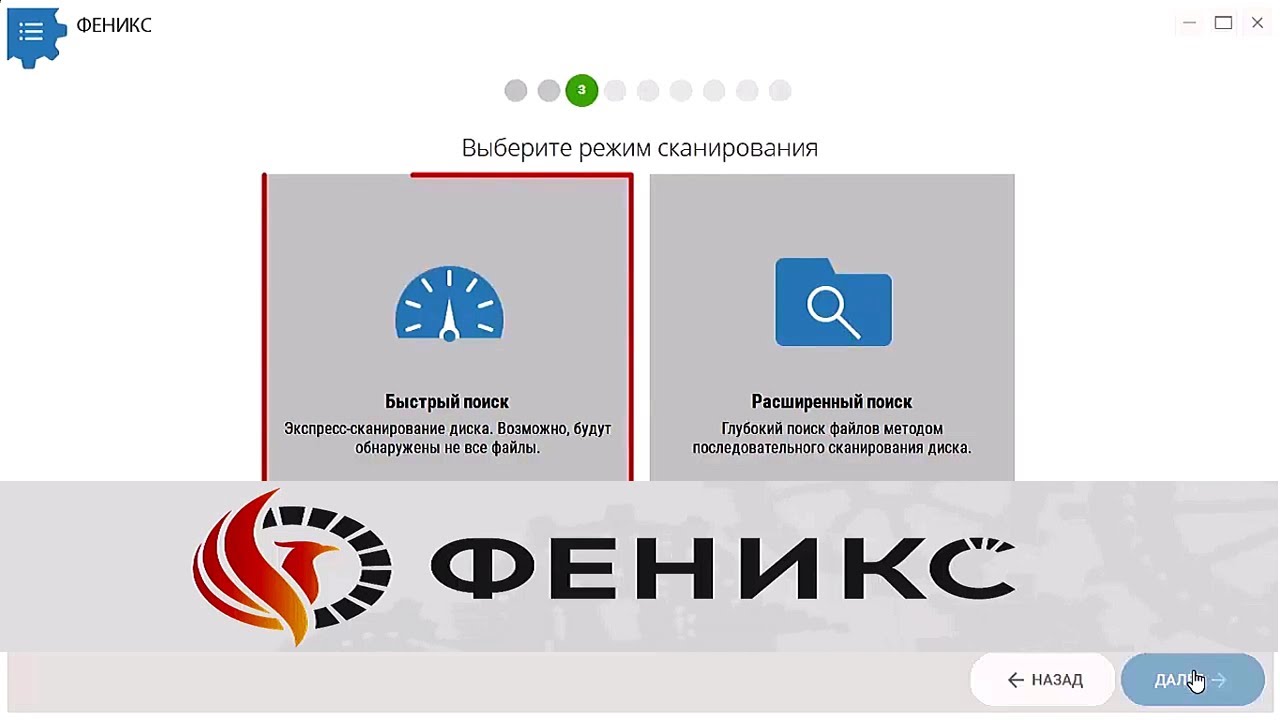
Внутри продукта реализованы два режима поиска удалённых данных:
-
экспресс-поиск для быстрого результата;
-
глубокая проверка для максимально точного результата, когда нужно «выжать» больше находок.
Практический смысл простой: экспресс-поиск полезен, когда удаление свежее и структура файловой системы «живая», а глубокая проверка рассчитана на более тяжёлые случаи, где обычного быстрого прохода недостаточно.
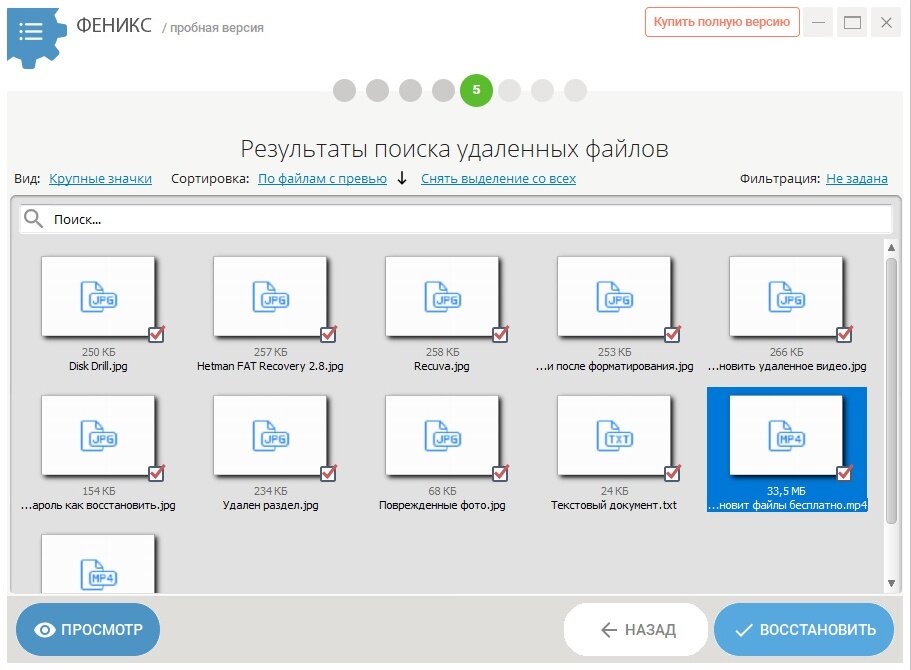
Шаг 5: результаты поиска — таблица, фильтрация, поиск по имени
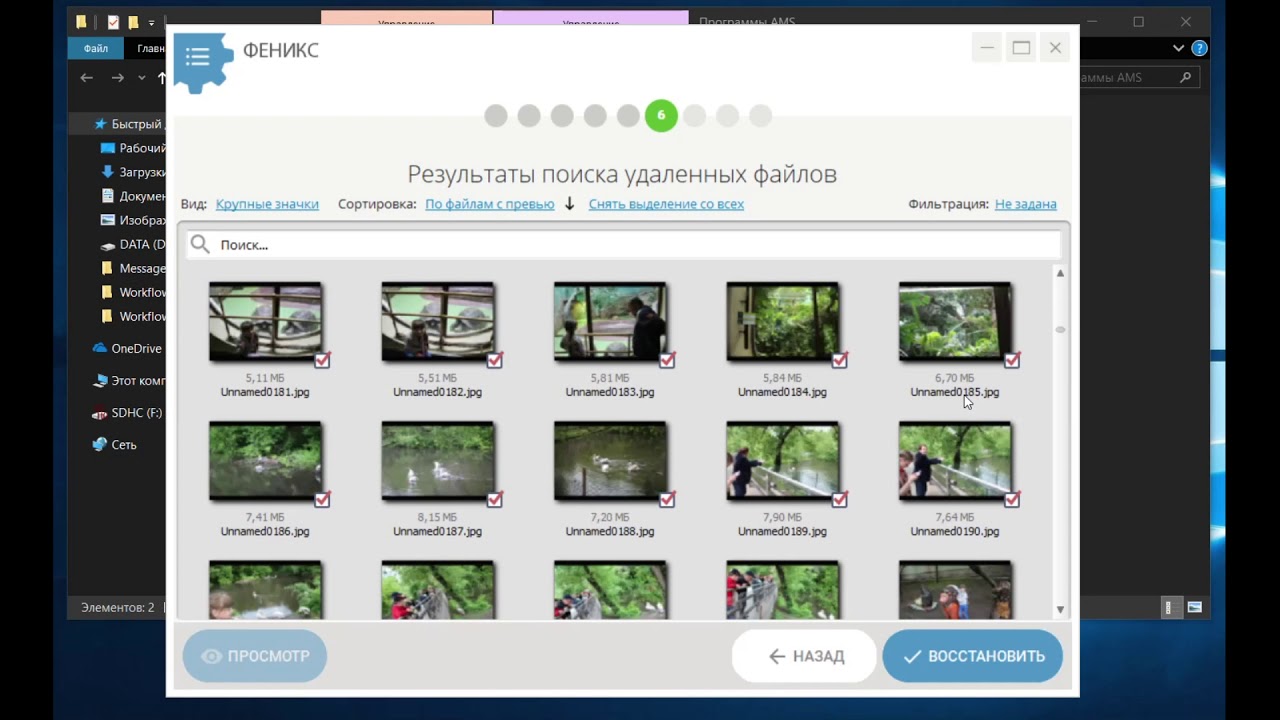
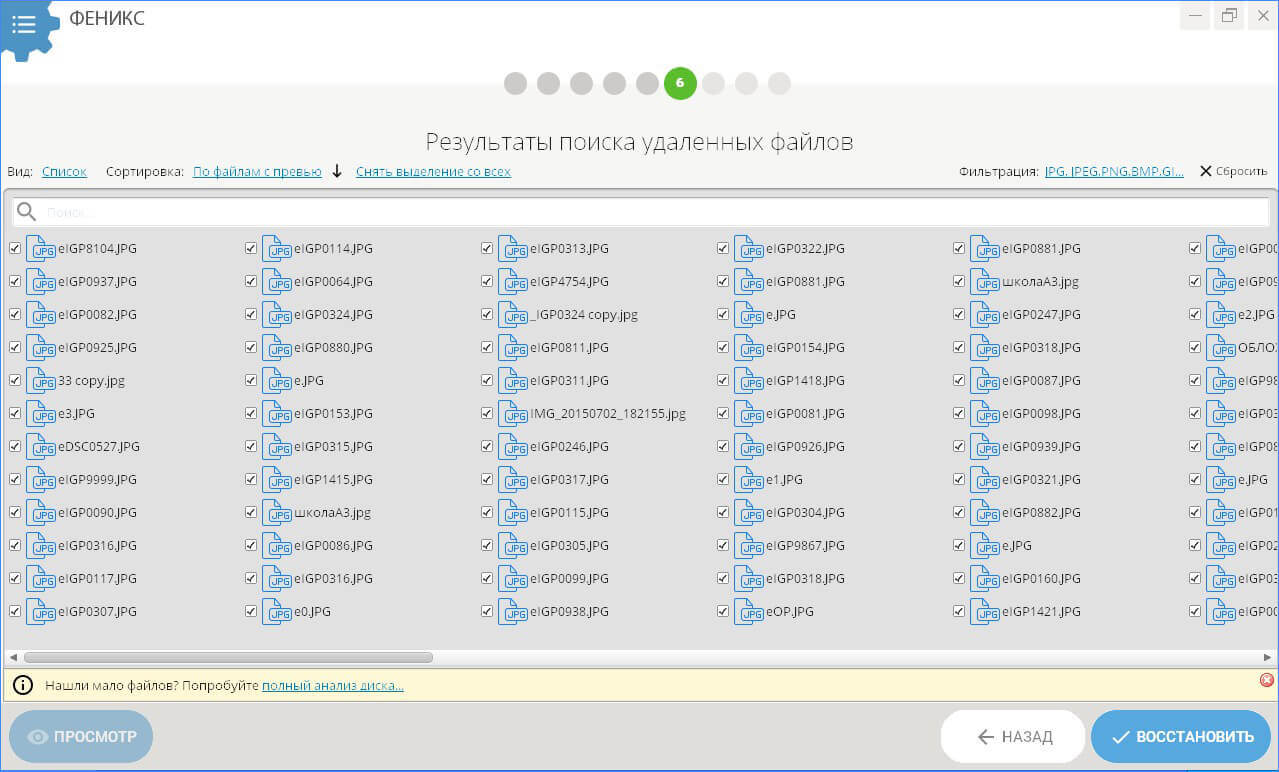
После сканирования ФЕНИКС формирует экран Результаты поиска удаленных файлов. Центральная часть — таблица, где каждая строка — найденный файл, слева стоят чекбоксы для выбора на восстановление.
Что именно есть на экране результатов
Панель управления над таблицей:
-
переключатель вида Вид: Таблица;
-
строка поиска с подсказкой Введите текст для поиска...;
-
блок Фильтрация: (на скриншоте активен фильтр по изображениям).
Колонки таблицы:
-
Имя файла
-
Размер
-
Формат
Кнопки внизу:
-
слева ПРОСМОТР — открывает карточку/предпросмотр выбранного файла;
-
справа ВОССТАНОВИТЬ — запускает процесс восстановления выбранных элементов;
-
рядом находится НАЗАД для возврата на предыдущий шаг.
Этот экран — центр всей работы: вы либо отмечаете «галками» нужные позиции прямо в таблице, либо открываете просмотр и принимаете решение точечно.
Предварительный просмотр: как устроена карточка файла
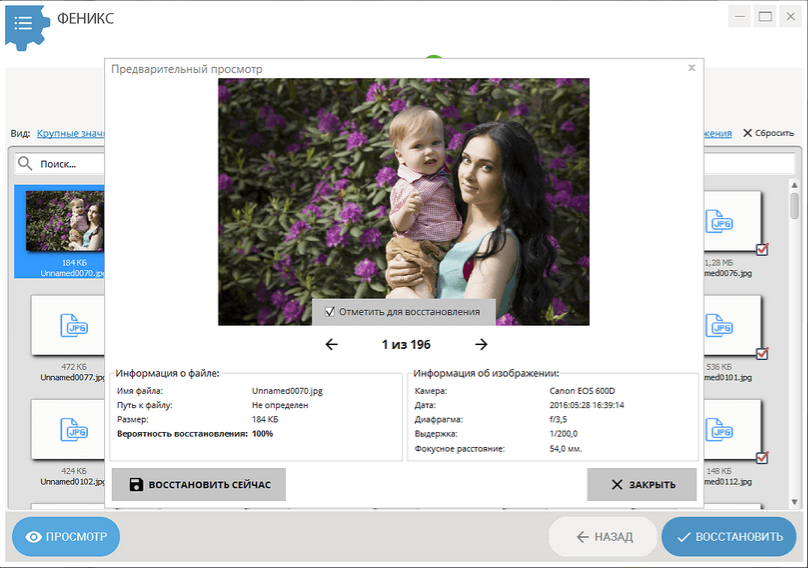
При нажатии ПРОСМОТР открывается окно Предварительный просмотр. Здесь ФЕНИКС показывает сам контент (например, изображение), а ниже — информацию о файле.
Элементы управления в окне предпросмотра
-
чекбокс Отметить для восстановления — ставит файл в очередь;
-
стрелки листания и счётчик вида 81 из 4997 (переход по найденным объектам);
-
блок Информация о файле: с полями:
-
Имя файла:
-
Путь к файлу:
-
Размер:
-
Вероятность восстановления: (на примере — 100%).
-
Внизу окна две ключевые кнопки:
-
ВОССТАНОВИТЬ СЕЙЧАС — моментально отправляет выбранное в восстановление;
-
ЗАКРЫТЬ — возвращает к списку результатов.
Важно: предпросмотр здесь — не «картинка ради картинки». Это практический способ убедиться, что найден именно нужный файл, и оценить вероятность успешного восстановления до запуска сохранения.
Шаг 6–7: восстановление и выбор способа сохранения
Когда вы нажимаете ВОССТАНОВИТЬ, ФЕНИКС предлагает экран Выберите вариант восстановления файлов. Варианты представлены крупными плитками:
-
Восстановить и сохранить в папку
Подпись: файлы будут сохранены в выбранную папку. -
Восстановить и записать на диск (CD или DVD)
Подпись: файлы будут записаны на CD или DVD диск. -
Восстановить и отправить по FTP
Подпись: файлы будут переданы на FTP-сервер.
Снизу снова навигация:
-
НАЗАД,
-
ВОССТАНОВИТЬ (финальная кнопка запуска выбранного способа).
Какой вариант выбирать на практике
Сохранить в папку — основной и самый удобный путь: вы выбираете любую папку на другом диске и сразу получаете результат.
Запись на CD/DVD — узкоспециализированная функция, но полезная, когда нужно быстро «закрепить» восстановленное на физическом носителе без лишних копирований.
Отправка по FTP — вариант для случаев, когда восстановленное нужно сразу выгрузить на сервер (например, в рабочую инфраструктуру).
Практические сценарии восстановления: пошагово, без общих слов
Ниже — несколько типовых кейсов, которые в ФЕНИКС выполняются ровно теми элементами интерфейса, которые вы видите в мастере.
Сценарий 1. Восстановить фото с карты памяти SD/microSD
-
Подключаете карту памяти через кардридер так, чтобы она появилась как съёмный диск.
-
На шаге выбора носителя нажимаете обновить список дисков, если карта не отобразилась сразу.
-
Выбираете строку съёмного диска и жмёте ДАЛЕЕ.
-
На экране Выберите опции для сканирования отмечаете блок Изображения (JPG/JPEG, PNG и т. д.).
-
В Размер файлов оставляете Любой размер или выбираете диапазон (например, Большие файлы (от 5 Мб) для фото высокого разрешения).
-
Нажимаете СКАНИРОВАТЬ.
-
В результатах используете строку Введите текст для поиска... (если помните часть имени файла) и отмечаете нужное галочками.
-
Жмёте ПРОСМОТР и проверяете фото в Предварительный просмотр, при необходимости ставите Отметить для восстановления.
-
Нажимаете ВОССТАНОВИТЬ, выбираете Восстановить и сохранить в папку, затем подтверждаете ВОССТАНОВИТЬ.
Здесь важно, что ФЕНИКС не заставляет «ловить» фотографии среди всего подряд: вы сразу ограничиваете поиск изображениями, а потом фильтруете выдачу по формату/имени.
Сценарий 2. Вернуть документы (DOCX/XLSX/PDF) после удаления или очистки корзины
-
На шаге выбора диска указываете системный раздел, где лежали документы (например, Локальный диск (C:) или (D:)).
-
Переходите ДАЛЕЕ, на опциях сканирования отмечаете Документы (DOC/DOCX, XLS/XLSX, PDF, TXT).
-
В размерах задаёте диапазон. Для офисных документов часто удобно Маленькие файлы (до 1 Мб) или Средние файлы (от 1 до 5 Мб) — выдача становится чище и быстрее.
-
Нажимаете СКАНИРОВАТЬ, после чего на экране результатов сортируете работу вручную через фильтрацию и поиск по имени.
-
Выделяете файл, открываете ПРОСМОТР, смотрите информацию и Вероятность восстановления.
-
Нажимаете ВОССТАНОВИТЬ и сохраняете в папку на другом диске.
ФЕНИКС сохраняет исходные названия и показывает исходное местоположение в информации о файле — это помогает быстро понять, «тот ли это документ».
Сценарий 3. Восстановить видео с флешки (MP4/MKV/AVI)
-
На выборе носителя указываете съёмный диск флешки и нажимаете ДАЛЕЕ.
-
В опциях сканирования ставите галочки в блоке Мультимедиа: AVI, MP4, MKV.
-
По размеру сразу выбираете Большие файлы (от 5 Мб) — видео обычно крупнее и так вы отсекаете мусор.
-
СКАНИРОВАТЬ → результаты → отмечаете нужное → ВОССТАНОВИТЬ → Восстановить и сохранить в папку.
Для видеоконтента особенно ценна связка: фильтр по типу + фильтр по размеру, потому что это резко сокращает время на ручной разбор.
Сценарий 4. Восстановить файлы с телефона через подключение к ПК
Здесь ФЕНИКС работает по принципу «телефон как накопитель»: подключаете устройство к ПК и выбираете его в списке дисков. В руководстве по сценарию восстановления с телефона прямо указано: перед запуском подключите телефон, убедитесь, что компьютер распознаёт носитель, затем в приветственном окне нажмите ДАЛЕЕ, на шаге выбора диска выберите телефон и снова ДАЛЕЕ.
Дальше всё идентично: выбираете форматы/размер, СКАНИРОВАТЬ, на результатах — ПРОСМОТР и ВОССТАНОВИТЬ.
Что именно ФЕНИКС умеет находить и восстанавливать
Если разложить функциональность по «прикладным задачам», получается понятный список.
1) Поиск удалённых файлов по выбранному типу
ФЕНИКС умеет искать удалённые данные и группировать их по типам, которые вы задаёте через чекбоксы: изображения, документы, мультимедиа, архивы и прочее.
2) Отсев по размеру и ручная «наводка» на нужное
Фильтр Размер файлов с предустановленными диапазонами и пунктом Задать свой размер файлов... — это один из самых практичных инструментов ускорения результата.
3) Табличная выдача и выборочное восстановление
Результаты собираются в таблицу, где вы отмечаете галочками нужные строки, используете поиск Введите текст для поиска..., фильтруете и запускаете восстановление.
4) Предварительный просмотр и оценка вероятности восстановления
Окно Предварительный просмотр показывает файл и информацию о нём, включая Вероятность восстановления. Это помогает не тратить время на заведомо «битые» находки и выбирать то, что реально восстанавливается.
5) Три канала сохранения результата
После выбора вы отправляете данные на восстановление одним из трёх способов:
-
Восстановить и сохранить в папку
-
Восстановить и записать на диск (CD или DVD)
-
Восстановить и отправить по FTP
Версии и лицензирование: триал, Стандарт и Профи
Пробная версия
В пробной версии действует жёсткое ограничение: доступен только просмотр найденных файлов. То есть программа показывает, что она находит, но восстановление блокируется до покупки.
Платные версии: что отличается
На странице покупки ФЕНИКС разделён на две редакции:
-
Версия Стандарт — рассчитана на любую категорию пользователей и ориентирована на экспресс-проверку носителей.
-
Версия Профи — включает всё из Стандарта плюс глубокую проверку, а также возможность записывать восстановленные файлы на диск и отправлять на FTP-сервер.
Таблица различий (по функциональности)
| Возможность | Пробная версия | Стандарт | Профи |
|---|---|---|---|
| Пошаговый мастер восстановления | ✓ | ✓ | ✓ |
| Выбор диска, кнопка обновить список дисков | ✓ | ✓ | ✓ |
| Настройка типов файлов и размера | ✓ | ✓ | ✓ |
| Экспресс-поиск | ✓ | ✓ | ✓ |
| Глубокая проверка | — | — | ✓ |
| Предварительный просмотр и вероятность восстановления | ✓ | ✓ | ✓ |
| Реальное восстановление файлов | — | ✓ | ✓ |
| Запись результата на CD/DVD | — | — | ✓ |
| Отправка результата по FTP | — | — | ✓ |
Основание для таблицы — ограничение триала на восстановление и описание функционала Стандарта/Профи.
Удобство работы: что продумано хорошо
1) Логика «не ошибёшься»
ФЕНИКС максимально «приземляет» процесс: вместо десятков панелей вы проходите шаги и каждый раз видите одну понятную задачу (выбор диска → опции → сканирование → результаты → восстановление).
2) Минимум лишних решений
Самый важный выбор — это типы файлов и размер. Остальное — уже работа с выдачей: поиск, просмотр, отметки.
3) Ручной контроль качества восстановления
Связка ПРОСМОТР → Предварительный просмотр → чекбокс Отметить для восстановления превращает восстановление из «лотереи» в управляемый отбор.
Типы файлов: что реально покрывает программа
Чтобы было удобнее ориентироваться, соберу поддерживаемые типы так, как они читаются пользователю — в интерфейсе и в описаниях продукта.
Изображения
JPG/JPEG, GIF, TIFF, PNG, PSD, BMP, RAW-форматы.
Документы
DOC/DOCX, RTF, XLS/XLSX, PPT/PPTX, PDF, TXT.
Мультимедиа
AVI, MP4, MKV, MP3.
Архивы
ZIP, 7Z, а также восстановление архивов как класса файлов упоминается в возможностях программы.
Прочее
HTML, PHP, XML.
Ограничения и важные нюансы, о которых стоит знать заранее
1) Пробная версия не восстанавливает
Триал — это демонстрация поиска и предпросмотра. Для фактического сохранения восстановленных данных нужна покупка.
2) ФЕНИКС работает только с тем, что видит Windows
Если компьютер не распознаёт носитель, вы не сможете выбрать его на шаге дисков. В интерфейсе для таких случаев предусмотрена кнопка обновить список дисков, но она помогает именно при «не обновился список», а не при отсутствии определения устройства системой.
3) Восстановление всегда делайте в безопасное место
ФЕНИКС прямо ведёт к сохранению результата «в безопасном месте» и предлагает отдельный экран выбора способа сохранения. На практике это означает одно: восстановленное не сохраняют обратно на тот же раздел, который вы сканируете, чтобы не перезаписать ещё не восстановленные данные. Сам механизм сохранения организован отдельным шагом мастера.
Плюсы и минусы ФЕНИКС
Плюсы
-
Пошаговый интерфейс, где ключевые действия выполняются понятными кнопками ДАЛЕЕ, СКАНИРОВАТЬ, ВОССТАНОВИТЬ.
-
Чёткая настройка поиска: типы файлов + размер (включая Задать свой размер файлов...).
-
Удобная выдача: таблица, фильтрация, поле поиска Введите текст для поиска....
-
Предварительный просмотр и Вероятность восстановления до сохранения результата.
-
Три способа сохранения результата (папка, CD/DVD, FTP).
-
Низкие системные требования и работа на актуальных версиях Windows.
Минусы
-
В пробной версии действует ограничение: только просмотр найденных файлов без восстановления.
-
Разные источники распространения указывают разный размер дистрибутива и перечень поддерживаемых версий Windows, поэтому ориентир по установке лучше держать по текущей странице покупки и фактической сборке 1.31.
Кому ФЕНИКС подходит лучше всего
ФЕНИКС особенно удобен тем, кто хочет восстановить данные без «профессиональных комбайнов» и сложных терминов:
-
домашним пользователям — фото, видео, документы;
-
фотографам и тем, кто часто работает с картами памяти;
-
офисным задачам — документы и презентации, когда важен выборочный возврат;
-
тем, кому нужно не просто «найти», а проверить перед восстановлением через Предварительный просмотр и Вероятность восстановления.
Итог
ФЕНИКС (AMS Software) — понятный пошаговый восстановитель файлов для Windows, который ведёт пользователя по маршруту из 7 шагов и даёт конкретные инструменты контроля результата: выбор типов и размера, таблица выдачи, ПРОСМОТР с подробной информацией и оценкой вероятности, а затем восстановление через ВОССТАНОВИТЬ с выбором канала сохранения.
Если вам нужно восстановление «здесь и сейчас» с минимальным количеством настроек и понятными кнопками, ФЕНИКС закрывает задачу именно этим подходом — мастер, фильтры и восстановление в выбранное место.
