DiskGenius — настольная утилита для Windows, которая объединяет в одном интерфейсе управление разметкой накопителей, резервное копирование в образ, восстановление файлов и разделов, клонирование дисков, миграцию системы и набор низкоуровневых инструментов (включая редактор секторов). В актуальной линейке приложение распространяется как минимум в двух редакциях — Free и Professional, при этом интерфейс и базовая логика работы у них одинаковые, а ограничения касаются отдельных сценариев восстановления и расширенных функций лицензии.
Ниже — подробный обзор программы как конкретного продукта: что находится в интерфейсе, какие пункты меню и кнопки используются в типовых задачах, где расположены функции, и как выглядит рабочий процесс от выбора диска до применения изменений через обязательное сохранение операций.
Скачать DiskGenius
- Выше вероятность восстановления
- Российский разработчик
- Понятный интерфейс на русском
- Полный функционал в платной версии
- Плохая совместимость с Windows 10
- Интерфейс труден для новичков
1) Для чего используют DiskGenius
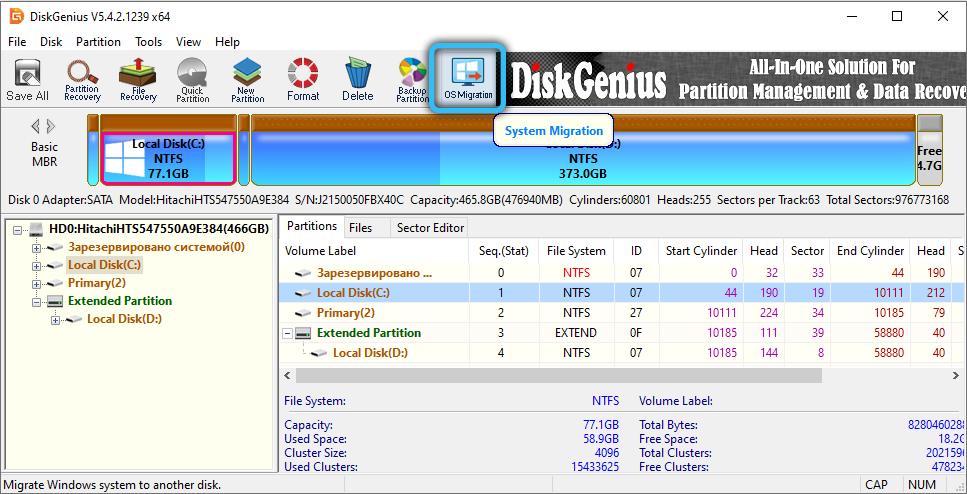
DiskGenius закрывает несколько «классов» задач, которые обычно распределены между разными программами:
-
Разметка и обслуживание дисков/разделов
-
создание разделов, форматирование;
-
изменение размера раздела без потери данных;
-
разделение одного тома на два;
-
перенос свободного места в нужный раздел;
-
назначение/смена буквы диска;
-
скрытие/открытие раздела;
-
переключение типа Primary/Logical для MBR-дисков;
-
операции с таблицей разделов и загрузочными структурами (например, Rebuild Master Boot Record).
-
Восстановление данных
-
восстановление удалённых файлов и потерянных данных через File Recovery;
-
восстановление потерянных/удалённых разделов через Partition Recovery;
-
восстановление файлов «по типам» (по сигнатурам) в сценариях, когда файловая структура повреждена.
-
Резервное копирование в образ и восстановление
-
создание образа диска (Backup Disk To Image File);
-
резервное копирование раздела в образ (Partition Backup / Clone Partition To Image File);
-
восстановление раздела из образа (Restore Partition From Image File);
-
просмотр и извлечение данных из образа без «разворачивания» на диск (Explore Partition Image File / Load Disk/Partition Image).
-
Клонирование и миграция
-
Clone Disk с тремя режимами копирования и режимами исполнения (Hot Migration, Lock & Execute);
-
System Migration для переноса Windows на SSD/HDD.
-
Диагностика и низкоуровневые утилиты
-
просмотр SMART (View S.M.A.R.T. Information);
-
проверка/ремонт плохих секторов (Verify Or Repair Bad Sectors);
-
Copy Sectors (копирование диапазона секторов);
-
Erase Sectors / Erase Free Space (затирание);
-
Disk Sector Editor (редактор секторов).
2) Версии, лицензирование и ограничения Free-редакции
В линейке DiskGenius присутствуют Free и Professional, а также страница сравнения редакций, где перечислены отличия по функциям.
Особенность Free-версии в том, что она находит потерянные данные и позволяет предпросмотр, но при фактическом копировании восстановленных файлов действуют ограничения: в практических сценариях восстановления Free-редакция упирается в лимит на размер копируемого файла (встречается ограничение уровня 64 KB).
По лицензированию Professional Edition доступны планы (на момент актуальных публичных условий): One-Month, One-Year и Lifetime, причём для Lifetime отдельно упоминаются Personal/Family/Technician варианты.
3) Интерфейс: где что находится
Главная логика окна
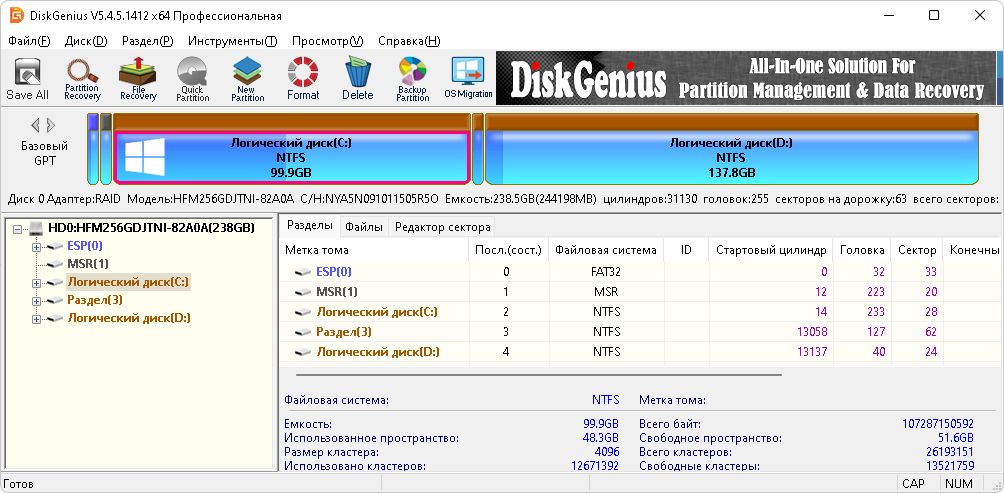
DiskGenius построен вокруг одной центральной идеи: сначала выбирается объект (диск, раздел, свободная область, образ/виртуальный диск), затем вызывается операция, после чего изменения фиксируются через Save All (там, где операция меняет таблицу разделов и структуру диска).
В типовом главном окне вы работаете с:
-
списком дисков и разделов (выбор объекта для операций);
-
картой разметки (визуальное представление разделов и свободного пространства);
-
панелью параметров/информации по выбранному диску или разделу;
-
панелью инструментов (toolbar), где встречаются ключевые кнопки вроде Quick Partition, New Partition, Format, Delete, а также Save All для применения отложенных изменений.
Меню верхнего уровня (что важно помнить)
По руководствам DiskGenius многие операции вызываются строго из определённых пунктов:
-
Tools — Clone Disk, System Migration, Copy Sectors, Erase Sectors, Erase Free Space, инструменты работы с образами и WinPE.
-
Disk — операции уровня диска: Backup Partition Table, Restore Partition Table, Convert To Basic Disk, Rebuild Master Boot Record, Open Virtual Disk File.
-
Partition — операции уровня раздела: Assign New Drive Letter, Set Volume Name, Modify Partition Parameters, Mark Partition As Active.
-
Контекстное меню (правый клик) дублирует часть действий: Format Current Partition, Hide/Unhide Current Partition, Convert To Logical/Convert To Primary, Restore Partition From Image File и др.
4) Принцип «Save All»: почему без него изменения не применяются
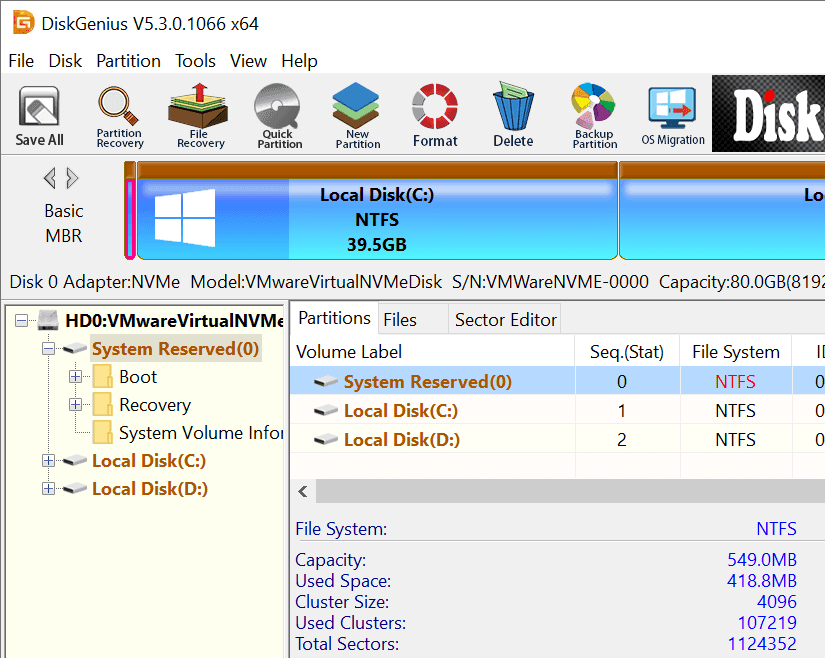
DiskGenius часто работает по схеме «сначала подготовить операции → затем применить». Для большинства операций, которые меняют таблицу разделов или структуру диска, программа выводит изменения в очередь и просит нажать Save All на панели инструментов.
Это отчётливо видно в ряде задач:
-
при скрытии/раскрытии раздела после подтверждения действия нужно нажать Save All, чтобы изменение реально записалось в таблицу разделов;
-
при конвертации типа раздела (Convert To Logical/Convert To Primary) действие также закрепляется через Save All;
-
при конвертации MBR → GPT в инструкции отдельно указано нажатие Save All для применения.
Практический вывод: перед тем как закрывать программу после операций с разметкой, в верхней части интерфейса проверяется наличие отложенных действий и состояние кнопки Save All.
5) Быстрая разметка диска: Quick Partition (кнопка и горячая клавиша)
Когда используют
Quick Partition рассчитан на ситуации, когда нужно быстро разметить новый диск или полностью переразметить существующий накопитель с автоматическим созданием и форматированием томов.
Где находится и как запускается
-
Выберите целевой диск в списке.
-
Нажмите кнопку Quick Partition на панели инструментов или клавишу F6.
-
Откроется окно Quick Partition.
Что настраивается в Quick Partition
В окне задаются ключевые параметры:
-
Partition Table Style: MBR или GPT (при GPT доступны параметры создания ESP/MSR, при MBR встречается флажок Rebuild MBR);
-
Partition Count: число разделов, включая быстрый выбор клавишами 3–6 или Custom;
-
File System: NTFS, FAT32, exFAT (для EXT4/других файловых систем в этом же окне предусмотрена рекомендация форматировать позже);
-
Volume Label: метки томов;
-
Partition Type: Primary (для GPT недоступно);
-
Align Partitions to Integral Multiple of Sectors: опция 4K-выравнивания;
-
дополнительные параметры вроде «Reserve sectors between partition» для зазоров.
Важный эффект Quick Partition
Quick Partition выполняет переразметку с быстрым форматированием созданных разделов и удаляет существующие разделы на выбранном диске. Это проговаривается прямо в описании функции, поэтому перед запуском в интерфейсе дважды проверяют, что выбран правильный диск (в окне есть элемент Current Disk (Click to Change) для переключения).
6) Создание раздела вручную: New Partition и окно Create New Partition
Сценарии
Ручное создание раздела используют, когда нужна точная настройка:
-
один конкретный том заданного размера;
-
нестандартная файловая система;
-
выравнивание и дополнительные параметры через Advanced.
Пошагово
-
Выберите свободную область (Unallocated / Free space) на диске.
-
Нажмите кнопку New Partition на панели инструментов.
-
Откроется окно Create New Partition.
-
Выберите:
-
тип раздела,
-
файловую систему,
-
размер,
-
дополнительные параметры (через Advanced).
-
-
Для 4K-выравнивания отметьте Align to Integral Multiple of Sectors.
-
Подтвердите OK.
После подготовки раздела, как и в других операциях разметки, обычно применяется Save All (в зависимости от конкретного сценария и того, выводит ли DiskGenius действие в очередь).
7) Форматирование: кнопка Format и пункт Format Current Partition
Где находится
-
Выберите раздел.
-
Нажмите кнопку Format на панели инструментов или правым кликом выберите Format Current Partition.
Что можно выбрать
DiskGenius форматирует разделы в:
-
NTFS
-
FAT32
-
FAT16
-
exFAT
-
EXT2
-
EXT3
-
EXT4
В диалоге форматирования задаются:
-
File System,
-
Cluster Size,
-
Volume Label,
-
подтверждение через Format.
Дополнительно в руководстве упоминается опция Surface Scan (поверхностная проверка на bad-сектора во время форматирования).
8) Изменение размера раздела: Resize Partition без потери данных
Resize Partition применяется для расширения или сжатия раздела, а также для высвобождения пространства под новый том.
Как выполнить
-
Выберите раздел.
-
Запустите Resize Partition (обычно через контекстное меню/операции раздела).
-
В окне изменения размера используйте один из способов:
-
перетаскивание границы раздела мышью,
-
ввод точного значения в поле.
-
-
Подтвердите продолжение в окне предупреждения (Yes).
-
По завершении нажмите Complete.
Суть механики: DiskGenius показывает карту, где можно определить, что делать с высвобождённым пространством — оставить Unallocated, присоединить к соседнему разделу или создать новый том.
9) Разделение тома на два: Split Partition
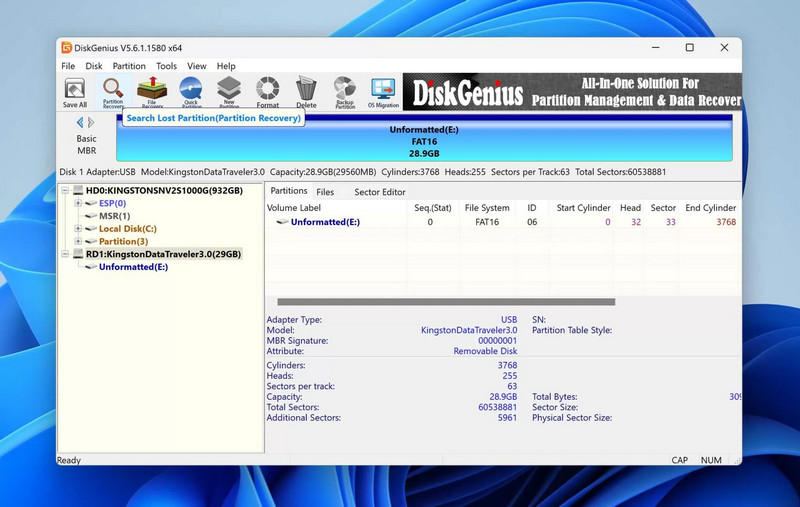
Split Partition используется, когда один большой раздел нужно превратить в два, сохранив данные.
Пошагово
-
Правый клик по нужному разделу → Split Partition.
-
Задайте размер будущих частей:
-
перетаскиванием границы,
-
или вводом точного числа.
-
-
Нажмите Start.
-
Подтвердите предупреждение (Yes) и дождитесь завершения.
10) Расширение раздела за счёт другого: Extend Partition
Extend Partition решает задачу «мало места на C:» и аналогичные ситуации, когда свободное пространство есть в другом разделе.
Пошагово
-
Правый клик по разделу → Extend Partition.
-
Выберите раздел-«донор» со свободным местом и нажмите OK.
-
Настройте объём переносимого пространства и нажмите Start.
11) Добавление свободного места к разделу: Allocate Free Space To
Это отдельная функция, когда свободное пространство находится не рядом с целевым разделом, но его нужно присоединить.
Как сделать
-
Найдите свободную область (Unallocated/Free) на карте диска.
-
Правый клик → Allocate Free Space To.
-
Выберите раздел, которому нужно добавить место (в открывшемся выборе).
12) Скрытие и открытие раздела: Hide/Unhide Current Partition
Скрытие убирает раздел из Проводника, отключая букву. Данные остаются на месте.
Как раскрыть скрытый раздел
-
Правый клик по скрытому разделу → Hide/Unhide Current Partition.
-
Подтвердите OK.
-
Нажмите Save All для записи изменений в таблицу разделов.
13) Буква диска: Assign New Drive Letter
Функция полезна, когда Windows не присваивает букву автоматически, или когда нужно зафиксировать букву под конкретный сценарий.
Как назначить/изменить
-
Выберите раздел.
-
Откройте меню Partition → Assign New Drive Letter.
-
Выберите букву и подтвердите OK.
14) Переименование тома: Set Volume Name
Метка тома помогает ориентироваться в списке дисков и в Проводнике.
Пошагово
-
Выберите раздел.
-
Меню Partition → Set Volume Name.
-
Введите имя в поле Normal Label и нажмите OK.
15) Конвертация Primary/Logical: Convert To Logical и Convert To Primary
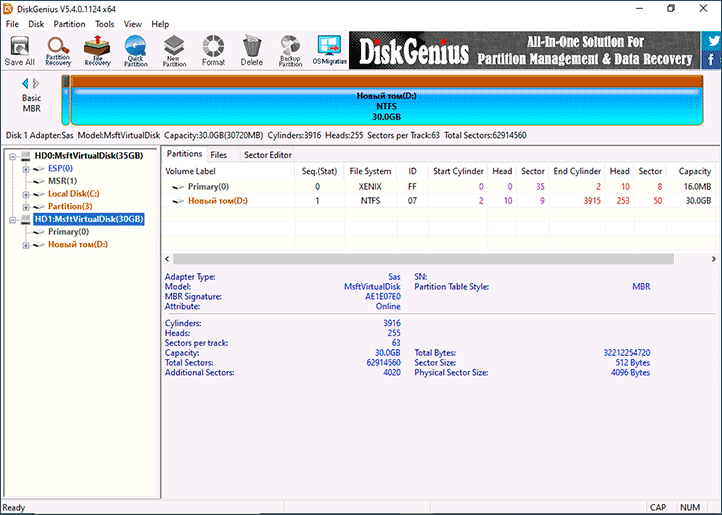
Эта пара операций актуальна для MBR-разметки, когда требуется поменять тип раздела без форматирования.
Primary → Logical
-
Правый клик по primary-разделу → Convert To Logical.
-
Нажмите Save All и подтвердите Yes.
Logical → Primary
-
Правый клик по logical-разделу → Convert To Primary.
-
Нажмите Save All и подтвердите Yes.
16) Modify Partition Parameters: тонкая правка параметров раздела
В DiskGenius присутствует инструмент изменения параметров раздела (системный идентификатор, цилиндры/сектора начала и конца и др.).
Где находится
-
Выберите раздел → меню Partition → Modify Partition Parameters.
-
В диалоге задайте параметры и подтвердите OK.
Это инструмент для ситуаций, когда требуется ручная корректировка служебных параметров. Он не предназначен для обычных пользователей «на каждый день» и применяется осознанно.
17) Disk-операции: таблица разделов, типы дисков, MBR/GPT
Backup Partition Table / Restore Partition Table
DiskGenius умеет сохранять таблицу разделов и загрузочные сектора разделов в файл и восстанавливать их.
-
Backup: выберите диск → меню Disk → Backup Partition Table → задайте имя файла.
-
Restore: выберите диск → меню Disk → Restore Partition Table → выберите файл → подтвердите.
Convert Dynamic Disk to Basic Disk
Для динамических дисков предусмотрен конвертер в базовый формат:
-
выберите dynamic-диск → Disk - Convert To Basic Disk → OK.
Convert partition table style: MBR ↔ GPT
Конвертация типа таблицы разделов выполняется из контекстного меню диска:
-
правый клик по MBR-диску → Convert To GUID Partition Table → затем Save All → Yes.
Rebuild Master Boot Record
Восстановление MBR вызывается через:
-
меню Disk → Rebuild Master Boot Record.
18) Диагностика: SMART и bad-сектора
Просмотр SMART
Для выбранного диска открывается окно View S.M.A.R.T. Information через меню/ссылку функции SMART.
Verify Or Repair Bad Sectors
В DiskGenius есть отдельная операция проверки/ремонта повреждённых секторов:
-
меню Disk → Verify Or Repair Bad Sectors (в руководстве встречается окно «Bad Track Verification» и элементы запуска проверки).
Это уже зона «диск начинает сбоить»: перед ремонтными операциями обычно сначала снимают образ (Disk image) или хотя бы вытаскивают критичные файлы через File Recovery, чтобы не ухудшить состояние накопителя при долгих операциях.
19) Data Recovery: File Recovery (восстановление файлов)
Где запускается
Сканирование для восстановления файлов запускается кнопкой/функцией File Recovery.
Режимы поиска
В окне File Recovery доступны три основных сценария:
-
Recover Deleted Files (восстановление удалённых),
-
Complete Recovery (глубокое восстановление),
-
Search For Known File Types (поиск по типам/сигнатурам).
Что видно после сканирования
После завершения DiskGenius показывает найденные объекты в дереве результатов, где встречаются:
-
Orphaned Files (файлы без исходной структуры каталогов),
-
категории «по типам»,
-
иконки состояния (включая пометки удалённых).
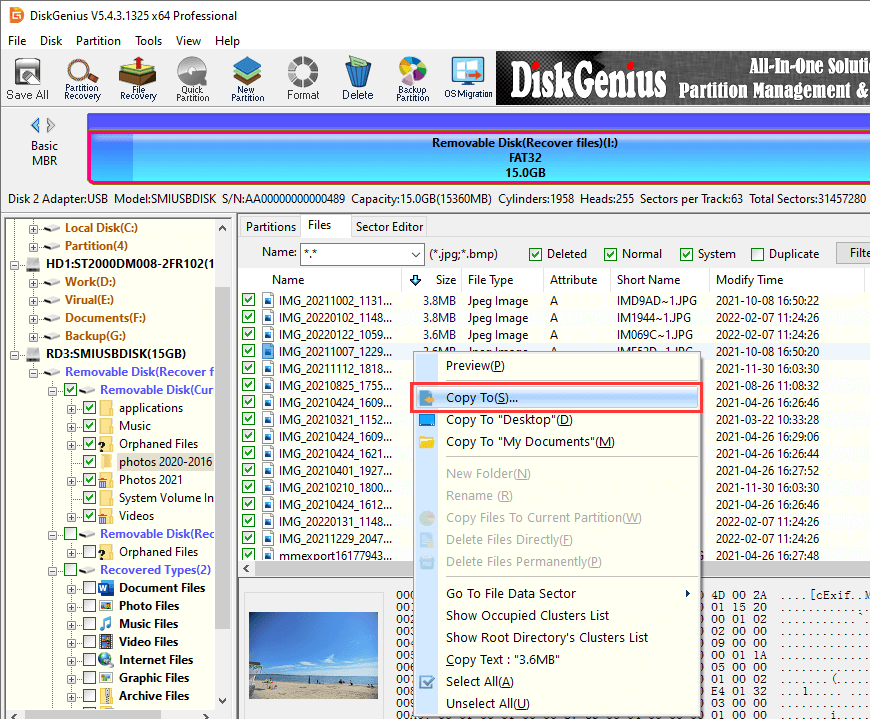
Как безопасно сохранять найденное
Практика работы в DiskGenius такая:
-
выполнить сканирование;
-
перейти по дереву результатов;
-
открыть предпросмотр для проверки содержимого;
-
копировать восстановленные данные на другой физический диск/раздел, не на источник.
20) Partition Recovery: восстановление потерянных/удалённых разделов
Partition Recovery используется, когда:
-
раздел удалили;
-
разметка повреждена;
-
после сбоя/ошибки диск стал «неразмеченным».
Где находится
В руководстве Partition Recovery фигурирует как отдельная функция восстановления разделов, с типовой логикой: выбрать диск → запустить Partition Recovery → выполнить поиск потерянных разделов → подтвердить восстановление и обновить состояние диска (встречаются пункты сохранения таблицы и перезагрузки списка дисков).
Поддерживаемые файловые системы для восстановления разделов
В пользовательском руководстве прямо перечислены варианты разделов, которые восстанавливаются: FAT, NTFS, exFAT, Ext2/Ext3/Ext4.
21) BitLocker: Unlock BitLocker и копирование данных
DiskGenius умеет работать со сценариями, где раздел защищён BitLocker:
-
предусмотрена операция Unlock BitLocker,
-
используется пароль или ключевой файл (в руководстве упоминается BEK),
-
после разблокировки можно просматривать файлы и копировать их в другой раздел.
22) Резервное копирование: образы дисков и разделов
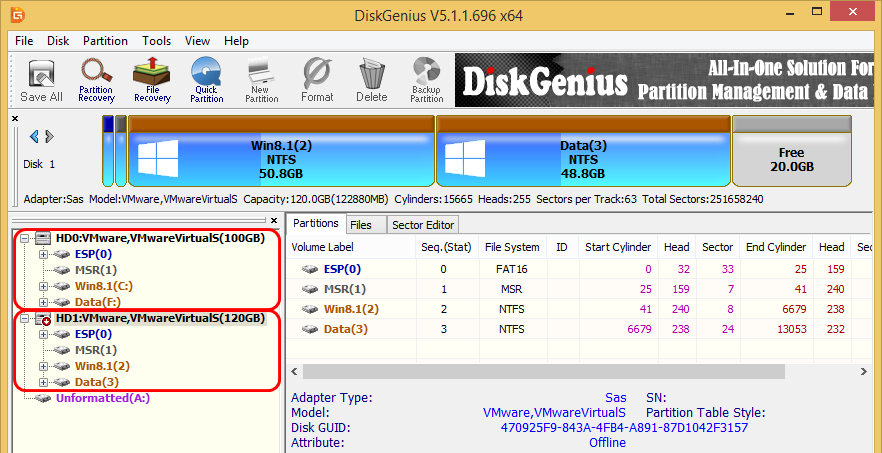
22.1) Backup Disk To Image File
Образ всего диска создаётся через контекстное меню диска:
-
Правый клик по диску → Backup Disk To Image File.
-
В окне нажмите Select Image File, выберите место хранения и имя.
-
Нажмите Start.
22.2) Partition Backup: Backup Partition button / Clone Partition To Image File
Для разделов предусмотрен отдельный мастер резервного копирования:
-
запуск через кнопку Backup Partition на панели инструментов или через Partition -> Clone Partition To Image File;
-
выбор Source Partition;
-
выбор файла через Select Image File;
-
кнопка Settings для режима бэкапа и компрессии;
-
запуск через Start;
-
для системных разделов доступны варианты Hot Backup или Reboot to WinPE;
-
завершение через Complete.
22.3) Restore Partition From Image File
Восстановление раздела вызывается из контекстного меню раздела:
-
правый клик по разделу → Restore Partition From Image File.
22.4) Просмотр образа и извлечение файлов
В документации описан сценарий загрузки и просмотра образов диска/раздела с возможностью извлечения файлов без полного восстановления на накопитель.
23) Клонирование диска: Clone Disk (режимы и выполнение)
Clone Disk — одна из самых детализированных функций DiskGenius, и это видно по мастер-процессу и набору режимов.
Где запускается
-
меню Tools → Clone Disk.
Выбор источника и цели
Мастер последовательно предлагает:
-
Select source disk → OK
-
Select target disk(s) → OK
Есть кнопка Add Target Disk, которая позволяет клонировать на несколько целевых дисков одновременно, через окно Select Multiple Target Disks и кнопку Add Disk.
Три режима копирования (что выбирать под задачу)
DiskGenius предлагает три режима:
-
Copy all sectors — сектор-в-сектор, полный слепок;
-
Copy valid data sectors only — копирование только используемых данных по структуре ФС;
-
Copy all files — копирование всех файлов с реорганизацией (снижение фрагментации на целевом).
От режима зависят требования к размеру целевого диска и скорость операции.
Запуск и «режим исполнения»
После выбора метода нажимается Start, подтверждается предупреждение, затем выбирается способ выполнения:
-
Hot Migration,
-
Lock & Execute.
По завершении мастер закрывается через Finish.
24) Миграция Windows: System Migration (перенос ОС на SSD/HDD)
System Migration запускается через меню Tools:
-
Tools → System Migration.
В мастере выбираются:
-
целевой диск (SSD/HDD),
-
параметры миграции,
-
и запускается перенос Windows.
В практическом сценарии это выглядит так: сначала подготавливают целевой диск (разметка/свободное место), затем запускают System Migration, после чего проверяют порядок загрузки (BIOS/UEFI) и корректность стартовых разделов.
25) Виртуальные диски и образы: Open Virtual Disk File и создание .img
DiskGenius умеет открывать виртуальные диски без запуска виртуальной машины:
-
меню Disk → Open Virtual Disk File,
-
поддерживаются VMware, Virtual PC, VirtualBox и Parallels Desktop.
Отдельно описано создание .img:
-
Disk → Create New Virtual Disk File → Create '.img' Image File,
-
выбор пути и объёма → OK.
Это полезно для задач администрирования и восстановления, когда нужно достать файлы из VMDK/VHD/VDI или подготовить образ для другого окружения.
26) Затирание и копирование на уровне секторов
Copy Sectors
Copy Sectors применяют для точного копирования диапазона секторов (например, перенос служебных областей или диагностика). Функция запускается из Tools через Copy Sectors, где выбираются источник, диапазон и назначение.
Erase Sectors / Erase Free Space
-
Tools → Erase Sectors — затирание выбранного диапазона;
-
Tools → Erase Free Space — затирание свободного места раздела без удаления видимых файлов (полезно, когда нужно затруднить восстановление ранее удалённых данных).
Эти операции необратимы по смыслу, поэтому в DiskGenius их запускают только при полной уверенности в выбранном объекте.
27) Disk Sector Editor: что внутри и как устроен
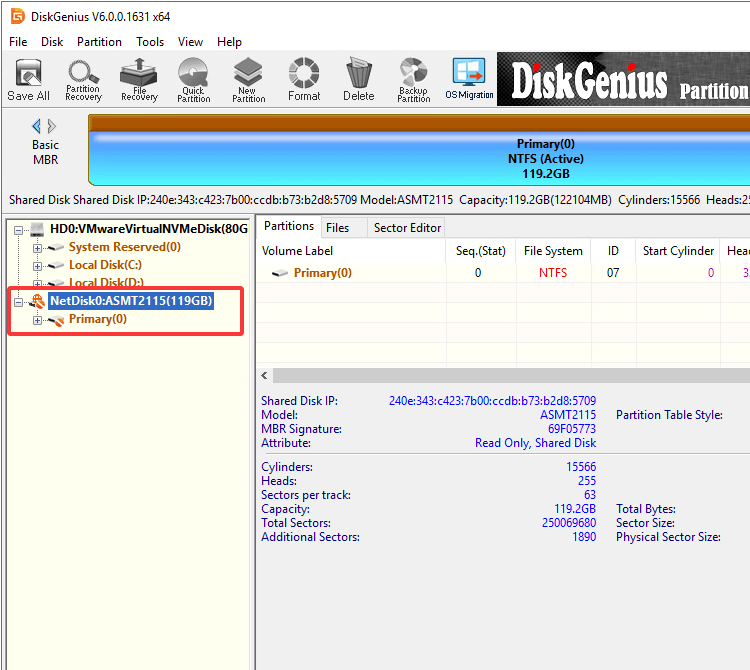
В DiskGenius есть Disk Sector Editor — инструмент просмотра и редактирования секторов.
По описанию из руководства, редактор:
-
поддерживает просмотр секторов на уровне диска и раздела;
-
открывается для выбранного объекта и показывает секторные данные;
-
имеет элементы для перехода по LBA/смещению, обновления, поиска и сохранения правок.
Секторный редактор — это уже уровень «инженерного» инструментария: им правят сигнатуры, служебные структуры, вручную смотрят заголовки файловых систем, проверяют соответствие таблиц и т. п. В обзоре важно зафиксировать, что DiskGenius действительно включает этот класс функциональности, а не ограничивается «визуальной разметкой».
28) Типовые сценарии работы (с точными командами)
Сценарий А: новый диск → быстро разметить и форматировать
-
Выбрать диск в списке.
-
Нажать Quick Partition или F6.
-
В Quick Partition задать:
-
Partition Table Style (MBR/GPT),
-
Partition Count,
-
File System (NTFS/FAT32/exFAT),
-
Volume Label,
-
Align Partitions to Integral Multiple of Sectors.
-
-
Нажать OK, подтвердить предупреждение, дождаться завершения.
Сценарий B: создать один раздел вручную в свободном месте
-
Выбрать Unallocated.
-
Нажать New Partition.
-
В Create New Partition выбрать File System и размер.
-
Отметить Align to Integral Multiple of Sectors.
-
Нажать OK.
Сценарий C: увеличить раздел, перенося место с другого тома
-
Правый клик по целевому разделу → Extend Partition.
-
Выбрать раздел-донор → OK.
-
Задать размер → Start.
Сценарий D: восстановить удалённые файлы
-
Выбрать раздел/диск.
-
Нажать File Recovery.
-
Выбрать режим:
-
Recover Deleted Files / Complete Recovery / Search For Known File Types.
-
-
Нажать Start, дождаться результатов.
-
Просмотреть найденные файлы (preview) и копировать на другой носитель.
Сценарий E: сделать образ диска перед рискованными операциями
-
Правый клик по диску → Backup Disk To Image File.
-
Select Image File → выбрать путь.
-
Start.
Сценарий F: клонировать диск на SSD
-
Tools → Clone Disk.
-
Select source disk → OK.
-
Select target disk → OK.
-
Выбрать метод (Copy valid data sectors only или Copy all files).
-
Нажать Start, подтвердить.
-
Выбрать Hot Migration или Lock & Execute.
-
Дождаться и нажать Finish.
29) Таблица: где искать основные функции в интерфейсе
| Задача | Где в интерфейсе | Ключевая кнопка/пункт |
|---|---|---|
| Быстрая разметка диска | Toolbar | Quick Partition (F6) |
| Создать раздел | Toolbar | New Partition |
| Форматировать раздел | Toolbar / контекст | Format / Format Current Partition |
| Изменить размер | Операции раздела | Resize Partition |
| Разделить том | Контекст | Split Partition |
| Расширить раздел | Контекст | Extend Partition |
| Добавить свободное место | Контекст на Free space | Allocate Free Space To |
| Скрыть/показать раздел | Контекст | Hide/Unhide Current Partition |
| Назначить букву | Partition menu | Assign New Drive Letter |
| Переименовать том | Partition menu | Set Volume Name |
| Primary ↔ Logical | Контекст | Convert To Logical / Convert To Primary |
| Восстановить файлы | Функция восстановления | File Recovery |
| Восстановить разделы | Функция восстановления | Partition Recovery |
| Образ диска | Контекст диска | Backup Disk To Image File |
| Бэкап раздела в образ | Toolbar / Partition | Backup Partition / Clone Partition To Image File |
| Восстановить раздел из образа | Контекст | Restore Partition From Image File |
| Клонировать диск | Tools | Clone Disk |
| Перенос Windows | Tools | System Migration |
| SMART | Функции диска | View S.M.A.R.T. Information |
| Bad-сектора | Disk menu | Verify Or Repair Bad Sectors |
| MBR | Disk menu | Rebuild Master Boot Record |
| Virtual disks | Disk menu | Open Virtual Disk File |
30) Плюсы и минусы DiskGenius
Плюсы
-
Один интерфейс для управления разметкой, восстановления данных, образов и клонирования.
-
Чёткая привязка операций к объекту (диск/раздел/свободная область) и понятная схема применения изменений через Save All.
-
Поддержка форматирования в NTFS, FAT32/FAT16, exFAT, EXT2/3/4.
-
Clone Disk с тремя режимами копирования и выбором режима выполнения (Hot Migration / Lock & Execute), плюс клонирование на несколько целевых дисков через Add Target Disk.
-
Резервное копирование раздела в образ с режимами, компрессией, Hot Backup и возможностью Reboot to WinPE.
-
Работа с виртуальными дисками (Open Virtual Disk File) и создание .img.
-
Наличие низкоуровневых инструментов (Verify Or Repair Bad Sectors, Copy Sectors, Disk Sector Editor).
Минусы
-
Free-редакция ограничивает фактическое восстановление (копирование) файлов, несмотря на возможность поиска и предпросмотра; в практике встречается лимит уровня 64 KB.
-
Часть функций относится к опасным (Erase Sectors, секторный редактор, Modify Partition Parameters) и требует дисциплины выбора объекта и понимания последствий.
-
В задачах разметки легко забыть про Save All: без сохранения изменения не записываются на диск (особенно заметно в операциях Hide/Unhide и Convert To Logical/Primary).
31) Кому подойдёт DiskGenius
-
Домашним пользователям, которым нужен один инструмент для разметки диска, форматирования, переноса данных на новый SSD и базового восстановления удалённых файлов (с учётом ограничений Free-редакции).
-
Админам и техспециалистам, которым важны Clone Disk с режимами, работа с образами, таблицей разделов, MBR/GPT-конвертация, виртуальные диски и низкоуровневые утилиты.
-
Тем, кто обслуживает внешние накопители и флешки: быстрое форматирование, смена буквы, восстановление данных, работа с повреждённой разметкой.
32) Итог
DiskGenius воспринимается не как «одна функция», а как полноценная рабочая станция для дисковых задач: от Quick Partition (F6) и Format Current Partition до Clone Disk с выбором метода и режима исполнения, от Backup Disk To Image File до восстановления через File Recovery/Partition Recovery. При этом программа остаётся строго «объектно-ориентированной»: выбрал диск/раздел → вызвал команду из Tools/Disk/Partition или контекстного меню → применил изменения через Save All там, где это требуется. Это делает DiskGenius удобным именно как единый инструмент, когда на одном компьютере регулярно приходится решать и задачи разметки, и задачи восстановления, и задачи миграции на новый накопитель.
