
SpinRite — это автономная консольная утилита, которая запускается в среде DOS (через комплектный вариант FreeDOS) и работает с накопителями на низком уровне: читает поверхность/ячейки, фиксирует проблемы чтения, выполняет восстановление проблемных данных, а в старших уровнях — переписывает и анализирует области носителя, добиваясь стабильной читаемости. Ключевая идея SpinRite в том, что он стартует вне установленной операционной системы и обращается к диску напрямую, не опираясь на драйверы Windows/Linux и не «маскируя» ошибки кэшем файловой системы.
Эта архитектура особенно удобна в ситуациях, когда:
-
система зависает при обращении к диску и нормально не загружается;
-
копирование файлов обрывается на ошибках чтения;
-
SMART показывает ухудшение параметров и требуется понятная картина, где именно диск «сыпется»;
-
нужен профилактический прогон, который проверит читаемость всего объёма и, при необходимости, освежит запись.
Ниже — обзор SpinRite с названиями экранов, пунктов меню, клавиш навигации и тем, какие задачи выполняются на каждом шаге.
Скачать SpinRite
- Выше вероятность восстановления
- Российский разработчик
- Понятный интерфейс на русском
- Полный функционал в платной версии
- Плохая совместимость с Windows 10/11
- Интерфейс труден для новичков
Назначение SpinRite и типовые задачи, которые он решает
SpinRite закрывает сразу несколько практических сценариев работы с накопителями (HDD и SSD):
-
Проверка читаемости всего объёма
Утилита последовательно читает поверхность/блоки и показывает, где чтение проходит чисто, а где накопитель отдаёт ошибки или «долго думает». В результате пользователь получает не абстрактный статус, а прозрачную картину: что проверено, сколько осталось, сколько проблем встречено. -
Восстановление проблемночитаемых данных
На уровне, ориентированном на восстановление, SpinRite делает углублённые попытки чтения в проблемных местах и запускает механизм DynaStat Data Recovery. По итогам он либо полностью возвращает содержимое сектора, либо снижает потери данных до минимально возможного уровня и фиксирует, что именно было потеряно. -
Перезапись и «освежение» данных
На уровнях, где разрешена запись, SpinRite читает и переписывает содержимое — это повышает стабильность чтения на магнитных дисках и устраняет накопившиеся «слабые» участки записи. Для SSD смысл такой операции связан с восстановлением равномерной читаемости и с эффектами деградации чтения «старых» областей, которые долго не переписывались. -
Глубокий анализ поверхности и дефектов
SpinRite умеет проводить глубокую проверку поверхности и «вычищать» дефекты: не просто прочитать, а убедиться, что область надёжна при худших тестовых шаблонах записи/чтения. -
Работа с плохими секторами
SpinRite не только отмечает дефектные области как непригодные для дальнейшего использования, но на самом глубоком уровне умеет возвращать в работу ранее помеченные «bad» области — строго после успешного прохождения всех самых глубоких тестов.
На каких системах SpinRite запускается и что важно знать про совместимость
SpinRite 6.1 запускается в DOS-окружении (через его «свою» сборку FreeDOS) и требует BIOS-совместимую загрузку. На современных ПК это означает использование режима Legacy/BIOS/CSM и отключение Secure Boot на время работы.
Критичные практические моменты:
-
UEFI и Secure Boot: для старта FreeDOS требуется загрузка в режиме совместимости BIOS (Legacy/CSM). Secure Boot блокирует загрузку неподписанных систем, поэтому на время запуска его отключают.
-
Интерфейс подключения диска: самый прямой и предсказуемый вариант — внутренний SATA/IDE. Внешние USB-боксы и переходники зависят от реализации BIOS и иногда дают ограниченный доступ к устройству.
-
NVMe: для «чистого DOS» NVMe напрямую не является родной целью. В практике SpinRite работает там, где устройство доступно через BIOS-уровень, но для современных платформ надёжнее использовать контроллеры и режимы, которые BIOS показывает как обычные диски.
Важно: SpinRite — не средство ремонта электроники диска и не «реаниматор» сгоревших плат. Он работает с проблемами чтения/записи на уровне носителя и контроллера накопителя, а не меняет аппаратную часть.
Подготовка к работе: как правильно подойти к запуску
Перед тем как запускать низкоуровневую проверку и тем более операции с записью, полезно действовать дисциплинированно:
-
Сначала — питание и соединения
Плохой SATA-кабель, слабое питание, перегрев и «гуляющий» контакт создают ошибки чтения, которые выглядят как деградация поверхности. SpinRite покажет проблему, но первопричина останется. -
Приоритет — сохранение важного
Если диск с ценными данными ведёт себя нестабильно, сначала фиксируют всё, что уже читается: копирование важных каталогов, образ, резервная копия. SpinRite — инструмент, который помогает вытянуть проблемные области, но здоровая стратегия всегда начинается со спасения ценного. -
Продумать уровень работы
SpinRite имеет пять уровней (1–5). Они принципиально разные по стрессу для диска и по тому, выполняется ли запись. Восстановление данных и профилактика — разные сценарии. -
Тепло и время
Длительные прогоны на больших дисках идут часами. Для HDD это значит постоянную работу механики, для SSD — длительное чтение/запись. Нормальная вентиляция и стабильное питание здесь не «советы», а обязательное условие.
Запуск: последовательность экранов и управление клавишами
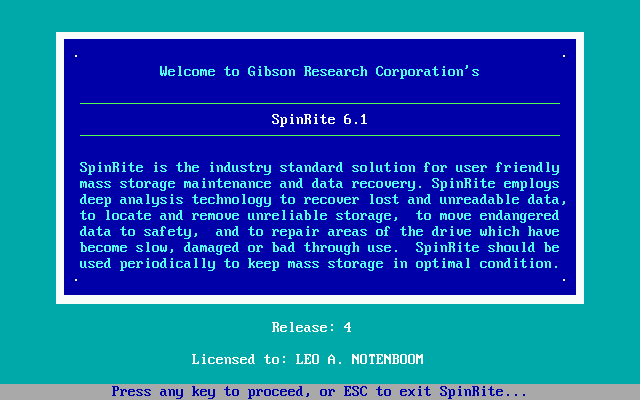
SpinRite стартует из командной строки DOS. После запуска пользователь проходит несколько экранов, где подтверждает продолжение и видит базовую информацию.
Начальные экраны
-
На интро-экране SpinRite показывает сведения о программе и лицензии.
-
Для перехода дальше используется любая клавиша, кроме ESC.
-
Для ускоренного входа предусмотрен Backspace, который пропускает стартовые информационные экраны.
SpinRite построен вокруг простого управления:
-
стрелки Up/Down/Left/Right;
-
Enter для подтверждения;
-
Escape для выхода/отмены/вызова меню прерывания;
-
Spacebar для переключения/вызова pop-up меню в процессе работы;
-
TAB для перехода между колонками на некоторых экранах.
Обнаружение накопителей: что показывает экран перечисления устройств
После старта SpinRite выполняет обнаружение устройств и показывает список найденных накопителей. На этом этапе отображаются:
-
метод доступа (самый близкий к «железу», который найден);
-
порт или BIOS-номер;
-
саморапортируемое время наработки (часто в часах);
-
размер;
-
производитель, модель, серийный номер.
Важная деталь: у SpinRite есть отдельный диагностический промежуточный экран, который появляется, чтобы выявить зависания BIOS при подключении повреждённых USB-устройств. Он кратковременный и в норме «пролетает» почти мгновенно — но полезен, когда BIOS полностью зависает при перечислении устройств.
Выбор уровня работы (1–5): что делает каждый уровень и как выбрать правильный
В SpinRite уровни устроены «лесенкой»: каждый следующий включает функции предыдущего и добавляет новые операции. Разница между уровнями — не косметика, а принцип работы.
Ниже — понятное описание, что делает каждый уровень и на что он рассчитан.
Таблица уровней SpinRite
| Уровень | Название в логике SpinRite | Запись на носитель | Главная цель | Когда выбирать |
|---|---|---|---|---|
| 1 | Examine the surfaces | Нет | Быстрый сквозной read-only тест читаемости | Диагностика и аккуратная проверка без вмешательства |
| 2 | Recover unreadable data | По факту восстановления (точечно) | Вытянуть проблемные сектора через DynaStat | Восстановление данных и «мягкая» работа с ошибками |
| 3 | Refresh the surfaces | Да (полная) | Полное чтение и переписывание всех секторов | Освежение записи и выравнивание читаемости |
| 4 | Defect analysis | Да | Глубокий анализ поверхности и дефектов, сертификация целостности хранения | Тщательная проверка и «прочистка» поверхности |
| 5 | Restore good sectors | Да | Плюс к уровню 4: возврат ранее bad-областей в использование после идеальных тестов | Только когда требуется вернуть «плохие» области и диск проходит глубинные тесты |
Уровень 1 — Examine the surfaces
Это самый быстрый и самый «спокойный» режим. Он делает read-only проход: читает поверхность и оценивает читаемость данных, не изменяя содержимое диска. На практике это уровень для первичной диагностики: понять, есть ли системные задержки чтения, где начинается деградация, насколько равномерно читается объём.
Уровень 2 — Recover unreadable data
Этот уровень добавляет к read-only проверке полноценное восстановление проблемных данных. Когда диск сообщает о серьёзной проблеме чтения, SpinRite запускает DynaStat Data Recovery: многократно читает проблемную область, анализирует частично полученные данные, сравнивает результаты попыток и собирает максимально точное содержимое сектора. После восстановления SpinRite включает глубокий анализ, чтобы решить, допускается ли безопасная перезапись данных в исходное место или требуется перемещение в более надёжную область. При выявлении дефекта проблемная область помечается как непригодная.
Уровень 2 — стандартный выбор для задач восстановления данных, потому что он нацелен на получение читаемого результата без лишней тотальной перезаписи всего объёма.
Уровень 3 — Refresh the surfaces
Это уровень полного «освежения»: SpinRite читает и переписывает каждый сектор. Для HDD это означает обновление магнитной записи и электронное «выравнивание» данных относительно головок чтения/записи. Для SSD логика связана с тем, что переписывание заново нормализует состояние хранимых данных и возвращает стабильность чтения областей, которые долго не обновлялись.
Уровень 3 часто используют как обслуживающий режим, когда задача — не вытянуть «умирающий» диск любой ценой, а улучшить читаемость и предсказуемость поведения накопителя.
Уровень 4 — Defect analysis
Это глубокий режим анализа поверхности и дефектов. Он выполняет восстановление данных и далее проводит тщательную проверку поверхности с тестовыми шаблонами, чтобы подтвердить целостность хранения. По сути, это «глубокая сертификация» области: не просто прочитать, а убедиться, что место надёжно.
Уровень 5 — Restore good sectors
Этот уровень включает всё, что делает уровень 4, и добавляет ключевую функцию: возвращает в использование ранее помеченные bad-области, но только когда они проходят все самые глубокие тесты полностью безупречно. Это не «разбан плохих секторов по просьбе», а строгая процедура: возврат выполняется лишь при идеальном прохождении проверок и при полноценном аппаратном доступе к диску.
Главный экран выбора уровня и переход к Main Menu
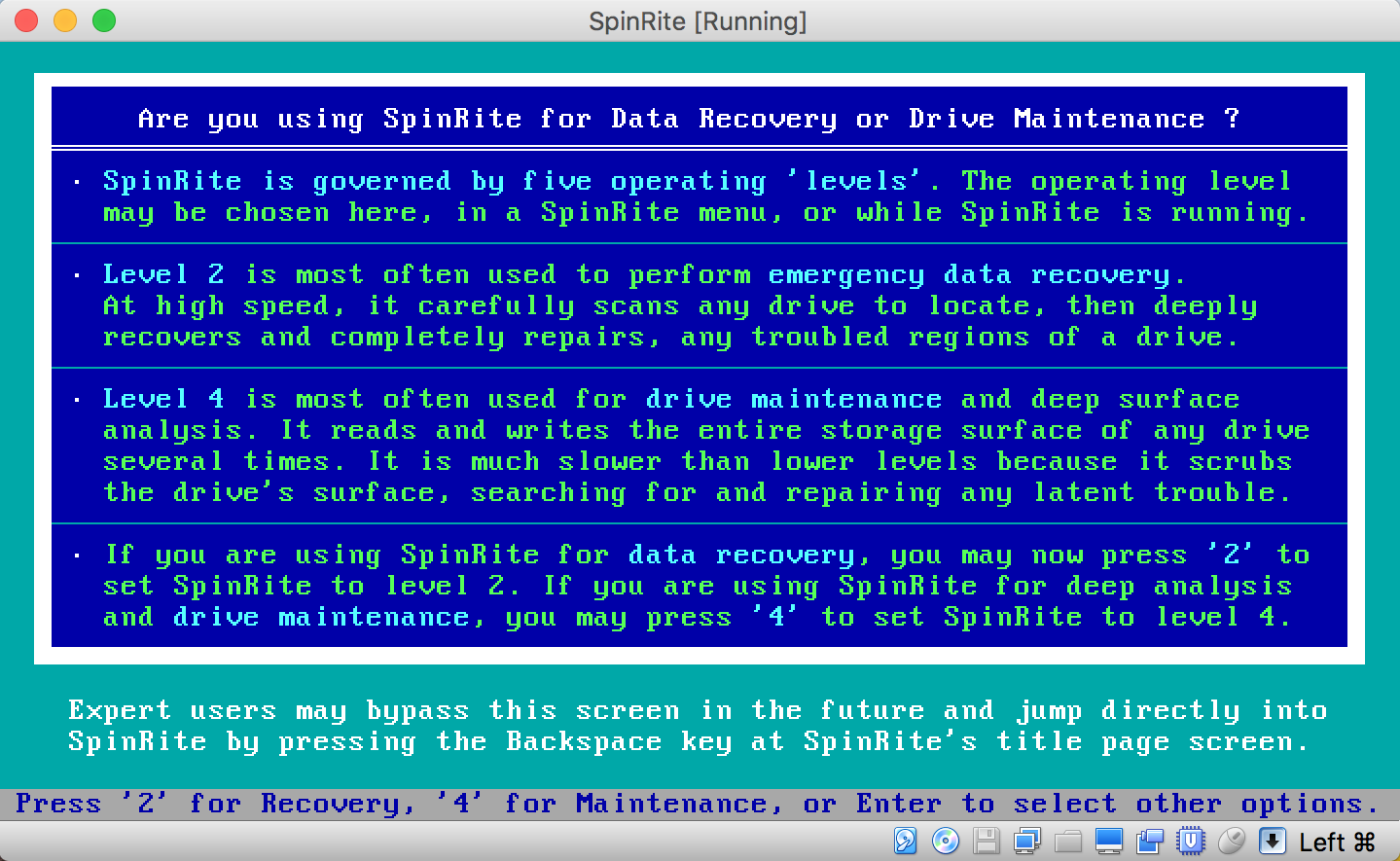
Перед переходом к основному меню SpinRite показывает экран, где текущий уровень виден сразу и меняется одной клавишей:
-
нажатием цифр 1–5 устанавливается уровень;
-
Enter оставляет текущий уровень без изменения и ведёт дальше в Main Menu.
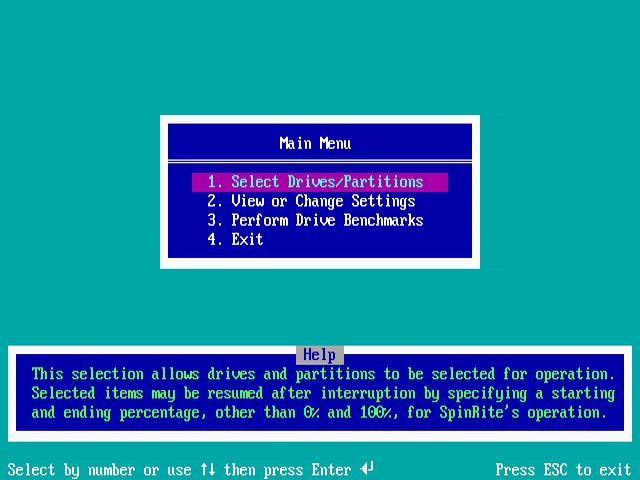
Main Menu: пункты меню и что в них делается
Main Menu в SpinRite устроено лаконично: пять рабочих пунктов плюс выход. Названия пунктов фиксированы и именно так отображаются в интерфейсе.
Основные пункты Main Menu
-
Select drives for operation
-
View or change settings
-
Perform drive benchmarks
-
Review previous operation log
-
Frequently asked questions
-
Exit
Ниже — подробный разбор каждого пункта с тем, какие экраны открываются и что реально настраивается/запускается.
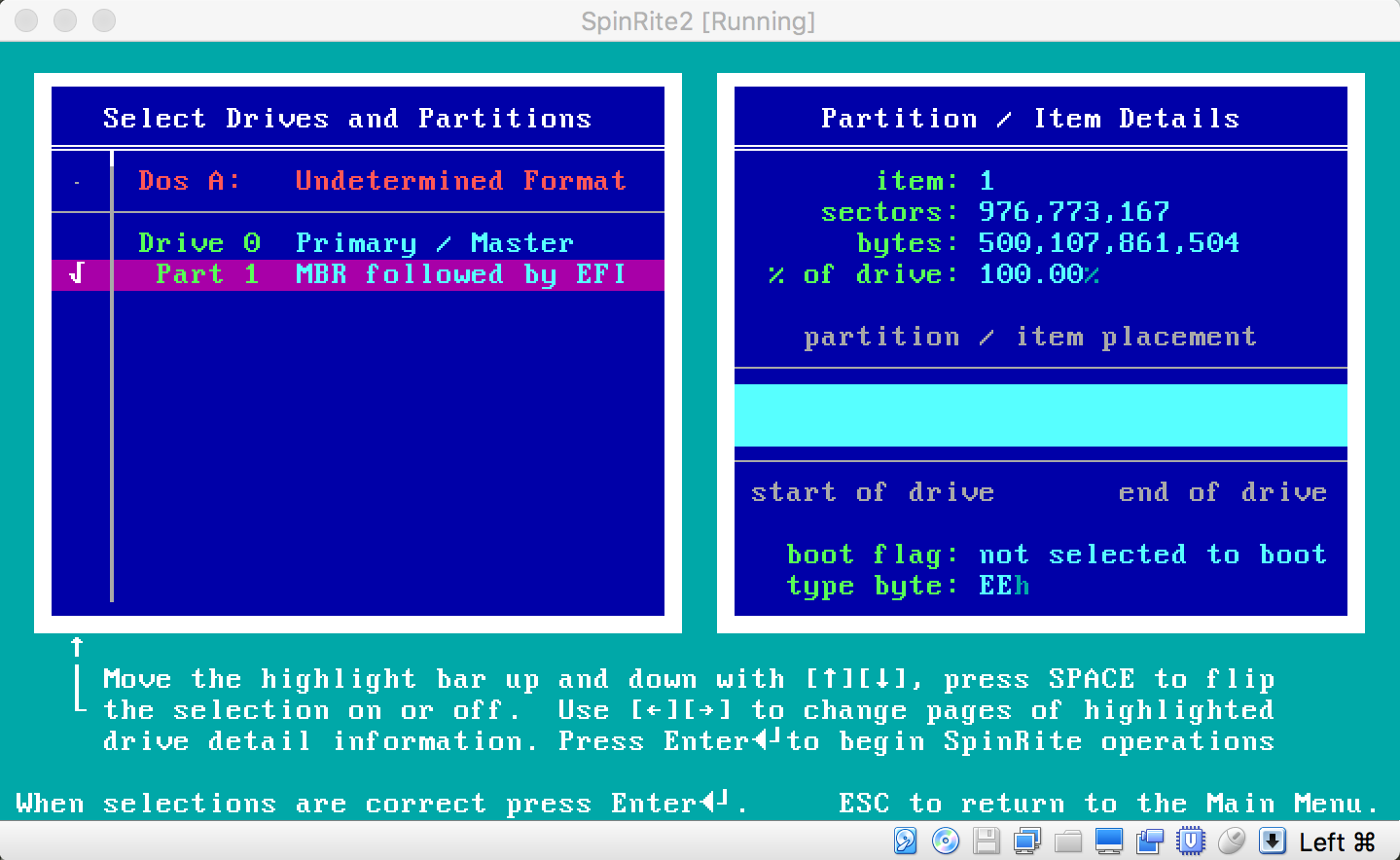
Select drives for operation: выбор дисков и логика работы со списком устройств
Экран выбора дисков — это место, где обычно начинается практическая работа. Слева отображается список найденных накопителей, а справа — информационное окно с вкладками.
Что видно в списке дисков
-
строки устройств с параметрами и кратким описанием;
-
колонка ScanTime — оценка времени полного прохода (ориентирована на «реальный» быстрый проход уровня 1 или 2);
-
выделение текущего устройства курсором.
Управление на этом экране
-
Up/Down — перемещение по списку;
-
Spacebar — включить/выключить обработку выделенного диска (toggle selection);
-
Left/Right — переключение вкладок в правом окне.
Вкладки правого окна
SpinRite показывает несколько «табов» с деталями о выделенном устройстве:
-
drive information — сводка, интерфейс, скорость и оценка времени;
-
hardware — расширенные аппаратные характеристики;
-
smart stat — набор SMART-параметров.
На практике вкладки полезны так:
-
drive information быстро показывает тип подключения и ожидаемую скорость чтения;
-
hardware помогает понять режим интерфейса и особенности контроллера;
-
smart stat даёт фактическую телеметрию накопителя до/во время обработки.
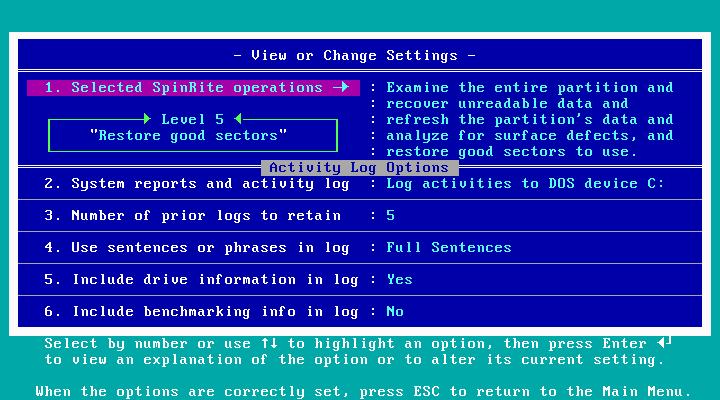
View or change settings: настройки, файл SPINRITE.CFG и режим nocfg
Пункт View or change settings открывает экран настроек, где параметры меняются по пунктам списка. После изменения SpinRite сохраняет настройки в файл SPINRITE.CFG в той же папке, где лежит исполняемый файл утилиты. Благодаря этому параметры становятся «липкими»: применяются как настройки по умолчанию в следующих запусках.
Когда нужен запуск без сохранения настроек
SpinRite поддерживает параметр командной строки nocfg. В этом режиме:
-
текущие настройки используются;
-
изменения в этом запуске не записываются в SPINRITE.CFG;
-
эффект действует только в рамках текущей сессии.
Это удобный режим для разовых экспериментов: например, когда на одном диске требуется агрессивный лог, а на другом — минимальный, и нет желания менять поведение «по умолчанию».
Как устроено изменение настроек
На экране View or change settings список пунктов воспринимается как «вход в подменю». Пользователь выделяет нужный параметр и переходит на следующий экран, где SpinRite объясняет смысл опции и предлагает варианты.
Наиболее практичные категории настроек:
-
логирование (что писать, куда писать, сколько предыдущих логов хранить);
-
поведение при ошибках и детализация сообщений;
-
режим экранной заставки (screen blanker), если требуется уходить от статичной картинки на экране;
-
прочие параметры сеанса, которые удобно подкручивать под конкретный тип накопителя.
Perform drive benchmarks: встроенные бенчмарки и как их читать
Пункт Perform drive benchmarks запускает встроенный измеритель производительности чтения. Экран устроен так:
-
слева — список дисков;
-
справа — результаты измерений в процессе и после завершения.
SpinRite измеряет:
-
время получения SMART-данных;
-
время чтения случайного сектора;
-
скорость чтения в трёх точках: front / middle / back (начало, середина, конец диска).
Как интерпретировать характерные паттерны
-
Для SSD профиль обычно ближе к равномерному по всему объёму, когда диск новый или «свежий».
-
Для HDD характерен профиль «быстрее в начале, медленнее к концу» из-за различий длины дорожек и количества данных за оборот.
Практическая польза бенчмарка перед длинным прогоном:
-
понять реальную скорость чтения именно в этой системе (контроллер, режим BIOS, кабели, мосты USB);
-
оценить, насколько медленной будет обработка на уровнях 1–2;
-
увидеть аномалии: резкие провалы скорости и «выпуклости» профиля.
Review previous operation log: просмотр журнала после работы
SpinRite ведёт подробный технический лог во время работы. Этот лог доступен:
-
в процессе работы как один из экранов «карусели»;
-
после завершения — через пункт Review previous operation log в Main Menu.
Смысл этого пункта — просмотреть журнал, когда карусель уже недоступна (SpinRite вернулся в меню, обработка завершена).
Frequently asked questions: встроенная справка
Пункт Frequently asked questions открывает прокручиваемую подборку справочных материалов. Экран позволяет быстро перейти к нужному вопросу и получить короткие подсказки по использованию, не выходя из программы.
Экран Before Beginning: финальная проверка, диапазоны, проценты и сектора
После выбора дисков в Select drives for operation и подтверждения перехода SpinRite показывает экран Before Beginning. Это финальная контрольная точка перед стартом:
-
подтверждается выбранный уровень;
-
по умолчанию диапазон работы выставлен 0% → 100% (весь диск).
Редактирование диапазона через TAB
На Before Beginning нажатие TAB открывает экран, где можно редактировать:
-
начальную точку (Starting);
-
конечную точку (Finishing).
Курсор перемещается:
-
Up/Down — выбрать строку диска;
-
Left/Right — редактировать значение;
-
TAB — переключение между колонками Starting и Finishing.
Проценты и физические сектора: переключение символами
SpinRite показывает позицию двумя способами:
-
процент от объёма диска;
-
номер физического сектора.
Переключение режима ввода:
-
ввод символа # переводит отображение/ввод в режим физического сектора;
-
ввод символа . (точка) возвращает режим процентов.
Возобновление после прерывания
При прерывании SpinRite показывает точку остановки с точностью до четырёх знаков после запятой. Эта точка используется как стартовая позиция при возобновлении:
-
Starting меняется с 0% на показанное значение;
-
SpinRite округляет точку вниз, чтобы не пропустить область, которую он не успел обработать.
Предупреждение о лишней записи: экран-напоминание для SSD и SMR
При выборе уровней 3, 4 или 5 SpinRite показывает отдельный экран-напоминание, когда обнаруживает, что накопитель не следует переписывать без осознанной необходимости. В фокусе — SSD и SMR-диски:
-
SSD устают от лишней записи;
-
SMR-диски выполняют сложную внутреннюю перекладку при записи.
Смысл экрана — принудительно остановить «автоматизм» и подтвердить, что пользователь действительно выбрал уровень с полной перезаписью.
Рабочие экраны SpinRite: 7-экранная карусель и способы переключения
Во время работы SpinRite предоставляет набор из семи экранов, между которыми переключаются «каруселью». Это одна из сильных сторон программы: она не просто «крутит проценты», а даёт разный уровень детализации — от общей карты прогресса до техлогов и SMART.
Три способа управлять каруселью
-
Стрелки Left/Right — циклическая прокрутка экранов.
-
Spacebar — pop-up меню выбора экрана поверх текущего отображения. В этом меню:
-
Up/Down двигают выделение;
-
цифры 1–7 мгновенно переключают на нужный экран;
-
повторное Spacebar или Enter закрывает меню.
-
-
Цифры 1–7 — прямой прыжок на экран без вызова меню.
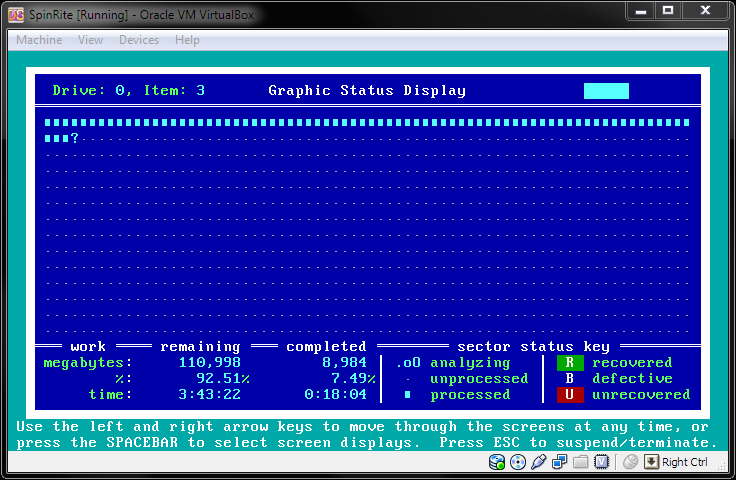
Экран 1: Graphic Status Display — карта прогресса и история находок
Graphic Status Display строит сетку-карту всего диапазона, который выбран для обработки. Это не «красивая картинка», а реально полезная панель контроля:
-
видно, сколько уже обработано и сколько осталось;
-
проценты и оценки времени показываются относительно выбранного диапазона (если задано 45–55%, шкала всё равно идёт 0–100% как «процент задания»);
-
в отдельной области отображается «физический процент» по диску, чтобы понимать положение внутри выбранного диапазона.
На этом экране удобно оценивать:
-
равномерность обработки;
-
места, где программа задерживалась;
-
общую динамику: ускорение/замедление по мере продвижения.
Экран 2: Real-Time Activities — текущая операция, счётчики проблем и Raw Data Snapshot
Real-Time Activities — «живой» экран: он показывает, что SpinRite делает прямо сейчас.
Ключевые элементы:
-
движущееся выделение слева показывает текущий шаг/операцию;
-
внизу справа — счётчики разных типов проблем, встреченных в процессе;
-
окно Raw Data Snapshot отображает «снимок» данных, которые только что были считаны.
Этот экран удобен, когда нужно понять:
-
программа упёрлась в проблемный участок или уверенно идёт дальше;
-
растут ли счётчики проблем и каких именно;
-
чтение идёт стабильно или с постоянными коррекциями.
Экран 3: Detailed Technical Log — полный журнал, прокрутка и сохранение на диск
Detailed Technical Log собирает всё, что относится к сеансу:
-
информацию о диске перед началом;
-
результаты бенчмарков (если выполнялись);
-
события и находки по ходу работы;
-
финальный статус по завершении.
Лог доступен для просмотра прокруткой от начала до конца. По умолчанию журнал сохраняется на диск, с которого запущен SpinRite, в виде последовательно нумерованных файлов. Сохранение логов управляется в настройках (в том числе через View or change settings).
Практически этот экран решает две задачи:
-
даёт прозрачную расшифровку всего, что случилось (без «магии»);
-
позволяет зафиксировать доказательную картину: какие дефекты, в каких местах, какие действия были выполнены.
Экран 4: S.M.A.R.T System Monitor — мониторинг SMART и подсветка ухудшений
S.M.A.R.T System Monitor показывает ключевые параметры SMART, которые предоставляет накопитель. Экран особенно полезен во время реальной нагрузки: тогда SMART отражает не «паспортное состояние», а поведение под чтением/перезаписью.
Важный элемент интерфейса — подсветка ухудшений: SpinRite визуально отмечает «просадку» интегрального показателя состояния и выделяет изменения блоками, чтобы внимание не уходило в цифры.
Смысл этого экрана:
-
наблюдать тренд во время длительного прогона;
-
сравнить поведение диска «на старте» и «под нагрузкой»;
-
быстро понять, ухудшается ли самодиагностика по мере продвижения.
Экран 5: DynaStat Data Recovery — восстановление проблемного сектора и контроль процесса
DynaStat Data Recovery появляется, когда SpinRite сталкивается с серьёзной проблемой чтения. Обычные контроллеры дисков делают ограниченное число попыток и быстро сдаются. SpinRite работает иначе: он выполняет расширенные попытки чтения и анализирует частично полученные результаты.
На DynaStat-экране отображаются:
-
статистика и прогресс восстановления;
-
зона сектора, где сосредоточена ошибка;
-
состояние текущей попытки и накопленные результаты.
Практически это главный «спасательный» механизм программы: именно он позволяет вытаскивать данные из областей, которые ОС читает с ошибками CRC, зависаниями или постоянными ретраями.
Экран 6: Change Operation Level — смена уровня «на лету»
Change Operation Level позволяет менять уровень обработки без остановки сеанса. Это не декоративная функция: в реальной работе часто требуется:
-
начать «мягко» (уровень 2), чтобы вытащить данные;
-
затем перейти к обслуживанию (уровень 3) на более стабильном участке;
-
либо наоборот: снизить уровень, когда накопитель начинает вести себя хуже и нужно уменьшить стресс.
SpinRite делает смену уровня понятной: пользователь выбирает нужный уровень, и программа продолжает работу с обновлённой стратегией.
Экран 7: Screen Blanker — заставка и режим ухода от статичного изображения
Screen Blanker — экранная заставка для длительных прогонов. SpinRite по умолчанию не навязывает автоматический скринсейвер, но предоставляет отдельный экран, на который можно перейти вручную, либо включить автоматический переход после периода бездействия клавиатуры.
Прерывание работы: меню SpinRite Interruption Options и экран Operation Interruption Notice
Длительные прогоны требуют возможности остановиться. SpinRite делает это корректно: он не «рубится» посреди операции, а завершает текущий безопасный участок и фиксирует точку.
Как вызвать меню прерывания
Во время работы нажимается ESC — появляется красное pop-up меню SpinRite Interruption Options.
-
ESC, нажатый повторно, отменяет прерывание и возвращает к работе.
-
Выбор делается либо цифрой пункта, либо перемещением выделения Up/Down и подтверждением Enter.
После выбора режима иногда требуется время: SpinRite завершает текущий шаг (в зависимости от уровня и текущей операции).
Operation Interruption Notice: точка остановки
После корректной остановки SpinRite показывает экран Operation Interruption Notice:
-
точка остановки выводится с точностью до четырёх знаков после запятой;
-
SpinRite округляет значение вниз, чтобы при возобновлении не было пропуска данных;
-
точку остановки фиксируют вручную: SpinRite не сохраняет её автоматически в отдельный «resume-файл».
Практика работы: как выбирать сценарий и не тратить ресурс диска зря
SpinRite даёт широкие возможности, но лучший результат достигается правильной последовательностью действий. Ниже — рабочие сценарии, которые удобно держать как чек-лист.
Сценарий 1: диск «сыпется», нужно спасти данные
Цель — получить максимум читаемого содержимого и не добить носитель лишней записью.
Рекомендуемая логика действий:
-
В Main Menu выбрать уровень 2.
-
В Select drives for operation отметить нужный диск пробелом (Spacebar).
-
Перейти к Before Beginning и оставить диапазон 0–100%, либо ограничить область, если проблема локальная.
-
Стартовать и контролировать:
-
Real-Time Activities (рост счётчиков проблем),
-
DynaStat Data Recovery (когда появляется),
-
Detailed Technical Log (что именно фиксируется).
-
-
При сильных зависаниях — корректно прерывать через ESC → SpinRite Interruption Options, фиксировать точку и продолжать «частями».
Сценарий 2: диск читается, но есть ошибки SMART и нестабильность
Здесь задача — оценить проблему и принять решение: обслуживать или готовиться к замене.
Шаги:
-
Запустить Perform drive benchmarks — получить профиль скорости и понять, есть ли аномальные провалы.
-
Прогнать уровень 1 для чистой диагностики, без записи.
-
При наличии проблем чтения перейти на уровень 2 и дать SpinRite отработать проблемные зоны.
-
После стабилизации принять решение об обслуживании:
-
уровень 3 для полного освежения,
-
уровень 4 для глубокой проверки поверхности.
-
Сценарий 3: обслуживание HDD для повышения читаемости и стабильности
Это классическая профилактика магнитного диска:
-
уровень 3 как базовый обслуживающий прогон;
-
уровень 4 при подозрениях на «плавающие» дефекты и необходимости сертификации поверхности.
Сценарий 4: обслуживание SSD и контроль лишней записи
Для SSD ключевой принцип — осознанность:
-
диагностика и аккуратная проверка выполняется на уровнях 1–2;
-
обслуживание с перезаписью — на уровне 3 и выше, когда цель оправдывает запись.
После работы SpinRite на уровнях выше 2 на SSD восстанавливают корректную картину свободных блоков средствами ОС (TRIM-логика): операционная система периодически выполняет это обслуживание сама, а после полного перезаписывающего прогона оно возвращает правильное состояние «пустых» областей.
Сценарий 5: работа только с проблемной зоной, а не со всем диском
SpinRite удобно использовать «точечно», когда известно, где расположен проблемный участок:
-
На Before Beginning нажать TAB.
-
Выставить диапазон Starting/Finishing:
-
в процентах, если нужна грубая область;
-
в секторах через #, если нужна точная позиция.
-
-
Запустить и отработать проблемный фрагмент.
-
При необходимости двигать диапазон «окнами» и постепенно покрывать весь объём.
Логи, фиксация результатов и что полезно записывать вручную
SpinRite даёт много данных, но часть дисциплины остаётся на пользователе. В реальной работе полезно фиксировать:
-
выбранный уровень (особенно если менялся через Change Operation Level);
-
диапазон обработки (проценты или сектора);
-
время старта;
-
точку остановки из Operation Interruption Notice (четыре знака после запятой);
-
ключевые замечания из Detailed Technical Log (что было восстановлено, что помечено как bad, где были серьёзные задержки).
Это превращает один прогон из «попробовал — вроде стало лучше» в контролируемую процедуру обслуживания/восстановления.
Безопасность: что именно в SpinRite связано с риском и как держать процесс под контролем
SpinRite не относится к «безопасным игрушкам», потому что он работает низкоуровнево и на старших уровнях выполняет запись. Риски здесь не «теоретические», а практические.
Где SpinRite пишет на диск
-
уровень 1 — не пишет;
-
уровень 2 — фокус на восстановлении, запись появляется как часть процедуры приведения данных в стабильное состояние;
-
уровни 3–5 — тотальная запись по всей области/диапазону.
Типовые ошибки пользователей
-
запуск уровня 3–5 на диске, где сначала требовалось вытащить данные;
-
попытка «освежить» диск с явными признаками аппаратной деградации без резервной копии;
-
работа через нестабильный USB-переходник, который даёт ошибки и обрывы;
-
отсутствие охлаждения и питание «на грани», из-за чего ошибки растут в процессе.
Рабочий принцип безопасности
SpinRite удобнее воспринимать как инструмент с двумя режимами мышления:
-
восстановление (уровень 2, минимизация записи, спасение данных);
-
обслуживание (уровни 3–5, когда задача — стабилизировать накопитель и поверхность).
Производительность и время работы: от чего реально зависит длительность
Время прогона в SpinRite определяется не только объёмом диска:
-
Метод доступа к накопителю
BIOS-совместимый режим, особенности контроллера и мостов USB напрямую влияют на скорость. -
Количество проблем чтения
Чем больше ретраев и DynaStat-ситуаций, тем сильнее растёт время. -
Выбранный уровень
Уровни 3–5 выполняют дополнительные проходы, переписывание и проверки. -
Выбранный диапазон
Окно 10% объёма обрабатывается на порядок быстрее, чем весь диск.
Чтобы заранее понять «масштаб бедствия», удобно начать с Perform drive benchmarks и затем оценить ScanTime в Select drives for operation.
Плюсы и минусы SpinRite
Плюсы
-
Чёткая логика уровней 1–5: от мягкой диагностики до глубокого анализа и обслуживания.
-
Запуск вне ОС: работа с диском не зависит от состояния установленной системы и её драйверов.
-
Наглядная 7-экранная карусель: Graphic Status Display, Real-Time Activities, Detailed Technical Log, S.M.A.R.T System Monitor, DynaStat Data Recovery, Change Operation Level, Screen Blanker.
-
Реальная детализация процесса: счётчики проблем, raw-снимок данных, полный журнал событий.
-
Удобное возобновление после остановки: точка прерывания с четырьмя знаками после запятой и редактирование диапазона через TAB.
-
Встроенные бенчмарки и понятные профили скорости по фронту/середине/концу.
Минусы
-
Требование BIOS-совместимой загрузки (Legacy/CSM) и отключения Secure Boot на современных ПК.
-
Ограничения по внешним интерфейсам: USB-мосты и реализация BIOS иногда урезают доступ к устройству и снижают предсказуемость.
-
Старшие уровни активно пишут на диск: обслуживание требует дисциплины и понимания цели.
-
Точка остановки при прерывании фиксируется вручную: без записи значения возобновление превращается в гадание.
-
Низкоуровневый характер требует аккуратности: неправильный выбор диска или уровня приводит к лишним операциям на неправильном носителе.
Итог: кому SpinRite подходит лучше всего
SpinRite 6.1 — это инструмент для тех, кто хочет контролируемо работать с накопителями на уровне чтения/восстановления/обслуживания, а не полагаться на «само рассосётся» в операционной системе.
Он особенно силён в задачах:
-
диагностики читаемости без вмешательства (уровень 1);
-
вытягивания проблемных участков и восстановления чтения (уровень 2 + DynaStat);
-
обслуживающего полного освежения поверхности/данных (уровень 3);
-
глубокой проверки и дефект-анализа (уровень 4);
-
возврата в работу ранее bad-областей при успешном прохождении глубинных тестов (уровень 5).
Главное достоинство SpinRite — понятный, управляемый процесс: на каждом шаге видно, что делает программа, где находится, какие ошибки встречает и какие решения принимает. Именно это превращает «восстановление данных» и «ремонт жёсткого диска» из эмоциональной попытки в последовательную процедуру с прогнозируемым результатом.
