AOMEI Partition Assistant — настольная программа для управления дисками и разделами, которая закрывает типовые задачи разметки, миграции системы, клонирования накопителей и обслуживания файловых систем в одном интерфейсе. В реальной работе она удобна тем, что почти все действия сначала попадают в список отложенных операций, показываются в макете диска и только потом применяются одной командой. Это снижает риск случайно испортить разметку из-за неверного клика и даёт возможность спокойно «примерить» будущий результат.
Ниже — большой разбор AOMEI Partition Assistant: как устроен интерфейс, какие кнопки и пункты меню используются, какие мастера есть, как программа ведёт себя при операциях, требующих перезагрузки, и какие нюансы важны для системного диска, GPT/MBR и UEFI.
Скачать AOMEI Partition Assistant
- Выше вероятность восстановления
- Российский разработчик
- Понятный интерфейс на русском
- Полный функционал в платной версии
- Плохая совместимость с Windows 10
- Интерфейс труден для новичков
1) Установка, запуск, системные требования и поддерживаемые среды
Поддерживаемые Windows и железо
В типовой конфигурации программа работает на широком диапазоне Windows-версий, включая Windows 11/10/8.1/8/7/Vista/XP, а также серверные редакции Windows Server вплоть до 2022. По «железу» минимальная планка невысокая: достаточно x86-совместимого процессора и базового объёма ОЗУ (в руководстве фигурируют 500 MHz CPU и 256 MB RAM).
Файловые системы
В интерфейсе AOMEI Partition Assistant оперирует разделами NTFS, FAT16, FAT32 и рядом других файловых систем; для некоторых «нестандартных» типов она корректно показывает структуру диска и позволяет выполнять операции, не требующие глубокого вмешательства в файловую систему.
Права администратора
Для операций с системным разделом, изменением загрузочной записи и выполнением задач в предзагрузочном режиме программу запускают с правами администратора: это влияет на доступность мастеров и пунктов, связанных с Boot/MBR и PreOS.
2) Логика работы: отложенные операции, предпросмотр и применение изменений
Одна из ключевых особенностей AOMEI Partition Assistant — модель «планирование → предпросмотр → применение»:
-
Любое изменение (например, изменение размера, перемещение, форматирование, скрытие раздела) сразу отображается в списке разделов и на схеме диска внизу окна, но физически на диск не записывается, пока не выполнено применение.
-
Все действия копятся в Pending Operations List (список отложенных операций). Его видно, а также он привязан к кнопке применения на верхней панели.
-
Для управления планом доступны:
-
Undo (Ctrl + Z) — отмена последнего шага,
-
Redo (Ctrl + Y) — повтор,
-
Discard all operations (Ctrl + D) — сброс всего плана.
-
Как именно «применить» изменения
Команда фиксации выглядит так:
-
Apply (Ctrl + Enter) → Proceed.
При нажатии Proceed программа показывает подтверждение списка задач, чтобы отсеять случайные изменения.
Эта схема — один из главных плюсов программы: сначала вы видите финальную разметку и только потом запускаете реальное изменение таблицы разделов и данных.
3) Интерфейс: что где находится и как быстрее ориентироваться
Главная панель и схема дисков
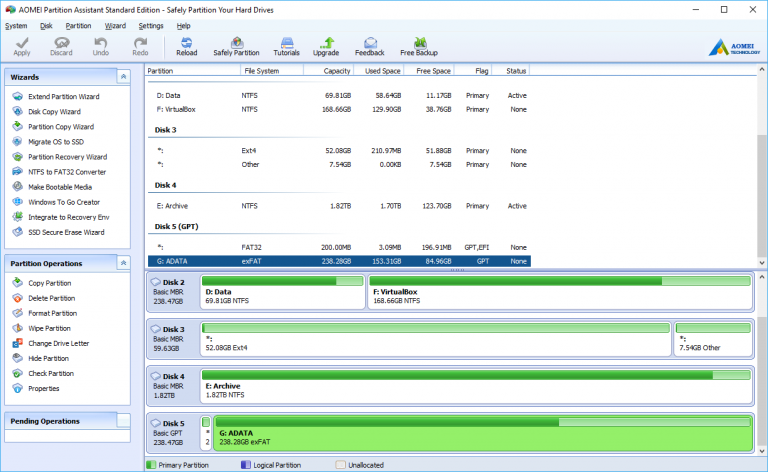
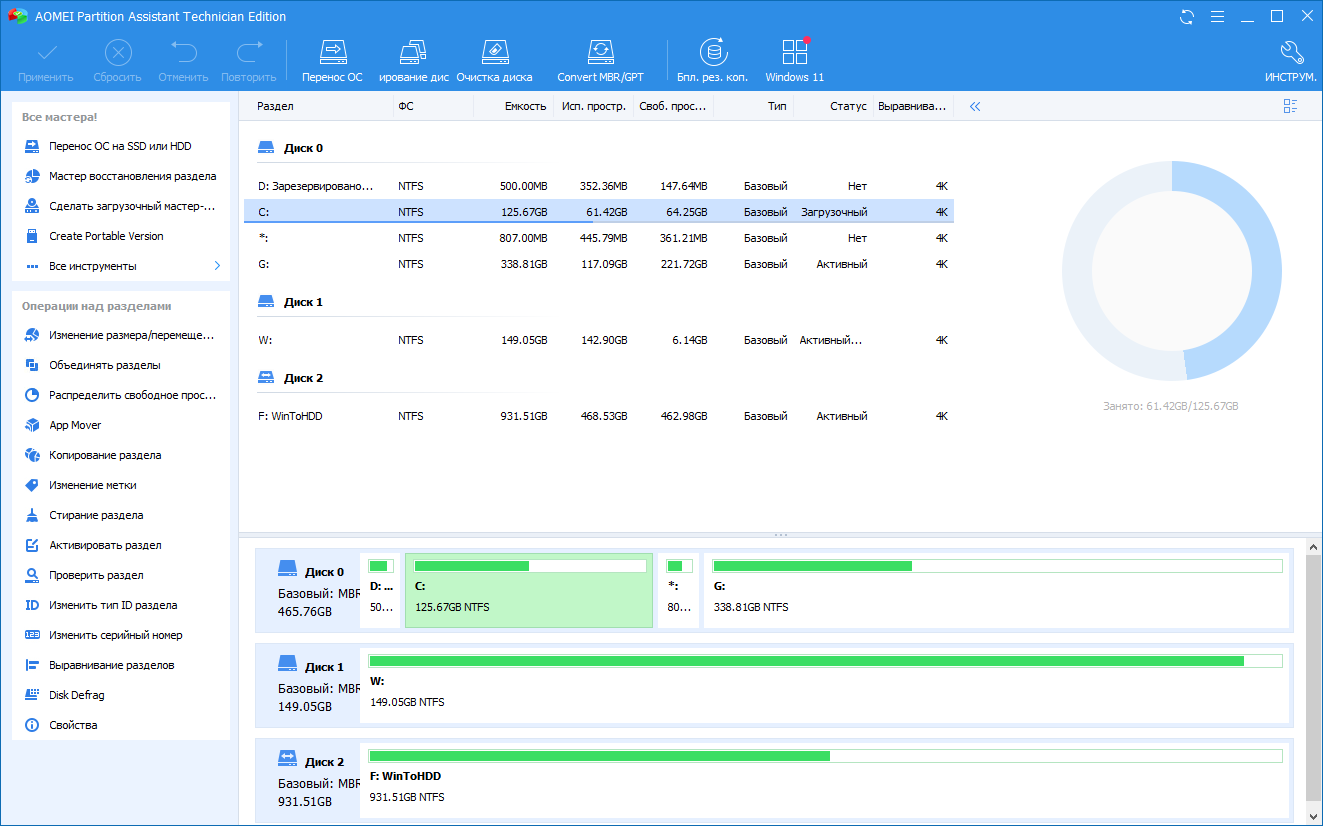
В основном окне обычно видны:
-
Таблица дисков и разделов (Disk/Partition list) — строки с дисками, их разделами, буквами, файловой системой, размером, статусом.
-
Графическая схема внизу (graphical disk panel) — полосы с разделами и незанятым пространством. Именно здесь удобно «на глаз» понимать, где находится Unallocated и какой раздел примыкает к нему.
Левая боковая панель операций
Слева AOMEI Partition Assistant группирует команды по контексту: при выборе раздела появляются «разделные» операции (например, Resize/Move, Format, Wipe), при выборе диска — «дисковые» (например, Initialize, Convert GPT/MBR, Rebuild MBR). Для многих функций прямо описано, что запуск возможен и из левого меню, и через контекстное меню правой кнопкой.
Контекстное меню правой кнопки
Практически все важные действия доступны через правый клик по разделу/диску. Часто встречаются вложенные пункты вида Advanced → … (например, Hide Partition, Convert, Set Active).
4) Базовые операции с разделами: создание, изменение размера, перемещение
Эти функции — «хлеб» Partition Assistant, и реализованы они предсказуемо.
4.1 Resize/Move Partition: изменение размера и перенос
Операция Resize/Move Partition работает через диалог и визуальные маркеры:
-
В диалоге границы раздела двигаются перетаскиванием или вводом чисел.
-
Перемещение делается перетаскиванием блока раздела влево/вправо на схеме.
-
После подтверждения кнопкой OK действие добавляется в pending-список и видно в макете.
Практический смысл:
-
Уменьшение раздела освобождает Unallocated.
-
Увеличение раздела использует смежный Unallocated (или создаётся цепочка действий: сдвинуть соседний раздел, затем расширить нужный).
4.2 Create Partition: создание нового раздела
Создание нового раздела обычно начинается с выбора свободного места и команды Create Partition. В диалоге создания в AOMEI Partition Assistant настраиваются:
-
File System: NTFS/FAT32 и др.
-
Partition Label (метка)
-
Drive Letter (буква)
-
Дополнительные параметры через кнопку Advanced (например, выравнивание).
4.3 Format Partition: форматирование
Форматирование запускается командой Format Partition (из левого меню или правого клика). В диалоге указываются:
-
label,
-
file system (например, FAT32 или NTFS),
-
cluster size с вариантами Default, 512 bytes, 1, 2, 4… 64 KB, причём Default считается рекомендованным, потому что программа подбирает кластер по типу FS и размеру раздела.
Важно: форматирование также попадает в pending-лист и применяется через Apply → Proceed.
4.4 Delete Partition: удаление
В диалоге Delete Partition AOMEI Partition Assistant предлагает два подхода:
-
Delete partition quickly — быстрое удаление без затирания секторов,
-
Delete partition and wipe data on it — удаление с затиранием данных, после которого восстановление утилитами восстановления уже не сработает.
5) Управление буквами, метками, скрытием и активным разделом
Эта группа операций важна для системных администраторов и тех, кто приводит в порядок структуру дисков.
5.1 Change Label
Команда Change Label меняет метку тома через поле ввода (Input Box) и добавляет действие в pending-список.
5.2 Change Drive Letter
Смена буквы делается через выпадающий список. Прямое изменение буквы способно повлиять на ярлыки и приложения, а удаление/смена буквы системного раздела создаёт риск проблем с загрузкой.
5.3 Hide Partition / Unhide Partition
Скрытие раздела запускается через Hide Partition (в контекстном меню часто путь выглядит как Advanced → Hide Partition). Скрытый раздел становится недоступным в системе, а Windows не даёт назначать букву скрытому тому; при обратной операции Unhide буква назначается снова.
5.4 Set Active Partition
Команда Set Active Partition задаёт активный раздел (актуально для MBR/Legacy-загрузки). В интерфейсе встречается путь Advanced → Set Active Partition.
6) Конвертация файловых систем и типов разделов
6.1 Convert to NTFS
AOMEI Partition Assistant умеет преобразовывать FAT в NTFS через Convert to NTFS (путь через Advanced → Convert to NTFS тоже используется). Действие добавляется в pending-список и применяется кнопкой Apply.
6.2 NTFS to FAT32 Converter
Для обратного направления предусмотрен отдельный инструмент NTFS to FAT32 Converter в разделе инструментов/мастеров. Он описан как «двухрежимный» (переключение направления), а запуск конвертации происходит кнопкой Proceed, по завершении — Finish.
6.3 Convert Primary/Logical
Для MBR-дисков доступны операции конвертации primary ↔ logical (через пункты Convert to Primary / Convert to Logical). Системный/загрузочный раздел не переводится в logical, и сама операция применима только к MBR.
7) Выравнивание, производительность и обслуживание SSD/HDD
7.1 Partition Alignment
Функция Partition Alignment предназначена для ускорения чтения/записи SSD и улучшения общей отзывчивости системы при использовании SSD как системного диска. Команда добавляется в pending-операции и применяется через Apply.
7.2 Disk Speed Test
Инструмент Disk Speed Test находится в All Tools и имеет два режима:
-
Simple Mode:
-
выбрать диск,
-
Start для запуска, Stop для остановки,
-
после теста доступны результаты чтения/записи,
-
кнопка Export сохраняет отчёт в выбранном формате.
-
-
Pro Mode:
-
нажать Pro Mode,
-
настроить параметры вроде Partition, Speed, Size, Tests Number, Duration,
-
тест выполняется сериями (в описании есть раунды с параметрами Block Size/Queues/Threads),
-
запуск через Start, отчёт также через Export.
-
Отдельно описаны подсказки программы после теста: дефрагментация для HDD при нехватке «непрерывных» секторов и рекомендация выравнивания при невыравненном разделе.
7.3 Disk Defragmenter
В составе инструментов присутствует дефрагментация, и в описаниях встречаются практические рекомендации по периодичности (для домашних — раз в месяц, для рабочих/серверных сценариев — чаще, ориентируясь на fragmentation ratio).
7.4 Disk Health и S.M.A.R.T.
Модуль Disk Health показывает состояние накопителя по S.M.A.R.T. и использует статусы Good/Caution/Bad; доступна кнопка View details, где проблемные значения подсвечиваются.
8) Проверка разделов и поиск плохих секторов
8.1 Check Partition
В проверке раздела AOMEI Partition Assistant комбинирует:
-
поиск ошибок файловой системы,
-
проверку поверхности на bad sectors, где блоки без ошибок отмечаются зелёным, а блоки с ошибками чтения — красным.
Эта функция полезна перед изменением размера или миграцией: она быстро показывает «физические» проблемы, которые потом мешают копированию/клонированию.
9) Стирание данных: Wipe Partition и Wipe Hard Drive
9.1 Wipe Partition
Команда Wipe Partition затирает данные на уровне секторов. В описаниях подчёркнуты важные свойства:
-
данные после wipe не восстанавливаются,
-
это не «файловый шреддер», а sector-level стирание,
-
для метода DoD 5220.22-M задаётся количество проходов от 1 до 7.
9.2 Wipe Hard Drive
Стирание диска полностью удаляет все разделы и затирает данные, чтобы исключить восстановление.
10) GPT/MBR и операции уровня диска
10.1 Initialize Disk
В командной части (и в дисковых операциях интерфейса) присутствует инициализация диска как MBR или GPT. В примерах команд встречаются варианты:
-
partassist.exe /init:1(MBR) -
partassist.exe /init:1 /gpt(GPT).
10.2 Convert disk between MBR and GPT
Перевод стиля разметки — типовой кейс при переходе на UEFI и больших дисках. Для дисков > 2 TB GPT предпочтительнее, чтобы использовать весь объём.
10.3 Rebuild MBR
Функция Rebuild MBR используется для восстановления загрузки при повреждении MBR без разрушения данных. В командной строке это выглядит как /rebuildmbr с параметрами типа MBR.
11) Мастера миграции и клонирования: перенос системы, копирование дисков и разделов
11.1 System Migration Wizard: Migrate OS to SSD
Мастер Migrate OS to SSD переносит систему на SSD/HDD без переустановки Windows и программ. Он стартует из панели мастеров: выбрать Migrate OS to SSD, затем Next. Далее выбирается целевое Unallocated space / existing partition, после чего мастер ведёт по шагам.
Практически это выглядит так:
-
подготовка места на целевом диске,
-
выбор целевого раздела/Unallocated,
-
подтверждение,
-
запуск с переходом в режим выполнения (часто с перезагрузкой).
11.2 Disk Copy Wizard / Partition Copy Wizard
Клонирование диска/раздела полезно при апгрейде накопителя. В описаниях отмечён режим Sector-by-Sector Clone, который копирует все сектора, включая «восстанавливаемые» данные, то есть следы удалённых файлов; при этом такой режим не даёт менять размер целевого раздела в процессе копирования.
12) Восстановление: Partition Recovery и Data Recovery
12.1 Partition Recovery Wizard
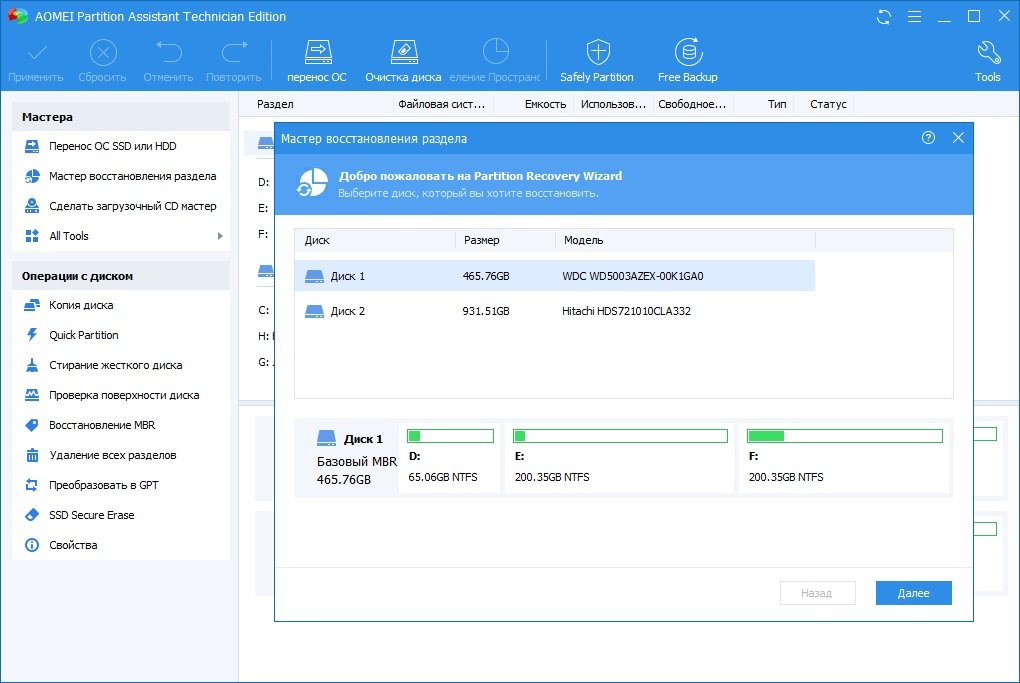
Partition Recovery Wizard восстанавливает потерянные/удалённые разделы: после завершения разделы возвращаются вместе с данными. Отдельно отмечено, что восстановленный раздел может оказаться без буквы — тогда он не отображается в «Мой компьютер», и букву назначают вручную через функции управления буквой.
12.2 Data Recovery
В новых сборках AOMEI Partition Assistant присутствует Data Recovery для восстановления удалённых файлов/папок:
-
запуск через главный раздел инструментов: Recover Data,
-
в окне Recover Windows Data выбирается раздел/локация, затем Start Scan,
-
по итогам сканирования показываются найденные удалённые элементы, корзина и «потерянные» файлы,
-
восстановление запускается кнопкой Recover.
13) Загрузочные носители и режимы выполнения операций
13.1 Make Bootable Media
Мастер Make Bootable Media создаёт WinPE-носитель. В вариантах выхода доступны:
-
Burn to CD/DVD
-
USB Boot Device
-
Export ISO File
Программа автоматически проверяет наличие Windows AIK/ADK и при отсутствии требует установку.
13.2 PreOS mode и выполнение задач с перезагрузкой
Часть операций (особенно на системном разделе) программа выполняет через перезагрузку в PreOS. Описана механика: PreOS читает инструкции из файла ampa.ini, а для запуска задач в раннем старте используется запись в реестре BootExecute и модуль ampa.exe.
Отдельно описана типовая причина ошибок: антивирус/защита системы блокирует запись ampa.ini или изменение BootExecute; решение — временно закрыть мешающие компоненты или выполнить операцию из WinPE.
14) Инструменты обслуживания системы: очистка, перенос приложений, анализ места
14.1 PC Cleaner
PC Cleaner запускается через All Tools → PC Cleaner:
-
Start Scan — сканирование мусора,
-
после сканирования показываются System Junk Files и Registry Junk Files,
-
выбор галочками и кнопка Clean All запускает очистку.
14.2 App Mover
App Mover предназначен для переноса приложений и крупных папок между разделами, чтобы разгрузить системный диск и уменьшить давление на C:. Утилита входит в набор инструментов и логически связана со сценариями «освободить место на системном разделе без переустановки программ».
14.3 Delete Large Files
Инструмент Delete Large Files ищет крупные файлы и удаляет их «по списку»:
-
после сканирования отмечаются нужные элементы,
-
кнопка Delete готовит удаление,
-
подтверждение выполняется кнопкой Delete Now.
14.4 Duplicate Files Finder
Duplicate Files Finder находит дубликаты на разных накопителях и помогает освобождать место за счёт удаления повторов.
14.5 Disk Space Analyzer
Disk Space Analyzer анализирует занятость диска и помогает быстро найти «пожирателей места» — крупные файлы и каталоги, которые легче удалить или перенести, чем чистить вручную.
15) Пароли, BitLocker и системные утилиты внутри Partition Assistant
15.1 Reset Password / Reset Windows Password
Модуль сброса пароля работает через загрузочный WinPE-носитель:
-
запуск Reset Password (в описаниях он обозначен как пункт в main Tab),
-
мастер предлагает создать WinPE-носитель и перейти Next,
-
выбор способа создания: USB Boot Device / Burn to CD/DVD / Export ISO File и кнопка Proceed,
-
после загрузки с носителя выбирается Windows, затем учётная запись,
-
доступны два режима: Remove Account Password и Reset Account Password,
-
завершение — кнопкой Reboot Computer.
15.2 Manage BitLocker / BitLocker Encryption
В платных редакциях присутствует модуль управления BitLocker, включая шифрование/расшифровку и управление ключами на дисках Windows-устройств.
16) UEFI BIOS Boot Options Manager: управление UEFI-записями загрузки
UEFI BIOS Boot Options Manager — отдельный инструмент, который показывает все UEFI-записи загрузки и даёт действия вроде modify/delete/backup/restore/refresh. Запуск обычно идёт через верхнее меню/вкладку инструментов: Tools → UEFI BIOS Boot Options Manager.
Важный нюанс: инструмент работает при GPT-системном диске, и при MBR появляется уведомление о несовместимости (ограничение по типу системного диска).
17) Integrate to Recovery Environment: интеграция в среду восстановления Windows
Инструмент Integrate to Recovery Env добавляет AOMEI Partition Assistant в штатную среду восстановления Windows:
-
путь запуска: All Tools → Integrate to Recovery Env,
-
кнопки управления: Update и Remove all,
-
подтверждение действий идёт через диалог с кнопкой Yes.
В описаниях прописано ограничение: требуется Windows 7 или новее (и соответствующие серверные версии), так как нужна рабочая recovery environment. Также отмечено, что при отсутствии установленного AOMEI Backupper его интеграция будет недоступна.
18) Create Portable Version: переносимая версия на USB
Функция Create Portable Version создаёт переносимую сборку программы (удобно для обслуживания чужих ПК или работы «с флешки»):
-
запуск через All Tools → Create Portable Version,
-
Next,
-
выбор места: по умолчанию Use USB Device, либо Customize Target Path,
-
старт кнопкой Create, отмена кнопкой Cancel,
-
завершение — Finish.
19) Virtual Disk и Users and Groups: нетипичные, но практичные дополнения
19.1 Virtual Disk
В новых версиях в платных редакциях добавлен модуль Virtual Disk — создание, подключение и отключение виртуальных дисков VHD/VHDX прямо из интерфейса.
19.2 Users and Groups
Также присутствует инструмент Users and Groups (в материалах и описаниях он проходит как Users and Groups / Local Users and Groups Management) — создание и управление локальными пользователями и группами через путь Tools → Users and Groups. Он закрывает задачу, которая в Windows Home часто неудобна штатными средствами, а в администрировании рабочих станций экономит время.
20) Командная строка partassist.exe: автоматизация и сценарии
AOMEI Partition Assistant включает командный модуль partassist.exe, который подходит для скриптов и пакетных задач.
20.1 Примеры команд из руководства
-
Перемещение раздела и выравнивание:
partassist.exe /hd:0 /move:0 /left:1000 /align
partassist.exe /move:F /left:10GB /align
-
Создание раздела (размер, FS, метка, буква, выравнивание):
partassist.exe /hd:0 /cre /pri /size:500 /fs:ntfs /align /label:DATA /letter:E
-
Форматирование:
partassist.exe /fmt:F /fs:ntfs /label:test
-
Удаление:
partassist.exe /del:F
partassist.exe /hd:0 /del:all
-
Инициализация диска:
partassist.exe /init:1 /gpt
-
Восстановление MBR (с выбором типа через /mbrtype):
partassist.exe /rebuildmbr:0 /mbrtype:2
20.2 Экспорт результатов
Отдельно описан параметр /out для вывода результатов выполнения в файл, поскольку стандартный > не используется в этой реализации:
partassist.exe /list /out:text.txt
20.3 Рекомендация перед resize/move в CLI
Перед использованием /resize и /move рекомендуется прогнать chkdsk с исправлением ошибок, чтобы снизить риск проблем с файловой системой.
21) Типовые сценарии использования: как это выглядит на практике
Сценарий A: расширить системный раздел C: без переустановки
-
Освободить Unallocated рядом с C: (уменьшить соседний раздел, затем при необходимости переместить его).
-
Выделить C: → Resize/Move Partition → растянуть в сторону Unallocated → OK.
-
Нажать Apply → Proceed.
При системных изменениях программа уводит задачу в PreOS и завершает после перезагрузки.
Сценарий B: перенести Windows на SSD
-
Подготовить на SSD незанятое пространство или подходящий раздел.
-
Запустить мастер Migrate OS to SSD → Next → выбрать destination → подтвердить.
-
После завершения — проверить порядок загрузки (UEFI/BIOS), при необходимости использовать UEFI Boot Options Manager.
Сценарий C: конвертировать раздел NTFS ↔ FAT32 без форматирования
Использовать NTFS to FAT32 Converter, выбрать направление конвертации, пройти шаги Next, запуск — Proceed, выход — Finish.
Сценарий D: быстро очистить диск и понять, что съедает место
-
All Tools → Disk Space Analyzer — найти тяжёлые каталоги.
-
All Tools → Delete Large Files — удалить крупные файлы по списку через Delete Now.
-
All Tools → Duplicate Files Finder — убрать дубликаты.
-
All Tools → PC Cleaner — зачистить мусор и реестр через Start Scan и Clean All.
22) Ошибки, блокировки тома и практичные приёмы
Описан типовой сбой: зависание/неответ при lock volume. Для решения упомянут приём: зажать Shift и нажать Apply, чтобы обойти проблему блокировки.
Также встречаются ошибки, связанные с тем, что антивирус мешает PreOS-механике, блокируя запись ampa.ini или изменение параметров автозапуска. В таких случаях программу обычно используют через WinPE-носитель.
23) Редакции и лицензирование: что меняется между Standard и платными версиями
AOMEI Partition Assistant существует в нескольких редакциях. В практическом выборе обычно ориентируются на три вещи:
-
Нужны ли серверные ОС.
-
Нужны ли инструменты уровня UEFI/паролей/BitLocker/портативной версии.
-
Нужны ли корпоративные условия (неограниченная установка внутри компании, сервисное обслуживание клиентов и т. п.).
Ниже — компактная таблица по тем возможностям, которые чаще всего отличают платные версии от базовой.
| Возможность | Где встречается в интерфейсе | Примечание |
|---|---|---|
| Reset Windows Password | Tools / main Tab → Reset Password | Сброс/удаление пароля через WinPE-носитель |
| UEFI BIOS Boot Options Manager | Tools → UEFI BIOS Boot Options Manager | Управление UEFI-записями, ограничение по GPT-системному диску |
| Create Portable Version | All Tools → Create Portable Version | Создание переносимой версии на USB |
| Integrate to Recovery Environment | All Tools → Integrate to Recovery Env | Интеграция в WinRE, кнопки Update/Remove all |
| BitLocker Encryption / Manage BitLocker | Инструменты BitLocker | Управление шифрованием и ключами |
| Virtual Disk | Tools → Virtual Disk | Работа с VHD/VHDX |
| Users and Groups | Tools → Users and Groups | Управление локальными пользователями/группами |
24) Плюсы и минусы AOMEI Partition Assistant
Плюсы
-
Понятная модель работы с предпросмотром: операции копятся в Pending Operations List, управляются Undo/Redo и применяются через Apply → Proceed.
-
Широкий набор операций с разделами: resize/move, merge/split, форматирование, конвертация, скрытие, смена буквы, выравнивание.
-
Сильные «мастерские» сценарии: перенос системы на SSD, клонирование, восстановление разделов.
-
WinPE-инструменты: Make Bootable Media, Reset Password, выполнение сложных операций вне запущенной Windows.
-
Дополнительные утилиты, которые реально экономят время: PC Cleaner, Delete Large Files, Duplicate Files Finder, Disk Speed Test, Disk Health.
-
Наличие командной строки partassist.exe для автоматизации и админских сценариев.
Минусы
-
Часть критичных операций уходит в PreOS/WinPE, и на некоторых системах это упирается в блокировки антивируса или проблемы WinRE, из-за чего приходится идти через загрузочный носитель.
-
В продвинутых инструментах (UEFI Boot Options Manager, Reset Password, BitLocker, portable-версия) функциональность привязана к платным редакциям.
-
Некоторые мастера имеют ограничения по типу раздела/диска (например, нюансы Extend Partition Wizard и поведение с BitLocker и GPT описаны отдельно).
25) Итог
AOMEI Partition Assistant — не просто «разделы подвигать», а полноценный комбайн для управления дисками: от базовой разметки и конвертаций до миграции системы на SSD, клонирования, восстановления, создания WinPE-носителей, обслуживания диска и даже дополнительных системных инструментов вроде управления пользователями/группами и виртуальными дисками в новых ветках.
Если задача сводится к регулярной работе с разметкой, расширению системного раздела, переезду на новый накопитель и наведению порядка в дисковом пространстве, программа закрывает это в одном окне — с нормальным контролем рисков через pending-операции и обязательное подтверждение Apply → Proceed.
