
Exact Duplicate Finder — это не абстрактный duplicate finder на все случаи жизни, а вполне конкретный и понятный инструмент для поиска точных дубликатов файлов. Программа не пытается угадывать похожие изображения, не строит сложные медиабиблиотеки и не распыляется на десятки режимов с разной логикой совпадений. Ее сильная сторона в другом: она находит идентичные файлы с одинаковым содержимым, группирует их по локациям, показывает результаты в удобной рабочей раскладке и дает удалить или перенести лишние копии после проверки. Для разборки захламленного диска, папки Downloads, архивов резервных копий, коллекции документов и повторно сохраненных вложений этого подхода часто достаточно с большим запасом.
Сама логика работы у Exact Duplicate Finder практичная: сначала ты выбираешь, где именно искать повторы, затем ограничиваешь поиск типом файлов и размером, после чего программа строит группы точных совпадений. На выходе получается не простыня из одинаковых имен, а набор понятных групп с количеством дублей, списком файлов, их расположением и областью предпросмотра. За счет этого Exact Duplicate Finder особенно хорошо подходит тем, кто хочет не просто найти одинаковые файлы на Windows, а именно разобрать конкретные рабочие папки и убрать лишнее без лишнего шума.
Скачать Exact Duplicate Finder
- Оптимизация системы
- Очистка мусора
- Ускорение ПК
- Только дубликаты
- Мало функций
- Устаревший интерфейс
Что такое Exact Duplicate Finder и для каких задач программа подходит лучше всего
Exact Duplicate Finder — программа для поиска и удаления одинаковых файлов, которая делает ставку на сравнение содержимого, а не на совпадение имен. Это принципиальный момент. Если у тебя лежат два файла с разными названиями, но с одинаковым содержимым, программа все равно увидит их как точные дубликаты. И наоборот: если названия похожи, но содержимое отличается, Exact Duplicate Finder не будет притягивать такие файлы друг к другу только из-за сходства имени. Именно поэтому она полезна там, где важна точность, а не широкий охват похожестей.
Лучше всего программа раскрывается в нескольких сценариях. Первый — разбор папок после долгих загрузок из браузера, мессенджеров и почты, когда на диске накапливаются одинаковые архивы, установщики, PDF, изображения и вложения. Второй — чистка резервных каталогов, куда файлы копировались вручную и постепенно размножились по разным подпапкам. Третий — сверка рабочей папки с эталонной коллекцией, когда нужно оставить одну основную библиотеку и удалить повторяющиеся копии из других директорий. Четвертый — поиск пустых папок, которые остались после удаления программ, распаковки архивов или ручной сортировки файлов.
При этом важно понимать характер программы правильно. Exact Duplicate Finder — не лучший выбор для поиска похожих фотографий, дублей по музыкальным тегам, видео с разными контейнерами или документов, которые похожи по смыслу, но не идентичны байт в байт. Она заточена именно под exact duplicate files: одинаковое содержимое, понятные фильтры, безопасная ручная проверка, удаление или перенос дублей. В этом сегменте она работает очень собранно и без лишних надстроек.
Интерфейс Exact Duplicate Finder: структура окна и логика навигации
Интерфейс Exact Duplicate Finder устроен не как мастер пошаговой очистки, а как рабочая панель, в которой все основные действия лежат на поверхности. Слева находится дерево каталогов, справа — область Paths, ниже и в результатах — панели Groups, Files, Locations и Preview. Верхняя панель держит ключевые действия: выбор режима поиска, кнопку Search, переход к результатам через Groups и управление списком найденного. У программы нет ощущения перегруженности: окно выглядит утилитарно, но в реальной работе это скорее плюс, потому что все важные элементы видны сразу.
В левой части окна расположен каталог дисков и папок. По нему можно раскрывать директории, отмечать нужные папки для поиска и быстро переходить к пользовательским расположениям. Для навигации наверху доступны Browse и User. Кнопка Browse добавляет папку через обычный выбор каталога, а User ускоряет доступ к типовым пользовательским папкам вроде Documents и Downloads. Это очень удобно, когда нужно быстро проверить рабочие места, а не выстраивать маршрут по дереву вручную.
Справа работает панель Paths. Когда выбираешь папку слева, ее содержимое и связанные области поиска отражаются именно здесь. У подпапок есть переключатели, с помощью которых можно включать или исключать их из сканирования. Программа использует цветовую индикацию, чтобы было видно, какие подпапки участвуют в поиске, а какие исключены. За счет этого Exact Duplicate Finder хорошо подходит для сценария, где нужно не просто просканировать диск, а тонко собрать область поиска: оставить одни ветки, исключить другие и не тянуть в анализ все подряд.
Еще одна важная особенность интерфейса — режим Library. Если задать папку как библиотеку, Exact Duplicate Finder не будет искать дубликаты внутри этой библиотеки, но будет использовать ее содержимое как базу для сравнения с файлами в других локациях. Это одна из самых полезных и в то же время недооцененных функций программы. Она позволяет держать эталонную папку нетронутой и очищать от повторов другие каталоги, не рискуя повредить основной архив файлов.
Нижняя часть рабочего окна содержит практичные параметры, которые сильно влияют на качество поиска. Самые заметные из них — Skip system и Match file type. Рядом находятся поля минимального и максимального размера файла в MB, а сверху доступен выпадающий список типов файлов и предустановок поиска. В результате Exact Duplicate Finder дает не просто кнопку сканировать, а вполне рабочий набор фильтров для реального дубликатного мусора: документы, изображения, архивы, видео, аудио, выбор расширения вручную, диапазон размера и исключение системных зон.
Ниже хорошо видно, как у программы устроен этап выбора путей и управления областями сканирования.
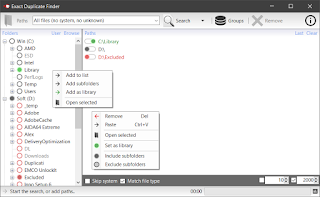
На этом экране видно несколько характерных для Exact Duplicate Finder вещей. Во-первых, список каталогов слева и панель Paths справа. Во-вторых, команды контекстного меню при работе с папками: здесь доступны действия вроде Add to list, Add subfolders, Add as library, а в правой части — команды для настройки конкретной области, включая включение и исключение подпапок. Именно такая организация делает программу удобной для точечного сканирования, когда ты не просто выбираешь корневой диск, а буквально собираешь маршрут проверки из конкретных папок.
Основные элементы интерфейса
| Элемент | Что делает |
|---|---|
| Browse | Добавляет папку в область поиска через выбор каталога |
| User | Помогает быстро перейти к пользовательским папкам |
| Paths | Показывает выбранные пути и управляет включением и исключением подпапок |
| Skip system | Пропускает системные папки и защищает от лишнего шума в выдаче |
| Match file type | Сравнивает файлы с учетом расширения |
| Search | Запускает поиск дублей |
| Groups | Открывает экран результатов с группами совпадений |
| Files / Locations / Preview | Показывают состав группы, расположение файлов и предпросмотр |
Точная терминология у программы своя: Paths, Library, Groups, Locations. К ней привыкаешь быстро, но первое время интерфейс стоит читать буквально. Exact Duplicate Finder в целом не прячет команды за многоуровневыми меню: логика работы видна прямо в окне, поэтому после одного-двух запусков навигация становится интуитивной.
Как Exact Duplicate Finder находит точные дубликаты
Ключевой принцип работы программы — поиск одинаковых файлов по содержимому. Для пользователя это означает одну простую вещь: Exact Duplicate Finder не цепляется за названия и не строит ложные совпадения на основе поверхностных признаков. Если на диске лежат две копии документа, которые были переименованы, но не изменены, программа покажет их как дубликаты. Если же два файла называются похоже, но внутри различаются, они не попадут в одну группу только из-за сходства имени. Именно поэтому Exact Duplicate Finder удобно использовать для реальной очистки диска, а не для приблизительного поиска похожих файлов.
Практически это работает так: ты задаешь область поиска, затем ограничиваешь тип файлов и диапазон размеров, после чего программа строит группы совпадений. Такой подход особенно полезен в больших пользовательских папках. Если не настраивать фильтры, можно получить слишком шумный результат — например, массу технических файлов одинакового размера в папках программ или компонентов. Поэтому Exact Duplicate Finder сразу предлагает Skip system и Match file type, а также отдельные списки типов данных, чтобы отсечь лишнее еще до запуска анализа.
Опция Skip system включена изначально. Она нужна для того, чтобы программа не тянула в поиск системные папки Windows и не подбрасывала в результаты то, что не имеет смысла трогать при обычной пользовательской чистке. Если же задача другая — например, проверить Documents, Pictures, Downloads и другие пользовательские расположения, — параметр нужно оценивать осознанно: в некоторых сценариях его придется снять, чтобы Exact Duplicate Finder увидел нужные каталоги полностью. Это как раз тот случай, когда программа не делает опасные вещи за пользователя, а оставляет контроль в его руках.
Опция Match file type не менее полезна. Она заставляет программу сравнивать файлы с учетом расширения. В повседневной работе это снижает количество спорных ситуаций и делает результаты чище, особенно если ты разбираешь папки с программами, архивами, изображениями и документами вперемешку. Для тех, кто ищет точные дубликаты документов или повторяющиеся фотографии, это практически обязательный флажок. Он помогает удерживать выдачу в рамках здравого смысла.
Кроме того, Exact Duplicate Finder позволяет ограничить минимальный и максимальный размер анализируемого файла. Это полезно в двух противоположных случаях. Во-первых, можно отсечь мелочь, которая забивает список, но не дает реальной экономии места. Во-вторых, можно целенаправленно охотиться за большими дублями — архивами, видео, ISO-образами, PSD, CAD-файлами и другими тяжелыми объектами. Для пользователя это означает, что программа может работать как точный duplicate finder для уборки мусора и как инструмент для осмысленного освобождения места на диске.
Фильтры поиска: типы файлов, списки расширений и диапазоны размеров
Фильтрация в Exact Duplicate Finder — одна из самых полезных частей программы, потому что именно она превращает поиск одинаковых файлов из грубой проверки всего диска в аккуратный рабочий инструмент. В выпадающем списке доступны режимы All files, а также заранее собранные категории Audio Files, Documents, Videos, Pictures, Archives. Для многих задач этого хватает полностью. Например, если у тебя проблема не в общем захламлении, а в повторяющихся PDF и DOCX после нескольких пересылок, можно сразу переключиться на Documents и не тянуть в анализ другие типы данных.
У программы есть и более тонкая настройка. Через manage lists можно открыть список предустановок, отредактировать существующие наборы расширений или создать собственные списки. Это удобно, когда нужно проверять не просто документы или изображения, а конкретный набор форматов. Например, только PDF и DJVU, только JPEG и PNG, только ZIP и 7Z, только PSD и TIFF. Exact Duplicate Finder здесь ведет себя очень правильно: не навязывает сценарий, а дает собрать фильтр под свою структуру файлов.
Есть и быстрый способ: не обязательно создавать целую категорию, можно просто ввести нужное расширение вручную. Программа нормально работает с такими точечными запросами, как PDF, JPEG, DOCX, GIF и другими расширениями, которые ты хочешь проверить отдельно. Это делает Exact Duplicate Finder особенно удобной при адресной чистке: сначала проходишься по архивам, потом по изображениям, затем по документам, не смешивая все результаты в одну огромную сессию.
На скриншоте ниже как раз видно, что список режимов и фильтров в программе не ограничен одним все файлы. В реальной работе это заметно повышает точность выдачи.
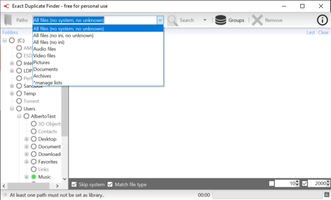
Здесь хорошо видно, что Exact Duplicate Finder умеет работать не только с общим режимом поиска, но и с отдельными профилями вроде Audio files, Video files, Pictures, Documents, Archives, а также с вариантами All files с разными ограничениями. Для пользователя это означает простую вещь: программа не заставляет прогонять одним сканированием все подряд. Можно быстро сузить поиск до нужного набора файлов и получить гораздо более аккуратный отчет.
Как на практике использовать фильтры
Чтобы Exact Duplicate Finder приносила пользу, а не заваливала тебя спорными совпадениями, фильтры стоит подбирать под конкретную задачу:
-
Для папки Downloads имеет смысл начать с Archives и Documents.
-
Для папки с фото и мессенджерными изображениями — с Pictures.
-
Для резервных копий проектов — с ручным списком нужных расширений.
-
Для быстрого освобождения места — с ограничением по минимальному размеру.
-
Для безопасной чистки пользовательских данных — с включенным Match file type.
Такой подход особенно важен потому, что Exact Duplicate Finder ориентирована на точные дубликаты файлов. Если сразу пускать программу по всей системе без фильтрации, она честно найдет все точные совпадения, но не все эти совпадения будут полезны именно тебе. Поэтому сила программы не только в движке сравнения, но и в том, что она дает точно настроить область поиска под конкретную уборку.
Настройка областей сканирования: Paths, Library и управление подпапками
В Exact Duplicate Finder область сканирования собирается в несколько шагов. Сначала ты добавляешь или раскрываешь нужные папки, затем отмечаешь, какие ветки будут участвовать в проверке, после чего можешь дополнительно назначить одну из папок как Library. Это не косметическая опция, а действительно важный режим. Библиотека в Exact Duplicate Finder используется как контрольная зона: программа сверяет другие локации с ее содержимым, но не начинает удалять дубликаты внутри самой библиотеки. Для задач оставить эталонный архив нетронутым это очень сильный сценарий.
Представим типовую ситуацию. У тебя есть папка с чистой коллекцией документов или фото, которую ты хочешь сохранить как основную. Параллельно есть рабочая папка, внешняя копия и разбросанные дубликаты на других дисках. В Exact Duplicate Finder можно назначить основной каталог как Library, а остальные — как обычные области поиска. Тогда программа будет показывать, что уже есть в библиотеке, и позволит вычищать повторяющиеся копии в других местах, не задевая главный набор файлов. Это очень удобнее, чем массово сравнивать все со всем и потом вручную решать, что именно оставить.
Не менее полезна работа с подпапками. Exact Duplicate Finder поддерживает включение и исключение подкаталогов, а в контекстном меню видны команды наподобие Include subfolders и Exclude subfolders. Это значит, что можно взять большой корневой каталог и адресно исключить из него проблемные ветки: системные кэши, служебные папки программ, архивы старых билдов, каталоги, где дубликаты специально хранятся как резерв. Благодаря этому область поиска становится гораздо точнее, а результаты — содержательнее.
На следующем скриншоте видно, как программа показывает несколько выбранных путей в панели Paths.
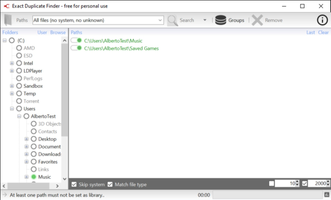
Когда в Paths уже лежит несколько локаций, Exact Duplicate Finder начинает работать особенно осмысленно: становится удобно сравнивать папки между собой, вылавливать повторяющиеся файлы после копирования данных и разделять обычные рабочие пути от эталонной библиотеки. Для чистки дублей на нескольких дисках или в нескольких пользовательских каталогах это один из самых сильных моментов программы.
Практическая схема настройки путей
Ниже — рабочая логика, которая обычно дает лучший результат при поиске дубликатов файлов:
| Сценарий | Как настроить Exact Duplicate Finder |
|---|---|
| Чистка папки загрузок | Добавить Downloads, включить Skip system, выбрать Documents или Archives |
| Сравнение рабочей папки с основной коллекцией | Основной каталог назначить как Library, рабочие папки оставить обычными |
| Поиск дублей фото на нескольких дисках | Добавить все нужные директории, включить Pictures, ограничить размер при необходимости |
| Уборка крупных повторов | Поставить минимальный размер, оставить только крупные типы файлов |
| Аккуратная проверка проекта | Добавить конкретную папку через Browse, исключить ненужные подпапки вручную |
Такая настройка показывает, что Exact Duplicate Finder лучше всего воспринимать не как очиститель в один клик, а как точный инструмент для controlled scan — поиска одинаковых файлов в заранее отобранной области. Именно в этом режиме она дает самые полезные результаты.
Пошаговая инструкция: как найти и удалить дубликаты в Exact Duplicate Finder
Ниже — нормальная рабочая схема, по которой удобно пользоваться программой без лишнего риска.
Шаг 1. Открыть дерево папок и выбрать область поиска
Сначала в левой панели нужно раскрыть нужный диск или добавить папку через Browse. Если задача стандартная и нужно быстро проверить пользовательские директории, удобно воспользоваться кнопкой User. После выбора папки она появляется в рабочей области, а Exact Duplicate Finder показывает ее в структуре поиска.
Шаг 2. Определить, какие подпапки реально должны участвовать
На этом этапе лучше не сканировать все подряд. Если в корневом каталоге лежат служебные подпапки, старые бэкапы, установщики или данные, которые специально хранятся как резервные копии, их лучше исключить. Exact Duplicate Finder позволяет работать с подпапками точечно, а в контекстном меню доступны команды для включения и исключения вложенных каталогов. Это помогает избежать ситуации, когда программа честно нашла точные дубликаты файлов, но среди них много того, что удалять не нужно.
Шаг 3. При необходимости задать одну из папок как Library
Если ты знаешь, что определенная папка должна остаться нетронутой и выступать в роли эталона, ее лучше назначить как Library. Тогда Exact Duplicate Finder будет сверять остальные пути с этой библиотекой, но не станет вычищать дубли внутри нее самой. Это особенно полезно для архивов документов, фотоальбомов, коллекций исходников и любых папок, которые служат основной точкой хранения.
Шаг 4. Проверить Skip system
Если ты работаешь только с обычными пользовательскими папками и не хочешь тащить в анализ системные каталоги, Skip system лучше оставить включенным. Если же нужно проверить пользовательские расположения глубже, параметр стоит перепроверить заранее. Exact Duplicate Finder не маскирует этот выбор: он вынесен прямо в основное окно, так что контролировать его легко.
Шаг 5. Включить Match file type
Для большинства сценариев это правильное решение. Когда программа сопоставляет файлы с учетом расширения, список результатов становится чище и практичнее. Особенно это важно, если ты ищешь одинаковые документы, изображения, видео или архивы и не хочешь лишних совпадений из смешанных наборов файлов.
Шаг 6. Выбрать типы файлов
Если задача узкая, лучше сразу выбрать конкретный тип: Pictures, Documents, Videos, Archives или Audio Files. Для адресной проверки можно использовать ручной ввод расширения или собственный список в manage lists. Exact Duplicate Finder тем и хороша, что здесь не приходится идти на компромисс между все подряд и ничего не найти. Можно настроить именно тот срез данных, который нужен в текущей чистке.
Шаг 7. Указать диапазон размеров
Если у тебя задача освободить место, логично сразу поставить минимальный размер и отсечь мелкие файлы. Если наоборот требуется точечная проверка маленьких документов, диапазон можно сузить. Эти два поля внизу окна кажутся второстепенными, но на практике они серьезно влияют на качество и полезность результатов.
Шаг 8. Запустить поиск через Search
После настройки путей и фильтров достаточно нажать Search. Программа показывает прогресс выполнения в нижней части окна, а после завершения открывает результаты в экране Groups. Дополнительная стрелка рядом с Search открывает не только обычный поиск дублей, но и специальные режимы вроде поиска пустых папок, больших файлов одинакового размера и работы с библиотекой.
Шаг 9. Разобрать результаты по группам
После сканирования Exact Duplicate Finder показывает группы дублей, а не просто отдельные строки. Это правильно с точки зрения практики: ты видишь, сколько копий входит в каждую группу и сколько места они занимают суммарно. Затем можно открыть нужную группу, перейти к списку конкретных файлов, посмотреть, где именно они лежат, и уже после этого принимать решение. Такой подход безопаснее и намного удобнее, чем механическое удаление всего найденного.
Шаг 10. Удалить или перенести только проверенные копии
Когда ты убедился, что перед тобой действительно лишние дубликаты, Exact Duplicate Finder позволяет удалить выбранные файлы или переместить их в другое место. Второй вариант особенно полезен, если ты хочешь сначала собрать спорные совпадения в отдельную папку карантина, а уже потом окончательно удалить. Программа поддерживает оба сценария, и именно это делает ее хорошим инструментом не только для чистки, но и для аккуратной реорганизации файлового хозяйства.
Экран результатов Groups: как читать выдачу и не удалять лишнего
После завершения поиска Exact Duplicate Finder переходит в экран Groups. Это одно из лучших решений в интерфейсе программы. Слева показываются сами группы дублей, причем видно, сколько копий входит в группу и какой общий размер они занимают. Уже на этом этапе можно быстро понять, где лежит основная выгода по дисковому пространству: иногда десятки мелких дублей бесполезно трогать, а одна большая группа повторяющихся фото, видео или архивов сразу дает ощутимый результат.
Над списком найденных файлов находится панель Files. Она показывает состав выбранной группы: конкретные имена файлов, которые Exact Duplicate Finder считает точными дублями. Ниже идет панель Locations, где отображаются пути к этим файлам. Это очень важно, потому что в реальной работе решение об удалении принимается не по имени файла, а по его расположению. Один и тот же документ в рабочей папке, в резервной копии и в старом архиве — это три разных контекста, и Exact Duplicate Finder как раз дает увидеть этот контекст сразу.
Четвертая область — Preview. Она помогает быстро проверить содержимое выбранного файла, особенно если речь идет об изображениях. В сочетании с Files и Locations получается очень удобная рабочая связка: слева видно, насколько крупная группа, сверху — имена файлов, снизу — где они лежат, справа — что находится внутри. Для ручной проверки дублей это гораздо лучше, чем сухой список путей без предпросмотра.
Ниже как раз показан экран результатов Exact Duplicate Finder.
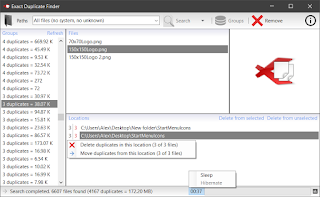
На этом экране видно все, за что Exact Duplicate Finder ценят в практической работе: группы с количеством дублей слева, список файлов, блок Locations, область предпросмотра и быстрые команды удаления. Здесь же в нижней части панели расположены действия Delete from selected и Delete from unselected. Это мощные, но потенциально опасные команды, поэтому пользоваться ими стоит только после нормальной проверки группы.
Очень полезно и то, что из результатов можно вернуться обратно к настройке через кнопку Paths и снова открыть найденное через Groups. Exact Duplicate Finder не заставляет идти по жесткому линейному сценарию. Ты можешь запустить поиск, посмотреть результаты, понять, что фильтры были слишком широкими, вернуться, сузить область, снова просканировать и продолжить уже с более точной выдачей. Для реальной очистки диска такая гибкость заметно удобнее, чем одноразовый мастер дальше-дальше-готово.
Контекстные команды: удаление, перенос, открытие файла и свойства
Когда нужная группа выбрана, Exact Duplicate Finder позволяет работать с файлами через контекстное меню. Здесь доступны команды Delete selected files in selected locations, Move selected files from selected locations, Open selected file, Show file properties и Remove this group from the list. Такой набор закрывает почти все реальные сценарии работы с дублями. Можно сразу удалить лишнее, можно временно переместить спорные файлы, можно открыть конкретный экземпляр, посмотреть свойства и только потом принять решение.
На практике самая безопасная стратегия — не удалять найденное массово, а сначала открыть несколько проблемных групп, посмотреть, какие именно пути участвуют, и только потом применять удаление. Exact Duplicate Finder дает для этого достаточно инструментов. Особенно полезна команда Move selected files from selected locations: она превращает программу не только в duplicate remover, но и в инструмент для мягкой реорганизации данных. Ты можешь вывести лишние копии в отдельную папку, переждать пару дней, убедиться, что ничего важного не пропало, и только затем окончательно удалить резервный карантин.
Команда Show file properties тоже недооценена. Иногда дубликаты по содержимому действительно совпадают, но лежат в разных контекстах — например, один файл находится в архивной папке проекта, второй в рабочем каталоге, третий в папке обмена с коллегами. В таких случаях стоит проверить свойства и расположение, а не удалять все автоматически. Exact Duplicate Finder как раз и хорош тем, что строится вокруг осознанного выбора, а не вокруг агрессивной автоматической зачистки.
Безопасная схема удаления в Exact Duplicate Finder
| Действие | Когда использовать |
|---|---|
| Open selected file | Когда нужно убедиться, что это именно тот файл, который ты собираешься убрать |
| Show file properties | Когда важен путь, дата, расположение и контекст хранения |
| Move selected files from selected locations | Когда хочется сперва изолировать дубли, а не удалять сразу |
| Delete selected files in selected locations | Когда группа полностью понятна и решение уже принято |
| Delete from selected / Delete from unselected | Только после внимательной проверки, если логика выделения абсолютно ясна |
Exact Duplicate Finder прямо подталкивает к тому, чтобы сначала смотреть, потом удалять. И это сильная сторона программы. Да, она умеет массовые операции, но при этом структура окна, разбивка на Groups / Files / Locations / Preview и контекстные команды делают ручную проверку естественной частью процесса, а не неприятным дополнительным этапом.
Дополнительные режимы и отдельные задачи, которые умеет программа
Кнопка Search в Exact Duplicate Finder делает не только обычный поиск дубликатов. Стрелка рядом с ней открывает дополнительные сценарии: поиск empty folders, поиск large files of the same size и поиск по библиотеке. Это хороший штрих, потому что программа не пытается стать комбайном, но все же закрывает несколько соседних задач, которые реально возникают во время уборки диска.
Поиск empty folders особенно полезен после удаления программ, разархивирования временных пакетов и ручной сортировки файлов. Часто после таких действий на диске остаются пустые каталоги, которые сами по себе места почти не занимают, но создают визуальный мусор и мешают ориентироваться в структуре хранения. Exact Duplicate Finder умеет находить такие папки без отдельной утилиты, и это удобно: весь цикл уборки получается сосредоточен в одном инструменте.
Режим large files of the same size нельзя путать с поиском точных дублей по содержимому. Это скорее вспомогательный способ быстро отсеять крупные кандидаты на проверку. Он может быть полезен, когда задача — быстро найти тяжелые повторы на диске и затем вручную разобраться с ними. Но основной режим Exact Duplicate Finder все-таки остается именно поиском identical files. Если нужна стопроцентная уверенность в совпадении, ориентироваться стоит на обычный поиск дублей, а не только на одинаковый размер.
Отдельного внимания заслуживает режим поиска с Library. Именно он превращает программу из простого duplicate finder для Windows в удобный инструмент для сверки папок. Можно держать одну библиотеку как контрольную коллекцию и регулярно прогонять через Exact Duplicate Finder новые папки, внешние накопители, выгрузки с телефона или старые бэкапы. Для файлового хозяйства, которое постоянно пополняется, это очень практичный сценарий.
Где Exact Duplicate Finder показывает себя лучше всего
Первое и, пожалуй, самое естественное применение программы — папка загрузок. Exact Duplicate Finder отлично справляется с ситуацией, когда один и тот же архив, инсталлятор, документ или изображение был скачан несколько раз под разными именами или из разных источников. Сравнение по содержимому здесь особенно важно, потому что названия у таких файлов могут отличаться весьма сильно, а реальная полезность для пользователя при этом нулевая — это все те же самые дубликаты.
Вторая сильная зона — документы и почтовые вложения. Программа прямо подходит для сценария, когда пользователь сохраняет все нужные вложения в отдельную папку, распаковывает zip-архивы и затем убирает повторяющиеся файлы, не открывая каждый вручную. Для офисной работы, юридических папок, сканов, PDF и документов с пересылок это очень удобно. Exact Duplicate Finder не пытается анализировать смысл документа, но именно одинаковые копии она выявляет уверенно.
Третья сильная зона — архивы резервных копий и накопившиеся рабочие папки. Там редко нужен умный поиск похожих изображений, зато часто критично понять, какие файлы уже присутствуют в базовой коллекции, а какие дублируются по другим путям. Режим Library здесь оказывается особенно полезным: можно держать основной архив как библиотеку, а все новые и временные локации прогонять относительно него.
Четвертый сценарий — медиафайлы, но только при правильном понимании логики программы. Exact Duplicate Finder хорошо находит идентичные фото, видео и аудиофайлы. Если дубликат был просто перекопирован или переименован, она его найдет. Но если фотография была сжата иначе, пересохранена, обрезана или слегка отредактирована, это уже не ее зона. То же самое касается музыки с разными тегами и видеофайлов с разными контейнерами. Для exact duplicate search программа сильна, для approximate similarity — нет.
Ограничения программы, о которых стоит знать заранее
Самое важное ограничение Exact Duplicate Finder — она не работает как универсальный ловец похожестей. Ее поле — точные дубликаты файлов. Это плюс там, где нужна безошибочная очистка одинаковых копий, но минус, если ты ожидаешь найти похожие фото, песни с разными тегами, документы разных редакций или визуально близкие изображения. Поэтому оценивать программу нужно честно: она не заменяет решения, которые умеют fuzzy matching, сравнение по метаданным или специализированные режимы для фото и музыки.
Второй момент — фирменная терминология. Paths, Library, Groups, Locations звучат логично, но в первые минуты интерфейс может показаться чуть более служебным, чем у некоторых потребительских аналогов. Это не критичный недостаток, потому что сама структура окна понятная, но привыкнуть к ней все же нужно. После первой полноценной сессии это перестает мешать, однако назвать интерфейс совсем уж глянцевым нельзя.
Третье ограничение связано не с программой как таковой, а с природой удаления дублей. Exact Duplicate Finder умеет массовые действия, включая Delete from selected и Delete from unselected. Это сильные инструменты, но они требуют внимательной проверки. Если пользователь ждёт полностью автоматического удаления без необходимости смотреть на результаты, программа может показаться слишком осторожной. На деле это скорее достоинство: в вопросах очистки диска лучше иметь контроль, чем потом восстанавливать ошибочно удаленные файлы.
Сравнение с аналогами
В сегменте программ для поиска одинаковых файлов у Exact Duplicate Finder есть несколько заметных конкурентов, но сравнивать их лучше не в вакууме, а по логике задач. Exact Duplicate Finder сильна там, где нужен точный поиск идентичных файлов, аккуратная работа с локациями, режим Library, фильтрация по типам данных и безопасный разбор групп дублей. Если же задача выходит за пределы exact duplicate search и требует поиска похожих картинок, аудио по тегам, видео по кадрам или большого числа критериев сравнения, тогда уже есть смысл смотреть в сторону более широких решений.
| Программа | Основной подход | В чем сильнее относительно Exact Duplicate Finder | Где Exact Duplicate Finder выглядит предпочтительнее |
|---|---|---|---|
| Duplicate Cleaner | Ищет exact matches, похожее аудио, совпадения по тегам, а также работает с видео по кадрам, звуковой дорожке и метаданным | Лучше подходит для медиатек, где нужны не только точные дубликаты, но и сравнение по музыкальным тегам, похожему аудио и видео | Когда нужен более прямой и узкий сценарий: найти одинаковые файлы по содержимому без ухода в сложные медиарежимы |
| dupeGuru | Работает по имени и по содержимому, использует fuzzy matching для похожих имен файлов | Лучше подходит, когда важно найти не только одинаковые, но и похожие файлы по названиям | Когда нужен именно строгий exact duplicate finder без нечетких совпадений |
| Duplicate Sweeper | Ориентирован на простую чистку duplicate photos, documents, music и other files, с акцентом на quick and easy workflow | Удобен тем, кто хочет более потребительскую подачу и максимально простой сценарий уборки | Exact Duplicate Finder выигрывает, когда важнее точный контроль путей, Library и ручная проверка по группам |
| AllDup | Ищет по содержимому, свойствам файла, похожим изображениям и музыкальным трекам, имеет встроенный file manager | Сильнее в количестве критериев и гибкости сравнения | Exact Duplicate Finder лучше, когда нужен не широкий конструктор критериев, а понятная и быстрая логика работы с точными дублями |
Duplicate Cleaner
Если сравнивать Exact Duplicate Finder с Duplicate Cleaner, то разница в философии заметна сразу. Duplicate Cleaner стремится покрыть больше сценариев: музыка, похожее аудио, видео, теги, метаданные, широкий набор инструментов отбора. Exact Duplicate Finder, наоборот, сосредоточена на поиске точных дубликатов файлов и не пытается быть всем сразу. В результате Duplicate Cleaner сильнее на больших медиатеках и сложных наборах критериев, а Exact Duplicate Finder удобнее как точный инструмент для понятной уборки в пользовательских и рабочих папках.
dupeGuru
dupeGuru интересна тем, что умеет работать не только по содержимому, но и по имени файла с использованием fuzzy matching. Это полезно, когда на диске много файлов вроде photo_001, photo copy, photo final, photo (1) и пользователь хочет выловить не только полные совпадения, но и похожие варианты. Exact Duplicate Finder такой задачи не ставит. Поэтому если нужен строгий контроль и уверенность, что программа покажет именно идентичные копии, Exact Duplicate Finder выглядит точнее и спокойнее. Если же приоритет — нечеткий поиск сходств, dupeGuru даст более широкий охват.
Duplicate Sweeper
Duplicate Sweeper ориентирована на легкую и быструю очистку дубликатов пользовательских файлов. На этом фоне Exact Duplicate Finder кажется более рабочей и чуть менее мастеровой по интерфейсу. Но именно за счет своей структуры она лучше подходит тем, кто хочет детально контролировать пути, работать с библиотекой, вручную проверять группы и принимать решение на основе локаций и предпросмотра. То есть Duplicate Sweeper удобна там, где нужен максимально простой вход, а Exact Duplicate Finder — там, где важнее контролируемая и точная обработка дублей.
AllDup
AllDup — заметно более широкое решение по набору критериев. Она умеет сравнивать по содержимому, свойствам и специальным характеристикам вроде похожих изображений и музыкальных треков. Exact Duplicate Finder на этом фоне выглядит уже, зато прямолинейнее. Если тебе нужен именно duplicate finder для Windows без перегруза критериями, с четкой логикой Paths → Search → Groups → Files/Locations/Preview, Exact Duplicate Finder воспринимается проще. Если нужна комбайновая гибкость и множество параметров отбора, у AllDup пространство возможностей шире.
Преимущества и недостатки Exact Duplicate Finder
Плюсы
-
Находит точные дубликаты файлов по содержимому, а не по поверхностным признакам.
-
Хорошо организует результаты через Groups, Files, Locations и Preview.
-
Позволяет гибко настраивать область сканирования через Paths и управление подпапками.
-
Поддерживает полезный режим Library для сравнения рабочих папок с эталонной коллекцией.
-
Умеет не только удалять, но и перемещать найденные дубликаты.
-
Имеет дополнительные режимы поиска пустых папок и крупных файлов одинакового размера.
-
Фильтры по типам файлов и диапазону размеров реально помогают, а не существуют для галочки.
Минусы
-
Не рассчитана на поиск похожих изображений, аудио по тегам или fuzzy matching по именам.
-
Интерфейс выглядит функционально и по-рабочему, но не так дружелюбно для новичка, как некоторые более потребительские аналоги.
-
Массовые операции требуют внимательной ручной проверки, особенно Delete from selected и Delete from unselected.
Кому программа подойдет особенно хорошо
Exact Duplicate Finder стоит рассматривать в первую очередь тем, кто хочет точно и без лишней магии найти одинаковые файлы на Windows. Если у тебя есть папки с документами, изображения, архивы, дублирующиеся загрузки, резервные копии или каталоги, которые нужно сверить с основной библиотекой, программа попадает в задачу очень точно. Она не отвлекает на сложные режимы, не прячет главное за модными оболочками и не размывает результат похожими совпадениями там, где нужно строгая проверка по содержимому.
Особенно удачно Exact Duplicate Finder подходит тем, кто любит контролировать процесс: заранее настроить пути, сузить тип файлов, посмотреть группы, открыть спорные элементы, проверить локации, а затем аккуратно удалить или переместить лишние копии. В такой модели работы программа раскрывается лучше всего и показывает себя как надежный инструмент для удаления дубликатов файлов без лишнего риска.
Итоги
Exact Duplicate Finder — удачная программа для тех задач, где нужен поиск точных дубликатов файлов, а не общий умный комбайн для всех возможных разновидностей похожих данных. Ее сильные стороны — сравнение по содержимому, понятная работа с путями, режим Library, нормальные фильтры по типам и размерам файлов, наглядный экран Groups и безопасный сценарий удаления через проверку Files / Locations / Preview. За счет этого программа хорошо справляется с тем, для чего ее и открывают чаще всего: найти одинаковые файлы, понять, где именно лежат лишние копии, и убрать их без хаоса.
Если смотреть на Exact Duplicate Finder именно как на конкретную программу для exact duplicate search, а не сравнивать ее с любым возможным классом файловых утилит, впечатление получается очень цельным. Она не обещает невозможного, зато уверенно делает главное: помогает быстро находить идентичные файлы, разбирать их по локациям, проверять вручную и освобождать место на диске без перегруза интерфейса. Для аккуратной чистки пользовательских папок, бэкапов, загрузок, документов и точных медиа-дубликатов это действительно сильное решение.
