FolderSizes — это не просто программа, которая показывает размер папок в духе проводника с дополнительной колонкой. Это полноценный анализатор диска для Windows, заточенный под инвентаризацию хранилищ, поиск проблемных зон, аудит файловых серверов, регулярные отчёты и последующее действие по найденным данным. В актуальной ветке FolderSizes 9.8 программа поддерживает локальные диски, сетевые ресурсы, снимки файловой системы, поиск по сложным правилам, сравнительный анализ изменений и экспорт результатов в рабочие форматы. Текущая версия 9.8.584 вышла 10 ноября 2025 года, а сама линейка продолжает активно развиваться, включая улучшения treemap, sunburst, ленты команд и экспорта.
Сильная сторона FolderSizes в том, что программа работает как конкретный инструмент управления хранилищем, а не как демонстрация красивой диаграммы. Здесь есть главное окно для анализа структуры папок, отдельный File Reporter для отчётов по файлам, Search для поиска файлов и каталогов по правилам, Snapshots для офлайн-анализа состояния файловой системы, Compare для сопоставления текущего состояния с прежним XML-отчётом и встроенный Task Scheduler для регулярной генерации результатов. Такой набор делает FolderSizes особенно полезной там, где нужно не просто разово посмотреть, что заняло место, а построить повторяемый процесс контроля роста данных.
По поддерживаемым системам программа ориентирована именно на Windows. Текущая линейка рассчитана на Windows 11, 10, 8, 7 SP1 и серверные редакции Windows Server 2025, 2022, 2019, 2016 и 2012 R2. Это важно, потому что FolderSizes адресована не только домашним пользователям, но и тем, кто ведёт рабочие станции, архивы, серверные шары и NAS-ресурсы в смешанной инфраструктуре.
Чем FolderSizes отличается от обычных программ для просмотра размера папок
Многие подобные утилиты хорошо справляются с одной задачей: быстро показать самые тяжёлые каталоги. FolderSizes идёт дальше. Она умеет классифицировать данные по типам, возрасту, владельцам, атрибутам, глубине вложенности и диапазонам размеров; искать файлы и папки по сложным правилам; сохранять результаты; заново загружать их; сравнивать состояния во времени; строить тренды; автоматически формировать отчёты по расписанию; работать с несколькими путями одновременно, включая UNC-пути и снимки .fssx. Именно из-за этой глубины FolderSizes воспринимается не как простая утилита очистки, а как профессиональный инструмент анализа хранения данных.
Скачать FolderSizes Disk Space Analyzer
- Поиск больших файлов и дублей в 1 клик
- Надежный российский разработчик
- Подходит начинающим пользователям
- Полный функционал в платной версии
- Не совместим с Windows 10
- Интерфейс труден для новичков
Что представляет собой FolderSizes на практике
Если описывать программу максимально приземлённо, FolderSizes отвечает на пять ключевых вопросов.
Первый: где именно занято место. На это работает основное окно, детальные колонки, bar/pie/folder map, Computer View и Scan Data Panel. Второй: какие именно файлы создают проблему. На это отвечает File Reporter с отчётами Largest Files, Oldest Files, Duplicate Files, Temporary Files, File Types, File Categories, File Owners и другими. Третий: как отобрать только нужные объекты по заданным правилам. Для этого служат Search и Scan Filter. Четвёртый: что изменилось во времени. Здесь задействуются XML-отчёты, Compare, Snapshots и Trend Analyzer. Пятый: как превратить всё это в регулярный процесс. Тут вступают в работу экспорт, планировщик и почтовая доставка отчётов.
Для домашнего пользователя программа полезна, когда SSD забился, непонятно, какие папки и расширения съели место, и нужно быстро найти мусор, старые инсталляторы, временные файлы, дубликаты и забытые архивы. Для системного администратора FolderSizes интереснее как средство контроля сетевых папок, серверных томов, пользовательских профилей и долгоживущих файловых архивов. Для ИТ-команды, которая отвечает за файловые серверы и миграции, ценность программы в другом: она помогает собирать фактологию перед переносом данных, чисткой, архивированием и аудитом.
Установка, запуск и первое впечатление
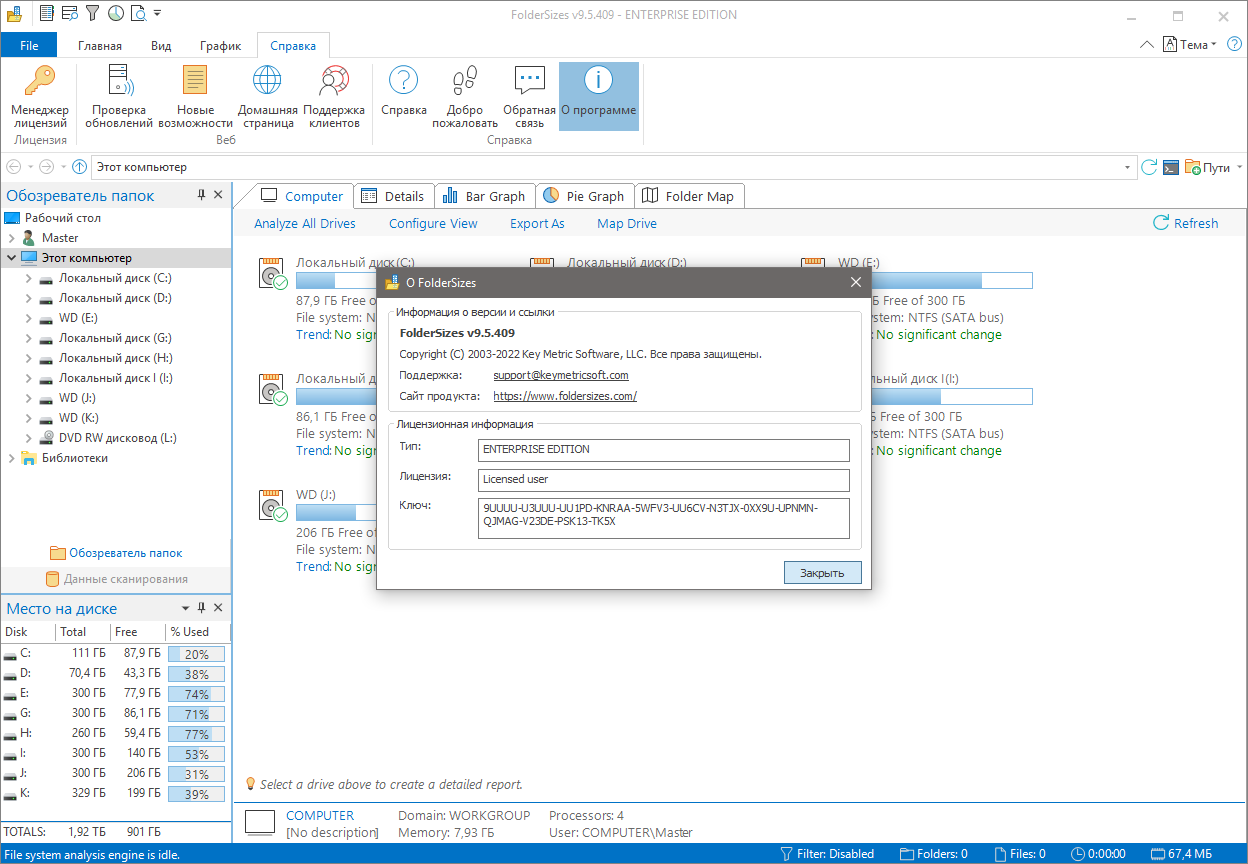
FolderSizes распространяется как обычное Windows-приложение. У текущей версии доступен полнофункциональный trial без урезания возможностей, что удобно: программу можно поставить, просканировать реальный объём данных и сразу понять, нужен ли она именно под вашу задачу. При этом на сайте отдельно существует сравнение бесплатной и Pro-редакции: базовый бесплатный вариант закрывает часть сценариев, но такие функции, как XML/Excel/PDF/CSV-экспорт, Compare, Trend Analyzer, Snapshot Creation, планировщик и командная строка, относятся к Pro.
После запуска FolderSizes показывает общую картину хранилища через Computer View. Это не декоративный экран, а рабочая стартовая точка: отсюда можно кликнуть по конкретному диску, нажать Analyze All Drives, настроить список отображаемых накопителей через Configure View, выгрузить сводку через Export As или открыть Map Network Drive. Уже на этом этапе хорошо видно, что программа проектировалась вокруг реальной работы с носителями, а не только вокруг анализа одной отдельно взятой папки.
Интерфейс FolderSizes
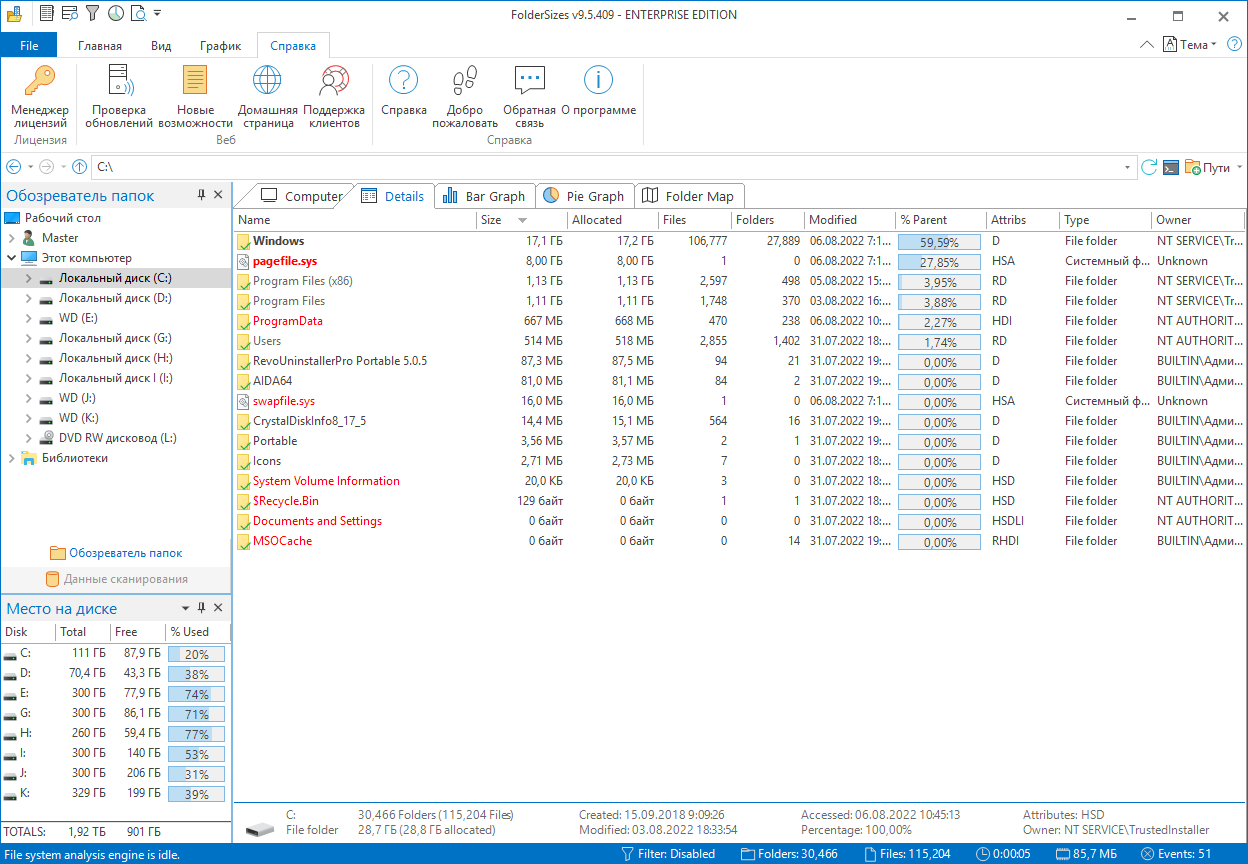
Главное окно построено вокруг ribbon bar. В верхней части находятся вкладки Home, View, Graph и Help, плюс File button с операциями сохранения, загрузки XML-данных, экспорта и печати. Ниже располагается строка ввода пути и кнопка Paths. Слева по умолчанию закреплены Folder Browser Panel и Drive Space, справа и внизу переключаются представления Details, графики и дополнительные панели. Такой интерфейс сперва выглядит плотным, но логика у него чёткая: Home — действия, View — вид отчёта, Graph — поведение графиков, Help — справка, лицензирование и проверка обновлений.
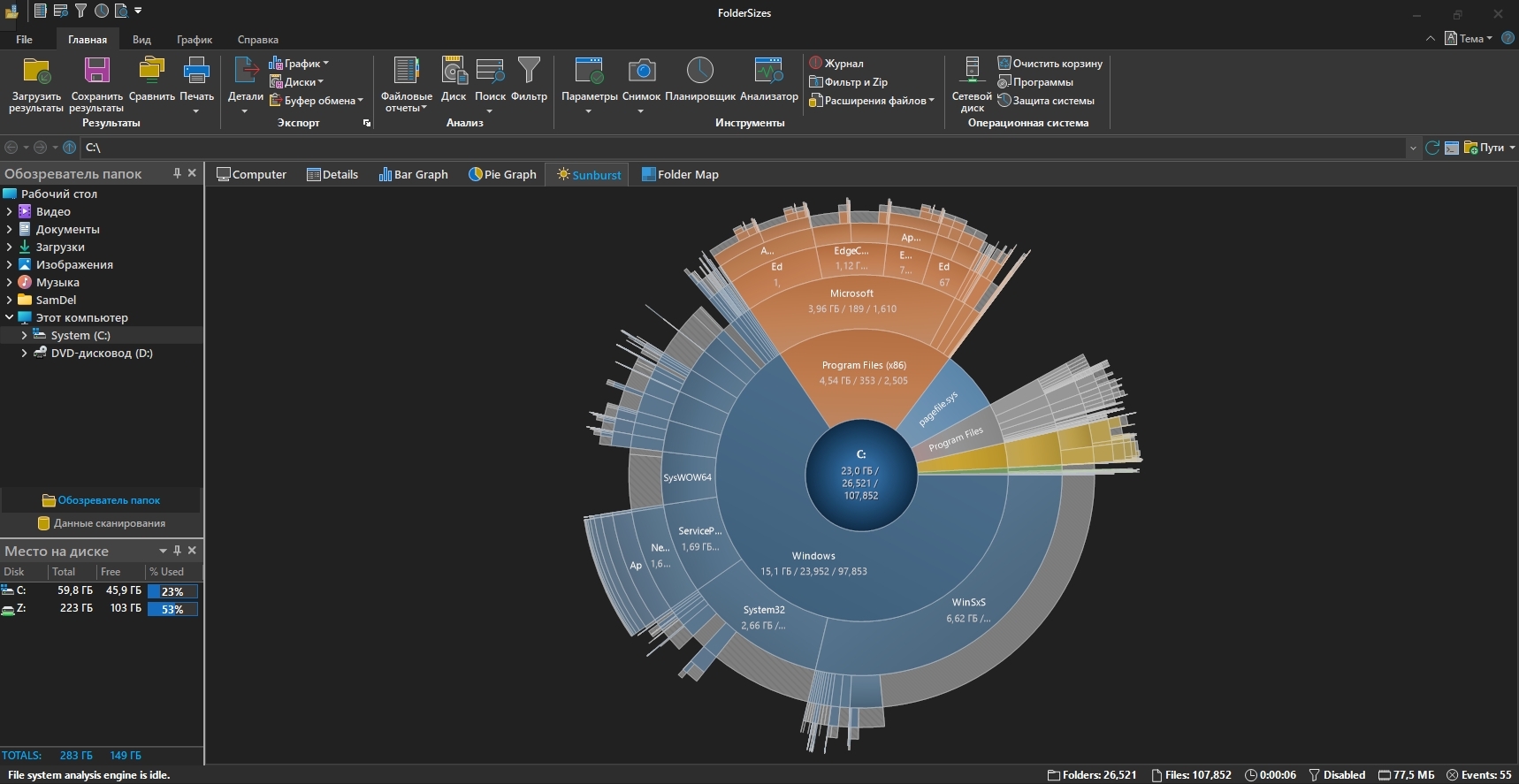
Folder Browser Panel — это полноценное дерево локальных и сетевых папок. Достаточно выбрать диск или каталог, и программа сразу запускает анализ именно этой ветки. Если в этот момент уже идёт сканирование другой области, текущая операция прекращается и начинается новая. Это поведение очень важно понимать: FolderSizes в основном окне работает по модели живой навигации, а не по модели очереди. Если нужно наблюдать данные во время активного обхода, используется Scan Data Panel. Если в дереве выбрать Computer, программа вернёт вас к Computer View.
Строка пути и кнопка Paths — один из самых недооценённых элементов интерфейса. В FolderSizes путь можно не только выбрать через браузер, но и ввести вручную, указать несколько путей через символ |, добавить UNC-ресурсы, подставить snapshot-файлы .fssx, задать сервер для обнаружения сетевых шар и упорядочить список через Path Manager. Это намного удобнее, чем кажется на первый взгляд: когда нужно сравнивать несколько томов, собрать отчёт по нескольким сетевым источникам или совмещать live-данные со snapshot, всё делается в одном месте.
Что видно в основном отчёте
Основная детализация FolderSizes богата колонками. В неё входят Name, Size, Allocated, Files, Files (Immediate), Folders, Folders (Immediate), Modified, Created, Accessed, % of Parent, Attributes, Avg. file size, Depth, Type, Owner, Full Path, Relative Age, Path Len, Name Len и Link Target. По сути, уже одно это превращает главное окно в серьёзный инструмент исследования, потому что анализ идёт не только по размеру, но и по структуре, возрасту, глубине, атрибутам и владельцу. Список колонок можно включать и выключать через контекстное меню заголовка таблицы. Сортировка выполняется обычным кликом по заголовку, повторный клик меняет направление. Двойной клик по папке делает drill-down, а по файлу открывает его системным обработчиком.
Важный нюанс: детальный список обновляется прямо во время сканирования. Это одна из лучших особенностей FolderSizes в реальной работе. На больших файловых системах не приходится ждать полного завершения анализа, чтобы увидеть главных потребителей пространства. Программа начинает отдавать полезный результат рано, и это ускоряет разбор, когда задача срочная — например, на сервере заканчивается место прямо сейчас.
Базовый анализ занятого места
Главный сценарий FolderSizes начинается с выбора диска или папки, после чего в Details выводится иерархия с размерами. Если переключить глубину отображения через View и Display Depth, программа может показывать не только верхний уровень, но и глубокие подветки вплоть до всех уровней. Для анализа структуры папок это удобнее, чем постоянно прыгать мышью внутрь и обратно. Когда нужно получить именно иерархический отчёт, а не плоскую выборку, FolderSizes в этом режиме ощущается очень цельно.
Здесь же хорошо раскрывается колонка Allocated. В проводнике большинство пользователей смотрит только на логический размер, а FolderSizes отдельно показывает фактически занятое место на диске, что особенно полезно при разборе мелких файлов, кластеризации, сжатых объектов и файловых систем, где size и size on disk заметно расходятся. Для файловых архивов, профилей приложений, кэшей и пакетов обновлений это даёт более честную картину реального потребления пространства.
FolderSizes удобна и тогда, когда нужно анализировать не один путь, а несколько сразу. Программа умеет сканировать несколько путей одновременно как в основных folder reports, так и в File Reporter. Это помогает строить отчёт по нескольким томам, по набору серверных шар или по группе папок проекта без ручного свода в стороннем софте. Для администратора, который регулярно сравнивает несколько логических областей хранения, это один из самых практичных плюсов программы.
Графики и визуализация
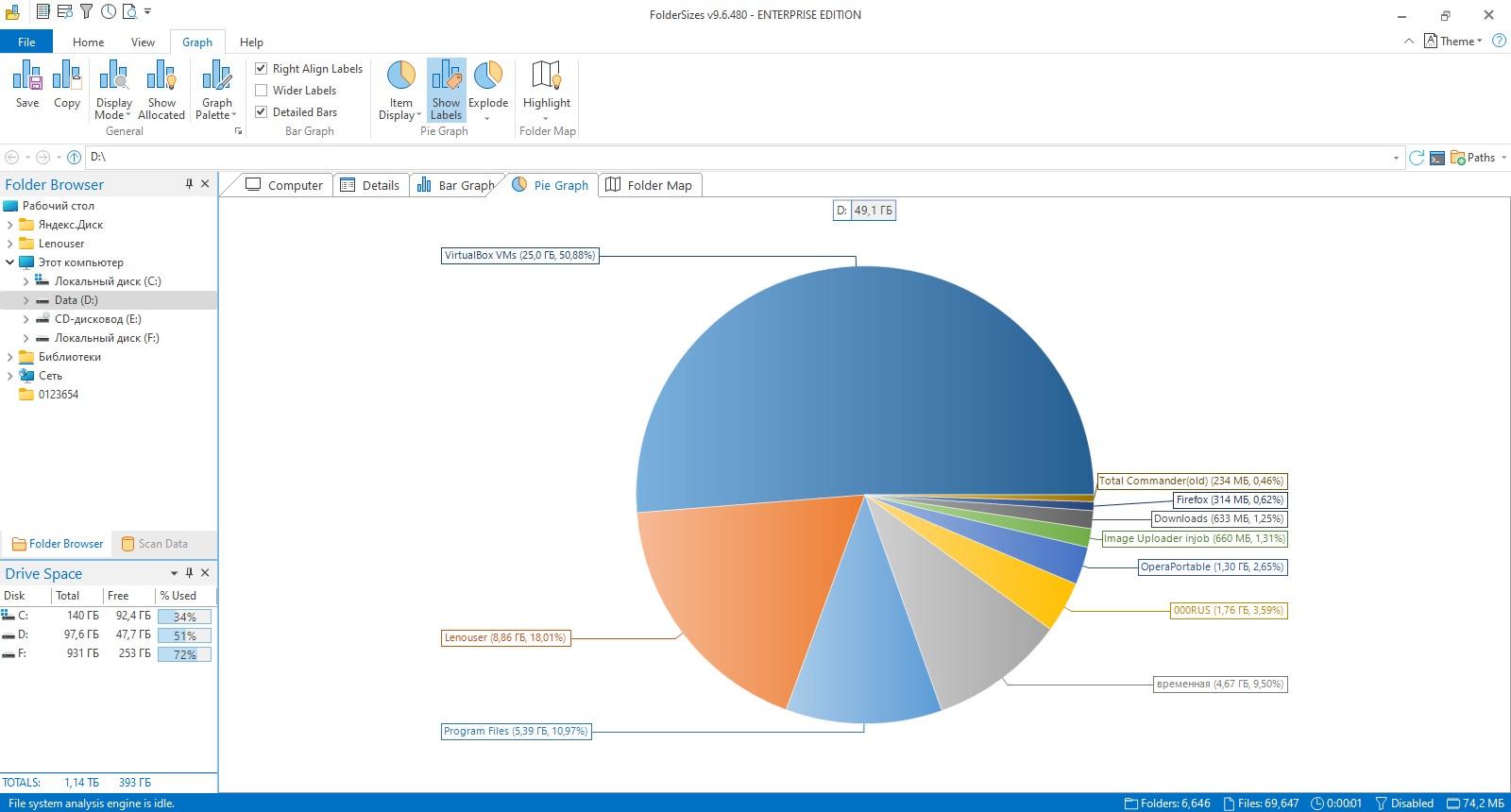
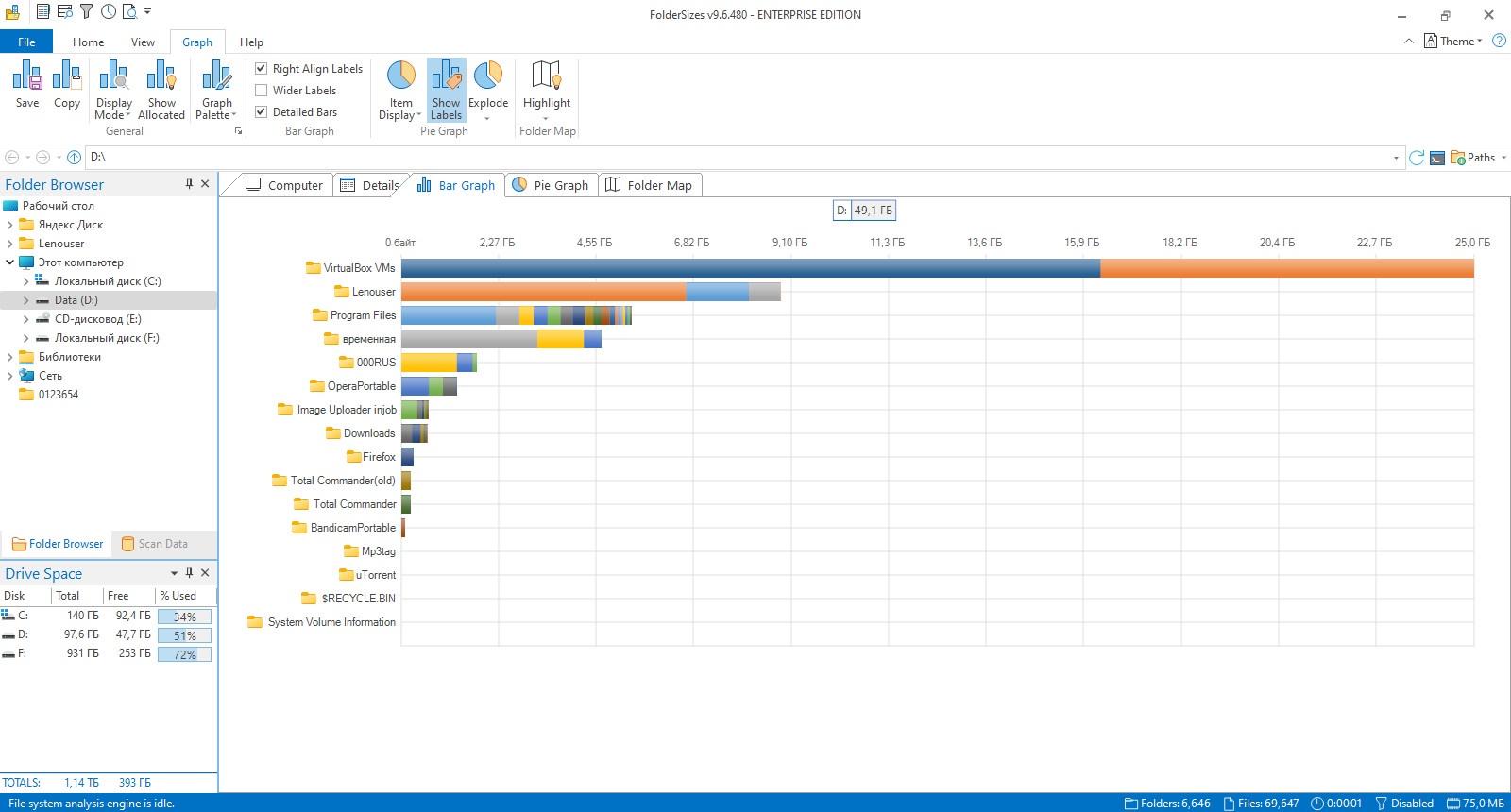
FolderSizes использует не один графический режим, а целую систему представлений. В главном окне доступны Bar Graph, Pie Graph, Folder Map и, в текущей ветке 9.8, ещё и Sunburst. Все эти режимы подчиняются общим настройкам Graph: Save, Copy, Display Mode, Show allocated, Graph palette, а для Folder Map дополнительно доступны Highlight и Scan Fonts. В новых сборках 9.8 улучшены рендеринг treemap и sunburst, появилась двойная активация pie labels для drill-down, усилилась цветовая выразительность Folder Map, добавлена поддержка округления углов и улучшена анимация progress в location bar.
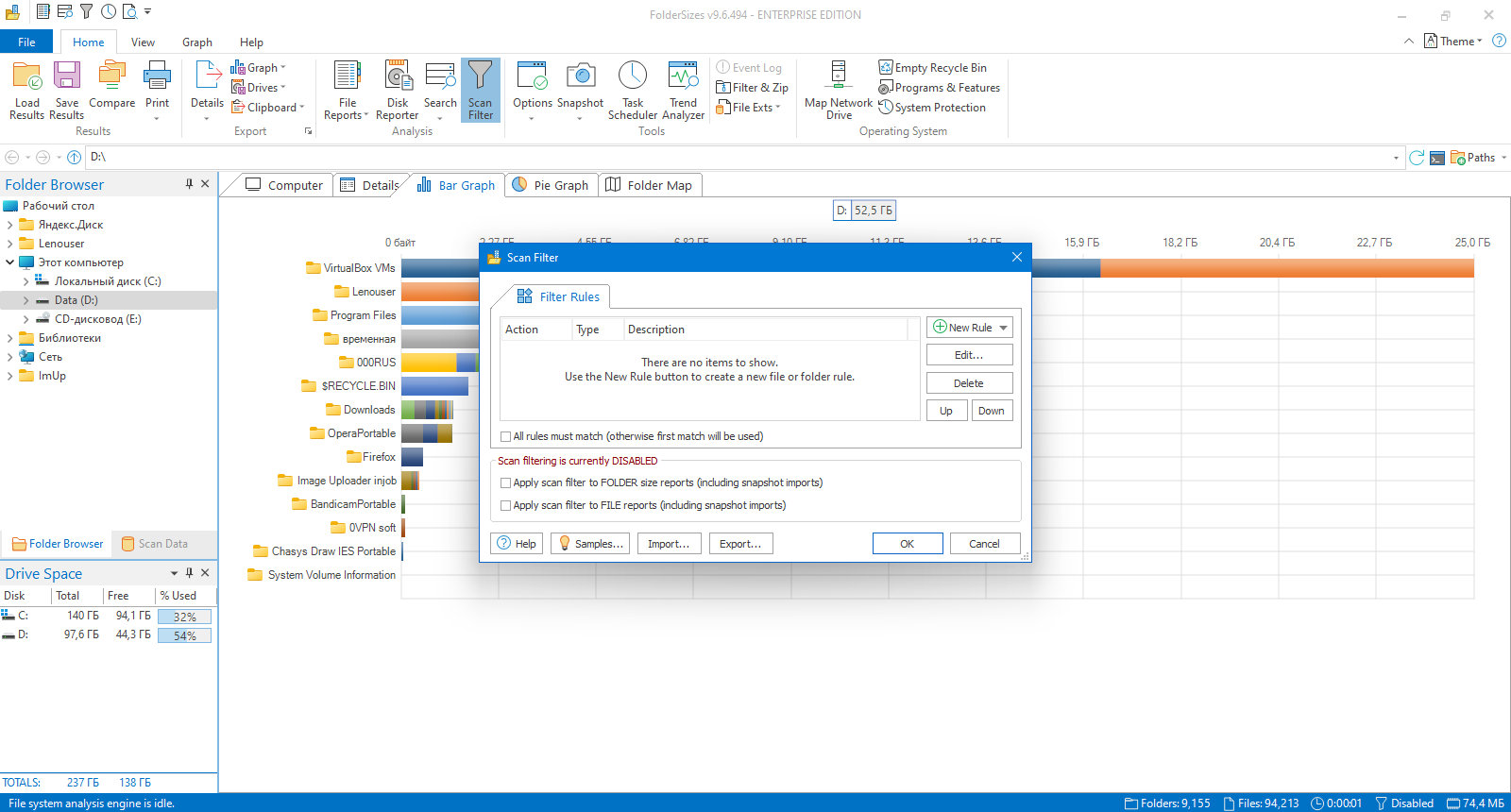
Bar Graph хорош тогда, когда нужна прямолинейная ранжировка: какие подпапки самые тяжёлые, как они соотносятся друг с другом, что быстро растёт и где лучше всего начать разбор. Для короткого списка подозреваемых это удобнее treemap, потому что подписи читаются легче и порядок очевиден с первого взгляда. В FolderSizes bar view тесно связан с detail view: график следует той же сортировке и помогает не терять связь между цифрами и визуальным представлением.
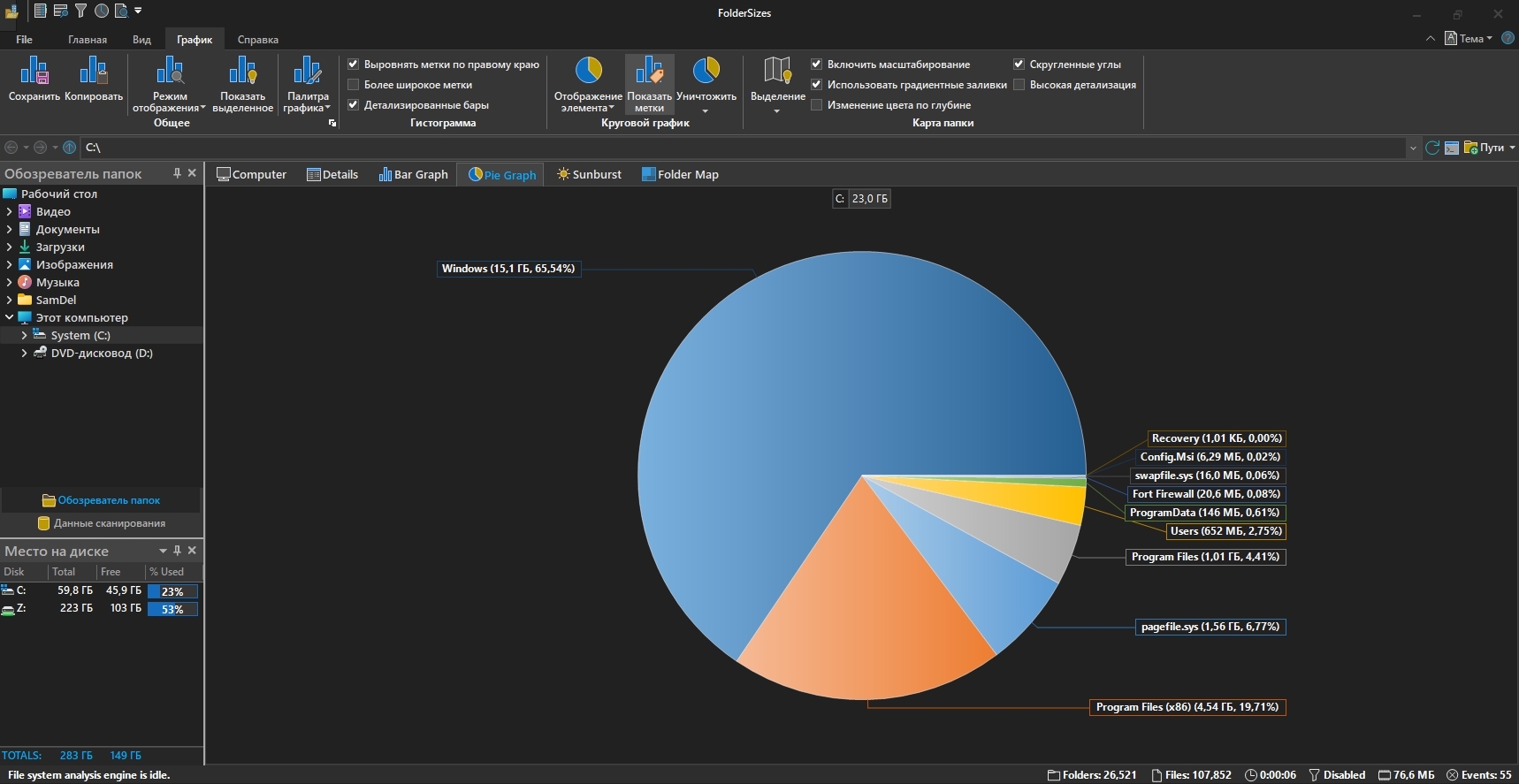
Pie Graph в FolderSizes — не просто декоративная круговая диаграмма. Она полезна, когда нужно быстро увидеть доли крупных ветвей и понять, не прячется ли основная масса данных внутри одного-двух контейнеров. Для отчётов руководству или для быстрой презентации состояния диска pie graph бывает нагляднее таблицы. При этом у программы есть настройки Item display и Show labels, а в актуальной ветке подписи pie graph можно использовать для drill-down двойным щелчком.
Treemap и Folder Map
Именно treemap делает FolderSizes визуально узнаваемой. В документации и интерфейсе текущей линейки это представление называется Folder Map. В отличие от bar и pie, оно показывает всю иерархию сразу, а не только верхний уровень. Каждый прямоугольник соответствует папке, а его площадь зависит от объёма занимаемого пространства. Такой способ отображения идеально подходит для поиска «заплаток» внутри больших деревьев, когда проблема не в одном корневом каталоге, а в нескольких разрозненных ветках, каждая из которых по отдельности может выглядеть неочевидно в таблице.
Folder Map в FolderSizes силён не только общей картиной, но и системой подсветки. Команда Highlight позволяет выделять плитки по готовым пресетам: объекты, изменённые сегодня, на этой неделе, в этом месяце или году, объекты с read-only, system и hidden NTFS-атрибутами, а также пути, превышающие 255 символов. Это очень практичная вещь. Одно дело видеть просто большой массив данных, и совсем другое — тут же наложить критерий, который показывает, какие крупные области ещё и недавно менялись, какие из них системные, а какие имеют потенциально проблемную глубину.
В реальной эксплуатации treemap в FolderSizes хорошо работает в трёх сценариях. Первый — разбор забитого тома, когда нужно мгновенно увидеть самые тяжёлые зоны. Второй — ревизия файлового сервера перед миграцией, когда важно понять, как распределён объём по веткам и где сосредоточены большие наборы данных. Третий — поиск перекосов в структуре каталога, когда таблица скрывает проблему за глубокой вложенностью, а treemap показывает её сразу. Именно здесь FolderSizes воспринимается как программа для анализа, а не просто просмотрщик папок.
File Reports — один из главных аргументов в пользу FolderSizes
Многие анализаторы места заканчиваются на списке папок и treemap. FolderSizes в этот момент только начинает раскрывать основную ценность. Кнопка File Reporter в ленте открывает отдельное окно, в котором строятся отчёты уже не по каталогам, а по файлам и их характеристикам. Сверху у окна есть строка пути, кнопки Browse и Paths, а в панели команд — Print, Export Current, Export All, File Sizes, Graph, Options, Filter, Events, Schedule, Copy, Move, Delete, Archive и Help. Это самостоятельный модуль, и именно он делает FolderSizes сильным инструментом для поиска больших файлов, поиска дубликатов, анализа возрастов и распределения данных по типам.
Отдельно стоит отметить кнопку Options в File Reporter. Она позволяет не просто открыть настройки, а выбрать, какие именно file reports будут строиться. Это очень правильное инженерное решение. Когда вам нужен только отчёт по крупнейшим файлам и, например, распределение по владельцам, нет смысла тратить время на генерацию всех остальных представлений. Отключение ненужных отчётов ускоряет анализ и уменьшает нагрузку на ресурсы. Для больших сетевых путей и серверных хранилищ эта возможность реально влияет на практическую скорость работы.
Largest Files
Largest Files — один из самых полезных отчётов в программе. Он отвечает на самый популярный вопрос: какие именно файлы сейчас занимают больше всего места. В FolderSizes этот отчёт не ограничивается просто именем и размером. Обычно здесь видны Size, Allocated, Modified, Owner, Full Path и дополнительные колонки, если они включены. За счёт этого Largest Files полезен не только для домашней очистки, но и для разбора производственных накопителей, где важно понимать владельца, расположение, дату изменения и возможность безопасного переноса.
Практически Largest Files особенно хорош для поиска забытых ISO-образов, архивов резервных копий, дампов, баз данных, видеофайлов и старых инсталляторов. Когда пользователь говорит, что место «пропало», часто причина обнаруживается именно тут. FolderSizes делает этот отчёт интерактивным: строки можно сортировать, экспортировать, печатать, а найденные объекты — сразу копировать, перемещать, удалять или архивировать. Это избавляет от рутинного прыгания между анализатором и проводником.
Oldest Files и Newest Files
Oldest Files нужен там, где вопрос упирается не только в размер, но и в актуальность. FolderSizes позволяет строить отчёт по oldest files с выбором того, какую временную метку использовать для сравнения: date modified, created или accessed. Можно дополнительно отфильтровать результаты по минимальному возрасту. Это очень удобно при подготовке к архивированию, ревизии файловых хранилищ и чистке старых рабочих папок.
Newest Files решает зеркальную задачу: он показывает самые новые файлы и помогает понять, кто и куда активно пишет данные. Для рабочих серверов, каталогов обмена, профилей пользователей и директорий приложений это полезно при расследовании всплеска потребления места. Если том резко вырос за последние сутки, Newest Files обычно быстро выводит на виновника — логи, выгрузки, временные файлы приложения, медиа или разросшиеся рабочие данные.
Temporary Files
Temporary Files в FolderSizes работает не по абстрактной магии, а по настраиваемой temp file mask. Маска представляет собой список шаблонов, разделённых точкой с запятой. Если имя файла соответствует одному из шаблонов, объект попадает в отчёт как временный. Преимущество такого подхода в том, что пользователь не привязан к жёстко зашитому набору расширений и может адаптировать отчёт под свою среду: браузерные загрузки, временные выгрузки, техпроцессы, рабочие кэши и специфические форматы конкретных программ.
Этот отчёт полезен тогда, когда «мусор» не лежит в стандартных TEMP-каталогах, а размазан по профилям, подкаталогам приложений, сетевым рабочим директориям и папкам обмена. FolderSizes удобно использовать здесь как средство точной локализации: сначала получить список временных файлов, потом отсортировать по размеру, а затем решить, что можно удалить, что лучше упаковать в zip, а что нужно оставить.
Duplicate Files
Duplicate Files — одна из самых сильных и недооценённых функций FolderSizes. Программа умеет искать дубликаты по имени, по сочетанию имени и размера либо по сочетанию имени, размера и даты. Дополнительно она умеет игнорировать специальные и числовые символы при сравнении имён. Благодаря этому test.xml может считаться совпадающим с test[001].xml, что полезно при разборе типичных копий, созданных руками пользователей или сторонними процессами. Результаты выводятся группами, а кнопка Selection Assist помогает автоматически выбрать все копии, кроме первой, или наоборот, кроме последней.
Важно, что FolderSizes не превращает поиск дубликатов в бездумную кнопку «стереть всё». Наоборот, программа подчёркивает необходимость проверки выбора, а сам процесс встроен в общий анализ. Можно сначала отсечь мелочь порогом минимального размера, затем отсортировать группы по Modified, а уже потом через Selection Assist выделить кандидатов на удаление или архивирование. Такой сценарий безопаснее, чем упрощённые режимы в некоторых «чистильщиках», где пользователь видит только сумму найденного.
File Types и File Categories
File Types показывает распределение по расширениям, а File Categories — по более широким группам. Эти два отчёта вместе дают очень сильный обзор. File Types нужен, когда важно увидеть конкретику по .iso, .mp4, .bak, .pst, .zip, .log и другим расширениям. File Categories нужен, когда нужна уже более высокая аналитика: документы, музыка, графика, архивы, интернет-файлы, исполняемые и так далее. В FolderSizes File Categories настраиваются через Manage File Categories: можно добавлять собственные категории, редактировать описание и список расширений, сохранять изменения и строить отчёт уже по своей бизнес-логике.
На практике именно эта пара отчётов помогает понять, почему каталог разросся. Иногда проблема не в одной огромной папке, а в типе данных. Например, по папкам всё выглядит приемлемо, но File Types внезапно показывает тысячи крупных видеофайлов, а File Categories — сильный перекос в сторону архивов и дистрибутивов. После такого разбора можно уже переходить к Search или двойному щелчку по строке отчёта, чтобы провалиться в конкретные экземпляры.
File Owners
Отчёт File Owners особенно важен в корпоративной среде. Он показывает, сколько пространства потребляет каждый владелец файлов, причём с учётом не только логического размера, но и allocated size. На файловых серверах, профилях терминальных ферм, shared-дисках отделов и рабочих массивах это быстро отвечает на вопрос, кто именно создаёт основную нагрузку на хранилище. Программа предупреждает, что owner lookup делает анализ медленнее, особенно на сетевых путях, и именно поэтому соответствующий переключатель вынесен в настройки File Reports.
File Sizes, File Names, File Ages, File Depths
Эти отчёты нельзя назвать «эффектными», но именно они отличают серьёзный storage audit от поверхностного просмотра. File Sizes раскладывает массив данных по пользовательским диапазонам размеров. File Names — по длине имени. File Ages — по возрастным диапазонам с выбором метки времени. File Depths — по глубине вложенности. Во всех этих отчётах можно редактировать диапазоны через Edit Ranges, сортировать, экспортировать и двойным щелчком переходить к конкретным экземплярам через Search.
Практическая ценность здесь очень высокая. File Sizes помогает понять, на чём лучше экономить место: на редких гигантах или на миллионах мелких файлов. File Names и связанный с ним Search по длине пути полезны перед миграциями, резервным копированием и синхронизацией с облаком. File Ages нужен для соблюдения retention-политик. File Depths помогает найти опасно глубокие структуры, которые ломают бэкапы, архиваторы, старые утилиты и некоторые облачные клиенты. В FolderSizes это не теория: для поиска длинных путей есть даже готовый sample-шаблон Find Long File and Folder Paths.xml, который запускается прямо из Search через кнопку Samples.
Search — отдельный инструмент, а не придаток к анализу
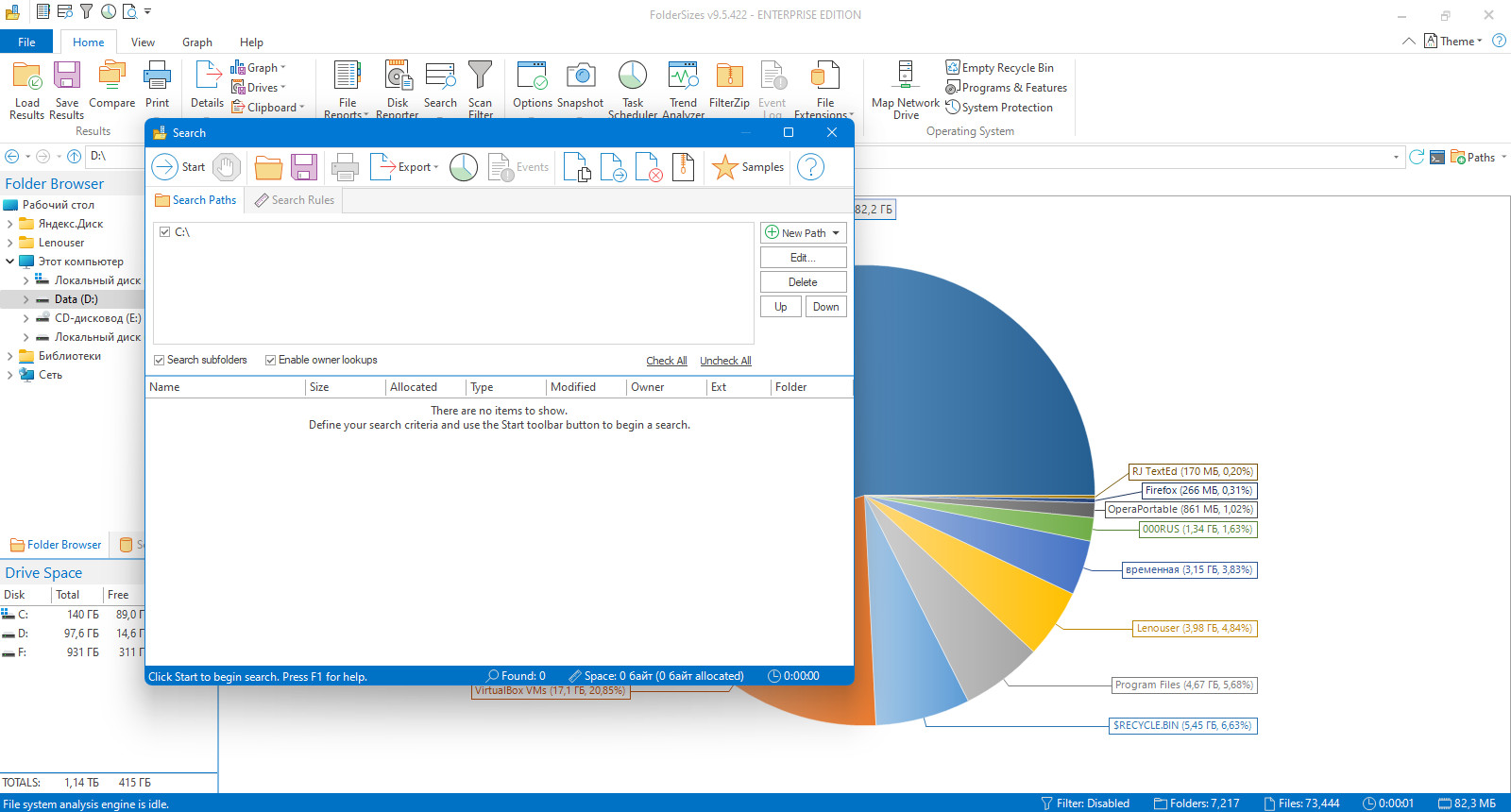
Search в FolderSizes — это полноценный генератор плоских выборок по файловой системе. Открывается он кнопкой Search в ленте. Внутри есть вкладки Search Paths и Search Rules, а в toolbar — Start, Stop, Load, Save, Print, Scan Filter, Export, Events, Samples и Help. Это важно, потому что Search здесь живёт как отдельный рабочий режим со своими сохранёнными job-файлами, повторным запуском и экспортом, а не как небольшое поле фильтра где-то над таблицей.
Как устроен поиск
На вкладке Search Paths пользователь через New Path добавляет один или несколько путей. Это могут быть локальные папки, диски, UNC-ресурсы, snapshot-файлы и их комбинации. На вкладке Search Rules через New Rule добавляются New File Rule или New Folder Rule. У каждого правила есть собственный редактор с вкладками критериев. В зависимости от задачи можно искать по имени, шаблонам, регулярным выражениям, атрибутам, размеру, владельцу, возрасту, длине имени, полной длине пути, глубине и количеству объектов внутри папки.
FolderSizes особенно хорош тем, что Search строит плоский список, но при этом сохраняет важные колонки: размер, allocated size, владельца, атрибуты, глубину, длину пути и другие поля. В обычном проводнике и многих аналогах такого качества выборки просто нет. Поэтому Search удобно использовать не только как поиск, но и как средство подготовки инвентаризационного списка, списка для проверки, выборки для миграции или документа для согласования.
Реальные задачи, которые удобно решать через Search
Поиск пустых папок.
Один из самых понятных сценариев. Последовательность в программе прямая: Search → Search Paths → New Path → Search Rules → New Rule → New Folder Rule → вкладка Item Count → file and folder counts equal to 0. После запуска получается список пустых директорий, который затем можно экспортировать, проверить вручную и обработать.
Поиск только изображений или других типов данных.
Через New File Rule на вкладке Name можно задать маски вроде *.gif;*.jpg, либо использовать Presets. Это удобнее стандартного поиска Windows, потому что результаты сразу содержат размер, allocated, путь и другие полезные поля.
Поиск длинных путей.
FolderSizes умеет делать это не вручную с нуля, а через sample-шаблон Find Long File and Folder Paths.xml. Внутри используются правила для файлов и папок с критерием более 255 символов и включённой опцией Count the full path length. Для аудита перед миграцией, архивированием и облачной синхронизацией это очень сильная функция.
Поиск каталогов с высокой плотностью файлов.
Folder Rule на вкладке Item Count позволяет сравнивать immediate count или aggregate count. Это помогает выявлять каталоги с тысячами объектов, которые часто становятся узким местом для бэкапов, индексации и антивирусной обработки.
Поиск объектов по глубине.
FolderSizes добавила depth как колонку в Search и позволяет искать или фильтровать по глубине файловой системы. Это полезно при разборе аномально вложенных структур и технических деревьев данных.
В сумме Search воспринимается как очень мощный модуль. Он одинаково хорошо подходит для повседневной уборки и для серьёзной служебной работы, когда нужно зафиксировать критерий, сохранить job-файл и повторять один и тот же анализ регулярно.
Работа с сетевыми ресурсами
FolderSizes изначально сделана как network-aware программа. Она поддерживает локальные и удалённые пути, UNC, сетевые шары, удалённые серверы и NAS-устройства. Более того, программа умеет не только анализировать уже известный UNC-путь, но и выполнять обнаружение сетевых общих папок. Это вызывается из выпадающего меню рядом с кнопкой Paths через пункт Server or NAS Device. После этого появляется окно, где можно ввести имя хоста или IP-адрес, причём несколько адресов сразу, разделяя их запятыми. Затем FolderSizes перечисляет public shares и выводит выбор, какие из них нужно анализировать. Тот же сценарий доступен и через строку пути.
Для администратора файловых серверов это очень ценно. В большинстве лёгких анализаторов диска работа с сетью ограничивается ручным вводом уже известного пути. FolderSizes умеет именно обнаруживать шары и включать их в общий анализ. При этом в планировщике сама документация рекомендует использовать UNC вместо mapped drives, поскольку в новых версиях Windows доступ к маппингам привязан к токену пользователя, создавшего задачу. Для регулярных серверных отчётов это правильный подход.
Snapshots, XML, Compare и анализ изменений
Сохранение состояния — ещё одна область, где FolderSizes заметно сильнее большинства конкурентов. Здесь есть два механизма.
Первый — XML folder report data. Это компактное сохранение folder-level данных, которое можно потом загрузить обратно и использовать для сравнения. Второй — Snapshots в формате .fssx. Snapshot фиксирует полный метаданный срез файловой системы, включая файлы и папки, и затем может использоваться для создания folder reports, file reports, search и trend analysis без повторного live-сканирования.
Compare
Функция Compare работает через Compare button в ленте. Типовой сценарий такой: сначала вы делаете анализ и сохраняете результаты в XML, затем через какое-то время повторяете анализ того же корня и нажимаете Compare, указывая старый XML. После этого FolderSizes раскрывает Scan Data Panel и показывает дифференциальное дерево изменений. Папки, которые выросли, подсвечиваются красным, уменьшившиеся — зелёным. Такой режим очень удобен для контроля роста: он не просто говорит, что диск стал тяжелее, а показывает, где именно произошёл прирост.
Snapshots
Snapshot в FolderSizes — это уже не просто сохранение сводки, а полноценный снимок состояния ветки файловой системы. Создать его можно интерактивно через Snapshot tool либо по расписанию. Один snapshot может включать несколько локальных и сетевых путей. Затем такой .fssx можно подставлять в main window, в File Reporter, в Search, в Path Manager и в Task Scheduler как обычный источник данных. При этом FolderSizes умеет смешивать snapshot-источники и live-пути в одном анализе.
Практический смысл у snapshots очень большой. Они позволяют:
-
генерировать отчёты позже, без повторного обхода;
-
анализировать данные, когда исходный ресурс уже офлайн;
-
передавать состояние файловой системы человеку, у которого нет прямого доступа к исходному хранилищу;
-
строить историю состояния для расследований, ретроспективы и ёмкостного планирования.
Эта функция особенно ценна на больших сетевых шарах, старых архивах, отключаемых NAS и временно доступных источниках. Один раз сняли snapshot, а потом многократно гоняете по нему поиск, file reports и сравнения. В обычных утилитах такого уровня офлайн-анализа чаще всего нет.
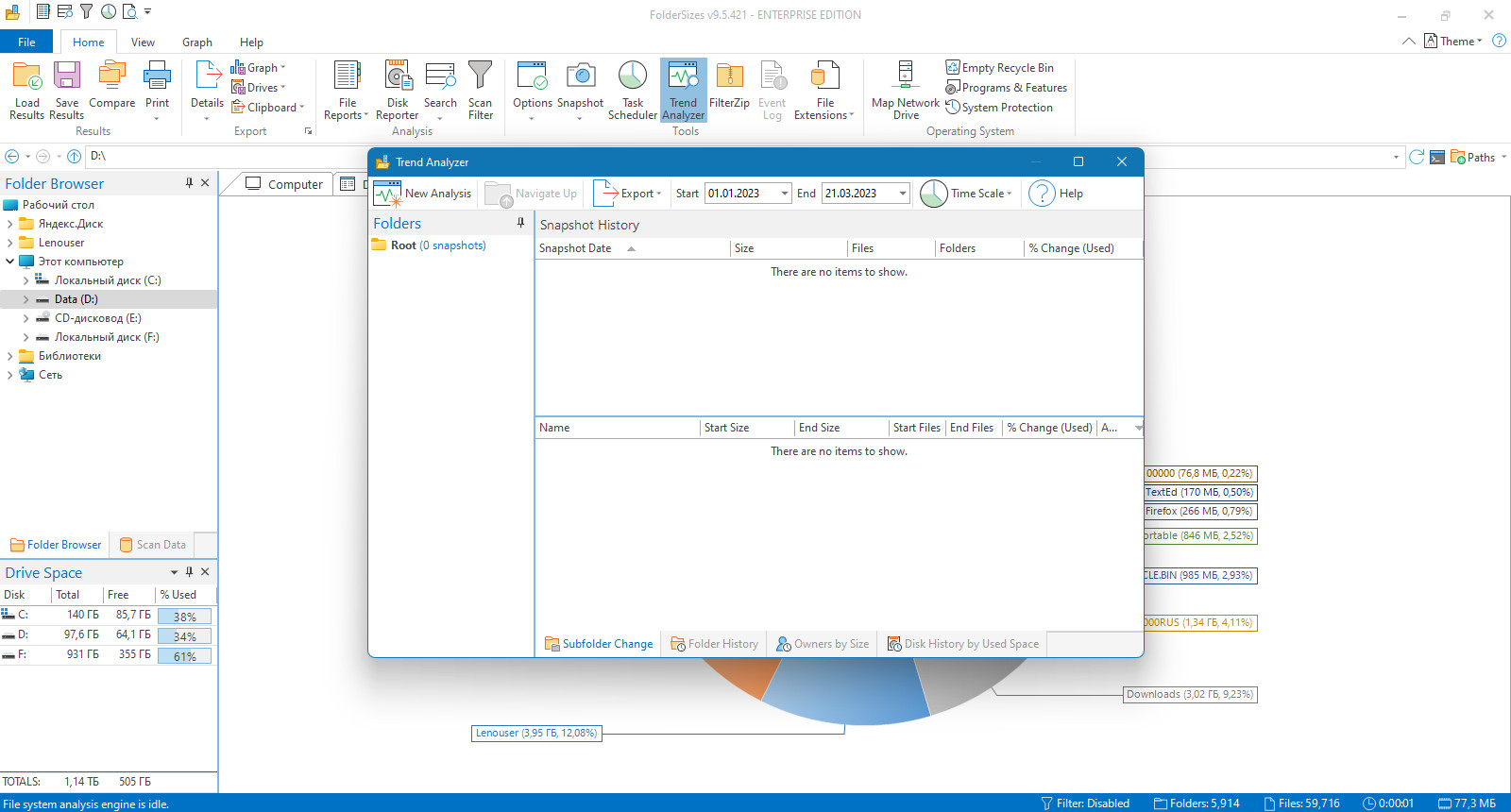
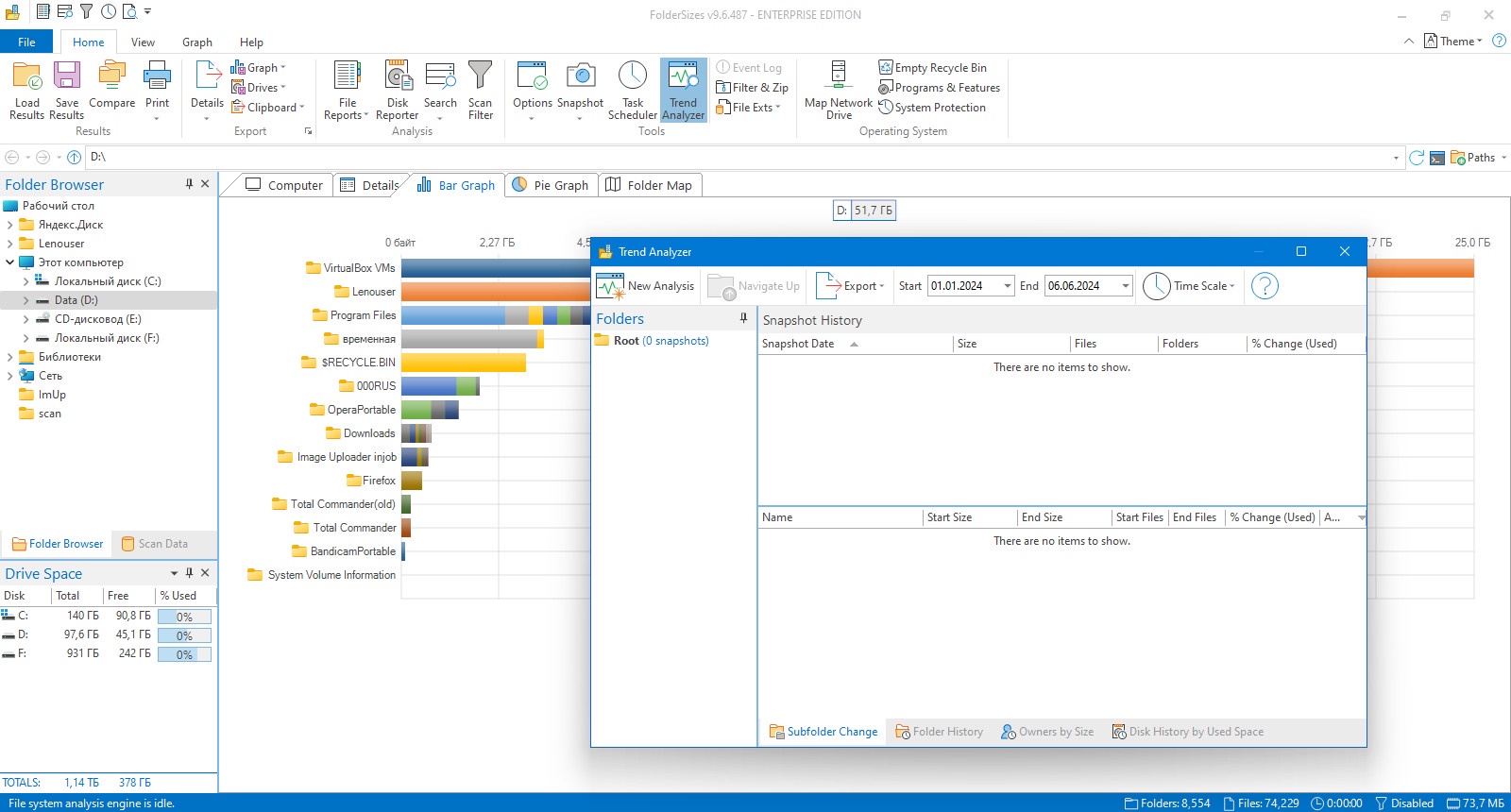
Trend Analyzer и история роста
Отдельно стоит упомянуть Trend Analyzer. Он работает с двумя типами данных: snapshots .fssx и XML folder data. С помощью этого модуля FolderSizes умеет строить историю по размеру и количеству файлов, показывать snapshot history, folder history by size, folder history by file count, top subfolder growth, disk history by used space, а также работать с временной шкалой и экспортом разных представлений. Для среды, где важен не разовый аудит, а наблюдение за изменениями, это одна из самых сильных причин выбирать именно FolderSizes.
Важно, что программа ведёт историю по дискам и через Computer View / Drive Space. Если накопитель отображается в этих панелях, FolderSizes может сохранять исторические сведения о занятости и свободном месте. Для точечного контроля можно использовать Disk Reporter и запускать его по расписанию. В результате программа начинает работать как инструмент capacity planning, а не только как средство разовой уборки.
Планировщик и автоматизация
Встроенный планировщик в FolderSizes — это уже уровень системного инструмента. Программа умеет по расписанию формировать folder reports, file reports, disk reports, searches и snapshots. Окно Scheduled Task Editor имеет три ключевые вкладки: Task Properties, Command Preview и Schedule. В Task Properties настраивается содержание отчёта, пути, экспорт и прочие параметры. Во вкладке Command Preview можно посмотреть, какие аргументы командной строки будут использоваться. Во вкладке Schedule задаётся расписание. Поддерживаются режимы One time, Daily, Weekly и Monthly.
Есть и полезные глобальные параметры: Name, Append date / time to export file name, Exit FolderSizes when task completes, Save logged events to, Load program options и Purge files older than. На практике это означает, что из FolderSizes можно сделать регулярный сервис отчётности: раз в день или раз в неделю программа сканирует нужные ресурсы, формирует файл нужного формата, пишет лог событий и оставляет историю только за заданный период. Для сетевых хранилищ, архивов проектов и серверов с ограниченным местом это очень удобно.
Наличие Command Preview — отдельный плюс. Даже если пользователь не собирается работать через CLI постоянно, он получает прозрачность того, что именно будет исполняться. А если нужно встроить FolderSizes в существующий служебный процесс, командная строка уже готова и отражает параметры задачи.
Где автоматизация особенно полезна
FolderSizes раскрывается по-настоящему ярко, когда используется по расписанию для повторяющихся сценариев:
-
еженедельный отчёт по росту отдела или проекта;
-
контроль свободного места на наборе серверных шар;
-
регулярный поиск дубликатов в рабочих каталогах;
-
поиск старых файлов перед архивированием;
-
сохранение snapshots перед миграцией;
-
формирование Excel/PDF-отчётов для согласования с руководителями или владельцами данных.
Экспорт, печать и обмен результатами
FolderSizes умеет экспортировать данные очень широко. Основные отчёты можно сохранять в HTML, CSV, TXT, PDF и MS Excel; XML в основном сценарии связан с сохранением scan data и последующей загрузкой/сравнением; графики можно сохранять как изображения, а таблицы — отправлять в буфер обмена. Для File Reports предусмотрены Export Current и Export All, причём экспорт всех отчётов в Excel создаёт одну рабочую книгу с несколькими листами, а HTML — один файл с встроенными изображениями.
Настройки экспорта в Options детально регулируют результат. Для HTML и PDF можно включать graph image, drive space information, folder listing table, задавать положение изображения графика, встраивать графику прямо в HTML, объединять CSS-шаблон. Для текстовых форматов есть настройки включения заголовков колонок, кавычек и UTF-8 BOM. Для graph images задаются ширина и лимит bar entries. Это не декоративные мелочи: если отчёты отправляются коллегам или руководству, качество и удобство чтения имеют значение.
По ощущениям, экспорт в FolderSizes сделан не для галочки. Excel удобен, когда нужно дальше фильтровать и работать с данными вручную. HTML подходит для быстрой раздачи отчёта команде без специального софта. PDF логичен для формальной фиксации состояния на дату. CSV и TXT хороши для интеграции в сторонние процессы. А графические экспорты полезны для презентаций и коротких служебных записок, когда нужно показать, а не только перечислить.
Операции с файлами прямо из FolderSizes
После анализа FolderSizes позволяет не только смотреть, но и действовать. В Search и File Reporter доступны команды Copy, Move, Delete и Archive. Для архивации используется ZIP. Диалог File Operations поддерживает создание целевых директорий, удаление оригиналов после упаковки, отправку в Recycle Bin, сохранение исходной структуры папок при перемещении и копировании, а также перенос security attributes при межтомных move-операциях. В более новых версиях дополнительно появились журнал ошибок для file processing, поддержка шифрования zip-архивов и удаление пустых папок после move/delete.
Этот блок хорошо показывает философию FolderSizes. Программа не заставляет пользователя сначала найти проблемные данные, потом экспортировать список, потом открыть проводник, потом вручную повторять действия. Всё связно: нашли крупнейшие файлы, оценили их, выбрали группу, отправили в архив или на другой том. Нашли дубликаты — выделили через Selection Assist и обработали. Нашли устаревшие данные — переместили в архивную область с сохранением структуры. Для больших массивов это экономит много времени.
Настройки и повседневная эксплуатация
FolderSizes хорошо настраивается, и это отражается в Options. Важные разделы касаются Scanning, Detail View, Drive Space, Export, File Reports, Graphs, Prompts, Layout и Advanced. Из практических моментов особенно полезны настройки reparse points, hard links, file owner lookup, поведение экспорта, состав видимых колонок, палитры графиков и уровни детализации. В новых ветках также улучшены path menus, tooltips, history navigation, shell icons, performance разных отчётов и поведение view navigation tabs.
Есть и такие детали, которые начинаешь ценить только со временем. Например, Path Len и Name Len в main detail view, depth в Search, Relative Age в detail view, improved tooltips, history dropdown для previous/next navigation, логирование событий с фиксированным максимумом и ротацией, а также возможность управлять доступными search samples прямо из окна поиска. Это не «маркетинговые функции», а рабочие мелочи, которые сильно улучшают повседневное использование.
Редакции: что есть в бесплатной версии, а что в Pro
У FolderSizes есть бесплатная базовая редакция и Pro. Базовый набор уже включает detailed folder size reports, bar/pie/sunburst/treemap visualizations, file instance reports, file classification reports, disk space reports with trending, advanced search, scan filtering, email integration и essential file operations. Pro добавляет экспорт в XML/Excel/PDF/CSV и другие расширенные форматы, scheduled report creation, command line support, Folder Size Trend Analyzer, Compare Folder Reports, File System Snapshot Creation, advanced file operations options и advanced configuration options.
Эта граница важна на практике. Если нужен разовый визуальный разбор локального диска, бесплатного набора может хватить. Если же задача связана с регулярной отчётностью, серверной эксплуатацией, автоматизацией, сравнением во времени и snapshot-сценариями, смысл в Pro очевиден. FolderSizes в полном смысле раскрывается именно там, где начинают использоваться Compare, snapshots, scheduler и экспорт в рабочие форматы.
Сравнение с аналогами
FolderSizes редко покупают или ставят вслепую. Обычно её сравнивают с TreeSize, WizTree, WinDirStat и SpaceSniffer. Все они решают смежную задачу, но акценты у них разные.
FolderSizes и TreeSize Professional
TreeSize Professional — ближайший по классу соперник. Он тоже работает с network drives, UNC и Windows servers, умеет планировать сканы, экспортировать HTML/XML/PDF и искать дубликаты, включая поиск по нескольким сетевым путям. По части классического Windows-интерфейса и корпоративного позиционирования это очень серьёзная альтернатива.
Но у FolderSizes есть собственный ярко выраженный профиль. Программа сильнее ощущается как инструмент для сравнительного анализа и офлайн-работы благодаря snapshots .fssx, прямому построению отчётов из snapshot, Compare и Trend Analyzer. TreeSize очень хорош как зрелый enterprise-анализатор, но FolderSizes выигрывает там, где нужна связка сканирование → snapshot → повторный анализ → сравнение → тренд. Кроме того, в FolderSizes особенно выразительно сделан File Reporter как отдельный модуль отчётности по файлам.
FolderSizes и WizTree
WizTree известна прежде всего скоростью. Официально она позиционируется как fastest disk space analyzer, показывает размеры файлов и папок визуально, имеет File View и умеет находить дубликаты по имени, размеру и, опционально, дате. В сценарии «быстро найти, что съело место на локальном диске» WizTree действительно очень сильна.
FolderSizes выигрывает у WizTree не грубой скоростью первого просмотра, а глубиной. Здесь больше отчётов по классификации, есть Scan Filter, развитый Search с job-файлами и samples, snapshots, Compare, Trend Analyzer, Scheduler и акцент на сетевые сценарии. Поэтому WizTree логичнее брать для сверхбыстрого локального разбора, а FolderSizes — когда нужен не только ответ «что большое», но и полноценный цикл анализа, отчётности и контроля роста.
FolderSizes и WinDirStat
WinDirStat — классика: open-source инструмент, который читает дерево каталогов и показывает три представления, включая treemap. Это хороший бесплатный минимум, особенно если пользователю нужна понятная картинка занятости диска без сложных модулей.
Но как только задача выходит за рамки разового просмотра, WinDirStat начинает уступать. У FolderSizes есть встроенный search по правилам, file reports по владельцам, возрастам, типам и глубине, сохранение и загрузка XML, compare, snapshots, scheduler, офлайн-анализ и гораздо более зрелая работа с сетевыми ресурсами. Поэтому сравнение здесь честно выглядит так: WinDirStat — добротный базовый инструмент, FolderSizes — рабочая система анализа хранения данных под Windows.
FolderSizes и SpaceSniffer
SpaceSniffer — очень удачный treemap-инструмент с фильтрами, тегами и лёгким переносимым запуском. Она хорошо показывает пространство визуально и удобна тогда, когда нужен быстрый portable-взгляд на структуру диска без тяжёлой инфраструктуры вокруг.
FolderSizes же стоит выше классом по глубине отчётности. Если SpaceSniffer — это прежде всего визуальная карта пространства, то FolderSizes — это treemap плюс file instance reports, классификация по владельцам и типам, сложный поиск, snapshots, compare, планировщик и экспорт в рабочие форматы. Для разового визуального разбора SpaceSniffer приятна, для системной работы с хранилищем FolderSizes заметно сильнее.
Короткий вывод по сравнению
Если нужен максимально быстрый локальный просмотр — чаще выбирают WizTree. Если нужен бесплатный классический минимум — WinDirStat. Если нужна удобная portable treemap-визуализация — SpaceSniffer. Если нужна корпоративная зрелость и широкий набор enterprise-функций — TreeSize Professional. Если нужен именно акцент на file reports, snapshots, compare, тренды, сетевые пути и регулярную отчётность в одном Windows-инструменте, FolderSizes выглядит очень убедительно.
Плюсы и минусы
Плюсы
-
очень глубокий анализ дискового пространства, а не только показ размера папок
-
сильный File Reporter с отдельными отчётами по крупнейшим, старым, временным и дублирующимся файлам
-
мощный поиск по правилам через Search Paths, Search Rules, New File Rule и New Folder Rule
-
удобная treemap-визуализация через Folder Map с Highlight и drill-down
-
работа с несколькими путями одновременно, включая локальные диски, UNC, сетевые шары и snapshot-файлы
-
snapshots
.fssx, Compare и Trend Analyzer закрывают сценарии офлайн-анализа и контроля роста -
встроенный планировщик отчётов с вкладками Task Properties, Command Preview и Schedule
-
продуманный экспорт в Excel, PDF, HTML, CSV, TXT и XML
-
операции Copy, Move, Delete и Archive доступны прямо из результатов
-
программа подходит и для домашней очистки, и для администрирования файловых серверов
Минусы
-
интерфейс плотный, и новичку нужно время, чтобы привыкнуть к количеству режимов, окон и настроек
-
реальная сила программы раскрывается в Pro, а не в бесплатной базовой редакции
-
при активном использовании owner lookup и тяжёлых отчётов по сети анализ закономерно становится тяжелее
-
это не утилита «одна кнопка очистить всё», а серьёзный инструмент, который требует осмысленной настройки
-
часть возможностей, вроде snapshots, compare и трендов, больше ориентирована на продвинутых пользователей и администраторов, чем на массовый бытовой сценарий
Кому подойдёт FolderSizes
FolderSizes отлично подходит пользователю Windows, которому мало просто увидеть пару тяжёлых папок. Если нужно получить действительно структурированный обзор диска, посмотреть распределение по типам, владельцам и возрастам, построить отчёт и затем что-то сделать с найденными файлами, программа оправдывает себя полностью. Для домашнего использования она особенно хороша на ПК с небольшими SSD, где важно быстро понять, что можно убрать или перенести.
Для системного администратора FolderSizes ещё интереснее. Здесь пригодятся сетевые UNC-пути, обнаружение шар, file owner reports, поиск долгоживущих данных, snapshots, compare, экспорт, почтовая доставка и планировщик. На файловых серверах, в отделах с большими массивами документов, на NAS и в инфраструктуре с постоянным ростом объёма данных FolderSizes закрывает не один эпизод, а целый повторяемый рабочий процесс.
Отдельный сильный сценарий — миграции и архивирование. FolderSizes помогает понять, что именно переносить, какие ветки занимают основное место, какие типы данных преобладают, где есть длинные пути, какие данные старые и уже не нужны для активной работы. За счёт snapshots и trend analysis программа даёт хороший материал для решений о чистке, переносе и хранении.
Итог
FolderSizes — одна из тех Windows-программ, которые выглядят как нишевый инструмент, а по факту закрывают целый класс задач вокруг хранения данных. Она хорошо показывает размер папок, но на этом не останавливается: поиск больших файлов, поиск дубликатов, аудит владельцев, анализ типов, возрастов и глубины, сетевые пути, snapshots, сравнение состояний, контроль роста и автоматические отчёты делают её намного более серьёзным продуктом, чем большинство популярных анализаторов места.
Если нужен просто быстрый разовый просмотр, можно обойтись более лёгкой утилитой. Но когда нужен подробный обзор программы для реальной работы с дисками, серверами, архивами и сетевыми хранилищами, FolderSizes выглядит очень сильным выбором. У неё ясная специализация, зрелый интерфейс, точные инструменты и редкое для этого класса сочетание визуализации, отчётности, автоматизации и сравнительного анализа. Именно поэтому FolderSizes воспринимается не как очередной просмотрщик папок, а как полноценная система контроля хранилищ под Windows.
