
Glary Tracks Eraser — это программа для очистки приватных следов на компьютере: истории браузеров, cookies, кэша, typed URLs, recent documents, временных файлов Windows, записей активности и других локальных данных, по которым можно понять, какие сайты открывались, какие файлы запускались и какие действия выполнялись на ПК. Утилита ориентирована именно на privacy cleaning, а не на комплексное обслуживание системы: ее главная задача — быстро найти и удалить цифровые следы пользователя с понятным контролем над тем, что будет стерто.
Программа особенно полезна на общем домашнем компьютере, рабочем ПК, ноутбуке, который периодически передается другим людям, или старой Windows-системе, где за долгое время накопились временные файлы, история посещений, списки недавно открытых документов и браузерные остатки. Glary Tracks Eraser не требует от пользователя вручную искать папки кэша, очищать каждый браузер отдельно и заходить в системные журналы: основная логика строится вокруг сканирования, выбора категорий и кнопки Erase checked tracks.
Что такое Glary Tracks Eraser
Glary Tracks Eraser — это privacy cleaner для Windows, который удаляет common Internet and computing tracks. В практическом смысле программа работает с теми следами, которые остаются после обычного использования компьютера: браузер сохраняет историю посещений и cookies, Windows запоминает недавно открытые документы, временные папки копят файлы, корзина хранит удаленные объекты, а отдельные приложения оставляют собственные списки последних действий.
Скачать Glary Tracks Eraser
- Оптимизация системы
- Очистка мусора
- Ускорение ПК
- Только следы активности
- Нет ускорения ПК
- Мало функций
Главная идея Glary Tracks Eraser — собрать эти разрозненные следы в одном окне. Вместо того чтобы отдельно очищать Google Chrome, Mozilla Firefox, Internet Explorer, Windows Temporary Files, Recent Documents и Recycle Bin, пользователь видит дерево категорий Tracks, отмечает нужные пункты и запускает очистку.
Программа подходит для регулярной приватной уборки, когда нужно:
-
удалить историю посещенных сайтов;
-
очистить browser cache;
-
убрать cookies, которые больше не нужны;
-
удалить typed URLs;
-
очистить recent documents;
-
убрать временные файлы Windows;
-
очистить корзину;
-
удалить следы Internet Explorer, Mozilla Firefox, Google Chrome, Opera и отдельных plug-ins;
-
просмотреть результат очистки через View History;
-
исключить отдельные элементы из удаления через Add to Exclude List и Ignore List Manager.
Glary Tracks Eraser не пытается заменить антивирус, VPN, менеджер паролей или системный монитор. Это отдельный инструмент для удаления следов активности на компьютере. Его ценность именно в узком назначении: пользователь запускает программу, видит найденные privacy problems, выбирает категории и стирает отмеченные tracks.
Назначение и логика работы программы
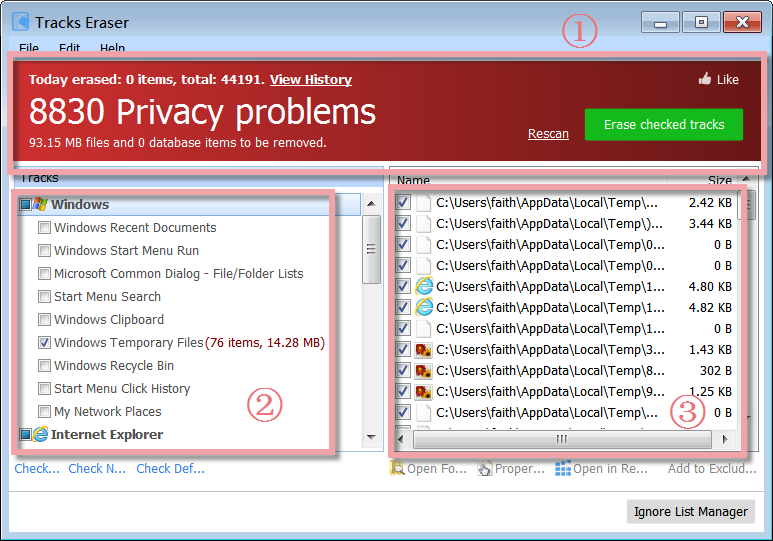
Glary Tracks Eraser работает по простой схеме: сначала сканирует компьютер на наличие следов активности, затем показывает найденные элементы, после чего удаляет только отмеченные пункты. Такой подход удобен тем, что программа не превращает очистку в полностью слепую операцию. Пользователь видит категории, количество найденных элементов, общий размер данных и список конкретных объектов в правой части окна.
В верхней области интерфейса отображается количество найденных Privacy problems, объем файлов и число database items, которые могут быть удалены. Рядом находятся команды Rescan и Erase checked tracks. Rescan нужен для повторного анализа, а Erase checked tracks запускает очистку выбранных следов.
Левая часть окна — это дерево Tracks. В нем находятся группы:
-
Windows;
-
Internet Explorer;
-
Mozilla Firefox;
-
Google Chrome;
-
Opera;
-
Plug-ins.
Правая часть окна показывает найденные файлы, записи и элементы, которые относятся к выбранной категории. Там можно увидеть путь, имя, размер и отметки для удаления. Нижняя часть окна содержит быстрые команды выбора и дополнительные действия: Check All, Check None, Check Default, Open Folder, Properties, Open in RegEdit, Add to Exclude List, Ignore List Manager.
Важная особенность Glary Tracks Eraser — возможность не удалять все подряд. Например, можно очистить temporary files и browser cache, но оставить cookies для нужных сайтов. Можно убрать Firefox History, но не трогать saved passwords. Можно очистить Recycle Bin, но исключить конкретный файл или запись. Для программы очистки приватности это принципиально: не всякая история является мусором, иногда часть данных нужна для нормальной работы браузера и приложений.
Основные возможности Glary Tracks Eraser
Glary Tracks Eraser удаляет несколько групп следов. Они отличаются по происхождению и по тому, насколько заметно их удаление для пользователя. Одни пункты можно чистить почти без последствий, другие требуют осторожности, потому что влияют на авторизацию в браузере, автозаполнение и пользовательские настройки.
Удаление следов браузеров
Самый очевидный сценарий — очистка истории браузера. Glary Tracks Eraser работает с браузерными данными, которые остаются после посещения сайтов, загрузок, ввода адресов и использования веб-форм.
К типичным следам относятся:
| Категория | Что означает | Что изменится после очистки |
|---|---|---|
| Browser cache | локальные копии изображений, скриптов, страниц и других элементов сайтов | сайты могут открываться чуть медленнее при первом повторном посещении |
| Cookies | небольшие файлы сайтов с сессиями, настройками и идентификаторами | возможен выход из аккаунтов и сброс настроек сайтов |
| Visited websites | история посещенных страниц | в браузере исчезнут записи о посещенных сайтах |
| Typed URLs | адреса, введенные вручную в адресной строке | браузер перестанет подсказывать старые введенные URL |
| Search History | история поисковых запросов | пропадут локальные записи поисковых действий |
| Download Manager History | список загрузок | список скачанных файлов может быть очищен |
| Saved Form Information | данные автозаполнения форм | придется заново вводить некоторые формы |
| Saved Passwords | сохраненные пароли | можно потерять сохраненные учетные данные, если пункт отмечен |
Glary Tracks Eraser особенно полезен, когда нужно быстро удалить browsing history и cache сразу по нескольким браузерам. Вручную это занимает больше времени: в каждом браузере нужно открыть настройки приватности, выбрать период, отметить типы данных и подтвердить очистку. Здесь все сведено в единое окно.
При этом программа не скрывает опасные для удобства пункты. В настройках отдельно видны password-related элементы: Intelligent Forms - Auto Complete Passwords, Mozilla Firefox - Saved Passwords и аналогичные категории. Их нельзя отмечать без понимания последствий. Для обычной ежедневной очистки чаще достаточно истории, кэша, временных интернет-файлов и ненужных cookies.
Очистка следов Windows
Вторая важная область — локальные следы Windows. Операционная система запоминает немало действий: какие документы открывались, что запускалось через меню, какие временные файлы создавались, что лежит в корзине, какие элементы попадали в системные списки.
В группе Windows обычно встречаются такие пункты:
-
Windows Recent Documents — список недавно открытых документов;
-
Quick Access/Jump List — быстрые списки недавно использованных файлов и папок;
-
Windows Start Menu Run — история команд окна Run;
-
Microsoft Common Dialog - File/Folder Lists — списки путей, которые появлялись в стандартных окнах открытия и сохранения файлов;
-
Start Menu Search — история поиска через меню Start;
-
Windows Clipboard — данные буфера обмена;
-
Windows Temporary Files — временные файлы Windows;
-
Windows Recycle Bin — содержимое корзины;
-
Start Menu Click History — следы кликов и действий в меню Start;
-
My Network Places — сетевые места;
-
Windows Event Logs — журнальные записи Windows, если соответствующий пункт доступен;
-
Game Explorer — следы старого компонента Game Explorer.
На практике чаще всего используют очистку Windows Temporary Files, Windows Recent Documents, Quick Access/Jump List и Windows Recycle Bin. Эти категории действительно часто накапливаются и могут раскрывать пользовательскую активность. Например, Recent Documents сразу показывает, какие файлы недавно открывались, а Jump List может выводить последние документы прямо из контекстного меню приложения.
Работа с plug-ins и сторонними приложениями
Glary Tracks Eraser не ограничивается только Windows и браузерами. В интерфейсе есть группа Plug-ins, а сама программа рассчитана на удаление следов, которые создают отдельные приложения и компоненты. Среди поддерживаемых направлений есть мультимедийные и интернет-компоненты, включая Flash Player, QuickTime и другие программы, которые могут хранить историю, кэш или временные данные.
Это важно потому, что цифровые следы остаются не только в браузере. Плееры, просмотрщики документов, загрузчики, архиваторы, офисные программы и старые мультимедийные компоненты тоже могут запоминать последние файлы, пути, списки открытия и служебные данные. Для пользователя это выглядит как я очистил браузер, но история все равно где-то всплывает. Glary Tracks Eraser закрывает часть этих сценариев через дополнительные категории.
Secure Erase
Функция Secure Erase нужна для более жесткого удаления данных. Обычное удаление файла в Windows не всегда означает немедленное физическое уничтожение содержимого: система может просто освободить запись для будущей перезаписи. Поэтому часть удаленных данных иногда доступна через recovery-инструменты, пока область диска не перезаписана новыми данными.
В Glary Tracks Eraser сценарий Securely Erasing ориентирован на удаление junk files без обычной возможности восстановления. Это полезно, когда пользователь стирает приватные следы и не хочет, чтобы они легко поднимались программами восстановления.
При этом Secure Erase стоит использовать осознанно. Для регулярной быстрой чистки browser cache и временных файлов обычно достаточно стандартной очистки. Secure Erase имеет смысл, когда речь о чувствительных данных, передаче компьютера другому человеку или очистке следов, которые не должны восстанавливаться простыми средствами.
Clean Up History at A Glance
После очистки можно посмотреть историю выполненных действий через View History. Это удобный контрольный элемент: пользователь видит, что уже было удалено, и может оценить результат предыдущей очистки. Такой журнал особенно полезен при регулярном использовании программы, когда важно понимать, что именно чистилось сегодня, а что осталось нетронутым.
В главном окне строка Today erased: 0 items, total: 44191. View History показывает не только текущий статус, но и вход в историю очистки. Для утилиты, которая удаляет приватные данные, это правильная логика: действие должно быть быстрым, но не бесконтрольным.
Интерфейс Glary Tracks Eraser
Интерфейс Glary Tracks Eraser построен вокруг одной рабочей панели. Здесь нет сложной навигации, нескольких режимов и перегруженной системы вкладок. Все основные действия доступны сразу.
Главное окно состоит из трех функциональных зон.
Верхняя область с privacy problems
Верхняя красная область показывает результат сканирования. Здесь отображается крупное число найденных проблем, например 8830 Privacy problems. Ниже программа указывает объем файлов и database items, которые могут быть удалены. В этой же зоне находятся:
-
View History — просмотр истории очистки;
-
Rescan — повторное сканирование;
-
Erase checked tracks — удаление отмеченных следов.
Кнопка Erase checked tracks выделена ярко, потому что это основное действие программы. Но нажимать ее стоит только после проверки отмеченных категорий. Glary Tracks Eraser позволяет запускать очистку быстро, однако хороший сценарий использования предполагает предварительный просмотр списка.
Левая панель Tracks
Левая панель называется Tracks. Это дерево категорий, где пользователь выбирает, какие следы сканировать и очищать. В верхней части обычно находится группа Windows, ниже — браузеры и plug-ins.
Пункты представлены чекбоксами. Если галочка стоит, категория участвует в очистке. Если галочки нет, программа не трогает этот тип данных. Внутри групп можно раскрывать подпункты и точечно выбирать нужные элементы.
Например, в группе Windows можно отдельно включить Windows Temporary Files, но не трогать Windows Recycle Bin. В группе Mozilla Firefox можно удалить History и Internet Cache, но оставить Saved Passwords.
Правая область со списком найденных объектов
Правая часть окна показывает конкретные найденные элементы. Для выбранной категории программа выводит список файлов, путей, записей или объектов. Рядом отображаются чекбоксы, имя и размер. Если объект отмечен, он будет удален при запуске Erase checked tracks.
Эта зона полезна не только для контроля, но и для точечной работы. Пользователь может посмотреть, какие именно файлы программа собирается удалить, открыть папку, посмотреть свойства или добавить элемент в исключения.
Нижняя панель действий
В нижней части окна находятся быстрые команды:
| Команда | Назначение |
|---|---|
| Check All | отметить все найденные tracks |
| Check None | снять все отметки |
| Check Default | вернуться к рекомендуемому набору отметок |
| Open Folder | открыть папку выбранного элемента |
| Properties | посмотреть свойства выбранного файла или объекта |
| Open in RegEdit | открыть связанную запись в редакторе реестра, если элемент относится к реестру |
| Add to Exclude List | добавить выбранный объект в список исключений |
| Ignore List Manager | открыть менеджер игнорируемых элементов |
Команды Check All и Check None нужны для быстрого выбора, но не стоит воспринимать Check All как лучший вариант для каждого запуска. При очистке приватности важно не только удалить максимум, но и не стереть данные, которые нужны для нормальной работы браузера, сайтов и приложений.
Как пользоваться Glary Tracks Eraser
Glary Tracks Eraser рассчитан на быстрый сценарий: запустить, дождаться сканирования, проверить категории, нажать Erase checked tracks. Но для безопасной и аккуратной очистки лучше выполнять процесс по шагам.
Шаг 1. Запустить программу и дождаться сканирования
После запуска Glary Tracks Eraser автоматически сканирует privacy problems. Пользователь сразу видит результат в верхней части окна: количество найденных проблем, объем данных и список объектов.
Перед очисткой лучше закрыть активные браузеры. Это важный практический момент: если Chrome, Firefox или другой браузер открыт, часть файлов кэша, cookies или внутренних баз может быть занята процессом браузера. В таком случае очистка может пройти неполно или потребовать повторного запуска.
Правильный порядок такой:
-
Закрыть браузеры и приложения, которые активно используют интернет.
-
Открыть Glary Tracks Eraser.
-
Дождаться завершения автоматического scan.
-
Посмотреть число найденных Privacy problems.
-
Перейти к проверке категорий.
Автоматическое сканирование экономит время: не нужно вручную выбирать диск или папку. Программа сама собирает типовые tracks из Windows, браузеров и поддерживаемых областей.
Шаг 2. Проверить найденные категории
После сканирования нужно посмотреть левую панель Tracks. Именно здесь определяется, что будет очищено. Нельзя ориентироваться только на крупную цифру сверху: число privacy problems показывает масштаб найденных данных, но не объясняет, какие из них стоит удалить.
Для первой очистки разумно пройтись по основным группам:
-
Windows — временные файлы, recent documents, корзина, clipboard;
-
Internet Explorer — history, cookies, temporary internet files, typed URLs;
-
Mozilla Firefox — history, cookies, internet cache, saved form information, saved passwords;
-
Google Chrome — history, cache, cookies и другие браузерные traces;
-
Opera — аналогичные следы браузера;
-
Plug-ins — следы дополнительных приложений и компонентов.
Если пользователь не уверен в назначении пункта, лучше снять галочку и вернуться к нему позже. Особенно это касается saved passwords, saved form information и cookies.
Шаг 3. Выбрать, что удалять
В Glary Tracks Eraser есть три быстрых режима выбора:
-
Check All — отметить все;
-
Check None — снять все;
-
Check Default — оставить рекомендуемый набор.
Для обычного пользователя лучший старт — Check Default. Этот вариант позволяет не начинать с агрессивной очистки. Затем можно вручную добавить конкретные категории: например, Mozilla Firefox - History, Google Chrome - Internet Cache, Windows Temporary Files, Windows Recent Documents.
Check All подходит только тогда, когда пользователь понимает последствия. Если отметить все, можно удалить не только кэш и историю, но и cookies, сохраненные формы, password-related данные, списки URL и другие элементы, которые иногда нужны.
Оптимальный безопасный набор для первой очистки:
| Что можно отметить | Почему |
|---|---|
| Windows Temporary Files | обычно безопасная категория для освобождения места |
| Windows Recent Documents | убирает список недавно открытых документов |
| Quick Access/Jump List | скрывает историю быстрых переходов |
| Browser History | удаляет историю посещений |
| Internet Cache / Temporary Internet Files | очищает кэш браузеров |
| Download Manager History | убирает список загрузок |
| Search History | удаляет локальные поисковые следы |
Категории, которые стоит проверять отдельно:
| Категория | Почему нужна осторожность |
|---|---|
| Cookies | можно выйти из аккаунтов на сайтах |
| Saved Passwords | можно потерять сохраненные пароли |
| Saved Form Information | исчезнут данные автозаполнения |
| Typed URLs | пропадут подсказки введенных адресов |
| Recycle Bin | файлы из корзины будут удалены окончательно в обычном пользовательском смысле |
Шаг 4. Нажать Erase checked tracks
Когда категории проверены, используется кнопка Erase checked tracks. После нажатия программа показывает окно процесса очистки и выполняет удаление отмеченных объектов. В большинстве обычных сценариев очистка занимает несколько минут, но время зависит от объема временных файлов, количества профилей браузеров, размера кэша и числа найденных записей.
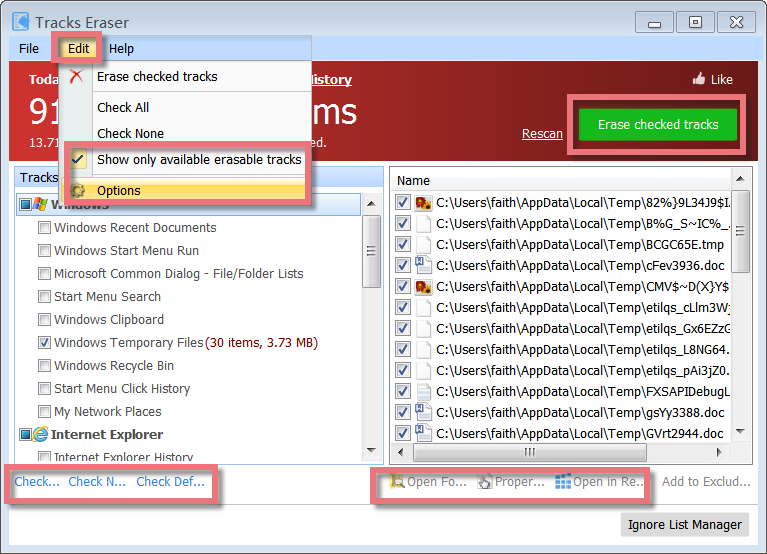
На этом скриншоте хорошо видна логика управления. В меню Edit находятся команды Erase checked tracks, Check All, Check None, Show only available erasable tracks и Options. В нижней части окна продублированы быстрые ссылки Check..., Check N..., Check Def..., а справа доступны Open Folder, Properties, Open in RegEdit и Add to Exclud....
Флажок Show only available erasable tracks удобен, когда нужно скрыть пункты, которые не установлены или неактуальны для текущего компьютера. Например, если определенного браузера нет, его tracks не будут мешать просмотру доступных категорий.
Шаг 5. Проверить результат через View History
После завершения очистки стоит нажать View History. История показывает, что уже было удалено, и помогает понять, насколько эффективно сработала текущая конфигурация.
Это особенно полезно в трех случаях:
-
Пользователь впервые настраивает Glary Tracks Eraser.
-
Нужно убедиться, что программа действительно очистила нужные категории.
-
Нужно регулярно проверять, какие данные удаляются ежедневно или перед выключением компьютера.
View History делает очистку прозрачнее. Пользователь не просто нажимает одну кнопку, а может проверить, какие действия уже выполнены.
Настройки Tracks Eraser
Настройки Glary Tracks Eraser открываются через Menu — Settings — Tracks Eraser. В этом разделе можно выбрать, какие секции сканировать и какие категории учитывать при очистке. Настройки особенно важны, если программа используется регулярно: один раз настроив безопасный профиль, можно затем запускать очистку быстрее.
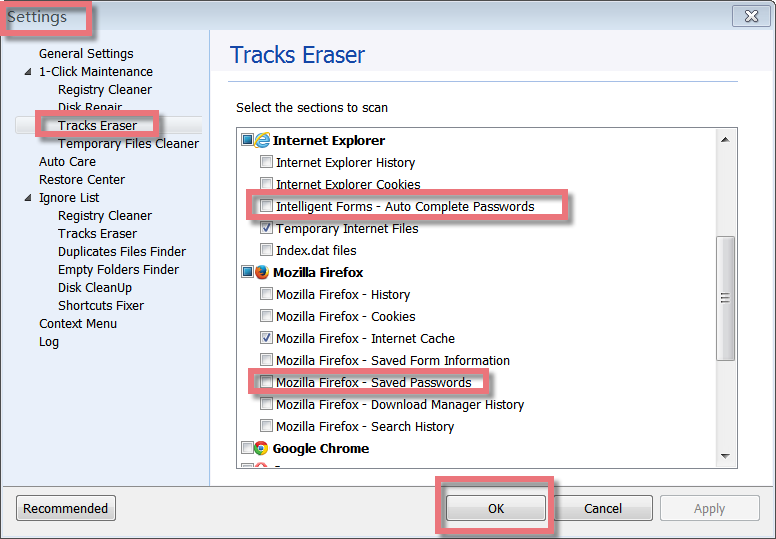
На скриншоте открыт раздел Settings — Tracks Eraser. В центральной области находится список Select the sections to scan. Здесь видны категории браузеров и чекбоксы для отдельных типов данных. Красными рамками выделены пункты, связанные с паролями: Intelligent Forms - Auto Complete Passwords и Mozilla Firefox - Saved Passwords. Их лучше оставлять выключенными, если задача — очистить историю и кэш, но сохранить удобство входа на сайты.
В настройках есть стандартные кнопки:
-
OK — сохранить изменения и закрыть окно;
-
Cancel — закрыть без сохранения;
-
Apply — применить изменения без закрытия окна;
-
Recommended — вернуть рекомендуемые настройки.
Кнопка Recommended полезна, если пользователь экспериментировал с очисткой и хочет вернуться к более безопасному набору. Для регулярной работы лучше не держать включенными все возможные категории, а выбрать свой профиль: история, кэш, временные файлы, Recent Documents, но без saved passwords.
Как не удалить сохраненные пароли
В Glary Tracks Eraser можно удалить сохраненные пароли, если отмечены соответствующие пункты. Поэтому перед очисткой нужно проверить password-related категории. В настройках они обычно находятся в разделах браузеров.
Чтобы не потерять сохраненные пароли:
-
Открыть Menu — Settings — Tracks Eraser.
-
Найти раздел Internet Explorer.
-
Не отмечать Intelligent Forms - Auto Complete Passwords.
-
Найти раздел Mozilla Firefox.
-
Не отмечать Mozilla Firefox - Saved Passwords.
-
Проверить аналогичные пункты в других браузерных группах.
-
Нажать OK.
Важно учитывать, что cookies тоже могут влиять на авторизацию. Даже если сохраненные пароли не удаляются, очистка cookies может привести к выходу из аккаунтов. Поэтому для сайтов, где нужно оставаться авторизованным, лучше использовать cookie exclusions или не чистить cookies без разбора.
Настройка безопасного профиля очистки
Для повседневного использования можно собрать такой профиль:
| Группа | Пункт | Статус |
|---|---|---|
| Windows | Windows Temporary Files | включить |
| Windows | Windows Recent Documents | включить |
| Windows | Quick Access/Jump List | включить |
| Windows | Windows Clipboard | включить при необходимости |
| Windows | Windows Recycle Bin | включать только после проверки корзины |
| Browser | History | включить |
| Browser | Internet Cache / Temporary Internet Files | включить |
| Browser | Cookies | включать выборочно |
| Browser | Saved Passwords | оставить выключенным |
| Browser | Saved Form Information | включать только при необходимости |
| Browser | Download Manager History | включить, если нужно скрывать список загрузок |
Такой набор хорошо подходит для обычной privacy cleaning: он убирает заметные следы активности, но не разрушает пользовательскую среду полностью.
Очистка истории Firefox
Mozilla Firefox в Glary Tracks Eraser представлен отдельной группой. Это удобно, потому что пользователь может очищать не весь браузер целиком, а конкретные типы данных.
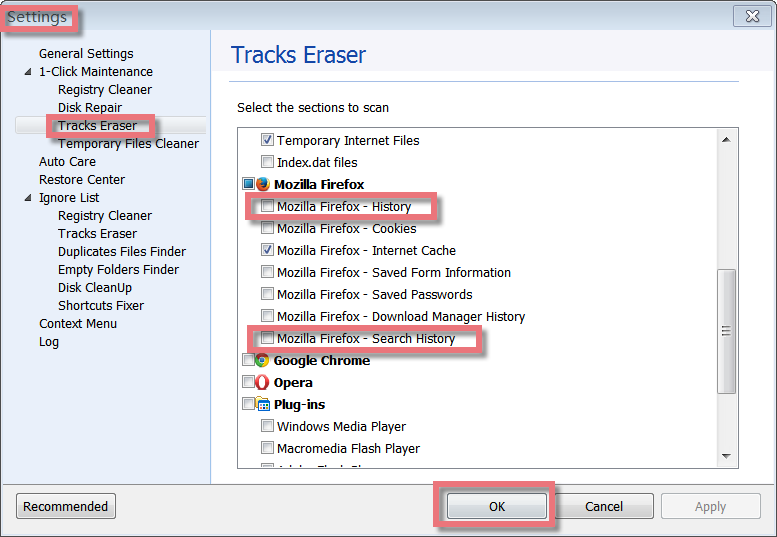
Для удаления истории Firefox нужно открыть Settings — Tracks Eraser и отметить соответствующие пункты в группе Mozilla Firefox:
-
Mozilla Firefox - History;
-
Mozilla Firefox - Search History;
-
при необходимости — Mozilla Firefox - Internet Cache;
-
при необходимости — Mozilla Firefox - Download Manager History.
Если задача состоит только в удалении истории посещений и поисковых запросов, достаточно History и Search History. Если нужно дополнительно освободить место и убрать локальные копии страниц, добавляется Internet Cache. Если нужно скрыть список загрузок, добавляется Download Manager History.
Не стоит автоматически отмечать:
-
Mozilla Firefox - Saved Passwords;
-
Mozilla Firefox - Saved Form Information;
-
Mozilla Firefox - Cookies, если важны авторизации на сайтах.
Очистка Firefox через Glary Tracks Eraser удобна тем, что она может выполняться одновременно с очисткой Windows Temporary Files, Recent Documents и следов других браузеров. Пользователь не переключается между настройками разных программ: все находится в одном списке.
Практический сценарий для Firefox:
-
Закрыть Firefox.
-
Открыть Glary Tracks Eraser.
-
Перейти в Settings — Tracks Eraser.
-
В группе Mozilla Firefox отметить History и Search History.
-
При необходимости отметить Internet Cache.
-
Проверить, что Saved Passwords не отмечен.
-
Нажать OK.
-
Вернуться в главное окно.
-
Нажать Rescan, если нужно обновить список.
-
Нажать Erase checked tracks.
Такой сценарий очищает локальные следы Firefox без лишнего риска потерять пароли.
Работа с cookies и исключениями
Cookies — одна из самых чувствительных категорий в любой программе для очистки приватности. С одной стороны, cookies действительно относятся к browser traces: они могут хранить идентификаторы, сессии, настройки сайта, рекламные и аналитические данные. С другой стороны, именно cookies часто отвечают за то, что пользователь остается авторизованным на нужном сайте и не вводит логин заново каждый раз.
Glary Tracks Eraser решает эту проблему через Options и cookie manager. Пользователь может выбрать cookies, которые нужно сохранить, и удалить остальные.
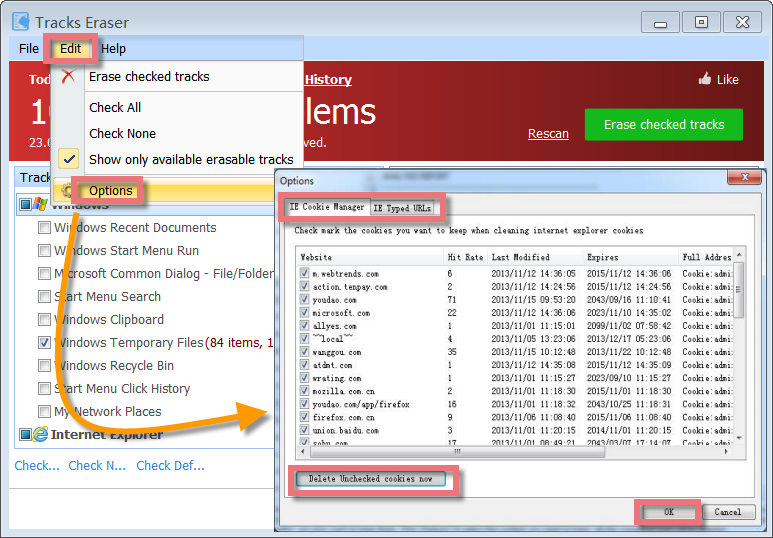
В меню Edit доступен пункт Options. В окне Options есть вкладки:
-
IE Cookie Manager;
-
IE Typed URLs.
В IE Cookie Manager отображается список сайтов, cookies, hit rate, дата изменения, срок действия и полный адрес. Логика простая: cookies, которые нужно сохранить, отмечаются галочками; остальные можно удалить через Delete Unchecked cookies now. После настройки используется кнопка OK.
В IE Typed URLs можно управлять сохраненными URL, которые вводились в адресной строке Internet Explorer. Это полезно, если нужно удалить старые typed URLs, но оставить отдельные адреса.
Когда стоит удалять cookies
Удалять cookies имеет смысл, если:
-
компьютер общий;
-
браузер использовался для случайных сайтов;
-
накопилось много рекламных и tracking cookies;
-
нужно выйти из аккаунтов;
-
нужно убрать следы посещения сайтов;
-
браузер работает с устаревшими сессиями;
-
пользователь готов заново входить в аккаунты.
Когда cookies лучше сохранить
Cookies лучше сохранять, если:
-
нужно оставаться авторизованным в рабочих сервисах;
-
сайт использует cookies для важных пользовательских настроек;
-
у пользователя нет под рукой пароля от аккаунта;
-
очистка выполняется часто, но не должна мешать повседневной работе;
-
речь идет о банковских, корпоративных или двухфакторных сервисах, где повторный вход занимает время.
Glary Tracks Eraser хорош тем, что не вынуждает удалять cookies полностью. Можно настроить исключения и чистить только ненужную часть.
Ignore List и Exclude List
В Glary Tracks Eraser есть два близких по смыслу механизма: Add to Exclude List и Ignore List Manager. Они нужны для того, чтобы программа не удаляла определенные элементы.
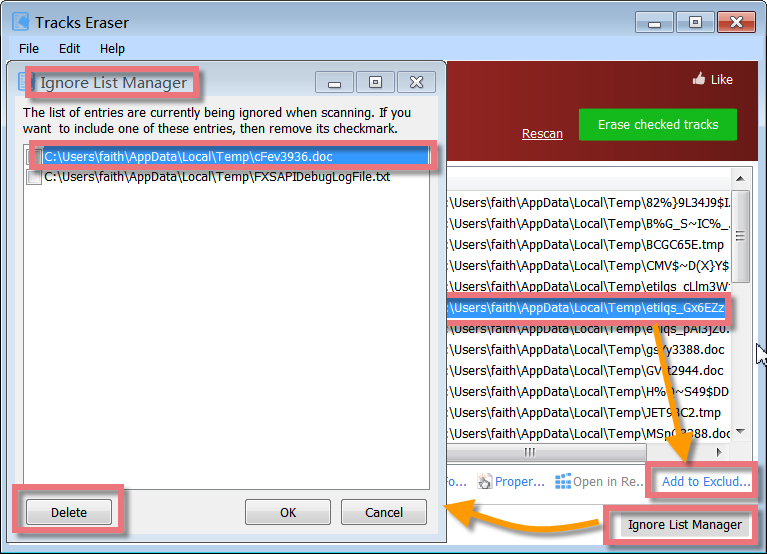
Add to Exclude List используется прямо из главного окна. Пользователь выбирает элемент в правой области и добавляет его в исключения. После этого объект не будет удаляться при очистке.
Ignore List Manager открывает список игнорируемых элементов. В нем можно посмотреть, какие файлы или записи уже исключены, убрать ненужные исключения и вернуть элемент в обычное сканирование.
На практике исключения нужны в таких ситуациях:
-
программа находит временный файл, который нужен рабочему приложению;
-
определенный cookie должен сохраняться;
-
пользователь хочет чистить папку Temp, но не трогать конкретный файл;
-
в списке есть служебная запись, удаление которой нежелательно;
-
нужно создать постоянный профиль очистки для ежедневного использования.
Кнопка Delete в Ignore List Manager удаляет элемент из списка исключений, а не обязательно сам файл с диска. После удаления из ignore list объект снова может попадать в результаты сканирования и очистки.
Как правильно использовать исключения
Хорошая схема такая:
-
Запустить сканирование.
-
Открыть категорию, где есть спорный элемент.
-
Выделить объект в правой части окна.
-
Проверить путь и свойства через Properties или Open Folder.
-
Если объект нужно сохранить, нажать Add to Exclude List.
-
При необходимости открыть Ignore List Manager и проверить список.
-
Запустить очистку.
Такой подход особенно важен на рабочем компьютере. Временные файлы не всегда являются бесполезными: иногда приложения используют их во время активной сессии. Исключения позволяют совместить регулярную очистку и стабильную работу программ.
Качество очистки и скорость работы
Glary Tracks Eraser делает быстрый scan типовых мест, где Windows, браузеры и приложения хранят traces. Скорость зависит от нескольких факторов:
-
сколько браузеров установлено;
-
сколько профилей у каждого браузера;
-
насколько большой browser cache;
-
сколько файлов в Windows Temporary Files;
-
сколько данных находится в Recycle Bin;
-
сколько сторонних plug-ins и приложений оставляют следы;
-
включен ли Secure Erase;
-
открыт ли браузер во время очистки.
На свежей системе программа обычно работает быстро, потому что количество следов небольшое. На старом ПК результат может быть другим: тысячи файлов в Temp, многолетняя история браузера, огромный cache и переполненная корзина увеличивают время сканирования и удаления.
В интерфейсе Glary Tracks Eraser сразу видно, с каким объемом предстоит работать. Программа показывает количество privacy problems и размер файлов, которые могут быть удалены. Это помогает понять, почему в одном случае очистка проходит почти мгновенно, а в другом занимает несколько минут.
Что влияет на результат очистки
Результат зависит не только от программы, но и от выбранных галочек. Если пользователь очищает только Windows Temporary Files, результат будет одним. Если дополнительно отмечены browser history, cookies, cache, Recycle Bin, typed URLs, plug-ins и Secure Erase, очистка станет глубже.
Самые заметные результаты обычно дают:
| Категория | Что дает |
|---|---|
| Browser cache | освобождает место, убирает локальные копии сайтов |
| Windows Temporary Files | удаляет накопленные временные файлы |
| Recycle Bin | освобождает место после удаления файлов из корзины |
| Recent Documents | убирает видимые следы работы с документами |
| Browser History | скрывает историю посещенных сайтов |
| Cookies | удаляет сессии и tracking cookies |
| Typed URLs | убирает адреса, введенные вручную |
| Plug-ins | удаляет следы отдельных приложений и компонентов |
Glary Tracks Eraser не делает очистку умнее самого пользователя: если нужная категория не отмечена, она не будет удалена. Поэтому качество результата напрямую связано с настройкой профиля.
Безопасность использования
Glary Tracks Eraser работает с приватными и временными данными, но некоторые категории могут быть важны для удобства пользователя. Поэтому безопасное использование строится на проверке отметок.
Главные правила:
-
Не включать Check All без понимания последствий.
-
Не отмечать saved passwords, если нужно сохранить пароли.
-
Осторожно чистить cookies.
-
Закрывать браузеры перед очисткой.
-
Проверять Recycle Bin перед удалением.
-
Использовать Check Default для первого запуска.
-
Добавлять нужные элементы в исключения.
-
Не применять Secure Erase к данным, которые могут понадобиться.
-
Проверять результат через View History.
Что можно чистить регулярно
Для ежедневной или еженедельной очистки обычно подходят:
-
Windows Temporary Files;
-
browser cache;
-
browser history;
-
search history;
-
download history;
-
recent documents;
-
clipboard;
-
старые temporary internet files.
Что лучше чистить вручную и выборочно
Выборочной очистки требуют:
-
cookies;
-
saved passwords;
-
saved form information;
-
typed URLs;
-
Recycle Bin;
-
данные plug-ins;
-
элементы, связанные с рабочими приложениями;
-
записи, которые открываются через Open in RegEdit.
Почему не стоит удалять все подряд
Удаление всех traces звучит привлекательно, но в реальной работе это может быть неудобно. После агрессивной очистки сайты потребуют повторный вход, формы перестанут автозаполняться, браузер потеряет часть подсказок, а некоторые приложения могут забыть последние файлы и настройки. Glary Tracks Eraser дает инструменты контроля, поэтому лучше использовать их, а не превращать программу в кнопку тотальной очистки.
Что программа не делает
Glary Tracks Eraser — это программа для удаления следов активности, а не универсальное средство безопасности. У нее есть четкая область применения.
Она не делает пользователя анонимным в интернете. Если сайт, провайдер, корпоративная сеть или облачный сервис уже получили данные о посещении, локальная очистка на ПК не удалит эти записи с внешних серверов. Программа работает с локальными traces на компьютере.
Она не заменяет VPN. VPN меняет сетевой маршрут и внешний IP-адрес, а Glary Tracks Eraser удаляет локальную историю, cookies, cache и системные следы. Это разные задачи.
Она не заменяет антивирус. Удаление временных файлов и истории не означает проверку на вредоносное ПО. Если на компьютере есть malware, нужен отдельный антивирусный инструмент.
Она не заменяет менеджер паролей. Наоборот, при неосторожной очистке saved passwords можно потерять сохраненные данные в браузере. Для паролей лучше использовать отдельное надежное хранилище.
Она не удаляет данные из облака. История аккаунта Google, синхронизированные данные браузера, облачные журналы Microsoft или история сайта не исчезают только потому, что локальный cache очищен.
Она не гарантирует уничтожение всех возможных forensic traces. Для обычной privacy cleaning программа подходит хорошо, но специализированные криминалистические сценарии требуют других процедур, полного шифрования диска, работы с образами, свободным пространством и аппаратными особенностями носителей.
Плюсы и минусы
| Плюсы | Минусы |
|---|---|
| Простая логика: scan, выбор tracks, Erase checked tracks | Нужно внимательно проверять cookies и saved passwords |
| Удаляет browser cache, cookies, visited websites, typed URLs, recent documents и временные файлы | Часть пунктов вроде Internet Explorer и index.dat выглядит устаревшей для современных пользователей |
| Есть понятная левая панель Tracks | При агрессивной очистке можно выйти из аккаунтов на сайтах |
| Есть View History для просмотра истории очистки | Интерфейс визуально классический, без современного дизайна |
| Есть Check All, Check None, Check Default | Check All не подходит для бездумного использования |
| Есть Options для cookies и typed URLs | Cookie management ориентирован прежде всего на IE-направление |
| Есть Ignore List Manager и Add to Exclude List | Нужно потратить время на первичную настройку исключений |
| Есть Secure Erase | Глубокая безопасная очистка может занимать больше времени |
| Можно очищать следы Windows, браузеров и plug-ins из одного окна | Не заменяет антивирус, VPN и облачные настройки приватности |
Главный плюс Glary Tracks Eraser — сфокусированность. Программа не распыляется на десятки несвязанных функций, а решает конкретную задачу: удалить следы активности на компьютере. За счет этого интерфейс понятен даже пользователю, который не хочет разбираться в папках AppData, кэше браузеров и списках Recent Documents.
Главный минус — необходимость аккуратной настройки. Privacy cleaner может удалить полезные данные, если пользователь отмечает все подряд. Поэтому программа лучше раскрывается не при первом бездумном запуске, а после настройки собственного профиля: что чистить всегда, что чистить иногда, а что не трогать.
Сравнение с аналогами
Glary Tracks Eraser находится в одной нише с другими privacy cleaner и disk cleanup-инструментами, но отличается узким фокусом на tracks. Ниже — сравнение с реальными программами, которые часто рассматривают как альтернативу для очистки истории, cookies, cache, временных файлов и следов активности.
| Программа | Основной акцент | Отличие от Glary Tracks Eraser |
|---|---|---|
| CCleaner | очистка временных файлов, browser junk, cookies, истории и дополнительных системных данных | шире по набору системных функций, но менее сфокусирован именно на интерфейсе tracks |
| BleachBit | open-source очистка диска и приватности для Windows и Linux | более технический инструмент, подходит тем, кому важны открытый код и гибкость |
| PrivaZer | глубокая privacy-очистка и удаление следов активности | сильнее ориентирован на глубокое сканирование и расширенную зачистку следов |
| Wise Disk Cleaner | очистка диска, browser traces, cookies, history и дефрагментация | больше подходит как disk cleanup-инструмент, а не только privacy eraser |
| Privacy Eraser | удаление browsing history, cache, cookies, typed URLs, saved passwords, Windows run history и следов приложений | близок по назначению, но предлагает более широкий набор модулей и plug-ins |
CCleaner подходит пользователям, которым нужен более широкий инструмент для удаления временных файлов, tracking cookies, browser junk и других системных данных. Он известен как программа для общей очистки ПК, поэтому его выбирают не только ради privacy cleaning, но и ради дополнительных инструментов обслуживания. Glary Tracks Eraser проще: он не пытается быть главным центром обслуживания Windows, а показывает именно tracks и действия с ними.
BleachBit интересен тем, что это free and open-source cleaner для Windows и Linux. Он удаляет temporary files, browser caches, logs, cookies, history и поддерживает secure deletion. Для технически уверенного пользователя BleachBit может быть гибче, но Glary Tracks Eraser воспринимается проще за счет прямой структуры Tracks и крупной кнопки Erase checked tracks.
PrivaZer сильнее ориентирован на глубокий поиск следов. Его выбирают, когда нужна более детальная privacy-очистка, включая сценарии вроде secure cleaning traces of Internet activity и traces in Registry. Glary Tracks Eraser лучше подходит для регулярной быстрой очистки понятных категорий: история, cache, cookies, recent documents, temporary files.
Wise Disk Cleaner делает акцент на освобождении места: junk files, outdated files, browser traces, cookies, history и disk cleanup. Это хороший вариант, когда главная цель — очистить диск и поддерживать Windows в более аккуратном состоянии. Glary Tracks Eraser точнее позиционируется как privacy cleaner: его интерфейс с самого начала говорит о Privacy problems и следах активности.
Privacy Eraser наиболее близок по смыслу. Он тоже очищает web browser cache, cookies, browsing history, address bar history, typed urls, autocomplete form history, saved passwords, index.dat files, Windows run history, recent documents, clipboard, DNS cache и многое другое. Разница в подходе: Privacy Eraser выглядит как более широкий privacy suite, а Glary Tracks Eraser — как компактный инструмент для контроля tracks в одном окне.
Как выбрать между Glary Tracks Eraser и аналогами
Glary Tracks Eraser стоит выбирать, если нужен простой и быстрый инструмент для удаления следов активности без перегруженного интерфейса. Он особенно хорош, когда пользователь хочет видеть категории Windows, Internet Explorer, Mozilla Firefox, Google Chrome, Opera, Plug-ins и управлять ими через чекбоксы.
CCleaner лучше подойдет, если вместе с очисткой приватности нужны дополнительные системные инструменты. BleachBit — если важны open-source и кроссплатформенность. PrivaZer — если нужна более глубокая очистка следов. Wise Disk Cleaner — если главная проблема в свободном месте на диске. Privacy Eraser — если нужен более насыщенный privacy suite с большим количеством областей очистки.
Для кого подойдет Glary Tracks Eraser
Glary Tracks Eraser хорошо подходит пользователям, которым нужно регулярно удалять локальные следы активности без ручной настройки каждого браузера и каждой папки Windows.
Для домашнего компьютера
На семейном ПК часто работают несколько человек. Один пользователь не хочет, чтобы другой видел его recent documents, историю браузера, typed URLs или список загрузок. Glary Tracks Eraser позволяет быстро очистить эти следы после завершения работы.
Особенно полезны категории:
-
Browser History;
-
Search History;
-
Download Manager History;
-
Windows Recent Documents;
-
Quick Access/Jump List;
-
Windows Temporary Files.
Для рабочего компьютера
На рабочем ПК программа помогает убирать лишние browser traces и локальные списки документов. Это не отменяет корпоративные политики безопасности, но уменьшает количество приватных следов в пользовательском профиле Windows.
Для офиса лучше использовать аккуратный профиль:
-
история браузера;
-
кэш;
-
временные файлы;
-
Recent Documents;
-
clipboard;
-
Jump List.
Cookies и saved passwords лучше не трогать без необходимости, особенно если используются корпоративные сервисы с двухфакторной авторизацией.
Для ноутбука
Ноутбук часто используется в поездках, в общественных местах, на встречах и в разных сетях. Glary Tracks Eraser помогает быстро убрать следы перед передачей устройства другому человеку, показом экрана, ремонтом или временным использованием посторонним пользователем.
Для старого Windows-компьютера
На старых системах обычно накапливается много временных файлов, старого кэша, остатков Internet Explorer, index.dat files, списков последних документов и мусора в Temp. Glary Tracks Eraser хорошо подходит для быстрой расчистки таких следов, особенно если пользователь давно не занимался приватной очисткой.
Для пользователей, которым нужна простая privacy cleaning-утилита
Glary Tracks Eraser не требует глубоких технических знаний. Пользователь видит список категорий и выбирает, что удалить. Это удобный формат для тех, кто не хочет вручную искать AppData, профили браузеров, temporary internet files и системные списки Windows.
Для кого программа будет не лучшим выбором
Glary Tracks Eraser не всегда является оптимальным вариантом. Есть сценарии, где лучше выбрать другое решение или дополнить его другими инструментами.
Нужен open-source-инструмент
Если принципиально нужен открытый исходный код, лучше смотреть в сторону BleachBit. Glary Tracks Eraser — обычная Windows-программа с закрытой моделью разработки.
Нужна глубокая forensic-очистка
Для задач уровня полной подготовки диска к передаче, удаления свободного пространства, многоэтапной зачистки носителя и работы с forensic-регламентами одной такой утилиты недостаточно. Glary Tracks Eraser хорошо удаляет локальные следы активности, но не должен восприниматься как полноценная процедура уничтожения всех возможных артефактов.
Нужна очистка не только Windows
Glary Tracks Eraser ориентирован на Windows. Для Linux или смешанной среды лучше выбирать кроссплатформенные решения.
Пользователь не хочет разбираться в категориях
Программа простая, но не магическая. Нужно понимать разницу между cache, cookies, passwords и recent documents. Если пользователь не готов проверять галочки, можно случайно удалить данные, которые нужны для удобной работы.
Нужен большой набор дополнительных системных функций
Glary Tracks Eraser занимается tracks. Если нужны uninstall manager, startup manager, registry tools, driver tools, monitoring и другие функции обслуживания Windows, нужно рассматривать другие программы или отдельные инструменты.
Практический сценарий: безопасная первая очистка
Для первого запуска лучше использовать не максимальную, а аккуратную очистку. Цель — удалить основные следы и не потерять важные данные.
Рекомендуемый порядок
-
Закрыть Chrome, Firefox, Opera и другие браузеры.
-
Запустить Glary Tracks Eraser.
-
Дождаться автоматического сканирования.
-
Нажать Check Default, если настройки уже менялись.
-
В группе Windows отметить Windows Temporary Files и Windows Recent Documents.
-
При необходимости отметить Quick Access/Jump List и Windows Clipboard.
-
В браузерах отметить History, Search History, Internet Cache.
-
Не отмечать Saved Passwords.
-
Cookies оставить выключенными или настроить через Options.
-
Проверить правую область со списком найденных объектов.
-
Нажать Erase checked tracks.
-
После очистки открыть View History.
-
Если программа нашла элементы, которые нужно сохранять всегда, добавить их через Add to Exclude List.
Безопасный стартовый профиль
| Категория | Действие |
|---|---|
| Windows Temporary Files | включить |
| Windows Recent Documents | включить |
| Quick Access/Jump List | включить при необходимости |
| Windows Clipboard | включить при необходимости |
| Windows Recycle Bin | включать только после проверки |
| Browser History | включить |
| Browser Search History | включить |
| Browser Cache | включить |
| Cookies | настроить выборочно |
| Saved Passwords | не включать |
| Saved Form Information | не включать при первой очистке |
| Plug-ins | включать после проверки |
Такой сценарий дает хороший баланс между приватностью и безопасностью. Пользователь убирает заметные следы, но не ломает авторизации и автозаполнение.
Частые вопросы
Glary Tracks Eraser удаляет пароли?
Да, программа может удалить сохраненные пароли, если отмечены соответствующие пункты в настройках браузеров. Для сохранения паролей нужно оставить выключенными Intelligent Forms - Auto Complete Passwords, Mozilla Firefox - Saved Passwords и аналогичные password-related категории. Также нужно помнить, что очистка cookies может привести к выходу из аккаунтов даже без удаления самих сохраненных паролей.
Можно ли удалить только историю браузера, но оставить cookies?
Да. В Glary Tracks Eraser категории разделены. Можно отметить History и Search History, но не отмечать Cookies. Для Internet Explorer-направления дополнительно доступен IE Cookie Manager, где можно выбрать cookies, которые нужно сохранить, и удалить остальные через Delete Unchecked cookies now.
Нужно ли закрывать браузер перед очисткой?
Да, браузеры лучше закрывать. Открытый браузер может держать файлы кэша, cookies и внутренние базы занятыми. Закрытие браузера повышает шанс, что Glary Tracks Eraser корректно удалит все выбранные traces.
Что делает кнопка Rescan?
Rescan запускает повторное сканирование. Она нужна, если пользователь изменил настройки, закрыл браузер после первого сканирования, добавил или снял категории, либо хочет обновить список найденных privacy problems перед очисткой.
Чем отличаются Check All, Check None и Check Default?
Check All отмечает все tracks. Check None снимает все отметки. Check Default возвращает рекомендуемый набор. Для первой настройки лучше использовать Check Default, а не Check All.
Что делает Show only available erasable tracks?
Show only available erasable tracks скрывает элементы, которые не установлены или не могут быть очищены на текущем компьютере. Это делает список компактнее и удобнее: пользователь видит только релевантные категории.
Что такое Ignore List Manager?
Ignore List Manager — это окно управления исключениями. Элементы в ignore list не сканируются и не удаляются. Через этот менеджер можно посмотреть список исключенных объектов и удалить запись из списка, если ее снова нужно учитывать при очистке.
Что делает Add to Exclude List?
Add to Exclude List добавляет выбранный объект в исключения. Это удобно, когда программа нашла файл или запись, которые пользователь не хочет удалять. После добавления такой элемент не будет стираться обычной очисткой.
Можно ли использовать Glary Tracks Eraser каждый день?
Да, программу можно использовать регулярно, особенно для очистки browser history, cache, temporary files и recent documents. Для ежедневного сценария лучше настроить безопасный профиль и не включать каждый раз saved passwords, saved form information и все cookies без разбора.
Ускоряет ли Glary Tracks Eraser компьютер?
Программа может освободить место и убрать временные файлы, но ее основная задача — privacy cleaning. Если на диске накопился большой cache или много временных файлов, после очистки система может стать аккуратнее. Но Glary Tracks Eraser не является средством комплексной оптимизации производительности.
Удаляет ли программа данные из аккаунта Google, Microsoft или сайта?
Нет. Glary Tracks Eraser работает с локальными следами на компьютере. Синхронизированная история, данные облачных аккаунтов и серверные журналы сайтов не удаляются локальной очисткой.
Безопасно ли чистить Recycle Bin?
Чистить Windows Recycle Bin безопасно только после проверки содержимого корзины. Если там есть файлы, которые могут понадобиться, их нужно восстановить до запуска очистки. После очистки корзины вернуть их обычным способом уже не получится.
Что лучше: Glary Tracks Eraser или очистка через настройки браузера?
Очистка через настройки браузера подходит, если нужно работать только с одним браузером. Glary Tracks Eraser удобнее, когда нужно одновременно убрать browser cache, cookies, visited websites, typed URLs, recent documents, temporary files и другие traces из разных мест Windows.
Итоговая оценка
Glary Tracks Eraser — удачная программа для удаления следов активности на Windows. Ее сильная сторона — прямой и понятный подход: программа находит privacy problems, раскладывает их по категориям Tracks, дает выбрать нужные пункты и запускает очистку через Erase checked tracks. Пользователь контролирует, что будет удалено, может просмотреть историю через View History, настроить cookies через Options, исключить отдельные элементы через Add to Exclude List и управлять ими в Ignore List Manager.
Лучше всего Glary Tracks Eraser подходит для регулярной очистки истории браузеров, browser cache, cookies, typed URLs, recent documents, Windows Temporary Files и других локальных следов. Это хороший инструмент для домашнего компьютера, рабочего ПК и ноутбука, где важно быстро убрать информацию о прошлой активности.
Главное правило при использовании программы — не нажимать Check All без проверки. Saved passwords, cookies, saved form information и Recycle Bin требуют внимательного отношения. Если настроить Glary Tracks Eraser один раз и оставить безопасный профиль, программа становится удобным повседневным privacy cleaner: запускается быстро, показывает понятный результат и очищает именно те следы, которые пользователь выбрал.
