
Mac Storage Manager – Cross-Platform — это терминальная утилита для macOS и Linux, которая помогает освобождать место за счёт поиска крупных установленных приложений, подсчёта их размера и удаления выбранных программ вместе с частью связанных файлов. Это не визуальный анализатор диска, не ускоритель Mac и не универсальный чистильщик всего подряд. Программа работает точечно: находит приложения, показывает их в интерактивном списке, даёт выбрать ненужные позиции и перед удалением показывает, какие основные и дополнительные файлы будут затронуты.
Главная особенность Mac Storage Manager — сочетание CLI-подхода и псевдографического интерфейса. Пользователь запускает программу из Terminal, но дальше не обязан вручную писать длинные команды find, du, rm или brew uninstall: взаимодействие идёт через диалоговые окна whiptail/newt, чекбоксы, подтверждения и меню. Поэтому программа выглядит как синий текстовый интерфейс внутри терминала, но работает гораздо удобнее обычного набора shell-команд.
Mac Storage Manager особенно полезен в сценариях, где на Mac накопились тяжёлые IDE, браузеры, старые редакторы, тестовые приложения, Homebrew casks, формулы Homebrew, кэши, логи и следы давно не используемых программ. Обычное перетаскивание .app в корзину удаляет только сам пакет приложения, а связанные данные в ~/Library часто остаются. Mac Storage Manager закрывает именно эту проблему: он рассматривает приложение не только как файл в /Applications, но и как набор следов в системных и пользовательских каталогах.
При этом важно понимать формат программы. Mac Storage Manager — это не красивое окно в стиле стандартных приложений macOS. У неё нет панели с круговой диаграммой, графика хранилища, карточек файлов или drag-and-drop. Её интерфейс ближе к системным установщикам Linux: меню, чеклисты, кнопки OK, Cancel, отдельные подтверждения и текстовые списки. За счёт этого программа остаётся лёгкой, прозрачной и удобной для тех, кто не боится Terminal.
Mac Storage Manager
- Оптимизация системы
- Очистка мусора
- Ускорение ПК
- Только macOS
- Нет версии для Windows
- Ограниченные функции
Основная задача программы
Mac Storage Manager решает одну конкретную задачу: найти крупные установленные приложения и помочь удалить их вместе с остаточными файлами. В этом её принципиальное отличие от программ, которые ищут любые большие файлы, дубликаты фотографий, временные архивы, старые загрузки или медиатеку.
Программа ориентирована на такие действия:
-
посмотреть список установленных приложений с рассчитанным размером;
-
найти тяжёлые
.app-пакеты в/Applicationsи~/Applications; -
учесть приложения и пакеты, установленные через Homebrew;
-
выбрать одну или несколько программ для удаления;
-
увидеть связанные файлы перед удалением;
-
удалить Application Support, Preferences, Caches, Logs и Saved Application State;
-
включить расширенный поиск через
sudo find, если нужен более глубокий обход; -
посмотреть историю удалений через пункт
Delete History; -
использовать тот же подход на Linux, где вместо
.appучитываются.desktop-файлы и пользовательские каталоги приложений.
Для обычного пользователя это означает следующее: Mac Storage Manager не просто говорит, что у вас мало места. Он показывает, какие приложения занимают заметный объём, и ведёт к конкретному действию — удалить выбранную программу и её следы. Для разработчика это ещё полезнее: Xcode, Android Studio, Docker, JetBrains IDE, браузеры для тестов, старые пакеты Homebrew и экспериментальные утилиты могут занимать десятки гигабайт вместе с поддерживающими файлами.
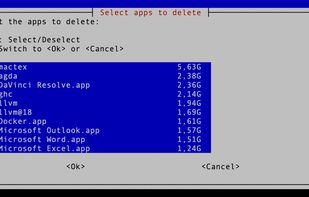
На скриншоте видно главное рабочее поведение программы: окно Select apps to delete выводит список приложений, их размеры и позволяет отмечать позиции для удаления. Это не пассивный отчёт, а рабочий чеклист: пользователь выбирает конкретные программы, затем подтверждает удаление.
Для кого предназначен Mac Storage Manager
Mac Storage Manager лучше всего подходит пользователям, которые хотят контролировать очистку диска macOS и понимают, что именно они удаляют. Это не программа для бездумного нажатия одной кнопки. Её ценность в другом: она показывает объекты, спрашивает подтверждение и не прячет процесс за маркетинговой фразой оптимизация системы.
Основная аудитория программы:
| Категория пользователей | Чем полезен Mac Storage Manager |
|---|---|
| Разработчики на macOS | Помогает находить тяжёлые IDE, SDK, браузеры, эмуляторы, Homebrew-пакеты и старые тестовые приложения |
| Пользователи Homebrew | Видит не только .app, но и Homebrew formulas/casks, что важно при ручной очистке системы |
| Владельцы Mac с маленьким SSD | Позволяет быстро найти приложения, которые реально занимают место |
| Пользователи, которым нужен open-source disk cleaner | Программа открыта, работает через shell-скрипты и не требует тяжёлого графического интерфейса |
| Технически уверенные пользователи Linux | Использует похожий подход для .desktop-приложений и пользовательских каталогов |
| Пользователи, которым важна проверка перед удалением | Показывает список файлов и каталогов перед финальным действием |
Mac Storage Manager не стоит воспринимать как замену всем утилитам для обслуживания Mac. Если нужно увидеть визуальную карту диска, лучше подойдёт DaisyDisk или GrandPerspective. Если нужен максимально простой drag-and-drop uninstaller, удобнее AppCleaner. Если нужен коммерческий комплекс с модулями очистки, защиты, обновления приложений и обслуживания, это уже зона CleanMyMac или App Cleaner & Uninstaller. Mac Storage Manager занимает другую нишу: терминальная утилита для контролируемого удаления крупных приложений и связанных файлов.
Программа не подойдёт тем, кто не хочет открывать Terminal, не понимает разницы между кэшем и пользовательскими данными, не готов читать список файлов перед удалением и ожидает, что очистка Mac автоматически исправит все проблемы с производительностью. Она освобождает место, но не делает магического ускорения системы. Если диск забит видеоархивом, медиатекой Photos, папкой Downloads или Docker-образами, Mac Storage Manager поможет только в части приложений и их следов.
Формат интерфейса
Интерфейс Mac Storage Manager построен вокруг whiptail/newt: это терминальные диалоги с рамками, кнопками, чекбоксами и списками. Пользователь видит окна прямо внутри Terminal, перемещается стрелками, выбирает пункты пробелом и подтверждает действия клавишей Enter.
В программе встречаются такие элементы:
-
меню выбора действия;
-
чеклист
Select apps to delete; -
диалог
Include sudo find?; -
кнопки
OK,Cancel,Yes,No; -
окна подтверждения удаления;
-
сообщения об ошибках;
-
прогресс-индикация для долгих операций;
-
пункт
Delete History; -
переключатель звукового сопровождения;
-
диалоги, связанные с sudo-доступом.
Такой интерфейс выглядит старомодно по сравнению с современными macOS-приложениями, но в нём есть практический смысл. Он не требует отдельного GUI-фреймворка, быстро запускается, хорошо подходит для shell-логики и позволяет использовать программу на разных системах. Внутри терминала пользователь получает не просто вывод текста, а управляемый сценарий: выбрать, подтвердить, вернуться, отменить.
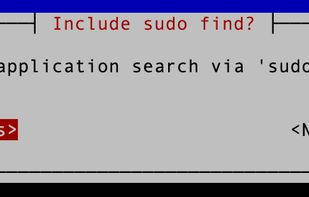
Диалог Include sudo find? показывает один из ключевых выборов в Mac Storage Manager. Программа может работать в более осторожном режиме, ограничиваясь стандартными местами установки приложений, или выполнить более глубокий поиск по системе через sudo find. Второй вариант полезен, когда приложение оставило файлы вне очевидных каталогов, но он требует большего внимания и времени.
Как Mac Storage Manager ищет приложения
На macOS программа ориентируется на основные места, где обычно находятся приложения:
-
/Applications; -
~/Applications; -
Homebrew formulas;
-
Homebrew casks;
-
дополнительные результаты, найденные через
sudo find, если пользователь включил этот вариант.
Это важный момент: Mac Storage Manager не ограничивается одной папкой /Applications. Многие пользователи устанавливают приложения в пользовательский каталог ~/Applications, а технические инструменты и GUI-программы часто приходят через Homebrew. Если смотреть только Finder, часть таких объектов легко пропустить. Если смотреть только Homebrew, будут пропущены обычные .app, скопированные вручную.
Логика поиска строится вокруг установленного приложения как объекта очистки. Программа определяет список кандидатов, считает размер и выводит элементы в интерактивный список. В результате пользователь видит не абстрактные системные данные, а конкретные названия: например, IDE, браузеры, редакторы, мессенджеры, утилиты, тестовые сборки.
На Linux подход другой: вместо .app используются .desktop-файлы, системные и пользовательские директории приложений, а для удаления может подключаться пакетный менеджер. Mac Storage Manager умеет работать с apt, dnf/yum и pacman, если подходящий менеджер доступен в системе.
Подсчёт размера приложений
Одна из базовых функций Mac Storage Manager — показать размер приложений до удаления. Это принципиально полезнее, чем просто список установленных программ: удаление маленькой утилиты на 15 МБ не решит проблему нехватки места, а удаление старой IDE, неиспользуемого пакета разработки или тяжёлого браузерного профиля может вернуть гигабайты.
В чеклисте программа показывает названия приложений и размер рядом с ними. На скриншоте видны строки вроде 5,63G, 2,38G, 2,36G, 1,94G, то есть пользователь сразу видит, какие элементы имеют смысл рассматривать первыми. Такой формат хорошо подходит для практической очистки: сначала удаляются самые крупные и очевидно ненужные программы, потом уже можно переходить к менее заметным остаткам.
Подсчёт размера особенно важен в связке с Homebrew. В Homebrew часть места может занимать не только GUI-приложение, но и формулы, зависимости, кэши, старые версии пакетов. Mac Storage Manager не превращается в полноценный Homebrew-аудитор, но учитывает Homebrew formulas и casks в своём сценарии удаления.
Первый запуск и поведение программы
Mac Storage Manager запускается через главный shell-скрипт main.sh. После запуска программа открывает терминальное меню и дальше работает через диалоги. Для корректной работы нужны зависимости, среди которых jq, newt/whiptail, а для звуковых уведомлений на macOS используется afplay, на Linux — paplay.
Практически первый запуск выглядит так:
-
Пользователь открывает Terminal.
-
Переходит в папку, где лежат скрипты Mac Storage Manager.
-
Запускает
./main.sh. -
Видит интерактивный интерфейс.
-
Выбирает режим поиска и дальнейшее действие.
-
Получает список приложений.
-
Отмечает ненужные позиции.
-
Проверяет список файлов перед удалением.
-
Подтверждает или отменяет операцию.
Важная деталь — программа рассчитана на Bash-совместимое выполнение. Для shell-утилит это не формальность: различия между оболочками могут влиять на массивы, проверки, обработку ошибок и переменные. Поэтому Mac Storage Manager логично запускать именно так, как предполагает его структура, не пытаясь исполнять отдельные части вручную.

Визуально Mac Storage Manager сразу показывает свою природу: это не обычное окно macOS, а TUI-программа. Она ближе к терминальному мастеру удаления, чем к классическому disk usage analyzer с графиками и картами.
Режимы поиска и sudo find
Один из самых заметных выборов в программе — включать ли поиск через sudo find. Этот режим нужен для более глубокого обнаружения связанных файлов и приложений, которые находятся не только в стандартных пользовательских местах. Но это не режим, который стоит включать автоматически во всех случаях.
В обычном сценарии Mac Storage Manager смотрит основные каталоги приложений и Homebrew. Этого достаточно, если задача простая: удалить несколько явно ненужных программ из /Applications или ~/Applications. Такой подход быстрее, понятнее и безопаснее.
Расширенный поиск через sudo find полезен, когда:
-
приложение оставило файлы в нестандартных местах;
-
нужно проверить системные и глобальные директории;
-
пользователь понимает, что полный обход может занять время;
-
требуется найти дополнительные объекты по имени приложения;
-
стандартный поиск не показывает ожидаемые остатки.
Полный обход файловой системы может быть медленным, особенно на больших дисках, внешних накопителях, старых HDD или системах с большим количеством мелких файлов. Mac Storage Manager предупреждает об этом через свою логику выбора режима, а пользователь принимает решение до начала глубокого поиска.
Сильная сторона такого подхода в том, что программа не делает опасные действия молча. Она спрашивает, нужен ли расширенный поиск, и показывает найденные элементы перед удалением. Слабая сторона — пользователь всё равно должен понимать последствия. sudo find расширяет видимость программы, а значит, неправильный выбор может затронуть больше данных, чем планировалось.
Удаление приложений через чеклист
Главный рабочий экран Mac Storage Manager — список приложений с возможностью выбрать одну или несколько позиций. Это удобнее, чем удалять программы по одной через Finder или вручную вызывать brew uninstall для каждого пакета.
Порядок работы выглядит так:
-
Mac Storage Manager собирает список приложений.
-
Программа рассчитывает размер каждого найденного элемента.
-
Пользователь видит окно
Select apps to delete. -
Стрелками выбирает нужную строку.
-
Пробелом отмечает приложения для удаления.
-
Подтверждает выбор кнопкой
OK. -
Проверяет список основных и связанных файлов.
-
Подтверждает финальное удаление или отменяет операцию.
Такой чеклист удобен, когда нужно удалить не одно приложение, а сразу несколько: старый браузер, неиспользуемую IDE, тестовый редактор, приложение из Homebrew cask и пару утилит. Вручную это потребовало бы перехода между Finder, Terminal, Homebrew и папками Library. Mac Storage Manager собирает эти действия в один последовательный сценарий.
Особенно полезно, что в списке есть размер. На практике это позволяет принимать решения не по принципу кажется, это приложение большое, а по конкретному объёму. Если цель — освободить 20–30 ГБ, пользователь сразу видит, какие приложения действительно повлияют на результат.
Что именно удаляет Mac Storage Manager на macOS
На macOS Mac Storage Manager работает с основными файлами приложения и связанными каталогами. При подтверждении удаления программа может затронуть следующие группы данных:
| Категория | Где находится | Что это означает |
|---|---|---|
| Основной пакет приложения | /Applications, ~/Applications |
Само приложение в формате .app |
| Homebrew casks | Homebrew-окружение | GUI-приложения, установленные через Homebrew |
| Homebrew formulas | Homebrew-окружение | CLI-пакеты и зависимости, связанные с приложением |
| Application Support | ~/Library/Application Support/, /Library/Application Support/ |
Данные приложения, профили, вспомогательные файлы |
| Preferences | ~/Library/Preferences/, /Library/Preferences/ |
Настройки, plist-файлы, параметры запуска |
| Caches | ~/Library/Caches/, /Library/Caches/ |
Кэшированные данные |
| Logs | ~/Library/Logs/, /Library/Logs/ |
Журналы работы приложения |
| Saved Application State | ~/Library/Saved Application State/, /Library/Saved Application State/ |
Состояние окон и сессий приложения |
| Дополнительные найденные файлы | Результаты sudo find |
Объекты, найденные по имени приложения при расширенном поиске |
Эти категории важны, потому что именно они объясняют разницу между обычным удалением .app и более полной очисткой. Если перетащить приложение в корзину, часто исчезает только пакет из /Applications. Настройки, логи, кэши и данные поддержки остаются. Mac Storage Manager предлагает удалить и эти следы, но не делает это без подтверждения.
Нужно различать типы данных. Caches обычно менее критичны: кэш можно пересоздать, если приложение снова появится. Logs чаще всего тоже безопасны для удаления, если не нужна диагностика. Preferences удаляют настройки. Application Support — самая чувствительная зона: там могут лежать профили, базы, плагины, проекты, локальные данные, расширения и пользовательские файлы. Поэтому при удалении крупных приложений нельзя автоматически соглашаться на всё, не глядя на список.
Почему Application Support требует особого внимания
Application Support — самая неоднозначная категория при очистке Mac. С одной стороны, именно там часто лежат гигабайты мусора: кэши Electron-приложений, старые компоненты IDE, вспомогательные файлы редакторов, базы индексации, плагины, локальные данные. С другой стороны, там же могут находиться важные пользовательские данные.
Примеры:
-
у редактора кода там могут быть расширения и настройки рабочих пространств;
-
у мессенджера — локальные базы и вложения;
-
у программы для дизайна — плагины, шаблоны и пресеты;
-
у IDE — индексы, конфигурации SDK, сведения о проектах;
-
у браузера — профили, расширения и локальные данные.
Mac Storage Manager помогает найти и удалить эти файлы, но не заменяет понимание того, что хранится внутри. Если приложение точно больше не нужно, удаление Application Support логично. Если программа переустанавливается для исправления ошибки, иногда лучше удалить Preferences и Caches, но оставить важные рабочие данные. Если приложение связано с проектами, базами или учётными записями, список нужно проверять особенно внимательно.
Preferences, Caches, Logs и Saved Application State
После основного .app-пакета Mac Storage Manager работает с типовыми следами приложений в Library. Эти категории отличаются по назначению.
Preferences — это настройки приложения. Обычно это plist-файлы с параметрами интерфейса, лицензии, путями, поведением окон, пользовательскими опциями. Удаление Preferences полезно, если нужно полностью сбросить программу или убрать её следы. Но при повторной установке приложение откроется как новое.
Caches — временные данные. Они ускоряют работу приложения, но со временем могут занимать много места. Кэши часто безопаснее удалять, чем Application Support, но есть исключения: некоторые программы используют кэш неаккуратно и могут хранить там значимые данные.
Logs — журналы работы. Они нужны для диагностики ошибок, но для обычного пользователя редко представляют ценность после удаления приложения.
Saved Application State — сохранённое состояние окон и сессий. macOS использует эти данные, чтобы приложение открывалось примерно в том же виде, в каком было закрыто. После удаления программы эти файлы обычно не нужны.
Mac Storage Manager хорош тем, что группирует такие данные по категориям. Это даёт больше контроля, чем автоматическая умная очистка, где пользователь видит только итоговый объём освобождаемого места.
Homebrew-интеграция
Homebrew-интеграция — одна из сильных сторон Mac Storage Manager. Многие пользователи Mac устанавливают программы двумя путями: обычные .dmg/.pkg/.app и Homebrew. В результате часть приложений видна в Finder, часть управляется через brew, а часть вообще остаётся в виде CLI-пакетов. Обычный графический деинсталлятор не всегда учитывает эту картину.
Mac Storage Manager включает Homebrew formulas и casks в общий сценарий. Это значит, что программа может работать не только с приложениями из /Applications, но и с пакетами, установленными через Homebrew. Для разработчиков это критично: место часто занимают не только видимые GUI-приложения, но и инструменты, библиотеки, зависимости, старые casks и экспериментальные пакеты.
Практический пример: пользователь давно удалил приложение из /Applications, но Homebrew cask или связанные компоненты остались. Или наоборот: GUI-программа выглядит маленькой, но вокруг неё есть крупные данные поддержки и зависимости. Mac Storage Manager позволяет рассматривать удаление шире, чем Finder.
Отдельно полезна логика повторной попытки удаления Homebrew-пакетов с игнорированием зависимостей, если обычное удаление не проходит. Это не значит, что стоит бездумно ломать зависимости, но в реальных системах Homebrew иногда блокирует удаление из-за связей между пакетами. Mac Storage Manager учитывает такой сценарий.
Delete History
Пункт Delete History нужен для просмотра истории удалений. Это не функция восстановления и не корзина внутри программы. Это журнал того, какие приложения удалялись через Mac Storage Manager и когда выполнялись операции.
Практическая польза истории:
-
можно понять, что именно было удалено недавно;
-
проще восстановить ход действий, если после очистки возникла проблема;
-
удобно проверять, какие крупные приложения уже убраны;
-
помогает не повторять одну и ту же проверку;
-
даёт прозрачность при регулярной очистке рабочего Mac.
История особенно полезна в технической среде, где на компьютере постоянно появляются и исчезают инструменты: тестовые сборки, SDK, эмуляторы, IDE, версии браузеров, локальные клиенты, CLI-пакеты. Через месяц трудно вспомнить, что удалялось при прошлой очистке. Delete History решает именно эту организационную проблему.
Ограничение жёсткое: история не возвращает файлы обратно. Если удалён Application Support с пользовательскими данными, запись в истории только покажет факт удаления. Поэтому Delete History нужно воспринимать как журнал, а не как страховку.
Логирование
Mac Storage Manager ведёт логирование в файл mac_storage_manager.log. В этот журнал попадают сведения о ходе операций, ошибках и предупреждениях. Для терминальной утилиты это важная часть: если удаление прервалось, возникли проблемы с правами или программа не смогла обработать файл, лог помогает понять, где именно произошёл сбой.
Логирование особенно полезно в таких ситуациях:
-
удаление остановилось из-за прав доступа;
-
Homebrew отказался удалить пакет;
-
расширенный поиск через sudo занял много времени;
-
часть файлов не была удалена;
-
whiptail показал ошибку;
-
пользователь хочет проверить, что программа делала во время очистки.
В обычном GUI-приложении подобные детали часто скрыты. Пользователь видит только успешно или ошибка. Mac Storage Manager ближе к администраторскому инструменту: он оставляет следы операций и позволяет разбирать процесс после выполнения.
Работа с sudo и правами доступа
Удаление приложений и связанных файлов на macOS часто упирается в права доступа. Пользовательские файлы в домашнем каталоге удаляются проще, но системные каталоги, глобальные Application Support, Preferences, Logs или объекты вне домашней папки требуют повышенных прав. Поэтому Mac Storage Manager работает с sudo-сценариями и запрашивает доступ, когда это нужно.
Программа не должна восприниматься как способ обойти защиту macOS. Она просто использует повышенные права там, где без них невозможно удалить найденные объекты. Пользователь при этом остаётся ответственным за выбор. Если включён глубокий поиск и подтверждено удаление системных файлов, последствия будут реальными.
Mac Storage Manager ограничивает риск через несколько механизмов:
-
показывает список перед удалением;
-
использует диалоговые подтверждения;
-
возвращает пользователя в меню после проблем с sudo;
-
защищает критические системные приложения;
-
ведёт логирование;
-
даёт возможность не включать полный поиск.
Но эти меры не делают программу полностью безопасной для невнимательного пользователя. Терминальный инструмент с правами sudo всегда требует дисциплины. Если не ясно, что означает путь, лучше не удалять его.
Защита критических приложений
Mac Storage Manager включает защиту критических системных приложений. В списке таких примеров фигурируют Finder, Safari и gnome-terminal. Это правильная логика: пользователь может неосознанно выбрать системный компонент, а удаление таких приложений способно повредить рабочую среду.
На macOS сама система также защищает часть встроенных приложений. Приложения, необходимые Mac, нельзя удалить через Finder; к таким приложениям относятся, например, Mail, Music, Books, Notes, Podcasts, Maps, News и Stocks.
Практически это означает следующее: Mac Storage Manager ориентирован на удаление пользовательских и установленных приложений, а не на вырезание компонентов macOS. Если цель — освободить место, лучше начинать с тяжёлых сторонних программ, старых IDE, неиспользуемых браузеров, пакетов разработки и Homebrew-компонентов. Попытки удалять системные приложения ради нескольких сотен мегабайт почти всегда плохая идея.
Звуковые уведомления
В Mac Storage Manager есть звуковая обратная связь и переключатель звука в главном меню. На macOS для этого используется afplay, на Linux — paplay.
Звуки в такой программе не являются декоративной функцией. Они помогают понять, что действие завершилось, особенно когда операция длительная: сканирование, подсчёт размера, расширенный поиск, удаление нескольких приложений. Если пользователь параллельно работает в другом окне, звуковое уведомление сообщает, что Mac Storage Manager ждёт решения или закончил задачу.
При этом переключатель звука важен. На рабочем месте, в офисе или ночью звуковые сигналы могут мешать. Возможность отключить их прямо из меню делает интерфейс практичнее.
Многоязычный интерфейс
Mac Storage Manager поддерживает интерфейс на большом числе языков. Для терминальной open-source утилиты это заметный плюс: большинство подобных shell-инструментов ограничиваются английским, а здесь программа рассчитана на более широкую аудиторию.
Многоязычность особенно важна из-за характера операций. Удаление приложений, кэшей, настроек и системных файлов — не тот сценарий, где пользователь должен угадывать смысл кнопки. Чем понятнее формулировки в диалогах, тем ниже риск ошибочного удаления.
Однако интерфейс всё равно остаётся техническим. Даже при переводе пользователь должен понимать базовые термины: application bundle, cache, logs, preferences, sudo, Homebrew, package manager. Поэтому локализация делает программу доступнее, но не превращает её в полностью домашний cleaner для новичков.
Как использовать Mac Storage Manager для удаления крупного приложения
Типичный сценарий выглядит так: на Mac стоит несколько тяжёлых программ, часть давно не используется, свободное место заканчивается, а стандартный раздел Storage показывает слишком общую картину. Mac Storage Manager в такой ситуации позволяет перейти от общего ощущения диск забит к конкретному списку удаляемых приложений.
Пошаговый рабочий процесс:
-
Запустить Mac Storage Manager.
-
Дождаться формирования списка приложений.
-
Открыть чеклист
Select apps to delete. -
Найти самые крупные позиции.
-
Отметить только те приложения, которые точно больше не нужны.
-
Перейти к подтверждению.
-
Проверить основной
.app-пакет. -
Отдельно оценить Application Support.
-
Проверить Preferences, Caches, Logs и Saved Application State.
-
Подтвердить удаление.
-
После завершения проверить
Delete Historyи лог.
Главное правило: удалять надо не всё крупное, а всё крупное и ненужное. Например, Xcode может занимать много места, но если он нужен для сборки проектов, удаление создаст больше проблем, чем пользы. Старый браузер для тестов, давно неиспользуемая IDE, пробная программа, старый клиент мессенджера или приложение, установленное один раз для проверки, — более разумные кандидаты.
Пример сценария: очистка Mac после работы с IDE и SDK
У разработчиков Mac быстро превращается в склад инструментов. На одном компьютере могут одновременно жить Xcode, Android Studio, Visual Studio Code, несколько JetBrains IDE, Docker, Postman, разные браузеры, симуляторы, CLI-пакеты, менеджеры баз данных и старые версии SDK. Проблема не только в самих приложениях, но и в поддерживающих каталогах.
Mac Storage Manager в таком сценарии полезен как первый фильтр. Он показывает крупные приложения и помогает убрать очевидно лишнее. Например:
-
старая IDE, которую заменили другой;
-
браузерная сборка, больше не нужная для тестов;
-
GUI-клиент базы данных, который давно не используется;
-
cask-приложение, установленное через Homebrew;
-
редактор, оставшийся после миграции на другой стек;
-
утилита, которая больше не нужна после завершения проекта.
После выбора программы важно смотреть связанные файлы. У IDE в Application Support могут быть индексы, плагины и кэши; их удаление обычно логично, если IDE больше не используется. Но если там лежат пользовательские шаблоны, настройки или локальные проекты, список нужно читать внимательно.
Пример сценария: удаление приложения, установленного через Homebrew
Homebrew сильно упрощает установку программ, но со временем превращается в отдельный слой накопленного софта. Пользователь может забыть, что ставил приложение через brew install --cask, потом удалить .app вручную, а часть записей и зависимостей останется. Или наоборот: приложение видно в /Applications, но его корректнее убирать через Homebrew.
Mac Storage Manager полезен тем, что учитывает Homebrew formulas и casks в списке приложений и сценарии удаления.
Практический порядок:
-
Открыть список приложений.
-
Найти программу, установленную через Homebrew.
-
Проверить размер.
-
Отметить её в чеклисте.
-
Подтвердить удаление.
-
Просмотреть связанные Homebrew-компоненты.
-
Проверить Application Support и Caches.
-
Подтвердить только те элементы, которые относятся к удаляемой программе.
Такой подход чище, чем ручное удаление .app из Finder. Finder не знает, как именно программа ставилась, и не управляет Homebrew-состоянием. Mac Storage Manager рассматривает этот слой явно.
Пример сценария: когда включать sudo find
sudo find не стоит включать просто на всякий случай. Это режим для ситуаций, где обычный поиск недостаточен.
Включать его разумно, если:
-
удаляемая программа давно использовалась и могла оставить много следов;
-
приложение ставилось нестандартным способом;
-
после обычного удаления свободное место почти не изменилось;
-
пользователь ищет остатки по всей системе;
-
есть понимание, какие системные пути не стоит трогать.
Не стоит включать его, если:
-
нужно быстро удалить одно обычное приложение;
-
пользователь не готов читать длинный список файлов;
-
нет резервной копии;
-
непонятно, чем отличаются системные и пользовательские каталоги;
-
цель — просто почистить что-нибудь.
Расширенный поиск может найти больше, но больше найденных файлов означает больше ответственности. Mac Storage Manager показывает результаты перед удалением, но финальное решение принимает пользователь.
Использование на Linux
Несмотря на название, Mac Storage Manager работает не только на macOS. На Linux программа использует другую модель обнаружения приложений: вместо .app-пакетов она ориентируется на .desktop-файлы в системных и пользовательских каталогах, а также на данные в XDG-путях.
Для Linux-сценария важны такие места:
-
/usr/share/applications; -
~/.local/share/applications; -
$XDG_DATA_HOME; -
~/.local/share; -
$XDG_CONFIG_HOME; -
~/.config; -
$XDG_CACHE_HOME; -
~/.cache; -
лог-файлы, связанные с приложением.
Удаление на Linux может подключать пакетный менеджер: apt, dnf/yum или pacman, если программа может определить подходящий способ.
При этом Linux-поддержку не стоит воспринимать как копию macOS-логики. На macOS приложение чаще выглядит как .app bundle, а на Linux приложение может быть пакетом, desktop entry, AppImage, Flatpak, Snap, локальным бинарником или пользовательской установкой. Mac Storage Manager закрывает часть этих сценариев, но не заменяет полноценное администрирование пакетов в сложной Linux-системе.
Сравнение с аналогами
Mac Storage Manager стоит сравнивать не с абстрактными очистителями Mac, а с конкретными программами, которые решают похожие задачи: анализ места, удаление приложений и удаление остатков.
| Программа | Основной подход | Сильная сторона | Слабая сторона по сравнению с Mac Storage Manager |
|---|---|---|---|
| Mac Storage Manager | Терминальный TUI-инструмент для поиска и удаления приложений | Контроль, Homebrew, открытый shell-подход, Linux-поддержка | Нет полноценного графического интерфейса |
| DaisyDisk | Интерактивная карта диска | Быстро показывает, какие файлы и папки занимают место | Не специализирован на удалении приложений и Homebrew |
| GrandPerspective | Treemap-визуализация диска | Простая визуальная карта крупных файлов | Не является полноценным деинсталлятором |
| AppCleaner | Drag-and-drop удаление приложений | Очень простой GUI и поиск связанных файлов | Нет Homebrew-фокуса и терминального сценария |
| CleanMyMac | Комплексный коммерческий cleaner | Много модулей: очистка, защита, оптимизация, приложения | Шире, тяжелее и менее прозрачен как shell-инструмент |
| App Cleaner & Uninstaller | Графический менеджер удаления приложений | Глубокое удаление остатков, массовое удаление, обновления | Коммерческий GUI-подход без CLI-логики Mac Storage Manager |
| Встроенное удаление macOS | Finder, Launchpad, Trash | Уже есть в системе, безопасно для базовых действий | Часто оставляет связанные файлы в Library |
DaisyDisk лучше подходит, когда нужно понять, где вообще занято место. Он показывает визуальную интерактивную карту диска и позволяет находить самые крупные объекты через графическое представление. Его логика — увидеть весь диск и найти пожирателей места, а не удалить приложение вместе с Homebrew и Library-следами.
GrandPerspective похож по идее анализа пространства, но использует treemap: каждый файл отображается прямоугольником, размер которого пропорционален размеру файла. Это удобно для поиска больших папок, архивов, видео, образов дисков и неожиданных тяжёлых файлов. Но GrandPerspective не является uninstaller-программой и не ведёт пользователя через удаление Application Support, Preferences, Caches и Logs.
AppCleaner проще для обычного пользователя: приложение перетаскивается в окно, AppCleaner находит связанные файлы, а затем пользователь удаляет их кнопкой Delete. Это хороший вариант для тех, кто хочет GUI и не хочет открывать Terminal. Но если в рабочем процессе активно используется Homebrew, shell-утилиты и пакетные сценарии, Mac Storage Manager даёт более технический контроль.
CleanMyMac — совсем другой тип продукта. Он объединяет очистку системного мусора, оптимизацию, защиту и управление приложениями. В модуле Applications можно удалять приложения вместе с компонентами, включая файлы вне папки Applications. Но CleanMyMac — это комплексный коммерческий продукт, а Mac Storage Manager — лёгкая open-source CLI/TUI-утилита с упором на прозрачное удаление приложений.
App Cleaner & Uninstaller от Nektony ближе к Mac Storage Manager по задаче удаления остатков. Он ищет связанные файлы, удаляет приложения полностью, поддерживает массовое удаление и управление обновлениями. Но это графический менеджер приложений, а не терминальный shell-инструмент с Homebrew-ориентацией.
Встроенные средства macOS удобны для базового удаления: если у приложения нет собственного uninstall-модуля, его можно перетащить в Trash, а затем очистить корзину. Но такой способ не гарантирует удаления всех следов, особенно если приложение хранило данные в разных папках Library.
Преимущества Mac Storage Manager
Главное преимущество Mac Storage Manager — честный и контролируемый подход. Программа не обещает абстрактно ускорить Mac, не прячет процесс за одной кнопкой и не смешивает в одну кучу кэши, приложения, конфиденциальность, защиту от вредоносных программ и оптимизацию запуска. Она делает конкретную работу: показывает приложения, считает размер, даёт выбрать, показывает связанные файлы и удаляет после подтверждения.
Ключевые преимущества:
-
работает с macOS и Linux;
-
использует интерактивный терминальный интерфейс;
-
показывает приложения с размерами;
-
поддерживает выбор нескольких приложений;
-
учитывает Home разных папках Library.
Преимущества Mac Storage Manager
Главное преимущество Mac Storage Manager — честный и контролируемый подход. Программа неbrew formulas и casks;
-
предлагает удаление связанных файлов;
-
показывает подтверждения перед удалением;
-
ведёт лог
mac_storage_manager.log; -
имеет историю удалений
Delete History; -
поддерживает звуковые уведомления;
-
защищает критические системные приложения;
-
может выполнять расширенный поиск через
sudo find; -
подходит для технически уверенных пользователей;
-
не требует тяжёлого графического интерфейса.
Ещё один плюс — Mac Storage Manager хорошо вписывается в рабочий стиль пользователей, которые и так используют Terminal. Если человек устанавливает софт через Homebrew, управляет пакетами вручную, смотрит логи и понимает структуру ~/Library, ему не нужен глянцевый интерфейс. Ему нужен инструмент, который показывает реальные пути и не скрывает удаление.
Недостатки и ограничения
Mac Storage Manager не стоит идеализировать. У программы есть очевидные ограничения, и их лучше учитывать до запуска.
Основные недостатки:
-
нет полноценного нативного GUI для macOS;
-
интерфейс
whiptail/newtнепривычен для обычных пользователей; -
запуск через Terminal отпугнёт новичков;
-
полный поиск через
sudo findможет работать медленно; -
удаление необратимо;
-
результаты требуют внимательной проверки;
-
Application Support может содержать важные данные;
-
программа не показывает визуальную карту всего диска;
-
она не ищет все типы мусора на Mac;
-
она не заменяет резервное копирование;
-
Linux-сценарии зависят от способа установки приложений и доступного пакетного менеджера;
-
для корректной работы нужны зависимости вроде
jqиnewt/whiptail.
Главный риск — пользовательская невнимательность. Mac Storage Manager показывает файлы перед удалением, но если человек не читает список и подтверждает всё подряд, программа не сможет защитить от всех ошибок. Особенно опасны каталоги, где имя приложения совпадает с важным проектом, профилем или набором данных.
Второй риск — ложное ожидание. Если диск забит не приложениями, а файлами пользователя, Mac Storage Manager не даст чудесного результата. Например, 200 ГБ видео, 80 ГБ фотографий, 40 ГБ архивов в Downloads и 60 ГБ Docker-образов нельзя решить удалением пары .app. Программа полезна именно в зоне приложений и связанных следов.
Безопасное использование
Mac Storage Manager лучше использовать по строгому правилу: сначала очевидное, потом спорное, никогда наоборот.
Безопасный порядок такой:
-
Сначала удалить приложения, которые точно не нужны.
-
Начинать с самых крупных позиций.
-
Не включать
sudo findбез необходимости. -
Перед удалением читать полный список.
-
Особо внимательно проверять Application Support.
-
Кэши и логи удалять смелее, но тоже с пониманием.
-
Preferences удалять, если не нужны настройки.
-
Не трогать системные приложения.
-
Не удалять рабочие инструменты перед важной задачей.
-
После операции смотреть лог и историю.
Перед серьёзной очисткой полезна резервная копия. Это не формальность. Mac Storage Manager прямо работает с удалением файлов, а не с предложениями по оптимизации. Если удалены данные в Library, восстановить их без бэкапа может быть невозможно.
Особенно осторожно нужно действовать с программами, которые хранят пользовательские данные внутри своих служебных каталогов. Некоторые приложения используют Application Support как почти полноценную базу данных. Удаление такого каталога может стереть локальные профили, историю, библиотеки, настройки синхронизации или рабочие данные.
Частые ошибки при работе с Mac Storage Manager
Удаление по размеру без понимания назначения
Большой размер сам по себе не означает, что программу нужно удалить. Xcode, Android Studio, Docker Desktop, IDE JetBrains, Unity, Adobe-приложения и браузеры для тестирования могут занимать много места, но быть критичными для работы. Mac Storage Manager помогает увидеть размер, но не решает за пользователя, нужна программа или нет.
Согласие на удаление всех связанных файлов
Связанные файлы бывают разными. Кэш можно восстановить. Логи обычно не важны. Настройки можно пересоздать. Но Application Support может содержать данные, которые пользователь не ожидает потерять. Поэтому нельзя механически нажимать OK на всех этапах.
Использование sudo find без причины
Полный поиск по системе полезен, но медленнее и потенциально рискованнее. Если нужно удалить обычное приложение из /Applications, сначала достаточно стандартного сценария. sudo find стоит подключать только при необходимости.
Ожидание визуального анализа диска
Mac Storage Manager не заменяет DaisyDisk или GrandPerspective. Он не показывает цветную карту диска и не помогает визуально найти огромный видеофайл в случайной папке. Его зона — приложения и связанные файлы.
Игнорирование Homebrew-слоя
Если приложение ставилось через Homebrew, ручное удаление .app может быть неполным. Mac Storage Manager хорош как раз тем, что учитывает Homebrew formulas и casks, поэтому его стоит использовать осознанно в системах, где Homebrew — основной способ установки программ.
Отсутствие резервной копии
Удаление через Mac Storage Manager — не мягкая отправка всего в удобную корзину с гарантированным восстановлением. Если данные важны, бэкап должен быть сделан заранее.
Практические рекомендации по выбору файлов для удаления
При просмотре списка Mac Storage Manager можно использовать простую логику оценки.
| Тип найденного объекта | Обычно можно удалять, если приложение больше не нужно? | Комментарий |
|---|---|---|
.app в /Applications |
Да | Основной пакет приложения |
.app в ~/Applications |
Да | Пользовательская установка |
| Homebrew cask | Да | Лучше удалять через Homebrew-сценарий |
| Homebrew formula | Осторожно | Может быть зависимостью других инструментов |
| Caches | Чаще да | Обычно пересоздаются |
| Logs | Чаще да | Нужны в основном для диагностики |
| Saved Application State | Да | Обычно не критично |
| Preferences | Осторожно | Удаляет настройки |
| Application Support | Очень осторожно | Может содержать важные пользовательские данные |
Результаты sudo find |
Только после проверки | Могут находиться в неожиданных местах |
Самый безопасный первый проход — удалить основной .app, кэши, логи и saved state для приложений, которые точно больше не нужны. Более глубокую очистку Application Support и Preferences лучше делать после проверки.
Как Mac Storage Manager помогает освободить место на Mac
Большинство пользователей видят проблему так: на Mac осталось мало места. Но для решения нужно понять, что именно занимает диск. macOS показывает категории вроде Applications, Documents, System Data, но эти категории не всегда дают прямой ответ, что удалить. Mac Storage Manager подходит, когда подозрение падает именно на приложения.
Он помогает в трёх направлениях:
-
Показывает размер приложений. Пользователь видит, какие программы действительно крупные.
-
Убирает не только основной
.app. Можно удалить связанные кэши, логи и другие следы. -
Учитывает Homebrew. Это важно для Mac, где много программ установлено через терминал.
В результате Mac Storage Manager эффективен после периодов активной установки и тестирования софта. Например, после завершения проекта, смены стека разработки, отказа от старой IDE, удаления тестовых браузеров, чистки рабочих инструментов или подготовки Mac к передаче другому пользователю.
Но если проблема в папках Movies, Downloads, Photos Library, виртуальных машинах, Docker volumes или архивах, Mac Storage Manager будет только частью решения. Тогда его разумно использовать вместе с визуальным анализатором диска.
Отличие от встроенного Storage Management macOS
Встроенный Storage Management в macOS удобен тем, что он уже есть в системе. Он показывает категории, помогает найти крупные файлы и позволяет удалять некоторые приложения через стандартный интерфейс. Также можно использовать собственный uninstaller приложения, если он есть, а при его отсутствии — удалять приложение через Trash.
Mac Storage Manager отличается подходом:
| Встроенное средство macOS | Mac Storage Manager |
|---|---|
| Графический интерфейс | Терминальный TUI |
| Ориентировано на обычного пользователя | Ориентировано на технически уверенного пользователя |
| Работает в рамках стандартной логики Finder/Storage | Учитывает Homebrew и связанные файлы |
| Удобно для базового удаления | Удобно для более полной очистки приложений |
| Меньше риска для новичка | Больше контроля, но больше ответственности |
| Не требует зависимостей | Требует shell-среды и компонентов интерфейса |
Встроенный инструмент хорош для простого удаления. Mac Storage Manager лучше, когда нужно именно удалить программу как набор компонентов: .app, Homebrew-слой, кэши, логи, Preferences, Application Support и дополнительные найденные файлы.
Отличие от AppCleaner
AppCleaner — один из самых понятных аналогов. Его сценарий простой: пользователь перетаскивает приложение в окно, AppCleaner ищет связанные файлы и позволяет удалить их кнопкой Delete.
Mac Storage Manager работает иначе. Он не ждёт drag-and-drop, а сам собирает список приложений, показывает размеры, даёт массовый выбор и учитывает Homebrew. Это делает его менее дружелюбным для новичка, но более удобным для технической очистки, особенно если нужно удалить сразу много программ.
Для одного обычного приложения AppCleaner проще. Для набора приложений, Homebrew casks, формул и расширенного поиска Mac Storage Manager выглядит сильнее. Его преимущество — не красота интерфейса, а структура процесса.
Отличие от DaisyDisk и GrandPerspective
DaisyDisk и GrandPerspective отвечают на вопрос: что занимает место на диске? Mac Storage Manager отвечает на другой вопрос: какие приложения и связанные файлы можно удалить?
DaisyDisk строит интерактивную визуальную карту и помогает быстро найти крупные файлы, папки, скрытые пожиратели места и объекты на разных дисках.
GrandPerspective показывает disk usage через treemap, где каждый файл представлен прямоугольником пропорционального размера.
Mac Storage Manager не конкурирует с ними напрямую. Его разумнее использовать после визуального анализа или вместо него, если пользователь уже понимает, что проблема в приложениях. Например, DaisyDisk покажет, что /Applications или ~/Library/Application Support занимают много места. Затем Mac Storage Manager поможет удалить конкретные приложения и их следы более организованно.
Отличие от CleanMyMac и Nektony App Cleaner & Uninstaller
CleanMyMac и App Cleaner & Uninstaller — более коммерчески оформленные решения с полноценным GUI. CleanMyMac объединяет очистку, защиту, оптимизацию и управление приложениями. App Cleaner & Uninstaller делает акцент на полном удалении приложений, остатках, массовом удалении и обновлениях.
Mac Storage Manager проще по упаковке, но прозрачнее по модели. Это shell-инструмент, который не пытается стать центром обслуживания всего Mac. Он не продаёт ускорение, не предлагает десятки модулей и не превращает очистку в автоматическую рекомендацию. Пользователь запускает программу, видит список, выбирает, подтверждает и получает результат.
Если нужен красивый интерфейс и минимум технических деталей — лучше графические аналоги. Если нужен CLI/TUI, Homebrew и контроль путей — Mac Storage Manager логичнее.
Производительность и скорость работы
Скорость Mac Storage Manager зависит от выбранного режима. Сканирование стандартных мест установки приложений обычно проходит быстрее, потому что программа смотрит понятные директории. Полный поиск через sudo find может быть медленным, потому что обход всей файловой системы требует времени.
На скорость влияют:
-
объём диска;
-
количество файлов;
-
тип накопителя;
-
наличие внешних дисков;
-
структура Homebrew;
-
количество приложений;
-
включён ли расширенный поиск;
-
права доступа;
-
состояние файловой системы.
На SSD обычный сценарий воспринимается достаточно быстро. На больших системах с несколькими накопителями, старыми архивами и множеством мелких файлов расширенный поиск может идти заметно дольше. Это нормальная цена более глубокого анализа.
Прозрачность удаления
Одна из самых важных черт Mac Storage Manager — подтверждение перед удалением. Программа показывает файлы и директории, которые будут удалены. Это снижает риск случайной потери данных и делает процесс понятнее.
Прозрачность проявляется в нескольких местах:
-
пользователь сам выбирает приложения;
-
размер виден до удаления;
-
связанные файлы показываются перед финальным действием;
-
отдельные категории можно оценить до подтверждения;
-
ошибки записываются в лог;
-
история удалений остаётся доступной.
Но прозрачность работает только тогда, когда пользователь читает информацию. Если нажимать подтверждения механически, преимущество теряется. Mac Storage Manager не должен использоваться как очистить всё, что найдёшь. Его правильная модель — покажи, что нашёл, я решу.
Реальные задачи, которые можно выполнить в Mac Storage Manager
Mac Storage Manager подходит для вполне конкретных задач.
Найти самые крупные приложения
Программа выводит список приложений с размерами. Это помогает быстро понять, что среди установленных программ реально влияет на занятое место.
Удалить несколько приложений за один проход
Чеклист позволяет выбрать несколько программ. Это удобно после аудита Mac, когда нужно убрать сразу набор старых инструментов.
Удалить Homebrew cask
Если GUI-приложение установлено через Homebrew, Mac Storage Manager учитывает этот слой и помогает удалить его корректнее, чем простое удаление .app.
Удалить Homebrew formula
Программа работает и с формулами Homebrew. Это полезно для очистки CLI-инструментов, которые не видны в Finder.
Удалить кэши приложения
Кэши часто занимают заметное место. Mac Storage Manager предлагает удалить связанные cache-директории при очистке приложения.
Удалить Preferences
Если нужно полностью сбросить следы приложения, удаление Preferences помогает убрать настройки и plist-файлы.
Удалить логи
Logs можно убрать после удаления программы, если диагностика больше не нужна.
Удалить Saved Application State
Эта категория помогает убрать сохранённое состояние окон и сессий удаляемой программы.
Посмотреть историю удалений
Delete History показывает, что уже удалялось через Mac Storage Manager.
Выполнить глубокий поиск
Через sudo find можно найти дополнительные файлы по имени приложения, если обычного поиска недостаточно.
Чего Mac Storage Manager не делает
Для честной оценки важно понимать границы программы.
Mac Storage Manager не является:
-
визуальной картой диска;
-
менеджером дубликатов;
-
очистителем браузерной истории;
-
антивирусом;
-
оптимизатором автозагрузки;
-
менеджером приватности;
-
средством восстановления удалённых файлов;
-
заменой Time Machine;
-
универсальным анализатором всех папок;
-
нативным macOS-приложением с drag-and-drop.
Если нужно найти дубликаты фотографий, программа не подходит. Если нужно удалить старые видео из Downloads, тоже не её основной сценарий. Если нужно увидеть весь диск как карту, лучше использовать DaisyDisk или GrandPerspective. Если нужно удалить одно приложение максимально простым способом, AppCleaner будет понятнее.
Сила Mac Storage Manager именно в фокусе: приложения, связанные файлы, Homebrew, терминальный контроль.
Практический пример: подготовка Mac к освобождению 20–30 ГБ
Допустим, на Mac осталось мало места, а пользователь подозревает, что проблема в старых программах. Рациональный порядок действий в Mac Storage Manager будет таким:
-
Запустить программу.
-
Получить список приложений.
-
Отсортировать внимание по размеру: сначала смотреть гигабайтные позиции.
-
Отметить приложения, которые точно не используются.
-
Не трогать рабочие инструменты.
-
Проверить связанные файлы.
-
Удалить кэши и логи удаляемых программ.
-
Application Support удалять только после проверки.
-
Повторить процедуру для Homebrew casks.
-
Проверить историю удалений.
На практике основную экономию дают не десятки маленьких утилит, а несколько крупных программ. Старые IDE, эмуляторы, дизайнерские приложения, игры, браузерные сборки и пакеты разработки могут освободить больше места, чем агрессивная чистка мелких кэшей.
Практический пример: полная очистка следов приложения
Если цель — не просто освободить место, а убрать приложение максимально полностью, Mac Storage Manager позволяет пройти по всем связанным категориям.
Рабочая логика:
-
удалить основной
.app; -
удалить Homebrew cask или formula, если приложение установлено через Homebrew;
-
удалить
Application Support, если там нет нужных пользовательских данных; -
удалить
Preferences, если настройки больше не нужны; -
удалить
Caches, чтобы убрать временные данные; -
удалить
Logs, чтобы убрать журналы; -
удалить
Saved Application State, чтобы убрать состояние сессий; -
при необходимости использовать
sudo findдля дополнительных следов.
Такой сценарий полезен перед переустановкой проблемной программы, перед передачей Mac другому пользователю или при полном отказе от приложения. Но если программа будет установлена снова и важно сохранить настройки, Preferences и Application Support лучше не удалять автоматически.
Практический пример: чистка после тестирования приложений
Mac Storage Manager хорошо подходит для пользователей, которые часто тестируют программы. После обзоров, сравнений, проверки новых инструментов или разработки на компьютере остаются приложения, которые больше не нужны. Через Finder их можно удалить, но остатки в Library останутся.
С Mac Storage Manager процесс чище:
-
Запустить сканирование.
-
Найти тестовые приложения.
-
Выбрать их в чеклисте.
-
Проверить размер.
-
Удалить основные файлы.
-
Убрать кэши и логи.
-
Удалить настройки, если приложение больше точно не понадобится.
-
Проверить историю.
Такой подход особенно полезен, если тестировались Electron-приложения, IDE, VPN-клиенты, инструменты разработки, графические редакторы, клиенты облачных сервисов и утилиты, которые активно пишут данные в Library.
Вопрос безопасности данных
Mac Storage Manager не является опасной программой сам по себе, но относится к категории инструментов, где ошибка пользователя может привести к потере данных. Это нормально для утилиты удаления. Вопрос не в том, безопасна ли программа вообще, а в том, как именно её использовать.
Безопасность строится на трёх условиях:
-
Пользователь понимает, что удаляет.
-
Перед удалением есть возможность проверить список.
-
Для важных данных существует резервная копия.
Mac Storage Manager выполняет второе условие: показывает список и спрашивает подтверждение. Первое и третье остаются за пользователем. Если эти условия соблюдены, программа становится удобным инструментом контролируемой очистки. Если нет — любой мощный uninstaller превращается в риск.
Итоговая оценка
Mac Storage Manager – Cross-Platform — полезная утилита для тех, кто хочет не просто почистить Mac, а контролируемо удалить крупные приложения, Homebrew-компоненты и связанные файлы. Её сильная сторона — прозрачный терминальный сценарий: список приложений, размеры, чеклист, подтверждения, удаление остатков, логирование и история. Это не замена визуальным анализаторам диска и не конкурент всем коммерческим cleaner-программам сразу. Это более узкий, но честный инструмент для конкретной задачи.
Лучше всего Mac Storage Manager раскрывается на Mac разработчика, технического специалиста или активного пользователя Homebrew. Там, где много IDE, SDK, casks, CLI-пакетов и тестовых приложений, программа позволяет навести порядок быстрее, чем ручной обход Finder, Library и Homebrew.
Для новичков Mac Storage Manager может быть слишком техническим. Им проще начать с AppCleaner или встроенных средств macOS. Для поиска любых крупных файлов лучше DaisyDisk или GrandPerspective. Для коммерческого всё в одном — CleanMyMac или App Cleaner & Uninstaller. Но если нужен лёгкий open-source disk cleanup инструмент с CLI/TUI-интерфейсом, Homebrew-интеграцией и понятным процессом удаления приложений, Mac Storage Manager занимает сильную позицию.
FAQ
Mac Storage Manager — это графическая программа для macOS?
Нет. Это терминальная программа с интерактивным TUI-интерфейсом. Она работает внутри Terminal и использует диалоги whiptail/newt, а не нативные окна macOS.
Можно ли через неё удалить приложения из /Applications?
Да. Mac Storage Manager ищет .app-пакеты в /Applications и ~/Applications, показывает их размер и позволяет выбрать приложения для удаления.
Удаляет ли программа Homebrew-пакеты?
Да. Mac Storage Manager учитывает Homebrew formulas и casks, что делает её удобной для пользователей, которые активно устанавливают программы через Homebrew.
Что такое Select apps to delete?
Это чеклист выбора приложений. В нём отображаются найденные программы и их размеры. Пользователь отмечает приложения, которые хочет удалить, и подтверждает выбор.
Что означает Include sudo find?
Это запрос на расширенный поиск через sudo find. Если согласиться, Mac Storage Manager выполнит более глубокий поиск по системе. Такой режим может найти больше файлов, но работает дольше и требует внимательности.
Можно ли отменить удаление?
Полноценного undo нет. Delete History показывает историю удалений, но не восстанавливает файлы. Перед удалением важных данных нужна резервная копия.
Что безопаснее всего удалять?
Если приложение больше не нужно, обычно безопаснее начинать с основного .app, кэшей, логов и Saved Application State. Preferences и особенно Application Support нужно проверять внимательнее.
Чем Mac Storage Manager лучше AppCleaner?
Он лучше подходит для технического сценария: массовый выбор приложений, работа через Terminal, Homebrew formulas/casks, sudo-поиск, логирование и история. AppCleaner проще для одного обычного приложения с drag-and-drop.
Чем Mac Storage Manager отличается от DaisyDisk?
DaisyDisk показывает визуальную карту диска и помогает найти крупные файлы. Mac Storage Manager работает с приложениями и их связанными файлами. Это разные задачи.
Подходит ли программа для новичков?
Скорее нет. Новичок может использовать её, если внимательно читает подтверждения, но программа явно рассчитана на пользователя, который понимает Terminal, sudo, Homebrew и структуру Library.
Можно ли использовать Mac Storage Manager на Linux?
Да. На Linux программа ищет .desktop-файлы, пользовательские приложения и связанные данные в XDG-каталогах, а также может использовать пакетные менеджеры вроде apt, dnf/yum и pacman.
