
MacKeeper — это программа для macOS, которая объединяет в одном интерфейсе инструменты очистки диска, удаления дубликатов, деинсталляции приложений, контроля автозапуска, освобождения памяти, проверки обновлений, антивирусной защиты, удаления adware, блокировки рекламы, VPN и мониторинга утечек данных. Внутри одной оболочки здесь собраны 11 модулей, а центральной точкой входа выступает экран Find & Fix, где программа сводит результаты проверки по направлениям cleaning, performance, security и privacy.
У MacKeeper есть важная особенность: он не выглядит как набор разрозненных утилит. Вся логика выстроена вокруг сценария открыл программу — быстро понял состояние Mac — исправил найденные проблемы кнопками в нужных разделах.
В повседневной работе MacKeeper закрывает четыре большие задачи:
-
освобождение места на диске;
-
наведение порядка в приложениях и автозапуске;
-
базовая защита от вирусов и adware;
-
повышение приватности за счет VPN, блокировки рекламы и контроля утечек данных.
Это делает MacKeeper особенно заметным на фоне программ, которые умеют только чистить мусор или только сканировать систему на угрозы. Здесь пользователь получает один интерфейс для обслуживания MacBook или iMac без переключения между несколькими отдельными продуктами.
Скачать MacKeeper
- Оптимизация системы
- Очистка мусора
- Ускорение ПК
- Только macOS
- Платная подписка
- Нет версии для Windows
Что MacKeeper делает на практике
Если убрать маркетинговые формулировки и посмотреть на программу как на рабочий инструмент, MacKeeper решает вполне конкретные задачи. Он умеет:
-
запускать сводную проверку Mac через Find & Fix;
-
искать и удалять junk files через Safe Cleanup;
-
находить копии файлов, похожие фото и скриншоты через Duplicates Finder;
-
удалять приложения вместе с остатками через Smart Uninstaller;
-
освобождать RAM и показывать прожорливые процессы через Memory Cleaner;
-
искать обновления сторонних приложений через Update Tracker;
-
убирать лишние элементы из автозапуска через Login Items;
-
запускать антивирусное сканирование и отправлять угрозы в карантин через Antivirus;
-
удалять нежелательные рекламные компоненты через Adware Cleaner;
-
включать VPN через Private Connect;
-
проверять email на утечки и включать постоянный мониторинг через ID Theft Guard;
-
блокировать рекламу, трекеры и браузерные уведомления через StopAd.
Для обзора MacKeeper это важнее любых абстрактных обещаний ускорить Mac. MacKeeper не делает ничего магического. Он просто собирает в одной системе те действия, которые действительно влияют на состояние macOS: удаление мусора, лишних копий, неиспользуемого софта, ненужных элементов входа, вредоносных файлов и рекламных надстроек, а также упрощает обслуживание системы и защиту приватности.
Интерфейс MacKeeper и логика навигации
После запуска MacKeeper пользователь попадает в очень понятную структуру. Слева расположена боковая панель с группировкой по направлениям:
-
Security: Antivirus, Adware Cleaner;
-
Cleaning: Safe Cleanup, Duplicates Finder, Smart Uninstaller;
-
Performance: Memory Cleaner, Update Tracker, Login Items;
-
Privacy: ID Theft Guard, Private Connect, StopAd.
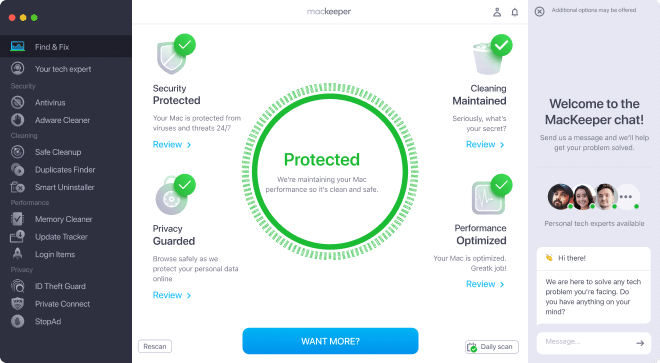
Сверху программа использует стандартную для macOS логику окна, а основная рабочая область отводится под выбранный модуль. На главном экране Find & Fix MacKeeper показывает общий статус системы и четыре больших зоны: защищенность, очистка, приватность и производительность. Если по какому-то направлению есть замечания, в интерфейсе доступны кнопки Review, Rescan и Want More?, которые направляют пользователя либо к повторной проверке, либо в более узкий модуль для детальной обработки найденных элементов.
Отдельно стоит отметить маленький dashboard в строке меню macOS. Через иконку MacKeeper в верхнем меню можно быстро запускать ключевые действия без полного открытия приложения: очистку мусора, проверку памяти, запуск антивирусного сканирования и включение VPN. Внутри самого dashboard доступны секции Quick Actions и блоки защиты, а в меню с тремя точками есть пункты About MacKeeper, Preferences и Quit. Такой подход очень удобен в повседневной работе: программе не обязательно жить постоянно в отдельном большом окне, чтобы быть полезной.
Практически весь интерфейс MacKeeper строится вокруг принципа минимум лишних решений на первом шаге. Пользователь почти в каждом модуле видит одну главную кнопку: Start Scan, Clean Junk Files, Remove Selected, Move to Quarantine, Update All, Turn On. Для тех, кто не хочет каждый раз разбираться в файловой системе вручную, это одна из самых сильных сторон программы.
Find & Fix: центральный модуль MacKeeper
Если рассматривать MacKeeper как цельный продукт, именно Find & Fix объясняет, зачем он вообще нужен. Это не просто стартовый экран, а сводный режим диагностики. Программа проверяет Mac сразу по нескольким направлениям: очистка, производительность, безопасность и приватность, после чего выдает понятную картину состояния системы и предлагает перейти к исправлению найденных проблем. Причем часть действий можно завершить практически в один клик, а часть — раскрыть для ручной проверки.
По ощущениям это самый удобный сценарий для обычного пользователя MacBook, который не хочет отдельно заходить в Safe Cleanup, потом в Duplicates Finder, потом в Login Items и так далее. Открыл MacKeeper, нажал сканирование, получил сводку и уже потом решаешь, где копнуть глубже. Такой сценарий сильно ускоряет базовое обслуживание Mac, особенно если программа используется регулярно.
У Find & Fix есть еще одна сильная сторона — Daily Scan. Программа умеет напоминать о регулярной проверке и отслеживать критичные элементы и избыток мусора. Для пользователя это означает, что MacKeeper можно не запускать вручную каждый день: достаточно время от времени возвращаться к результатам сводной диагностики и отрабатывать найденные замечания.
На практике Find & Fix не заменяет специализированные разделы, а работает как диспетчер. Если нужно быстро понять, что именно тормозит систему, забирает место, создает риски по безопасности или мешает приватности, этот модуль подходит идеально. Но если требуется аккуратно проверить список дубликатов, посмотреть категории мусора или выбрать конкретные элементы автозапуска, переход в отдельные модули все равно нужен. И это правильное решение: быстрый обзор остается быстрым, а детальная работа — детальной.
Safe Cleanup: очистка мусора и освобождение места
Для многих пользователей обзор MacKeeper начинается и заканчивается вопросом, насколько хорошо программа очищает диск. Здесь главный инструмент — Safe Cleanup. Он сканирует систему на junk files и раскладывает найденное по пяти категориям:
-
Logs;
-
Caches;
-
Trash;
-
Languages;
-
Mail Attachments.
С точки зрения практики это очень удачный набор. В него входят и системные журналы, и временные данные, и содержимое корзины, и языковые пакеты приложений, и вложения почты, которые легко превращаются в незаметный, но постоянно растущий балласт. В результате MacKeeper для очистки Mac оказывается полезен не только когда диск уже заполнен почти полностью, но и как профилактический инструмент для регулярного наведения порядка.
Рабочий сценарий в Safe Cleanup предельно прямой. Пользователь открывает раздел, нажимает Start Scan, ждет окончания проверки, затем видит размеры категорий и может либо сразу нажать Clean Junk Files, либо сначала раскрыть конкретную категорию и посмотреть детали справа. Если нужен путь к файлу, программа позволяет использовать Reveal in Finder. Это важный момент: MacKeeper не прячет содержимое за безликой цифрой в духе найдено 4,2 ГБ мусора, а дает посмотреть, что именно будет затронуто.
Именно здесь становится понятна разница между бездумной чисткой Mac и нормальной обслуживающей программой. MacKeeper не предлагает стирать пользовательские документы, не пытается выдавать полезные файлы за мусор и работает с теми категориями, которые действительно логично очищать: кэшами, логами, мусорными остатками, языковыми пакетами, старыми вложениями и корзиной. Это делает Safe Cleanup одним из самых понятных и безопасных модулей во всей программе.
Отдельно стоит сказать про работу с корзиной. Если среди выбранных категорий есть Trash, MacKeeper не удаляет ее содержимое молча. Программа показывает отдельное подтверждение и предлагает выбрать Skip Trash или Empty Trash. Это мелочь, но именно такие детали отличают аккуратный интерфейс от агрессивной очистки в один клик без шанса передумать.
После завершения очистки MacKeeper показывает, сколько места удалось вернуть, а для повторной проверки есть кнопка Rescan. Это правильная логика для программы обслуживания: ты не просто запускаешь абстрактный процесс, а видишь понятный результат в гигабайтах или мегабайтах. Для обзора MacKeeper это один из тех модулей, где программа действительно делает именно то, чего от нее ждут.
Duplicates Finder: удаление копий файлов, похожих фото и скриншотов
Следующий сильный раздел — Duplicates Finder. В отличие от стандартного ручного поиска в Finder, MacKeeper не ограничивается именами файлов и не заставляет пользователя самостоятельно сопоставлять результаты. Он ищет:
-
обычные копии файлов;
-
Similar Photos;
-
Screenshots.
Это особенно полезно для тех, у кого быстро разрастаются папки Downloads, Desktop, каталоги с фотографиями, архивы рабочих файлов и коллекции скриншотов. В реальной жизни именно такие данные чаще всего съедают десятки гигабайт незаметно: одинаковые PDF, несколько экспортов одного документа, дубли фотографий после мессенджеров, похожие снимки, серии скриншотов. MacKeeper находит их и группирует так, чтобы их можно было сравнивать не по пути к файлу, а визуально и логически.
Внутри интерфейса работа устроена очень удобно. После Start Scan пользователь получает группы результатов, а программа по умолчанию выбирает для удаления копии, не затрагивая оригинал. Если случайно выделить исходный файл, MacKeeper явно предупреждает об этом. Сортировку можно менять через кнопку с девятью точками: по имени, дате последнего открытия, отмеченным элементам, в восходящем или нисходящем порядке. Для удаления используется кнопка Remove Selected.
Для продвинутого пользователя важно, что Duplicates Finder умеет не только полное сканирование, но и Custom Scan по выбранной папке. Это полезно, когда не хочется прогонять весь домашний каталог, а нужно, например, быстро разобрать одну рабочую директорию, медиатеку или архив старых документов. Выбираешь папку, добавляешь ее в список, запускаешь Start Scan, получаешь точечный результат.
С точки зрения безопасности модуль сделан грамотно. MacKeeper не продает идею удалить все подряд. Он подсказывает, что именно считает копией, показывает группы, маркирует оригинал и дает пользователю решить, какие элементы действительно лишние. Именно поэтому Duplicates Finder подходит не только для грубой очистки, но и для аккуратной работы с файловым беспорядком.
Если говорить именно как в обзоре программы, а не как в рекламном описании, Duplicates Finder — это один из лучших поводов установить MacKeeper на MacBook. Он помогает вернуть место не за счет технического мусора, а за счет человеческого файлового хаоса, который в macOS накапливается очень быстро.
Smart Uninstaller: удаление приложений и остаточных файлов
Обычное удаление приложения через перенос в корзину редко означает полное удаление. На диске остаются кэши, preferences, support files, плагины, расширения и прочие хвосты. Именно с этим работает Smart Uninstaller. И здесь MacKeeper показывает себя уже не как чистильщик мусора, а как нормальный деинсталлятор для macOS.
Внутри Smart Uninstaller программа сканирует и раскладывает результаты на несколько типов объектов:
-
Applications;
-
Widgets;
-
Preference Panes;
-
Plugins;
-
Browser Extensions;
-
Leftovers.
Такой разбор очень полезен. В большинстве случаев пользователь помнит только сами программы, но не помнит, какие виджеты, панели настроек, браузерные расширения или плагины устанавливались вместе с ними. MacKeeper выводит все это в одном месте, и благодаря этому раздел становится не просто uninstaller-инструментом, а полноценной панелью контроля над остатками и вторичными компонентами.
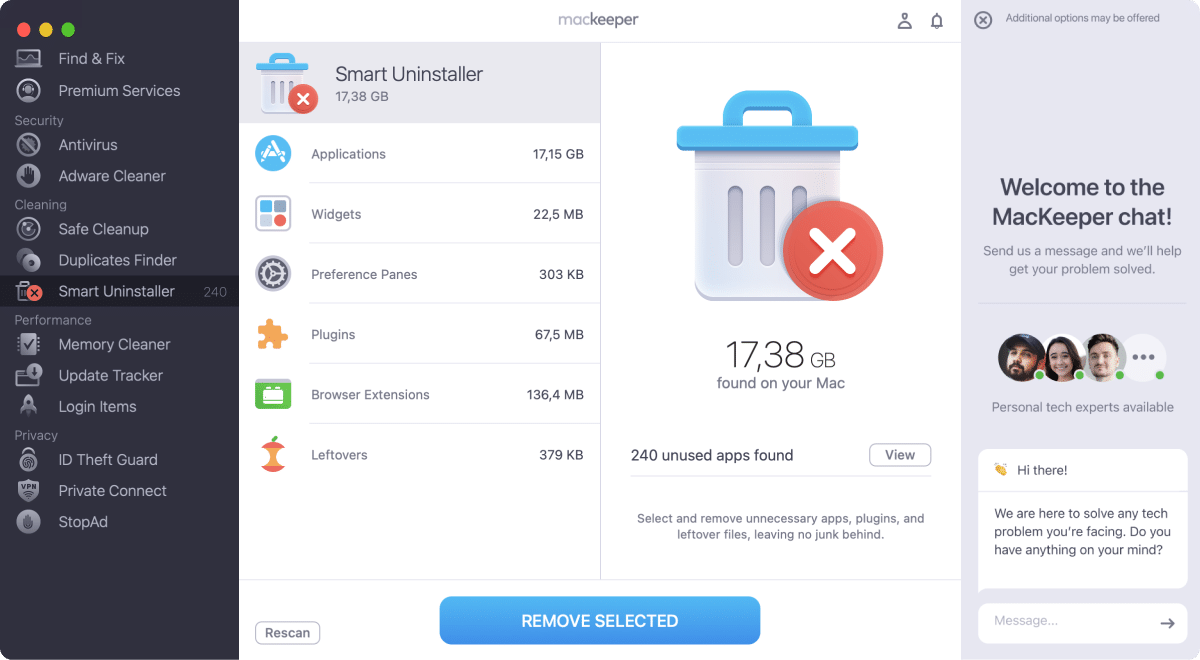
Базовый сценарий удаления программ выглядит так: открыть Smart Uninstaller, выбрать Applications, отметить приложения, которые больше не нужны, нажать Remove Selected, затем подтвердить удаление кнопкой Remove. После этого MacKeeper показывает, сколько объектов было удалено и сколько места освободилось. Для повторного анализа используется Rescan.
Но самый интересный сценарий здесь связан именно с хвостами. Если пользователь раньше удалял приложения вручную, раздел Leftovers часто оказывается намного полезнее списка самих программ. В нем MacKeeper собирает остаточные файлы и позволяет убрать их через Check All и Remove Selected. Это как раз тот случай, когда программа для очистки Mac делает работу, которую вручную выполняют только очень терпеливые пользователи.
Отдельного упоминания заслуживает раздел Browser Extensions. MacKeeper показывает список браузеров с установленными расширениями, позволяет раскрыть каждый браузер треугольником справа, посмотреть список дополнений и удалить ненужные через Remove Selected. Для пользователя, который замечает странное поведение Safari или Chrome, это один из самых полезных модулей: не нужно отдельно проверять каждый браузер и вспоминать, где именно спрятаны расширения.
Сильнее всего Smart Uninstaller раскрывается в долгосрочном использовании. На новом Mac он может показаться умеренно полезным, но через год-два, когда система обрастает тестовыми приложениями, офисными утилитами, ненужными дополнениями и остатками удаленного софта, этот раздел начинает реально экономить место и уменьшать захламленность системы.
Memory Cleaner: освобождение оперативной памяти и контроль процессов
Когда речь заходит про программы для ускорения MacBook, всегда хочется отделить реальную пользу от красивых обещаний. В MacKeeper за работу с памятью отвечает Memory Cleaner, и именно этот модуль нужно оценивать спокойно и по делу. Он не разгоняет Mac, а делает две конкретные вещи:
-
показывает детальную картину использования памяти;
-
позволяет освобождать RAM и завершать тяжелые процессы.
Внутри раздела есть два ключевых блока: Memory Usage и Apps & Processes. В первом видна структура использования памяти: Apps Memory, Wired Memory, Compressed, Cached Files, Available Memory и Swap Used. Во втором — список активных процессов, отсортированный по потреблению памяти, с возможностью менять порядок сортировки по имени или использованию RAM.
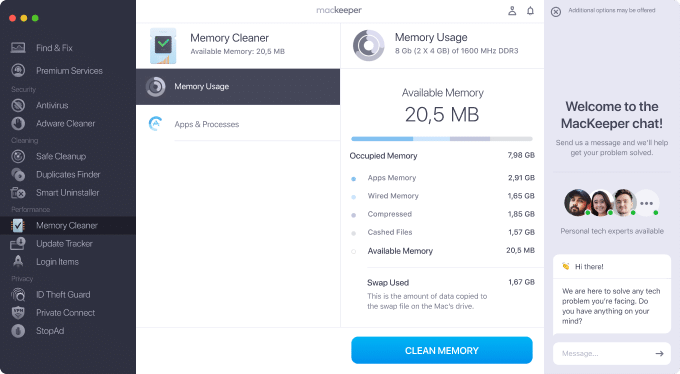
Сценарий работы простой: открываешь Memory Cleaner, смотришь на Available Memory, при необходимости нажимаешь Clean Memory, затем оцениваешь, сколько памяти удалось высвободить. Если видишь явный прожорливый процесс, переходишь в Apps & Processes и уже решаешь, стоит ли его завершить. Для пользователя это удобнее, чем постоянно открывать Мониторинг системы, особенно если задача не в глубокой диагностике, а в быстрой разгрузке Mac перед тяжелой работой.
Главная сила этого раздела — не в кнопке очистки как таковой, а в том, что MacKeeper хорошо показывает, кто именно ест память прямо сейчас. Поэтому модуль особенно полезен в двух случаях: когда Mac начинает задыхаться под большим количеством открытых приложений и когда нужно быстро разобраться, почему система стала вялой без очевидной причины. В таких сценариях обзор MacKeeper как программы для оптимизации уже не выглядит поверхностным: Memory Cleaner действительно помогает принимать осмысленные решения.
Update Tracker: централизованное обновление приложений
Update Tracker — недооцененный модуль. На первый взгляд кажется, что обновления приложений и так умеет делать сама macOS, но на практике сторонний софт обновляется очень неравномерно: часть программ использует встроенный апдейтер, часть живет через App Store, часть просит обновляться вручную. MacKeeper собирает это в одном месте.
Логика работы такая: открываешь Update Tracker, нажимаешь Scan For Updates, затем получаешь список приложений, для которых доступны новые версии. Если выбрать конкретное приложение в списке, справа можно посмотреть детали обновления: требования, заметки к релизу и данные о доступной версии. Если все устраивает, используется кнопка Update All. Для тех программ, которые не хочется обновлять, доступен Ignore list через Preferences и кнопку Plus (+).
Сильнее всего этот модуль ощущается не как отдельная фишка, а как часть общего обслуживания Mac. Когда программа для очистки диска одновременно умеет отслеживать устаревший софт, пользователь получает более цельную рутину: убрал мусор, удалил дубликаты, проверил обновления, просмотрел автозапуск. Именно в таком сценарии MacKeeper воспринимается как полноценная система ухода за Mac, а не как одноразовая утилита.
Login Items: управление автозапуском без лишней путаницы
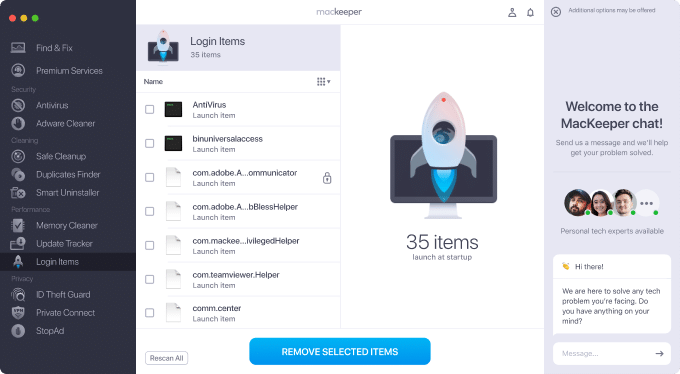
Модуль Login Items отвечает за то, что многие замечают уже через несколько месяцев после настройки нового Mac: система стартует медленнее, потому что вместе с ней начинают запускаться лишние программы и вспомогательные процессы. MacKeeper собирает такие элементы в одном окне и позволяет быстро удалить ненужные из запуска.
Внутри модуля элементы делятся на:
-
Login items — приложения и файлы, запускаемые автоматически до появления рабочего стола;
-
Launch items — процессы, стартующие вместе с системой;
-
Cron jobs — задания по расписанию.
Для обзора программы важно, что MacKeeper не сводит все к одной безликой свалке. После Start Scan пользователь видит список элементов слева и описание выбранного элемента справа, включая путь к файлу. Это помогает понять, к какому приложению или компоненту относится конкретный пункт. Сортировка меняется через кнопку с девятью точками: по имени, по категории, по возрастанию или убыванию.
На практике этот модуль полезен не только для ускорения загрузки MacBook. Он еще и помогает найти подозрительные фоновые элементы, о которых пользователь уже давно забыл. Если в списке автозапуска висит странный helper-процесс от старой программы или незнакомый пункт с непонятным именем, его легко заметить и убрать через Remove Selected Items. Перед удалением MacKeeper показывает предупреждение, так что действие не выполняется молча.
С точки зрения ежедневной пользы Login Items — один из самых практичных модулей во всем наборе MacKeeper. Он не обещает чудес, но очень хорошо решает конкретную задачу: вернуть контроль над тем, что именно запускается вместе с macOS.
Antivirus: антивирусный модуль и карантин
Для части пользователей MacKeeper интересен прежде всего как антивирус для Mac. Внутри программы за это отвечает Antivirus. Модуль умеет запускать полное сканирование домашней папки, выполнять выборочное сканирование через Custom Scan, включать Real-time protection и отправлять найденные угрозы в карантин.
Базовый сценарий очень простой: открыть раздел Antivirus и нажать Start Scan. По умолчанию модуль проверяет домашнюю папку пользователя и показывает файл, который сканируется в текущий момент. Если нужно проверить внешний носитель, загруженную папку или конкретный файл, используется Custom Scan в правом нижнем углу, затем кнопка +, выбор объектов и повторный Start Scan. Это удобнее стандартного ручного подхода, когда пользователь сам пытается понять, где именно лучше запустить проверку.
Если MacKeeper находит угрозы, программа показывает список найденных элементов и позволяет обработать их через Move to Quarantine. Это грамотная логика: подозрительные файлы изолируются, а пользователь не вынужден решать, стоит ли удалять их сразу и безвозвратно. Для антивирусного модуля в пользовательской программе это правильный баланс между безопасностью и контролем.
С точки зрения повседневной эксплуатации особенно важна Real-time protection. После ее включения MacKeeper проверяет файлы автоматически и не требует каждый раз запускать ручное сканирование. Для пользователя, который регулярно скачивает архивы, устанавливает программы вне App Store, работает с флешками или получает документы из разных источников, это превращает MacKeeper из разовой утилиты в постоянный защитный слой.
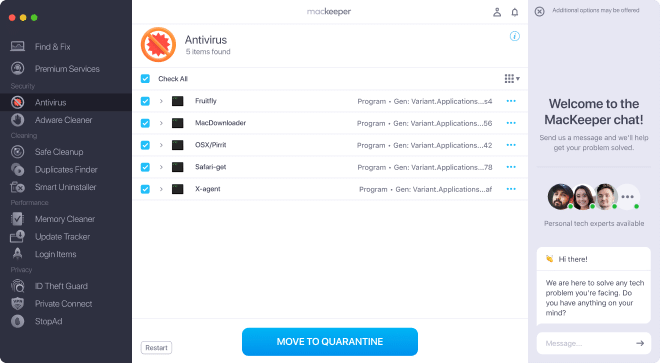
Надо понимать и границы этого модуля. Antivirus в MacKeeper — это не корпоративная платформа безопасности с политиками, консолью управления и сложной телеметрией. Это встроенный потребительский антивирус для macOS, задача которого — вовремя заметить вредоносный файл, не пропустить угрозу в домашней системе и позволить быстро изолировать проблему. В таком формате он вполне на своем месте и хорошо вписывается в общую идею программы.
Adware Cleaner: отдельный инструмент против рекламного мусора
Вредоносная реклама, навязчивые расширения, подозрительные приложения и рекламные компоненты — отдельная категория проблем, которую не всегда удобно смешивать с классическим антивирусным сканированием. У MacKeeper для этого есть Adware Cleaner.
Рабочий сценарий здесь выглядит так: открыть Adware Cleaner в левой панели, нажать Open, затем Start Scan, дождаться списка найденных объектов и удалить их через Delete. Для пользователя это удобно, потому что рекламный мусор часто проявляется не как вирус в привычном смысле, а как надоедливые подмены поведения браузера, всплывающие элементы, нежелательные компоненты или подозрительные приложения.
Сильная сторона модуля — Enable Real-time Monitoring. Через Preferences можно включить постоянный мониторинг, и тогда MacKeeper будет отслеживать adware-контент в фоне и уведомлять о найденных проблемах. Для Mac это действительно полезно, потому что значительная часть раздражающих сценариев связана не с тяжелым заражением, а именно с нежелательными приложениями, рекламными надстройками и сомнительными расширениями.
Если сравнивать ощущения от использования, Adware Cleaner хорошо дополняет Antivirus. Первый закрывает более широкий класс вредоносных угроз, второй точечно работает по рекламной и навязчивой части. Вместе эти модули делают MacKeeper заметно убедительнее, чем обычный cleaner для macOS.
Private Connect: встроенный VPN внутри MacKeeper
Редкая программа для очистки Mac одновременно содержит встроенный VPN. В MacKeeper эту роль выполняет Private Connect. Модуль шифрует соединение, позволяет выбрать серверную локацию и включается как из большого интерфейса программы, так и из иконки в строке меню. По умолчанию доступен режим Best Server, а для постоянной защиты можно включить автоматическое подключение при старте системы.
Практически это работает так: заходишь в раздел Private Connect, выбираешь локацию из списка, нажимаешь Turn On, ждешь подключения, после чего в интерфейсе появляется состояние You’re using VPN Private Connect. Если нужен максимально быстрый вариант без ручного выбора страны, можно оставить Best Server. В дальнейшем VPN можно запускать прямо из menu bar, не открывая основное окно приложения.
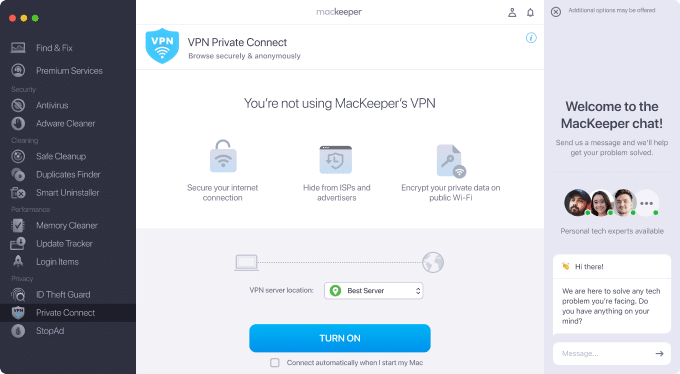
Для обзора MacKeeper эта функция особенно важна потому, что она меняет сам класс программы. Перед нами уже не просто утилита для очистки диска на Mac, а приложение, которое участвует и в вопросах приватности в сети. Если пользователь часто работает из публичных Wi-Fi сетей, перемещается между разными местами, подключается в гостиницах, кафе, коворкингах или просто не хочет оставлять трафик в открытом виде, Private Connect становится действительно практичным дополнением.
Конечно, ради одного только VPN MacKeeper брать нерационально. Но как часть общего пакета обслуживания и защиты Mac эта функция работает очень уместно. В ней нет ощущения случайной надстройки: модуль встроен в ту же боковую структуру, управляется так же просто, как остальные разделы, и логично дополняет ID Theft Guard и StopAd.
ID Theft Guard: мониторинг утечек и контроль email
ID Theft Guard — один из тех модулей, которые заметно отличают MacKeeper от многих аналогов. Он проверяет email-адреса на наличие в утечках, помогает увидеть скомпрометированные данные и позволяет включить постоянный мониторинг новых инцидентов. Внутри этого модуля MacKeeper может работать с утечками паролей, данных банковских карт, адресов, телефонов и других чувствительных данных, связанных с адресом электронной почты.
Сценарий работы здесь довольно понятный. Можно открыть ID Theft Guard, нажать Scan new email, добавить адрес и запустить проверку. Если утечек не найдено, программа предлагает продолжить и включить Turn On Monitoring. Если утечки есть, пользователь получает возможность посмотреть детали, открыть нужный сайт для смены пароля кнопкой Open, а затем отметить проблему как решенную через Mark As Fixed.
Отдельно полезен Data breach monitor. Его можно включить простым переключателем внутри модуля, после чего MacKeeper будет сканировать добавленные email-адреса круглосуточно и уведомлять о новых инцидентах. Для пользователя это означает, что программа не просто один раз проверяет старые утечки, а превращается в постоянный наблюдатель за рисками, связанными с почтовыми адресами и связанными с ними учетными данными.
С практической точки зрения ID Theft Guard полезен даже тем, кто никогда не считал себя интересной целью для злоумышленников. Большинство людей сегодня привязывают к email-адресу банковские сервисы, облака, рабочие учетные записи, подписки и мессенджеры. Поэтому мониторинг утечек в MacKeeper — это не декоративная функция, а понятный слой контроля над цифровой гигиеной.
StopAd: блокировка рекламы, трекеров и браузерных уведомлений
Еще один модуль, который сильно влияет на восприятие всей программы, — StopAd. В MacKeeper он отвечает не за очистку системы, а за качество браузерной среды. StopAd работает как отдельное расширение для Safari и Google Chrome, блокирует рекламу, site trackers и, в Chrome, умеет работать еще и с браузерными уведомлениями.
С точки зрения установки процесс очень прямой. В Safari нужно открыть StopAd из боковой панели, нажать Open, затем Enable, открыть настройки расширений Safari, отметить чекбоксы MacKeeper и вернуться в программу для кнопки Turn on. В Chrome сценарий похожий: Open, затем Install, после чего пользователь добавляет расширение кнопкой Add to Chrome и подтверждает Add extension.
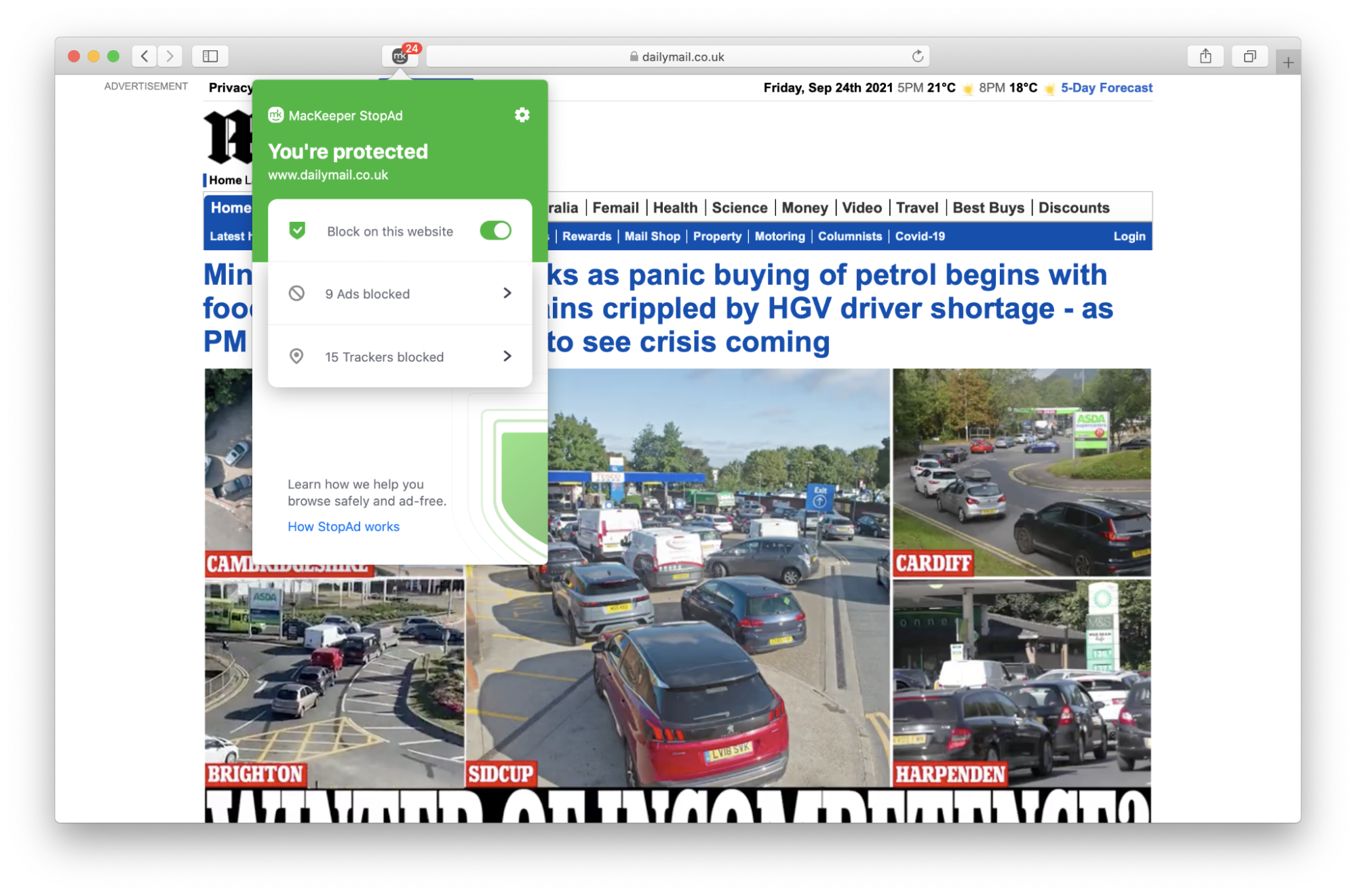
После активации StopAd показывает статус защиты, адрес сайта и количество заблокированных объявлений и трекеров. В Safari можно отключить блокировку для конкретного сайта через переключатель Block on this website, а также отдельно управлять блокировкой ads и trackers. В Chrome расширение дополнительно умеет отключать навязчивые browser alerts. То есть это не просто ad blocker в формальном смысле, а инструмент контроля того, как именно сайт пытается взаимодействовать с пользователем.
Если смотреть на MacKeeper как на программу для приватности, StopAd делает очень многое для комфортной повседневной работы. Он уменьшает шум, убирает часть слежки со стороны сайтов и в целом делает веб-среду более чистой. А если учесть, что рядом в той же программе находятся VPN и ID Theft Guard, privacy-набор у MacKeeper получается действительно заметный.
Практический сценарий: что можно сделать в MacKeeper за 15–20 минут
Чтобы обзор программы не оставался набором описаний модулей, полезно представить реальный короткий сеанс обслуживания Mac через MacKeeper.
Шаг 1. Открыть Find & Fix и получить общую картину
Первое действие — запустить Find & Fix. Этот экран сразу показывает, в каком состоянии находятся безопасность, очистка, производительность и приватность. Если Mac выглядит нормально, это уже видно по зеленому статусу. Если нет — становятся доступны переходы на подробную проверку через Review и повторную проверку через Rescan.
Шаг 2. Перейти в Safe Cleanup и очистить системный мусор
Если цель — быстро освободить место на диске, следующий шаг очевиден: открыть Safe Cleanup, нажать Start Scan, посмотреть результаты по категориям, при необходимости раскрыть их и затем нажать Clean Junk Files. Особенно полезно сначала просмотреть Mail Attachments и Trash, если есть риск удалить что-то, что пользователь еще не успел разобрать.
Шаг 3. Проверить Duplicates Finder
После технического мусора логично заняться файловым хаосом. В Duplicates Finder MacKeeper покажет копии, похожие фото и скриншоты. Здесь лучше не действовать на автомате, а пройтись по крупным группам вручную и удалить действительно лишнее через Remove Selected. Такой подход дает заметный выигрыш по месту на диске без риска потерять нужный оригинал.
Шаг 4. Зайти в Smart Uninstaller
Если на Mac давно не проводилась ревизия приложений, именно здесь обычно находится много лишнего. В Smart Uninstaller стоит посмотреть Applications, затем Browser Extensions и обязательно Leftovers. На MacBook, который долго использовался без системного ухода, одни только остатки старых программ могут дать приятный выигрыш по чистоте системы.
Шаг 5. Просмотреть Login Items
Если Mac загружается ощутимо дольше, чем раньше, стоит открыть Login Items, нажать Start Scan, прочитать описания спорных элементов и убрать ненужные через Remove Selected Items. Для пользователя это один из самых быстрых способов сократить число фоновых запусков без ручного копания по настройкам системы и вспомогательным каталогам.
Шаг 6. Проверить Memory Cleaner
Перед тяжелой работой — монтажом, экспортом, большим числом вкладок и приложений — полезно открыть Memory Cleaner, оценить Available Memory и при необходимости нажать Clean Memory. Если памяти мало из-за конкретного приложения, его легко вычислить в разделе Apps & Processes.
Шаг 7. Прогнать Antivirus и Adware Cleaner
Если пользователь устанавливал новый софт, подключал внешние диски, скачивал архивы или замечает странное поведение системы, стоит запустить Antivirus и Adware Cleaner. Первый проверит систему шире и при необходимости использует Move to Quarantine, второй быстро отработает по рекламным и нежелательным компонентам через Delete.
Шаг 8. Настроить StopAd, Private Connect и ID Theft Guard
Завершающий этап — это уже не очистка, а долговременная защита. Включить StopAd в Safari или Chrome, запустить Private Connect и настроить ID Theft Guard с мониторингом email. После этого MacKeeper начинает работать не только как программа для очистки и ускорения Mac, но и как фоновый набор инструментов безопасности и приватности.
Если подвести итог этого сценария, MacKeeper хорошо подходит для коротких регулярных сеансов обслуживания. Программа не требует сложной подготовки, не перегружает интерфейс и дает быстрый путь от диагностики к конкретному действию. Именно поэтому она удобна не только для разовой генеральной чистки, но и как постоянный инструмент поддержки Mac в нормальном состоянии.
Сравнение с аналогами
MacKeeper часто сравнивают с другими популярными программами для ухода за Mac, и это логично. Часть конкурентов сильна в очистке и обслуживании системы, часть — в защите, часть — в борьбе с мусором и дубликатами. На их фоне MacKeeper выделяется тем, что в одной программе совмещает cleaning, security и privacy. CleanMyMac позиционируется как all-in-one Mac cleaner and maintenance app с работой по junk, duplicates, malware и performance; Malwarebytes для Mac делает упор на реальное время, web protection и защиту от malware, adware и ransomware; CCleaner for Mac чистит junk, duplicates, startup items и ненужные приложения; Avast Cleanup Premium for Mac фокусируется на hidden junk, duplicates, photo cleaner, browser cleaner и app uninstaller.
| Программа | Основной акцент | Где сильнее аналог | Где MacKeeper выигрывает |
|---|---|---|---|
| CleanMyMac | Обслуживание macOS, очистка, удаление, производительность | Полировка интерфейса и экосистемный фокус именно на уходе за Mac | В одном приложении есть VPN, ad blocker и мониторинг утечек |
| Malwarebytes | Безопасность и защита в реальном времени | Более узкая и выраженная security-специализация | Помимо защиты, MacKeeper дает очистку, дубликаты, uninstaller, обновления и автозапуск |
| CCleaner for Mac | Очистка мусора, дубликаты, startup, лишние приложения | Простая логика классического cleaner | MacKeeper шире по безопасности и приватности |
| Avast Cleanup Premium for Mac | Очистка, фото, дубликаты, браузер, удаление приложений | Сильный акцент именно на cleaning-наборе | MacKeeper дополняет cleaning полноценными privacy- и security-модулями |
CleanMyMac
Сравнение MacKeeper и CleanMyMac — самое частое, потому что обе программы претендуют на роль основного инструмента обслуживания macOS. CleanMyMac очень силен там, где нужен аккуратный уход за системой: мусор, дубликаты, malware-проверки, производительность и удаление приложений. У него тоже есть логика все в одном приложении, а удаление программ вынесено в отдельный рабочий сценарий через раздел Applications и кнопку Scan.
Но MacKeeper смотрится шире как продукт общего назначения. У него рядом с очисткой диска и деинсталляцией приложений сразу находятся Private Connect, StopAd и ID Theft Guard. То есть пользователь получает не только уход за файловой системой и производительностью, но и приватность в браузере, VPN и мониторинг утечек данных. Если нужен именно комплексный пакет для Mac, а не только обслуживание macOS, MacKeeper выглядит интереснее. Если же приоритет — прежде всего классический Mac cleaner с сильным фокусом на интерфейсе ухода за системой, CleanMyMac остается очень мощным конкурентом.
Malwarebytes
Malwarebytes для Mac — это другой класс по акценту. Он строится вокруг киберзащиты: real-time security, защита от malware, adware, ransomware, web protection и более выраженный security-подход. Если пользователю нужен именно защитный продукт для повседневного антивирусного и антифишингового контроля, Malwarebytes выглядит более узкоспециализированным решением.
MacKeeper отвечает на это другим набором сильных сторон. Он тоже дает Antivirus и Adware Cleaner, но одновременно позволяет удалить junk files, убрать дубликаты, полностью снести приложения с остатками, проверить login items, обновить софт, включить VPN и ad blocker. Для пользователя, которому нужна не только защита, но и общее обслуживание MacBook, MacKeeper оказывается практичнее как единый центр управления состоянием компьютера.
CCleaner for Mac
CCleaner for Mac традиционно воспринимается как классическая программа для очистки. Его сильные стороны — удаление unnecessary apps, работа со startup processes, очистка junk и поиск duplicate files. Это понятный и проверенный набор задач для тех, кто хочет прежде всего прибраться в системе и вернуть свободное место.
MacKeeper на этом фоне выигрывает глубиной охвата. Он делает все то же базовое обслуживание, но добавляет сверху антивирус, удаление adware, StopAd, Private Connect и ID Theft Guard. Поэтому если пользователь выбирает программу не только для освобождения места на диске, но и для защиты Mac и браузерной приватности, MacKeeper выглядит более насыщенным решением. Если же нужен простой cleaner с акцентом именно на дисковом беспорядке и запуске приложений, CCleaner остается понятной альтернативой.
Avast Cleanup Premium for Mac
Avast Cleanup Premium for Mac близок к MacKeeper по логике обслуживание и очистка, но акцент у него все же другой. Он продвигает hidden junk cleanup, duplicate finder, photo cleaner, browser cleaner и app uninstaller. Это хороший выбор для тех, кто ищет утилиту именно для уборки в системе, фотоархиве и браузерных данных.
MacKeeper выигрывает за счет того, что после cleaning-функций не заканчивается. У него cleaning-сценарий продолжается в security- и privacy-части: антивирус, удаление adware, VPN, мониторинг утечек, StopAd. Поэтому при выборе между очистить Mac и обслуживать Mac в целом MacKeeper обычно смотрится интереснее и универсальнее.
Что у MacKeeper получается лучше всего
У любой подобной программы есть набор функций, которые просто числятся в списке, и есть набор функций, которые действительно формируют ценность продукта. У MacKeeper к числу сильнейших относятся следующие направления.
1. Сводная логика через Find & Fix
Вместо того чтобы заставлять пользователя блуждать по десятку модулей, MacKeeper сначала показывает общую картину. Для обычного пользователя это очень удобный способ понять, что именно стоит делать прямо сейчас: чистить мусор, проверить приватность, навести порядок в автозапуске или заняться защитой.
2. Удачное сочетание технической и пользовательской очистки
Safe Cleanup чистит системный мусор, а Duplicates Finder убирает пользовательский файловый хаос. Вместе эти два модуля закрывают разные типы проблем с местом на диске, и поэтому MacKeeper реально помогает освободить пространство не только за счет кэшей, но и за счет дублей, похожих фото и скриншотов.
3. Полноценный подход к удалению приложений
Smart Uninstaller — это не просто список программ. Он охватывает leftovers, browser extensions, plugins, widgets и preference panes. Для долгоживущего Mac это очень важная история: порядок в системе зависит не только от объема мусора, но и от того, сколько в ней накопилось хвостов и вторичных компонентов старого софта.
4. Сильный privacy-набор
Наличие сразу трех инструментов — Private Connect, ID Theft Guard и StopAd — заметно выделяет MacKeeper. Обычно пользователь получает либо cleaner, либо antivirus, либо отдельный VPN, либо отдельный ad blocker. Здесь эти вещи живут рядом и встроены в одну логику программы.
5. Удобство для повседневного использования
MacKeeper не требует жить в приложении постоянно. Через menu bar dashboard можно запускать ключевые действия буквально на ходу, а 24/7 встроенный чат поддержки дополняет программу реальной сервисной составляющей. Для пользователя это означает, что MacKeeper проще сделать привычным фоновым инструментом, а не приложением, которое открывают раз в полгода.
Где у MacKeeper есть ограничения
Хороший обзор программы невозможен без нормального разговора о слабых местах. И у MacKeeper они тоже есть.
1. Не каждый модуль нужен каждому пользователю
Если человеку нужен только поиск дубликатов на Mac или только деинсталлятор приложений, MacKeeper может показаться избыточным. В нем действительно много функций, и часть пользователей просто не будет пользоваться VPN, блокировкой рекламы или мониторингом утечек. В таком случае ценность программы зависит от того, насколько важен именно единый интерфейс.
2. Некоторые действия требуют аккуратности
Хотя MacKeeper в целом безопасно работает с мусором и дубликатами, пользователь все равно должен смотреть, что именно удаляет. Это особенно касается Duplicates Finder, Login Items, Browser Extensions и части элементов в Smart Uninstaller. Программа дает хорошие предупреждения и подсказки, но ответственность за выбор остается у пользователя.
3. Для узкоспециализированных задач есть более узкие конкуренты
Malwarebytes сильнее сфокусирован на security, CleanMyMac очень силен как чистый инструмент ухода за macOS, CCleaner for Mac выглядит как классический cleaner, Avast Cleanup Premium for Mac — как мощный cleaning-пакет. MacKeeper берет широтой охвата, но не всегда является единственным очевидным выбором, если пользователь заранее знает, что ему нужна только одна конкретная категория задач.
Кому MacKeeper подойдет лучше всего
MacKeeper особенно хорошо подходит нескольким типам пользователей.
Во-первых, это владельцы MacBook и iMac, которым нужен один универсальный инструмент вместо набора отдельных утилит. Если хочется, чтобы очистка диска, удаление дублей, деинсталляция приложений, антивирус, контроль автозапуска и защита приватности находились в одном окне, MacKeeper закрывает именно такой сценарий.
Во-вторых, программа хорошо подходит тем, кто не любит ручную возню с файловой системой и системными настройками macOS. Здесь почти везде есть понятная кнопка действия и очень предсказуемый сценарий: Start Scan, Review, Remove Selected, Clean Junk Files, Update All, Move to Quarantine, Turn On. У MacKeeper низкий порог входа, и это одна из главных причин его популярности как программы для обслуживания Mac.
В-третьих, MacKeeper хорошо смотрится у пользователей, которым важна не только чистота системы, но и повседневная приватность в сети. Private Connect, StopAd и ID Theft Guard формируют редкое для этого сегмента сочетание: программа работает и с диском, и с файловым беспорядком, и с браузерной средой, и с утечками данных.
Кому лучше посмотреть в сторону других решений
Если пользователю нужен исключительно антивирус для Mac, без интереса к очистке, деинсталляции, дубликатам и управлению системой, логичнее смотреть на более узкий security-продукт вроде Malwarebytes. Там весь продукт выстроен именно вокруг защиты, а не вокруг комплексного ухода за Mac.
Если задача — только cleaner для macOS с акцентом именно на уборке системы и производительности, без VPN, ad blocker и мониторинга утечек, ближе по логике могут оказаться CleanMyMac, CCleaner for Mac или Avast Cleanup Premium for Mac — в зависимости от того, какая именно cleaning-философия ближе пользователю.
Если же человек предпочитает держать отдельные специализированные утилиты для каждой задачи — один сервис для VPN, отдельный ad blocker, отдельный антивирус и отдельный cleaner, — MacKeeper тоже может показаться избыточным. Его сильная сторона именно в объединении задач, а не в идее один лучший модуль на рынке в каждой подкатегории.
Итог
MacKeeper — это не просто программа для очистки Mac и не только антивирус для MacBook. Это цельная система обслуживания macOS, в которой удачно собраны очистка диска, удаление дубликатов, полноценное удаление приложений, контроль автозапуска, освобождение памяти, обновление софта, базовая защита от вирусов и adware, VPN, блокировка рекламы и мониторинг утечек данных. Именно широта набора и хорошая внутренняя логика делают программу заметной на фоне конкурентов.
Главное достоинство MacKeeper в том, что он дает нормальный, практичный маршрут ухода за Mac: сначала быстрый обзор через Find & Fix, затем точечная работа в нужных разделах. Такой подход делает программу удобной и для регулярного обслуживания, и для большой разовой ревизии системы. Здесь нет ощущения случайного набора функций. Почти каждый модуль встроен в общую идею: держать Mac чистым, понятным, защищенным и более спокойным в повседневном использовании.
Если нужен один продукт, который одновременно помогает освободить место на Mac, убрать дубликаты, удалить приложения с остатками, сократить автозапуск, проверить систему на угрозы и добавить слой приватности в браузере и сети, MacKeeper выглядит очень убедительно. Он не заменяет собой абсолютно все инструменты в мире, но как единая программа для повседневного ухода за Mac работает действительно сильно.
