
Max Registry Cleaner — это отдельная Windows-программа для проверки, очистки, резервного копирования и обслуживания системного реестра. Программа построена вокруг одной основной задачи: найти в Windows Registry устаревшие, пустые, битые или больше не используемые записи, показать их в отчёте и дать пользователю возможность удалить выбранные элементы.
Max Registry Cleaner работает не как универсальный ускоритель всего компьютера, а как специализированный registry cleaner с дополнительными модулями: резервные копии, Recover, Scheduler, Startup Entries, Registry Backup, Internet Optimizer и Registry Defragmentation.
Интерфейс у программы классический для утилит обслуживания Windows: сверху расположена панель основных действий, в центре — таблица результатов, снизу — строка состояния и элементы регистрации. В старом варианте интерфейса на главной панели видны кнопки Scan, Delete, Recover, Export, Options, Scheduler, Defrag, Live Update, а также кнопка Ignore Entries для исключения выбранных записей из последующих проверок.
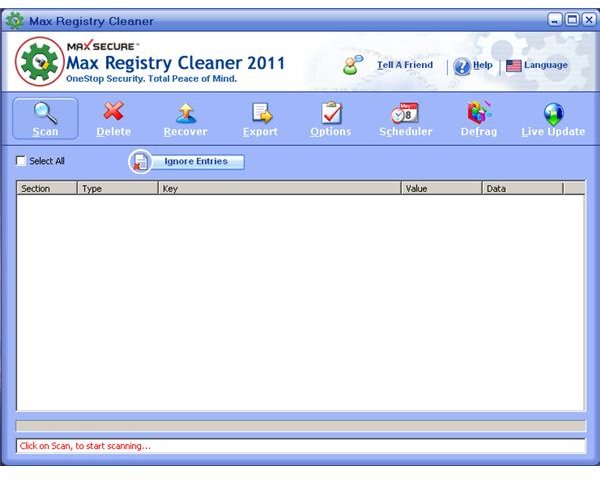
Главная логика программы простая: сначала пользователь запускает проверку через Scan или Full Scan, затем смотрит найденные элементы, выбирает нужные записи и удаляет их через Delete. При удалении Max Registry Cleaner создаёт backup удаляемых записей, а восстановление выполняется через Recover или через раздел Backup в окне Options. Такой подход делает программу не просто чистильщиком, а инструментом с циклом: scan → review → delete → backup → recover.
При этом Max Registry Cleaner нельзя рассматривать как безусловно безопасную кнопку сделать Windows быстрее. Работа с реестром всегда требует аккуратности, потому что Windows Registry хранит параметры системы, программ, расширений файлов, автозагрузки, COM/ActiveX-компонентов, шрифтов, справочных файлов и пользовательских путей.
Скачать Max Registry Cleaner
- Оптимизация системы
- Очистка мусора
- Ускорение ПК
- Только реестр
- Старый интерфейс
- Нужна осторожность
Для каких задач нужна Max Registry Cleaner
Max Registry Cleaner ориентирована на сценарии, где пользователь хочет проверить Windows Registry на остаточные и неверные записи после длительной эксплуатации системы, установки и удаления программ, накопления временных данных, старых путей и неактуальных ссылок.
В программе можно выполнять следующие задачи:
| Задача | Где выполняется | Что делает программа |
|---|---|---|
| Полная проверка реестра | Full Scan / Scan | Проверяет набор категорий реестра и системных следов |
| Выборочная проверка | Custom Scan / Scan Options | Позволяет выбрать конкретные типы записей |
| Удаление найденных проблем | Delete | Удаляет отмеченные invalid entries |
| Восстановление после очистки | Recover | Возвращает удалённые записи из backup |
| Резервное копирование | Backup, Registry Backup | Хранит состояние или набор удалённых записей |
| Создание точки восстановления | Restore Point | Создаёт системную точку отката Windows |
| Исключения | Ignore Entries, Ignore List | Убирает выбранные записи из повторных проверок |
| Автозагрузка | Startup Entries | Показывает и редактирует программы, стартующие вместе с Windows |
| Расписание | Scheduler | Запускает проверку по времени или интервалу |
| Дефрагментация реестра | Defrag | Анализирует объём реестра до и после дефрагментации |
| Отчёт | Export | Выгружает список найденных записей |
Главный практический смысл Max Registry Cleaner — не магическое ускорение Windows, а наведение порядка в тех областях, где после удаления приложений остаются нерабочие пути, старые расширения файлов, пустые ключи, ссылки на отсутствующие DLL, записи MRU, устаревшие элементы Start Menu и Startup Program. Max Registry Cleaner проверяет категории Startup Program, Start Menu Item, Shared DLL, Font, Application Info, Sound & App Events, Logged On User, File Extension, Shared Folder, Help File, MRU Entries, Empty Registry Key, COM/ActiveX, Deep Scan, Windows/MS-DOS Shortcut, Cookie, URL History, Recycle Bin File, Clipboard и Windows Application Log.
Программа особенно понятна в трёх сценариях.
Первый сценарий — пользователь удалил несколько старых приложений, а в системе остались ссылки на несуществующие папки, help-файлы, DLL или executable-файлы. В этом случае Max Registry Cleaner может найти записи, где путь ведёт к объекту, которого уже нет на диске.
Второй сценарий — Windows долго использовалась без профилактики, и в реестре накопились пустые ключи, старые MRU Entries, неактуальные Start Menu Item и записи автозагрузки. Программа показывает такие элементы в отчёте, а пользователь вручную решает, что можно удалить.
Третий сценарий — нужно не просто удалить записи, а сделать это с откатом. Для этого в Max Registry Cleaner есть backup удаляемых элементов, Recover, Registry Backup и Restore Point. Это важное отличие от ручного удаления через Registry Editor: программа даёт более простой путь к восстановлению выбранных изменений.
Интерфейс Max Registry Cleaner
Интерфейс Max Registry Cleaner разделён на несколько рабочих зон. Он не перегружен современными визуальными эффектами, но хорошо читается как инструмент старого Windows-класса: крупные иконки, таблица результатов, чекбоксы, кнопки действия, строка состояния.
Верхняя панель
Верхняя панель — это центр управления. На ней расположены основные команды:
-
Scan — запуск проверки;
-
Delete — удаление отмеченных найденных записей;
-
Recover — восстановление ранее удалённых записей;
-
Export — экспорт отчёта;
-
Options — настройки и дополнительные модули;
-
Scheduler — расписание автоматических проверок;
-
Defrag — переход к дефрагментации реестра;
-
Live Update — обновление компонентов программы;
-
Tell A Friend, Help, Language — вспомогательные элементы;
-
Register Now, Buy Now — регистрация и покупка полной версии в незарегистрированной копии.
В более позднем варианте интерфейса Max Registry Cleaner используется плиточная стартовая страница. На ней крупными блоками вынесены Scan Now, Defrag, Options, а в нижней части видны Register Now, Buy Now, отметка Unregistered copy и ярлык Recover. Такой экран хорошо подходит новичку: основные действия не спрятаны в меню, а сразу видны после запуска.
Центральная таблица
После проверки Max Registry Cleaner выводит отчёт в таблицу. В ней используются колонки:
| Колонка | Что показывает |
|---|---|
| Section | Раздел или группа найденной проблемы |
| Type | Тип записи, например File Extension, MRU Entries, Empty Registry Key |
| Severity | Уровень серьёзности, например Low, Medium, High |
| Key | Путь к ключу реестра |
| Value | Значение внутри ключа |
| Data | Данные, связанные с найденной записью |
Таблица важна не только как список ошибок. Она позволяет понять, что именно собирается удалить программа. Например, если в строке указан File Extension, нужно смотреть, к какому расширению относится запись и на какую программу она ссылается. Если указана категория Shared DLL, нужно проверить, действительно ли файл отсутствует. Если это Startup Program, стоит оценить, не относится ли запись к драйверу, антивирусу, синхронизации, облачному клиенту или служебному компоненту.
Нижняя часть окна
Внизу интерфейса обычно располагаются:
-
чекбокс Select All;
-
кнопки регистрации и покупки;
-
статус незарегистрированной копии;
-
строка состояния, где программа сообщает, что делать дальше или сколько записей найдено/удалено.
Кнопка Select All удобна, но её не стоит воспринимать как рекомендацию удалить всё. В Max Registry Cleaner много категорий, и часть найденного может быть технически неактуальной, но фактически безвредной. Правильный подход — сначала просмотреть группы, затем удалить очевидные остатки, а спорные записи оставить или добавить в Ignore Entries.
Установка и первый запуск
Max Registry Cleaner после установки запускается как обычная настольная программа Windows. На рабочем столе создаётся ярлык, а в системе появляется группа программы. После запуска пользователь попадает в главное окно с панелью действий.
На первом запуске важно сразу обратить внимание на три вещи:
-
Статус копии. Если программа не зарегистрирована, в интерфейсе отображаются элементы Register Now, Buy Now и сообщение о незарегистрированной копии.
-
Наличие backup-механизма. Перед удалением записей нужно убедиться, что включено создание резервных копий.
-
Режим проверки. Для первого знакомства лучше использовать выборочный режим или внимательно просмотреть категории перед удалением.
В незарегистрированной копии Max Registry Cleaner может ограничивать исправление найденных проблем и доступ к части настроек, связанных с backup, restore point, ignore list, startup entries и Internet optimization.
Практически первый запуск лучше проводить так:
-
открыть программу;
-
не нажимать сразу Delete;
-
перейти в Options;
-
проверить раздел Backup;
-
создать Restore Point;
-
выполнить сканирование;
-
экспортировать отчёт через Export;
-
удалить только понятные и явно ненужные элементы.
Такой порядок особенно важен на рабочих компьютерах, где установлены бухгалтерские программы, старые драйверы, VPN-клиенты, криптопровайдеры, офисные пакеты, IDE, CAD-системы и другое ПО, которое часто оставляет сложные записи в реестре.
Сканирование реестра: Full Scan и Custom Scan
Сканирование — главный рабочий режим Max Registry Cleaner. В программе используются два подхода: Full Scan и Custom Scan.
Full Scan
Full Scan — режим полной проверки. Пользователь нажимает Start Scan, после чего Max Registry Cleaner проходит по основным категориям и выводит найденные invalid entries в отчёт. В интерфейсе Full Scan видна зелёная кнопка Start Scan, рядом — неактивная или активная кнопка Stop, а ниже — индикатор прогресса. После завершения отображается число найденных записей.
Full Scan удобен, когда нужно быстро получить полную картину. Например, пользователь давно не обслуживал систему, удалял много программ, переносил папки, менял приложения по умолчанию, устанавливал и удалял драйверы. В таком случае Max Registry Cleaner может показать широкий набор категорий: от File Extension до Empty Registry Key.
Но Full Scan не означает, что всё найденное обязательно нужно удалять. Полная проверка часто даёт большой список, и в нём могут быть как очевидные остатки, так и спорные записи. Особенно осторожно стоит относиться к категориям COM/ActiveX, Shared DLL, File Extension, Application Info, Deep Scan и Startup Program.
Custom Scan
Custom Scan — выборочный режим. Он нужен, когда пользователь хочет проверить не весь реестр, а только определённые области. В окне Custom Scan отображаются категории с чекбоксами, а также возможность выбрать все пункты через Select All.
Выборочная проверка полезна в таких случаях:
-
нужно проверить только автозагрузку;
-
нужно найти остатки после удаления конкретных программ;
-
пользователь хочет очистить MRU Entries, но не трогать COM/ActiveX;
-
нужно проверить Help File и Start Menu Item;
-
нужно исключить Cookie, URL History, Clipboard и Recycle Bin File, потому что эти данные не являются классическими ошибками реестра;
-
компьютер рабочий, и риск удаления системных или программных ссылок нужно минимизировать.
В Max Registry Cleaner категории проверки отличаются по уровню риска. Например, MRU Entries — это в основном следы недавно открытых файлов. Empty Registry Key — пустые ключи. А вот Shared DLL, COM/ActiveX и File Extension могут быть связаны с работоспособностью приложений. Поэтому Custom Scan часто безопаснее Full Scan: пользователь сам решает, какие зоны проверять.
Какие категории проверяет Max Registry Cleaner
Max Registry Cleaner ценен тем, что не просто пишет ошибка реестра, а делит найденные элементы на категории. Ниже — подробный разбор этих категорий.
Startup Program
Startup Program — записи, которые указывают Windows, какие программы запускать вместе с системой. В реестре такие элементы могут относиться к пользовательским приложениям, обновляющим модулям, системным агентам, драйверным компонентам, синхронизации, мессенджерам, панели управления видеокартой и другим процессам.
Max Registry Cleaner проверяет эти записи и ищет некорректные ссылки. Типичная проблема — программа уже удалена, но ключ автозапуска остался. В результате Windows при старте пытается обратиться к отсутствующему файлу. Это может не ломать систему, но замедлять загрузку, создавать ошибки или оставлять мусорную запись.
Удалять Startup Program нужно аккуратно. Если строка относится к неизвестному файлу в старой папке удалённого приложения — её можно рассматривать как кандидата на очистку. Если строка относится к драйверу, антивирусу, тачпаду, аудиосервису, облачному клиенту или VPN — лучше сначала проверить назначение.
Start Menu Item
Start Menu Item — записи, связанные с меню Пуск. После удаления программ в Start Menu иногда остаются ярлыки, группы или ссылки на несуществующие файлы. Max Registry Cleaner может находить такие элементы и помечать их как invalid.
Это относительно безопасная категория, потому что нерабочий ярлык обычно не влияет на запуск Windows. Но и здесь нужно смотреть на путь: иногда ярлык может указывать на программу, которая находится не в стандартной папке, а на другом диске или в пользовательском каталоге.
Shared DLL
Shared DLL — одна из наиболее чувствительных категорий. В Windows DLL-файлы могут использоваться несколькими программами. Реестр хранит ссылки на такие shared libraries. Если ссылка указывает на отсутствующий DLL-файл, Max Registry Cleaner помечает запись как недействительную.
Проблема в том, что shared DLL может быть связана с программой, которая редко запускается, но всё ещё нужна. Поэтому удалять такие записи стоит только после проверки пути. Если DLL находилась в папке явно удалённой программы — риск ниже. Если путь относится к системному каталогу, драйверу или общему runtime-компоненту — лучше не торопиться.
Font
Font — проверка ссылок на шрифты. В реестре Windows есть записи, которые связывают названия шрифтов с файлами. Если файл шрифта отсутствует, программа может отметить запись как invalid font reference.
Эта категория может быть полезна после удаления дизайнерского ПО, офисных пакетов, старых наборов шрифтов или языковых пакетов. Ошибки Font редко критичны, но могут вызывать проблемы в программах, которые ожидают наличие конкретного шрифта.
Application Info
Application Info — сведения о программах и путях к ним. Max Registry Cleaner проверяет записи, где приложения ссылаются на определённые папки или файлы. Если путь больше не существует, такая запись попадает в отчёт.
Это одна из самых понятных категорий для пользователя: в колонке Key или Data можно увидеть остатки старых программ. Например, путь может вести в папку, которая уже удалена. В таком случае очистка выглядит логичной.
Sound & App Events
Sound & App Events — записи, связанные со звуками Windows и приложений. В Windows можно назначать звуки системным событиям, программам и уведомлениям. Если запись указывает на отсутствующий звуковой файл, Max Registry Cleaner может отметить её как проблему.
Эта категория обычно не опасна, но удаление может сбросить или убрать ссылку на пользовательский звук события. Если пользователь настраивал звуковые схемы вручную, лучше просмотреть найденные строки.
Logged On User
Logged On User — данные, относящиеся к текущему пользователю. В эту группу могут попадать пользовательские параметры, пути, недавние действия и записи, связанные с профилем.
Здесь нужно быть особенно внимательным: пользовательские настройки могут относиться к рабочим программам. Если Max Registry Cleaner показывает запись текущего пользователя как invalid, стоит проверить, не используется ли она приложением, которое запускается редко.
File Extension
File Extension — важная категория, отвечающая за связи расширений файлов с программами. Windows использует такие записи, чтобы понимать, чем открывать .doc, .pdf, .jpg, .zip, .html, .mp4 и другие типы файлов.
Max Registry Cleaner ищет записи, где расширение связано с несуществующей программой или файлом. Например, пользователь удалил старый редактор, но в реестре осталась ассоциация. После очистки Windows может перестать предлагать несуществующую программу для открытия файлов.
Удалять такие записи можно, если они явно ведут к отсутствующему приложению. Но массовое удаление File Extension без просмотра может привести к тому, что часть старых, но нужных ассоциаций исчезнет.
Shared Folder
Shared Folder — проверка записей, где указаны общие папки. Если путь к shared folder отсутствует или больше не существует, Max Registry Cleaner добавляет запись в отчёт.
Эта категория актуальна для компьютеров, где раньше использовались сетевые папки, общие каталоги, старые диски, внешние накопители или корпоративные ресурсы. Если путь относится к временно отключённому сетевому диску, удалять запись не стоит: после подключения ресурса она снова может стать рабочей.
Help File
Help File — проверка справочных файлов .chm и .hlp. Старые Windows-программы часто устанавливали help-файлы и регистрировали пути к ним. Если программа удалена, а запись осталась, Max Registry Cleaner может найти invalid Help File.
Категория обычно безопасная, но для старого профессионального ПО справочные файлы могут быть важны. Если в строке виден путь к удалённой программе — запись можно считать мусорной. Если путь ведёт к установленному приложению, лучше оставить.
MRU Entries
MRU Entries — Most Recently Used, списки недавно открытых файлов и действий. Это не столько ошибки, сколько следы использования. Программа может показать их как записи, которые можно удалить.
MRU Entries полезно чистить, когда пользователь хочет убрать историю недавно открытых файлов. Но с точки зрения производительности Windows эта категория обычно не даёт заметного эффекта. Её стоит воспринимать как очистку следов и списков, а не как исправление серьёзной системной проблемы.
Empty Registry Key
Empty Registry Key — пустые ключи реестра. Max Registry Cleaner помечает ключи без значений как invalid. Это одна из категорий, которая часто даёт большое количество найденных элементов.
Пустой ключ не всегда является ошибкой. Некоторые программы создают пустые ветки заранее и используют их позже. Поэтому удаление Empty Registry Key может быть безопасным в большинстве бытовых случаев, но не должно выполняться вслепую на рабочей системе.
COM/ActiveX
COM/ActiveX — категория, связанная с компонентами, которые регистрируются в Windows и используются программами через системные интерфейсы. Если ссылка COM/ActiveX указывает на отсутствующий файл, Max Registry Cleaner помечает её как invalid.
Это одна из самых рискованных категорий. COM-записи могут относиться к браузерным компонентам, офисным расширениям, драйверам, плагинам, системным библиотекам и старым приложениям. Перед удалением нужно смотреть путь и понимать, к какому ПО относится запись.
Deep Scan
Deep Scan — глубокая проверка значений реестра на недействительные пути. Этот режим шире, чем обычные категории: Max Registry Cleaner анализирует значения, в которых могут содержаться файловые пути, и ищет отсутствующие объекты.
Deep Scan может находить много записей, но именно поэтому его нужно использовать осторожно. Если путь отсутствует сейчас, это не всегда значит, что запись бесполезна. Например, путь может относиться к внешнему диску, сетевой папке, portable-приложению или временно отключённому ресурсу.
Windows/MS-DOS Shortcut
Windows/MS-DOS Shortcut — проверка ярлыков .lnk и .pif, которые могут указывать на несуществующие файлы, приложения или иконки. Это понятная категория: если ярлык ведёт в старую папку, он бесполезен.
Такие элементы можно удалять относительно спокойно, но лучше убедиться, что речь идёт именно о старом ярлыке, а не о ссылке на программу на другом диске.
Cookie и URL History
Cookie и URL History — категории, связанные с браузерными следами. Max Registry Cleaner показывает cookie и историю URL, включая данные старых браузеров. Для таких записей важно понимать: это не классические ошибки реестра, а элементы истории и приватности. Данные Cookie, URL History, Recycle Bin File, Clipboard и Windows Application Log после удаления не восстанавливаются обычным Recover-механизмом.
Поэтому эти категории лучше не смешивать с исправлением реестра. Их стоит включать только тогда, когда цель — очистить следы, историю или временные данные.
Recycle Bin File
Recycle Bin File — проверка содержимого корзины. Программа может показать удалённые пользователем элементы и предложить очистку. Это уже не столько registry repair, сколько удаление данных из корзины.
Если пользователь не уверен, что в корзине нет нужных файлов, эту категорию лучше не трогать.
Clipboard
Clipboard — очистка буфера обмена. Если в буфере находится текст, файл или изображение, программа может освободить временные данные. После очистки содержимое Clipboard не восстанавливается.
Это полезно для приватности, но не является исправлением реестра.
Windows Application Log
Windows Application Log — записи журнала приложений. Max Registry Cleaner может показывать количество записей и объём памяти, связанный с application log. Удаление таких данных может очистить историю событий, но может быть нежелательным, если нужно диагностировать ошибки приложений.
Работа с результатами проверки
После завершения сканирования Max Registry Cleaner показывает отчёт. На этом этапе главная ошибка пользователя — воспринимать число найденных записей как прямой показатель поломки Windows. Большое количество записей не всегда означает серьёзную проблему. Registry cleaner может находить десятки и сотни элементов, которые не влияют на работу системы.
Правильный порядок анализа отчёта такой:
-
Сначала смотреть Type.
-
Затем проверять Severity.
-
Потом читать Key, Value и Data.
-
После этого решать, удалять запись, оставить или добавить в Ignore List.
Например, если Max Registry Cleaner показывает:
| Type | Как трактовать |
|---|---|
| MRU Entries | Следы недавно открытых файлов, чаще вопрос приватности |
| Empty Registry Key | Пустой ключ, не всегда проблема |
| File Extension | Ассоциация файла, требует осторожности |
| Shared DLL | Ссылка на библиотеку, требует проверки пути |
| COM/ActiveX | Потенциально чувствительная запись |
| Startup Program | Может влиять на запуск Windows |
| Help File | Остаток справки старой программы |
| Windows/MS-DOS Shortcut | Нерабочий ярлык, обычно низкий риск |
Кнопка Select All должна использоваться только после просмотра категорий. Если пользователь нажимает Select All и затем Delete, он передаёт программе полное право удалить все найденные элементы. Для домашнего тестового компьютера это может пройти без последствий. Для рабочей машины риск выше.
Max Registry Cleaner показывает уровни серьёзности вроде Low, Medium и High, но эти уровни не заменяют пользовательскую проверку. Запись с пометкой High может быть технически невалидной, но относиться к редко используемому компоненту. Запись Low может быть безопасной, но её удаление всё равно не даст заметного ускорения.
Удаление найденных записей через Delete
Кнопка Delete — центральная команда исправления. Она удаляет отмеченные элементы из отчёта. Перед нажатием Delete нужно проверить, что выбраны именно те записи, которые пользователь готов удалить.
Рабочий порядок выглядит так:
-
Запустить Scan или Full Scan.
-
Дождаться завершения проверки.
-
Развернуть группы найденных записей.
-
Снять галочки со спорных элементов.
-
Оставить только очевидные invalid entries.
-
Проверить наличие backup.
-
Нажать Delete.
-
После очистки перезапустить проблемные приложения.
-
Если появилась ошибка — открыть Recover.
Max Registry Cleaner автоматически создаёт backup удаляемых invalid entries, чтобы восстановить их при необходимости. В разделе Backup можно открыть автоматическую копию, отметить Select All или выбрать отдельные записи и восстановить их.
Особенно внимательно нужно удалять следующие категории:
-
Shared DLL;
-
COM/ActiveX;
-
File Extension;
-
Startup Program;
-
Application Info;
-
Deep Scan;
-
Logged On User.
Более простые кандидаты на удаление:
-
явно нерабочие Start Menu Item;
-
ярлыки Windows/MS-DOS Shortcut на отсутствующие файлы;
-
Help File от удалённых программ;
-
MRU Entries, если нужна очистка истории;
-
старые URL History и Cookie, если пользователь понимает, что они не восстановятся.
Удаление не должно быть самоцелью. Если Windows работает нормально, Max Registry Cleaner стоит использовать не для регулярной агрессивной чистки, а для точечных задач: убрать явные остатки, восстановить порядок после удаления программ, проверить автозагрузку, создать отчёт.
Recover и восстановление после очистки
Recover — один из самых важных модулей Max Registry Cleaner. Он нужен, когда после удаления записей появились побочные эффекты: программа перестала запускаться, файл больше не открывается нужным приложением, исчезла ассоциация расширения, возникла ошибка при старте Windows или вернулась проблема с автозагрузкой.
Работа с Recover строится так:
-
Открыть Max Registry Cleaner.
-
Нажать Recover на главной панели.
-
В окне восстановления выбрать последнюю резервную копию или нужный набор записей.
-
Отметить Select All, если нужно вернуть всё.
-
Или отметить только конкретные записи.
-
Нажать Recover.
-
Проверить, исчезла ли проблема.
-
При необходимости перезагрузить Windows.
Recover восстанавливает удалённые записи на прежние места в реестре. В этом его отличие от обычного повторного сканирования: программа не ищет проблему заново, а возвращает то, что было удалено в конкретном событии очистки. В окне Recover также есть команда удаления backup-записей: если выбрать элементы и нажать Delete, резервные данные будут удалены окончательно.
Важно различать Recover, Backup, Registry Backup и Restore Point:
| Инструмент | Что восстанавливает | Когда использовать |
|---|---|---|
| Recover | Последние удалённые записи | После неудачной очистки |
| Backup | Автоматические backup-файлы очистки | Когда нужно открыть конкретный backup |
| Registry Backup | Состояние файлов реестра | Перед крупными изменениями |
| Restore Point | Системное состояние Windows | При серьёзных сбоях после изменений |
Если Max Registry Cleaner удалил запись File Extension и файл перестал открываться нужной программой, обычно достаточно Recover. Если после очистки начались системные ошибки, лучше использовать Restore Point. Если изменилось много записей и непонятно, какая именно вызвала проблему, разумнее восстановить полный backup.
Options: настройки программы
Раздел Options в Max Registry Cleaner — это не просто окно параметров. В нём собраны дополнительные модули, которые отвечают за backup, restore point, ignore list, startup entries, internet optimizer, registry backup и системные настройки.
Внутри Options доступны разделы:
-
Backup;
-
Restore Point;
-
Ignore List;
-
System Settings;
-
Startup Entries;
-
Internet Optimizer;
-
Registry Backup.
Backup
Раздел Backup показывает автоматические резервные копии, созданные при удалении invalid entries. Здесь можно выбрать нужный backup-файл и открыть его кнопкой Open. После открытия появляется Recover-окно, где можно восстановить все записи через Select All или вернуть только отдельные элементы.
Backup нужен для обычных откатов после очистки. Если пользователь удалил 200 записей и через день заметил проблему, он может открыть соответствующий backup и вернуть изменения. Если backup больше не нужен, его можно отметить и удалить кнопкой Delete.
Restore Point
Restore Point создаёт точку восстановления Windows. Это более широкий механизм отката, чем Recover. Если Recover возвращает удалённые записи, то Restore Point возвращает систему к более раннему состоянию.
Этот раздел особенно важен перед первой очисткой, перед Deep Scan, перед удалением большого числа записей и перед использованием Registry Defragmentation. Если компьютер рабочий, точка восстановления должна быть обязательным шагом.
Ignore List
Ignore List хранит элементы, которые пользователь исключил из будущих проверок. Это полезно, когда Max Registry Cleaner постоянно находит одни и те же записи, а удалять их не нужно.
Типичный пример: программа или драйвер восстанавливает определённый ключ при каждом запуске. Max Registry Cleaner видит его как invalid entry, пользователь удаляет, приложение создаёт его заново, и запись снова появляется в отчёте. В таком случае её лучше добавить в Ignore Entries, а не удалять каждый раз.
Для доступа к списку исключений нужно открыть Options, затем Ignore List. Внутри списка можно восстановить исключённые элементы через Select All и Recover или выбрать отдельные записи.
System Settings
System Settings управляет поведением самой Max Registry Cleaner. В этом разделе есть несколько чекбоксов:
| Настройка | Значение |
|---|---|
| Show Splash Screen | Показывает заставку программы при запуске |
| Show tips at start up | Показывает советы при открытии программы |
| Automatic Live Update | Включает автоматическое обновление при перезагрузке |
| Start scan when Windows start | Запускает проверку при старте Windows |
| Clean Temporary Files after delete | Удаляет временные файлы после удаления invalid entries |
Настройки Show Splash Screen, Show tips at start up и Automatic Live Update включены по умолчанию. Start scan when Windows start отключена по умолчанию, и это правильное поведение: автоматическая проверка реестра при каждом запуске Windows не нужна большинству пользователей. Clean Temporary Files after delete расширяет очистку за пределы реестра, удаляя временные файлы и temporary internet files после исправления найденных записей.
Product Information
В блоке Product Information отображается статус копии: зарегистрирована программа или нет, сколько дней оценки осталось, регистрационный номер, срок подписки, дата последнего live update и сведения о продукте. Там же могут быть кнопки Renew Now и Export. Экспорт в этом блоке связан с Voucher Registration log и используется при проблемах регистрации.
Registry Backup
Registry Backup создаёт резервную копию файлов реестра. Это отдельный механизм, который хранит состояние registry files в момент создания backup. В разделе есть кнопка Start Backup, список Available Backups, а также варианты Restore Backup и Delete Backup.
Когда пользователь нажимает Start Backup, программа создаёт backup в указанной папке. Процесс может занять время, а система может временно реагировать медленнее. Если создано больше пяти копий, Max Registry Cleaner хранит только последние пять в списке Available Backups. Для восстановления нужно выбрать backup, отметить Restore Backup и нажать OK; после этого система перезагружается для восстановления реестра.
Важно понимать ограничение Registry Backup: восстановление возвращает записи реестра, но не восстанавливает файлы, на которые эти записи ссылались. Если Max Registry Cleaner удалил запись, ссылавшуюся на отсутствующий файл, backup вернёт запись, но не создаст отсутствующий файл.
Restore Point и Registry Backup
В Max Registry Cleaner есть два уровня страховки: Restore Point и Registry Backup. Их не нужно противопоставлять. Лучше использовать оба, особенно перед первой чисткой.
Restore Point нужен для системного отката. Он помогает, если после очистки появились общие проблемы Windows: сбои служб, ошибки запуска, нестабильность приложений, неправильная работа компонентов.
Registry Backup нужен для восстановления состояния registry files. Он ближе к задачам Max Registry Cleaner и полезен перед серьёзным вмешательством в реестр.
Практическая схема безопасной работы:
-
Открыть Options.
-
Перейти в Restore Point.
-
Создать точку восстановления.
-
Перейти в Registry Backup.
-
Нажать Start Backup.
-
Вернуться к сканированию.
-
Использовать Custom Scan.
-
Удалять записи небольшими группами.
-
После каждого удаления проверять работу системы.
-
Не удалять backup сразу после очистки.
Такой порядок кажется длинным, но он решает главную проблему registry cleaner-программ: последствия удаления могут проявиться не сразу. Например, ассоциация файла может понадобиться через неделю, а COM-компонент — при запуске старого приложения. Если backup сохранён, откат остаётся возможным.
Ignore List: как исключать записи из проверки
Ignore List в Max Registry Cleaner нужен для ситуаций, когда программа стабильно находит запись, но пользователь не хочет её удалять. Это особенно полезно для старого ПО, portable-приложений, нестандартных драйверов, корпоративных программ и утилит, которые используют нетипичные пути.
Сценарий выглядит так:
-
Max Registry Cleaner завершает сканирование.
-
Пользователь видит запись, которую не нужно удалять.
-
Он выделяет эту запись.
-
Нажимает Ignore Entries.
-
Запись попадает в Ignore List.
-
При следующих проверках она больше не мешает анализу.
Ignore List помогает сделать отчёт чище. Вместо того чтобы каждый раз вручную снимать галочку с одной и той же строки, пользователь исключает её один раз. Если решение нужно отменить, можно открыть Options → Ignore List, выбрать запись и восстановить её в обычный список проверки.
Использовать Ignore List лучше для записей, которые:
-
относятся к действующей программе;
-
регулярно создаются заново;
-
выглядят нестандартно, но не мешают Windows;
-
связаны с сетевыми ресурсами или внешними дисками;
-
не должны удаляться по политике организации;
-
вызывают сомнение, но не требуют срочного исправления.
В Max Registry Cleaner Ignore List особенно полезен из-за широкого набора категорий проверки. Программа может находить не только очевидный мусор, но и данные, которые пользователь хочет оставить.
Scheduler: автоматическая проверка по расписанию
Scheduler — встроенный планировщик Max Registry Cleaner. Он позволяет запускать проверку реестра автоматически. В окне Scheduler используются три основные группы настроек: Scan Options, Scan Time и Scan Type.
Scan Options
В Scan Options пользователь выбирает категории, которые Max Registry Cleaner будет проверять по расписанию. Можно отметить отдельные пункты или использовать Select All. Это почти тот же принцип, что в Custom Scan, но применённый к автоматическому запуску.
Для расписания лучше не выбирать все категории подряд. Более разумный вариант — оставить относительно безопасные группы, например MRU Entries, Windows/MS-DOS Shortcut, Start Menu Item, Help File. А вот COM/ActiveX, Shared DLL, File Extension и Deep Scan лучше запускать вручную.
Scan Time
В Scan Time выбирается периодичность. Max Registry Cleaner поддерживает варианты Daily, Weekly, Hourly и Minutes, а также настройку времени через timer. Это позволяет задать ежедневную, еженедельную или более частую проверку.
На практике ежедневный или почасовой scan реестра избыточен. Реестр Windows не нуждается в постоянной чистке. Если пользователь всё же использует Scheduler, оптимальный режим — редкая проверка, например раз в неделю или вручную после удаления большого количества программ.
Scan Type
В Scan Type есть два режима:
| Режим | Что делает |
|---|---|
| Log Only | Сканирует и показывает лог найденных entries |
| Delete | Сканирует и сразу удаляет найденные invalid entries |
Для безопасной работы лучше выбирать Log Only. Режим Delete удобен, но рискован: программа удаляет найденные записи без ручного просмотра. Даже если Max Registry Cleaner создаёт backup, автоматическое удаление реестра по расписанию — плохая идея для компьютера, на котором важна стабильность.
После настройки нужно нажать OK. Позже в Scheduler можно открыть Schedule Details, отменить существующее расписание через Cancel Schedule и задать новое. Для работы Scheduler должен быть запущен процесс MaxRCSystemTray.exe.
Startup Entries: управление автозагрузкой
Раздел Startup Entries находится в Options и показывает программы, которые стартуют вместе с Windows, а также пути к их executable-файлам. Max Registry Cleaner позволяет не только просматривать автозагрузку, но и управлять ею: отключать, включать, удалять, изменять и добавлять элементы.
Это делает программу частично похожей на startup manager. Но важно понимать разницу: удаление записи автозагрузки — это не удаление самой программы. Если пользователь нажимает Delete в Startup Entries, он убирает запуск приложения вместе с Windows. Сам executable-файл может остаться на диске.
В Startup Entries доступны действия:
| Действие | Назначение |
|---|---|
| Disable | Отключить автозапуск записи |
| Enable | Включить ранее отключённую запись |
| Delete | Удалить элемент из списка автозагрузки |
| Change | Изменить путь или значение |
| Insert | Добавить новый элемент автозагрузки |
| Export | Сохранить список startup items в текстовый файл |
При нажатии Change появляется окно, где можно изменить путь к executable-файлу. При нажатии Insert нужно заполнить параметры Root Key, Key, Name и Link of the item you want to insert. Root Key определяет, будет ли запись действовать только для текущего пользователя или для всех пользователей. Key задаёт тип запуска, Name — имя записи, Link — путь к программе.
Startup Entries полезен в нескольких случаях:
-
программа удалена, но её автозапуск остался;
-
Windows показывает ошибку при старте;
-
компьютер долго загружается из-за лишних приложений;
-
нужно отключить updater старой программы;
-
нужно экспортировать список автозагрузки для диагностики;
-
пользователь хочет добавить утилиту в автозапуск без ручного редактирования реестра.
Но этот раздел требует аккуратности. В автозагрузке могут быть системные и служебные процессы. Изменение startup entries лучше выполнять продвинутому пользователю, потому что Windows запускает при старте процессы, необходимые для нормальной работы системы.
Internet Optimizer
Internet Optimizer — дополнительный модуль Max Registry Cleaner, связанный с параметрами интернет-настроек. Он не является основной функцией registry cleaner, но входит в набор инструментов программы.
В возможностях Max Registry Cleaner есть параметры вроде data receive buffer, retransmission of lost data и webpage processing priority. Это означает, что Internet Optimizer работает с настройками, которые влияют на обработку сетевых данных, буферы и приоритеты веб-обработки.
Важно правильно воспринимать этот раздел. Internet Optimizer не создаёт новый интернет-канал и не может физически увеличить скорость тарифа. Он может менять системные параметры, но результат зависит от Windows, драйверов, сетевого адаптера, роутера, провайдера, браузера и конкретной конфигурации.
Использовать Internet Optimizer имеет смысл только тогда, когда пользователь понимает, что это экспериментальная оптимизация. Перед применением нужно создать Restore Point и Registry Backup. Если после изменений появились проблемы с подключением, задержками, загрузкой страниц или сетевыми программами, нужно откатить изменения.
Registry Defragmentation
Registry Defragmentation — отдельный модуль Max Registry Cleaner для анализа и дефрагментации реестра. Его задача отличается от обычной очистки. Очистка удаляет invalid entries. Дефрагментация работает с физической структурой registry files и показывает, сколько места можно восстановить после уплотнения.

В окне Registry Defragmentation Max Registry Cleaner показывает:
-
Total Size Before Defragmentation;
-
Total Size After Defragmentation;
-
Total Space to be Recovered;
-
кнопку Analyze;
-
важные предупреждения перед запуском.
Модуль сообщает, что во время анализа компьютер может работать медленнее или выглядеть неотзывчивым. После завершения дефрагментации требуется перезагрузка. Это логично: registry files активно используются Windows, и часть операций нельзя корректно завершить без restart.
Рабочий порядок:
-
Закрыть лишние приложения.
-
Создать Restore Point.
-
Создать Registry Backup.
-
Открыть Defrag.
-
Нажать Analyze.
-
Посмотреть расчёт до и после.
-
Решить, стоит ли выполнять дефрагментацию.
-
После завершения перезагрузить компьютер.
Registry Defragmentation не нужно выполнять часто. Это не ежедневная процедура. Её можно рассматривать после большого количества установок/удалений программ, после очистки большого числа записей или на старых системах, где реестр долго не обслуживался.
Export: отчёты и отправка данных
Export в Max Registry Cleaner нужен для сохранения отчёта. После сканирования пользователь может выгрузить список найденных записей и использовать его для анализа, архива или обращения к специалисту.
Экспорт полезен, когда:
-
нужно сравнить состояние до и после очистки;
-
пользователь не уверен, какие записи удалять;
-
требуется передать список системному администратору;
-
нужно сохранить evidence перед изменениями;
-
программа нашла много High/Medium записей, и их нужно разобрать отдельно.
В отчёте могут быть пути реестра, имена программ, пользовательские каталоги, сетевые пути, следы недавно открытых файлов, URL History и другие данные. Поэтому Export не стоит отправлять посторонним людям без просмотра. Такой файл может раскрывать структуру системы и пользовательские действия.
В связке с Log Only в Scheduler экспорт особенно полезен: можно настроить проверку без удаления, получить отчёт и потом вручную принять решение.
Незарегистрированная копия, Register Now и Buy Now
Max Registry Cleaner активно показывает статус регистрации. В интерфейсе видны кнопки Register Now и Buy Now, а в нижней части окна — сообщение о незарегистрированной копии. При попытке использовать все функции может появляться окно с предложением приобрести полную версию.
В незарегистрированном режиме программа может позволять сканировать систему, но ограничивать исправление найденных записей и доступ к некоторым настройкам. Ограничения касаются не только удаления проблем, но и модулей backup, restore point, ignore list, startup entries и Internet optimization.
Кнопка Register Now открывает окно регистрации. В процессе регистрации используются поля First Name, Last Name, E-Mail Address, Address, Phone No, а затем данные вроде Registration No., Installation Code, Renewal / Top-Up Registration No. и Activation Code [Off-Line]. Также доступны варианты помощи через chat, e-mail, offline activation и remote support.
С точки зрения пользователя важно понимать: Max Registry Cleaner может показать большое количество найденных записей ещё до покупки. Это типичная модель для registry cleaner-программ: сначала scan, затем предложение исправить проблемы в полной версии. Поэтому перед покупкой нужно оценивать не число найденных entries, а качество отчёта: понятны ли записи, действительно ли пути отсутствуют, есть ли backup, можно ли восстановить изменения.
Безопасность и спорная репутация Max Registry Cleaner
Max Registry Cleaner имеет спорную репутацию. Malwarebytes относит программу к категории fake registry cleaner и связывает её с детектами PUP.Optional.MaxSecureSoftware и PUP.Optional.MaxRegistryCleaner. В разборе Malwarebytes программа описывается как registry cleaner, который может использовать ложные или чрезмерные срабатывания, чтобы убедить пользователя в наличии проблем и подтолкнуть к покупке.
Это не означает, что каждый файл Max Registry Cleaner является классическим вирусом. Категория PUP означает potentially unwanted program — потенциально нежелательная программа. Разница важна: PUP может устанавливаться с согласия пользователя, иметь обычный интерфейс, показывать функции и удаляться стандартными способами, но при этом вызывать претензии из-за навязчивой монетизации, агрессивной диагностики, автозагрузки, служб, фоновых компонентов или спорных рекомендаций.
В технических деталях Malwarebytes перечисляет исполняемые файлы и компоненты Max Registry Cleaner, включая MaxRegistryCleaner.exe, MaxRCSystemTray.exe, MaxLURC.exe, RCVistaService.exe, папки C:\Program Files\Max Registry Cleaner, C:\ProgramData\Max Secure, C:\Windows\MaxSecureBackup, а также записи автозапуска RCAutoLiveUpdate и RCSystemTray.
Поэтому Max Registry Cleaner нужно оценивать трезво:
-
она действительно имеет интерфейс для scan, delete, backup, recover, scheduler и defrag;
-
она действительно работает с конкретными категориями реестра;
-
она может быть полезна для анализа старых записей;
-
она не должна использоваться как автоматический ежедневный лечебный инструмент;
-
её результаты нужно проверять вручную;
-
перед удалением обязательны backup и restore point;
-
на современных Windows-системах регулярная агрессивная чистка реестра редко даёт заметный выигрыш.
Max Registry Cleaner можно рассматривать как инструмент точечного обслуживания, но не как универсальное средство ускорения Windows.
Плюсы и минусы
| Плюсы Max Registry Cleaner | Минусы Max Registry Cleaner |
|---|---|
| Понятная верхняя панель с кнопками Scan, Delete, Recover, Export, Options, Scheduler, Defrag | Спорная репутация и детекты PUP у Malwarebytes |
| Есть Full Scan и Custom Scan | Риск агрессивной диагностики |
| Подробные категории проверки | Не все найденные записи являются реальными проблемами |
| Есть backup удалённых записей | Массовое удаление через Select All может быть опасным |
| Есть Recover для отката | Незарегистрированная копия ограничивает исправление и часть настроек |
| Есть Restore Point и Registry Backup | Интерфейс выглядит устаревшим |
| Есть Scheduler | Автоматический Delete по расписанию рискован |
| Есть Startup Entries | Изменение автозагрузки требует опыта |
| Есть Registry Defragmentation | Дефрагментация реестра нужна редко |
| Есть Export отчёта | Отчёты могут содержать чувствительные пути и историю |
Главное преимущество Max Registry Cleaner — набор функций вокруг реестра собран в одном месте. Пользователь может просканировать Windows Registry, посмотреть категории, удалить выбранные записи, восстановить их, создать backup, настроить ignore list, проверить автозагрузку и выполнить defrag.
Главный недостаток — сама природа registry cleaner-инструментов и репутационные риски конкретной программы. Max Registry Cleaner может показать много ошибок, но число найденных записей не равно числу реальных проблем Windows. Поэтому программу нельзя использовать бездумно.
Сравнение с аналогами
Max Registry Cleaner конкурирует с другими утилитами обслуживания реестра и комплексными оптимизаторами Windows. Для сравнения уместно рассмотреть CCleaner, Wise Registry Cleaner, Auslogics Registry Cleaner, Glary Registry Repair и jv16 PowerTools.
| Программа | Основной акцент | Backup/Restore | Scheduler | Registry Defrag | Startup Manager | Подходит новичку | Комментарий |
|---|---|---|---|---|---|---|---|
| Max Registry Cleaner | Очистка, backup, recover, defrag, startup entries | Да | Да | Да | Да | Средне | Много функций, но нужна осторожность |
| CCleaner | Очистка мусора, приватность, tools, registry cleaner | Да, через REG-backup | В платных/расширенных сценариях | Нет как отдельный registry defrag | Да | Да | Более известный комплексный инструмент |
| Wise Registry Cleaner | Очистка, оптимизация и дефрагментация реестра | Да | Да | Да | Ограниченно | Да | Сильный фокус именно на registry maintenance |
| Auslogics Registry Cleaner | Поиск и исправление проблем реестра | Да | Ограниченно/в зависимости от редакции | Нет в базовом Registry Cleaner | Нет акцента | Да | Более консервативный подход, есть backup |
| Glary Registry Repair | Простая очистка реестра | Да | Нет или через пакет Glary Utilities | Нет | Через другие инструменты Glary | Да | Удобен как простой registry repair |
| jv16 PowerTools | Комплексное обслуживание Windows и реестра | Да | Да | Есть инструменты оптимизации | Да | Скорее для опытных | Мощнее, но сложнее |
CCleaner
CCleaner известен прежде всего как cleaner для временных файлов, браузерных следов, корзины, кэшей и системного мусора. Registry Cleaner у CCleaner — только один из модулей. Max Registry Cleaner, наоборот, построен вокруг Windows Registry: категории проверки, backup, Recover, Scheduler, Startup Entries и Defrag занимают центральное место.
Max Registry Cleaner удобнее, если нужен именно отдельный registry cleaner с defrag и ignore list. CCleaner удобнее, если требуется универсальная уборка: временные файлы, cookies, startup tools, uninstall tools, browser data и базовая проверка реестра.
Wise Registry Cleaner
Wise Registry Cleaner ближе к Max Registry Cleaner по назначению: он тоже ориентирован на поиск ошибок и leftover items в реестре, умеет чистить и дефрагментировать registry. Wise делает акцент на удобстве и более современном интерфейсе.
Max Registry Cleaner выигрывает за счёт простого набора кнопок и понятного Recover. Wise выглядит более современно и обычно воспринимается как более привычный инструмент для домашнего пользователя.
Auslogics Registry Cleaner
Auslogics Registry Cleaner делает акцент на удалении следов удалённых приложений и контролируемой очистке. У Auslogics есть backup перед изменениями, а в настройках можно выбирать более безопасные категории проверки.
Max Registry Cleaner предлагает более широкий набор встроенных модулей в рамках одной программы: Scheduler, Startup Entries, Defrag, Internet Optimizer, Registry Backup. Auslogics выглядит более сдержанно и понятнее для пользователя, которому нужна только осторожная registry cleanup.
Glary Registry Repair
Glary Registry Repair проще: его сильная сторона — быстрый scan и исправление типовых ошибок реестра. Max Registry Cleaner функционально шире: в нём есть планировщик, дефрагментация, управление автозагрузкой, исключения и несколько уровней backup. Но вместе с этим Max Registry Cleaner требует больше внимания.
Если пользователю нужна минимальная утилита без сложной настройки, Glary Registry Repair проще. Если нужен более полный набор registry-инструментов, Max Registry Cleaner функциональнее.
jv16 PowerTools
jv16 PowerTools — более комплексный пакет для обслуживания Windows. Он рассчитан на пользователей, которым нужны расширенные инструменты, контроль, анализ и много дополнительных возможностей. Max Registry Cleaner проще и уже: его легче понять, потому что всё крутится вокруг Scan, Delete, Recover, Options, Scheduler и Defrag.
Для опытного пользователя jv16 PowerTools может быть мощнее. Для пользователя, которому нужна именно отдельная программа для задач проверить, удалить, восстановить, экспортировать — Max Registry Cleaner проще.
Практические сценарии использования
После удаления старой программы остались ошибки путей
Пользователь удалил программу, но Windows продолжает хранить пути к её executable-файлам, help-файлам, DLL или Start Menu Item. В Max Registry Cleaner для этого подходит проверка Application Info, Help File, Shared DLL, Start Menu Item и Windows/MS-DOS Shortcut.
Порядок действий:
-
Создать Restore Point.
-
Запустить Custom Scan.
-
Выбрать категории Application Info, Help File, Start Menu Item, Windows/MS-DOS Shortcut.
-
Запустить Scan.
-
Проверить пути в колонках Key и Data.
-
Удалить только записи, которые явно ведут к отсутствующей программе.
-
Сохранить backup.
В автозагрузке накопились лишние записи
Если Windows долго загружается, Max Registry Cleaner можно использовать как Startup Manager. Нужно открыть Options → Startup Entries и посмотреть список программ, которые запускаются вместе с Windows.
Здесь не нужно удалять всё. Лучше:
-
отключить очевидно лишние updater-модули;
-
оставить драйверы и защитное ПО;
-
экспортировать список через Export;
-
удалять только записи, ведущие к отсутствующим файлам;
-
использовать Disable вместо Delete, если есть сомнения.
Нужно проверить File Extension и Shared DLL
Этот сценарий подходит опытным пользователям. File Extension и Shared DLL могут влиять на работу программ, поэтому чистка должна быть точечной.
Порядок:
-
Выбрать Custom Scan.
-
Отметить только File Extension и Shared DLL.
-
Запустить Scan.
-
Просмотреть каждую строку.
-
Удалять только записи с очевидно отсутствующими путями.
-
Не трогать системные компоненты.
-
Проверить работу связанных приложений.
Нужно откатить изменения после очистки
Если после Delete появилась проблема:
-
Открыть Max Registry Cleaner.
-
Нажать Recover.
-
Выбрать последний backup.
-
Отметить Select All.
-
Нажать Recover.
-
Перезагрузить Windows, если проблема связана с системой.
-
Проверить приложение или расширение файла.
Если Recover не помог, нужно использовать Restore Point или Registry Backup.
Нужно сделать отчёт перед обращением к специалисту
Max Registry Cleaner позволяет экспортировать список найденных записей через Export. Это удобно, если пользователь не хочет удалять ничего самостоятельно.
Правильный порядок:
-
Запустить Scan.
-
Не нажимать Delete.
-
Нажать Export.
-
Сохранить отчёт.
-
Перед отправкой открыть файл и проверить, нет ли чувствительных данных.
-
Передать специалисту только нужную часть.
Нужно проверить программу перед покупкой
Если Max Registry Cleaner используется в незарегистрированном режиме, программа может показать результаты scan, но ограничить исправление. В этом случае стоит оценивать не количество найденных записей, а качество диагностики:
-
есть ли понятные категории;
-
видно ли реальные пути;
-
можно ли отличить старые программы;
-
есть ли backup;
-
есть ли Restore Point;
-
удобно ли пользоваться Recover;
-
не выглядит ли отчёт чрезмерно пугающим.
Кому Max Registry Cleaner может подойти
Max Registry Cleaner подходит пользователям, которые понимают, что такое Windows Registry, и хотят работать с ним через понятный интерфейс, а не через Registry Editor. Программа может быть полезна тем, кто часто устанавливает и удаляет Windows-приложения, обслуживает старые компьютеры, разбирает автозагрузку, ищет остатки программ и хочет иметь backup перед изменениями.
Лучше всего Max Registry Cleaner подходит:
-
опытным домашним пользователям Windows;
-
тем, кто умеет читать пути реестра;
-
пользователям старых систем, где накопилось много software leftovers;
-
специалистам, которым нужен быстрый scan report;
-
тем, кто хочет управлять Startup Entries из одного окна;
-
пользователям, которым нужен Recover после очистки;
-
тем, кто предпочитает Custom Scan вместо ручного Regedit.
Программа также может быть полезна на тестовом компьютере, где можно безопасно проверить, какие entries остаются после установки и удаления приложений. В таком сценарии Export и Backup помогают анализировать изменения.
Кому лучше не использовать Max Registry Cleaner
Max Registry Cleaner не подходит пользователям, которые хотят нажать одну кнопку и ускорить Windows без анализа. Реестр — не мусорная корзина, где всё найденное автоматически ненужно. Некоторые записи могут выглядеть устаревшими, но использоваться редко запускаемыми приложениями.
От программы лучше отказаться или использовать её только под контролем специалиста, если:
-
пользователь не понимает, что такое registry key;
-
нет привычки делать backup;
-
компьютер рабочий и критически важный;
-
установлены старые профессиональные программы;
-
используется нестандартное оборудование;
-
нет времени проверять каждую категорию;
-
планируется включить автоматический Delete в Scheduler;
-
антивирус или защитное ПО блокирует программу;
-
требуется гарантированное ускорение Windows.
На современных Windows-системах регулярная чистка реестра часто не даёт заметного прироста скорости. Если компьютер тормозит, причины обычно лежат в автозагрузке, нехватке RAM, старом HDD, фоновых процессах, перегреве, драйверах, вирусах, тяжёлых браузерных профилях или нехватке места на диске. Max Registry Cleaner может помочь с частью startup и leftover-проблем, но не заменяет полноценную диагностику.
Рекомендации по безопасной работе
Чтобы использовать Max Registry Cleaner без лишнего риска, лучше придерживаться строгого порядка.
Перед проверкой
-
Закрыть важные приложения.
-
Создать Restore Point.
-
Создать Registry Backup.
-
Проверить, что backup включён.
-
Не запускать сразу Full Scan с последующим Select All.
-
Для первой проверки выбрать Custom Scan.
Во время проверки
-
Смотреть категории, а не только число найденных записей.
-
Отдельно проверять Shared DLL, COM/ActiveX, File Extension, Startup Program.
-
Не удалять записи, связанные с драйверами и системными службами.
-
Не считать Cookie, Clipboard и URL History ошибками реестра.
-
Не удалять entries, если путь относится к сетевому ресурсу, который может быть временно недоступен.
Перед Delete
-
Снять галочки со спорных элементов.
-
Экспортировать отчёт через Export.
-
Удалять записи группами.
-
Начинать с очевидных остатков старых программ.
-
Не удалять backup сразу после чистки.
После Delete
-
Перезапустить программы, к которым относились удалённые записи.
-
Проверить открытие основных типов файлов.
-
Проверить автозагрузку.
-
Перезагрузить Windows.
-
Если появилась проблема — использовать Recover.
-
Если Recover не помог — использовать Restore Point.
Для Scheduler
-
Выбирать Log Only, а не Delete.
-
Не запускать scan слишком часто.
-
Не включать Deep Scan в автоматическом режиме.
-
Проверять Schedule Details.
-
Помнить, что Scheduler требует работающего MaxRCSystemTray.exe.
Частые вопросы
Можно ли ускорить Windows с помощью Max Registry Cleaner?
Max Registry Cleaner может убрать часть неактуальных записей, удалить остатки программ, исправить неверные пути и помочь с автозагрузкой. Но заметное ускорение Windows не гарантируется. На практике больший эффект обычно дают отключение лишних Startup Entries, удаление тяжёлых фоновых программ, переход с HDD на SSD, освобождение места на диске и проверка системы на malware.
Безопасно ли удалять все найденные записи?
Нет. В Max Registry Cleaner есть Select All, но это не значит, что нужно удалять всё подряд. Особенно осторожно нужно относиться к COM/ActiveX, Shared DLL, File Extension, Startup Program и Deep Scan. Перед массовым удалением нужны Restore Point и Registry Backup.
Чем Full Scan отличается от Custom Scan?
Full Scan запускает широкую проверку по основным категориям. Custom Scan позволяет выбрать конкретные области: например, только Start Menu Item, Help File и Windows/MS-DOS Shortcut. Для безопасной работы Custom Scan лучше, потому что пользователь контролирует зоны вмешательства.
Что делать, если после очистки появилась ошибка?
Нужно открыть Recover, выбрать последний backup, отметить Select All или нужные записи и нажать Recover. Если проблема серьёзная, нужно использовать Restore Point или Registry Backup.
Зачем нужен Registry Defrag?
Registry Defrag анализирует физическую структуру файлов реестра и показывает размер до и после дефрагментации. Это не то же самое, что удаление invalid entries. Дефрагментация нужна редко и должна выполняться только после backup и с пониманием, что потребуется перезагрузка.
Нужно ли включать Start scan when Windows start?
Обычно нет. Постоянная проверка реестра при запуске Windows не нужна большинству пользователей. Лучше запускать scan вручную или использовать Scheduler в режиме Log Only.
Что делает Clean Temporary Files after delete?
Эта настройка удаляет временные файлы и temporary internet files после удаления invalid entries. Это расширяет очистку за пределы реестра, поэтому использовать её нужно осознанно.
Что такое Ignore Entries?
Ignore Entries добавляет выбранные записи в исключения. Это нужно, если Max Registry Cleaner регулярно находит запись, но пользователь не хочет её удалять. Управление такими исключениями находится в Options → Ignore List.
Recover и Restore Point — это одно и то же?
Нет. Recover возвращает записи, удалённые Max Registry Cleaner. Restore Point откатывает системное состояние Windows. Recover удобнее для точечного отката, Restore Point — для серьёзных проблем.
Почему защитное ПО может ругаться на Max Registry Cleaner?
Max Registry Cleaner имеет детекты PUP у Malwarebytes, включая PUP.Optional.MaxSecureSoftware и PUP.Optional.MaxRegistryCleaner. Причина связана не только с файлами программы, но и с моделью поведения: registry cleaner может показывать большое количество проблем, продвигать покупку полной версии, добавлять фоновые компоненты и записи автозагрузки.
Можно ли использовать Max Registry Cleaner на рабочем компьютере?
Можно только осторожно и при наличии backup. На рабочем ПК лучше использовать Custom Scan, режим Log Only, Export отчёта и ручной анализ. Автоматическое удаление по расписанию использовать не стоит.
Какие категории лучше проверять новичку?
Новичку лучше начинать с менее рискованных категорий: Start Menu Item, Help File, Windows/MS-DOS Shortcut, MRU Entries. Категории Shared DLL, COM/ActiveX, File Extension, Deep Scan и Startup Program лучше трогать только после понимания найденных путей.
Итоговый вывод
Max Registry Cleaner — это конкретная утилита для обслуживания Windows Registry с понятным набором инструментов: Scan, Delete, Recover, Export, Options, Scheduler, Defrag, Backup, Restore Point, Ignore List, Startup Entries, Internet Optimizer и Registry Backup. Программа умеет искать invalid entries по большому числу категорий, показывает результаты в таблице, позволяет удалять выбранные записи и даёт механизм восстановления через Recover.
Сильная сторона Max Registry Cleaner — функциональная полнота внутри одной программы. Пользователь получает не только registry scan, но и backup, восстановление, исключения, автозагрузку, планировщик и дефрагментацию реестра. Это делает программу удобной для тех, кто хочет разбирать записи реестра в графическом интерфейсе и не работать вручную через Registry Editor.
Слабая сторона — риск агрессивного использования. Max Registry Cleaner может показывать много найденных записей, но не каждая запись является реальной проблемой. Чистка реестра не должна превращаться в регулярную автоматическую процедуру. Особенно опасно использовать Select All → Delete без анализа и включать автоматический Delete в Scheduler.
Оптимальная модель работы с Max Registry Cleaner такая: создать Restore Point, сделать Registry Backup, запустить Custom Scan, просмотреть категории, удалить только понятные leftovers, сохранить backup и использовать Recover при любой проблеме. В таком формате программа может быть полезным инструментом точечного обслуживания. Как универсальный ускоритель Windows без ручного контроля Max Registry Cleaner рекомендовать нельзя.
