
jv16 PowerTools — это универсальная программа для обслуживания Windows, но ценность у нее не в абстрактной универсальности, а в том, что она закрывает несколько реально востребованных задач внутри одной оболочки. В ней есть отдельные инструменты для исправления типичных системных ошибок, очистки мусора и остатков программ, деинсталляции приложений, поиска крупных и дублирующихся файлов, измерения скорости запуска Windows, подготовки системного отчета, блокировки сайтов и подбора более быстрых DNS-настроек. Интерфейс программы устроен как набор самостоятельных модулей, поэтому jv16 PowerTools воспринимается не как одна большая кнопка оптимизации, а как рабочий набор понятных инструментов, каждый из которых заточен под конкретный сценарий.
Это важное отличие. Когда пользователь ищет программу для очистки Windows, он часто получает либо слишком простую утилиту с одной кнопкой, либо перегруженный системный оптимизатор, в котором половина функций декоративная. jv16 PowerTools идет по другому пути: основные модули разнесены отдельно, у каждого свой экран, свои настройки и своя логика работы. За счет этого в программе удобно не только запускать разовую чистку, но и выполнять точечные задачи: удалить приложение вместе с хвостами, найти на диске старые тяжелые файлы, поднять качество обслуживания системы, проверить, что именно тормозит старт Windows, или быстро найти сразу и файлы, и папки, и ключи реестра по нескольким фразам.
Скачать jv16 PowerTools
- Оптимизация системы
- Очистка мусора
- Ускорение ПК
- Сложно новичкам
- Платная версия
- Риск неверных настроек
Что представляет собой jv16 PowerTools на практике
В текущем виде jv16 PowerTools построен вокруг панели с модулями. В левой колонке собраны основные инструменты: Dashboard, System Fixer, System Cleaner, Software Uninstaller, Finder. Ниже идут отдельные утилиты: Startup Timer, System Examiner, Screenshot, Update Fixer. Еще ниже — вспомогательные инструменты: Big File Finder, Duplicate Finder, File Renamer, File Splitter, File Merger, File Deleter, File Wiper, Task Manager, Web Blocker, Internet Optimizer. Дополняют набор разделы My Account, Backups, Support, Settings, а внизу находится строка Quick Finder для быстрого перехода к нужной функции. Это очень удачная схема: ты не блуждаешь по вложенным меню, а сразу работаешь с конкретным модулем.
Уже по этой структуре видно, что jv16 PowerTools — не просто registry cleaner и не просто uninstaller. Программа одновременно работает как средство чистки Windows, инструмент для удаления программ, утилита для поиска дубликатов, анализатор дискового мусора и набор дополнительных сервисных модулей. При этом в интерфейсе нет ощущения случайного набора функций: все модули связаны с регулярным обслуживанием системы и решают задачи, которые действительно возникают на обычном домашнем или рабочем ПК.
Чем программа полезна в реальной повседневной работе
Если убрать маркетинговые формулировки и смотреть на jv16 PowerTools как на прикладной инструмент, то основные сценарии такие:
-
исправление типичных ошибок Windows через
System Fixer; -
удаление мусора, журналов, пустых папок и системных хвостов через
System Cleaner; -
полная деинсталляция программ через
Software Uninstaller; -
поиск файлов, папок, ключей и записей реестра через
Finder; -
поиск тяжелых забытых файлов через
Big File Finder; -
поиск дублей по имени и содержимому через
Duplicate Finder; -
оценка фактической скорости загрузки Windows через
Startup Timer; -
формирование системного отчета через
System Examiner; -
подбор более быстрых DNS через
Internet Optimizer; -
системная блокировка отдельных категорий сайтов через
Web Blocker.
Именно из-за этого jv16 PowerTools особенно удобен тем, кто не хочет держать на компьютере пять-шесть разрозненных программ. Здесь можно выполнить большую часть типового обслуживания Windows из одного интерфейса и с единым подходом к настройкам, резервным копиям и обратимым действиям.
Интерфейс и логика работы
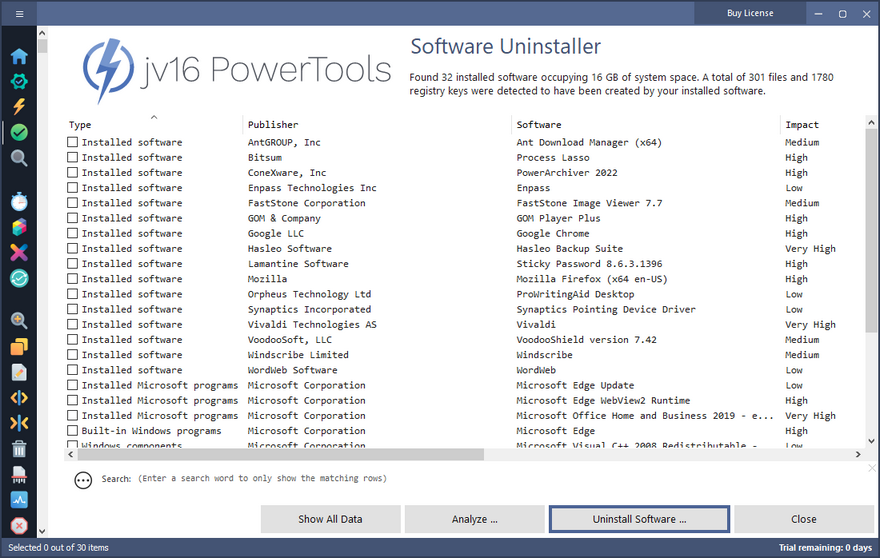
У программы есть две сильные стороны в интерфейсе. Первая — модульность. Вторая — прозрачность результатов. jv16 PowerTools старается не скрывать, что именно он нашел и что собирается делать. В System Fixer ты видишь категории ошибок и список объектов, в System Cleaner — категории найденных проблем и конкретные записи, в Software Uninstaller — список установленного ПО с колонками Type, Publisher, Software, Impact, а внизу — инструменты анализа и удаления. Такой подход для системной утилиты важнее красивых панелей: когда программа работает с реестром, остатками программ и системными настройками, лучше видеть детали, чем нажимать на слепую кнопку ускорить всё.
Еще одна сильная особенность интерфейса — то, что jv16 PowerTools не пытается прятать профессиональные возможности за чрезмерно упрощенной оболочкой. К примеру, Finder позволяет искать одновременно Files, Folders, Registry keys, Registry entries, а ниже дает поле под несколько поисковых фраз, причем подсказка прямо говорит: Write one search phrase per line. То есть это не игрушечный поиск по одному слову, а действительно рабочий инструмент для продвинутого поиска по системе и реестру.
Dashboard: что видно сразу после запуска
Dashboard нужен не только как стартовый экран. Он сразу показывает, как программа видит систему: использование CPU и RAM, распределение занятого пространства по дискам, долю системных файлов, приложений, документов, изображений, аудио и других типов данных. Для быстрого понимания состояния ПК это полезнее, чем безликий статус система в порядке.
Для пользователя это означает простую вещь: jv16 PowerTools начинает не с магии, а с наглядного состояния системы. Ты открываешь программу и уже на первом экране понимаешь, есть ли смысл сразу идти в Big File Finder, запускать System Cleaner или проверять автозапуск через Startup Timer. Такая связка между обзорным экраном и прикладными модулями сделана очень грамотно.
System Fixer: модуль для типичных системных ошибок
System Fixer — один из центральных инструментов программы. Он выполняет глубокое сканирование системы на типичные ошибки Windows и затем предлагает автоматическое исправление найденных проблем. Внутри результата отображаются как минимум три важные колонки: Error category, Error description, Recommended fix. Слева идут категории, и по ним можно быстро понять структуру найденного: ошибки, связанные с установленными приложениями, отсутствующие данные деинсталляции, программные хвосты. Внизу доступна строка Search, а основная кнопка исправления называется Fix All Errors.
Это хороший пример того, чем jv16 PowerTools отличается от безымянных ускорителей ПК. Здесь не просто выдаются обнаружены проблемы, а показывается, какой именно тип мусора или ошибки найден. Если в списке много записей из категории Missing uninstallation data, это сразу сигнал, что на компьютере накопились криво удаленные программы. Если много Software Left-Over, значит системе действительно не помешает чистка хвостов. Такой формат повышает доверие к результату и позволяет решать не абстрактную, а конкретную проблему.
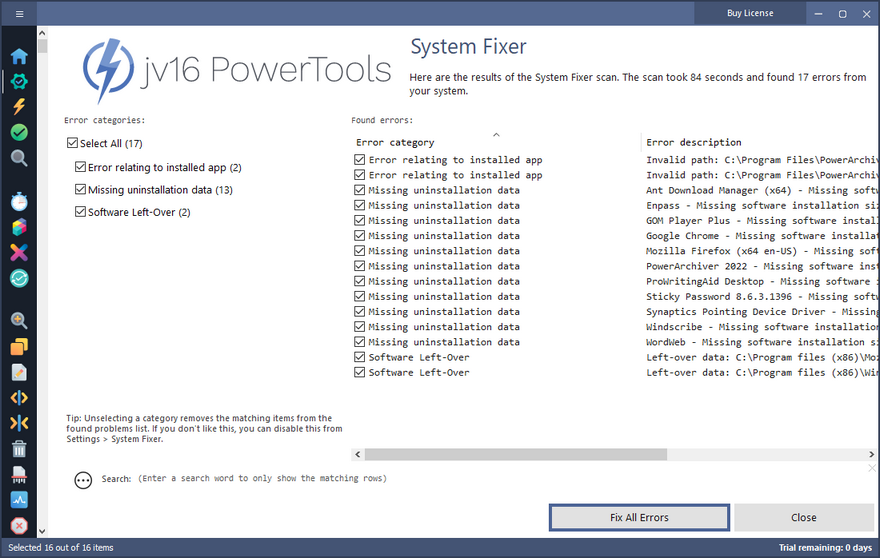
По своему назначению System Fixer подходит в двух сценариях. Первый — после долгого периода использования Windows, когда система постепенно обрастает остатками удаленного софта, недействительными связями и мелкими накопившимися ошибками. Второй — после серии установок и удалений программ, особенно если часть приложений ставилась и удалялась в спешке. В таких условиях System Fixer работает не как косметическая функция, а как нормальный ремонтный модуль внутри программы для обслуживания ПК.
System Cleaner: очистка мусора, следов и лишних данных
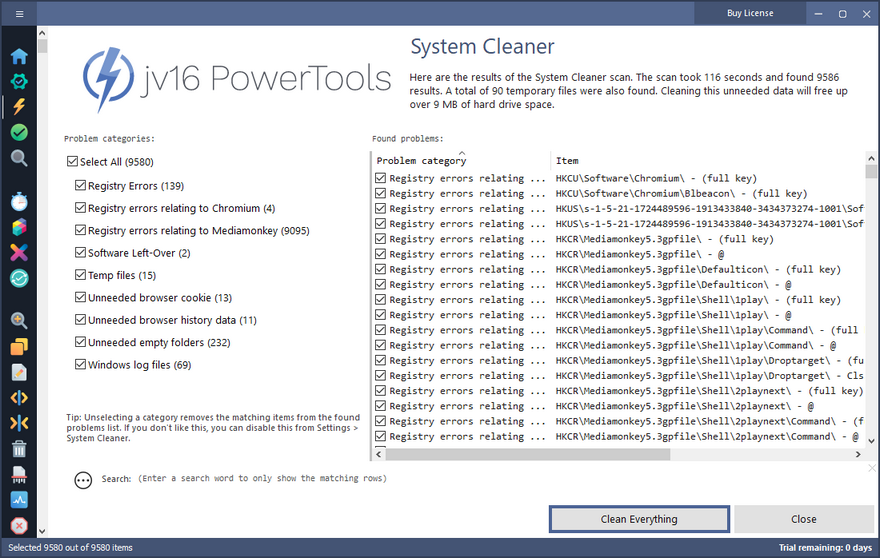
System Cleaner — это не отдельная чистилка браузера, а полноценный инструмент очистки Windows, который одновременно работает с файловой системой и реестром. На экране результатов слева отображаются категории проблем, и уже по ним видно глубину обработки: Registry Errors, Registry errors relating to Chromium, Registry errors relating to Mediamonkey, Software Left-Over, Temp files, Unneeded browser cookie, Unneeded browser history data, Unneeded empty folders, Windows log files. Основная кнопка очистки называется Clean Everything.
Это очень показательный момент. Во многих программах для очистки Windows всё сведено к банальному удалению временных файлов и кэша браузера. В jv16 PowerTools System Cleaner строится шире: он захватывает остатки программ, ненужные системные логи, пустые каталоги, историю, cookies и категории, связанные с реестром. Поэтому при регулярном использовании он выполняет не только поверхностную уборку, но и снижает накопление цифрового мусора, который обычно остается вне поля зрения пользователя.
При этом пользоваться System Cleaner нужно разумно. Сильная сторона инструмента — не в том, что он чистит всё, а в том, что позволяет видеть категории находок и решать, что именно тебе действительно нужно убрать. Если речь идет о временных файлах, пустых папках и журналах, это почти всегда безопасный и полезный сценарий. Если затрагиваются блоки, связанные с реестром и хвостами приложений, стоит хотя бы быстро просматривать найденное, особенно на рабочей машине с большим количеством специфического софта. Именно такой подход делает jv16 PowerTools хорошей программой для очистки Windows без лишнего риска.
Что именно хорошо чистит System Cleaner
На практике System Cleaner особенно полезен в следующих случаях:
-
после удаления крупных программ и игр;
-
после частых обновлений браузеров и приложений;
-
когда на системном диске постоянно пропадает свободное место;
-
когда Windows начала копить журналы и временные данные;
-
когда на компьютере много старого софта, оставившего мусор в реестре и профилях пользователя.
За счет категорийного подхода этот модуль ощущается не как генеральная уборка вслепую, а как удобный центр управления цифровым мусором. Это одна из причин, почему jv16 PowerTools смотрится сильнее типичной one-click утилиты.
Software Uninstaller: одно из главных достоинств программы
Если смотреть на jv16 PowerTools как на конкретную программу, а не как на набор функций, то именно Software Uninstaller выглядит одним из самых сильных модулей. Он не ограничивается показом списка установленного ПО, как это делает стандартный раздел Windows. Модуль собирает информацию о приложениях, показывает их влияние в колонке Impact, умеет искать остатки старого ПО и перед удалением позволяет проанализировать связанные данные. На нижней панели размещены кнопки Show All Data, Analyze ..., Uninstall Software ..., а сверху — поиск по списку.
Ключевая особенность Software Uninstaller в том, что он работает не только с записью о программе, но и с ее следами в системе. Он показывает, сколько данных связано с установленным ПО, а перед удалением способен вывести, какие именно файлы, папки и ключи реестра будут затронуты. Для пользователя это означает контроль. Ты не просто кликаешь удалить программу, а понимаешь, что именно будет убираться и почему после деинсталляции не останутся бессмысленные хвосты, которыми обычно забивается система после встроенного uninstall-механизма Windows.
Настройки этого модуля тоже сделаны серьезно. В разделе Settings для Software Uninstaller есть выбор между jv16 PowerTools's custom software uninstallation engine и Only use the standard uninstaller of each software. Там же можно включить фильтры Do not list any Microsoft products, Do not list any Windows updates, Do not list any built-in Windows programs, а также опцию Always create a System Restore Point before uninstallation. Это очень правильный набор: программа одновременно дает более глубокий движок удаления и не забывает о защите от лишнего риска.
Что можно сделать через Software Uninstaller
Через этот модуль удобно решать сразу несколько задач:
-
Удалять обычные настольные программы с последующей зачисткой хвостов.
-
Быстро находить софт с высоким влиянием на систему через колонку
Impact. -
Разбирать старые остатки программ, которые уже отсутствуют в Windows как полноценные приложения.
-
Скрывать служебные и системные компоненты Microsoft, чтобы не засорять рабочий список.
-
Запускать удаление с созданием точки восстановления.
-
Анализировать связанные данные до начала деинсталляции.
Как выглядит нормальный сценарий удаления программы
У jv16 PowerTools здесь всё построено логично. Сначала открываешь Software Uninstaller. Потом через строку Search находишь нужное приложение. После этого можно нажать Analyze ..., посмотреть детали и только затем перейти к Uninstall Software .... Если речь идет о сложном или плохо удаляемом приложении, имеет смысл убедиться, что включена опция создания точки восстановления. Такая последовательность хороша тем, что она убирает поспешность: сначала проверка, потом действие. Для системных утилит это всегда плюс.
Finder: поиск по файлам, папкам и реестру в одном окне
Finder — один из тех модулей, которые резко повышают прикладную ценность программы. Он позволяет искать не только файлы и папки, но и Registry keys с Registry entries. Причем на одном экране можно заранее указать типы данных, которые нужно искать, а ниже ввести сразу несколько поисковых фраз. Это полезно, когда нужно убрать следы конкретного приложения, найти мусор по имени разработчика, проверить, где в системе остались старые настройки, или быстро пройтись по нескольким именам одновременно.
Сильная сторона Finder в том, что он объединяет файловый поиск и поиск по реестру. Обычно для этого приходится использовать разные инструменты. Здесь же в одном окне можно отметить Files, Folders, Registry keys, Registry entries и получить цельную картину. Для опытного пользователя это сильно экономит время, а для тех, кто занимается обслуживанием чужих ПК, делает jv16 PowerTools действительно удобным рабочим инструментом.
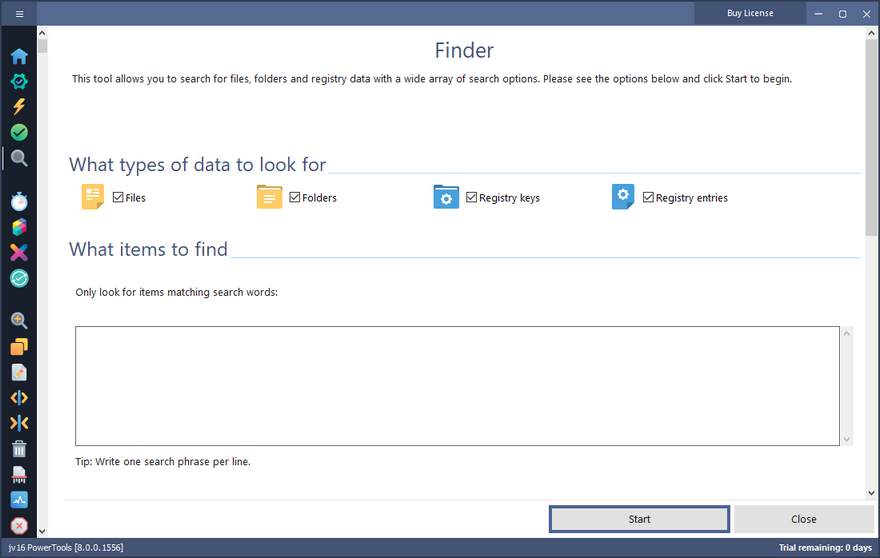
Практически Finder особенно полезен после удаления программ, когда нужно проверить остатки по имени приложения, имени издателя или специфической строке. Это также один из самых удобных модулей, если нужно локально исследовать систему без перехода в сторонние редакторы реестра и файловые поисковики. jv16 PowerTools полезен не только для автоматических операций, но и для полуручной диагностической работы.
Startup Timer: не обещает ускорение на словах, а сначала измеряет
Во многих программах для оптимизации Windows блок со стартом системы выглядит слишком абстрактно: мы сделаем загрузку быстрее. Startup Timer в jv16 PowerTools идет от обратного. Он сначала измеряет, сколько времени реально занимает полный старт Windows, и для запуска измерения предлагает кнопку Restart Computer. Смысл инструмента простой: нельзя честно оптимизировать запуск системы, не понимая, сколько времени он занимает до изменений и после них.
Еще один важный момент: Startup Timer оценивает не только длительность старта, но и помогает понять, какие автоматически запускаемые приложения замедляют загрузку. Это переводит разговор об ускорении Windows из области рекламных обещаний в область измеряемого результата. Сначала замер, потом изменения, потом повторный замер. Для системной программы это очень правильная методика.
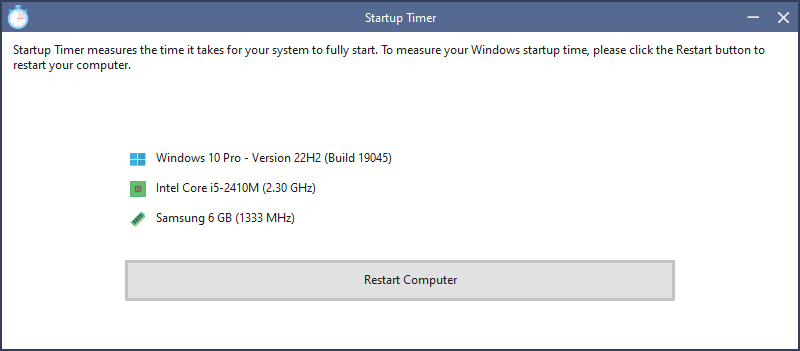
На практике этот модуль особенно хорош после больших чисток системы, удаления лишнего софта из автозапуска и обслуживания старого ПК. Он не заменяет все инструменты управления автозагрузкой Windows, но дает понятный числовой ориентир, на который можно опираться. Именно поэтому jv16 PowerTools воспринимается не как программа для магического твика, а как инструмент, который заставляет работать от фактов.
System Examiner: быстрый системный отчет без лишней возни
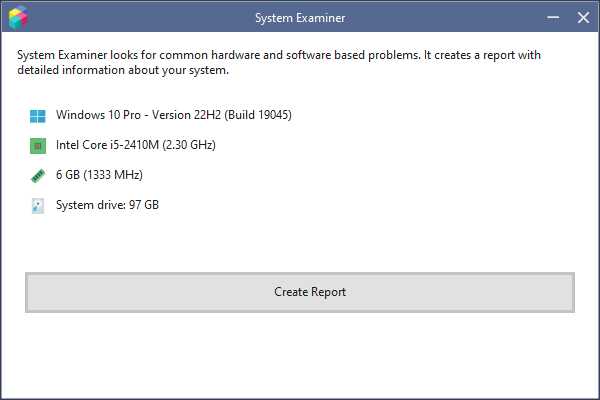
System Examiner делает то, что обычно приходится получать через набор разрозненных системных окон и сторонних утилит. Он собирает отчет по оборудованию и программной части, показывает конфигурацию системы и одновременно пытается выявить типовые аппаратные и программные проблемы. На стартовом экране модуля сразу видны основные параметры ПК и кнопка Create Report. Для диагностики это очень удобно: одно окно, один запуск, один отчет.
Полезность этого модуля не в том, что он красивый, а в том, что он экономит время. Если нужно быстро понять, что за система перед тобой, сколько памяти установлено, какой диск является системным, какая редакция Windows используется, — System Examiner закрывает это без хождения по нескольким разделам Windows. Дополнительный плюс в том, что отчет можно легко передать дальше, если компьютер диагностируется удаленно или нужно показать конфигурацию специалисту.
Screenshot и Update Fixer: дополнительные, но не лишние модули
На первый взгляд Screenshot и Update Fixer могут показаться второстепенными, но на деле они хорошо вписываются в общую логику программы.
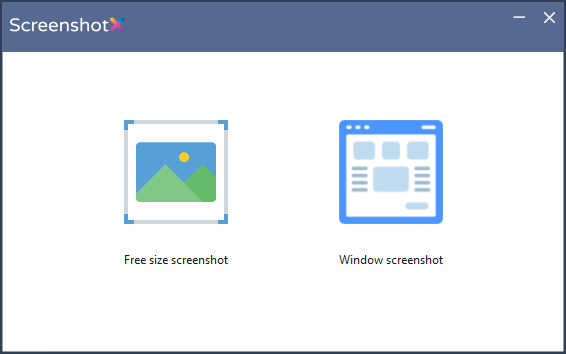
Screenshot предлагает два режима: Free size screenshot и Window screenshot. То есть можно либо вырезать произвольную область, либо быстро снять отдельное окно. Для системной утилиты наличие такого модуля кажется необычным, но на практике это удобно: сделал скриншот ошибки, окна программы или результата сканирования и сразу поделился им. Особенно полезно, когда компьютер обслуживается не только для себя, но и для коллег или клиентов.
Update Fixer работает уже в другой плоскости: он анализирует проблемы, из-за которых может ломаться Windows Update, и запускается кнопкой Analyze .... В описании модуля прямо подчеркивается, что анализ сам по себе не вносит изменения в систему, а перед исправлениями разумно создать точку восстановления. Это аккуратный и взрослый подход. Утилита не обещает исцелить обновления нажатием одной кнопки, а сначала проводит диагностику и только потом предлагает дальнейшие действия.
Big File Finder: один из самых практичных инструментов в наборе
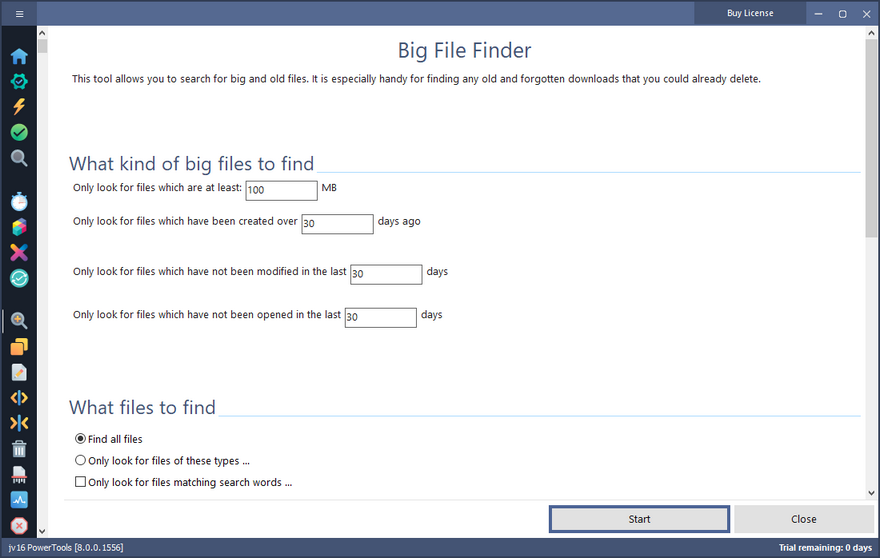
Когда пользователи говорят, что диск C постоянно забивается, проблема очень часто не в кэше браузера и не в логах, а в забытых тяжелых файлах: старых ISO, архивах, видеозаписях, резервных копиях, инсталляторах и выгрузках. Big File Finder заточен именно под это. В нем задается минимальный размер файла, а также условия по возрасту и активности: можно искать файлы, которые были созданы давно, давно не изменялись и давно не открывались. Ниже выбирается, искать ли Find all files, только определенные типы, либо только объекты, соответствующие заданным словам. Поиск запускается кнопкой Start.
Это очень продуманный сценарий. Обычный поиск крупных файлов хорош ровно до того момента, пока ты не упираешься в тонны данных, часть которых реально нужна. В Big File Finder можно сразу сместить фокус на старые и неактивные файлы. Это делает модуль намного полезнее простого анализатора дискового пространства. Он помогает не просто увидеть что большое, а найти именно то, что, скорее всего, уже перестало быть нужным.
Когда Big File Finder особенно полезен
-
после установки и удаления игр;
-
после работы с видео, графикой, проектными архивами;
-
на ноутбуках с небольшим SSD;
-
на системах, где пользователь много скачивает и редко разбирает папку Downloads;
-
на старых ПК, где место постепенно заканчивается само собой.
В связке с System Cleaner этот модуль работает особенно хорошо. Сначала System Cleaner убирает типовой мусор, потом Big File Finder находит действительно объемные забытые данные. Именно так jv16 PowerTools помогает освобождать место на диске не косметически, а заметно.
Duplicate Finder: поиск дублей без упрощений
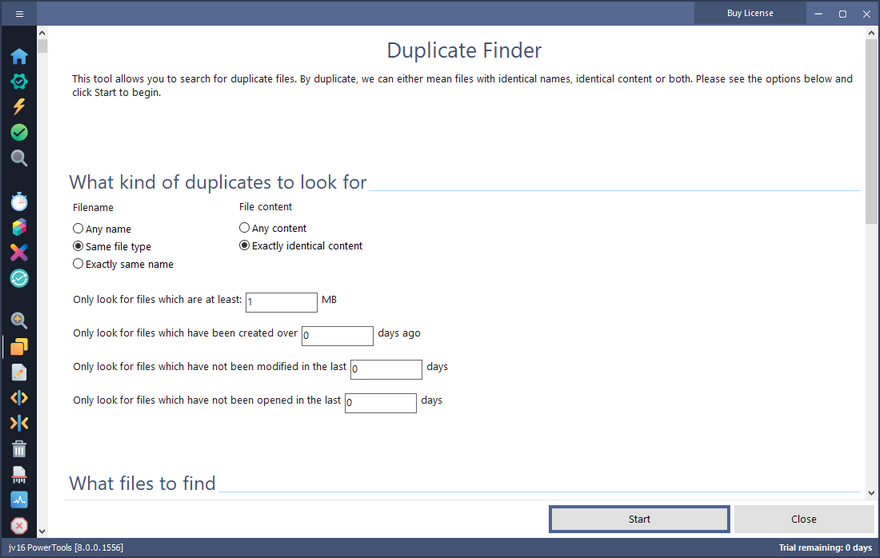
Duplicate Finder в jv16 PowerTools хорош тем, что не сводит дубликаты только к совпадению имен. На экране выбора видно, что программа умеет искать совпадения по нескольким уровням: по имени — Any name, Same file type, Exactly same name; по содержимому — Any content и Exactly identical content. Дополнительно можно задать минимальный размер файла и ограничения по возрасту, изменению и последнему открытию. Это уже не просто найди одинаковые файлы, а вполне гибкий инструмент для чистки дубликатов с учетом реальных сценариев.
На практике это значит следующее. Если тебе нужно быстро найти вероятные дубли среди пользовательских файлов, можно искать по более мягким критериям. Если задача — удалить только стопроцентные копии без риска, имеет смысл ориентироваться на Exactly identical content. Такой подход делает Duplicate Finder не только мощным, но и безопасным. В чистке дублей это важнее любой скорости сканирования, потому что удаление неправильного файла всегда дороже, чем потраченная лишняя минута на проверку.
Как правильно использовать Duplicate Finder
Для безопасной работы с дублями лучше придерживаться простой схемы:
-
сначала искать только в пользовательских папках, а не по всему диску;
-
выставлять ограничение по минимальному размеру, чтобы не тратить время на мелочь;
-
для удаления использовать режим максимально строгого сравнения по содержимому;
-
после поиска просматривать пути, а не удалять всё без разбора;
-
не трогать системные каталоги и служебные папки программ.
В этом модуле jv16 PowerTools показывает зрелый подход: программа не пытается упростить задачу до одной кнопки, а дает нормальные критерии отбора. За это Duplicate Finder можно смело считать одной из сильных причин вообще ставить jv16 PowerTools.
File Renamer, File Splitter, File Merger и остальные файловые инструменты
У jv16 PowerTools сильная файловая часть, и ее часто недооценивают. Помимо поиска дублей и крупных файлов, в программе есть File Renamer, File Splitter, File Merger, File Deleter, File Wiper и другие утилиты. File Splitter, например, умеет делить файл либо на заданное число частей одинакового размера, либо по размеру частей; нужные объекты можно добавлять кнопками Add folder ... и Add file ..., а запускать процесс через Start. File Merger возвращает разделенные файлы обратно в исходное состояние. Для архивов, образов, видео и больших служебных файлов это до сих пор бывает полезно.
File Renamer закрывает другой частый сценарий — пакетное переименование. Когда нужно привести в порядок фото, экспортированные документы, треки, архивы или служебные файлы с неудобными именами, наличие встроенного batch-rename инструмента сильно экономит время. File Wiper нужен уже для безопасного удаления данных без простого отправления в корзину. Такой набор особенно хорош тем, что он дополняет основные сервисные инструменты программы и делает jv16 PowerTools не только утилитой для чистки Windows, но и нормальным рабочим комплектом для обращения с файлами.
Web Blocker: системная блокировка сайтов по категориям
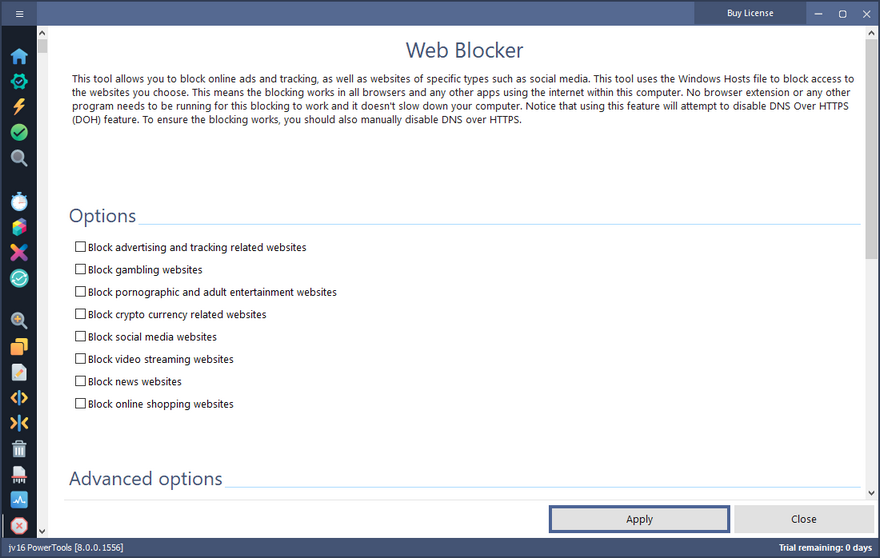
Web Blocker — редкий модуль для такого класса программ, и именно поэтому он хорошо запоминается. Он позволяет блокировать доступ к сайтам определенных категорий на системном уровне. На экране видны опции Block advertising and tracking related websites, Block gambling websites, Block pornographic and adult entertainment websites, Block crypto currency related websites, Block social media websites, Block video streaming websites, Block news websites, Block online shopping websites. Применение запускается кнопкой Apply.
Практический смысл у модуля широкий. В домашнем сценарии это может быть блокировка рекламы и трекеров. В рабочем — отключение отвлекающих категорий сайтов. В семейном — дополнительный базовый уровень контроля доступа. Важно, что инструмент работает системно, а не только в рамках одного браузера. Поэтому эффект сохраняется во всей системе, а не внутри отдельного расширения.
Internet Optimizer: конкретная работа с DNS, а не абстрактное ускорение интернета
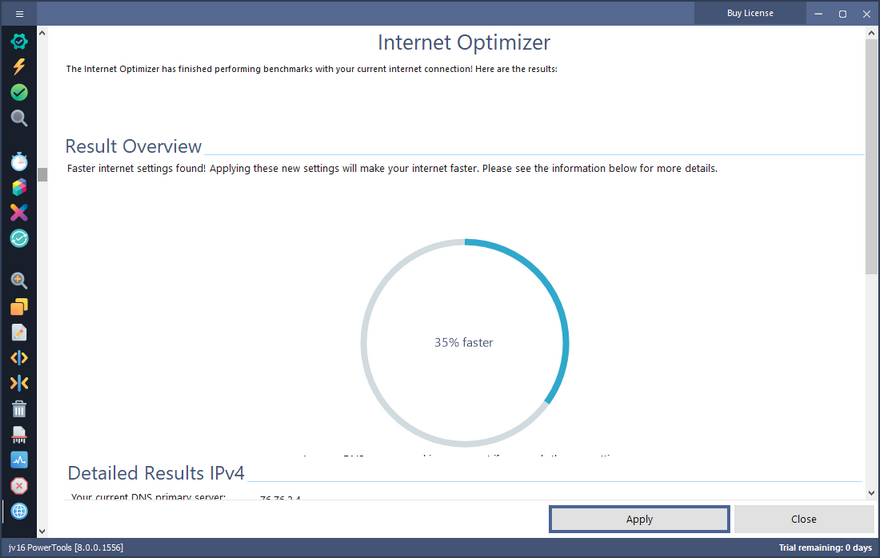
Одна из самых полезных особенностей jv16 PowerTools в том, что Internet Optimizer не маскируется под волшебную кнопку ускорить интернет. Инструмент запускает бенчмарки, тестирует параметры соединения и подбирает более быстрые DNS-серверы. На экране результата видно Result Overview, блок с процентной оценкой ускорения, раздел Detailed Results IPv4, а применение выполняется кнопкой Apply. То есть программа дает не мифическую оптимизацию канала, а вполне конкретную настройку сетевого разрешения имен.
Это важное разграничение. Internet Optimizer не увеличивает физическую скорость провайдера и не превращает медленное соединение в быстрое. Его сильная сторона — в подборе более удачных DNS-настроек, что может ускорить открытие сайтов, улучшить отзывчивость веба и заодно положительно повлиять на приватность и устойчивость резолвинга. Для пользователей, которые никогда не подбирали DNS вручную, модуль очень удобен: он убирает ручную возню, но оставляет результат измеряемым и понятным.
Настройки, резервные копии и контроль изменений
Для системной программы качество настроек и резервирования не менее важно, чем набор функций. У jv16 PowerTools это сделано правильно. В Settings вынесены отдельные вкладки по модулям, а в ключевых местах программа предлагает безопасные опции: скрывать системные компоненты в деинсталляторе, создавать точку восстановления перед удалением, выбирать собственный движок деинсталляции или стандартный механизм Windows. Все это означает, что программа не только умеет в глубокую уборку, но и позволяет заранее ограничить риск.
Раздел Backups тоже здесь не декоративный. Для системы такого класса важно, чтобы изменения были обратимыми. jv16 PowerTools как раз строится вокруг идеи, что обслуживание Windows должно быть не только эффективным, но и контролируемым. Именно поэтому программа гораздо лучше подходит для регулярного использования, чем случайные одноразовые ускорители, после которых пользователь уже не понимает, что именно изменилось в системе.
Как использовать jv16 PowerTools с максимальной пользой
Ниже — не абстрактные советы, а нормальная практическая схема работы с программой.
Сценарий 1. Удалить программу полностью, а не как получится
-
Открыть
Software Uninstaller. -
Через
Searchнайти приложение. -
При необходимости нажать
Show All Data, чтобы увидеть больше сведений. -
Нажать
Analyze ..., посмотреть связанные данные. -
Убедиться, что в настройках включена точка восстановления.
-
Запустить
Uninstall Software .... -
После удаления при необходимости проверить остатки через
Finder.
Это лучший сценарий для jv16 PowerTools. Программа здесь показывает свои сильные стороны: подробный список, глубокая проверка, работа с хвостами и возможность довести удаление до конца, а не оставить после него разбросанные папки и записи в реестре.
Сценарий 2. Освободить место на диске без бессмысленного удаления полезных данных
-
Сначала открыть
System Cleanerи убрать временные файлы, логи, пустые папки, историю и мусорные остатки. -
Затем перейти в
Big File Finder. -
Установить нижний порог размера, например для действительно крупных файлов.
-
Добавить фильтр по старости и неактивности.
-
Просмотреть результаты, а уже потом удалять или переносить.
Такая связка лучше, чем хаотично чистить диск вручную. System Cleaner убирает типовой мусор, а Big File Finder находит то, что реально занимает много места.
Сценарий 3. Разобраться с дубликатами
-
Открыть
Duplicate Finder. -
Для максимально безопасной проверки выбрать строгие условия по содержимому.
-
Ограничить поиск пользовательскими папками.
-
Задать минимальный размер файла.
-
Проверить найденные пути и только потом удалять лишнее.
В этом сценарии jv16 PowerTools удобен тем, что не смешивает мягкий и строгий поиск дублей: критерии вынесены явно, и пользователь понимает, что именно программа считает дубликатом.
Сценарий 4. Проверить, почему Windows стала дольше загружаться
-
Открыть
Startup Timer. -
Запустить измерение через
Restart Computer. -
Зафиксировать время полной загрузки.
-
Удалить или отключить лишний софт, провести очистку хвостов.
-
Повторить замер.
Здесь программа полезна именно тем, что заставляет сравнивать состояние до и после, а не верить субъективному ощущению кажется, стало быстрее.
Как пользоваться программой безопасно
jv16 PowerTools — не та программа, к которой стоит относиться бездумно. Это не недостаток, а нормальное свойство мощной системной утилиты. Чем глубже инструмент умеет работать с Windows, тем важнее дисциплина пользователя. Хорошая новость в том, что сама программа помогает работать аккуратно: в Software Uninstaller есть создание System Restore Point, в интерфейсе результатов показываются категории находок, а в большинстве ключевых модулей действия привязаны к понятным кнопкам и просмотру данных до применения.
Самая безопасная стратегия такая:
-
не запускать агрессивную чистку всего подряд без просмотра категорий;
-
не работать по системным каталогам в
Duplicate Finder; -
перед удалением сложного софта использовать анализ;
-
хранить резервные точки и не отключать подстраховку;
-
рассматривать
Internet OptimizerиWeb Blockerкак управляемые настройки, а не как магию.
Если придерживаться этой логики, jv16 PowerTools становится не рискованной, а очень удобной программой для обслуживания Windows. Проблемы начинаются не из-за самой программы, а из-за желания пользователя почистить всё до блеска без понимания, что он делает.
Сильные стороны и спорные моменты
Что у jv16 PowerTools получается особенно хорошо
1. Прозрачность работы.
Программа показывает категории, списки, кнопки анализа и конкретные данные до применения действий. Это особенно важно в System Fixer, System Cleaner и Software Uninstaller.
2. Очень сильный деинсталлятор.
Для многих пользователей именно Software Uninstaller станет главным аргументом в пользу jv16 PowerTools. Здесь есть и список влияния ПО, и анализ, и скрытие системных компонентов, и точка восстановления, и глубокая работа с хвостами.
3. Практичные файловые инструменты.
Big File Finder, Duplicate Finder, Finder, File Renamer, File Splitter, File Merger, File Wiper — это не декоративный набор. Все эти вещи действительно полезны в повседневном обслуживании ПК.
4. Измеряемый подход к оптимизации.
Startup Timer и Internet Optimizer работают через измерение и бенчмарки, а не через пустые обещания ускорения.
Что может не понравиться
1. Программа не рассчитана на совсем ленивое использование.
Да, многие действия здесь простые, но jv16 PowerTools раскрывается по-настоящему тогда, когда пользователь готов смотреть категории, читать, что найдено, и осмысленно запускать нужный модуль. Это плюс для продвинутого пользователя и небольшой барьер для новичка.
2. Интерфейс ориентирован на работу, а не на упрощение любой ценой.
Кому-то понравится модульный подход, а кому-то более близка философия одна кнопка обслуживания, как в некоторых конкурентных пакетах. В jv16 PowerTools ставка сделана на контроль и детализацию.
Сравнение с аналогами
CCleaner Professional
CCleaner Professional по-прежнему силен как инструмент регулярной рутинной чистки: он чистит временные файлы, помогает оптимизировать систему и ориентирован на простое обслуживание без долгого изучения интерфейса. У него тоже есть удаление программ и работа с накопителями. Но jv16 PowerTools ощутимо сильнее там, где нужна детализация: более глубокий Software Uninstaller, отдельный Finder, гибкий Duplicate Finder, Big File Finder, System Fixer, System Examiner, Web Blocker, Internet Optimizer. CCleaner удобнее для пользователя, который хочет минимум ручной аналитики. jv16 PowerTools лучше для того, кто хочет понимать и контролировать, что именно происходит в системе.
Glary Utilities
Glary Utilities хорош своей философией one-click maintenance и большим количеством дополнительных инструментов. У него есть Startup Manager, Duplicate File Finder, модуль удаления программ и набор средств для повседневной оптимизации. Но у jv16 PowerTools более выражена глубина в ключевых системных сценариях. Особенно это видно на деинсталляции и анализе остатков: jv16 сильнее в прозрачности данных до удаления и в сочетании деинсталлятора с поиском по системе и реестру. Glary Utilities легче рекомендовать новичку. jv16 PowerTools лучше подходит тому, кто хочет более серьезный контроль над обслуживанием ПК.
Wise Care 365
Wise Care 365 — типичный сильный представитель класса всё в одном для базовой очистки и оптимизации. Он чистит реестр, удаляет мусор, управляет автозапуском, умеет работать с приватностью и ориентирован на быстрые регулярные процедуры. На его фоне jv16 PowerTools выигрывает не простотой, а гибкостью и структурой модулей. Здесь сильнее Software Uninstaller, заметно мощнее поисковые и файловые инструменты, полезнее диагностические блоки вроде System Examiner и точнее сформулирован сетевой модуль Internet Optimizer. Wise Care 365 удобнее как бытовая one-click программа. jv16 PowerTools — как более подробный и инструментальный пакет.
Revo Uninstaller Pro
Revo Uninstaller Pro — очень сильный специализированный деинсталлятор. У него есть Forced Uninstall, Hunter Mode, расширенное сканирование хвостов, пакетное удаление и мониторинг изменений системы. Если задача пользователя — почти исключительно удаление программ и зачистка их остатков, Revo может оказаться более сфокусированным выбором. Но jv16 PowerTools выигрывает широтой и связностью. Помимо деинсталлятора здесь сразу доступны System Cleaner, System Fixer, Finder, Duplicate Finder, Big File Finder, Startup Timer, Internet Optimizer, Web Blocker и другие сервисные модули. Поэтому Revo — отличная узкая специализация, а jv16 PowerTools — более широкий рабочий набор для комплексного обслуживания Windows.
Краткое сравнение
| Программа | В чем сильна | Где сильнее jv16 PowerTools |
|---|---|---|
| CCleaner Professional | Простая регулярная чистка и привычный интерфейс | Глубже деинсталляция, сильнее поиск по системе и реестру, больше полезных модулей |
| Glary Utilities | One-click обслуживание и широкий бытовой набор утилит | Лучше контроль действий, сильнее логика удаления программ и работы с хвостами |
| Wise Care 365 | Быстрая массовая очистка, удобство для новичка | Более инструментальный подход, сильнее файловые и диагностические модули |
| Revo Uninstaller Pro | Специализированная деинсталляция и удаление сложного софта | Шире функциональность за пределами деинсталляции, есть полноценные cleaner, diagnostic, network и file-инструменты |
Плюсы и минусы
Плюсы
-
действительно сильный
Software Uninstaller; -
прозрачная работа
System FixerиSystem Cleaner; -
удобный
Finderс поиском и по файлам, и по реестру; -
полезные
Big File FinderиDuplicate Finder; -
измеримый
Startup Timer; -
практичный
System Examiner; -
системный
Web Blocker; -
понятный
Internet Optimizerс фокусом на DNS; -
логичная структура модулей и быстрый доступ к ним из одной панели.
Минусы
-
программа требует более осмысленного использования, чем типичный one-click cleaner;
-
новичку часть модулей может показаться избыточной;
-
из-за богатого набора инструментов она ближе к рабочему набору, чем к полностью автоматической утилите.
Кому подойдет jv16 PowerTools
jv16 PowerTools хорошо подойдет нескольким типам пользователей.
Домашнему пользователю, который хочет одну программу для очистки Windows, удаления приложений, поиска дублей и освобождения места на диске. Здесь не нужно собирать отдельный набор из cleaner, uninstaller, duplicate finder и DNS utility.
Продвинутому пользователю Windows, который хочет видеть категории ошибок, управлять глубиной деинсталляции и иметь под рукой поиск по реестру и файловой системе. Для такой аудитории jv16 PowerTools особенно хорош.
Тому, кто регулярно обслуживает чужие ПК, потому что программа объединяет в одном месте диагностику, очистку, удаление программ, системный отчет и сетевые утилиты. В таком сценарии ценность набора особенно заметна.
А вот пользователю, который хочет только одну кнопку сделайте мне быстрее и не хочет разбираться в категориях, jv16 PowerTools может показаться более серьезной, чем ему нужно. Для такого сценария чаще нравятся более упрощенные альтернативы.
Итог
jv16 PowerTools — это зрелая программа для обслуживания Windows, у которой сильнее всего получаются три вещи: глубокая деинсталляция программ, осмысленная очистка системы и набор действительно полезных дополнительных инструментов вокруг этих задач. Она не пытается понравиться обещанием ускорить компьютер за 10 секунд, а строится вокруг конкретных модулей: System Fixer, System Cleaner, Software Uninstaller, Finder, Big File Finder, Duplicate Finder, Startup Timer, System Examiner, Web Blocker, Internet Optimizer и других.
Главная причина обратить внимание на jv16 PowerTools — не ширина списка функций сама по себе, а то, что эти функции хорошо связаны между собой. Сначала программа находит ошибки, хвосты и мусор. Потом помогает удалить лишний софт. Затем позволяет найти крупные и дублирующиеся файлы. После этого можно проверить загрузку Windows, сформировать системный отчет и при необходимости скорректировать сетевые настройки. В итоге jv16 PowerTools выглядит как очень сильный и практичный набор для тех, кто хочет держать Windows в порядке и предпочитает реальный контроль над системой вместо пустых обещаний мгновенного ускорения.
