
PowerToys File Locksmith — это точечная утилита внутри Microsoft PowerToys, которая решает одну из самых раздражающих проблем Windows: файл не удаляется, папка не переименовывается, документ не перемещается, а система сообщает, что объект используется другой программой. Вместо ручного перебора открытых окон, перезапуска Проводника и догадок через Диспетчер задач File Locksmith показывает конкретные процессы, которые используют выбранный файл или каталог. Программа встроена в контекстное меню Проводника и запускается именно тогда, когда она нужна: правый клик по проблемному объекту, команда Unlock with File Locksmith, затем список блокирующих процессов.
Главная ценность PowerToys File Locksmith не в том, что она чинит Windows или заменяет системные администраторские инструменты, а в том, что она убирает слепую зону между сообщением файл занят другой программой и реальным виновником. Пользователь видит имя процесса, может раскрыть подробности, перезапустить проверку с повышенными правами, завершить процесс через End task и затем вернуться к обычному действию: удалить, переименовать, переместить или заменить файл.
File Locksmith особенно полезен в ситуациях, где стандартное поведение Windows мало помогает. Например, вы закрыли документ, но Word, Excel, браузер, архиватор, медиаплеер, редактор кода, облачный клиент или фоновая служба всё ещё держит файл. Или вы пытаетесь удалить папку проекта после сборки, а один из .dll, .exe, .log, .tmp или кэш-файлов продолжает использоваться процессом. В таких случаях PowerToys File Locksmith отвечает на конкретный вопрос: какой процесс использует файл прямо сейчас.
PowerToys File Locksmith
- Оптимизация системы
- Очистка мусора
- Ускорение ПК
- Только занятые файлы
- Нужен PowerToys
- Нет очистки системы
Что такое PowerToys File Locksmith
PowerToys File Locksmith — это не отдельный файловый менеджер и не универсальный чистильщик системы. Это shell extension, то есть расширение оболочки Windows, работающее из Проводника. Его задача — найти процессы, которые используют выбранные файлы или директории. Если выбран каталог, File Locksmith проверяет не только саму папку, но и файлы внутри неё, включая вложенные подпапки. Такой подход удобен при работе с проектами, архивами, папками загрузок, каталогами сборки, временными директориями и внешними накопителями.

Смысл программы легко объяснить на бытовом примере. Вы хотите удалить папку Project_old, но Windows отвечает, что действие невозможно, потому что папка или файл в ней открыт в другой программе. Обычный пользователь начинает закрывать всё подряд: редактор, браузер, терминал, Проводник, мессенджер, облачный клиент. File Locksmith позволяет действовать точнее: выбрать папку, открыть Unlock with File Locksmith и посмотреть, какой процесс держит блокировку. Если это Code.exe, notepad.exe, explorer.exe, 7zFM.exe, python.exe, node.exe, java.exe, msedge.exe или другой понятный процесс, решение становится очевидным.
В отличие от классического Диспетчера задач, File Locksmith не заставляет пользователя искать процесс по памяти. Диспетчер задач показывает, что запущено в системе, но не отвечает напрямую, какой процесс держит конкретный файл. File Locksmith работает от обратного: пользователь указывает файл или папку, а программа ищет связанные процессы.
Утилита хорошо подходит для повседневной диагностики:
-
файл не удаляется;
-
файл не переименовывается;
-
файл не перемещается;
-
папка используется другим процессом;
-
архив нельзя заменить;
-
DLL занята приложением;
-
лог-файл открыт службой;
-
папка проекта не очищается после сборки;
-
файл на внешнем диске мешает безопасному извлечению;
-
Windows сообщает, что файл открыт в другой программе, но не называет программу.
Важно понимать границы File Locksmith. Программа не предназначена для восстановления повреждённой файловой системы, обхода NTFS-разрешений, удаления вредоносных драйверов, глубокого анализа ядра Windows или расследования сложных handle leaks. Она решает конкретную прикладную задачу: показывает, что блокирует файл, и даёт возможность завершить найденный процесс.
Как File Locksmith встроен в PowerToys
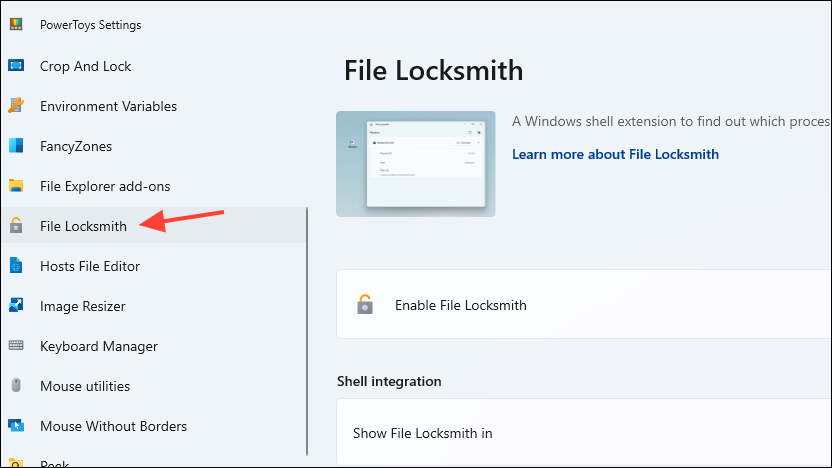
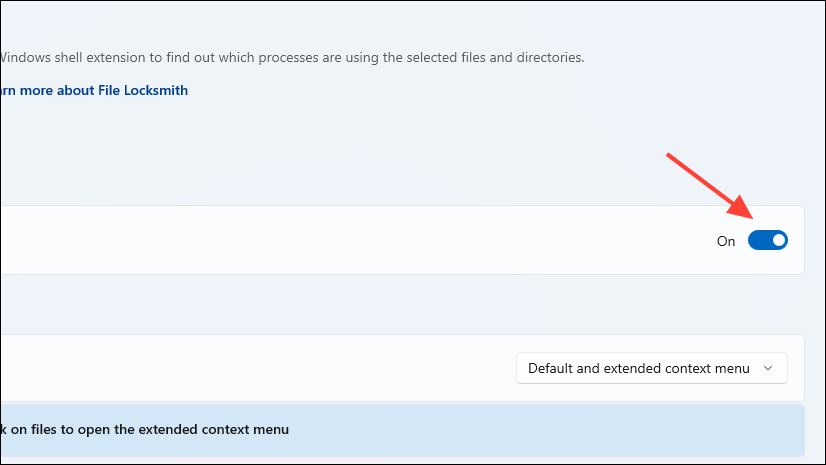
File Locksmith находится в настройках PowerToys отдельным модулем. В левой панели PowerToys Settings есть пункт File Locksmith, а в основной области — переключатель Enable File Locksmith. После включения модуль добавляет команду в контекстное меню Проводника. В интерфейсе PowerToys эта функция выглядит минималистично: нет сложных профилей, фильтров, расписаний, сканеров и лишних экранов. Такой дизайн соответствует назначению инструмента — он не должен постоянно висеть перед глазами, он должен появляться в момент проблемы.
Внутри PowerToys File Locksmith воспринимается как утилита быстрого доступа. Она похожа по философии на PowerRename или Image Resizer: пользователь работает в Проводнике, выбирает объект, вызывает команду из контекстного меню и получает узкую операцию без запуска тяжёлого приложения.
В настройках важны два элемента:
| Элемент | Назначение |
|---|---|
| Enable File Locksmith | Включает или отключает модуль File Locksmith |
| Shell integration / Show File Locksmith in | Управляет тем, где показывается команда File Locksmith в контекстном меню |
Вариант отображения в контекстном меню важен для тех, кто не любит перегруженное меню правого клика. Если команда File Locksmith нужна редко, её можно держать в расширенном меню. Если проблема с занятыми файлами возникает часто, удобнее вывести команду ближе к основному контекстному меню. Для самой логики поиска блокировок это ничего не меняет: меняется только способ доступа.
Как пользоваться PowerToys File Locksmith в Проводнике
Основной сценарий работы построен вокруг Проводника Windows. Пользователь не открывает File Locksmith как обычную программу через рабочий стол, а вызывает его для конкретного объекта.
Порядок действий выглядит так:
-
Откройте Проводник Windows.
-
Найдите файл или папку, с которыми возникла проблема.
-
Нажмите правой кнопкой мыши по объекту.
-
В Windows 11 при необходимости выберите Show more options.
-
Нажмите Unlock with File Locksmith.
-
Дождитесь завершения проверки.
-
Посмотрите, какие процессы используют выбранный файл или папку.
-
Закройте найденное приложение вручную или используйте End task.
-
Нажмите Reload, чтобы убедиться, что блокировка снята.
-
Повторите исходное действие: удаление, перемещение, переименование или замену файла.
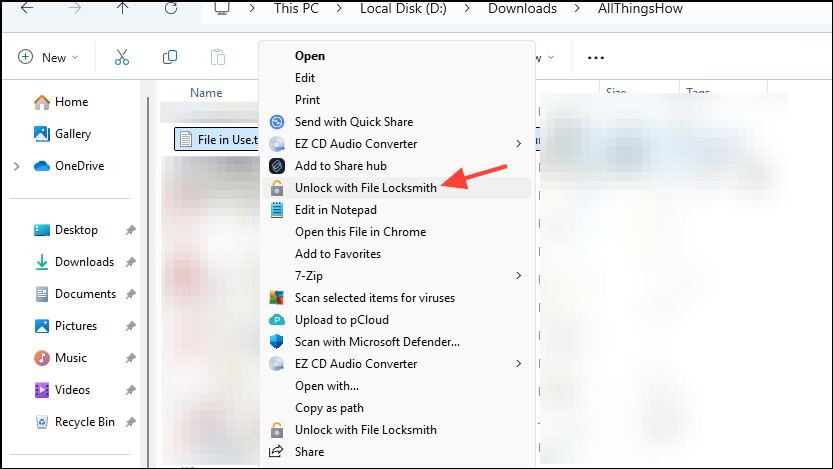
Команда Unlock with File Locksmith в контекстном меню — центральная точка входа. Именно она запускает сканирование процессов. Если выбран один файл, проверяется он. Если выбрано несколько объектов, File Locksmith проверяет их вместе. Если выбрана папка, анализируется содержимое папки и вложенные элементы.
Для Windows 11 особенно важно помнить о пункте Show more options. Новое контекстное меню показывает не все команды сразу, поэтому часть расширений оболочки уходит в дополнительный список. Если пользователь не видит Unlock with File Locksmith в первом меню, нужно открыть расширенное меню. В некоторых конфигурациях PowerToys команда может выводиться сразу в обычном меню или только в расширенном — это зависит от настройки интеграции с оболочкой.
На практике File Locksmith удобнее всего использовать не заранее, а после конкретной ошибки. Например, Windows показывает сообщение о невозможности удалить файл. Вместо перезапуска компьютера пользователь закрывает сообщение, нажимает правой кнопкой мыши по этому же файлу и запускает Unlock with File Locksmith. Такой порядок экономит время, потому что проверяется именно проблемный объект, а не вся система.
Окно результатов: что показывает File Locksmith
После запуска File Locksmith открывает отдельное окно с названием выбранного файла или папки. Программа сканирует доступные ей процессы и выводит список тех, которые используют выбранный объект. Если блокировка найдена, пользователь видит процесс и кнопку End task. Если процесс можно раскрыть, в дополнительной информации отображаются детали, которые помогают понять, что именно происходит.
Интерфейс File Locksmith намеренно простой. В нём нет десятков вкладок и фильтров, потому что задача утилиты узкая:
-
показать выбранный файл или каталог;
-
найти процессы, которые его используют;
-
дать возможность раскрыть подробности процесса;
-
позволить завершить процесс;
-
обновить список;
-
перезапустить проверку с повышенными правами.
В верхней части окна находится область управления. Там доступны кнопки, которые важны для диагностики:
| Кнопка | Что делает |
|---|---|
| Restart as administrator | Перезапускает проверку с правами администратора, чтобы увидеть процессы, недоступные обычному пользователю |
| Reload | Повторно сканирует процессы и обновляет список |
| End task | Завершает выбранный процесс, который использует файл или папку |
| Раскрывающийся элемент процесса | Показывает дополнительные сведения о процессе |
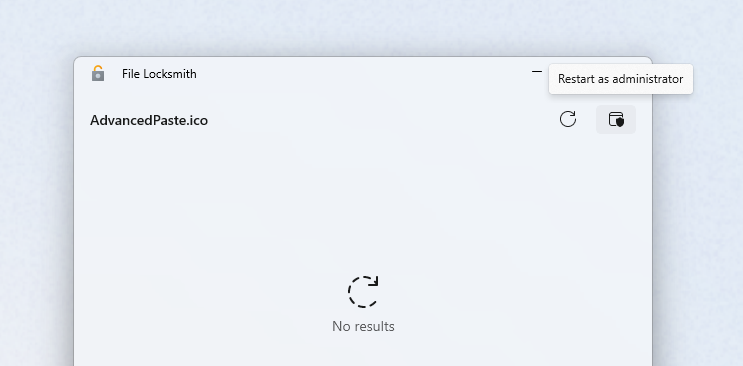
Если File Locksmith показывает No results, это означает, что в пределах доступных прав программа не нашла процесс, использующий выбранный объект. Это не всегда гарантирует полное отсутствие блокировки. Некоторые процессы могут работать от другого пользователя или с повышенными правами, поэтому их нужно искать через Restart as administrator. Программа учитывает этот сценарий: процессы другого пользователя могут быть недоступны обычному запуску, а для проверки всех процессов используется перезапуск от имени администратора.
Что означает Restart as administrator
Кнопка Restart as administrator нужна не для красоты и не только для сложных случаев. В Windows права доступа влияют на то, какие процессы можно анализировать. Если файл занят процессом, запущенным от имени другого пользователя, службой или приложением с повышенными правами, обычный запуск File Locksmith может не увидеть его. Перезапуск с правами администратора расширяет область проверки.
Хороший пример — файл в системной папке, лог службы, временный файл установщика, файл базы данных локального сервиса или папка, которую использует приложение, запущенное от имени администратора. Обычное окно File Locksmith может показать пустой результат, хотя файл по-прежнему не удаляется. После Restart as administrator список может измениться.
Использовать повышенные права стоит в таких случаях:
-
File Locksmith показал No results, но Windows всё ещё не даёт удалить или изменить файл;
-
файл находится в системной папке или папке приложения;
-
объект связан с установщиком, службой, драйвером, антивирусом, индексатором или системным компонентом;
-
проблема возникает в общей папке, профиле другого пользователя или каталоге с ограниченными правами;
-
процесс явно запущен от имени администратора.
При этом права администратора не превращают File Locksmith в инструмент принудительного удаления всего подряд. Они только помогают увидеть больше процессов. Решение, завершать ли найденный процесс, остаётся за пользователем.
End task: когда нажимать, а когда лучше закрыть программу вручную
Кнопка End task — самая сильная и потенциально рискованная часть интерфейса. Она завершает процесс, который использует файл. После завершения File Locksmith автоматически убирает завершённые процессы из списка. Если процесс завершился не через File Locksmith, а вручную, например через само приложение или Диспетчер задач, список можно обновить кнопкой Reload.
Правильная логика работы такая: сначала понять, что это за процесс, затем выбрать безопасный способ освобождения файла. End task удобен, когда процесс очевидный и не содержит несохранённых данных. Например, если файл блокирует старый экземпляр архиватора, зависший просмотрщик изображений, медиаплеер, терминальная команда, тестовый сервер разработки или редактор, который уже не отвечает.
Но не каждый процесс стоит завершать напрямую. Если File Locksmith показывает WINWORD.EXE, EXCEL.EXE, Photoshop.exe, Code.exe, devenv.exe, notepad.exe, msedge.exe или другой пользовательский процесс, лучше сначала открыть это приложение и закрыть файл штатно. Так меньше риск потерять несохранённые изменения.
Особая осторожность нужна, если найденный процесс выглядит системным:
-
explorer.exe; -
svchost.exe; -
System; -
процессы антивируса;
-
процессы облачной синхронизации;
-
службы резервного копирования;
-
процессы установщиков;
-
процессы баз данных;
-
процессы виртуализации;
-
процессы драйверов и системных компонентов.
Если нажать End task по неподходящему процессу, можно потерять данные, оборвать установку, нарушить синхронизацию, остановить службу или получить нестабильное состояние приложения. File Locksmith не скрывает кнопку завершения, но пользоваться ей нужно осознанно.
Практическое правило простое: если процесс понятен и вы готовы его закрыть — используйте End task. Если процесс системный, неизвестный или связан с важной работой — сначала разберитесь, что он делает.
Reload: зачем обновлять список процессов
Кнопка Reload нужна для повторной проверки. Файловые блокировки в Windows часто меняются быстро. Один процесс мог держать файл секунду назад, но уже отпустил его. Другой процесс мог занять файл сразу после освобождения. Поэтому статичный список быстро устаревает.
Типичные случаи, когда нужно нажать Reload:
-
вы закрыли программу вручную;
-
нажали End task и хотите проверить, снялась ли блокировка;
-
файл всё ещё не удаляется после закрытия приложения;
-
File Locksmith сначала показал пустой результат;
-
вы перезапустили Проводник или службу;
-
файл используется короткими фоновыми операциями;
-
облачная синхронизация или антивирус временно анализируют файл.
После Reload File Locksmith заново сканирует процессы и обновляет окно. Если список пуст, можно попробовать исходное действие ещё раз: удалить, переименовать, переместить или заменить файл. Если список снова показывает процесс, значит блокировка сохраняется.
Работа с файлами и папками
PowerToys File Locksmith одинаково полезен для файлов и папок, но сценарии немного отличаются.
Когда выбран файл, задача обычно прямолинейная: найти процесс, который открыл этот файл. Например, файл report.docx может удерживаться Word, файл video.mp4 — медиаплеером, файл archive.zip — архиватором, файл database.sqlite — локальным приложением, файл output.exe — запущенной программой или отладчиком.
Когда выбрана папка, ситуация сложнее. Папка может не удаляться не потому, что сама папка открыта, а потому что внутри неё есть файл, который использует процесс. File Locksmith в этом случае проверяет содержимое каталога и вложенные элементы. Это особенно полезно для папок проектов, временных директорий, папок сборки, кэшей, каталогов загрузок и архивированных материалов.
Например, папка build не удаляется после компиляции. Причина может быть в том, что output.exe всё ещё запущен, app.dll загружен тестовым процессом, log.txt открыт терминалом, а .pdb используется отладчиком. File Locksmith помогает увидеть не абстрактное папка используется, а конкретные процессы, связанные с содержимым папки.
Для папок полезно использовать такой порядок:
-
Нажмите правой кнопкой мыши по папке.
-
Выберите Unlock with File Locksmith.
-
Дождитесь списка процессов.
-
Раскройте найденные процессы.
-
Посмотрите, какие элементы внутри папки используются.
-
Закройте приложение или завершите процесс.
-
Нажмите Reload.
-
Повторите удаление или перемещение папки.
Типичные сценарии использования
Файл не удаляется
Самый распространённый сценарий — Windows не даёт удалить файл. Пользователь видит сообщение, что файл открыт в другой программе или используется другим процессом. File Locksmith позволяет не угадывать, какое приложение мешает удалению.
Пример:
-
файл
invoice.pdfне удаляется из папки загрузок; -
пользователь запускает Unlock with File Locksmith;
-
File Locksmith показывает, что файл использует браузер или просмотрщик PDF;
-
пользователь закрывает вкладку, окно просмотра или процесс;
-
после Reload список пуст;
-
файл удаляется без перезагрузки Windows.
Такой сценарий особенно удобен, когда открытых окон много и непонятно, где именно остался файл.
Файл не переименовывается
Переименование требует, чтобы файл не был занят процессом, который держит его открытым с несовместимым доступом. Если файл используется программой, Windows может отказаться менять имя.
File Locksmith помогает понять, что мешает:
-
документ открыт в редакторе;
-
изображение удерживается предпросмотром;
-
видео находится в медиаплеере;
-
.dllзагружена приложением; -
.exeзапущен; -
лог-файл пишет служба;
-
файл синхронизируется облачным клиентом.
После закрытия найденного процесса переименование обычно проходит без дополнительных действий.
Папка не перемещается
Перемещение папки может блокироваться одним файлом глубоко внутри структуры. Особенно часто это бывает с рабочими проектами, где есть подпапки node_modules, bin, obj, dist, .git, .cache, logs, temp.
File Locksmith здесь удобнее ручного поиска, потому что пользователь выбирает всю папку, а утилита проверяет её содержимое. Если процесс держит файл внутри вложенного каталога, он попадает в результаты.
DLL используется процессом
Разработчики часто сталкиваются с ситуацией, когда .dll нельзя заменить, потому что она загружена запущенным приложением, тестовым раннером, IIS Express, локальной службой, отладчиком или фоновым процессом. File Locksmith показывает, какой процесс использует DLL, и помогает быстро понять, что нужно остановить.
Это полезно при локальной разработке, тестировании плагинов, работе с нативными библиотеками, сборке десктопных приложений и обновлении компонентов.
EXE-файл всё ещё запущен
Если .exe запущен, Windows не даст заменить или удалить исполняемый файл. File Locksmith быстро показывает процесс, который соответствует этому файлу. В простом случае достаточно закрыть приложение. В случае зависшего процесса можно использовать End task.
Лог-файл занят службой
Логи часто держатся процессами записи. Например, локальная служба, сервер разработки, агент синхронизации или приложение пишет в app.log. Если пользователь пытается удалить или заменить лог, Windows может отказать. File Locksmith показывает процесс, который держит лог-файл, и помогает решить: остановить службу, закрыть приложение или оставить файл до завершения операции.
Внешний диск не извлекается
Иногда Windows не даёт безопасно извлечь флешку или внешний диск, потому что какой-то файл на носителе используется. File Locksmith можно применить к конкретной папке или файлу на внешнем диске. Если причина в открытом документе, архиве, изображении, медиаплеере или терминале, программа покажет процесс.
С этим сценарием нужно быть аккуратным. Если файл использует системный процесс, антивирус, индексатор или служба копирования, лучше дождаться завершения операции, а не завершать процесс силой.
Предпросмотр Проводника держит файл
Панель предпросмотра в Проводнике может удерживать документ, изображение, видео или PDF. Пользователь вроде бы не открывал файл в отдельной программе, но Проводник уже прочитал его для предпросмотра. В таком случае File Locksmith может показать explorer.exe.
Решение обычно простое:
-
выключить область предпросмотра;
-
перейти на другой файл;
-
закрыть лишние окна Проводника;
-
перезапустить Проводник;
-
обновить список в File Locksmith.
Завершать explorer.exe через End task стоит только если вы понимаете последствия. Проводник отвечает не только за окна файлового менеджера, но и за элементы оболочки Windows.
Облачная синхронизация держит файл
OneDrive, Dropbox, Google Drive, iCloud Drive и похожие клиенты могут временно удерживать файл во время синхронизации. File Locksmith помогает отличить ситуацию, где файл действительно открыт пользователем, от ситуации, где его обрабатывает фоновая синхронизация.
Если найден облачный клиент, лучше не завершать процесс сразу. Безопаснее дождаться окончания синхронизации, приостановить её штатными средствами или закрыть клиент через его меню.
Антивирус или индексатор анализирует файл
Антивирус, Windows Search, индексаторы содержимого и средства резервного копирования могут кратковременно открывать файлы. Такие блокировки часто исчезают сами. File Locksmith помогает увидеть, что проблема не в редакторе или медиаплеере, а в фоне.
В этом случае разумнее нажать Reload через несколько секунд или подождать завершения операции. Завершение антивирусного процесса ради удаления одного файла — плохая практика.
Командная строка FileLocksmithCLI.exe
У File Locksmith есть не только графический интерфейс, но и командная строка FileLocksmithCLI.exe. Это важно для пользователей, которым нужно проверять блокировки не через Проводник, а из терминала, скрипта, сборочного сценария или автоматизации. CLI умеет проверять один или несколько путей, выводить результат в JSON, ожидать освобождения файла и завершать процессы, блокирующие файл.
Базовая команда выглядит так:
FileLocksmithCLI.exe "C:\Users\Docs\report.docx"Она проверяет, какие процессы используют файл report.docx.
Для проверки нескольких путей можно передать их через пробел:
FileLocksmithCLI.exe "C:\Work\file1.txt" "C:\Work\bin\app.dll"Если результат нужен для скрипта, используется параметр --json:
FileLocksmithCLI.exe --json "C:\Work\bin\output.exe"JSON-вывод удобен, когда нужно не читать результат глазами, а обработать его автоматически: например, проверить, есть ли блокирующие процессы, записать данные в лог, принять решение в build-скрипте или вывести понятное сообщение разработчику.
Параметр --wait блокирует выполнение команды до освобождения файла:
FileLocksmithCLI.exe --wait "C:\Work\bin\output.exe"Это полезно в сценариях сборки, где следующий шаг нельзя выполнять, пока файл занят. Например, скрипт должен дождаться, пока тестовый процесс отпустит output.exe, и только потом заменить его новой сборкой.
Параметр --kill завершает все процессы, которые блокируют указанный файл:
FileLocksmithCLI.exe --kill "C:\Work\LockedFile.dat"Этот параметр нужно использовать особенно осторожно. В графическом интерфейсе пользователь хотя бы видит процесс и может подумать перед нажатием End task. В CLI с --kill действие выглядит проще, но риск тот же: можно завершить процесс с несохранёнными данными или важную службу.
Параметр --help показывает справку:
FileLocksmithCLI.exe --helpCLI-режим делает File Locksmith полезным не только для обычных пользователей, но и для разработчиков. Например, когда локальная сборка не может перезаписать .exe, потому что старый процесс ещё работает, можно встроить проверку в скрипт. Когда тесты держат лог или временный файл, можно дождаться освобождения через --wait. Когда нужно получить машинно-читаемый результат, используется --json.
Практические примеры работы через CLI
Проверить, кто держит файл отчёта
FileLocksmithCLI.exe "C:\Users\Ivan\Documents\report.docx"Такой пример полезен, когда документ не удаляется или не переименовывается. Если файл открыт в Word, просмотрщике, облачной синхронизации или другом процессе, CLI покажет это в выводе.
Проверить DLL после сборки
FileLocksmithCLI.exe "C:\Projects\App\bin\Debug\plugin.dll"Если DLL занята, её нельзя заменить новой сборкой. Проверка помогает понять, нужно ли остановить приложение, тестовый процесс, локальную службу или отладчик.
Получить JSON для автоматизации
FileLocksmithCLI.exe --json "C:\Projects\App\bin\Debug\app.exe"Такой вариант подходит для скриптов, где результат нужно анализировать программно. JSON удобнее обычного текстового вывода, потому что его можно разобрать без хрупкого парсинга строк.
Дождаться освобождения файла
FileLocksmithCLI.exe --wait "C:\Temp\archive.zip"Команда не завершится, пока файл не будет отпущен. Это полезно при последовательных операциях: один процесс создаёт архив, другой должен его переместить, но только после полного завершения первой операции.
Принудительно завершить блокирующие процессы
FileLocksmithCLI.exe --kill "C:\Temp\locked.dat"Этот вариант стоит применять только в контролируемой среде: тестовый стенд, временные файлы, автоматизированная сборка, понятные процессы. Для пользовательских документов и системных файлов безопаснее сначала посмотреть список процессов без --kill.
Что File Locksmith делает хорошо
Главная сильная сторона PowerToys File Locksmith — простота. Программа не заставляет пользователя изучать handles, PID, Object Manager, DLL mode и внутренности Windows. Она формулирует задачу человеческим языком: выбран файл — покажи, кто его использует.
Утилита особенно хороша в пяти направлениях.
Быстрая диагностика из Проводника
Не нужно открывать отдельную программу, вводить путь вручную или искать файл через диалог. Вы уже находитесь в нужной папке, видите проблемный объект и запускаете File Locksmith прямо из контекстного меню.
Работа с папками
Проверка папок делает File Locksmith полезнее простого поиска по имени файла. Папка может не удаляться из-за одного элемента внутри, и утилита помогает найти процесс, связанный с содержимым каталога.
Понятные кнопки
Интерфейс не перегружен. Основные действия сведены к понятным командам:
-
Restart as administrator;
-
End task;
-
Reload;
-
раскрытие подробностей процесса.
Для большинства пользователей этого достаточно.
Наличие CLI
FileLocksmithCLI.exe расширяет аудиторию программы. Графический интерфейс удобен для разовых проблем, а CLI — для скриптов, сборок, автоматизации и повторяемых проверок.
Встроенность в PowerToys
PowerToys File Locksmith органично живёт рядом с другими инструментами PowerToys. Если пользователь уже использует PowerRename, Image Resizer, FancyZones, PowerToys Run или другие модули, File Locksmith становится ещё одной полезной командой без установки отдельного unlocker-пакета.
Что File Locksmith не делает
Утилита полезна, но её не стоит воспринимать как универсальный инструмент принудительного удаления. Она не пытается заменить специализированные программы, которые умеют закрывать отдельные handles, удалять файлы при следующей загрузке или выполнять цепочки разблокировать и сразу переименовать.
File Locksmith не делает следующие вещи как отдельные готовые сценарии в GUI:
| Ограничение | Что это значит на практике |
|---|---|
| Нет отдельной команды Unlock & Delete | Программа показывает процесс и даёт завершить его, а удаление выполняется уже в Проводнике |
| Нет отдельной команды Unlock & Rename | После освобождения файла пользователь сам переименовывает объект |
| Нет отдельной команды Unlock & Move | Перемещение выполняется обычными средствами Windows |
| Нет удаления при следующей загрузке | Если файл невозможно освободить сейчас, придётся использовать другие методы |
| Нет глубокого анализа handles как в Sysinternals | Для сложной диагностики лучше подходят Process Explorer или Handle |
| Нет безопасного закрытия конкретного handle в интерфейсе | Основное действие — завершение процесса, а не точечное закрытие дескриптора |
Это не делает File Locksmith плохой программой. Наоборот, её ограниченность — часть дизайна. Она не притворяется комплексным аварийным инструментом. Её роль — быстро показать, кто держит файл, и дать базовое действие.
Безопасность и правильная логика использования
Работа с занятыми файлами всегда связана с риском. Файл занят не просто так: программа открыла его для чтения, записи, синхронизации, индексации, воспроизведения, редактирования или выполнения. Если резко завершить процесс, можно получить потерю данных, повреждённый файл, незавершённую операцию или сбой приложения.
PowerToys File Locksmith безопаснее многих сценариев наугад, потому что пользователь видит процесс перед действием. Но сама кнопка End task остаётся жёстким способом закрытия. Поэтому правильная последовательность такая:
-
Найдите блокирующий процесс.
-
Определите, что это за приложение.
-
Если это обычная пользовательская программа, попробуйте закрыть файл штатно.
-
Если программа зависла или не нужна, используйте End task.
-
После завершения нажмите Reload.
-
Выполните нужное действие с файлом.
-
Если найден системный процесс, не завершайте его без понимания последствий.
Особенно осторожно нужно работать с файлами:
-
в системных папках Windows;
-
в каталогах установленных программ;
-
в профилях других пользователей;
-
на сетевых дисках;
-
в папках облачной синхронизации;
-
в каталогах баз данных;
-
в папках виртуальных машин;
-
на внешних накопителях во время копирования;
-
в рабочих проектах с незавершённой сборкой.
File Locksmith помогает принять решение, но не отменяет здравый смысл. Если файл блокирует процесс, связанный с текущей работой, лучше сохранить данные и закрыть приложение штатно.
Почему File Locksmith может ничего не найти
Ситуация файл не удаляется, но File Locksmith показывает No results возможна. Это не обязательно ошибка программы. Есть несколько причин.
Недостаточно прав
Процесс может быть запущен от другого пользователя или с повышенными правами. В этом случае обычный запуск File Locksmith не видит его. Решение — Restart as administrator.
Блокировка короткая и временная
Антивирус, индексатор, архиватор, облачная синхронизация или фоновый процесс могли удерживать файл в момент действия, но отпустить его к моменту проверки. Нужно нажать Reload или повторить исходную операцию через несколько секунд.
Проблема не в блокировке процесса
Windows может отказать в удалении или переименовании не только из-за открытого файла. Причиной могут быть права доступа, атрибуты файла, длинный путь, повреждение файловой системы, сетевой ресурс, политика безопасности, ошибка приложения или особенности синхронизации.
Файл используется на другом уровне
Некоторые случаи связаны с драйверами, системными механизмами, файловыми фильтрами, защитными компонентами или сетевыми блокировками. File Locksmith ориентирован на процессы, которые можно сопоставить с использованием файла, но не является полноценным низкоуровневым трассировщиком.
Выбран не тот объект
Иногда пользователь проверяет папку верхнего уровня, а проблема связана с другим файлом, временным объектом, скрытым каталогом или соседним файлом. В таком случае стоит проверить конкретный файл, указанный в ошибке, или выбрать всю проблемную папку.
Инструкция: как найти процесс, который блокирует файл
Шаг 1. Найдите проблемный объект
Откройте папку, где находится файл или каталог. Лучше запускать File Locksmith именно из того места, где возникла ошибка. Если Windows не даёт удалить файл data.db, проверяйте data.db, а не всю папку документов. Если не удаляется вся папка, проверяйте папку.
Шаг 2. Откройте контекстное меню
Нажмите правой кнопкой мыши по файлу или папке. В Windows 11 может понадобиться Show more options, чтобы раскрыть классическое расширенное меню.
Шаг 3. Запустите Unlock with File Locksmith
Выберите Unlock with File Locksmith. После этого откроется окно File Locksmith и начнётся сканирование процессов.
Шаг 4. Изучите список
Если программа нашла процессы, посмотрите их названия. Часто уже по имени понятно, что делать. Например:
| Процесс | Возможная причина |
|---|---|
WINWORD.EXE |
Документ открыт в Microsoft Word |
EXCEL.EXE |
Таблица открыта в Microsoft Excel |
Code.exe |
Файл или папка открыты в Visual Studio Code |
devenv.exe |
Файл используется Visual Studio |
7zFM.exe |
Архив открыт в 7-Zip File Manager |
vlc.exe |
Видео или аудио открыто в VLC |
msedge.exe |
Файл открыт или загружен через Microsoft Edge |
explorer.exe |
Файл удерживает Проводник, предпросмотр или окно папки |
OneDrive.exe |
Файл синхронизируется OneDrive |
python.exe |
Файл используется Python-скриптом |
node.exe |
Файл используется Node.js-процессом |
java.exe |
Файл используется Java-приложением |
Шаг 5. Закройте приложение штатно
Если процесс относится к обычной программе, откройте её и закройте файл. Если это редактор, сохраните изменения. Если это медиаплеер, остановите воспроизведение. Если это терминал, завершите команду. Если это IDE, остановите отладку или локальный сервер.
Шаг 6. Используйте End task при необходимости
Если приложение зависло, окно не отвечает или процесс явно лишний, нажмите End task. После завершения File Locksmith уберёт процесс из списка или позволит обновить состояние через Reload.
Шаг 7. Повторите действие
Когда список пуст или блокирующий процесс закрыт, снова попробуйте удалить, переместить, переименовать или заменить файл.
Инструкция: что делать, если файл всё равно не удаляется
Если после File Locksmith файл всё ещё не удаляется, действуйте по порядку.
-
Нажмите Reload.
-
Используйте Restart as administrator.
-
Закройте все окна, где мог быть открыт файл.
-
Отключите область предпросмотра в Проводнике.
-
Закройте архиватор, редактор, медиаплеер, браузер или IDE.
-
Проверьте облачную синхронизацию.
-
Подождите завершения антивирусной проверки или индексации.
-
Проверьте права доступа к файлу.
-
Перезапустите Проводник, если найден
explorer.exe. -
Используйте Process Explorer или Handle для более глубокой диагностики.
File Locksmith — первый удобный шаг, но не единственный возможный инструмент. Если проблема связана не с обычным пользовательским процессом, а с системным уровнем, потребуются более глубокие средства.
Особенности работы с explorer.exe
explorer.exe — частый участник историй с заблокированными файлами. Он может держать файл из-за предпросмотра, миниатюр, открытого окна папки, выделенного объекта или расширения оболочки. Если File Locksmith показывает explorer.exe, это не всегда означает серьёзную ошибку.
Сначала попробуйте мягкие действия:
-
снимите выделение с файла;
-
перейдите в другую папку;
-
закройте окно Проводника;
-
отключите панель предпросмотра;
-
подождите несколько секунд;
-
нажмите Reload.
Если не помогло, можно перезапустить Проводник через Диспетчер задач. Завершение explorer.exe через End task тоже возможно, но лучше понимать, что вместе с окнами Проводника могут временно исчезнуть панель задач и элементы оболочки. Обычно Windows запускает Проводник заново, но для обычного пользователя это выглядит пугающе.
Особенности работы с системными процессами
Если File Locksmith показывает системный процесс, нужно действовать осторожно. Процессы вроде System, svchost.exe, компонентов защиты, служб обновления, драйверных процессов и сервисов не стоит завершать только ради удаления файла. Они могут обслуживать важные функции Windows или установленного ПО.
В таких случаях полезнее:
-
понять, какой программе принадлежит файл;
-
остановить соответствующую службу штатно;
-
закрыть приложение;
-
дождаться завершения операции;
-
перезагрузить систему, если блокировка не снимается;
-
использовать профильные инструменты диагностики.
File Locksmith помогает увидеть направление, но не должен использоваться как кнопка сломать блокировку любой ценой.
Особенности работы с файлами разработчика
Для разработчиков PowerToys File Locksmith особенно полезен, потому что блокировки часто возникают при сборке и тестировании. Типичные проблемные файлы:
-
.exe; -
.dll; -
.pdb; -
.log; -
.db; -
.sqlite; -
.lock; -
.tmp; -
.jar; -
.class; -
.node; -
.wasm; -
файлы в
bin,obj,dist,build,target,.next,.cache.
Пример: локальный сервер Node.js держит файл в папке сборки. Команда очистки не может удалить каталог. File Locksmith показывает node.exe, после остановки сервера папка удаляется.
Другой пример: Visual Studio не может пересобрать DLL, потому что старый процесс приложения всё ещё запущен. File Locksmith показывает конкретный .exe, который использует библиотеку. Разработчик завершает тестовый процесс и повторяет сборку.
Для таких сценариев CLI особенно удобен. В build-скрипте можно использовать --wait, чтобы дождаться освобождения файла, или --json, чтобы вывести понятную ошибку в автоматизированный процесс.
Особенности работы с офисными документами
Документы Word, Excel, PowerPoint и PDF часто остаются заблокированными из-за фоновых процессов, автосохранения, предпросмотра, облачной синхронизации или незакрытых окон. File Locksmith помогает отличить реальную блокировку редактором от блокировки Проводником или синхронизацией.
Для офисных файлов лучше не начинать с End task. Сначала нужно открыть соответствующую программу и сохранить изменения. Если процесс завис, тогда завершение может быть оправдано, но риск потери данных выше.
Хороший порядок:
-
Запустить Unlock with File Locksmith.
-
Посмотреть имя процесса.
-
Если это Word, Excel или PowerPoint — открыть программу.
-
Сохранить документ.
-
Закрыть документ штатно.
-
Нажать Reload.
-
Повторить действие с файлом.
Особенности работы с архивами и установщиками
Архиваторы и установщики часто удерживают файлы временно. Например, архив открылся в 7-Zip, WinRAR или другом менеджере, а пользователь пытается удалить исходный .zip или папку распаковки. Установщик может держать .msi, .exe, .dll, временные файлы и каталоги.
File Locksmith хорошо показывает такие процессы, но завершать установщик силой стоит только в крайнем случае. Если установка ещё идёт, принудительное завершение может оставить программу в частично установленном состоянии. Лучше дождаться завершения или отменить установку штатной кнопкой.
Сравнение с аналогами
PowerToys File Locksmith находится между простыми пользовательскими unlocker-утилитами и профессиональными инструментами диагностики Windows. Он удобнее для обычного пользователя, чем Sysinternals Handle, но менее глубокий, чем Process Explorer. Он аккуратнее и минималистичнее, чем многие сторонние unlocker-программы, но уступает им по набору готовых операций вроде Unlock & Delete, Unlock & Rename или удаления при следующей загрузке.
| Программа | Сильные стороны | Ограничения по сравнению с File Locksmith / отличия |
|---|---|---|
| PowerToys File Locksmith | Интеграция в Проводник, простой интерфейс, Restart as administrator, End task, Reload, CLI с --json, --wait, --kill | Не делает отдельные операции разблокировать и сразу удалить, переименовать или переместить |
| Sysinternals Process Explorer | Глубокий анализ процессов, handles и DLL, мощный поиск по открытым handles и загруженным DLL | Требует большего понимания Windows-процессов; менее простой сценарий для обычного правого клика по файлу |
| Sysinternals Handle | Консольный просмотр открытых handles, удобен администраторам и скриптам | CLI-инструмент с более техническим выводом; требует административных прав и аккуратности |
| LockHunter | Показывает процессы, блокирующие файл или папку, умеет unlock/delete/copy/rename, удаление при следующем запуске, интеграцию в Explorer | Более специализированный unlocker с большим числом действий; File Locksmith проще и встроен в PowerToys |
| EMCO UnLock IT | Умеет обнаруживать разные типы блокировок, закрывать file handles, завершать locking processes, удалять при следующей загрузке, интегрироваться с Explorer | Более мощный инструмент разблокировки; File Locksmith легче и проще для быстрой диагностики |
| IObit Unlocker | Имеет действия Unlock & Delete, Unlock & Rename, Unlock & Move, Unlock & Copy, поддерживает forced mode | File Locksmith не предлагает такие готовые операции в GUI, но даёт аккуратный минимум внутри PowerToys |
Sysinternals Process Explorer
Process Explorer — более мощный инструмент. Он показывает процессы, открытые handles, загруженные DLL, владельцев процессов и много другой информации. У него есть поиск, который позволяет определить, какой процесс держит конкретный handle или DLL. Это сильный инструмент для администраторов, разработчиков и тех, кто занимается диагностикой Windows глубже обычного уровня.
File Locksmith выигрывает простотой. Пользователь не открывает дерево процессов, не переключается в handle mode, не ищет строку вручную. Он выбирает файл в Проводнике и получает список процессов. Для большинства бытовых ситуаций это быстрее.
Process Explorer лучше, когда нужно расследование. File Locksmith лучше, когда нужно быстро понять, почему файл занят.
Sysinternals Handle
Handle — консольная утилита Sysinternals, которая показывает открытые handles в системе и позволяет искать, какие программы открыли конкретный файл или объект. Она рассчитана на пользователей, которые уверенно работают с командной строкой и понимают, что такое handles, PID и типы объектов. У Handle есть параметры для вывода, фильтрации и закрытия handle, но закрытие handles может привести к нестабильности приложения или системы.
FileLocksmithCLI.exe проще для задач, связанных именно с файлами. Он не такой универсальный, как Handle, зато ближе к логике PowerToys: проверить путь, получить результат, при необходимости ждать освобождения или завершить блокирующий процесс.
Handle остаётся сильнее для администраторской диагностики. File Locksmith удобнее как пользовательский инструмент.
LockHunter
LockHunter — специализированная программа для работы с заблокированными файлами. Она показывает процессы, блокирующие файл или папку, даёт подробности о процессе, позволяет unlock, delete, copy или rename locked file, умеет удалять файл при следующем запуске Windows, завершать locking process, выгружать DLL и интегрироваться в меню Explorer.
По набору операций LockHunter шире. Если пользователю нужна программа, которая не только покажет процесс, но и сразу предложит несколько действий над файлом, LockHunter выглядит функциональнее. PowerToys File Locksmith проще: он показывает блокирующий процесс и даёт завершить задачу, а дальнейшее действие пользователь выполняет в Windows.
Преимущество File Locksmith — минимализм и встроенность в PowerToys. Преимущество LockHunter — больше unlocker-функций.
EMCO UnLock IT
EMCO UnLock IT ориентирован на разблокировку файлов и папок, занятых системой, приложениями и службами. Он обнаруживает locking processes, умеет закрывать file and library handles, завершать процессы, а если ресурс нельзя удалить сразу, может запланировать удаление при следующей загрузке. В программе есть интеграция с Windows Explorer.
На фоне EMCO UnLock IT File Locksmith выглядит более лёгким инструментом. Он не пытается закрывать отдельные handles как основной сценарий и не предлагает богатую процедуру удаления. Зато он проще для пользователя, которому нужно быстро узнать, кто держит файл.
EMCO UnLock IT подходит для более жёстких случаев. File Locksmith — для быстрой диагностики и аккуратного завершения понятных процессов.
IObit Unlocker
IObit Unlocker делает акцент на операциях управления заблокированными файлами: Unlock & Delete, Unlock & Rename, Unlock & Move, Unlock & Copy. Ещё он поддерживает forced mode для завершения связанных процессов и работу с несколькими файлами или папками.
File Locksmith не копирует эту модель. Он не превращает окно результата в файловый комбайн. Его интерфейс остаётся диагностическим: найти процесс, показать сведения, завершить процесс, обновить список. Если после этого нужно удалить или переименовать файл, пользователь делает это сам в Проводнике.
Такой подход делает File Locksmith менее функциональным как unlocker, но более чистым как инструмент PowerToys.
Плюсы PowerToys File Locksmith
Простая логика
File Locksmith не требует предварительной настройки сложных правил. Принцип работы понятен сразу: выбрать файл, открыть Unlock with File Locksmith, посмотреть процессы.
Интеграция в Проводник
Команда вызывается из контекстного меню. Это удобно, потому что проблема почти всегда возникает именно в Проводнике: файл не удаляется, папка не переименовывается, объект не перемещается.
Работа с файлами и папками
Утилита проверяет не только отдельные файлы, но и каталоги с содержимым. Это делает её полезной для сложных папок, где блокировку создаёт один файл внутри.
Повышение прав из интерфейса
Кнопка Restart as administrator решает частую проблему: обычный запуск видит не все процессы. Пользователь не обязан закрывать окно, искать ярлык, запускать PowerToys заново и повторять всё вручную.
Завершение процесса из окна
Кнопка End task позволяет быстро освободить файл, если блокирующий процесс очевиден и его можно закрыть.
Ручное обновление
Reload даёт контроль над повторной проверкой. Это удобно после закрытия приложения или завершения процесса.
CLI для автоматизации
FileLocksmithCLI.exe делает программу полезной для скриптов, сборочных сценариев и технических пользователей.
Минимализм
File Locksmith не перегружает интерфейс. В нём нет функций, которые отвлекают от основной задачи.
Минусы PowerToys File Locksmith
Нет готовых операций над файлом
В интерфейсе нет отдельных кнопок Unlock & Delete, Unlock & Rename, Unlock & Move. Сначала нужно освободить файл, затем выполнить действие вручную.
Завершение процесса может быть рискованным
End task не равно мягко закрыть документ. Это принудительное завершение процесса. Если приложение содержит несохранённые данные, их можно потерять.
Не всегда видит процессы без прав администратора
Обычный запуск может не увидеть процессы другого пользователя или процессы с повышенными правами. Для полной проверки нужен Restart as administrator.
Не заменяет Sysinternals
Для глубокого анализа handles, DLL, системных объектов, служб и сложных блокировок лучше использовать Process Explorer или Handle.
Не решает проблемы прав доступа
Если файл не удаляется из-за разрешений NTFS, политики безопасности, сетевой ошибки или повреждения файловой системы, File Locksmith может не помочь.
Зависит от интеграции с контекстным меню
Если пункт меню не отображается из-за настроек оболочки, режима контекстного меню или сбоя интеграции, пользователю придётся разбираться с настройками PowerToys.
Для кого подходит PowerToys File Locksmith
PowerToys File Locksmith подходит пользователям Windows, которые регулярно сталкиваются с занятыми файлами, но не хотят пользоваться сложными диагностическими инструментами. Это хороший выбор для тех, кому нужно быстро понять, какой процесс использует файл.
Программа особенно полезна:
-
обычным пользователям Windows 10 и Windows 11;
-
разработчикам;
-
системным администраторам для быстрой первичной проверки;
-
пользователям PowerToys;
-
тем, кто часто работает с архивами, проектами, логами, внешними дисками и временными папками;
-
людям, которые не хотят устанавливать отдельный unlocker ради одной функции;
-
тем, кто предпочитает инструменты с простым интерфейсом.
Для разработчика File Locksmith может стать ежедневным помощником. Для обычного пользователя — редкой, но очень полезной кнопкой на случай ошибки файл используется другой программой. Для администратора — быстрым первым шагом перед запуском более глубоких средств.
Кому File Locksmith может не подойти
File Locksmith не лучший выбор, если нужен мощный unlocker с широким набором действий над файлами. Если пользователь хочет одной кнопкой разблокировать и сразу удалить, переименовать, переместить или запланировать удаление при следующей загрузке, специализированные программы дадут больше возможностей.
Утилита может не подойти:
-
тем, кто хочет принудительно закрывать отдельные handles без завершения процесса;
-
тем, кому нужно удаление при следующей загрузке;
-
тем, кто работает со сложной системной диагностикой;
-
тем, кто хочет массовые операции над большим количеством заблокированных файлов;
-
тем, кто предпочитает отдельное приложение с подробным журналом и расширенными сценариями;
-
тем, кто не использует PowerToys и не хочет держать его ради одного модуля.
File Locksmith стоит воспринимать как удобный встроенный инструмент, а не как замену всем средствам диагностики Windows.
Частые вопросы
Можно ли удалить файл прямо из PowerToys File Locksmith?
Нет, основная логика другая. File Locksmith показывает процессы, которые используют файл, и позволяет завершить процесс через End task. После освобождения файла удаление выполняется обычным способом в Проводнике.
Можно ли переименовать или переместить файл из окна File Locksmith?
Нет. Программа помогает снять блокировку, но переименование и перемещение выполняются средствами Windows.
Почему File Locksmith показывает No results, хотя файл не удаляется?
Возможные причины: процесс работает с повышенными правами, файл удерживается процессом другого пользователя, блокировка временная, проблема связана не с процессом, а с правами доступа или другим механизмом Windows. Сначала стоит нажать Reload, затем Restart as administrator.
Безопасно ли нажимать End task?
Безопасно только тогда, когда вы понимаете, какой процесс завершаете. Если это зависший просмотрщик, тестовый процесс или ненужный архиватор, риск обычно небольшой. Если это редактор с несохранёнными данными, системный процесс, служба, антивирус или облачный клиент, лучше сначала закрыть приложение штатно.
Работает ли File Locksmith с папками?
Да. При выборе папки программа проверяет файлы и подпапки внутри выбранного каталога. Это удобно, когда не удаляется вся папка, но неизвестно, какой файл внутри занят.
Зачем нужен Restart as administrator?
Он нужен для проверки процессов, которые обычный запуск не может анализировать. Это особенно важно для процессов другого пользователя, служб и приложений с повышенными правами.
Чем File Locksmith отличается от Диспетчера задач?
Диспетчер задач показывает процессы. File Locksmith показывает процессы, связанные с конкретным выбранным файлом или папкой. Это принципиально удобнее, когда нужно понять, кто именно блокирует объект.
Чем File Locksmith отличается от Process Explorer?
Process Explorer глубже и мощнее. Он подходит для анализа handles, DLL и процессов. File Locksmith проще: он встроен в Проводник и быстрее решает бытовую задачу кто держит этот файл.
Есть ли у File Locksmith командная строка?
Да. FileLocksmithCLI.exe поддерживает проверку путей, --json, --wait, --kill и --help.
Что делать, если пункт Unlock with File Locksmith не виден?
Нужно проверить, включён ли Enable File Locksmith, и посмотреть настройки отображения в контекстном меню. В Windows 11 команда может находиться в Show more options.
Практическая оценка интерфейса
Интерфейс File Locksmith можно назвать удачным именно потому, что он не пытается быть большим. Вся работа укладывается в одно окно: объект проверки, список процессов, кнопка завершения, перезапуск с правами администратора, обновление. Для задачи поиска блокирующего процесса этого достаточно.
Сильная сторона интерфейса — понятность. Пользователь видит не абстрактный системный вывод, а список процессов. Кнопка End task расположена рядом с процессом, а Reload позволяет сразу проверить результат. Restart as administrator вынесен в верхнюю часть, потому что это частый следующий шаг при пустом результате.
Слабая сторона интерфейса — отсутствие более мягких вариантов действий. Например, было бы удобно иметь отдельные подсказки для системных процессов, предупреждения для офисных редакторов или дополнительные действия вроде открыть расположение процесса. Но в текущей концепции File Locksmith остаётся намеренно простым.
Практическая оценка функциональности
Функциональность PowerToys File Locksmith достаточна для большинства обычных ситуаций:
-
определить процесс;
-
проверить папку;
-
завершить процесс;
-
обновить список;
-
повысить права;
-
использовать CLI.
Этого хватает, когда файл занят редактором, архиватором, медиаплеером, IDE, браузером, локальным сервером или Проводником. В таких сценариях File Locksmith экономит минуты и убирает ненужную перезагрузку.
Но для сложных случаев возможностей меньше, чем у специализированных программ. Нет удаления при следующей загрузке, нет набора операций с файлом после разблокировки, нет расширенного управления handles. Поэтому оценивать File Locksmith нужно не как самый мощный unlocker, а как быстрый диагностический инструмент.
Практическая оценка безопасности
С точки зрения безопасности File Locksmith выглядит аккуратнее, чем многие утилиты, которые сразу предлагают принудительное удаление. Он не делает агрессивные операции с файлом автоматически. Сначала он показывает процесс, затем пользователь выбирает действие.
Риск сосредоточен в кнопке End task и параметре --kill в CLI. Оба варианта могут завершить процесс, который важен для работы приложения или системы. Поэтому File Locksmith безопасен настолько, насколько осознанно им пользуются.
Для обычного пользователя лучший режим — диагностический: посмотреть процесс, закрыть приложение вручную, обновить список. Принудительное завершение стоит оставить для зависших, понятных и неважных процессов.
Итоговая оценка PowerToys File Locksmith
PowerToys File Locksmith — удачная утилита для Windows, потому что она закрывает очень конкретную и частую проблему. Когда файл занят другой программой, пользователь обычно не хочет изучать внутренности Windows. Ему нужно понять, что мешает удалить, переименовать или переместить объект. File Locksmith даёт этот ответ быстро и в привычном месте — в контекстном меню Проводника.
Сильнее всего программа проявляет себя в повседневных сценариях: зависший просмотрщик, открытый документ, занятая DLL, папка проекта, файл на внешнем диске, архив, лог или временный файл. В таких случаях PowerToys File Locksmith позволяет избежать перезагрузки и закрывания всех программ подряд.
Главные преимущества — простота, интеграция с Проводником, поддержка папок, кнопка Restart as administrator, ручное обновление через Reload, завершение процесса через End task и наличие FileLocksmithCLI.exe для автоматизации. Главные ограничения — отсутствие готовых операций разблокировать и удалить, меньшая глубина по сравнению с Sysinternals и необходимость осторожно пользоваться завершением процессов.
Лучший способ воспринимать PowerToys File Locksmith — как быстрый инструмент диагностики: он показывает, какой процесс блокирует файл, а решение о дальнейшем действии остаётся за пользователем. Для большинства пользователей Windows этого достаточно, чтобы превратить раздражающую ошибку файл используется другой программой в понятную и решаемую задачу.
