
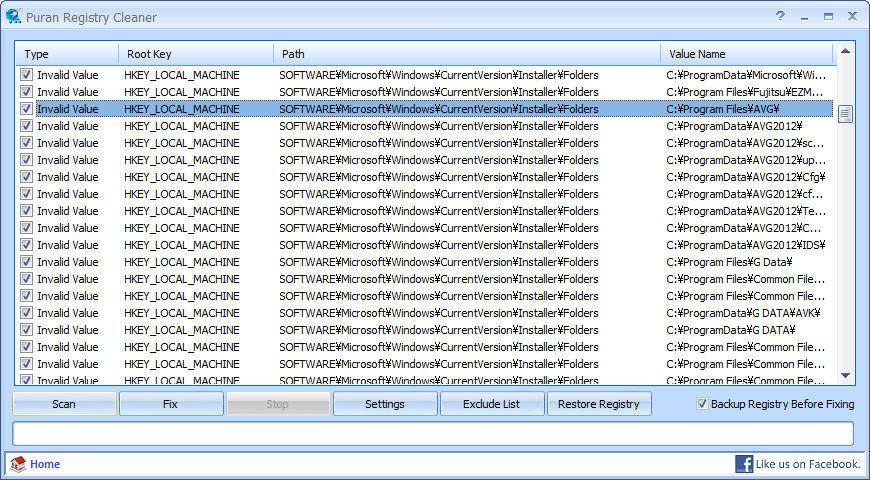
Puran Registry Cleaner — это отдельная утилита Puran Software для очистки реестра Windows, рассчитанная на поиск некорректных ключей, неверных значений, устаревших ссылок и записей, оставшихся после удаления программ. В отличие от крупных средств обслуживания системы, программа сосредоточена на одной задаче: просканировать реестр, показать найденные записи в понятной таблице и дать пользователю возможность исправить их выборочно или сразу. В интерфейсе нет лишних разделов, рекламных панелей и сложных мастеров: основная работа строится вокруг кнопок Scan, Fix, Settings, Exclude List и Restore Registry.
Puran Registry Cleaner подходит для случаев, когда нужно проверить реестр после удаления приложений, найти invalid registry keys, убрать obsolete registry entries, просмотреть пути в ветках HKEY_LOCAL_MACHINE и HKEY_CURRENT_USER, а также исключить отдельные записи из будущих проверок. Программа умеет сканировать и удалять invalid registry keys and values, позволяет выбирать типы ключей для проверки и добавлять отдельные ключи в исключения. При работе с исправлением предусмотрены резервное копирование и восстановление изменений.
Скачать Puran Registry Cleaner
- Оптимизация системы
- Очистка мусора
- Ускорение ПК
- Только реестр
- Старый интерфейс
- Нет очистки мусора
Что такое Puran Registry Cleaner
Puran Registry Cleaner — это бесплатный очиститель реестра Windows с классическим оконным интерфейсом. Его основная задача — найти записи, которые указывают на отсутствующие файлы, удалённые программы, несуществующие компоненты, старые пути, некорректные значения или уже неактуальные системные ссылки. Программа не пытается заменить редактор реестра, не открывает перед пользователем дерево всех ключей вручную и не требует самостоятельного поиска по regedit. Она работает как сканер: выбирает области проверки, анализирует их, затем выводит найденные элементы в таблицу.
В практическом смысле Puran Registry Cleaner нужен не для магического ускорения Windows, а для аккуратной чистки следов, которые остаются после установки, удаления и обновления программ. В реестре Windows со временем могут оставаться записи, связанные с бывшими путями установки, отсутствующими DLL, удалёнными шрифтами, старыми справочными файлами, компонентами ActiveX, объектами COM, автозагрузкой и списками recent documents. Puran Registry Cleaner собирает такие элементы в один список и позволяет решить, что исправлять.
Главная особенность программы — простота. В ней нет глубокого визуального анализа, нет оценок опасности каждой записи и нет длинного сценария настройки. Пользователь видит таблицу, чекбоксы, путь ключа, имя значения и набор прямых команд. Такой подход удобен тем, кто понимает, что такое root key, path и value name, но не хочет каждый раз вручную искать остатки программ через редактор реестра.
Кому подходит Puran Registry Cleaner
Puran Registry Cleaner стоит рассматривать как инструмент для точечной профилактики и обслуживания реестра. Он полезен, когда в Windows давно устанавливались и удалялись разные программы, драйверы, старые игры, плагины, кодеки, утилиты автозагрузки и компоненты, которые могли оставить за собой следы.
Программа особенно уместна в нескольких сценариях:
-
после удаления старой программы, если в системе остались её записи;
-
после неудачной деинсталляции, когда штатный uninstall завершился ошибкой;
-
после ручного удаления папки приложения без нормального удаления через деинсталлятор;
-
при поиске несуществующих путей в
Installer\Folders; -
при проверке ссылок на отсутствующие DLL и системные компоненты;
-
при очистке записей о недоступных help files, sound files, fonts и recent documents;
-
при подготовке системы к более аккуратному обслуживанию после долгого периода использования.
Для новичка Puran Registry Cleaner удобен тем, что основные действия сведены к нескольким кнопкам. Но программа всё равно требует внимательности: реестр Windows связан с программами, драйверами, службами и пользовательскими настройками. Если удалять всё подряд, можно убрать не только ненужные записи, но и ключи, которые ещё используются приложениями. Поэтому безопасный сценарий работы всегда начинается с включённого Backup Registry Before Fixing, просмотра результатов и выборочного исправления.
Для опытного пользователя Puran Registry Cleaner интересен тем, что показывает найденные элементы не абстрактным списком ошибок, а через конкретные поля: Type, Root Key, Path, Value Name. Это позволяет быстро понять, относится запись к удалённому приложению, системному компоненту, старому пути установки или пользовательской ветке.
Как устроен интерфейс программы
Интерфейс Puran Registry Cleaner построен вокруг одного рабочего окна. В верхней и центральной части находится таблица результатов. Внизу расположены кнопки управления и флажок резервного копирования. Отдельных вкладок, бокового меню и сложных режимов в основном окне нет.
Главные элементы интерфейса:
| Элемент | Назначение |
|---|---|
Type |
Показывает тип найденной проблемы: например, invalid value или другой вид некорректной записи |
Root Key |
Отображает корневую ветку реестра, например HKEY_LOCAL_MACHINE |
Path |
Показывает путь внутри ветки реестра |
Value Name |
Показывает имя или содержимое значения, связанного с найденной записью |
Scan |
Запускает проверку выбранных областей реестра |
Fix |
Исправляет отмеченные найденные записи |
Stop |
Останавливает выполняющееся сканирование |
Settings |
Открывает настройки областей проверки |
Exclude List |
Открывает список исключений |
Restore Registry |
Запускает восстановление сохранённых изменений |
Backup Registry Before Fixing |
Включает создание резервной копии перед исправлением |
После сканирования программа выводит найденные элементы в таблицу, где можно выбрать отдельные записи или отметить всё. Такой формат удобен тем, что пользователь видит не только количество проблем, но и конкретное расположение каждого элемента в реестре. В результате Puran Registry Cleaner работает не как чёрный ящик, а как простой список найденных записей с возможностью ручного контроля.
Какие задачи можно выполнить в Puran Registry Cleaner
Puran Registry Cleaner выполняет несколько конкретных задач, связанных именно с чисткой реестра:
-
Сканирование реестра Windows
КнопкаScanзапускает проверку выбранных областей. Программа проходит по категориям, отмеченным в настройках, и ищет некорректные ключи и значения. -
Удаление или исправление найденных записей
После проверки можно нажатьFix, чтобы исправить отмеченные элементы. Программа работает с выбранными строками, поэтому пользователь может снять галочки с сомнительных записей. -
Выбор областей проверки
ЧерезSettingsможно определить, какие типы записей включать в сканирование. Это важно, если нужно проверить не весь реестр, а только отдельные категории. -
Исключение ключей из будущих проверок
ЧерезExclude Listможно управлять записями, которые не должны повторно попадать в результаты. Это полезно для ключей, которые программа считает лишними, но пользователь хочет оставить. -
Резервное копирование перед исправлением
ФлажокBackup Registry Before Fixingнужен для сохранения состояния перед изменениями. Его лучше оставлять включённым постоянно. -
Восстановление изменений
КнопкаRestore Registryиспользуется, если после исправления нужно откатить изменения. -
Работа с найденными путями
Таблица результатов позволяет смотреть, где именно находится запись: в какой root key, по какому path и с каким value name. Это важнее, чем просто видеть число найденных ошибок.
Области сканирования
Puran Registry Cleaner проверяет не одну универсальную область, а несколько типов записей. В настройках можно выбрать, какие категории включать перед запуском Scan. Это делает программу более управляемой: пользователь не обязан проверять всё сразу, если ему нужна только очистка следов удалённых программ или поиск битых системных ссылок.
Программа работает с такими категориями:
-
записи программ;
-
shared DLLs;
-
startup files;
-
system drivers;
-
Windows fonts;
-
help files;
-
sound files;
-
recent documents;
-
classes and IDs;
-
objects and controls.
Эти категории покрывают основные места, где после установки и удаления программ могут оставаться устаревшие записи. Например, shared DLLs связаны с библиотеками, которые могли использоваться несколькими приложениями; startup files относятся к автозагрузке; Windows fonts — к зарегистрированным шрифтам; classes and IDs и objects and controls относятся к COM/ActiveX-компонентам и связанным с ними регистрационным данным.
Настройки проверки через Settings
Кнопка Settings открывает настройки областей сканирования. Это один из самых важных разделов Puran Registry Cleaner, потому что именно здесь определяется, какие части реестра программа будет проверять. Если оставить включёнными все категории, сканирование будет шире. Если убрать часть флажков, программа сузит проверку до выбранных типов записей.
Практический подход такой:
-
для первой проверки лучше не стремиться к максимальной глубине;
-
категории, связанные с программами, recent documents и help files, обычно проще оценивать;
-
разделы, связанные с system drivers, classes and IDs, objects and controls, требуют большей осторожности;
-
после каждого изменения настроек стоит понимать, зачем включена конкретная категория;
-
если найденная запись относится к непонятному драйверу, лицензионному модулю или служебному компоненту, её лучше не исправлять автоматически.
Настройки Puran Registry Cleaner полезны именно тем, что пользователь может управлять охватом проверки. Это важное отличие от очистителей, которые сразу запускают полный scan и затем предлагают исправить всё одним нажатием. Здесь можно выбрать только нужные области и уменьшить риск удаления спорных записей.
Основной сценарий работы
Работа в Puran Registry Cleaner строится по простой схеме: включить резервное копирование, выбрать области проверки, выполнить сканирование, посмотреть найденные записи и исправить только то, что действительно нужно.
Рекомендуемый порядок:
-
Запустить Puran Registry Cleaner.
-
Проверить, что включён флажок
Backup Registry Before Fixing. -
Нажать
Settings. -
Отметить нужные области проверки.
-
Вернуться в главное окно.
-
Нажать
Scan. -
Дождаться завершения проверки.
-
Просмотреть таблицу результатов.
-
Снять галочки с сомнительных элементов.
-
Нажать
Fixдля исправления выбранных записей. -
Проверить работу Windows и программ.
-
При необходимости использовать
Restore Registry.
Такой порядок лучше, чем немедленное исправление всех найденных элементов. Даже если программа нашла много invalid registry values, это не означает, что каждый пункт нужно удалять без просмотра. В реестре могут быть старые, но безопасные записи; могут быть записи, которые выглядят устаревшими, но используются редкими компонентами; могут быть ключи от драйверов, лицензионных служб или корпоративного ПО.
Что показывает таблица результатов
После завершения проверки Puran Registry Cleaner заполняет таблицу найденными элементами. В отличие от многих программ, которые показывают только общий список категорий, здесь сразу видны технические детали найденной записи. Это позволяет оценить, насколько запись похожа на безопасный мусор, остаток удалённого приложения или потенциально важный системный элемент.
Type
Поле Type показывает тип проблемы. На скриншотах часто встречается Invalid Value. Такая запись означает, что программа обнаружила значение реестра, которое выглядит некорректным: например, указывает на путь, файл или компонент, который уже отсутствует.
Root Key
Поле Root Key показывает основную ветку. Часто встречается HKEY_LOCAL_MACHINE, где хранятся настройки компьютера и установленных программ. Также могут встречаться пользовательские ветки, связанные с текущим или другими профилями.
Path
Поле Path показывает путь внутри root key. Именно по нему можно понять, к чему относится найденная запись. Например, если путь содержит SOFTWARE\Microsoft\Windows\CurrentVersion\Installer\Folders, речь идёт о зарегистрированных папках установщика. Если путь связан с конкретной программой, можно оценить, установлена она ещё в системе или уже удалена.
Value Name
Поле Value Name показывает имя значения или путь, который программа считает проблемным. В этом поле часто видны остатки папок, файлов, компонентов, DLL или записей, которые уже не существуют на диске.
Как читать результаты сканирования
Не стоит оценивать результат только по количеству найденных элементов. Если Puran Registry Cleaner показывает десятки или сотни записей, это ещё не доказывает наличие серьёзной проблемы. Большая часть найденных записей обычно связана с остатками после деинсталляции, старыми путями установщика, недействительными ссылками и уже неиспользуемыми значениями.
Правильная оценка строится по нескольким признакам:
| На что смотреть | Почему это важно |
|---|---|
| Название root key | Помогает понять, системная это ветка или пользовательская |
Путь в Path |
Позволяет определить, к какой программе или компоненту относится запись |
Значение в Value Name |
Показывает конкретный файл, папку или параметр |
| Повторяющиеся записи | Часто указывают на один и тот же удалённый продукт |
| Связь с драйверами | Требует повышенной осторожности |
| Связь с установленной программой | Такую запись лучше не удалять без причины |
Например, если в Value Name виден путь к папке давно удалённого приложения, а в системе этой программы больше нет, такая запись с высокой вероятностью является leftover entry. Если же запись относится к драйверу, системной службе, антивирусу, криптопровайдеру, VPN-клиенту или лицензионному менеджеру, её лучше оставить, пока нет точного понимания.
Исправление найденных ошибок через Fix
Кнопка Fix применяется к отмеченным элементам. Это важная деталь: Puran Registry Cleaner не обязан исправлять абсолютно всё найденное. Пользователь может снять галочки с отдельных строк и оставить только те записи, которые считает безопасными для удаления.
На практике есть три подхода:
Осторожный вариант
Пользователь отмечает только очевидные остатки удалённых программ. Например, в Value Name виден путь к папке приложения, которое давно удалено, а в Path указана область установщика. После этого нажимается Fix.
Средний вариант
Пользователь исправляет категории, которые обычно относятся к безопасным следам: recent documents, help files, sound files, invalid paths, записи удалённых программ. При этом системные драйверы, classes and IDs, objects and controls просматриваются отдельно.
Агрессивный вариант
Пользователь оставляет отмеченными все элементы и нажимает Fix. Этот вариант быстрее, но риск выше. Его нельзя считать правильным для рабочей системы, на которой стоят важные программы, драйверы, лицензированные приложения, банковское ПО, криптографические модули или специализированные утилиты.
Puran Registry Cleaner лучше использовать как инструмент выборочной чистки, а не как кнопку полного удаления всего найденного. Его сильная сторона — таблица с деталями, а не автоматическое исправить всё.
Резервное копирование перед исправлением
Флажок Backup Registry Before Fixing — один из ключевых элементов безопасности в Puran Registry Cleaner. Он должен быть включён перед любым исправлением. Смысл простой: перед внесением изменений программа сохраняет данные, чтобы позже можно было откатиться через Restore Registry.
Резервное копирование особенно важно в таких случаях:
-
программа нашла много записей;
-
в списке есть ветки
HKEY_LOCAL_MACHINE; -
результаты касаются драйверов или системных компонентов;
-
компьютер используется для работы;
-
на системе установлены старые программы, которые могут хранить настройки нестандартно;
-
пользователь впервые запускает очистку реестра.
Редактирование реестра может приводить к серьёзным проблемам, если удалить или изменить не тот ключ. Перед изменениями реестра стоит иметь возможность восстановления. Puran Registry Cleaner упрощает этот процесс через собственный флажок резервного копирования и кнопку Restore Registry. Но наличие встроенного восстановления не отменяет осторожности. Если система важная, дополнительно стоит создать точку восстановления Windows перед массовым исправлением.
Восстановление через Restore Registry
Кнопка Restore Registry используется, если после исправления появились проблемы: программа стала запускаться с ошибкой, исчезла настройка, нарушилась работа компонента или Windows начала вести себя нестабильно. Восстановление возвращает изменения, которые были сохранены перед исправлением.
Типовой сценарий:
-
После очистки пользователь замечает проблему.
-
Открывает Puran Registry Cleaner.
-
Нажимает
Restore Registry. -
Выбирает сохранённый откат.
-
Выполняет восстановление.
-
Перезагружает компьютер, если это требуется.
-
Проверяет работу проблемной программы.
Эта функция делает Puran Registry Cleaner безопаснее, чем ручное удаление ключей через regedit, но работает она только в пределах сохранённых программой изменений. Если пользователь отключил Backup Registry Before Fixing, восстановить конкретное исправление через Puran Registry Cleaner будет значительно сложнее.
Exclude List: зачем нужен список исключений
Exclude List предназначен для ключей и значений, которые пользователь не хочет видеть в будущих результатах. Это полезно, когда Puran Registry Cleaner регулярно находит одну и ту же запись, но пользователь знает, что её нужно оставить.
Примеры ситуаций, где пригодится список исключений:
-
старая программа хранит настройки нестандартно;
-
лицензионный модуль использует необычные ключи;
-
корпоративное приложение оставляет записи, похожие на неактуальные;
-
драйвер устройства создаёт значение, которое не нужно трогать;
-
специализированный софт использует старые COM/ActiveX-записи;
-
программа уже несколько раз находила один и тот же ключ, но его удаление нежелательно.
Исключения особенно важны при повторном использовании Puran Registry Cleaner. Если каждый раз вручную снимать галочку с одной и той же записи, проще добавить её в Exclude List. Тогда последующие проверки будут чище, а риск случайного удаления нужного ключа уменьшится.
Работа с контекстным меню
Puran Registry Cleaner позволяет управлять найденными элементами не только через нижние кнопки, но и через контекстное меню. Оно используется для операций с конкретными найденными записями: выборочного исправления, работы с отмеченными элементами и добавления записей в исключения. Возможность добавлять элементы в exclusion list прямо из результатов удобна при разборе спорных ключей: пользователь видит путь, понимает, что запись нужно оставить, и исключает её из будущих проверок.
Контекстное меню особенно полезно, если найденных записей много. Вместо того чтобы пролистывать весь список и каждый раз вручную искать нужный элемент, можно работать с конкретной строкой. Это делает Puran Registry Cleaner более удобным для точечной чистки, чем простое окно с кнопкой исправить всё.
Проверка после удаления старой программы
Один из самых понятных сценариев — чистка после удаления старого приложения. Например, пользователь удалил программу через стандартный деинсталлятор, но в системе остались записи установщика, старые пути, ссылки на папки или значения в HKEY_LOCAL_MACHINE.
Порядок работы:
-
Запустить Puran Registry Cleaner.
-
Убедиться, что включён
Backup Registry Before Fixing. -
Через
Settingsоставить категории, связанные с программами, shared DLLs, help files и recent documents. -
Нажать
Scan. -
В результатах найти записи, где
PathилиValue Nameявно связаны с удалённым приложением. -
Оставить отмеченными только эти строки.
-
Нажать
Fix. -
Проверить, не появилось ли ошибок при запуске других программ.
Такой сценарий хорош тем, что не затрагивает весь реестр без необходимости. Puran Registry Cleaner здесь используется как инструмент наведения порядка после деинсталляции, а не как универсальный ускоритель.
Проверка записей Installer и старых путей
На скриншотах Puran Registry Cleaner хорошо видно, что программа находит записи в ветках, связанных с Installer\Folders. Это типичный пример следов, которые остаются после установки и удаления программ. В Value Name могут отображаться пути к папкам в Program Files, ProgramData и другим каталогам. Если таких папок больше нет, запись становится кандидатом на удаление.
Но даже в этом случае не стоит удалять всё автоматически. Иногда установочные записи используются для обновлений, восстановления, удаления компонентов или проверки наличия продукта. Если программа ещё установлена, её записи в Installer могут быть нужны. Если программа удалена давно, путь очевидно не существует, а запись повторяется в списке как invalid value, её можно исправить более уверенно.
Работа с shared DLLs
Категория shared DLLs связана с библиотеками, которые могут использоваться несколькими программами. Ошибки в этой области появляются после удаления приложений, некорректного обновления, ручного удаления файлов или переноса папок. Puran Registry Cleaner может обнаруживать ссылки на DLL, которые больше не существуют.
С shared DLLs нужно работать аккуратнее, чем с recent documents или help files. Если библиотека действительно отсутствует и относится к удалённой программе, запись можно убрать. Если же DLL связана с установленным пакетом, драйвером, средой выполнения или старым приложением, лучше оставить запись до проверки.
Практический принцип простой: если в Value Name виден путь к известной удалённой программе, исправление обычно безопаснее. Если путь связан с системными каталогами, драйверами, библиотеками Microsoft, антивирусом или неизвестным компонентом, запись лучше не трогать.
Проверка startup files
Категория startup files помогает найти записи, связанные с автозагрузкой. После удаления программ в автозагрузке иногда остаются ссылки на отсутствующие исполняемые файлы. Это может приводить к сообщениям об ошибках при входе в Windows или просто создавать лишние записи.
Puran Registry Cleaner может обнаружить такие остатки и показать их через Root Key, Path и Value Name. В этом случае важно смотреть, к чему относится запись:
-
если файл автозагрузки отсутствует, а программа удалена, запись можно исправить;
-
если программа установлена, но временно не запускается, запись удалять не нужно;
-
если это драйвер, служба или защитный компонент, лучше не исправлять без проверки;
-
если путь ведёт в профиль пользователя и связан со старым приложением, риск обычно ниже.
Категория startup files полезна для уборки старых следов, но не заменяет полноценный менеджер автозагрузки. Puran Registry Cleaner именно чистит некорректные записи, а не управляет всеми активными startup-элементами как отдельный startup manager.
System drivers: зона повышенной осторожности
System drivers — одна из самых чувствительных категорий. Драйверы связаны с устройствами, службами, фильтрами файловой системы, сетевыми компонентами, VPN, антивирусами, виртуальными дисками и другим низкоуровневым ПО. Ошибка в такой области может привести не просто к исчезновению настройки, а к проблемам с загрузкой, оборудованием или сетевыми функциями.
Если Puran Registry Cleaner показывает записи, связанные с драйверами, их нужно проверять особенно внимательно. Массовое исправление в этой категории подходит только тогда, когда пользователь точно понимает, что запись относится к удалённому драйверу или несуществующему устройству. Для обычной профилактической чистки эту категорию можно отключить в Settings.
Windows fonts, help files и sound files
Категории Windows fonts, help files и sound files обычно проще для оценки. Они связаны с зарегистрированными шрифтами, справочными файлами и звуковыми файлами. После удаления программ такие записи могут оставаться в реестре, хотя сам файл уже удалён.
Примеры:
-
шрифт был установлен вместе с программой, а после удаления файл исчез;
-
help-файл лежал в папке приложения, но папка удалена;
-
sound file был привязан к событию или программе, но путь больше не существует.
Такие записи редко критичны для загрузки Windows, но всё равно требуют просмотра. Если путь явно ведёт к отсутствующей программе, исправление обычно оправдано. Если путь относится к системным каталогам, лучше проверить наличие файла вручную.
Recent documents
Recent documents — одна из наиболее безопасных категорий для очистки. Она связана со списками недавно открытых файлов и документов. В таких записях часто остаются ссылки на файлы, которые уже удалены, перемещены или находятся на недоступных дисках.
Для пользователя это проявляется как неактуальные элементы в списках недавних документов, старые пути в меню программ или ссылки на файлы, которых уже нет. Puran Registry Cleaner может найти такие записи и убрать их из реестра.
Эта категория полезна не только для порядка, но и для приватности: она помогает удалить следы старых документов из системных списков. Но Puran Registry Cleaner не является специализированным privacy cleaner, поэтому для очистки истории браузеров, cookies, кэшей и временных файлов нужны другие инструменты.
Classes and IDs, objects and controls
Classes and IDs и objects and controls относятся к более сложным областям реестра. Здесь могут храниться COM-классы, ActiveX-компоненты, зарегистрированные объекты, ассоциации и служебные идентификаторы. После удаления программ такие записи часто остаются, но не каждая из них безопасна для удаления.
Если программа находит ошибки в этих категориях, нужно смотреть на путь и имя значения. Записи, явно связанные с удалённым приложением, можно рассматривать для исправления. Записи, связанные с системными компонентами, офисными пакетами, браузерными модулями, драйверами или библиотеками выполнения, лучше оставлять, пока нет ясной причины удалять.
Для первой проверки эти категории можно не включать. Их лучше использовать, когда есть конкретная задача: убрать следы определённой удалённой программы или исправить известную проблему с несуществующим COM/ActiveX-компонентом.
Puran Registry Cleaner в составе Puran Utilities
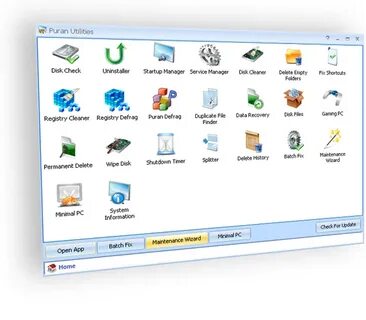
Puran Registry Cleaner может использоваться как отдельная утилита, но он также входит в набор Puran Utilities. В главном окне Puran Utilities есть отдельный пункт Registry Cleaner, через который запускается очистка реестра. В этом же наборе есть другие инструменты: Disk Cleaner, Fix Shortcuts, Delete Empty Folders, Registry Defrag, Batch Fix и дополнительные средства обслуживания.
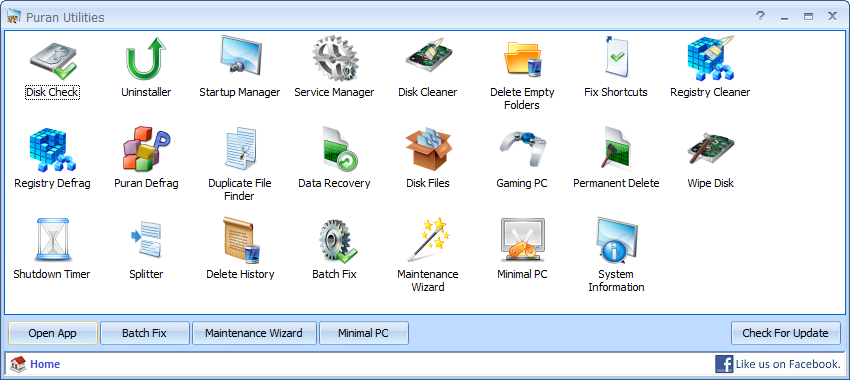
Для Puran Registry Cleaner это важно по двум причинам. Во-первых, программу можно запускать как часть общего обслуживания системы. Во-вторых, через Batch Fix можно включить Registry Cleaner в набор последовательных действий. Такой режим удобен, если пользователь регулярно выполняет обслуживание, но для реестра автоматизация должна быть осторожной: исправление записей без просмотра результатов повышает риск удаления спорных ключей.
Batch Fix и автоматизация
Batch Fix в Puran Utilities позволяет запускать выбранные утилиты пакетом. В списке задач может присутствовать Registry Cleaner с описанием Scan and fix unneeded registry entries. Это делает Puran Registry Cleaner частью общего сценария обслуживания: сначала проверка диска, затем очистка файлов, исправление ярлыков, чистка реестра и другие операции.
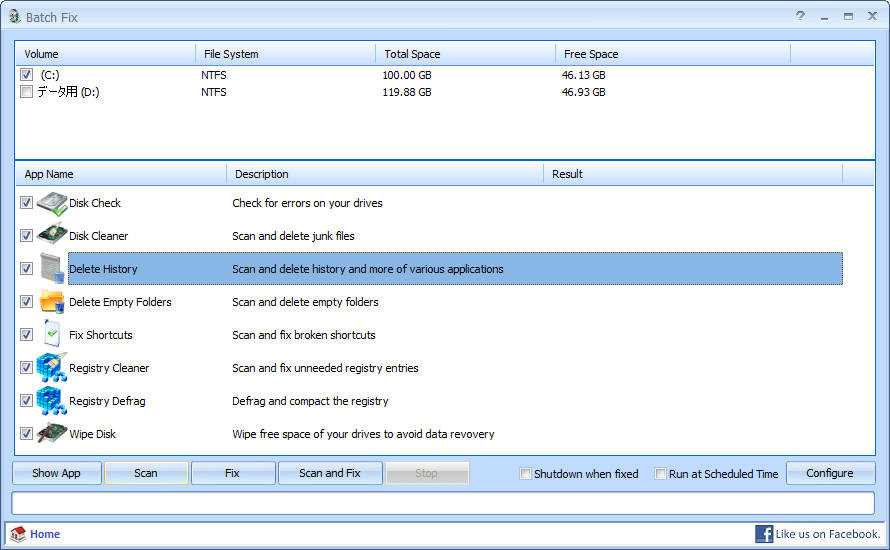
Автоматизация удобна, но не всегда уместна. Для мусорных файлов или пустых папок пакетный режим более понятен. Для реестра лучше сначала просмотреть результаты вручную, особенно если компьютер рабочий или на нём установлено много специфического ПО. Puran Registry Cleaner можно включать в Batch Fix, но безопаснее использовать этот режим только после того, как пользователь настроил исключения и понимает, какие категории проверяются.
Что Puran Registry Cleaner делает хорошо
Главное достоинство Puran Registry Cleaner — прямой и понятный рабочий процесс. Пользователю не приходится проходить длинный мастер, отвечать на десятки вопросов или разбираться в нескольких режимах. Есть список, есть сканирование, есть настройки, есть исключения, есть восстановление.
Сильные стороны программы:
-
простой интерфейс без перегруженных разделов;
-
отдельная кнопка
Settingsдля выбора областей проверки; -
таблица с
Type,Root Key,Path,Value Name; -
возможность видеть конкретные пути, а не только общее число ошибок;
-
флажок
Backup Registry Before Fixing; -
кнопка
Restore Registry; -
список исключений через
Exclude List; -
работа с invalid registry keys и invalid registry values;
-
возможность исправлять отмеченные элементы;
-
интеграция с Puran Utilities и Batch Fix.
Puran Registry Cleaner удобен для пользователей, которым нужен именно registry cleaner, а не набор функций, где очистка реестра спрятана среди десятков других разделов. Он не отвлекает от основной задачи и не маскирует результат за маркетинговыми формулировками.
Что программе не хватает
У Puran Registry Cleaner есть и ограничения. Они особенно заметны, если сравнивать программу с более современными средствами очистки реестра.
Основные минусы:
-
нет подробных пояснений к каждой найденной записи;
-
нет встроенного поиска по результатам;
-
нет удобной фильтрации по программе, ветке или типу проблемы;
-
нет цветовой оценки риска;
-
нет режима только безопасные записи;
-
интерфейс рассчитан на пользователей, которые понимают структуру реестра;
-
нет расширенной аналитики найденных ошибок;
-
массовое исправление требует осторожности;
-
для новичка таблица
Root KeyиPathможет быть непонятной без опыта.
Отдельно стоит отметить отсутствие строки поиска. Если программа нашла сотни записей, а пользователь хочет быстро найти ключ по названию конкретного приложения, это сделать неудобно. Отсутствие search bar — заметное ограничение программы.
Что Puran Registry Cleaner не делает
Puran Registry Cleaner не стоит воспринимать как универсальное средство ремонта Windows. Это очиститель реестра, а не инструмент полной диагностики системы.
Программа не выполняет такие задачи:
-
не удаляет временные файлы;
-
не чистит кэш браузеров;
-
не удаляет cookies;
-
не управляет автозагрузкой как startup manager;
-
не заменяет деинсталлятор программ;
-
не восстанавливает повреждённые системные файлы;
-
не удаляет вирусы;
-
не лечит драйверы;
-
не чинит Windows после серьёзных системных сбоев;
-
не гарантирует заметное ускорение компьютера;
-
не дефрагментирует реестр — для этого у Puran есть отдельный
Registry Defrag.
Это важное разграничение. Если проблема в нехватке места на диске, нужен disk cleaner. Если проблема в битых ярлыках, нужен инструмент исправления ярлыков. Если проблема в повреждённых системных файлах, нужны системные средства восстановления. Puran Registry Cleaner занимается только записями реестра.
Насколько полезна чистка реестра
Чистка реестра полезна не всегда. Если Windows работает нормально, программы запускаются без ошибок, автозагрузка чистая, а недавно не удалялись проблемные приложения, регулярный запуск registry cleaner может не дать заметного эффекта. Реестр не становится грязным в бытовом смысле так, как папка временных файлов. Большое количество найденных записей не всегда означает реальную проблему.
Puran Registry Cleaner лучше использовать по задаче:
-
после удаления проблемной программы;
-
после удаления драйвера;
-
после ошибки, связанной с отсутствующим файлом;
-
после ручной чистки папок;
-
при явных leftover entries;
-
при подготовке системы к установке новой версии приложения;
-
при повторяющихся ссылках на несуществующие пути.
Польза программы выше, когда есть конкретная причина. Если запускать её ежедневно и исправлять всё подряд, риск становится выше практической выгоды. Registry cleaners обычно не являются обязательным средством регулярного обслуживания, а их польза чаще связана с устранением отдельных остатков и ошибок, чем с радикальным ускорением системы.
Безопасный порядок работы
Для Puran Registry Cleaner лучше использовать строгий порядок. Он уменьшает риск и делает чистку предсказуемой.
Перед сканированием
-
закрыть важные программы;
-
убедиться, что не идёт установка или обновление;
-
включить
Backup Registry Before Fixing; -
открыть
Settings; -
выбрать понятные категории;
-
не включать спорные области без необходимости;
-
не запускать параллельно другие очистители реестра.
Во время сканирования
-
нажать
Scan; -
дождаться окончания проверки;
-
не прерывать процесс без причины;
-
не запускать установку или удаление программ параллельно.
После сканирования
-
просмотреть
Root Key,Path,Value Name; -
снять галочки с непонятных элементов;
-
оставить только очевидные остатки;
-
использовать
Exclude Listдля записей, которые нужно сохранить; -
нажать
Fix.
После исправления
-
перезапустить нужные программы;
-
проверить автозагрузку;
-
убедиться, что нет новых ошибок;
-
не удалять резервные копии сразу;
-
при проблемах использовать
Restore Registry.
Практический пример: удаление следов старого антивируса
Антивирусы и защитные компоненты часто оставляют следы в реестре. С ними нужно быть осторожным, потому что такие программы используют драйверы, службы, фильтры файловой системы и фоновые процессы. Puran Registry Cleaner может найти записи, оставшиеся после удаления, но исправлять их нужно выборочно.
Рабочий сценарий:
-
Убедиться, что антивирус действительно удалён штатным способом.
-
Перезагрузить Windows.
-
Запустить Puran Registry Cleaner.
-
Включить
Backup Registry Before Fixing. -
В
Settingsне начинать с глубоких категорий драйверов. -
Выполнить
Scan. -
Найти записи, где путь явно указывает на старую папку удалённого антивируса.
-
Исправить только очевидные leftover entries.
-
Остальные записи, связанные с system drivers, не трогать без проверки.
Такой подход безопаснее, чем полная автоматическая чистка. Особенно это важно для защитных программ: их остатки могут быть связаны не только с интерфейсом, но и с низкоуровневыми компонентами.
Практический пример: старая игра или утилита
Со старыми играми, небольшими программами и утилитами ситуация проще. Они часто оставляют записи в Program Files, AppData, Installer, списках recent documents и ассоциациях файлов. Если программа удалена, а путь больше не существует, Puran Registry Cleaner хорошо подходит для уборки таких следов.
Порядок:
-
Удалить программу обычным способом.
-
Перезагрузить компьютер.
-
Запустить
Scan. -
Найти записи с названием удалённой игры или утилиты.
-
Проверить, что путь больше не существует.
-
Исправить выбранные записи через
Fix. -
Повторить сканирование и убедиться, что очевидные остатки исчезли.
В этом сценарии Puran Registry Cleaner работает как простой инструмент удаления orphaned items. Особенно удобно, что в таблице видны конкретные пути: можно быстро отличить старую игру от системного компонента.
Практический пример: несуществующие шрифты и справочные файлы
Если программа находит записи в категориях Windows fonts или help files, их удобно проверять по Value Name. Там обычно виден путь к файлу. Если файл отсутствует, запись можно удалить.
Пример логики:
-
путь указывает на папку удалённой программы;
-
файл
.hlp,.chmили шрифт отсутствует; -
программа, которая его установила, больше не используется;
-
запись не относится к системной папке Windows;
-
резервная копия включена.
В таком случае исправление через Fix обычно оправдано. Если же запись относится к системной папке или неизвестному компоненту, лучше не спешить.
Практический пример: старые recent documents
Recent documents — хороший вариант для первой безопасной проверки. Такие записи чаще всего связаны с историей открытых файлов. Если файл удалён, перемещён или находился на внешнем диске, запись становится неактуальной.
Что можно сделать:
-
В
Settingsоставить recent documents. -
Выполнить
Scan. -
Просмотреть найденные записи.
-
Исправить отмеченные элементы.
-
Проверить, что списки недавних документов стали чище.
Этот сценарий не требует глубокого понимания COM/ActiveX или драйверов. Поэтому он подходит для осторожного знакомства с Puran Registry Cleaner.
Сравнение с аналогами
Puran Registry Cleaner стоит сравнивать не с абстрактными оптимизаторами, а с конкретными программами для чистки и обслуживания реестра. У каждой из них свой подход: одни делают ставку на простоту, другие — на расширенные настройки, третьи — на дополнительные функции удаления программ и системного обслуживания.
| Программа | Подход к работе | Сильные стороны | Ограничения по сравнению с Puran Registry Cleaner |
|---|---|---|---|
| Puran Registry Cleaner | Простая таблица найденных записей, ручной выбор, Settings, Exclude List, Restore Registry |
Лёгкий интерфейс, прямой контроль, видны Root Key, Path, Value Name |
Мало пояснений, нет поиска по результатам, интерфейс рассчитан на внимательную ручную работу |
| CCleaner Registry Cleaner | Отдельный раздел Registry, выбор пунктов сканирования, привычный массовый сценарий |
Более известный интерфейс, понятная структура для широкого круга пользователей | Меньше акцента на детальном ручном разборе путей в стиле Puran |
| Wise Registry Cleaner | Режимы безопасной очистки, автоматическое резервное копирование, дополнительные функции обслуживания реестра | Более современная подача, автоматическое создание backup перед очисткой | Больше дополнительных функций, чем нужно пользователю, которому нужен только простой cleaner |
| Glary Registry Repair | Сканирование разных областей реестра, автоматический backup, whitelist | Быстрая проверка, резервные копии, белый список | Более обобщённая подача результатов, меньше ощущения ручного контроля через Root Key и Path |
| Auslogics Registry Cleaner | Акцент на leftover entries после удаления программ и управляемую очистку | Удобен для удаления следов деинсталляции | Интерфейс и сценарий более ориентированы на массового пользователя |
| Reg Organizer | Более широкий инструмент для реестра, удаления программ и поиска остатков | Сильнее в удалении программ с поиском следов | Избыточен, если нужна только простая очистка invalid registry values |
CCleaner предлагает открыть раздел Registry и выбрать элементы, которые нужно сканировать в Registry Cleaner. Wise Registry Cleaner делает упор на автоматическое резервное копирование перед очисткой и создание restore point перед дефрагментацией реестра. Glary Registry Repair использует backup перед изменениями и whitelist. Auslogics Registry Cleaner ориентирован на удаление ключей, оставшихся после деинсталляции приложений. Reg Organizer сильнее как инструмент удаления программ с поиском остатков, а не как минималистичный cleaner.
CCleaner Registry Cleaner
CCleaner Registry Cleaner более известен и привычен для массового пользователя. В нём есть отдельный раздел Registry, где можно выбрать группы проблем и запустить проверку. Такой подход удобен тем, кто уже пользуется CCleaner для очистки временных файлов и хочет заодно проверить реестр.
Puran Registry Cleaner выглядит проще и суше. Он не пытается быть частью большого интерфейса обслуживания. Его преимущество — в прямом отображении записей через Type, Root Key, Path, Value Name. Если пользователь хочет видеть, где именно находится найденная запись, Puran Registry Cleaner даёт более технически прозрачную картину.
Для новичка CCleaner обычно понятнее. Для пользователя, который хочет точечно смотреть пути в реестре, Puran Registry Cleaner удобнее.
Wise Registry Cleaner
Wise Registry Cleaner выглядит более современно и предлагает более развитый сценарий безопасности. Он автоматически создаёт резервные копии перед очисткой и имеет дополнительные функции, связанные с обслуживанием реестра. Это делает Wise Registry Cleaner более комфортным для пользователя, которому нужны подсказки и автоматизация.
Puran Registry Cleaner проще. В нём меньше уровней и меньше автоматической логики. Он не пытается решать за пользователя, какие записи безопаснее. Его подход прямой: выбрать области, просканировать, посмотреть список, исправить отмеченное. Такой формат лучше подходит тем, кто хочет контролировать результат вручную.
Glary Registry Repair
Glary Registry Repair делает ставку на быстрое сканирование, автоматический backup и whitelist. По идее whitelist похож на Exclude List в Puran Registry Cleaner: пользователь может защитить определённые ключи от будущих исправлений. Glary Registry Repair удобен тем, кто хочет более автоматизированный и современно оформленный процесс.
Puran Registry Cleaner выигрывает простотой структуры. В нём меньше визуальных слоёв, меньше дополнительных обещаний и меньше отвлекающих элементов. Если задача — быстро увидеть список invalid value с путями и вручную решить, что делать, Puran выглядит прямее.
Auslogics Registry Cleaner
Auslogics Registry Cleaner хорошо подходит для сценария удаления leftover keys после деинсталляции программ. У него более дружелюбный интерфейс и понятная подача для обычного пользователя. Он ориентирован на тех, кто хочет запустить проверку и получить управляемый список проблем.
Puran Registry Cleaner менее визуально современен, но более прямолинеен. Он показывает таблицу и даёт базовые кнопки. В нём нет ощущения большого мастера очистки. Это плюс для тех, кто не хочет лишних рекомендаций, и минус для тех, кому нужны подробные объяснения.
Reg Organizer
Reg Organizer — гораздо более мощная программа. Она занимается не только чисткой реестра, но и удалением программ с поиском следов, управлением настройками и более глубоким обслуживанием системы. Если задача — удалить приложение и убрать его остатки, Reg Organizer часто удобнее.
Puran Registry Cleaner проще и уже. Его не стоит выбирать как замену Reg Organizer для полного удаления программ. Его сильная сторона — отдельная чистка реестра. Если нужна маленькая утилита для проверки invalid registry entries, Puran подходит лучше. Если нужен полный контроль удаления, Reg Organizer сильнее.
Типичные ошибки при использовании Puran Registry Cleaner
Ошибка 1. Нажимать Fix без просмотра результатов
Самая частая ошибка — запустить Scan, увидеть длинный список и сразу нажать Fix. Такой подход игнорирует главное преимущество программы: возможность смотреть Root Key, Path и Value Name.
Ошибка 2. Отключать Backup Registry Before Fixing
Флажок резервного копирования не должен восприниматься как лишняя опция. Он нужен именно для тех случаев, когда исправление оказалось ошибочным.
Ошибка 3. Чистить system drivers без понимания
Драйверные записи нельзя удалять так же легко, как recent documents. Если запись относится к драйверу, сначала нужно понять, установлен ли этот драйвер и используется ли устройство.
Ошибка 4. Использовать несколько очистителей подряд
Если после Puran Registry Cleaner запустить ещё несколько registry cleaners и исправить всё найденное, становится сложно понять, какая программа внесла проблемное изменение. Лучше использовать один инструмент и сохранять возможность отката.
Ошибка 5. Ожидать резкого ускорения Windows
Очистка реестра не должна рассматриваться как основной способ ускорения компьютера. Если система тормозит, чаще причина в автозагрузке, нехватке памяти, диске, фоновых процессах, драйверах или вредоносном ПО. Puran Registry Cleaner решает другую задачу — убирает некорректные записи.
Ошибка 6. Игнорировать Exclude List
Если программа каждый раз находит запись, которую нужно оставить, её следует добавить в исключения. Иначе пользователь рискует однажды удалить её по невнимательности.
Как понять, что запись можно исправить
Оценивать найденную запись нужно по нескольким признакам.
Запись можно считать относительно безопасной для исправления, если:
-
путь явно ведёт к удалённой программе;
-
файл или папка в
Value Nameбольше не существуют; -
запись относится к recent documents;
-
запись связана со старым help file или sound file;
-
программа, к которой относится ключ, давно удалена;
-
включён
Backup Registry Before Fixing; -
пользователь понимает, что именно удаляется.
Запись лучше оставить, если:
-
она связана с system drivers;
-
путь относится к антивирусу, VPN, криптографии или драйверу;
-
программа ещё установлена;
-
запись находится в критичной системной ветке;
-
название непонятно;
-
удаление не решает конкретную проблему;
-
резервное копирование отключено.
Как использовать Exclude List в долгосрочной работе
Если Puran Registry Cleaner используется не один раз, Exclude List становится важнее. После первой чистки можно сформировать набор исключений для спорных ключей. Тогда следующие проверки будут быстрее и безопаснее.
Пример:
-
Puran Registry Cleaner находит ключ старого корпоративного приложения.
-
Пользователь знает, что это приложение ещё используется.
-
Запись выглядит как лишняя, но удалять её нельзя.
-
Пользователь добавляет её в
Exclude List. -
При следующем
Scanэта запись не мешает анализу.
Такой подход особенно полезен на рабочих компьютерах, где установлены нестандартные программы. Некоторые из них могут хранить настройки в необычных местах, а registry cleaner может воспринимать такие записи как устаревшие.
Как часто запускать Puran Registry Cleaner
Puran Registry Cleaner не нужно запускать ежедневно. Оптимальный режим — по необходимости. Чистка реестра имеет смысл после конкретных событий:
-
удаление большого приложения;
-
удаление драйвера;
-
замена старой версии программы;
-
появление ошибок о несуществующих файлах;
-
чистка после ручного удаления папок;
-
подготовка системы перед повторной установкой программы;
-
обслуживание старой Windows, где давно не наводился порядок.
Если Windows работает стабильно, запускать Puran Registry Cleaner каждую неделю не обязательно. Частая чистка реестра не делает систему автоматически быстрее, зато увеличивает вероятность удалить что-то спорное.
Безопасная стратегия первой проверки
Для первого запуска лучше использовать мягкий сценарий:
-
Оставить включённым
Backup Registry Before Fixing. -
В
Settingsвыбрать только понятные категории. -
Не начинать с system drivers, classes and IDs, objects and controls.
-
Запустить
Scan. -
Исправить только очевидные следы удалённых программ.
-
Не трогать неизвестные записи.
-
Перезагрузить Windows.
-
Проверить работу программ.
-
Только после этого расширять области проверки.
Такой подход позволяет понять, как Puran Registry Cleaner показывает результаты, какие записи чаще всего находит на конкретном компьютере и насколько безопасно они исправляются.
Работа на рабочем компьютере
На рабочем компьютере Puran Registry Cleaner нужно использовать особенно осторожно. Там могут быть установлены корпоративные клиенты, VPN, криптопровайдеры, бухгалтерские программы, драйверы токенов, средства удалённого доступа, антивирусы и специализированные компоненты. Их записи могут выглядеть непонятно, но быть важными.
Для рабочего ПК лучше использовать такие правила:
-
не запускать массовый
Fix; -
не чистить драйверные категории без причины;
-
не исправлять записи лицензионных служб;
-
не удалять ключи корпоративных программ;
-
использовать
Exclude List; -
оставлять backup включённым;
-
выполнять очистку только при конкретной проблеме.
Puran Registry Cleaner можно использовать на рабочей системе, но не как автоматическую процедуру для ускорения. Его задача — аккуратно убрать найденные и понятные некорректные записи.
Работа на старом домашнем компьютере
На старом домашнем компьютере Puran Registry Cleaner может оказаться полезнее. Там часто годами устанавливались и удалялись игры, драйверы принтеров, медиаплееры, кодеки, архиваторы, утилиты, trial-версии и старые программы. После них остаются пути, записи установщика, recent documents, help files и другие следы.
В таком сценарии программа помогает привести реестр в более чистое состояние. Но и здесь лучше не исправлять всё подряд. Особенно осторожно нужно относиться к старым драйверам устройств: принтерам, сканерам, аудиоинтерфейсам, USB-адаптерам, Bluetooth-модулям. Даже если устройство используется редко, его записи могут быть нужны.
Почему важны Root Key и Path
Многие пользователи смотрят только на Type, но в Puran Registry Cleaner важнее поля Root Key и Path. Именно они показывают контекст записи.
Например:
-
HKEY_LOCAL_MACHINEчаще относится ко всей системе; -
HKEY_CURRENT_USERотносится к текущему пользователю; -
пути в
Software\Microsoft\Windows\CurrentVersionчасто связаны с настройками Windows и установленными программами; -
пути с названием конкретного приложения проще оценивать;
-
неизвестные пути лучше не трогать без проверки.
Puran Registry Cleaner хорош тем, что не скрывает эти данные. Он показывает не просто найденную ошибку, а конкретное место, где она обнаружена.
Почему не стоит бояться длинного списка результатов
После первого сканирования программа может показать много записей. Это нормально для компьютера, на котором давно устанавливались и удалялись программы. Большой список не означает, что Windows находится в плохом состоянии. Часто это просто набор старых ссылок, путей и значений, которые не используются.
Но длинный список требует дисциплины:
-
не исправлять всё сразу;
-
сортировать взглядом по одинаковым путям;
-
искать повторяющиеся названия удалённых программ;
-
отдельно проверять системные компоненты;
-
использовать исключения;
-
делать исправление партиями.
Лучше исправить 20 очевидных записей, чем удалить 300 непроверенных. Puran Registry Cleaner позволяет работать именно так.
Роль Restore Registry после чистки
Restore Registry — это не декоративная кнопка, а важная часть программы. Если после исправления что-то пошло не так, восстановление должно быть первым действием. Не нужно сразу запускать другой cleaner, вручную править registry editor или удалять ещё больше записей. Сначала нужно откатить последнее изменение.
Признаки, что стоит использовать восстановление:
-
программа перестала запускаться;
-
появилась ошибка о DLL или компоненте;
-
исчезла настройка;
-
перестал работать драйвер;
-
возникла проблема с автозагрузкой;
-
Windows начала показывать новые сообщения об ошибках;
-
после чистки стало хуже, чем было.
Если Backup Registry Before Fixing был включён, восстановление обычно занимает меньше времени, чем ручной поиск удалённой записи.
Плюсы Puran Registry Cleaner
-
Программа сосредоточена на конкретной задаче — очистке реестра.
-
Интерфейс понятен после первого запуска.
-
Кнопка
Scanсразу запускает проверку. -
Кнопка
Fixработает с отмеченными результатами. -
Settingsпозволяет выбирать области сканирования. -
Exclude Listзащищает нужные ключи от повторного обнаружения. -
Restore Registryдаёт возможность отката. -
Таблица показывает
Type,Root Key,Path,Value Name. -
Можно работать с отдельными записями, а не только со всем списком.
-
Есть интеграция с Puran Utilities и Batch Fix.
-
Программа подходит для поиска leftover entries после удаления приложений.
Минусы Puran Registry Cleaner
-
Нет поиска по результатам.
-
Нет подробной расшифровки каждой найденной записи.
-
Нет визуальной оценки риска.
-
Нет современного мастера безопасного исправления.
-
Новичку сложно оценивать системные пути.
-
Настройки требуют понимания категорий.
-
Массовый
Fixможет быть рискованным. -
Программа не заменяет полноценный деинсталлятор.
-
Чистка реестра не гарантирует ускорение Windows.
-
Для сложных случаев нужен ручной анализ.
Частые вопросы
Puran Registry Cleaner удаляет файлы с диска?
Нет. Puran Registry Cleaner работает с ключами и значениями реестра. Он не является disk cleaner и не предназначен для удаления временных файлов, кэша браузеров, логов или мусора на диске.
Можно ли нажимать Fix сразу после Scan?
Можно, но правильно сначала просмотреть результаты. Кнопка Fix исправляет отмеченные записи, поэтому перед нажатием лучше снять галочки с непонятных элементов.
Нужно ли оставлять Backup Registry Before Fixing включённым?
Да. Этот флажок лучше оставлять включённым всегда. Он нужен для отката через Restore Registry, если после чистки появятся проблемы.
Что делает Restore Registry?
Restore Registry восстанавливает изменения, которые были сохранены перед исправлением. Эта функция нужна для отката после неудачной чистки.
Чем Puran Registry Cleaner отличается от Puran Registry Defrag?
Puran Registry Cleaner ищет и исправляет ненужные или некорректные записи. Puran Registry Defrag занимается дефрагментацией и сжатием структуры реестра. Это разные задачи.
Можно ли использовать программу каждый день?
Практического смысла в ежедневной чистке обычно нет. Лучше запускать Puran Registry Cleaner после удаления программ, появления ошибок или при конкретной задаче обслуживания.
Ускорит ли Puran Registry Cleaner компьютер?
Иногда очистка устаревших записей помогает убрать ошибки и следы удалённых программ, но не стоит ждать резкого ускорения. Если компьютер работает медленно, причина часто находится не в реестре.
Что делать, если после чистки появилась ошибка?
Открыть Puran Registry Cleaner и использовать Restore Registry. Если проблема серьёзная, дополнительно можно использовать точку восстановления Windows или ранее созданную резервную копию реестра.
Стоит ли исправлять записи system drivers?
Только при понимании, к чему они относятся. Драйверные записи лучше не удалять автоматически.
Зачем нужен Exclude List?
Exclude List нужен для записей, которые программа находит как проблемные, но пользователь хочет оставить. Это снижает риск случайного удаления при будущих проверках.
Итоговая оценка
Puran Registry Cleaner — простой и прямой очиститель реестра Windows для поиска invalid registry keys, invalid registry values, obsolete registry entries и следов удалённых программ. Его сильная сторона — не в красивом интерфейсе и не в автоматических обещаниях ускорения, а в понятной ручной работе: выбрать области через Settings, запустить Scan, посмотреть Type, Root Key, Path, Value Name, оставить нужные галочки и нажать Fix.
Программа хорошо подходит для аккуратной чистки после удаления старых приложений, проверки несуществующих путей, исправления записей recent documents, help files, sound files, shared DLLs и других понятных категорий. Наличие Backup Registry Before Fixing, Restore Registry и Exclude List делает работу безопаснее, если пользователь не отключает резервное копирование и не исправляет всё без просмотра.
Puran Registry Cleaner лучше всего подходит тем, кто хочет компактную программу для конкретной задачи: проверить реестр, увидеть найденные записи и вручную решить, что исправлять. Для новичка программа требует осторожности, а для опытного пользователя остаётся удобным инструментом точечной очистки реестра без лишних разделов.
