
Puran Utilities — это компактный пакет системных инструментов, который собирает в одном интерфейсе задачи обслуживания Windows: проверку дисков, деинсталляцию программ, управление автозагрузкой и службами, очистку мусорных файлов, работу с реестром, дефрагментацию, поиск дубликатов, восстановление данных и файлов, безопасное удаление, очистку следов и несколько «режимов» для быстрой оптимизации. Пакет устанавливается одним инсталлятором PuranUtilitiesSetup.exe размером около 10,1 MB и запускается как единая оболочка-«панель», откуда открываются отдельные модули.
Главная идея Puran Utilities — не прятать функции по меню, а давать доступ к каждому инструменту с главного экрана: вы видите плитки-иконки утилит и запускаете нужную в один клик. В заголовках окон у модулей явно указано, что сборка рассчитана на домашних пользователей (For Home Users only), а в интерфейсе присутствует пункт Get Commercial License для коммерческого использования.
Скачать Puran Utilities
- Выше вероятность восстановления
- Российский разработчик
- Понятный интерфейс на русском
- Полный функционал в платной версии
- Плохая совместимость с Windows 10/11
- Интерфейс труден для новичков
Быстрый обзор состава пакета
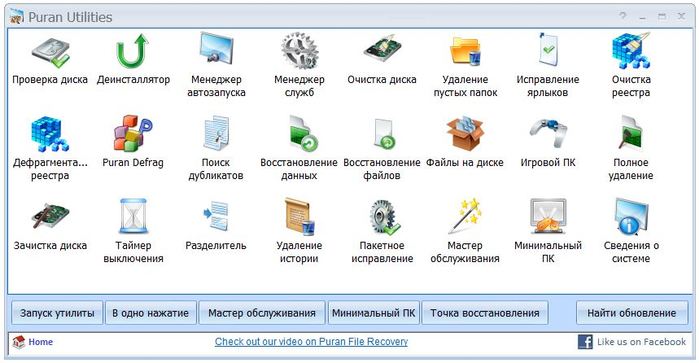
На главном экране Puran Utilities размещены ярлыки модулей (иконки с подписями). В актуальной сборке 3.2.1 в этом списке присутствуют:
-
Disk Check
-
Uninstaller
-
Service Manager
-
Disk Cleaner
-
Delete Empty Folders
-
Fix Shortcuts
-
Registry Cleaner
-
Registry Defrag
-
Puran Defrag
-
Duplicate File Finder
-
Data Recovery
-
File Recovery
-
Disk Files
-
Gaming PC
-
Permanent Delete
-
Wipe Disk
-
Shutdown Timer
-
Splitter
-
Delete History
-
Batch Fix
-
Maintenance Wizard
-
Minimal PC
-
System Information
Ниже — подробный разбор каждого инструмента и того, как именно он устроен в интерфейсе.
Установка и первый запуск
Установка
Инсталляция стандартная для Windows: запускаете PuranUtilitiesSetup.exe, проходите мастер установки и получаете ярлык в меню «Пуск». Пакет занимает немного места, при этом внутри содержит несколько десятков отдельных инструментов. Размер дистрибутива указан как 10,1 MB.
Совместимость
Puran Utilities запускается на Windows XP/2003/Vista/2008/7/8/10/11 и поддерживает 64-битные версии.
Главное окно: логика интерфейса и системные кнопки
После запуска открывается «панель» со значками утилит. Внизу главного окна размещены управляющие кнопки, которые относятся не к отдельному модулю, а к пакету в целом:
-
Open App — открывает выбранный инструмент (то же, что двойной клик по иконке).
-
Create Desktop Icon — создаёт ярлык на рабочем столе для выбранной утилиты (удобно, если вы часто запускаете один и тот же модуль, например Disk Cleaner или Duplicate File Finder).
-
Create Restore Point — создаёт точку восстановления перед тем, как вы начнёте чистку или изменения в системе.
-
Check For Update — проверяет наличие обновлений пакета.
Такой набор кнопок задаёт правильный рабочий ритм: перед массовыми действиями вы нажимаете Create Restore Point, затем используете инструменты, а отдельные модули при необходимости выносите на рабочий стол через Create Desktop Icon.
Таблица: что за что отвечает в Puran Utilities
| Модуль | Задача | Типичный результат |
|---|---|---|
| Disk Check | Проверка томов и исправление ошибок | Исправление ошибок файловой системы, работа с bad sectors через режимы Fix / Fix and Recover |
| Uninstaller | Удаление установленных программ | Обычное удаление и Force Uninstall для «упрямых» приложений |
| Startup Manager | Управление автозагрузкой | Сокращение времени старта Windows за счёт отключения лишнего |
| Service Manager | Управление службами Windows | Остановка/запуск и включение/отключение служб |
| Disk Cleaner | Очистка мусора | Освобождение места (.tmp/.old и др.), настройка списков типов и исключений |
| Delete Empty Folders | Поиск и удаление пустых папок | Уборка «хвостов» после деинсталляции/копирования |
| Fix Shortcuts | Исправление/удаление битых ярлыков | Удаление нерабочих ссылок, сокращение «мусора» на рабочем столе и в меню |
| Registry Cleaner | Очистка реестра | Поиск и исправление некорректных записей |
| Registry Defrag | Дефраг реестра | Оптимизация структуры реестра с перезагрузкой |
| Puran Defrag | Дефраг дисков | Анализ фрагментации, дефраг, Boot Time Defrag, планировщик |
| Duplicate File Finder | Поиск дубликатов | Освобождение места за счёт удаления копий по содержимому |
| Data Recovery | Копирование данных с повреждённых носителей | Максимальный «съём» читаемых данных с игнорированием bad sectors |
| File Recovery | Восстановление удалённых файлов/разделов | Quick Scan / Deep Scan / Full Scan по дискам, включая RAW/Physical |
| Disk Files | Анализ распределения файлов | Статистика по типам, Top 500, настраиваемые маски |
| Gaming PC | Игровая среда | Остановка лишних процессов/служб и оптимизация под игру |
| Permanent Delete | Безвозвратное удаление | 1/3/7 pass, добавление файлов и папок в список |
| Wipe Disk | Стирание диска/свободного места | Wipe Disk Free Space или Wipe Entire Disk |
| Shutdown Timer | Таймер действий | Shutdown/Restart/Sleep/Lock и запуск файла/страницы по событиям |
| Splitter | Разбиение файлов | Деление по KB/MB/GB и генерация joiner (exe/bat) |
| Delete History | Очистка следов | Удаление истории/данных в наборе из 30+ приложений, кастомные наборы |
| Batch Fix | Пакетное обслуживание | Запуск выбранных утилит «одним нажатием» |
| Maintenance Wizard | Мастер обслуживания | Запуск утилит в заданном порядке с подсказками |
| Minimal PC | Минимальная среда | Остановка выбранных процессов/служб и возврат обратно |
| System Information | Информация о системе | Открытие стандартного средства Windows System Information |
Disk Check: проверка томов и режимы исправления
Disk Check в Puran Utilities устроен как простой экран с таблицей томов и кнопками действий. На скриншоте интерфейса видны:
-
Таблица томов с колонками Volume, File System, Total Space, Free Space.
-
Кнопки:
-
Scan
-
Fix
-
Fix and Recover
-
Boot Time Disk Check
-
Stop
-
Как работать
-
Отмечаете галочкой нужный том (например, OS_Install (C:)).
-
Нажимаете Scan для диагностики.
-
При необходимости запускаете исправление:
-
Fix — исправление ошибок файловой системы.
-
Fix and Recover — режим с упором на восстановление проблемных участков (подходит, когда диск «сыпется» или есть ошибки чтения).
-
-
Если требуется проверка на этапе запуска Windows, используете Boot Time Disk Check — это удобно для системного тома, который нельзя полноценно «лечить» на горячую.
Disk Check закрывает базовую задачу «привести файловую систему в порядок» без ручного запуска консольных команд.
Uninstaller: удаление программ и Force Uninstall
Uninstaller открывается в виде списка программ. В верхней части окна расположены:
-
поле Search… для фильтрации списка;
-
чекбокс Show Microsoft Programs on Top (удобно, когда нужно отделить компоненты Microsoft от стороннего софта);
-
таблица с колонками Program Name, Version, Publisher.
Ключевая «фишка» модуля — Force Uninstall: он рассчитан на случаи, когда стандартный деинсталлятор не запускается или удаление «ломается». После удаления модуль выполняет post uninstall scan for remains — проверку остатков, чтобы дочистить папки/записи, которые оставил деинсталлятор.
Практический сценарий
-
Программа пропала из «Приложения и возможности», но записи остались — используете Force Uninstall.
-
После удаления остаются папки в Program Files или хвосты в AppData — post uninstall scan показывает, что ещё можно убрать.
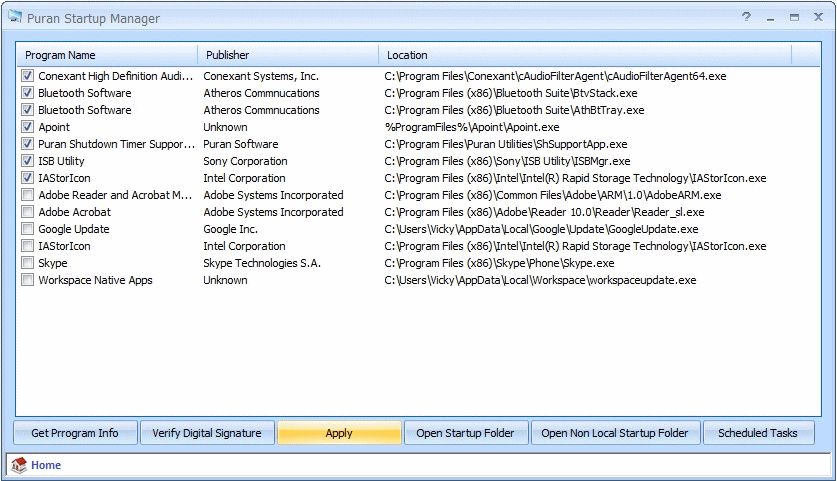
Startup Manager: контроль автозагрузки с проверкой подписи
Startup Manager показывает список автозагрузки с акцентом на происхождение записей. В интерфейсе видна таблица, где рядом с именем и путём отображается издатель (Publisher) и расположение (Location). В нижней панели присутствуют кнопки, которые ускоряют работу:
-
Verify Digital Signature — проверка цифровой подписи записи автозагрузки;
-
Apply — применение изменений;
-
Open Startup Folder — быстрый переход к папке автозагрузки;
-
Open Non Local Startup Folder — переход к альтернативным/нестандартным источникам автозагрузки.
Этот модуль закрывает задачу «почему долго грузится Windows»: вы отключаете лишние пункты, сразу проверяете подпись и видите путь к файлу.
Service Manager: включение/отключение служб и быстрый старт/стоп
Service Manager по структуре похож на Startup Manager: таблица служб и нижняя панель команд. По доступным элементам интерфейса выделяются:
-
Apply — применение изменений;
-
Start Service — запуск выбранной службы;
-
присутствует инструмент проверки подписи (Verify Digital Signature) и быстрый поиск информации о службе через веб-поиск из окна.
Задача Service Manager — быстро остановить «лишнее» (например, службы обновления, которые мешают производительности на слабом ПК) или вернуть всё обратно без ручного захода в оснастку services.msc.
Disk Cleaner: очистка мусора и управление правилами
Disk Cleaner в Puran Utilities ориентирован на понятный цикл: просканировать, выбрать, удалить. По интерфейсу на скриншотах читаются ключевые кнопки:
-
Scan — сканирование мусора;
-
Scan Top 200 — отдельный режим, который выводит Top 200 крупных объектов/файлов для быстрой «охоты» за гигабайтами;
-
Select All / Select None — массовое выделение;
-
Delete Selected — удаление выбранного.
Модуль умеет:
-
редактировать список типов файлов, которые считаются мусором;
-
задавать исключения, чтобы важное не попадало в удаление;
-
запускаться в связке с Batch Fix для пакетной очистки.
Как чистить безопасно
-
Перед первым использованием нажимаете Create Restore Point в главном окне.
-
В Disk Cleaner запускаете Scan и просматриваете список найденного.
-
Если используете расширения .old/.bak для отката конфигураций, добавляете их в исключения и только потом запускаете Delete Selected.
Delete Empty Folders: удаление пустых папок
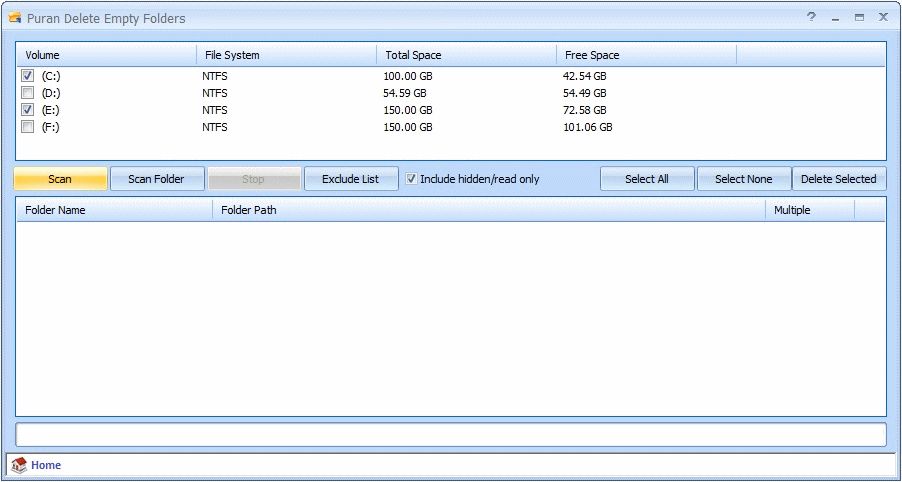
Delete Empty Folders — отдельная утилита для поиска пустых директорий. Она полезна после деинсталляции, распаковки архивов и работы программ-установщиков, которые оставляют «каркас» папок.
В Puran Utilities этот инструмент запускается отдельной иконкой и работает как быстрый «санитар»: сканирует выбранные пути и удаляет пустые каталоги (включая вложенные), которые не содержат файлов.
Fix Shortcuts: восстановление и чистка битых ярлыков
Fix Shortcuts сканирует ярлыки (на рабочем столе, в меню, в папках пользователя) и ищет те, которые ссылаются на несуществующие файлы. После сканирования инструмент:
-
исправляет путь, если объект был перемещён и это можно корректно определить;
-
удаляет ярлык, если восстановление невозможно.
Эта утилита полезна для «доработки» системы после активной установки/удаления программ: визуального мусора становится меньше, а меню «Пуск» перестаёт разрастаться нерабочими пунктами.
Registry Cleaner: чистка реестра как отдельный модуль
Registry Cleaner выделен отдельной иконкой на главном экране Puran Utilities. В типовом сценарии он работает так:
-
Запускаете Scan и получаете список проблемных записей (остатки после удаления программ, некорректные пути, «мертвые» CLSID-ссылки).
-
Уточняете, что именно будет исправлено, и запускаете Fix.
В логике пакета Registry Cleaner тесно связан с Batch Fix и Maintenance Wizard: вы включаете его в цепочку обслуживания, чтобы чистка реестра выполнялась вместе с дисковой очисткой и другими шагами.
Registry Defrag: дефрагментация реестра
Registry Defrag в Puran Utilities выделен отдельным модулем, который оптимизирует структуру реестра. Базовый интерфейс Registry Defrag строится вокруг двух действий:
-
Analyze — анализ текущего состояния реестра и оценка эффекта от оптимизации;
-
Defrag — запуск дефрагментации реестра.
После выполнения Registry Defrag фиксирует результат и переводит процесс к перезагрузке: оптимизация применяется при рестарте, что логично для операций с системными структурами.
Puran Defrag: дефрагментация и оптимизация дисков с планировщиком
Puran Defrag — один из самых проработанных модулей внутри пакета. Его интерфейс разделён на вкладки:
-
Main
-
Additional Operations
-
Automatic Defragmentation
-
About Puran Defrag
Main: анализ и дефраг
На вкладке Main отображается таблица томов с колонками Volume, File System, Total Space, Free Space. Ниже расположены элементы управления:
-
чекбоксы Low Priority и Shutdown after defrag;
-
кнопки Analyze, Defrag, Boot Time Defrag, Stop;
-
кликабельная справка VSS Compatibility Help? (контекст про теневое копирование/совместимость).
В нижней части окна Puran Defrag показывает визуализацию карты кластера (Cluster Map) и вкладку отчёта (Last Report), где выводится таблица результатов анализа (Total Files, Total Directories, Total Fragmented Files и т. п.), а также кнопка Open in Web Browser для открытия отчёта.
Additional Operations: «тонкая настройка» оптимизации
На вкладке Additional Operations присутствуют чекбоксы и блок исключений:
-
Fill Gaps To Avoid Frequent Fragmentation
-
Optimize Directories For Faster System Access
-
Free Some Space For Windows Temporary Files On Faster Disk Area
-
Boost Overall System Speed By Puran Intelligent Optimizer (PIOZR)
-
Exclude Files with size between … MB (диапазон исключений по размеру)
-
Exclude Files + кнопки Add, Add Manually, Remove
-
Enable File Defrag so that you can right click any file/folder and select Puran Defrag to defrag it
-
Delete files in the list + кнопка Edit List
Эта вкладка превращает дефрагментацию из «нажал и забыл» в управляемую процедуру: вы исключаете крупные архивы, оптимизируете директории, включаете дефраг отдельных файлов через контекстное меню.
Automatic Defragmentation: расписания
Вкладка Automatic Defragmentation содержит таблицу расписаний с колонками:
-
Name
-
Drives
-
Type
-
Time
-
Enabled
И набор кнопок управления:
-
Add
-
Add Recommended
-
Remove
-
Edit
-
Enable
Также присутствует чекбокс Stop if on battery.
В результате Puran Defrag работает не только «по запросу», но и в режиме регулярного обслуживания — это удобно на домашних ПК, где важнее стабильность и отсутствие ручной рутины.
Duplicate File Finder: поиск дубликатов по содержимому
Duplicate File Finder в Puran Utilities сравнивает файлы по содержимому, поэтому находит не только одинаковые имена, но и реальные копии данных.
По описанию модуля:
-
сканирование запускается по дискам и папкам;
-
поддерживается исключение папок/файлов и фильтр по размеру;
-
список типов можно ограничить пользовательским набором.
По интерфейсу на скриншоте читаются ключевые элементы управления:
-
Scan — запуск поиска;
-
Clear — очистка результатов/сброс;
-
фильтр Skip files less than … MB (пропуск мелких файлов);
-
команды выделения и удаления: Select All, Select None, Delete Selected.
Практика: как чистить без риска
-
Включаете Skip files less than 5–20 MB, чтобы не тратить время на мелочь.
-
Добавляете исключения для системных папок и каталогов приложений, где дубликаты бывают «нормой» (кэши, локализации).
-
Удаляете только те группы, где однозначно видны копии (например, одинаковые видеофайлы в двух папках).
Data Recovery: «снять максимум» с повреждённого носителя
Data Recovery — инструмент не про удалённые файлы, а про повреждённые носители: поцарапанные CD/DVD/Blu-ray, флешки и карты памяти с ошибками чтения. Он копирует данные, игнорируя bad sectors, чтобы получить максимальный объём «живого» содержимого даже при частичных повреждениях.
Функции модуля:
-
копирование целиком диска или отдельных файлов/папок;
-
поддержка drag and drop;
-
разные уровни скорости для баланса «скорость/качество» восстановления.
File Recovery: восстановление удалённых файлов, разделов и сканирование физических дисков
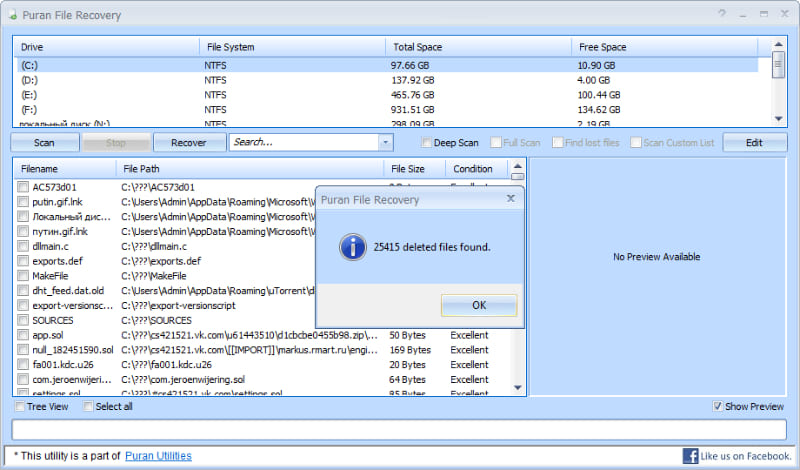
File Recovery в Puran Utilities — отдельный мощный модуль, который сканирует носители и восстанавливает данные после удаления, форматирования или потери разделов.
Внутри предусмотрены режимы сканирования:
-
Quick Scan — быстрый список удалённых файлов «в один клик» и за считанные секунды (FAT12/16/32 и NTFS).
-
Deep Scan — побайтовое интеллектуальное сканирование с расширенным поиском удалённых/потерянных файлов.
-
Full Scan — обнаружение удалённых/потерянных разделов и восстановление файлов даже с форматированных дисков; доступно сканирование RAW и Physical drives.
Практически это означает, что File Recovery закрывает сразу несколько сценариев: случайно удалили папку, очистили корзину, отформатировали флешку, «слетел» раздел после сбоя.
Disk Files: распределение типов данных и список Top 500
Disk Files показывает «карту» данных по типам, помогая быстро понять, что именно занимает место на диске.
Возможности модуля:
-
сканирование одного или нескольких дисков;
-
вывод списка Top 500 файлов после завершения сканирования;
-
полная настройка типов данных для анализа (по умолчанию учитываются audio, video, documents, compressed file types).
Это полезный инструмент именно для диагностики: прежде чем чистить или переносить данные, вы видите структуру хранения и выбираете, где быстрее всего освободить гигабайты.
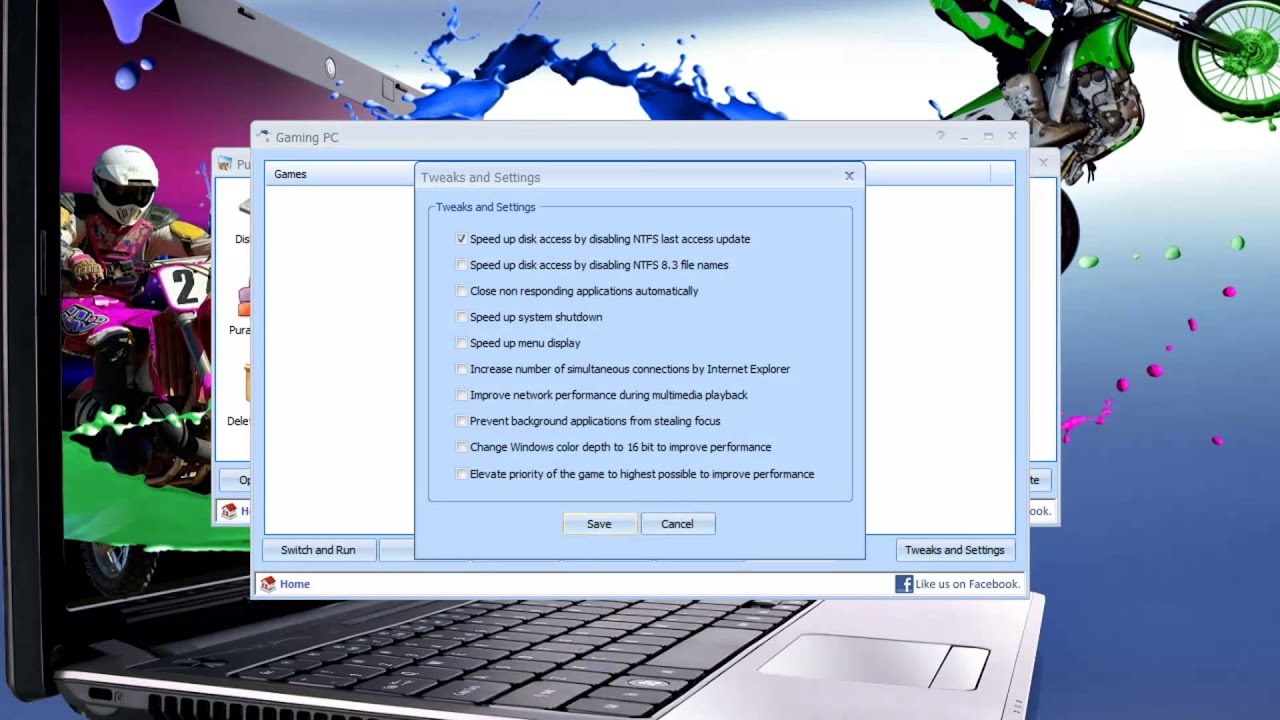
Gaming PC: режим «игровой среды»
Gaming PC создаёт «облегчённую» среду для игр и ресурсоёмких приложений:
-
завершает выбранные процессы и останавливает выбранные службы;
-
дефрагментирует папку игры для оптимизации доступа к файлам.
По смыслу это «быстрый профайл производительности», который вы настраиваете под свою машину: что остановить, что оставить, и как потом вернуть систему к обычному режиму.
Minimal PC: минимальная среда для работы и диагностики
Minimal PC похож по идее на Gaming PC, но не «под игру», а под минимально необходимое окружение. Он закрывает задачи:
-
временно отключить фоновые процессы и службы, которые мешают работе или диагностике;
-
затем одним действием вернуть всё обратно.
Minimal PC особенно полезен на слабых ПК и ноутбуках, когда вы хотите быстро освободить оперативную память и снизить активность системы перед важной задачей.
Permanent Delete: безвозвратное удаление файлов и папок
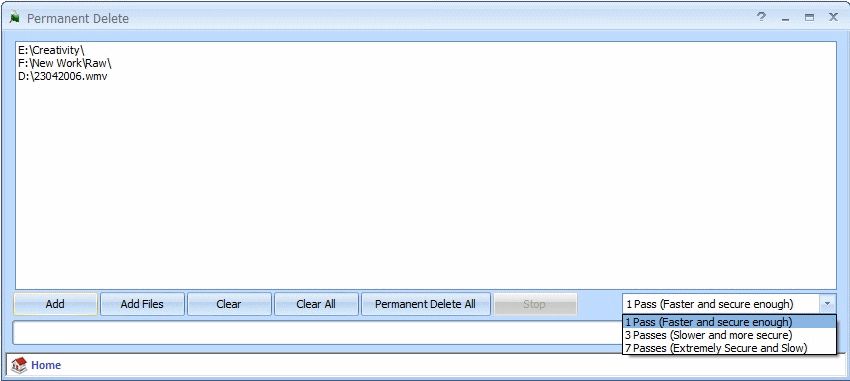
Permanent Delete в Puran Utilities работает по списку: вы добавляете объекты, а затем запускаете необратимое удаление.
По интерфейсу окна видны кнопки:
-
Add
-
Add Files
-
Clear
-
Clear All
-
Permanent Delete All
По логике модуля поддерживаются режимы многопроходного удаления (1/3/7 pass). 1 pass отмечен как быстрый и достаточный для большинства сценариев, 3 pass и 7 pass — более медленные и более «жёсткие» по невозможности восстановления.
Wipe Disk: стирание свободного места или всего диска
Wipe Disk рассчитан на два разных сценария:
-
вы хотите сделать невосстановимыми уже удалённые файлы — тогда стираете свободное место;
-
вы хотите полностью очистить диск перед передачей/продажей — тогда стираете весь диск с файловой системой.
В интерфейсе окна видны:
-
список томов;
-
кнопки Wipe Disk Free Space, Wipe Entire Disk, Stop.
Как и Permanent Delete, Wipe Disk поддерживает 1/3/7 pass.
Shutdown Timer: расписания и события
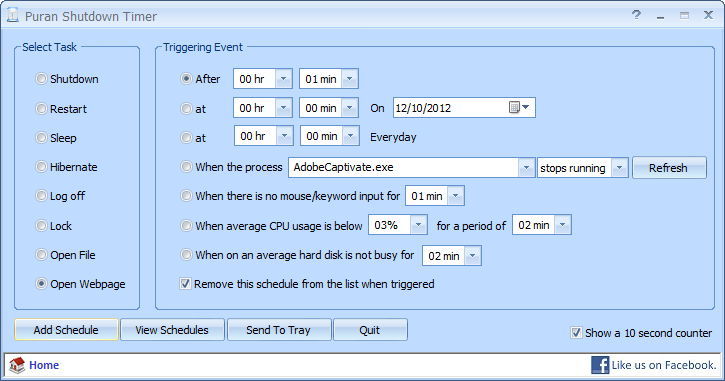
Shutdown Timer — гибкий планировщик действий. Он умеет:
-
ставить по расписанию shutdown/restart/hibernate/log off/sleep/lock;
-
планировать открытие веб-страницы или файла;
-
запускать по времени, через интервал, по дню недели/дате;
-
выполнять действия при старте/завершении процесса;
-
срабатывать при отсутствии ввода мыши/клавиатуры;
-
учитывать idle по CPU и HDD.
Это не просто «таймер на выключение», а событийный инструмент автоматизации домашних сценариев (например: «если процесс рендера завершился — выключить ПК»).
Splitter: разбиение больших файлов и генерация joiner
Splitter делает ровно то, что ожидается от классического file splitter:
-
делит файл на части равного размера;
-
поддерживает drag and drop для файла и папки назначения;
-
размер задаётся в KB/MB/GB;
-
сразу показывает, сколько частей получится;
-
создаёт joiner для обратной склейки — exe type или bat type.
Splitter полезен и сегодня: например, когда нужно разнести большой файл по ограниченным каналам передачи или хранить «кусочками» в разных местах.
Delete History: очистка следов и настраиваемые наборы приложений
Delete History очищает историю и данные приложений «в один клик». Модуль включает:
-
готовый набор из более чем 30 приложений, где чистятся следы (включая Internet Explorer, Firefox, Chrome, Office, Windows Explorer и др.);
-
возможность кастомизации наборов;
-
встроенный простой язык описания наборов Puran Delete History Programming Language (PDHPL) для создания собственных «пакетов очистки» и использования готовых публичных наборов.
На практике Delete History закрывает задачу приватности: чистка истории браузеров, временных списков, «недавних документов», кэшей и сопутствующих следов работы.
Batch Fix: пакетное обслуживание «одним нажатием»
Batch Fix в Puran Utilities — это модуль, который запускает выбранные утилиты обслуживания в автоматическом режиме, чтобы вы не повторяли одну и ту же последовательность вручную. Он используется как «однокнопочное» обслуживание: отмечаете нужные операции и запускаете пакетный прогон (в связке с Disk Cleaner, проверкой, реестром и т. д.).
Maintenance Wizard: мастер обслуживания по шагам
Maintenance Wizard — это пошаговый мастер, который ведёт пользователя через обслуживание и запускает утилиты в заранее заданном порядке. Идея простая: сначала действия, которые готовят систему (проверки), затем чистки, затем оптимизации — без ручного переключения между модулями.
System Information: быстрый доступ к системной информации
System Information в Puran Utilities запускает стандартный компонент Windows System Information — так вы быстро получаете сводку по железу, драйверам, компонентам и конфигурации.
Типовые сценарии использования Puran Utilities
1) «Компьютер стал медленно загружаться»
-
Startup Manager: отключаете лишние пункты, проверяете подпись, применяете через Apply.
-
Service Manager: отключаете неиспользуемые службы, которые стартуют вместе с системой.
-
Batch Fix: добавляете Disk Cleaner и Registry Cleaner в пакет, чтобы убрать мусор и остатки.
2) «Нужно освободить место на диске»
-
Disk Files: смотрите, какие типы данных занимают место, и находите Top 500.
-
Disk Cleaner: чистите мусор через Scan → Delete Selected.
-
Duplicate File Finder: удаляете дубликаты по содержимому.
3) «Подготовить ПК к продаже или передаче»
-
Wipe Disk: используете Wipe Entire Disk для полного стирания.
-
Permanent Delete: для точечной зачистки отдельных папок/файлов.
-
Create Restore Point здесь не нужен, потому что сценарий предполагает «обнуление», а не откат.
4) «После удаления программ остались хвосты»
-
Uninstaller: Force Uninstall и post uninstall scan for remains.
-
Delete Empty Folders: удаление пустых директорий.
-
Fix Shortcuts: чистка битых ярлыков.
5) «Удалил файлы / отформатировал флешку»
-
File Recovery: выбираете режим Quick Scan / Deep Scan / Full Scan в зависимости от ситуации.
-
Data Recovery: используете только если носитель повреждён и обычное копирование сыпется на ошибках чтения.
Безопасность работы: как действовать без лишних рисков
-
Перед массовыми действиями создавайте точку восстановления через кнопку Create Restore Point в главном окне. Это базовая страховка перед чисткой и изменениями.
-
В Disk Cleaner сначала настройте исключения, особенно если у вас есть рабочие каталоги с временными файлами, которые нужны для отката или разработки.
-
В Duplicate File Finder используйте фильтр Skip files less than … MB, чтобы не трогать мелкие системные и служебные файлы без нужды.
-
Wipe Disk и Permanent Delete используйте осознанно: эти операции рассчитаны на невозможность восстановления.
Плюсы
-
Единое окно-панель со всеми утилитами и быстрыми системными кнопками Open App, Create Desktop Icon, Create Restore Point, Check For Update.
-
Большой набор модулей: от базовой очистки и управления автозагрузкой до восстановления файлов и стирания дисков.
-
Продуманная дефрагментация в Puran Defrag: Analyze/Defrag/Boot Time Defrag, дополнительные операции и планировщик Automatic Defragmentation со Stop if on battery.
-
Пакетная логика обслуживания через Batch Fix и пошаговый Maintenance Wizard — меньше ручной рутины.
-
Очень компактный установщик для такого набора инструментов (около 10,1 MB).
Минусы
-
Интерфейс большинства модулей ориентирован на «технического» пользователя: много списков и таблиц, минимум визуальных подсказок.
-
Набор функций пересекается с тем, что уже есть в Windows (System Information, часть администрирования), поэтому часть возможностей дублирует штатные инструменты.
-
Инструменты необратимого удаления (Permanent Delete, Wipe Disk) требуют дисциплины: ошибка выбора объекта приводит к безвозвратной потере данных.
Итог
Puran Utilities — это практичный «набор в одном окне» для обслуживания Windows, где ценность создают три вещи: широкий охват типовых задач, быстрый запуск каждого инструмента с главного экрана и наличие «связок» для регулярного обслуживания (Batch Fix, Maintenance Wizard, Automatic Defragmentation). При аккуратном подходе (точка восстановления перед изменениями и внимательная работа с очисткой/удалением) пакет закрывает почти весь домашний цикл: от диагностики и чистки до восстановления данных и безопасного стирания.
