
Registry Trash Keys Finder, часто встречающаяся под коротким названием TrashReg, — это узкая Windows-утилита для поиска и удаления ненужных ключей реестра. Ее основная задача не в том, чтобы ускорить компьютер в один клик, а в том, чтобы показать пользователю остаточные записи в системном реестре и дать возможность вручную решить, что с ними делать: оставить, удалить, сохранить в REG-файл, открыть в редакторе реестра или занести в защищенный список.
Программа относится к категории registry cleaner, но по логике работы она заметно отличается от массовых оптимизаторов. Registry Trash Keys Finder не пытается заменить собой комплексное обслуживание Windows, не объединяет в одном окне чистку временных файлов, автозагрузку, удаление браузерного кэша и мониторинг служб. Она концентрируется на одной области — Windows Registry. Программа ищет orphaned registry keys, то есть осиротевшие и ненужные ключи реестра, которые могли остаться после удаления программ, тестовых установок, старых компонентов, расширений оболочки или записей, больше не связанных с реально используемым приложением.
Главная особенность TrashReg — ручной контроль. После сканирования пользователь видит список найденных ключей и сам принимает решение: удалить выбранные записи, скопировать имена ключей, посмотреть содержимое, перейти к ключу в Regedit, выполнить поиск имени ключа в Google или добавить запись в Protected Items List. Такой подход делает Registry Trash Keys Finder полезной для опытных пользователей Windows, администраторов, тестировщиков программ и тех, кто регулярно устанавливает и удаляет софт, но не хочет полагаться на агрессивную автоматическую очистку.
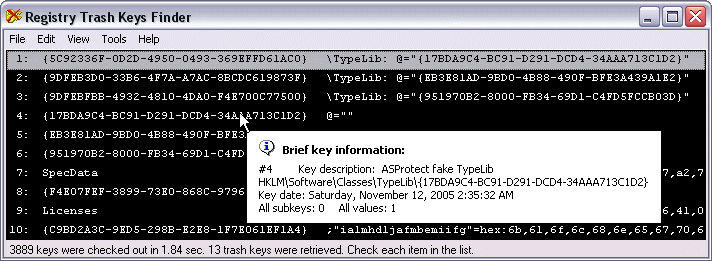
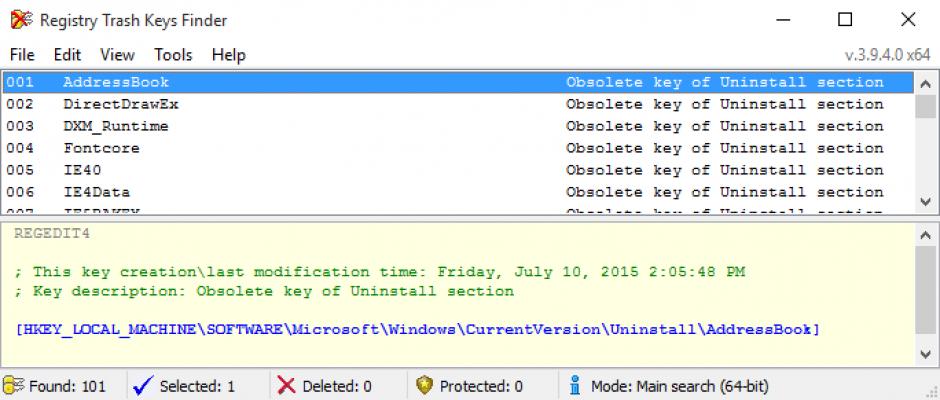
На скриншоте хорошо видна типичная структура программы: сверху расположено классическое меню, в центре — список найденных записей, ниже — информационная область с подробностями о выбранном ключе, а внизу — строка состояния со счетчиками выбранных, удаленных и защищенных элементов. Это не современный плиточный интерфейс, а компактная рабочая оболочка в стиле старых системных утилит Windows.
Скачать Registry Trash Keys Finder
- Оптимизация системы
- Очистка мусора
- Ускорение ПК
- Только реестр
- Старый интерфейс
- Нужна осторожность
Что делает Registry Trash Keys Finder
Registry Trash Keys Finder ищет записи в реестре Windows, которые программа считает мусорными, устаревшими или оставшимися после удаления приложений. В типичном сценарии пользователь сначала удаляет программу обычным деинсталлятором, затем запускает TrashReg и проверяет, какие ключи остались в реестре. Если найденные записи действительно относятся к уже удаленному приложению, их можно экспортировать для подстраховки и затем удалить.
Главная функция программы — не исправление всех ошибок Windows, а именно поиск ненужных ключей. Это важное различие. Многие registry cleaners формулируют свою задачу широко: исправить ошибки реестра, повысить стабильность, ускорить запуск системы, оптимизировать Windows. Registry Trash Keys Finder устроена проще и честнее: она показывает найденные trash keys и дает инструменты для проверки. Пользователь работает не с абстрактными пунктами вроде ошибка ActiveX или проблема приложения, а с конкретными путями реестра.
Программа особенно полезна в таких ситуациях:
-
после удаления старого приложения в реестре остались его ключи;
-
деинсталлятор программы отработал неполностью;
-
нужно проверить следы тестовой установки;
-
требуется посмотреть, какие подозрительные или устаревшие записи остались в
HKEY_CURRENT_USERилиHKEY_LOCAL_MACHINE; -
нужно сохранить найденные ключи в REG-файл перед удалением;
-
нужно быстро открыть найденный ключ в стандартном редакторе реестра Windows;
-
требуется исключить отдельные записи из будущей очистки через
Protected ItemsList.
TrashReg не стоит воспринимать как кнопку сделать Windows быстрее. Это инструмент точечной ручной очистки. Утилита полезна тогда, когда пользователь понимает, зачем открывает реестр, почему конкретная запись считается лишней и как восстановить изменения при ошибке.
Почему программа называется TrashReg
Сокращение TrashReg хорошо передает идею программы: trash — мусор, reg — registry. Полное название Registry Trash Keys Finder переводится примерно как поиск мусорных ключей реестра. В интерфейсе и на страницах с описанием программы встречаются оба названия: полное Registry Trash Keys Finder и короткое TrashReg. В обзоре эти названия можно считать равнозначными.
Под мусорными ключами здесь понимаются не любые записи, которые пользователю кажутся ненужными, а те элементы реестра, которые программа находит как потенциально избыточные. Это могут быть остаточные ключи удаленного ПО, старые CLSID-записи, следы компонентов, больше не связанных с установленными файлами, а также другие данные, которые уже не выполняют полезной роли. При этом найденный ключ не становится автоматически безопасным для удаления. Registry Trash Keys Finder помогает его обнаружить, но финальное решение остается за пользователем.
Важное предупреждение перед работой с реестром
Реестр Windows — это не папка с временными файлами. Это база настроек системы, приложений, драйверов, расширений оболочки, пользовательских параметров и аппаратной конфигурации. Неверное удаление ключей может привести к сбоям программ, проблемам с контекстным меню, ошибкам запуска, некорректной работе компонентов Windows или необходимости восстановления системы.
Даже если программа нашла запись как trash key, ее нельзя удалять вслепую. Безопасный подход выглядит так: сначала понять назначение ключа, затем сохранить резервную копию, после этого удалить только те элементы, которые действительно относятся к ненужному или удаленному ПО.
Registry Trash Keys Finder следует использовать как ручной инструмент анализа, а не как автоматическую метлу для всего реестра. Работа с реестром требует понимания того, какие значения и ветки меняются, потому что неправильное удаление может нарушить работу Windows или установленных программ.
Правильная логика работы с TrashReg:
-
Не удалять все найденное только потому, что программа это показала.
-
Всегда смотреть путь ключа.
-
Проверять имя программы, CLSID, GUID или компонент.
-
Перед удалением использовать экспорт в REG-файл.
-
Спорные записи добавлять в
Protected ItemsList. -
Не трогать ключи Microsoft, драйверов, антивирусов и системных служб без точного понимания.
-
Не ожидать заметного ускорения Windows после удаления нескольких десятков записей.
Установка и первый запуск
После установки Registry Trash Keys Finder запускается как обычная настольная программа Windows. Исполняемый файл называется TrashReg.exe, а в системе программа отображается как Registry Trash Keys Finder / TrashReg Freeware. При установке создается собственная папка программы и стандартная запись удаления в Windows, поэтому TrashReg ведет себя как классическое Win32-приложение, а не как portable-скрипт без регистрации в системе.
При первом запуске важно учитывать права доступа. Реестр Windows разделен на пользовательские и системные области. Часть записей доступна обычному пользователю, а часть требует прав администратора. Если запустить Registry Trash Keys Finder без повышенных прав, программа сможет просматривать и обрабатывать не все ветки. Для полноценной проверки лучше запускать TrashReg от имени администратора, особенно если задача связана с HKEY_LOCAL_MACHINE, системными компонентами, общими настройками всех пользователей и старыми установками программ.
Утилита не требует длительной настройки перед началом работы. После запуска она выполняет сканирование автоматически: пользователь сразу попадает в рабочее окно со списком найденных ключей и счетчиками. Такой сценарий удобен для быстрой проверки после удаления программы: запустили TrashReg, дождались окончания проверки, открыли найденные элементы, сохранили резервную копию и удалили только подтвержденные остатки.
Интерфейс Registry Trash Keys Finder
Интерфейс Registry Trash Keys Finder построен вокруг одного главного окна. Это делает программу простой, но требует внимательности: почти все важные действия находятся в меню, контекстном меню и нижней информационной панели.
Верхняя часть окна содержит классическую строку меню:
-
File; -
Edit; -
View; -
Tools; -
Help.
Ниже располагается основной список найденных ключей. В нем отображаются записи реестра, которые программа считает потенциально мусорными. Каждая строка — отдельный найденный ключ или элемент, связанный с ключом. В списке можно выделять одну или несколько записей, вызывать контекстное меню, копировать имена, удалять выбранные ключи или открывать их содержимое.
Нижняя информационная панель особенно важна. В ней показываются сведения о выбранном ключе: описание, путь, дата, количество подключей и значений. Именно эта область помогает не удалять записи вслепую. Если пользователь видит только непонятный GUID в списке, нижняя панель часто дает дополнительный контекст: к какой ветке относится ключ, что хранится внутри, есть ли значения, насколько он похож на остаток удаленной программы.
В строке состояния отображаются счетчики:
| Элемент строки состояния | Что показывает |
|---|---|
Selected |
сколько ключей выделено пользователем |
Deleted |
сколько ключей уже удалено за текущий сеанс |
Protected |
сколько элементов находится под защитой |
Mode: Main search |
текущий режим поиска |
Счетчики полезны при пакетной работе. Например, если TrashReg нашла десятки записей, пользователь может постепенно выделять только подтвержденные остатки и видеть, сколько элементов реально выбрано перед удалением.
Логика работы: сканирование, проверка, решение
Registry Trash Keys Finder не удаляет найденные ключи сразу. Это принципиально. Программа сначала формирует список, а затем предлагает пользователю инструменты для анализа. Рабочий цикл выглядит так:
-
Запуск программы.
-
Автоматическое сканирование реестра.
-
Просмотр найденных записей.
-
Выбор конкретных ключей.
-
Проверка содержимого через
Show Selected Key(s) Content. -
При необходимости переход в Regedit через
Jump to Regedit. -
Сохранение содержимого в REG-файл.
-
Удаление выбранных записей.
-
Добавление спорных ключей в
Protected ItemsList.
Такой порядок хорошо подходит для аккуратной ручной очистки реестра Windows. Программа не навязывает исправить все, не скрывает ключи за абстрактными категориями и не заставляет пользователя доверять автоматическому рейтингу риска. Она показывает конкретные записи и дает команды для работы с ними.
Контекстное меню: основные команды программы
Самая насыщенная часть интерфейса Registry Trash Keys Finder — контекстное меню списка найденных ключей. Оно вызывается правой кнопкой мыши по выбранной записи. Через него выполняется большая часть практических действий.
В контекстном меню доступны следующие команды:
| Команда | Горячая клавиша | Назначение |
|---|---|---|
Show Selected Key(s) Content |
F3 |
показывает содержимое выбранного ключа |
Jump to Regedit |
F4 |
открывает выбранный ключ в редакторе реестра |
Search Key Name in Google... |
Ctrl+G |
ищет имя ключа в Google |
Select All |
Ctrl+A |
выделяет все найденные записи |
Create REG File with Keys' Content |
F2 |
создает REG-файл с содержимым выбранных ключей |
Copy Key Names |
Ctrl+C |
копирует имена выбранных ключей |
Delete Selected Keys From Registry |
Del |
удаляет выбранные ключи из реестра |
Put into 'Protected Items' List |
— | добавляет записи в защищенный список |
Эти команды показывают, что Registry Trash Keys Finder рассчитана не на бездумную очистку, а на проверяемую работу. Перед удалением можно открыть содержимое, скопировать путь, поискать имя ключа, сохранить REG-файл и только после этого нажать Delete Selected Keys From Registry.
Просмотр содержимого ключей через Show Selected Key(s) Content
Команда Show Selected Key(s) Content — один из главных инструментов безопасной работы. Она позволяет посмотреть, что именно находится внутри выбранной записи. Это особенно важно, если в списке виден непонятный GUID, короткое имя или путь, который не дает сразу понять назначение ключа.
Практический пример: TrashReg показывает запись в ветке CLSID. Само имя может выглядеть как длинная строка в фигурных скобках. По одному только GUID нельзя уверенно определить, что ключ лишний. Через Show Selected Key(s) Content можно посмотреть значения внутри: описание объекта, путь к файлу, ссылку на компонент, имя библиотеки, данные по типу InprocServer32 или другие параметры. Если путь ведет к давно удаленной папке приложения, вероятность того, что ключ действительно остаточный, выше. Если же значение связано с активным компонентом Windows или установленной программой, запись лучше не трогать.
Команда удобна и при проверке нескольких ключей. Можно выделить группу записей, открыть их содержимое, просмотреть структуру и только потом принимать решение. В этом смысле Registry Trash Keys Finder работает как промежуточный слой между автоматическим поиском и ручным редактированием реестра.
Переход в редактор реестра через Jump to Regedit
Команда Jump to Regedit открывает выбранный ключ в стандартном редакторе реестра Windows. Это полезно, когда нужно проверить запись не только внутри TrashReg, но и в родной среде Windows Registry Editor.
Переход в Regedit нужен в нескольких случаях:
-
ключ находится в сложной ветке, и нужно посмотреть соседние записи;
-
требуется проверить родительский раздел;
-
нужно убедиться, что путь действительно существует;
-
нужно сравнить найденный ключ с похожими ключами рядом;
-
требуется вручную экспортировать более широкую ветку;
-
нужно проверить разрешения доступа;
-
ключ выглядит системным, и удалять его через TrashReg без дополнительной проверки рискованно.
Jump to Regedit не заменяет анализ, но сильно ускоряет навигацию. Без этой команды пришлось бы вручную копировать путь, запускать regedit.exe, искать нужную ветку и раскрывать дерево. В Registry Trash Keys Finder это делается одной командой или клавишей F4.
Поиск имени ключа через Search Key Name in Google...
Команда Search Key Name in Google... полезна при работе с непонятными именами. В реестре часто встречаются GUID, CLSID, названия драйверов, COM-компонентов, расширений оболочки, старых библиотек и внутренних модулей программ. Не всегда понятно, относится ли запись к удаленному приложению или к активной системной функции.
Поиск имени ключа в Google помогает быстро понять контекст. Например, по GUID можно найти, что он относится к старому компоненту определенного приложения, плагину, shell extension, trial-модулю, обработчику контекстного меню или библиотеке, которая давно отсутствует на диске. Но результаты поиска нужно оценивать критически. Совпадение имени в интернете не доказывает, что конкретный ключ на конкретном ПК безопасно удалить.
Хороший сценарий использования:
-
Выделить непонятный ключ.
-
Выполнить
Search Key Name in Google.... -
Проверить, к какой программе или компоненту относится имя.
-
Вернуться в TrashReg.
-
Открыть содержимое через
Show Selected Key(s) Content. -
Сравнить найденную информацию с путями и значениями в реестре.
-
Только после этого решать, удалять запись или добавить ее в защищенный список.
Такой подход особенно полезен для опытных пользователей, которые чистят реестр после тестирования программ или удаления старого ПО.
Создание REG-файла перед удалением
Команда Create REG File with Keys' Content — одна из самых важных в программе. Она сохраняет содержимое выбранных ключей в REG-файл. Такой файл можно использовать как резервную копию: если после удаления возникнут проблемы, сохраненные записи можно импортировать обратно в реестр.
Экспорт в REG-файл нужен не только на всякий случай. Это нормальная рабочая процедура при любом изменении реестра. Registry Trash Keys Finder умеет сохранять содержимое выбранных записей, а также создает резервные копии при удалении элементов. В настройках программы доступны параметры, связанные с автоматическими резервными копиями и автоматической очисткой при запуске Windows.
Рекомендуемый порядок:
-
Выделить только те ключи, которые действительно планируется удалить.
-
Нажать
Create REG File with Keys' Contentили клавишуF2. -
Сохранить REG-файл в понятную папку.
-
Назвать файл так, чтобы было ясно, что удалялось: например,
trashreg_before_removing_old_app.reg. -
Только после сохранения копии использовать
Delete Selected Keys From Registry.
REG-файл — это не полноценный образ состояния Windows, но для точечного восстановления удаленных веток он удобен. Если после очистки перестала запускаться программа, пропал пункт меню или возникла ошибка компонента, можно открыть сохраненный REG-файл и вернуть удаленные ключи. После восстановления обычно требуется перезапустить программу, проводник Windows или саму систему.
Удаление ключей через Delete Selected Keys From Registry
Команда Delete Selected Keys From Registry удаляет выбранные ключи из реестра. Это главное действие, ради которого многие запускают Registry Trash Keys Finder, но именно его нужно использовать наиболее осторожно.
Удаление должно быть финальным этапом, а не первым действием после сканирования. Нормальный алгоритм такой:
-
Дождаться окончания сканирования.
-
Просмотреть список найденных ключей.
-
Выделить один или несколько очевидных остатков.
-
Проверить содержимое через
Show Selected Key(s) Content. -
При необходимости открыть ключ через
Jump to Regedit. -
Сохранить содержимое через
Create REG File with Keys' Content. -
Нажать
Delete Selected Keys From Registry. -
Проверить счетчик
Deleted. -
Перезапустить затронутую программу или Windows.
-
Убедиться, что ошибок нет.
Не стоит использовать Select All, а затем сразу Delete Selected Keys From Registry. Такая связка выглядит удобной, но она опасна. Массовое удаление всех найденных записей оправдано только в тестовой среде, на виртуальной машине или после полного резервного копирования системы. На рабочем ПК лучше удалять небольшими группами и проверять результат.
Protected Items List: защищенный список
Protected Items List — это список исключений. В него помещаются ключи, которые программа нашла, но удалять их не нужно. После добавления в защищенный список такие записи не должны рассматриваться как обычные кандидаты на удаление в текущей логике работы пользователя.
Эта функция особенно полезна, когда TrashReg стабильно находит одну и ту же запись, но пользователь понимает, что она нужна. Например:
-
ключ относится к активной программе;
-
запись выглядит как остаточная, но используется лицензированным приложением;
-
элемент связан с драйвером, антивирусом или компонентом оболочки;
-
ключ непонятен, и его лучше временно не трогать;
-
запись относится к программе, которая удаляется и устанавливается повторно;
-
ключ содержит настройки, которые пользователь хочет сохранить.
Добавление в Protected Items List — хороший вариант для спорных элементов. Вместо того чтобы удалять непонятную запись или каждый раз видеть ее в списке найденных trash keys, можно поместить ее в protected-список и вернуться к ней позже.
Режимы поиска и дополнительные возможности
Registry Trash Keys Finder поддерживает не только базовый main search. В программе есть переключение между 32-битным и 64-битным режимом, повтор основного поиска и поиск null-embedded keys. Это делает утилиту более гибкой при работе на разных редакциях Windows и при анализе сложных записей реестра.
Переключение 32-bit / 64-bit важно потому, что в 64-битной Windows часть данных 32-битных приложений хранится отдельно. Некоторые записи могут находиться в перенаправленных ветках, связанных с 32-битными программами. Поэтому если пользователь удалил старую 32-битную программу, а обычный поиск не показывает ожидаемые остатки, имеет смысл проверить соответствующий режим.
Поиск null-embedded keys — более специфическая функция. Такие записи сложнее просматривать и обрабатывать обычными средствами. Для рядового пользователя этот режим нужен редко, но для администратора или специалиста, который разбирает проблемную систему, наличие такой функции может быть полезным.
Повтор main search удобен после удаления. Сценарий простой: пользователь удаляет выбранные ключи, затем запускает основной поиск повторно и проверяет, осталось ли что-то еще. Это помогает работать итеративно, не удаляя слишком много за один проход.
Настройки программы
Настройки Registry Trash Keys Finder не превращают программу в крупный комбайн, но позволяют адаптировать поведение под пользователя. Среди важных параметров — язык интерфейса, автоматические резервные копии и автоматическая очистка при старте Windows.
Самая важная настройка — резервное копирование. Автоматические backups должны быть включены, если программа используется на рабочей системе. Даже опытный пользователь может ошибиться с похожими ключами, особенно когда речь идет о CLSID, COM-компонентах и старых установщиках. Резервная копия снижает риск, потому что дает путь назад.
Автоматическая очистка при старте Windows — функция, к которой нужно относиться осторожно. Для Registry Trash Keys Finder ручной контроль является главным преимуществом, поэтому автоматическое удаление при запуске системы стоит включать только на тестовых машинах или в очень понятном сценарии. На обычном домашнем или рабочем ПК безопаснее запускать программу вручную, просматривать найденное и удалять только проверенные записи.
Как проверить реестр после удаления программы
Один из лучших практических сценариев для Registry Trash Keys Finder — проверка реестра после удаления конкретного приложения. Например, пользователь удалил старый редактор, драйверную утилиту, trial-программу, архиватор, менеджер контекстного меню или другой софт, который оставил записи в Windows Registry.
Правильный порядок действий:
Шаг 1. Удалить программу штатным способом
Сначала нужно удалить приложение обычным деинсталлятором: через Приложения, Программы и компоненты или собственный uninstaller. Registry Trash Keys Finder не заменяет деинсталлятор. Она работает после удаления, когда основная программа уже убрана, но в реестре могли остаться хвосты.
Шаг 2. Перезагрузить Windows
Перезагрузка помогает завершить удаление служб, драйверов, shell extensions и заблокированных компонентов. Иногда деинсталлятор удаляет часть ключей только после рестарта. Если запустить TrashReg сразу, можно увидеть записи, которые исчезли бы после перезагрузки.
Шаг 3. Запустить Registry Trash Keys Finder от имени администратора
Для полноценного доступа к системным веткам лучше использовать запуск от имени администратора. Это особенно важно, если удаленная программа устанавливала службы, драйверы, компоненты для всех пользователей или записи в HKEY_LOCAL_MACHINE.
Шаг 4. Дождаться завершения сканирования
При запуске программа автоматически выполняет scan и заполняет список найденных записей. Внизу окна можно смотреть состояние и счетчики. Не стоит начинать удаление, пока проверка не завершена.
Шаг 5. Найти записи, связанные с удаленной программой
После сканирования нужно пройтись по списку и обратить внимание на:
-
название удаленной программы;
-
имя разработчика;
-
старую папку установки;
-
имя EXE или DLL;
-
CLSID, который через поиск связан с удаленным приложением;
-
ветки
Software; -
shell extensions;
-
записи контекстного меню;
-
старые COM-компоненты.
Если запись не имеет очевидной связи с удаленной программой, ее лучше не трогать.
Шаг 6. Открыть содержимое ключа
Для каждого спорного элемента нужно использовать Show Selected Key(s) Content. В нижней панели или отдельном просмотре можно увидеть значения и понять, действительно ли запись относится к удаленному ПО.
Шаг 7. Сохранить REG-файл
Перед удалением выбранных ключей нужно использовать Create REG File with Keys' Content. Это особенно важно, если удаляется не один ключ, а группа записей. REG-файл должен храниться хотя бы несколько дней, пока пользователь не убедится, что Windows и программы работают нормально.
Шаг 8. Удалить только подтвержденные записи
После проверки и резервного копирования можно использовать Delete Selected Keys From Registry. Лучше удалять небольшими группами: сначала очевидные записи, потом повторный поиск, затем следующая группа. Такой подход снижает риск массовой ошибки.
Шаг 9. Повторить main search
После удаления можно повторить основной поиск. Если те же записи больше не отображаются, операция прошла успешно. Если появляются другие связанные ключи, их нужно проверять отдельно.
Шаг 10. Проверить систему
После очистки нужно запустить программы, которые могли быть связаны с удаленными ключами, проверить контекстное меню, открыть проводник, перезапустить Windows. Если появились сбои, используется сохраненный REG-файл или точка восстановления.
Как читать найденные ключи
Пользовательская ошибка при работе с Registry Trash Keys Finder часто заключается в том, что человек смотрит только на количество найденных записей. Например, программа нашла 50 ключей, и пользователь воспринимает это как 50 проблем. На практике количество найденных элементов почти ничего не говорит о реальном состоянии системы.
Важен не счетчик, а контекст каждой записи.
При чтении найденного ключа нужно оценивать:
| Признак | Как интерпретировать |
|---|---|
| Путь содержит имя удаленной программы | хороший кандидат на удаление после проверки |
| Путь содержит старую папку, которой уже нет | вероятный остаток |
| В значениях указан несуществующий EXE/DLL | вероятный orphaned key |
| Запись связана с Microsoft, Windows, Driver, Security | лучше не удалять без точного понимания |
| Имя выглядит как GUID/CLSID | нужно смотреть содержимое и искать назначение |
| Ключ относится к активной программе | добавить в Protected Items List |
| Дата очень старая | не доказательство мусора, только дополнительный признак |
| Есть подключи и значения | обязательно экспортировать перед удалением |
Ключевой принцип: TrashReg показывает кандидатов, а не приговор. Даже если программа нашла запись, пользователь должен проверить, что она действительно лишняя.
Работа с CLSID, GUID и COM-записями
В Registry Trash Keys Finder часто встречаются записи с именами в фигурных скобках, например {B53DE7C4-...}. Это GUID или CLSID-идентификаторы, которые используются Windows и приложениями для COM-объектов, расширений оболочки, библиотек, типов файлов и других компонентов.
Такие записи нельзя оценивать по имени. Длинный GUID не означает, что ключ мусорный. Чтобы понять назначение, нужно открыть содержимое ключа и посмотреть:
-
значение по умолчанию;
-
InprocServer32; -
путь к DLL;
-
описание класса;
-
имя приложения;
-
путь к файлу;
-
связанные подключи;
-
дату и структуру.
Если InprocServer32 указывает на DLL в папке удаленной программы, а файла больше нет, запись похожа на остаточную. Если путь указывает на системную папку или активную программу, удаление может вызвать проблемы.
Особенно осторожно нужно относиться к расширениям контекстного меню. Они могут находиться в ветках, связанных с shellex, ContextMenuHandlers, CLSID. Удаление такой записи может убрать пункт из контекстного меню — иногда это и нужно, но иногда пользователь случайно отключает полезную функцию приложения.
Копирование имен ключей
Команда Copy Key Names копирует имена выбранных ключей в буфер обмена. Это простая, но полезная возможность.
Она нужна, когда:
-
требуется сохранить список найденных записей в текстовый файл;
-
нужно отправить ключи специалисту для проверки;
-
пользователь ведет журнал очистки;
-
нужно сравнить найденные записи до и после удаления;
-
требуется быстро выполнить поиск по нескольким именам;
-
нужно документировать изменения на рабочей машине.
Например, перед удалением можно скопировать имена ключей в заметку, рядом указать причину удаления и имя REG-файла с резервной копией. Такой подход особенно полезен при администрировании нескольких компьютеров или при тестировании программ.
Сортировка и представление списка
В Registry Trash Keys Finder можно работать со списком найденных ключей не только через контекстное меню, но и через параметры отображения. Программа позволяет сортировать список по имени, типу и дате, а также отключать расширенный вид.
Сортировка по имени удобна, если нужно найти группу записей одной программы. Например, все ключи с названием разработчика или продукта будут расположены рядом. Сортировка по дате полезна, если пользователь проверяет старые остатки после давно удаленных приложений. Сортировка по типу помогает отделить разные категории записей.
Отключение advanced view может быть полезно, если пользователь хочет упростить интерфейс и видеть меньше технических деталей. Но для аккуратной очистки лучше оставлять достаточно информации: чем больше контекста видно перед удалением, тем ниже риск ошибки.
Автоматические резервные копии
Registry Trash Keys Finder создает резервные копии при удалении записей. Это важная страховка, потому что любое удаление из реестра может оказаться ошибочным. Автоматический backup соответствует общей логике программы: пользователь удаляет выбранные записи, а TrashReg сохраняет возможность отката.
Автоматический backup не отменяет ручной экспорт. Лучший вариант — использовать оба уровня защиты:
-
Включенные автоматические резервные копии в настройках.
-
Ручной
Create REG File with Keys' Contentперед важным удалением. -
Точка восстановления Windows перед большой чисткой.
-
Запись в журнале, какие ключи были удалены.
Такой подход может показаться избыточным, но реестр — область, где избыточная осторожность оправдана. Восстановить один REG-файл проще, чем разбираться, почему перестал работать проводник, контекстное меню или компонент старой программы.
Автоматическая очистка при старте Windows
В Registry Trash Keys Finder есть параметр автоматической очистки при запуске Windows. Он может быть удобен в специфических сценариях, но в обычной работе его лучше не делать основным режимом.
Проблема автоматической очистки в том, что она снижает главный плюс TrashReg — ручную проверку. Если программа удаляет записи при старте, пользователь может не успеть оценить контекст. Для системной утилиты, работающей с реестром, это рискованно.
Автоматическая очистка допустима:
-
на тестовой виртуальной машине;
-
в лабораторном сценарии;
-
при заранее проверенном наборе правил;
-
если включены резервные копии;
-
если система не является основной рабочей средой.
На домашнем ПК и рабочей станции лучше запускать программу вручную. Registry Trash Keys Finder ценна именно тем, что позволяет посмотреть ключи перед удалением, а не тем, что может чистить все без участия пользователя.
Что нельзя делать в Registry Trash Keys Finder
При работе с TrashReg есть несколько правил, которые лучше не нарушать.
Нельзя удалять все найденное без проверки
Команда Select All удобна, но опасна. Она выделяет все найденные записи, а затем пользователь может случайно нажать Del. Такой сценарий может удалить не только очевидные остатки, но и спорные или нужные ключи.
Нельзя использовать программу как средство обхода лицензий
Registry Trash Keys Finder предназначена для очистки мусорных записей. Использовать удаление ключей для обхода ограничений программ, сброса trial-периодов или нарушения лицензионных условий нельзя. В обзоре программа рассматривается только как инструмент обслуживания реестра после удаления ПО.
Нельзя чистить реестр перед важной работой без резервной копии
Перед обновлением Windows, сдачей проекта, рабочей встречей, запуском бухгалтерской программы или другим важным действием лучше не экспериментировать с реестром. Если очистка нужна, сначала создается точка восстановления и REG-бэкапы.
Нельзя удалять непонятные системные записи
Ключи, связанные с Microsoft, Windows, драйверами, антивирусами, криптопровайдерами, службами, сетевыми компонентами и учетными записями, нужно оставлять без изменений, если нет точного понимания.
Нельзя ориентироваться только на дату
Старая дата ключа не означает, что он не нужен. Многие системные и программные записи создаются один раз и годами остаются рабочими.
Нельзя считать очистку реестра способом ускорения ПК
Удаление нескольких устаревших ключей обычно не дает заметного прироста производительности. Registry Trash Keys Finder полезна для точечной гигиены реестра и удаления остатков, а не для магического ускорения Windows.
Практический сценарий: удаление остатков старой программы
Представим типовую ситуацию. На компьютере была установлена старая утилита, затем пользователь удалил ее через стандартный деинсталлятор. Папка программы исчезла, но в реестре остались записи с названием продукта и разработчика.
В Registry Trash Keys Finder действия будут такими:
-
Запустить программу от имени администратора.
-
Дождаться автоматического сканирования.
-
Найти ключи, где в пути или значениях видно имя удаленной программы.
-
Выделить первую группу записей.
-
Нажать
F3, чтобы открыть содержимое. -
Убедиться, что пути ведут к удаленной папке.
-
Нажать
F2, чтобы создать REG-файл. -
Нажать
Del, чтобы удалить выбранные ключи. -
Повторить main search.
-
Проверить, остались ли связанные записи.
Если в списке есть запись с тем же именем, но она связана с активным компонентом, ее лучше добавить в Protected Items List. Если ключ непонятен, нужно открыть его в Regedit и посмотреть соседние ветки.
Такой сценарий показывает сильную сторону TrashReg: программа не скрывает действия за красивой кнопкой Optimize. Пользователь видит конкретные ключи и работает с ними осознанно.
Практический сценарий: проверка контекстного меню Windows
Еще один полезный сценарий — поиск остатков shell extensions и обработчиков контекстного меню. Многие программы добавляют пункты в правый клик: архиваторы, облачные клиенты, медиаплееры, редакторы, антивирусы, утилиты отправки файлов. После удаления приложения пункт может исчезнуть из меню, но запись в реестре иногда остается.
Registry Trash Keys Finder может показать такие остатки как мусорные ключи. Проверять их нужно особенно внимательно, потому что контекстное меню Windows сильно завязано на CLSID и shell extension entries.
Порядок проверки:
-
Найти записи, связанные с
Shell,shellex,ContextMenuHandlers,CLSID. -
Открыть содержимое через
Show Selected Key(s) Content. -
Проверить путь к DLL или EXE.
-
Если файл отсутствует и приложение удалено, ключ можно считать кандидатом на удаление.
-
Сохранить REG-файл.
-
Удалить ключ.
-
Перезапустить проводник Windows или перезагрузить систему.
-
Проверить контекстное меню.
Если после удаления пропал нужный пункт меню, сохраненный REG-файл можно импортировать обратно. Именно поэтому экспорт перед удалением обязателен.
Практический сценарий: анализ старых CLSID-записей
CLSID-записи часто остаются после удаления программ. Они могут ссылаться на COM-объекты, плагины, фильтры, обработчики предпросмотра, расширения проводника и другие компоненты. Registry Trash Keys Finder показывает такие записи в списке, но не всегда можно сразу понять, что они означают.
Работать с CLSID лучше так:
-
Выделить ключ с GUID.
-
Нажать
Show Selected Key(s) Content. -
Найти описание или путь к библиотеке.
-
Если путь указывает на удаленную программу, проверить, существует ли файл.
-
Выполнить
Search Key Name in Google.... -
Сравнить информацию из поиска с данными внутри ключа.
-
Создать REG-файл.
-
Удалить только после подтверждения.
Если GUID связан с системным компонентом или установленной программой, ключ нужно оставить. Если программа снова находит его после каждого сканирования, можно добавить в Protected Items List.
Сильные стороны Registry Trash Keys Finder
Registry Trash Keys Finder хороша именно как специализированный инструмент. У нее нет десятков модулей, рекламных панелей и сложной домашней страницы. Все сосредоточено на одной задаче — работе с найденными ключами реестра.
Основные плюсы:
| Плюс | Почему это важно |
|---|---|
| Узкая специализация | программа не распыляется на временные файлы, автозагрузку и браузеры |
| Автоматическое сканирование при запуске | пользователь сразу получает список найденных записей |
| Просмотр содержимого ключей | можно проверить запись перед удалением |
| Переход в Regedit | удобно анализировать ключ в стандартном редакторе |
| Экспорт в REG-файл | есть базовая страховка перед удалением |
| Автоматические backups | удаляемые записи можно восстановить |
| Protected Items List | спорные ключи можно исключить из очистки |
| Поиск имени ключа в Google | помогает разобраться с GUID и непонятными именами |
| Горячие клавиши | F2, F3, F4, Ctrl+G, Ctrl+C, Del ускоряют работу |
| Небольшой и простой интерфейс | программа не требует изучения сложной панели модулей |
Главное преимущество TrashReg — прозрачность. Пользователь видит, что именно найдено, и работает с конкретными путями. Для опытного пользователя это лучше, чем абстрактные ошибки реестра, которые нельзя нормально проверить.
Ограничения и минусы
У Registry Trash Keys Finder есть ограничения, и они напрямую связаны с ее узкой специализацией и ручной логикой.
| Минус | Что это означает на практике |
|---|---|
| Устаревший интерфейс | внешний вид напоминает классические утилиты Windows, а не современный софт |
| Требует понимания реестра | новичок может удалить лишнее |
| Не является комплексным оптимизатором | нет чистки временных файлов, автозагрузки, служб и браузеров |
| Не гарантирует ускорение ПК | удаление ключей редко дает заметный прирост производительности |
| Автоматическая очистка рискованна | без ручной проверки можно удалить спорные записи |
| Сложные GUID требуют анализа | нельзя принимать решение только по имени ключа |
| Работа с системными ветками требует прав администратора | без повышенных прав проверка будет неполной |
| Нужна дисциплина резервного копирования | без REG-файлов восстановление сложнее |
Для новичка программа может показаться простой, но эта простота обманчива. В интерфейсе мало элементов, зато каждое действие затрагивает реестр. Поэтому Registry Trash Keys Finder лучше подходит тем, кто уже работал с Regedit и понимает разницу между HKEY_CURRENT_USER, HKEY_LOCAL_MACHINE, CLSID, Software, Classes и shell extensions.
Производительность и удобство
Registry Trash Keys Finder работает быстро, потому что не нагружена дополнительными модулями. У нее нет большого стартового экрана, онлайн-аккаунта, рекламных блоков, системного мониторинга и фонового центра обслуживания. Сканирование запускается сразу, а результаты появляются в основном окне.
Интерфейс минималистичный, но логичный:
-
список найденных записей занимает центральное место;
-
подробности о выбранном ключе видны снизу;
-
действия доступны через контекстное меню;
-
горячие клавиши ускоряют работу;
-
строка состояния показывает счетчики;
-
отдельные спорные записи можно защитить.
При этом удобство сильно зависит от опыта пользователя. Тем, кто привык к современным мастерам очистки, TrashReg может показаться сухой и технической. Но для ручной проверки реестра такой интерфейс даже удобнее: меньше отвлекающих элементов, больше прямого контроля.
Безопасный workflow для Registry Trash Keys Finder
Лучший способ использовать Registry Trash Keys Finder — заранее выработать постоянный порядок действий и не отходить от него.
Минимальный безопасный порядок
-
Запустить программу от имени администратора.
-
Дождаться сканирования.
-
Не нажимать
Select All. -
Проверить найденные ключи по одному или небольшими группами.
-
Использовать
Show Selected Key(s) Content. -
Для сложных записей использовать
Jump to Regedit. -
Сохранить REG-файл через
Create REG File with Keys' Content. -
Удалить только понятные записи.
-
Повторить поиск.
-
Проверить работу системы.
Расширенный безопасный порядок
Для рабочей системы, где важна стабильность, лучше добавить еще несколько шагов:
-
создать точку восстановления Windows;
-
закрыть все важные программы;
-
сохранить открытые документы;
-
сделать экспорт не только выбранных ключей, но и родительских веток при необходимости;
-
вести текстовый журнал удалений;
-
не удалять больше одной категории записей за раз;
-
хранить REG-файлы несколько дней;
-
после очистки перезагрузить Windows.
Такой подход особенно важен, если на компьютере установлены рабочие приложения, криптоплагины, банковский софт, драйверные панели, профессиональные редакторы, CAD-системы или корпоративные агенты безопасности.
Когда Registry Trash Keys Finder действительно полезна
TrashReg полезна не каждый день. Ее лучше запускать под конкретную задачу.
Хорошие сценарии:
-
удаление остатков после деинсталляции программы;
-
анализ мусорных ключей после тестирования софта;
-
проверка старых записей в реестре;
-
поиск orphaned registry keys;
-
очистка следов неудачной установки;
-
проверка shell extensions после удаления приложения;
-
ручная подготовка системы перед повторной установкой программы;
-
анализ ключей, которые остались после старого trial-софта, без нарушения лицензий;
-
техническая проверка в виртуальной машине;
-
работа администратора с проблемной системой.
Плохие сценарии:
-
запуск каждый день для профилактики;
-
удаление всех найденных записей;
-
попытка ускорить Windows любой ценой;
-
использование без резервных копий;
-
чистка корпоративного ПК без разрешения администратора;
-
удаление ключей драйверов и системных компонентов;
-
работа на основной системе без понимания структуры реестра.
Чем Registry Trash Keys Finder отличается от обычных registry cleaners
Многие registry cleaners строят работу вокруг категорий: ошибки DLL, пути приложений, шрифты, ActiveX, расширения файлов, автозагрузка. Пользователь видит число проблем и кнопку исправления. Registry Trash Keys Finder больше похожа на инструмент для просмотра и принятия решения по конкретным ключам.
Разница в подходе:
| Подход | Массовый registry cleaner | Registry Trash Keys Finder |
|---|---|---|
| Основной экран | категории ошибок и кнопка исправления | список найденных ключей |
| Контроль пользователя | часто ограничен галочками | ручной анализ каждой записи |
| Работа с ключом | обычно скрыта за описанием ошибки | можно открыть содержимое и перейти в Regedit |
| Резервная копия | зависит от программы | есть экспорт REG и backups |
| Цель | исправление/оптимизация | поиск и удаление мусорных ключей |
| Аудитория | массовый пользователь | более опытный пользователь |
| Риск | пользователь может довериться автоматике | пользователь видит больше деталей, но сам отвечает за решение |
TrashReg не пытается быть красивее или проще всех. Она полезна именно тогда, когда нужно добраться до конкретных записей и проверить их.
Сравнение с аналогами
Registry Trash Keys Finder стоит сравнивать не с абстрактными чистильщиками, а с конкретными программами, которые работают с реестром или удалением остатков ПО. Ниже — сравнение с Wise Registry Cleaner, CCleaner Registry Cleaner, RegCool, Registry Finder и Revo Uninstaller.
Wise Registry Cleaner
Wise Registry Cleaner — более массовый инструмент. Он ориентирован на очистку, оптимизацию и дефрагментацию реестра, поддерживает разные режимы сканирования, расписание, автоматическое резервное копирование и создание точки восстановления перед отдельными операциями.
Registry Trash Keys Finder проще и уже. Она не пытается быть системным оптимизатором, не делает акцент на регулярном расписании и не предлагает большой набор категорий. Ее сильная сторона — конкретный список trash keys, просмотр содержимого, Jump to Regedit, экспорт REG и ручное решение.
| Критерий | Registry Trash Keys Finder | Wise Registry Cleaner |
|---|---|---|
| Основная задача | поиск мусорных ключей | очистка, оптимизация и дефрагментация реестра |
| Подход | ручной | более автоматизированный |
| Просмотр конкретных ключей | сильная сторона | есть, но логика более массовая |
| Расписание | не главный сценарий | важная функция |
| Для новичков | спорно | проще для массового пользователя |
| Для точечного анализа | удобнее | менее точечный |
| Риск при исправить все | зависит от выбора пользователя | зависит от категорий и настроек |
Wise Registry Cleaner лучше подходит тем, кто хочет понятный интерфейс и автоматические сценарии. Registry Trash Keys Finder лучше подходит тем, кто хочет видеть конкретные ключи и решать вручную.
CCleaner Registry Cleaner
CCleaner известен как комплексная утилита для очистки системы, где registry cleaner — только один из модулей. В CCleaner пользователь открывает раздел Registry, выбирает категории проверки и запускает поиск проблем. В отличие от TrashReg, CCleaner не является узким инструментом только для trash keys: он работает в рамках более широкого набора функций обслуживания Windows.
Registry Trash Keys Finder в сравнении с CCleaner выглядит более специализированной. Она не чистит браузерный кэш, временные файлы и историю, зато дает удобные команды для конкретного найденного ключа: Show Selected Key(s) Content, Jump to Regedit, Search Key Name in Google..., Create REG File with Keys' Content.
| Критерий | Registry Trash Keys Finder | CCleaner Registry Cleaner |
|---|---|---|
| Тип программы | узкая утилита для реестра | часть комплексного чистильщика |
| Главный объект работы | конкретные ключи | категории проблем |
| Переход в Regedit | есть | не основной сценарий |
| Поиск имени ключа | есть через Google | не ключевая функция |
| Подходит для ручного анализа | хорошо | средне |
| Подходит для быстрой массовой чистки | хуже | лучше |
| Риск неверной очистки | снижается ручной проверкой | зависит от выбранных категорий |
CCleaner удобнее, когда нужна общая уборка системы. TrashReg удобнее, когда цель — разобраться с конкретными остаточными ключами после удаления программы.
RegCool
RegCool — это уже не просто cleaner, а расширенный редактор реестра. Он поддерживает поиск и замену, несколько локальных и удаленных окон реестра, работу с hidden registry keys, множественные undo/redo, избранное, offline registry, редактирование .REG и .HIVE файлов, backup & restore, дефрагментацию, сравнение реестра и RegShot.
На фоне RegCool программа TrashReg выглядит намного проще. Но это не минус, а разница назначения. RegCool нужен тем, кто постоянно редактирует реестр и хочет замену Regedit с большим количеством функций. Registry Trash Keys Finder нужна тем, кто хочет найти мусорные ключи и удалить только подтвержденные остатки.
| Критерий | Registry Trash Keys Finder | RegCool |
|---|---|---|
| Назначение | поиск и удаление мусорных ключей | расширенное редактирование реестра |
| Сложность | ниже | выше |
| Поиск trash keys | основная задача | не основной фокус |
| Редактирование значений | ограничено логикой программы | широкие возможности |
| Undo/redo | не главный элемент | сильная сторона |
| Сравнение реестра | нет как основной функции | есть |
| Для администратора | полезна точечно | полезна постоянно |
| Для новичка | рискованна | еще сложнее |
RegCool лучше для глубокого администрирования реестра. Registry Trash Keys Finder лучше для быстрого поиска ненужных ключей после удаления программ.
Registry Finder
Registry Finder — это улучшенная альтернатива стандартному редактору реестра. Он позволяет просматривать локальный реестр, создавать, удалять и переименовывать ключи и значения, изменять значения в естественных типах данных и открывать несколько окон реестра.
Разница с TrashReg очень четкая: Registry Finder помогает искать и редактировать любые записи, а Registry Trash Keys Finder сама формирует список потенциально мусорных ключей. Registry Finder хорош, когда пользователь знает, что ищет. TrashReg хороша, когда пользователь хочет получить список кандидатов на очистку после деинсталляции.
| Критерий | Registry Trash Keys Finder | Registry Finder |
|---|---|---|
| Автоматический поиск мусорных ключей | есть | нет как основная идея |
| Редактирование реестра | ограниченное | широкое |
| Замена Regedit | нет | да |
| Подходит для поиска конкретной строки | частично | хорошо |
| Подходит для очистки после удаления ПО | хорошо | только вручную |
| Требования к опыту | средние/высокие | высокие |
Registry Finder можно использовать вместе с TrashReg: сначала найти кандидатов в Registry Trash Keys Finder, затем при необходимости глубже проверить ключи в Registry Finder или Regedit.
Revo Uninstaller
Revo Uninstaller работает с другой стороны процесса. Его главная задача — удаление программ и их остатков. Revo Uninstaller Pro поддерживает расширенное удаление остаточных файлов, несколько режимов удаления, Forced Uninstall, backup options, историю удаления и мониторинг изменений системы.
Registry Trash Keys Finder не заменяет Revo Uninstaller. Она не управляет списком установленных программ и не запускает полноценный сценарий деинсталляции. Зато TrashReg можно использовать после обычного удаления программы или после работы любого деинсталлятора, чтобы отдельно проверить ключи реестра.
| Критерий | Registry Trash Keys Finder | Revo Uninstaller |
|---|---|---|
| Главная задача | поиск мусорных ключей реестра | удаление программ и остатков |
| Работа с файлами | нет как основной функции | есть |
| Работа с реестром | да, точечно | да, в рамках удаления |
| Forced uninstall | нет | есть в Pro-редакции |
| Подходит до удаления программы | нет | да |
| Подходит после удаления программы | да | да |
| Ручной анализ ключей | сильная сторона | меньше фокус на ручном разборе |
| Комплексность | низкая | высокая |
Лучший вариант — не противопоставлять эти программы. Revo Uninstaller удобен для удаления приложения, а Registry Trash Keys Finder — для дополнительной проверки реестра после этого.
Таблица выбора: когда какую программу использовать
| Задача | Лучший выбор |
|---|---|
| Найти мусорные ключи после удаления программы | Registry Trash Keys Finder |
| Быстро почистить реестр через понятный массовый интерфейс | Wise Registry Cleaner |
| Выполнить общую уборку системы и заодно проверить реестр | CCleaner |
| Глубоко редактировать, сравнивать и обслуживать реестр | RegCool |
| Искать и редактировать конкретные значения в реестре | Registry Finder |
| Полностью удалить программу с файлами и остатками | Revo Uninstaller |
| Проверить спорный ключ перед удалением | Registry Trash Keys Finder + Regedit |
| Работать с несколькими снимками реестра | RegCool |
| Удалить shell extension после деинсталляции | Registry Trash Keys Finder, Regedit, Registry Finder |
Registry Trash Keys Finder занимает узкую нишу: она не самая универсальная, но удобная именно для поиска и проверки trash keys.
Кому стоит использовать Registry Trash Keys Finder
Программа хорошо подходит:
-
опытным пользователям Windows;
-
системным администраторам;
-
тестировщикам программ;
-
пользователям, которые часто устанавливают и удаляют софт;
-
тем, кто умеет работать с Regedit;
-
тем, кто понимает, зачем нужен экспорт REG;
-
тем, кто хочет ручной контроль вместо автоматической чистки;
-
тем, кто анализирует остатки после деинсталляции.
Registry Trash Keys Finder особенно полезна в тестовой среде. Например, пользователь проверяет разные программы, устанавливает и удаляет их, а затем хочет посмотреть, какие ключи остаются в реестре. В такой задаче TrashReg удобнее крупного оптимизатора, потому что она показывает именно записи реестра и дает быстрый переход к ним.
Кому программа не подойдет
TrashReg не лучший выбор для пользователей, которые хотят нажать одну кнопку и не разбираться в последствиях. Если человек не понимает, что такое ветка реестра, REG-файл, CLSID, HKEY_LOCAL_MACHINE, HKEY_CURRENT_USER, shell extension и Regedit, программа может быть опасной.
Registry Trash Keys Finder не подойдет:
-
новичкам без опыта работы с реестром;
-
пользователям, которые ждут гарантированного ускорения ПК;
-
тем, кто не хочет читать пути ключей;
-
тем, кто не делает резервные копии;
-
тем, кто удаляет все найденное без проверки;
-
корпоративным пользователям без прав администратора;
-
людям, которым нужен комплексный чистильщик временных файлов.
Для новичка безопаснее сначала использовать штатное удаление программ, точки восстановления Windows и более понятные инструменты. TrashReg лучше подключать тогда, когда уже есть понимание, зачем удаляется конкретная запись.
Типичные ошибки пользователей
Ошибка 1. Программа нашла ключ — значит, его надо удалить
Нет. Найденный ключ — это кандидат на проверку. Удалять нужно только после анализа.
Ошибка 2. Чем больше удалю, тем быстрее будет Windows
Удаление остаточных записей редко заметно влияет на скорость. Иногда оно полезно для чистоты системы или устранения конфликтов, но не является универсальным ускорителем.
Ошибка 3. REG-файл не нужен, программа сама разберется
REG-файл нужен всегда, когда удаляются записи. Даже если программа создает автоматические backups, ручной экспорт выбранных ключей удобнее для контроля.
Ошибка 4. GUID выглядит случайным, значит, это мусор
GUID может принадлежать важному COM-компоненту. Нужно смотреть содержимое и путь к файлам.
Ошибка 5. Можно включить автоматическую очистку и забыть
Автоматическая очистка реестра без проверки — рискованный сценарий. Для TrashReg лучше ручной запуск.
Ошибка 6. Если что-то сломается, Windows сама восстановит
Не всегда. Повреждение реестра может потребовать ручного восстановления, отката системы или переустановки отдельных программ.
Лучшие практики при работе с TrashReg
Чтобы Registry Trash Keys Finder приносила пользу, а не проблемы, стоит придерживаться нескольких практик.
Работать малыми группами
Не нужно удалять 100 записей за один раз. Лучше удалить 5–10 очевидных ключей, повторить поиск и проверить систему.
Давать REG-файлам понятные имена
Плохое имя: backup.reg.
Хорошее имя: trashreg_removed_old_archiver_keys_2026-05-02.reg.
По имени должно быть понятно, что именно сохранено.
Хранить резервные копии отдельно
REG-файлы лучше складывать в отдельную папку, например Registry Backups\TrashReg. Не стоит хранить их в случайной временной папке.
Проверять путь к файлам
Если ключ содержит путь к DLL или EXE, нужно проверить, существует ли файл. Отсутствующий файл — хороший признак остаточной записи, но не единственный критерий.
Использовать Regedit для сложных случаев
Если запись находится в системной ветке, нужно открыть ее через Jump to Regedit и проверить окружение.
Не трогать активные программы
Если программа установлена и используется, ее ключи лучше не удалять, даже если TrashReg считает их мусорными.
Добавлять спорное в Protected Items List
Сомнительный ключ лучше защитить, чем удалить. Вернуться к нему можно позже.
