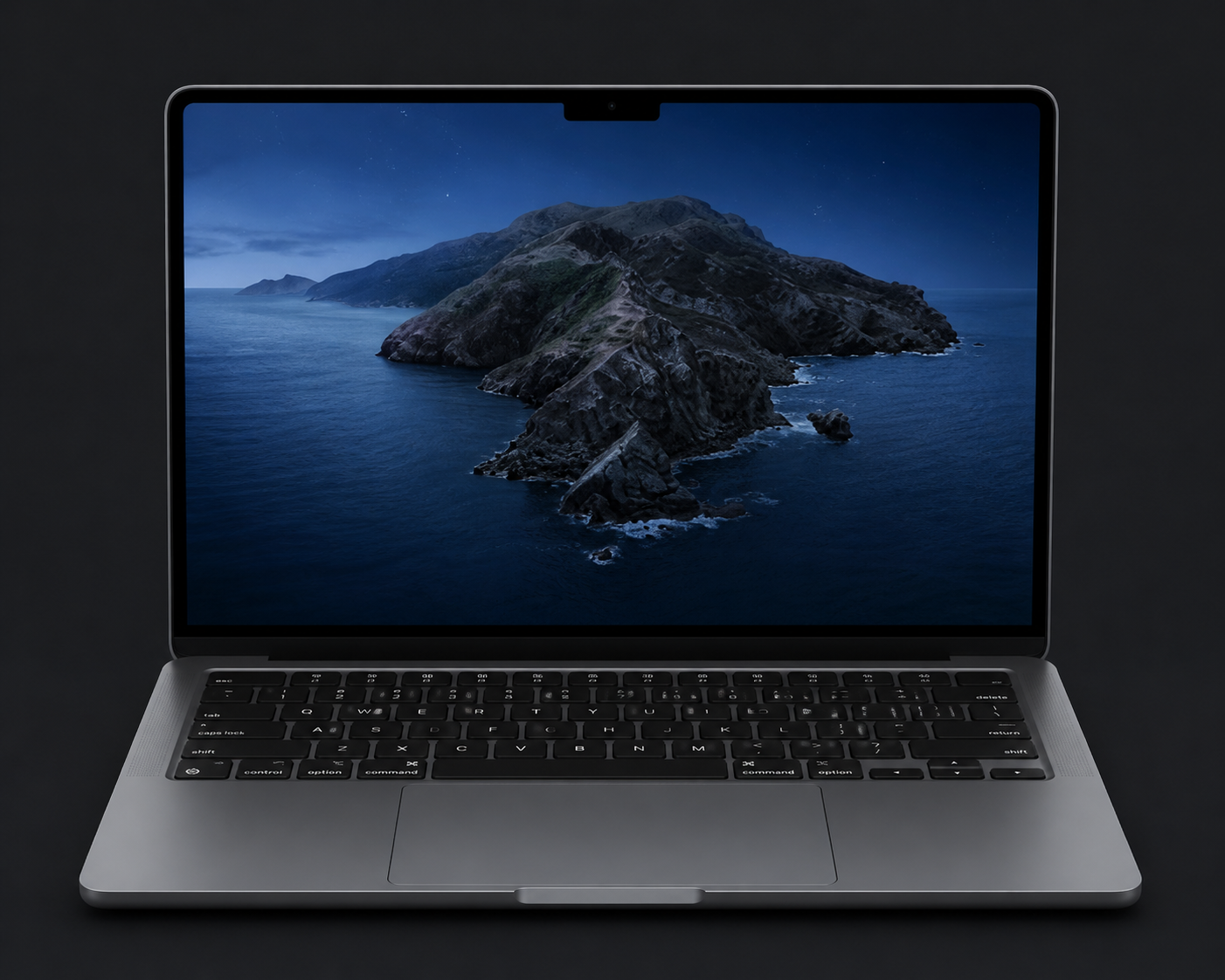
Sensei — это системная утилита для macOS, которая объединяет мониторинг производительности, диагностику аппаратной части, очистку накопителя, удаление приложений, проверку батареи, работу с SSD/HDD, тест скорости диска и контроль состояния Mac через меню-бар. Программа ориентирована на пользователей, которым мало стандартного Мониторинга системы macOS и которые хотят видеть CPU, GPU, RAM, storage, battery health, температуры, вентиляторы и состояние дисков в одном аккуратном интерфейсе.
Главная особенность Sensei в том, что это не просто cleaner для удаления кэша. Программа работает как единая панель состояния Mac: показывает, чем загружен процессор, сколько занято оперативной памяти, как ведет себя графика, сколько места осталось на диске, в каком состоянии батарея MacBook, какие температуры фиксируют датчики, как вращаются вентиляторы и насколько быстро работает накопитель. Отдельные модули помогают освобождать место, удалять приложения вместе с остаточными файлами, управлять элементами запуска и проверять S.M.A.R.T.-показатели накопителей.
Sensei хорошо подходит для повседневного контроля MacBook Pro, MacBook Air, iMac, Mac mini и Mac Studio. В одном сценарии программа помогает быстро понять, почему Mac греется и шумит, в другом — найти крупные файлы, в третьем — проверить состояние SSD перед резервным копированием, в четвертом — удалить ненужное приложение без ручного поиска файлов в ~/Library. Такой формат особенно удобен для пользователей, которые не хотят держать отдельно iStat Menus, AppCleaner, Blackmagic Disk Speed Test, DriveDx и еще одну утилиту для очистки.
Скачать Sensei
- Оптимизация системы
- Очистка мусора
- Ускорение ПК
- Нет версии для Windows
- Только macOS
- Платная лицензия
Что такое Sensei
Sensei — это Mac Performance Monitor & Cleaner, то есть программа для мониторинга производительности и обслуживания macOS. Она объединяет несколько типов инструментов:
-
системный монитор в основном окне;
-
мониторинг из строки меню;
-
очистку накопителя от ненужных файлов;
-
удаление приложений с остатками;
-
управление элементами запуска;
-
диагностику батареи;
-
проверку S.M.A.R.T. для SSD и HDD;
-
контроль температурных датчиков и вентиляторов;
-
тест скорости чтения и записи накопителя;
-
инструмент SSD Trim.
В интерфейсе Sensei это разделено на логичные зоны. Слева находится боковая панель с пунктами Dashboard, Monitor, Optimize, Uninstaller, Clean, Trim, Storage, Graphics, Cooling, Battery и Settings. Справа отображается содержимое выбранного раздела: карточки, графики, списки файлов, показатели датчиков, сведения о накопителях или параметры мониторинга.
Sensei не пытается заменить всю macOS и не превращается в агрессивный ускоритель одним кликом. Ее сильная сторона — наглядная диагностика. Пользователь сначала видит реальное состояние системы, а уже потом принимает решение: очистить кэш, удалить приложение, отключить лишний launch agent, проверить диск, посмотреть батарею или оставить все как есть.
Для каких задач нужна Sensei
Sensei полезна в ситуациях, когда Mac работает нестабильно, медленно, шумно или просто требует регулярного контроля. Встроенных средств macOS достаточно для базовой проверки процессов и диска, но они разбросаны по разным местам: Мониторинг системы, Об этом Mac, Системные настройки, Дисковая утилита, Информация о системе, Finder и терминальные команды. Sensei собирает эти задачи в одном окне.
Типичные задачи, которые можно решать в Sensei:
| Задача | Какой раздел Sensei использовать | Что можно понять или сделать |
|---|---|---|
| Mac начал тормозить | Dashboard, Monitor | Проверить CPU, RAM, GPU, memory pressure и активные процессы |
| MacBook греется | Cooling | Посмотреть температуры CPU, GPU, памяти, накопителя и скорость вентиляторов |
| Быстро садится батарея | Battery | Проверить charge, health, cycle count, capacity и поведение аккумулятора |
| Пропало место на диске | Clean, Storage | Найти крупные файлы, старые кэши, логи, загрузки и установочные пакеты |
| Нужно удалить приложение | Uninstaller | Удалить .app и связанные Support Files, Preferences, Containers |
| Медленно работает внешний SSD | Storage, Disk Benchmark | Проверить скорость чтения и записи, а также состояние диска |
| Mac долго запускается | Optimize | Проверить login items, launch agents и launch daemons |
| Нужен мониторинг в меню-баре | Monitor | Вывести CPU, RAM, GPU, storage, fans, battery и другие показатели в status bar |
Sensei особенно удобна для пользователей, которые работают с тяжелыми задачами: монтаж видео, обработка фото, разработка, виртуальные машины, браузер с большим количеством вкладок, внешние SSD, большие медиатеки, проекты на Thunderbolt-накопителях. В таких сценариях важно видеть не только свободно/занято, но и реальную нагрузку на процессор, память, графику, накопитель и систему охлаждения.
Первый запуск и общая логика работы
После запуска Sensei открывается в основном окне с темной macOS-стилистикой, левой навигацией и крупной рабочей областью. Приложение использует модульный подход: каждый пункт меню отвечает за отдельный тип обслуживания или диагностики.
В начале работы логично пройтись по программе в таком порядке:
-
Открыть Dashboard и посмотреть общую картину.
-
Перейти в Monitor и настроить показатели в меню-баре.
-
Проверить Storage, чтобы понять состояние накопителей.
-
Открыть Battery, если используется MacBook.
-
Посмотреть Cooling, если Mac греется или шумит.
-
Проверить Clean, если нужно освободить место.
-
Использовать Uninstaller, если требуется удалить приложения.
-
Зайти в Optimize, если Mac долго стартует или в фоне много лишних процессов.
Такой порядок безопаснее, чем сразу нажимать очистку. Sensei дает много данных, и лучше сначала понять, что именно происходит с Mac: перегружена ли память, заполнен ли SSD, есть ли высокая температура, какой процесс потребляет CPU, есть ли проблемы с батареей или накопителем.
Интерфейс Sensei
Интерфейс Sensei построен вокруг боковой панели. Она не перегружена и хорошо разделяет функции по смыслу.
Основные группы в левом меню:
| Раздел | Назначение |
|---|---|
| Dashboard | Главная панель с общей информацией о Mac |
| Monitor | Настройка системного монитора в меню-баре |
| Optimize | Работа с элементами запуска и фоновыми агентами |
| Uninstaller | Удаление приложений и связанных файлов |
| Clean | Поиск ненужных файлов и освобождение места |
| Trim | Управление SSD Trim |
| Storage | Информация о дисках, здоровье накопителей, benchmark |
| Graphics | Сведения о графике и нагрузке GPU |
| Cooling | Температуры, вентиляторы, thermal sensors |
| Battery | Состояние батареи MacBook |
| Settings | Настройки приложения |
Визуально Sensei использует карточки, кольцевые индикаторы, горизонтальные шкалы, списки процессов и графики активности. Такой формат лучше обычных таблиц: пользователь сразу видит, какой компонент перегружен, где занято слишком много места, насколько активна память, какая температура у CPU, как быстро вращаются вентиляторы.
Важная деталь интерфейса — Sensei показывает не только абстрактные проценты, но и контекст. Например, в Dashboard можно увидеть не просто загрузку RAM, а распределение памяти на Wired, Active, Compressed и Available. В Cooling отображаются не только температуры, но и конкретные зоны: CPU, Storage, Memory, Palm Rest. В Drive Health выводятся S.M.A.R.T. Values, а не только общий статус диска.
Dashboard: главная панель состояния Mac
Dashboard — стартовый экран Sensei. Он показывает модель Mac, сведения о системе, процессор, графику, память, накопители, батарею и основные показатели нагрузки. Это раздел, с которого удобно начинать любую диагностику.
На Dashboard отображаются:
-
модель Mac;
-
версия macOS;
-
идентификатор модели;
-
процессор;
-
графика;
-
объем памяти;
-
объем накопителя;
-
состояние батареи;
-
загрузка CPU;
-
состояние RAM;
-
использование накопителей;
-
нагрузка GPU;
-
активные процессы.
В верхней части Dashboard размещается информация о компьютере. На примере интерфейса видно, что Sensei показывает модель вроде MacBook Pro (16-inch, 2019), ниже — сведения о macOS, серийном номере, дате релиза, дате производства, происхождении, идентификаторе, процессоре, графике, памяти и накопителе. Для обычного пользователя это удобная карточка паспорт Mac, а для техподдержки или диагностики — быстрый способ не искать эти данные в разных местах macOS.
Ниже идут рабочие карточки. Блок Battery показывает заряд, состояние и оставшееся время. Блок накопителя вроде APPLE SSD AP1024N показывает занятое место и процент использования. Карточка Intel Core i9 9880H 2.30 GHz показывает загрузку CPU, температуру и процессы, которые используют ресурсы. Карточка RAM показывает memory pressure, swap file, Wired, Active, Compressed и Available. Отдельные карточки GPU показывают load, temperature, memory и processor.
Dashboard удобен тем, что не заставляет сразу открывать десяток вкладок. Например, Mac начал шуметь. На одном экране можно увидеть: CPU загружен на 80%, RAM почти исчерпана, swap растет, GPU активна, температура выше обычной, а какой-то процесс находится в верхней части списка. Это уже практический ответ, с которого начинается дальнейшая диагностика.
Sensei Monitor и мониторинг в меню-баре
Раздел Monitor отвечает за постоянный мониторинг системы через status bar. Это один из самых сильных модулей Sensei, потому что он позволяет следить за состоянием Mac без постоянного открытия основного окна.
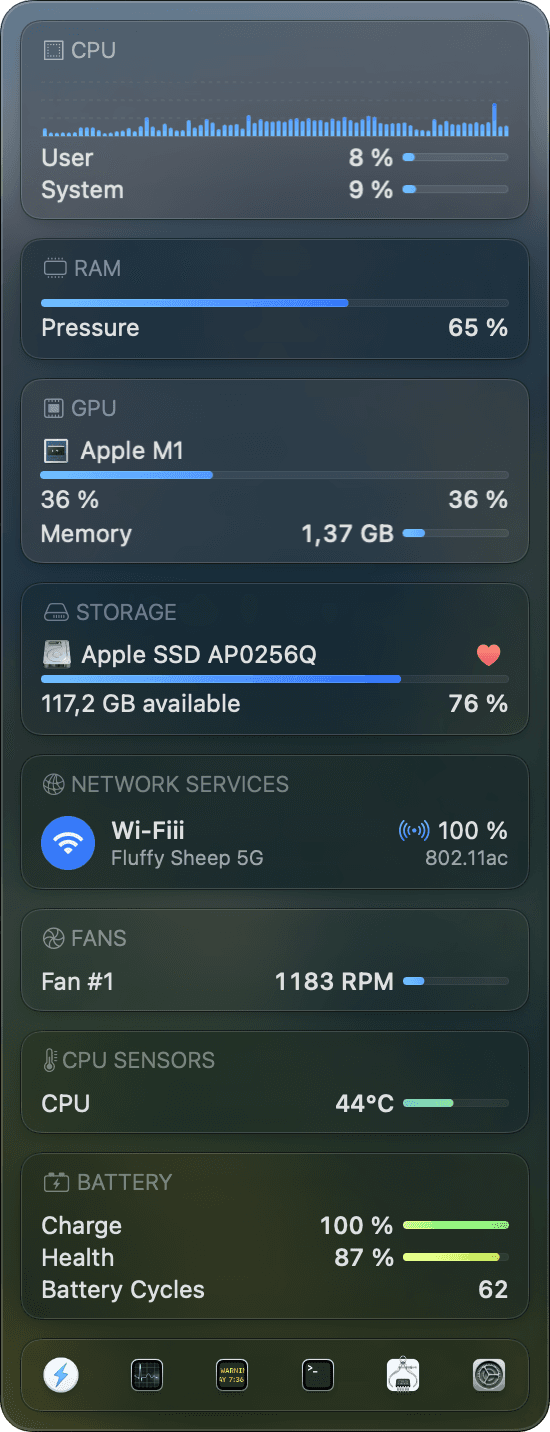
Sensei Monitor показывает данные в реальном времени: CPU, GPU, RAM, storage usage, battery health, network services, fans, CPU sensors и другие показатели. Выпадающая панель из меню-бара выглядит как компактный дашборд: каждая метрика находится в отдельном блоке, есть шкалы, проценты, скорость вентиляторов, температура процессора, заряд и состояние батареи.
В панели Sensei Monitor можно видеть такие блоки:
-
CPU — нагрузка пользователя и системы, график активности;
-
RAM — pressure и текущее состояние памяти;
-
GPU — загрузка графики и использование видеопамяти;
-
Storage — свободное место и процент заполнения SSD;
-
Network Services — Wi-Fi, уровень сигнала, стандарт подключения;
-
Fans — скорость вентилятора в RPM;
-
CPU Sensors — температура CPU;
-
Battery — заряд, health, battery cycles.
Пользовательский смысл этого модуля простой: важные показатели находятся всегда под рукой. Не нужно открывать Activity Monitor, искать вкладку CPU, затем открывать отдельную утилиту для температуры, затем переходить в настройки батареи. Достаточно нажать на значок Sensei в меню-баре и увидеть компактную сводку.
Sensei Monitor особенно полезен на MacBook. Например, при работе от батареи можно держать в меню-баре заряд, health и нагрузку CPU. При монтаже видео — CPU, GPU, RAM и температуру. При работе с внешним SSD — storage, disk activity и benchmark. При шуме вентиляторов — fan RPM и CPU sensors.
Monitoring Editor: настройка виджетов мониторинга
В Sensei есть Monitoring Editor, который позволяет настраивать, какие виджеты отображаются в status bar и выпадающей панели. Это не просто фиксированный набор индикаторов. Пользователь выбирает нужные блоки, меняет состав панели и подстраивает мониторинг под свой рабочий сценарий.
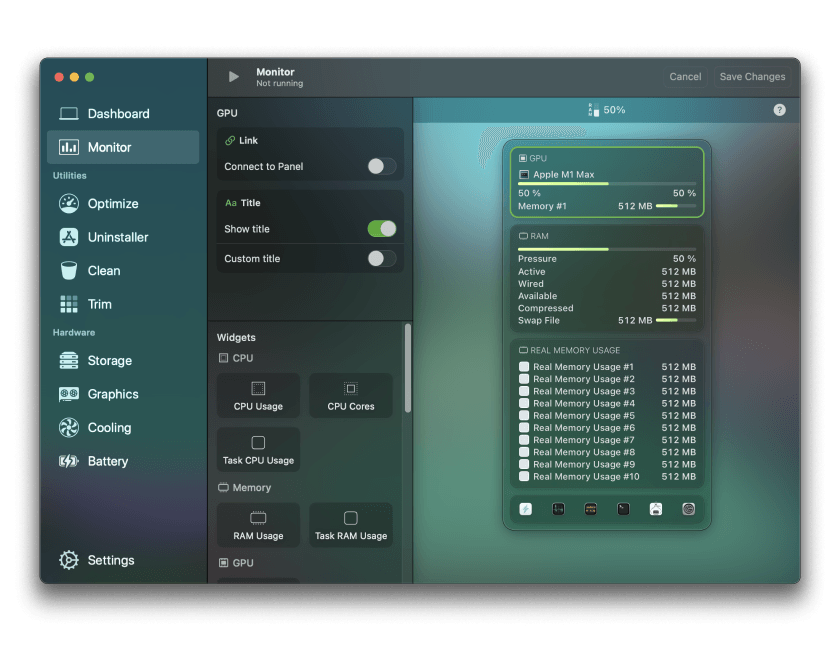
В редакторе видны элементы:
-
Monitor;
-
кнопки Cancel и Save Changes;
-
настройка выбранного блока, например GPU;
-
переключатель Connect to Panel;
-
параметр Show title;
-
параметр Custom title;
-
список Widgets;
-
категории CPU, Memory, GPU;
-
предпросмотр панели справа.
Внутри категорий доступны отдельные виджеты: CPU Usage, CPU Cores, Task CPU Usage, RAM Usage, Task RAM Usage и другие элементы. Пользователь может собрать панель так, чтобы она не превращалась в перегруженный технический экран. Например, для повседневной работы достаточно CPU Usage, RAM Pressure, Storage и Battery. Для диагностики перегрева лучше добавить CPU Sensors и Fans. Для графических задач — GPU Load, GPU Memory и Processor.
Кнопка Save Changes фиксирует изменения, а Cancel отменяет редактирование. Такой подход удобнее, чем жестко заданный набор индикаторов: Sensei можно настроить как минималистичный мониторинг для меню-бара или как подробную панель для постоянного контроля.
Мониторинг CPU, GPU и RAM
Sensei показывает нагрузку на CPU, GPU и оперативную память не в отрыве от реальной работы, а вместе с процессами и графиками. Это важно, потому что сам по себе процент загрузки мало что объясняет. Если CPU загружен на 90%, нужно понимать, кто именно его использует: браузер, Xcode, Final Cut, Spotlight, облачная синхронизация, виртуальная машина или зависший фоновый процесс.
CPU
В карточке процессора Sensei отображает:
-
текущую загрузку CPU;
-
разделение активности на System и User;
-
температуру;
-
график нагрузки;
-
список активных процессов;
-
процент использования по процессам.
Такая информация помогает быстро найти источник тормозов. Например, если Mac начал греться после запуска браузера, Dashboard может показать, что большую часть CPU потребляет конкретная вкладка или процесс браузера. Если процессор загружен системными службами, можно перейти к Optimize или проверить, не идет ли фоновая индексация, синхронизация или обновление.
RAM
Блок оперативной памяти показывает Memory Pressure, Swap File, а также категории памяти:
-
Wired;
-
Active;
-
Compressed;
-
Available.
Это полезнее, чем просто занято 12 ГБ из 16 ГБ. macOS активно использует память под кэш, сжатие и фоновые задачи, поэтому важнее смотреть не на абсолютное заполнение, а на pressure и swap. Если Swap File растет, а Memory Pressure высокий, значит системе не хватает оперативной памяти для текущей нагрузки. В таком случае Sensei помогает понять, какие приложения занимают больше всего RAM.
GPU
GPU-карточки Sensei показывают:
-
загрузку графического процессора;
-
температуру;
-
использование памяти;
-
активность processor;
-
графики нагрузки.
Это важно для Mac с дискретной графикой, а также для Apple Silicon, где графические и вычислительные задачи тесно связаны с общей архитектурой. Высокая нагрузка GPU может быть нормальной при монтаже видео, 3D, играх, работе с внешними дисплеями и графическими редакторами. Но если GPU постоянно активен при обычной офисной работе, это уже повод проверить приложения, расширения, внешние мониторы или фоновые процессы.
Cooling: температуры и вентиляторы
Раздел Cooling показывает систему охлаждения Mac: вентиляторы, RPM, thermal sensors и температуры по зонам. Это один из самых практичных разделов Sensei для владельцев MacBook Pro, Intel Mac, iMac и других моделей с активным охлаждением.
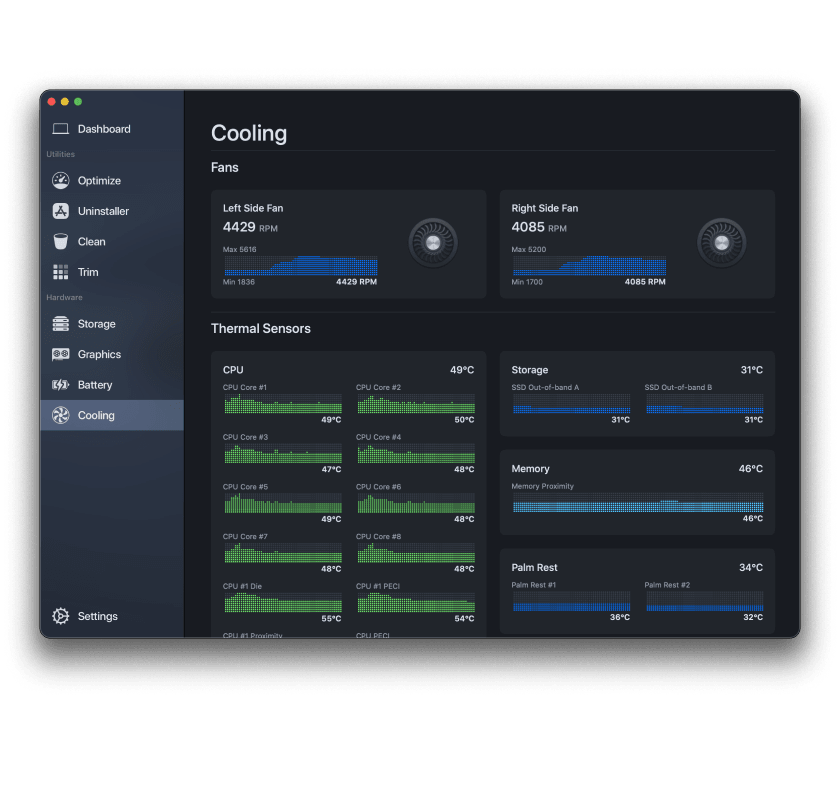
В разделе Cooling видны блоки:
-
Fans;
-
Left Side Fan;
-
Right Side Fan;
-
скорость вентиляторов в RPM;
-
Thermal Sensors;
-
CPU;
-
Storage;
-
Memory;
-
Palm Rest.
Для каждого вентилятора отображается текущая скорость, минимальные и максимальные значения, а также график. Для датчиков температуры Sensei показывает отдельные шкалы по ядрам CPU и зонам корпуса. Например, можно увидеть температуру CPU Core #1, CPU Core #2, CPU Core #3, CPU Core #4, накопителя, памяти и области Palm Rest.
Практическая польза Cooling проявляется в нескольких ситуациях:
-
Mac шумит без видимой причины.
Пользователь открывает Cooling и видит, что вентиляторы раскручены, а температура CPU высокая. Затем возвращается в Dashboard и смотрит, какой процесс нагружает CPU. -
MacBook нагревается при зарядке.
Можно сравнить температуру CPU, батареи, памяти и Palm Rest в обычном режиме и во время зарядки. -
После чистки системы или удаления приложения Mac стал тише.
Cooling позволяет проверить это не субъективно, а по RPM и температурным графикам. -
Подозрение на проблемы с охлаждением.
Если температура высокая, а вентиляторы не реагируют или показывают необычные значения, это повод внимательнее проверить устройство.
Sensei не превращает диагностику температуры в гадание. Пользователь видит конкретные зоны и конкретные показатели. Это особенно полезно, когда Mac используется под нагрузкой: экспорт видео, компиляция проекта, обработка RAW, запуск виртуальной машины, работа с несколькими внешними дисплеями.
Battery Health: проверка батареи MacBook
Раздел Battery нужен владельцам MacBook Air и MacBook Pro. Он показывает состояние аккумулятора, заряд, health, количество циклов и данные, по которым можно оценить износ батареи. Для ноутбука это один из самых важных диагностических блоков: батарея влияет не только на автономность, но и на поведение Mac под нагрузкой.
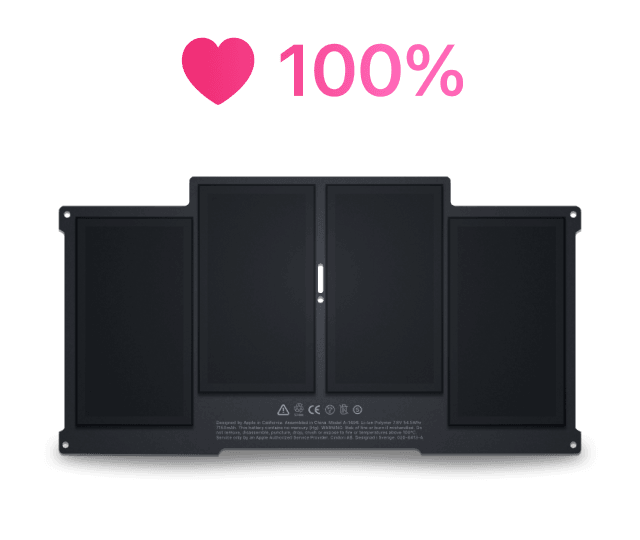
В Sensei Battery Health удобно смотреть:
-
текущий заряд;
-
здоровье батареи;
-
cycle count;
-
capacity;
-
real-time performance;
-
температуру батареи;
-
оставшееся время работы.
Если MacBook стал быстрее разряжаться, Sensei помогает отделить износ батареи от высокой нагрузки. Например, если health нормальный, но CPU постоянно загружен, проблема может быть не в аккумуляторе, а в фоновых процессах. Если же capacity заметно снижена и cycle count высокий, автономность объективно ухудшилась.
Как проверить батарею MacBook в Sensei
-
Откройте Sensei.
-
Перейдите в раздел Battery.
-
Посмотрите текущий Charge.
-
Проверьте Health.
-
Посмотрите Battery Cycles или Cycle Count.
-
Оцените Capacity.
-
Сравните показатели с реальным поведением MacBook: временем работы, нагревом, внезапными просадками заряда.
-
Если батарея выглядит изношенной, проверьте MacBook под обычной нагрузкой и без тяжелых приложений.
Для повседневной работы удобно вынести показатели батареи в Sensei Monitor. Тогда charge, health и battery cycles можно видеть прямо в выпадающей панели меню-бара.
Storage: проверка накопителей и свободного места
Раздел Storage показывает информацию о внутренних и внешних накопителях. Он полезен не только для контроля свободного места, но и для диагностики состояния SSD/HDD. В Sensei можно посмотреть Drive Health Report, S.M.A.R.T. Values, температуру накопителя, процент износа, операции чтения и записи, а также запустить benchmark.
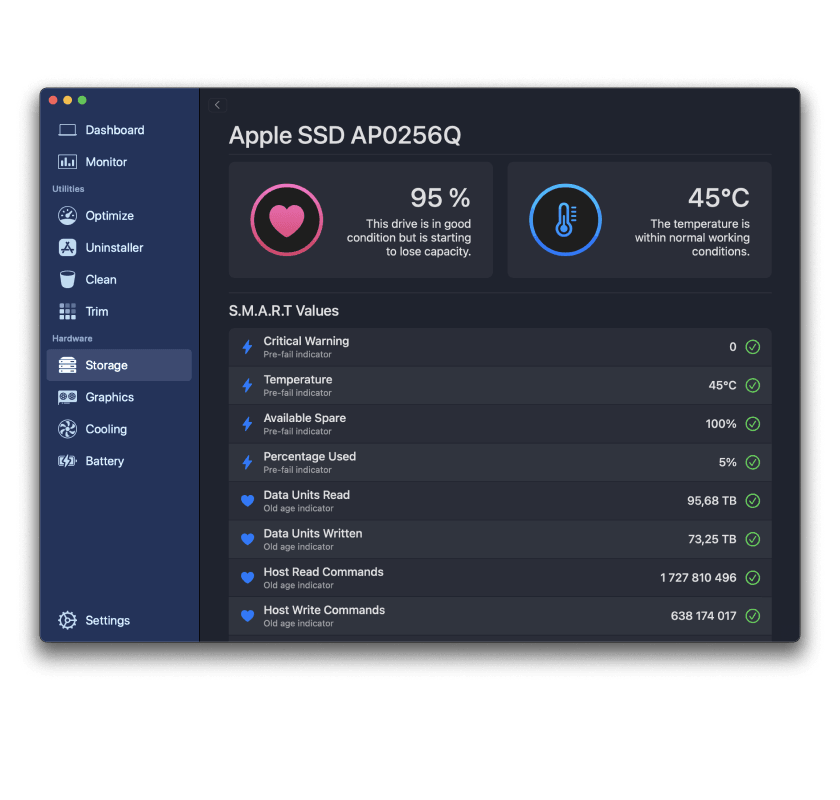
В окне Drive Health отображаются:
-
название накопителя, например Apple SSD AP0256Q;
-
общий процент состояния;
-
температура диска;
-
блок S.M.A.R.T Values;
-
Critical Warning;
-
Temperature;
-
Available Spare;
-
Percentage Used;
-
Data Units Read;
-
Data Units Written;
-
Host Read Commands;
-
Host Write Commands.
Это важный раздел для тех, кто хранит на Mac рабочие проекты, фотоархивы, видео, базы данных, виртуальные машины или резервные копии. S.M.A.R.T.-показатели помогают заранее заметить признаки деградации накопителя. Sensei не заменяет резервное копирование, но помогает вовремя увидеть, что диск стоит проверить внимательнее.
Как проверить SSD или внешний диск в Sensei
-
Откройте Sensei.
-
Перейдите в Storage.
-
Выберите нужный накопитель.
-
Посмотрите общий показатель здоровья.
-
Проверьте температуру.
-
Откройте блок S.M.A.R.T Values.
-
Обратите внимание на Critical Warning, Available Spare и Percentage Used.
-
Посмотрите объем прочитанных и записанных данных.
-
При необходимости запустите тест скорости диска.
-
При подозрительных значениях сделайте резервную копию важных данных.
Storage полезен и для внешних накопителей. Если внешний SSD стал работать медленнее, сначала нужно проверить не только скорость, но и заполнение, температуру, интерфейс подключения и состояние диска. Sensei дает для этого одну рабочую точку входа.
Disk Benchmark: тест скорости диска
В Sensei есть инструмент Disk Benchmark для проверки скорости чтения и записи. Он нужен, когда необходимо понять, как реально работает SSD или HDD, а не полагаться на рекламные характеристики производителя.
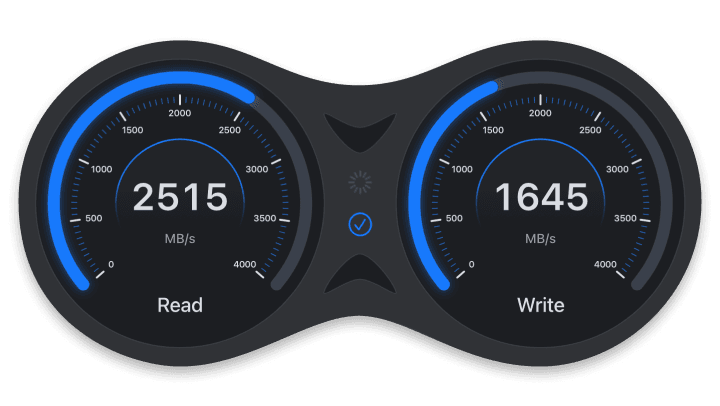
Benchmark показывает скорость Read и Write в MB/s. Такой тест полезен в нескольких случаях:
-
после покупки внешнего SSD;
-
при подключении диска через USB-C, Thunderbolt или хаб;
-
после форматирования накопителя;
-
при подозрении на снижение производительности;
-
перед монтажом видео с внешнего диска;
-
при сравнении разных кабелей и портов;
-
после переноса проектов на новый накопитель.
Важно правильно интерпретировать результаты. Низкая скорость не всегда означает поломку. На нее влияют интерфейс подключения, кабель, файловая система, температура, заполненность диска, режим питания, фоновые операции и тип накопителя. Sensei удобна тем, что benchmark находится рядом с Drive Health и Storage: можно сразу сопоставить скорость с температурой, состоянием диска и заполнением.
SSD Trim в Sensei
Раздел Trim отвечает за SSD Trim — механизм, который помогает твердотельному накопителю эффективнее работать с удаленными блоками данных. В Sensei этот инструмент вынесен отдельно, потому что он относится не к косметической очистке, а к обслуживанию SSD.
В интерфейсе Sensei Trim устроен проще других разделов. Его задача — включить поддержку Trim для SSD и помочь поддерживать производительность накопителя. Пользователь не должен воспринимать этот раздел как обычную кнопку ускорить Mac. Trim относится к работе с диском, поэтому перед изменением настроек разумно иметь резервную копию и понимать, какой накопитель используется.
Trim особенно актуален для SSD, где важно не только свободное место, но и эффективность записи. В долгосрочной перспективе корректная работа Trim помогает накопителю лучше управлять блоками и снижать лишнюю нагрузку при записи.
Clean: очистка Mac от мусора и крупных файлов
Раздел Clean предназначен для освобождения места на диске. Sensei ищет ненужные файлы, старые кэши, системные логи, крупные загрузки, остаточные установочные файлы и другие категории, которые могут занимать гигабайты. В отличие от простого удаления всего подряд, здесь пользователь сначала видит найденные элементы, а затем выбирает, что действительно стоит удалить.
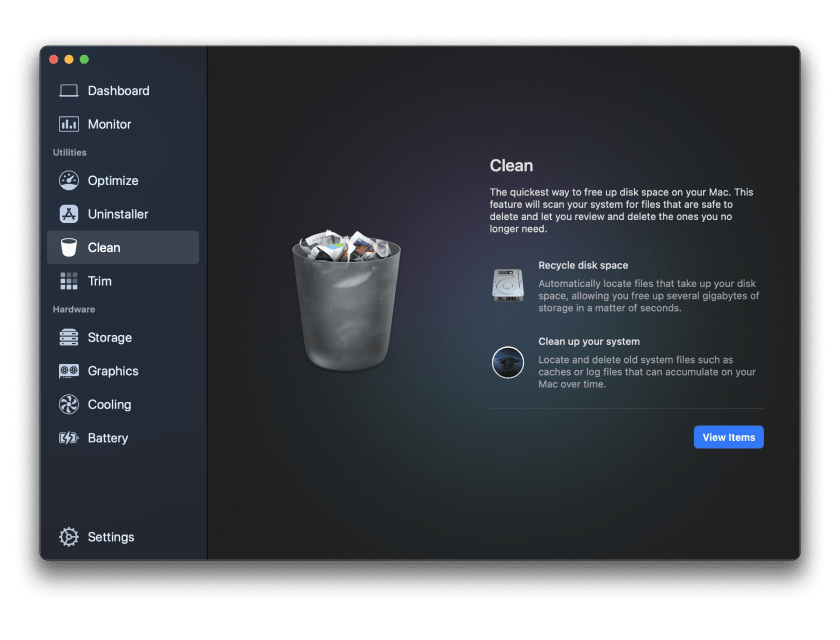
На стартовом экране Clean видны две основные задачи:
-
Recycle disk space — поиск файлов, которые занимают место и могут быть удалены;
-
Clean up your system — удаление старых системных файлов, кэшей и логов.
Кнопка View Items открывает список элементов для просмотра. Это правильная логика: сначала увидеть, что будет удаляться, затем принять решение. Для Mac это особенно важно, потому что в папках пользователя и Library могут лежать рабочие кэши, проекты, установщики, старые образы дисков и данные приложений.
Sensei Clean помогает найти:
-
old caches;
-
system logs;
-
user logs;
-
large downloads;
-
disk images;
-
installer packages;
-
developer files;
-
leftover installation files;
-
крупные файлы;
-
временные данные приложений.
Как освободить место на Mac через Sensei
-
Откройте Sensei.
-
Перейдите в раздел Clean.
-
Нажмите View Items.
-
Дождитесь сканирования.
-
Просмотрите найденные категории.
-
Начинайте с крупных файлов и старых загрузок.
-
Отдельно проверьте disk images и installer packages.
-
Не удаляйте элементы, назначение которых непонятно.
-
Снимите отметки с файлов, которые могут быть нужны проектам или приложениям.
-
Подтвердите удаление только выбранных данных.
-
Вернитесь в Storage и проверьте, сколько места освободилось.
Clean особенно полезен на MacBook с небольшим SSD. Когда свободного места остается мало, macOS начинает хуже работать с кэшем, обновлениями, swap и временными файлами. Sensei помогает быстро найти крупные категории, но не снимает с пользователя ответственность за выбор. Хорошая практика — удалять не все найденное, а только понятные элементы: старые .dmg, ненужные установщики, устаревшие загрузки, логи, кэши приложений, которые можно восстановить.
Uninstaller: удаление приложений вместе с остатками
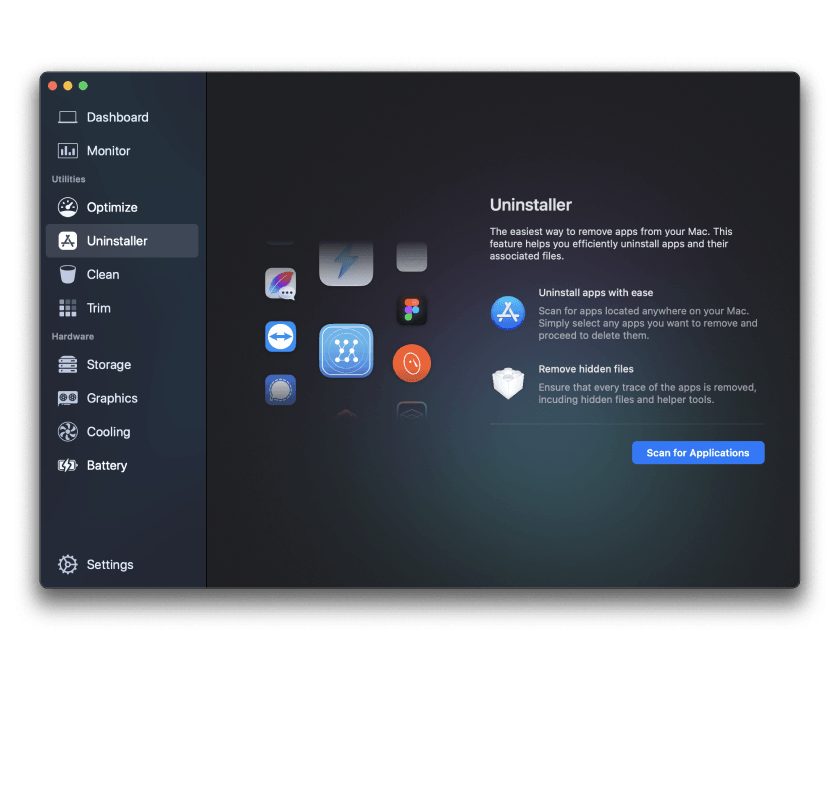
Раздел Uninstaller удаляет приложения и связанные с ними файлы. В macOS многие приложения можно перенести в Корзину, но после этого остаются preferences, support files, containers, caches, logs и другие элементы. Sensei сканирует установленные приложения и показывает связанные файлы, чтобы пользователь мог удалить приложение полностью.
На стартовом экране Uninstaller есть кнопка Scan for Applications. После сканирования Sensei формирует список приложений. При выборе приложения можно увидеть его bundle и связанные элементы. В интерфейсе Sensei выделяются такие категории связанных файлов, как Support Files, Preferences, Containers и другие файлы или папки, относящиеся к выбранному приложению.
Как удалить приложение через Sensei
-
Откройте Sensei.
-
Перейдите в Uninstaller.
-
Нажмите Scan for Applications.
-
Дождитесь формирования списка программ.
-
Выберите приложение, которое нужно удалить.
-
Посмотрите связанные файлы.
-
Проверьте, есть ли среди них Support Files, Preferences, Containers, caches или logs.
-
Отметьте приложение и нужные остаточные элементы.
-
Не удаляйте общие компоненты, если не уверены, что они относятся только к этой программе.
-
Подтвердите удаление.
-
При необходимости очистите Корзину вручную.
Uninstaller особенно полезен после удаления тяжелых программ: графических редакторов, IDE, видеоредакторов, мессенджеров, облачных клиентов, старых игр и драйверных утилит. Такие приложения часто оставляют данные в Application Support, Preferences, Caches, Containers и других папках. Ручной поиск занимает время, а Sensei собирает эти элементы в один список.
Optimize: автозагрузка, login items и фоновые агенты
Раздел Optimize предназначен для управления элементами, которые запускаются вместе с macOS или работают в фоне. В Sensei этот модуль помогает разобраться с login items, launch agents и launch daemons. Это не магическая кнопка ускорения, а инструмент для контроля автозагрузки и фоновой активности.
Optimize полезен, если:
-
Mac долго загружается;
-
после входа в систему сразу открывается много приложений;
-
в фоне работают старые агенты удаленных программ;
-
вентиляторы шумят сразу после запуска;
-
CPU занят без видимых окон;
-
в системе накопились helper tools и фоновые службы.
В macOS многие приложения устанавливают дополнительные компоненты: синхронизацию, обновляторы, меню-бар агенты, фоновые сервисы, помощники для драйверов, службы уведомлений. Часть из них действительно нужна, но часть продолжает работать после того, как пользователь перестал пользоваться программой.
Как пользоваться Optimize безопасно
-
Откройте Optimize.
-
Просмотрите login items.
-
Отключайте только понятные элементы.
-
Проверьте launch agents.
-
Не удаляйте системные компоненты без понимания.
-
Если элемент относится к приложению, которым вы пользуетесь, лучше сначала отключить, а не удалять.
-
После изменений перезагрузите Mac и проверьте поведение.
-
Если нужная функция приложения перестала работать, верните элемент обратно.
Optimize хорошо дополняет Uninstaller. Если приложение удалено, но его фоновые элементы остались, Sensei помогает увидеть такие хвосты и убрать их. Это особенно полезно после старых VPN-клиентов, облачных программ, драйверов периферии, менеджеров обновлений и утилит, которые добавляют свои launch agents.
Graphics: данные о графике
Раздел Graphics нужен для просмотра сведений о графической подсистеме Mac. В Dashboard уже есть краткие GPU-карточки, но отдельный раздел удобнее для детальной проверки. Он особенно полезен при работе с внешними мониторами, видеомонтажом, 3D, играми, графическими редакторами и задачами, где GPU активно участвует в вычислениях.
В Sensei можно следить за:
-
нагрузкой GPU;
-
видеопамятью;
-
температурой;
-
активностью processor;
-
графиком использования.
Для пользователей Mac с несколькими графическими чипами или внешними дисплеями это помогает понять, когда нагрузка переходит на более мощную графику, как ведет себя память и не возникает ли перегрев. Если Mac тормозит при обычной работе, а GPU показывает заметную активность, стоит проверить браузер, видео, анимации, внешние дисплеи и приложения, которые используют аппаратное ускорение.
Безопасность использования Sensei
Sensei работает с чувствительными зонами системы: диском, приложениями, автозагрузкой, аппаратными датчиками, накопителями и батареей. Поэтому пользоваться программой нужно осознанно. Хорошая утилита для Mac не должна поощрять удаление всего найденного без просмотра, и Sensei как раз построена вокруг анализа перед действием.
Безопасный подход:
-
не удалять файлы, назначение которых непонятно;
-
внимательно просматривать результаты Clean;
-
не отключать неизвестные launch agents;
-
не удалять общие компоненты приложений без проверки;
-
перед серьезной очисткой иметь резервную копию;
-
осторожно относиться к Trim;
-
не считать высокий показатель температуры автоматическим признаком поломки;
-
сравнивать benchmark только в одинаковых условиях;
-
не использовать cleaner как замену нормальному хранению данных.
Sensei помогает обслуживать Mac, но не отменяет Time Machine, резервные копии, аккуратную работу с файлами и здравый смысл. Особенно это касается рабочих компьютеров: лучше удалить меньше, чем стереть кэш или контейнер, который нужен профессиональному приложению.
Инструкция: как быстро проверить состояние Mac в Sensei
Для быстрой диагностики Sensei удобно использовать как чек-лист.
Шаг 1. Откройте Dashboard
Первым делом смотрите Dashboard. Он показывает общую картину: модель Mac, батарею, накопитель, RAM, CPU, GPU и активные процессы.
Проверьте:
-
не заполнен ли SSD;
-
не высокая ли загрузка CPU;
-
не вырос ли memory pressure;
-
не используется ли swap;
-
не загружена ли GPU;
-
нет ли подозрительного процесса в списке.
Шаг 2. Проверьте Monitor
Откройте Monitor и посмотрите панель в меню-баре. Если нужно, через редактор добавьте CPU, RAM, Storage, Fans, CPU Sensors и Battery. Для постоянного контроля лучше оставить только важные метрики, иначе строка меню будет перегружена.
Шаг 3. Откройте Cooling
Если Mac шумит или греется, переходите в Cooling. Смотрите fan RPM и thermal sensors. Важно оценивать температуру вместе с нагрузкой CPU/GPU. Если температура высокая во время экспорта видео — это нормальная рабочая ситуация. Если температура высокая без нагрузки — нужно искать фоновые процессы.
Шаг 4. Проверьте Storage
В Storage посмотрите свободное место, состояние диска и S.M.A.R.T. Values. Если места мало, переходите в Clean. Если есть подозрение на проблемы с SSD, сначала сделайте резервную копию, а уже потом занимайтесь очисткой и тестами.
Шаг 5. Проверьте Battery
На MacBook откройте Battery. Оцените health, cycle count и capacity. Если батарея изношена, очистка системы не решит проблему автономности. Если батарея нормальная, но Mac быстро разряжается, ищите высокую нагрузку CPU/GPU.
Шаг 6. Используйте Clean и Uninstaller только после анализа
Clean и Uninstaller лучше применять после диагностики. Если проблема в нехватке места — используйте Clean. Если в системе много старых программ — Uninstaller. Если Mac долго стартует — Optimize.
Инструкция: как освободить место без риска удалить нужное
Очистка Mac должна быть последовательной. Sensei помогает быстро найти мусор и крупные файлы, но безопасная очистка всегда начинается с просмотра.
Рабочая схема
-
Откройте Storage и зафиксируйте, сколько места занято.
-
Перейдите в Clean.
-
Нажмите View Items.
-
Откройте категории найденных файлов.
-
Начните с large downloads и disk images.
-
Удалите старые
.dmg,.pkg, архивы и установщики, которые точно не нужны. -
Проверьте User Caches и User Logs.
-
Не удаляйте файлы проектов, медиатеки и рабочие папки.
-
Подтвердите удаление выбранного.
-
Вернитесь в Storage и проверьте результат.
Что обычно можно удалять без большого риска
| Категория | Комментарий |
|---|---|
Старые .dmg |
Часто остаются после установки программ |
Установочные .pkg |
Нужны только для повторной установки |
| Старые архивы | Можно удалить, если исходные данные сохранены |
| Логи | Обычно не нужны обычному пользователю |
| Кэши приложений | Часто восстанавливаются автоматически |
| Старые загрузки | Самая частая причина потери места |
Что нужно проверять особенно внимательно
| Категория | Почему осторожно |
|---|---|
| Developer files | Могут быть нужны Xcode, SDK, симуляторам, проектам |
| Containers | Хранят данные sandbox-приложений |
| Application Support | Может содержать библиотеки, проекты, плагины |
| Фото- и видеопапки | Часто занимают много места, но являются личными данными |
| Виртуальные машины | Большие файлы, которые нельзя удалять случайно |
| Облачные папки | Удаление может синхронизироваться с облаком |
Главный принцип: Sensei показывает, где место занято, но решение принимает пользователь. Лучший результат дает не массовое удаление, а точечная очистка крупных и понятных категорий.
Инструкция: как удалить программу полностью
Uninstaller в Sensei удобнее обычного перетаскивания приложения в Корзину. Он показывает не только сам файл приложения, но и связанные данные.
Порядок действий
-
Откройте Uninstaller.
-
Нажмите Scan for Applications.
-
Найдите приложение в списке.
-
Откройте карточку приложения.
-
Посмотрите, какие файлы Sensei относит к нему.
-
Проверьте Support Files, Preferences, Containers и другие элементы.
-
Отметьте приложение и остаточные файлы.
-
Удалите выбранное.
-
Очистите Корзину, если уверены в результате.
-
Перезагрузите Mac, если удалялись фоновые компоненты.
Когда Uninstaller особенно полезен
-
после удаления старых мессенджеров;
-
после смены VPN-клиента;
-
после удаления графических и видеоредакторов;
-
после удаления игр;
-
после удаления программ с helper tools;
-
после удаления облачных клиентов;
-
после тестирования нескольких похожих приложений.
Когда лучше не торопиться
Не стоит удалять все связанные элементы, если приложение хранит важные пользовательские данные. Например, некоторые программы держат библиотеки, пресеты, шаблоны, плагины или проекты в папках поддержки. Перед удалением профессионального софта лучше проверить, где находятся рабочие файлы.
Инструкция: как проверить причину перегрева Mac
Перегрев и шум вентиляторов почти всегда нужно проверять в связке: нагрузка, температура, вентиляторы, фоновые процессы, состояние батареи и диска.
Порядок проверки
-
Откройте Dashboard.
-
Посмотрите загрузку CPU.
-
Проверьте список процессов под CPU-карточкой.
-
Посмотрите GPU Load.
-
Перейдите в Cooling.
-
Проверьте Left Side Fan и Right Side Fan.
-
Посмотрите температуры CPU, Storage, Memory и Palm Rest.
-
Если используется MacBook, откройте Battery.
-
Если нагрев связан с диском, откройте Storage.
-
Закройте или перезапустите приложение, которое создает аномальную нагрузку.
Как интерпретировать результат
| Наблюдение | Возможная причина |
|---|---|
| CPU высокий, вентиляторы быстрые | Тяжелая задача или зависший процесс |
| GPU высокий, CPU умеренный | Видео, графика, внешний дисплей, аппаратное ускорение |
| RAM pressure высокий, swap растет | Не хватает оперативной памяти |
| Диск заполнен почти полностью | macOS сложнее работать с временными файлами и swap |
| Температура высокая без нагрузки | Возможны фоновые процессы или проблема охлаждения |
| Вентиляторы быстрые, но температуры умеренные | Система заранее охлаждает Mac после нагрузки |
Sensei удобна тем, что не заставляет угадывать. Пользователь видит процесс, температуру и вентиляторы рядом, а не собирает картину по разным системным окнам.
Инструкция: как проверить скорость внешнего SSD
Внешний SSD может работать медленно по разным причинам: кабель, порт, хаб, перегрев, файловая система, режим питания, заполнение диска, сам накопитель. Sensei помогает быстро проверить базовые показатели.
Порядок проверки
-
Подключите внешний SSD напрямую к Mac.
-
Откройте Sensei.
-
Перейдите в Storage.
-
Выберите внешний накопитель.
-
Проверьте свободное место.
-
Посмотрите температуру, если она доступна.
-
Запустите Disk Benchmark.
-
Посмотрите Read и Write.
-
Повторите тест с другим кабелем или портом, если скорость низкая.
-
Сравните результаты в одинаковых условиях.
Если диск сильно нагревается, скорость может снижаться из-за thermal throttling. Если накопитель почти полностью заполнен, запись также может ухудшиться. Если через один кабель скорость заметно ниже, проблема часто не в SSD, а в кабеле или хабе.
Сильные стороны Sensei
Sensei выделяется тем, что объединяет мониторинг и обслуживание. Многие Mac-утилиты решают одну задачу: только удаляют приложения, только показывают температуру, только строят карту диска, только тестируют скорость SSD. Sensei закрывает несколько практических сценариев в одном интерфейсе.
Главные плюсы
| Плюс | Почему это важно |
|---|---|
| Единый Dashboard | Быстрая оценка состояния Mac без перехода между разными приложениями |
| Sensei Monitor | Постоянный контроль CPU, RAM, GPU, storage, fans и battery из меню-бара |
| Хороший аппаратный мониторинг | Температуры, вентиляторы, батарея, накопители и GPU собраны вместе |
| Clean | Можно быстро найти крупные и ненужные файлы |
| Uninstaller | Удаляет приложения вместе с остатками |
| Storage и Drive Health | Помогают следить за S.M.A.R.T. и состоянием SSD/HDD |
| Disk Benchmark | Проверяет скорость чтения и записи без отдельной программы |
| Battery Health | Удобно для владельцев MacBook |
| Визуальная подача | Карточки, шкалы и графики легче читать, чем сырые таблицы |
| Настраиваемый Monitor Editor | Можно собрать собственную панель мониторинга |
Sensei особенно сильна как программа для тех, кто хочет понимать свой Mac. Она не просто сообщает очистите 5 ГБ, а показывает, где нагрузка, где температура, какие процессы активны, как чувствует себя диск и что происходит с батареей.
Ограничения и минусы Sensei
Sensei — сильная утилита, но не универсальное решение для всех пользователей. Она полезнее тем, кто действительно смотрит на показатели и принимает решения, а не просто хочет одну большую кнопку сделать хорошо.
Основные минусы
| Минус | Комментарий |
|---|---|
| Программа платная | Для простого удаления приложений можно найти бесплатные альтернативы |
| Много технических показателей | Не всем пользователям нужны S.M.A.R.T., sensors, RPM и benchmark |
| Требует внимательности | Clean, Optimize и Trim нельзя использовать бездумно |
| Не заменяет резервные копии | Перед серьезными действиями все равно нужна Time Machine или другой backup |
| Узкие утилиты иногда глубже | TG Pro сильнее фокусируется на вентиляторах, DriveDx — на дисках, DaisyDisk — на визуальном анализе места |
| Для простых задач может быть избыточной | Если нужен только базовый мониторинг CPU, хватит встроенных средств macOS |
Главное ограничение Sensei — ее мощность требует понимания. Программа показывает много данных, но пользователь должен уметь отличать нормальную нагрузку от проблемы. Высокая температура во время экспорта видео — не то же самое, что высокая температура в простое. Заполненный SSD — проблема, но удаление неизвестных файлов без просмотра может создать новую.
Сравнение с аналогами
Sensei находится на пересечении нескольких категорий: системные мониторы, cleaner-программы, uninstallers, disk health utilities, benchmark-инструменты и thermal monitors. Поэтому сравнивать ее нужно не с абстрактными аналогами, а с конкретными программами.
| Программа | Основной фокус | Чем отличается от Sensei |
|---|---|---|
| CleanMyMac | Очистка, обслуживание, защита, управление приложениями | CleanMyMac сильнее ориентирован на массовые сценарии очистки и ухода за системой, а Sensei заметно сильнее как аппаратный монитор и панель диагностики Mac |
| iStat Menus | Системный монитор в меню-баре | iStat Menus глубоко специализируется на menu bar monitoring, а Sensei дополнительно дает Clean, Uninstaller, Storage, Drive Health, Benchmark и Trim |
| TG Pro | Температуры и управление вентиляторами | TG Pro лучше подходит тем, кому нужен advanced fan control, а Sensei шире за счет очистки, дисков, батареи и общего Dashboard |
| DaisyDisk | Визуальный анализ занятого места | DaisyDisk сильнее в интерактивной карте диска, Sensei полезнее как универсальная панель мониторинга и обслуживания |
| AppCleaner | Удаление приложений с остатками | AppCleaner проще и легче, но Sensei включает Uninstaller как часть большого набора инструментов |
| DriveDx | Диагностика SSD/HDD | DriveDx глубже как специализированная диагностика накопителей, Sensei удобнее как комплексная утилита для Mac |
| Blackmagic Disk Speed Test | Проверка скорости диска | Blackmagic проще для одного benchmark-сценария, Sensei включает benchmark рядом с Drive Health и Storage |
CleanMyMac позиционируется как all-in-one Mac cleaner для мусора, дубликатов, malware и performance issues; iStat Menus — как системный монитор в меню-баре с CPU, GPU, memory, network, disk usage, temperatures, fans и battery; TG Pro фокусируется на temperature monitoring и fan control; DaisyDisk строит визуальную карту дискового пространства; AppCleaner ищет связанные файлы при удалении приложений; DriveDx специализируется на диагностике SSD/HDD; Blackmagic Disk Speed Test измеряет скорость диска для рабочих задач с видео.
Sensei против CleanMyMac
CleanMyMac больше похож на массовую программу для ухода за Mac: очистка мусора, оптимизация, защита, работа с приложениями, поиск лишних данных. Она удобна пользователям, которые хотят максимально простой сценарий обслуживания.
Sensei ощущается иначе. Ее сильная сторона — диагностика и мониторинг. Она показывает аппаратное состояние Mac, температуры, вентиляторы, батарею, RAM pressure, GPU load, S.M.A.R.T. Values, benchmark и storage health. Если пользователю важно понимать, что происходит с железом, Sensei выглядит убедительнее.
Где удобнее Sensei
-
постоянный мониторинг CPU/RAM/GPU в меню-баре;
-
диагностика температуры и вентиляторов;
-
проверка батареи MacBook;
-
S.M.A.R.T. Values и Drive Health;
-
benchmark накопителя;
-
единый Dashboard по аппаратным показателям;
-
контроль Mac под нагрузкой.
Где удобнее CleanMyMac
-
простая массовая очистка;
-
сценарии для пользователей без технического интереса;
-
дополнительные функции ухода и защиты;
-
более привычный формат проверить и исправить.
Выбор простой: если нужен cleaner с максимально дружелюбной логикой — CleanMyMac. Если нужен системный монитор Mac с функциями очистки и обслуживания — Sensei.
Sensei против iStat Menus
iStat Menus — один из главных ориентиров для menu bar monitoring на macOS. Он хорош тем, что глубоко встраивается в строку меню и показывает большое количество системных метрик. Для пользователей, которым нужен именно мониторинг в меню-баре, iStat Menus остается очень сильным вариантом.
Sensei конкурирует с ним не только мониторингом. У Sensei есть Monitor, но также есть Dashboard, Clean, Uninstaller, Optimize, Storage, Battery, Cooling, Disk Benchmark и Trim. Поэтому Sensei лучше рассматривать как более универсальную программу.
iStat Menus лучше, если
-
нужен максимально гибкий мониторинг в меню-баре;
-
важны многочисленные компактные индикаторы;
-
не нужны очистка, удаление приложений и benchmark;
-
пользователь уже привык жить в строке меню.
Sensei лучше, если
-
нужен не только мониторинг, но и обслуживание;
-
важен красивый Dashboard;
-
нужно проверять батарею, SSD, S.M.A.R.T. и температуру;
-
хочется заменить несколько отдельных утилит одной.
Sensei Monitor не делает iStat Menus ненужной для всех. Но если пользователь не хочет держать отдельный системный монитор, отдельный uninstaller, отдельный disk speed test и отдельную disk health utility, Sensei выглядит практичнее.
Sensei против TG Pro
TG Pro специализируется на температуре и вентиляторах. Его выбирают, когда нужен детальный thermal monitoring, fan speeds, fan control, уведомления по температуре и расширенная работа с охлаждением.
Sensei тоже показывает температуры и вентиляторы, но делает это в рамках более широкого набора функций. Раздел Cooling дает понятный обзор fans и thermal sensors, но программа в целом не ограничивается охлаждением.
TG Pro лучше, если
-
главная задача — fan control;
-
нужен максимальный контроль вентиляторов;
-
важны уведомления по температуре;
-
Mac используется в условиях постоянной высокой нагрузки.
Sensei лучше, если
-
нужно не только охлаждение, но и RAM, CPU, GPU, storage, battery;
-
важны Clean и Uninstaller;
-
нужен Drive Health и Disk Benchmark;
-
хочется видеть состояние Mac в едином Dashboard.
Для владельца MacBook Pro, который часто работает с тяжелыми задачами, TG Pro может быть более узким профессиональным инструментом по охлаждению. Sensei сильнее как универсальная диагностическая панель.
Sensei против DaisyDisk
DaisyDisk — это программа для визуального анализа занятого места. Ее главный образ — интерактивная карта диска, на которой удобно искать большие папки и файлы. Если задача состоит только в том, чтобы понять, что занимает место, DaisyDisk очень наглядна.
Sensei решает задачу шире. В Clean можно найти крупные файлы, загрузки, кэши, логи и установочные пакеты, но программа не делает визуальную карту диска своим главным преимуществом. Зато Sensei рядом показывает Storage, Drive Health, benchmark и общую нагрузку системы.
DaisyDisk лучше, если
-
нужно визуально разобрать диск;
-
пользователь хочет вручную найти самые большие папки;
-
не нужны CPU, GPU, Battery, Cooling и Optimize.
Sensei лучше, если
-
очистка нужна вместе с мониторингом;
-
нужно проверить состояние накопителя;
-
важно видеть S.M.A.R.T. и benchmark;
-
хочется обслуживать Mac в одном приложении.
DaisyDisk — отличный анализатор пространства. Sensei — более комплексная утилита, где очистка является одним из модулей, а не всей программой.
Sensei против AppCleaner
AppCleaner — простой и популярный uninstaller: пользователь перетаскивает приложение, программа ищет связанные файлы и предлагает удалить их. Это легкий инструмент для одной задачи.
Sensei включает аналогичный сценарий внутри Uninstaller, но не ограничивается им. В Sensei можно удалить приложение, затем проверить Optimize на оставшиеся фоновые элементы, потом открыть Clean и Storage, чтобы оценить освобожденное место.
AppCleaner лучше, если
-
нужна только бесплатная и простая программа удаления;
-
не нужен мониторинг системы;
-
не нужны температуры, батарея, диски и benchmark.
Sensei лучше, если
-
удаление приложений — часть обслуживания Mac;
-
нужно видеть остатки и фоновые элементы;
-
требуется Clean, Storage, Monitor и Dashboard;
-
пользователь хочет одну программу вместо нескольких.
Для минимального сценария AppCleaner достаточно. Для комплексного ухода за Mac удобнее Sensei.
Sensei против DriveDx
DriveDx — специализированная утилита для диагностики накопителей. Ее выбирают, когда нужно глубоко анализировать здоровье SSD/HDD, запускать диагностические self-tests и отслеживать потенциальные проблемы диска.
Sensei показывает Drive Health и S.M.A.R.T. Values, но делает это как часть общей картины состояния Mac. Пользователь видит диск не отдельно, а рядом с температурой, свободным местом, скоростью, нагрузкой системы и общей производительностью.
DriveDx лучше, если
-
нужна максимально глубокая диагностика дисков;
-
накопители критически важны для работы;
-
требуется специализированный контроль SSD/HDD.
Sensei лучше, если
-
диск нужно проверять в рамках общего обслуживания;
-
важно быстро увидеть health, temperature, S.M.A.R.T. и benchmark;
-
хочется не ставить отдельную программу только ради диска.
Для профессиональной диагностики накопителей DriveDx сильнее. Для регулярного контроля состояния Mac Sensei удобнее.
Sensei против Blackmagic Disk Speed Test
Blackmagic Disk Speed Test — простая утилита для проверки скорости диска. Она особенно известна среди пользователей, работающих с видео, потому что показывает, подходит ли накопитель для определенных сценариев чтения и записи.
Sensei включает Disk Benchmark внутри Storage. Это удобнее, когда скорость диска нужно сопоставить с состоянием накопителя, температурой, заполнением и S.M.A.R.T. Values.
Blackmagic Disk Speed Test лучше, если
-
нужен только быстрый тест диска;
-
пользователь работает с видео и привык к этому инструменту;
-
не нужны дополнительные показатели.
Sensei лучше, если
-
benchmark нужен вместе с Drive Health;
-
нужно проверить несколько факторов сразу;
-
хочется видеть состояние диска в общей системе мониторинга.
Blackmagic Disk Speed Test — узкий инструмент. Sensei — комплексная среда, где benchmark является частью диагностики накопителя.
Стоимость и лицензирование
Sensei относится к платным Mac-утилитам. Для программы предусмотрены подписка на год и постоянная лицензия; оба варианта рассчитаны на использование до трех Mac. Для Sensei доступны One-Year Subscription за $29 с ежегодной оплатой и Regular License за $59 как one time purchase. В лицензировании также предусмотрены instant activation, future updates, support и возврат в течение 14 дней при соблюдении условий лицензии.
Для пользователя это означает, что Sensei имеет смысл покупать не ради одной очистки, а ради регулярного мониторинга и обслуживания. Если нужна только разовая проверка диска или удаление одного приложения, цена может показаться избыточной. Если программа заменяет несколько отдельных инструментов и постоянно используется в меню-баре, ценность становится выше.
Кому стоит использовать Sensei
Sensei лучше всего подходит пользователям, которым важно видеть состояние Mac в деталях.
Sensei стоит установить, если вы:
-
работаете на MacBook Pro или MacBook Air и хотите следить за батареей;
-
используете Mac под нагрузкой;
-
хотите видеть CPU, GPU, RAM и storage в меню-баре;
-
часто подключаете внешние SSD;
-
работаете с видео, фото, кодом, виртуальными машинами;
-
хотите понимать причины нагрева и шума вентиляторов;
-
периодически чистите накопитель от старых файлов;
-
устанавливаете и удаляете много приложений;
-
хотите проверять Drive Health и S.M.A.R.T. Values;
-
предпочитаете одну комплексную утилиту вместо набора маленьких программ.
Sensei особенно хороша для пользователей, которые не боятся технических показателей, но хотят видеть их в красивом и понятном интерфейсе. Программа не перегружает голыми таблицами, но дает достаточно данных для осознанной диагностики.
Кому Sensei может быть не нужна
Sensei не обязательна каждому пользователю Mac. Если компьютер используется только для браузера, документов, почты и мессенджеров, а свободного места достаточно, можно обойтись встроенными средствами macOS.
Sensei может быть избыточной, если:
-
вам не интересны CPU, GPU, RAM и температуры;
-
вы не хотите разбираться в S.M.A.R.T. и battery cycles;
-
нужна только бесплатная утилита для удаления приложений;
-
вы редко устанавливаете новый софт;
-
Mac работает стабильно и не требует диагностики;
-
вы не готовы выдавать системные разрешения стороннему приложению;
-
для контроля процессов вам хватает Activity Monitor.
Для минимальных задач лучше использовать узкий инструмент. Но если требуется постоянный контроль состояния Mac, Sensei закрывает больше сценариев.
Практические сценарии использования
MacBook начал быстро разряжаться
Откройте Battery и проверьте health, charge, cycle count и capacity. Затем перейдите в Dashboard и посмотрите CPU/GPU. Если батарея здорова, но процессор постоянно нагружен, причина автономности может быть в приложении, а не в аккумуляторе. Если health снижен и capacity заметно упала, проблема ближе к физическому износу батареи.
Mac шумит после запуска
Откройте Cooling и посмотрите fan RPM. Затем вернитесь в Dashboard и проверьте список процессов под CPU. Если сразу после входа в систему активны фоновые агенты, откройте Optimize и проверьте login items, launch agents и launch daemons.
Закончилось место на SSD
Сначала откройте Storage, чтобы оценить заполнение. Затем перейдите в Clean, нажмите View Items и проверьте крупные категории. Начинайте с загрузок, установщиков, disk images и старых архивов. После очистки снова вернитесь в Storage.
Нужно удалить тяжелую программу
Откройте Uninstaller, нажмите Scan for Applications, выберите приложение и проверьте связанные файлы. Удалите bundle, support files и preferences, если они точно относятся к этой программе. После этого можно открыть Optimize и убедиться, что от приложения не остались фоновые элементы.
Внешний SSD работает медленно
Откройте Storage, выберите внешний диск и запустите Disk Benchmark. Сравните Read и Write. Если скорость ниже ожидаемой, проверьте кабель, порт, хаб, свободное место и температуру. Если есть доступные S.M.A.R.T.-данные, посмотрите Drive Health.
Mac греется при обычной работе
Проверьте Dashboard, Monitor и Cooling. Если CPU и GPU почти не загружены, но температуры высокие, стоит обратить внимание на фоновые процессы, вентиляцию, внешние мониторы и физическое состояние устройства. Если CPU загружен конкретным приложением, решение проще: закрыть, обновить или переустановить его.
Частые ошибки при работе с Sensei
Удалять все найденное в Clean
Clean показывает потенциально ненужные файлы, но это не значит, что каждый элемент нужно удалить. Особенно осторожно нужно относиться к developer files, containers, application support и данным профессиональных программ.
Отключать неизвестные launch agents
В Optimize можно увидеть много фоновых элементов. Некоторые из них нужны приложениям для синхронизации, обновлений, драйверов или защиты. Лучше сначала отключить элемент и проверить поведение, чем сразу удалять.
Неправильно трактовать температуру
Высокая температура во время тяжелой задачи нормальна. Важно смотреть на контекст: нагрузка CPU/GPU, скорость вентиляторов, длительность нагрева и поведение Mac. Sensei дает данные, но вывод нужно делать по совокупности.
Сравнивать benchmark без одинаковых условий
Скорость SSD нельзя честно сравнивать, если один тест выполнен через Thunderbolt, другой через USB-хаб, третий при перегреве, а четвертый на почти заполненном диске. Disk Benchmark полезен, когда условия теста понятны.
Считать очистку заменой резервной копии
Sensei помогает освободить место, но не защищает от случайного удаления важных данных. Перед серьезной чисткой лучше иметь актуальный backup.
Игнорировать Storage при проблемах с производительностью
Заполненный SSD может влиять на работу macOS, swap, обновления и временные файлы. Если Mac тормозит, нужно смотреть не только CPU и RAM, но и Storage.
Советы по настройке Sensei
Настройте Monitor под реальные задачи
Не нужно выводить в меню-бар все показатели сразу. Лучше выбрать 4–6 важных метрик:
-
CPU;
-
RAM Pressure;
-
Storage;
-
Battery;
-
Fans;
-
CPU Sensors.
Для стационарного Mac можно убрать Battery. Для MacBook, наоборот, battery health и charge лучше оставить.
Используйте Dashboard как стартовую диагностику
Не начинайте с Clean. Сначала откройте Dashboard и посмотрите общую картину. Иногда проблема не в мусоре, а в процессе, который нагружает CPU, или в нехватке RAM.
Проверяйте Battery раз в несколько недель
Для MacBook полезно периодически смотреть health, cycle count и capacity. Это помогает заранее заметить деградацию батареи и не путать износ аккумулятора с высокой нагрузкой.
Запускайте Benchmark после изменений
Если вы купили новый внешний SSD, поменяли кабель, начали использовать хаб или переформатировали диск, проверьте скорость через Disk Benchmark. Это быстрый способ убедиться, что накопитель работает как ожидается.
Используйте Uninstaller вместо ручного удаления
Если приложение больше не нужно, удаляйте его через Uninstaller. Так меньше шансов оставить support files, preferences и containers.
Не перегружайте меню-бар
Слишком много индикаторов превращает мониторинг в шум. Sensei Monitor полезен именно тогда, когда показывает только нужные показатели.
Итоговая оценка Sensei
Sensei — одна из самых интересных комплексных утилит для macOS, потому что она объединяет системный монитор, cleaner, uninstaller, battery health tool, disk health monitor, thermal dashboard, disk benchmark и SSD Trim в одном интерфейсе. Ее главная ценность не в том, что она чистит Mac, а в том, что она помогает понимать состояние Mac.
Программа сильна в трех направлениях:
-
Мониторинг.
Dashboard и Sensei Monitor дают быстрый доступ к CPU, GPU, RAM, storage, battery, fans и sensors. -
Диагностика железа.
Cooling, Battery, Storage, Drive Health и S.M.A.R.T. Values помогают оценить физическое состояние Mac и накопителей. -
Обслуживание.
Clean, Uninstaller, Optimize, Benchmark и Trim закрывают регулярные задачи по уходу за системой.
Sensei стоит рассматривать тем, кто хочет видеть Mac не как черный ящик, а как понятную систему с измеримыми показателями. Для простого удаления одного приложения она избыточна. Для регулярного контроля MacBook, проверки SSD, мониторинга температур, очистки накопителя и анализа производительности — это сильный и удобный инструмент.
