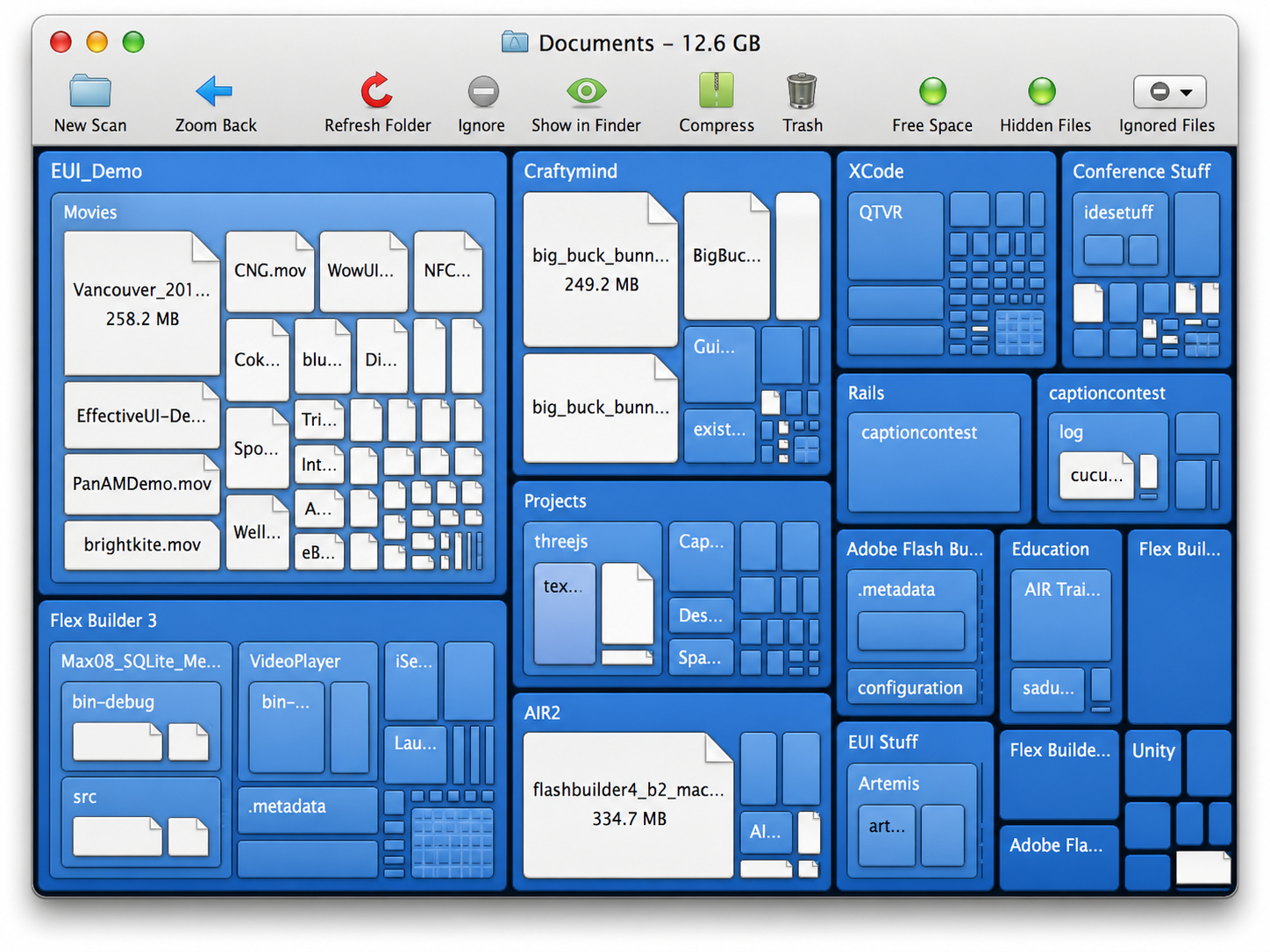
Space Gremlin Pro — это утилита для macOS, которая помогает понять, что именно занимает место на диске. Программа не пытается быть универсальным чистильщиком, не обещает автоматического ускорения компьютера и не подменяет собой Finder. Ее задача конкретнее: просканировать диск, папку, внешний накопитель или пользовательский каталог и показать содержимое в виде визуальной карты, где размер каждого блока соответствует размеру файла или папки.
Главная идея Space Gremlin — сделать анализ дискового пространства на Mac наглядным. Вместо того чтобы вручную открывать папку за папкой, сортировать файлы по размеру и гадать, где пропали десятки гигабайт, пользователь видит treemap-карту. Большие прямоугольники сразу выдают крупные приложения, старые архивы, образы дисков, медиапроекты, игровые папки, библиотеки, резервные копии и другие объекты, которые съедают SSD или жесткий диск. В Space Gremlin используются squarified treemaps — прямоугольная визуализация, оптимизированная под полезную площадь окна.
Скачать Space Gremlin
- Оптимизация системы
- Очистка мусора
- Ускорение ПК
- Только анализ диска
- Нет автоочистки
- Платная лицензия
Space Gremlin особенно полезен в ситуациях, когда macOS показывает, что свободного места мало, но стандартными средствами непонятно, что именно удалять. Finder хорошо работает с отдельными файлами, но хуже подходит для общей картины. Встроенные инструменты хранения macOS дают категории, но не всегда показывают конкретные папки и файлы так прямо, как это делает карта Space Gremlin. Здесь пользователь сам принимает решение: открыть объект в Finder, посмотреть его через Quick Look, сжать, проигнорировать, пересканировать или отправить в корзину.
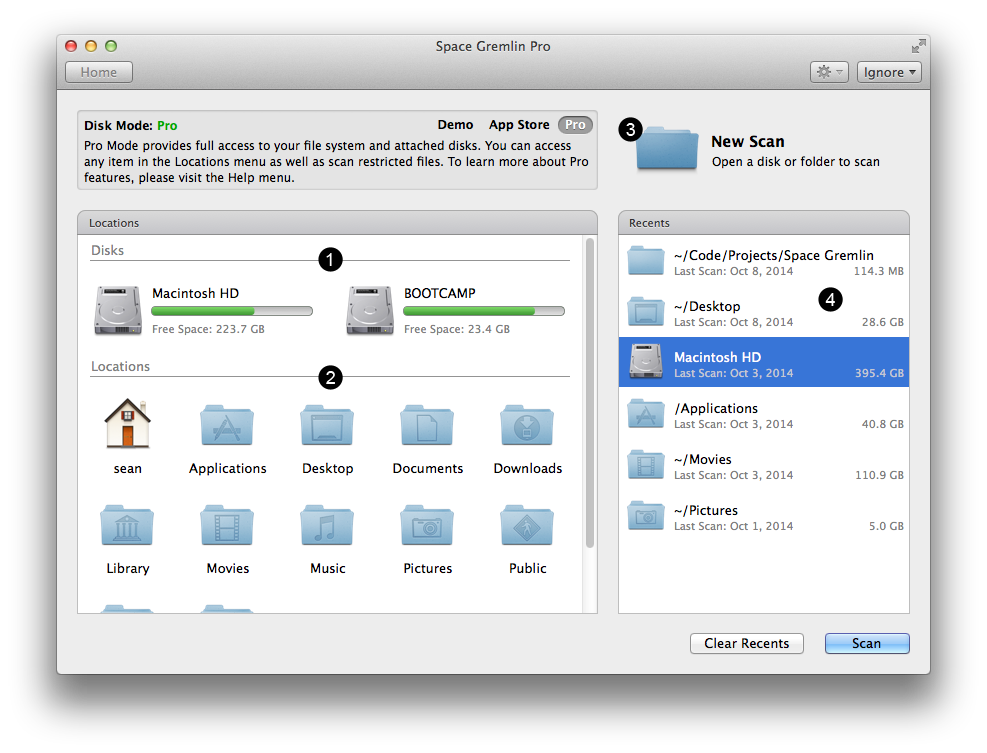
На скриншоте видно стартовое окно Space Gremlin Pro. В левой части расположены доступные диски и быстрые пользовательские папки, справа — блок New Scan и список Recents, снизу — кнопки Clear Recents и Scan. Такая компоновка хорошо показывает философию программы: сначала выбрать область сканирования, затем открыть визуальную карту и уже на ней разбираться, какие файлы занимают больше всего места.
Что такое Space Gremlin
Space Gremlin — это анализатор занятого места на диске для Mac. Он строит визуальное представление файловой системы: каждый файл и каждая папка становятся прямоугольником, а площадь прямоугольника соответствует размеру объекта. Чем больше файл, приложение, папка или архив, тем заметнее он выглядит на карте.
Программа подходит именно для ручного анализа. Она не удаляет файлы без участия пользователя, не запускает скрытую автоочистку и не предлагает починить систему одним нажатием. Вместо этого Space Gremlin помогает быстро ответить на несколько практических вопросов:
-
какие папки занимают больше всего места;
-
где находятся крупные файлы;
-
какие приложения тяжелее остальных;
-
сколько места занимают старые проекты, архивы, медиа и установочные образы;
-
что можно открыть в Finder и проверить вручную;
-
какие области стоит скрыть из визуализации через Ignore;
-
что изменилось после удаления или сжатия, если выполнить Rescan.
По смыслу Space Gremlin ближе к визуальному инспектору диска, чем к классическому клинеру. Он показывает структуру, размер и расположение данных, а дальнейшее решение остается за пользователем. Это важное отличие: программа не оценивает, нужен ли конкретный файл, не удаляет системные кэши пачками и не смешивает анализ диска с оптимизацией памяти, автозагрузкой или поиском вредоносных процессов.
Для кого подходит Space Gremlin
Space Gremlin хорошо подходит пользователям Mac, которым важно видеть реальную структуру занятого места, а не только общую статистику. Особенно заметна польза программы на MacBook с небольшим SSD, где несколько старых архивов, медиапроектов или образов дисков могут быстро занять десятки гигабайт.
Программа будет полезна владельцам Mac, которые часто работают с большими файлами. Фотографы быстро находят тяжелые папки с RAW-архивами и экспортами. Видеомонтажеры видят старые рендеры, кэши и финальные версии роликов. Разработчики могут обнаружить объемные папки проектов, сборки, SDK, временные каталоги и зависимости. Обычные пользователи находят залежи в Downloads, старые DMG-образы, ZIP-архивы, установщики, копии фото, видеоролики и документы, которые давно не открывались.
Space Gremlin также удобен тем, кто не хочет доверять автоматической очистке. В программе хорошо реализован принцип сначала посмотреть, потом решить. Для проверки есть Tooltip, Quick Look и Show In Finder. Для навигации есть двойной клик по папке, Zoom In, Zoom Out и Path Navigator. Для удаления используется Move to Trash, то есть объект отправляется в корзину, а не уничтожается сразу. Такой подход снижает риск случайной потери важного файла.
Space Gremlin меньше подойдет тем, кто хочет современный комплексный пакет с автоматическими сценариями очистки, поиском дубликатов, мониторингом состояния накопителя и регулярным фоновым обслуживанием. Это не универсальная сервисная станция для macOS, а точный инструмент для визуального анализа файлов и папок.
Логика работы программы
Работа в Space Gremlin строится вокруг трех основных действий: выбрать область, просканировать ее и изучить карту. В стартовом окне пользователь выбирает диск, папку или недавнее сканирование. После нажатия Scan программа строит визуальную карту. Затем пользователь перемещается по ней, открывает крупные блоки, проверяет файлы и принимает решение, что оставить, что сжать, что показать в Finder, а что отправить в корзину.
Эта логика проста, но эффективна. Space Gremlin не требует заранее знать, где лежит проблема. Пользователь может начать с Macintosh HD, папки Downloads, Applications, Desktop, Documents, Movies, Music, Pictures, Library, внешнего диска или Boot Camp-раздела. В результате он получает не абстрактную категорию Другое, а конкретные объекты с размерами и путями.
Визуальная карта особенно удобна, когда место занято не одним очевидным файлом, а множеством вложенных папок. Например, большая папка проекта может состоять из сотен мелких файлов, нескольких кэшей, ассетов и экспортов. В Finder такая структура требует много кликов. В Space Gremlin она сразу превращается в группу блоков, где видно, какие вложения создают основную нагрузку.
Интерфейс Space Gremlin: Home View
Стартовое окно Space Gremlin называется Home View. Оно выполняет роль панели запуска сканирования. В нем собраны основные места, откуда пользователь обычно начинает анализ диска.
В верхней части окна находится кнопка Home, которая возвращает пользователя к начальному виду. Рядом отображается название программы, а в правой части — элементы управления режимом и меню Ignore. Центральная область разделена на логические блоки.
Disks
Блок Disks показывает доступные диски и разделы. На примере интерфейса видны Macintosh HD и BOOTCAMP. Рядом с каждым диском отображается свободное место. Это удобно для первичной оценки: пользователь сразу видит, какой том стоит сканировать в первую очередь.
Space Gremlin полезен не только для внутреннего диска Mac. Он может работать с подключенными накопителями, внешними HDD и SSD, USB-дисками, сетевыми томами и Boot Camp-разделами. Такой подход делает программу удобной не только для очистки основного SSD, но и для разбора старых архивов на внешних дисках.
Locations
Блок Locations дает быстрый доступ к пользовательским папкам. В типичном наборе видны:
-
домашняя папка пользователя;
-
Applications;
-
Desktop;
-
Documents;
-
Downloads;
-
Library;
-
Movies;
-
Music;
-
Pictures;
-
Public.
Эти быстрые переходы важны, потому что большая часть потерянного места обычно находится именно в пользовательских каталогах. Начинать очистку всего диска не всегда нужно. Часто достаточно просканировать Downloads, Movies, Pictures или Desktop, чтобы найти самые очевидные крупные файлы.
New Scan
Блок New Scan открывает выбор диска или папки для сканирования. Это центральный сценарий, когда пользователь хочет анализировать не стандартную папку, а конкретное место: например, внешний накопитель, каталог проекта, папку с видео, старый архив на Desktop или отдельный раздел.
New Scan особенно полезен, если нужно проверить только одну область и не тратить время на полный анализ всего диска. Например, при нехватке места после видеомонтажа логичнее начать с папки проекта, а не со всего Macintosh HD.
Recents
Справа расположен список Recents. В нем отображаются последние просканированные места. В примере видны пути вроде ~/Desktop, /Applications, ~/Movies, ~/Pictures, ~/Code/Projects/Space Gremlin, а также Macintosh HD. Рядом указывается дата последнего сканирования и размер.
Recents экономит время при повторной работе. Если пользователь регулярно чистит одну и ту же папку, например Downloads или рабочий каталог проектов, ее не нужно искать заново. Достаточно выбрать запись из списка и нажать Scan.
Clear Recents и Scan
В нижней части Home View находятся две понятные кнопки:
| Кнопка | Назначение |
|---|---|
| Clear Recents | очищает список недавних сканирований |
| Scan | запускает сканирование выбранного диска, папки или записи из Recents |
Кнопка Scan является основной. Пока пользователь не выбрал объект для анализа, карта не строится. После выбора диска, папки или записи из Recents нажатие Scan переводит работу в Tree View.
Tree View: главная карта занятого места
После сканирования Space Gremlin открывает Tree View — основное окно анализа. Именно здесь программа показывает, какие файлы и папки занимают больше всего места. Визуализация строится в виде разноцветных прямоугольников. Крупные области соответствуют большим объектам, мелкие прямоугольники — небольшим файлам и вложенным элементам.
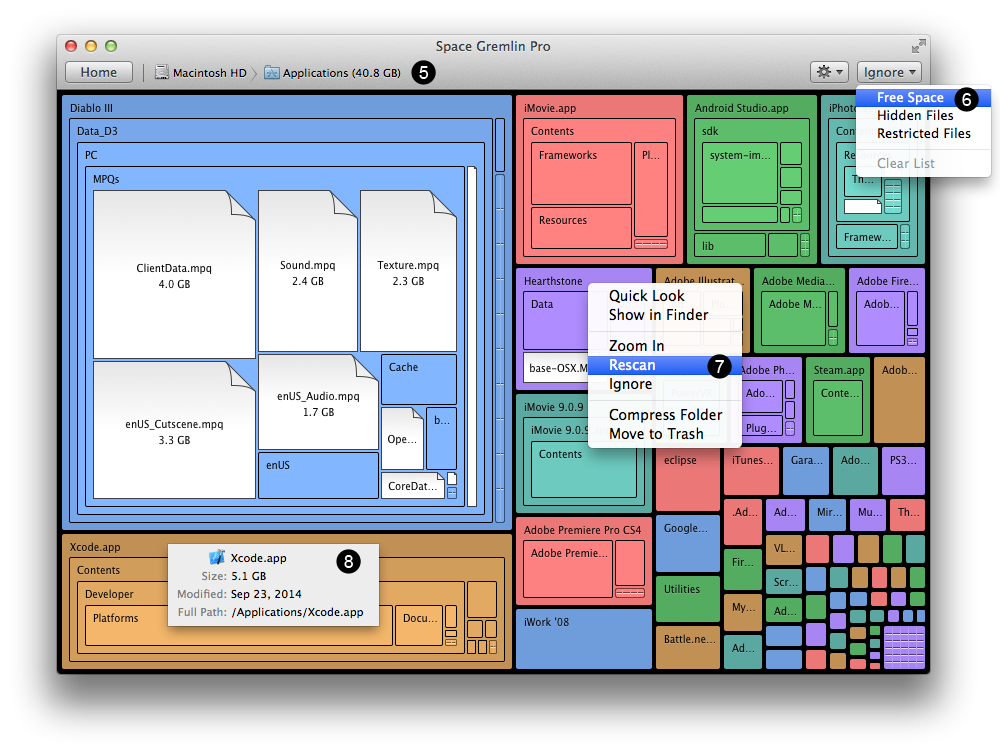
На этом скриншоте видно, как Space Gremlin Pro отображает папку Applications. Большие блоки сразу выделяют тяжелые приложения и их содержимое: например, игровые данные, медиапакеты, Frameworks, Resources, SDK и другие крупные каталоги внутри .app. В верхней панели виден Path Navigator, справа открыто меню Ignore, а в центре показано контекстное меню с командами Quick Look, Show in Finder, Zoom In, Rescan, Ignore, Compress Folder и Move to Trash.
Tree View помогает быстро определить не просто какая папка большая, а за счет чего она большая. В обычном списке Finder пользователь видит размер приложения или папки, но не всегда понимает, что находится внутри. Space Gremlin показывает вложенность: если большая область содержит несколько крупных файлов, они видны как отдельные прямоугольники внутри родительского блока.
Как читать визуальную карту Space Gremlin
Принцип карты простой: чем больше прямоугольник, тем больше объект. Если папка занимает много места, она отображается как крупная область, внутри которой находятся ее вложенные файлы и подпапки. Файлы выглядят как отдельные блоки, папки — как контейнеры с вложенными прямоугольниками.
Визуальная карта хорошо работает за счет мгновенного контраста. Когда на диске тысячи файлов, обычная таблица превращается в длинный список. В Space Gremlin взгляд сразу цепляется за самые большие блоки. Именно с них и начинается анализ.
Например, если в папке Downloads лежат несколько DMG-образов, архив с проектом, ISO-файл и десятки мелких документов, карта покажет, что основную площадь занимают именно DMG, ISO и архив. Пользователь не тратит время на мелкие файлы, потому что они визуально почти не влияют на общую картину.
Treemap особенно хорош для поиска:
-
старых установщиков
.dmg; -
архивов
.zip,.rar,.7z; -
ISO-образов;
-
экспортированных видео;
-
резервных копий;
-
папок с исходниками и сборками;
-
тяжелых
.app-пакетов; -
библиотек фото и музыки;
-
кэшей приложений;
-
старых проектов;
-
временных копий.
Цвета на карте помогают визуально отделять области друг от друга. Space Gremlin не заставляет пользователя сначала изучать сложную легенду: в центре внимания остается размер и вложенность. Это делает программу удобной даже для тех, кто раньше не работал с disk usage analyzer или treemap-инструментами.
Path Navigator: навигация по пути
В верхней части Tree View расположен Path Navigator. Он показывает текущий путь внутри просканированной области. На примере интерфейса видно движение от Macintosh HD к Applications. Такой навигатор нужен для быстрого возврата на предыдущие уровни и контроля того, где именно пользователь находится.
Path Navigator особенно важен при глубокой навигации. Когда пользователь несколько раз проваливается внутрь папок через Zoom In или двойной клик, можно легко потерять контекст. Верхняя строка с путем решает эту проблему: она показывает текущий уровень и дает возможность быстро подняться выше.
Типичный сценарий выглядит так:
-
Пользователь сканирует Macintosh HD.
-
На карте видит крупный блок Users или Applications.
-
Дважды кликает по нужной области.
-
Попадает внутрь выбранной папки.
-
Через Path Navigator понимает, что находится, например, в
Macintosh HD > Applications. -
При необходимости возвращается на уровень выше.
Path Navigator делает анализ диска похожим на навигацию по Finder, но с визуальной картой вместо обычного списка.
Zoom In и Zoom Out
Команды Zoom In и Zoom Out позволяют перемещаться по структуре папок. Zoom In увеличивает выбранную папку и делает ее новым фокусом карты. Zoom Out возвращает пользователя на уровень выше. Кроме контекстного меню, в Space Gremlin работает двойной клик по папке для перехода внутрь.
Это один из главных элементов удобства программы. Пользователь начинает с крупной картины, затем постепенно сужает область анализа. Такой подход лучше, чем попытка сразу изучать весь диск целиком.
Пример:
-
на общей карте заметна крупная область Movies;
-
пользователь делает Zoom In;
-
внутри видит папки с проектами, экспортами и временными файлами;
-
выбирает самый большой блок;
-
снова делает Zoom In;
-
находит конкретные видеофайлы, которые занимают основное место;
-
через Quick Look проверяет содержимое;
-
через Show in Finder открывает объект в Finder;
-
при необходимости отправляет файл в корзину.
Zoom Out нужен после проверки. Пользователь возвращается к более широкому уровню и продолжает анализ других крупных областей.
Tooltip: быстрые сведения о файле или папке
Tooltip появляется при наведении курсора на объект. В подсказке отображается полезная информация: название, размер, дата изменения и полный путь. Это позволяет изучать карту без постоянного открытия Finder.
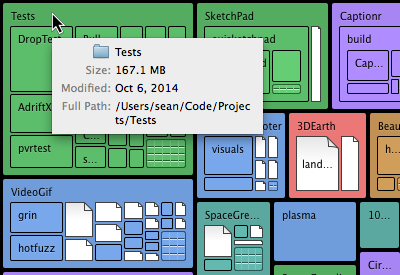
На скриншоте показана всплывающая подсказка для папки Tests. В ней отображается размер 167.1 MB, дата изменения и полный путь внутри пользовательского каталога. Такой Tooltip удобен при быстром просмотре: можно навести курсор на несколько крупных блоков и сразу понять, где они находятся.
В работе Tooltip полезен в трех ситуациях.
Первая — предварительная оценка. Пользователь быстро просматривает самые большие блоки и понимает, с какими объектами имеет дело. Если это старый архив, установочный образ или давно забытая папка проекта, его можно проверить дальше.
Вторая — контроль пути. На карте легко увидеть большой прямоугольник, но не всегда сразу ясно, где именно лежит объект. Полный путь помогает не ошибиться, особенно если на диске есть несколько папок с похожими названиями.
Третья — отсев неважных объектов. Если по названию и пути видно, что это рабочая папка, системная область или нужная библиотека, пользователь может не тратить на нее время и перейти к другим блокам.
Контекстное меню Space Gremlin
Контекстное меню открывается правым кликом по файлу или папке в Tree View. Это главный набор действий над выбранным объектом. В Space Gremlin оно не перегружено: все команды связаны с анализом, проверкой, навигацией или удалением.
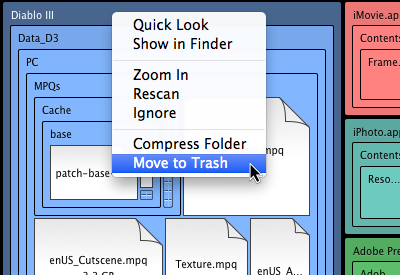
В контекстном меню видны основные действия:
| Команда | Что делает | Когда использовать |
|---|---|---|
| Quick Look | открывает предпросмотр выбранного файла или папки | перед удалением, чтобы убедиться в содержимом |
| Show in Finder | показывает объект в Finder | когда нужно проверить файл вручную, переименовать, перенести или открыть папку |
| Zoom In | увеличивает выбранную папку на карте | когда нужно изучить вложенное содержимое |
| Zoom Out | возвращает на уровень выше | когда нужно выйти из текущей папки |
| Rescan | пересканирует выбранную область | после удаления, сжатия или изменения файлов в Finder |
| Ignore | добавляет объект в список игнорирования | когда папку не нужно показывать на карте |
| Compress Folder | сжимает выбранную папку | когда объект лучше архивировать, а не удалять |
| Move to Trash | перемещает объект в корзину | когда файл или папка проверены и больше не нужны |
Такой набор команд делает Space Gremlin не просто картинкой диска, а рабочим инструментом. Пользователь может проверить файл, найти его в Finder, увеличить папку, исключить лишнее из карты, сжать объект или отправить его в корзину прямо из визуального интерфейса.
Quick Look: предпросмотр перед удалением
Quick Look — одна из самых полезных команд в Space Gremlin. Она помогает не удалять файл вслепую. Если на карте найден большой объект, пользователь может сначала открыть предпросмотр и понять, что это: видео, документ, изображение, архив, папка проекта, установочный пакет или что-то неизвестное.
Практический пример: на карте виден большой файл X17-58997.iso. По названию не всегда понятно, нужен он или нет. Через Quick Look можно проверить, что это за объект, и только потом решать, удалять его, переносить на внешний диск или оставить.
Для медиафайлов Quick Look особенно удобен. Видео, изображения, PDF-документы и часть других форматов можно оценить без запуска отдельного приложения. Это ускоряет ручную очистку: пользователь не прыгает между Finder, плеером, просмотрщиком изображений и архиватором.
Show in Finder: переход к объекту в файловой системе
Show in Finder открывает выбранный объект в Finder. Эта команда нужна, когда пользователь хочет действовать не внутри Space Gremlin, а стандартными средствами macOS.
Через Finder удобнее:
-
открыть файл в связанном приложении;
-
посмотреть соседние файлы;
-
проверить дату создания и изменения;
-
перенести объект на внешний диск;
-
переименовать папку;
-
удалить приложение привычным способом;
-
оценить содержимое пакета;
-
проверить, не связан ли файл с текущим проектом.
Show in Finder особенно важен при работе с приложениями и пользовательскими библиотеками. Например, если Space Gremlin показывает крупный .app-пакет, лучше открыть его в Finder и понять, что это за программа. Некоторые приложения можно удалить простым переносом в корзину, но у сложных профессиональных пакетов могут быть дополнительные компоненты, библиотеки, плагины и данные в других местах.
Ignore и Ignore List
В правой верхней части Tree View находится меню Ignore. Оно позволяет скрывать из визуализации определенные элементы, чтобы карта стала чище. В Space Gremlin можно игнорировать стандартные категории и добавлять собственные папки через команду Ignore в контекстном меню.
В меню Ignore видны пункты:
-
Free Space;
-
Hidden Files;
-
Restricted Files;
-
Clear List.
Free Space отвечает за свободное место. Если его показывать на карте, оно может занимать большую область и мешать анализу занятых файлов. Скрытие свободного места делает карту более практичной: пользователь видит только то, что реально занимает диск.
Hidden Files относится к скрытым файлам и папкам. Иногда их нужно показывать, особенно если пользователь анализирует кэши, служебные каталоги или содержимое Library. Но в обычной очистке скрытые файлы могут создавать лишний визуальный шум, а их удаление требует осторожности.
Restricted Files связаны с областями, к которым программа не имеет обычного доступа. Если такие блоки отображаются, они могут занимать заметную площадь, но не всегда дают понятный список конкретных файлов. Их можно временно скрыть, чтобы сосредоточиться на доступных пользовательских данных.
Clear List очищает список игнорируемых объектов и возвращает скрытые области на карту.
Ignore List не удаляет данные. Это важно: команда Ignore меняет только визуализацию. Если пользователь игнорирует папку с проектами, она не исчезает с диска, а просто перестает мешать текущему анализу. Такой подход удобен, когда известная крупная папка точно должна остаться, но занимает слишком много места на карте и отвлекает от поиска других объектов.
Hidden Files: работа со скрытыми файлами
Space Gremlin умеет показывать и скрывать скрытые файлы и папки. Эта возможность нужна для более глубокого анализа диска. На Mac часть данных находится в каталогах, которые Finder не показывает обычному пользователю напрямую или показывает не в каждом режиме. Среди них могут быть кэши, служебные файлы приложений, конфигурации, временные данные и содержимое пользовательской Library.
Скрытые файлы стоит просматривать осознанно. Большой размер скрытой папки не означает, что ее можно удалить. Например, в служебных каталогах могут находиться данные приложений, настройки, индексы, базы, временные файлы, которые нужны для нормальной работы программ. Space Gremlin показывает размер и путь, но не принимает решение за пользователя.
Практическое правило простое: если объект находится в пользовательской папке и по названию понятно, что это старый кэш или временный экспорт, его можно изучать дальше. Если объект находится в системной области или в непонятном служебном пути, лучше использовать Show in Finder, проверить назначение и не удалять без уверенности.
Move to Trash: как удаление работает в Space Gremlin
Space Gremlin удаляет объекты через Move to Trash. Это означает, что файл или папка перемещаются в корзину, а не стираются мгновенно. Место на диске освобождается только после очистки корзины. Такой механизм безопаснее прямого удаления, потому что у пользователя остается возможность восстановить объект до очистки Trash.
Правильный сценарий удаления выглядит так:
-
Найти крупный блок на карте.
-
Навести курсор и проверить Tooltip.
-
Открыть объект через Quick Look.
-
При необходимости выбрать Show in Finder.
-
Убедиться, что файл или папка действительно не нужны.
-
Вернуться в Space Gremlin.
-
Нажать правой кнопкой по объекту.
-
Выбрать Move to Trash.
-
Очистить корзину в macOS.
-
Выполнить Rescan, чтобы обновить карту.
Нельзя оценивать файл только по размеру. Большой объект может быть важной библиотекой, рабочим проектом, базой приложения, виртуальной машиной или архивом с единственной копией данных. Space Gremlin хорошо показывает кандидатов на удаление, но пользователь должен проверить смысл объекта.
Compress Folder: когда лучше сжать, а не удалить
Команда Compress Folder подходит для ситуаций, когда папку не хочется удалять, но ее можно отправить в архив. Это полезно для старых проектов, наборов документов, завершенных рабочих материалов, временно неактуальных папок и файлов, которые редко открываются.
Сжатие особенно уместно, если папка содержит множество текстовых документов, исходников, логов, таблиц, простых файлов проекта или материалов, которые хорошо архивируются. Для уже сжатых форматов — видео, JPEG, MP4, ZIP, DMG, ISO — выигрыш может быть небольшим. Space Gremlin не обещает чудесного уменьшения любого объекта, но дает удобную команду прямо из карты.
Практический сценарий:
-
пользователь находит большую папку старого проекта;
-
через Show in Finder проверяет содержимое;
-
убеждается, что проект не нужен каждый день;
-
возвращается в Space Gremlin;
-
выбирает Compress Folder;
-
после создания архива проверяет результат;
-
при необходимости удаляет исходную папку вручную или через Move to Trash.
Сжатие не заменяет резервное копирование. Если данные важны, сначала нужно убедиться, что есть копия на другом носителе или в резервной системе. Space Gremlin помогает найти и обработать крупную папку, но не отвечает за сохранность единственной копии.
Rescan: обновление карты после изменений
Rescan пересканирует выбранную область. Команда нужна после любых изменений: удаления файла, перемещения папки, сжатия, очистки корзины, редактирования содержимого через Finder. Без повторного сканирования карта может показывать старое состояние.
Rescan удобен тем, что пользователь не обязан каждый раз сканировать весь диск заново. Если изменения происходили внутри конкретной папки, достаточно пересканировать ее. Это экономит время, особенно на больших томах, внешних дисках и каталогах с большим количеством мелких файлов.
Типичный пример: пользователь нашел в Downloads несколько старых DMG-файлов, отправил их в корзину, очистил Trash и хочет увидеть, сколько места освободилось. Команда Rescan обновляет карту, после чего крупные блоки исчезают, а структура становится актуальной.
Быстрое сканирование: New Scan, Recents и Scan
В Space Gremlin есть два удобных способа начать анализ: выбрать стандартное место в Locations или использовать New Scan. Если нужно проверить знакомую папку, достаточно выбрать ее в стартовом окне и нажать Scan. Если нужно открыть произвольный каталог, используется New Scan.
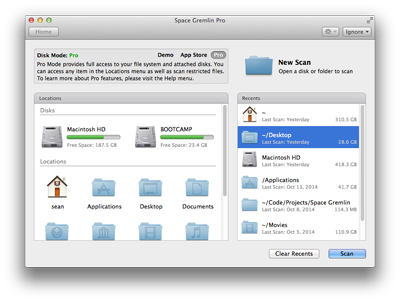
На скриншоте показан уменьшенный вид стартового окна с быстрым доступом к дискам, пользовательским папкам и списку недавних сканирований. Это удобная отправная точка для регулярной очистки: пользователь может возвращаться к одним и тем же местам, например Desktop, Downloads, Applications, Movies или рабочей папке с проектами.
Recents хорошо подходит для повторной проверки. Если пользователь уже сканировал папку ~/Desktop, она остается в списке. При следующем запуске можно не искать ее через диалог выбора, а выбрать запись и нажать Scan.
Работа с внешними дисками, сетевыми папками и Boot Camp
Space Gremlin полезен не только для внутреннего диска Mac. Программа показывает подключенные тома и позволяет анализировать внешние накопители. Это важно для пользователей, которые годами складывают архивы, фото, видео, резервные копии и установочные файлы на USB-диски и внешние SSD.
На внешних дисках часто встречаются типичные пожиратели места:
-
старые копии папки Movies;
-
архивы фото;
-
дублирующиеся проектные папки;
-
резервные копии телефонов и камер;
-
образы
.iso; -
старые установщики;
-
папки экспорта из видеоредакторов;
-
временные каталоги после переноса данных;
-
забытые виртуальные машины.
Space Gremlin помогает разобрать такой диск без долгого ручного обхода. Пользователь видит самые крупные области, открывает их через Zoom In, проверяет содержимое и решает, что переносить, сжимать или удалять.
Boot Camp-разделы также можно учитывать при анализе. Это полезно, когда на Mac установлен отдельный раздел для Windows и пользователь хочет понять, сколько места он занимает и какие данные внутри наиболее тяжелые.
Restricted Space: что означает ограниченное пространство
Restricted Space в Space Gremlin обозначает данные, к которым программа не может получить доступ в обычном режиме. Если диск почти заполнен, но Space Gremlin показывает не все занятое место как конкретные файлы, часть объема может попасть в блок Restricted Space.
Это не ошибка визуализации. На диске Mac есть области, защищенные системой, служебные данные, локальные снимки Time Machine, Spotlight-данные, системные кэши, root-файлы и метаданные файловой системы. Часть таких данных недоступна обычному пользовательскому процессу. Space Gremlin показывает ограниченную область отдельно, чтобы пользователь понимал: место занято, но конкретные файлы не отображаются как обычные элементы карты.
Restricted Space важно не путать со свободным местом. Free Space — это незанятая область диска. Restricted Space — это занятые данные, которые программа не может раскрыть в текущем режиме доступа.
Space Gremlin Pro и расширенный доступ
В Space Gremlin существуют разные режимы работы. Demo Mode ограничивает сканирование выбранных папок. App Store Mode позволяет видеть подключенные диски, но для выбора диска или папки используется New Scan. Pro Mode дает более прямой доступ к подключенным дискам и расширенным пользовательским папкам, а также позволяет использовать администраторский режим для анализа ограниченных файлов.
Расширенный доступ нужен не всем. Большинство пользовательских задач решается через анализ Downloads, Desktop, Documents, Movies, Pictures, Applications и внешних накопителей. Администраторский или root-подход нужен тогда, когда пользователь сознательно разбирается с Restricted Space и понимает последствия.
При запуске с root-доступом особенно опасно использовать Move to Trash. В таком режиме файлы могут попадать не в обычную пользовательскую корзину, а в root Trash. Поэтому глубокий анализ ограниченных областей должен быть аккуратным: лучше использовать просмотр, проверку пути и ручные действия, чем поспешное удаление.
Практическая инструкция: как найти крупные файлы на Mac через Space Gremlin
Ниже — рабочий сценарий для обычной очистки диска через Space Gremlin. Он подходит для поиска больших файлов в Downloads, Desktop, Movies, Pictures, Documents, Applications или на внешнем диске.
Шаг 1. Открыть Home View
После запуска Space Gremlin показывает стартовое окно Home View. В нем нужно выбрать область анализа. Для быстрой проверки можно начать не со всего диска, а с конкретной папки. Чаще всего первые кандидаты — Downloads, Desktop, Movies и Pictures.
Если пользователь не знает, где именно находится проблема, можно выбрать Macintosh HD. Полное сканирование дает общую картину, но занимает больше времени и содержит больше визуального шума.
Шаг 2. Выбрать диск или папку
В блоке Disks выбирается диск, например Macintosh HD. В блоке Locations выбирается пользовательская папка. Через New Scan можно указать произвольный каталог или внешний диск.
Для первой очистки разумно идти по порядку:
-
Downloads — старые установщики, архивы, DMG, ZIP, ISO.
-
Desktop — временные файлы, проекты, экспортированные материалы.
-
Movies — видео, рендеры, записи экрана.
-
Pictures — фотоархивы, библиотеки, экспорты.
-
Applications — крупные приложения и старые пакеты.
-
Documents — проекты, PDF, архивы, рабочие материалы.
-
Macintosh HD — общий анализ всего тома.
Шаг 3. Нажать Scan
После выбора объекта нажимается Scan. Space Gremlin анализирует выбранную область и строит Tree View. Если сканируется маленькая папка, результат появляется быстрее. Если выбран весь диск или внешний архивный накопитель, процесс занимает больше времени.
Шаг 4. Найти самые большие блоки
На карте нужно смотреть не на мелкие прямоугольники, а на самые крупные области. Обычно именно они дают основной выигрыш при очистке. Если один объект занимает несколько гигабайт, его проверка важнее, чем удаление сотен мелких файлов.
На этом этапе не нужно сразу удалять. Задача — понять, какие блоки заслуживают внимания.
Шаг 5. Проверить Tooltip
Навести курсор на крупный блок и посмотреть Tooltip. В подсказке отображаются название, размер, дата изменения и путь. Если по пути видно, что объект лежит в Downloads или старой папке проекта, его можно изучать дальше.
Если путь указывает на системную область, пользовательскую Library или непонятный служебный каталог, удалять объект без проверки не стоит.
Шаг 6. Использовать Quick Look
Правый клик по объекту и команда Quick Look позволяют открыть предпросмотр. Это особенно удобно для видео, изображений, PDF и документов. Если файл узнаваемый и явно не нужен, его можно готовить к удалению.
Шаг 7. Открыть через Show in Finder
Команда Show in Finder показывает объект в Finder. Это полезно перед удалением приложений, папок проектов, библиотек и архивов. В Finder можно проверить соседние файлы, дату, контекст и убедиться, что объект действительно лишний.
Шаг 8. Удалить через Move to Trash
Если файл проверен и не нужен, в Space Gremlin выбирается Move to Trash. После этого объект перемещается в корзину macOS. Чтобы реально освободить место, корзину нужно очистить.
Шаг 9. Выполнить Rescan
После удаления и очистки корзины нужно вернуться в Space Gremlin и выполнить Rescan. Карта обновится, крупный блок исчезнет, а пользователь увидит новую картину занятого места.
Практический сценарий: очистка папки Downloads
Папка Downloads — одно из лучших мест для первого сканирования. В ней часто остаются файлы, которые были нужны один раз: установщики программ, архивы, загруженные документы, экспортированные изображения, видео, ISO-образы, DMG-пакеты и временные вложения.
Space Gremlin показывает эту папку намного нагляднее, чем обычная сортировка Finder. Если в Downloads лежит несколько крупных файлов, они сразу превращаются в большие блоки. Пользователь видит, что, например, один ISO-образ занимает больше места, чем сотни мелких PDF и изображений вместе.
Правильная очистка Downloads через Space Gremlin:
-
В Home View выбрать Downloads.
-
Нажать Scan.
-
В Tree View найти самые крупные прямоугольники.
-
Проверить каждый крупный объект через Tooltip.
-
Открыть сомнительные файлы через Quick Look.
-
Для установщиков и архивов выбрать Show in Finder.
-
Удалить ненужное через Move to Trash.
-
Очистить корзину.
-
Выполнить Rescan.
В Downloads особенно часто можно безопасно удалить повторно скачанные установщики. Но есть исключения: архивы с рабочими документами, единственные копии файлов, налоговые документы, проектные материалы и вложения, которые пользователь специально хранил в этой папке. Поэтому Quick Look и Show in Finder остаются обязательными шагами.
Практический сценарий: анализ Applications
Папка Applications может занимать много места из-за профессиональных пакетов, игр, медиаприложений, IDE, SDK и старых программ. Space Gremlin показывает не только размер приложения, но и внутреннюю структуру .app-пакетов: Contents, Resources, Frameworks, PlugIns, SDK, библиотеки, игровые данные и другие вложения.
Это удобно, когда пользователь хочет понять, почему конкретное приложение весит несколько гигабайт. На карте крупные компоненты внутри приложения видны сразу. Например, у игры основную площадь могут занимать игровые ресурсы, у IDE — SDK и платформы, у медиаприложения — плагины, шаблоны и библиотеки.
Удалять приложения через Space Gremlin нужно осторожно. Если программа простая, перенос .app в корзину может быть достаточным. Но сложные приложения часто имеют дополнительные файлы в Library, службы, расширения, плагины и пользовательские данные. Space Gremlin хорошо показывает крупные объекты, но не является специализированным деинсталлятором.
Лучший сценарий для Applications:
-
просканировать папку;
-
определить самые крупные приложения;
-
открыть приложение через Show in Finder;
-
убедиться, что оно больше не нужно;
-
удалить корректным способом;
-
после удаления пересканировать Applications.
Если приложение связано с текущей работой, лучше не трогать внутренние компоненты .app вручную. Удаление отдельной папки Resources или Frameworks внутри пакета может сломать программу.
Практический сценарий: поиск больших медиафайлов
Папки Movies, Pictures и Music часто содержат самые тяжелые пользовательские данные. Видео, записи экрана, RAW-фотографии, библиотеки, экспортированные проекты и медиакэши могут занимать десятки и сотни гигабайт.
Space Gremlin хорошо подходит для поиска таких объектов, потому что медиафайлы обычно крупные и сразу заметны на карте. Пользователь видит не только папку целиком, но и конкретные файлы, которые занимают основную площадь.
В Movies программа помогает найти:
-
старые записи экрана;
-
экспортированные ролики;
-
временные монтажные файлы;
-
финальные версии видео;
-
дубли проектов;
-
кэши видеоредакторов;
-
папки с исходниками.
В Pictures можно обнаружить:
-
крупные библиотеки фотографий;
-
папки RAW;
-
экспортированные JPEG/TIFF;
-
старые фотоархивы;
-
дубли импортов;
-
сканы;
-
графические проекты.
В Music могут находиться:
-
локальные библиотеки;
-
аудиопроекты;
-
lossless-файлы;
-
старые экспорты;
-
записи;
-
сэмплы и наборы звуков.
Для медиафайлов особенно полезен Quick Look. Перед удалением видео или изображения можно быстро проверить содержимое. Если файл важен, его лучше перенести на внешний диск, а не удалять.
Практический сценарий: разработчик и папки проектов
Для разработчиков Space Gremlin полезен тем, что быстро показывает тяжелые технические папки внутри рабочих каталогов. В проектах часто накапливаются зависимости, сборки, кэши, артефакты, SDK, временные файлы и старые версии.
Типичные тяжелые области:
-
node_modules; -
build; -
dist; -
.gradle; -
Android SDK;
-
Xcode DerivedData;
-
архивы сборок;
-
Docker-данные;
-
локальные базы;
-
ассеты;
-
тестовые медиа;
-
старые ветки проектов;
-
экспортированные пакеты.
Space Gremlin помогает увидеть, какая часть проекта реально занимает место. Например, сам исходный код может быть маленьким, а основную площадь занимают зависимости и сборочные артефакты. В обычном Finder это не всегда очевидно.
Но удалять технические каталоги нужно с пониманием. Некоторые папки можно восстановить командой установки зависимостей или повторной сборкой. Другие могут содержать уникальные локальные данные, базы, ключи, медиа или результаты работы. Space Gremlin показывает размер и путь, но не знает, можно ли восстановить конкретный каталог.
Хороший подход:
-
Просканировать рабочую папку.
-
Найти крупные технические директории.
-
Открыть их через Show in Finder.
-
Проверить, являются ли они кэшем, сборкой или зависимостями.
-
Удалить только то, что можно восстановить.
-
Выполнить Rescan и оценить результат.
Практический сценарий: разбор Desktop
Рабочий стол часто становится временным складом. На нем остаются скриншоты, архивы, папки с переносами, экспортированные изображения, документы, установщики, видео и копии проектов. Space Gremlin быстро показывает, что именно на Desktop занимает место.
Преимущество карты здесь особенно заметно. На рабочем столе могут лежать десятки файлов, но один архив или одна папка проекта занимают больше всех остальных вместе. В Space Gremlin это видно сразу.
Для Desktop удобен такой сценарий:
-
выбрать Desktop в Locations;
-
нажать Scan;
-
найти самые крупные блоки;
-
проверить их через Tooltip и Quick Look;
-
нужное перенести в правильные папки;
-
ненужное отправить через Move to Trash;
-
очистить корзину;
-
выполнить Rescan.
Такой подход не только освобождает место, но и помогает привести рабочий стол в порядок.
Практический сценарий: анализ Documents
Папка Documents обычно выглядит менее очевидной, чем Downloads или Movies. В ней могут годами лежать рабочие материалы, PDF, архивы, таблицы, базы, документы, проекты, старые экспорты и вложенные папки. Space Gremlin помогает понять, какие именно области внутри Documents стали тяжелыми.
Здесь важно не удалять по одному только размеру. Документы могут быть уникальными. Лучше использовать Space Gremlin как инструмент навигации: найти крупные папки, открыть их в Finder, разобрать вручную, перенести старые архивы на внешний носитель или сжать через Compress Folder.
Если в Documents есть старые проекты, которые редко используются, их можно архивировать. Если есть дубликаты экспортов, их можно удалить после сравнения. Если есть базы или файлы приложений, нужно сначала понять, какая программа их использует.
Практический сценарий: поиск старых архивов и образов дисков
Одна из сильных сторон Space Gremlin — поиск крупных одиночных файлов. Архивы и образы дисков обычно сразу бросаются в глаза: они занимают крупные прямоугольники, часто лежат в Downloads, Desktop или старых папках проектов.
Типичные кандидаты:
-
.dmg; -
.iso; -
.zip; -
.rar; -
.7z; -
.tar; -
.pkg; -
старые установочные пакеты;
-
экспортированные резервные архивы.
С такими файлами Space Gremlin работает особенно эффективно. Пользователь видит крупный блок, проверяет путь, открывает Quick Look или Show in Finder и решает, нужен ли объект. Если это установщик давно установленной программы, его часто можно удалить. Если это единственный архив проекта, лучше перенести на внешний диск или оставить.
Что Space Gremlin делает хорошо
Space Gremlin силен в тех задачах, где требуется быстро увидеть структуру занятого места. Его главные преимущества связаны не с автоматизацией, а с визуальным контролем.
| Сильная сторона | Что это дает пользователю |
|---|---|
| Treemap-визуализация | крупные файлы и папки видны сразу |
| Squarified treemaps | карта эффективно использует площадь окна |
| Home View | быстрый выбор дисков, папок и недавних сканирований |
| Tree View | понятная визуальная структура после сканирования |
| Path Navigator | контроль текущего пути и быстрый возврат по уровням |
| Tooltip | размер, дата и путь без открытия Finder |
| Quick Look | предпросмотр перед удалением |
| Show in Finder | переход к объекту в файловой системе |
| Zoom In / Zoom Out | удобное изучение вложенных папок |
| Ignore List | скрытие лишних областей карты |
| Rescan | обновление после изменений |
| Move to Trash | более безопасное удаление через корзину |
| Compress Folder | возможность сжать папку вместо удаления |
Главное достоинство Space Gremlin — ясность. Программа не перегружает пользователя десятками модулей. Она делает одну работу: показывает, где занято место, и дает базовые инструменты для обработки найденных объектов.
Ограничения и минусы Space Gremlin
Space Gremlin не стоит воспринимать как универсальный инструмент обслуживания Mac. У программы есть понятные ограничения.
Во-первых, она не заменяет полноценный деинсталлятор. Если нужно удалить сложное приложение со службами, плагинами, расширениями и данными в Library, Space Gremlin поможет найти крупный .app, но не выполнит полный разбор всех связанных компонентов.
Во-вторых, программа не определяет ценность файлов. Большой объект может быть мусором, а может быть единственной копией важного проекта. Space Gremlin показывает размер, путь и структуру, но решение должен принимать пользователь.
В-третьих, Restricted Space требует осторожности. Если часть диска отображается как ограниченная область, это не повод немедленно пытаться удалить скрытые системные данные. Системные файлы, Spotlight, локальные снимки Time Machine и метаданные файловой системы нельзя чистить механически только потому, что они занимают место.
В-четвертых, визуальная карта не всегда удобнее таблицы. Если пользователю нужно строго пройти каталог по списку от самого большого файла к меньшему, табличные аналоги могут быть привычнее. Space Gremlin выигрывает в визуальном обзоре, но не заменяет все способы анализа.
Безопасность: что нельзя удалять без проверки
Space Gremlin делает удаление достаточно осторожным за счет Move to Trash, но безопасность все равно зависит от пользователя. Нельзя удалять файл только потому, что он большой.
Особенно осторожно нужно относиться к следующим областям:
-
System;
-
Library;
-
пользовательская
~/Library; -
/private; -
/usr; -
/bin; -
/var; -
Spotlight-данные;
-
системные кэши;
-
локальные снимки Time Machine;
-
содержимое
.app, если непонятно назначение папки; -
базы приложений;
-
рабочие проекты;
-
библиотеки фото и видео;
-
виртуальные машины;
-
папки с резервными копиями.
Безопасный подход выглядит так:
-
Сначала смотреть Tooltip.
-
Затем использовать Quick Look.
-
Потом открыть объект через Show in Finder.
-
Проверить, не связан ли файл с текущей работой.
-
Убедиться, что есть резервная копия, если данные важны.
-
Только после этого выбирать Move to Trash.
Если файл находится в Downloads и является старым установочным образом, риск обычно ниже. Если объект находится в системной папке или пользовательской Library, риск выше.
Производительность и удобство в работе
Space Gremlin воспринимается как инструмент быстрого визуального анализа. Чем точнее выбрана область сканирования, тем удобнее результат. Сканирование всего диска дает максимальную картину, но может быть перегружено. Сканирование конкретной папки — быстрее и практичнее.
Для ежедневной работы лучше использовать точечный подход:
-
сначала Downloads;
-
затем Desktop;
-
потом Movies и Pictures;
-
затем Applications;
-
после этого внешние диски;
-
только при необходимости весь Macintosh HD.
На маленьком экране MacBook карта может содержать много мелких блоков. В таких случаях помогают Zoom In, Ignore и полноэкранный режим. Если скрыть Free Space, ненужные служебные блоки и известные крупные папки, карта становится читаемее.
Space Gremlin особенно удобен, когда пользователь хочет быстро принять решение по нескольким крупным объектам. Он не заставляет просматривать тысячи файлов. Нужно найти самые большие прямоугольники, проверить их и обработать.
Сравнение с аналогами
Space Gremlin относится к тому же практическому классу, что DaisyDisk, GrandPerspective, Disk Inventory X и OmniDiskSweeper: все эти программы помогают понять, какие файлы и папки занимают место на Mac. Разница в подходе. Space Gremlin делает ставку на прямоугольную treemap-карту, команды Quick Look, Show in Finder, Ignore, Rescan, Compress Folder и удаление через Move to Trash. DaisyDisk использует интерактивную визуальную карту другого типа и акцент на современном удалении крупных объектов. GrandPerspective и Disk Inventory X также работают с treemap-представлением. OmniDiskSweeper использует не карту, а иерархический список объектов от крупных к мелким.
| Программа | Основной подход | Сильные стороны | Где Space Gremlin удобнее | Где Space Gremlin уступает |
|---|---|---|---|---|
| Space Gremlin | squarified treemap | наглядная карта, Path Navigator, Ignore, Quick Look, Show in Finder, Rescan, Move to Trash | базовый сценарий поиска крупных файлов очень прямой | нет широкого набора автоматических модулей |
| DaisyDisk | интерактивная визуальная карта | современный интерфейс, быстрый обзор дисков, drag-and-drop удаление, работа с разными типами дисков | Space Gremlin ближе к классической прямоугольной карте и удобен тем, кто любит treemap | DaisyDisk выглядит современнее и богаче по возможностям |
| GrandPerspective | treemap | простая визуализация, фокус на поиске крупных объектов | Space Gremlin дает больше встроенных действий через контекстное меню | GrandPerspective легче воспринимается как минималистичный просмотрщик |
| Disk Inventory X | treemap и анализ размеров | классический подход к disk usage, привычный для пользователей старых анализаторов | Space Gremlin визуально чище в сценарии быстрого зума и проверки | Disk Inventory X ближе к старому стилю инвентаризации диска |
| OmniDiskSweeper | список от крупных объектов к мелким | строгая иерархия, быстрое удаление из списка | Space Gremlin лучше показывает распределение места визуально | OmniDiskSweeper удобнее для тех, кто предпочитает таблично-иерархический обход |
DaisyDisk
DaisyDisk — один из самых известных анализаторов дискового пространства для Mac. Он показывает визуальную карту занятого места, помогает выявлять крупные объекты и удалять ненужные файлы через понятный интерфейс. В DaisyDisk акцент сделан на современной подаче, быстром сканировании, интерактивном обзоре и работе с разными типами дисков, включая локальные, внешние и сетевые.
Space Gremlin ощущается иначе. Его интерфейс более прямолинейный: выбрать место, нажать Scan, открыть Tree View, найти крупный прямоугольник, проверить Tooltip, использовать Quick Look или Show in Finder, затем Move to Trash. Он ближе к классическому treemap-анализатору, где пользователь видит прямоугольную структуру файловой системы.
DaisyDisk больше подходит тем, кто хочет современный визуальный продукт с гладкой очисткой. Space Gremlin удобен тем, кто предпочитает прямоугольную карту и простые действия без лишнего слоя оформления.
GrandPerspective
GrandPerspective — утилита для macOS, которая показывает использование диска через tree map: каждый файл отображается прямоугольником, площадь которого пропорциональна размеру файла, а файлы из одной папки группируются рядом. Это делает GrandPerspective близким по общей идее к Space Gremlin.
Разница в практическом ощущении. GrandPerspective воспринимается как легкий визуальный анализатор. Space Gremlin делает карту более рабочим пространством за счет Home View, Recents, Path Navigator, Ignore List, Quick Look, Show in Finder, Rescan, Compress Folder и Move to Trash.
Если задача — просто увидеть, где крупные файлы, оба подхода понятны. Если нужно часто переходить по папкам, скрывать ненужные области, пересканировать измененные каталоги и работать через контекстное меню, Space Gremlin дает более прикладной набор действий.
Disk Inventory X
Disk Inventory X — классический Mac-инструмент для анализа диска через treemaps. Он показывает размеры файлов и папок в специальном графическом виде и помогает понять, куда пропало место.
Space Gremlin похож по задаче, но отличается подачей. В нем центральное место занимает карта с крупными прямоугольными блоками, Path Navigator и контекстные команды. Пользователь может быстро проваливаться в папки, открывать объекты в Finder, игнорировать области и пересканировать отдельные участки.
Disk Inventory X больше ассоциируется с инвентаризацией диска и классическим стилем анализа. Space Gremlin воспринимается как более сфокусированный визуальный инструмент для поиска того, что нужно удалить или проверить прямо сейчас.
OmniDiskSweeper
OmniDiskSweeper идет другим путем. Он показывает файлы на диске от самых больших к меньшим и позволяет быстро отправлять ненужные объекты в корзину или открывать их. Это не treemap, а иерархический список, который удобен тем, кто мыслит структурой папок и размерами в колонках.
Space Gremlin выигрывает, когда нужна визуальная картина. На карте сразу видно распределение: какая папка доминирует, какие блоки вложены внутрь, где находятся тяжелые группы файлов. OmniDiskSweeper выигрывает, когда пользователь хочет методично идти сверху вниз по списку.
Для визуального поиска крупных файлов Space Gremlin удобнее. Для строгого табличного обхода иерархии OmniDiskSweeper может быть быстрее.
Типичные ошибки пользователей
Самая распространенная ошибка — удалять самый большой блок без проверки. Большой размер не равен бесполезности. Файл может быть важным рабочим проектом, библиотекой приложения, базой данных, виртуальной машиной или архивом, который существует в единственном экземпляре.
Вторая ошибка — путать Move to Trash с окончательным освобождением места. Пока корзина не очищена, место на диске фактически не возвращается. После отправки файлов в Trash нужно очистить корзину и выполнить Rescan.
Третья ошибка — удалять внутренние папки приложений. Если внутри .app видны Resources, Frameworks, Contents, PlugIns или другие большие каталоги, это не значит, что их можно удалить отдельно. Скорее всего, приложение после этого перестанет работать.
Четвертая ошибка — пытаться чистить Restricted Space вручную. Если Space Gremlin показывает ограниченную область, нужно понимать причину. Это могут быть системные файлы, локальные снимки Time Machine, Spotlight или метаданные. Механическое удаление таких данных опасно.
Пятая ошибка — игнорировать резервные копии. Перед масштабной очисткой лучше иметь актуальный бэкап. Space Gremlin помогает найти крупные объекты, но не защищает от человеческой ошибки.
Советы по эффективной работе
Начинать лучше не с полного диска, а с пользовательских папок. Downloads, Desktop, Movies и Pictures обычно дают самый быстрый результат. Там чаще всего лежат файлы, которые можно распознать и обработать без риска для системы.
Для каждого крупного объекта стоит использовать последовательность:
-
Tooltip — понять размер и путь.
-
Quick Look — быстро посмотреть содержимое.
-
Show in Finder — проверить объект в файловой системе.
-
Move to Trash — удалить только после проверки.
-
Очистить Trash.
-
Rescan — обновить карту.
Если на карте слишком много лишнего, помогает Ignore. Можно скрыть Free Space, скрытые файлы или папки, которые точно не будут удаляться. Это делает визуализацию чище и помогает сосредоточиться на реальных кандидатах.
Если найденная папка важна, но редко используется, лучше рассмотреть Compress Folder или перенос на внешний диск. Удаление — не единственный способ освободить место на внутреннем SSD.
При работе с разработческими проектами не стоит удалять технические каталоги без понимания. Некоторые папки легко восстановить, другие содержат уникальные данные. Space Gremlin показывает, что занимает место, но не определяет восстановимость.
Как Space Gremlin помогает освободить место без хаоса
Хорошая очистка диска — это не удаление всего подряд, а последовательное принятие решений. Space Gremlin подходит именно для такого подхода. Он помогает быстро отделить крупные объекты от мелкого шума, увидеть вложенность и перейти к нужному месту.
Программа особенно хорошо показывает разницу между много файлов и много места. В папке может быть тысяча мелких документов, но реальную проблему создают три видеофайла. Или наоборот: одна папка проекта может выглядеть небольшой по количеству элементов, но внутри скрывать гигабайты сборок и кэшей. Treemap-карта быстро раскрывает такие ситуации.
Space Gremlin также помогает избежать бессмысленной чистки. Пользователь видит, что удаление десятков маленьких файлов почти не изменит общую картину, а проверка одного крупного архива может освободить больше места. Это делает процесс очистки рациональным.
Кому стоит использовать Space Gremlin
Space Gremlin стоит использовать тем, кто хочет визуально понимать структуру диска. Это хорошая программа для пользователей, которым важно видеть конкретные файлы и папки, а не только системные категории.
Она особенно подходит:
-
владельцам MacBook с ограниченным SSD;
-
пользователям, у которых часто заканчивается место;
-
тем, кто хранит много видео, фото и архивов;
-
разработчикам с тяжелыми рабочими папками;
-
пользователям внешних дисков;
-
тем, кто любит treemap-визуализацию;
-
тем, кто предпочитает ручной контроль вместо автоочистки;
-
тем, кто хочет быстро найти крупные файлы на Mac.
Space Gremlin хорош как инструмент периодической проверки. Его можно запускать не постоянно, а тогда, когда нужно разобраться с занятым местом: перед обновлением macOS, перед копированием больших файлов, после завершения проекта, перед переносом данных или когда Finder показывает нехватку свободного пространства.
Кому лучше выбрать другой инструмент
Другой инструмент лучше выбрать тем, кому нужен современный комплексный интерфейс с автоматическими рекомендациями, поиском дубликатов, очисткой системного мусора, удалением приложений со связанными файлами и регулярным обслуживанием.
Если пользователь предпочитает круговую визуализацию и современный коммерческий интерфейс, логичнее смотреть в сторону DaisyDisk. Если нужен бесплатный минималистичный treemap-просмотрщик, подойдет GrandPerspective. Если привычнее классическая инвентаризация диска, можно рассматривать Disk Inventory X. Если нужен строгий список папок и файлов от больших к меньшим, удобен OmniDiskSweeper.
Space Gremlin занимает свое место между этими подходами: он визуальный, прямой, понятный и ориентирован на ручной поиск крупных файлов.
Итоги
Space Gremlin Pro — это конкретный и понятный анализатор дискового пространства для macOS. Его сильная сторона — визуальная карта, где крупные файлы и папки невозможно не заметить. Программа помогает быстро найти тяжелые объекты, посмотреть их размер и путь, открыть через Quick Look, показать в Finder, увеличить папку через Zoom In, скрыть лишнее через Ignore, обновить карту через Rescan, сжать папку или отправить ненужный объект в корзину.
Space Gremlin не заменяет резервное копирование, деинсталлятор приложений и системный инструмент обслуживания macOS. Он решает другую задачу: показывает, что именно занимает место, и дает пользователю удобный набор ручных действий. Именно поэтому программа хорошо подходит для аккуратной очистки Mac, анализа Downloads, Desktop, Applications, Movies, Pictures, Documents, внешних дисков и рабочих проектов.
Финальный вердикт: Space Gremlin стоит рассматривать как визуальный инструмент точечного анализа диска. Он особенно полезен тем, кто хочет не просто почистить Mac, а понять структуру занятого места и самостоятельно решить, какие файлы удалить, сжать, перенести или оставить.
