
SpaceMonger Disk Space Analyzer — программа для визуального анализа дискового пространства Windows. Ее главная идея простая: вместо сухого списка папок пользователь получает карту накопителя, где каждый файл и каждая папка занимают прямоугольник пропорционально своему размеру. Чем больше объект на карте, тем больше места он занимает на диске. Такой подход особенно удобен, когда нужно быстро понять, почему заполнен диск C:, где лежат самые тяжелые архивы, какие папки разрослись после установки игр, где накопились видео, ISO-образы, резервные копии, временные файлы, кэш браузеров или старые проекты.
SpaceMonger не является автоматическим чистильщиком, который обещает удалить мусор одной кнопкой. Это именно анализатор занятого места и инструмент ручного управления файлами. Программа сканирует локальные диски, сетевые хранилища и облачные папки, показывает структуру данных через Treemap, помогает искать файлы по размеру, типу и дополнительным условиям, а затем позволяет выполнять практические действия: копировать, перемещать, удалять объекты и работать со списками найденных файлов.
Скачать SpaceMonger
- Оптимизация системы
- Очистка мусора
- Ускорение ПК
- Только анализ диска
- Старый интерфейс
- Нет автоочистки
В обычном Проводнике Windows пользователь видит папки и файлы в виде списка. Это удобно для открытия документов, но плохо подходит для ответа на вопрос: Что именно съело 80 ГБ на диске? SpaceMonger решает эту задачу иначе. Он превращает файловую систему в визуальную карту, где крупные проблемы становятся видны сразу. Большая папка Users, массивный каталог Windows, тяжелый Program Files, огромный архив или один забытый видеофайл перестают прятаться в глубине вложенных директорий.
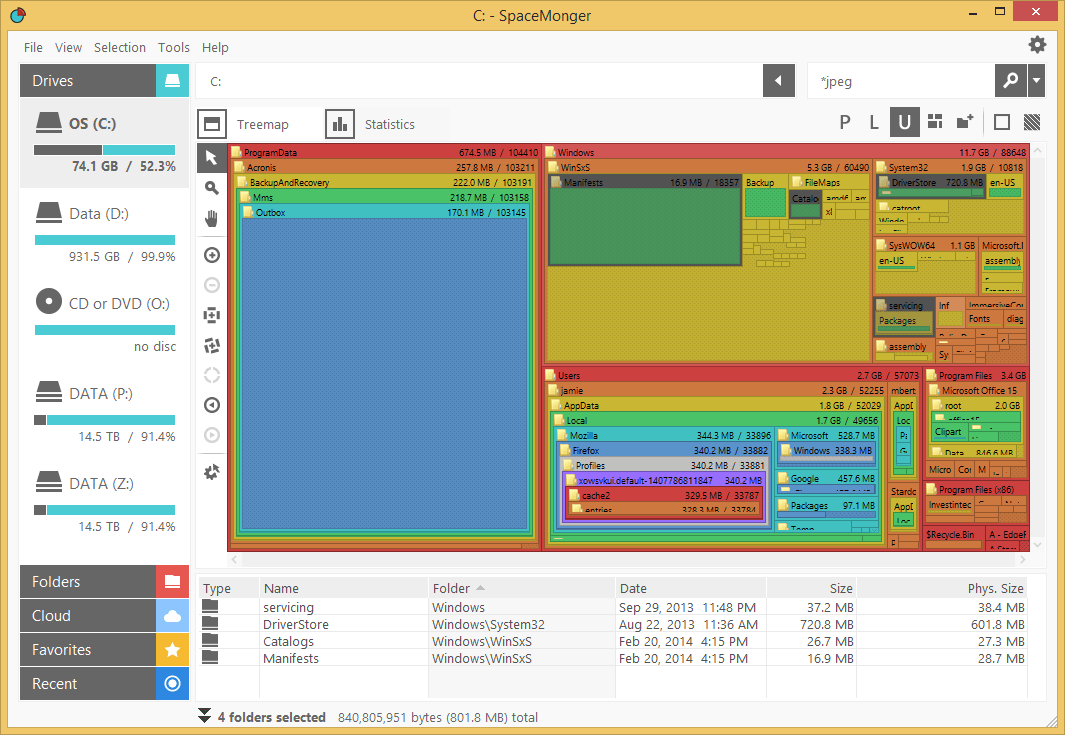
На скриншоте хорошо виден основной принцип SpaceMonger: диск представлен как набор вложенных цветных блоков. Слева находится панель накопителей, в центре — Treemap-карта, снизу — список выбранных файлов и папок с колонками Type, Name, Folder, Date, Size, Phys. Size. Такой интерфейс позволяет одновременно смотреть на данные визуально и проверять конкретные пути, размеры и даты изменения.
Что такое SpaceMonger
SpaceMonger — это визуальный анализатор дискового пространства, построенный вокруг Treemap-представления. Он показывает файлы и папки не только в виде дерева, но и в виде прямоугольников, вложенных друг в друга. Папка отображается как контейнер, внутри которого находятся другие прямоугольники: подпапки и файлы. Файл отображается как конечный блок без вложенных элементов. Размер каждого блока соответствует объему, который объект занимает на накопителе.
В работе это выглядит очень практично. Пользователь выбирает диск, SpaceMonger сканирует файловую систему, после чего на карте сразу становятся заметны самые тяжелые области. Большой прямоугольник Users означает, что много места занимают пользовательские данные. Большой прямоугольник Windows показывает, что значительная часть пространства занята системными файлами. Если внутри Users особенно выделяется Downloads, Videos, AppData или папка конкретной программы, это видно без длинного ручного обхода директорий.
Treemap удобен тем, что он не заставляет угадывать. В списке можно долго смотреть на имена папок и не понимать, где проблема, особенно если внутри тысячи подпапок. В SpaceMonger достаточно взглянуть на карту: крупные блоки сразу становятся кандидатами для проверки. При этом программа не подменяет решение пользователя. Она показывает, где занято место, а пользователь уже решает, что можно удалить, что лучше перенести на другой диск, а что трогать нельзя.
SpaceMonger полезен в ситуациях, когда диск заполнен не очевидными файлами. Например, пользователь удалил несколько фильмов, очистил корзину, но свободного места почти не прибавилось. В таком случае причина может быть в кэше облачного клиента, старых установщиках, временных файлах редакторов, папках виртуальных машин, резервных копиях телефона, игровых данных или скрытых системных каталогах. SpaceMonger показывает не только привычные пользовательские папки, но и всю структуру, доступную для сканирования.
История и развитие SpaceMonger
SpaceMonger относится к тем программам, которые стали известны именно благодаря простой и удачной идее визуализации диска. Классическая редакция SpaceMonger появилась как небольшая утилита для Windows, где пользователь открывал диск кнопкой Open, после чего программа показывала содержимое накопителя в виде цветных прямоугольников. В старом интерфейсе были характерные кнопки Zoom Full, Zoom In, Zoom Out, Free Space, Run or Open, Delete, Setup, About. Эти элементы сделали программу узнаваемой: она была компактной, быстрой и понятной даже без подробного обучения.
Позже SpaceMonger получил более современный интерфейс с панелью Drives, вкладками Treemap и Statistics, поисковой строкой, списком файлов, инструментами отбора и отдельным окном настроек SpaceMonger Options. Визуальная идея осталась прежней: показать, где на диске находятся самые крупные файлы и папки. Но вокруг этой идеи появились дополнительные сценарии: статистика по типам данных, фильтрация, работа с облачными папками, управление списками найденных файлов и действия очистки.
В обзоре важно понимать различие между классическим и более новым интерфейсом. В интернете можно встретить скриншоты SpaceMonger с двумя разными внешними стилями. На одних изображениях видна старая компактная панель кнопок, на других — современный интерфейс с левой колонкой дисков, вкладками Treemap / Statistics, поиском и нижней таблицей. Это одна и та же концепция программы, но разные этапы ее развития.
Для пользователя главное не история интерфейса, а практическая логика работы. SpaceMonger всегда отвечает на один и тот же вопрос: какие файлы и папки занимают место, насколько они велики по отношению к остальным данным и что с ними можно сделать.
Для каких задач подходит SpaceMonger
SpaceMonger лучше всего раскрывается не как программа для очистки, а как инструмент диагностики. Он помогает понять структуру занятого места до того, как пользователь начнет удалять файлы. Это особенно важно, потому что на диске часто есть крупные объекты, которые выглядят подозрительно, но являются системными или рабочими.
Поиск причин заполнения диска C:
Самый частый сценарий — заполненный системный диск. Windows может показывать красную полоску свободного места, но не объясняет, что именно заняло накопитель. SpaceMonger показывает диск C: как карту и сразу выделяет крупные области: Windows, Users, Program Files, ProgramData, Recycle Bin, папки приложений и пользовательские каталоги.
Если большую часть занимает Users, логично проверять загрузки, рабочий стол, видео, документы, облачные папки, кэш программ и профили браузеров. Если заметно вырос Program Files, причина может быть в играх, редакторах, IDE, пакетах разработки или больших приложениях. Если огромный блок находится внутри Windows, решение уже требует осторожности: системные папки нельзя удалять вручную без понимания последствий.
Поиск больших файлов
SpaceMonger помогает быстро найти крупные единичные файлы: .iso, .zip, .rar, .7z, .mp4, .mkv, .psd, .bak, .vhd, .vhdx, .dmg, .exe, .msi. На Treemap-карте такие файлы выглядят как большие прямоугольники без вложенных блоков. Их легко заметить, выбрать и проверить в нижней таблице.
Для пользователя это удобнее, чем искать через Проводник. В Проводнике можно отсортировать файлы по размеру внутри одной папки, но если крупный файл лежит глубоко в подкаталогах, его можно не увидеть. SpaceMonger показывает масштаб сразу по всему выбранному диску или папке.
Анализ пользовательских папок
Папки Downloads, Desktop, Documents, Videos, Pictures часто становятся источником заполнения диска. В них накапливаются установщики, архивы, скринкасты, фотографии с телефона, дубликаты проектов, экспортированные видео, записи экранов, временные копии документов. SpaceMonger позволяет открыть диск, найти крупный пользовательский каталог и приблизиться к нему через Treemap.
Особенно полезна визуальная навигация. Пользователь может выбрать большой прямоугольник, перейти внутрь папки, затем еще глубже — пока не станет понятно, какие именно файлы формируют основную нагрузку.
Работа с сетевыми хранилищами
SpaceMonger подходит не только для локального SSD или HDD. Он помогает анализировать сетевые хранилища и общие папки. Это полезно в офисной среде, где общий ресурс постепенно заполняется старыми архивами, копиями проектов, временными выгрузками, медиаматериалами и забытыми резервными копиями. Программа сканирует структуру, показывает большие папки и помогает принимать решение: что оставить, что перенести, что удалить после проверки.
Анализ облачных папок
В интерфейсе SpaceMonger есть отдельный блок Cloud. Программа ориентирована не только на физические диски, но и на облачные каталоги, синхронизированные с компьютером. Это важный сценарий для OneDrive, Google Drive и Dropbox: облачный клиент может хранить локальные копии файлов, а пользователь не всегда понимает, почему свободное место на SSD уменьшается. SpaceMonger помогает увидеть, какие облачные папки занимают пространство на локальном накопителе.
Подготовка к ручной очистке
SpaceMonger не решает за пользователя, что можно удалить. Его сильная сторона — подготовка к очистке. Сначала программа показывает карту, затем пользователь проверяет путь, тип, дату, размер и физический размер файла. После этого можно переместить старые данные на внешний диск, удалить явно ненужные копии, открыть папку в Проводнике или составить список объектов для последующей обработки.
Установка, запуск и общий принцип работы
SpaceMonger запускается как обычная Windows-программа с графическим интерфейсом. После открытия пользователь видит основное окно, где слева размещена панель Drives, а в центре — рабочая область с вкладками Treemap и Statistics. До выбора диска центральная область может быть пустой или показывать стартовый экран с логотипом SpaceMonger.
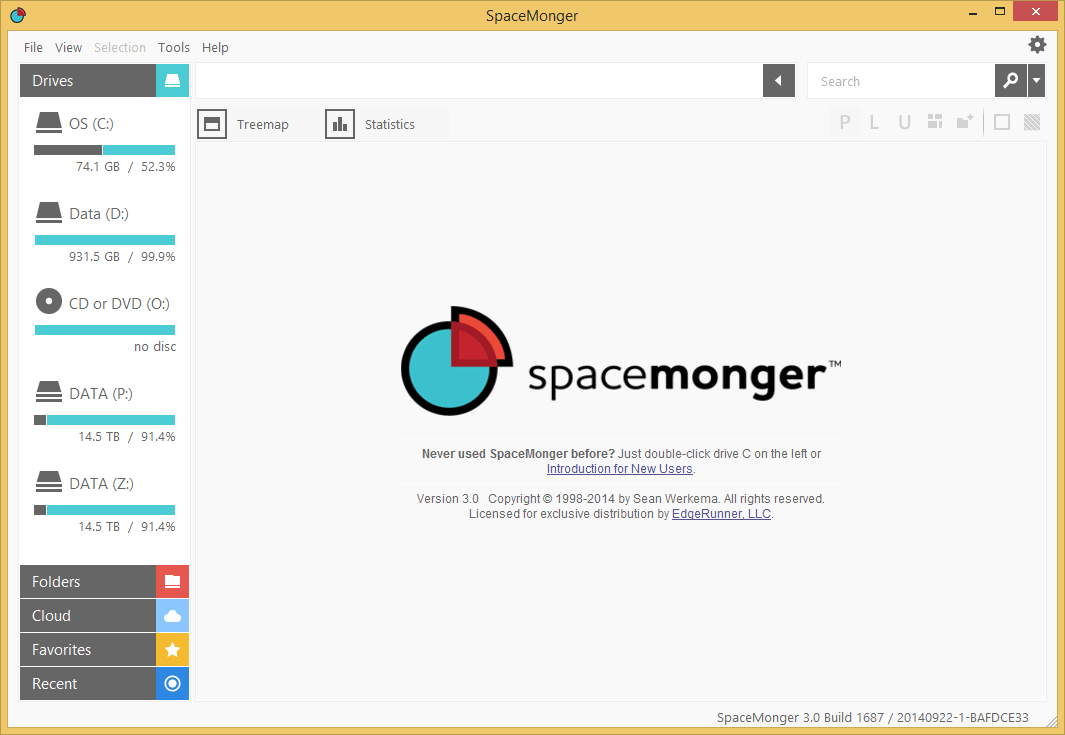
На стартовом экране сразу видны ключевые зоны интерфейса. Слева перечислены накопители: OS (C:), Data (D:), CD or DVD (O:), DATA (P:), DATA (Z:). Под каждым диском находится индикатор заполнения и числовое значение занятого пространства. Ниже расположены быстрые разделы Folders, Cloud, Favorites, Recent.
Запуск анализа обычно строится так:
-
Пользователь выбирает нужный диск или папку.
-
SpaceMonger сканирует структуру файлов.
-
Вкладка Treemap показывает визуальную карту.
-
Вкладка Statistics показывает распределение по типам и размерам.
-
Нижняя таблица помогает уточнить конкретные файлы и папки.
-
Через контекстное меню или доступные команды пользователь выполняет действия с выбранными объектами.
Для точного анализа системного диска программу желательно запускать с правами, достаточными для чтения нужных папок. Если часть каталогов недоступна, SpaceMonger не сможет полноценно оценить их содержимое. Это особенно заметно на системных папках, профилях других пользователей и некоторых служебных директориях.
Первый запуск и выбор диска
После запуска SpaceMonger пользователь в первую очередь работает с левой панелью Drives. Эта панель выполняет роль навигатора по доступным накопителям. Она показывает не только букву диска, но и понятное имя, например OS (C:) или Data (D:), а также индикатор заполнения.
Если рядом с диском показано значение вроде 74.1 GB / 52.3%, это означает, что на этом разделе занято 74.1 ГБ, что соответствует 52.3% пространства. Для больших дисков в интерфейсе могут отображаться значения в ТБ. Если привод оптических дисков пуст, рядом с ним отображается пометка no disc.
Чтобы начать анализ, достаточно выбрать диск в панели Drives. После этого SpaceMonger строит карту. Для маленького SSD процесс проходит быстро, для большого HDD, сетевого ресурса или хранилища с миллионами мелких файлов сканирование может занять больше времени. При анализе больших архивов данных важна не только емкость диска, но и количество файлов: миллион маленьких файлов может сканироваться дольше, чем несколько крупных видео.
В рабочей области над картой находится строка пути. На скриншотах видно, что она может показывать выбранный диск, например C: или P:. Рядом расположена кнопка со стрелкой, поисковая строка и панель быстрых переключателей. Такой интерфейс удобен тем, что пользователь всегда понимает, какой диск или папка анализируется в данный момент.
Интерфейс SpaceMonger
Интерфейс SpaceMonger построен вокруг нескольких постоянных областей. Он не перегружен декоративными элементами, но содержит много рабочих инструментов.
Верхнее меню
В верхней части окна расположено меню:
-
File;
-
View;
-
Selection;
-
Tools;
-
Help.
Меню File связано с открытием и базовыми операциями. View отвечает за отображение. Selection используется для действий с выбранными объектами. Tools открывает дополнительные инструменты и настройки. Help содержит справочные элементы.
Левая панель Drives
Панель Drives показывает доступные диски и быстрые разделы. В ней находятся:
-
локальные диски;
-
съемные или оптические устройства;
-
крупные разделы данных;
-
блок Folders;
-
блок Cloud;
-
блок Favorites;
-
блок Recent.
Folders нужен для перехода к папкам, Cloud — для облачных каталогов, Favorites — для избранных мест, Recent — для недавних расположений. Такой набор удобен, когда пользователь регулярно анализирует не весь диск, а одни и те же рабочие папки: проекты, архивы, облачные директории, сетевые ресурсы.
Рабочая область
Центральная часть окна переключается между двумя основными вкладками:
-
Treemap;
-
Statistics.
Treemap — основной режим SpaceMonger. Он показывает визуальную карту файловой системы. Statistics — аналитический режим, где данные представлены через графики, распределение по типам файлов и таблицу.
Нижняя таблица файлов
Внизу окна расположена таблица. На скриншотах видны колонки:
| Колонка | Что показывает |
|---|---|
| Type | тип объекта или значок файла/папки |
| Name | имя файла или папки |
| Folder | путь к родительской папке |
| Date | дата изменения |
| Size | логический размер |
| Phys. Size | физически занимаемое место на диске |
Эта таблица особенно важна при очистке. Treemap помогает быстро заметить крупный объект, но именно таблица позволяет проверить путь и размер. Например, большой прямоугольник может выглядеть подозрительно, но в таблице видно, что это системная папка Windows\WinSxS или файл подкачки. В таком случае удаление вручную недопустимо.
Вертикальная панель инструментов
Слева от карты видна вертикальная панель с пиктограммами. Она используется для навигации и действий с отображением. Визуально там присутствуют инструменты выбора, поиска, перемещения по карте, приближения и других операций. Эта панель делает Treemap не статичной картинкой, а интерактивной рабочей областью.
Поисковая строка
В правой верхней части окна находится поле Search. В него можно вводить маски и запросы, например *.jpeg, чтобы отобрать файлы определенного типа. Рядом с поиском есть кнопка раскрытия параметров, через которую открывается панель фильтрации.
Как читать Treemap-карту
Treemap — центральная функция SpaceMonger. Чтобы пользоваться программой эффективно, важно понимать, как читать карту.
На карте каждый прямоугольник соответствует файлу или папке. Если внутри прямоугольника есть другие прямоугольники, это папка. Если прямоугольник пустой внутри, это файл. Чем больше площадь, тем больше размер объекта. Цвета помогают визуально отделять уровни вложенности и категории, но главный смысл всегда в размере.
Например, на карте диска C: может быть крупная область Windows. Внутри нее будут WinSxS, System32, servicing, Installer, Fonts и другие папки. Рядом может быть область Users, внутри которой находятся профили пользователей, AppData, Local, Roaming, папки браузеров, мессенджеров и приложений. Еще один блок может представлять Program Files или Program Files (x86).
Treemap помогает ответить на несколько вопросов:
-
какая папка самая большая;
-
какой файл выделяется непропорционально сильно;
-
где находится провал свободного места;
-
насколько велики системные данные по сравнению с пользовательскими;
-
есть ли на диске одиночные гигантские файлы;
-
какие папки стоит открыть подробнее.
Навигация по карте
Работа с картой строится по принципу приближения. Пользователь выбирает крупный блок и переходит внутрь него, чтобы увидеть структуру подробнее. В классическом интерфейсе для этого использовались команды Zoom In, Zoom Out и Zoom Full. В современном интерфейсе та же идея реализована через интерактивную карту, элементы панели и контекстные команды вроде Zoom To Fit и Zoom To Container.
Практический пример:
-
На карте выбран диск C:.
-
Пользователь видит крупный блок
Users. -
Он открывает этот блок подробнее.
-
Внутри замечает крупную папку конкретного профиля.
-
В профиле выделяется
DownloadsилиAppData. -
Внутри находится крупный архив, видео, кэш или набор временных файлов.
Такой путь намного быстрее, чем ручной обход через Проводник.
Почему большой блок не всегда можно удалять
Treemap делает крупные объекты заметными, но не определяет автоматически, являются ли они безопасными для удаления. Это принципиально важно. Большой блок pagefile.sys, hiberfil.sys, WinSxS, Installer или System32 может занимать много места, но удалять его вручную нельзя. SpaceMonger показывает размер, но не заменяет знание о назначении системных файлов.
Именно поэтому правильная схема работы такая: сначала найти крупный объект, затем проверить его путь, затем понять назначение, и только после этого принимать решение.
Поиск файлов в SpaceMonger
Поиск в SpaceMonger нужен, когда пользователь уже примерно понимает, что хочет найти. Например, не просто что занимает диск, а где лежат большие JPEG, сколько места занимают видео, есть ли старые архивы, где спрятаны ISO-образы.
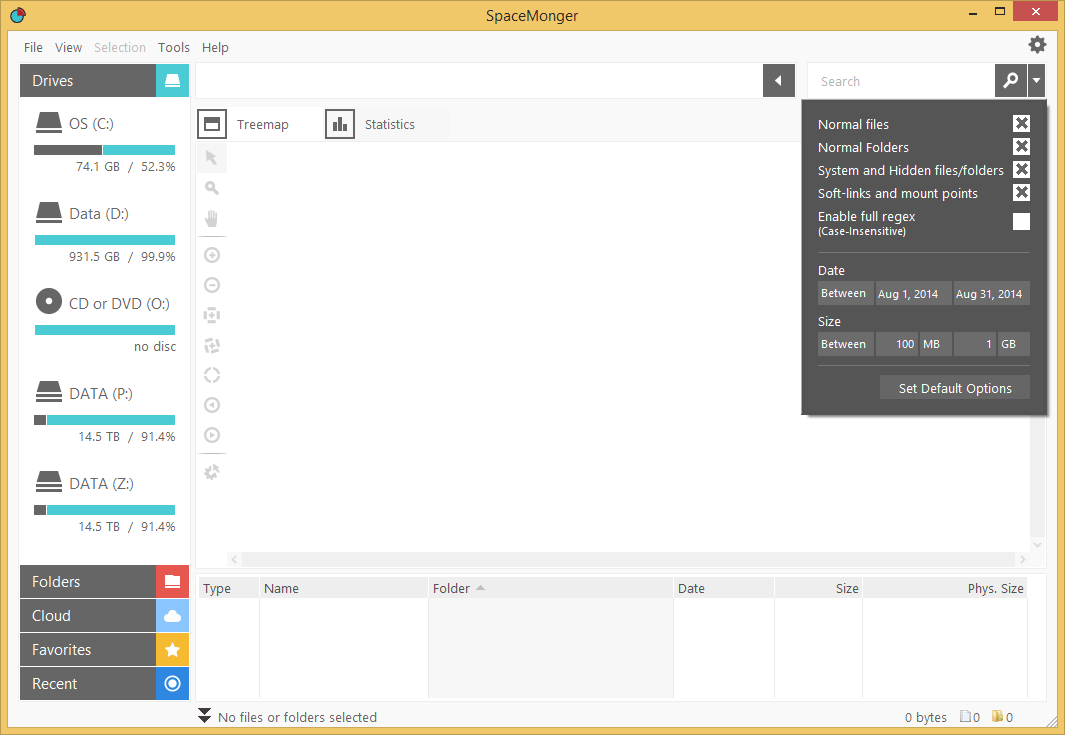
В правой верхней части интерфейса находится строка Search, а раскрытая панель фильтров показывает несколько важных параметров:
-
Normal files;
-
Normal Folders;
-
System and Hidden files/folders;
-
Soft-links and mount points;
-
Enable full regex (Case-Insensitive);
-
фильтр Date с условием Between;
-
фильтр Size с условием Between;
-
кнопка Set Default Options.
Такой набор делает поиск гибким. Можно искать обычные файлы, исключать или включать системные и скрытые объекты, учитывать soft-links и mount points, задавать диапазон дат, ограничивать размер и использовать расширенные регулярные выражения.
Поиск по расширению
Самый простой сценарий — поиск по маске. В строку поиска можно вводить шаблоны вроде:
| Маска | Что искать |
|---|---|
*.jpg / *.jpeg |
фотографии и изображения JPEG |
*.png |
скриншоты и изображения PNG |
*.mp4 |
видеофайлы MP4 |
*.mkv |
фильмы и видео в контейнере MKV |
*.zip |
ZIP-архивы |
*.rar |
RAR-архивы |
*.7z |
архивы 7-Zip |
*.iso |
образы дисков |
*.bak |
резервные копии |
*.psd |
проекты Adobe Photoshop |
*.vhd / *.vhdx |
виртуальные диски |
На скриншотах SpaceMonger видно использование запроса *.jpeg. Это типичный пример: пользователь хочет найти изображения определенного формата и посмотреть, сколько они занимают. После поиска результаты отображаются в таблице, а статистика помогает оценить масштаб.
Поиск по размеру
Фильтр Size особенно полезен при очистке. Можно искать файлы в диапазоне, например от 100 МБ до 1 ГБ. Это помогает отсеять мелкие объекты и сфокусироваться на тех, которые действительно могут освободить заметное пространство.
Практические сценарии:
-
найти все файлы больше 1 ГБ;
-
найти видео от 500 МБ;
-
найти архивы от 200 МБ;
-
найти установщики и образы, которые давно не нужны;
-
найти резервные копии, занимающие десятки гигабайт.
Поиск по размеру лучше использовать вместе с поиском по типу. Например, запрос на видео плюс ограничение по размеру покажет именно те ролики, которые реально влияют на заполнение диска.
Поиск по дате
Фильтр Date с условием Between помогает искать файлы по периоду изменения. Это удобно, когда нужно найти старые данные, например файлы, созданные во время старого проекта, архивы за прошлый год или временные выгрузки, которые давно не открывались.
Дата сама по себе не говорит, что файл можно удалить, но она помогает расставить приоритеты. Файл размером 12 ГБ, который не менялся несколько лет и лежит в папке старого проекта, вероятно, стоит проверить. А файл того же размера, который обновлялся вчера и принадлежит рабочей программе, трогать нельзя.
Регулярные выражения
Опция Enable full regex (Case-Insensitive) расширяет поиск. Она полезна опытным пользователям, которым нужно находить файлы по более сложным шаблонам. Например, можно искать набор расширений, определенные префиксы имен, временные файлы с типичной структурой названия или группы файлов, созданных приложениями.
Для большинства домашних сценариев достаточно масок *.mp4, *.zip, *.iso, но наличие regex делает SpaceMonger гибче для продвинутого анализа.
Статистика и анализ типов файлов
Вкладка Statistics превращает SpaceMonger из визуальной карты в аналитический инструмент. Здесь программа показывает распределение файлов по размерам и типам. Это удобно, когда нужно понять не только где лежат крупные данные, но и какие категории файлов занимают место.
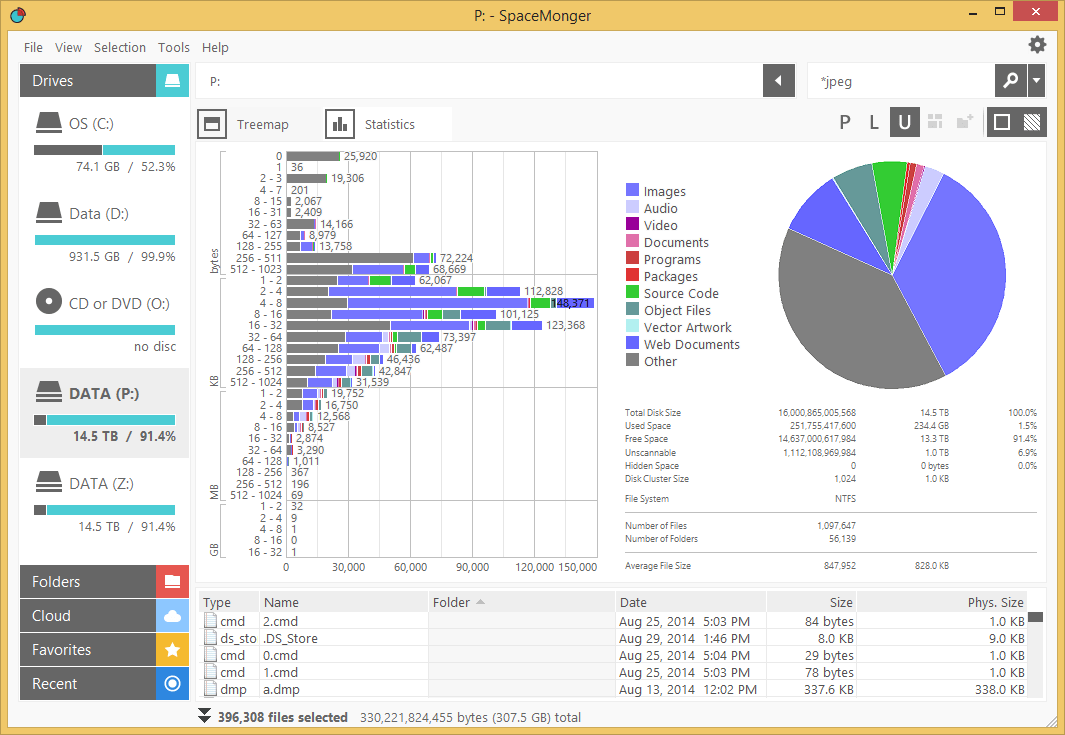
На вкладке Statistics видны горизонтальная диаграмма распределения по размерам, круговая диаграмма типов файлов, легенда категорий и сводные параметры диска. В легенде отображаются категории:
-
Images;
-
Audio;
-
Video;
-
Documents;
-
Programs;
-
Packages;
-
Source Code;
-
Object Files;
-
Vector Artwork;
-
Web Documents;
-
Other.
Такой подход помогает быстро понять характер заполнения диска. Если большую часть круговой диаграммы занимают Images, проблема может быть в фотоколлекции, RAW-файлах, скриншотах или кэше изображений. Если много места занимает Video, стоит проверить записи экрана, фильмы, монтажные проекты, экспортированные ролики. Если выделяется Packages, причиной могут быть архивы, установочные пакеты, контейнеры и сжатые файлы. Если много Programs, нужно смотреть установленные приложения, игровые каталоги и инструменты разработки.
Что показывает сводка
В правой части статистики отображаются параметры диска и сканирования. На скриншоте видны строки:
-
Total Disk Size;
-
Used Space;
-
Free Space;
-
Unscannable;
-
Hidden Space;
-
Disk Cluster Size;
-
File System;
-
Number of Files;
-
Number of Folders;
-
Average File Size.
Эти данные помогают понять качество анализа. Например, если есть значительная область Unscannable, это означает, что часть пространства не удалось прочитать или классифицировать. Если много Hidden Space, пользователь видит, что на диске есть данные, которые не отображаются как обычные файлы в привычном списке. Number of Files и Number of Folders помогают оценить масштаб хранилища: один диск может быть заполнен десятью большими файлами, другой — миллионом мелких объектов.
Зачем нужна статистика, если есть карта
Treemap отвечает на вопрос где лежит крупное. Statistics отвечает на вопрос какими типами файлов занято пространство. Эти режимы дополняют друг друга.
Пример: на карте видно, что папка Users занимает много места. Но статистика показывает, что основная часть занята Video. Тогда дальнейший анализ логично вести по видеофайлам. Другой пример: карта показывает большой каталог проекта, а статистика показывает преобладание Object Files или Source Code. Это может означать, что в папке разработки накопились сборочные артефакты.
Для разработчиков, дизайнеров, видеомонтажеров и пользователей с большими рабочими архивами вкладка Statistics полезна не меньше, чем Treemap. Она помогает понять не только размер, но и природу данных.
Работа со списком файлов и действиями очистки
Нижняя таблица SpaceMonger — это не просто вспомогательный список. Она превращает визуальный анализ в управляемую работу с конкретными объектами. Когда пользователь выбирает файлы или папки, они отображаются в списке с именем, путем, датой, размером и физическим размером. Через контекстное меню можно выполнять действия.
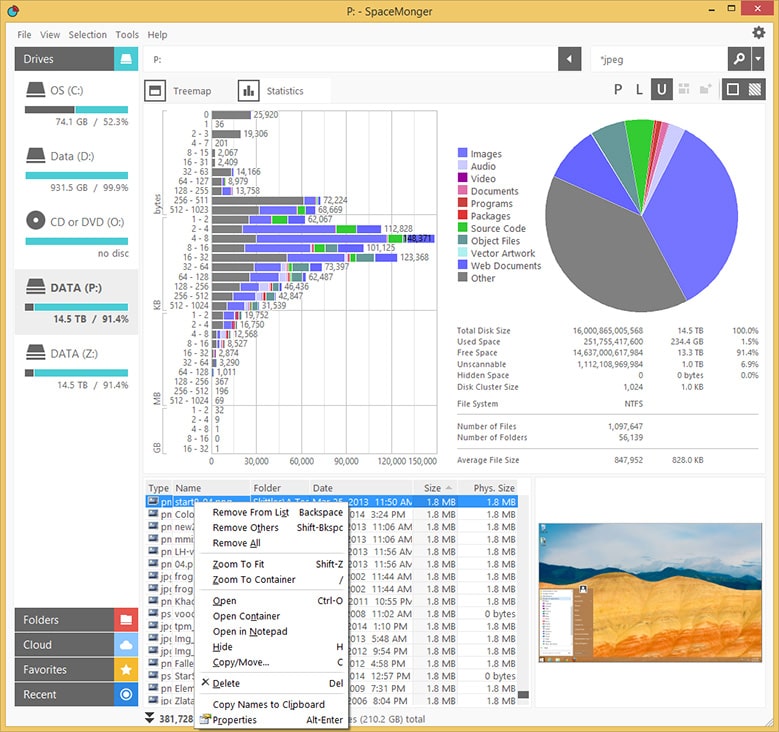
На скриншоте видно контекстное меню списка. В нем присутствуют команды:
-
Remove From List;
-
Remove Others;
-
Remove All;
-
Zoom To Fit;
-
Zoom To Container;
-
Open;
-
Open Container;
-
Open in Notepad;
-
Hide;
-
Copy/Move...;
-
Delete;
-
Copy Names to Clipboard;
-
Properties.
Эти команды хорошо показывают философию SpaceMonger. Программа не только находит файлы, но и помогает организовать дальнейшее действие.
Remove From List, Remove Others, Remove All
Команды удаления из списка не удаляют файлы с диска. Они управляют текущим набором результатов. Это удобно, когда пользователь вручную очищает подборку: убирает из списка то, что неинтересно, оставляет только нужные кандидаты, очищает результаты и начинает новый отбор.
Например, при поиске *.mp4 можно получить сотни видео. Пользователь просматривает список и убирает рабочие файлы, оставляя старые записи экрана или дубликаты.
Zoom To Fit и Zoom To Container
Команды Zoom To Fit и Zoom To Container связывают список с Treemap-картой. Если объект выбран в таблице, можно приблизиться к нему на карте или перейти к контейнеру, в котором он находится. Это полезно, когда файл найден поиском, но нужно понять его окружение: в какой папке он лежит, какие рядом есть данные, является ли он частью проекта или одиночным забытым объектом.
Open и Open Container
Open открывает выбранный файл обычным способом. Если это документ, он откроется в связанной программе. Если это исполняемый файл, он может запуститься. Поэтому с незнакомыми .exe, .bat, .cmd, .msi и скриптами нужно быть осторожным.
Open Container открывает папку, где лежит выбранный объект. Это одна из самых полезных команд для безопасной очистки. Пользователь может не удалять файл прямо из SpaceMonger, а сначала открыть папку в Проводнике, посмотреть соседние файлы, оценить контекст, проверить, не относится ли объект к программе или проекту.
Open in Notepad
Open in Notepad удобна для текстовых файлов, логов, конфигураций и небольших документов. Например, если найден большой .log, его можно открыть в Блокноте и понять, к какой программе он относится. Для очень больших логов эта команда может быть неудобной, потому что Блокнот не всегда хорошо справляется с гигантскими файлами, но для проверки небольших текстовых объектов она полезна.
Copy/Move...
Команда Copy/Move... помогает не удалять данные, а переносить их. Это правильный подход для старых архивов, фотографий, видео, рабочих проектов и резервных копий. Вместо удаления пользователь может переместить файлы на внешний диск, другой раздел или сетевое хранилище.
Сценарий:
-
Найти крупные архивы в
Downloads. -
Проверить, что они не нужны для текущей работы.
-
Выбрать объекты.
-
Использовать Copy/Move....
-
Перенести их в архивное хранилище.
-
Освободить место на SSD без потери данных.
Delete
Команда Delete удаляет выбранный объект. Это самая опасная команда в любом анализаторе дискового пространства, потому что SpaceMonger часто показывает системные и служебные каталоги. Перед удалением нужно проверять путь, тип и назначение файла.
Безопаснее всего удалять через SpaceMonger только понятные пользовательские данные:
-
старые архивы;
-
дубликаты видео;
-
ненужные установщики;
-
экспортированные временные файлы;
-
старые резервные копии;
-
явно лишние файлы в Downloads;
-
личные данные, которые уже сохранены в другом месте.
Системные папки, файлы Windows, каталоги программ и неизвестные объекты лучше не удалять напрямую.
Copy Names to Clipboard и Properties
Copy Names to Clipboard копирует имена выбранных объектов. Это удобно для отчетов, ручной проверки, передачи списка администратору или сравнения с другими данными.
Properties открывает стандартные свойства Windows. Через свойства можно проверить расположение, размер, атрибуты, даты, права доступа и другие параметры объекта. Это еще один шаг безопасности перед удалением.
Настройки SpaceMonger
Окно SpaceMonger Options позволяет настроить поведение и отображение программы. На скриншоте видно, что настройки разделены на группы General, Treemap, Statistics, Disk Scanning. Внутри статистики есть подразделы Slices и Colors.
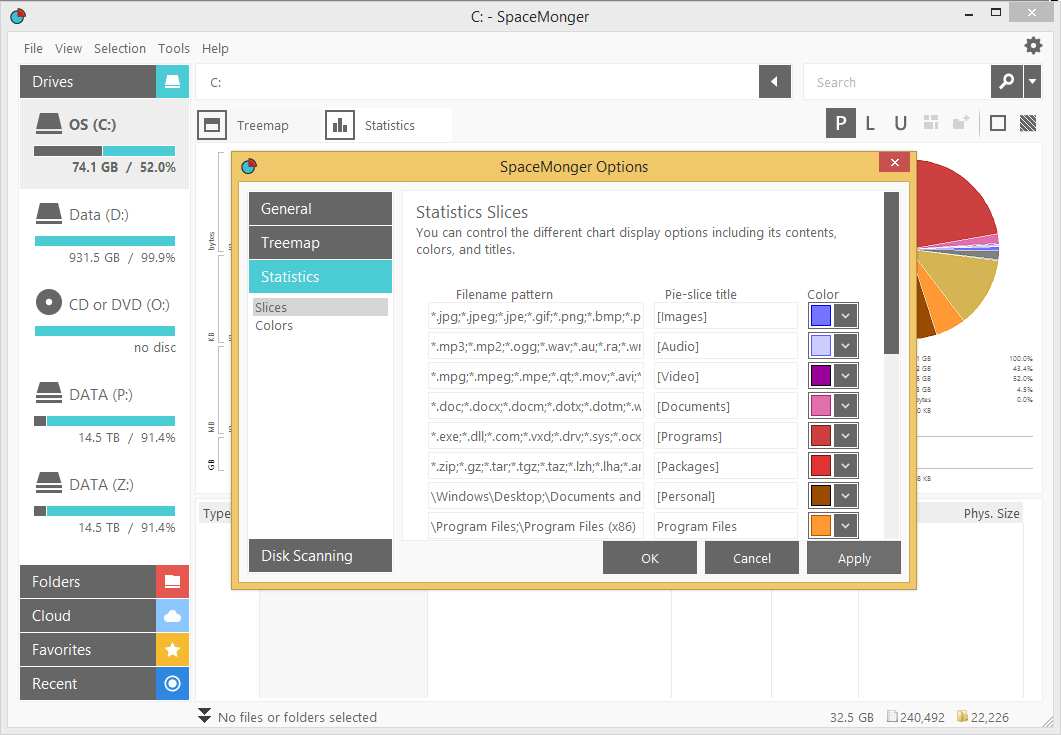
В разделе Statistics Slices настраиваются категории круговой диаграммы. Таблица содержит колонки:
-
Filename pattern;
-
Pie-slice title;
-
Color.
Это означает, что SpaceMonger группирует файлы по шаблонам имен и расширений, присваивает группам названия и цвета. Например, изображения попадают в категорию [Images], аудио — в [Audio], видео — в [Video], документы — в [Documents], программы — в [Programs], архивы и пакеты — в [Packages].
General
Раздел General отвечает за общие параметры поведения интерфейса. Такие настройки обычно важны для удобства: как открываются элементы, как запоминается состояние окна, какие действия доступны, как программа реагирует на выбор объектов.
Treemap
Раздел Treemap связан с визуальной картой. Здесь настраивается отображение прямоугольников, детализация, визуальное поведение и параметры, влияющие на читаемость карты. Для пользователя с большим количеством мелких файлов это особенно важно: если показывать каждый tiny-файл, карта может стать слишком плотной. Если скрывать слишком много мелких объектов, можно потерять детали.
Правильная настройка Treemap зависит от задачи. Для поиска огромных файлов нужна крупная картина. Для анализа конкретной папки проекта нужна высокая детализация. Для обзора сетевого диска лучше сначала смотреть верхний уровень, а затем постепенно приближаться.
Statistics
Раздел Statistics управляет тем, как программа классифицирует типы файлов. Это важная часть SpaceMonger, потому что категории статистики напрямую влияют на понимание занятого места. Если пользователь работает с нестандартными расширениями, шаблоны можно адаптировать под свои данные.
Например, дизайнер может захотеть отдельно видеть .psd, .ai, .fig, .sketch. Разработчик — .obj, .pdb, .dll, .lib, .jar, .war, файлы, связанные с node_modules. Видеомонтажер — .prproj, .aep, .mov, .mp4, .mxf, .wav. Чем точнее категории, тем полезнее статистика.
Disk Scanning
Раздел Disk Scanning связан со сканированием дисков. Такие параметры важны для работы с системными, скрытыми, сетевыми и специальными объектами. В поисковых настройках SpaceMonger отдельно видны параметры System and Hidden files/folders и Soft-links and mount points, что показывает внимание программы к объектам, которые могут исказить анализ, если обращаться с ними неправильно.
Практическая инструкция: как найти и освободить место на диске C:
Ниже — типовой сценарий ручной очистки системного диска через SpaceMonger. Он подходит для ситуации, когда Windows показывает, что диск C: почти заполнен, а пользователь не понимает, что именно занимает место.
Шаг 1. Открыть SpaceMonger и выбрать OS (C:)
В левой панели Drives нужно выбрать OS (C:). После выбора программа начнет анализировать диск и строить карту. Во время сканирования лучше не торопиться с выводами: пока карта не готова, часть данных может быть еще не учтена.
После завершения сканирования на вкладке Treemap появится карта диска. Крупные области покажут главные потребители места. Обычно на системном диске это Windows, Users, Program Files, ProgramData, иногда Recycle Bin, файлы подкачки и гибернации.
Шаг 2. Найти самые большие блоки
На Treemap-карте нужно смотреть не на цвета, а на площадь. Самые большие прямоугольники — главные кандидаты для проверки. Если крупный блок называется Users, вероятно, место занимают пользовательские данные. Если Windows, нужна осторожность. Если Program Files, стоит проверить установленные программы и игры. Если крупный одиночный файл имеет расширение .iso, .zip, .mkv, .mp4 или .bak, его можно оценить отдельно.
Шаг 3. Проверить путь в нижней таблице
Перед любым действием нужно посмотреть на нижнюю таблицу. В колонке Folder видно расположение объекта. Это ключевой момент безопасности.
Пример безопасной логики:
| Путь | Что делать |
|---|---|
C:\Users\Name\Downloads |
можно проверять и удалять ненужные файлы |
C:\Users\Name\Videos |
можно переносить старые видео |
C:\Users\Name\Desktop |
можно разобрать вручную |
C:\Users\Name\AppData\Local\Temp |
можно анализировать осторожно, лучше закрыть программы |
C:\Windows\System32 |
не удалять вручную |
C:\Windows\WinSxS |
не удалять вручную |
C:\Program Files |
не удалять файлы вручную без удаления программы штатным способом |
C:\ProgramData |
проверять осторожно, там лежат данные приложений |
Шаг 4. Использовать поиск по типам файлов
Если визуально непонятно, что именно занимает место, нужно использовать поиск. В строку Search можно ввести:
-
*.mp4для видео; -
*.mkvдля фильмов; -
*.zipдля архивов; -
*.isoдля образов; -
*.bakдля резервных копий; -
*.tmpдля временных файлов; -
*.psdдля тяжелых дизайнерских проектов.
Затем стоит открыть фильтры и задать диапазон размера, например от 100 МБ до 10 ГБ. Так список станет коротким и полезным.
Шаг 5. Открыть папку через Open Container
Для найденного файла лучше использовать Open Container, а не сразу Delete. Открытие папки показывает контекст: что лежит рядом, относится ли файл к рабочему проекту, есть ли похожие копии, понятна ли структура.
Например, если найден файл project_backup_2021.zip размером 18 ГБ в папке старого проекта, его можно перенести на внешний диск. Если найден файл в папке установленной программы, удалять его вручную не стоит.
Шаг 6. Перенести или удалить
Для пользовательских данных лучше сначала использовать Copy/Move.... Это особенно актуально для фото, видео, архивов, рабочих проектов и резервных копий. Удаление подходит только для файлов, назначение которых понятно и которые действительно не нужны.
После удаления нужно очистить корзину, если файлы были перемещены туда. Иначе место может не освободиться сразу.
Шаг 7. Повторить сканирование
После очистки полезно повторить анализ или обновить карту. Это покажет реальный эффект. Иногда пользователь удаляет несколько файлов, но место почти не меняется, потому что основная проблема была в другой папке. Повторное сканирование помогает не действовать вслепую.
Что не стоит удалять через SpaceMonger
SpaceMonger показывает все крупные объекты, но не все крупные объекты являются мусором. В системном диске много файлов, которые занимают гигабайты, но нужны Windows или установленным программам.
Windows
Папка C:\Windows почти всегда выглядит крупной. Внутри находятся системные компоненты, обновления, драйверы, службы, шрифты, библиотеки и служебные данные. Нельзя просто открыть SpaceMonger, увидеть большой блок Windows и начать удалять подпапки.
Особенно опасны:
-
C:\Windows\System32; -
C:\Windows\WinSxS; -
C:\Windows\servicing; -
C:\Windows\Installer; -
C:\Windows\Fonts; -
C:\Windows\DriverStore.
Удаление файлов из этих каталогов может привести к ошибкам обновления, сбоям программ, проблемам загрузки, потере драйверов и нестабильности системы.
Program Files и Program Files (x86)
Папки Program Files и Program Files (x86) содержат установленные приложения. Если программа занимает много места, ее нужно удалять через штатный деинсталлятор, параметры Windows или установщик приложения. Ручное удаление файлов из этих папок часто оставляет мусор в системе, ломает обновления и создает ошибки запуска.
SpaceMonger полезен для диагностики: он показывает, какая программа занимает место. Но само удаление приложения лучше выполнять штатным способом.
ProgramData
C:\ProgramData содержит общие данные приложений. Там могут лежать базы, кэш, модели, шаблоны, обновления, временные данные, профили, общие ресурсы. Некоторые папки можно чистить, если они явно принадлежат удаленной программе, но в целом ProgramData требует осторожности.
AppData
AppData находится внутри профиля пользователя и часто занимает много места. Внутри есть:
-
Local; -
LocalLow; -
Roaming.
Там хранятся кэши браузеров, данные мессенджеров, профили приложений, временные файлы, расширения, базы, настройки. Удалять всю папку AppData нельзя. Можно проверять отдельные понятные каталоги, например кэши старых программ, временные файлы, данные удаленных приложений, но только после понимания назначения.
pagefile.sys, hiberfil.sys, swapfile.sys
Эти файлы могут быть большими и хорошо видны на карте SpaceMonger. Они связаны с виртуальной памятью, гибернацией и системными механизмами Windows. Удалять их вручную нельзя. Если нужно уменьшить место, занимаемое гибернацией или файлом подкачки, это делается через настройки Windows и системные команды, а не через удаление файла в анализаторе диска.
Папки облачных клиентов
OneDrive, Google Drive и Dropbox могут хранить локальные копии файлов. SpaceMonger показывает эти данные как занятое место, но удаление файла из синхронизируемой папки может удалить его и в облаке. Перед удалением нужно понимать режим синхронизации и последствия.
Для облачных папок часто лучше менять режим хранения, переносить архивы или отключать локальную доступность отдельных каталогов, а не удалять файлы вслепую.
Сильные стороны SpaceMonger
SpaceMonger ценен тем, что быстро переводит абстрактную проблему нет места в конкретную картину. Пользователь видит не проценты и не общую диаграмму Windows, а реальные папки и файлы.
Наглядная Treemap-визуализация
Главное преимущество — визуальная карта диска. Она помогает находить крупные объекты быстрее, чем классический список. Это особенно заметно на дисках с большим количеством вложенных папок. Там, где Проводник требует открывать каталог за каталогом, SpaceMonger показывает структуру сразу.
Связка карты и таблицы
SpaceMonger не ограничивается красивой картинкой. В нижней таблице отображаются конкретные объекты с путями, датами и размерами. Это снижает риск ошибки: пользователь может заметить крупный блок на карте, но перед действием проверить его в списке.
Гибкий поиск
Поиск по имени, типу, размеру и дате делает программу удобной для конкретных задач. Можно искать не только самое большое, но и определенные категории: видео, архивы, установщики, документы, изображения, резервные копии.
Статистика по типам файлов
Вкладка Statistics помогает понять характер занятого места. Для домашнего пользователя это ответ на вопрос: У меня диск забит видео или фотографиями? Для администратора — Это архивы, пользовательские документы или программные данные? Для разработчика — Это исходники, объектные файлы или артефакты сборки?
Действия с найденными объектами
Через File Action List и контекстное меню SpaceMonger позволяет не только смотреть, но и действовать: открыть файл, открыть папку, скопировать или переместить данные, удалить объект, скопировать имена, открыть свойства. Это экономит время при ручной очистке.
Работа с локальными, сетевыми и облачными данными
Программа подходит для разных источников хранения: системный SSD, отдельный HDD, большой раздел данных, сетевой ресурс, синхронизируемая облачная папка. Это делает SpaceMonger полезным не только дома, но и в рабочей среде.
Недостатки и ограничения SpaceMonger
SpaceMonger хорошо решает задачу визуального анализа, но у него есть ограничения, которые важно учитывать.
Требуется ручное понимание
Программа показывает, что занимает место, но не всегда говорит, что можно безопасно удалить. Это не автоматический клинер и не мастер обслуживания Windows. Пользователь должен понимать разницу между личными файлами, кэшем, программными данными и системными компонентами.
Treemap требует привыкания
Для тех, кто привык только к Проводнику, карта из прямоугольников поначалу может выглядеть непривычно. Нужно понять, что площадь важнее цвета, вложенность показывает структуру папок, а крупный блок не всегда является кандидатом на удаление.
Системные папки легко заметить, но опасно трогать
SpaceMonger отлично показывает Windows, System32, WinSxS, Installer, ProgramData, AppData. Но именно эти папки часто нельзя чистить вручную. Новичок может увидеть большой блок и решить, что это мусор. Поэтому программа требует аккуратности.
Интерфейс ориентирован на анализ, а не на автоматическую очистку
В SpaceMonger нет сценария нажать одну кнопку и безопасно удалить весь мусор. Это плюс для контроля, но минус для тех, кто хочет полностью автоматический инструмент. Программа больше подходит пользователям, которые хотят видеть и понимать, что происходит с диском.
На больших хранилищах важна скорость сканирования
Большие сетевые папки, миллионы мелких файлов и медленные диски могут анализироваться заметное время. Для таких сценариев важно запускать сканирование осознанно и не ожидать мгновенной картины на любом хранилище.
Сравнение с аналогами
SpaceMonger находится в одной категории с программами WinDirStat, WizTree, TreeSize Free и SpaceSniffer, но отличается балансом визуальности, поиска, статистики и ручных действий. Это не лучший вариант для каждого сценария, но сильный инструмент для тех, кому нужна понятная карта диска и управляемая очистка.
| Критерий | SpaceMonger | WinDirStat | WizTree | TreeSize Free | SpaceSniffer |
|---|---|---|---|---|---|
| Основной подход | Treemap, статистика, список действий | дерево каталогов, Treemap, список расширений | быстрый анализ и Treemap | древовидный анализ папок, диаграммы | Treemap-навигация |
| Визуальная карта | сильная сторона программы | есть | есть | есть в виде визуализации | главная идея программы |
| Поиск крупных файлов | удобный через карту и фильтры | есть через список и карту | очень сильный акцент на скорости | удобен через дерево папок | удобен через карту и фильтры |
| Статистика по типам | вкладка Statistics с категориями | список расширений | списки и карта | отчеты и представления папок | визуальная карта с фильтрами |
| Действия с файлами | Copy/Move, Delete, Open, Properties | cleanup-действия | удаление и работа с результатами | удаление и управление из дерева | действия через интерфейс карты |
| Лучший сценарий | визуально понять диск и вручную разобрать данные | бесплатный классический анализ с расширениями | быстро найти крупнейшие файлы | системно разобрать папки и размеры | интерактивно исследовать карту |
WinDirStat — классический анализатор дискового пространства для Windows. Он читает дерево каталогов и показывает три представления: список директорий, Treemap и список расширений. Его сильная сторона — сочетание дерева папок и цветной карты расширений. SpaceMonger воспринимается более сфокусированным на визуальной карте и действиях со списком, тогда как WinDirStat удобен тем, кто хочет видеть распределение по расширениям и пользоваться open-source-инструментом.
WizTree делает акцент на скорости. Его особенность — быстрое чтение структуры NTFS через Master File Table, из-за чего анализ локальных NTFS-дисков часто проходит очень быстро. WizTree удобен, когда нужно максимально быстро найти крупнейшие файлы и папки. SpaceMonger интереснее там, где пользователю важна визуальная работа с Treemap, статистика по категориям и аккуратное формирование списка действий.
TreeSize Free лучше подходит тем, кто предпочитает древовидный список и привычную логику Проводника. Он хорошо показывает размеры папок, помогает анализировать локальные диски, сетевые ресурсы и облачные хранилища, удобен для последовательного обхода структуры. SpaceMonger визуальнее: он быстрее показывает крупные области именно как карту, а не как таблицу папок.
SpaceSniffer ближе всего к SpaceMonger по идее. Он тоже использует Treemap и позволяет визуально исследовать файловую систему. Разница в ощущении интерфейса: SpaceSniffer больше похож на интерактивную карту, по которой пользователь перемещается, а SpaceMonger сочетает карту с панелью дисков, статистикой, поиском и списком действий.
WinDirStat
WinDirStat удобен, когда нужно увидеть не только папки, но и расширения файлов. Его нижняя цветная карта связана со списком типов: можно понять, что, например, .mp4 или .zip занимают значительную часть диска. Это сильный подход для анализа по расширениям.
SpaceMonger делает акцент на визуальной структуре конкретного диска и на действиях с найденными объектами. Его интерфейс с Drives, Treemap, Statistics, поиском и File Action List удобен для сценария нашел — проверил путь — открыл контейнер — перенес или удалил. Если пользователь мыслит через карту пространства, SpaceMonger воспринимается прямее.
WinDirStat хорош как бесплатная классика с понятной трехпанельной логикой. SpaceMonger хорош как визуальный анализатор с удобной связкой карты, статистики и операций над файлами.
WizTree
WizTree выбирают за скорость. Когда нужно мгновенно просканировать большой NTFS-диск и получить список крупнейших файлов, WizTree часто оказывается предпочтительным вариантом. Он особенно хорош для локальных накопителей, где можно быстро прочитать файловую таблицу.
SpaceMonger сильнее как инструмент визуального разбора. Он не просто выдает список больших файлов, а показывает карту, категории, статистику и контекст. Пользователь видит не только файл весит 8 ГБ, но и где он находится в структуре, какие папки вокруг него, насколько он выделяется на фоне всего диска.
Если задача — быстро найти самый большой файл, WizTree выглядит практичнее. Если задача — разобраться, как устроено заполнение диска и аккуратно провести ручную очистку, SpaceMonger удобнее.
TreeSize Free
TreeSize Free ориентирован на пользователей, которым ближе дерево папок. Он показывает размеры каталогов в привычной иерархии, позволяет раскрывать ветки, сравнивать подпапки, смотреть процентное распределение. Для администраторов и пользователей, привыкших к файловому дереву, это очень понятная модель.
SpaceMonger работает иначе. Он не заставляет раскрывать каждую папку по очереди, а сразу показывает пропорции. Большие объекты видны на глаз. Это особенно удобно, когда пользователь не знает, где искать проблему. Treemap-карта быстрее подсказывает направление: Users, Windows, Program Files, облачный каталог, архивная папка или отдельный крупный файл.
TreeSize Free лучше для аккуратного табличного анализа. SpaceMonger лучше для визуального обнаружения пожирателей места.
SpaceSniffer
SpaceSniffer и SpaceMonger похожи визуально, потому что оба используют Treemap. Оба позволяют видеть файлы и папки как вложенные прямоугольники. Оба хорошо подходят для поиска крупных объектов.
SpaceMonger отличается тем, что вокруг карты у него есть более выраженная аналитическая обвязка: вкладка Statistics, поисковые фильтры, список файлов с колонками, контекстное меню действий, панель Drives, быстрые блоки Folders, Cloud, Favorites, Recent. SpaceSniffer воспринимается как более свободная визуальная навигация по пространству диска, а SpaceMonger — как более структурированный анализатор с рабочими списками и статистикой.
Кому подойдет SpaceMonger
SpaceMonger подойдет пользователям, которым нужно видеть диск, а не просто читать список папок. Это хороший выбор для тех, кто хочет контролировать очистку вручную и не доверяет автоматическим программам, удаляющим мусор без подробного объяснения.
Домашним пользователям
Для домашнего ПК SpaceMonger помогает понять, почему закончился SSD. Обычно причина находится в папках загрузок, видео, играх, кэше, старых архивах, облачных копиях или резервных данных. Программа делает эти области заметными и помогает не тратить время на ручной поиск.
Владельцам небольших SSD
На дисках 120–256 ГБ нехватка места возникает быстро. SpaceMonger помогает найти то, что действительно влияет на свободное пространство. Удаление сотни мелких файлов по 50 КБ не решит проблему, а перенос одного архива на 20 ГБ — решит. Treemap хорошо показывает эту разницу.
Пользователям с большими архивами
Фотографы, видеомонтажеры, дизайнеры, разработчики и авторы контента часто работают с большими файлами. SpaceMonger помогает увидеть, где лежат исходники, экспорты, кэши, архивы, дубликаты и старые проекты.
Администраторам и техническим специалистам
Для администратора SpaceMonger полезен как быстрый диагностический инструмент. Он помогает объяснить пользователю, почему заполнен диск, показать крупные папки, составить список кандидатов на перенос и оценить сетевые ресурсы.
Тем, кто хочет чистить диск осознанно
SpaceMonger особенно хорош для аккуратной ручной очистки. Он не обещает магию, а показывает факты: путь, размер, тип, дату, физический размер, структуру. Это правильный подход, когда важна безопасность данных.
Кому лучше выбрать другую программу
SpaceMonger не всегда будет оптимальным вариантом. Если пользователю нужен максимально быстрый поиск крупнейших файлов на NTFS-диске, разумнее смотреть в сторону WizTree. Если нужен open-source-инструмент с классическим списком расширений, подойдет WinDirStat. Если удобнее анализировать папки в древовидном виде, лучше использовать TreeSize Free. Если хочется максимально интерактивную Treemap-навигацию без лишней аналитики, можно выбрать SpaceSniffer.
SpaceMonger стоит выбирать тогда, когда нужна именно связка: визуальная карта, статистика, поиск, фильтры, список действий и ручное управление файлами. Это программа не для слепой автоматической очистки, а для анализа и принятия решений.
Практические сценарии использования SpaceMonger
Сценарий 1. Диск C: почти заполнен
Пользователь открывает SpaceMonger, выбирает OS (C:), ждет построения карты. На Treemap видит крупные области Users, Windows, Program Files. Сначала проверяет Users, потому что это самая безопасная зона для ручной работы. Внутри находит Downloads, где лежат старые .iso, .zip, .mp4. Часть файлов переносит через Copy/Move..., часть удаляет после проверки.
Сценарий 2. Нужно найти старые видео
В строку Search вводится *.mp4, затем при необходимости добавляется фильтр размера. SpaceMonger показывает найденные видео в таблице и на карте. Пользователь сортирует или визуально оценивает результаты, открывает контейнеры через Open Container, переносит старые ролики на внешний диск.
Сценарий 3. Нужно понять, почему папка проекта огромная
Пользователь анализирует не весь диск, а конкретную рабочую папку. SpaceMonger показывает, что основное место занимают не исходные файлы, а экспортированные сборки, временные данные, кэши, артефакты компиляции или резервные копии. После этого можно очистить проект не наугад, а предметно.
Сценарий 4. Нужно проверить сетевую папку
Администратор выбирает сетевой ресурс и строит карту. SpaceMonger показывает, какие отделы, проекты или архивы занимают больше всего места. Затем можно составить список крупных объектов, отправить владельцам данных или перенести старые архивы.
Сценарий 5. Нужно разобраться с облачной папкой
Пользователь видит, что локальный SSD заполнен, хотя файлы вроде бы в облаке. Через Cloud и анализ синхронизируемых папок SpaceMonger помогает определить, какие каталоги хранят локальные копии и занимают физическое место.
Советы по безопасной работе
SpaceMonger лучше использовать как диагностический инструмент, а не как кнопку удаления. Безопасная схема всегда одинаковая:
-
Найти крупный объект на Treemap.
-
Проверить путь в колонке Folder.
-
Посмотреть тип и расширение файла.
-
Проверить дату изменения.
-
Открыть папку через Open Container.
-
Убедиться, что файл не системный и не относится к важной программе.
-
Сначала перенести, а не удалять, если есть сомнения.
-
Удалять только понятные пользовательские данные.
-
После очистки повторно просканировать диск.
Особенно осторожно нужно работать с системными папками, программными каталогами, скрытыми объектами, облачными папками и сетевыми ресурсами. Визуально большой файл может быть важнее, чем кажется.
Итоговая оценка SpaceMonger
SpaceMonger Disk Space Analyzer — сильная программа для визуального анализа дискового пространства. Ее главная ценность в том, что она показывает накопитель не как абстрактный список папок, а как понятную карту, где размер объекта виден сразу. Пользователь быстро находит крупные файлы, тяжелые папки, разросшиеся каталоги программ, старые архивы, видео, резервные копии и другие причины нехватки места.
SpaceMonger особенно хорош для ручной очистки. Он дает Treemap-визуализацию, вкладку Statistics, поиск по маскам и условиям, список файлов с путями и размерами, а также контекстные действия Open, Open Container, Copy/Move..., Delete, Properties. Это делает программу не просто визуализатором, а полноценным рабочим инструментом для анализа и управления данными.
Главное ограничение SpaceMonger — необходимость думать перед удалением. Программа честно показывает, что занимает место, но пользователь должен понимать, какие файлы можно трогать. Если пользоваться ею аккуратно, она помогает освобождать место безопаснее, чем случайное удаление через Проводник или слепая автоматическая очистка.
SpaceMonger стоит рассматривать как инструмент для тех, кто хочет видеть структуру диска, быстро находить крупные объекты и принимать решения на основе конкретных данных. Для заполненного SSD, больших пользовательских архивов, сетевых папок, облачных каталогов и ручной диагностики занятого места это удобная и наглядная программа.
