
ACDSee Gemstone Photo Editor позволяет проявлять RAW, корректировать свет и цвет, ретушировать портреты, удалять шум и лишние объекты, менять небо, собирать HDR, панорамы и фокус-стеки, а затем выполнять многослойный монтаж с масками, режимами наложения, корректирующими слоями и текстом. Для точной обработки доступны ACDSee RAW, Light EQ, Color EQ, Color Wheel, Tone Wheels, кривые, локальные кисти и градиенты, а для сложных выделений — AI Object, выбор объекта, неба, фона и волос, диапазоны яркости и цвета, Pixel Targeting и обычные инструменты выделения.
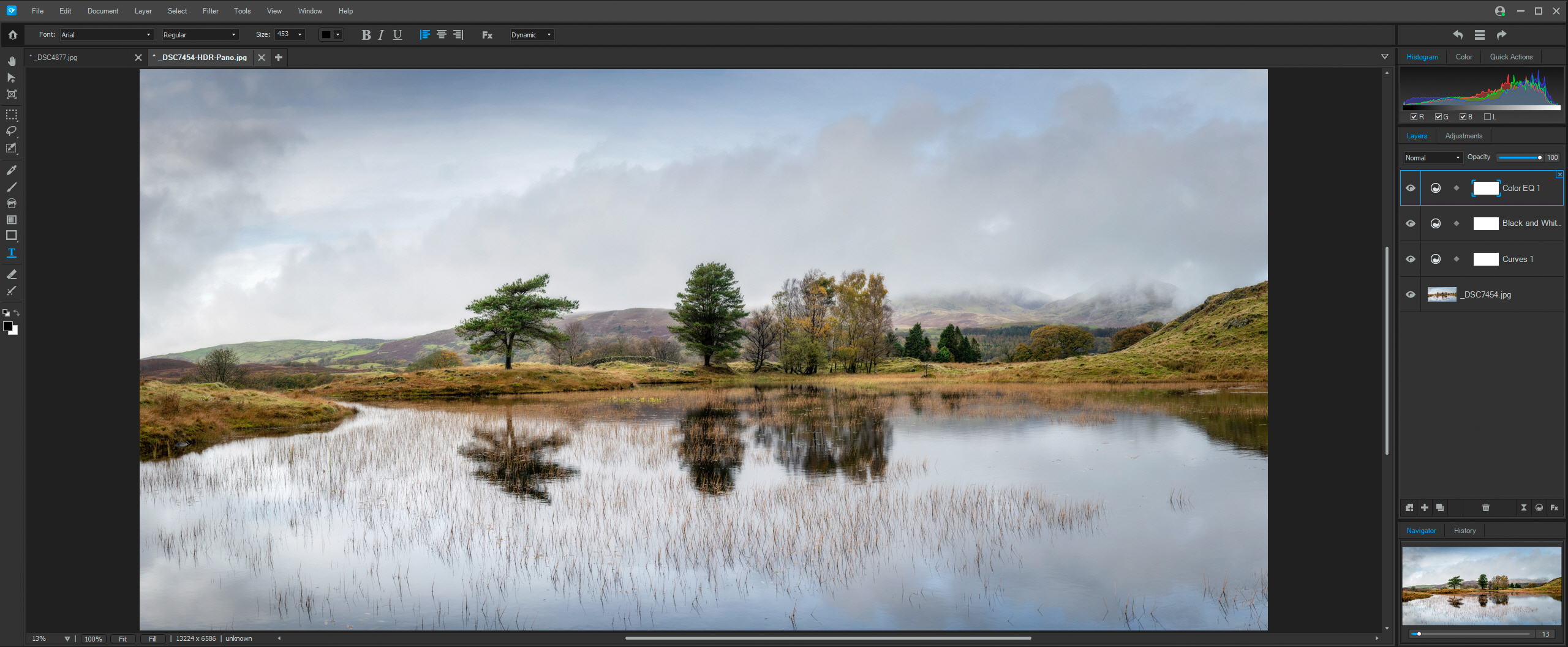
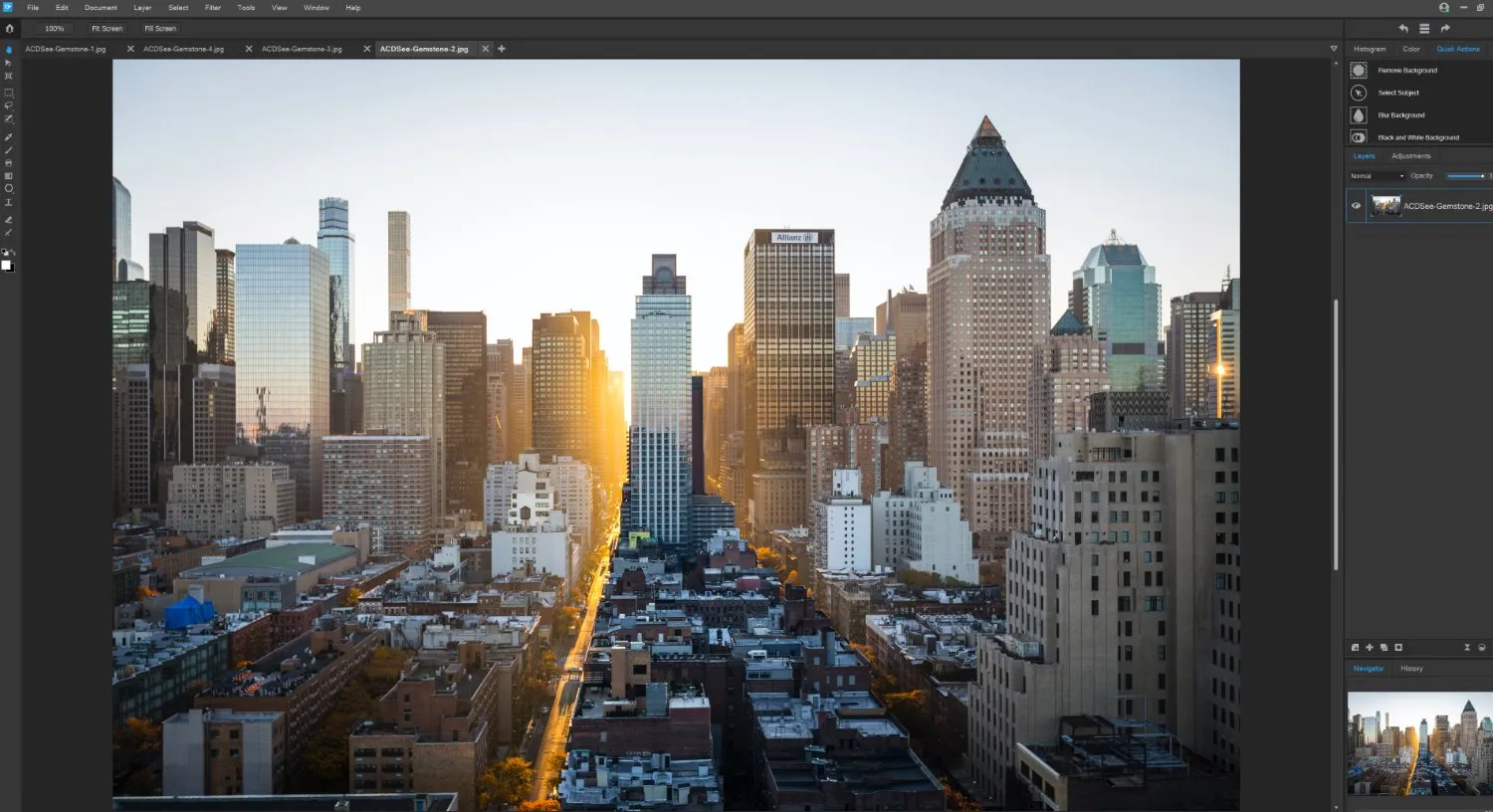
Рабочий процесс разделён между проявкой в ACDSee RAW и редактором композиции. На стадии RAW удобно выставлять баланс белого, экспозицию, светотеневой рисунок, цвет, резкость, шумоподавление, геометрию и локальные маски, сохраняя возможность вернуться к параметрам. После перехода к монтажу можно создавать и перестраивать слои, добавлять маски и корректирующие слои, применять режимы наложения, эффекты, текст, направляющие и инструменты точного выделения. Несколько документов открываются одновременно, поэтому исходник, вариант ретуши и составной макет можно держать перед глазами и переносить элементы между ними.
Автоматические операции ускоряют задачи, которые вручную требуют аккуратного выделения: AI Actions распознают объект, небо, фон и волосы, AI Denoise подавляет шум, AI Face Edit помогает править отдельные зоны лица, AI Sky Replacement заменяет небо, а AI Super-Resolution увеличивает изображение. Эти инструменты не отменяют контроль результата: сложные края, полупрозрачные детали, мелкие волосы, участки с похожим цветом и сильные шумы приходится проверять масками, Refine Selection, Pixel Targeting или локальной коррекцией. Для многослойных проектов важно также учитывать ограничения форматов: при сохранении в PSD или TIFF слои Gemstone не сохраняются как редактируемая структура.
Скачать ACDSee Gemstone Photo Editor
- Ретушь фото
- Русский интерфейс
- Просто для новичков
- PSD/TIFF без слоёв
- Нет Canon C-RAW
- Нет анимации AVIF
Как устроен рабочий процесс
Логика Gemstone удобнее всего раскрывается через последовательность проявка — локальная коррекция — монтаж — вывод. RAW-файл сначала открывают в ACDSee RAW, где меняют параметры сенсорного изображения без необходимости сразу переводить работу в слои. Здесь находятся тоновые и цветовые инструменты, детализация, исправление оптических и геометрических дефектов, а также локальные маски. Когда базовая проявка готова, изображение передают в редактор: там уже строят композицию, смешивают несколько кадров, добавляют текст, эффекты и корректирующие слои. Такой порядок уменьшает количество дублирующих операций и позволяет сохранять понятную структуру проекта.
При работе с обычным JPEG, PNG или другим готовым растровым файлом этап RAW не обязателен: редактирование можно начинать сразу в документе со слоями. Для составных работ полезно заранее определить, какие изменения должны действовать на конкретный слой, а какие — на всю композицию через корректирующий слой. Если коррекция должна затрагивать только часть объекта, её ограничивают маской. Если требуется объединить несколько экспозиций, резкостных планов или кадров панорамы, удобнее сначала использовать соответствующий Photomerge, а уже затем заниматься локальной ретушью результата.
Важная практическая привычка — разделять технические исправления и творческую стилизацию. Исправление баланса белого, шума, хроматических аберраций и геометрии лучше выполнять раньше; LUT, Split Tone, Grain, Vignette и сложные режимы наложения — ближе к финалу. Тогда проще понять, на каком этапе возник нежелательный цветовой сдвиг, ореол или потеря деталей. Если результат перестал быть предсказуемым, History и Snapshots помогают сравнить этапы, а Before and After Slider — оценить эффект коррекции без необходимости сохранять отдельную копию файла.
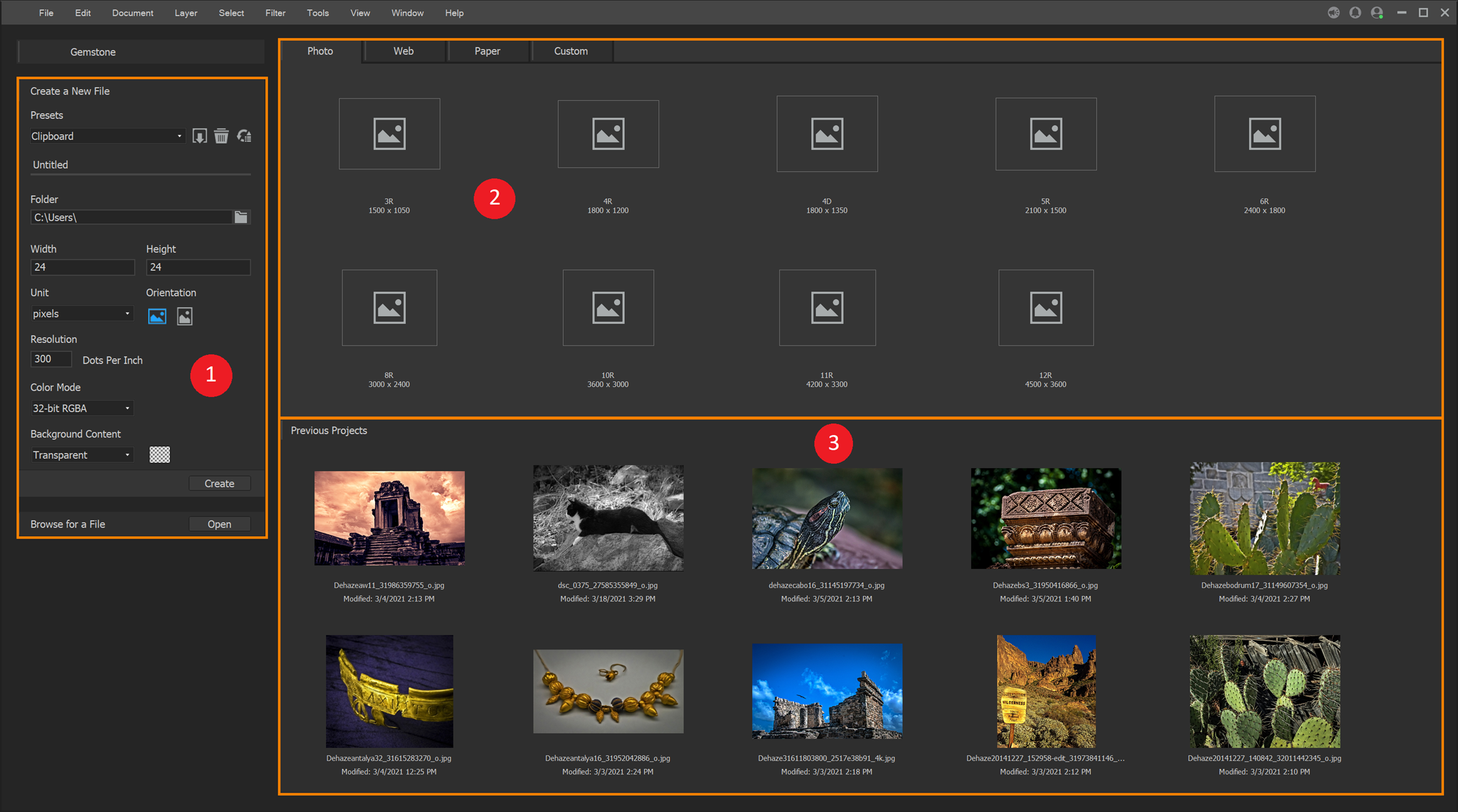
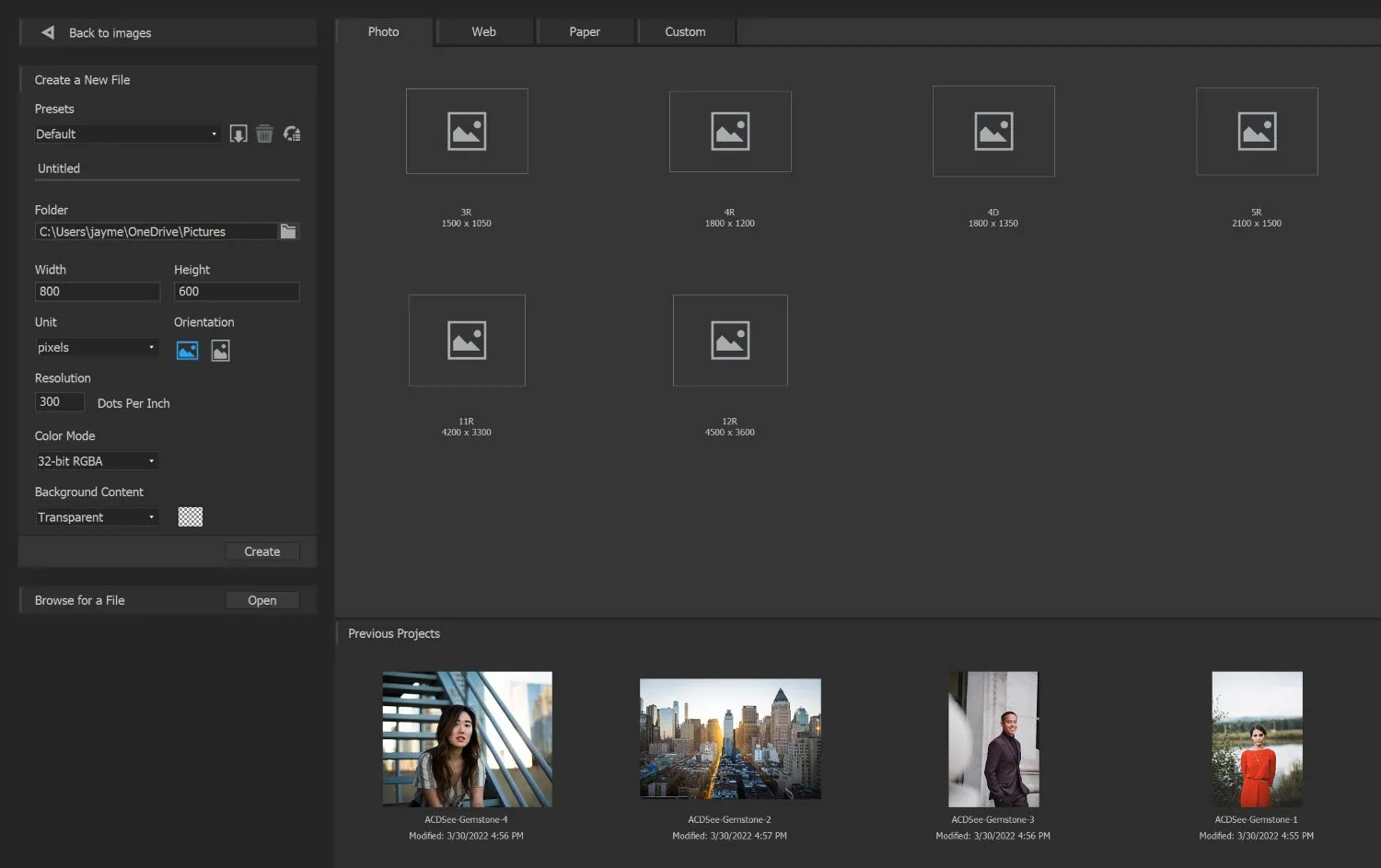
Home Screen и создание документа
Home Screen служит точкой входа в работу: отсюда открывают существующие изображения, создают новый документ и переходят к недавним файлам. Для пользователя это не каталог фотографий в стиле DAM-программы, а стартовая панель редактора. После открытия изображения основная работа переносится в область документа с инструментами и панелями. Если планируется коллаж, баннер или композиция с заданным размером, разумнее сразу создать документ нужных габаритов, а изображения добавлять как отдельные слои, чтобы не перестраивать холст в самом конце.
При создании документа имеет значение не только число пикселей, но и предполагаемый сценарий вывода. Для экрана критичны пиксельные размеры и итоговый вес файла; для печати — достаточное разрешение исходных изображений и корректный размер макета. Gemstone позволяет позднее менять Canvas Resize, но изменение холста и масштабирование содержимого — разные операции: расширение холста добавляет рабочее пространство, а изменение размеров изображения пересчитывает пиксели. Ошибка возникает, когда один инструмент используют вместо другого и получают либо пустые поля, либо ненужную интерполяцию.
Если открыто несколько материалов, интерфейс MDI позволяет переключаться между документами и размещать их так, чтобы сравнивать варианты. Это особенно удобно при ретуши серии, переносе слоя из одной композиции в другую и проверке цветового решения. Перед массовым переносом слоёв полезно проверить размеры, цветовой профиль и масштаб документов: одинаковый объект может визуально отличаться после вставки из-за разных размеров холста или профилей, а последующая трансформация способна снизить резкость небольшого исходника.
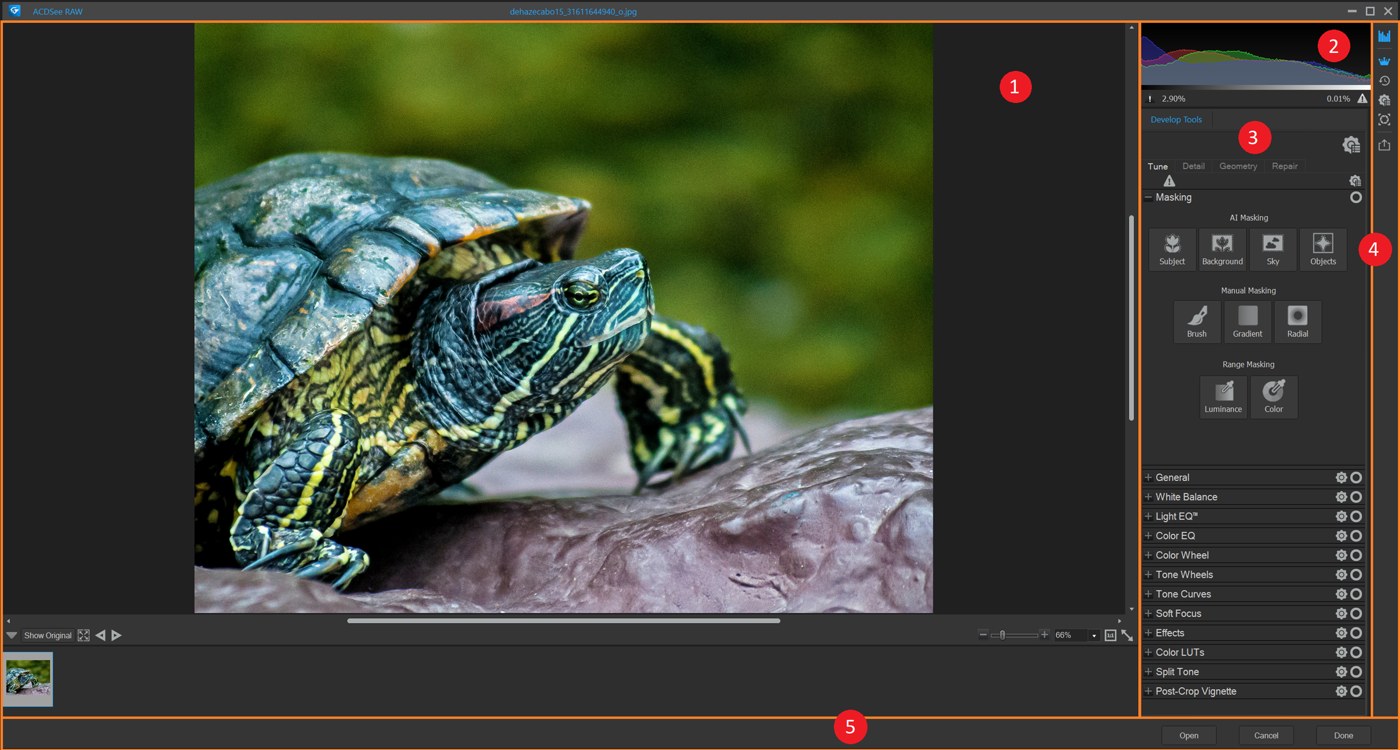
ACDSee RAW: проявка без изменения исходного кадра
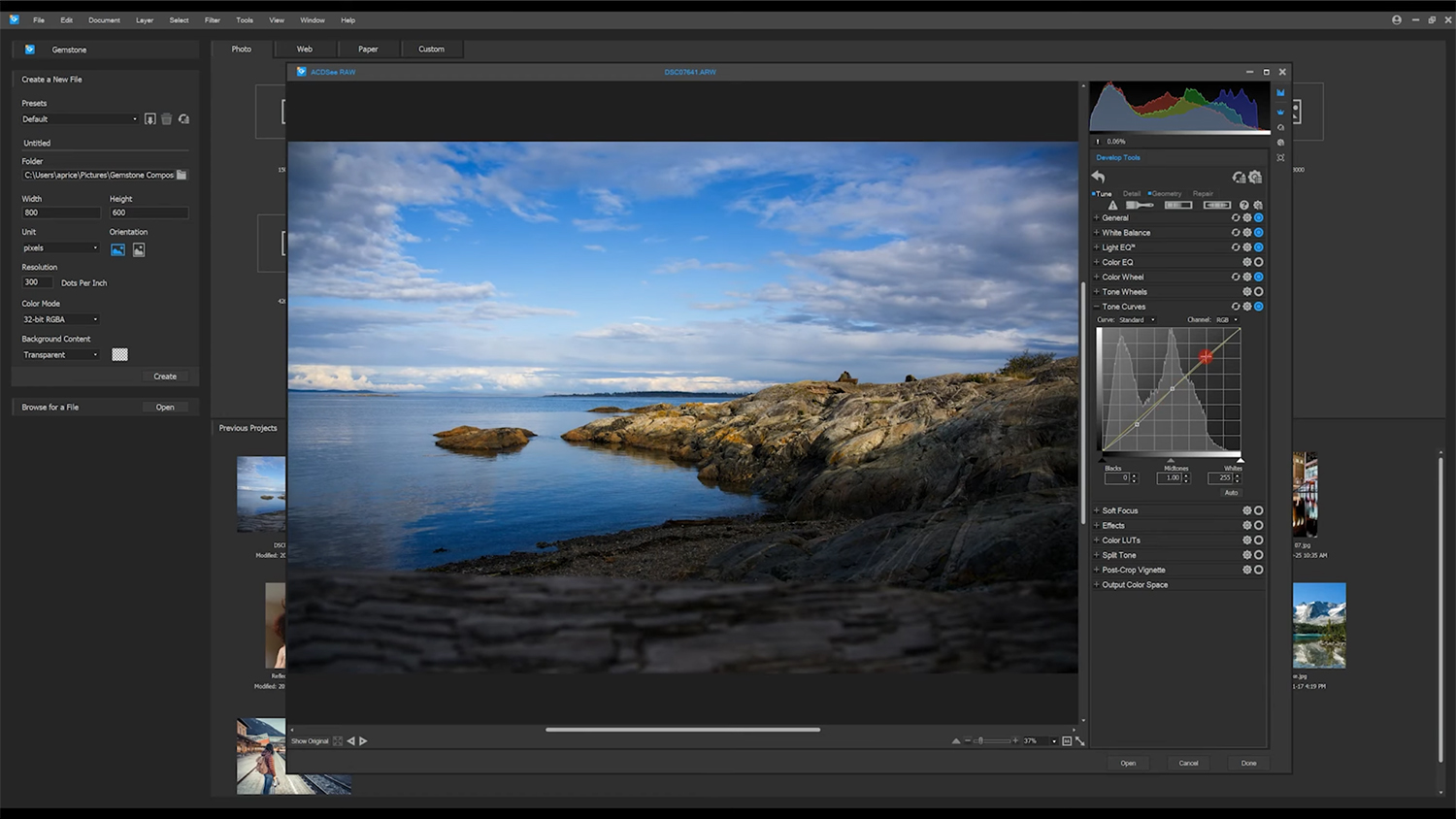
ACDSee RAW объединяет основные параметры проявки по смысловым группам Tune, Detail, Geometry и Repair. В Tune настраивают экспозицию, баланс белого, распределение света и тени, цвет и стилизацию; в Detail работают с резкостью, шумом, кожей и хроматическими аберрациями; Geometry отвечает за объектив, перспективу, поворот, выравнивание, кадрирование и виньетирование объектива; Repair устраняет локальные дефекты и красные глаза. Такое разделение удобно тем, что технические задачи не смешиваются с художественными и проще проверить, что именно изменило изображение.
Проявку стоит начинать с крупных параметров, а не с локальной ретуши. Сначала оценивают баланс белого и общую экспозицию, затем восстанавливают света и тени, регулируют контраст и локальный микроконтраст, после этого переходят к цвету и только затем к резкости и шуму. Если начать с чрезмерного Sharpening, последующее осветление теней проявит шум и ореолы; если сначала сильно поднять насыщенность, баланс белого и тональные кривые будут оцениваться по уже искажённой цветовой картине. Последовательность не является жёстким правилом, но делает диагностику проще.
Параметры ACDSee RAW можно сочетать с локальными масками. Это позволяет, например, осветлить лицо без подъёма яркости фона, вернуть фактуру облаков только в небе или охладить тени, не меняя оттенок кожи. После такой проявки в слоёвом редакторе остаётся больше запаса для монтажа: крупные тоновые и цветовые ошибки уже исправлены, а слои используются для структуры композиции, а не как вынужденная замена базовой RAW-коррекции.
Маскирование в ACDSee RAW
Локальная коррекция в ACDSee RAW строится на нескольких типах масок. Develop Brush подходит для ручной прорисовки области, Linear Gradient — для плавного перехода по направлению, Radial Gradient — для эллиптического или радиального акцента. Luminance Range выбирает участки по яркости, Color Range — по цвету, Pixel Targeting помогает ограничить воздействие сочетанием характеристик пикселей, а AI Object используется для выделения смыслового объекта. Выбор метода зависит от границы: геометрический градиент быстрее для неба, а объектная маска удобнее для фигуры со сложным контуром.
Маску нужно оценивать не только по тому, насколько хорошо она покрывает нужную область, но и по переходу на границе. Слишком жёсткий край выдаёт локальную коррекцию ореолом; слишком широкая растушёвка затрагивает соседний объект. На волосах, ветках, полупрозрачной ткани и мелких деталях полезно сочетать автоматическое выделение с дополнительной ручной правкой. Для цветовых или яркостных областей нередко точнее применять диапазоны, потому что они реагируют на свойства пикселей, а не пытаются распознать сюжет.
Когда на одном кадре требуется несколько локальных задач, лучше создавать отдельные маски: одна для лица, другая для неба, третья для переднего плана. Тогда изменение параметров не превращается в цепочку компромиссов. Если одна маска одновременно осветляет объект и затемняет фон, исправить только один компонент позже сложнее. Отдельные локальные воздействия упрощают контроль и помогают понять, почему конкретная зона выглядит неестественно.
Свет: экспозиция, Light EQ и кривые
Общую яркость корректируют не одним регулятором. Экспозиция сдвигает общий уровень, Light EQ позволяет точнее управлять различными тоновыми областями, а Tone Curves задают зависимость между входной и выходной яркостью. На контрастной сцене удобнее сначала вернуть допустимый диапазон светов и теней, затем сформировать локальный контраст. Если просто поднять всю экспозицию ради тёмного лица, можно потерять детали в небе; если чрезмерно вытянуть тени, в них проявятся шум, цветные пятна и снижение микроконтраста.
Light EQ особенно полезен, когда кадр содержит несколько яркостных зон и требуется воздействовать на них раздельно. Но сильное выравнивание яркости может сделать сцену плоской. Поэтому после восстановления деталей следует снова оценить визуальную иерархию: главный объект должен оставаться заметным, а самые яркие зоны не обязаны иметь одинаковую плотность с тенями. На портрете чрезмерный локальный контраст подчёркивает кожу; на пейзаже он может усилить облака и фактуру, но также проявить ореолы по границе горизонта.
Tone Curves удобны для точной S-образной коррекции, подъёма чёрной точки или работы с отдельными каналами, если это требуется цветовой задаче. Кривую лучше менять небольшими движениями, постоянно контролируя гистограмму и само изображение. Крутой участок кривой усиливает различия тонов, пологий — сжимает их. Если точки расположены слишком близко и формируют резкие перегибы, могут появиться неестественные переходы и постеризация, особенно после последующего сохранения в формат с ограниченной глубиной цвета.
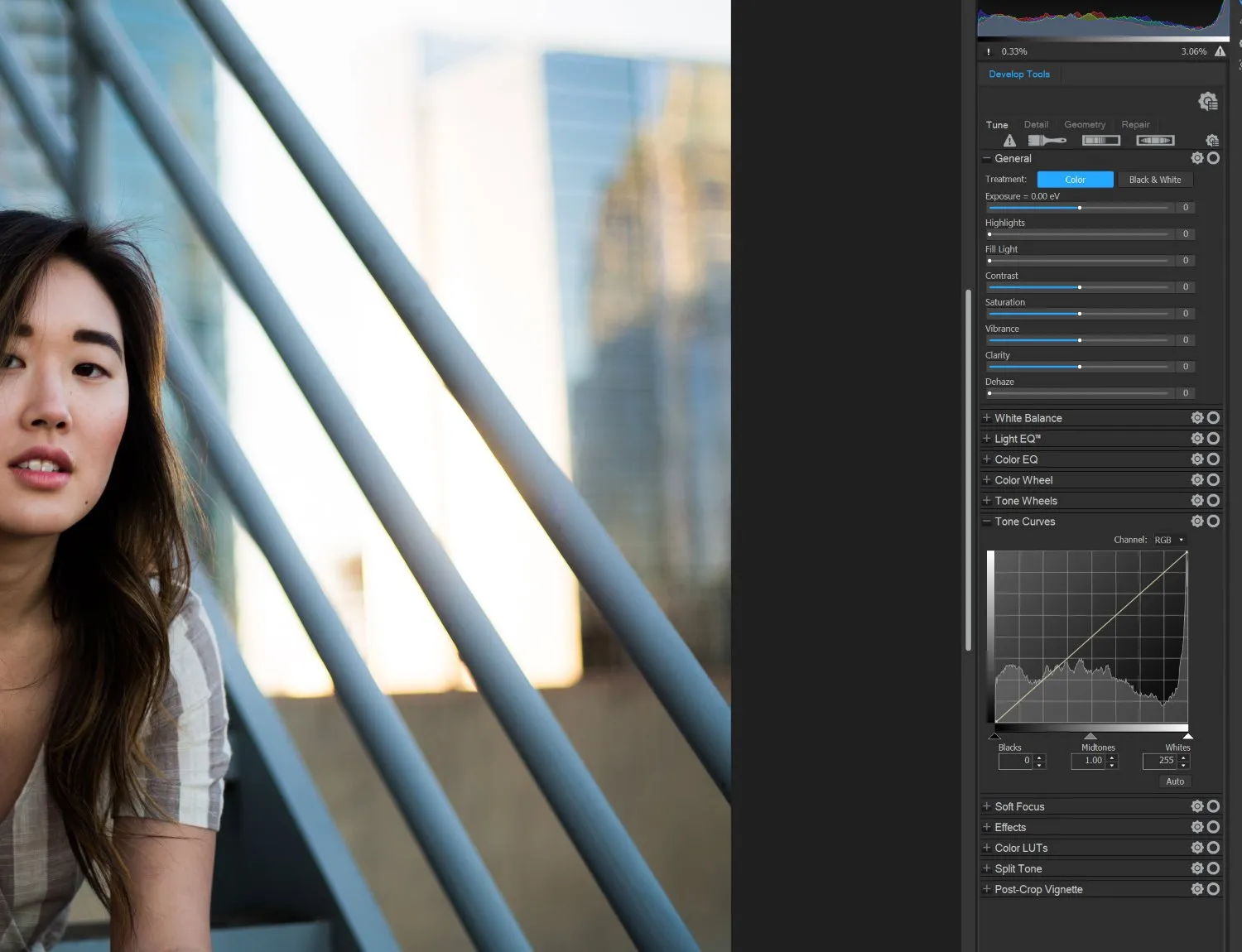
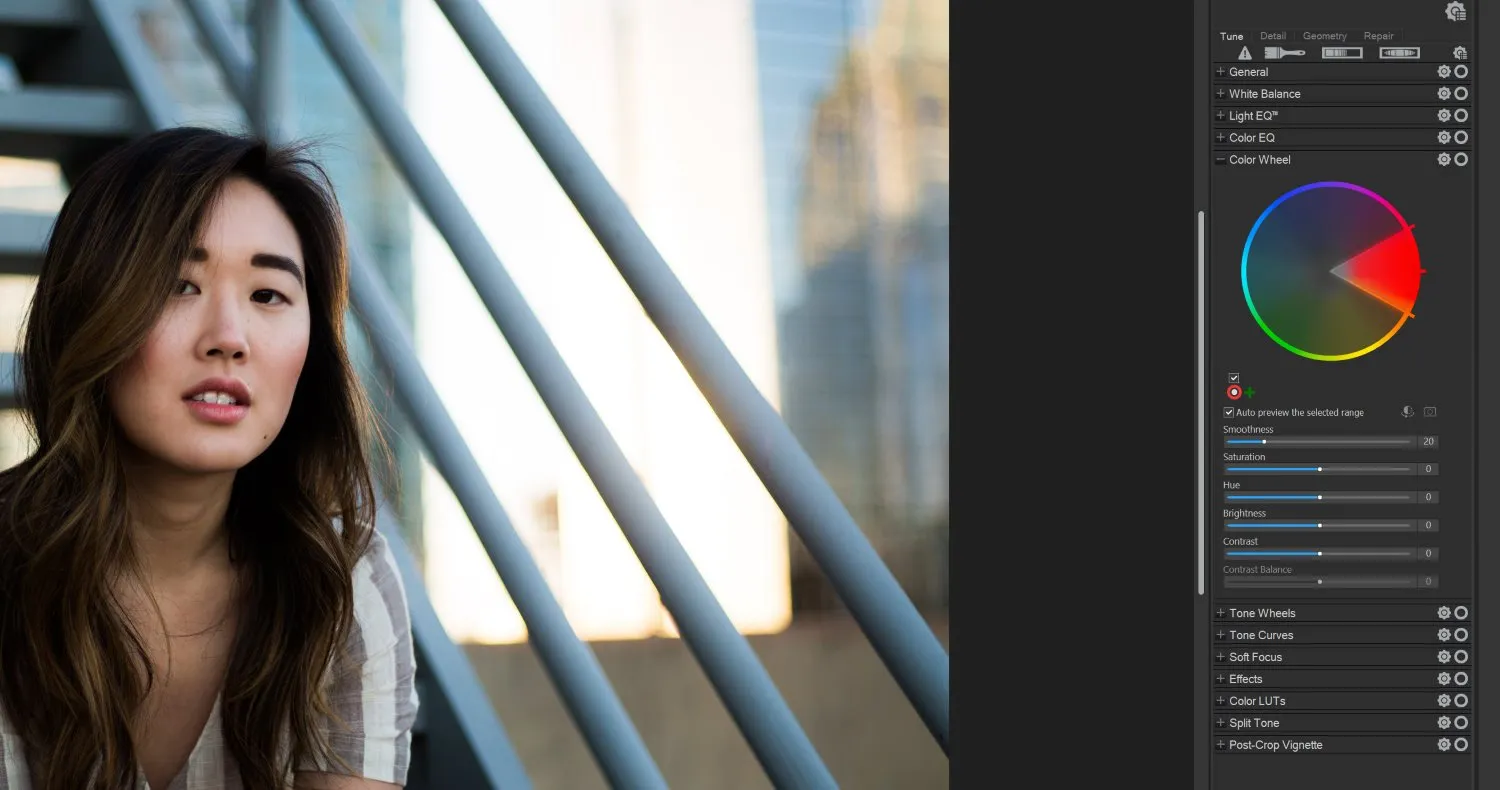
Цвет: White Balance, Color EQ, Color Wheel и Tone Wheels
White Balance задаёт нейтральную основу цветокоррекции. Если исходный баланс заметно ошибочен, корректировать отдельные оттенки до его исправления неудобно: приходится компенсировать общий цветовой сдвиг локальными регуляторами. После нейтрализации света Color EQ помогает работать с диапазонами оттенков, Color Wheel — точнее менять выбранные цвета, а Tone Wheels разделяют цветовую обработку по тоновым областям. Эти инструменты решают разные задачи и не должны заменять друг друга без необходимости.
В пейзаже Color EQ полезен для зелени, голубого неба и отдельных насыщенных элементов, но чрезмерные сдвиги легко создают неестественные края там, где один цвет плавно переходит в другой. На портрете особенно важно следить за кожей: глобальное усиление насыщенности может сделать её красной или оранжевой. Если художественная задача требует холодных теней и тёплых светов, удобнее использовать Tone Wheels или Split Tone, чем раздвигать оттенки по всему кадру через общий баланс белого.
Color LUTs дают быстрый способ применить готовое цветовое преобразование, однако LUT следует рассматривать как слой стилизации поверх уже исправленного изображения. Он не исправляет неверную экспозицию, шум или хроматические аберрации. Перед применением LUT полезно получить технически устойчивую базу, затем выбрать интенсивность художественного решения и проверить оттенки кожи, нейтральные области и света. Если LUT резко сжимает тоновый диапазон, его эффект лучше ослабить или компенсировать отдельной тоновой коррекцией.
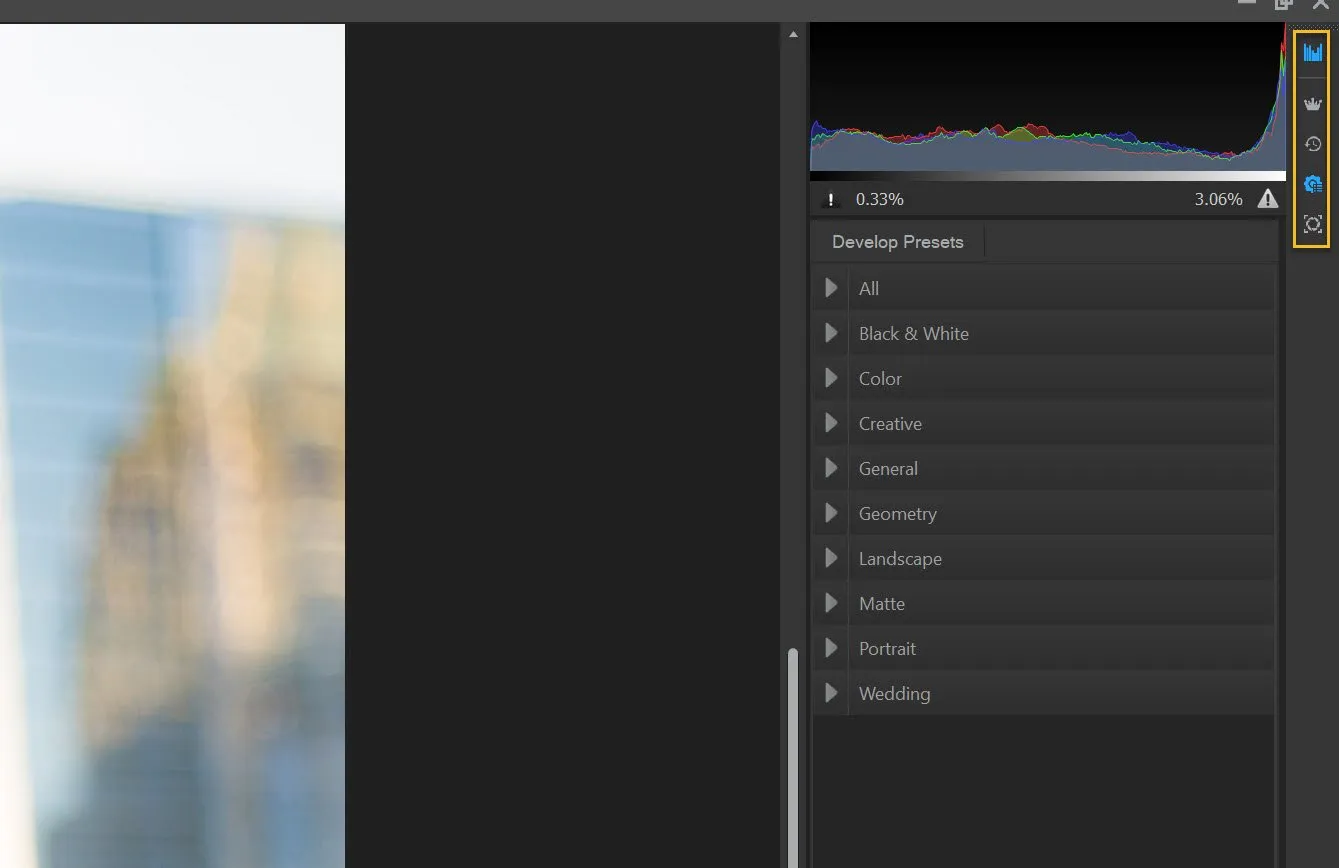
Детализация, резкость и шум
В группе Detail находятся Sharpening и Noise Reduction, а также Skin Tune и коррекция Chromatic Aberration. Резкость нужно оценивать при масштабе, в котором видны реальные пиксели и мелкие границы: на уменьшенном превью агрессивное усиление может казаться приятным, но при полном размере проявляются светлые ореолы и зернистые контуры. Шумоподавление, наоборот, легко сделать слишком сильным — тогда текстура кожи, ткани, травы или шерсти превращается в гладкую поверхность.
Оптимальный порядок зависит от файла, но обычно сначала оценивают шум, затем подбирают умеренное подавление и только после этого возвращают воспринимаемую резкость. На сильно недоэкспонированном кадре, который заметно осветляют, шум нужно оценивать уже после тоновой коррекции, потому что подъём теней делает его заметнее. AI Denoise может ускорить обработку сложного материала, однако результат всё равно следует проверять на тонких повторяющихся структурах, волосах, ресницах и мелком тексте.
Chromatic Aberration предназначена для цветных кайм на контрастных границах, обычно возле края кадра или вокруг тонких деталей на ярком фоне. Этот дефект нельзя эффективно лечить увеличением шумоподавления: проблема имеет другую природу. После коррекции нужно осмотреть ветви на небе, металлические контуры, архитектурные детали и другие высококонтрастные зоны. Если цветная кайма остаётся только локально, полезно не усиливать глобальную коррекцию до появления обратного оттенка на всех границах.
Геометрия и коррекция оптики
Группа Geometry объединяет Lens Distortion, Rotate and Straighten, Perspective Correction, Crop и Lens Vignetting. Это инструменты для исправления формы кадра и оптических дефектов. Поворот и выравнивание применяют при заваленном горизонте; перспектива помогает привести вертикали и горизонтали архитектуры к нужному виду; Lens Distortion исправляет бочкообразные или подушкообразные искажения; Crop определяет финальное кадрирование; Lens Vignetting компенсирует затемнение углов, если оно вызвано объективом.
Коррекция перспективы требует запаса по краям. После выпрямления вертикалей часть изображения выходит за границы и затем обрезается, поэтому слишком тесно снятый кадр может потерять важные детали. Аналогичная проблема возникает при сильном повороте. Перед применением радикальной геометрической правки стоит проверить, достаточно ли свободного пространства вокруг объекта. Если его нет, композиционный компромисс иногда выглядит естественнее, чем идеально прямые линии с обрезанной архитектурой.
Оптическое виньетирование и творческая виньетка — разные операции. Lens Vignetting в Geometry исправляет нежелательное затемнение от оптики, а Post-Crop Vignette или отдельный эффект может намеренно затемнять края уже ради композиции. Если сначала добавить художественную виньетку, а потом пытаться исправлять её инструментом объектива, параметры начинают конфликтовать. Лучше сначала нейтрализовать технический дефект, завершить кадрирование и только потом добавлять художественное затемнение, если оно действительно помогает сцене.
Repair: локальные дефекты и красные глаза
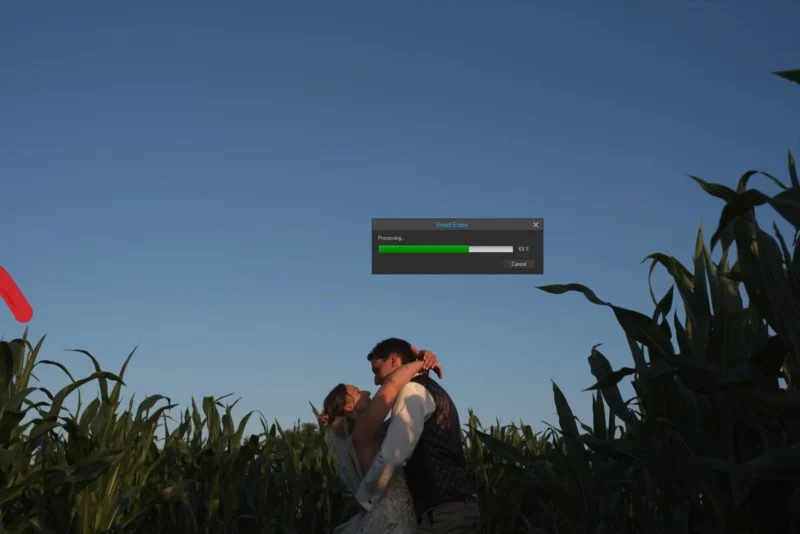
Repair предназначен для точечного исправления кадра. Heal смешивает текстуру и тон с окружением, Clone копирует выбранный участок более буквально, Blended Clone помогает получить промежуточный характер переноса. Smart Erase применяется для удаления нежелательного объекта с заполнением области, а Red Eye исправляет характерный дефект глаз. Выбор инструмента зависит от окружения: на ровной коже удобнее заживление, на повторяющемся узоре — клон с точно выбранным источником, а на крупном объекте сложной формы удаление требует особенно тщательной проверки заполнения.
Клонирование следует выполнять короткими участками с периодической сменой источника. Если долго копировать одну область, в результате появляются повторяющиеся фрагменты — одинаковые облака, камни, поры или травинки. Heal лучше скрывает тональный шов, но на границе двух разных поверхностей может смешивать цвета неудачно. В таких местах полезно уменьшить размер кисти, выбрать источник ближе к исправляемой области и не пересекать контрастную границу одним длинным мазком.
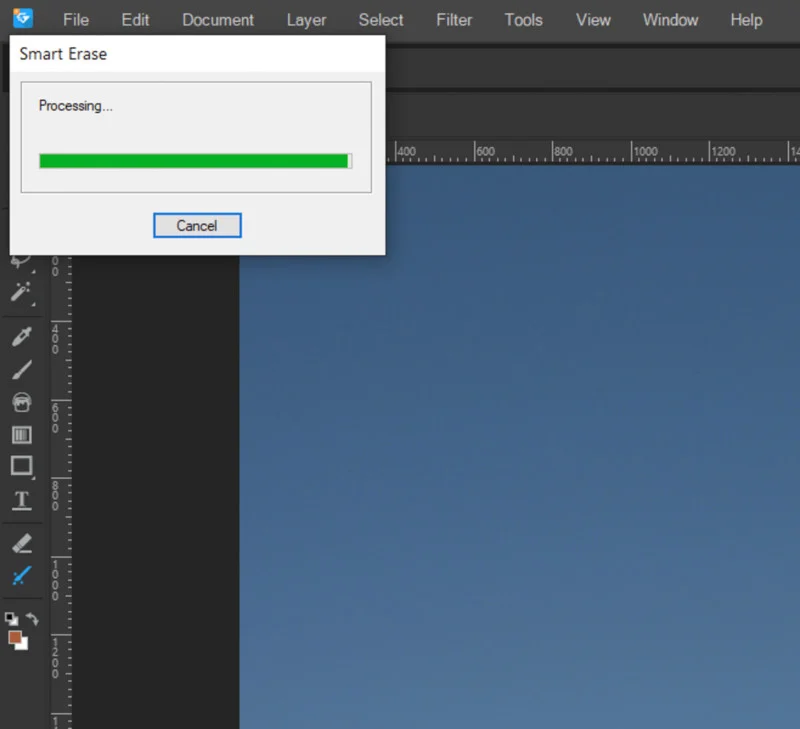
Smart Erase экономит время, когда фон вокруг удаляемого объекта достаточно информативен, но автоматическое заполнение нельзя считать гарантированным. На воде, кирпичной кладке, решётках, текстуре ткани и других регулярных структурах алгоритм может создать заметный разрыв. После удаления нужно просмотреть область в полном размере и сравнить направление линий, повторяемость деталей и шум. Если автоматический результат неудовлетворителен, его можно довести Heal или Clone вместо повторения одной и той же автоматической операции.
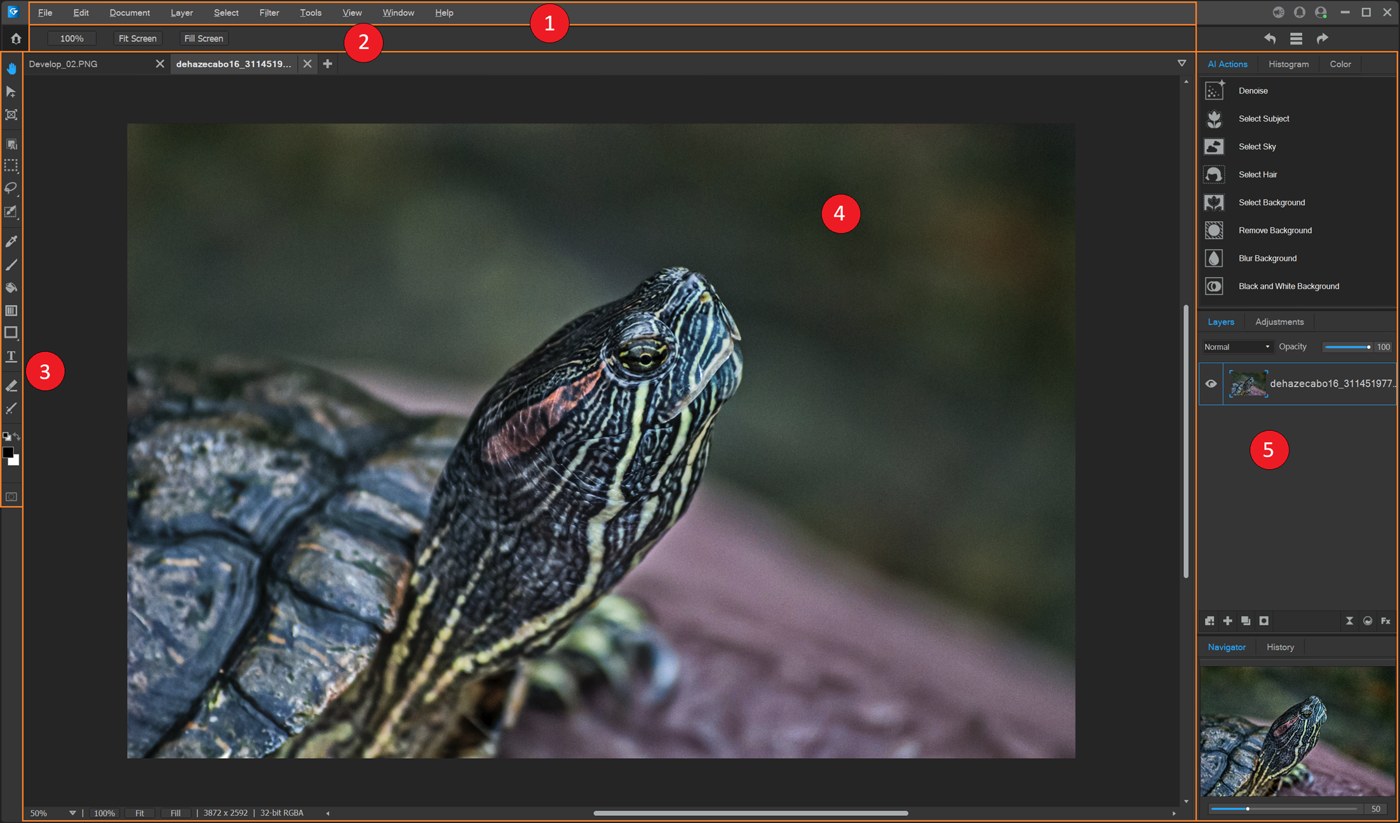
Редактор слоёв и структура композиции
Слои позволяют строить композицию из независимых элементов: фон, объект, текст, цветовой эффект и техническая коррекция могут находиться отдельно. Это упрощает перестановку, маскирование и настройку прозрачности. В проекте полезно поддерживать понятный порядок: базовое изображение снизу, смысловые элементы выше, а корректирующие слои — там, где их область действия очевидна. Чем сложнее документ, тем важнее не объединять элементы преждевременно, иначе последующая правка потребует повторять уже выполненную работу.
Режимы наложения меняют способ взаимодействия текущего слоя с нижними. Среди доступных вариантов есть Multiply, Overlay и другие режимы; всего предусмотрено 25 режимов смешивания. Multiply обычно затемняет результат и удобен для определённых видов тонового или текстурного смешивания, Overlay повышает контраст и взаимодействует с яркостью иначе. Вместо выбора режима по названию лучше проверять его на конкретной паре слоёв и регулировать Opacity: один и тот же режим даёт принципиально разный результат на светлом и тёмном содержимом.
Для совмещения нескольких снимков доступны Auto-Align и Auto-Blend. Выравнивание полезно, когда кадры сняты с небольшим смещением, а смешивание помогает собрать более цельный результат. Однако автоматика не исправляет сильный параллакс или движение объекта между кадрами. При съёмке с близким передним планом даже небольшое изменение точки камеры приводит к тому, что разные планы не совпадают одновременно. В таком случае после автоматического этапа приходится корректировать маски и выбирать, какой кадр использовать в конфликтной области.
Маски слоёв, корректирующие слои и эффекты
Маска слоя определяет, где содержимое слоя видно, а где скрыто. Это безопаснее стирания пикселей, потому что границу можно изменить позднее. Для монтажа волос, веток, меха и полупрозрачных краёв маска особенно важна: сначала создают выделение, затем переводят его в маску и доводят край. Если объект должен частично смешиваться с фоном, вместо жёсткого вырезания используют растушёвку и подходящую прозрачность. Такой подход сохраняет возможность исправить контур без повторного вырезания исходного элемента.
Корректирующий слой меняет изображение без необходимости переписывать пиксели нижнего слоя. Это удобно для Levels, цветовых и других корректировок, которые могут потребовать пересмотра. Маска корректирующего слоя ограничивает эффект конкретной зоной. При сложной композиции это позволяет отдельно затемнить фон, скорректировать цвет объекта и добавить локальный контраст, не создавая множество изменённых копий исходного слоя. При этом важно следить за порядком: перестановка корректирующего слоя может изменить набор элементов, на которые он воздействует.
Layer Effects дают дополнительный способ оформить элемент, но эффект должен поддерживать задачу, а не маскировать проблемы исходного монтажа. Например, тень не исправит неточную маску объекта, а внешнее свечение не устранит цветовой ореол по краю. Сначала нужно добиться чистого вырезания и правильного соотношения яркости и цвета с фоном, затем применять эффекты. При копировании слоёв следует учитывать известное ограничение: эффекты слоя не переносятся вместе с копией автоматически, поэтому итоговую структуру нужно проверять после дублирования.
Выделения: от геометрии до AI Object
Точное выделение определяет качество почти любой локальной операции. Для простых форм подходят обычные геометрические и свободные выделения, для областей схожего цвета полезны инструменты, чувствительные к цвету, а для смысловых объектов — AI Object и быстрые AI-команды. Автоматическое распознавание экономит время на первом проходе, но не отменяет Refine Selection. На контрастной границе результат часто готов сразу, а на волосах, сетке, дыме, стекле и ветках требуется дополнительная правка.
Channel Selection позволяет использовать информацию цветовых каналов при построении сложного выделения. Это полезно, когда нужный объект хорошо отделяется от фона не по общей яркости, а в одном из каналов. Метод особенно уместен для контрастных силуэтов и тонких деталей. Перед созданием маски стоит сравнить каналы и выбрать тот, где граница наиболее читаема; затем выделение можно уточнить. Такой подход требует больше анализа, но иногда даёт более естественный край, чем попытка вручную обвести сотни мелких деталей.
Pixel Targeting ограничивает воздействие по свойствам пикселей и полезен для цветовых или тональных областей, которые разбросаны по кадру. Например, можно точнее нацелить коррекцию на определённый диапазон оттенков, не рисуя маску вокруг каждого фрагмента. Однако близкие по цвету детали объекта и фона могут попадать в один диапазон. Тогда автоматическое ограничение дополняют обычной маской. Правильная стратегия — использовать наиболее быстрый способ для основной области и вручную исправлять только спорные места.
AI Actions и быстрые операции
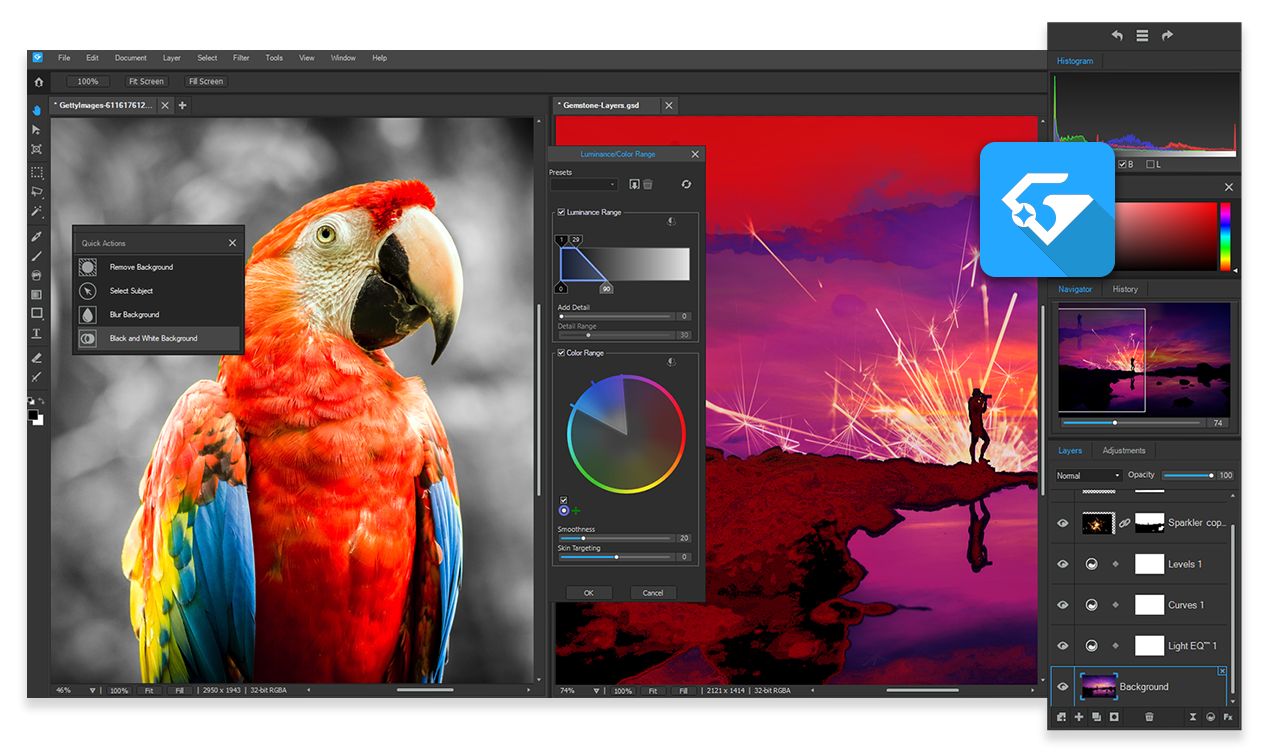
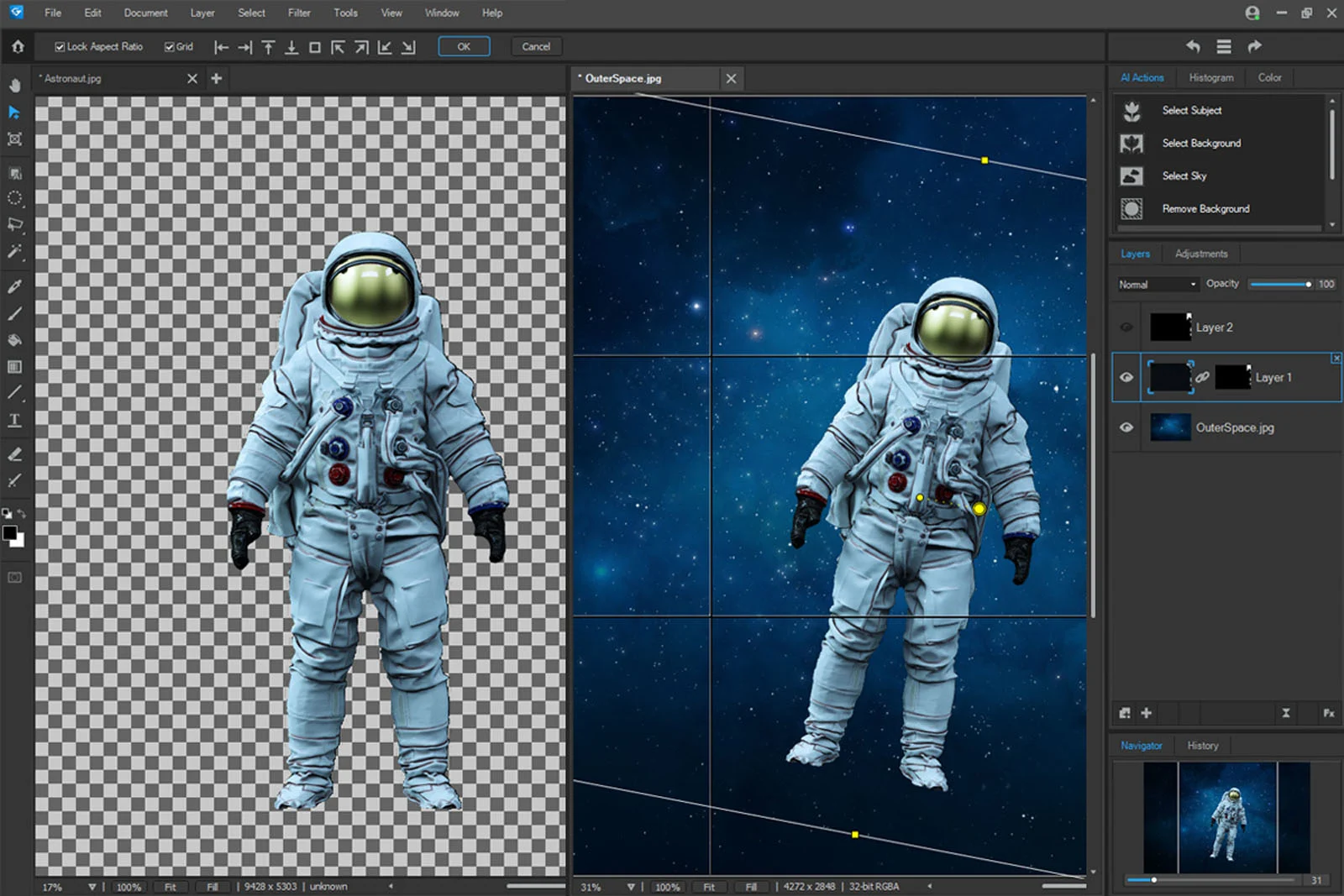
AI Actions предназначены для типовых операций, где сначала нужно распознать смысловую область изображения. Команды Select Subject, Select Sky и Select Background создают основу для выделения объекта, неба или фона. Отдельные действия Remove Background, Blur Background и Black and White Background сразу выполняют популярные преобразования, а Select Hair помогает выделять волосы. Такие команды особенно полезны при подготовке портретов, карточек товара и простых композиций, где фон визуально отделяется от объекта.
Результат AI Action следует проверять как обычное выделение. Если фон близок по цвету к одежде, волосы частично прозрачны или вокруг объекта много мелких деталей, автоматическая граница может пропустить фрагмент или захватить лишнее. После Select Subject или Select Hair логично увеличить масштаб и осмотреть края в нескольких местах, а не только в наиболее контрастной зоне. Ошибки чаще всего видны вокруг пальцев, украшений, прядей, очков и мелких выступающих деталей.
Автоматическое Remove Background удобно, когда нужен быстрый прозрачный фон, но итоговый формат должен поддерживать прозрачность. Если сохранить результат в JPEG, прозрачные участки не сохранятся как альфа-канал. Для дальнейшего монтажа разумнее оставить объект на слое с маской, а экспорт выполнить в PNG или другой подходящий формат только после завершения композиции. Blur Background и Black and White Background лучше использовать как отправную точку: сила размытия или монохромность фона должны соответствовать масштабу и свету сцены.
AI Face Edit для портретной ретуши
AI Face Edit группирует правки по зонам лица: кожа, глаза, брови, нос, рот, форма лица, зубы и волосы. Это позволяет выполнять портретную коррекцию без ручного создания отдельной маски для каждого небольшого изменения. В Skin Group присутствует Splotch Removal для удаления пятен и мелких неоднородностей, а Hair Group отвечает за параметры волос. Автоматическое распознавание ускоряет работу с одиночным портретом и серией, но степень коррекции следует выбирать с учётом разрешения и характера света.
Наиболее частая ошибка портретной ретуши — одновременно усиливать несколько автоматических параметров до заметного эффекта. Гладкая кожа, яркие глаза, отбелённые зубы и изменённая форма лица по отдельности могут казаться умеренными, но вместе дают неестественный результат. Практичнее сначала исправить отвлекающие дефекты, затем слегка выровнять кожу и только после этого оценить, нужны ли дополнительные изменения. При масштабе просмотра вписать в окно чрезмерная ретушь часто незаметна, поэтому кожу и ресницы нужно проверять крупнее.
AI Face Edit не заменяет классические инструменты Repair и Frequency Separation. Если на коже есть конкретный дефект, лучше удалить его локально, чем усиливать глобальное сглаживание. Если требуется аккуратно выровнять тон кожи без потери пор, Frequency Separation даёт более контролируемый подход. Автоматический модуль удобен для общей портретной коррекции, а ручные методы — для спорных участков и случаев, где алгоритм неверно распознаёт контур лица, волосы или перекрывающий объект.
AI Sky Replacement и работа с небом
AI Sky Replacement заменяет небо, формируя маску области и подставляя выбранное изображение. На сценах с чётким горизонтом операция обычно требует меньше ручной работы, чем вырезание неба вручную. Сложность возрастает, если по границе находятся ветви, волосы, провода, прозрачные элементы или мелкая архитектура. После замены важно проверить не только маску, но и согласованность света: направление освещения, цветовая температура и яркость нового неба должны соответствовать переднему плану.
Даже технически чистая маска может выглядеть искусственно, если перспектива и масштаб облаков не совпадают с исходной сценой. Низкий горизонт и широкоугольный пейзаж требуют другого визуального характера неба, чем портрет с длиннофокусным объективом. Полезно оценить изображение целиком после настройки границы: слишком драматичное небо способно перетянуть внимание с главного объекта, а чрезмерно насыщенный синий цвет — конфликтовать с отражениями на воде, стекле и металлических поверхностях.
В многослойной композиции нужно учитывать известное ограничение: при Sky Replacement на двух слоях разного размера заменённое небо может выходить за границы меньшего слоя. Поэтому после операции следует осмотреть края и при необходимости ограничить результат маской или привести рабочую структуру к более предсказуемому виду. Такой контроль особенно важен в коллажах, где исходные слои имеют разные габариты и не заполняют весь холст.
AI Super-Resolution и увеличение изображения
AI Super-Resolution предназначен для увеличения изображения с восстановлением воспринимаемой детализации. Инструмент полезен, когда исходнику не хватает пикселей для крупного вывода или требуется увеличить небольшой фрагмент после кадрирования. Однако он не способен достоверно восстановить мелкую информацию, которой в файле никогда не было. Поэтому текстуры, мелкий текст, тонкие узоры и лица после сильного увеличения необходимо проверять: алгоритм может создавать правдоподобную, но не идентичную исходнику структуру.
Для AI Super-Resolution действует ограничение по размеру результата — 16 000 пикселей. Это нужно учитывать до запуска операции, особенно при увеличении панорам или уже крупных файлов. Кроме того, использование GPU для AI Super-Resolution и AI Denoise требует не менее 4 ГБ видеопамяти; при меньшем объёме эти операции выполняются без GPU. Даже при 4 ГБ и более возможен переход на процессор при высокой нагрузке. Поэтому скорость обработки зависит не только от общего класса компьютера, но и от доступной видеопамяти в конкретный момент.
Увеличение лучше выполнять до финального Sharpening, потому что интерполяция меняет структуру границ. После Super-Resolution стоит заново оценить резкость и шум, а не автоматически сохранять прежние параметры. Если исходник содержит JPEG-артефакты, сильная обработка может сделать их заметнее. При подготовке к печати также важно не путать число пикселей и печатное разрешение: увеличение помогает получить больше пикселей, но не превращает нечеткий исходник в фотографию с реально снятой мелкой фактурой.
Frequency Separation для точной ретуши
Frequency Separation разделяет изображение на компоненты, условно связанные с низкими и высокими пространственными частотами. На практике это позволяет обрабатывать цвет и плавные тональные переходы отдельно от мелкой текстуры. В портретной ретуши такой подход полезен, когда нужно выровнять пятно или локальный тон, сохранив поры и мелкие детали кожи. Инструмент требует аккуратности: слишком сильное размывание низкочастотного слоя делает лицо пластичным, а небрежная правка высоких частот создаёт повторяющуюся или рваную текстуру.
Работу удобно начинать с такого радиуса разделения, при котором мелкая текстура уже отделена, но основные формы лица остаются в низкочастотной составляющей. После этого крупные цветовые неоднородности корректируют на соответствующем слое, а отдельные дефекты текстуры — на высокочастотном. Если приходится рисовать кожу заново, настройки или техника выбраны слишком агрессивно. Цель — сохранить естественную вариативность, а не получить полностью однородную поверхность.
Frequency Separation полезна и вне портретов: метод может помочь при ретуши продукта, ткани или поверхности, если нужно отдельно управлять пятнами и фактурой. Но он не является универсальной заменой Heal, Clone или обычным корректирующим слоям. Для одиночной пылинки проще Heal; для повторяемого узора точнее Clone; для общего оттенка — корректирующий слой. Разделение частот оправдано, когда проблема действительно состоит из независимых тональных и текстурных компонентов.
Текст, размеры холста и подготовка макета
Text Tool создаёт текстовые элементы в композиции. В макете важны не только шрифт и размер, но и читаемость на фоне, отступы и взаимное положение с изображениями. Если текст находится поверх фотографии, сначала проверяют контраст; при необходимости используют подложку, локальное затемнение или другой способ отделить буквы от сложной текстуры. Масштабирование всего документа после верстки может изменить воспринимаемую толщину и чёткость текста, поэтому разумнее определить основные размеры макета до финальной типографики.
Canvas Resize изменяет рабочее поле и полезен для добавления пространства под подпись, рамку или новую часть композиции. Он не должен использоваться как синоним Resize изображения. Если нужно подготовить картинку меньшего размера для сайта, уменьшают само изображение; если требуется добавить полосу справа под текст, расширяют холст. После изменения холста нужно проверить позиционирование слоёв и прозрачные области, особенно если документ состоит из нескольких элементов с собственными масками.
Rulers, Guides, Grid и привязка помогают выстраивать объекты по линии и повторять отступы. Это особенно важно в баннерах, карточках и простых макетах, где даже небольшое смещение заметнее, чем в свободной фотокомпозиции. Направляющие полезно использовать как конструктивный каркас, а не оставлять выравнивание на глаз. Перед экспортом стоит временно скрыть вспомогательные элементы интерфейса и оценить готовую композицию без визуального шума.
Эффекты, LUT и стилизация
Gemstone содержит эффекты и инструменты стилизации, включая Color LUTs, Split Tone, Grain, Vignette и другие преобразования. Их удобнее применять после исправления технических дефектов. LUT может быстро задать общую цветовую атмосферу, Split Tone — разнести оттенки по светам и теням, Grain — добавить зернистость, Vignette — усилить внимание к центру или выбранной области. Но каждый дополнительный эффект уменьшает запас для последующих корректировок, если применяется слишком сильно.
Стилизация должна оцениваться на нескольких характерных участках: коже, нейтральных серых, глубоких тенях и самых ярких деталях. Эффект, который красиво работает на небе, может неприятно изменить оттенок лица. Поэтому в многослойном редакторе полезно ограничивать воздействие маской или регулировать прозрачность слоя. Если художественная обработка построена из нескольких эффектов, лучше отключать их по одному и проверять вклад каждого: это помогает обнаружить действие, которое не улучшает кадр, а только делает обработку более заметной.
Grain имеет смысл оценивать в финальном размере. После сильного уменьшения мелкое зерно может исчезнуть, а крупное — превратиться в шумоподобную структуру. Виньетку лучше добавлять после кадрирования, иначе её центр и края могут перестать соответствовать композиции. LUT также желательно тестировать после основной коррекции яркости: если позже существенно поднять тени или изменить белую точку, цветовой характер преобразования может измениться.
Размытие, Tilt-Shift, Clarity и Detail Brush
Blur применяется для смягчения деталей или создания контролируемого размытия, а Tilt-Shift имитирует выборочную зону резкости с характерным переходом. В портретах и предметной фотографии размытие фона помогает отделить объект, но граница должна следовать реальной глубине сцены. Если одинаково размыть фон, который находится на разных расстояниях от камеры, результат выглядит плоско. Автоматический Blur Background ускоряет первую маску, а ручная доработка позволяет исправить сложные края.
Clarity усиливает или ослабляет локальный контраст средних деталей. На фактурном пейзаже умеренное повышение помогает показать облака, камень и древесину; на коже слишком сильное значение подчёркивает поры и неровности. Detail Brush позволяет локально управлять детализацией и удобен, когда резкость нужна только на глазах, шерсти, украшении или другом важном участке. Локальное применение предпочтительнее глобального усиления, если фон должен оставаться спокойным.
Tilt-Shift требует осмысленного расположения зоны резкости. При имитации малой глубины резкости переход должен соответствовать геометрии сцены: предметы, лежащие в одной плоскости, должны иметь сходную резкость. Если полоса резкости пересекает объект произвольно, эффект становится заметным как фильтр. Перед сохранением следует проверить переходы при полном размере, потому что на маленьком превью резкая граница размытия может быть незаметна.
Dehaze, Chromatic Aberration и оптические дефекты
Dehaze повышает воспринимаемую прозрачность сцены, усиливая различия в областях с дымкой или низким локальным контрастом. Он полезен для пейзажа, тумана и съёмки через атмосферную перспективу, но сильное значение легко приводит к чрезмерно тёмным теням и перенасыщенным цветам. Инструмент не должен использоваться как универсальная кнопка контраста: если кадр просто недоэкспонирован, сначала исправляют экспозицию и тоновый диапазон.
Chromatic Aberration исправляет цветные края, возникающие из-за оптики. После коррекции следует осмотреть контрастные линии по углам кадра, где аберрации часто заметнее. Lens Distortion и Perspective Correction решают другие задачи — форму и геометрию. Если одновременно присутствуют несколько дефектов, их удобнее исправлять раздельно, чтобы понимать влияние каждого параметра. Сильная геометрическая трансформация может растянуть края, поэтому резкость по периферии оценивают уже после такой коррекции.
Lens Vignetting убирает нежелательное затемнение углов от объектива. Если при этом в кадре планируется художественная виньетка, техническую коррекцию выполняют первой. В противном случае два воздействия начинают компенсировать друг друга, и становится трудно понять, что именно формирует яркость углов. Такая последовательность особенно полезна при обработке серии: технические параметры можно держать стабильными, а художественную виньетку подстраивать под конкретное кадрирование.
Photomerge: панорама, HDR и Focus Stacking
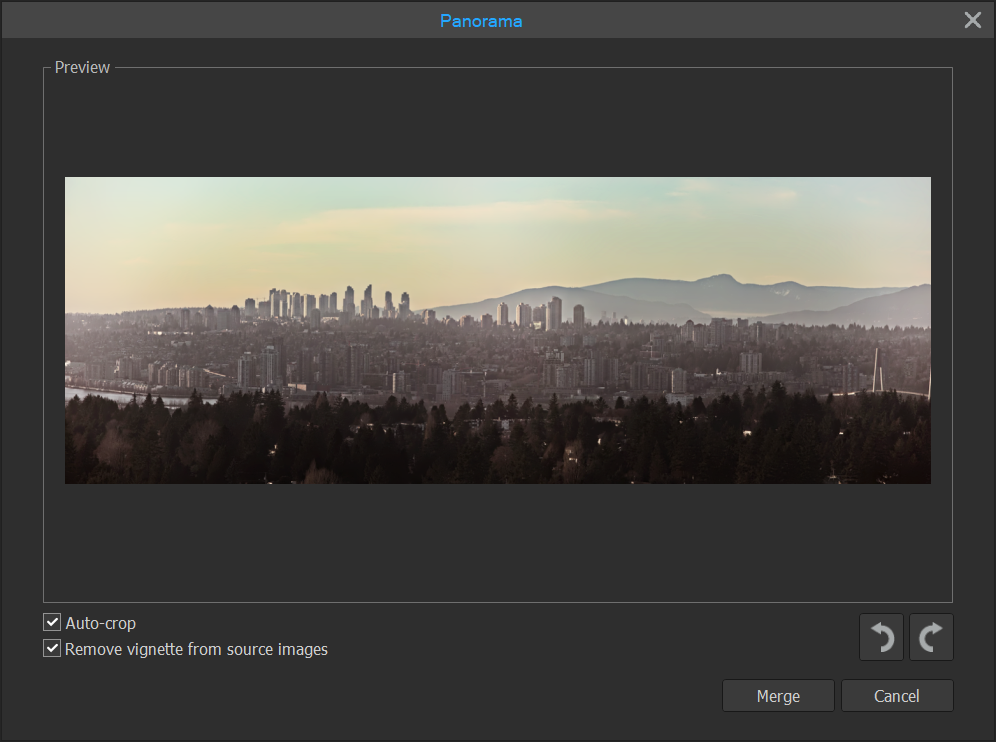
Photomerge объединяет три разные задачи: Panorama соединяет перекрывающиеся кадры в широкий сюжет, HDR сводит экспозиции с разным диапазоном яркости, Focus Stacking комбинирует изображения с разной плоскостью фокусировки. Во всех случаях качество результата определяется не только программой, но и исходной серией. Для панорамы важны достаточное перекрытие и минимальный параллакс; для HDR — стабильная композиция; для фокус-стекинга — последовательное изменение фокуса без заметного смещения камеры и объекта.
Панораму после автоматической сборки нужно проверить по линиям архитектуры, горизонту, веткам и близким объектам. Шов может быть незаметен на небе, но выдать себя на повторяющейся геометрии. В HDR следует контролировать движущиеся элементы: листья, люди и транспорт между экспозициями способны создавать двоение. В Focus Stacking проблемными становятся края передних объектов, где один кадр содержит резкий передний план, а другой — фон, частично закрытый этим объектом.
После Photomerge итог часто нуждается в обычной коррекции: кадрировании, локальной ретуши, выравнивании цвета и устранении небольших артефактов. Не стоит считать автоматически собранный файл финальным. Сначала оценивают геометрию и швы, затем исправляют дефекты, после чего выполняют творческую обработку. Такой порядок не маскирует проблемные места контрастом или насыщенностью и позволяет легче заметить техническую ошибку сборки.
History, Snapshots и сравнение до/после
Панель History фиксирует последовательность выполненных действий и помогает вернуться к более раннему состоянию в рамках текущего сеанса редактирования. Это полезно не только для отмены ошибки, но и для анализа: если после нескольких операций изображение стало хуже, по истории легче определить шаг, на котором появился нежелательный эффект. Однако длинная цепочка Undo не заменяет продуманную структуру слоёв. Если значимая коррекция может потребовать отдельной настройки, лучше разместить её на корректирующем слое или сохранить Snapshot.
Snapshots позволяют фиксировать варианты состояния и сравнивать разные направления обработки без необходимости каждый раз воспроизводить набор параметров. Например, можно сохранить нейтральную цветокоррекцию, более контрастную версию и мягкий портретный вариант, затем переключаться между ними. При сравнении важно не ориентироваться только на эффектность: полезно отдельно смотреть на детали в светах, состояние теней, цвет кожи и локальные ореолы. Более контрастный вариант на первый взгляд часто кажется резче, хотя фактическая детализация не изменилась.
Before and After Slider даёт быстрый способ сопоставить обработку с исходным состоянием. Он особенно полезен после локальных и AI-операций, где глаз быстро привыкает к изменённой картинке. Сравнение следует проводить не только на всём кадре, но и на участке, ради которого применялся инструмент. Если после шумоподавления фон стал чище, но ресницы потеряли структуру, общий вид может скрыть проблему. Контроль до/после возвращает ориентир и помогает не накапливать чрезмерные корректировки.
Форматы изображений и проект GSD
Gemstone работает с распространёнными растровыми форматами и большим набором RAW-файлов. В число поддерживаемых типов входят JPEG, PNG, TIFF, BMP, GIF, JPEG 2000, PSD, WebP, HEIC/HEIF, статический AVIF и JPEG XL, а также RAW множества камер. Возможность открыть формат и способность сохранить всю структуру редактирования — не одно и то же. Для обмена готовым изображением подходит обычный растровый формат, а для продолжения многослойной работы нужно сохранять проект в формате, который поддерживает структуру Gemstone.
GSD — формат многослойного проекта Gemstone. Его следует использовать, когда необходимо сохранить слои, маски, корректирующие элементы и возможность вернуться к композиции. Экспортная копия создаётся отдельно в формате, подходящем для назначения: JPEG для обычного изображения без прозрачности, PNG при необходимости прозрачного фона, TIFF или другой формат — по требованиям последующего процесса. Такой подход разделяет мастер-файл и конечную копию, поэтому финальный экспорт не уничтожает редактируемую структуру.
JPEG XL поддерживается для импорта, редактирования и сохранения, что полезно при работе с современным форматом изображений. HEIC/HEIF и статический AVIF также входят в перечень поддерживаемых типов, но для AVIF есть ограничения: анимация не поддерживается, HDR AVIF также не поддерживается. SVG в Gemstone не поддерживается. Поэтому перед созданием рабочего процесса вокруг редкого формата стоит проверить не только расширение, но и конкретный вариант данных — статический, анимированный, HDR или многослойный.
PSD и TIFF: важное ограничение слоёв
PSD и TIFF можно использовать как растровые форматы обмена, однако слои при работе через Gemstone не сохраняются как полноценная редактируемая структура. Это критично для пользователя, который рассчитывает передать многослойный документ в другую программу и продолжить монтаж с тем же набором слоёв. Если проект должен оставаться редактируемым именно в Gemstone, мастер-файл следует хранить в GSD, а PSD или TIFF рассматривать как производную копию для конкретного этапа обмена.
Ограничение особенно важно для сложных композиций с десятками слоёв, масками и корректирующими слоями. После преобразования в плоское изображение невозможно просто выбрать прежний объект и сдвинуть его отдельно от фона. Поэтому перед экспортом полезно проверить, сохранён ли отдельный GSD-файл и открывается ли он корректно. Если требуется передать работу другому человеку, нужно заранее согласовать, нужен ли ему редактируемый проект или достаточно итогового растра.
При открытии старого APD-файла, созданного в ACDSee Photo Editor 11, документ в Gemstone открывается плоским. Это ещё один пример ситуации, где одинаково выглядящий результат не означает сохранение структуры. Для архивных материалов разумно не перезаписывать единственную исходную копию: сначала открыть файл, проверить слои и маски, затем сохранить новый рабочий проект отдельно. Такой порядок защищает от неожиданной потери редактируемых элементов.
RAW-совместимость и особенности камер
Поддержка RAW охватывает более 750 моделей камер, но совместимость всегда привязана к конкретному формату, который создаёт камера. Два файла с одинаковым расширением могут использовать разные варианты кодирования в зависимости от модели и настроек съёмки. Поэтому при покупке новой камеры или изменении режима RAW полезно проверить несколько реальных файлов до важной съёмки. Если один RAW открывается, это ещё не гарантирует, что альтернативный сжатый режим той же камеры будет обработан так же.
Canon C-RAW не поддерживается. Это практическое ограничение для владельцев совместимых камер Canon: если рабочий процесс строится на Gemstone, нужно учитывать формат записи ещё на этапе съёмки или использовать другой конвертер для таких файлов. Нежелательно обнаруживать несовместимость после большой серии. Проверка тестового кадра в выбранном режиме экономит время и позволяет заранее решить, менять ли настройку камеры или предусмотреть промежуточную конвертацию.
Не все форматы, которые программа способна открыть как изображение, обязательно доступны внутри ACDSee RAW. Например, GSD не поддерживается в ACDSee RAW, потому что это проектный формат для слоёв, а не исходный сенсорный файл. Правильное направление работы — проявлять RAW до перехода к сложной композиции, затем сохранять многослойный результат как проект. Попытка вернуть уже собранный GSD в среду RAW противоречит логике этих двух этапов.
Цветовые профили и Display P3
Управление цветом важно, когда изображение проходит через разные мониторы, программы и устройства вывода. Gemstone поддерживает цветовые профили и Display P3, что позволяет корректнее работать с широким цветовым охватом при подходящем оборудовании. Однако профиль не делает монитор автоматически точным: для предсказуемого результата нужны корректные настройки системы и, при критичной работе, калиброванный дисплей. Иначе широкая гамма может лишь сделать расхождения между устройствами заметнее.
В многослойном документе дополнительные слои используют цветовой профиль базового слоя. Это следует учитывать при смешивании изображений из разных источников. Если вставленный материал подготовлен в другом цветовом пространстве, визуальный результат может отличаться от ожиданий. Перед сложным монтажом полезно привести исходники к согласованному процессу и проверить нейтральные цвета, кожу и насыщенные оттенки после вставки.
При экспорте для веба важно помнить, что пользовательские устройства различаются по поддержке профилей и охвату. Насыщенные цвета, которые выглядят корректно на широкогамутном мониторе, могут восприниматься иначе на более простом экране. Для печати, наоборот, важны требования конкретной лаборатории или типографии. Gemstone предоставляет инструменты редактирования и профильную поддержку, но конечный выбор пространства и формата должен соответствовать месту, где будет использоваться файл.
Photoshop Plug-ins и расширение обработки
Gemstone поддерживает Photoshop Plug-ins, поэтому часть совместимых расширений можно подключать к рабочему процессу. Это удобно для специализированных эффектов или операций, которых нет среди штатных инструментов. Но совместимость конкретного плагина нельзя выводить только из того, что он рассчитан на Photoshop: сторонние модули различаются по архитектуре, версии интерфейса и собственным требованиям. Перед важной работой плагин нужно проверить на тестовом документе.
Стороннее расширение может вести себя иначе с глубиной цвета, прозрачностью или большим документом, чем штатный инструмент. Поэтому перед вызовом плагина полезно сохранить редактируемый проект, а результат получать на отдельном слое или копии, если это позволяет сценарий. Такой подход уменьшает риск потерять промежуточную структуру в случае ошибки расширения. Если плагин возвращает плоский результат, нужно заранее понимать, какие элементы после него уже нельзя будет менять независимо.
При диагностике нестабильности следует отделять работу Gemstone от поведения стороннего модуля. Если проблема появляется только после конкретного плагина, сначала проверяют его совместимость и обновления. Если ошибка воспроизводится на новом простом документе без плагинов, причина вероятнее находится в другом месте. Такой минимальный тест экономит время по сравнению с попыткой чинить большой проект, где одновременно задействованы десятки слоёв, масок и внешних фильтров.
MDI и работа с несколькими документами
MDI позволяет держать несколько документов в одном рабочем пространстве и выбирать удобный способ их отображения: вкладки, разделённое представление или отдельные дочерние окна. Для фотомонтажа это полезнее простого последовательного открытия файлов, потому что исходник и композиция остаются доступны одновременно. Можно сравнивать варианты, переносить элементы и сверять цвет без постоянного закрытия и повторного открытия документов.
При сравнении двух обработок полезно выставить сходный масштаб просмотра и показать одинаковый участок. Иначе один вариант может казаться резче просто потому, что отображается крупнее. Для переноса слоя между документами нужно учитывать размеры и положение: вставленный объект может оказаться за пределами видимой области или иметь неожиданный масштаб относительно холста. Перед трансформацией стоит убедиться, что выбран правильный слой, особенно когда открыто несколько похожих файлов.
Несколько документов повышают нагрузку на память и GPU, особенно если каждый содержит большие изображения и много слоёв. Если интерфейс начинает реагировать медленнее, разумно закрыть уже не нужные варианты, а не продолжать накапливать открытые файлы. Это особенно важно перед AI Denoise и AI Super-Resolution, которые могут переходить на CPU при нехватке доступных ресурсов. Управление рабочим пространством в таком случае влияет не только на удобство, но и на скорость вычислений.
Сохранение, экспорт и контроль результата
Перед сохранением нужно разделить две цели: сохранить редактируемый мастер-проект и создать конечный файл. Для первого используют GSD, чтобы не потерять слои и маски; для второго выбирают формат по назначению. JPEG подходит для компактной фотографии без прозрачности, PNG — когда нужна прозрачность или определённый тип растрового вывода, JPEG XL и другие поддерживаемые форматы можно использовать в соответствующем процессе. PSD и TIFF не следует считать способом сохранить слои Gemstone.
После экспорта полезно открыть именно полученный файл и проверить его отдельно от проекта. Ошибка может быть не в обработке, а в выбранном размере, профиле, качестве сжатия или прозрачности. Особое внимание требуется тексту, тонким линиям, градиентам и областям с сильной ретушью. Если готовый файл предназначен для сайта, проверяют пиксельные размеры и визуальное качество при реальном масштабе отображения; для печати — соответствие требуемым размерам и профилю.
Watermark позволяет накладывать водяной знак, но для него зафиксировано ограничение: в отдельных сценариях предварительный просмотр может отображаться неверно. Поэтому решение нельзя принимать только по превью инструмента. После применения нужно проверить фактическое изображение, положение, прозрачность и масштаб знака. Если требуется серия одинаковых файлов, сначала стоит протестировать один экспорт и только после этого повторять настройки на остальных.
Системные требования и производительность
Для работы требуется 64-разрядная Windows 10 или Windows 11, 64-разрядный процессор Intel или AMD, минимум 8 ГБ оперативной памяти и графика DirectX 12 с уровнем функций 12_0 или выше. Минимальный объём видеопамяти указан как 2 ГБ, рекомендованный — 4 ГБ; для комфортной работы рекомендуется 16 ГБ оперативной памяти или больше. Минимальное разрешение дисплея — 1280×800, рекомендуемое — 1920×1080. На диске требуется около 5 ГБ свободного пространства для программы.
Минимальные требования означают возможность запуска, а не одинаковую скорость на любых проектах. Многослойный документ из больших кадров, панорама и AI-операции требуют значительно больше ресурсов, чем одиночный JPEG. На практике на скорость влияют объём RAM, свободная видеопамять, размеры изображения, число слоёв и параллельно открытых документов. Если система начинает активно использовать подкачку, операции могут замедлиться даже при формальном соответствии требованиям.
AI Denoise и AI Super-Resolution особенно чувствительны к видеопамяти. При объёме менее 4 ГБ они не используют GPU; при 4 ГБ и более возможен переход на CPU, если GPU уже загружен. Поэтому перед тяжёлой AI-операцией полезно закрыть ненужные графические приложения и лишние документы. Если результат вычисляется медленно, это не обязательно ошибка: сначала следует оценить размер файла, доступные ресурсы и то, выполняется ли задача на процессоре.
Настройка интерфейса и точность работы
Интерфейс рассчитан на работу с центральным документом, боковыми панелями и набором инструментов. При ретуши полезно отдавать больше места изображению, при сложном монтаже — держать видимой панель слоёв, а при точной геометрии — включать линейки, сетку и направляющие. Универсальные настройки инструментов помогают быстрее переходить между операциями, но перед мазком или выделением всё равно нужно проверять размер кисти, растушёвку, непрозрачность и активный слой.
Одна из типичных ошибок — выполнять правильную операцию на неправильном слое. Перед Heal, Clone, рисованием маски или трансформацией стоит посмотреть, какой элемент выделен в Layers. Для масок есть отдельная особенность: добавить маску, пока активен Move tool, нельзя. Если команда недоступна, сначала переключаются на другой подходящий инструмент, а не предполагают повреждение документа. Это простой пример того, как состояние интерфейса влияет на доступность действия.
Для точной оценки изображения масштаб должен соответствовать задаче. Композицию и баланс масс удобнее смотреть целиком, границу маски и ретушь — крупно, резкость и шум — при масштабе, где видны пиксельные детали. Постоянная работа только в одном масштабе приводит к ошибкам: идеальная при 400% кожа может выглядеть излишне размытой целиком, а красивый миниатюрный пейзаж может содержать явные ореолы на полном размере.
Watermark, прозрачность и повторяемый вывод
Watermark используется для размещения знака поверх изображения. При подготовке серии важно заранее определить относительный размер, отступы и прозрачность, чтобы знак не менял характер от кадра к кадру. Если изображения имеют разные пропорции, одинаковые абсолютные координаты могут выглядеть неравномерно. Лучше сначала проверить несколько типовых ориентаций — горизонтальную, вертикальную и близкую к квадратной — и только затем применять схему к остальным файлам.
Если водяной знак сам содержит прозрачность, следует контролировать его края на светлом и тёмном фоне. Слишком светлый знак исчезает на небе, слишком тёмный — на тенях. Полупрозрачный вариант обычно универсальнее, но не должен создавать грязный ореол. Внутри сложного проекта знак целесообразно держать отдельным элементом, чтобы изменить положение или скрыть его перед другой версией экспорта.
Из-за известной возможности некорректного предварительного просмотра Watermark финальную проверку выполняют по применённому результату. Это особенно важно, если знак должен находиться в точной позиции. После сохранения конечного файла следует открыть его снова и убедиться, что знак не смещён, не обрезан и имеет ожидаемую прозрачность. Такой контроль занимает меньше времени, чем исправление уже опубликованной серии.
Liquify, Dodge and Burn и локальная пластика
Liquify меняет форму изображения локальными деформациями. Инструмент применим для аккуратной правки контуров, но сильное воздействие способно искривить фон, прямые линии и повторяющиеся узоры рядом с объектом. Перед деформацией полезно оценить окружение и работать небольшими шагами. Если контур проходит рядом с дверным проёмом, горизонтом или геометрией мебели, любое изменение формы человека легко обнаруживается по искривлению этих линий.
Dodge and Burn осветляет и затемняет выбранные области и помогает моделировать объём без глобального изменения экспозиции. В портрете им можно мягко подчеркнуть светотеневой рисунок, в предметной фотографии — выделить грань или убрать чрезмерное внимание с второстепенного участка. Сильные мазки создают пятна, поэтому лучше наращивать эффект постепенно и периодически смотреть изображение в уменьшенном масштабе, где видно распределение света целиком.
Локальная пластика и Dodge and Burn относятся к инструментам, результат которых быстро становится невидимым для автора после длительной работы. Полезно отключать слой или сравнивать состояние до и после. Если форма лица или предмета заметно меняется при переключении, стоит решить, действительно ли такая степень правки нужна. Для естественного результата техническая незаметность коррекции обычно важнее максимальной силы эффекта.
Black and White, Gradient Map и тональное оформление
Black and White переводит изображение в монохромное представление, но качественный чёрно-белый результат зависит от распределения тонов, а не от простого удаления насыщенности. Разные цвета исходной сцены могут иметь одинаковую яркость и после преобразования слиться. Поэтому полезно управлять вкладом цветовых диапазонов так, чтобы сохранить разделение кожи, неба, растительности и одежды. После этого корректируют общую тональность и локальный контраст.
Gradient Map сопоставляет диапазону яркости выбранные цвета и может использоваться для стилизации или построения сложной тональной схемы. Сильный эффект часто удобнее применять через слой с регулируемой непрозрачностью и маской. Тогда можно сохранить естественные оттенки на коже и сильнее стилизовать фон. Как и LUT, Gradient Map лучше использовать после технической коррекции, иначе последующие изменения экспозиции существенно поменяют характер цветового отображения.
Монохромную версию важно проверять на деталях в тенях и светах. Если чёрная точка слишком сильно прижата, тёмная одежда теряет фактуру; если света чрезмерно подняты, исчезают детали кожи или облаков. Grain и Vignette могут дополнить чёрно-белую стилизацию, но их добавляют после определения основной тональной структуры. Иначе зерно затрудняет оценку мелких деталей, а виньетка скрывает ошибку яркости по краям.
Presets: ускорение без потери контроля
Presets сохраняют наборы параметров и ускоряют повторяющиеся операции. Они полезны для серии с одинаковым светом, повторяемого художественного решения или быстрого старта проявки. Но пресет не анализирует содержание каждого кадра так, как это делает пользователь. Одинаковая экспозиционная поправка может хорошо работать на одном снимке и выбить света на другом, поэтому после применения всегда проверяют гистограмму, баланс белого и ключевые зоны.
Практичнее сохранять пресеты для стабильных групп настроек: базовой цветовой схемы, умеренного шумоподавления для конкретной камеры или любимого тонального характера. Если пресет одновременно меняет десятки параметров до крайних значений, его сложнее адаптировать. Хороший пресет сокращает число стартовых действий, но оставляет запас для индивидуальной коррекции кадра. В серии это помогает сохранить единообразие, не делая фотографии механически одинаковыми.
При переносе пресета на другой тип сюжета нужно учитывать, для чего он создавался. Настройки портрета могут чрезмерно смягчить пейзаж, а агрессивный пейзажный микроконтраст — подчеркнуть кожу. Перед массовой обработкой достаточно протестировать несколько разных кадров из серии. Если пресет требует постоянной отмены половины параметров, проще создать более узкий и предсказуемый вариант.
Инструменты по задачам: где они дают наибольший контроль
Develop Brush
Кисть проявки нужна там, где область невозможно удобно описать прямым или радиальным градиентом. Ею можно вручную пройти по лицу, фрагменту одежды, зданию или участку неба и применить локальные параметры ACDSee RAW. Точность зависит от размера кисти, мягкости края и аккуратности прохода. На сложном контуре лучше несколько коротких мазков, чем один широкий: так проще не задеть соседнюю область и позднее исправить маску.
Кисть особенно полезна в сочетании с диапазонами: сначала область ограничивают по яркости или цвету, затем уточняют вручную. Такой способ уменьшает риск осветлить фон вместе с объектом. При сильной локальной экспозиционной коррекции нужно следить за шумом и цветом — тёмная зона после осветления может потребовать отдельного Noise Reduction или более мягкого Light EQ.
Linear Gradient
Линейный градиент создаёт плавно меняющееся воздействие и удобен для неба, переднего плана или света, который естественно ослабевает в одном направлении. В отличие от жёсткого выделения он не формирует заметной линии перехода. Положение и ширину градиента выбирают по реальной сцене: узкий переход на мягком горизонте выглядит искусственно, а слишком широкий затрагивает область, которая не должна меняться.
Если горизонт пересекают деревья или здания, один градиент может затронуть их вместе с небом. Тогда его дополняют маской по яркости, цвету или ручной правкой. Градиент удобен для мягкого затемнения верхней части кадра, но не должен имитировать физический градиентный фильтр там, где объект выступает далеко в небо и требует отдельной обработки.
Radial Gradient
Радиальный градиент подходит для локального акцента вокруг лица, предмета или светового пятна. Он создаёт эллиптическую область с плавным переходом и позволяет быстро направить внимание без ручного обведения. Форма должна соответствовать объекту: слишком круглая маска вокруг вытянутого предмета выдаёт обработку, особенно если по краю появляется заметный ореол.
Эффект лучше строить через небольшое изменение экспозиции, Light EQ или цвета, а не через сильное осветление одного центра и затемнение всего окружения. После настройки полезно переключить Before and After и убедиться, что зритель замечает объект, а не сам градиент. Если маска пересекает контрастные детали, её уточняют, чтобы переход не менял их непредсказуемо.
Luminance Range
Luminance Range выбирает пиксели по яркости и помогает воздействовать только на света, средние тона или тени без ручного обведения каждого фрагмента. Это особенно полезно для облаков, бликов, тёмного переднего плана и участков сложной формы. Диапазон следует задавать по фактической яркости проблемной зоны, а не по предположению: визуально похожие объекты могут находиться в разных частях гистограммы.
Главный риск — захватить другие участки с той же яркостью. Если нужно затемнить яркое небо, маска может одновременно затронуть светлую одежду. Поэтому диапазон полезно сочетать с пространственным ограничением или кистью. Такой комбинированный подход обычно быстрее, чем рисовать сложную маску полностью вручную, и при этом точнее чисто глобальной коррекции.
Color Range
Color Range выделяет области по цвету и полезен для неба, зелени, одежды, фона или повторяющегося оттенка, разбросанного по кадру. Он особенно экономит время, когда объект имеет сложную форму, но хорошо отделяется цветом. После выбора диапазона нужно просмотреть нейтральные и близкие по оттенку детали: часть кожи, дерева или отражений может неожиданно попасть в маску.
Если два объекта имеют близкий цвет, диапазон дополняют обычной маской. Для коррекции оттенка часто достаточно умеренного воздействия Color EQ внутри полученной области. Сильное изменение цвета может проявить грязные переходы на антиалиасинге и полупрозрачных краях, поэтому спорные границы проверяют при увеличении.
Pixel Targeting
Pixel Targeting предназначен для более точного ограничения эффекта характеристиками пикселей. Практический смысл — не заставлять одну коррекцию воздействовать на весь слой, если интересует только определённая совокупность тонов и цветов. Это полезно при локальном усилении деталей, цветовой правке или смешивании эффекта с исходником.
Инструмент не знает сюжетного смысла объекта: одинаковые по параметрам пиксели на лице и фоне могут быть выбраны одновременно. Поэтому при композиционно сложной сцене таргетирование нужно оценивать по маске и при необходимости соединять с обычным выделением. Его сила именно в комбинации логических и пространственных ограничений.
Soft Focus
Soft Focus создаёт мягкое изображение и может использоваться как художественный эффект для портрета, света или атмосферы. Он не равен простому устранению резкости: задача — смягчить восприятие деталей, сохранив читаемую структуру. Сильное значение быстро уничтожает локальный контраст, поэтому эффект лучше применять дозированно и, если возможно, ограничивать зоной.
На портрете Soft Focus не должен заменять ретушь кожи: размывание всего лица вместе с глазами и волосами выглядит неестественно. Сначала исправляют конкретные дефекты, затем при необходимости добавляют лёгкое смягчение. После уменьшения изображения для веба эффект может усилиться визуально, поэтому итоговый размер нужно проверять отдельно.
Post-Crop Vignette
Post-Crop Vignette применяется после кадрирования и позволяет затемнить или осветлить края относительно финальной композиции. Это отличает её от Lens Vignetting, которая исправляет оптическое затемнение. Художественная виньетка работает лучше, когда поддерживает расположение главного объекта, а не механически затемняет четыре угла одинаково заметно.
Перед применением полезно завершить Crop, иначе новый кадр изменит расположение виньетки. На светлом фоне сильное затемнение легко выдаёт круглую или овальную форму эффекта. Оптимальное значение обычно определяется по целому изображению, а не при большом увеличении, потому что виньетка влияет на распределение внимания по кадру.
Skin Tune
Skin Tune предназначен для работы с кожей и помогает аккуратно улучшать её вид без необходимости превращать портрет в полностью сглаженную поверхность. Инструмент следует оценивать на текстуре щёк, лба и вокруг глаз. Если поры исчезают, а границы лица становятся восковыми, степень обработки слишком велика.
Skin Tune удобнее применять после удаления отдельных заметных дефектов через Repair. Тогда общий инструмент не приходится усиливать ради пары пятен. На лице с разным освещением полезно проверять и светлую, и теневую сторону: одинаковая сила сглаживания воспринимается там по-разному, а осветлённые тени могут дополнительно проявить шум.
Auto-Align
Auto-Align совмещает несколько кадров, компенсируя небольшие различия положения. Это полезно перед смешиванием экспозиций, ретушью из нескольких дублей или ручным объединением похожих снимков. Лучший результат получается, когда точка съёмки почти не менялась. Поворот, масштаб и небольшое смещение обычно решаются легче, чем параллакс между близким и дальним планом.
После автоматического выравнивания нужно проверить края и мелкую геометрию, а не только центральный объект. Если один участок совпал, другой может расходиться. При сильном параллаксе лучше выбрать основной кадр и маскировать только нужные зоны второго, чем пытаться заставить совпасть всё изображение.
Auto-Blend
Auto-Blend помогает смешивать выровненные слои в более цельный результат. Его удобно применять после Auto-Align, когда нужно объединить лучшие части нескольких кадров. Однако движущиеся объекты, разная экспозиция или резкое изменение освещения могут создать области, где автоматическое решение выглядит неоднозначно.
После смешивания полезно просмотреть места перехода на волосах, листве, воде, повторяющихся узорах и контрастных линиях. Если виден двойной контур или текстурный шов, результат корректируют маской. Автоматическое смешивание экономит время на основе, но не отменяет финальной проверки.
Refine Selection
Refine Selection нужен после первичного выделения, когда край требует уточнения. Он особенно важен для волос, меха, веток и других деталей, где бинарная граница внутри или снаружи выглядит слишком грубо. Цель уточнения — сохранить тонкие элементы и убрать цветовой ореол фона, не съедая фактуру объекта.
Уточнять выделение лучше на контрастном временном фоне или в режиме, где хорошо виден край. Светлые волосы на светлом фоне могут выглядеть чисто, пока объект не поместят на тёмный слой. Проверка на нескольких фонах выявляет остаточную кайму и полупрозрачные фрагменты, которые нужно доработать.
AI Denoise
AI Denoise автоматически подавляет шум и особенно полезен для кадров с высоким ISO или сильно поднятыми тенями. Его результат следует оценивать на границе между мелкой текстурой и случайным шумом. В хорошем варианте зернистость уменьшается, а волосы, ресницы, ткань и мелкие линии сохраняют структуру.
Если изображение после обработки выглядит пластиковым, силу воздействия следует уменьшить или компенсировать детализацию более аккуратно. На системах с видеопамятью менее 4 ГБ AI Denoise не использует GPU; при высокой нагрузке возможен переход на CPU и на более оснащённой видеокарте. Это влияет на скорость, но не является признаком повреждения файла.
Levels и Auto Levels
Levels управляет чёрной, белой и средней точками и помогает быстро установить тональный диапазон. Инструмент удобен, когда изображение выглядит серым или не использует доступный диапазон яркости. Однако агрессивное сдвигание крайних точек обрезает детали: на гистограмме это проявляется прижатием данных к краю.
Auto Levels может дать быстрый старт, но автоматическое решение оценивают по сюжету. Сцена, которая намеренно снята в высоком или низком ключе, не обязана заполнять весь диапазон одинаково. После автоматической коррекции нужно проверить кожу, блики и глубокие тени и при необходимости вернуться к ручным уровням.
Histogram
Гистограмма показывает распределение яркости и помогает заметить клиппинг, который не всегда очевиден на конкретном мониторе. Она полезна при настройке экспозиции, Levels, Curves и после сильного Dehaze. Прижатые к краям данные могут указывать на потерю деталей, но сама форма гистограммы не определяет, хороша ли фотография: ночная сцена естественно содержит много тёмных значений.
Гистограмму нужно читать вместе с изображением. Светлый фон студийного снимка может давать выраженный пик справа без ошибки, а небольшое пересвеченное отражение иногда несущественно. Практический контроль состоит в том, чтобы понять, какие именно области находятся у границы и должны ли в них сохраняться детали.
Практические сценарии обработки
Портрет с RAW до финальной ретуши
Для портрета в RAW сначала выставляют White Balance по нейтральной области или по естественному оттенку кожи, затем корректируют экспозицию и Light EQ так, чтобы лицо не выглядело плоским и в светах оставалась фактура. Шум оценивают после осветления теней, потому что именно там он обычно проявляется сильнее. Затем при необходимости применяют Skin Tune или AI Face Edit, но отдельные пятна и случайные дефекты удобнее убрать Repair. Глаза и волосы можно локально подчеркнуть Develop Brush или Detail Brush, не повышая резкость на всей коже.
Если фон отвлекает, Select Subject или Select Hair ускоряет построение маски, после чего фон можно мягко затемнить, обесцветить или размыть. Контур волос обязательно проверяют на крупном масштабе. Для более деликатной кожи можно перейти к Frequency Separation и отдельно выровнять тон и текстуру. Финальный этап — сравнение до/после, контроль цвета кожи на всём лице и проверка того, что ретушь не уничтожила естественные поры, ресницы и мелкие переходы света.
Пейзаж с ярким небом и тёмным передним планом
На контрастном пейзаже полезно сначала определить, помещается ли сюжет в диапазон одного RAW. Экспозицию настраивают так, чтобы критичные света не были потеряны, затем Light EQ и Tone Curves возвращают читаемость теням. Небо можно ограничить Linear Gradient, Luminance Range или Select Sky, а передний план — отдельной маской. Такой раздельный подход лучше глобального подъёма теней, который одновременно делает небо серым и усиливает шум в самых тёмных областях.
После тоновой коррекции переходят к цвету: White Balance задаёт основу, Color EQ помогает работать с небом и зеленью, Dehaze — с атмосферной дымкой. Сильный Dehaze и Clarity проверяют на горизонте, ветках и облаках, где быстро появляются ореолы. Если динамический диапазон исходной серии слишком велик, вместо агрессивной проявки одного кадра можно собрать HDR из нескольких экспозиций и затем выполнить обычную локальную коррекцию уже на объединённом результате.
Кадр с высоким ISO и недостатком света
Шумный файл сначала приводят к рабочей яркости: до этого невозможно честно оценить, насколько заметен цветовой и яркостный шум. Затем применяют Noise Reduction или AI Denoise, проверяя не гладкий фон, а тонкие полезные детали — ресницы, волосы, фактуру ткани, мелкие надписи. Если шумоподавление уничтожает их, параметр уменьшают. После подавления шума можно вернуть воспринимаемую резкость через Sharpening, но не пытаться компенсировать потерянную текстуру чрезмерным усилением контуров.
Локальные тёмные зоны нередко требуют более сильного шумоподавления, чем светлые. Вместо одинаковой обработки всего изображения полезно ограничить коррекцию маской по яркости или кистью. AI Denoise может работать медленнее при нехватке видеопамяти, поэтому на большом файле задержка сама по себе не означает сбой. После обработки результат сравнивают с исходником при одинаковом масштабе и затем отдельно проверяют уменьшенную экспортную копию: часть мелкого шума после ресайза становится менее заметной без дополнительного сглаживания.
Замена фона и составной монтаж
Для отделения объекта от фона можно начать с Select Subject, Select Background, Select Hair или AI Object, а затем уточнить выделение через Refine Selection. Объект помещают на отдельный слой или формируют маску, сохраняя возможность исправить край. Новый фон должен соответствовать объекту по перспективе, направлению света, контрасту и цветовой температуре. Если яркий студийный объект поставить на тёмный закат без дополнительной тоновой интеграции, даже идеально вырезанный контур будет выглядеть чужеродно.
После размещения фона проверяют контактные зоны и отражённый свет. При необходимости на корректирующих слоях отдельно меняют цвет объекта и фона, а масками ограничивают воздействие. Multiply, Overlay и другие режимы наложения могут помочь интегрировать текстуру или свет, но не должны использоваться вместо нормального подбора экспозиции. В конце смотрят края при большом масштабе и композицию целиком: технически чистый вырез может всё равно требовать изменения масштаба, положения или локальной тени.
Панорама, HDR и фокус-стекинг из серии
Перед Photomerge исходную серию проверяют на полноту и порядок. Для панорамы нужны перекрывающиеся кадры без пропуска участка сцены; для HDR — несколько экспозиций одной композиции; для Focus Stacking — последовательность, где зона резкости проходит от ближнего плана к дальнему. Если между кадрами сильно двигались листья, люди или камера, автоматическое объединение получает неоднозначные данные. В таком случае лучше заранее выбрать основной кадр для проблемной зоны, чем ожидать идеального решения от смешивания.
После сборки панорамы проверяют швы и геометрию, после HDR — двоение движущихся элементов и естественность локального контраста, после фокус-стекинга — ореолы вокруг передних объектов и зоны, где не оказалось резкого исходника. Только после технической проверки выполняют цветовую стилизацию, Dehaze, Grain или финальную виньетку. Это позволяет не скрывать ошибку сборки эффектами и сохраняет понятный порядок исправлений.
Типичные ошибки и способы проверки
Маска сдвинута к краю изображения
Если отрицательный Mask Shift используется рядом с границей изображения, часть маски может исчезнуть у самого края. При такой настройке нужно отдельно осмотреть все четыре стороны документа, а не только центральный объект. Если маска внезапно обрезалась, сначала верните Shift к нейтральному значению и уточните край другим способом. Сильное отрицательное смещение не стоит использовать как универсальный метод очистки ореола: на внешней границе холста оно может удалить нужную область.
Маска не добавляется
Когда команда добавления маски недоступна, проверьте активный инструмент. Маски нельзя добавлять, пока выбран Move tool. Переключение на другой подходящий инструмент возвращает возможность создать маску. Одновременно убедитесь, что выделен именно тот слой, к которому она должна относиться: в сложном документе легко пытаться исправлять не тот элемент и принять отсутствие ожидаемого результата за ошибку программы.
После копирования слоя пропали эффекты
Копирование слоя не переносит его Layer Effects автоматически. Если дубликат визуально отличается от оригинала, сравните не только Opacity и Blend Mode, но и набор эффектов. При необходимости эффекты настраивают заново. Это особенно важно в макетах с несколькими одинаково оформленными элементами: визуальная разница может быть небольшой и обнаружиться только после экспорта на контрастном фоне.
Небо выходит за границы меньшего слоя
При AI Sky Replacement на двух слоях разного размера возможна ситуация, когда небо распространяется за границы меньшего слоя. После замены проверьте края композиции и области, где размеры слоёв не совпадают. Исправление выполняют структурой документа и масками, а не попыткой скрыть дефект кадрированием, если исходный макет должен сохранять заданный размер.
Watermark выглядит иначе после применения
Предварительный просмотр Watermark в некоторых сценариях может быть некорректным. Поэтому после настройки водяного знака примените его к тестовой копии и проверьте фактическое положение, размер и прозрачность. Для серии сначала экспортируют один характерный кадр, затем вертикальный и горизонтальный варианты. Если все три выглядят правильно, риск повторить ошибочную настройку на десятках изображений заметно ниже.
AI-операция внезапно стала медленной
AI Denoise и AI Super-Resolution могут перейти с GPU на CPU при нехватке доступной видеопамяти. На видеокарте с объёмом менее 4 ГБ GPU для этих операций не используется; при 4 ГБ и более переход на процессор возможен под нагрузкой. Закройте ненужные графические программы и большие документы, затем повторите тест на одном файле. Сам по себе переход на CPU влияет прежде всего на скорость, а не означает повреждение изображения.
PSD или TIFF открылся без ожидаемой структуры
Не рассчитывайте на PSD или TIFF как на перенос многослойной структуры Gemstone. Слои в этих форматах не сохраняются как редактируемый проект программы. Если требуется продолжать монтаж, храните отдельный GSD. Аналогично старый APD из ACDSee Photo Editor 11 открывается плоским. Перед любым преобразованием архивного проекта создайте копию и проверьте, какие элементы действительно доступны после открытия.
AVIF или RAW не открывается ожидаемым способом
Проверяйте не только расширение, но и разновидность файла. Анимированный и HDR AVIF не поддерживаются, Canon C-RAW также не поддерживается. Если обычный файл соответствующего семейства открывается, это не доказывает поддержку всех вариантов кодирования. Для новой камеры сделайте тестовый кадр в том режиме RAW, который планируется использовать, и проверьте его до важной съёмки.
Ограничения, которые важно учитывать заранее
- AI Super-Resolution ограничен размером 16 000 пикселей по результату; крупные панорамы и уже большие изображения нужно рассчитывать до запуска увеличения.
- Для использования GPU в AI Super-Resolution и AI Denoise требуется не менее 4 ГБ видеопамяти; при высокой загрузке возможен переход на CPU.
- PSD и TIFF не сохраняют многослойную структуру Gemstone, поэтому редактируемый мастер-проект следует хранить в GSD.
- Canon C-RAW не поддерживается; владельцам камер Canon с этим режимом нужно заранее выбрать другой формат записи или промежуточный RAW-процесс.
- Анимированный AVIF и HDR AVIF не поддерживаются. Для AVIF следует использовать совместимый статический вариант, если он подходит задаче.
- SVG не поддерживается в Gemstone, поэтому векторную графику нужно готовить в другом виде перед включением в растровую композицию.
- Дополнительные слои используют цветовой профиль базового слоя; при смешивании материалов из разных пространств требуется контроль цвета.
- При активном Move tool маску добавить нельзя, а при копировании слоя его эффекты не копируются автоматически.
- Отрицательный Mask Shift способен удалить часть маски у края изображения, поэтому край холста необходимо проверять отдельно.
- Предварительный просмотр Watermark может быть неверным в отдельных ситуациях; фактический результат нужно оценивать после применения.
Сравнение ACDSee Gemstone Photo Editor с аналогами
| Программа | Лучше подходит для | Главное ограничение |
|---|---|---|
| ACDSee Gemstone Photo Editor | RAW-проявки, локальных масок, AI-коррекций и многослойного фотомонтажа в одном рабочем процессе | PSD и TIFF не сохраняют слои проекта |
| Adobe Photoshop | Сложного растрового монтажа, ретуши, композитинга и работы в экосистеме профессиональных плагинов | Для простой фотокоррекции интерфейс и набор возможностей могут быть избыточны |
| Affinity Photo | Многослойной ретуши, композитинга и ручной работы с масками без привязки к каталогу фотографий | Организация больших фотоколлекций не является основной задачей редактора |
| Corel PaintShop Pro | Растрового редактирования, ретуши, эффектов и домашнего фотомонтажа на Windows | Подходит только для Windows |
| GIMP | Бесплатного многослойного растрового редактирования, масок и ручного композитинга | RAW обычно требует отдельного этапа или внешнего конвертера |
| ФотоМАСТЕР | Быстрой коррекции и ретуши фотографий с более прямым освоением типовых операций | Не рассчитан на такой же сложный многослойный композитинг |
Практический выбор зависит от того, где проходит основная граница работы. Gemstone особенно уместен, когда один и тот же пользователь хочет проявлять RAW, применять локальные маски, автоматические AI-операции и затем собирать композицию из слоёв, не разделяя задачу между несколькими редакторами. Photoshop и Affinity Photo сильнее ориентированы на широкий класс сложного композитинга; GIMP привлекателен как свободный редактор, но RAW-процесс обычно строится отдельно; PaintShop Pro подходит пользователям Windows с похожим интересом к растровой обработке; ФотоМАСТЕР рациональнее, если приоритет — обычная фотокоррекция и ретушь без сложной слоёвой конструкции.
Если проект требуется передавать между разными редакторами с сохранением слоёв, ограничение PSD/TIFF у Gemstone становится существенным и его нужно учитывать до начала монтажа. Если же мастер-файл остаётся в GSD, а наружу передаются готовые растровые копии, это ограничение влияет заметно меньше. Для фотографа, который часто начинает с RAW и заканчивает сложным коллажем, связка ACDSee RAW, масок, AI Actions и слоёв даёт цельный процесс; для пользователя, которому нужно лишь быстро улучшить один снимок, значительная часть этих инструментов может оказаться лишней.
Перед финальным сохранением проверьте маски, края слоёв, цвет, шум, резкость, размер, профиль и формат: проект GSD должен оставаться отдельной редактируемой копией.
