Aiseesoft Free Image Compressor Online — это веб-сервис для уменьшения веса изображений без установки отдельной программы. Его основная задача — быстро сжать картинку, фотографию, иллюстрацию, скриншот, GIF-файл или SVG-графику и получить файл меньшего размера для сайта, письма, мессенджера, облачного хранилища, CMS, маркетплейса или публикации в соцсетях. Сервис работает прямо в браузере, поддерживает JPEG, PNG, GIF и SVG, позволяет загружать до 40 изображений за один раз, а ограничение для одного файла составляет 5 МБ.
Главная особенность Aiseesoft Free Image Compressor Online — автоматическое сжатие. Пользователю не нужно выбирать кодек, вручную двигать ползунок качества, подбирать битрейт, менять цветовую палитру или разбираться в параметрах оптимизации. Работа строится по простой схеме: добавить изображения, дождаться обработки, скачать готовые файлы. Поэтому сервис хорошо подходит для тех случаев, когда нужно не экспериментировать с настройками, а быстро получить уменьшенный файл с нормальным визуальным качеством.
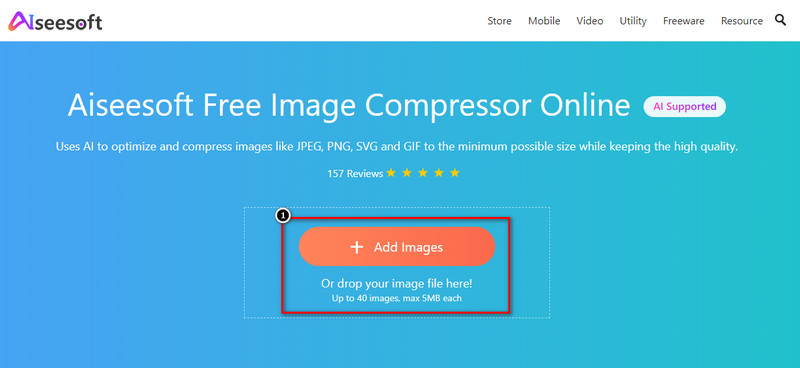
В верхней части страницы находится название Aiseesoft Free Image Compressor Online, рядом отображается пометка AI Supported. Ниже размещено описание назначения сервиса: сжатие JPEG, PNG, SVG и GIF до меньшего размера с сохранением высокого качества. В рабочей области сразу видна основная кнопка Add Images с иконкой плюса. Под ней есть зона перетаскивания с текстом Or drop your image file here!, а ниже указано ограничение Up to 40 images, max 5MB each. Это важный момент: сервис ориентирован не только на одиночную картинку, но и на пакетную обработку нескольких файлов.
Интерфейс не перегружен: пользователь видит одну главную зону загрузки, подсказку по лимитам, блок с этапами работы и кнопку для сохранения результата. Такой подход делает Aiseesoft Free Image Compressor Online понятным даже для пользователя, который раньше не работал с онлайн-компрессорами изображений.
Aiseesoft Free Image Compressor Online
- Ретушь фото
- Русский интерфейс
- Просто для новичков
- Не для ретуши фото
- Работает в браузере
- Упор на сжатие
Для каких задач подходит Aiseesoft Free Image Compressor Online
Aiseesoft Free Image Compressor Online стоит рассматривать как инструмент для повседневного сжатия изображений, а не как полноценный графический редактор. Он не предназначен для ретуши, цветокоррекции, удаления фона, изменения композиции кадра или пакетного переименования файлов. Его задача уже: взять изображение, уменьшить размер файла и вернуть готовый результат.
Сервис полезен в нескольких типовых сценариях:
| Задача | Как помогает Aiseesoft Free Image Compressor Online |
|---|---|
| Подготовка изображений для сайта | Уменьшает вес JPEG, PNG, GIF и SVG, чтобы страницы загружались быстрее |
| Сжатие картинок для CMS | Позволяет подготовить файлы перед загрузкой в WordPress, Tilda, Joomla, OpenCart и другие системы |
| Подготовка изображений для email | Помогает уменьшить размер вложений, если письмо не проходит по лимиту |
| Оптимизация скриншотов | Снижает вес PNG-скриншотов интерфейсов, документов, инструкций |
| Работа с несколькими файлами | Позволяет добавить до 40 изображений за один раз |
| Сжатие файлов без установки ПО | Работает в браузере и не требует установки локальной программы |
| Быстрая подготовка картинок для публикации | Подходит для блогов, карточек товаров, лендингов, новостей и инструкций |
На практике Aiseesoft Free Image Compressor Online удобен там, где важна скорость. Например, редактору нужно загрузить в статью десять PNG-скриншотов, но каждый файл весит слишком много. Вместо ручного открытия каждого изображения в редакторе можно добавить их в компрессор пачкой, дождаться автоматической обработки и скачать уменьшенные версии.
Другой типичный пример — подготовка изображений для интернет-магазина. Если карточки товаров содержат десятки фотографий, общий вес страницы быстро растет. Сжатие через Aiseesoft Free Image Compressor Online помогает уменьшить нагрузку без сложных настроек. Особенно это актуально для JPEG-фотографий товаров, PNG-изображений с графикой, GIF-элементов и SVG-иллюстраций.
Интерфейс и основные элементы
Интерфейс Aiseesoft Free Image Compressor Online строится вокруг одной главной операции — загрузки изображений. На странице есть навигационные пункты сайта Aiseesoft, но рабочая часть компрессора расположена сразу в верхнем экране. Пользователь не проходит длинную форму, не создает проект, не регистрирует аккаунт и не выбирает тариф перед началом работы.
Ключевые элементы интерфейса:
| Элемент | Назначение |
|---|---|
| Aiseesoft Free Image Compressor Online | Название сервиса в верхней части рабочей зоны |
| AI Supported | Маркер, показывающий, что оптимизация выполняется с использованием AI-подхода сервиса |
| Add Images | Главная кнопка выбора файлов на компьютере |
| Or drop your image file here! | Подсказка для загрузки через drag-and-drop |
| Up to 40 images, max 5MB each | Указание лимита по количеству и размеру файлов |
| Download | Кнопка сохранения отдельного обработанного изображения |
| Download All | Кнопка сохранения всех обработанных изображений |
| Finished | Статус завершенной обработки в строке файла |
| Индикатор прогресса | Показывает этап загрузки и сжатия |
| Процент экономии | Показывает, насколько уменьшился файл после обработки |
В верхней части также есть блок с этапами: 1. Add Your Images, 2. Compress Automatically, 3. Download and Check. Он не является отдельным мастером настройки, но хорошо объясняет логику работы: сначала пользователь добавляет файлы, затем сервис выполняет сжатие автоматически, после этого остается скачать и проверить результат.
Важно, что Aiseesoft Free Image Compressor Online не заставляет пользователя выбирать между десятками режимов. Здесь нет сложной панели с настройками качества, формата, размеров, метаданных, цветового профиля и степени сжатия. Для части пользователей это ограничение, но для целевой задачи сервиса это плюс: обработка начинается сразу после добавления файла.
Как сжать изображение в Aiseesoft Free Image Compressor Online
Работа с сервисом занимает несколько шагов. Все действия выполняются в браузере.
Шаг 1. Добавить изображение через Add Images
На главном экране нужно нажать кнопку Add Images. После этого открывается системное окно выбора файлов. В нем можно выбрать одно изображение или несколько файлов сразу. Альтернативный способ — перетащить файлы мышью в область с подсказкой Or drop your image file here!.
Поддерживаются изображения JPEG, PNG, SVG и GIF. Это значит, что сервис можно использовать как для фотографий, так и для графики, интерфейсных скриншотов, простых анимаций и векторных файлов. Ограничение по размеру одного файла — 5 МБ, а максимальное количество изображений в одной загрузке — 40.
Для одиночного файла достаточно выбрать одну картинку и дождаться обработки. Для пакетного сжатия можно выделить сразу несколько изображений в проводнике или файловом менеджере и добавить их одним действием. Это особенно удобно при подготовке серии скриншотов для инструкции или набора изображений для публикации на сайте.
Шаг 2. Дождаться автоматического сжатия
После выбора файла сервис сам запускает загрузку и обработку. Отдельно нажимать кнопку старт не нужно. В строке файла появляется индикатор прогресса. На иллюстрации видно, что рядом с именем файла отображается исходный размер, а в центральной части строки показывается процесс загрузки и сжатия.
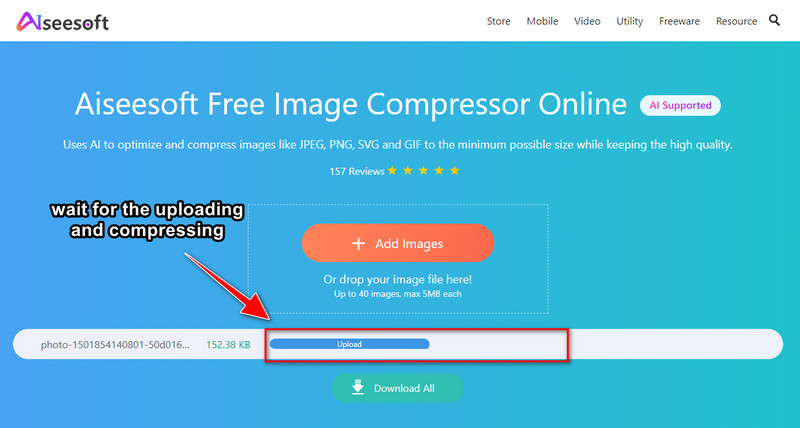
В этом режиме Aiseesoft Free Image Compressor Online ведет себя как автоматический онлайн-компрессор изображений: пользователь не настраивает параметры, а просто ждет, пока сервис закончит обработку. Для небольших JPEG или PNG это обычно происходит быстро. Для нескольких файлов время зависит от их количества, размера и скорости соединения.
При пакетной загрузке каждая картинка отображается отдельной строкой. Это удобно: можно видеть, какие файлы уже обработаны, а какие еще находятся в процессе. После завершения появляется статус Finished, а в строке результата становится доступна кнопка Download.
Шаг 3. Скачать результат через Download или Download All
Когда обработка завершена, Aiseesoft Free Image Compressor Online показывает уменьшенный размер файла и процент экономии. На примере интерфейса видно, что исходный файл размером 152.38 KB был уменьшен до 128.06 KB, а экономия составила -15%. После этого можно нажать Download для сохранения конкретного файла или Download All, если нужно забрать все обработанные изображения сразу.
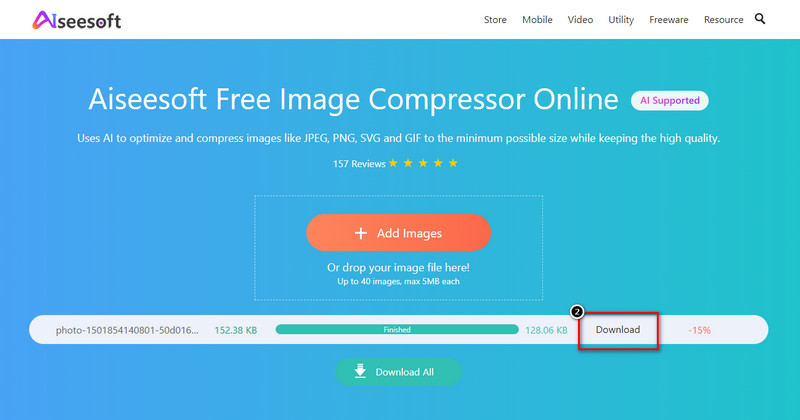
Кнопка Download подходит, когда обрабатывается один файл или нужно сохранить только часть результатов. Кнопка Download All удобна при пакетной обработке: вместо скачивания каждого изображения по отдельности можно получить все сжатые файлы одним действием.
После скачивания результат нужно проверить визуально. Это особенно важно для изображений с мелким текстом, инфографикой, таблицами, UI-скриншотами и тонкими линиями. Автоматическое сжатие обычно дает хороший баланс, но любое уменьшение веса может по-разному проявляться на разных типах изображений.
Поддерживаемые форматы
Aiseesoft Free Image Compressor Online работает с четырьмя основными форматами: JPEG, PNG, GIF и SVG. Для большинства бытовых и веб-задач этого набора достаточно.
| Формат | Где обычно используется | Что дает сжатие |
|---|---|---|
| JPEG / JPG | Фотографии, изображения товаров, баннеры, обложки | Уменьшение веса за счет оптимизации фотоизображения |
| PNG | Скриншоты, интерфейсная графика, изображения с прозрачностью | Снижение веса без необходимости вручную менять настройки |
| GIF | Простая анимация, старые графические элементы, короткие визуальные вставки | Уменьшение размера файла перед публикацией или отправкой |
| SVG | Векторные иконки, схемы, логотипы, простая графика | Оптимизация векторного файла для сайта или интерфейса |
JPEG особенно часто используется для фотографий. Если нужно уменьшить вес изображения товара, портретного фото, обложки статьи или иллюстрации для лендинга, Aiseesoft Free Image Compressor Online позволяет быстро подготовить файл к публикации.
PNG чаще встречается в скриншотах, интерфейсных изображениях, схемах, иллюстрациях с прозрачным фоном и графике, где важны четкие границы. Сервис полезен для подготовки PNG к загрузке в инструкции, базы знаний, презентационные материалы и карточки товаров.
GIF нужен реже, но в некоторых задачах он по-прежнему используется: простая анимация, демонстрация короткого действия, визуальная подсказка. Aiseesoft Free Image Compressor Online может уменьшить GIF-файл без отдельной программы.
SVG — формат векторной графики. Его часто используют для иконок, логотипов, схем и интерфейсных элементов. Поддержка SVG делает сервис полезным не только для фотографий, но и для веб-графики.
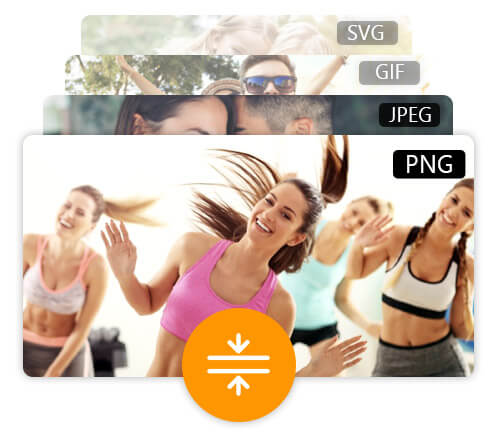
При этом Aiseesoft Free Image Compressor Online именно сжимает изображения, а не превращает его в универсальный конвертер. В интерфейсе компрессора нет отдельного выбора выходного формата вроде WebP, AVIF или JPEG XL. Если задача состоит в конвертации изображений из одного формата в другой, нужен другой инструмент. Здесь же акцент сделан на уменьшении веса загруженного файла.
Пакетное сжатие изображений
Одна из сильных сторон Aiseesoft Free Image Compressor Online — пакетная обработка. Сервис позволяет добавить до 40 изображений за один раз. Это заметно удобнее, чем загружать каждый файл отдельно, особенно если речь идет о серии фотографий, скриншотов или графики для сайта.
Пакетное сжатие полезно в таких ситуациях:
-
нужно подготовить изображения для большой статьи;
-
требуется уменьшить вес галереи;
-
нужно обработать серию скриншотов для инструкции;
-
редактор получает от автора много тяжелых PNG-файлов;
-
контент-менеджер готовит карточки товаров;
-
дизайнер экспортировал набор графики и хочет быстро уменьшить общий вес;
-
нужно передать изображения по почте или через мессенджер;
-
необходимо освободить место, не открывая каждый файл вручную.
В пакетном режиме сервис сохраняет главный принцип работы: добавить изображения, дождаться автоматической обработки, скачать результат. Пользователь не настраивает параметры для каждого файла отдельно. Это удобно для однотипных задач, где важнее быстро обработать массив изображений, чем вручную подбирать настройки под каждую картинку.
Если изображения сильно отличаются — например, в одной папке лежат фотографии, скриншоты с текстом, логотипы и GIF-анимации, — результат стоит проверять выборочно. Фотографии обычно хорошо переносят сжатие, а скриншоты с мелким текстом требуют более внимательной проверки.
Качество после сжатия
Aiseesoft Free Image Compressor Online ориентирован на уменьшение размера файла при сохранении приемлемого визуального качества. На странице сервиса используется идея сравнения до и после: разница между исходным и сжатым изображением должна быть почти незаметной для пользователя, а алгоритм анализирует паттерны, текстуры и цвета изображения.
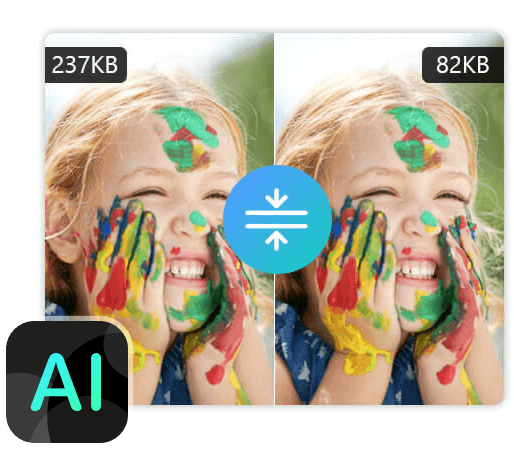
На практике качество зависит от исходного файла. У разных типов изображений сжатие проявляется по-разному:
| Тип изображения | Как обычно воспринимается результат |
|---|---|
| Фотографии | Хорошо подходят для автоматической оптимизации, визуальная разница часто малозаметна |
| Скриншоты интерфейсов | Нужно проверять текст, тонкие линии и мелкие элементы |
| PNG с прозрачностью | Важно проверить края объектов и прозрачные области |
| GIF-анимации | Нужно оценивать не только вес, но и плавность/визуальные артефакты |
| SVG-графика | Нужно проверить корректность отображения после оптимизации |
Сервис не показывает встроенный редактор сравнения с ползунком до/после, как это делает Squoosh. Поэтому проверка результата выполняется после скачивания файла. Для простых задач этого достаточно, но для критичных изображений — например, для рекламных баннеров, интерфейсных макетов или скриншотов с мелкими подписями — результат лучше открыть рядом с оригиналом и сравнить вручную.
Важный плюс Aiseesoft Free Image Compressor Online — автоматизация. Пользователь не должен понимать, как работает сжатие PNG, чем отличается lossy от lossless, какой уровень качества выбрать для JPEG и когда лучше применять WebP. Сервис берет эти решения на себя. Минус очевиден: если нужен точный контроль над качеством, размерами, форматом и степенью оптимизации, возможностей интерфейса может не хватить.
Безопасность и приватность
Aiseesoft Free Image Compressor Online работает как веб-сервис: изображения добавляются через браузер, обрабатываются на платформе, затем пользователь скачивает результат. Для обычных публикационных картинок, скриншотов без чувствительных данных, иллюстраций и товарных фотографий это нормальный сценарий.
Сервис удаляет загруженные фотографии с сервера после сжатия. Это важная функция для онлайн-инструмента, потому что изображения не остаются в рабочей области пользователя навсегда.
При этом здравый подход к приватности остается обязательным. В онлайн-компрессор не стоит загружать изображения, содержащие:
-
паспортные данные;
-
банковские документы;
-
медицинские документы;
-
закрытые корпоративные материалы;
-
скриншоты личных переписок;
-
договоры, счета и документы с персональными данными;
-
внутренние интерфейсы с токенами, ключами, email-адресами, ID клиентов;
-
изображения, публикация которых нарушает NDA.
Для таких файлов лучше использовать локальный инструмент, который обрабатывает изображения на компьютере без передачи на сервер. Например, Squoosh выполняет сжатие локально в браузере и не отправляет само изображение на сервер, а ImageOptim работает как локальное приложение для macOS.
Работа в браузере и совместимость
Aiseesoft Free Image Compressor Online не требует установки отдельного приложения. Сервис работает в браузере на Windows, Mac и Linux. Это делает его удобным для рабочих компьютеров, где нельзя устанавливать программы, а также для быстрых задач на чужом устройстве.
Пользовательский сценарий выглядит просто:
-
открыть страницу сервиса;
-
нажать Add Images или перетащить изображения;
-
дождаться автоматического сжатия;
-
нажать Download или Download All;
-
проверить итоговые файлы.
Такой подход удобен для контент-менеджеров, редакторов, авторов инструкций, специалистов поддержки, SEO-специалистов, владельцев сайтов, преподавателей и маркетологов. Не нужно разбираться в графических редакторах, не нужно устанавливать плагины, не нужно запускать командную строку.
Сервис особенно хорошо вписывается в рабочий процесс, где изображения уже готовы визуально, но слишком много весят. Например, дизайнер экспортировал баннеры, автор сделал скриншоты для статьи, фотограф передал уменьшенные копии снимков, а контент-менеджеру нужно быстро подготовить эти файлы к публикации.
Что Aiseesoft Free Image Compressor Online не делает
Обзор конкретной программы должен учитывать не только плюсы, но и ограничения. Aiseesoft Free Image Compressor Online — это компрессор, а не многофункциональный редактор изображений. Поэтому от него не стоит ждать возможностей, которых нет в логике сервиса.
Aiseesoft Free Image Compressor Online не предназначен для следующих задач:
| Задача | Почему это не основной сценарий |
|---|---|
| Редактирование изображений | Нет инструментов ретуши, кистей, слоев, фильтров |
| Изменение размера в пикселях | Интерфейс не строится вокруг ручного задания ширины и высоты |
| Конвертация в WebP или AVIF | В компрессоре нет отдельного выбора выходного формата |
| Точная настройка JPEG-качества | Нет ползунка качества и ручных параметров кодека |
| Сравнение до/после внутри редактора | Нет интерактивного ползунка сравнения результата |
| Работа с очень большими файлами | Один файл ограничен 5 МБ |
| Локальная обработка без загрузки в сервис | Это веб-инструмент, а не офлайн-приложение |
| Профессиональная предпечатная подготовка | Сервис ориентирован на веб- и бытовое сжатие |
Эти ограничения не делают сервис слабым. Они просто показывают его назначение. Aiseesoft Free Image Compressor Online подходит для быстрого автоматического уменьшения веса изображений. Если нужна тонкая настройка качества, локальная обработка, продвинутые форматы или массовая оптимизация больших архивов, лучше выбирать другой инструмент.
Подробный разбор рабочего процесса
Одиночное сжатие фотографии
Одиночное сжатие — самый простой сценарий. Пользователь выбирает одну фотографию, например JPEG-файл для статьи или карточки товара. После добавления Aiseesoft Free Image Compressor Online автоматически запускает обработку. Когда индикатор доходит до конца, появляется кнопка Download. Пользователь скачивает файл и заменяет им исходное изображение в CMS или отправляет его дальше.
Такой сценарий удобен, если изображение не проходит по лимиту размера. Например, система требует файл до 500 КБ, а исходная фотография весит больше. Сжатие помогает уменьшить файл без открытия Photoshop, GIMP или другого редактора.
Сжатие PNG-скриншотов
PNG-скриншоты часто весят больше, чем ожидает пользователь. Особенно это заметно на экранах с высоким разрешением. Aiseesoft Free Image Compressor Online позволяет быстро уменьшить такие файлы перед вставкой в инструкцию, документацию, базу знаний или статью.
Для скриншотов важно проверять результат внимательнее, чем для фотографий. Если на изображении есть мелкий текст, тонкие линии, таблицы или интерфейсные элементы, после сжатия нужно открыть файл и убедиться, что все читается. Если сжатый скриншот стал хуже, лучше сохранить исходную версию или использовать инструмент с ручной настройкой.
Пакетная обработка изображений для статьи
Если статья содержит много иллюстраций, общий вес страницы может стать слишком большим. В этом случае можно собрать все изображения в одну папку, добавить их через Add Images или перетащить в рабочую область, дождаться обработки и нажать Download All.
Это один из самых практичных сценариев для Aiseesoft Free Image Compressor Online. Сервис позволяет обработать до 40 изображений за один раз, поэтому его хватает для большинства статей, обзоров, инструкций и лендингов.
Подготовка изображений для email
Email-сервисы и корпоративные почтовые системы часто ограничивают размер вложений. Если нужно отправить несколько изображений, их общий вес может стать проблемой. Aiseesoft Free Image Compressor Online помогает уменьшить файлы до отправки.
В этом сценарии удобно использовать пакетное сжатие: добавить несколько изображений, скачать все через Download All, затем прикрепить к письму уже уменьшенные версии. Это быстрее, чем вручную открывать каждый файл в редакторе.
Оптимизация графики для сайта
Для сайта важен не только внешний вид изображения, но и его вес. Тяжелые файлы замедляют загрузку страниц, особенно на мобильных соединениях. Aiseesoft Free Image Compressor Online помогает подготовить JPEG, PNG, GIF и SVG перед загрузкой в CMS.
Сервис не заменяет полноценную систему оптимизации изображений на стороне сайта, CDN или автоматическую генерацию WebP/AVIF, но хорошо подходит для ручной предварительной подготовки. Особенно это полезно на небольших сайтах, где контент добавляется вручную.
Сильные стороны программы
Aiseesoft Free Image Compressor Online выглядит простым сервисом, но в этом и заключается его преимущество. Он не пытается быть графическим редактором, конвертером, CDN-сервисом и профессиональным оптимизатором одновременно. Его сильная сторона — быстрое сжатие изображений в несколько действий.
Основные плюсы:
-
простой интерфейс;
-
работа в браузере;
-
не требуется установка программы;
-
поддержка JPEG, PNG, GIF и SVG;
-
автоматическая обработка после загрузки;
-
пакетное сжатие до 40 изображений;
-
отдельная кнопка Download для каждого файла;
-
кнопка Download All для всех результатов;
-
понятная зона drag-and-drop;
-
указание исходного и итогового размера;
-
отображение процента экономии;
-
подходит для Windows, Mac и Linux через браузер;
-
не требует ручной настройки параметров.
Особенно хорошо сервис подходит пользователям, которым нужен предсказуемый и короткий путь: добавить файлы, сжать, скачать. Для редакционной работы, SEO-подготовки изображений, публикации иллюстраций и уменьшения веса файлов этого достаточно.
Недостатки и ограничения
Недостатки Aiseesoft Free Image Compressor Online связаны в основном с тем, что сервис максимально автоматизирован. Если пользователю нужна точная настройка, такой подход может быть слишком закрытым.
Главные ограничения:
-
нет ручного выбора степени сжатия;
-
нет ползунка качества;
-
нет выбора выходного формата;
-
нет конвертации в WebP или AVIF в интерфейсе компрессора;
-
нет встроенного визуального сравнения до/после;
-
нет изменения ширины и высоты изображения;
-
нет обрезки, поворота и базового редактирования;
-
есть лимит 5 МБ на один файл;
-
для чувствительных файлов онлайн-обработка подходит не всегда.
Эти минусы важны не для всех. Если задача — быстро уменьшить вес обычных картинок для сайта или письма, они почти не мешают. Но если требуется профессиональная оптимизация изображений с контролем качества, форматами нового поколения и локальной обработкой, лучше смотреть в сторону Squoosh, ImageOptim или других специализированных решений.
Сравнение с аналогами
Aiseesoft Free Image Compressor Online конкурирует с другими онлайн-компрессорами и локальными оптимизаторами изображений. Самые близкие аналоги по назначению — TinyPNG, Squoosh, Compressor.io и ImageOptim. У каждого инструмента свой подход.
| Инструмент | Тип | Форматы и возможности | Сильная сторона | Ограничения |
|---|---|---|---|---|
| Aiseesoft Free Image Compressor Online | Онлайн-компрессор | JPEG, PNG, GIF, SVG; до 40 изображений; до 5 МБ на файл | Простое автоматическое пакетное сжатие | Нет ручных настроек качества и выбора WebP/AVIF |
| TinyPNG | Онлайн-компрессор | WebP, AVIF, JPEG, PNG и другие форматы; до 20 изображений по 5 МБ для бесплатной веб-загрузки | Популярный сервис для быстрой оптимизации веб-изображений | Меньше бесплатный пакет за одну загрузку по сравнению с Aiseesoft |
| Squoosh | Веб-приложение с локальной обработкой | Сжатие в браузере, разные форматы и кодеки, локальная обработка | Точный контроль, сравнение, приватность обработки изображения | Не так удобен для простой пакетной обработки через веб-интерфейс |
| Compressor.io | Онлайн-компрессор | JPEG, PNG, SVG, GIF, WebP; в бесплатном режиме до 10 МБ и 50 сжатий в день | Поддержка WebP и более крупный лимит файла | Часть расширенных функций вынесена в Pro |
| ImageOptim | Локальное приложение для macOS | Сжатие без потери качества по умолчанию, удаление метаданных, lossy-режим в настройках | Локальная пакетная обработка на Mac | Только macOS, не онлайн-сервис |
TinyPNG близок к Aiseesoft Free Image Compressor Online по простоте. Пользователь загружает изображения и получает уменьшенные версии. Но TinyPNG в бесплатной веб-загрузке ограничивает пакет 20 изображениями по 5 МБ, тогда как Aiseesoft позволяет добавить до 40 изображений по 5 МБ за раз. При этом TinyPNG поддерживает больше современных форматов, включая WebP и AVIF.
Squoosh заметно отличается по философии. Это не просто добавил и скачал, а инструмент для контроля результата: пользователь может менять параметры сжатия, выбирать кодеки и сравнивать итог. Важный плюс Squoosh — изображение не отправляется на сервер, обработка выполняется локально в браузере. Для приватных файлов и точной настройки это сильное преимущество. Но для пользователя, которому нужно быстро обработать пачку изображений без настроек, Aiseesoft выглядит проще.
Compressor.io ближе к Aiseesoft как онлайн-сервис, но имеет другую модель ограничений: бесплатный режим поддерживает файлы до 10 МБ и 50 сжатий в день, а расширенные функции вроде выбора качества, изменения размера и автоматического переименования относятся к Pro-возможностям. Также Compressor.io поддерживает JPEG, PNG, SVG, GIF и WebP.
ImageOptim — другой класс инструмента. Это локальное приложение для macOS, которое удаляет лишние метаданные и применяет оптимизацию без потери качества по умолчанию. Также в нем есть опция Lossy minification для более агрессивного уменьшения размера. ImageOptim подходит пользователям Mac, которым нужна локальная обработка и пакетная оптимизация без загрузки изображений в веб-сервис.
Если обобщить, Aiseesoft Free Image Compressor Online лучше всего подходит для быстрого массового сжатия обычных изображений без настроек. TinyPNG хорош как привычный веб-компрессор с поддержкой современных форматов. Squoosh лучше для ручного контроля и приватной обработки в браузере. Compressor.io интересен поддержкой WebP и большим лимитом файла в бесплатном режиме. ImageOptim стоит выбирать пользователям macOS, которым важна локальная оптимизация.
TinyPNG
TinyPNG часто воспринимается как стандартный онлайн-компрессор для дизайнеров, редакторов и владельцев сайтов. У него минималистичный интерфейс, хорошая репутация и поддержка популярных форматов. Но Aiseesoft Free Image Compressor Online имеет заметное преимущество в количестве файлов за одну загрузку: до 40 изображений против 20 у бесплатной веб-загрузки TinyPNG.
Для одиночных изображений разница не принципиальна. Но при подготовке большой статьи, галереи или набора скриншотов лимит в 40 файлов удобнее. Пользователь тратит меньше времени на повторные загрузки.
TinyPNG выигрывает в другом: он поддерживает больше современных форматов, включая WebP и AVIF. Поэтому если задача состоит не только в сжатии, но и в подготовке изображений в современных веб-форматах, TinyPNG может быть предпочтительнее. Если же нужно быстро уменьшить JPEG, PNG, GIF или SVG без ручных настроек, Aiseesoft выглядит проще и вместительнее по пакетной загрузке.
Squoosh
Squoosh сильнее как инструмент для тех, кто понимает, чего хочет от сжатия. Он позволяет работать с кодеками, сравнивать результат, выбирать параметры и обрабатывать изображение локально в браузере. Это хороший вариант для разработчиков, дизайнеров и технических специалистов, которым важно увидеть баланс между качеством и размером.
Aiseesoft Free Image Compressor Online ориентирован на другой сценарий. Здесь нет ручных настроек, зато почти нет и порога входа. Пользователь не думает о MozJPEG, OxiPNG, WebP, AVIF, палитре, качестве и метаданных. Он просто добавляет файлы и скачивает уменьшенные версии.
Выбор между ними зависит от задачи:
| Сценарий | Лучше выбрать |
|---|---|
| Нужно быстро сжать много обычных изображений | Aiseesoft Free Image Compressor Online |
| Нужно вручную подобрать качество и формат | Squoosh |
| Нужно не отправлять изображение на сервер | Squoosh |
| Нужно обработать до 40 файлов без настроек | Aiseesoft Free Image Compressor Online |
| Нужно сравнить результат до и после внутри интерфейса | Squoosh |
Aiseesoft проще, Squoosh гибче. Это не взаимозаменяемые инструменты один к одному, а разные подходы к одной задаче.
Compressor.io
Compressor.io выглядит более функциональным сервисом для пользователей, которым нужны дополнительные параметры: изменение размера, выбор качества, авто-переименование и другие функции. Но часть таких возможностей относится к платному режиму. Бесплатный режим имеет лимит 10 МБ на файл и 50 сжатий в день.
Aiseesoft Free Image Compressor Online проще: нет сложных настроек, нет выбора режима, нет дневного лимита, явно выделенного в интерфейсном описании страницы, зато есть понятное пакетное сжатие до 40 изображений по 5 МБ. Для быстрой редакционной работы этого достаточно.
Если файл больше 5 МБ, Compressor.io может быть удобнее благодаря лимиту 10 МБ в бесплатном режиме. Если файлов много, но каждый укладывается в 5 МБ, Aiseesoft может оказаться быстрее за счет пакетной загрузки до 40 изображений.
ImageOptim
ImageOptim — хороший вариант для пользователей macOS, которым нужна локальная оптимизация. Он удаляет метаданные, применяет набор оптимизаторов и по умолчанию осторожно сохраняет качество. Для более сильного уменьшения размера можно включить Lossy minification.
Aiseesoft Free Image Compressor Online удобнее, когда нужно быстро обработать изображения в браузере без установки локального приложения. Он подходит для Windows, Mac и Linux через браузер, тогда как ImageOptim — это именно Mac-приложение.
Выбор простой:
-
если нужен локальный инструмент на Mac — ImageOptim;
-
если нужно быстрое онлайн-сжатие без установки — Aiseesoft Free Image Compressor Online;
-
если важна максимальная приватность и файлы чувствительные — локальный инструмент предпочтительнее;
-
если обрабатываются обычные публичные изображения для сайта — Aiseesoft быстрее запускается и проще в использовании.
Для кого сервис подходит лучше всего
Aiseesoft Free Image Compressor Online хорошо подходит пользователям, которые работают с изображениями регулярно, но не хотят превращать сжатие в отдельный технический процесс.
Целевая аудитория сервиса:
| Пользователь | Польза |
|---|---|
| Контент-менеджер | Быстро уменьшает изображения перед загрузкой в CMS |
| SEO-специалист | Снижает вес графики для ускорения страниц |
| Автор блога | Подготавливает иллюстрации и скриншоты |
| SMM-специалист | Уменьшает изображения для публикаций и отправки |
| Владелец интернет-магазина | Оптимизирует фотографии товаров |
| Преподаватель | Сжимает картинки для методичек, презентаций и писем |
| Специалист поддержки | Готовит скриншоты для инструкций |
| Обычный пользователь | Уменьшает фото для отправки или хранения |
Особенно полезен сервис тем, кто не хочет устанавливать дополнительное ПО. Например, на рабочем компьютере может быть запрет на установку программ, но браузер доступен. В такой ситуации Aiseesoft Free Image Compressor Online закрывает задачу без обращения к системному администратору.
Когда сервис лучше не использовать
Есть ситуации, где Aiseesoft Free Image Compressor Online не будет лучшим выбором.
Не стоит использовать его как основной инструмент, если:
-
нужно обрабатывать изображения больше 5 МБ;
-
требуется конвертация в WebP, AVIF или JPEG XL;
-
нужно вручную настроить качество JPEG;
-
требуется сохранить полный контроль над метаданными;
-
обрабатываются конфиденциальные изображения;
-
нужна локальная автоматизация больших архивов;
-
требуется пакетная обработка тысяч файлов;
-
нужен визуальный предпросмотр результата до скачивания;
-
нужно одновременно менять размер, формат и качество.
В этих случаях лучше выбрать инструмент с более широкими настройками. Для локальной обработки на Mac подойдет ImageOptim. Для ручной настройки и локальной браузерной обработки — Squoosh. Для онлайн-сжатия файлов больше 5 МБ можно рассмотреть Compressor.io. Для максимально простого массового сжатия до 40 файлов Aiseesoft остается удобным вариантом.
Особенности работы с JPEG
JPEG — один из самых частых форматов для фотографий. Он хорошо сжимается, потому что изначально создан как формат с потерями. Aiseesoft Free Image Compressor Online может дополнительно уменьшить размер JPEG-файла, сохранив визуально приемлемый результат.
Лучшие сценарии для JPEG:
-
фотографии товаров;
-
изображения для статей;
-
портреты;
-
обложки;
-
фоновые изображения;
-
фотографии для email;
-
иллюстрации для лендингов.
После сжатия JPEG стоит проверить зоны с плавными градиентами, лица, мелкие детали и текст, если он есть на изображении. При сильной компрессии на JPEG могут появляться артефакты, но Aiseesoft ориентирован на автоматический баланс между размером и качеством.
Для веб-публикаций JPEG после сжатия часто дает хороший результат: файл становится меньше, а визуально изображение остается пригодным для просмотра. Для архивного хранения оригиналов сжатую копию лучше не использовать как единственную версию. Правильнее сохранить оригинал отдельно, а сжатый файл применять для публикации.
Особенности работы с PNG
PNG часто используют для скриншотов, схем, интерфейсов, логотипов и изображений с прозрачностью. Такие файлы могут весить много, особенно если скриншот сделан на экране с высоким разрешением.
Aiseesoft Free Image Compressor Online помогает уменьшить PNG без необходимости вручную запускать pngquant, oxipng, pngcrush или другие оптимизаторы. Пользователь просто добавляет файл и получает уменьшенную версию.
На PNG нужно внимательно проверять:
-
мелкий текст;
-
тонкие линии;
-
иконки;
-
прозрачные края;
-
границы элементов;
-
таблицы;
-
интерфейсные подписи.
Для инструкций и документации читаемость важнее максимального сжатия. Если картинка стала меньше, но текст потерял четкость, такой результат лучше не использовать. В большинстве обычных случаев автоматическое сжатие подходит, но контроль результата обязателен.
Особенности работы с GIF
GIF-файлы могут быть тяжелыми, особенно если они содержат анимацию. Aiseesoft Free Image Compressor Online поддерживает GIF, поэтому сервис можно использовать для уменьшения анимированных и статичных GIF-файлов.
GIF стоит сжимать, если:
-
файл нужно отправить по почте;
-
анимация слишком много весит для загрузки на сайт;
-
GIF используется в инструкции;
-
нужно уменьшить визуальный материал для базы знаний;
-
старый графический элемент занимает слишком много места.
После сжатия GIF нужно смотреть не только вес, но и качество анимации. Важно проверить, не появились ли заметные артефакты, не стала ли анимация грубой, не ухудшились ли цвета. Если GIF используется как демонстрация действия в интерфейсе, читаемость происходящего важнее минимального размера файла.
Особенности работы с SVG
SVG — векторный формат, который часто используется для логотипов, иконок, простых иллюстраций и схем. Aiseesoft Free Image Compressor Online поддерживает SVG, что делает его полезным для веб-графики.
SVG отличается от JPEG и PNG: это не растровое изображение, а XML-разметка, описывающая векторную графику. Оптимизация SVG обычно связана с удалением лишнего кода, упрощением структуры и уменьшением файла без изменения визуального вида.
После сжатия SVG нужно проверить:
-
корректность отображения иконки;
-
сохранение цветов;
-
отсутствие пропавших элементов;
-
отображение в браузере;
-
корректную работу прозрачности;
-
масштабирование.
Если SVG используется как логотип или важный интерфейсный элемент, сжатую версию лучше проверить в том месте, где она будет использоваться: на сайте, в приложении, в шаблоне письма или в CMS.
Подготовка изображений перед загрузкой
Чтобы получить предсказуемый результат, изображения лучше немного подготовить до добавления в Aiseesoft Free Image Compressor Online. Сервис выполняет сжатие, но не исправляет исходные проблемы файла.
Перед загрузкой стоит проверить:
-
изображение имеет нужные размеры;
-
в файле нет лишних пустых полей;
-
картинка уже обрезана правильно;
-
ориентация изображения верная;
-
текст на скриншоте читаемый;
-
файл не превышает 5 МБ;
-
формат поддерживается сервисом;
-
изображение не содержит конфиденциальных данных.
Если фотография изначально имеет слишком большое разрешение, например несколько тысяч пикселей по ширине, сжатие уменьшит вес, но не обязательно сделает файл оптимальным для сайта. В таком случае сначала лучше изменить размеры изображения в редакторе, а затем уже сжать файл через Aiseesoft Free Image Compressor Online.
Для сайта часто достаточно ширины, соответствующей месту размещения изображения. Если картинка в статье отображается шириной 800 пикселей, нет смысла загружать исходник шириной 4000 пикселей. Aiseesoft уменьшит вес, но не заменит полноценный ресайз.
Проверка результата после сжатия
После скачивания сжатых файлов стоит сделать короткую проверку. Это занимает меньше минуты, но помогает избежать проблем после публикации.
Минимальная проверка:
-
открыть сжатое изображение;
-
сравнить его с оригиналом;
-
проверить мелкий текст и детали;
-
убедиться, что файл открывается без ошибок;
-
проверить прозрачность, если это PNG или SVG;
-
посмотреть итоговый размер файла;
-
загрузить изображение в нужную систему и убедиться, что оно отображается правильно.
Для фотографий достаточно общего визуального сравнения. Для скриншотов и графики нужно смотреть внимательнее. Для SVG желательно проверить отображение в браузере. Для GIF нужно просмотреть всю анимацию.
Ошибки, которых лучше избегать
При работе с Aiseesoft Free Image Compressor Online пользователи чаще всего ошибаются не в самом сервисе, а в подготовке и проверке файлов.
Типичные ошибки:
-
загружать конфиденциальные изображения в онлайн-сервис;
-
заменять оригиналы сжатыми файлами без резервной копии;
-
не проверять скриншоты с мелким текстом;
-
пытаться обработать файлы больше 5 МБ;
-
ожидать от компрессора функций редактора;
-
использовать сжатую копию как архивный оригинал;
-
не проверять SVG после оптимизации;
-
считать процент экономии единственным критерием качества.
Самая важная рекомендация — хранить оригиналы отдельно. Aiseesoft Free Image Compressor Online нужен для подготовки уменьшенных копий, а не для уничтожения исходников. Особенно это касается фотографий, дизайн-макетов, брендовой графики и изображений, которые могут понадобиться повторно в лучшем качестве.
Производительность и скорость
Скорость работы Aiseesoft Free Image Compressor Online зависит от трех факторов: размера файлов, количества изображений и скорости интернет-соединения. Для небольших JPEG и PNG обработка обычно проходит быстро. При пакетной загрузке до 40 изображений процесс может занять больше времени, потому что каждый файл нужно загрузить, обработать и подготовить к скачиванию.
Сервис показывает прогресс в строке файла, поэтому пользователь видит, что обработка идет. После завершения появляется статус Finished и становится доступна кнопка Download. Это удобнее, чем сервисы, где пользователь просто ждет без понятного статуса.
При работе с большим количеством изображений лучше не закрывать вкладку до завершения обработки. Если вкладка закрыта или соединение прервано, процесс придется повторить.
Удобство интерфейса
Интерфейс Aiseesoft Free Image Compressor Online можно описать как минималистичный. Он не требует обучения и не содержит лишних панелей. Главный экран сразу отвечает на вопросы пользователя: куда нажать, какие форматы поддерживаются, сколько файлов можно добавить и что делать после обработки.
Плюс такого интерфейса — низкий порог входа. Минус — отсутствие гибкости. Пользователь не может выбрать, например, сжать сильнее, оставить качество выше, изменить размер, удалить EXIF, конвертировать в WebP или сохранить как AVIF. В Aiseesoft Free Image Compressor Online решение принимает сервис.
Для массового пользователя это нормально. Большинство людей, которым нужно уменьшить размер картинки, не хотят выбирать кодек и настраивать параметры. Они хотят получить файл меньше. Aiseesoft именно это и делает.
Практические рекомендации по использованию
Чтобы Aiseesoft Free Image Compressor Online работал максимально полезно, лучше придерживаться простого рабочего процесса.
Для сайта:
-
сначала подготовить изображение по размеру;
-
сохранить оригинал отдельно;
-
загрузить копию в Aiseesoft;
-
скачать сжатый файл;
-
проверить визуальное качество;
-
загрузить результат в CMS.
Для инструкции:
-
сделать скриншоты;
-
обрезать лишние области;
-
добавить скриншоты в Aiseesoft пачкой;
-
скачать через Download All;
-
проверить читаемость текста;
-
вставить изображения в материал.
Для email:
-
выбрать изображения;
-
сжать их через Aiseesoft;
-
проверить общий вес файлов;
-
прикрепить сжатые версии к письму.
Для интернет-магазина:
-
подготовить фотографии товаров;
-
привести их к нужным размерам;
-
сжать через Aiseesoft;
-
проверить четкость товара;
-
загрузить в карточки.
Итоговая оценка
Aiseesoft Free Image Compressor Online — удачный вариант для быстрого сжатия JPEG, PNG, GIF и SVG прямо в браузере. Сервис не перегружен настройками, поддерживает пакетную обработку до 40 файлов, автоматически запускает компрессию после добавления изображений и дает понятные кнопки Download и Download All для сохранения результата.
Главная ценность сервиса — простота. Он подходит тем, кому нужно быстро уменьшить вес картинок для сайта, письма, статьи, инструкции, карточки товара или публикации. Пользователь не тратит время на настройку форматов и качества: Aiseesoft Free Image Compressor Online делает сжатие автоматически.
Главное ограничение — отсутствие ручного контроля. Нет выбора качества, нет конвертации в WebP/AVIF, нет изменения размеров, нет встроенного сравнения до/после. Поэтому для профессиональной оптимизации, приватных файлов и сложных сценариев лучше использовать более гибкие инструменты. Но для повседневного онлайн-сжатия изображений Aiseesoft Free Image Compressor Online выглядит практичным и понятным решением.
