
AKVIS Decorator заменяет цвет и фактуру выбранного объекта на фотографии: можно перекрасить одежду, стену, мебель или кузов, наложить встроенный либо собственный узор и сохранить светотень, складки и рельеф исходной поверхности. Для точной работы используются инструменты выделения, параметры масштаба и поворота текстуры, яркости, глубины, деформации и положения источника света, а результат можно сравнивать с оригиналом перед сохранением.
Главная особенность программы — не простое заполнение выделенной области плоским цветом или повторяющимся рисунком. Decorator анализирует исходную поверхность и переносит на новый материал заметные перепады освещения, складки, выпуклости и углубления. Поэтому один и тот же рисунок можно примерить к ткани, мебели, стене, декоративному предмету или другой поверхности, а затем подобрать масштаб, направление и выраженность рельефа так, чтобы наложение выглядело частью исходного кадра.
Работа строится вокруг двух режимов: Texture отвечает за замену фактуры и рисунка, Color — за перекрашивание без добавления нового орнамента. Перед обработкой нужно точно обозначить объект; для этого предусмотрены быстрая кисть выделения, прямоугольное и эллиптическое выделение, лассо и полигональное лассо, а контур можно добавлять, вычитать, пересекать, инвертировать и сохранять отдельно в файл .decor для повторного использования.
Скачать AKVIS Decorator
- Ретушь фото
- Русский интерфейс
- Просто для новичков
- Нужна точная область
- Экспорт в пять форматов
- Не все кисти доступны
Для каких задач подходит AKVIS Decorator
Decorator полезен там, где в исходном снимке уже есть предмет или поверхность с понятной формой, но требуется показать её в другом цвете или материале. Типичный пример — одежда: вместо однотонной ткани можно подставить клетку, полоску, цветочный рисунок, фактуру камня, металла или другой узор. Программа не заменяет сам предмет и не перестраивает его геометрию; она меняет оформление выбранной поверхности, стараясь сохранить то, как на исходнике распределены свет и тень. Это принципиально для складок ткани, изгибов кузова, мягкой мебели и объектов со сложным рельефом.
Вторая большая группа задач связана с предварительной визуализацией. На фотографии комнаты можно поочерёдно менять рисунок стены, обивки, штор или других отделочных поверхностей и сравнивать варианты без пересъёмки. В предметной фотографии тот же подход позволяет подготовить несколько цветовых вариантов товара, если геометрия предмета остаётся неизменной. В таких сценариях важно понимать границу возможностей: программа работает с уже видимыми пикселями и выделенной областью, поэтому она не дорисовывает невидимые стороны объекта и не создаёт новую трёхмерную модель.
Третий сценарий — творческая стилизация. Встроенная библиотека содержит более 1800 текстур разных групп, а собственное изображение можно загрузить как текстуру на один сеанс или указать папку My Textures. Благодаря этому Decorator подходит не только для имитации реалистичных материалов. Пользователь может сознательно применять неожиданные сочетания — например, необычный рисунок на автомобиле или декоративный материал на статуе, — но технически процесс остаётся тем же: выделение, выбор рисунка, настройка его ориентации и масштаба, затем расчёт.
Как устроен рабочий процесс
Последовательность действий у Decorator короткая и хорошо отделяет подготовку от расчёта. Сначала открывается фотография. Затем пользователь обозначает участок, который должен получить новый материал или цвет. После этого в панели настроек выбирается вкладка Texture либо Color, задаются параметры и запускается обработка. Итог появляется на вкладке Processing. Если граница выделения или параметры не подходят, их можно скорректировать и повторить расчёт, не начиная работу с самого начала.
Такое устройство особенно удобно при подборе нескольких вариантов. Например, выделив куртку один раз, можно менять рисунки и цветовые комбинации, оставляя контур неизменным. Если область выделения предстоит использовать позже, её можно сохранить в отдельный файл .decor и загрузить снова. Этот файл хранит именно выбранные области, а не готовое изображение, поэтому его смысл — ускорить повторную обработку одной и той же фотографии, когда требуется перебрать материалы или оттенки.
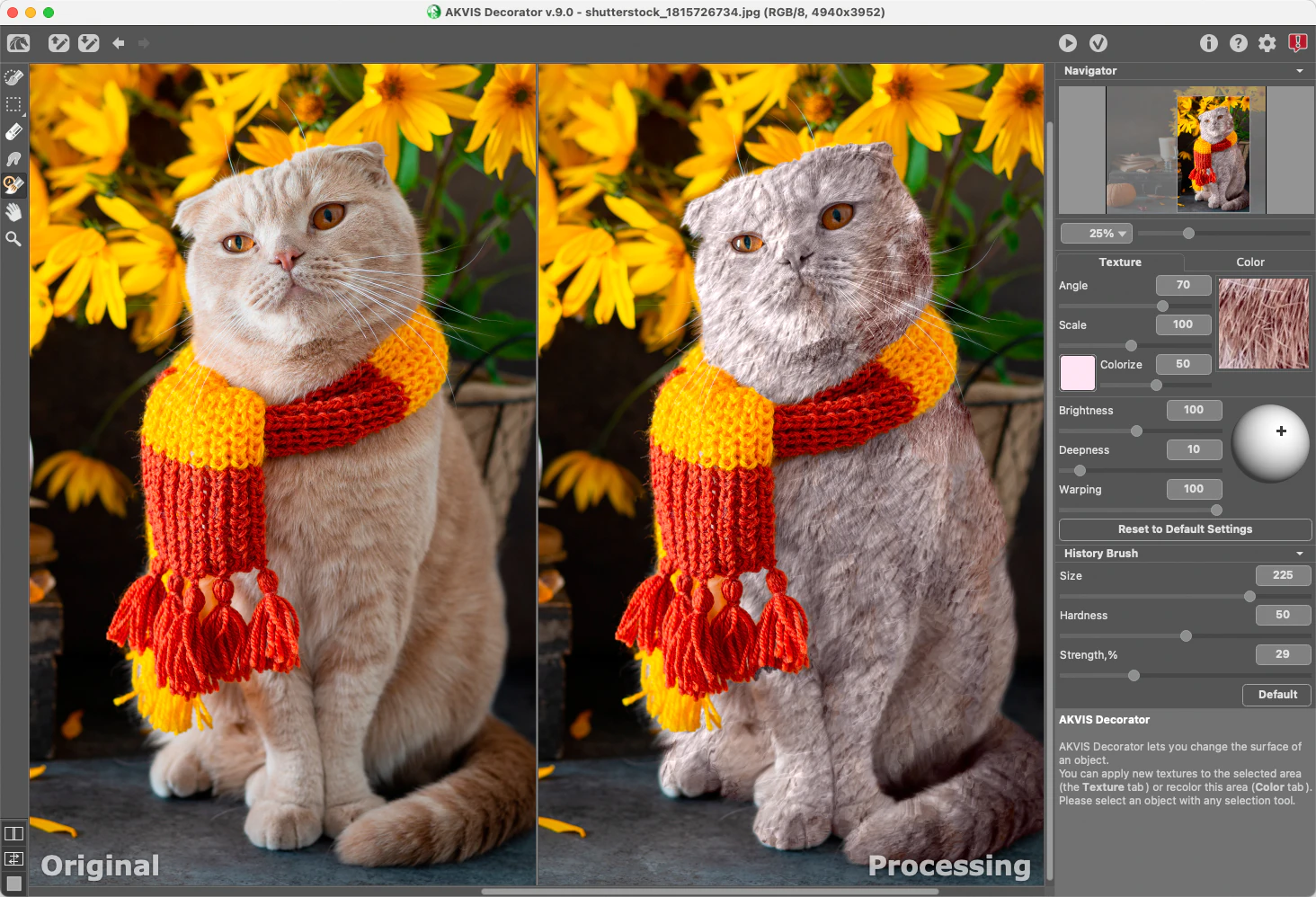
После получения результата доступны два способа проверки. В окне изображения есть отдельные вкладки Original и Processing, а удерживание кнопки мыши по изображению позволяет быстро переключать вид для сравнения. Такой контроль полезнее, чем оценка только после: при слишком сильной глубине или неудачной ориентации рисунка эффект может казаться выразительным сам по себе, но заметно расходиться с исходным освещением. Сравнение помогает увидеть именно те изменения, которые внесены Decorator.
Рабочее окно: где находятся основные элементы
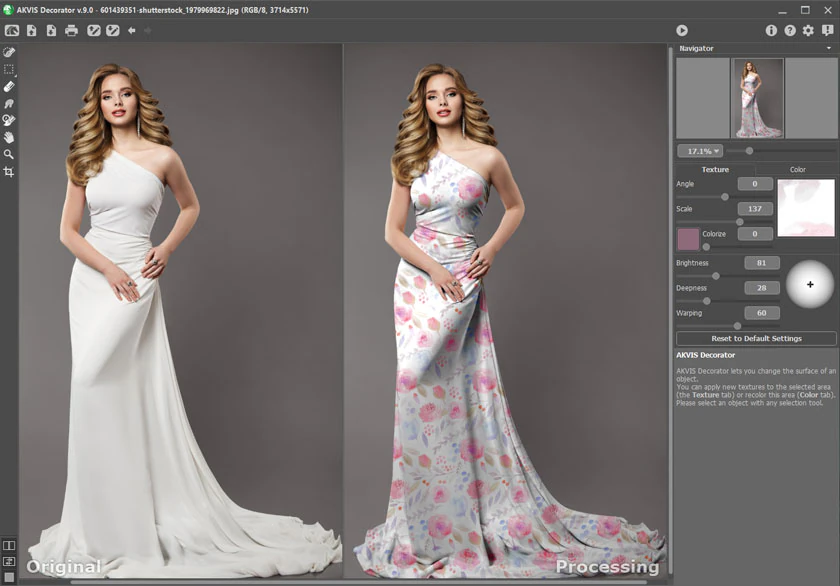
Большую часть интерфейса занимает окно изображения. В нём расположены вкладки Original и Processing: первая показывает исходный кадр, вторая — результат текущих настроек. Все операции над эффектом оцениваются на Processing. Для размещения исходника и результата предусмотрены режимы отображения, которые меняют представление вкладок в рабочей области. Это позволяет подстроить просмотр под широкий монитор или, наоборот, оставить больше места для самого кадра.
Слева от изображения находится панель инструментов. Здесь собраны инструменты выделения, средства доработки результата и навигации. Конкретные параметры активного инструмента показываются в Settings Panel либо во всплывающем окне после щелчка правой кнопкой в области изображения. Такой принцип важен при смене инструмента: набор доступных полей изменяется, поэтому параметры Quick Selection, Lasso или кисти восстановления не нужно искать в отдельном длинном меню.
На панели управления находятся команды открытия и сохранения фотографии, печати, загрузки и сохранения области .decor, отмены и повтора, запуска обработки, вызова справки и настроек. Когда Decorator вызывается из совместимого фоторедактора как фильтр, там же появляется команда применения рассчитанного результата обратно к исходному документу. В обычной работе наиболее часто используются запуск расчёта, отмена и повтор: они позволяют последовательно уточнять контур и параметры без лишних копий файла.
Вкладки Original и Processing
Разделение на Original и Processing помогает не путать исходное изображение с уже рассчитанным вариантом. На Processing виден эффект и выполняется оценка его качества. При корректировке параметров важно после изменений снова запустить обработку: простое перемещение ползунка не следует воспринимать как окончательный результат, пока программа не пересчитала выбранную область. Это особенно заметно при изменении Warping, Deepness и положения Light Source, которые влияют не только на цвет, но и на то, как текстура воспринимается на объёме.
Если требуется оценить границу выделения, полезно увеличивать фрагмент до масштаба, в котором видны отдельные проблемные края: волосы, тонкие ремешки, сложный контур одежды, щели между деталями мебели. После проверки границы изображение можно снова вписать в окно. Инструмент Zoom поддерживает увеличение щелчком и уменьшение с Alt, а двойной щелчок по его значку возвращает масштаб 100 процентов. Для перемещения увеличенного кадра используется Hand.
Navigator и масштаб
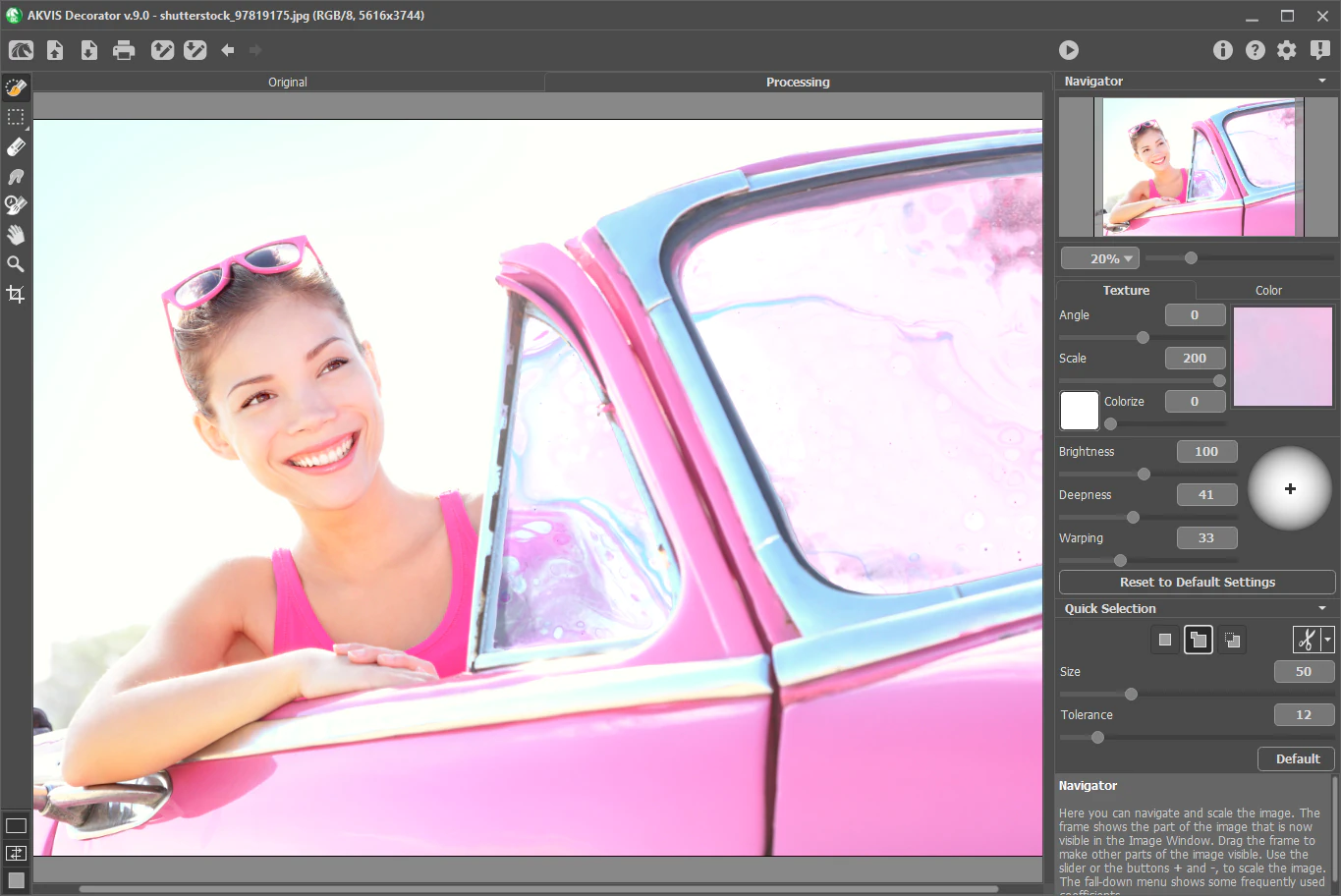
Navigator нужен для ориентации в крупном изображении. Когда фотография не помещается целиком, он показывает, какой участок сейчас находится в окне, и помогает быстро переходить между зонами. На практике это полезно при точной обводке большого объекта: вместо постоянного уменьшения кадра можно сохранить удобный масштаб, пройти по границе инструментом выделения и перемещать вид по мере необходимости.
Начальный масштаб настраивается отдельно. В Preferences доступны варианты Fit to View и 100%. Fit to View подгоняет фотографию под окно сразу после открытия, поэтому удобно для общей оценки композиции. Значение 100% показывает изображение без первоначального уменьшения, что полезно, когда работа обычно начинается с контроля деталей. Выбор влияет только на представление изображения при открытии и не меняет разрешение файла.
Выделение объекта перед заменой материала
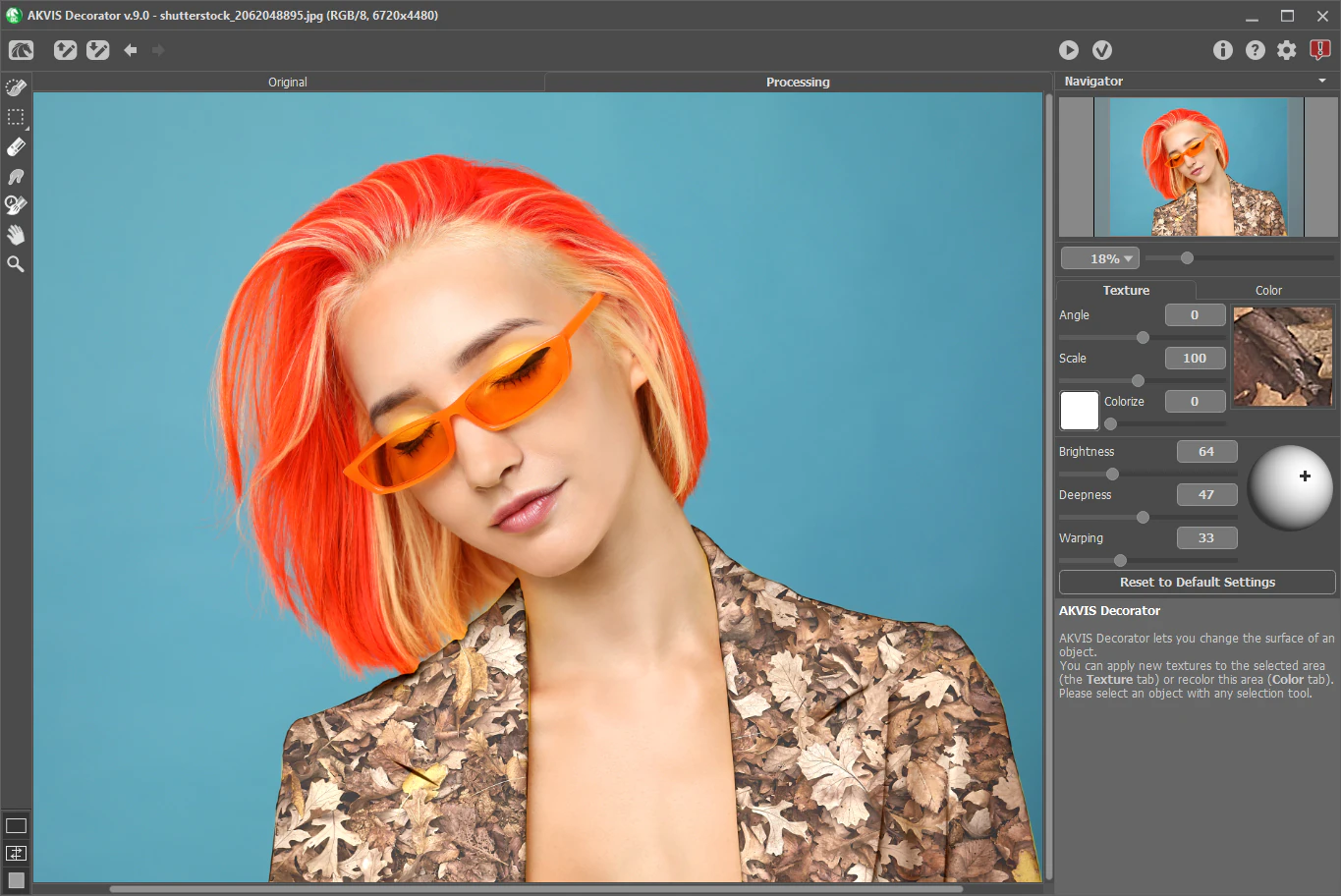
Качество выделения — ключевой фактор результата. Decorator применяет цвет или текстуру только к отмеченной области, поэтому лишний фрагмент фона тоже получит эффект, а пропущенный участок останется исходным. Чем сложнее контур, тем важнее сначала решить, каким инструментом его удобнее строить: автоматической кистью, геометрической фигурой, свободным лассо или последовательностью прямых сегментов. Несколько способов можно сочетать с режимами добавления и вычитания.
Не всегда нужно обводить объект с одинаковой точностью по всему периметру. Крупная однотонная часть обычно быстро набирается Quick Selection, а проблемные края удобнее исправлять вычитанием или ластиком выделения. Для прямоугольных элементов интерьера или этикеток быстрее использовать геометрическую область. Для многоугольных объектов с ясными ребрами подходит Polygonal Lasso. Такой выбор сокращает количество ручных исправлений и уменьшает риск случайно захватить фон.
Quick Selection: выбор по соседним цветам
Quick Selection работает как кисть, которая анализирует цвета соседних пикселей. Пользователь проводит по объекту, а область расширяется с учётом похожих оттенков и найденных границ. У инструмента два основных параметра. Size задаёт диаметр кисти; крупный размер удобен на больших однородных поверхностях, малый — возле края. Tolerance определяет, насколько широкий диапазон цветов может попасть в выделение. При увеличении допуска захватывается больше оттенков, а при значении 0 инструмент отмечает только те участки, по которым непосредственно проведена кисть.
Практическая настройка Tolerance зависит от контраста объекта с окружением. Если куртка заметно отличается от фона, умеренный допуск позволяет быстро получить почти весь силуэт. Если предмет и фон близки по цвету, большое значение может заставить область перескочить через границу. Тогда лучше уменьшить Tolerance, работать меньшей кистью и достроить отдельные зоны вручную. Значение 0 полезно там, где автоматическое расширение постоянно попадает на соседний объект.
Прямоугольное и эллиптическое выделение
Rectangular Selection и Elliptical Selection предназначены для геометрических областей. Прямоугольник удобен для ровных панелей, частей стены, рамок и поверхностей с прямыми границами. Эллипс помогает с круглыми или овальными объектами. Для обоих инструментов доступен режим From Center: если он включён, начальная точка становится центром будущей фигуры, а не её углом. Это упрощает попадание в симметричный объект, когда центр определить легче, чем крайнюю точку.
Размер области можно задавать стилем. В Normal границы определяются обычным протягиванием мыши. Fixed Size пригодится, когда выделение должно иметь конкретный размер, а Fixed Ratio — когда важно сохранить заданное соотношение сторон. Эти режимы не превращают Decorator в средство верстки: они всего лишь делают форму выделения предсказуемой и помогают точно повторять однотипные области.
Lasso и Polygonal Lasso
Lasso строит свободный контур. Пользователь обводит объект, а после отпускания кнопки последняя точка соединяется с начальной. Метод подходит для органических форм, где много плавных кривых и автоматическая кисть плохо различает похожие цвета. Polygonal Lasso вместо непрерывной линии создаёт последовательность прямых сегментов между отмеченными точками. Контур замыкается при возврате к первой точке или двойным щелчком в последней.
Полигональное лассо особенно практично для мебели, архитектурных деталей, плоскостей и предметов с выраженными ребрами. Свободное лассо лучше применять там, где линия постоянно меняет направление. На длинном контуре полезно увеличивать фотографию и ставить больше точек на изгибах: редкие сегменты экономят время, но могут срезать реальные границы объекта. Для очень сложного края часто быстрее создать приблизительное выделение и затем отредактировать его, чем пытаться выполнить идеальную обводку одним движением.
Feather и Anti-aliasing на краях
Feather размывает край выделения в диапазоне от 0 до 250. Нулевое значение даёт жёсткую границу, а увеличение создаёт более плавный переход. Параметр нужен не всегда: если предмет имеет резкий контур, чрезмерное размытие может затронуть соседний фон и сделать край нового материала неестественно мягким. На объектах с мягкой границей умеренное растушёвывание помогает избежать эффекта вырезанной наклейки.
Anti-aliasing сглаживает ступенчатый край выделения. Опцию нужно включить до создания области. Она полезна на диагональных и округлых линиях, где пиксельная лесенка заметна сильнее. Feather и Anti-aliasing решают разные задачи: первый расширяет переходную зону, второй сглаживает форму границы. Поэтому нет универсального правила включать оба параметра на максимум; разумнее оценивать их по типу края и разрешению конкретной фотографии.
Добавление, вычитание, пересечение и инверсия
Режим New начинает новую область и заменяет предыдущую. Add присоединяет к выделению новые фрагменты; этот режим также можно временно активировать клавишей Ctrl. Subtract удаляет ненужную часть и вызывается удерживанием Alt. Intersect сохраняет только пересечение двух областей. Благодаря этим операциям сложный объект можно собирать постепенно: сначала отметить основную массу, затем добавить пропуски, убрать фон и отдельно обработать участки возле отверстий или внутренних контуров.
Команда Invert Selection меняет выбранное и невыбранное местами, а Deselect снимает область полностью. Инверсия полезна, когда проще очертить фон или внутренний объект, чем всю требуемую поверхность. Для локальных исправлений предусмотрен Eraser, редактирующий выделение. Все эти операции относятся к области действия эффекта; они не стирают пиксели исходной фотографии.
Сохранение области в формате .decor
Сохранение выделения в .decor имеет смысл до серии экспериментов. Если подготовка сложного контура заняла много времени, файл области позволяет вернуться к тому же выбору и продолжить подбор текстуры, не обводя объект заново. Это особенно удобно при создании нескольких вариантов одного товара или комнаты: фотография остаётся одной и той же, а меняются только рисунки, цвет и параметры наложения.
Файл .decor не следует путать с экспортом изображения. Итоговая фотография сохраняется в обычный графический формат, а .decor служит для выбранных областей. Поэтому при переносе проекта между папками разумно хранить исходную фотографию и её файл выделения рядом и давать им понятные имена. Если открыть другую фотографию с отличающейся геометрией, сохранённый контур не станет автоматически соответствовать новому предмету.
Вкладка Texture: замена фактуры и рисунка
Texture — основной режим для нанесения нового материала. Он используется, когда нужно не только поменять оттенок, но и добавить рисунок: ткань, камень, металл, природный узор или собственную фотографию фактуры. После выбора текстуры Decorator рассчитывает её внутри выделенной области с учётом параметров масштаба, угла, яркости, глубины, деформации и предполагаемого направления света. Именно сочетание этих настроек определяет, будет ли рисунок выглядеть связанным с объектом.
Важно сначала подобрать приблизительно подходящую фактуру, а затем заниматься реализмом. Если рисунок принципиально не подходит по масштабу элементов или направлению, попытка компенсировать это только Deepness и Warping редко даёт удобный результат. Напротив, когда базовая текстура соответствует задаче, небольшая регулировка нескольких параметров обычно позволяет согласовать её с освещением и геометрией исходного предмета.
Встроенная библиотека текстур
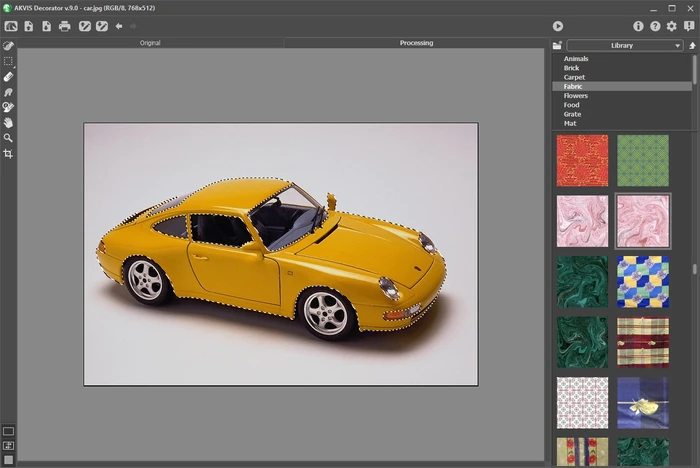
В Decorator предусмотрена библиотека с более чем 1800 текстурами. Она открывается двойным щелчком по квадрату с образцом в панели Texture. Материалы распределены по группам, среди которых в справке приведены камень, ткань и цветы; на главной странице также перечисляются металл, природные элементы и другие категории. Структура по группам полезна при большом количестве образцов: вместо перебора всей коллекции можно сразу перейти к типу материала, который ближе к сцене.
Текстура выбирается двойным щелчком. После возврата к панели параметров её ещё нужно привести к масштабу и направлению объекта. Встроенный рисунок не является готовым пресетом для конкретной фотографии: одна и та же ткань по-разному выглядит на крупном диване и на небольшом элементе одежды. Поэтому библиотека отвечает за исходный материал, а реалистичность конкретного применения зависит от дальнейших настроек.
Собственные текстуры и My Textures
Собственное изображение можно загрузить как текстуру для разовой работы. Это позволяет использовать фирменный узор, фотографию материала, орнамент или другой подготовленный образец, которого нет в библиотеке. Для постоянно используемых материалов предусмотрен раздел My Textures: пользователь указывает папку со своими изображениями и затем выбирает их из неё. Такой способ удобнее, чем каждый раз искать один и тот же файл через диалог открытия.
При подготовке собственного образца полезно заранее оценить его повторяемость. Decorator масштабирует и накладывает выбранную текстуру, но не исправляет содержательную проблему исходного образца: заметный шов, резкую границу или посторонний объект в самом файле. Если такой дефект присутствует, он может повторяться на всей обработанной поверхности. Для аккуратной предметной визуализации лучше использовать чистый, равномерно снятый образец материала, а уже в Decorator подбирать масштаб и деформацию.
Angle: направление рисунка
Angle поворачивает текстуру в диапазоне от −180 до 180 градусов. Отрицательные значения вращают её против часовой стрелки, положительные — по часовой. Этот параметр особенно заметен на полосах, клетке, древесной структуре и любых материалах с выраженным направлением. Если линии рисунка расходятся с линиями предмета, даже правильная светотень не скрывает несоответствие.
Настройку угла удобно выполнять до тонкой регулировки глубины. Сначала нужно добиться логичного направления материала в наиболее заметной плоскости, затем проверить изгибы и только после этого усиливать объём. На одежде ориентиром могут служить швы и направление ткани; на мебели — длинные края плоскости; на стене — вертикали и горизонтали помещения. Angle не исправляет перспективу сцены как отдельный геометрический инструмент, поэтому на сложных поверхностях его следует использовать вместе с Warping и учитывать ограничения исходной фотографии.
Scale: размер повторяющегося узора
Scale работает от 10 до 200 процентов, исходное значение — 100. Уменьшение делает элементы рисунка мельче и увеличивает частоту их повторения; увеличение, наоборот, делает мотив крупнее. Масштаб — один из первых параметров, который нужно проверять на реалистичность. Крупная клетка на небольшой детали одежды или слишком мелкий рисунок камня на большой стене сразу выдаёт монтаж, даже если границы выделены точно.
Подбирать Scale лучше по знакомому размеру самого объекта. Например, ширина сиденья, пуговица, дверной проём или другой элемент дают зрительный ориентир. Если собственная текстура снята крупным планом, её исходный размер в пикселях сам по себе не сообщает физический масштаб, поэтому значение приходится подбирать визуально. Пересчёт можно повторять несколько раз: программа рассчитана на такой итеративный подбор.
Colorize: смешивание цвета текстуры
Colorize меняет цвет выбранной текстуры. Цвет задаётся через образец: одиночный щелчок активирует пипетку, двойной открывает диалог выбора цвета. Ползунок определяет степень смешивания. При значении 0 сохраняются исходные цвета материала, при повышении доля выбранного цвета возрастает. Это удобно, когда фактура подходит, а её исходная палитра — нет: вместо поиска почти идентичного образца другого оттенка можно скорректировать уже выбранный материал.
Colorize не следует путать с отдельной вкладкой Color. В Texture изменение цвета идёт вместе с фактурой и рисунком; на Color задача состоит в перекрашивании выбранного объекта без подстановки нового узора. Если требуется сохранить вид исходной поверхности и только поменять её цвет, вкладка Color обычно прямее. Если нужно сохранить структуру загруженного материала, но сделать её, например, синее или теплее, логичнее остаться в Texture и регулировать Colorize.
Brightness: яркость обработанной области
Brightness задаётся в диапазоне 10–200, стандартное значение — 100. Увеличение осветляет выбранную область, уменьшение затемняет. Параметр нужен для согласования материала с общей экспозицией кадра: светлая текстура на объекте, находящемся в тени, может выглядеть вклеенной, а чрезмерно тёмная — потерять рисунок. Brightness воздействует именно на выбранный результат, поэтому его следует оценивать в контексте окружающих объектов, а не только на увеличенном фрагменте.
Сильная коррекция яркости иногда маскирует другую проблему. Если светлые и тёмные зоны распределены неправильно, сначала нужно проверить Deepness и Light Source, а не пытаться исправить всё одним Brightness. Яркость отвечает за общий уровень, тогда как Deepness определяет выраженность исходной светотени, а Light Source помогает согласовать направление освещения текстуры.
Deepness: сохранение складок и объёма
Deepness изменяется от 0 до 100 и определяет выраженность света и тени на обработанной поверхности. При нулевом значении тени, складки и градиенты игнорируются, поэтому объект выглядит плоским. По мере увеличения параметра светлые и тёмные участки становятся заметнее, а фактура воспринимается объёмнее. Если значение завышено, отдельные зоны могут стать переэкспонированными или слишком тёмными — это прямо учитывается в логике настройки.
Практически Deepness отвечает на вопрос, насколько сильно новый материал должен наследовать рельеф исходника. Для мягкой ткани со складками обычно нужно сохранить достаточно выраженный объём, иначе рисунок будет напоминать плоскую заливку. На относительно ровной стене чрезмерная глубина может усилить мелкие перепады освещения сильнее, чем требуется. Оптимальное значение определяется не названием материала, а тем, сколько полезной светотени уже есть в выбранном участке фотографии.
Warping: деформация текстуры по поверхности
Warping задаётся от 0 до 100. При 0 текстура не деформируется, с повышением значения её искажение усиливается. Параметр особенно важен на предметах, где рисунок должен подчиняться изгибам: одежде, мягкой мебели, округлым кузовным деталям. На ровной фронтальной плоскости сильное деформирование, наоборот, может оказаться лишним.
Не стоит воспринимать максимальный Warping как режим больше реализма. Реалистичность зависит от соответствия форме объекта. Если фотография содержит сложную перспективу и несколько разноориентированных плоскостей, одна настройка деформации не заменяет раздельную работу по участкам. В подобных случаях точнее обрабатывать визуально различающиеся поверхности по отдельности, чтобы каждой задать подходящие параметры.
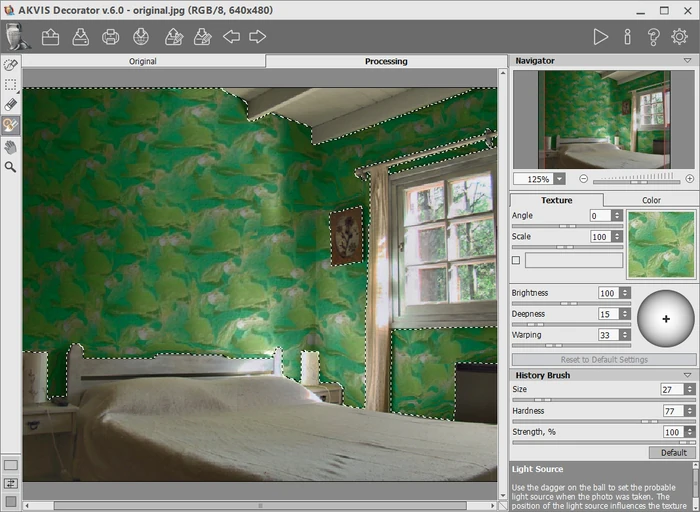
Light Source: направление света
Light Source задаётся маркером на условной сфере. Его положение указывает предполагаемое направление источника света при съёмке и влияет на то, как текстура оборачивается по поверхности. Настройка особенно заметна на рельефных объектах: если свет на новом материале воспринимается как идущий с другой стороны, чем тени исходной сцены, результат теряет правдоподобие.
Ориентироваться нужно на фотографию, а не на привычное положение ползунка. Сначала следует найти на объекте блик, падающую или собственную тень и понять, откуда приблизительно идёт освещение. Затем маркер Light Source устанавливается в сходное направление и результат пересчитывается. После этого уже имеет смысл тонко править Deepness. Такой порядок уменьшает риск усиливать неправильную светотень.
Вкладка Color: перекрашивание без нового узора
Color используется, когда требуется изменить цвет выбранной поверхности, сохранив её исходную фактуру. В отличие от Texture здесь не выбирается новый повторяющийся материал. Пользователь задаёт цвет, после чего Decorator применяет его к объекту с учётом исходного объёма. Для одежды это способ показать другой оттенок ткани, для мебели — другой цвет обивки или покрытия, для предметной съёмки — альтернативную цветовую вариацию одного и того же объекта.
Режим особенно полезен, если оригинальная фотография уже содержит подходящую структуру: швы, зерно поверхности, складки и мелкие тени. Вместо того чтобы заменять их новой текстурой, Decorator меняет цветовую составляющую и оставляет визуальные признаки формы. Поэтому при задаче сделать красную куртку синей, но не менять ткань Color логичнее, чем Texture.
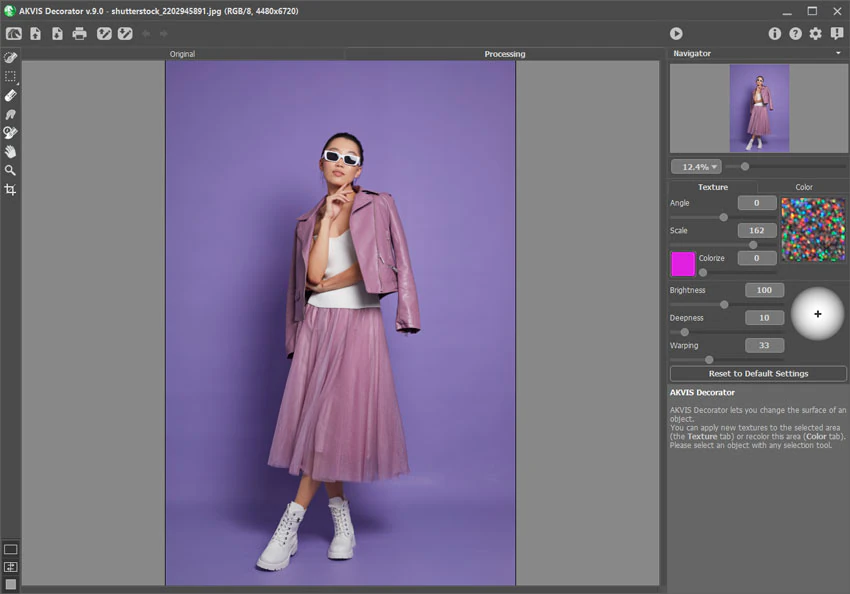
Палитра, пипетка и диалог выбора цвета
Цвет можно выбрать непосредственно из Color Palette. Текущий вариант отображается в прямоугольном образце справа. Щелчок по этому прямоугольнику включает пипетку, а двойной щелчок открывает Select Color. Таким образом, доступны три практических способа: взять готовый цвет из палитры, выбрать оттенок через расширенный диалог либо считывать его с изображения пипеткой.
Пипетка удобна, когда новый цвет должен совпасть с уже существующим элементом кадра. Например, можно взять оттенок с декоративной детали и применить его к другой поверхности. При таком подходе всё равно нужно смотреть на результат после расчёта: итоговый цвет взаимодействует с исходной светотенью, поэтому визуально он может отличаться от плоского образца в палитре.
Мини-палитра собственных цветов
Во вкладке Color есть мини-палитра с ячейками для пользовательских цветов. Чтобы сохранить оттенок, его перетаскивают из цветового прямоугольника в выбранную ячейку; занятая ячейка может быть заменена. Обычный щелчок выбирает сохранённый цвет, правый удаляет его. Это небольшой, но полезный механизм для серии вариантов: несколько фирменных или согласованных оттенков можно держать под рукой и переключать без повторного подбора.
Мини-палитра не является системой управления цветовыми стандартами и не заменяет проверку результата на конкретной фотографии. Её задача проще — быстро повторять выбранные оттенки внутри рабочего процесса. Для каталога, где один объект нужно показать в нескольких цветах, удобно сначала сохранить набор, затем последовательно применять его к одной и той же области.
Brightness и Deepness при перекрашивании
В режиме Color на итог также влияют Brightness и Deepness. Логика этих параметров совпадает с их ролью при работе с текстурой: Brightness осветляет или затемняет область, Deepness регулирует выраженность света, тени, складок и градиентов. Это важно, потому что простая смена оттенка без сохранения перепадов яркости сделала бы предмет плоским.
При перекрашивании полезно сначала оценить, не потерялись ли важные детали исходной поверхности. Если складки стали слишком слабыми, стоит постепенно поднять Deepness. Если блики и тени, наоборот, становятся чрезмерными, значение уменьшают. Brightness после этого подгоняет общий уровень к сцене. Такая последовательность помогает не смешивать две разные причины неудачного результата.
Доработка результата кистями
После расчёта Decorator предоставляет инструменты постобработки Smudge и History Brush. Их наличие зависит от лицензии, поэтому они доступны не во всех вариантах использования программы. Эти кисти не заменяют правильное выделение и базовые настройки: они предназначены для локальной доводки уже рассчитанного изображения, когда небольшие дефекты проще исправить вручную, чем перестраивать всю область.
Smudge сглаживает и размазывает краску или текстурные неровности. У него настраиваются Size, Hardness и Strength. History Brush частично или полностью возвращает участок к исходному состоянию и также имеет Size, Hardness и Strength. Разница принципиальна: Smudge перераспределяет уже полученный результат, а History Brush восстанавливает оригинал в пределах мазка.
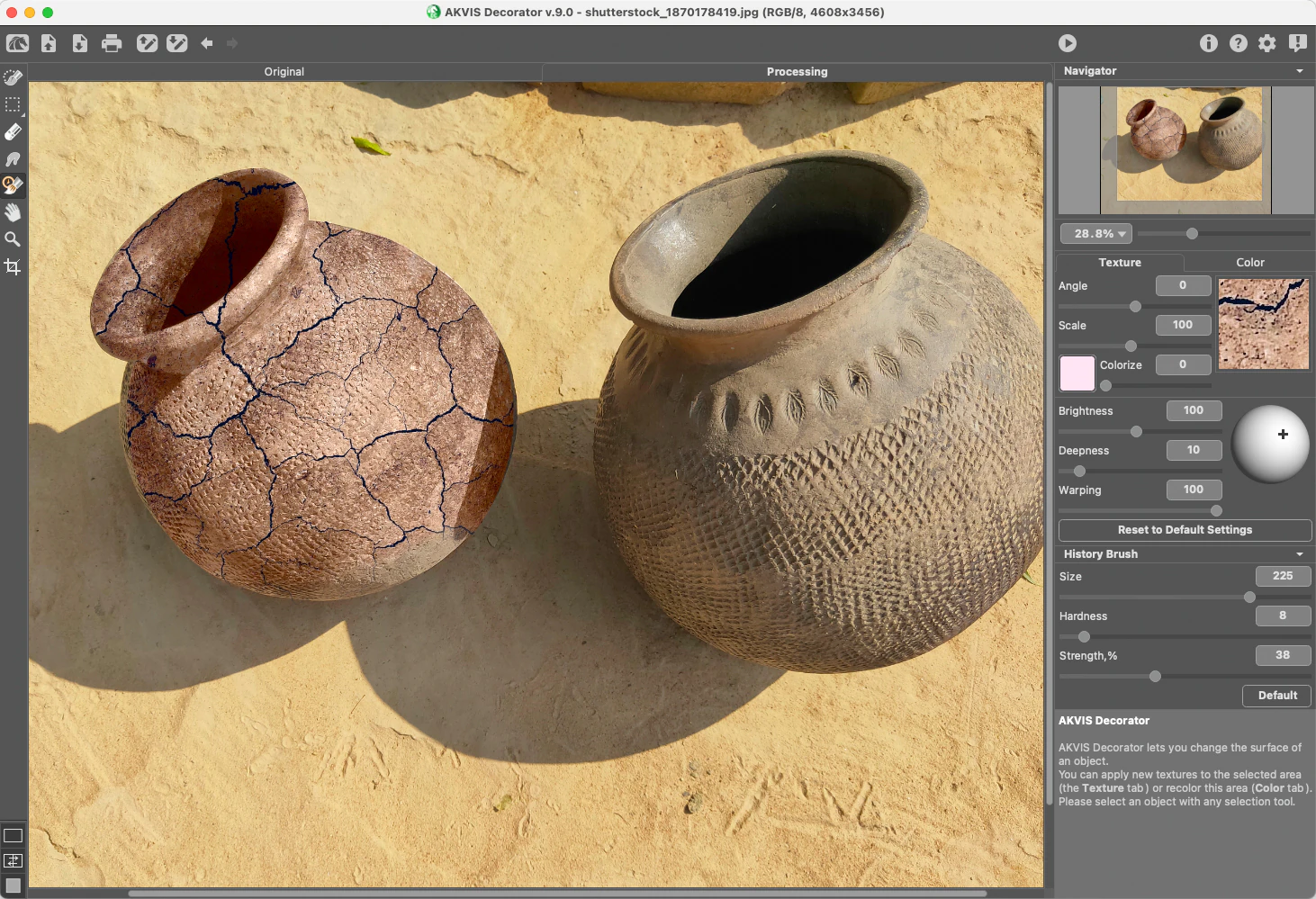
Smudge: сглаживание неровностей
Размер кисти Smudge меняется от 1 до 300. Hardness от 0 до 100 определяет жёсткость края: более высокое значение делает границу мазка резче. Strength от 1 до 100 задаёт интенсивность размазывания. Для небольшого дефекта возле края разумнее использовать кисть чуть шире самой проблемы и умеренную силу, чем проводить большим жёстким мазком по значительной части объекта.
Smudge полезен, когда после наложения материала появилась локальная текстурная неровность, которая визуально мешает, но остальная поверхность рассчитана правильно. Если проблема повторяется по всей области, ручное размазывание каждой точки неэффективно: лучше вернуться к параметрам Texture, выделению или масштабу рисунка и пересчитать эффект.
History Brush: частичный возврат оригинала
History Brush работает как контролируемое восстановление исходного состояния. Size изменяется от 1 до 1000, Hardness — от 0 до 100, Strength — от 1 до 100. При небольшом Strength исходник возвращается частично и смешивается с эффектом; около 100 восстановление становится значительно полнее. Эта градация позволяет не только полностью убрать наложение в точке, но и ослабить его.
Инструмент полезен на мелких деталях, которые случайно попали внутрь выделения: фурнитуре, блике, кромке или элементе декора, который должен остаться исходным. Если таких ошибок много, лучше исправить само выделение, иначе ручная очистка становится трудоёмкой. History Brush — средство точечной коррекции, а не замена корректной маске.
Crop Image и подготовка кадра
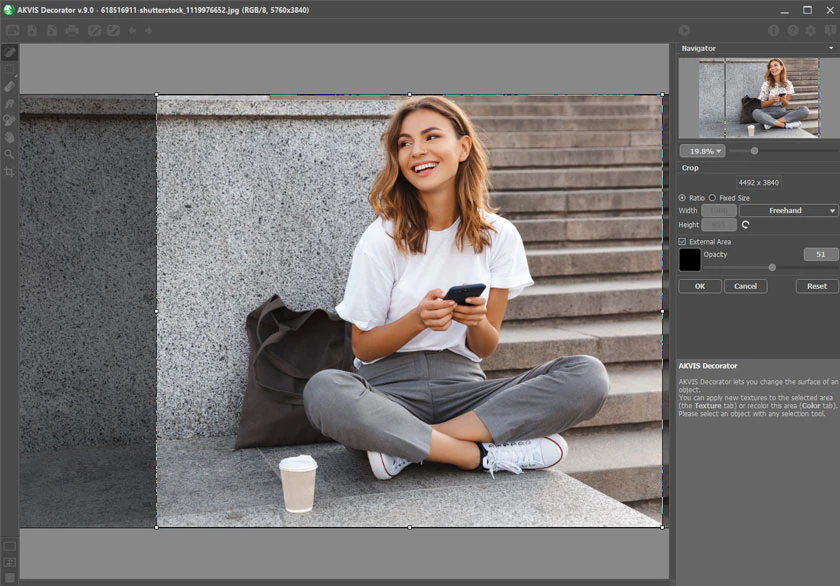
Crop Image позволяет отрезать ненужные края, улучшить композицию, выпрямить наклонённую фотографию и изменить ориентацию кадра. Инструмент применяется к исходному изображению, поэтому справка рекомендует использовать его до эффекта. Область кадрирования меняется перетаскиванием сторон и углов рамки. Операцию подтверждают кнопкой OK или Enter, отменяют Cancel или Esc, а Reset возвращает исходную область, не закрывая инструмент.
Для рамки можно выбрать Ratio или Fixed Size. Первый вариант помогает сохранить заданное соотношение сторон, второй — работать с конкретным размером. Опция External Area позволяет управлять цветом и непрозрачностью пространства за пределами рамки, чтобы лучше видеть, какая часть кадра будет отброшена. Это не параметр будущего эффекта Decorator, а визуальное сопровождение самого кадрирования.
Открытие, сохранение и поддерживаемые форматы
При прямом открытии файлов Decorator работает с JPEG, PNG, BMP, WEBP и TIFF. Фотографию можно выбрать через команду открытия, перетащить в рабочую область или открыть двойным щелчком по пустому рабочему пространству. После обработки результат сохраняется в TIFF, BMP, JPEG, WEBP или PNG. Эти пять форматов покрывают обычные задачи публикации и передачи готового изображения, но не дают полноценного многослойного проекта внутри самого Decorator.
Выбор формата зависит от дальнейшего использования. JPEG подходит для обычной фотографии, когда важен компактный размер и не требуется прозрачность. PNG удобен для изображений, где нужен формат без потерь и возможна прозрачность. TIFF часто используют, когда важнее сохранить качество для дальнейшей обработки. WEBP подходит для современного веб-контента, BMP — для простого несжатого или минимально обработанного обмена в средах, где он нужен. При этом конкретные параметры сжатия и цветового управления следует проверять в диалоге сохранения, а не предполагать по одному расширению.
Если Decorator запускается как фильтр из совместимого графического редактора, открытием исходного документа и окончательным сохранением управляет основной редактор. Decorator получает изображение для эффекта, рассчитывает его и передаёт результат обратно после подтверждения. Это полезно, когда фотография уже является частью более сложного проекта: слои, маски и остальная структура остаются в редакторе, а Decorator используется для своей специализированной операции.
Печать результата
В программе предусмотрена команда печати обработанного изображения. Она находится на панели управления и вызывает диалог печати; стандартное сочетание для Windows — Ctrl+P, для macOS — Command+P. Наличие печати удобно для быстрой проверки визуализации на бумаге, но перед выводом всё равно следует оценить размер изображения, настройки принтера и цветовую передачу в используемой системе.
Печать не заменяет сохранение мастер-файла. Если результат понадобится повторно, его лучше сначала записать в подходящем графическом формате, а область сложного выделения при необходимости сохранить отдельно в .decor. Тогда можно вернуться к визуализации, изменить материал или цвет и получить новую версию без повторной подготовки контура.
Работа из Photoshop, PaintShop Pro и других совместимых редакторов
Decorator можно вызывать из графического редактора через меню фильтров или эффектов. В официальной инструкции приведены AliveColors, Adobe Photoshop, Corel PaintShop Pro и Corel Photo-Paint; совместимость зависит от того, поддерживает ли конкретный редактор плагины AKVIS. В таком сценарии выделение и параметры эффекта остаются теми же, но команда подтверждения возвращает обработанное изображение в программу, из которой был вызван Decorator.
Такой способ особенно полезен, когда замена материала — лишь один этап более длинной обработки. Например, исходный документ может содержать собственные слои, маски, корректирующие слои и ретушь в основном редакторе. Decorator выполняет текстурирование выбранного объекта, после чего дальнейшие правки продолжаются там же. Это позволяет не ожидать от Decorator функций, для которых он не предназначен: сложной многослойной композиции, рисования большого макета или универсальной ретуши.
Если фильтр не появляется в меню редактора, сначала следует проверить именно совместимость и установку модуля, а не настройки Texture. Официальные системные требования прямо указывают, что для такого режима нужен редактор, поддерживающий плагины. После корректной установки вызов выполняется из раздела фильтров или эффектов соответствующей программы. Название конкретного пункта меню различается между редакторами, поэтому при проблеме лучше ориентироваться на структуру меню своего редактора и его поддержку внешних фильтров.
Системная совместимость и требования к компьютеру
AKVIS указывает поддержку Windows 7–11 в 32- и 64-разрядных системах, macOS от 10.12 до 26 в 64-разрядном варианте и 64-разрядных Linux-систем на базе Debian, Ubuntu, Red Hat, CentOS, Fedora и openSUSE. Для Windows минимально указан процессор уровня Pentium IV и 4 ГБ оперативной памяти, рекомендуются Intel Core i5 и 8 ГБ. Для macOS минимально указаны Intel и 4 ГБ, рекомендуются Intel или M1 и 8 ГБ. Для Linux минимально указаны Core i3 и 8 ГБ, рекомендуются Core i5 и 16 ГБ.
Эти значения следует воспринимать как границы запуска и рекомендованную конфигурацию производителя, а не как гарантию одинаковой скорости на любом изображении. Время расчёта зависит от размера фотографии, площади выделения и используемых параметров. Для большого кадра с крупной обработанной областью разумно ожидать больше вычислений, чем для небольшого объекта. Если важна отзывчивость, полезно сначала отработать контур и приблизительные настройки, а затем запускать окончательный расчёт на полном кадре.
Интерфейс и справка доступны на русском языке наряду с английским, немецким, французским, испанским, португальским, итальянским и японским. Язык меняется в Preferences. Эта настройка относится к подписям и справочным элементам программы и не влияет на файлы изображений, текстуры или результат обработки.
Настройки интерфейса и поведения программы
Preferences позволяет изменить язык, масштаб элементов интерфейса, светлую или тёмную тему, начальный масштаб фотографии, число недавних файлов, способ отображения выделения, положение панели подсказок и фиксацию панели управления. Здесь же есть команда возврата к исходным настройкам. Эти параметры не меняют сам алгоритм текстурирования, но заметно влияют на удобство работы на экранах разного размера.
Interface Scale управляет размером элементов интерфейса. В режиме Auto программа подстраивает масштаб рабочего пространства под разрешение экрана. Если кнопки и панели выглядят слишком мелкими или, наоборот, занимают слишком много места, именно этот параметр следует проверить первым. Interface Theme переключает Light и Dark. Выбор темы визуальный и не влияет на яркость открытой фотографии как данные изображения.
Initial Scale задаёт первоначальный способ показа файла: Fit to View вписывает кадр целиком в окно, 100% открывает его в реальном пиксельном масштабе. В списке Recent Files можно хранить до 30 недавних файлов. Это удобно при работе с серией изображений, но список не заменяет сохранение области .decor и не содержит самих фотографий.
Отображение Selection Area можно настроить как движущуюся границу или как заполненную цветом область; для заливки выбираются цвет и прозрачность. При сложной сцене цветная полупрозрачная маска часто лучше показывает пропуски внутри объекта, а контур удобнее на простом фоне. Hints Panel можно разместить по предпочтению или скрыть. Lock Control Panel фиксирует панель управления, уменьшая риск случайного изменения её положения.
Практический сценарий: заменить рисунок на одежде
Для одежды сначала нужно выделить именно ткань, которую требуется изменить. Быструю кисть удобно провести по крупным участкам, затем Add добавить пропущенные фрагменты и Subtract убрать фон, кожу, пуговицы или другие детали, если они не должны получать новый материал. На мягких границах можно использовать Feather, но чрезмерное значение размоет рисунок за пределы ткани. Если контур сложный, лучше проверять его при увеличении и только после этого переходить к Texture.
Далее выбирается ткань или собственный узор. Scale нужно сопоставить с реальным размером одежды: мотив не должен выглядеть так, будто напечатан в масштабе ковра на небольшом рукаве. Angle согласуется с направлением ткани и заметными швами. Deepness возвращает складкам выраженность, Warping помогает рисунку повторять изгибы, а Light Source согласует освещение с исходным кадром. После расчёта результат сравнивается с Original.
Если требуется несколько вариантов одной модели, область стоит сохранить в .decor. После этого можно менять текстуру и Colorize, не повторяя обводку. Для чисто цветовых вариантов без нового рисунка проще перейти в Color и сохранить в мини-палитре нужные оттенки. В результате один хорошо подготовленный контур используется для серии визуальных вариантов.
Практический сценарий: стены, панели и отделка комнаты
В интерьере самое важное — разделить поверхности, которые имеют разную ориентацию. Если стена, боковая панель мебели и изогнутая штора попали в одно выделение, единые Angle, Warping и Light Source могут подходить им по-разному. Точнее выделять и обрабатывать их по очереди. Для прямой стены удобно прямоугольное выделение или Polygonal Lasso, для ткани — более свободный контур.
При подборе обоев и декоративных панелей сначала регулируют Scale и Angle. Повторяющийся рисунок должен иметь правдоподобный размер относительно дверей, мебели и других объектов. Затем оценивают Brightness: новая отделка не должна становиться самостоятельным источником света. Deepness на ровной стене часто требуется меньше, чем на складчатой ткани, поскольку задача — сохранить существующие перепады освещения, а не подчеркнуть каждый мелкий дефект поверхности.
Для нескольких вариантов дизайна полезно сохранить отдельные области для разных элементов: стены, дивана, штор. Decorator не хранит многослойную сцену как единый проект, поэтому такой подход дисциплинирует работу: каждый объект получает свой контур, а готовые варианты сохраняются отдельными изображениями. Это удобнее, чем пытаться одним расчётом поменять материалы на всех поверхностях сразу.
Практический сценарий: цветовые варианты товара
Для каталога Decorator полезен в ситуации, когда один и тот же предмет нужно показать в нескольких цветах или материалах без изменения формы. Сначала готовится точное выделение. Оно сохраняется в .decor, чтобы все варианты опирались на один и тот же контур. Затем в Color последовательно применяются оттенки или в Texture — разные материалы. Готовые изображения сохраняются под отдельными именами.
Главная проверка здесь — одинаковость границ между вариантами. Если каждый раз рисовать выделение заново, контур может немного смещаться, и сравнение будет менее аккуратным. Повторное использование .decor устраняет эту причину различий. Вторая проверка — масштаб материала: разные текстуры нужно подгонять к одному физически правдоподобному размеру относительно товара, а не оставлять случайное значение 100% только потому, что оно установлено по умолчанию.
Colorize позволяет сделать несколько цветовых вариаций одной фактуры, сохранив рисунок. Это быстрее, чем искать отдельный файл материала для каждого оттенка, если структура должна быть одинаковой. При этом стоит помнить, что Colorize смешивает выбранный цвет с текстурой, а значение 0 оставляет исходные цвета материала.
Практический сценарий: кузов автомобиля и крупные гладкие поверхности
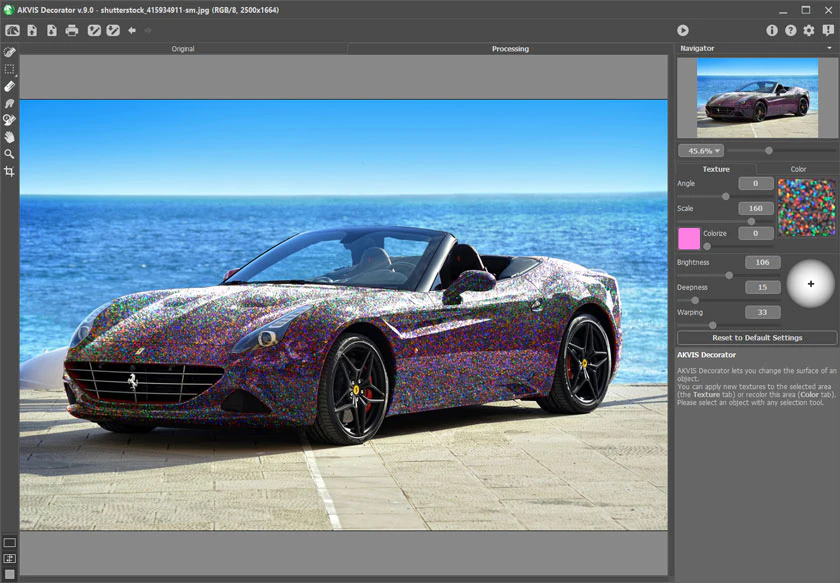
На автомобиле хорошо заметны блики и плавные изгибы, поэтому качество результата сильно зависит от Deepness и Light Source. Выделение должно исключать стекла, фары, колёса и другие детали, если они не должны получать материал. На крупной поверхности Quick Selection может быстро набрать основную область, а мелкие детали затем вычитаются. При необходимости отдельные панели обрабатываются раздельно.
Если наносится выраженный узор, Scale определяет его визуальный размер на кузове, Angle — направление, Warping — степень следования изгибам. Слишком низкий Deepness делает поверхность плоской, слишком высокий способен усилить блики и тени до неестественного уровня. Положение Light Source должно соответствовать реальному освещению фотографии. Проверка Original/Processing особенно полезна на блестящих объектах, где глаз быстро замечает несовпадение бликов.
Для творческого эффекта можно загрузить собственную текстуру. Если результат имеет локальные неровности, доступный в соответствующей лицензии Smudge помогает сгладить отдельные дефекты, а History Brush — вернуть исходный участок. Но если рисунок в целом не соответствует форме кузова, локальные кисти не заменят корректировку Warping и масштаба.
Как добиваться естественного результата
У Decorator нет одной кнопки, которая одинаково удачно настроит любую поверхность. Реалистичность складывается из пяти независимых проверок: точности области, масштаба рисунка, направления, сохранения светотени и соответствия деформации форме объекта. Если хотя бы один пункт явно неверен, усиление остальных не исправляет проблему. Поэтому эффективнее проверять их последовательно.
- Сначала граница. Убедитесь, что эффект не выходит на фон и не пропускает части поверхности. Используйте Add, Subtract, Eraser и увеличение.
- Потом масштаб. Сопоставьте размер рисунка с предметом через Scale, не ориентируясь только на значение по умолчанию.
- Затем направление. Angle должен соответствовать линиям ткани, дерева, стены или другой структуры.
- После этого объём. Deepness регулирует видимость исходных бликов, теней и складок.
- В конце деформация и свет. Warping и Light Source доводят поведение материала на форме.
После каждого заметного изменения нужно запускать расчёт и сравнивать Processing с Original. Это позволяет понять, какой параметр вызвал улучшение или ухудшение. Если менять всё одновременно, источник проблемы становится неочевидным, и подбор превращается в случайный перебор.
Типичные ошибки и способы их исправить
Текстура попала на фон
Причина — область выделения выходит за объект. Увеличьте проблемное место и удалите лишнее режимом Subtract или ластиком выделения. Если Quick Selection постоянно захватывает соседний фон похожего цвета, уменьшите Tolerance и размер кисти. Сильный Feather тоже может визуально растянуть эффект за край, поэтому при резкой границе проверьте его значение.
Часть объекта осталась без эффекта
Используйте Add, чтобы присоединить пропущенный участок. Если пропуск повторяется из-за близких оттенков, проходите Quick Selection меньшей кистью или примените Lasso. После исправления выделения запустите обработку снова: существующий Processing не обновится сам только от изменения контура.
Рисунок выглядит слишком крупным или слишком мелким
Исправляется Scale. Диапазон 10–200% позволяет заметно менять размер мотива. Сопоставляйте его с реальными элементами предмета — швом, ручкой, краем панели, размером сиденья. Не пытайтесь компенсировать неверный масштаб Warping: деформация меняет форму, а не базовый размер повторения.
Полосы и волокна идут не в ту сторону
Измените Angle в диапазоне от −180 до 180 градусов. Для объектов с несколькими плоскостями единого угла может быть недостаточно. Тогда поверхности с разной ориентацией лучше выделять и рассчитывать отдельно, чтобы каждой задать собственное направление.
Объект стал плоским
Проверьте Deepness. При значении 0 программа игнорирует тени, складки и градиенты, поэтому поверхность действительно выглядит плоско. Постепенно повышайте параметр и сравнивайте с оригиналом. Если светотень появляется, но идёт визуально не с той стороны, дополнительно скорректируйте Light Source.
Блики выбелены, а тени провалены
Слишком высокое значение Deepness может привести к чрезмерно светлым и тёмным участкам. Уменьшите его. Затем проверьте Brightness: если вся область в целом слишком светлая или тёмная, корректируйте общий уровень этим параметром. Разделение двух задач помогает избежать лишних компенсаций.
Текстура чрезмерно искажена
Уменьшите Warping. При 0 деформация отсутствует, а с ростом параметра она усиливается. На почти плоской поверхности большое значение обычно не нужно. На сложном предмете попробуйте обрабатывать отдельные плоскости раздельно вместо одного экстремального значения.
Новый материал освещён иначе, чем сцена
Проверьте положение Light Source. Ориентиром служат реальные блики и тени на объекте. Маркер на сфере должен приблизительно соответствовать направлению света в фотографии. После изменения пересчитайте результат и только затем окончательно настраивайте Deepness.
Нужный цвет приходится подбирать заново
В Color сохраните его в мини-палитру: перетащите оттенок из прямоугольного образца в ячейку. После этого цвет выбирается обычным щелчком. Если ячейка больше не нужна, её содержимое удаляется правой кнопкой.
Сложное выделение приходится повторять
Сохраните область в .decor. При следующем варианте загрузите её и продолжайте с тем же контуром. Это особенно полезно для серии цветовых вариантов одного кадра. Помните, что .decor хранит выбранную область, а готовую фотографию нужно сохранять отдельно.
После кадрирования эффект ведёт себя неожиданно
Crop Image применяется к исходной фотографии, поэтому кадрирование лучше завершить до текстурирования. Если сначала настроить эффект, а затем изменить геометрию исходного кадра, приходится заново оценивать область и композицию. Для возврата рамки во время кадрирования используется Reset.
Интерфейс слишком мелкий на экране
Откройте Preferences и проверьте Interface Scale. В Auto размер элементов подстраивается под разрешение. Там же можно изменить светлую или тёмную тему и начальный масштаб фотографии, если проблема связана не с кнопками, а с тем, как открывается изображение.
Фильтр не находится в графическом редакторе
Убедитесь, что редактор поддерживает плагины AKVIS и что модуль установлен для него. Decorator вызывается из меню фильтров или эффектов совместимой программы. Если основной редактор не поддерживает такой тип модулей, параметры Decorator не могут исправить отсутствие пункта меню.
Не получается сохранить в нужное расширение
При прямом сохранении Decorator предлагает TIFF, BMP, JPEG, WEBP и PNG. Если нужен другой формат или многослойная структура, результат можно передать в совместимый графический редактор через фильтр и выполнять последующее сохранение уже средствами этого редактора. Не стоит ожидать от диалога Decorator формата, которого нет в его списке экспорта.
Ограничения, которые важно учитывать до начала работы
Decorator специализируется на изменении цвета и поверхности уже существующего объекта. Он не создаёт новую геометрию предмета и не дорисовывает его невидимые части. Если задача требует изменить форму одежды, переставить мебель, заменить фон, удалить крупный объект или собрать сложный коллаж, понадобятся другие инструменты. Decorator уместен именно после того, как нужная поверхность уже присутствует в кадре.
Второе ограничение — зависимость от выделения. Алгоритм не освобождает пользователя от определения области. Quick Selection ускоряет работу по соседним цветам, но на близких оттенках и сложных краях контур приходится уточнять. Чем больше мелких отверстий, полупрозрачных деталей и переплетающихся границ, тем больше времени уходит на маску.
Третье ограничение связано с одним набором параметров для текущей обрабатываемой области. На объекте из нескольких резко различающихся плоскостей единые Angle и Warping могут не описывать всю перспективу одинаково хорошо. Практическое решение — разбивать поверхность на логические участки и обрабатывать их отдельно. Это не недостаток конкретного ползунка, а следствие того, что изображение содержит разные ориентации поверхности.
Четвёртое ограничение — набор форматов прямого сохранения: TIFF, BMP, JPEG, WEBP и PNG. Для обычного итогового изображения этого достаточно, но сложный многослойный документ лучше вести в основном фоторедакторе и использовать Decorator как фильтр на нужном этапе. Постобрабатывающие кисти Smudge и History Brush также доступны не при каждом типе лицензии, поэтому не стоит строить обязательный рабочий процесс вокруг них без проверки своего доступа.
Сравнение AKVIS Decorator с аналогами
| Программа | Лучше подходит для | Главное ограничение |
|---|---|---|
| AKVIS Decorator | Быстрой замены текстуры или цвета выбранной поверхности с сохранением светотени и складок | Нужно точно выделять объект; инструменты сосредоточены на одной задаче |
| Adobe Photoshop | Сложной ручной замены материалов через слои, маски, заливки узором и деформацию | Для аналогичного результата требуется самостоятельно собрать несколько операций |
| GIMP | Бесплатной работы с масками, узорами и перспективными преобразованиями | Нет специализированной панели, объединяющей замену поверхности в один процесс |
| Affinity Photo 2 | Многослойной обработки с масками, Pattern Layers и инструментами деформации | Текстурирование поверхности требует ручной комбинации общих средств редактора |
| Corel PaintShop Pro | Редактирования с растровыми слоями, масками, узорами и текстурными материалами | Нет отдельного процесса Decorator с параметрами Deepness, Warping и Light Source в одной панели |
Практический вывод простой: AKVIS Decorator лучше выбирать, когда главная задача — именно примерить новый материал или цвет к уже снятому объекту и быстро управлять масштабом, глубиной, деформацией и направлением света в одном окне. Photoshop, GIMP, Affinity Photo 2 и PaintShop Pro дают более широкий набор редакторских средств и позволяют построить похожий результат через слои, маски, заливки и трансформации, но требуют больше ручных шагов. Если текстурирование является лишь частью сложной композиции, универсальный редактор удобнее; если оно повторяется как отдельная операция, специализированный процесс Decorator экономит настройку.
Когда выбирать Texture, а когда Color
| Задача | Режим | Что настраивать в первую очередь |
|---|---|---|
| Поменять ткань на клетку, полоску или другой рисунок | Texture | Scale, Angle, Deepness, Warping |
| Сделать тот же материал другого цвета | Color | Цвет, Brightness, Deepness |
| Использовать собственный орнамент | Texture | Загрузка текстуры, Scale, Angle |
| Перекрасить товар в несколько оттенков | Color | Мини-палитра, Brightness, Deepness |
| Оставить узор, но изменить его палитру | Texture | Colorize и степень смешивания |
Главный критерий — наличие нового рисунка. Texture подставляет фактуру и позволяет менять её ориентацию, масштаб и степень деформации. Color не добавляет новый орнамент и лучше подходит для сохранения уже существующей поверхности. Если сомневаетесь, сформулируйте задачу одной фразой: нужен другой материал ведёт к Texture, нужен тот же материал другого цвета — к Color.
Оптимальная последовательность для серии вариантов
При работе над несколькими версиями одного кадра полезно разделить неизменные и изменяемые действия. Неизменная часть — подготовка исходного изображения и точного выделения. Изменяемая — выбор материала или цвета и его параметры. Такой порядок минимизирует повторную ручную работу.
- Завершите кадрирование, если оно требуется.
- Создайте точное выделение объекта и проверьте его на увеличении.
- Сохраните область в .decor.
- Выберите первый материал или цвет и настройте результат.
- Сохраните готовое изображение в нужном графическом формате.
- Вернитесь к сохранённой области, замените только материал или цвет.
- Для одинаковой фактуры разных оттенков используйте Colorize; для однотонных вариантов — Color.
- Сравнивайте каждую версию с Original, чтобы параметры не разрушали исходную светотень.
Такой рабочий порядок особенно полезен для каталога и интерьерной визуализации, где число вариантов больше одного. Он не добавляет новых функций, но использует штатные возможности .decor, палитр и повторного расчёта так, чтобы не делать одну и ту же подготовку несколько раз.
Горячие клавиши, которые ускоряют работу
Для часто используемых операций есть стандартные сочетания. На Windows открытие вызывается Ctrl+O, сохранение — Ctrl+S, печать — Ctrl+P, отмена — Ctrl+Z, повтор — Ctrl+Y, запуск обработки — Ctrl+R. Для инверсии выделения используется Ctrl+I, для снятия выделения — Ctrl+D. На macOS соответствующие команды открытия, сохранения, печати, отмены, повтора и запуска используют клавишу Command.
У инструментов навигации есть отдельные клавиши: H активирует Hand, Z — Zoom. При увеличении обычный щелчок приближает изображение, сочетание с Alt уменьшает. Эти команды особенно полезны при уточнении края: вместо постоянного обращения к кнопкам можно быстро перемещаться вдоль контура, изменять масштаб и возвращаться к выделению.
Клавиши Ctrl и Alt также временно связаны с режимами выделения: Ctrl добавляет область, Alt вычитает. Это ускоряет исправление Quick Selection. Перед использованием стоит помнить, что Alt одновременно участвует в уменьшении масштаба у Zoom, поэтому результат зависит от активного инструмента.
Что проверять перед сохранением результата
- Граница объекта. На увеличении нет случайно обработанного фона и необработанных фрагментов поверхности.
- Масштаб рисунка. Размер мотива соответствует визуальному масштабу предмета.
- Угол. Направленные линии текстуры не противоречат конструкции объекта.
- Светотень. Deepness сохраняет объём, но не выбивает блики и не проваливает тени.
- Деформация. Warping следует форме, а не ломает рисунок без необходимости.
- Освещение. Light Source согласуется с бликами и тенями исходного кадра.
- Общий цвет. Brightness и Colorize не делают поверхность визуально отдельной от сцены.
- Сравнение. Processing проверен относительно Original, а не только сам по себе.
- Формат. Для финального файла выбран TIFF, BMP, JPEG, WEBP или PNG в соответствии с дальнейшей задачей.
Последний пункт особенно важен, если изображение будет ещё редактироваться. Не нужно сохранять промежуточный вариант в формате только потому, что он привычен: для последующей обработки разумнее выбрать вариант, который меньше ограничивает качество, а финальное веб-изображение подготовить позднее в основном процессе публикации.
Частые вопросы об AKVIS Decorator
Можно ли использовать свою фотографию материала?
Да. В Texture собственный файл можно загрузить как текстуру для разовой работы или указать папку в My Textures для постоянного доступа к коллекции. После выбора собственного образца доступны те же основные настройки масштаба, угла, яркости, глубины, деформации и направления света.
Можно ли просто перекрасить объект без узора?
Да. Для этого предназначена вкладка Color. Цвет выбирается из палитры, через Select Color или пипеткой. Пользовательские оттенки можно сохранить в мини-палитру. Brightness и Deepness помогают согласовать перекрашивание с исходным освещением и объёмом.
Сохраняются ли складки ткани?
Именно сохранение исходной светотени и складок является одной из основных задач Decorator. Выраженность регулируется Deepness. При нулевом значении складки и градиенты игнорируются и объект выглядит площе; увеличение усиливает свет и тень, но чрезмерное значение может дать слишком светлые и тёмные участки.
Можно ли повернуть рисунок?
Да. Angle поворачивает текстуру от −180 до 180 градусов. Для направленных материалов — полос, клеток, волокон — этот параметр обычно проверяется одним из первых. Если объект состоит из нескольких плоскостей, им могут понадобиться разные углы и отдельная обработка.
Можно ли изменить размер узора?
Да. Scale работает в диапазоне 10–200%. Уменьшение делает элементы текстуры мельче, увеличение — крупнее. Масштаб выбирается относительно размеров самого предмета, а не только по тому, как образец выглядит в библиотеке.
Как сохранить сложное выделение?
Используйте команду сохранения области в .decor. Позже этот файл можно загрузить и повторно использовать контур на той же фотографии. Итоговое изображение при этом сохраняется отдельно в графическом формате.
Какие форматы открываются напрямую?
JPEG, PNG, BMP, WEBP и TIFF. Те же пять форматов доступны для сохранения обработанного изображения: TIFF, BMP, JPEG, WEBP и PNG. При работе из другого фоторедактора окончательный набор форматов зависит уже от возможностей этого редактора.
Можно ли распечатать обработанное фото?
Да. В программе есть команда Print и сочетание Ctrl+P на Windows или Command+P на macOS. Для повторной печати и дальнейших изменений лучше также сохранить готовый файл, а при сложном контуре — его .decor.
Есть ли русский интерфейс?
Да. Русский указан среди языков интерфейса и справки. Язык меняется в Preferences вместе с другими параметрами рабочего пространства.
Почему Quick Selection захватывает лишнее?
Инструмент анализирует похожие соседние цвета. Уменьшите Tolerance, чтобы сузить диапазон захватываемых оттенков, и при необходимости уменьшите Size. Лишнюю область можно удалить режимом Subtract или ластиком выделения.
Что делать, если рисунок не следует изгибу?
Проверьте Warping. Его увеличение усиливает деформацию текстуры. Одновременно оцените Deepness и Light Source: они отвечают за объём и освещение, поэтому только Warping не решает все признаки формы. На нескольких сильно различающихся плоскостях лучше работать по частям.
Можно ли сохранить любимые цвета?
Да. Во вкладке Color есть мини-палитра. Цвет перетаскивается в ячейку, выбирается обычным щелчком и удаляется правой кнопкой. Это удобно для повторяющихся вариантов одного объекта.
Чем Colorize отличается от Color?
Colorize находится в Texture и меняет цвет выбранной фактуры, сохраняя сам рисунок. При нуле остаются оригинальные цвета текстуры. Color предназначен для перекрашивания выбранного объекта без подстановки нового рисунка. Поэтому Colorize нужен для вариаций материала, а Color — для смены цвета исходной поверхности.
Можно ли отменять действия?
Да. На панели управления есть Undo и Redo. В Windows используются Ctrl+Z и Ctrl+Y, на macOS — сочетания с Command. Это относится к действиям в рабочем процессе и особенно удобно при уточнении выделения и ручной доработке.
Итоговая логика работы
AKVIS Decorator решает узкую, но практическую задачу: меняет цвет или рисунок поверхности на уже существующем объекте и переносит на новый материал светотень исходной формы. Для хорошего результата сначала нужно получить точное выделение, затем выбрать правильный режим — Texture для нового материала или Color для перекрашивания — и последовательно настроить масштаб, направление, яркость, глубину, деформацию и освещение.
Главные средства контроля уже встроены в процесс: область можно сохранять в .decor, варианты сравнивать через Original и Processing, собственные текстуры хранить в My Textures, любимые цвета — в мини-палитре. Ошибки обычно диагностируются по конкретному признаку: край исправляется выделением, размер мотива — Scale, ориентация — Angle, плоский объём — Deepness, чрезмерное искажение — Warping, несогласованный свет — Light Source.
Если применять эти параметры по назначению и не пытаться решать ими задачи полноценного многослойного редактора, Decorator позволяет быстро готовить убедительные варианты одежды, мебели, интерьера, предметов и других поверхностей. Наиболее эффективный подход — один раз тщательно подготовить контур, сохранить его, а затем менять только материал или цвет и каждый вариант проверять относительно исходной фотографии.
