Altarsoft Photo Editor — это компактный фоторедактор для Windows, который закрывает «повседневные» задачи по картинкам без тяжёлых интерфейсов и долгой настройки: быстро открыть фото, подрезать, поправить яркость/контраст, сделать простую цветокоррекцию, нанести текст и графику, разложить элементы по слоям и сразу же сохранить результат. Отдельная сильная сторона — захват экрана прямо из программы: сняли скриншот (весь экран, активное окно или область), тут же обрезали, подписали и отправили.
Скачать Altarsoft Photo Editor
- Ретушь и коррекция
- Русский интерфейс
- Просто для новичков
- Устаревший интерфейс
- Базовые инструменты
- Редкие обновления
Установка и первый запуск
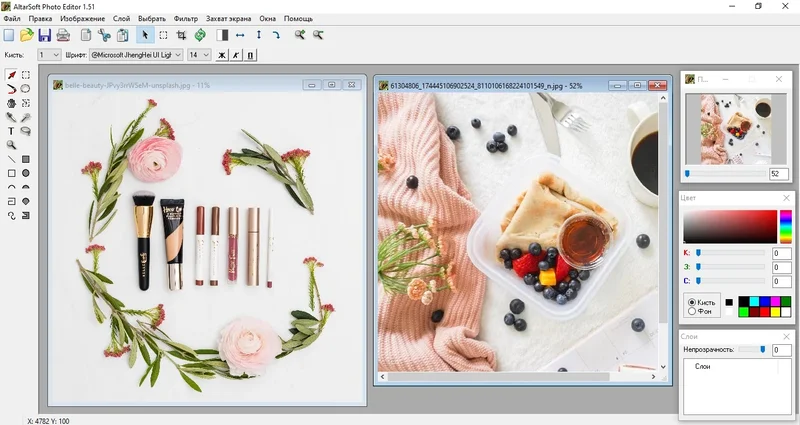
Altarsoft Photo Editor распространяется как небольшой установщик, ставится быстро и без «мастеров» на десять шагов. После запуска вы видите классическое окно редактора: сверху строка меню и панель кнопок, по центру — холст (рабочая область), справа — три вспомогательных окна Preview / Просмотр, Color / Цвет, Layers / Слои. Такой расклад сразу настраивает на работу: миниатюра для навигации, палитра для выбора цвета кисти/фона и слои для компоновки.
Чтобы начать редактирование:
-
откройте изображение через меню File / Файл → Open / Открыть;
-
при необходимости масштабируйте картинку (кнопки увеличения/уменьшения или управление масштабом через окно Preview / Просмотр);
-
выполните правки;
-
сохраните через File / Файл → Save As / Сохранить как — так проще не затереть оригинал.
Интерфейс: где что находится и как этим пользоваться
Строка меню: логика разделов
В верхней части окна — «классическая» строка меню. В английской раскладке она выглядит как File, Edit, Image, Layer, Select, Filter, Capture, Window, Help. В русской локализации смысл тот же: Файл, Правка, Изображение, Слои, Выделение, Фильтр, Захват экрана, Окно, Помощь.
-
File / Файл — открыть/создать, сохранить, печать.
-
Edit / Правка — отмена/повтор, операции буфера.
-
Image / Изображение — геометрия и общие преобразования: размер, поворот, отражение, кадрирование.
-
Layer / Слои — создание/дублирование/объединение слоёв, управление прозрачностью.
-
Select / Выделение — команды для работы с выделенной областью.
-
Filter / Фильтр — эффекты и коррекции; здесь же удобно пользоваться «повтором последнего фильтра».
-
Capture / Захват экрана — снятие скриншотов и импорт (в этой ветке также встречаются пункты импорта через TWAIN/камера).
-
Window / Окно — показ/скрытие панелей (Preview/Color/Layers).
-
Help / Помощь — справка, сведения о программе.
Панель инструментов: быстрый доступ к действиям
Сразу под меню — ряд кнопок. Это типичный набор «быстрых» команд, которыми пользуются в любом редакторе изображений:
-
Open / Открыть, Save / Сохранить
-
Undo / Отменить и Redo / Повторить
-
инструменты выделения (прямоугольник/эллипс/полигон/лассо), заливка, текст
-
инструменты рисования и примитивы (линия, прямоугольник, эллипс, полилиния и т.д.)
-
масштабирование (Zoom In / Zoom Out) и навигация по холсту
Плюс в том, что Altarsoft Photo Editor не прячет базовые функции по вкладкам: большинство повседневных действий — в один клик по верхней панели.
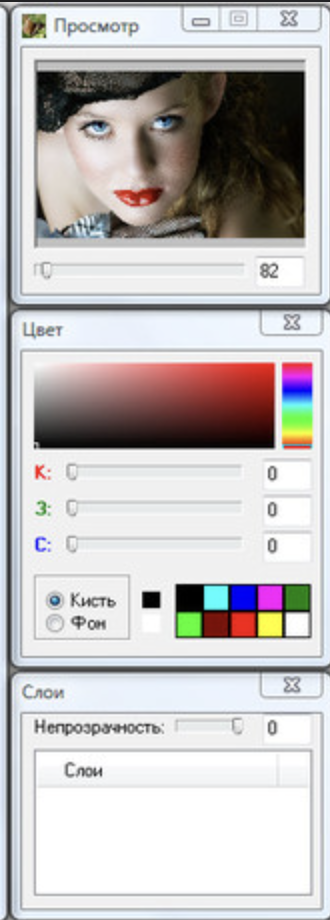
Вспомогательные окна справа: Preview, Color, Layers
На правой стороне окна обычно закреплены три панели.
1) Preview / Просмотр
Показывает миниатюру текущего изображения. Это удобно, когда вы сильно приблизили фото: по миниатюре проще понять, где именно находится текущий участок. В Preview также есть управление масштабом основного изображения.
2) Color / Цвет
Окно выбора цвета для рисования и заливки. Обычно тут:
-
градиентная область выбора оттенка;
-
цветовая полоса (перетаскиванием выбираете тон);
-
числовые поля R/G/B для точного подбора;
-
переключение, что именно задаём: FG (цвет переднего плана/кисти) и BG (цвет фона).
Для быстрых пометок на скриншотах это очень удобно: один цвет — для стрелок/рамок, второй — для подложек под текст.
3) Layers / Слои
Панель слоёв: список слоёв и ползунок Opacity / Прозрачность. Здесь вы выбираете активный слой, меняете его прозрачность и контролируете, что поверх чего лежит.
Форматы и работа с файлами: открыть, сохранить, не потерять качество
Altarsoft Photo Editor ориентирован на самые востребованные форматы изображений: вы без проблем открываете и сохраняете графику для сайтов, документов и повседневных задач — от JPEG/JPG до PNG и GIF. Поддерживаются также форматы вроде BMP и ICO, что полезно, когда нужно подготовить простую иконку для ярлыка или программы.
Практика: как сохранять правильно
-
Для фотографий (реальные снимки): чаще всего выбирают JPG/JPEG. Перед сохранением стоит найти баланс между качеством и размером файла.
-
Для интерфейсных скриншотов, схем, инструкций: лучше PNG — текст и тонкие линии будут чёткими, без «квадратиков» JPEG-сжатия.
-
Для простых анимаций: GIF, если вы действительно используете анимацию (в противном случае PNG почти всегда лучше).
-
Для иконок: ICO — отдельная категория, когда нужно упаковать изображение под значок.
Выделение: основа точных правок
Чтобы редактирование было аккуратным, Altarsoft Photo Editor даёт несколько способов выделить область:
-
Rectangular Selection / Прямоугольное выделение — самый быстрый способ «взять кусок» для обрезки, копирования или фильтра.
-
Elliptical Selection / Эллиптическое выделение — для круглых/овальных объектов.
-
Polygonal Selection / Полигон — когда объект «ломаной» формы (например, контуры предмета).
-
Lasso / Лассо — свободная форма, удобно обводить мышью.
-
Magic Wand / Волшебная палочка — выделение по схожести цвета, полезно для однотонного фона, простых логотипов, наклеек.
Где это реально помогает
-
заменить фон у простого объекта;
-
«точечно» применить фильтр (например, размыть фон, оставив объект резким);
-
вырезать фрагмент для коллажа на отдельный слой;
-
подготовить область под текстовую подложку.
Рисование и примитивы: линии, фигуры, стрелки, схемы
Altarsoft Photo Editor хорошо подходит как редактор изображений «для инструкций»: поверх картинки можно рисовать и выделять важные места.
Обычно в наборе инструментов есть:
-
Pencil / Карандаш и Brush / Кисть — для свободного рисования;
-
Line / Линия — ровные линии;
-
Rectangle / Прямоугольник (контурный и залитый);
-
Ellipse / Эллипс (контурный и залитый);
-
Polyline / Полилиния — удобно для стрелок и «ломаных» указателей;
-
дополнительные формы (дуги/хорды/секторы), которые полезны для простых схем.
Быстрый приём для стрелок
-
Выберите инструмент линии или полилинии.
-
В Color / Цвет задайте яркий FG (например, красный).
-
Проведите линию по нужному направлению.
-
Если нужно подчеркнуть область — добавьте прямоугольник/эллипс поверх.
Текст: подписи, нумерация шагов, водяные метки (в разумных пределах)
Инструмент Text / Текст — один из самых полезных для практического использования программы.
Что удобно делать:
-
подписывать элементы интерфейса на скриншоте («Нажмите сюда», «Откройте меню…»);
-
добавлять нумерацию шагов (1, 2, 3) в кружках/прямоугольниках;
-
ставить аккуратную подпись автора или дату (например, для рабочих материалов).
Практический совет: если текст должен читаться на пёстром фоне, сделайте подложку:
-
нарисуйте залитый прямоугольник светлого цвета (полупрозрачный слой тоже подходит);
-
сверху добавьте текст контрастного оттенка.
Слои: ключевая функция, которая делает редактор «взрослее»
Поддержка слоёв — то, что отличает Altarsoft Photo Editor от совсем простых «пэйнтов». Здесь можно работать аккуратно и не портить исходник: текст и фигуры держать отдельно, объект — отдельно, фон — отдельно.
Как устроена работа со слоями
-
Активный слой — тот, на котором сейчас рисуете/пишете/вставляете.
-
Порядок слоёв — что выше, то «лежит сверху».
-
Opacity / Прозрачность — позволяет сделать слой полупрозрачным (например, мягкую подложку под текст или лёгкий цветовой оттенок).
Типовые операции:
-
создать новый слой для текста;
-
дублировать слой перед экспериментами с фильтрами;
-
объединить слои в конце, чтобы сохранить итог в один файл.
Геометрия и трансформации: обрезка, поворот, отражение, размер
Crop / Кадрирование
Кадрирование — самая частая операция после открытия фото. В Altarsoft Photo Editor кадрирование удобно использовать в двух сценариях:
-
убрать лишнее по краям (провода, случайные объекты, поля);
-
подготовить изображение под фиксированный формат (аватар, превью, карточка товара).
Практический подход:
-
приблизьте изображение так, чтобы удобно видеть детали;
-
выделите область прямоугольным выделением;
-
примените Crop / Обрезать из меню Image / Изображение.
Resize Image / Изменить размер изображения
Изменение размера полезно, когда:
-
файл слишком большой для загрузки на сайт;
-
нужно подготовить картинку под конкретный блок (например, 1200 px по ширине);
-
делаете набор изображений в одном стиле.
Resize Canvas / Изменить размер холста
Очень важное отличие: холст — это «рамка» вокруг изображения. Если вы увеличили холст, вокруг картинки появится пустое поле (часто белое или прозрачное — зависит от настроек/слоёв). Это полезно для:
-
добавления подписи снизу;
-
размещения второй картинки рядом (как мини-коллаж);
-
создания полей для печати.
Rotate / Flip
-
Rotate / Повернуть — 90° или произвольный угол (если предусмотрено).
-
Flip Horizontal / Flip Vertical — зеркальное отражение. Это полезно и для исправления «зеркалок», и для дизайна (например, когда композиция лучше смотрится в другую сторону).
Rounded Corners / Скругление углов
Практичная функция для веб-графики: карточки, аватарки, миниатюры. Скругление углов делает картинку визуально «мягче» и часто лучше подходит под современный интерфейс.
Коррекция цвета и света: яркость, контраст, насыщенность, гамма, RGB
Altarsoft Photo Editor умеет базовую коррекцию, которая нужна в 80% случаев, когда фото «темновато», «серовато» или «слишком бледное».
Обычно доступны:
-
Brightness / Яркость
-
Contrast / Контраст
-
Hue / Тон
-
Saturation / Насыщенность
-
Gamma / Гамма
-
RGB / Каналы (отдельная настройка красного/зелёного/синего)
-
Equalization / Выравнивание (когда нужно подтянуть диапазон яркости)
-
Red Eye / Удаление красных глаз
-
автонастройки баланса белого (режимы наподобие «white balance» и «grey world»).
Быстрый «безопасный» алгоритм улучшения фото
-
Чуть поднимите Brightness, если снимок недоэкспонирован.
-
Добавьте немного Contrast, чтобы изображение стало выразительнее.
-
Аккуратно увеличьте Saturation, если цвета блеклые.
-
В конце (по необходимости) добавьте лёгкую резкость фильтром Sharpen.
Главное правило: лучше несколько маленьких шагов, чем один «сильный» ползунок — так фото не уйдёт в кислотные цвета и не потеряет детали.
Фильтры и эффекты: от практичных до «творческих»
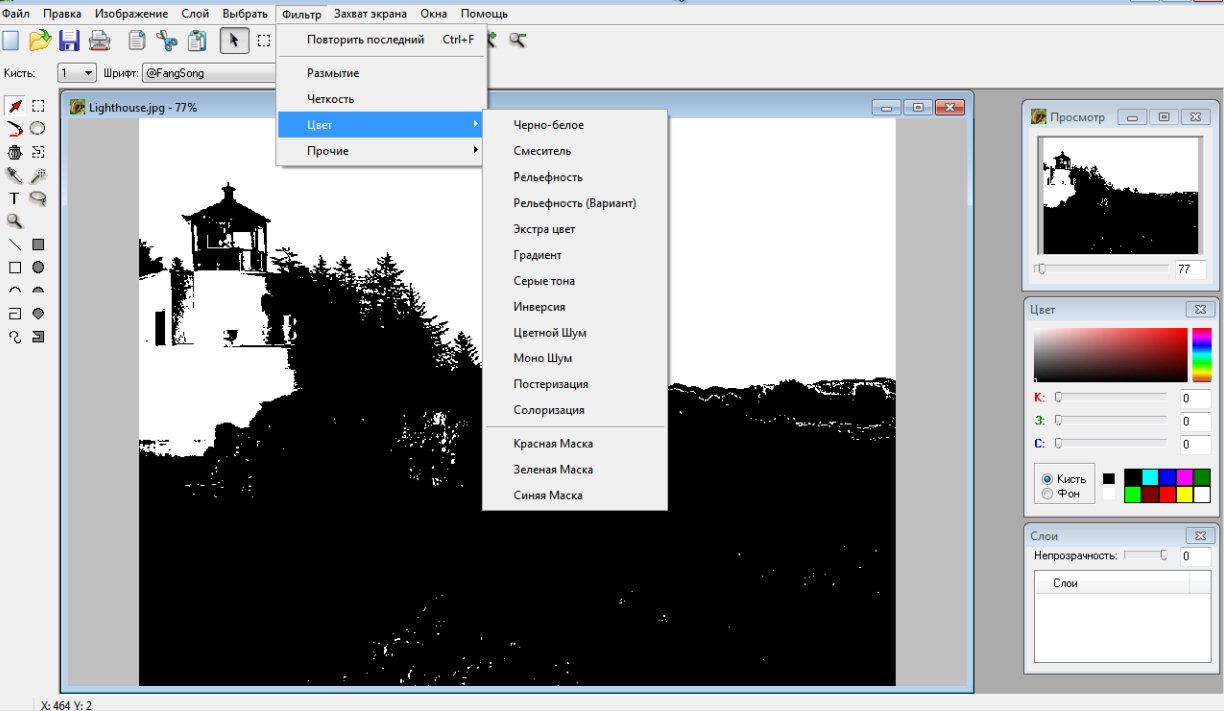
В меню Filter / Фильтр собраны эффекты для разных задач. В Altarsoft Photo Editor есть как базовые фильтры (размытие, резкость, ч/б), так и более «художественные» (искажения, пикселизация, волны и т.п.).
Практичные фильтры (которые реально используют чаще всего)
-
Blur / Размытие
Полезно для мягкого фона, скрытия персональных данных на скриншоте или смягчения шумов. -
Sharpen / Резкость
Быстро «подтягивает» детализацию после уменьшения изображения. Важно не переборщить, иначе появятся ореолы. -
Black & White / Чёрно-белое
Для строгих иллюстраций, документов, схем. -
Noise (Mono/Color) / Шум (моно/цветной)
Редко используется «как есть», но может помогать в творческих эффектах или имитации зерна. -
Posterize / Постеризация
Сводит цвета к меньшему числу градаций, даёт эффект плаката. -
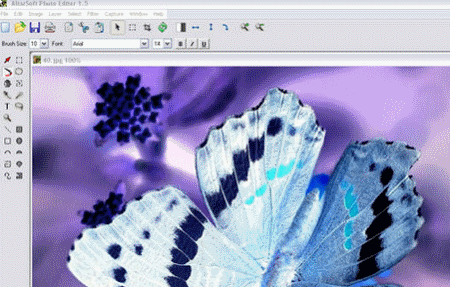
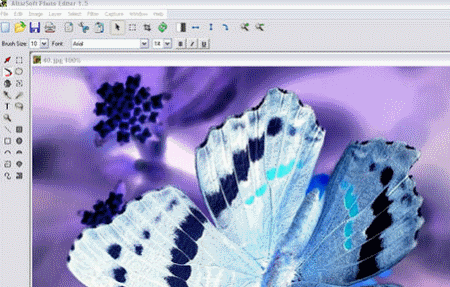
Invert / Инверсия
Меняет цвета на противоположные, иногда помогает быстро проверить контрастность, иногда используется как художественный приём.
Ниже — пример, как выглядит применение «инверсионного» эффекта в интерфейсе редактора (тот же кадр, но с художественной обработкой):
Эффекты искажения и «творческие» фильтры
В этой группе обычно встречаются:
-
Pixelize / Пикселизация — удобно, когда надо скрыть часть информации (номер, лицо, переписку) без размытия.
-
Fish Eye / Рыбий глаз и Lens / Линза — имитация оптики.
-
Waves / Волны, Twist / Скручивание, Wind / Ветер, Tiles / Плитка — эффекты для фоновых картинок, текстур, экспериментов.
-
Emboss / Тиснение и похожие «рельефные» варианты — часто используют для стилизации или выделения контуров.
Повтор последнего фильтра: ускорение работы
В Altarsoft Photo Editor удобно применять один и тот же эффект к нескольким изображениям или слоям: команда Repeat last filter / Повторить последний фильтр вызывается быстро и экономит время, когда вы делаете серию однотипных картинок.
Захват экрана: полный экран, активное окно, область
Одна из самых практичных функций программы — Capture / Захват экрана. В меню захвата обычно доступны три режима:
-
Full Screen / Полный экран
-
Active Window / Активное окно
-
Region / Область
И это не просто «сделать скриншот», а именно встроенный рабочий процесс:
-
захватили;
-
сразу открыли в редакторе;
-
выделили нужное;
-
подписали/обвели;
-
сохранили в PNG или JPG.
Горячие клавиши захвата (удобно, если делаете инструкции постоянно)
-
Full Screen —
Shift + Ctrl + F -
Active Window —
Shift + Ctrl + A -
Region —
Shift + Ctrl + R
Импорт со сканера/камеры и печать
Altarsoft Photo Editor умеет не только редактировать готовые файлы, но и подхватывать изображения со внешних источников:
-
импорт через TWAIN (сканеры, некоторые устройства захвата);
-
импорт с камеры (в зависимости от того, как устройство определяется в системе).
Печать тоже предусмотрена: если вам нужно быстро распечатать фото или схему, вы открываете изображение, проверяете кадрирование/поля (часто помогает «увеличение холста»), и отправляете на принтер из File / Файл → Print / Печать.
Мини-инструкции: пошаговые сценарии
Ниже — практические сценарии, ради которых Altarsoft Photo Editor обычно и ставят: быстро, без лишних окон, с понятным результатом.
Сценарий A: быстро обработать фото для публикации (обрезка → свет/цвет → резкость → экспорт)
-
Откройте фото: Файл → Открыть.
-
Проверьте масштаб: в Просмотр удобно поставить так, чтобы объект был виден целиком.
-
Кадрируйте: прямоугольным выделением отметьте нужную часть и выполните Изображение → Обрезать (Crop).
-
Исправьте свет: в коррекции поднимите Яркость и слегка добавьте Контраст.
-
Подкорректируйте цвет: если изображение бледное — увеличьте Насыщенность (Saturation).
-
Если уменьшали размер — добавьте лёгкую резкость: Фильтр → Sharpen.
-
Сохраните:
-
для сайта/соцсетей — JPEG с разумным качеством;
-
для скриншотов и текста — PNG.
-
Результат: файл выглядит чище, весит меньше, а композиция — аккуратнее.
Сценарий B: вырезать объект и поместить на другой фон (через выделение и слои)
-
Откройте исходное изображение с объектом.
-
Выберите способ выделения:
-
ровные края/простой фон — Magic Wand;
-
сложная форма — Lasso или Polygon selection.
-
-
Выделите объект, аккуратно уточняя границы (лучше чуть «внутрь» объекта, чем захватить фон).
-
Скопируйте выделение и вставьте как новый элемент (обычно это создаёт новый слой или новый объект на активном слое — зависит от логики вставки).
-
Откройте изображение-фон (вторым файлом или вставкой на отдельный слой).
-
Слоями выставьте порядок: фон ниже, объект выше.
-
Подгоните положение: перемещением по холсту, при необходимости — Resize или поворот.
-
Если объект выглядит «чужим» по цвету — слегка подправьте яркость/контраст/насыщенность именно у слоя с объектом (удобно, когда элементы разнесены по слоям).
Этот сценарий часто используют для простых коллажей: карточки товаров, объявления, презентационные иллюстрации.
Сценарий C: сделать понятный скриншот-инструкцию (захват → разметка → нумерация → сохранение)
-
Подготовьте окно программы/сайта, который нужно показать.
-
Сделайте захват:
-
активное окно — Shift + Ctrl + A;
-
область — Shift + Ctrl + R (часто лучше, чтобы убрать лишнее).
-
-
Сразу после захвата картинка открывается в Altarsoft Photo Editor.
-
Обрежьте лишнее (если нужно).
-
Добавьте разметку:
-
рамка прямоугольником вокруг кнопки;
-
стрелка линией/полилинией;
-
подпись инструментом Text.
-
-
Если фон «пёстрый» — сделайте подложку под текст: залитый прямоугольник + сниженная прозрачность слоя.
-
Сохраните в PNG, чтобы текст и линии были максимально чёткими.
Так вы получаете «скриншот с подсказками», который можно вставить в статью, инструкцию или в рабочий чат.
Сценарий D: подготовить иконку ICO из изображения (масштаб → центрирование → сохранение)
-
Откройте исходную картинку (лучше с простым силуэтом).
-
Приведите изображение к квадрату:
-
обрежьте по нужной области;
-
при необходимости увеличьте холст, чтобы добавить поля и центрировать объект.
-
-
Уменьшите размер (например, до компактного) — так иконка будет выглядеть аккуратно.
-
Сохраните как ICO.
Эта задача часто встречается, когда нужно быстро сделать значок для ярлыка, папки или простого проекта.
Производительность и ограничения в реальной работе
Altarsoft Photo Editor ценят за то, что он «не грузит систему» и стартует быстро: это заметно, когда нужно не «художественное производство», а точечная правка и экспорт. При этом важно понимать ограничения:
-
это не RAW-конвертер и не замена тяжёлым пакетам для глубокой ретуши;
-
сложные многослойные композиции с десятками эффектов удобнее делать в более мощных редакторах;
-
основной сценарий — быстрые правки, слои для компоновки, фильтры, разметка и скриншоты.
Сравнение с аналогами
Paint.NET
Paint.NET — один из самых популярных «лёгких» редакторов для Windows. Он современнее по интерфейсу, активно развивается, поддерживает плагины и часто выигрывает по удобству мелких операций (в том числе по работе с эффектами и истории действий).
Altarsoft Photo Editor в ответ берёт простотой: минимум лишнего, понятная компоновка (Preview/Color/Layers) и встроенный захват экрана, который вписан в рабочий процесс без дополнительных модулей.
GIMP
GIMP — это уже «тяжёлая артиллерия»: маски, продвинутая работа с цветом, плагины, скрипты, сложные композиты. Если задача — профессиональная обработка, точная работа с каналами, подготовка макетов, то GIMP объективно сильнее.
Но по скорости входа и «быстрому результату» Altarsoft Photo Editor часто удобнее: открыл → подрезал → поправил яркость/контраст → подписал → сохранил. Для рабочих скриншотов и простых коллажей этого более чем достаточно.
PhotoScape
PhotoScape любят за пакетные операции и «быстрые улучшалки» для новичков: рамки, эффекты, коллажи шаблонами.
Altarsoft Photo Editor меньше про «развлечения» и больше про универсальный ручной контроль: выделение, слои, фигуры, точечные коррекции, захват экрана и редактирование «как надо», без привязки к шаблонам.
Photo Pos Pro
Photo Pos Pro предлагает богатый набор инструментов и эффектов, а также режимы для новичков и продвинутых. Но за это платят сложностью интерфейса и количеством панелей/настроек.
Altarsoft Photo Editor проще и прямолинейнее — вы быстрее делаете типовые задачи: поправить фото, подготовить изображение для сайта, сделать скриншот с разметкой, собрать простой коллаж на слоях.
Плюсы и минусы Altarsoft Photo Editor
Плюсы
-
Удобная компоновка интерфейса: Просмотр, Цвет, Слои рядом и всегда под рукой.
-
Слои и прозрачность — можно работать аккуратно и «не портить» оригинал.
-
Встроенный захват экрана (полный экран/окно/область) и быстрый цикл «захват → правка → сохранение».
-
Достаточный набор выделений: прямоугольник, круг, полигон, лассо, волшебная палочка.
-
Понятные фильтры для практики: blur, sharpen, ч/б, инверсия, пикселизация и др.
Минусы
-
Программа рассчитана на базовые и средние задачи: это не редактор для глубокой ретуши и сложного композитинга.
-
Набор инструментов и фильтров практичный, но без «профессиональных» тонких настроек уровня продвинутых пакетов.
-
При больших изображениях и активном применении эффектов удобнее работать в более мощных решениях (там больше инструментов контроля и оптимизаций).
Итог: кому подойдёт Altarsoft Photo Editor
Altarsoft Photo Editor стоит ставить, если вам нужен быстрый фоторедактор для Windows с понятным управлением, слоями, выделениями и встроенной функцией скриншотов. Он отлично закрывает задачи «на каждый день»: подготовить изображение для сайта, сделать инструкцию со стрелками и подписью, быстро поправить свет/цвет, собрать простую композицию на слоях и сохранить в нужный формат.
Если же ваш основной сценарий — сложная ретушь, глубокая цветокоррекция, профессиональные маски и неразрушающее редактирование, тогда логичнее смотреть в сторону более тяжёлых инструментов. Но как рабочая «лёгкая» программа для редактирования изображений и скриншотов Altarsoft Photo Editor даёт очень прямой и быстрый результат.
