Photo Pos Pro Photo Editor — это не просто бесплатный редактор изображений для Windows, а полноценный настольный фоторедактор, который пытается закрыть сразу несколько сценариев: базовую обработку фото, точечную ретушь, удаление лишних объектов, замену фона, работу со слоями и масками, создание коллажей, открыток и несложной веб-графики. Программа в линейке Photo Pos Pro 4 сочетает классический растровый редактор, набор инструментов для оформления и встроенную систему пошагового обучения. В её активе — слои, маски, кривые, эффекты, скрипты, пакетные операции и поддержка RAW, а сама программа позиционируется как решение и для личного, и для коммерческого использования.
Главная особенность Photo Pos Pro в том, что это обзор не ещё одного класса программ для обработки фото, а именно конкретной программы со своей логикой. У неё есть собственные панели Fore/Back Styles, Layers & Objects, History, Commands Script, два режима интерфейса — Pro Interface и Novice Interface, отдельные инструменты вроде Clone Brush, Anti Red-Eye Brush, Magic Selection Brush, Magnetic Selection, Text Over Path, а также сценарии, которые вынесены в отдельные уроки: исправление тёмных фото, замена фона, green screen, пакетный resize, удаление объектов и работа с текстом по контуру. Это сразу задаёт характер программы: Photo Pos Pro старается не просто дать набор кнопок, а довести пользователя до результата по конкретной задаче.
По позиционированию Photo Pos Pro особенно интересна тем, кто ищет Photo Pos Pro для Windows как универсальный фоторедактор без подписки и без узкой специализации. Программа одинаково уместна для домашней обработки фото, подготовки картинок для сайта, создания баннеров, простых коллажей, оформления карточек и учебного знакомства со слоями и масками. При этом Photo Pos Pro не маскируется под упрощённую игрушку: в ней достаточно реальных инструментов, чтобы выйти далеко за пределы автоулучшения снимков.
Кому подходит Photo Pos Pro
Если говорить прямо, Photo Pos Pro обзор почти всегда сводится к одному вопросу: это программа для новичка или для продвинутого пользователя? Ответ здесь не бинарный. За счёт Novice Interface Photo Pos Pro действительно дружелюбна к тем, кто раньше работал только с простыми редакторами и хочет начать с обрезки, поворота, исправления цвета и несложной ретуши. Но как только пользователь переходит в Pro Interface, программа раскрывается уже как редактор фото со слоями и масками, выделениями, кривыми, объектной структурой и пакетной обработкой.
Лучше всего Photo Pos Pro подходит четырём категориям пользователей. Во-первых, тем, кому нужен бесплатный графический редактор для регулярной обработки фотографий на ПК. Во-вторых, тем, кто хочет делать не только коррекцию фото, но и простую графику: надписи, рамки, открытки, коллажи и веб-баннеры. В-третьих, тем, кому нужен редактор для удаления объектов с фото и замены фона без сложного профессионального пайплайна. В-четвёртых, тем, кто учится работать со слоями, масками и локальными правками, но пока не хочет заходить в тяжёлые профессиональные пакеты.
Слабее всего программа подходит тем, кто живёт в максимально современном non-destructive workflow и ждёт от интерфейса эстетики уровня последних коммерческих редакторов. Photo Pos Pro в первую очередь про практичность: программа умеет много, но при первом знакомстве кажется насыщенной и даже перегруженной. Это не недостаток как таковой, а специфика старой настольной школы интерфейсов, где функциональность важнее минимализма.
Скачать Photo Pos Pro
- Ретушь фото
- Русский язык
- Просто новичкам
- Сложный интерфейс
- Много рекламы
- Медленная работа
Первый запуск и выбор интерфейса
Одна из самых важных деталей Photo Pos Pro — разделение на Pro Interface и Novice Interface. Это не косметическая тема, а реально разные режимы подачи функций. Pro Interface рассчитан на тех, кто хочет пользоваться расширенными возможностями редактора и не боится многопанельного окна. Novice Interface нужен тем, кто хочет выполнять типовые операции быстрее и проще. Между режимами можно переключаться, а при старте программа показывает окно выбора интерфейса.
Когда изображение уже открыто, рабочая среда Photo Pos Pro выстраивается очень классически: сверху находится строка меню и shortcut-панель, слева — Tools Toolbar, справа — блоки Fore/Back Styles и Layers & Objects, в нижней правой части — вкладки Curves, Effects, Misc., а ниже — History и Commands Script. В результате на одном экране видны и инструменты, и история действий, и стиль заливки, и активные слои. Такая компоновка особенно хороша для тех, кто любит видеть всю логику проекта целиком, а не работать в режиме одно окно — одна команда.
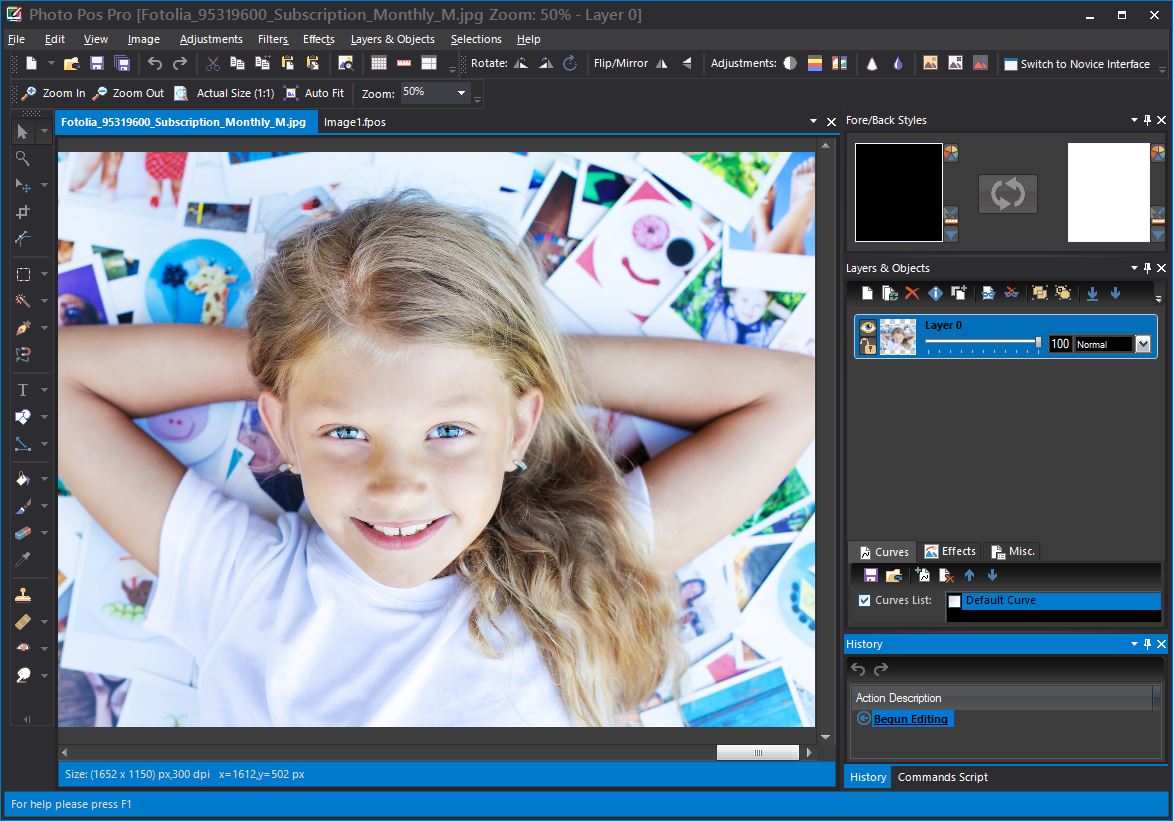
Важный плюс в том, что интерфейс можно адаптировать под себя. Для увеличения иконок и текстов предусмотрена команда View -> Toolbar Icons and Texts Size. Это мелочь только на словах. На практике в программах такого типа размер интерфейсных элементов напрямую влияет на комфорт: если вы открываете Photo Pos Pro на ноутбуке или мониторе с высоким разрешением, возможность быстро увеличить toolbar делает работу заметно удобнее.
Что умеет программа на практике
Photo Pos Pro — это редактор изображений, который закрывает сразу несколько слоёв задач. Базовый слой — обычная обработка фото: открыть, обрезать, выровнять, изменить размер, исправить тон, баланс белого и яркость. Второй слой — локальная коррекция: выделить участок, изменить только его, осветлить, затемнить, sharpen’ить или применить эффект. Третий — композитинг и оформление: слои, маски, текстовые блоки, фигуры, готовые декоративные элементы, коллажи и рамки. Четвёртый — служебная рутина: пакетный resize, batch-операции, запись и запуск скриптов.
Именно поэтому Photo Pos Pro фоторедактор нельзя сводить к программе для красивых фильтров. Да, эффекты здесь есть, и их много. Но костяк программы — вполне рабочие инструменты для реального редактирования: Layers, Masks, Curves, Scripts, RAW Files support, выделения, кисти, клонирование и объектная структура. Это делает Photo Pos Pro полезной не только для развлечения, но и для повторяемой повседневной работы.
Поддержка форматов и логика сохранения проекта
Для обычного пользователя важнее всего то, что Photo Pos Pro нормально живёт в типичных сценариях редактирования изображений и умеет работать с RAW. Для программы такого класса это важно: наличие поддержки RAW означает, что Photo Pos Pro пригодна не только для картинок из браузера или телефона, но и для фото, пришедших из камеры в сыром виде. Это не делает её прямым конкурентом тяжёлым RAW-конвертерам, но заметно расширяет круг задач.
Отдельный сильный момент — собственный формат проекта .fpos. Если вы работаете со слоями, объектами, текстом и хотите потом вернуться к редактированию, сохранять результат нужно именно в .fpos. Логика здесь правильная: JPEG или другой финальный экспорт подходит для выдачи результата, а .fpos нужен, когда вы хотите оставить текст редактируемым, маску активной, а структуру проекта — живой. Именно так Photo Pos Pro и задумывалась: как редактор, где можно не только сделать картинку, но и вернуться к ней позже без разрушения всей конструкции.
Дополнительно программа умеет сохранять выбранные слои и объекты отдельно, а потом загружать их в другие проекты. Для простой графики это очень полезно: можно один раз собрать заготовку кнопки, подписи, декоративного блока, а потом использовать её повторно. Photo Pos Pro редактор фото от этого становится ещё и удобным редактором для веб-графики и повторяющихся дизайн-задач.
Базовая обработка фото: свет, цвет, тон и быстрые правки
У Photo Pos Pro нет проблемы слишком умный интерфейс, слишком слабые базовые операции. С простыми правками тут как раз всё хорошо. В обычной обработке фото пользователь чаще всего делает пять вещей: исправляет баланс белого, вытягивает тёмные кадры, добавляет детали в проваленные зоны, убирает слишком тёплый или холодный оттенок и подгоняет размер изображения. Для всего этого в программе предусмотрены отдельные команды верхнего меню.
Один из самых удобных сценариев — быстрый старт через автоматические коррекции. Для проблемных оттенков есть Adjustments -> Auto White Balance. Для слишком тёмных кадров — Adjustments -> Auto Corrections -> Auto Correct Dark Picture. Для очень тёмных изображений с потерянными деталями — Adjustments -> Logarithm Stretch. Для кадров с выраженным холодным или тёплым сдвигом — Adjustments -> Correct Cold/Warm Picture. Это не псевдоинтеллектуальные украшательства, а конкретные рабочие команды, которые часто дают нормальную отправную точку ещё до ручной доводки.
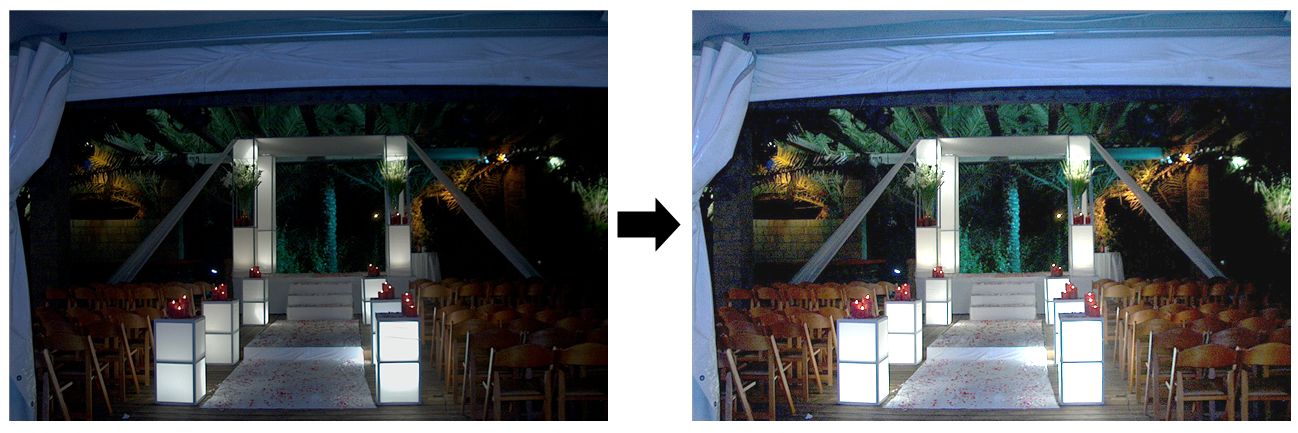
В Photo Pos Pro обработка фото хорошо ощущается именно как пошаговый процесс. Программа не заставляет сразу лезть в кривые, если кадр можно быстро привести в порядок полуавтоматом. Но и не ограничивает этим: рядом со стандартными коррекциями остаются слои, выделения и локальные инструменты, так что вы легко переходите от быстро поправить к доработать конкретный участок. Для домашнего пользователя это один из самых сильных сценариев программы.
Выделения: сильная сторона Photo Pos Pro
Если искать в программе действительно заметный функциональный акцент, то это выделения. Photo Pos Pro очень серьёзно относится к работе с выделенными областями и предлагает сразу несколько разных семейств инструментов. Для ручной геометрии есть Standard/Geometric Selection Tool, Polygon Selection Tool и Free Selection Tool. Для полуавтоматики — Magic Wand & Super Wand, Selection Brush & Magic Selection Brush, а также Magnetic Selection Tool. В обычной жизни это означает, что один и тот же объект можно выделять разными подходами, а не пытаться решить любую задачу одной волшебной палочкой.
Геометрические выделения удобны там, где форма простая или когда нужно быстро ограничить область редактирования: лицо, участок неба, фрагмент фона, блок текста, часть предмета. Полигональное выделение полезно для угловатых объектов и архитектуры. Свободное выделение — когда форма сложная, но хочется нарисовать её вручную. Для более трудных сцен программа даёт smart/auto-подход: палочки, магнитное выделение и brush-инструменты. Здесь Photo Pos Pro уже превращается в программу для вырезания объекта из фото, а не просто в редактор картинок.
Важный практический момент — поддержка добавления и вычитания из выделения. Вы можете нажать Shift и нарастить область, либо Ctrl и вычесть лишний кусок. Аналогично это управляется через Selection Mode -> Add и Selection Mode -> Subtract на верхней панели свойств. За счёт этого даже сложная форма собирается по частям, а не мучительно выделяется одним проходом. Для точной локальной правки это критично.
Для сложных объектов особенно полезен Magic Selection Brush. У него есть несколько режимов, включая Select Object From Inside, Select Object From Outside, Direct Area Select + Fill Holes и Direct Area Select. На практике это означает, что вы можете либо обводить объект изнутри, либо работать от внешнего контура, либо буквально закрашивать нужную область кистью, а программа будет собирать выделение с учётом заливки дыр и внутренних пустот. Для бытовой замены фона и локальной коррекции это один из самых полезных инструментов во всей программе.
Слои, объекты и маски
Photo Pos Pro сильна тем, что не заставляет сводить всё к одному фоновому слою. В программе чётко разделяются image layers и vectorial objects. Растровый слой — это рабочее полотно для рисования, стирания, вставки изображения и прочих обычных действий. Векторные объекты — это текст, фигуры, линии, стрелки и другие элементы, которые программа создаёт как отдельные объекты и может перерисовывать без потери качества. Отсюда и ключевой плюс: текст и формы здесь по умолчанию не впекаются в картинку сразу.
Это очень хорошо чувствуется в повседневной работе. Если вы делаете баннер, карточку товара или открытку, вам не нужно каждый раз бояться, что после сохранения вы больше не сможете поменять надпись. Текст живёт отдельно, форма живёт отдельно, фон живёт отдельно. При необходимости всё это можно сгруппировать через Layers -> Group Selected Layers & Objects, переместить как единую группу, а потом снова разгруппировать. В Photo Pos Pro редактор изображений устроен именно как проектный редактор, а не как одноразовый фильтр.
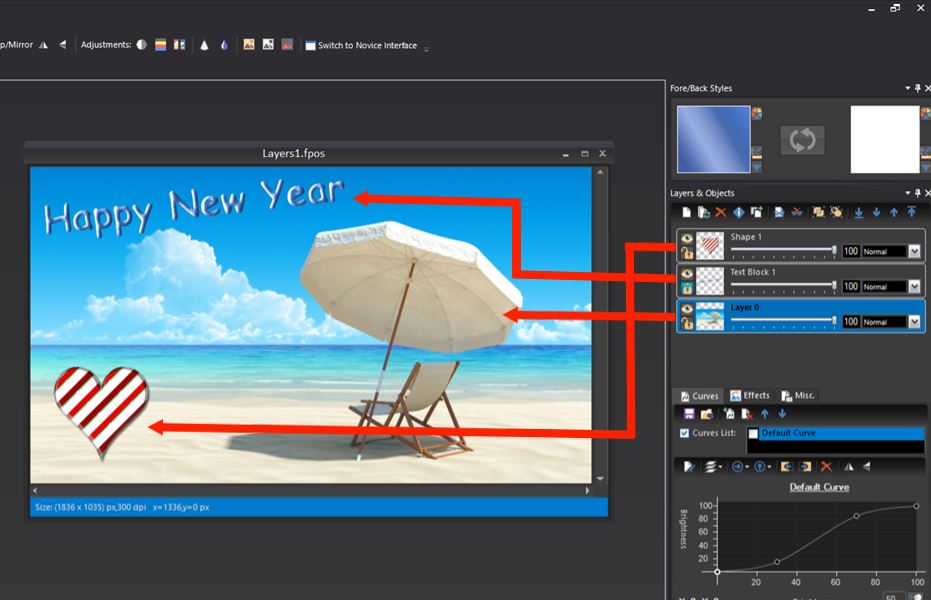
Отдельно нужно сказать про маски. Каждому слою можно назначить маску, а сама маска поддерживает режимы создания Show All, Hide All, From Image, From File и From Selection. Это значит, что можно показать весь слой и потом постепенно скрывать лишнее, можно изначально спрятать всё и проявлять только нужное, можно собрать маску на основе текущего выделения, а можно загрузить её из отдельного файла или изображения. У слоя может быть только одна маска, но её можно инвертировать, удалить, просматривать и переводить в режим редактирования.
Практическая ценность масок в Photo Pos Pro очень высокая. Именно они превращают программу из обычного редактора фото в редактор фото со слоями и масками. С их помощью удобно менять фон, мягко убирать лишние зоны, смешивать несколько кадров, делать градиентное проявление одного изображения поверх другого и аккуратно строить коллажи. Особенно приятно, что маску можно редактировать обычными рисовальными инструментами — кистью, линией, bucket/fill и другими средствами.
Ретушь и исправление дефектов
Для портретной обработки Photo Pos Pro предлагает не только общую цветокоррекцию, но и набор точечных инструментов. В сценариях быстрого улучшения программа ориентируется на очень бытовые, но постоянно востребованные задачи: убрать прыщ, скрыть царапину, смягчить мелкий дефект кожи, исправить красные глаза, отбелить изображение по балансу и вытянуть провалившийся кадр по свету. Отдельно для мелких дефектов используется Recovery Brush, который работает по знакомому принципу: правой кнопкой берётся опорный участок, левой — выполняется восстановление проблемной зоны.
Для борьбы с эффектом красных глаз предусмотрен отдельный инструмент — Anti Red-Eye Brush. Он запускается с левой панели, после чего достаточно пройтись по проблемной области кистью. Размер кисти и силу воздействия можно регулировать через верхнюю панель свойств инструмента. Это простое, но правильное решение: вместо попытки использовать общую коррекцию или внешние плагины Photo Pos Pro даёт отдельный инструмент под одну частую задачу.
Для любительской ретуши портретов этого в большинстве случаев достаточно. Photo Pos Pro не превращает кожу в пластик по умолчанию, потому что ключевые операции здесь выполняются вручную: вы сами выбираете участок для восстановления, сами задаёте силу обработки, сами решаете, где остановиться. Поэтому программа хороша именно как инструмент аккуратной ручной ретуши, а не как бездумный автоматический beautifier.
Удаление лишних объектов: Clone Brush
Одна из самых сильных и полезных функций Photo Pos Pro — удаление ненужных объектов с фотографии через Clone Brush. Программа выносит этот сценарий в отдельный учебный блок, и не зря: на практике именно клонирующая кисть часто спасает бытовые снимки, когда нужно убрать столб, пятно, провод, мусор, царапину, дефект фона или любой случайный отвлекающий элемент.
Рабочий алгоритм у Photo Pos Pro очень прямой и понятный. Вы открываете изображение через File -> Open..., выбираете Clone Brush Tool на панели инструментов, затем правой кнопкой задаёте источник — участок, похожий на фон вокруг лишнего объекта. После этого переходите к проблемной зоне и левой кнопкой закрашиваете объект выбранной фактурой. Если текстура изменилась, просто берёте новый источник рядом. Размер и прозрачность кисти регулируются через верхнюю панель свойств инструмента.
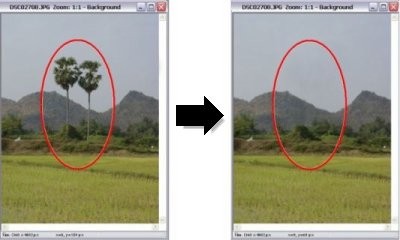
Здесь важно понимать, в чём Photo Pos Pro действительно хороша. Если фон относительно однородный — трава, небо, стена, ткань, дорога, размытый задний план, — Clone Brush работает очень уверенно. Если фон состоит из сложных повторяющихся текстур, линий архитектуры или жёсткой перспективы, от пользователя потребуется больше аккуратности и несколько источников клонирования. Программа не делает магического заполнения в один клик, но в обмен даёт предсказуемый и управляемый результат. Именно поэтому Photo Pos Pro программа для удаления объектов с фото особенно хороша в руках пользователя, который любит контролировать процесс.
В типичном домашнем сценарии лучший подход такой: сначала увеличить фрагмент, затем проходить объект короткими мазками, постоянно обновляя источник рядом с зоной редактирования. Не стоит тянуть один и тот же сэмпл через большой участок — так быстро появляются повторяющиеся узоры. Если работать короткими сериями, результат получается заметно чище.
Удаление фона, вырезание объекта и green screen
Photo Pos Pro очень уверенно чувствует себя в задачах, где нужно отделить объект от фона. Для этого в программе есть сразу три основных подхода: Magnetic Selection, Magic Selection Brush и Magic Background Eraser. Причём логика у них разная. Magnetic Selection — самый точный вариант для сложных контуров и детального вырезания, но требует больше времени. Magic Selection Brush работает быстрее и хорошо подходит для множества практических сцен. Magic Background Eraser — самый быстрый способ убрать простой фон, когда сцена не слишком сложная.
Это и есть сильная сторона Photo Pos Pro как редактора для замены фона. Программа не заставляет использовать один универсальный инструмент на все случаи. Если у вас контрастный объект на относительно ровном фоне — чаще всего достаточно Magic Background Eraser. Если фон более сложный, а контур объекта не идеально читается, лучше переходить на Magic Selection Brush. Если речь идёт о реально сложной границе и вам нужен максимально точный результат, на первый план выходит Magnetic Selection.
Для green screen в программе есть ещё более прямой путь. Сценарий такой: открыть фоновое изображение, затем открыть фото с зелёным или синим фоном, скопировать его и вставить в основной документ через Paste -> Into Current Image. После этого в Layers Properties нужно выбрать режим смешивания Green Screen и подстроить чувствительность через ползунок непрозрачности. Дальше остаётся только подогнать размер и позицию вставленного объекта. Для быстрой сборки простых композиций это очень удобный маршрут.
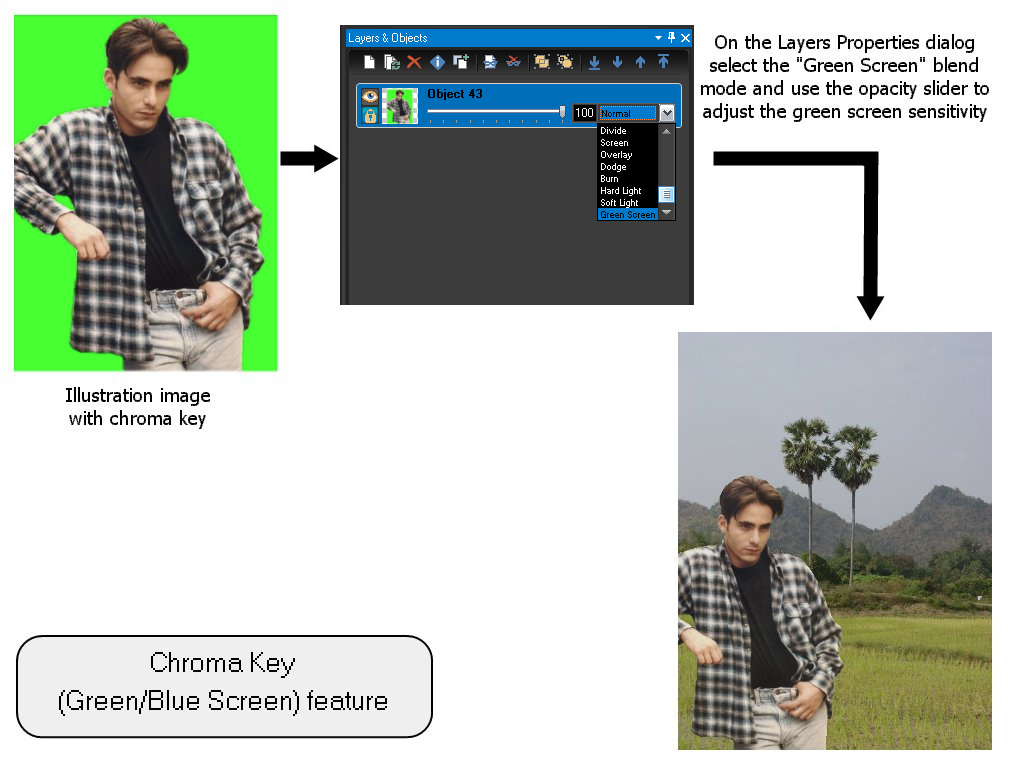
На практике Photo Pos Pro особенно хороша для вырезания товаров, людей для коллажей, несложной рекламной графики и бытовых замен фона. Волосы, полупрозрачные края, сложный свет и дымка, конечно, могут потребовать более тщательной ручной работы, но это справедливо почти для любого редактора без полностью автоматизированной профессиональной системы keying. В Photo Pos Pro важно то, что программа даёт пользователю несколько маршрутов к результату и не запирает его внутри одного инструмента.
Текст, декоративная графика и работа с объектами
Ещё одна вещь, которая отличает Photo Pos Pro от чисто фотографических редакторов, — сильный блок текстовых и объектных инструментов. В программе есть обычный Text Block Tool, Text Over Path Tool и даже Texts Templates Browser. Это уже переводит Photo Pos Pro в категорию редакторов, где можно не только улучшать снимок, но и делать поверх него полноценное оформление.
Обычный текстовый блок работает по очень понятной схеме: выбираете Text Block Tool, протягиваете мышью область текстового блока, после чего появляется редактируемый текстовый объект. Дальше его можно форматировать почти как в текстовом редакторе — менять шрифт, стиль, размер и другие параметры через верхнюю панель. Важно, что такой текст остаётся объектом или слоем, а не моментально сплющивается с фоном. Чтобы отредактировать текст позже, достаточно дважды щёлкнуть по нему.
Если нужен более декоративный результат, вступает в дело Text Over Path Tool. Он позволяет размещать текст по окружности, дуге, волне, спирали и другим кривым траекториям. Рабочая логика здесь такая: создаётся пустой документ или открывается нужное изображение, выбирается Text Over Path Tool, мышью задаётся путь, в появившемся диалоге вводится текст, а потом на верхней панели задаются форма пути, размер, шрифт и прочие параметры. Финальная стилизация делается через Fore Style Picker. Это очень полезно для открыток, баннеров, логотипоподобных заготовок и декоративных заголовков.
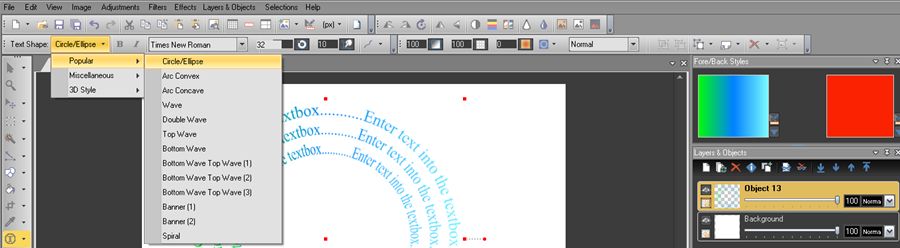
Именно здесь видно, что Photo Pos Pro — это не просто программа для ретуши фотографий, а ещё и графический редактор с шаблонами и объектной моделью. Она умеет работать с фигурами, линиями, стрелками, текстами и декоративными эффектами поверх фото, поэтому годится для оформления обложек, картинок к статьям, рекламных блоков, поздравительных открыток и простых визуалов для сайта.
Эффекты, стили и творческая обработка
Photo Pos Pro не ограничивается только полезными функциями. В программе есть большой слой декоративных эффектов: световые стили, цветовые трансформации, эффекты для текста, геометрические деформации, художественные преобразования и готовые сценарии оформления. В истории возможностей и учебных материалов отдельно фигурируют Sepia, Inner Glow, Text Over Path, Pencil Sketch, Neon и другие эффекты, а меню Effects и связанные с ним учебные примеры явно дают понять, что творческая обработка здесь — не второстепенная опция, а полноценная часть редактора.
Сильнее всего это работает в связке со слоями. В Photo Pos Pro эффекты не живут в вакууме: вы можете сначала выделить конкретную область, потом применить к ней эффект, затем инвертировать выделение и поработать с фоном отдельно. Именно так в обучающем сценарии с Magic Selection Brush после выделения цветов предлагается отдельно усиливать объект и отдельно стилизовать задний план через Effects -> Colors -> Sepia.... То есть эффекты здесь логично встроены в рабочий процесс, а не просто лежат папкой для развлечения.
Пакетная обработка, resize и скрипты
Для большого количества пользователей именно здесь Photo Pos Pro неожиданно переходит из категории приятный бесплатный редактор в категорию полезный рабочий инструмент. В программе есть вкладка Commands Script, возможность записывать последовательность действий как скрипт и затем запускать её в batch-режиме на группе изображений. Это очень полезно, когда приходится повторять одну и ту же операцию на десятках файлов: например, привести все фотографии к одному размеру, формату или стилю.
Логика пакетного resize в Photo Pos Pro очень внятная. Вы открываете одно фото, переходите на вкладку Commands Script и нажимаете Record. Затем вызываете окно размера через Image -> Resize... или Ctrl+W, задаёте новые параметры, возвращаетесь к вкладке скриптов и нажимаете Stop. После сохранения сценария достаточно выбрать его в списке и нажать Batch Execute, а потом добавить нужные изображения в Image Files List и указать выходную папку. Для пакетной подготовки изображений для сайта, маркетплейса или каталога это действительно удобно.
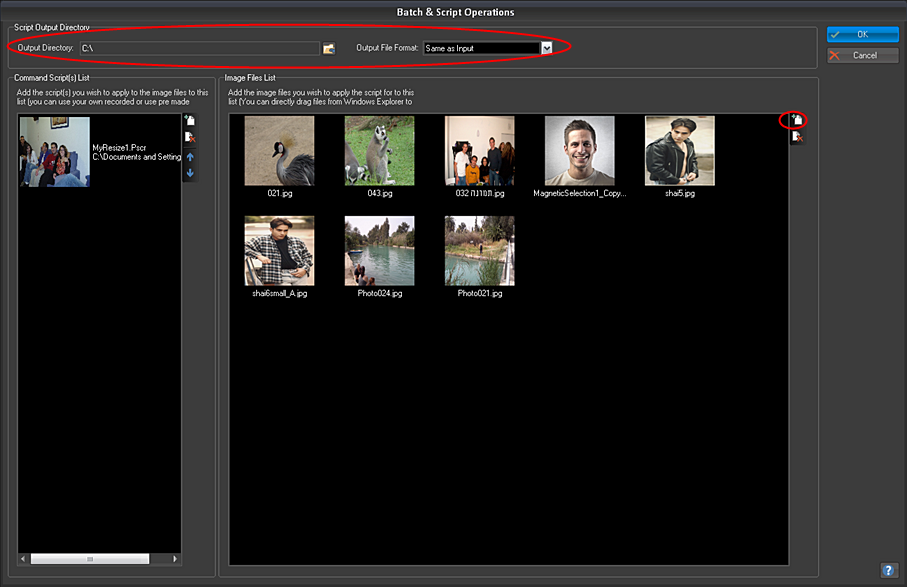
При этом пакетный блок не ограничивается resize. Скрипт можно записать как последовательность разных шагов: изменить размер, перевести изображение в чёрно-белый вид, добавить текстовую подпись, сохранить результат в нужном формате. То есть Photo Pos Pro работает не только как программа для пакетной обработки изображений, но и как маленький конвейер повторяющихся операций. Для бесплатного редактора это серьёзный плюс.
Насколько удобно работать в Photo Pos Pro каждый день
В повседневном использовании Photo Pos Pro ощущается как программа из классической десктопной школы: много панелей, много функций, много прямых команд в меню, при этом всё лежит достаточно последовательно. Это не тот редактор, который поражает минимализмом. Зато это редактор, который в большинстве случаев даёт прямой путь к нужному действию. Если вы знаете, что вам нужно — Clone Brush, Auto White Balance, Text Over Path, Create New Mask, Batch Execute — вы находите это как отдельный инструмент или отдельный пункт меню, а не как скрытую подфункцию в сложной цепочке окон.
Из-за этого Photo Pos Pro хорошо подходит для пользователей, которым важна предсказуемость. Сегодня вы делаете ретушь. Завтра — вырезаете объект. Послезавтра — собираете открытку. Через неделю — пакетно приводите к одному размеру 50 картинок. Во всех этих случаях программа не ломает логику работы и не заставляет начинать с нуля. Наоборот, чем дольше ей пользуешься, тем лучше понимаешь, где у неё что лежит и зачем именно так устроен интерфейс.
Да, визуально Photo Pos Pro не выглядит ультрасовременной. Но это один из тех случаев, когда возраст интерфейсной философии компенсируется тем, что программа действительно умеет много конкретных полезных вещей. А для оценки софта это важнее, чем просто модный внешний вид.
Сравнение с аналогами
Ниже — предметное сравнение Photo Pos Pro не с абстрактным рынком, а с несколькими реальными программами, которые чаще всего рассматривают как альтернативы.
| Программа | Где Photo Pos Pro выглядит сильнее | Где аналог выглядит сильнее | Для кого выбор лучше |
|---|---|---|---|
| GIMP | Быстрее вход в бытовые задачи, больше готовых сценариев сделай это сейчас, заметнее упор на пошаговые инструкции | Глубже экосистема, мощнее репутация как универсального редактора, шире сообщество и обучающие материалы | GIMP — тем, кто хочет расти в сторону более тяжёлого универсального редактора; Photo Pos Pro — тем, кому нужен понятный настольный инструмент под практические задачи |
| Paint.NET | Богаче встроенный функционал: больше сценариев ретуши, текста, шаблонов, пакетных операций, удаления фона | Проще и легче по входу, чище интерфейс для быстрых простых правок | Paint.NET — для максимально лёгкой повседневной коррекции; Photo Pos Pro — когда нужны слои, маски, вырезание объектов и оформление |
| Adobe Photoshop Elements | Бесплатность и отсутствие привязки к коммерческому продукту, классическая прямолинейная логика меню и инструментов | Современнее интерфейс, сильнее guided-подход, есть Organizer и развитые готовые проекты | Elements — тем, кто хочет комфортный обучающий коммерческий редактор; Photo Pos Pro — тем, кому важна функциональность без покупки |
| PhotoScape X | Сильнее слойный и объектный подход, лучше подходит для ручного редактирования и композитинга | Быстрее в режиме all-in-one для просмотра, batch, cut out, collage и быстрых сборок | PhotoScape X — для максимально быстрых универсальных операций; Photo Pos Pro — для тех, кто хочет больше ручного контроля |
GIMP
GIMP — это очень серьёзная альтернатива, и сравнение с ним всегда неизбежно. По фундаменту GIMP силён: у него есть развитая работа со слоями и масками, отдельные материалы по Layer Masks, Basic Color Curves, а в документации прямо разобраны команды слоя, масок и прозрачности. Если смотреть на чистую редакторскую глубину, GIMP выглядит мощнее и привычнее для тех, кто строит долгий путь в продвинутом редактировании.
Но Photo Pos Pro выигрывает там, где пользователь хочет быстрее получить прикладной результат. В ней гораздо сильнее выражен формат инструмент + готовый сценарий + пошаговая инструкция, а типовые задачи вроде удаления фона, red-eye, Clone Brush, green screen или batch resize уже разложены по отдельным блокам. Поэтому для домашней обработки фото, коллажей, веб-графики и бытового монтажа Photo Pos Pro часто оказывается психологически проще.
Paint.NET
Paint.NET с официальной точки зрения делает ставку на интуитивный интерфейс, слои, unlimited undo, спецэффекты и полезные инструменты, а также поддерживает корректировки вроде brightness/contrast, hue/saturation, curves и levels. Это делает Paint.NET очень удобным лёгким редактором на каждый день. Он проще, чище и быстрее в освоении, если вам в основном нужны базовые правки и отдельные эффекты без сложного проектного поведения.
Photo Pos Pro в ответ предлагает более широкий встроенный рабочий диапазон. Здесь сильнее развита история с масками, уроками по вырезанию объекта, green screen, объектной моделью, текстом по контуру, коллажами, рамками и scripts/batch-операциями. Поэтому Paint.NET обычно приятнее как быстрый редактор на каждый день, а Photo Pos Pro — как более насыщенная программа для тех, кому в одном пакете нужны и ретушь, и вырезание, и слойная сборка, и оформление.
Adobe Photoshop Elements
Photoshop Elements 2026 явно делает ставку на guided-подход: в нём заявлены 59 Guided Edits, AI-поддерживаемые функции, creative templates и Organizer для импорта, тегирования и поиска фотографий. Это очень сильный потребительский пакет для тех, кто любит пошаговое обучение и современную упаковку функций внутри коммерческого продукта.
На этом фоне Photo Pos Pro выигрывает прежде всего соотношением возможностей и цены входа: программа бесплатна, при этом даёт реальные слои, маски, кривые, выделения, инструменты удаления объектов, green screen и пакетную обработку. Да, Elements современнее и комфортнее визуально, но Photo Pos Pro закрывает очень большой объём повседневных задач без покупки отдельного продукта. Для многих пользователей это решающий аргумент.
PhotoScape X
PhotoScape X позиционируется как all-in-one решение с функциями Viewer, Editor, Cut Out, Batch, Collage, Combine, GIF, RAW и другими модулями. В этом смысле он похож на Photo Pos Pro по широте бытовых задач: обе программы не замыкаются только на коррекции одного кадра.
Разница в характере работы. PhotoScape X обычно сильнее там, где пользователь хочет быстро просмотреть, нарезать, собрать коллаж и выгрузить пакет результатов. Photo Pos Pro, в свою очередь, заметно интереснее там, где нужен более редакторский процесс: слои, объектная структура, маски, точная ручная ретушь, клонирование, отдельные selection-инструменты и текстовые эффекты по траектории. То есть PhotoScape X быстрее как универсальный комбайн, а Photo Pos Pro сильнее как ручной слойный фоторедактор.
Сильные стороны Photo Pos Pro
У Photo Pos Pro есть несколько реально сильных сторон, которые невозможно списать на одну только бесплатность.
-
Программа сочетает обработку фото, графическое оформление и batch-задачи в одном окне. Это редкое сочетание для бесплатного настольного редактора.
-
Здесь действительно хорошая работа с выделениями: от геометрии до магнитного выделения и magic brush-подхода.
-
Есть полноценные слои, маски и объектная модель, а не их декоративная имитация.
-
Для типовых задач предусмотрены отдельные инструменты и сценарии: Clone Brush, Anti Red-Eye Brush, Green Screen, Batch Resize, Text Over Path.
-
Программа подходит не только для редактирования фото, но и для веб-графики, открыток, коллажей и баннеров.
-
Наличие Pro Interface и Novice Interface делает вход мягче, чем у многих насыщенных редакторов.
Главное же достоинство Photo Pos Pro в том, что она ощущается не как обрезанная бесплатная версия чего-то большого, а как самостоятельная программа с собственной логикой. Это важно: пользователь работает не с демо-обещанием, а с полноценным инструментом, у которого просто специфический дизайн и своя школа интерфейса.
Слабые стороны Photo Pos Pro
Обзор был бы неполным без минусов.
-
Интерфейс у Photo Pos Pro функциональный, но не самый современный визуально. Новичка он может сначала перегрузить.
-
В задачах сложного композитинга программа требует больше ручной работы, чем современные редакторы с агрессивной автоматизацией. Это особенно заметно на волосах, сложных прозрачностях и трудных фонах.
-
Некоторые операции лучше раскрываются после знакомства со встроенными уроками, то есть часть силы Photo Pos Pro завязана на том, что пользователь готов немного поучиться.
-
Для пользователей, которые хотят максимально лёгкий и лаконичный интерфейс в стиле открыл — сделал два клика — закрыл, Photo Pos Pro может показаться избыточной.
Но это те минусы, которые напрямую вытекают из её же плюсов. Photo Pos Pro умеет много, поэтому и выглядит как программа, которая умеет много.
Итог
Photo Pos Pro Photo Editor — это сильный бесплатный фоторедактор для Windows, который закрывает гораздо больше задач, чем кажется по первому впечатлению. Он умеет быстро исправлять проблемные снимки, позволяет работать со слоями и масками, хорошо подходит для удаления объектов и замены фона, поддерживает текстовые и объектные инструменты, а также не забывает про batch-операции и скрипты. В результате Photo Pos Pro полезна и как программа для ретуши фотографий, и как редактор изображений с кривыми, и как редактор для баннеров и открыток, и как инструмент для пакетной обработки изображений.
Если нужен простой ответ, то Photo Pos Pro стоит рассматривать в трёх случаях: когда нужен бесплатный редактор фото со слоями и масками, когда нужен редактор для удаления объектов с фото и замены фона, и когда нужен универсальный настольный инструмент для фото плюс несложная графика. Она не пытается быть самой модной программой на рынке, зато очень уверенно решает конкретные задачи, ради которых такие программы вообще устанавливают. Именно поэтому Photo Pos Pro остаётся удачным выбором для тех, кто хочет реальный рабочий инструмент, а не просто красивый интерфейс.
