
Artweaver — растровый графический редактор для цифрового рисования, скетчинга, художественной обработки изображений и базового редактирования фотографий. Его сильная сторона не в том, чтобы заменить тяжелый профессиональный пакет для полиграфии или сложного фотомонтажа, а в том, чтобы дать художнику понятную рабочую среду: холст, кисти, слои, цветовые палитры, выделения, фильтры, историю действий и инструменты для имитации традиционных материалов.
Программу удобно рассматривать как редактор между простыми инструментами уровня Paint.NET и более специализированными художественными системами вроде Krita или Corel Painter. В Artweaver есть реалистичные кисти, слои, группы слоев, выделения, фильтры, поддержка популярных форматов, палитры, история действий, работа с текстом, поддержка графических планшетов и запись процесса рисования через Event Recording. Это делает программу полезной не только для любительского рисования, но и для набросков, учебных работ, иллюстраций, текстур, обработки исходников и подготовки изображений к публикации.
Скачать Artweaver
- Ретушь фото
- Русский интерфейс
- Просто для новичков
- Упор на рисование
- Английский интерфейс
- Plus-версия платная
Artweaver ощущается как классический настольный редактор: сверху находится строка меню, под ней — панель параметров активного инструмента, слева — вертикальная панель инструментов, в центре — документ, справа — панели цвета, кистей, навигации, слоев и истории. Такой интерфейс не пытается быть модным, но он понятен: пользователь видит основные элементы сразу и может быстро начать рисовать.
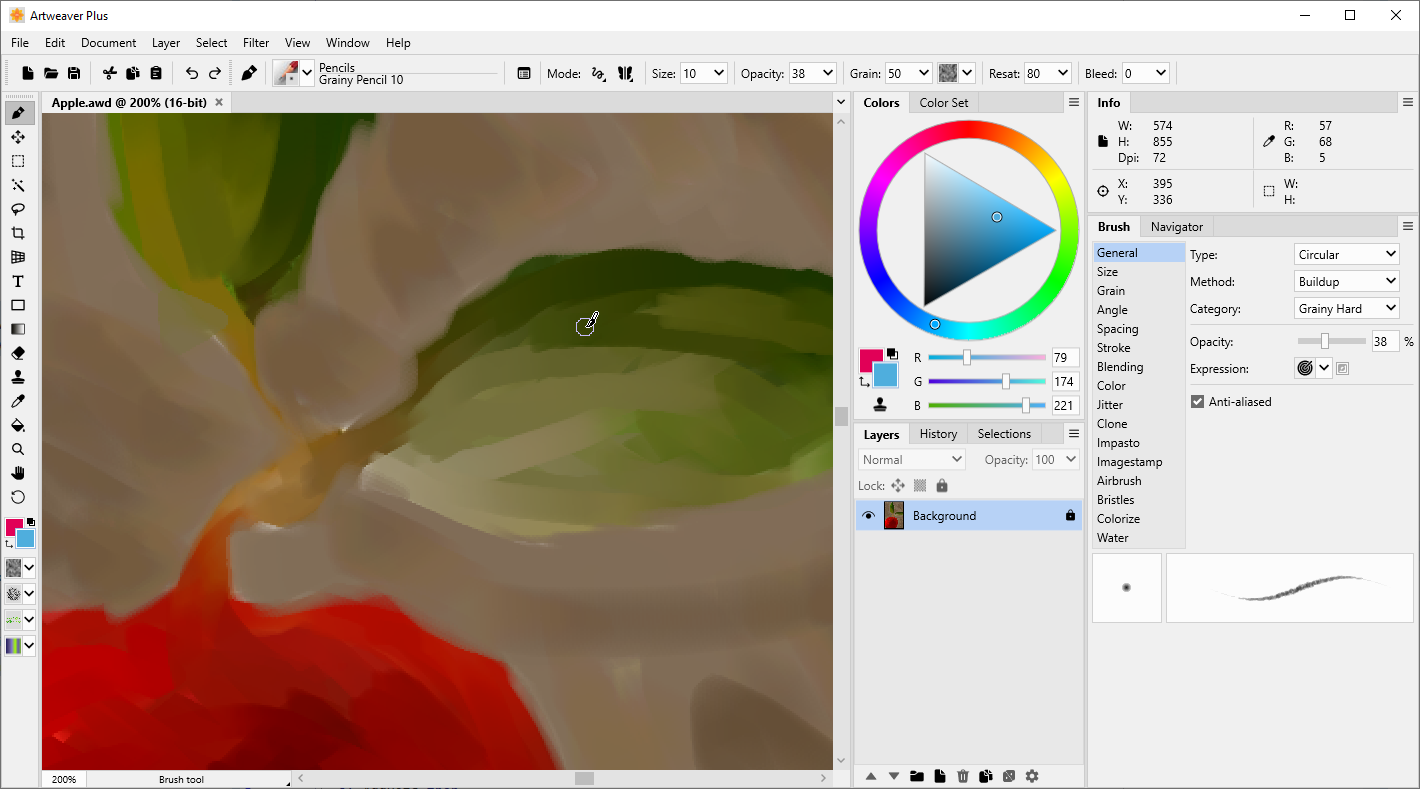
На скриншоте хорошо видно главное рабочее пространство Artweaver: слева расположены инструменты, в центре открыт документ Apple.awd, сверху отображаются параметры кисти Size, Opacity, Grain, Resat, Bleed, справа находятся панели Colors, Color Set, Info, Brush, Navigator, Layers, History и Selections. Такой набор делает программу удобной именно для рисования: цвет, кисть, слой и масштаб всегда остаются рядом с холстом.
Назначение программы
Artweaver подходит для нескольких типов задач:
-
цифровое рисование с нуля;
-
быстрые скетчи и наброски;
-
прорисовка иллюстраций по слоям;
-
создание текстур, фонов и декоративных элементов;
-
обработка фотографий художественными фильтрами;
-
рисование поверх фото или скана;
-
подготовка простых изображений для сайта, блога, презентации или соцсетей;
-
обучение работе со слоями, кистями и цветом;
-
запись процесса рисования для демонстрации.
Программа хорошо раскрывается в задачах, где важны кисти и ручная работа. Например, в ней удобно сделать карандашный набросок, добавить слой с цветовой заливкой, поверх нарисовать тени кистью Airbrush, усилить фактуру через Grain, затем сгладить отдельные переходы кистью из категории Smear. В результате пользователь работает не с набором абстрактных фильтров, а с понятным художественным процессом: линия, пятно, слой, цвет, прозрачность, текстура.
Artweaver также можно использовать как простой редактор изображений. В нем есть инструменты Gradient, Crop, Fill, выделения, фильтры вроде blur, sharpen, emboss и mosaic, работа с текстовыми слоями и история действий. При этом программа остается ориентированной на рисование, а не на сложную коммерческую ретушь.
Редакции Artweaver Free и Artweaver Plus
Artweaver существует в двух редакциях: Free и Plus. Free рассчитана на частное использование и базовый набор функций, Plus открывает полный функционал без ограничений. Это важное различие: бесплатная редакция подходит для знакомства, простого рисования и базовой обработки, а Plus нужна тем, кто хочет использовать расширенные инструменты, дополнительные возможности интерфейса, улучшенную поддержку форматов и более глубокую настройку рабочего процесса.
Разница между редакциями проявляется не только в количестве пунктов меню. Для художника важны детали: возможность свободно вращать и перемещать холст, пользоваться дополнительными инструментами, работать с расширенной поддержкой PSD, использовать отдельные функции кистей, настраивать интерфейс и быстрее собирать рабочую среду под себя. В Free можно понять логику программы и рисовать базовыми средствами, но Plus дает больше контроля.
| Задача | Artweaver Free | Artweaver Plus |
|---|---|---|
| Нарисовать скетч с нуля | подходит | подходит |
| Использовать основные кисти | подходит | подходит |
| Работать со слоями | подходит | подходит шире |
| Делать простую обработку изображения | подходит | подходит |
| Использовать расширенные инструменты и функции | ограниченно | подходит |
| Настраивать профессиональный рабочий процесс | ограниченно | подходит лучше |
| Использовать Artweaver как основной редактор для рисования | возможно для любителя | логичнее для постоянной работы |
Главный практический вывод простой: для знакомства с Artweaver и бытового рисования достаточно Free, для регулярной цифровой живописи и работы с проектами удобнее Plus.
Интерфейс и рабочая область
Интерфейс Artweaver построен вокруг холста. Документ занимает центральную часть окна, а панели сгруппированы так, чтобы художник не отвлекался от изображения. Верхнее меню содержит основные разделы: File, Edit, Document, Layer, Select, Filter, View, Window, Help. Эти пункты закрывают стандартный цикл работы: создать или открыть документ, изменить изображение, управлять слоями, сделать выделение, применить фильтр, настроить отображение и включить нужные панели.
Слева находится Tools palette. В ней размещены основные инструменты: кисть, выделение, заливка, градиент, текст, ластик, кадрирование, перемещение, пипетка и другие операции. При выборе инструмента меняется верхняя панель параметров. Например, для кисти там отображаются Size, Opacity, Grain, Resat, Bleed, а для кадрирования — параметры области и кнопки подтверждения.
Справа расположены палитры. В типичной рабочей раскладке используются:
| Панель | Для чего нужна |
|---|---|
| Colors | выбор текущего цвета через цветовой круг и числовые значения |
| Color Set | набор готовых цветов и пользовательские палитры |
| Info | сведения о координатах, размере, цвете и параметрах участка |
| Brush | выбор и настройка кисти |
| Navigator | быстрое перемещение по холсту и изменение масштаба |
| Layers | создание, выбор, скрытие, блокировка и организация слоев |
| History | просмотр выполненных действий и возврат к предыдущим этапам |
| Selections | работа с выделенными областями |
Палитры можно переставлять, доковать, менять их размер и включать только нужные элементы. За счет этого Artweaver не заставляет работать в одной фиксированной раскладке. Для скетчинга можно оставить только Colors, Brush и Layers; для обработки изображения полезнее держать рядом History, Navigator, Info и Selections.
Создание документа и работа с холстом
Работа начинается с команды File -> New. В диалоге нового документа задаются ширина, высота и разрешение. Это базовый шаг для любого рисунка: пользователь сразу решает, будет ли это маленький скетч, иллюстрация для публикации в интернете, текстура или крупная работа с большим количеством деталей. Документ можно создать пустым или открыть существующий файл через File -> Open.
Artweaver показывает рабочий документ как холст. На нем можно рисовать напрямую по фоновому слою или по отдельным слоям. Для аккуратной работы лучше не рисовать все на одном Background, а сразу создавать отдельные слои: контур, базовые цвета, тени, свет, детали, текстуры, правки. Такой подход сохраняет гибкость: можно отключить слой с наброском, уменьшить прозрачность теней, изменить цвет фона или стереть ошибку, не разрушая всю работу.
Для навигации по холсту используется панель Navigator. Она показывает миниатюру изображения и рамку текущей области просмотра. Если изображение увеличено до 200 % или выше, Navigator помогает быстро перейти от одного фрагмента к другому. Это особенно полезно при прорисовке деталей: глаз персонажа, фактура листа, край объекта, мелкая текстура ткани или шерсти.
При рисовании важны не только размер документа и масштаб, но и ощущение кисти на холсте. Artweaver использует курсор в виде призрака кисти: пользователь видит примерный размер и форму следа перед тем, как провести линию. Это помогает точнее выбирать толщину мазка, особенно при работе с планшетом и крупными кистями.
Кисти и цифровое рисование
Кисти — центральная часть Artweaver. Программа использует Brush tool, а сами кисти организованы как варианты кистей. В Brush selector они распределены по категориям: Airbrushes, Calligraphy, Pencils, Chalk, Charcoal, Crayons, Erasers, Felt pens, Hairy brush, Imagestamps, Oil pastels, Oils, Pastels, Smear, Sponges и другим наборам. Такой подход удобен: пользователь выбирает не абстрактный инструмент, а понятную художественную категорию.
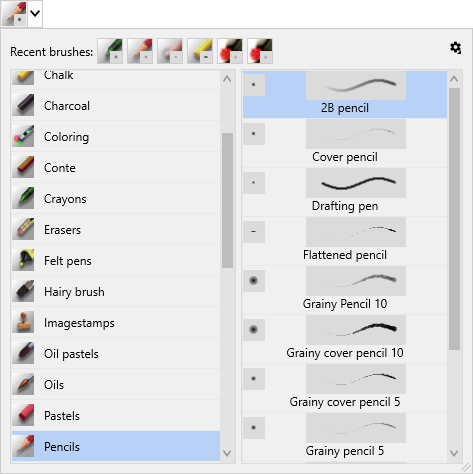
В Brush selector слева показаны категории, а справа — конкретные варианты. Например, в категории Pencils доступны 2B pencil, Cover pencil, Drafting pen, Flattened pencil, Grainy Pencil 10, Grainy cover pencil 10, Grainy cover pencil 5, Grainy pencil 5. Предпросмотр штриха помогает понять поведение кисти до выбора: мягкий ли край, есть ли зерно, насколько плотная линия, похож ли мазок на карандаш, уголь или маркер.
Как выбрать кисть
Базовый порядок работы с кистью в Artweaver выглядит так:
-
На панели инструментов выбрать Brush tool.
-
На верхней панели нажать стрелку рядом с предпросмотром кисти.
-
В раскрытом Brush selector выбрать категорию.
-
Выбрать конкретный вариант кисти.
-
Настроить Size, Opacity, Grain и другие параметры.
-
Провести тестовый штрих на холсте или отдельном слое.
Для быстрых набросков подходит 2B pencil: он дает понятную линию и хорошо имитирует карандашный скетч. Для плотной заливки лучше брать варианты с методом Cover. Для мягких теней удобны аэрографы. Для смешивания уже нанесенных цветов полезны кисти категории Smear, потому что они не столько добавляют новый цвет, сколько сдвигают и размазывают существующие пиксели.
Основные параметры кисти
На верхней панели параметров и в палитре Brush настраиваются ключевые свойства:
| Параметр | Что делает |
|---|---|
| Size | задает ширину мазка |
| Opacity | регулирует плотность и прозрачность штриха |
| Grain | определяет взаимодействие цвета с текстурой бумаги |
| Resat / Resaturation | управляет пополнением цвета в мазке |
| Bleed | отвечает за смешивание с нижележащими цветами |
| Angle | поворачивает форму кисти |
| Spacing | регулирует расстояние между отпечатками кисти |
| Jitter | добавляет случайность в поведение мазка |
| Clone | используется для клонирующих кистей |
| Impasto | создает эффект рельефной краски |
| Imagestamp | наносит изображения как отпечатки |
| Airbrush | имитирует аэрограф |
| Bristles | настраивает поведение щетины |
| Colorize | изменяет цветовой характер мазка |
| Water | используется для поведения, похожего на водные материалы |
Artweaver дает два уровня настройки: быстрые параметры на панели свойств и более глубокие настройки через Brush palette или редактор кисти. Для начинающего достаточно менять Size, Opacity и Grain. Более опытный пользователь настраивает метод кисти, категорию, угол, интервал, смешивание и выражение параметров от пера планшета.
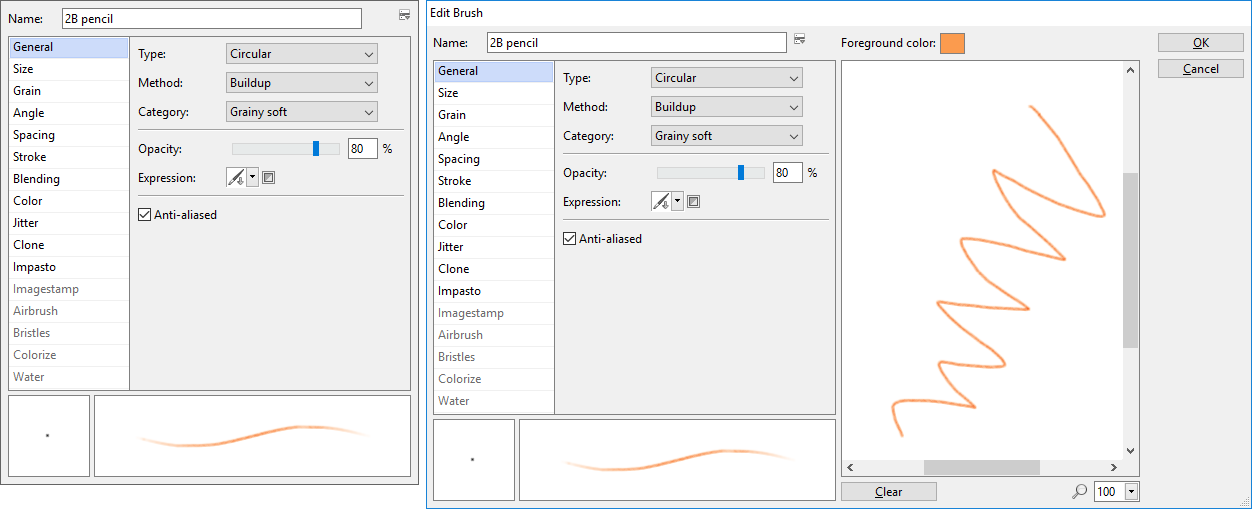
На этом скриншоте видно, как устроена глубокая настройка кисти. Слева перечислены разделы General, Size, Grain, Angle, Spacing, Stroke, Blending, Color, Jitter, Clone, Impasto, Imagestamp, Airbrush, Bristles, Colorize, Water. Справа в окне Edit Brush есть область Scratch pad, где можно сразу проверить линию. Это удобнее, чем менять параметр вслепую и каждый раз возвращаться на основной холст.
Методы кистей
В Artweaver важны не только категории, но и метод поведения кисти. В разделе General можно выбрать Type, Method и Category. Тип определяет форму и принцип нанесения, метод — характер взаимодействия с изображением, категория — разновидность поведения.
Типичные методы:
| Метод | Практический смысл |
|---|---|
| Cover | кисть перекрывает нижние цвета |
| Soft Cover | мягко перекрывает уже нанесенные мазки |
| Buildup | цвет постепенно накапливается при повторных проходах |
| Eraser | стирает или заменяет цвет цветом бумаги |
| Smear | размазывает существующие цвета |
| Clone | переносит фрагмент из источника клонирования |
| Colorize | работает с окрашиванием уже существующих областей |
| Warp | деформирует изображение через мазок |
| Other | используется для специальных вариантов поведения |
Метод Buildup особенно полезен для скетчинга и мягкой тональной проработки. При повторных проходах цвет становится плотнее, что похоже на работу карандашом, углем или аэрографом. Smear нужен для живописных переходов: им можно сгладить границу тени, смешать цвет кожи, растянуть пятно фона или смягчить мазок масла. Clone полезен при ретуши и текстурах, когда нужно перенести деталь из одной области изображения в другую.
Рисование скетча с нуля
Для скетча в Artweaver достаточно нескольких действий:
-
Создать новый документ через File -> New.
-
Выбрать Brush tool.
-
Открыть Brush selector.
-
В категории Pencils выбрать 2B pencil или похожий карандаш.
-
Установить небольшой Size.
-
Снизить Opacity, если нужен легкий набросок.
-
Создать новый слой над Background.
-
Рисовать основную форму свободными линиями.
-
Уменьшить непрозрачность слоя с наброском.
-
Создать новый слой для чистового контура.
Такой процесс удобен для персонажей, предметных зарисовок, архитектурных набросков, растений, иконок и учебных упражнений. Главное преимущество слоев в том, что первый грубый набросок не мешает чистовой линии. Его можно оставить полупрозрачным, отключить или удалить в конце.
Для живого скетча лучше не ставить кисть слишком плотной. Если сразу рисовать черной непрозрачной линией, набросок быстро становится грязным. Artweaver позволяет уменьшить Opacity, работать серым цветом и постепенно усиливать только нужные места. Это дает более естественный результат.
Работа с цветом и палитрами
Цвет в Artweaver выбирается через панель Colors и палитру Color Set. В Colors используется цветовой круг и треугольная область для выбора оттенка, насыщенности и яркости. Ниже расположены числовые поля и ползунки для точной настройки. Такой способ удобен и для художника, и для пользователя, который привык задавать цвет вручную.
Color Set — это набор цветовых образцов. По нему можно быстро переключаться между заранее подготовленными цветами: кожей, тенями, теплым светом, холодными рефлексами, оттенками травы, дерева, металла или интерфейсной палитрой. Artweaver позволяет сохранять цветовые наборы, загружать их, заменять текущий набор, добавлять новые цвета и создавать палитру из изображения, слоя или выделения.
Практически это работает так: пользователь открывает референс или фотографию, создает New Color Set from Image, получает набор цветов из исходника и затем рисует в той же гамме. Для иллюстрации это полезно: цвета не приходится подбирать вручную, палитра сразу связана с исходным изображением.
Как использовать Color Set
Для работы с палитрой применяется такой порядок:
-
Открыть панель через Window -> Show Color Set.
-
Выбрать нужный цвет кликом по образцу.
-
Через меню палитры загрузить или сохранить набор.
-
Использовать Save Color Set, если палитра нужна для других проектов.
-
Использовать Reset Color Set, если нужно вернуться к исходному набору.
-
Создать новый набор из изображения, слоя или выделенной области.
В художественной работе это экономит время. Например, при рисовании пейзажа можно создать отдельные наборы: небо, земля, растительность, тени, свет. При рисовании персонажа — кожа, волосы, одежда, металл, эффекты. Artweaver не заставляет каждый раз искать цвет заново.
Работа со слоями
Слои — одна из функций, которые делают Artweaver полноценным графическим редактором, а не просто программой для рисования поверх холста. Новый документ содержит Background, а дополнительные слои размещаются над ним. Каждый слой можно выбирать, скрывать, блокировать, удалять, группировать, менять по порядку, настраивать прозрачность и режим смешивания.
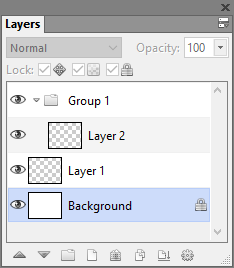
На панели Layers видны Group 1, Layer 2, Layer 1 и Background. Слева отображаются значки видимости, справа и снизу — элементы управления слоями. Фоновый слой может быть заблокирован, а обычные слои можно перемещать и редактировать независимо.
Как организовать слои в иллюстрации
Для обычной цифровой иллюстрации в Artweaver удобно использовать такую структуру:
| Слой | Назначение |
|---|---|
| Background | базовый фон или цвет бумаги |
| Sketch | черновой карандашный набросок |
| Line | чистовой контур |
| Base colors | базовые плоские цвета |
| Shadows | тени |
| Light | свет и блики |
| Texture | зерно, фактура, декоративные детали |
| Corrections | правки, затемнение, цветовые акценты |
Такой порядок позволяет не разрушать работу. Если тень слишком сильная, достаточно снизить Opacity слоя Shadows. Если текстура мешает, можно скрыть Texture. Если контур получился грубым, можно перерисовать только Line, не затрагивая цвет.
Режимы смешивания и прозрачность
В панели Layers есть режим смешивания и поле Opacity. Это два главных инструмента для гибкой работы. Opacity уменьшает видимость слоя, а режим смешивания меняет способ взаимодействия пикселей верхнего слоя с нижними. Для рисования это особенно полезно при тенях и свете.
Практический пример:
-
слой Base colors содержит чистые локальные цвета;
-
слой Shadows находится выше, его прозрачность уменьшена;
-
слой Light добавляет блики и теплые участки;
-
слой Texture используется для зерна бумаги или декоративной фактуры.
Даже если Artweaver используется не для сложной живописи, слои помогают в простой обработке фото. Можно добавить текст на отдельный слой, нарисовать стрелки, закрыть лишний участок заливкой, сделать мягкую виньетку, затем в любой момент изменить или удалить правки.
Выделения и точное редактирование
Инструменты выделения нужны, когда нужно работать не со всем изображением, а с конкретной областью. Artweaver поддерживает выделения и отдельные команды меню Select. Пользователь может выделить прямоугольный или произвольный участок, обвести объект Lasso tool, выбрать область похожего цвета Magic Wand selection tool, затем применить фильтр, заливку, копирование, удаление или перенос на новый слой.
Magic Wand selection tool выбирает пиксели по цвету. Точность регулируется параметром Tolerance: чем выше значение, тем больше похожих цветов попадает в выделение. Если проще выбрать фон, Artweaver позволяет выделить фон, а затем выполнить Select -> Inverse, чтобы получить сам объект. После завершения работы выделение можно убрать через Select -> Deselect.
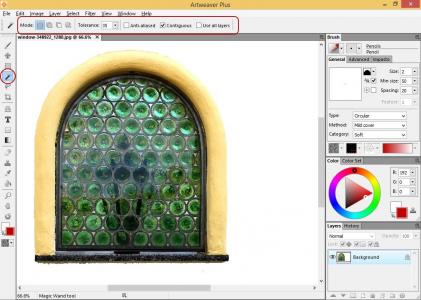
Практический пример: отделить объект от однотонного фона
Порядок действий:
-
Открыть изображение.
-
Выбрать Magic Wand selection tool.
-
Настроить Tolerance.
-
Кликнуть по фону.
-
Если выделился фон, выполнить Select -> Inverse.
-
Скопировать объект на новый слой или удалить лишнюю область.
-
Убрать выделение через Select -> Deselect.
Этот сценарий подходит для простых объектов на относительно ровном фоне: иконки, скриншота, предмета, логотипа, фрагмента иллюстрации. Если фон сложный, лучше комбинировать Magic Wand с Lasso tool и ручной доработкой ластиком.
Lasso tool
Lasso tool нужен для произвольного выделения. Им удобно обвести область неправильной формы: силуэт, пятно, часть одежды, ветку, облако, тень, фрагмент фона. После выделения можно рисовать только внутри выбранной области. Это полезно, когда нужно не выходить за границы объекта.
Пример: пользователь рисует лист дерева. Сначала он выделяет форму листа Lasso tool, затем кистью наносит зеленые, желтые и коричневые мазки. Поскольку выделение ограничивает область, краска не выходит за контур. После снятия выделения край остается чистым.
Градиент, заливка, кадрирование и текст
Artweaver включает стандартные инструменты, которые нужны почти в любом растровом редакторе.
Gradient tool используется для плавных переходов цвета. Им можно сделать фон, небо, затемнение по краю, мягкий свет или основу для текстуры. В художественной работе градиент часто применяют не как финальный эффект, а как базу: сначала создается плавный переход, затем поверх добавляются кисти, зерно, облака, пятна и детали.
Fill tool нужен для заливки области цветом. Если есть активное выделение, заливка применяется только к нему. Это удобно при раскраске: сначала создается контур, затем отдельные зоны заполняются базовым цветом, после чего поверх наносятся тени.
Crop tool используется для обрезки изображения. Он полезен при подготовке скриншотов, аватаров, иллюстраций под нужный формат, изображений для публикации. При активном кадрировании появляется рамка и параметры области, а подтверждение выполняется через кнопку Apply; отмена — через Cancel.
Text tool создает текстовые слои. Текст можно использовать для подписей, простых баннеров, пояснений на изображении, декоративных надписей. Поскольку текст размещается как отдельный слой, его легче перемещать и редактировать, чем если бы он сразу сливался с картинкой.
Обработка изображений и фильтры
Artweaver не ограничивается кистями. В программе есть фильтры и инструменты обработки: blur, sharpen, emboss, mosaic и другие эффекты. Они применяются для усиления резкости, размытия, стилизации, фактуры, декоративной обработки или подготовки изображения к дальнейшему рисованию.
Практические задачи с фильтрами:
-
слегка размыть фон, чтобы выделить передний план;
-
повысить резкость после уменьшения изображения;
-
применить emboss для рельефной фактуры;
-
использовать mosaic для стилизованного эффекта;
-
смягчить участок перед ручной прорисовкой;
-
подготовить фотографию как основу для цифрового скетча.
Важно понимать ограничение: Artweaver не является специализированным RAW-конвертером или фоторедактором уровня Adobe Photoshop. Его фильтры полезны в художественном и прикладном контексте. Например, можно открыть фотографию, снизить детализацию, поверх создать новый слой и начать рисовать кистями, превращая фото в основу для иллюстрации.
Event Recording: запись процесса рисования
Одна из характерных функций Artweaver — Event Recording. Программа умеет записывать процесс рисования как последовательность событий. Затем эти события можно сохранить и воспроизвести позже, чтобы показать, как изображение развивалось от пустого холста до готовой работы.
Это полезно в трех ситуациях:
-
Обучение. Преподаватель или автор урока показывает этапы: набросок, цвет, тени, детали, финальная правка.
-
Самоанализ. Художник пересматривает собственный процесс и видит, где работа замедлилась, какие решения были удачными, где появились ошибки.
-
Демонстрация. Можно показать заказчику или аудитории не только финальную картинку, но и ход создания.
Event Recording отличается от обычной записи видео. Записывается именно последовательность событий внутри Artweaver, а не экран как видеопоток. Поэтому такая функция ближе к воспроизведению творческого процесса внутри программы.
Для художника это особенно удобно: не нужно запускать отдельную программу захвата экрана, следить за кодеком, размером файла и областью записи. Artweaver сохраняет ход работы в собственном формате событий и позволяет вернуться к нему позже.
Поддержка форматов файлов
Artweaver работает с распространенными форматами изображений. Среди поддерживаемых форматов: AWD, BMP, GIF, JPEG, PCX, TGA, TIFF, PNG, WEBP и PSD. Собственный формат AWD нужен для сохранения проекта Artweaver с рабочими данными, а форматы PNG и JPEG — для финальной публикации. PSD важен для обмена с другими растровыми редакторами, особенно когда изображение должно сохранять слои.
| Формат | Когда использовать |
|---|---|
| AWD | рабочий файл Artweaver, когда нужно сохранить проект для дальнейшего редактирования |
| PSD | обмен с редакторами, где важны слои |
| PNG | изображение для сети, интерфейсов, иллюстраций с прозрачностью |
| JPEG | фотографии и готовые изображения без прозрачности |
| TIFF | изображения с более серьезными требованиями к качеству хранения |
| BMP | простой растровый формат без сложных возможностей |
| GIF | простая графика с ограниченной палитрой |
| WEBP | современный веб-формат для компактного хранения изображений |
| TGA | формат, встречающийся в графике и текстурах |
| PCX | устаревший, но поддерживаемый формат |
Для работы со слоями лучше сохранять проект в AWD или PSD. Для отправки картинки в мессенджер, публикации в статье или загрузки на сайт подходит PNG или JPEG. Если изображение содержит прозрачный фон, предпочтительнее PNG. Если это обычная фотография или финальный арт без прозрачности, JPEG обычно дает меньший размер файла.
Графический планшет и ощущение рисования
Artweaver поддерживает работу с пером и графическим планшетом. Для цифрового рисования это принципиально: мышью можно редактировать и делать простые наброски, но естественная линия, нажим и штриховка раскрываются именно с планшетом. В кистях можно использовать параметры, связанные с выражением мазка: размер, прозрачность, поведение штриха и другие настройки.
При работе с планшетом Artweaver помогает в нескольких вещах:
-
линия становится живее;
-
толщина штриха может меняться по нажиму;
-
мягкие кисти удобнее контролировать;
-
карандашный скетч выглядит естественнее;
-
аэрограф легче использовать для теней;
-
кисти с зерном лучше имитируют бумагу;
-
художник быстрее переходит от черновика к чистовой работе.
Для настройки кистей важны Minimum Size, Opacity, Grain, Angle, Spacing и поведение Expression. Например, если размер кисти связан с нажимом пера, линия может начинаться тонко, расширяться в середине и снова сужаться в конце. Это дает естественный результат для волос, складок ткани, травы, веток, штриховки и контура персонажа.
Практический сценарий: нарисовать иллюстрацию в Artweaver
Полный рабочий процесс может выглядеть так.
1. Создание основы
Пользователь создает документ через File -> New, выбирает размер холста и оставляет Background белым или заливает его базовым цветом. Для живописи часто лучше начинать не с чисто белого фона, а с нейтрального серого, бежевого или теплого тона. Так легче оценивать свет и тени.
2. Черновой набросок
На новом слое Sketch выбирается кисть из категории Pencils, например 2B pencil. Размер ставится небольшим, прозрачность — умеренной. На этом этапе не нужно добиваться чистоты: задача — найти композицию, пропорции и основные формы.
3. Чистовая линия
Над скетчем создается слой Line. Прозрачность Sketch уменьшается, а чистовой контур рисуется более уверенной кистью. Можно использовать Drafting pen, плотный карандаш или другую кисть с четким следом.
4. Базовый цвет
Под слоем Line создается Base colors. Через Fill tool, Brush tool и выделения закрашиваются крупные области: кожа, одежда, фон, волосы, предметы. Если нужны чистые границы, применяются Lasso tool и Magic Wand selection tool.
5. Тени и свет
Создаются слои Shadows и Light. Для теней удобно использовать мягкую кисть или аэрограф. Для света — более плотную кисть с низкой прозрачностью. Если цвет получился слишком сильным, уменьшается Opacity слоя.
6. Текстура
На отдельном слое добавляется фактура: зерно бумаги, следы сухой кисти, пятна, шум, декоративные мазки. Здесь полезны Grain, кисти с текстурой и варианты вроде Pastels, Oils или Chalk.
7. Финальная обработка
В конце можно применить фильтр, усилить резкость, слегка размыть фон, добавить текст или подпись, изменить размер изображения и сохранить финальную копию в PNG или JPEG, а рабочий файл оставить в AWD или PSD.
Такой процесс показывает, что Artweaver подходит не только для случайных мазков, а для нормальной послойной работы над иллюстрацией.
Практический сценарий: обработать фотографию как основу для рисунка
Artweaver позволяет открыть фотографию и превратить ее в основу для художественной работы. Это удобно для учебных задач, быстрых концептов, стилизованных портретов, пейзажей и фонов.
Порядок действий:
-
Открыть фотографию через File -> Open.
-
Создать копию слоя или новый слой поверх изображения.
-
Уменьшить прозрачность исходника.
-
Кистью Pencils сделать контурный скетч поверх фото.
-
Создать слой с цветом и вручную обобщить крупные пятна.
-
Использовать Smear для сглаживания переходов.
-
Добавить фактуру кистями Pastels, Oils или Chalk.
-
Скрыть или удалить исходную фотографию.
-
Доработать изображение вручную.
В этом сценарии фотография не заменяет рисование, а помогает с композицией и пропорциями. Artweaver хорошо подходит для такого подхода, потому что в нем удобно комбинировать открытое изображение, слои, прозрачность и кисти.
Практический сценарий: сделать простую ретушь
Для простой ретуши Artweaver можно использовать без тяжелого фоторедактора. Например, нужно убрать небольшой дефект, смягчить участок, подправить цвет или добавить подпись.
Типичный порядок:
-
Открыть изображение.
-
Создать новый слой для правок.
-
Использовать Clone-поведение кисти для переноса похожего участка.
-
Смягчить границу кистью Smear или мягкой кистью.
-
При необходимости применить blur к отдельной выделенной области.
-
Добавить текст через Text tool.
-
Сохранить копию в нужном формате.
Artweaver не является лучшим выбором для сложной портретной ретуши с частотным разложением, RAW-коррекцией и профессиональным управлением цветом, но для простых художественных правок его инструментов достаточно.
История действий
Панель History помогает возвращаться к предыдущим этапам. В ней отображаются выполненные действия: использование кисти, градиента, текста, лассо, ластика, фильтров и других инструментов. Это снижает риск испортить работу: если мазок неудачный, его можно откатить, не закрывая документ и не начиная заново.
История особенно полезна при экспериментах. Можно попробовать другой цвет, наложить фильтр, изменить градиент, применить размытие, а затем вернуться на несколько шагов назад. Для рисования это важнее, чем кажется: художник чаще пробует, чем выполняет линейную инструкцию. Возможность быстро откатиться делает процесс свободнее.
Навигация и масштаб
В Artweaver можно приближать изображение, отдалять его и перемещаться по документу. Панель Navigator показывает общую миниатюру и область текущего просмотра. При большом увеличении это избавляет от постоянной прокрутки вслепую.
Для цифровой живописи масштаб — часть процесса:
-
на маленьком масштабе проверяют композицию;
-
на среднем масштабе рисуют основные формы;
-
на крупном масштабе прорабатывают детали;
-
после детализации снова уменьшают изображение, чтобы проверить целостность.
Artweaver подходит для такого цикла, потому что основные панели остаются рядом, а навигация не требует переключения в отдельный режим.
Текстуры, зерно и имитация материалов
Одно из важных отличий Artweaver от простых редакторов — работа с художественной фактурой. Параметр Grain позволяет регулировать, насколько цвет взаимодействует с текстурой бумаги. При низких и высоких значениях штрих выглядит по-разному: где-то цвет ложится плотнее, где-то сильнее проявляется зернистость.
Для имитации материалов это принципиально. Карандаш, мел, пастель и сухая кисть не должны выглядеть как идеально гладкая цифровая линия. Artweaver позволяет получить более естественные края и пятна. Особенно хорошо это работает в фонах, пейзажных зарисовках, грубых скетчах, иллюстрациях под традиционную технику.
Категории вроде Chalk, Charcoal, Crayons, Pastels, Oils, Oil pastels, Sponges и Hairy brush дают разные типы следа. Пользователь может не строить кисть с нуля, а выбрать готовый вариант и затем изменить его под себя.
Imagestamp и специальные кисти
Imagestamp — отдельный тип поведения кисти, где в качестве отпечатка используется изображение. Такой инструмент удобен для повторяющихся элементов: листьев, пятен, декоративных форм, текстур, травы, зерна, камней, бликов. Вместо того чтобы рисовать каждый элемент вручную, можно наносить их как серию отпечатков с изменением размера, прозрачности и параметров.
В художественной работе Imagestamp лучше использовать аккуратно. Если механически заполнить фон одинаковыми отпечатками, картинка быстро станет искусственной. Оптимальный подход — использовать такие кисти как основу, а затем вручную дорабатывать форму, цвет и края.
Клонирование и перенос деталей
Кисти с методом Clone берут изображение из источника клонирования и воссоздают его в другом месте. Это полезно при ретуши, текстурах и исправлении повторяющихся участков. Например, можно убрать маленький дефект на фоне, перенести фактуру травы, восстановить край объекта или закрыть пустой участок похожими пикселями.
Клонирование требует аккуратности. Если переносить один и тот же участок слишком явно, появятся повторяющиеся фрагменты. Лучше использовать небольшую кисть, менять источник и сочетать клонирование с мягким смешиванием через Smear или низкую прозрачность.
Impasto и рельефный эффект
Impasto имитирует ощущение густой краски и рельефного мазка. В традиционной живописи импасто связано с объемным нанесением масла или акрила. В цифровом редакторе это визуальная имитация: мазок получает фактурность, направление и ощущение толщины.
В Artweaver такой эффект полезен для декоративной живописи, грубых мазков, стилизации под масло, фактурных фонов и отдельных акцентов. Но его не стоит применять везде. Если весь рисунок покрыт сильным рельефом, изображение становится шумным. Лучше использовать Impasto на переднем плане, бликах, мазках травы, складках ткани или выразительных участках.
Работа с текстом
Artweaver поддерживает редактируемые текстовые слои. Это позволяет добавлять подписи, названия, пояснения, простые элементы оформления и комментарии прямо в изображение. Текстовый слой удобен тем, что его можно переместить, изменить или удалить без разрушения изображения.
Текст в Artweaver уместен в таких задачах:
-
подпись к иллюстрации;
-
поясняющие стрелки на скриншоте;
-
простой баннер;
-
учебная схема;
-
заголовок на изображении;
-
маркировка элементов;
-
декоративная надпись.
Для сложной типографики Artweaver не заменяет векторный редактор или программу верстки, но для базовых надписей внутри растрового проекта его возможностей достаточно.
Настройка рабочего процесса
Artweaver позволяет настроить интерфейс под разные сценарии. Для рисования персонажа нужна одна раскладка, для обработки фотографии — другая, для текстур — третья.
Примеры рабочих раскладок:
| Сценарий | Что оставить на виду |
|---|---|
| Быстрый скетч | Brush, Colors, Layers |
| Иллюстрация | Brush, Colors, Color Set, Layers, Navigator |
| Обработка фото | History, Layers, Info, Selections, Navigator |
| Работа с палитрами | Colors, Color Set, Brush |
| Детализация | Navigator, Brush, Layers |
Гибкая раскладка важна для комфорта. Чем меньше лишних панелей на экране, тем больше места остается для холста. Но совсем убирать панели тоже не стоит: если каждый раз открывать Brush или Layers через меню, процесс замедляется.
Производительность и поведение в работе
Artweaver воспринимается как легкий редактор по сравнению с крупными профессиональными пакетами. Он не перегружает пользователя сложной экосистемой, облачными сервисами и десятками рабочих пространств. При этом внутри есть нужные инструменты для рисования: кисти, слои, история, фильтры, выделения и палитры.
Производительность зависит от размера холста, количества слоев, сложности кистей и параметров мазка. Простые карандаши и обычные кисти работают быстрее. Сложные варианты с текстурой, смешиванием, большим размером, рельефом или специальным поведением могут давать задержку. При сложных вариантах кистей пользователь может заметить задержку перед появлением следа, но мазки при этом не теряются.
На практике это означает: для крупных работ лучше не злоупотреблять огромными кистями и большим количеством эффектов на каждом слое. Если нужно быстро делать скетчи и иллюстрации среднего размера, Artweaver работает комфортно.
Плюсы Artweaver
Удобная кистевая система
Главный плюс программы — кисти. Artweaver предлагает разные категории, предпросмотр штриха, настройку размера, прозрачности, зерна, угла, смешивания, интервала и других параметров. Это делает программу именно редактором для цифрового рисования, а не обычной утилитой для обрезки картинок.
Понятный интерфейс
Интерфейс классический и читаемый. Пользователь видит холст, инструменты, слои, цвета и кисти. Нет ощущения, что нужно сначала изучать целую экосистему, прежде чем провести первый штрих.
Слои и группы
Поддержка слоев позволяет вести нормальную работу над иллюстрацией: отдельно хранить набросок, контур, цвет, тени, свет, текстуру и правки. Группы слоев помогают не запутаться в более сложных проектах.
Event Recording
Запись процесса рисования — редкая и полезная функция. Она подходит для уроков, демонстраций и анализа собственного процесса.
Цветовые наборы
Color Set удобен для работы с палитрами. Можно сохранять наборы цветов, создавать их из изображения, слоя или выделения, быстро переключаться между образцами.
Поддержка популярных форматов
Artweaver работает с AWD, PSD, PNG, JPEG, TIFF, BMP, GIF, WEBP и другими форматами. Это позволяет сохранять как рабочие проекты, так и финальные изображения для публикации.
Хороший баланс простоты и возможностей
Программа не такая громоздкая, как Photoshop, и не такая узко профессиональная, как Corel Painter. При этом она заметно функциональнее простых редакторов для базовой обработки.
Минусы Artweaver
Не лучший выбор для сложной фоторетуши
Artweaver может обрабатывать изображения, но его основная сила — рисование. Для профессиональной ретуши, сложной цветокоррекции, RAW-процессинга, коммерческого композитинга и подготовки материалов под печать лучше подходят другие программы.
Интерфейс выглядит классически
Кому-то это плюс, но пользователям, привыкшим к современным минималистичным интерфейсам, Artweaver может показаться старомодным. Он функционален, но не пытается выглядеть как новый облачный сервис.
Бесплатная редакция ограничена
Free подходит для знакомства и простых задач, но при регулярной работе быстро становится заметно, что часть возможностей находится в Plus.
Для комиксов есть более специализированные решения
Artweaver позволяет рисовать, работать со слоями и текстом, но для манги, панелей, облаков реплик и серийной комиксной работы MediBang Paint или Clip Studio Paint обычно удобнее.
Не замена полноценной Adobe-среде
Если рабочий процесс уже построен вокруг Photoshop, Lightroom, Illustrator, Camera Raw, масок, смарт-объектов и командной работы, Artweaver не заменит всю эту систему. Он лучше работает как самостоятельный редактор для рисования и художественной обработки.
Сравнение с аналогами
Artweaver нужно сравнивать не с абстрактными графическими редакторами, а с конкретными программами, которые решают похожие задачи: Krita, Adobe Photoshop, Corel Painter, GIMP, Paint.NET, FireAlpaca и MediBang Paint.
| Программа | Сильные стороны Artweaver | Где аналог сильнее |
|---|---|---|
| Krita | Artweaver проще для быстрого старта, классический интерфейс быстрее читается новичком | Krita сильнее как бесплатная профессиональная среда для цифровой живописи, у нее мощные brush engines и развитые инструменты для художников |
| Adobe Photoshop | Artweaver легче, проще и больше сфокусирован на рисовании кистями без сложной Adobe-экосистемы | Photoshop сильнее в профессиональной ретуши, масках, корректирующих слоях, композитинге и AI-инструментах вроде Generative Fill |
| Corel Painter | Artweaver доступнее для освоения и менее перегружен | Corel Painter глубже в имитации натуральных художественных материалов и специализированной цифровой живописи |
| GIMP | Artweaver удобнее именно как программа для рисования кистями и имитации материалов | GIMP сильнее как бесплатный кроссплатформенный редактор изображений с большим набором инструментов, плагинов и сценариев обработки |
| Paint.NET | Artweaver значительно интереснее для цифрового рисования, кистей и художественных задач | Paint.NET проще для бытовой обработки фото, быстрых правок, эффектов и работы с несколькими изображениями |
| FireAlpaca | Artweaver дает более классическую среду с акцентом на кисти, палитры, слои и запись процесса | FireAlpaca легче воспринимается как бесплатный простой инструмент для иллюстраций на Windows и macOS |
| MediBang Paint | Artweaver удобен для традиционного скетчинга и живописного подхода | MediBang Paint сильнее в облачной работе, материалах и комиксных сценариях |
Krita
Krita — мощная бесплатная программа для цифровой живописи. У нее больше возможностей для концепт-арта, иллюстраций, сложных кистей и профессионального художественного процесса. Artweaver проще: меньше порог входа, более классическая логика, меньше ощущения огромной системы. Если пользователю нужен максимум возможностей без оплаты, Krita выглядит сильнее. Если нужен понятный редактор для рисования, скетчей и базовой обработки, Artweaver легче освоить.
Adobe Photoshop
Photoshop — промышленный стандарт для ретуши, дизайна, композитинга и обработки изображений. Artweaver не конкурирует с ним на этом поле напрямую. Но для человека, которому нужны кисти, слои, палитры и рисование без подписочной экосистемы и множества профессиональных функций, Artweaver может быть практичнее. Он быстрее приводит пользователя к холсту и кисти.
Corel Painter
Corel Painter — более глубокая программа для имитации традиционных материалов. Она сильнее там, где нужно максимально правдоподобно передать масло, акварель, пастель, щетину, бумагу и живописные эффекты. Artweaver проще и легче. Его логичнее выбирать, если нужна не самая глубокая симуляция материалов, а удобная программа для рисования с хорошим набором кистей.
GIMP
GIMP — мощный бесплатный редактор изображений, но его логика больше связана с обработкой, монтажом, фильтрами, плагинами и универсальным редактированием. Artweaver больше похож на художественную мастерскую. Если пользователь хочет ретушировать фото, вырезать объекты, работать с каналами, расширениями и сложными преобразованиями, GIMP предпочтительнее. Если важнее кисти, наброски, фактура, слои и рисование — Artweaver приятнее.
Paint.NET
Paint.NET проще и быстрее для бытовых задач: обрезать, уменьшить, добавить текст, поправить яркость, применить эффект. Но для рисования он слабее. Artweaver выигрывает за счет кистей, художественных категорий, зерна, смешивания, палитр и Event Recording. Paint.NET удобен как простой фоторедактор, Artweaver — как программа для цифрового рисования и художественной обработки.
FireAlpaca
FireAlpaca тоже легкий редактор для рисования. Он хорошо подходит новичкам, работает на Windows и macOS, прост в освоении. Artweaver выглядит более классическим и лучше подходит тем, кто хочет интерфейс с привычными палитрами, слоями, настройками кистей и рабочим процессом, похожим на традиционные настольные редакторы.
MediBang Paint
MediBang Paint сильнее в комиксной и облачной работе. Там удобнее сценарии с мангой, материалами, синхронизацией и проектами, которые открываются на разных устройствах. Artweaver лучше ощущается как локальный редактор для рисования, скетчей, кистей и обработки изображений без привязки к облачному процессу.
Для кого подходит Artweaver
Artweaver хорошо подойдет:
-
начинающим цифровым художникам;
-
пользователям, которым нужен понятный редактор для рисования на Windows;
-
тем, кто хочет рисовать кистями, но не хочет сразу осваивать Photoshop;
-
владельцам графических планшетов;
-
преподавателям и авторам уроков по рисованию;
-
людям, которым нужна программа для скетчей и обработки изображений;
-
пользователям, которым важны слои, кисти, палитры и история действий;
-
тем, кто хочет создавать иллюстрации, текстуры, фоны и простую графику.
Программа особенно хороша для учебного и полупрофессионального процесса. В ней можно объяснять базовые принципы цифрового рисования: холст, слой, кисть, прозрачность, цвет, выделение, фильтр, история действий. При этом Artweaver не перегружает новичка большим количеством сложных панелей.
Для кого Artweaver не лучший выбор
Artweaver не стоит выбирать как главный инструмент, если нужны:
-
профессиональная RAW-обработка;
-
сложная коммерческая ретушь;
-
продвинутый фотомонтаж;
-
глубокая работа с типографикой;
-
векторная графика;
-
полноценная подготовка макетов к печати;
-
облачный командный процесс;
-
специализированная работа с комиксами;
-
максимальная имитация натуральных материалов уровня Corel Painter;
-
экосистема Adobe.
Это не недостаток, а граница назначения. Artweaver силен там, где пользователь рисует, смешивает цвета, работает со слоями, применяет кисти и делает художественную обработку. Для других задач есть более точные инструменты.
Советы по работе в Artweaver
Не рисовать все на Background
Фоновый слой лучше оставить для основы. Черновик, контур, цвет, тени и эффекты стоит размещать отдельно. Это дает контроль и снижает риск испортить изображение.
Сохранять рабочий файл отдельно от финального
Для продолжения работы лучше использовать формат, сохраняющий структуру проекта. Финальную копию можно экспортировать в PNG или JPEG. Так пользователь не теряет слои и может вернуться к редактированию.
Пользоваться Color Set
Палитры экономят время и делают изображение цельнее. Если каждый цвет подбирается заново, работа часто становится пестрой. Color Set помогает держать гамму под контролем.
Настраивать кисть под задачу
Не стоит использовать одну и ту же кисть для всего. Для скетча нужен карандаш, для теней — мягкая кисть или аэрограф, для фактуры — зернистая кисть, для смешивания — Smear, для повторяющихся элементов — Imagestamp.
Проверять работу на разном масштабе
Картинка может выглядеть хорошо при увеличении, но разваливаться в целом. Нужно периодически отдалять холст и смотреть на композицию целиком.
Использовать History и Event Recording
History помогает откатывать ошибки, а Event Recording — анализировать процесс. Для обучения и демонстрации это одна из самых интересных возможностей Artweaver.
Итоговая оценка
Artweaver — конкретный, понятный и достаточно функциональный редактор для цифрового рисования и обработки изображений. Его главная ценность — кисти, слои, палитры, история, выделения, фильтры и запись процесса рисования. Программа не пытается быть универсальным монстром на все случаи жизни, но уверенно закрывает задачу художественного растрового редактора.
Artweaver особенно хорош для скетчей, учебного рисования, цифровой живописи, текстур, простых иллюстраций, обработки исходников и работы с графическим планшетом. Он подходит тем, кто хочет открыть холст, выбрать кисть, настроить цвет, разложить работу по слоям и рисовать без лишней сложности.
Для сложной ретуши, профессионального дизайна, полиграфии и продвинутого фотомонтажа лучше смотреть в сторону Photoshop, GIMP или других специализированных решений. Но как программа для рисования на Windows с реалистичными кистями, слоями, Color Set, Brush palette, Navigator, History и Event Recording, Artweaver занимает понятное и полезное место: это редактор для тех, кому нужен не просто набор эффектов, а удобная цифровая мастерская для ручной работы.
