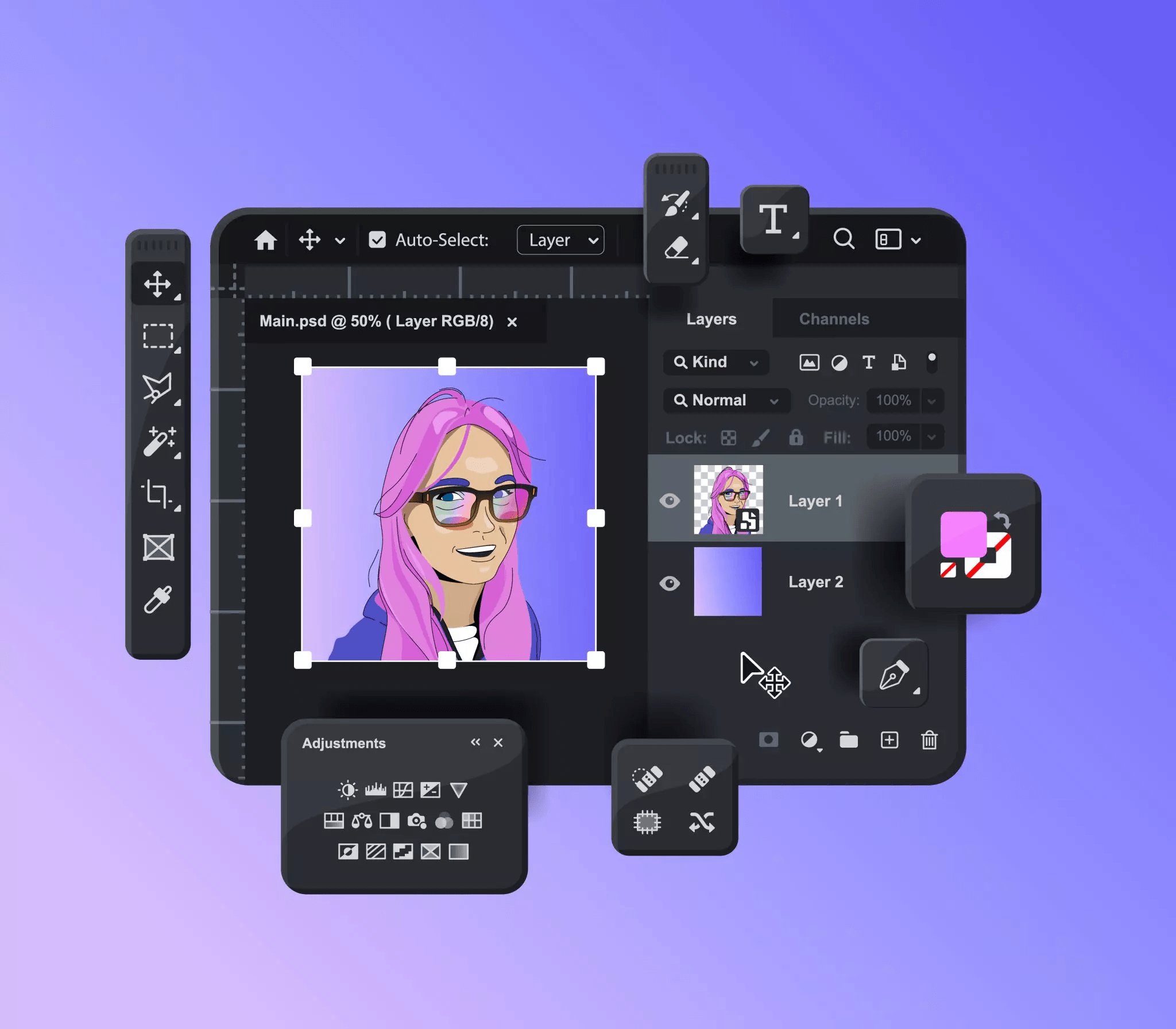
Растровый графический редактор нужен там, где работа строится вокруг пикселей: ретушь портретов, цветокоррекция, подготовка изображений для сайтов и маркетплейсов, вырезание объектов, коллажи, покраска текстур, цифровая живопись, постобработка снимков и экспорт в готовые форматы для печати или публикации. В отличие от векторных инструментов, здесь критичны слои, маски, точные выделения, корректирующие инструменты, фильтры, работа с RAW и удобный экспорт.
Растровые графические редакторы для Windows
ФотоМАСТЕР

ФотоМАСТЕР — один из самых понятных растровых редакторов для Windows, если нужен не сухой технический комбайн, а инструмент для реальной обработки фотографий: коррекции света, удаления дефектов кожи, замены фона, улучшения портретов, пакетной работы и быстрого экспорта в распространённые форматы. В программе сделан сильный упор на повседневную обработку: от выравнивания горизонта и кадрирования до ретуши лица и автоматических улучшений. У программы есть работа с RAW, инструменты AI-улучшения, пакетный режим и отдельные блоки для ретуши, текста, рамок и эффектов.
По интерфейсу это один из самых удобных вариантов для начинающего пользователя. Верхнее меню и вкладки построены по задачам, а не по абстрактным терминам. В рабочем окне быстро читаются разделы Инструменты, Ретушь, Эффекты, Текст и рамки, а в пакетном режиме отдельно видна логика массовой обработки. Для типовой правки фото здесь не приходится долго искать нужную функцию: коррекция экспозиции, баланс белого, шумоподавление, повышение резкости, удаление лишних объектов и замена неба собраны довольно логично.
Что здесь удобно делать на практике:
-
Открыть RAW или JPEG и сразу выровнять экспозицию, тени, блики и баланс белого.
-
Перейти в Ретушь и убрать прыщи, морщины, покраснения, блики и случайные дефекты.
-
Использовать замену фона или вырезание объекта для карточек товаров и баннеров.
-
Запустить пакетный режим, если нужно обработать сразу серию снимков с одинаковыми параметрами.
-
Добавить текст, рамку, виньетку или стилизацию перед экспортом.
Плюсы:
-
очень понятная логика интерфейса
-
сильный набор портретной ретуши
-
удобная обработка снимков без долгого обучения
-
есть пакетная обработка
-
подходит для бытовой, коммерческой и контентной фотографии
Минусы:
-
не самый сильный выбор для сложного многослойного композитинга
-
меньше гибкости для продвинутой дизайнерской сборки, чем у тяжёлых профессиональных пакетов
-
сильнее раскрывается именно как фоторедактор, а не как универсальная студия цифровой графики
Итог: ФотоМАСТЕР — удачный выбор для тех, кому нужен растровый графический редактор для Windows с быстрым входом, удобной ретушью и понятной обработкой без долгой борьбы с интерфейсом.
Adobe Photoshop

Photoshop остаётся главным эталоном для растрового редактирования, когда нужно всё сразу: ретушь, сложные маски, композитинг, работа с PSD, монтаж, рекламная графика, подготовка макетов, удаление фона, дорисовка, генеративные функции и тонкая послойная сборка сцены. В актуальных версиях в программе усилены неразрушающие корректировки, слои, маски, инструменты генеративного редактирования и работа с быстрым удалением фона. Photoshop поддерживает большой набор форматов, включая PSD, PNG, JPEG, TIFF, RAW, HEIC и другие рабочие типы файлов.
Если говорить про интерфейс, то главный центр управления здесь — панель Layers. Она открывается через Window > Layers, и именно через неё управляются видимость, порядок, группы, маски и режимы смешивания. Для быстрого вырезания объекта работает Remove Background: Adobe показывает сценарий через Discover panel и Quick Actions, а также вариант через Properties и Quick Actions. Это даёт очень быстрый старт для отделения человека или предмета от заднего плана, после чего маску можно дорабатывать кистью.
Что Photoshop делает особенно хорошо:
-
сложные многослойные макеты
-
точное маскирование объектов
-
монтаж нескольких изображений в одну сцену
-
подготовку рекламных баннеров и веб-графики
-
ретушь кожи, пластика, исправление дефектов
-
точную цветокоррекцию через корректирующие слои и маски
Плюсы:
-
лучший запас по глубине и гибкости
-
сильнейшая работа со слоями, масками и композитингом
-
очень мощный набор выделений, ретуши и сборки сцены
-
стандарт индустрии для PSD и многих рабочих процессов
-
подходит и для фото, и для дизайна, и для сложного монтажа
Минусы:
-
высокий порог входа
-
интерфейс перегружен для новичка
-
для простых задач часто избыточен
-
максимальный комфорт раскрывается после привычки к слоям, маскам и структуре панелей
Итог: Photoshop стоит брать тогда, когда нужен не просто редактор изображений, а полноценная производственная среда для растровой графики.
Paint.NET
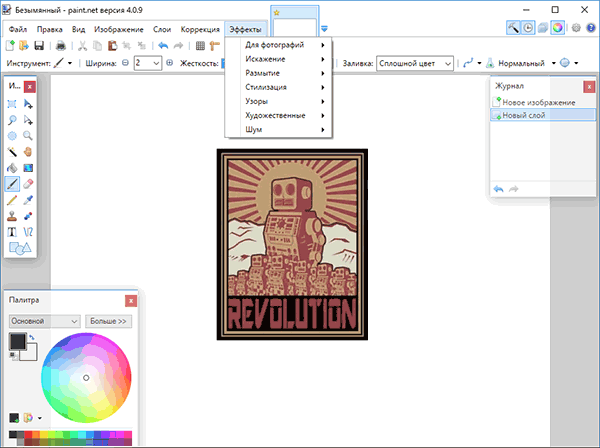
Paint.NET — один из самых удачных редакторов для Windows, если нужен быстрый и лёгкий инструмент со слоями, историей действий, выделениями, эффектами и базовой цветокоррекцией без громоздкости крупных пакетов. Он хорошо подходит для веб-графики, простых коллажей, правки скриншотов, баннеров, карточек товаров и несложной обработки фото. При этом программа поддерживает слои, режимы смешивания, прозрачность и довольно аккуратную работу с историей изменений.
С практической точки зрения Paint.NET хорош тем, что почти всё видно сразу. Панель Layers используется постоянно: там меняется порядок слоёв, их прозрачность и режим наложения. История действий помогает быстро откатывать эксперименты. Для типовой задачи вроде вырезания объекта обычно используют Magic Wand, затем очищают фон и дорабатывают края. Для общей коррекции удобно пользоваться Curves, Levels, Hue/Saturation и набором стандартных эффектов. Кроме того, у программы есть полноценная цветовая система с поддержкой современного цветового управления в Windows.
Где Paint.NET особенно уместен:
-
быстрое редактирование изображений под сайт
-
подготовка PNG с прозрачным фоном
-
несложные коллажи
-
баннеры и графика для интерфейсов
-
лёгкая обработка фото без тяжёлой студии
Плюсы:
-
очень быстрый и лёгкий
-
хороший баланс между простотой и функциональностью
-
есть слои и история действий
-
отлично подходит для слабых и средних ПК
-
удобен как ежедневный рабочий редактор
Минусы:
-
слабее тяжёлых пакетов в глубокой ретуши
-
меньше продвинутых инструментов маскирования
-
сложный фотомонтаж в нём делать неудобнее
-
часть расширения возможностей упирается в плагины и привычку к среде
Итог: Paint.NET — сильный вариант для тех, кому нужен практичный фоторедактор для Windows без лишней тяжести и без ощущения, что ради простого баннера надо открывать промышленный комбайн.
Corel PaintShop Pro
PaintShop Pro — зрелый растровый редактор для Windows, который закрывает сразу несколько рабочих сценариев: фотообработку, ретушь, слои и маски, скрипты, пакетную обработку, базовый дизайн, работу с RAW, HDR и серийной подготовкой контента. Внутри программы сочетаются классические инструменты изображения и современные AI-функции, включая замену фона и отдельные интеллектуальные операции по улучшению снимков. У Corel также есть Manage workspace для управления библиотекой изображений и AfterShot Lab для RAW-коррекции.
Если нужен конкретный рабочий пример, то в PaintShop Pro удобно делать быструю замену заднего плана через AI Background Replacement. Эта команда находится в цепочке Adjust > Image > Artificial Intelligence > AI Background Replacement. Дальше программа автоматически определяет человека, строит маску и позволяет либо заменить фон, либо сохранить исходный фон на отдельном слое. Для портретной обработки это один из самых удобных сценариев внутри Windows-редактора среднего и высокого класса.
Что в PaintShop Pro особенно полезно:
-
обработка серий фото
-
ретушь и замена фона
-
работа с масками и корректирующими слоями
-
пакетные операции и сценарии
-
совмещение фотообработки и простого дизайна
Плюсы:
-
мощный универсальный набор для Windows
-
сильнее многих «простых» фоторедакторов по глубине
-
есть библиотека, пакетная обработка и скрипты
-
удобен как переходный вариант между простым редактором и Photoshop
-
хорошие инструменты для фото и товарной графики
Минусы:
-
интерфейс плотнее и тяжелее, чем у лёгких редакторов
-
новичку нужно время на адаптацию
-
в самых сложных композитных задачах Photoshop всё ещё гибче
Итог: PaintShop Pro — один из лучших вариантов для пользователя Windows, который хочет серьёзную работу со слоями и фото, но не готов жить внутри Photoshop.
Photo Pos Pro
Photo Pos Pro часто недооценивают, хотя это вполне полноценный растровый редактор со слоями, масками, кривыми, сценариями, эффектами и хорошим набором стандартной фотокоррекции. Он не такой известный, как лидеры рынка, но по набору базовых задач закрывает очень многое: ретушь, простую рекламную графику, обрезку, работу с текстом, фильтрами и многослойной сборкой изображения.
Главная сильная сторона Photo Pos Pro — плотная, но честная функциональность. Это не приложение на пару кнопок, а действительно рабочая программа. Если пользователь понимает, что такое слои, маски и кривые, он быстро находит в ней привычную логику: отдельные объекты, корректировки, фильтры и эффекты. Для вырезания, наложения текста, коррекции портретов и простой сборки макетов редактор подходит заметно лучше, чем многие облегчённые альтернативы.
Плюсы:
-
полноценные слои и маски
-
хороший набор классических инструментов редактирования
-
подходит для ретуши и монтажных задач
-
удобен как недооценённая альтернатива более раскрученным программам
Минусы:
-
интерфейс выглядит менее современно
-
не самый мягкий вход для абсолютного новичка
-
отдельные операции ощущаются менее отполированными, чем у лидеров рынка
Итог: Photo Pos Pro хорош для тех, кто хочет получить серьёзный набор функций без громкого бренда и без ощущения урезанной бесплатной утилиты.
Krita
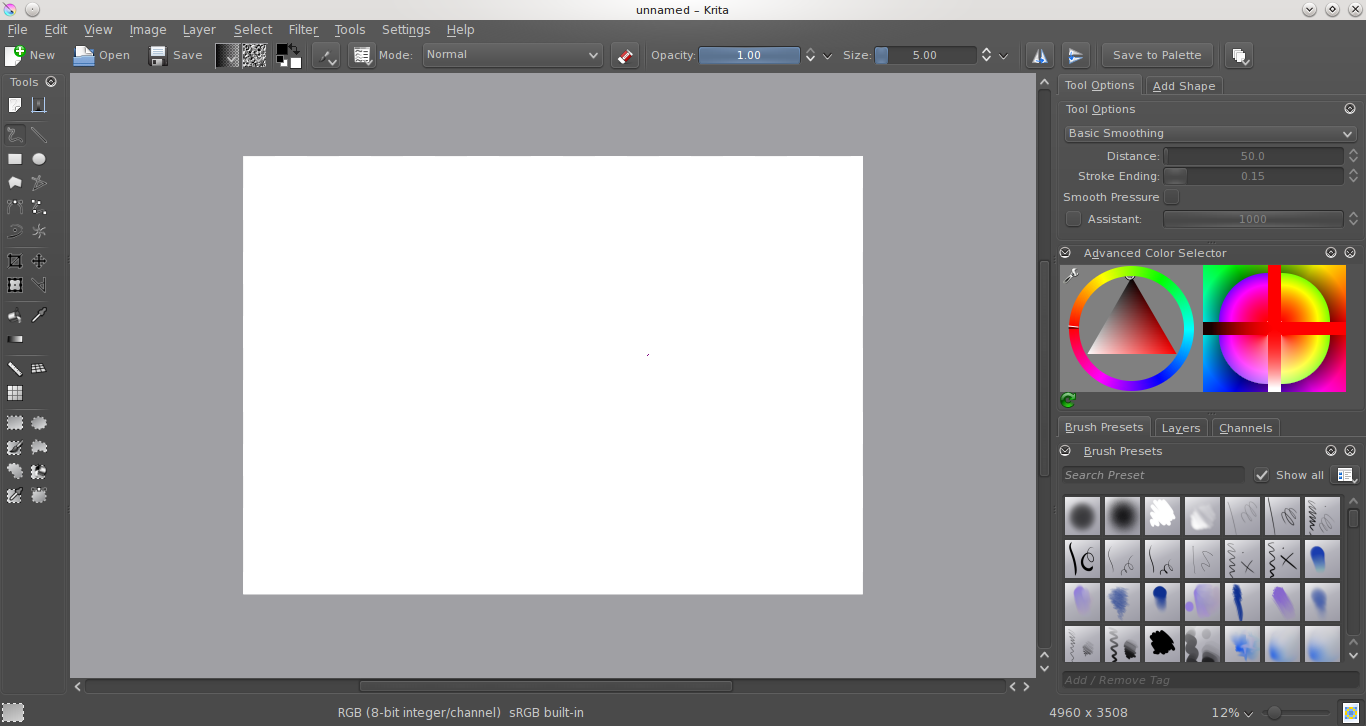
Krita — один из лучших бесплатных растровых редакторов, если основной акцент смещён в сторону цифровой живописи, концепт-арта, текстур, скетчей, комиксов и покадровой анимации. У программы очень сильная кистевая система, стабилизаторы штриха, маски, группы слоёв, selection masks и рабочая среда для frame-by-frame анимации. В этом смысле Krita — не просто бесплатный аналог, а отдельная взрослая среда для художника и иллюстратора.
Для рисования здесь особенно важны три вещи. Во-первых, стабилизация кисти, которая сильно помогает в чистовых линиях. Во-вторых, мощная работа с масками: selection masks, transparency masks и другие варианты для аккуратного контроля областей. В-третьих, режим Animation workspace, где можно собирать покадровую анимацию прямо в той же экосистеме, не пересаживаясь в другой редактор. Для фотообработки Krita тоже годится, но её сильная сторона — именно художественная растровая графика.
Плюсы:
-
одна из лучших бесплатных программ для рисования
-
сильная кистевая система
-
хорошие маски и послойная логика
-
поддержка графического планшета
-
есть рабочая анимационная среда
Минусы:
-
для чисто фотографической обработки есть более удобные альтернативы
-
интерфейс лучше раскрывается у тех, кто рисует, а не только ретуширует фото
-
новичку нужно время на освоение кистевого и художественного блока
Итог: Krita — отличный выбор, когда нужен не просто редактор изображений, а именно рабочее пространство цифрового художника.
Artweaver
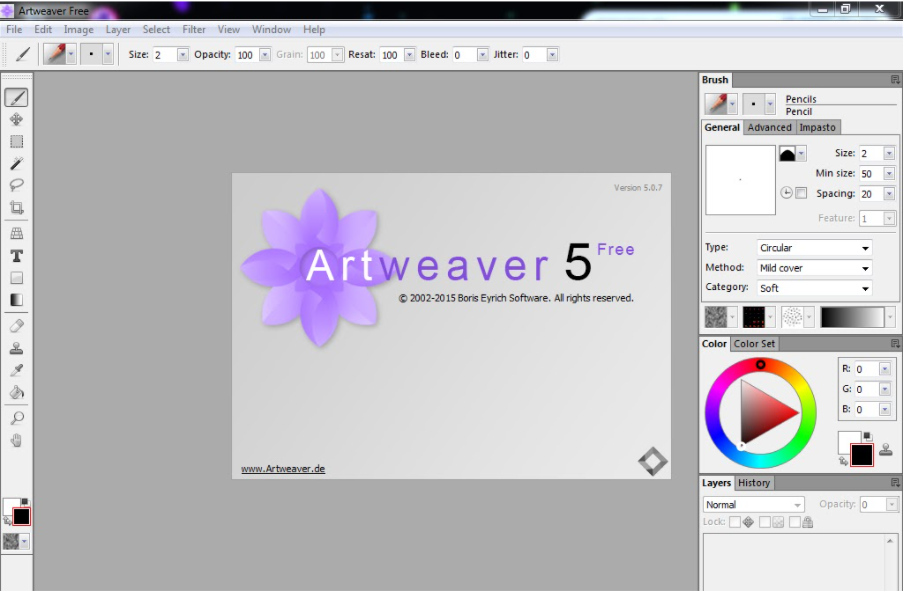
Artweaver — Windows-редактор, ориентированный на цифровую живопись и художественную работу с растром. Его ключевая сила — реалистичные кисти, слои, фильтры, выделения и поддержка разных способов рисования, близких по логике к классическим художественным пакетам. При этом редактор не забывает о базовом image editing, так что он годится не только для рисования с нуля, но и для доработки исходных изображений.
По ощущениям Artweaver подходит тем, кому нужен редактор между простыми кистевыми программами и тяжёлым профессиональным арт-пакетом. Здесь удобно работать кистями, строить слои, добавлять эффекты, использовать выделения, а при необходимости подключать плагины. Для живописной стилизации, текстурной подкраски, постеров, скетчей и концептов это очень удачный инструмент.
Плюсы:
-
сильная художественная направленность
-
хорошие реалистичные кисти
-
слои, фильтры и выделения на месте
-
подходит и для начинающих, и для уверенных пользователей
Минусы:
-
слабее фотоориентированных редакторов в ретуши и коммерческой фотообработке
-
не самый универсальный вариант, если нужен упор на каталожную работу с фотографиями
-
многим привычнее экосистемы Krita или Photoshop
Итог: Artweaver — хороший растровый редактор для Windows, если ваша главная задача — рисование и художественная доработка изображений, а не потоковая фотографическая обработка.
Растровые графические редакторы для macOS
Affinity Photo
Affinity Photo — один из самых серьёзных растровых редакторов для macOS, когда нужен глубокий послойный монтаж, RAW-проявка, HDR, панорамы, маски, live filters и неразрушающее редактирование. Программа делает ставку на профессиональный рабочий процесс без подписочной модели и давно закрепилась как одна из сильнейших альтернатив Photoshop в Mac-среде.
С точки зрения практики особенно сильны live filters и маски. Живые фильтры можно применять как отдельные слои, повторно открывать их параметры и комбинировать с маскированием. Это делает композитинг и выборочную обработку очень гибкими. Кроме того, Affinity Photo давно сильна в сложной фотографической сборке: HDR merge, panorama stitching, focus merge и пакетная обработка здесь не выглядят декоративным дополнением, а действительно встроены в рабочую логику программы.
Плюсы:
-
очень мощная послойная обработка
-
сильная альтернатива Photoshop на Mac
-
live filters и маски работают гибко
-
подходит и для фото, и для композитинга, и для печати
Минусы:
-
интерфейс требует привыкания
-
для быстрого бытового редактирования бывает избыточен
-
новичку нужно разобраться в логике студийной обработки
Итог: Affinity Photo — один из лучших вариантов для macOS, если нужен серьёзный растровый редактор без компромиссов по уровню задач.
Pixelmator
Pixelmator на Mac традиционно силён в тех сценариях, где нужен красивый, быстрый и аккуратно интегрированный в macOS редактор со слоями, ретушью, масками, выделением, цветом и нормальной работой с RAW. Он особенно удобен для локальной правки фотографий, маркетинговой графики, баннеров, веб-иллюстраций и сборки несложных, но качественных композиций.
У Pixelmator сильный баланс между глубиной и удобством. Здесь есть layer-based editing, Repair Tool, Clone Stamp, нормальные инструменты выделения и маски. Если нужен быстрый рабочий цикл на Mac, программа часто выигрывает именно за счёт интерфейса: меньше лишнего визуального шума, быстрее поиск нужных операций, удобнее повседневный экспорт. Для пользователя Apple это один из самых комфортных растровых редакторов в целом.
Плюсы:
-
очень удобен именно на macOS
-
сильный баланс между скоростью и качеством
-
хорош для фото, баннеров и веб-графики
-
маски, ретушь и слои сделаны удобно
Минусы:
-
меньше индустриального запаса, чем у Photoshop
-
в очень тяжёлом композитинге уступает большим пакетам
-
часть профессионалов всё равно будут искать более сложную экосистему
Итог: Pixelmator — один из лучших редакторов для Mac, если нужен качественный растровый инструмент без тяжёлого и перегруженного интерфейса.
Acorn
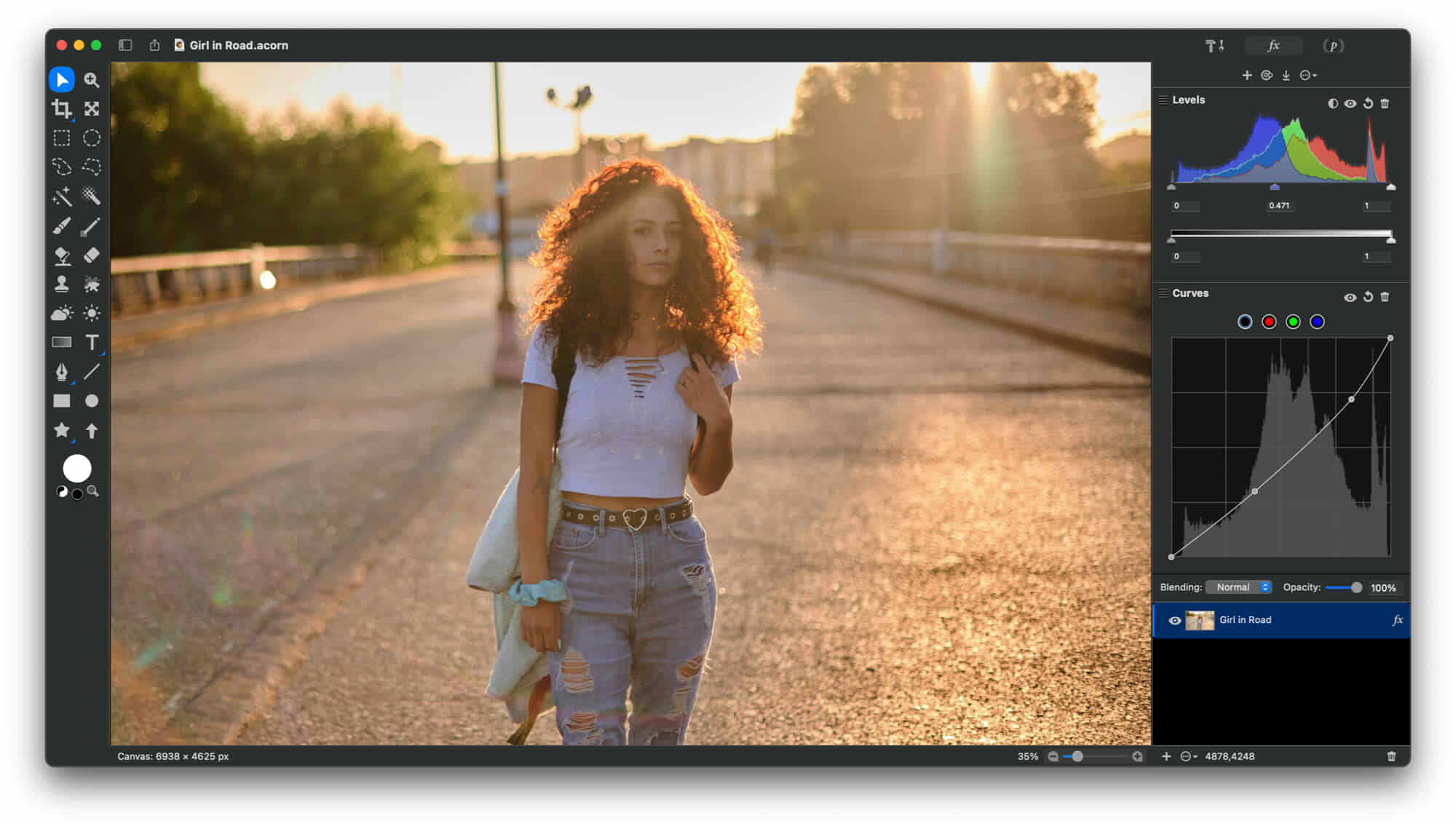
Acorn — нишевый, но очень удобный редактор для macOS, который хорошо подходит для тех, кто хочет получить лёгкий, быстрый и в то же время функциональный растровый редактор со слоями, масками, кривыми, уровнями, фильтрами, клонированием и экспортом в рабочие форматы. У Acorn есть неразрушающие корректировки, маски, поддержка PSD, импорт RAW и даже интеграции вроде Automator batch editing.
По практике Acorn хорош там, где нужен не гигантский продакшен-комбайн, а хороший настольный редактор для обычной профессиональной работы: подготовка графики, корректировка снимков, обрезка, локальные правки, экспорт под веб, быстрые фильтры и доработка элементов интерфейса. Плюс у Acorn есть Command Bar и в целом быстрый стиль работы, за который его любят пользователи macOS.
Плюсы:
-
лёгкий и быстрый
-
очень приятен для Mac-пользователя
-
есть слои, маски и неразрушающие корректировки
-
удобен для повседневной графики и веб-задач
Минусы:
-
меньше узнаваемости и экосистемы, чем у лидеров рынка
-
не лучший выбор для студий с жёстким PSD-ориентированным пайплайном
-
в тяжёлой ретуши и композитинге уступает крупным решениям
Итог: Acorn — сильный «рабочий нож» для macOS, если нужен быстрый растровый редактор на каждый день.
GraphicConverter
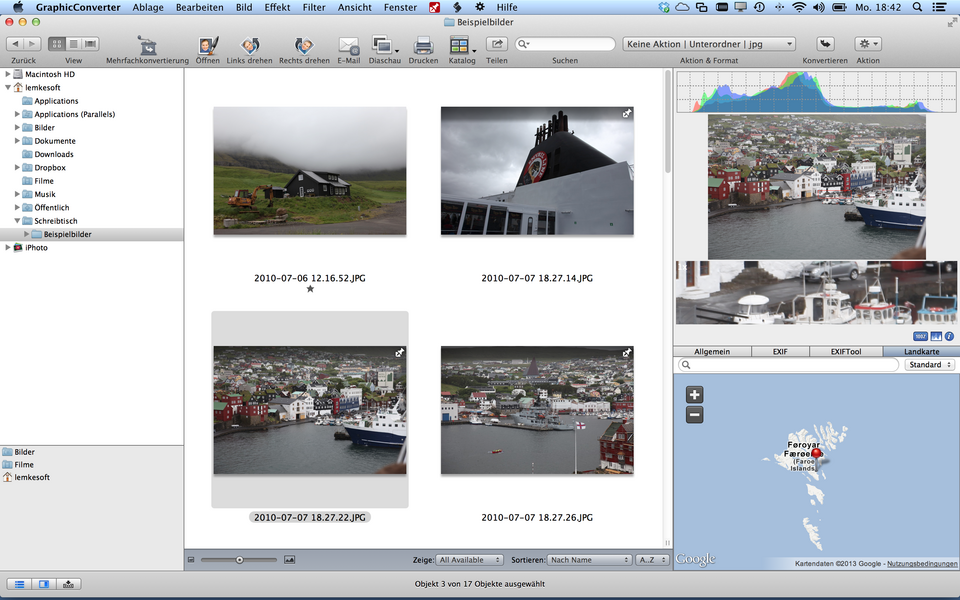
GraphicConverter — это не просто редактор, а очень мощный Mac-инструмент для просмотра, конвертации, каталогизации, пакетного изменения и технической обработки изображений. Он особенно силён там, где изображения надо не только править, но и массово преобразовывать, сортировать, переименовывать, переэкспортировать и приводить к нужному формату. На фоне многих редакторов GraphicConverter выигрывает именно как производственный инструмент.
Для дизайнера или фотографа это полезно в двух сценариях. Первый — потоковая конвертация и подготовка архива. Второй — техническая работа с графикой и метаданными, где важны формат, размер, пакетные правила и быстрая обработка десятков или сотен файлов. В последних обновлениях у программы продолжает развиваться пакетная логика и работа со слоями/действиями в массовых сценариях.
Плюсы:
-
великолепен для массовых операций
-
очень широкая работа с форматами
-
силён как технический инструмент для изображений
-
полезен для архивов, каталогов и конвертации
Минусы:
-
интерфейс менее «глянцевый», чем у современных фоторедакторов
-
для художественной обработки есть более приятные варианты
-
новичку программа кажется скорее утилитарной, чем креативной
Итог: GraphicConverter стоит брать на Mac тогда, когда нужен не только редактор изображений, но и серьёзный центр управления файловой графикой.
Онлайн-редакторы растровой графики
Photopea

Photopea — лучший браузерный вариант, если нужен интерфейс и логика, максимально близкие к классическому растровому редактору: слои, маски, PSD, выделения, текст, корректировки, экспорт и нормальная работа без установки. Сервис поддерживает множество форматов и умеет работать как с растром, так и с частью векторной графики, но его сильная сторона — именно браузерный «почти Photoshop» для реальной работы.
Самое важное здесь — это привычная рабочая модель. Layers panel находится справа, маски поддерживаются, PSD открывается без экзотики, а базовый монтаж, удаление фона, добавление текста и подготовка PNG делаются без установки софта. Photopea хороша, когда нужно быстро открыть чужой PSD, поправить баннер, вырезать товар, сделать простую ретушь или собрать картинку на чужом компьютере.
Плюсы:
-
очень сильный браузерный редактор
-
умеет PSD и слои
-
близкая к классике логика интерфейса
-
подходит для срочных правок без установки
Минусы:
-
по скорости и плавности зависит от браузера и ПК
-
в длинной сложной работе уступает десктопным редакторам
-
не такой комфортный для больших многослойных проектов
Итог: Photopea — лучший онлайн-редактор фото, когда нужна серьёзная растровая работа прямо в браузере.
Pixlr

Pixlr — более массовый и быстрый онлайн-редактор, который очень удобен для визуального контента, карточек товаров, соцсетей, вырезания фона и быстрой коррекции изображений. Важный плюс Pixlr в том, что у него уже есть не только классические инструменты редактирования, но и AI-блок: удаление фона, удаление объекта, image expand, генеративные функции и пакетный режим.
Интерфейс в Pixlr читается проще, чем в Photopea. В меню доступны File > Open image, Export image as PNG, Layer > New layer, Add mask, Apply mask, а в Adjustment собраны Curves и Levels. Есть и более современные вещи: Select Subject, AI Super Sharp, Remove Noise и смежные ускорители. Поэтому Pixlr особенно уместен там, где нужно быстро подготовить продающее изображение, карточку товара, баннер или визуал для поста.
Плюсы:
-
очень быстрый вход
-
сильный набор онлайн-AI-инструментов
-
удобен для контента и товарной графики
-
есть слои, маски, кривые и экспорт в прозрачный PNG
Минусы:
-
не так хорош для сложного монтажа, как Photopea
-
длинная серьёзная работа удобнее в десктопных редакторах
-
часть сильных функций воспринимается как сервисная, а не студийная логика
Итог: Pixlr — сильный выбор для тех, кому нужен браузерный редактор изображений с современными быстрыми инструментами, а не имитация старой десктопной среды.
Canva

Canva в первую очередь воспринимается как конструктор дизайна, но внутри неё есть вполне рабочий слой растрового редактирования: кадрирование, фильтры, улучшение фото, удаление фона, замена фона, работа с позиционированием объектов и сборка сложной композиции на основе изображения, текста и декоративных элементов. Для баннеров, постов, карточек товаров и промо-графики Canva давно стала стандартом быстрого производства.
Для практики важны две вещи. Первая — слоёвая логика через Position > Layers на десктопе и через Layers на мобильной версии. Вторая — очень быстрый удалитель фона. На мобильных устройствах Canva выводит его через Magic Studio > BG Remover. Это делает сервис особенно удобным для человека, которому нужен не академический редактор, а быстрый коммерческий результат без долгой сборки вручную.
Плюсы:
-
идеальна для маркетинговой и соцсетевой графики
-
очень быстрый путь от идеи к готовому макету
-
огромная библиотека шаблонов
-
удобная работа с композицией, текстом и изображениями
Минусы:
-
слабее классических редакторов в точной пиксельной правке
-
меньше контроля над детальной ретушью
-
не заменяет полноценный растровый пакет там, где нужен серьёзный монтаж
Итог: Canva — лучший вариант для тех, кому нужно быстро собрать красивый визуал и при этом иметь под рукой базовое редактирование растровой графики.
BeFunky
BeFunky — ещё один удачный браузерный редактор для тех, кто делает быстрые визуалы и хочет совместить ретушь, коллажи, удаление фона и заготовки для соцсетей в одном сервисе. Он особенно хорош для простого контентного производства, где важна скорость, а не идеальная студийная глубина. У BeFunky есть one-click background remover и быстрые инструменты под декоративную обработку.
Самая полезная часть здесь — сценарий «загрузил фото, быстро подчистил, заменил фон, собрал коллаж, экспортировал». Для малого бизнеса, блогера, SMM или человека, которому нужен красивый результат без большого обучения, это реально удобный путь. BeFunky слабее больших редакторов в глубоком монтаже, но намного быстрее в бытовой и контентной графике.
Плюсы:
-
простой и быстрый
-
удобен для соцсетей и малого контента
-
хорош для коллажей и быстрой ретуши
-
удаление фона встроено прямо в поток работы
Минусы:
-
не рассчитан на сложные многослойные проекты
-
ограничен в глубокой профессиональной коррекции
-
сильнее как сервис быстрого дизайна, чем как полноценная графическая студия
Итог: BeFunky — практичный онлайн-редактор фото для быстрых визуалов, коллажей и публикаций.
Мобильные растровые редакторы
Snapseed

Snapseed остаётся одним из самых сильных мобильных редакторов изображений, когда нужно не просто наложить фильтр, а реально обработать фото: скорректировать RAW, убрать дефект, выправить перспективу, локально изменить яркость и контраст, подтянуть цвет и аккуратно доработать изображение перед публикацией. В магазинах приложения и официальных описаниях у Snapseed стабильно выделяется набор из более чем 25–29 инструментов, включая Healing, Brush, Curves, HDR Scape, Perspective, Double Exposure и RAW Develop.
Главное преимущество Snapseed — не в количестве фильтров, а в качестве локальной мобильной правки. Кисть, точечное исправление, селективные правки, кривые и перспектива позволяют сделать на смартфоне очень много из того, что раньше было только на компьютере. Для быстрой, но качественной обработки это один из лучших мобильных вариантов вообще.
Плюсы:
-
очень сильная мобильная цветокоррекция
-
есть RAW Develop
-
отличные локальные инструменты
-
подходит не только новичкам, но и опытным пользователям
Минусы:
-
меньше возможностей по сложной слоистой сборке
-
интерфейс требует привыкания, если пользователь привык к простым фильтрам
-
монтажные задачи здесь не основной сценарий
Итог: Snapseed — лучший мобильный редактор для тех, кто хочет серьёзно обрабатывать фото прямо на телефоне.
PicsArt

PicsArt сильна в мобильной контентной графике: коллажи, стикеры, монтаж, замена фона, украшение изображения, шаблоны, текст, эффекты и AI-инструменты. В актуальных описаниях приложения отдельно выделяются Background Remover, Remove Object, AI Replace, Smart Background, фильтры и инструменты оформления под соцсети и короткий визуальный контент.
Это не самый строгий редактор для фотографа, но один из самых удобных редакторов для создателя контента. Если нужно быстро собрать обложку, сторис, промо-картинку, карточку товара или мемную графику, PicsArt делает это очень быстро. При этом он не сводится только к эффектам: удаление фона и удаление объекта здесь действительно полезны.
Плюсы:
-
отличен для контента и мобильного монтажа
-
много шаблонов и декоративных инструментов
-
удобное удаление фона и объектов
-
хорошо подходит для соцсетей
Минусы:
-
серьёзная фотографическая правка не его главная сила
-
визуальный стиль интерфейса больше заточен под контент, чем под строгую обработку
-
при сложной цветокоррекции уступает Snapseed
Итог: PicsArt — мобильный редактор для тех, кто делает визуальный контент быстро и часто.
Adobe Photoshop Express

Photoshop Express — мобильный фоторедактор Adobe, рассчитанный на быстрые правки: кадрирование, корректировки, эффекты, коллажи, удаление отвлекающих деталей, работа с Looks, Adjustments, Heal, Reshape и смежными мобильными инструментами. В актуальных описаниях сервис делает ставку на быстрый вход, one-tap edits, фоновые AI-инструменты и обработку снимков без тяжёлого интерфейса настольного Photoshop.
Для пользователя это хороший компромисс между «слишком простой мобильной камерой» и «слишком сложной студией». Photoshop Express удобен именно как мобильный редактор изображений для правки на ходу: чуть убрать дефекты, подтянуть цвет, добавить текст, собрать коллаж и выгрузить результат. По глубине он не равен настольному Photoshop, зато по скорости повседневной работы очень удобен.
Плюсы:
-
быстрый мобильный рабочий процесс
-
сильный брендовый набор повседневных инструментов
-
удобно для коллажей и лёгкой ретуши
-
хороший баланс между простотой и пользой
Минусы:
-
не заменяет настольный Photoshop
-
меньше гибкости в слоях и сложном монтаже
-
ориентирован скорее на быстрый мобильный цикл, чем на глубокую студийную правку
Итог: Photoshop Express — хороший мобильный редактор для тех, кто хочет «адобовский» подход к быстрому редактированию без перегруза.
Handy Photo
Handy Photo — мобильный редактор, который интересен не шаблонами, а именно инструментальной обработкой: глобальная и локальная коррекция тона и цвета, продвинутая ретушь, перемещение объектов, Magic Crop, художественные текстуры и работа с RAW. По описаниям в App Store и Google Play программа ориентирована на полноценную коррекцию изображения, а не только на фильтры и декоративные эффекты.
Для практики Handy Photo хороша там, где нужно именно править фотографию, а не просто украшать её. Локальная коррекция, удаление лишнего и работа с объектами делают приложение ближе к «карманному инструменту обработки», чем к обычной мобильной игрушке. Для вдумчивой редактуры это очень достойный вариант.
Плюсы:
-
сильные локальные правки
-
хорошая мобильная ретушь
-
есть нестандартные инструменты вроде Move Me и Magic Crop
-
подходит для более вдумчивой обработки
Минусы:
-
менее массовый и привычный интерфейс
-
меньше готовых шаблонов и декоративных пресетов, чем у контентных приложений
-
раскрывается лучше у тех, кто реально редактирует фото, а не только применяет фильтры
Итог: Handy Photo — мобильный редактор для тех, кому нужен не просто эффектный фильтр, а именно серьёзная обработка снимка на смартфоне.
Краткое сравнение по сценариям
| Сценарий | Лучшие варианты |
|---|---|
| Ретушь фото на Windows | ФотоМАСТЕР, PaintShop Pro, Photoshop |
| Сложный монтаж и слои | Photoshop, Affinity Photo, Photopea |
| Быстрый редактор для Windows | Paint.NET, ФотоМАСТЕР |
| Цифровое рисование | Krita, Artweaver |
| Удобный редактор для macOS | Pixelmator, Affinity Photo, Acorn |
| Потоковая конвертация и техработа с файлами | GraphicConverter |
| Лучший браузерный редактор под PSD | Photopea |
| Быстрый онлайн-редактор для контента | Pixlr, Canva, BeFunky |
| Серьёзная мобильная фотообработка | Snapseed, Handy Photo |
| Контент и соцсети со смартфона | PicsArt, Photoshop Express |
Как выбрать программу под свою задачу
Если нужен редактор для обработки фото на Windows без долгого обучения, первым кандидатом остаётся ФотоМАСТЕР. Он быстрее других приводит пользователя к результату: свет, цвет, кожа, фон, экспорт.
Если нужна универсальная профессиональная среда с максимальным запасом на будущее, берите Photoshop. Это самый гибкий редактор в списке, особенно для сложного монтажа, рекламы и многослойной сборки.
Если хочется лёгкий, быстрый и понятный редактор без тяжёлой экосистемы, очень хорош Paint.NET. Это одна из лучших программ для обычной каждодневной графики.
Если важен Mac и хочется серьёзный уровень без подписочной модели, Affinity Photo — одно из самых сильных решений. Для более лёгкой повседневной работы лучше смотрится Pixelmator.
Если вы почти всё делаете в браузере, то выбор делится так:
-
Photopea — когда нужен PSD, слои и привычная «десктопная» логика
-
Pixlr — когда нужна скорость и современный веб-набор функций
-
Canva — когда на первом месте баннеры, карточки, посты и маркетинговый контент
-
BeFunky — когда хочется быстрый онлайн-редактор для коллажей и несложной обработки
Если основная задача — рисование, а не фото, то среди бесплатных решений лучше всех выглядит Krita. Для художественного Windows-сценария она объективно сильнее многих обычных фоторедакторов.
Если редактировать приходится в основном на смартфоне, то:
-
Snapseed — для качественной обработки снимка
-
PicsArt — для контента и монтажа
-
Photoshop Express — для быстрого мобильного цикла
-
Handy Photo — для более вдумчивой локальной правки
Вывод
Универсального лучшего редактора для всех не существует. Но внутри каждой платформы уже есть явные лидеры.
Для Windows:
-
лучший быстрый фоторедактор — ФотоМАСТЕР
-
лучший абсолютный профессиональный пакет — Photoshop
-
лучший лёгкий повседневный редактор — Paint.NET
-
лучший баланс между фото и сложной работой — PaintShop Pro
Для macOS:
-
лучший тяжёлый универсал — Affinity Photo
-
лучший удобный редактор под повседневную Mac-работу — Pixelmator
-
лучший технический файловый комбайн — GraphicConverter
Для браузера:
-
лучший аналог настольной логики — Photopea
-
лучший быстрый веб-инструмент — Pixlr
-
лучший редактор под маркетинговый контент — Canva
Для смартфона:
-
лучший мобильный редактор фото — Snapseed
-
лучший мобильный редактор контента — PicsArt
Если смотреть именно на практическую полезность, а не на громкость имени, то главные победители этой подборки выглядят так: ФотоМАСТЕР для Windows-пользователя, Affinity Photo для серьёзной Mac-работы, Photopea для браузера и Snapseed для телефона. А если нужен максимум гибкости без оглядки на сложность, то Photoshop всё ещё остаётся вершиной класса.
