Ashampoo Slideshow Studio HD превращает подборку фотографий в видеослайд-шоу: в программе можно расставить кадры на временной шкале, задать длительность и переходы, добавить эффект Кена Бёрнса, титры, подписи, логотипы, фоновую музыку и записанный с микрофона комментарий, а затем вывести результат в видеофайл вплоть до 4K или подготовить его для DVD и Blu-ray.
Основной рабочий принцип строится вокруг последовательности слайдов и дорожек: фотографии образуют видеоряд, под ними размещается музыка и записи голоса, а длительность каждого элемента можно согласовать с общим хронометражем. Для быстрого старта предусмотрен мастер, который предлагает тему, способ расчёта длительности, набор переходов и движение внутри кадра; после автоматической сборки проект остаётся доступен для ручной правки.
Программа особенно удобна, когда исходный материал — именно фотоподборка: отпуск, семейное событие, портфолио, отчётная серия, презентация снимков или архив с пояснениями. Её сильная сторона — связка автоматической раскладки и детального редактора: можно сначала получить цельную черновую последовательность, а затем исправить темп, подписи, музыку, титры, панорамирование и параметры вывода без пересборки проекта с нуля.
Скачать Ashampoo Slideshow Studio HD
- Ретушь фото
- Русский интерфейс
- Просто для новичков
- Не импортирует видеоклипы
- Нет монтажа видеоклипов
- Ограниченная правка фото
Как устроен рабочий процесс
В Ashampoo Slideshow Studio HD проект удобнее мыслить не как набор отдельных эффектов, а как связанный сценарий показа. Сначала задаётся порядок фотографий, затем определяется, сколько зритель видит каждый кадр, что происходит на стыке соседних кадров и движется ли виртуальная камера внутри изображения. После этого к видеоряду добавляются надписи, заставки, финальные титры, музыка и голос. Такой порядок помогает не тратить время на декоративные детали, пока не собран правильный ритм.
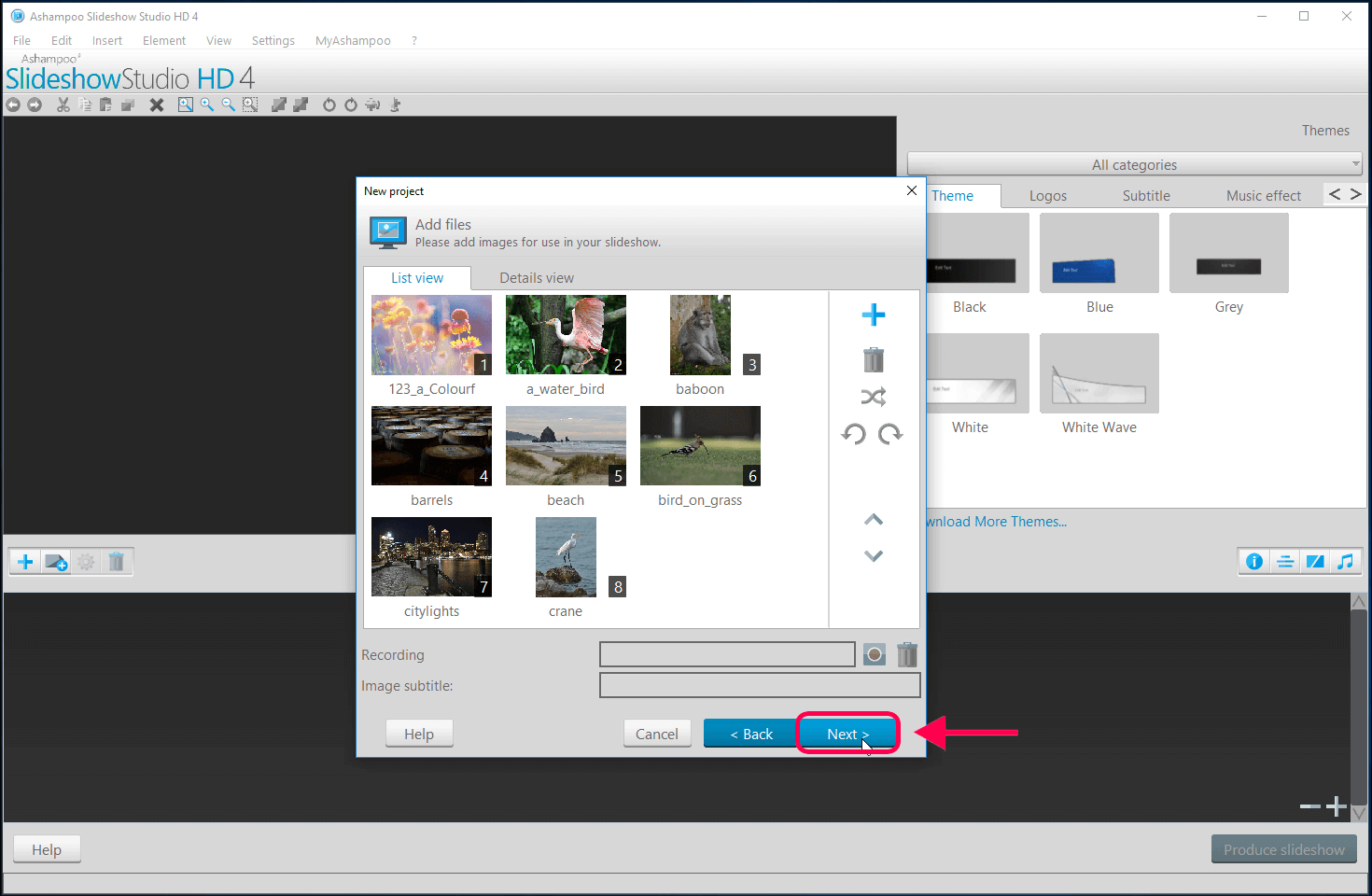
Черновой монтаж можно получить через мастер простого проекта. Он проводит через выбор темы и режима длительности, предлагает наборы переходов и движения, позволяет подключить фоновые композиции, а затем открывает список фотографий. Это не закрытая автоматизация: сформированную последовательность можно отправить в основной редактор и менять отдельные решения. Поэтому мастер полезен не только новичку, но и при больших сериях, где вручную задавать начальные параметры каждому кадру слишком долго.
Для материала, который должен строго уложиться в заданный хронометраж, разумно сначала выбрать соответствующий режим расчёта времени и только потом отбирать финальное количество фотографий. Если же длительность вторична, проще использовать свободный режим и регулировать темп уже на временной шкале. При музыкальном монтаже логичнее сначала собрать плейлист: его суммарная длительность влияет на то, как программа распределит показ кадров.
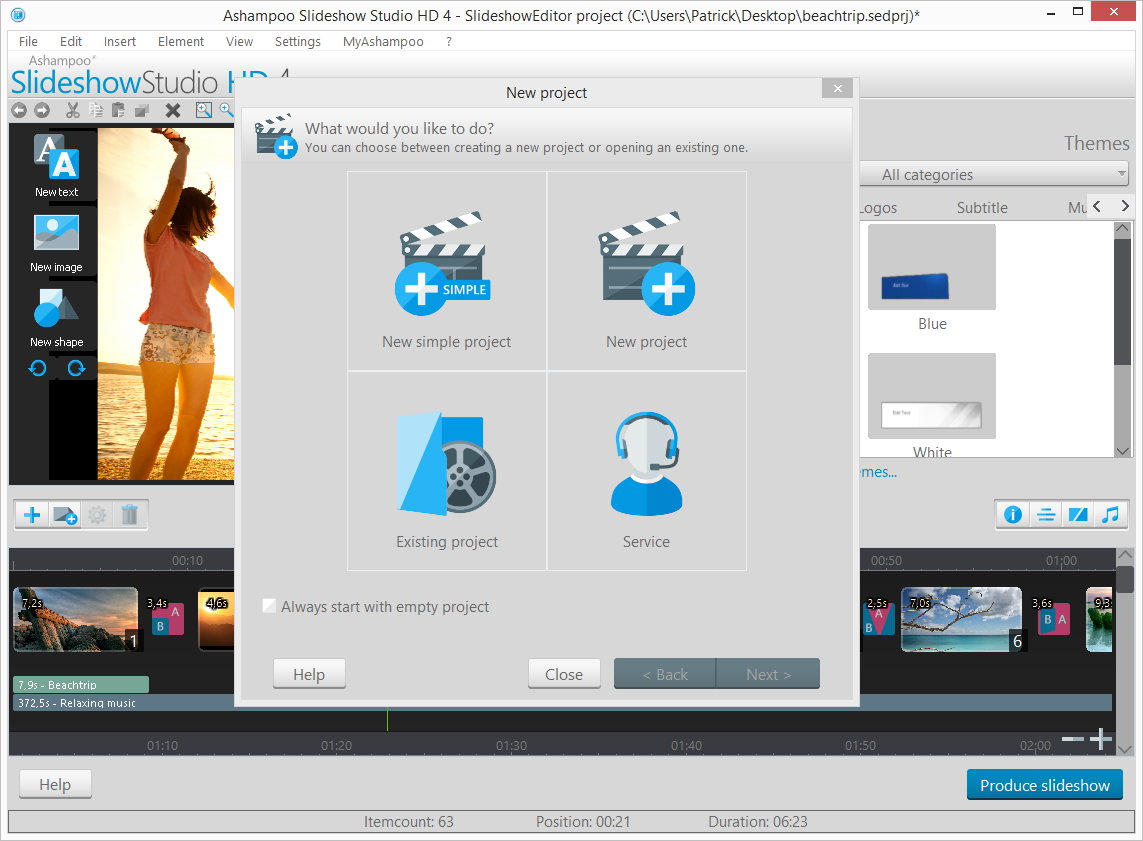
Мастер нового проекта
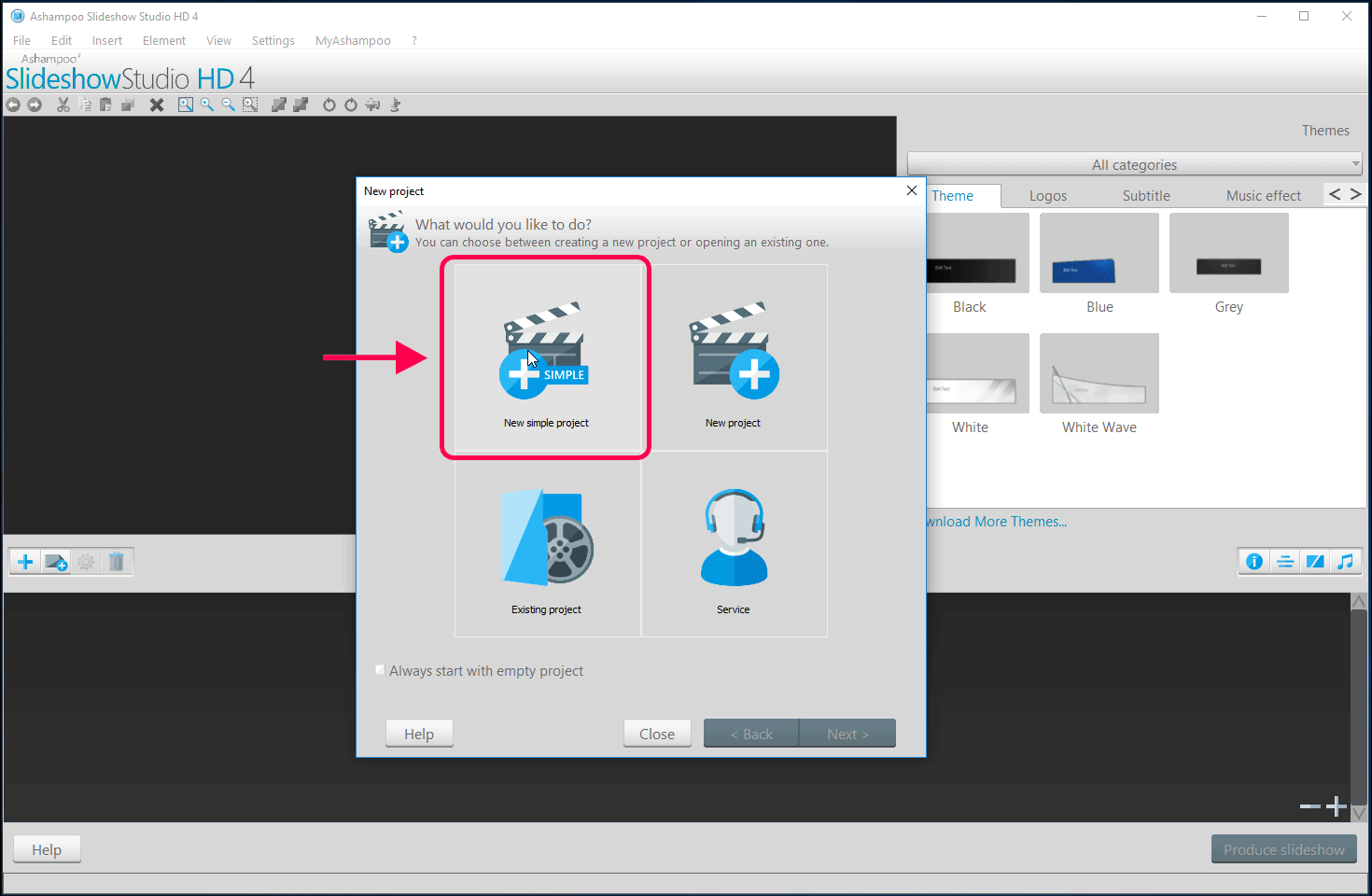
Стартовое окно предлагает создать простой проект, обычный проект или открыть сохранённую работу. Простой вариант запускает последовательный мастер, а обычный сразу переводит к редактору, где все решения принимаются вручную. Разница важна в крупных подборках: мастер быстрее задаёт единый стиль десяткам кадров, тогда как ручной старт полезен, если заранее известно, какие слайды должны отличаться по длительности, композиции или переходам.
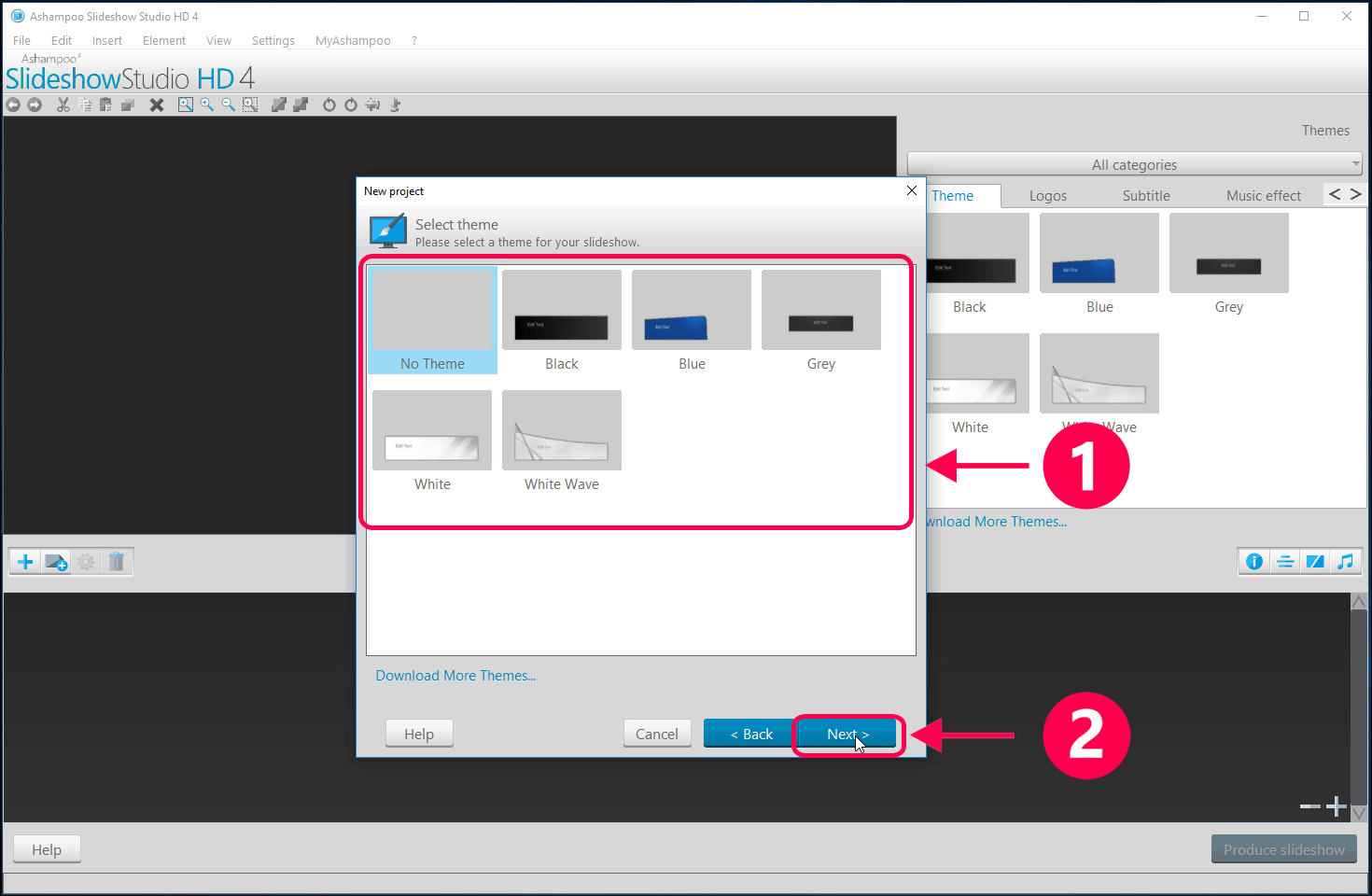
На следующем шаге выбирается тема. Тема связывает оформление слайдов, варианты логотипа и субтитров, поэтому её лучше оценивать не по одному демонстрационному кадру, а по тому, насколько она подходит всей серии. Если фотографии уже имеют сильный визуальный стиль, чрезмерно активное оформление может конкурировать с изображением. Для портфолио обычно выигрышнее нейтральный вариант, а для домашнего показа допустима более заметная декоративная подача.
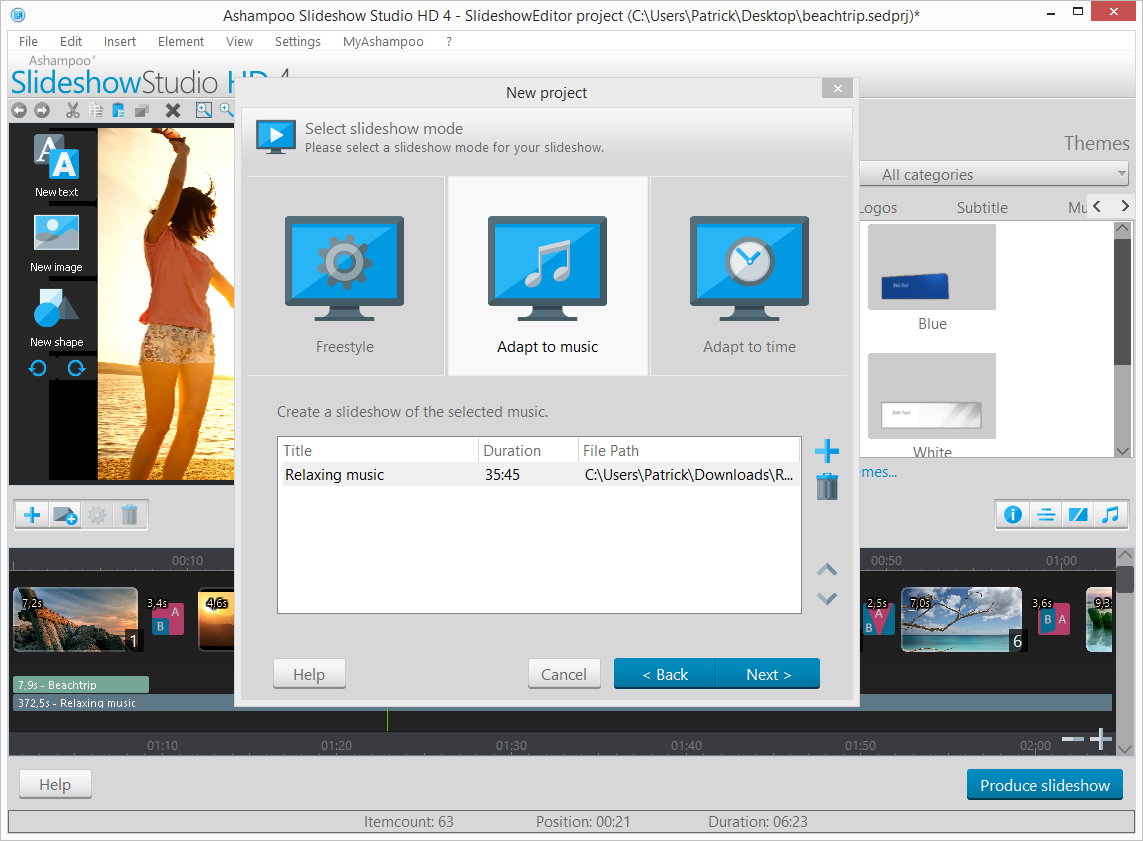
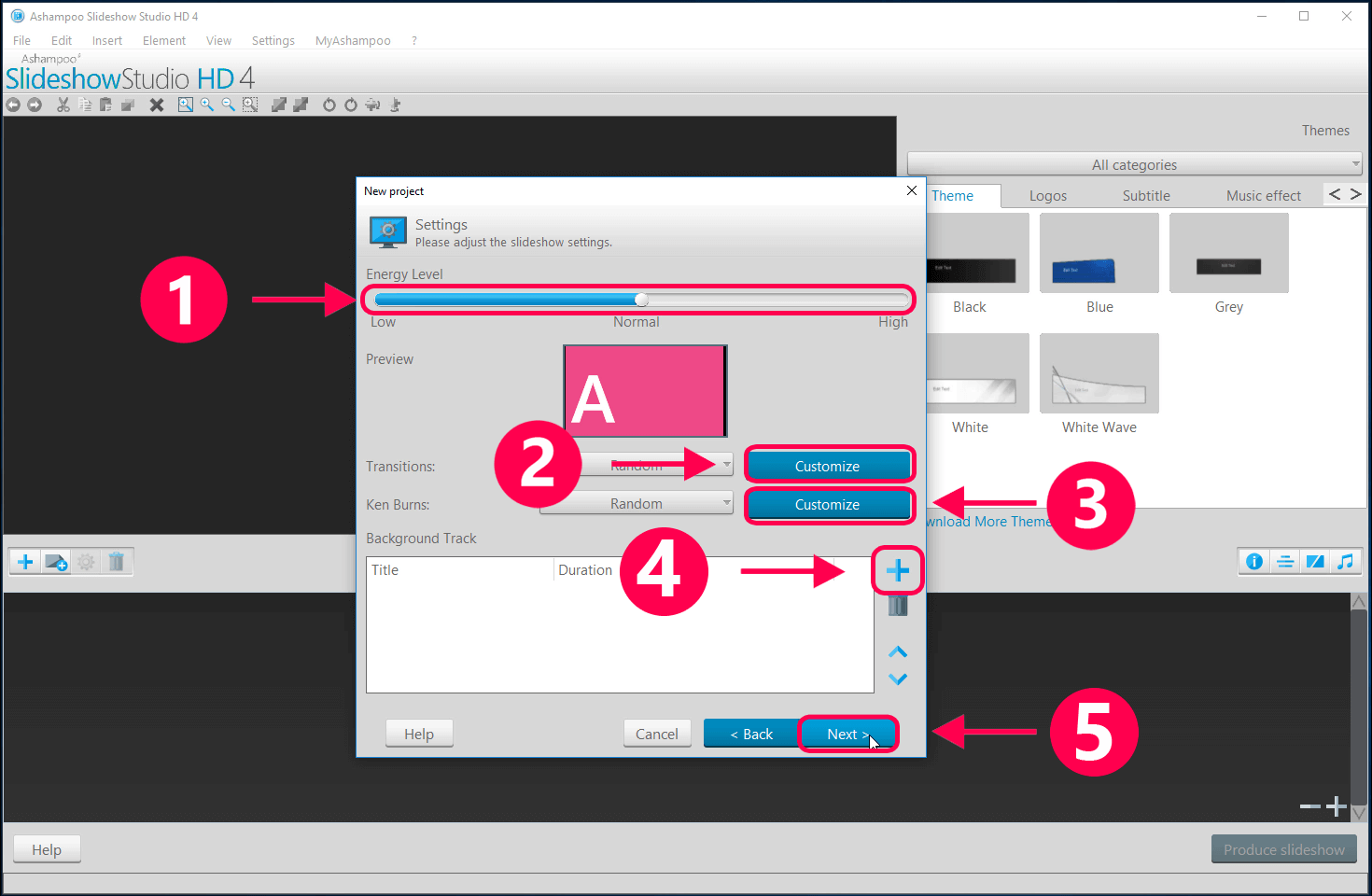
После темы программа просит определить режим показа. Доступны свободный режим, подгонка под музыку и подгонка под заданное время. Это фундаментальный выбор: он определяет, откуда берётся общая продолжительность. В свободном режиме хронометраж складывается из длительностей слайдов и переходов. В музыкальном режиме ориентиром служит продолжительность выбранных композиций. В режиме заданного времени пользователь определяет целевую продолжительность, а программа распределяет материал в пределах этого ограничения.
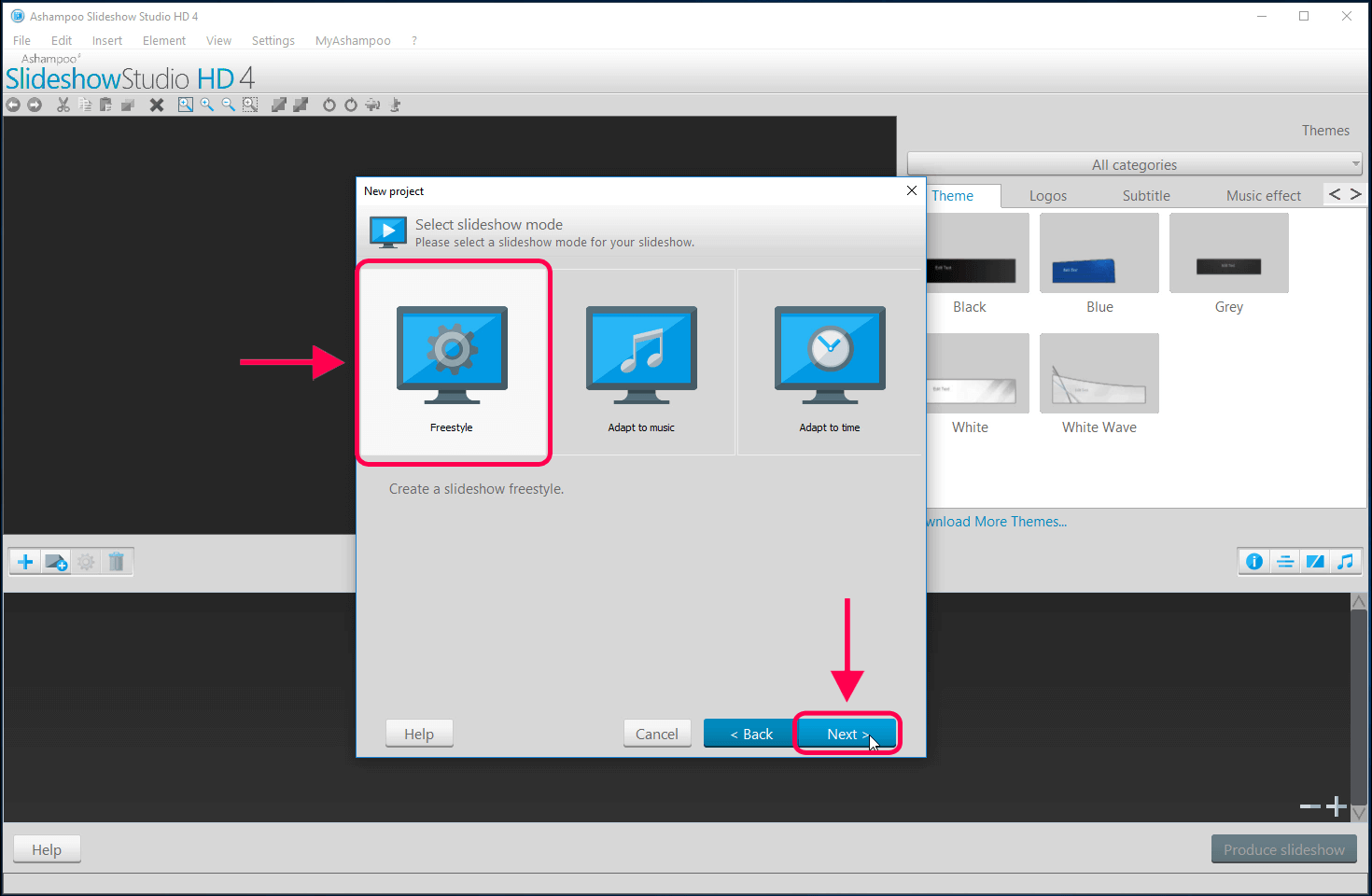
Свободный режим
Свободный режим подходит, когда главным критерием является содержание, а не точная минута окончания. Например, в фоторассказе о поездке один пейзаж можно оставить на экране дольше, а серию похожих деталей показать быстрее. После автоматической сборки длительности меняются на временной шкале, поэтому не нужно заранее рассчитывать секунды для каждого изображения.
Этот режим удобен и для озвученных проектов. Сначала можно выстроить фотографии, затем записать комментарий и уже по голосовой дорожке подправить границы слайдов. Такой подход избавляет от ситуации, когда диктору приходится искусственно ускорять или растягивать речь под заранее жёстко рассчитанные интервалы.
Подгонка под музыку
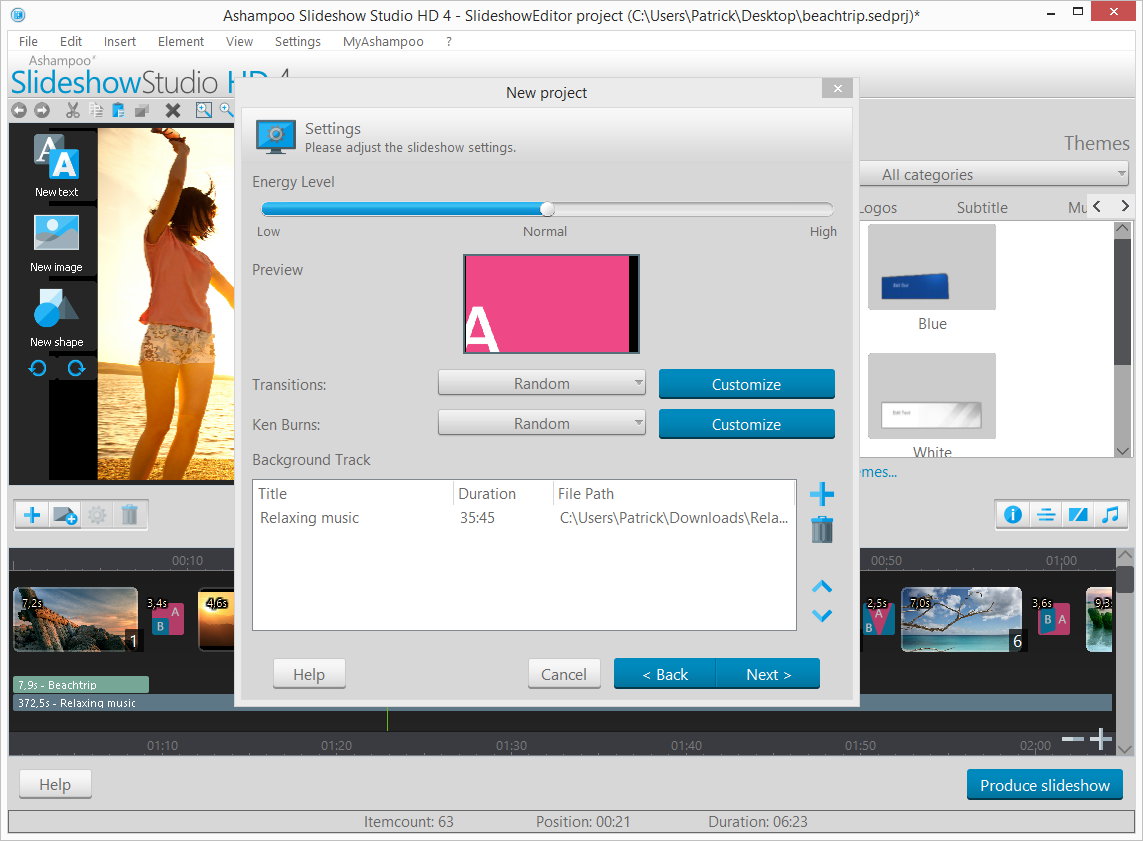
При подгонке под музыку в мастер добавляются один или несколько аудиофайлов, которые образуют фоновый плейлист. Их можно удалять и менять местами. Общая длительность музыкальной последовательности становится ориентиром для слайд-шоу. В результате подборка заканчивается вместе с выбранным музыкальным фрагментом, а пользователю не приходится вручную суммировать продолжительность десятков слайдов.
До запуска расчёта стоит проверить, действительно ли все композиции нужны и в правильном ли они порядке. Если позднее заменить длинный трек коротким, изменится и требуемый темп. Для спокойного семейного фильма лучше избегать чрезмерного количества фотографий на короткую музыку: технически последовательность можно уплотнить, но зрителю будет трудно рассмотреть содержание каждого кадра.
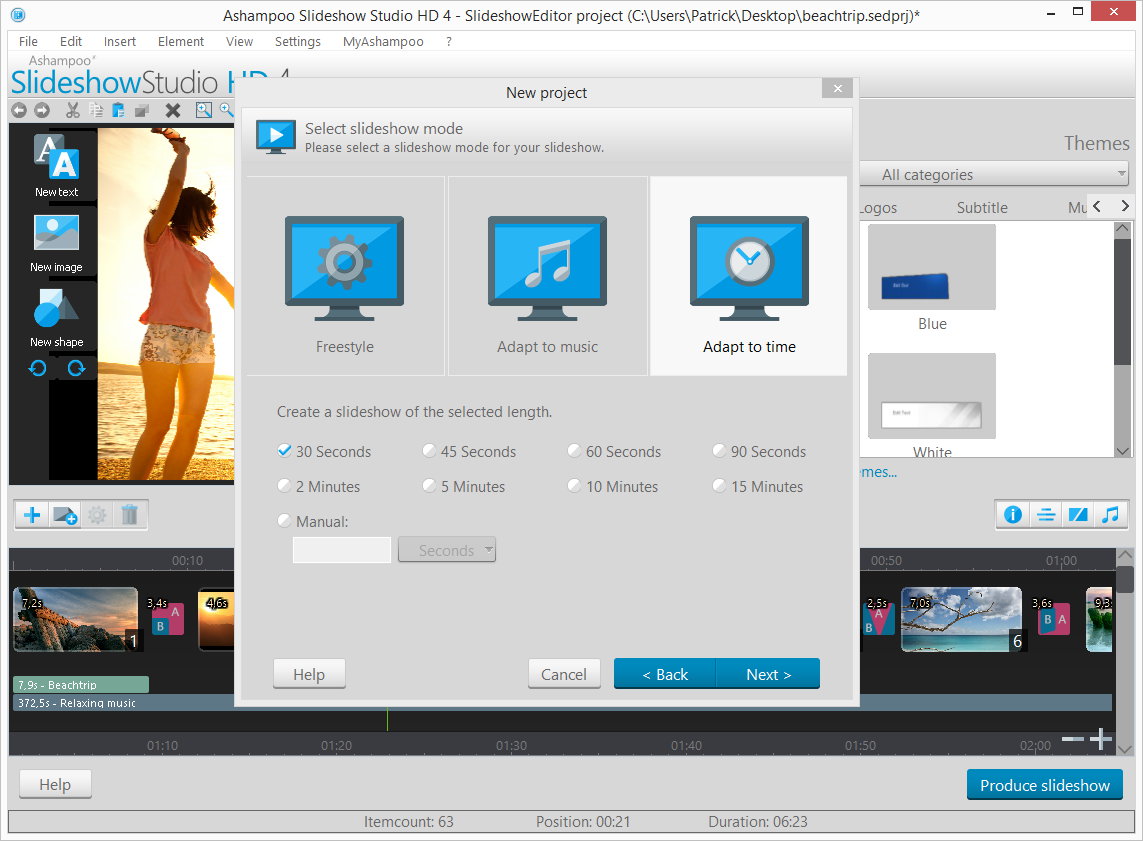
Подгонка под заданное время
Режим заданного времени полезен для показа на мероприятии, экране в холле или презентации, где есть чёткий лимит. Можно выбрать предложенную продолжительность либо задать время вручную. Программа распределяет материал относительно целевого хронометража, после чего отдельные места всё равно разрешается корректировать. Если важный кадр нужно держать дольше, это лучше компенсировать сокращением второстепенных слайдов, а не увеличением итогового времени.
Интенсивность движения и автоматическая вариативность
В мастере есть регулятор интенсивности, который влияет на количество движения в готовой последовательности. Он помогает быстро выбрать характер показа без ручной настройки каждого кадра. Для фотографий архитектуры, документов или предметной съёмки обычно уместна умеренная динамика: зрителю важнее спокойно рассмотреть детали. Для короткой развлекательной подборки допустим более активный ритм, если движение не мешает композиции.
Параллельно выбираются переходы и варианты эффекта Кена Бёрнса. Их можно назначать случайно из доступного набора или ограничить собственным подмножеством. Последний вариант практичнее, когда нужна визуальная цельность: два-три типа перехода, повторяющиеся осмысленно, выглядят аккуратнее, чем постоянная смена всей библиотеки эффектов. Случайность лучше использовать как ускоритель черновой сборки, а не как замену финальной режиссуре.
После автоматического распределения стоит просмотреть хотя бы стыки контрастных кадров. Даже корректный эффект может плохо работать на конкретной паре изображений: например, быстрый переход между почти одинаковыми ракурсами создаёт ощущение скачка, а сильное панорамирование способно увести лицо или надпись к краю. Такие места исправляются индивидуально, не затрагивая остальные слайды.
Добавление фотографий и первичная сортировка
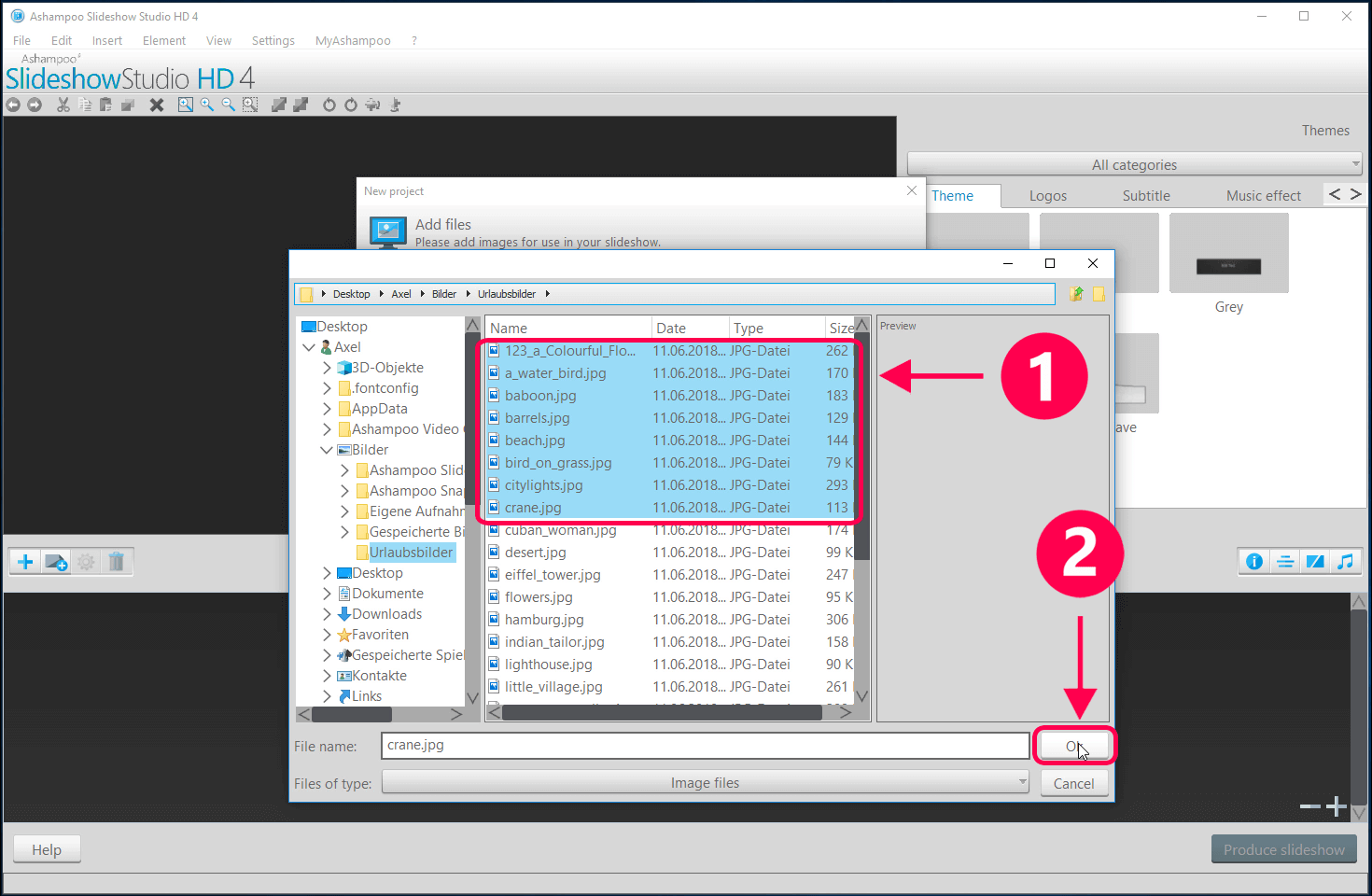
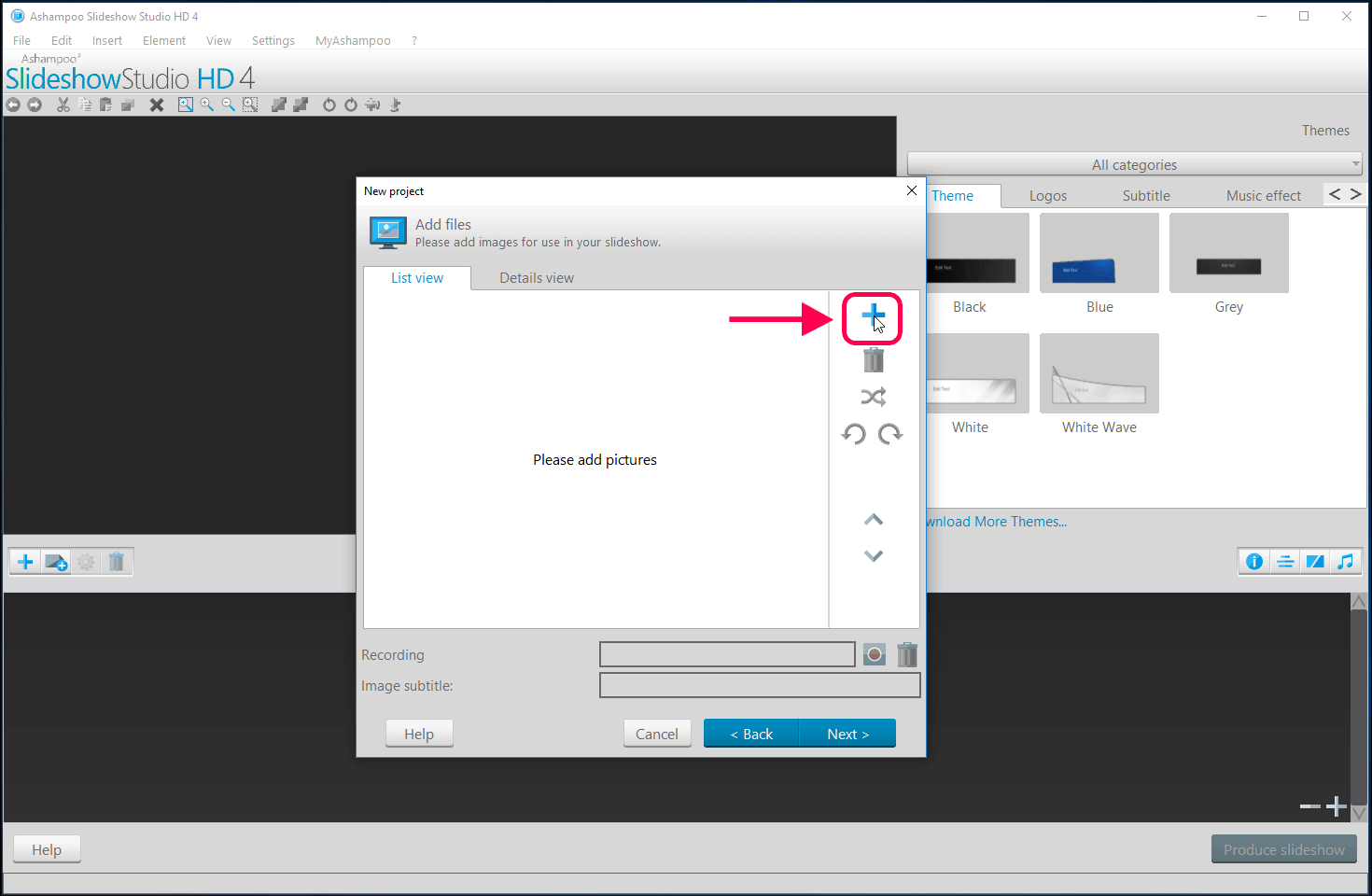
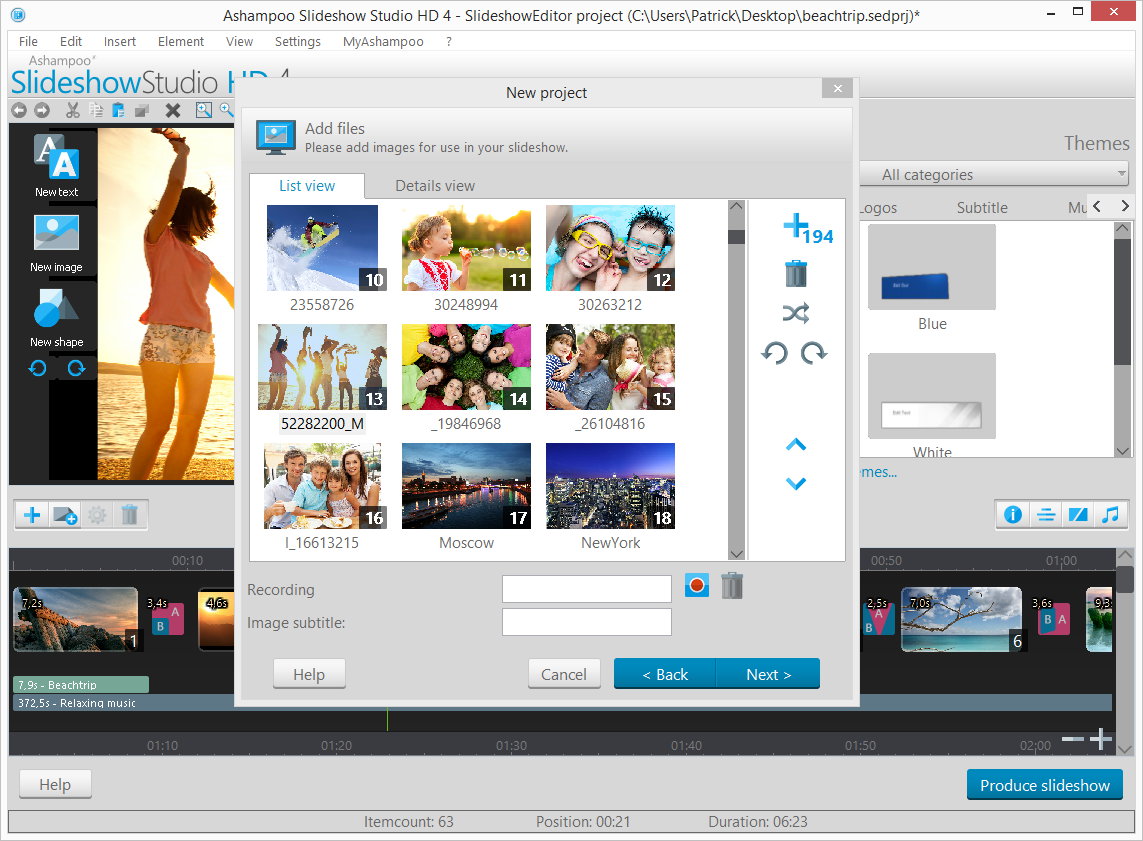
На этапе добавления файлов программа показывает выбранные изображения списком и позволяет изменить порядок до перехода к основному редактору. Здесь удобно удалить технические дубли, повернуть неправильно ориентированные кадры и проверить, не пропущен ли важный эпизод. Чем чище исходная последовательность, тем меньше перестановок понадобится на временной шкале.
При подгонке под музыку или заданный хронометраж мастер может ориентировать пользователя по количеству изображений, которое разумно использовать для выбранной длительности. Это не жёсткое ограничение, а подсказка, позволяющая заранее заметить слишком плотную подборку. Если фотографий значительно больше, чем можно комфортно показать, лучше сократить повторы и оставить кадры, которые действительно двигают историю вперёд.
В списке доступна перестановка изображений, в том числе случайная. Случайный порядок полезен скорее для декоративных подборок без сюжета — например, фонового показа снимков товаров или природы. Для путешествия, события или обучающей последовательности хронология обычно важнее, поэтому случайную перестановку следует применять осторожно и обязательно проверять результат.
На этом же этапе можно подготовить подписи и голосовые вставки, не дожидаясь окончательного монтажа. Такой способ полезен, когда сведения относятся к конкретным фотографиям: имя человека, место, дата, название объекта. Привязка комментария к нужному кадру снижает риск потерять соответствие после дальнейших перестановок.
Предпросмотр до ручной правки
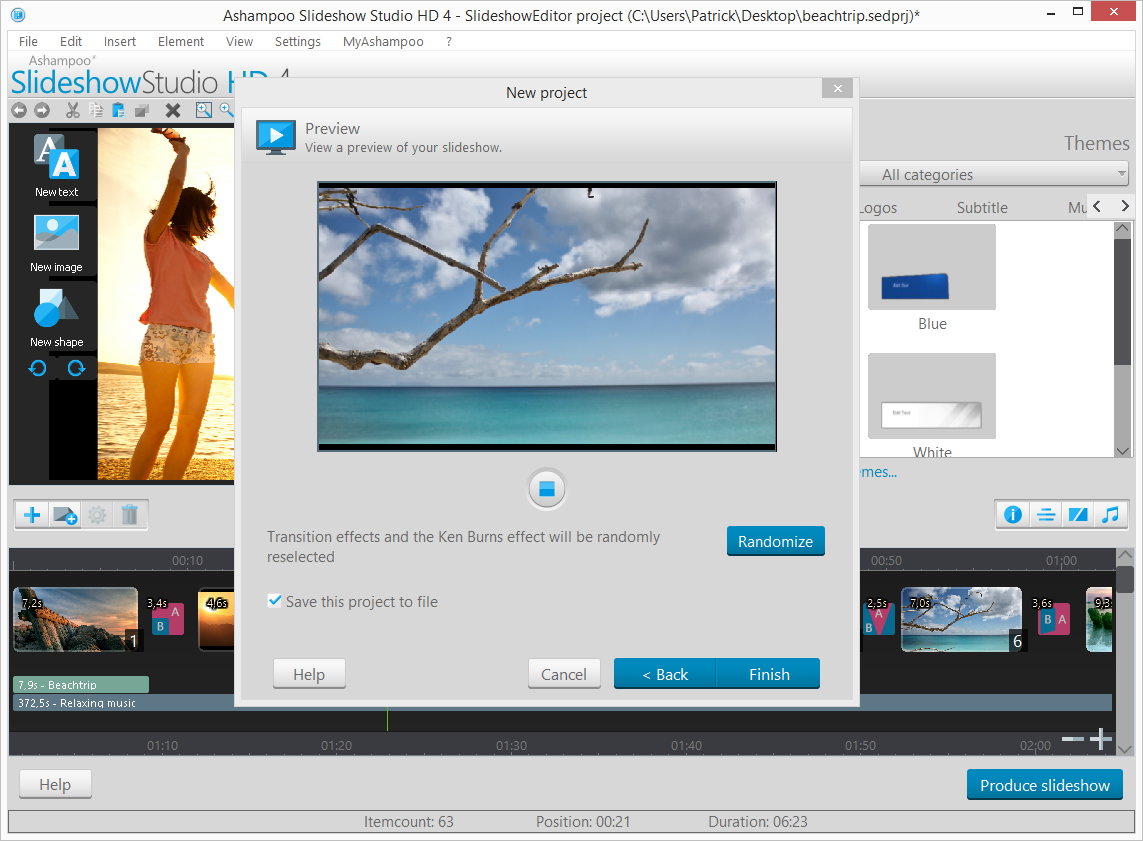
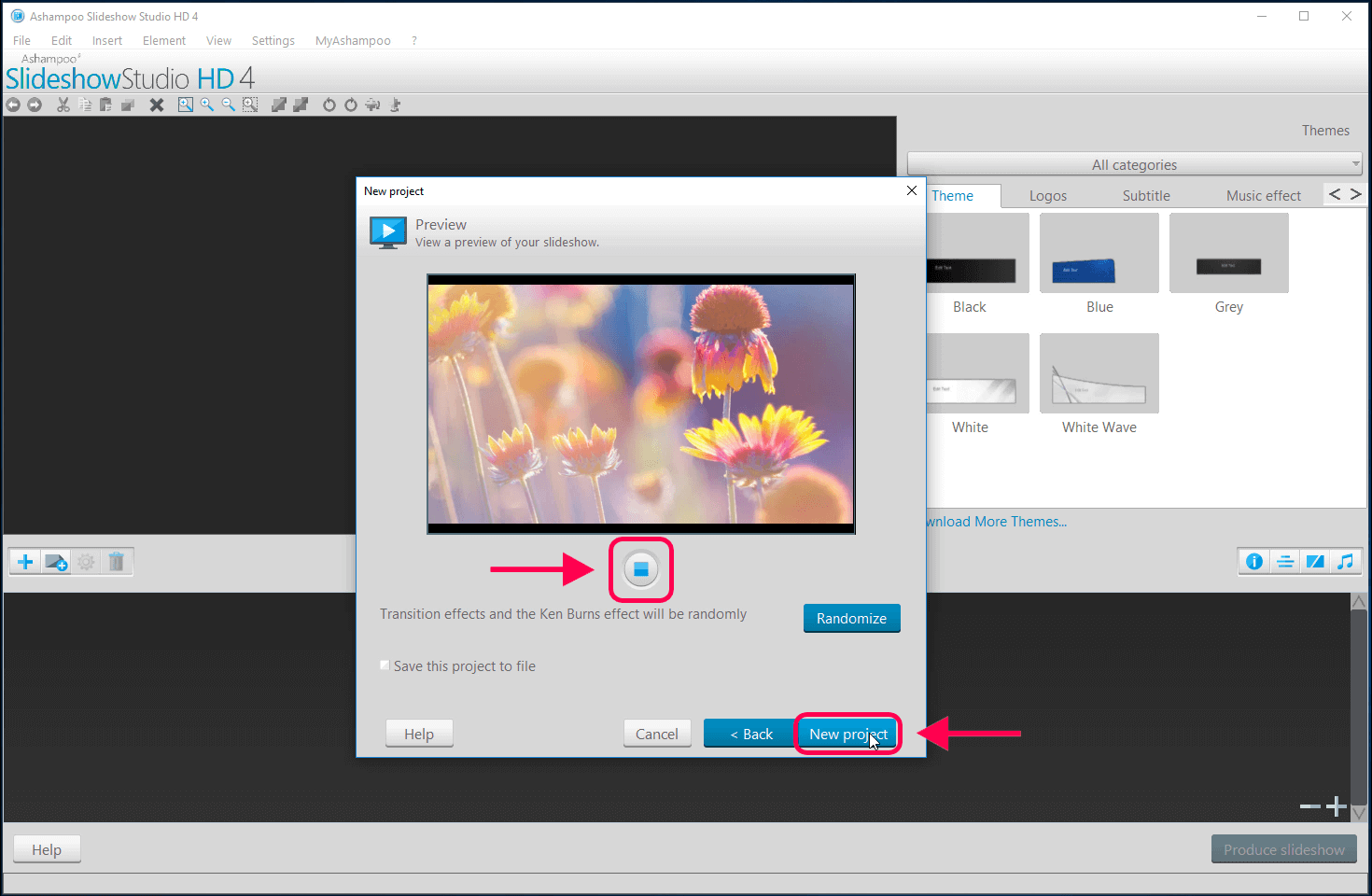
Перед переходом к детальному редактированию мастер показывает собранную последовательность. На этом этапе важно оценивать не отдельные эффекты, а общий темп: достаточно ли времени для чтения подписей, не повторяется ли один тип движения слишком часто, не возникаетют ли длинные однообразные участки. Черновой просмотр позволяет обнаружить структурные проблемы до того, как на слайды добавлены сложные элементы.
Если автоматические варианты движения не устраивают, их можно перераспределить. Но многократная случайная генерация редко заменяет осмысленную правку нескольких проблемных кадров. Практичный подход — принять большую часть удачных решений, а затем вручную изменить только слайды, где лицо, горизонт, текст на фотографии или главный объект оказываются вне удобной зоны просмотра.
Сохранение проекта перед крупной ручной правкой создаёт безопасную точку возврата. Особенно это полезно перед глобальной сменой переходов или параметров движения: некоторые команды способны применить новое значение сразу к большой группе слайдов, и проще сравнить результат с сохранённой версией, чем пытаться восстановить десятки предыдущих настроек по памяти.
Основное окно и временная шкала
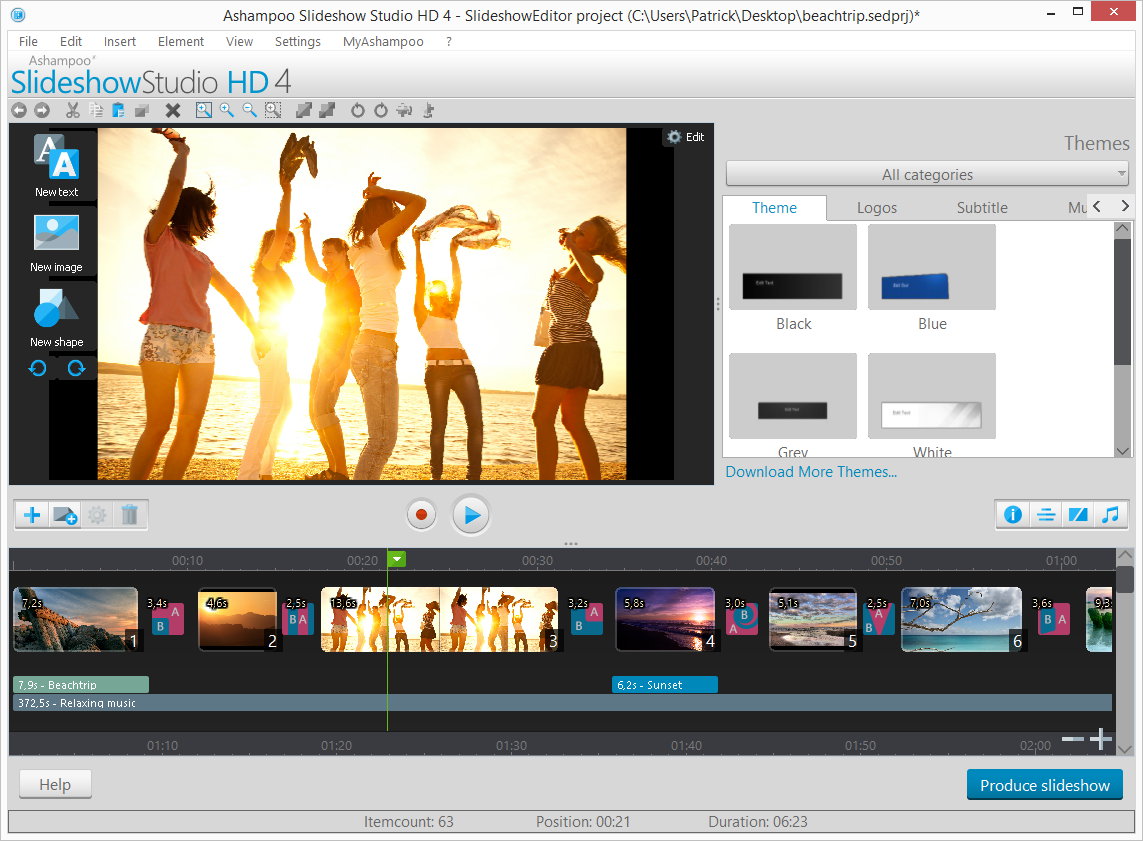
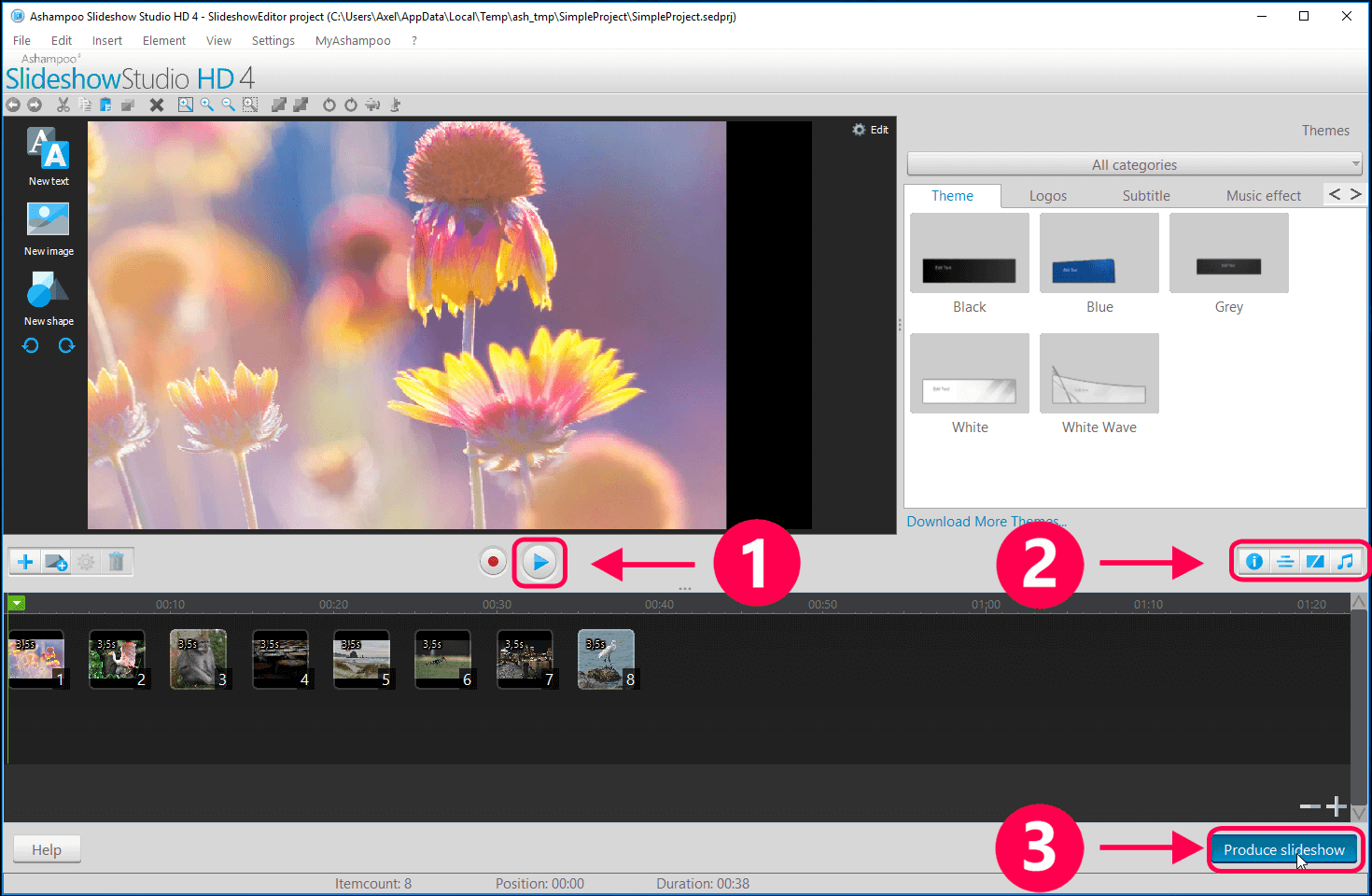
После мастера открывается основной редактор. В центре расположен большой предпросмотр текущего слайда, справа — панель тем и элементов оформления, снизу — временная шкала с миниатюрами фотографий и звуковыми дорожками. Такая компоновка позволяет одновременно видеть результат, позицию в проекте и длительность соседних элементов. Для длинной работы это важнее, чем отдельный полноэкранный просмотр: ошибки ритма часто заметны именно по структуре шкалы.
Каждый слайд представлен блоком с длительностью, а между слайдами находятся переходы. Музыка и другие звуковые элементы отображаются на отдельных дорожках. Положение указателя воспроизведения показывает текущий момент. Масштаб шкалы меняется, поэтому при точной подгонке удобно увеличить участок с короткими переходами, а при перестановке больших фрагментов — уменьшить масштаб и видеть более длинную часть проекта.
Элементы можно перетаскивать, меняя порядок. Длительность регулируется границами блоков и отдельными настройками. В контекстных командах предусмотрены операции для копирования и вставки параметров движения и переходов, что ускоряет унификацию группы слайдов. Если несколько кадров должны двигаться одинаково, не требуется повторно воспроизводить одинаковые настройки вручную.
Шкала поддерживает переход к указанной позиции и изменение способа отображения длинной последовательности. В настройках можно включить перенос временной шкалы, чтобы проект не превращался в единственную очень длинную горизонтальную полосу. Выбор зависит от привычки: непрерывная шкала удобнее для точного ощущения времени, перенос — для обзора большого количества слайдов на экране.
Правка отдельной фотографии
Для отдельного изображения доступны базовые операции, необходимые именно в контексте слайд-шоу: поворот, кадрирование, длительность показа и параметры движения. Кадрирование выполняется через рамку выделения с автоматическим увеличением области, что удобно, когда на исходном снимке слишком много пустого пространства. После изменения важно проверить движение Кена Бёрнса: его начальная и конечная рамки должны соответствовать уже выбранному фрагменту.
Поворот полезен для кадров с неверно записанной ориентацией. Если поворот сделан после оформления, нужно убедиться, что наложенные текстовые и графические объекты по-прежнему расположены корректно. Сброс позволяет вернуться к исходному состоянию изображения в рамках проекта, не меняя сам файл на диске.
Длительность задаёт реальное время присутствия изображения в видеоряде. Для кадра с несколькими подписями или сложной сценой стоит оставить больше времени, чем для простого декоративного снимка. Когда музыка диктует общий хронометраж, увеличение одного слайда следует компенсировать соседними — иначе ритм перестанет соответствовать выбранной структуре.
Не следует ожидать от этого блока полноценной ретуши. Здесь нет задачи удалять дефекты кожи, выполнять сложную цветокоррекцию или собирать многослойный фотомонтаж. Если исходное фото требует серьёзной обработки, практичнее подготовить его в фоторедакторе заранее, а в Slideshow Studio оставить только композиционную подгонку под кадр видео.
Эффект Кена Бёрнса: панорамирование и зум
Эффект Кена Бёрнса создаёт движение внутри неподвижной фотографии за счёт изменения области кадрирования во времени. В редакторе задаются начальная и конечная рамки: программа плавно перемещает виртуальную камеру между ними. Это даёт управляемый зум, горизонтальное или вертикальное панорамирование без необходимости превращать фотографию в отдельный видеоклип.
Для быстрого выбора есть готовые варианты: приближение, отдаление, диагональное, вертикальное и горизонтальное движение, а также отсутствие эффекта. Готовый пресет полезен для чернового монтажа, но на портретах и архитектуре часто нужна ручная рамка. Начальная область должна сразу показывать достаточно контекста, а конечная — приводить взгляд к смысловому центру, а не к случайному краю изображения.
Начальную и конечную рамки можно менять местами, превращая приближение в отдаление без повторной настройки. Есть команда выравнивания их размера, полезная для чистого панорамирования без одновременного изменения масштаба. Собственные варианты движения можно сохранять как шаблоны и использовать повторно, если несколько фотографий имеют похожую композицию.
Слишком сильный зум ухудшает визуальное качество, потому что в финальном кадре используется меньшая часть исходного изображения. На 4K-выводе это особенно заметно для фотографий с невысоким разрешением. Поэтому масштаб движения следует соотносить с реальным запасом пикселей, а не только с тем, насколько эффектно выглядит анимация в небольшом окне предпросмотра.
Переходы между слайдами
Переход отвечает за способ смены соседних фотографий. В проекте можно использовать случайный выбор, назначить определённый тип или ограничить набор допустимых переходов. Для длинной последовательности полезно сначала выбрать небольшой стилистически совместимый набор, а затем оставить автоматическое распределение внутри него. Так сохраняется разнообразие, но не возникает впечатления демонстрации всех эффектов подряд.
Длительность перехода задаётся отдельно. Короткий переход поддерживает быстрый темп, длинный делает смену мягче, но сокращает время, когда кадр виден без перекрытия. При фотографиях с текстом или мелкими деталями слишком длинные переходы особенно нежелательны: часть времени зритель видит сразу два изображения, и читаемость падает.
Глобальные параметры можно применить ко многим слайдам, однако такая операция способна заменить уже сделанные индивидуальные настройки. Поэтому перед массовой сменой переходов стоит определить, какие кадры должны сохранить особое поведение. Если важный переход уже настроен вручную, после глобального применения его нужно перепроверить.
Копирование и вставка параметров перехода ускоряют работу с повторяющимися сценами. Например, блок фотографий одного места можно оформить одинаковым мягким переходом, а смену главы подчеркнуть другим типом. Такая системность делает монтаж понятнее: эффект начинает выполнять композиционную функцию, а не существовать сам по себе.
Фон вокруг изображения и края кадра
Не каждая фотография совпадает с соотношением сторон будущего видео. Если снимок не заполняет весь кадр, появляется свободная область. В настройках перехода и показа можно задать цвет фона вручную либо использовать автоматически подобранный вариант на основе изображения. Это помогает сделать поля менее заметными и избежать случайного чёрного окружения там, где оно не подходит к серии.
Выбор между кадрированием и сохранением полного изображения зависит от содержания. Портрет можно аккуратно приблизить, если важные детали не выходят за границы. Панораму или документ лучше сохранить целиком и принять поля, чем отрезать значимую часть. Фон в этом случае работает как нейтральная рамка, а не как декоративный эффект.
При использовании движения надо проверять крайние положения. Рамка Кена Бёрнса может приблизить область настолько, что зритель сначала видит один фон, а затем другой. Особенно заметно это у вертикальных фотографий. Полноэкранный предпросмотр помогает убедиться, что свободные поля не начинают визуально пульсировать из-за изменения масштаба.
Текстовые объекты и подписи
На слайд можно добавить обычный текст и круговой текст. Текстовый редактор поддерживает полужирное, курсивное и подчёркнутое начертание, выравнивание, выбор шрифта и цвета, а также вставку символов. Этого достаточно для заголовков, географических подписей, имён, коротких пояснений и титульных карточек.
Текст лучше размещать с учётом движения фотографии. Если изображение панорамируется слева направо, подпись не должна конфликтовать с главным объектом в конечной позиции. Практичный способ — сначала настроить движение кадра, затем добавить надпись и просмотреть весь слайд от начала до конца. Статическая композиция в одном кадре не гарантирует, что текст останется читаемым во время анимации.
Для повторяющихся подписей полезно заранее выбрать единый шрифт, размер, цвет и положение. В программе можно назначить шрифт по умолчанию, что уменьшает количество ручных действий. Однако длинный текст лучше не переносить на каждый слайд: слайд-шоу работает как видеоряд, поэтому надпись должна читаться за несколько секунд и не превращать фотографию в страницу документа.
Команда вставки адреса в текстовом редакторе относится к оформлению текста и не превращает финальный ролик в интерактивную веб-страницу. После рендеринга зритель получает видео, поэтому любой адрес, если он вообще нужен в титрах, остаётся визуальным текстом. Для публикации кликабельные ссылки добавляются уже средствами той площадки, где размещён готовый файл.
Изображения, фигуры, таблицы и слои
Помимо основной фотографии, в композицию можно вставлять дополнительные изображения и фигуры. Это позволяет добавить эмблему, декоративный элемент, схему или небольшой второй кадр. Для объектов доступны операции перемещения по порядку слоёв: элемент можно вывести вперёд или отправить назад, чтобы он перекрывал или, наоборот, находился под другим содержимым.
Фигуры настраиваются по контуру и заливке. Можно выбрать сплошной цвет или двухцветный горизонтальный градиент, изменить прозрачность и толщину обводки. Такие элементы полезны как подложки под текст: полупрозрачный прямоугольник повышает читаемость подписи на пёстрой фотографии, не закрывая изображение полностью.
В редакторе присутствует табличный объект. Для него задаются строки и столбцы, размеры, начертание, выравнивание, шрифт и цвет текста. Таблица уместна в отчётной или учебной презентации, где фотографию нужно сопроводить несколькими компактными значениями. На бытовом слайд-шоу такой объект обычно избыточен, но он расширяет программу за пределы простых титров.
Для выделенных объектов доступны вырезание, копирование, вставка, дублирование, удаление, поворот и отражение. Несколько объектов можно выделить одновременно. При перемещении помогают визуальные направляющие выравнивания; модификаторы клавиатуры позволяют менять поведение привязки. Это упрощает симметричное размещение логотипа, подписи и графических элементов.
Пустые слайды как разделители
В проект можно вставить пустой слайд и использовать его как самостоятельную титульную карточку. Фон задаётся сплошным цветом либо градиентом с выраженным центром. На таком слайде текст не конкурирует с фотографией, поэтому он хорошо подходит для названия главы, даты, пояснения перед новой серией или короткой финальной фразы.
Пустой слайд также помогает управлять паузами. Если музыкальный фрагмент должен продолжаться, а следующий блок фотографий нужно отделить, нейтральная карточка создаёт визуальную передышку. Её длительность регулируется так же, как у обычного слайда, поэтому пауза остаётся частью точного хронометража.
При использовании яркого фона следует заранее проверить будущий экран. Очень насыщенные оттенки на телевизоре могут выглядеть иначе, чем на мониторе, а тонкая светлая надпись — теряться. Надёжнее выбирать контрастную пару фон/текст и оценивать титульный кадр в предпросмотре при масштабе, близком к реальному показу.
Данные снимка и автоматические подписи
Для фотографий можно вывести сведения, основанные на данных файла и EXIF. Среди доступных вариантов — имя файла, дата, размеры изображения и данные съёмки, если они присутствуют в метаданных. Подпись размещается в одной из девяти типовых позиций кадра, а для текста выбираются шрифт и цвет.
Эта функция полезна для документальных серий, технических отчётов и архивов. Вместо ручного ввода даты под десятками фотографий программа может сформировать подпись автоматически. Но перед публикацией стоит проверить метаданные: неверно выставленные часы камеры, технические имена файлов или пустые EXIF-поля дадут формально корректный, но бесполезный текст.
Автоматическую подпись лучше рассматривать как слой информации, а не украшение. Если кадр уже содержит собственную дату или табличку, дублирование создаёт шум. В семейной подборке достаточно показывать дату в начале главы, а в техническом отчёте, наоборот, постоянное отображение времени съёмки может быть критически важным.
Начальные и финальные титры
В Ashampoo Slideshow Studio HD предусмотрены отдельные начальные и финальные титры. Для них выбирается способ представления: содержимое может прокручиваться на одной странице либо распределяться по нескольким страницам с плавной сменой. Титры можно наложить на первый или последний кадр либо выделить им отдельный участок, чтобы текст не конкурировал с фотографией.
Внутри титров используются те же типы объектов — текст, изображения и фигуры. Поэтому начало можно оформить названием серии и эмблемой, а финал — списком участников, местом съёмки или благодарностью. Длительность титров отображается на временной шкале; для прокручиваемого текста она фактически определяет скорость чтения. Чем больше текста, тем больше времени потребуется для комфортного просмотра.
Начальные титры не стоит перегружать. Зрителю полезнее быстро понять тему и перейти к фотографиям. Финальные титры могут быть длиннее, но их скорость всё равно должна позволять прочитать строки без напряжения. Если музыка заканчивается раньше титров, лучше скорректировать плейлист или хронометраж, а не ускорять текст до нечитабельного состояния.
Темы, логотипы и повторное использование оформления
Панель тем объединяет готовые сочетания оформления, логотипов и субтитров. Темы ускоряют создание последовательности с единым стилем, особенно если проект состоит из нескольких десятков фотографий. После выбора важно просмотреть не только титульный кадр, но и обычные слайды: декоративный элемент, который хорошо смотрится на одном фоне, может перекрывать лица или подписи на другом.
Собственную композицию можно сохранить как пользовательскую тему. Это полезно для повторяющихся проектов — например, ежемесячных отчётов, школьных мероприятий или серии роликов одного автора. Настроив положение логотипа и вид подписи один раз, можно поддерживать одинаковый внешний вид без ручного воспроизведения каждой детали.
Логотип следует держать в зоне, которая не конфликтует с безопасными границами телевизионного кадра. На разных устройствах край изображения может отображаться немного по-разному. Если знак важен, лучше отступить от самого края и проверить его на нескольких слайдах с разной яркостью.
Музыка и звуковая структура
Фоновая музыка организуется как список нескольких композиций. Файлы можно добавлять, удалять, переставлять и перемешивать. Это позволяет собрать непрерывную звуковую дорожку для длинного показа, не объединяя треки заранее во внешнем аудиоредакторе. При режиме подгонки под музыку именно суммарная продолжительность этого списка становится основой общего времени.
Для начала и конца музыки доступны плавные нарастание и затухание. Между композициями можно использовать перекрёстное затухание, чтобы избежать резкого обрыва одной записи и столь же резкого старта следующей. На слух переход лучше проверять в контексте соседних фотографий: музыкальная смена часто воспринимается как граница главы, поэтому её удобно совмещать со смысловым переходом в видеоряде.
Есть настройка, позволяющая приглушать или исключать фоновую музыку на участках начальных и финальных титров. Это полезно, если титры сопровождаются голосом или должны восприниматься спокойнее. В озвученном проекте общий уровень музыки нужно подбирать так, чтобы речь оставалась разборчивой; автоматическое наличие нескольких дорожек не решает баланс громкости само по себе.
Если после перестановки треков длительность проекта изменилась, следует повторно проверить распределение слайдов. Особенно это важно в режиме, где показ адаптируется к музыке. Музыкальный плейлист — не просто фон, а часть структуры времени, поэтому его лучше стабилизировать до тонкой ручной подгонки отдельных кадров.
Запись голосового комментария
Программа умеет записывать звук с устройств записи, зарегистрированных в Windows. Это позволяет добавить дикторский комментарий непосредственно в проект, не создавая отдельный аудиофайл в другой программе. Перед записью нужно выбрать подходящий микрофон или вход, проверить, что система видит устройство, и сделать короткий тест, чтобы убедиться в достаточной громкости и отсутствии сильного фонового шума.
Запись может быть связана с текущим участком слайд-шоу и продолжаться до остановки либо до конца последовательности. Такой способ удобен для пояснений к фотографиям: пользователь видит кадры и говорит по ним в нужном темпе. Если оговорка произошла в середине длинной записи, практичнее перезаписать конкретный фрагмент, а не менять длительности десятков слайдов под неудачную дорожку.
После записи материал следует прослушать вместе с фоновой музыкой. Разборчивая речь важнее музыкальной громкости. Если голос теряется, сначала уменьшите фон, а уже потом пытайтесь усиливать запись: чрезмерное усиление слабого сигнала подчёркивает шум. Для очень требовательной обработки голоса исходную запись лучше подготовить в специализированном аудиоредакторе и затем использовать готовый файл.
Предпросмотр и производительность
Предпросмотр нужен не только для эстетической оценки. Он показывает фактическое сочетание длительностей, переходов, движения, текста и звука. Перед финальным выводом полезно просмотреть проект целиком хотя бы один раз без постоянных остановок: именно так обнаруживаются затянутые места, слишком быстрые подписи и повторяющиеся эффекты, которые незаметны при редактировании отдельного кадра.
В настройках предусмотрен режим высококачественного предпросмотра. На менее производительном компьютере его можно отключить, если воспроизведение в редакторе начинает дёргаться. Это не означает ухудшение исходных фотографий или обязательное снижение качества финального файла: настройка относится к удобству работы в редакторе. Окончательное качество задаётся на этапе вывода.
Если предпросмотр тормозит только на сложных участках, полезно проверить количество наложенных объектов, крупные изображения и одновременно работающие переходы. Не стоит сразу уменьшать разрешение всех исходников. Сначала облегчите режим предпросмотра и оцените, исчезает ли проблема. Финальный рендер может выполняться медленнее реального времени и при этом давать плавный результат.
Сохранение проекта и отсутствующие файлы
Проект хранит структуру монтажа и ссылки на использованные материалы, поэтому перемещение или удаление исходных фотографий после монтажа может привести к отсутствующим элементам. Для надёжной работы лучше собрать изображения и музыку в постоянной папке до начала серьёзной правки, особенно если материал находится на внешнем диске или временной карте памяти.
В настройках есть вариант поведения при пропавших изображениях: вместо немедленного удаления элемента программа может подставить заглушку, сохранив его параметры. Это удобнее, если файл временно недоступен — например, внешний диск не подключён. После восстановления пути можно вернуть оригинал, не теряя длительность, переход и другие настройки слайда.
Автосохранение снижает риск потери длительной правки при сбое. Однако оно не заменяет осмысленные версии проекта перед крупными изменениями. Отдельное сохранение перед глобальной сменой темы, переходов или структуры позволяет быстро вернуться к предыдущему решению и сравнить варианты.
Не следует пытаться открыть готовый MP4 или другой существующий видеоролик как редактируемый проект. Программа строит работу из фотографий и собственных проектных данных; существующие видеофайлы не открываются здесь как исходный монтаж для последующей правки. Для изменения уже собранного видео нужен видеоредактор либо сохранённый проект Slideshow Studio с доступными исходниками.
Безопасные зоны и показ на телевизоре
В настройках можно включить безопасные зоны для элементов, которые не должны оказаться слишком близко к краю телевизионного изображения. Это особенно важно для субтитров, логотипов и мелкого текста. Даже если современный экран показывает весь кадр, привычка держать важную информацию внутри безопасной области делает проект устойчивее к разным режимам масштабирования телевизоров и проигрывателей.
Края важны и при эффекте Кена Бёрнса. Если подпись относится к фотографии, а движение уводит главный объект в сторону, стоит проверить, не сталкивается ли он с логотипом или титром. Безопасная зона помогает контролировать край, но не заменяет композиционный просмотр каждого сложного слайда.
При подготовке диска дополнительно учитывается телевизионная система. Неправильный выбор может привести к несовместимости с конкретным оборудованием. Если проект предназначен для воспроизведения на современных устройствах из файла, обычно проще выбрать подходящий видеоформат и разрешение, чем полагаться на настройки оптического диска.
Подготовка результата: четыре направления вывода
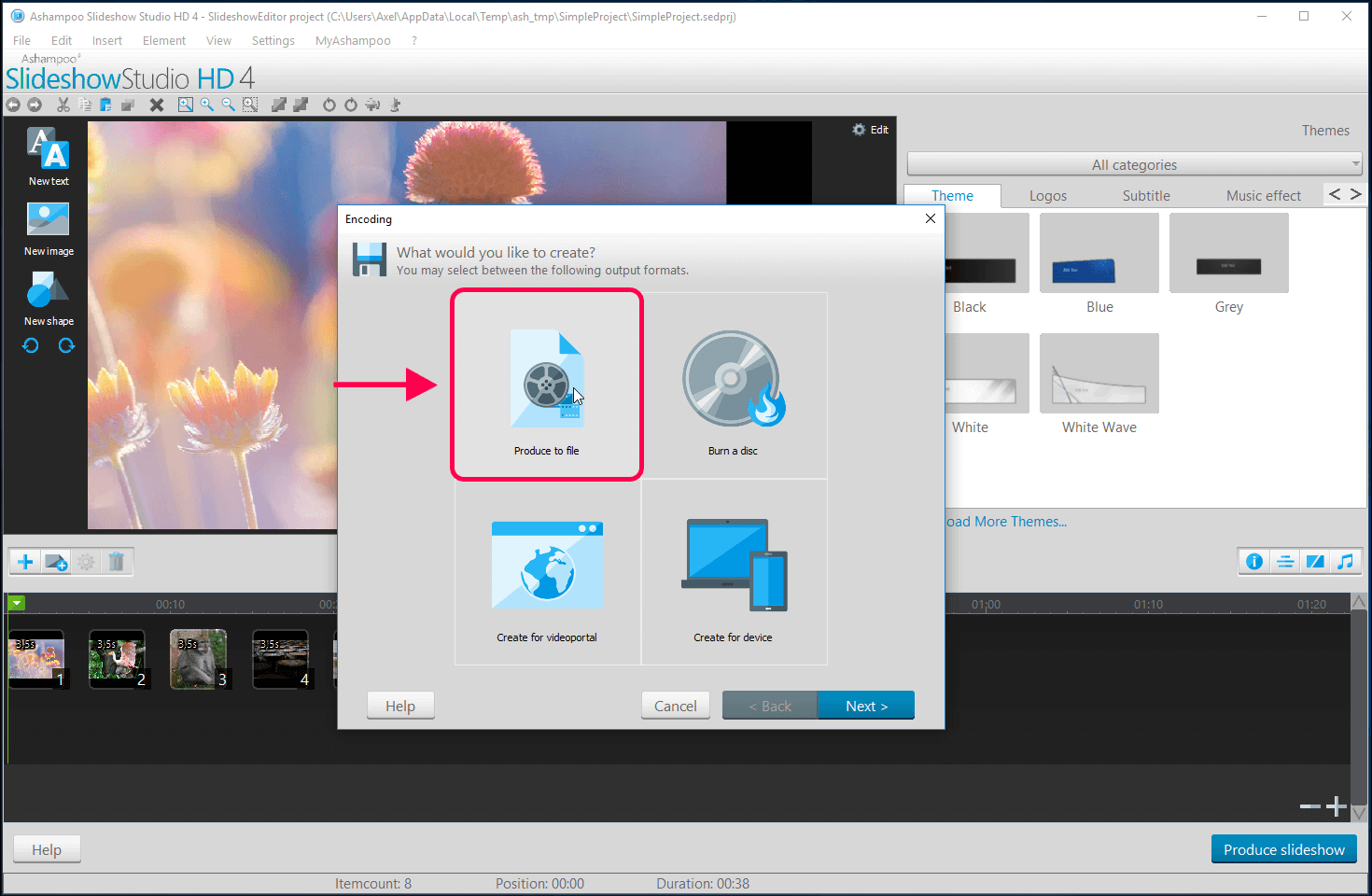
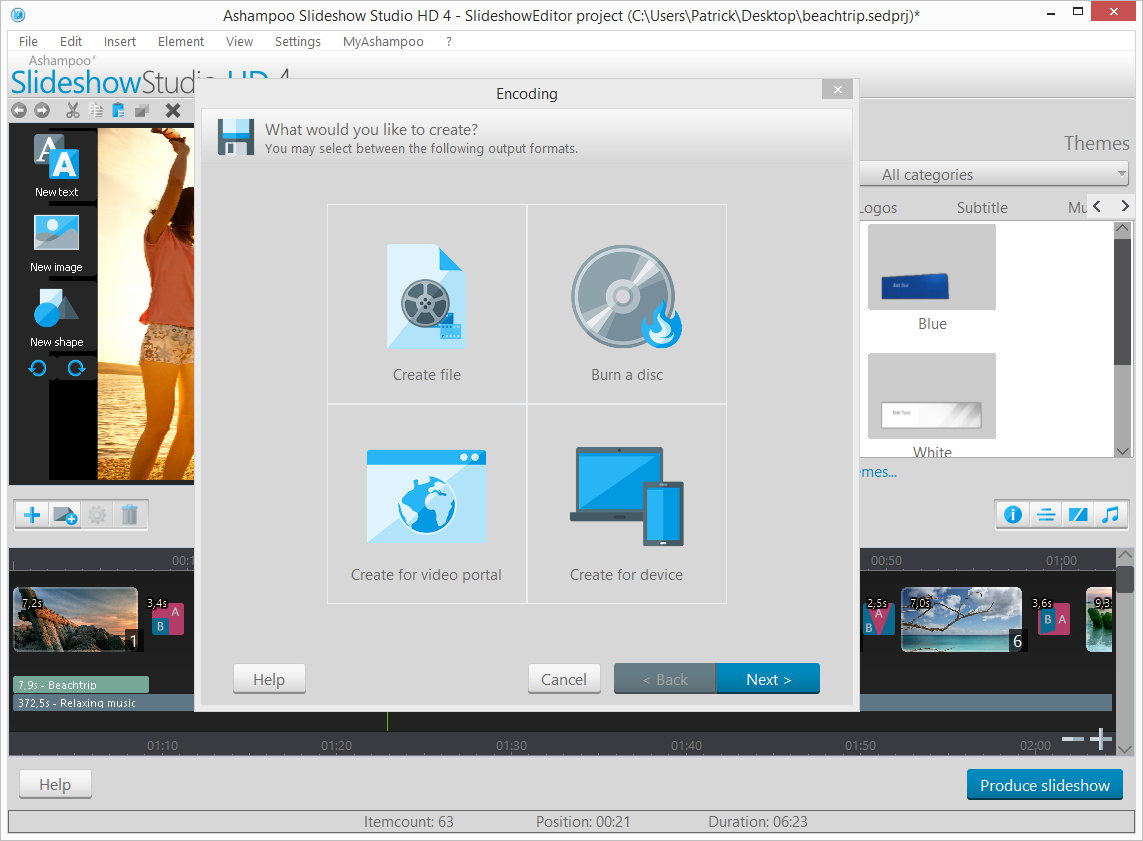
Команда подготовки результата открывает выбор назначения: создать видеофайл, записать диск, подготовить материал для видеопортала или создать вариант для устройства. Эти направления используют один и тот же смонтированный проект, но предлагают разные наборы параметров. Поэтому нет необходимости собирать отдельный монтаж для телевизора и отдельный для мобильного устройства, если содержание и соотношение сторон совпадают.
Для универсального архива чаще всего разумнее сначала создать обычный файл. Его проще проверить, скопировать, резервировать и при необходимости загрузить на нужную площадку вручную. Дисковый вариант нужен, когда конечный проигрыватель действительно рассчитан на DVD или Blu-ray. Профиль устройства полезен, если важна совместимость с конкретным классом техники и не хочется вручную подбирать кодек и параметры.
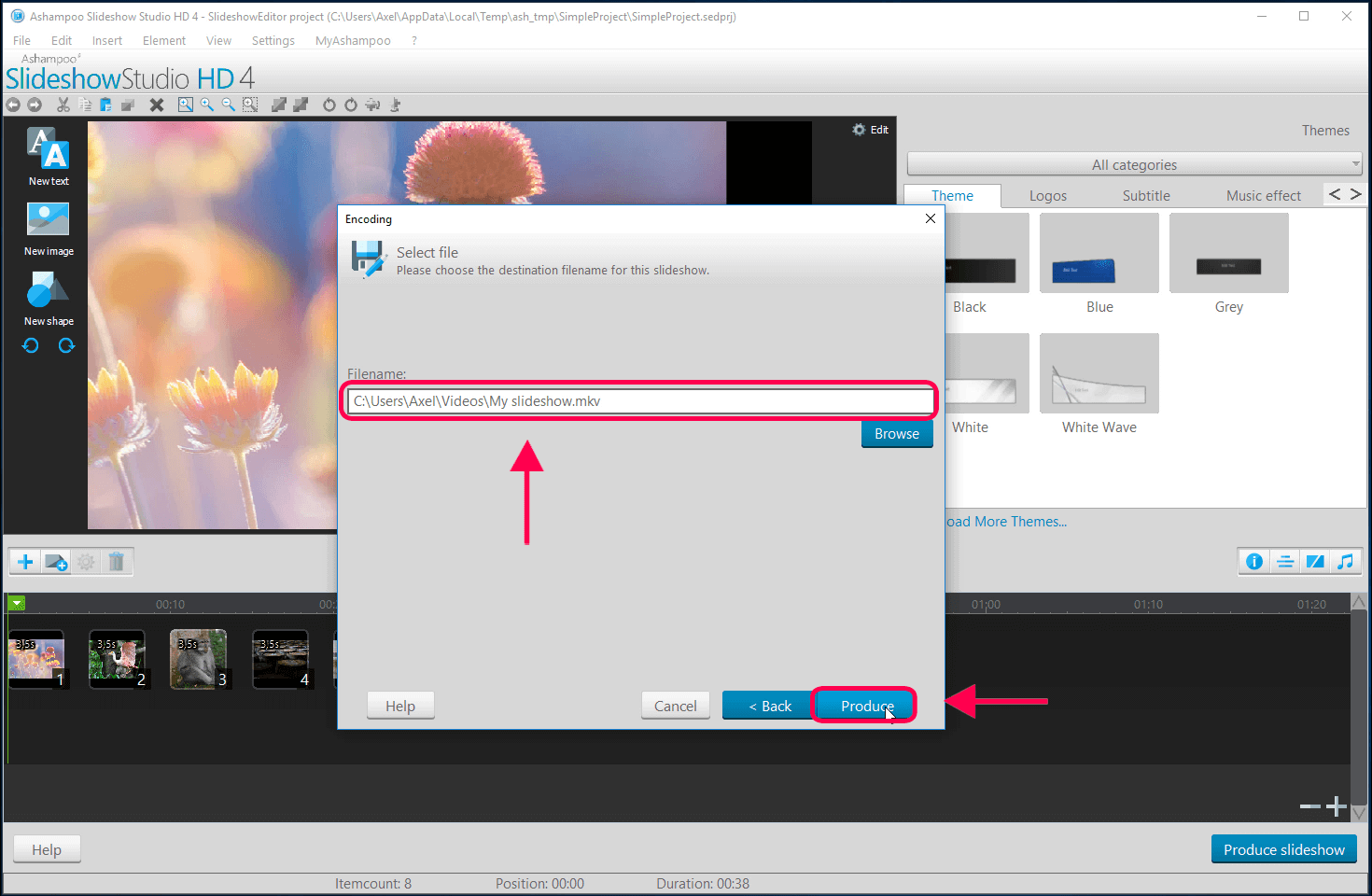
Перед запуском вывода программа предлагает формат, качество, путь и имя результата. Рендеринг может занимать заметное время; продолжительность зависит от длины проекта, разрешения, эффектов и возможностей компьютера. Лучше не оценивать скорость по первым секундам: сложные участки и аппаратное кодирование могут заметно менять темп обработки.
Форматы видео и контейнеры
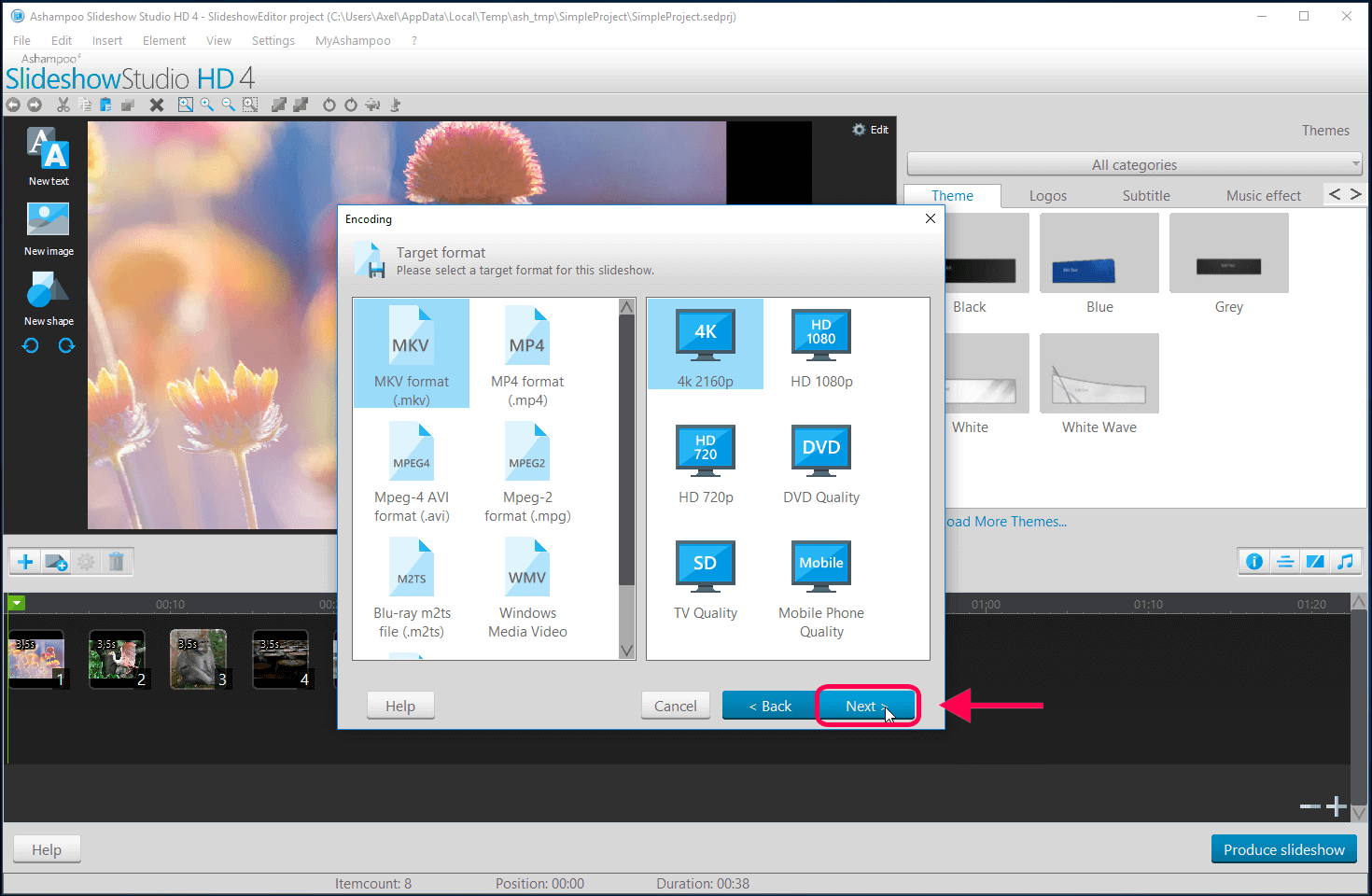
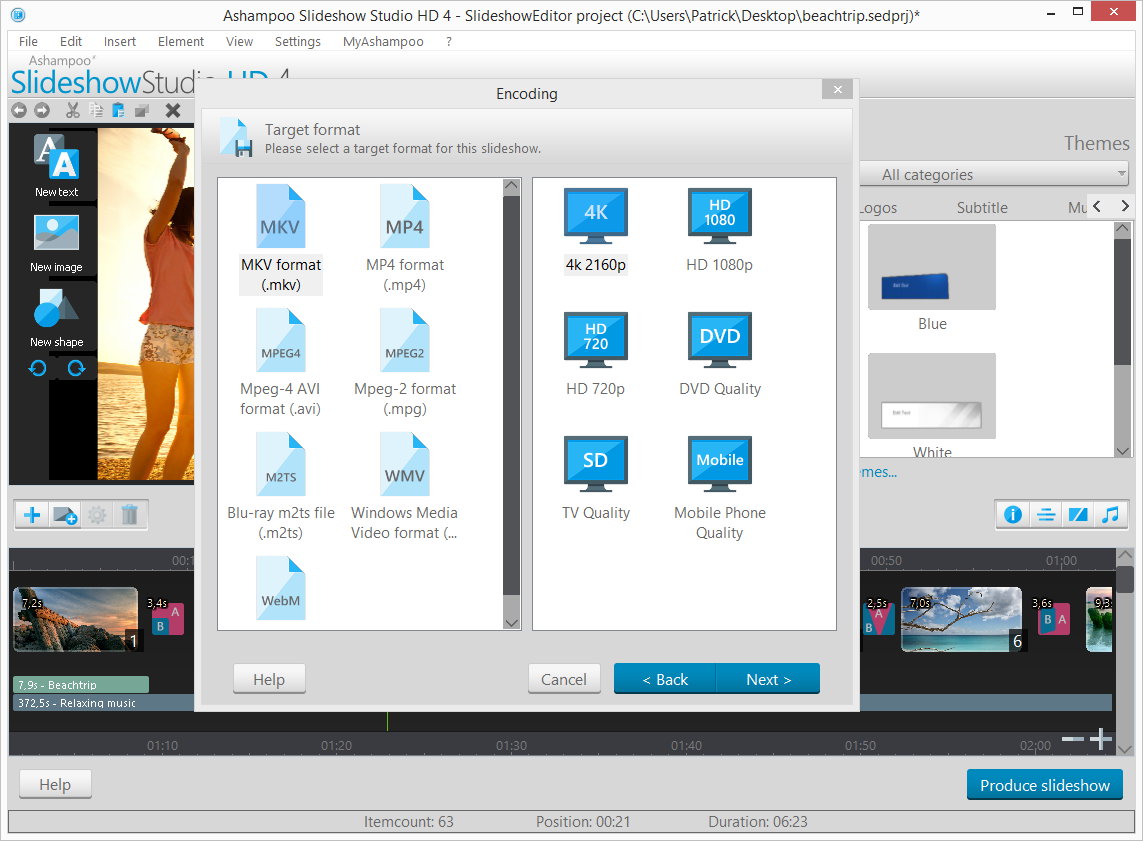
Для вывода доступны несколько распространённых вариантов. Среди них VP9 в WebM, MKV, M4V, MPEG-4, варианты AVI, MPEG-2, MPEG-1 и WMV9. Для Blu-ray используется поток M2TS. Такой набор позволяет выбирать между современным файловым воспроизведением, совместимостью со старым оборудованием и подготовкой материала для диска.
Формат не следует выбирать только по расширению. Важны устройство воспроизведения, разрешение, размер файла и поддержка кодека. Для компьютера или современного медиаплеера обычно предпочтителен современный профиль с хорошим соотношением качества и размера. Для старого проигрывателя может потребоваться более консервативный вариант, даже если файл получится больше.
Если готовое видео не воспроизводится на телевизоре, первым делом проверьте не исходные фотографии, а параметры экспорта. Один и тот же проект можно вывести заново в другом формате без повторного монтажа. Это безопаснее, чем пытаться конвертировать уже сжатый файл несколько раз и постепенно терять качество.
Разрешение до 4K и аппаратное ускорение
Программа поддерживает вывод с разрешением вплоть до 4K. Высокое разрешение полезно для современных телевизоров и крупных экранов, особенно если исходные фотографии сами содержат достаточно деталей. Но 4K не улучшит маленький или сильно сжатый снимок: недостаток исходных пикселей станет заметнее, а файл и время кодирования возрастут.
При совместимом оборудовании кодирование может ускоряться через NVIDIA NVENC и Intel Media. Аппаратное ускорение снижает нагрузку на основной процессор и способно заметно ускорить получение результата. Реальная выгода зависит от видеосистемы и выбранного формата, поэтому отсутствие поддерживаемого ускорителя не делает вывод невозможным — просто обработка может занять больше времени.
Перед длительным 4K-рендером полезно вывести короткий тестовый фрагмент с типичными переходами, текстом и движением. Так проще проверить качество, читаемость титров и совместимость проигрывателя, не ожидая завершения большого фильма. После удачного теста можно запускать весь проект с теми же параметрами.
Качество, степень сжатия и размер файла
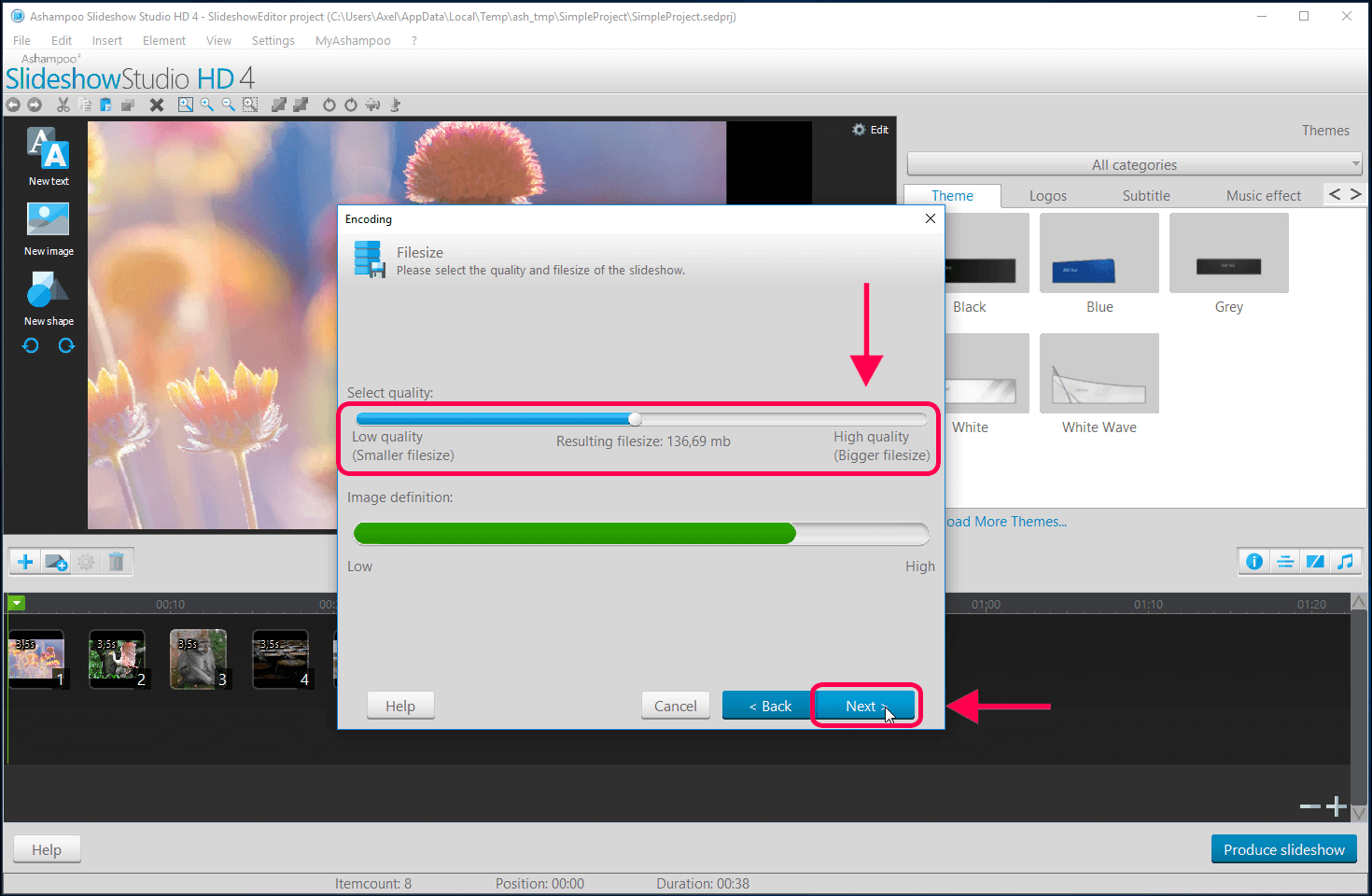
На этапе вывода доступен регулятор, связывающий качество и размер файла. Чем выше качество и разрешение, тем больше места требуется готовому видео. Полезно оценивать не только итоговый мегабайт, но и способ доставки: файл для локального телевизора может быть крупным, тогда как материал для отправки через сеть часто требует разумного компромисса.
Программа показывает ориентир размера и может оценивать время передачи. Эти значения следует воспринимать как расчёт, а не гарантию: реальная скорость сети меняется, а сложность изображения влияет на эффективность сжатия. Кадры с водой, листвой, мелкими текстурами и активными переходами обычно труднее сжать без потерь, чем спокойные однотонные сцены.
Если файл получается слишком большим, не обязательно сразу переходить к низкому качеству. Сначала проверьте, действительно ли нужно максимальное разрешение для целевого экрана. Уменьшение разрешения с избыточного 4K до подходящего для конкретного устройства часто даёт более предсказуемую экономию, чем чрезмерное усиление сжатия при сохранении лишних пикселей.
Профили устройств
В программе предусмотрены готовые профили для мобильных устройств и игровых консолей, в том числе семейств Apple, Android, Sony и Microsoft. Их назначение — избавить пользователя от ручного подбора всех технических параметров. Выбирая профиль, всё равно полезно знать реальное разрешение экрана и возможности конкретной модели: одинаковый бренд не означает одинаковые требования у устройств разных поколений.
Профиль особенно полезен, если ролик должен гарантированно запускаться на ограниченном проигрывателе. Для хранения мастер-копии лучше дополнительно сохранить вариант более высокого качества. Тогда при смене устройства не придётся возвращаться к проекту только потому, что единственная готовая копия была сильно уменьшена под старый экран.
После создания файла его надо проверить именно на целевом устройстве. Успешное воспроизведение в окне программы подтверждает корректность рендера, но не гарантирует поддержку кодека внешним телевизором или приставкой. Короткий тестовый файл экономит время при длинных проектах.
DVD и Blu-ray
Вариант записи диска рассчитан на DVD и Blu-ray. Для дискового проекта выбираются тип носителя, телевизионная система, заголовок и устройство записи. Для некоторых вариантов можно подготовить содержимое в папке вместо немедленной записи. Это полезно для предварительной проверки результата или переноса файлов на другой компьютер с пишущим приводом.
Для DVD и Blu-ray доступны разные профили разрешения, включая HD-варианты, соответствующие выбранному типу. Физический носитель и проигрыватель должны поддерживать полученную структуру. Если привод отсутствует или запись завершается ошибкой, проще сначала создать папку или обычный видеофайл, чтобы отделить проблему кодирования от проблемы диска, привода или болванки.
При записи можно задать метку диска и, где предусмотрено, добавить меню. Для домашнего архива меню полезно, если на носителе несколько частей, но для одного короткого ролика оно может быть лишним. Чем проще структура, тем меньше элементов требуется проверить на разных проигрывателях.
Оптический диск не должен быть единственным местом хранения проекта. Сохраняйте исходные фотографии, проект и по возможности мастер-файл отдельно. Повреждение носителя или потеря совместимого проигрывателя не должно лишать возможности заново вывести слайд-шоу в современный формат.
Подготовка для видеопортала
Отдельный сценарий вывода предлагает параметры, ориентированные на публикацию видео, включая профиль качества и поля с описательными данными. Такой мастер упрощает получение подходящего файла. Однако внешние площадки меняют правила авторизации и загрузки независимо от программы, поэтому при проблемах с прямой отправкой надёжный путь — сначала создать локальный видеофайл, проверить его и загрузить через интерфейс самой площадки.
Перед публикацией нужно отдельно проверить права на музыку и изображения. Наличие возможности добавить трек в проект не означает права распространять его публично. Для семейного просмотра на собственном компьютере и для размещения в открытом доступе требования к лицензиям различаются.
Метаданные, заполняемые при подготовке к публикации, не заменяют титры внутри видео. Название и описание помогают организовать материал на площадке, а текст в самом ролике остаётся частью изображения. Если информация должна быть видна независимо от сайта, её нужно разместить в титрах или на слайде.
Совместимость с Windows и подключение к интернету
Официально заявленная системная совместимость охватывает Windows 7, Windows 8 и 8.1, а также Windows 10. Для других систем документированного обещания в материалах программы нет, поэтому перед использованием на более новой конфигурации разумно проверить запуск, предпросмотр, доступность аппаратного кодирования и успешный тестовый экспорт. Особое внимание стоит уделить старым драйверам видеокарты и устройствам записи звука.
Подключение к интернету требуется для активации и периодической проверки лицензии. Сам монтаж фотографий не зависит от постоянной загрузки материалов из сети, но отсутствие соединения в момент проверки может помешать нормальному запуску лицензионной части. Если рабочий компьютер обычно изолирован от сети, этот момент лучше учесть заранее.
Производительность определяется не только версией Windows. Большие фотографии, 4K-вывод, сложные переходы и длинная звуковая дорожка увеличивают нагрузку. При наличии совместимой графики можно задействовать аппаратное ускорение, а для плавной работы редактора снизить качество предпросмотра, сохранив высокие параметры финального вывода.
Сценарий: слайд-шоу из поездки
Для путешествия сначала разложите снимки по главам: дорога, место прибытия, ключевые точки, детали и финал. Внутри главы уберите почти одинаковые дубли. Затем создайте простой проект и выберите свободный режим либо подгонку под заранее выбранную музыку. Порядок фотографий лучше сохранить хронологическим, потому что случайная перестановка разрушит ощущение маршрута.
На общих планах используйте мягкое горизонтальное или диагональное движение, если в кадре есть пространство. На портретах настройте рамки вручную, чтобы лицо не уходило к краю. Название города или места можно вынести на пустой слайд в начале главы, а автоматические данные файла использовать только там, где дата действительно нужна зрителю.
Музыкальные композиции удобно менять на границе крупных эпизодов. Перекрёстное затухание сгладит стык, а смена характера музыки подчеркнёт новую часть рассказа. После сборки просмотрите фильм без остановок и отметьте места, где несколько похожих пейзажей идут подряд слишком долго. Сокращение слабых кадров обычно улучшает проект сильнее, чем добавление новых переходов.
Для телевизора создайте короткий тест в целевом разрешении и проверьте поля у вертикальных снимков, читаемость названий и плавность движения. Если исходные фото детальные, 4K может быть оправдан; если просмотр будет на небольшом экране, меньший профиль сократит размер без заметной потери восприятия.
Сценарий: семейное событие
В свадебной, юбилейной или семейной подборке важна не максимальная плотность эффектов, а лица и последовательность событий. Начните с короткой заставки, затем расположите фотографии по хронологии. Ключевые кадры держите дольше, чем декоративные детали. Если на одном снимке несколько людей, избегайте сильного приближения к одному лицу без смысловой причины.
Подписи лучше использовать выборочно: имена, дата, место, название этапа. Постоянный текст на каждом кадре быстро перегружает экран. Финальные титры подходят для благодарностей и списка участников, если такой текст нужен. Их длительность должна соответствовать объёму, иначе зритель не успеет прочитать прокрутку.
Голосовые комментарии полезны для архивной ценности. Короткий рассказ родственника может объяснить контекст фотографии лучше любого титра. Записывайте такие фрагменты в тихом помещении, проверяйте микрофон до длинной записи и снижайте фоновую музыку на участках речи. Если комментарий важен, разборчивость должна иметь приоритет над музыкальной насыщенностью.
Готовый файл разумно сохранить отдельно от версии для диска или телефона. Мастер-копия позволит позже создать новый профиль без повторного монтажа. Сам проект и исходные фотографии также нужно оставить в организованной папке, чтобы при переносе на другой диск не возникли потерянные ссылки.
Сценарий: портфолио фотографа
Портфолио требует нейтрального монтажа, который не спорит со снимками. Выберите минималистичную тему, ограничьте набор переходов и используйте движение только там, где оно помогает рассмотреть композицию. Если серия уже снята с сильной внутренней динамикой, статичный показ части кадров может выглядеть профессиональнее постоянного панорамирования.
Слайды стоит группировать по сериям, стилю или жанру. Пустая титульная карточка может отделять портреты от предметной или пейзажной съёмки. Логотип размещайте одинаково и не слишком близко к краю. Пользовательская тема позволит повторять это оформление в следующих портфолио без ручной настройки каждого проекта.
Перед 4K-выводом проверьте исходное разрешение и кадрирование. Сильный Кен Бёрнс может использовать лишь небольшую часть кадра и свести на нет запас детализации. Если снимок уже подготовлен под нужное соотношение сторон, достаточно мягкого движения или его полного отсутствия.
Музыка в портфолио должна поддерживать темп, но не диктовать слишком быструю смену работ. Если режим подгонки под музыку заставляет показывать кадры слишком коротко, уменьшите количество фотографий или выберите более длинный трек. Качество отбора обычно важнее количества.
Сценарий: отчёт или учебная презентация
Для отчётной последовательности полезны точные подписи, таблицы, данные снимка и структурные слайды. Начните с титула, затем разделите материал на логические главы. У каждого кадра должна быть конкретная функция: показать состояние объекта, этап работы, результат или сравнение. Декоративные переходы лучше ограничить, чтобы внимание оставалось на информации.
Автоматические данные EXIF и файла экономят время, когда требуется фиксировать дату или размер изображения. Но перед финальным выводом проверьте каждую категорию данных: камера могла сохранить неверное время, а имя файла — быть техническим. Если информация критична, лучше исправить её в подписи, чем полагаться на непроверенные метаданные.
Таблицы и фигуры помогают оформить короткие числовые пояснения. Полупрозрачная подложка под текст повышает читаемость на фотографии. Не пытайтесь помещать на видеослайд большой отчёт: зрителю даётся ограниченное время, поэтому подробную таблицу лучше сократить до ключевых значений или вынести в отдельный документ.
При показе через телевизор держите подписи внутри безопасной зоны. Для конференционного проектора проверьте контраст и размер текста на расстоянии. Финальный экспорт стоит протестировать на том компьютере или проигрывателе, с которого будет идти презентация, чтобы не выяснять несовместимость формата перед началом показа.
Сценарий: архив с голосовыми пояснениями
Если цель — сохранить историю вместе с фотографиями, сначала отберите снимки в понятном порядке и подготовьте короткий план рассказа. Затем разместите изображения и запишите комментарий по смысловым блокам. Небольшие записи проще заменить при ошибке и легче синхронизировать со слайдами, чем одну непрерывную дорожку на десятки минут.
Для старых сканов особенно важна предварительная подготовка исходников. Поворот и кадрирование в программе исправят ориентацию и лишние поля, но серьёзные царапины, цветовые дефекты и восстановление деталей лучше выполнить до импорта. Тогда монтаж будет сосредоточен на рассказе, а не на попытке заменить фоторедактор.
Имена, годы и места можно добавлять текстом. Если точная дата неизвестна, не стоит превращать предположение в автоматическую EXIF-подпись. Архивная ценность выше, когда зритель ясно отличает точные данные от комментария автора. Для длинных подписей увеличивайте длительность слайда, а не уменьшайте шрифт до плохо читаемого размера.
После окончания сделайте мастер-файл и отдельные копии для просмотра. Храните проект вместе с исходниками и аудиозаписями. Готовое видео удобно для просмотра, но только проект позволяет позднее исправить подпись, заменить фотографию или изменить хронометраж без пересоздания всего материала.
Типичные ошибки и способы исправления
Проект сообщает об отсутствующих изображениях
Сначала проверьте, подключён ли диск и не переименована ли папка с исходниками. Если файлы временно недоступны, используйте режим заглушек, сохраняющий параметры слайда, а не удаляйте элементы. После восстановления доступа верните оригинальные изображения и просмотрите проблемные места, особенно кадрирование и движение.
Предпросмотр идёт рывками
Отключите высококачественный режим предпросмотра и снова проверьте тот же участок. Если рывки исчезли, причина связана с нагрузкой редактора, а не обязательно с финальным видео. Для уверенности создайте короткий тестовый файл с теми же параметрами вывода. Не снижайте качество всего проекта только из-за тяжёлого интерактивного просмотра.
Готовый файл слишком большой
Проверьте разрешение и регулятор качества. Если ролик предназначен для экрана, который не использует 4K, нет смысла хранить лишнее разрешение. Затем подберите степень сжатия по тестовому фрагменту. Сравнивайте не только цифру размера, но и детали на движущихся участках, тонкие линии текста и плавные градиенты.
Музыка заканчивается не там, где ожидалось
Проверьте режим проекта и полный список фоновых композиций. В режиме подгонки под музыку изменение треков меняет временную основу. Если вы вручную растянули отдельные слайды после автоматического расчёта, просмотрите конец проекта и при необходимости перераспределите длительности.
После массовой настройки исчезли индивидуальные переходы
Глобальное применение параметров может заменить локальные решения. Восстановите специальные переходы на нужных кадрах и в дальнейшем отделяйте массовую настройку от финальной ручной правки. Перед крупной заменой полезно сохранить отдельную версию проекта.
Титры обрезаются на телевизоре
Переместите текст и логотипы внутрь безопасной зоны и проверьте режим масштабирования самого телевизора. Не располагайте важные элементы вплотную к краю, даже если монитор компьютера показывает кадр полностью. Особенно внимательно проверьте финальные титры и постоянный логотип.
Микрофон не записывает голос
Убедитесь, что нужное устройство записи доступно в Windows и выбрано для записи. Сделайте короткий тест и прослушайте его до продолжительной сессии. Если сигнал есть, но очень тихий, проверьте системный уровень входа и положение микрофона. Если запись вообще отсутствует, проблему нужно сначала решить на уровне устройства и драйвера.
Готовое видео не открывается на внешнем устройстве
Создайте короткую копию в другом поддерживаемом формате или используйте профиль устройства. Проблема воспроизведения не означает повреждение проекта: исходный монтаж остаётся тем же, меняется только способ кодирования. После успешного теста заново выведите полный фильм.
Запись диска завершается ошибкой
Отделите кодирование от физической записи. Если доступно сохранение дискового содержимого в папку, сначала сформируйте его; альтернативно создайте обычный видеофайл. Если этот этап проходит нормально, проверяйте привод, носитель, скорость записи и совместимость проигрывателя. Так быстрее определить реальный источник сбоя.
Кен Бёрнс уводит главный объект из кадра
Откройте ручную настройку начальной и конечной рамок. Для чистого панорамирования выровняйте размеры рамок, а затем переместите конечную область к нужному объекту. На портрете оставьте небольшой запас вокруг лица. Если движение не добавляет смысла, отключите его для этого слайда.
Подпись плохо читается на фотографии
Измените цвет или положение текста, добавьте простую фигуру-подложку с подходящей прозрачностью либо перенесите важную информацию на отдельный пустой слайд. Не решайте проблему чрезмерным увеличением надписи: крупный текст может закрыть смысловую часть фотографии и выйти за безопасную область.
Проект не удаётся продолжить из готового MP4
Готовый видеоролик не заменяет файл проекта. Для продолжения монтажа нужен сохранённый проект и доступные исходники. Если остался только MP4, Slideshow Studio не разложит его обратно на редактируемые фотографии, переходы и титры. Поэтому проектные файлы следует хранить вместе с мастер-копией результата.
Что программа делает хорошо, а где нужны другие инструменты
Сильная сторона Ashampoo Slideshow Studio HD — создание законченного видеопоказа из фотографий с управляемым временем, движением, переходами, титрами и звуком. Мастер быстро формирует основу, а временная шкала позволяет исправить автоматические решения. Такой баланс подходит пользователю, которому нужны и скорость, и возможность ручной доводки без изучения сложного видеомонтажа.
При этом программа не рассчитана на монтаж существующих видеоклипов как исходного материала. Если задача состоит в нарезке нескольких видео, работе с их внутренним звуком, многокамерном монтаже или сложной коррекции движущегося изображения, потребуется видеоредактор. Здесь видеовывод — финальная форма слайд-шоу, а не исходный материал для полноценного видеомонтажа.
Обработка фотографий также ограничена задачами показа: поворот, кадрирование, движение и композиция на слайде. Сложную ретушь, устранение дефектов, локальную цветокоррекцию и подготовку RAW логичнее завершить до импорта. Тогда Slideshow Studio получает уже готовые визуально фотографии и занимается тем, для чего предназначена: их последовательностью и представлением.
Ещё одно практическое ограничение связано с внешними способами доставки. Прямые сценарии публикации и дисковые профили зависят от сторонних сервисов, приводов и проигрывателей. Надёжной контрольной точкой остаётся обычный видеофайл: его можно проверить независимо, а затем передать на нужную площадку или носитель подходящим способом.
Сравнение Ashampoo Slideshow Studio HD с аналогами
| Программа | Лучше подходит для | Главное ограничение |
|---|---|---|
| Ashampoo Slideshow Studio HD | Быстрой сборки фотослайд-шоу с музыкой, титрами и ручной доводкой | Не принимает видеоклипы для монтажа |
| PhotoStage Slideshow Software | Слайд-шоу, где вместе с фотографиями нужны видеоклипы и звук | Набор возможностей зависит от редакции |
| SmartSHOW 3D | Эффектных фотопрезентаций с многослойной анимацией и шаблонами | Предназначена только для Windows |
| AquaSoft Video Vision | Сложных презентаций, совмещающих фото, видео, текст и многодорожечный звук | Требует 64-битную Windows 10 или 11 |
| Bolide Slideshow Creator | Простых бесплатных роликов из фотографий с музыкой и переходами | Вывод ограничен разрешением Full HD |
Практический выбор зависит от исходного материала. Если основа — фотографии и нужно быстро получить аккуратный фильм с музыкой, подписями, панорамированием и дисковым либо файловым выводом, Ashampoo Slideshow Studio HD остаётся сфокусированным решением. PhotoStage и AquaSoft Video Vision логичнее, когда в один проект необходимо полноценно добавлять видеоклипы. SmartSHOW 3D полезен при акценте на многослойной анимации, а Bolide Slideshow Creator — когда достаточно простой бесплатной сборки до Full HD.
Как подготовить фотографии до импорта
Сначала отберите технически удачные кадры и удалите явные дубли. Монтаж не становится лучше от количества: двадцать различающихся фотографий обычно воспринимаются сильнее, чем сорок почти одинаковых. Если серия рассказывает историю, заранее разложите файлы по хронологии или темам. Тогда порядок импорта уже будет близок к финальному и случайная перестановка не понадобится.
Исправьте серьёзные дефекты до добавления в проект. В самой программе удобно поворачивать и кадрировать, но задачи вроде восстановления старого снимка, точной ретуши лица или сложной коррекции цвета находятся за пределами её основного инструментария. Подготовленный исходник уменьшает число компромиссов при создании движения и 4K-выводе.
Проверьте разрешение. Если планируется заметное приближение, конечная рамка Кена Бёрнса использует лишь часть фотографии. Низкое исходное разрешение при сильном зуме даст мягкую картинку даже при высоком разрешении экспортируемого видео. Лучше ограничить масштаб или заменить файл более качественным оригиналом.
Соберите материалы в постоянной папке. Не используйте временные каталоги, папку загрузок, карту камеры или внешний диск, который будет отключён сразу после импорта. Проект ссылается на исходники, и стабильная структура хранения снижает риск появления заглушек при следующем открытии.
Как настроить темп без утомительного покадрового расчёта
Сначала определите, есть ли внешнее ограничение по времени. Если фильм должен закончиться через определённое количество минут, используйте подгонку под время. Если главная рамка — музыка, подгоняйте к плейлисту. Если ограничения нет, свободный режим позволит принимать решения по содержанию. Такой выбор сокращает количество последующих перерасчётов.
После автоматической сборки просмотрите последовательность и найдите исключения: кадры с текстом, групповые фотографии, панорамы и эмоционально важные сцены. Им можно увеличить длительность. Короткие связующие кадры, напротив, сократить. Не нужно вручную назначать уникальное время каждому слайду, если большая часть серии уже смотрится ровно.
Переход также занимает зрительское внимание. Если изображение показывается коротко, а переход длинный, чистое время чтения кадра оказывается меньше ожидаемого. Поэтому ритм оценивают по просмотру, а не только по числу секунд на блоке временной шкалы. Особенно это важно для слайдов с подписями.
Музыкальные границы удобно использовать как главы. Переход к новому треку может совпадать со сменой места, периода или темы. Если композиции состыкованы перекрёстным затуханием, граница останется плавной, но зритель всё равно почувствует изменение структуры.
Как не переусердствовать с переходами
Переход должен поддерживать смену кадра, а не отвлекать от фотографии. Для большинства серий достаточно небольшого набора. Мягкое растворение подходит для спокойного рассказа, более выразительный вариант можно оставить для границы главы. Случайный режим лучше ограничить выбранной группой эффектов, если нужен единый характер.
Повторение одного перехода само по себе не ошибка. Наоборот, последовательный приём становится незаметным и позволяет сосредоточиться на содержании. Непрерывная смена разных эффектов утомляет и делает даже сильные фотографии похожими на демонстрацию возможностей редактора.
Проверяйте переход на реальной паре кадров. Направление линий, контраст и композиция влияют на восприятие. Эффект, который выглядит нейтрально между пейзажами, может резко рассечь портрет. Локальная замена одного стыка обычно эффективнее глобальной смены всей темы.
Если применяете новый набор глобально, сохраните проект перед операцией. Индивидуальные настройки могут быть заменены, и наличие отдельной версии избавит от восстановления вручную. После массовой замены уделите внимание тем местам, которые раньше специально настраивались.
Как работать с вертикальными и широкими фотографиями
Видео имеет фиксированное соотношение сторон, поэтому вертикальные фотографии и панорамы не всегда заполняют кадр. Есть два основных решения: кадрировать изображение под видео или сохранить его целиком с фоном вокруг. Выбор должен зависеть от сюжета, а не от желания любой ценой убрать поля.
У вертикального портрета часто можно сделать аккуратный зум, сохранив лицо и часть окружения. У групповой фотографии такое кадрирование способно отрезать людей по краям. В этом случае лучше оставить поля и подобрать фон, связанный с изображением. Автоматический цвет помогает сделать свободную область менее контрастной.
Широкая панорама выигрывает от медленного горизонтального движения. При равных размерах начальной и конечной рамок получится панорамирование без зума. Но не стоит проходить всю ширину слишком быстро: зрителю нужно время рассмотреть детали, а сильное движение может ощущаться как рывок.
На каждом нестандартном кадре проверяйте начальную и конечную позиции. Важно, чтобы ни одна из них не оставляла главный объект за границей и не показывала случайный пустой участок. Если найти хорошую траекторию не удаётся, статичный показ часто выглядит лучше сложной анимации.
Титры и читаемость: практические правила
Текст в видеослайд-шоу существует ограниченное время, поэтому он должен быть короче текста на веб-странице или в документе. Одно имя, дата или фраза воспринимаются быстро; абзац заставляет зрителя выбирать между чтением и фотографией. Если информации много, разделите её на несколько карточек или перенесите подробности в сопроводительный материал.
Контраст важнее декоративного шрифта. Светлая надпись на светлом небе исчезает, тёмная — теряется на тенях. Перемещение текста в другую область, смена цвета или полупрозрачная фигура-подложка обычно решают проблему лучше, чем добавление сложного эффекта.
Не располагайте важный текст вплотную к краю. Безопасные зоны помогают подготовить фильм к показу на телевизоре, но правило полезно и на обычном экране: отступ делает композицию спокойнее. Постоянный логотип также должен иметь одинаковый отступ во всей серии.
Финальные титры проверяйте в реальном времени. Если прокрутка слишком быстрая, увеличьте длительность блока. Если слишком медленная, сократите текст или время. Не оценивайте скорость только по положению ползунка: итоговая читабельность зависит от количества строк и размера шрифта.
Звук: как избежать конфликтов музыки и речи
До записи голоса определите, где музыка действительно нужна. Постоянная громкая дорожка под диктором ухудшает разборчивость и утомляет. На информационных участках фон стоит сделать спокойнее, а музыкальные кульминации оставить между репликами или на чисто визуальных эпизодах.
Плавное появление музыки в начале предотвращает резкий старт, а затухание в конце даёт аккуратное завершение. Перекрёстное затухание между треками скрывает технический стык. Эти простые операции часто дают более профессиональное ощущение, чем большое количество звуковых эффектов.
Записывая комментарий, не меняйте расстояние до микрофона во время одной реплики. Программа получает сигнал от системного устройства записи, поэтому качество исходного звука зависит от микрофона, помещения и уровня. Тестовая запись в несколько секунд должна проверяться в наушниках до основной сессии.
Если требуется сложная чистка шума, компрессия или монтаж речи по словам, специализированный аудиоредактор будет эффективнее. В Slideshow Studio разумно сосредоточиться на размещении готовых дорожек и синхронизации с фотографиями.
Контроль перед финальным рендерингом
- Проверьте порядок фотографий и отсутствие случайных дублей.
- Просмотрите начало и конец каждого смыслового блока.
- Убедитесь, что подписи читаются до смены кадра.
- Проверьте начальные и конечные рамки эффекта Кена Бёрнса.
- Прослушайте стыки музыкальных композиций и участки с голосом.
- Убедитесь, что логотипы и титры находятся внутри безопасной области.
- Проверьте, не были ли индивидуальные переходы заменены глобальной настройкой.
- Сохраните проект перед запуском длительного вывода.
- Выберите разрешение и формат под реальное устройство воспроизведения.
- Сначала создайте короткий тест, если используете новый профиль или 4K.
Такой контроль занимает меньше времени, чем повторный рендер всего проекта из-за одной опечатки или несовместимого формата. Для длинного фильма полезно сделать тест не из случайного пустого участка, а из фрагмента, где одновременно есть движение, переход, текст и звук: он лучше показывает реальные требования к кодированию и воспроизведению.
Контроль после создания видео
После рендеринга не ограничивайтесь тем, что файл появился в выбранной папке. Откройте его и проверьте начало, несколько сложных переходов, участки с речью и финал. Убедитесь, что продолжительность соответствует ожиданиям, звук не обрывается, а титры появляются в нужный момент.
Затем проверьте файл на конечном устройстве. Телевизор, приставка или другой компьютер может поддерживать не все комбинации контейнера и кодека. Если воспроизведение не начинается, вернитесь к проекту и создайте другой профиль. Не конвертируйте проблемный файл многократно, если можно получить новый результат напрямую из исходного проекта.
Для архива храните проект отдельно от готового ролика. Видео удобно смотреть, но оно уже не содержит редактируемой структуры. Через год может понадобиться исправить имя в титрах, заменить фотографию или сделать новую версию для другого экрана; наличие проекта и исходников делает такую задачу простой.
Если фильм публикуется в сети, после загрузки также просмотрите обработанную площадкой версию. Сервис может дополнительно перекодировать видео, из-за чего мелкий текст и тонкие градиенты выглядят иначе. При необходимости скорректируйте параметры экспорта и загрузите новую копию.
Когда использовать автоматизацию, а когда ручную настройку
Попытка вручную настроить всё с первого кадра делает большую подборку медленной и трудной в поддержке. Обратная крайность — принять весь автоматический результат без просмотра — приводит к случайным композиционным ошибкам. Оптимальный процесс состоит из нескольких проходов: автоматическая основа, проверка структуры, ручная правка исключений, звук, титры, полный просмотр и вывод.
Такой метод особенно хорошо работает, когда фотографии уже отобраны и обработаны. Программа не должна одновременно решать задачи каталога, ретуши, сценария и финального видео. Чем яснее подготовлен исходный материал, тем больше пользы дают мастер и временная шкала.
Когда начинать с простого мастера, а когда сразу с редактора
Простой мастер особенно полезен, если перед вами уже отобранная серия и для большинства кадров подходят одинаковые правила. Он быстро создаёт основу: предлагает тему, определяет способ расчёта длительности, подключает музыку, задаёт степень движения и распределяет переходы. После этого остаётся исправить исключения. Для сотни отпускных кадров такой путь экономит гораздо больше времени, чем последовательная настройка каждого блока с нуля.
Обычный проект лучше выбирать, когда структура заранее нестандартна. Например, презентация должна начинаться с нескольких титульных карточек, затем содержать длинный документальный кадр с голосом, после него — быструю серию деталей и отдельную финальную главу. В таком случае автоматическая равномерность мало помогает: проще сразу работать на временной шкале и задавать длительности по сценарию.
Есть и промежуточный вариант: создать черновик через мастер, открыть его в редакторе и перестроить часть последовательности вручную. Мастер не блокирует последующую работу. Это важное преимущество, потому что автоматизация используется как стартовая раскладка, а не как окончательное решение. Если удачными оказались тема и музыкальная база, а темп нужно изменить лишь в одной главе, нет причины отказываться от всей предварительной сборки.
Перед выбором режима полезно ответить на три вопроса: определён ли финальный хронометраж, выбрана ли музыка и нужна ли большинству фотографий похожая длительность. Чем больше ответов да, тем полезнее мастер. Чем сильнее слайды различаются по функции и времени, тем больше пользы даёт прямой старт в редакторе.
Выбор темы без потери читаемости
Тема задаёт отправную точку оформления, но не должна диктовать содержание. До выбора полезно посмотреть на тип фотографий: светлые или тёмные, много ли портретов, есть ли свободные области для текста, нужен ли постоянный логотип. Оформление, которое хорошо заметно на демонстрационном примере, может оказаться слишком контрастным на реальной серии. Поэтому тему следует проверять на нескольких характерных кадрах, а не принимать по одной миниатюре.
Если слайд-шоу предназначено для портфолио, отчёта или архива, нейтральная тема обычно безопаснее. Она меньше вмешивается в композицию и упрощает повторное использование подписей. Для праздничной серии допустимо более выразительное оформление, но и здесь стоит ограничить количество одновременно работающих декоративных элементов: рамка, яркий логотип, активный переход и крупная подпись могут начать конкурировать друг с другом.
После выбора темы проверьте логотипы и субтитры. Их положение должно оставаться удачным на вертикальных и горизонтальных фотографиях, а цвет — читаться на разных фонах. Если один и тот же элемент регулярно попадает на лицо или важный объект, лучше изменить его позицию либо создать более универсальную собственную тему.
Сохранение пользовательской темы особенно полезно для серийных проектов. Один раз настроив место логотипа, тип подписи и общий вид, можно применять их в следующих работах и получать стабильное оформление. При этом содержательная часть — порядок, музыка, движение и длительность — остаётся независимой и настраивается для каждого фильма отдельно.
Импорт большой фотосерии
При работе с большой папкой лучше не превращать импорт в этап отбора. Сначала удалите технические дубли и явно неудачные фотографии во внешнем просмотрщике или каталоге, а в проект добавляйте уже осмысленную выборку. Внутри мастера можно менять порядок и удалять лишнее, но чем больше случайных файлов загружено изначально, тем труднее оценивать историю и рекомендованную плотность кадров.
Если серия отсортирована по времени съёмки, сохраните этот порядок при добавлении, когда хронология важна. Для тематической подборки удобно заранее подготовить папки или имена так, чтобы блоки шли последовательно. Случайная перестановка хороша для фоновых показов, но для событийного рассказа она почти всегда требует последующего восстановления логики.
При режимах подгонки к музыке и времени обращайте внимание на соотношение количества снимков и общей длительности. Если на каждый кадр остаётся слишком мало секунд, программа технически соберёт последовательность, но зритель не успеет рассмотреть содержимое. Вместо попытки ускорить всё лучше сократить повторы, объединить похожие эпизоды и оставить визуально сильнейшие кадры.
После добавления проверьте ориентацию и миниатюры. Неверно повернутый снимок заметно исправить сразу, а не после того, как для него настроены движение и подписи. Если несколько файлов выглядят одинаково, откройте их в предпросмотре и выберите лучший вариант: на миниатюре легко пропустить разницу в резкости или выражении лица.
Ручная доводка автоматического движения
Регулятор интенсивности удобен как глобальный ориентир: он помогает быстро получить спокойный или более динамичный черновик. Но после автоматической генерации обязательно найдите кадры, где движение влияет на смысл. Портрет, архитектурная деталь, надпись на фотографии и групповой снимок требуют более строгого контроля, чем абстрактный пейзаж или фон.
Удачное движение начинается с понимания, куда должен смотреть зритель. Приближение должно приводить к значимому объекту, отдаление — раскрывать контекст, панорамирование — показывать пространство в понятном направлении. Если траектория существует только ради эффекта, лучше выбрать более спокойный вариант или отключить движение. Статичный кадр внутри динамичной последовательности может работать как полезная пауза.
При автоматическом выборе из нескольких шаблонов ограничьте набор теми направлениями, которые подходят серии. Например, для портретов сильные диагональные перемещения часто менее предсказуемы, чем мягкий зум. Для панорам логичнее горизонтальное движение. Подмножество шаблонов сохраняет скорость генерации, но уменьшает количество неудачных комбинаций.
После ручной правки не запускайте без необходимости повторную случайную генерацию для всего проекта: она способна изменить уже хорошие кадры. Лучше работать адресно — оставить удачное распределение и исправлять только обнаруженные проблемы. Такой подход делает результат воспроизводимым и позволяет понимать причину каждого заметного движения.
Точная работа с объектами на слайде
Когда на слайде несколько элементов, полезно воспринимать их как композицию со слоями. Основная фотография задаёт фон, поверх могут находиться текст, логотип, дополнительное изображение или фигура. Порядок слоёв определяет, что перекрывает что. Если подпись неожиданно исчезла, сначала проверьте не цвет, а положение объекта в стеке: она может оказаться под другим элементом.
Дублирование удобно для повторяющихся элементов внутри одного слайда. Например, несколько одинаково оформленных меток можно создать из одной, затем изменить только текст. Копирование и вставка помогает переносить объект между композициями, а операции вывода вперёд и назад быстро исправляют перекрытия без пересоздания содержимого.
При изменении размеров следите за пропорциями изображений и логотипов. Деформированный знак заметен даже на коротком слайде. Для фигур, напротив, свободное изменение ширины и высоты может быть частью дизайна. Полупрозрачные формы особенно полезны как подложка, потому что отделяют текст от фотографии и сохраняют контекст кадра.
Визуальные направляющие помогают выставлять элементы по линиям и центрам. Если композиция должна быть симметричной, не стоит полагаться только на глаз. После выравнивания просмотрите слайд в движении: фотография может панорамироваться под статичными объектами, и баланс, хороший в начале, иногда меняется к концу.
Операции поворота и отражения применяйте к декоративным объектам осознанно. Отражение логотипа или текста почти никогда не нужно, тогда как стрелка или геометрическая фигура может требовать зеркального направления. Чем функциональнее элемент, тем важнее, чтобы трансформация не искажала его смысл.
Длительности: слайд, переход, титры и звук
Общий хронометраж складывается из нескольких типов времени, и их полезно различать. Длительность слайда определяет, сколько существует визуальный блок, переход занимает часть процесса смены соседних кадров, титры имеют собственный интервал, а музыка и голос образуют звуковую шкалу. Ошибка возникает, когда пользователь смотрит только на одну цифру и ожидает, что всё остальное автоматически подстроится.
При слайде с короткой подписью оставьте время на чтение после появления текста. Если на кадре несколько строк, увеличьте длительность или упростите надпись. Не компенсируйте нехватку времени уменьшением шрифта: мелкий текст решает одну проблему и создаёт другую. Для титров правило ещё важнее, потому что скорость прокрутки напрямую зависит от доступного времени.
Переходы тоже влияют на восприятие. При длинном растворении зритель часть времени видит смешение двух фотографий, поэтому сложные детали или подписи читаются хуже. Если кадр сам по себе короткий, длинный переход может занять непропорционально большую часть показа. Такие места лучше выявлять в непрерывном просмотре, а не по таблице длительностей.
Голосовая дорожка часто становится главным временным ориентиром документального проекта. После удачной записи проще подстроить несколько слайдов под речь, чем переписывать дикторский текст под случайные интервалы. Музыка в этом случае должна выполнять поддерживающую роль и не вынуждать сокращать смысловые паузы.
Если проект адаптирован к музыке, любое изменение плейлиста требует повторной проверки финала. При заданном времени изменение отдельных слайдов может нарушить равномерность. Сохраняйте принцип выбранного режима и осознанно перераспределяйте секунды, когда делаете исключения.
Организация проекта для переноса и повторной правки
Надёжная структура папок важна не меньше, чем сохранение самого проекта. Храните фотографии, музыку и дополнительные изображения в постоянных каталогах. Если файлы находятся на съёмном накопителе, присвойте ему стабильную организацию и не меняйте имена папок после монтажа. Проект запоминает связи с материалами, а массовое перемещение создаёт лишнюю работу при следующем открытии.
Перед переносом на другой компьютер убедитесь, что скопированы не только проектные данные, но и все использованные исходники. Готовый видеофайл не содержит редактируемых связей. Если в проекте есть голосовые записи, пользовательские изображения для логотипа или отдельная музыка, они так же важны, как фотографии.
Режим заглушек для отсутствующих изображений полезен как страховка, но не должен становиться обычным рабочим состоянием. Он сохраняет место и параметры, пока файл недоступен, однако финальный вывод нужно выполнять только после восстановления всех исходников и полного просмотра. Заглушку легко не заметить в длинной последовательности при поверхностной проверке.
Для значимых проектов сохраняйте несколько этапов: после первичной сборки, после ручного монтажа и перед финальным экспортом. Такие версии занимают мало места по сравнению с фотографиями и видео, но дают возможность вернуться к структуре до крупного изменения. Особенно полезно это перед массовой сменой переходов, темы или длительностей.
Как проверять качество рендера без ожидания полного фильма
Проверьте три вещи отдельно: детализацию изображения, плавность движения и разборчивость текста. Сильное сжатие может хорошо сохранять неподвижный кадр, но давать артефакты во время перехода. Низкое разрешение особенно заметно на мелких линиях и надписях. А слишком агрессивный Кен Бёрнс способен выявить нехватку деталей исходной фотографии независимо от кодека.
После проверки на компьютере воспроизведите тест на целевом устройстве. Телевизор может масштабировать изображение, медиаплеер — иметь ограничения по формату, а проектор — иначе передавать контраст. Если предназначение известно заранее, проверка на реальном оборудовании важнее теоретически максимальных параметров.
Только после успешного теста запускайте длинный рендер. Это особенно актуально для 4K, где обработка и размер заметно выше. Если нужно сравнить два качества, экспортируйте одинаковый короткий диапазон с разными настройками и оценивайте их на одном экране при одинаковых условиях.
Вывод на оптический носитель: как локализовать проблему
Процесс дисковой подготовки состоит из кодирования содержимого и физической записи. Если что-то не работает, важно понять, на каком этапе возникает ошибка. Сначала попробуйте сформировать дисковое содержимое в папке, если выбранный сценарий это позволяет. Успешное создание папки показывает, что проект и кодирование в целом исправны, а искать проблему следует в приводе, носителе или параметрах записи.
Перед записью проверьте тип диска и совместимость привода. Выбор DVD и Blu-ray означает разные требования к носителю и проигрывателю. Телевизионную систему также задавайте исходя из конечного оборудования. Не меняйте сразу несколько параметров после ошибки: иначе будет непонятно, какое изменение действительно помогло.
Если физический диск нужен только как способ передачи, подумайте, не проще ли использовать обычный видеофайл. Файловая копия легче проверяется и резервируется. Дисковый сценарий оправдан, когда получатель действительно использует DVD- или Blu-ray-проигрыватель либо требуется привычная структура с меню.
После успешной записи обязательно протестируйте носитель на конечном проигрывателе, а не только на компьютере с приводом. Сохраняйте мастер-файл и проект независимо от диска: физический носитель не должен быть единственной копией результата.
Ручная проверка после автоматической сборки
После завершения мастера полезно пройти проект в несколько коротких этапов. Первый проход — только порядок: не смотрите на мелкие эффекты, а убедитесь, что рассказ развивается логично. Второй — темп: отметьте места, где кадры сменяются слишком быстро или долго. Третий — композиция движения и переходов. Четвёртый — титры и логотипы. Последний — звук и полный непрерывный просмотр.
Такое разделение уменьшает количество взаимных исправлений. Если начать полировать титр до окончательной перестановки фотографий, позднее этот слайд может вообще исчезнуть. Если тщательно подгонять музыку до утверждения общей длительности, изменение одной главы нарушит уже сделанную синхронизацию. Сначала решаются крупные структурные вопросы, затем оформление.
На этапе движения обращайте внимание не только на эффектность, но и на повторяемость. Несколько одинаковых спокойных зумов могут быть нормой, если они поддерживают стиль. Проблемой становится бессмысленное чередование направлений, которое заставляет взгляд метаться. Ручная корректировка нескольких кадров часто делает весь блок цельнее.
Финальный непрерывный просмотр выполняйте в темпе зрителя: без остановки редактора после каждой мелочи. Записывайте замечания и исправляйте их отдельным проходом. Иначе постоянные паузы мешают почувствовать общую продолжительность и музыкальную структуру фильма.
Практический итог
Ashampoo Slideshow Studio HD подходит для пользователя, которому нужно превратить фотографии в законченный видеофильм без полноценного видеомонтажа: выстроить последовательность, синхронизировать её со временем или музыкой, оживить статичные кадры панорамированием, оформить подписи и титры, записать комментарий и получить файл либо дисковый вариант. Наиболее эффективный подход — использовать мастер для черновой структуры, а временную шкалу для точечной правки.
Качество результата больше всего зависит от отбора фотографий, ритма и аккуратности оформления. Ограниченный набор переходов, осмысленное движение, читаемые титры и чистый звук дают более цельный фильм, чем максимальное количество эффектов. Сложную ретушь исходников и монтаж существующих видеоклипов следует выполнять в других инструментах, а здесь сосредоточиться на фоторассказе.
Перед финальным выводом сохраните проект, проверьте все нестандартные слайды, сделайте короткий тест в выбранном формате и воспроизведите его на целевом устройстве. После этого можно запускать полный рендер. Такой порядок снижает риск повторной длительной обработки и сохраняет возможность в любой момент вернуться к монтажу с доступными исходниками.
