Ashampoo Slideshow Studio HD 4 — программа для создания слайд-шоу из фотографий, музыки, титров, голосовых комментариев, логотипов и переходов. Ее задача — не заменить профессиональный видеоредактор, а быстро собрать готовый видеоролик из набора изображений: семейный фильм, свадебное слайд-шоу, ролик из отпуска, школьную презентацию, поздравление, фотоархив для просмотра на телевизоре или видеопрезентацию для небольшого мероприятия.
Программа строится вокруг понятной схемы: пользователь добавляет фотографии, выбирает тему оформления, настраивает длительность, добавляет музыку, при необходимости вставляет текст, субтитры, логотипы и звуковые эффекты, затем нажимает Produce slideshow и сохраняет результат в видеофайл, подготавливает проект для видеопортала, устройства или диска. В Ashampoo Slideshow Studio HD 4 есть мастер быстрого создания проекта, ручной режим редактирования, временная шкала, предпросмотр, поддержка слайд-шоу до 4K, экспорт в MP4, MKV, WebM/VP9, M4V, M2TS, AVI, MPEG, WMV, профили для устройств, DVD и Blu-ray.
Главная особенность программы — узкая специализация. Она не заставляет пользователя собирать проект как обычный видеомонтаж с множеством дорожек и сложной цветокоррекцией. В центре здесь фотографии, порядок слайдов, длительность показа, переходы, фоновые треки, титры, заставки и финальный экспорт. Именно поэтому Ashampoo Slideshow Studio HD 4 хорошо подходит тем, кто хочет сделать слайд-шоу с музыкой без долгого изучения профессионального редактора.
Скачать Ashampoo Slideshow Studio
- Слайд-шоу из фото
- Русский интерфейс
- Просто для новичков
- Платная лицензия
- Мало ручного монтажа
- Устаревший интерфейс
Что такое Ashampoo Slideshow Studio HD 4
Ashampoo Slideshow Studio HD 4 — специализированный редактор для превращения набора изображений в полноценное видео-слайд-шоу. Пользователь берет фотографии, выстраивает их в нужной последовательности, выбирает визуальный стиль, задает темп, добавляет музыкальное сопровождение и получает готовый ролик. Внутри программы есть не только автоматический мастер, но и обычный редактор с временной шкалой, где можно точнее управлять слайдами, переходами, титрами и звуком.
Программа работает с проектами, в которых изображения становятся отдельными слайдами. Каждый слайд может иметь собственную длительность показа, подпись, переход, звуковой эффект или дополнительный текстовый объект. Поверх изображения можно добавить титр, логотип, декоративную форму или информационную подпись. Это удобно, если нужно сделать не просто фотоальбом, а оформленную видеопрезентацию.
В Ashampoo Slideshow Studio HD 4 есть несколько уровней работы:
-
быстрый мастер New simple project для создания слайд-шоу пошагово;
-
обычный режим New project для более свободной сборки;
-
открытие ранее созданного проекта через Existing project;
-
редактор с предпросмотром, панелью объектов, темами и временной шкалой;
-
финальный мастер Encoding, который запускается через Produce slideshow.
Программа ориентирована на ситуации, где важен не сложный монтаж, а быстрый аккуратный результат. Например, можно собрать ролик из фотографий путешествия, добавить фоновую музыку, поставить плавные переходы, вставить открывающий титр с названием поездки и экспортировать итог в MP4 для просмотра на телевизоре. Можно сделать свадебное слайд-шоу с вступлением, романтической музыкой, подписью дат и финальными титрами. Можно подготовить школьный или семейный ролик, где на слайдах будут имена, годы, места и короткие комментарии.
Кому подойдет программа
Ashampoo Slideshow Studio HD 4 лучше всего раскрывается в простых и средних проектах, где исходный материал — это фотографии. Программа подходит не только новичкам, но и тем, кто регулярно собирает фотоистории, однако не хочет каждый раз открывать тяжелый видеоредактор.
Домашним пользователям
Для домашнего использования программа удобна тем, что не требует навыков монтажа. Достаточно добавить фотографии, выбрать тему, настроить длительность, добавить музыку и сохранить ролик. Такой сценарий подходит для:
-
семейных архивов;
-
дней рождения;
-
юбилеев;
-
выпускных;
-
поездок;
-
праздничных поздравлений;
-
памятных роликов.
Домашнему пользователю не нужно разбираться в видеокодеках, ключевых кадрах, кривых анимации или сложной структуре монтажной панели. В Ashampoo Slideshow Studio HD 4 основные действия вынесены в понятные кнопки: Add files, Next, Back, New text, New image, New shape, Produce slideshow.
Фотографам-любителям
Фотографу-любителю программа полезна как инструмент для упаковки серии снимков в цельный видеоролик. После фотосессии можно не отправлять клиенту или друзьям десятки отдельных файлов, а собрать слайд-шоу с музыкой, титрами, логотипом и плавными переходами. В проект можно добавить название съемки, дату, место, подписи к отдельным кадрам и финальный экран.
Для портфолио это тоже рабочий вариант: изображения можно расположить в нужном порядке, сгруппировать по сценам, добавить минималистичную тему и экспортировать ролик для демонстрации на экране.
Организаторам мероприятий
Программа подходит для подготовки фоновых роликов, которые показывают на мероприятии: свадьбе, юбилее, корпоративе, школьном вечере, выставке, презентации. Ashampoo Slideshow Studio HD 4 позволяет быстро собрать визуальную историю из фотографий, добавить музыку, поставить спокойные переходы и вывести видеофайл в удобном формате.
Особенно полезна возможность подгонять длительность слайд-шоу под музыку или заданное время. Если ролик должен идти ровно 5 минут, можно выбрать режим адаптации к времени. Если важнее сохранить музыкальную композицию целиком, удобнее использовать адаптацию к музыкальному треку.
Учителям, преподавателям и авторам обучающих материалов
В программе можно делать простые образовательные видеопрезентации: слайды с изображениями, подписи, пояснения, фоновая музыка или голосовой комментарий. Это не замена PowerPoint или специализированным учебным редакторам, но для видеоролика из картинок и коротких пояснений программа подходит.
Например, можно собрать ролик о школьной экскурсии, проекте класса, исторической теме, выставке работ или фотоотчете. В таких задачах важны порядок кадров, читаемый текст, умеренные переходы и удобный экспорт.
Небольшим студиям и авторам контента
Ashampoo Slideshow Studio HD 4 можно использовать для небольших коммерческих задач: поздравительные ролики, фотоистории для клиентов, демонстрационные клипы, заставки для мероприятий, ролики с логотипом. В программе есть вкладка Logos, инструменты New image и New shape, поэтому в проект можно добавить фирменный знак, плашку, декоративный элемент или подпись.
Чем Ashampoo Slideshow Studio HD 4 отличается от обычного видеоредактора
Обычный видеоредактор рассчитан на монтаж видеофрагментов: нарезку, склейку, цветокоррекцию, работу с несколькими дорожками, эффектами, масками, звуком, субтитрами, стабилизацией и сложной композицией. Ashampoo Slideshow Studio HD 4 устроен иначе. Он ведет пользователя к конкретной цели — создать слайд-шоу из фотографий.
Это различие заметно уже по интерфейсу. В программе есть мастер нового проекта, отдельные режимы Freestyle, Adapt to music, Adapt to time, панель выбора тем, блок добавления изображений, временная шкала с миниатюрами фотографий, переходами и аудиодорожкой. Здесь не нужно строить монтажную структуру с нуля: фотографии сразу становятся основой проекта.
У такого подхода есть сильная сторона: процесс быстрее и проще. Пользователь не тратит время на лишние инструменты. Он работает именно с тем, что нужно для слайд-шоу:
-
порядок фотографий;
-
длительность каждого слайда;
-
стиль оформления;
-
переходы;
-
эффект Ken Burns;
-
музыка;
-
звуковые эффекты;
-
титры;
-
субтитры;
-
логотипы;
-
экспорт.
Но есть и ограничение. Если нужен полноценный монтаж видео с точной работой по кадрам, несколькими видеодорожками, сложной анимацией, глубоким цветокором, монтажом интервью, хромакеем, масками и профессиональным звуком, Ashampoo Slideshow Studio HD 4 будет слишком узким инструментом. Его сильная зона — фото-слайд-шоу, а не кинопроизводство.
Интерфейс программы
Интерфейс Ashampoo Slideshow Studio HD 4 построен вокруг одного рабочего окна. В верхней части расположено меню: File, Edit, Insert, Element, View, Settings, MyAshampoo, ?. Ниже находится панель быстрых кнопок. В центре — область предпросмотра, где отображается текущий слайд. Слева — вертикальная панель добавления объектов: New text, New image, New shape. Справа — панель оформления с вкладками Theme, Logos, Subtitle, Music. Внизу — временная шкала с миниатюрами слайдов, переходами, дорожками музыки и звуковых эффектов.
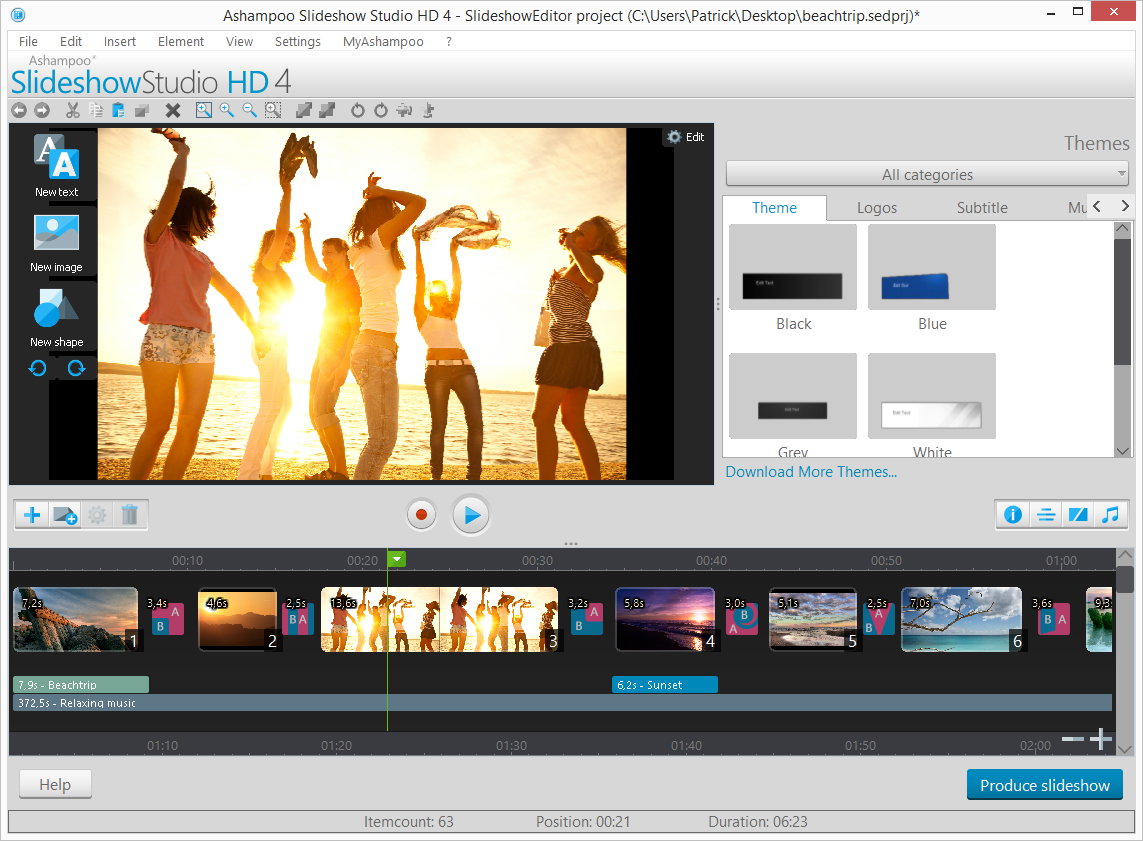
Главное окно хорошо показывает логику программы. В центре пользователь видит результат, справа выбирает оформление, слева добавляет объекты, снизу управляет последовательностью. На временной шкале видны слайды с номерами, длительностью показа и значками переходов. Ниже расположены аудиодорожки: например, отдельный короткий звуковой эффект и длинная фоновая музыка.
Верхнее меню
Верхнее меню нужно для общих операций с проектом и элементами. Через File обычно выполняются действия с проектом: создание, открытие, сохранение. Через Edit — операции редактирования. Через Insert и Element пользователь добавляет или изменяет объекты. View отвечает за отображение, Settings — за настройки, MyAshampoo — за учетные и сервисные функции, ? — за справку.
Для повседневной работы чаще используются не пункты меню, а крупные кнопки и панели. Это правильно для программы такого типа: пользователь должен видеть не абстрактные команды, а конкретные действия — добавить текст, добавить картинку, выбрать тему, запустить экспорт.
Левая панель объектов
На левой панели есть три крупные кнопки:
| Кнопка | Для чего нужна |
|---|---|
| New text | Добавление текстового объекта: заголовка, подписи, комментария, даты, пояснения |
| New image | Добавление изображения поверх слайда: логотипа, декоративного элемента, дополнительной картинки |
| New shape | Добавление формы: плашки, блока под текст, графического акцента |
Эта панель особенно важна при ручном оформлении. Например, если на фотографии плохо читается белый текст, можно добавить через New shape полупрозрачную плашку, а сверху через New text поставить подпись. Если ролик делается для мероприятия или бизнеса, через New image можно добавить логотип.
Правая панель тем
Правая панель называется Themes. В ней есть выпадающий список категорий, вкладка Theme и варианты оформления, например Black, Blue, Grey, White. Ниже расположена ссылка Download More Themes.... Рядом доступны вкладки Logos, Subtitle, Music.
Темы задают общий стиль слайд-шоу: оформление титров, фоновых элементов, переходных вставок и визуальных деталей. Это удобно, когда нужно быстро привести проект к единому виду. Вместо ручной настройки каждого слайда можно выбрать одну тему и затем доработать только отдельные места.
Временная шкала
Временная шкала — главный инструмент контроля проекта. На ней виден порядок слайдов, длительность каждого изображения, переходы между ними, музыкальные дорожки и звуковые элементы. Пользователь может понять, где именно находится текущий кадр, сколько длится ролик, в какой момент начинается музыка и как распределены слайды.
В нижней части главного окна отображаются служебные параметры проекта: количество элементов, текущая позиция и общая длительность. На скриншоте видны значения вроде Itemcount, Position, Duration. Для длинного слайд-шоу это важно: можно контролировать не только визуальный порядок, но и общую продолжительность ролика.
Кнопка Produce slideshow
Кнопка Produce slideshow расположена в правой нижней части главного окна. Она переводит проект из режима редактирования в режим создания готового результата. После нажатия открывается мастер Encoding, где пользователь выбирает, что именно нужно получить: файл, диск, ролик для видеопортала или вариант для устройства.
Эта кнопка — финальная точка рабочего процесса. Пока проект не готов, пользователь работает с фото, темами, текстом, музыкой и предпросмотром. Когда все проверено, он нажимает Produce slideshow и выбирает формат вывода.
Создание нового проекта
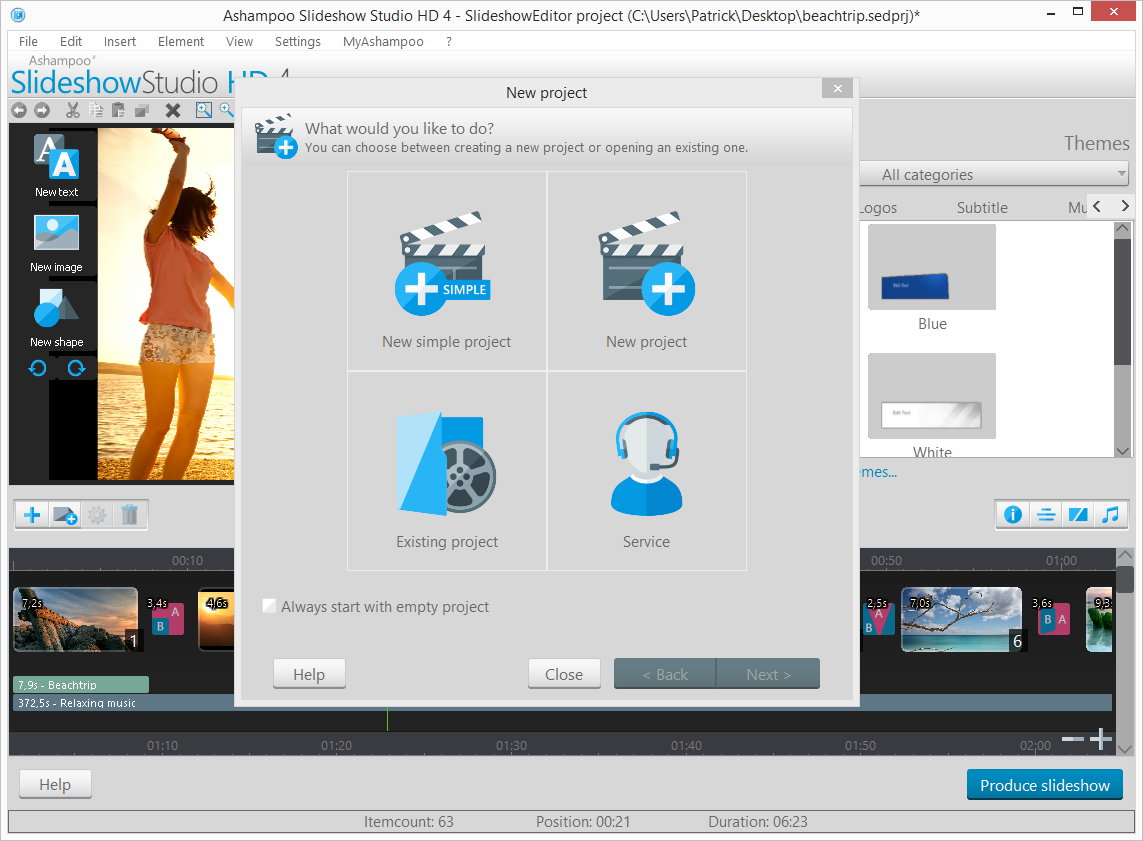
При создании проекта Ashampoo Slideshow Studio HD 4 показывает окно New project с вопросом What would you like to do?. В нем четыре варианта:
-
New simple project;
-
New project;
-
Existing project;
-
Service.
New simple project
New simple project — быстрый мастер. Он ведет пользователя по шагам: выбор темы, выбор режима длительности, настройка темпа, добавление изображений, предпросмотр и создание проекта. Этот вариант подходит, когда нужно быстро сделать слайд-шоу из фотографий с музыкой и переходами.
Быстрый режим особенно удобен для новичка. Он не оставляет пользователя перед пустым редактором, а последовательно спрашивает, что нужно сделать. Сначала выбирается общая логика проекта, затем добавляются изображения, потом программа показывает результат для проверки.
New project
New project — обычный проект. Этот вариант лучше использовать, если нужно больше ручного контроля. Пользователь сразу переходит к редактору и сам выстраивает слайды, добавляет элементы, настраивает оформление и звук.
Обычный режим подходит для проектов, где важна точность: например, нужно вставить конкретные подписи, распределить музыку, настроить несколько групп фотографий, добавить логотип, изменить отдельные переходы или вручную расставить титры.
Existing project
Existing project открывает ранее сохраненный проект. Это полезно для длинных роликов, которые собираются не за один подход. Например, можно начать слайд-шоу из 150 фотографий, сохранить проект, позже вернуться, заменить часть кадров, поменять музыку и заново создать видео.
Service
Service относится к сервисным действиям. Для обычного создания слайд-шоу этот пункт не является основным. В повседневной работе пользователь чаще выбирает New simple project, New project или Existing project.
Выбор темы и оформление проекта
Одна из первых задач в быстром мастере — выбрать тему. Тема задает визуальный стиль проекта и помогает избежать разношерстного оформления. В Ashampoo Slideshow Studio HD 4 темы используются для наложений, титров, подложек и общего вида слайд-шоу.
Тему можно выбрать в начале проекта, но ее можно изменить и позже. Это важно: пользователь не привязан к первому выбору. Если после добавления фотографий становится понятно, что темная тема смотрится тяжелее, можно перейти к светлой. Если семейный ролик выглядит слишком официально, можно подобрать более нейтральный стиль.
Для хорошего результата лучше не менять тему от слайда к слайду без необходимости. Единое оформление делает ролик цельным. Если в одном слайд-шоу использовать слишком много разных стилей, видео начинает выглядеть как набор случайных эффектов, а не как законченная история.
Режимы длительности: Freestyle, Adapt to music, Adapt to time
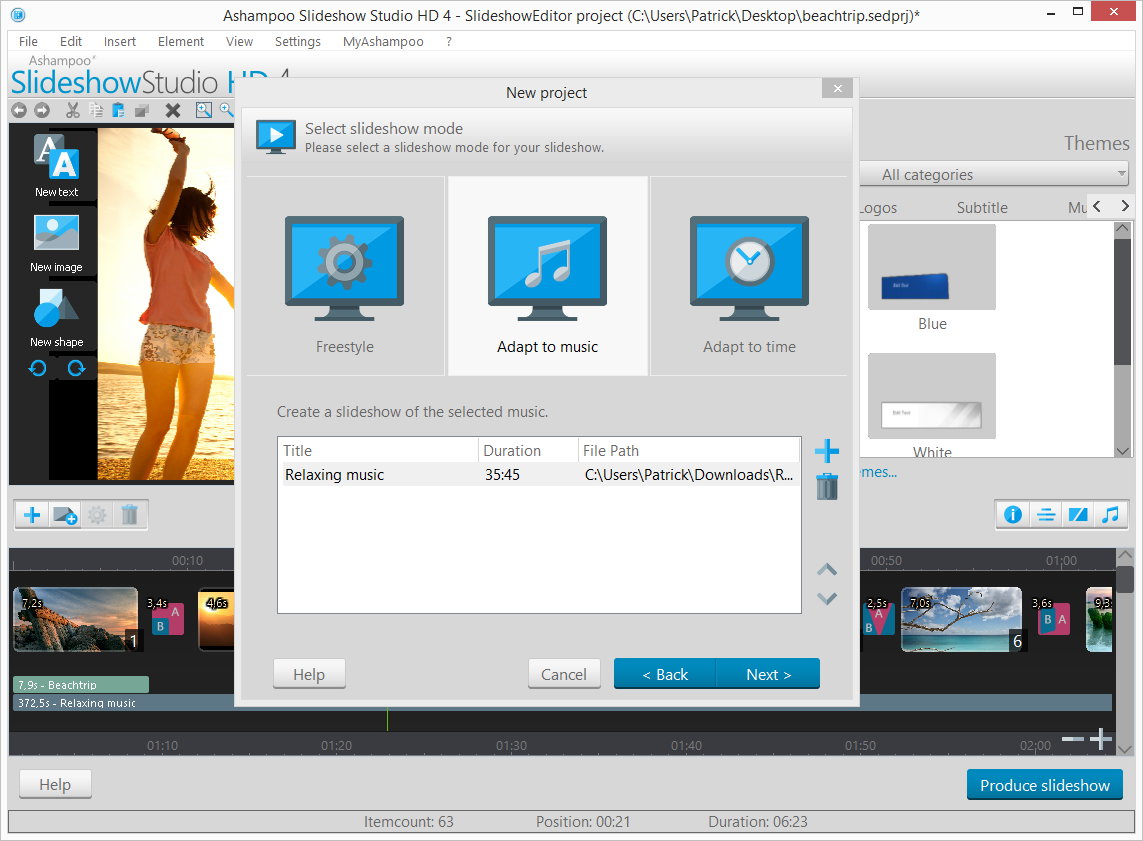
После выбора темы программа предлагает выбрать режим слайд-шоу. В окне Select slideshow mode доступны три варианта:
-
Freestyle;
-
Adapt to music;
-
Adapt to time.
Эти режимы определяют, как программа будет рассчитывать длительность и темп проекта. Для слайд-шоу это один из ключевых моментов: хорошие фотографии можно испортить слишком быстрым показом, а простой набор снимков можно сделать приятным за счет правильной длительности и музыкального ритма.
Freestyle
Freestyle дает больше свободы. Этот режим стоит выбирать, если пользователь хочет самостоятельно управлять продолжительностью, переходами и общей структурой. Он подходит для проектов, где слайды не должны строго укладываться в длину песни или фиксированное время.
Например, если нужно сделать ролик с разными блоками — вступление, фотографии детства, путешествия, семейные кадры, финальные титры — свободный режим удобнее. В нем можно уделить важным фотографиям больше времени, а проходные кадры показать быстрее.
Adapt to music
Adapt to music подстраивает слайд-шоу под длину выбранного музыкального трека. Пользователь добавляет музыку, а программа распределяет длительность показа фотографий так, чтобы ролик совпадал с композицией.
Этот режим полезен, когда музыкальное сопровождение важнее точной длительности каждого слайда. Например, для свадебного слайд-шоу можно выбрать одну композицию и подстроить под нее весь ролик. Музыка не оборвется на середине, а фотографии будут распределены по длительности трека.
В окне режима виден список музыкальных файлов с колонками Title, Duration, File Path. Справа расположены кнопки добавления и удаления треков, а также кнопки изменения порядка. Такой подход удобен, если пользователь хочет включить одну или несколько композиций и задать их последовательность.
Adapt to time
Adapt to time задает длительность всего слайд-шоу. В программе есть готовые варианты: 30 Seconds, 45 Seconds, 60 Seconds, 90 Seconds, 2 Minutes, 5 Minutes, 10 Minutes, 15 Minutes, а также ручной ввод через Manual.
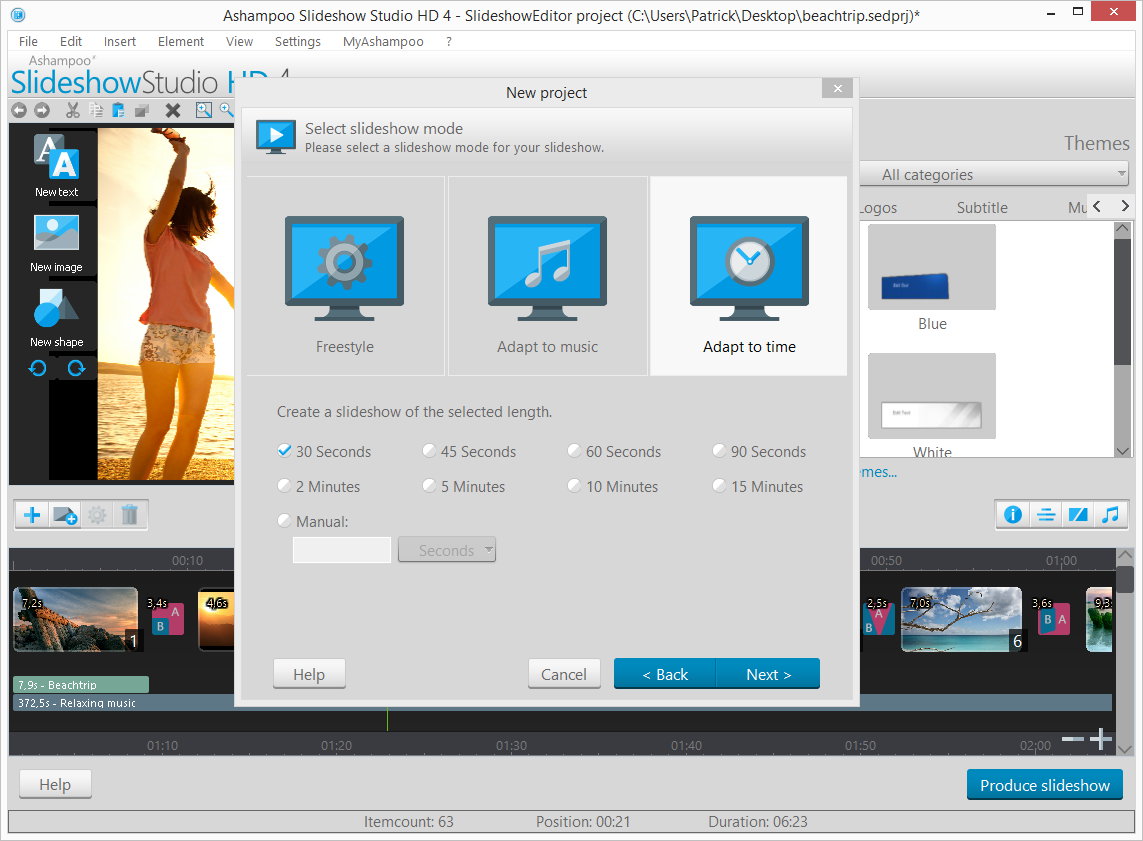
Этот режим нужен, когда ролик должен уложиться в конкретный хронометраж. Например:
-
30–60 секунд — короткое поздравление;
-
90 секунд — быстрый ролик для демонстрации;
-
2–5 минут — семейное слайд-шоу;
-
10–15 минут — большой фотоальбом или ролик для мероприятия.
Ручной ввод полезен, если ролик должен идти, например, 7 минут 30 секунд или ровно 3 минуты. Программа снимает с пользователя необходимость вручную пересчитывать длительность каждого слайда.
Настройка темпа и Energy Level
В Ashampoo Slideshow Studio HD 4 есть настройка Energy Level. Это ползунок, который регулирует общий темп слайд-шоу: от Low до High, с промежуточной зоной Normal. Эта настройка влияет на ощущение динамики: спокойный ролик будет медленнее, энергичный — быстрее и активнее.
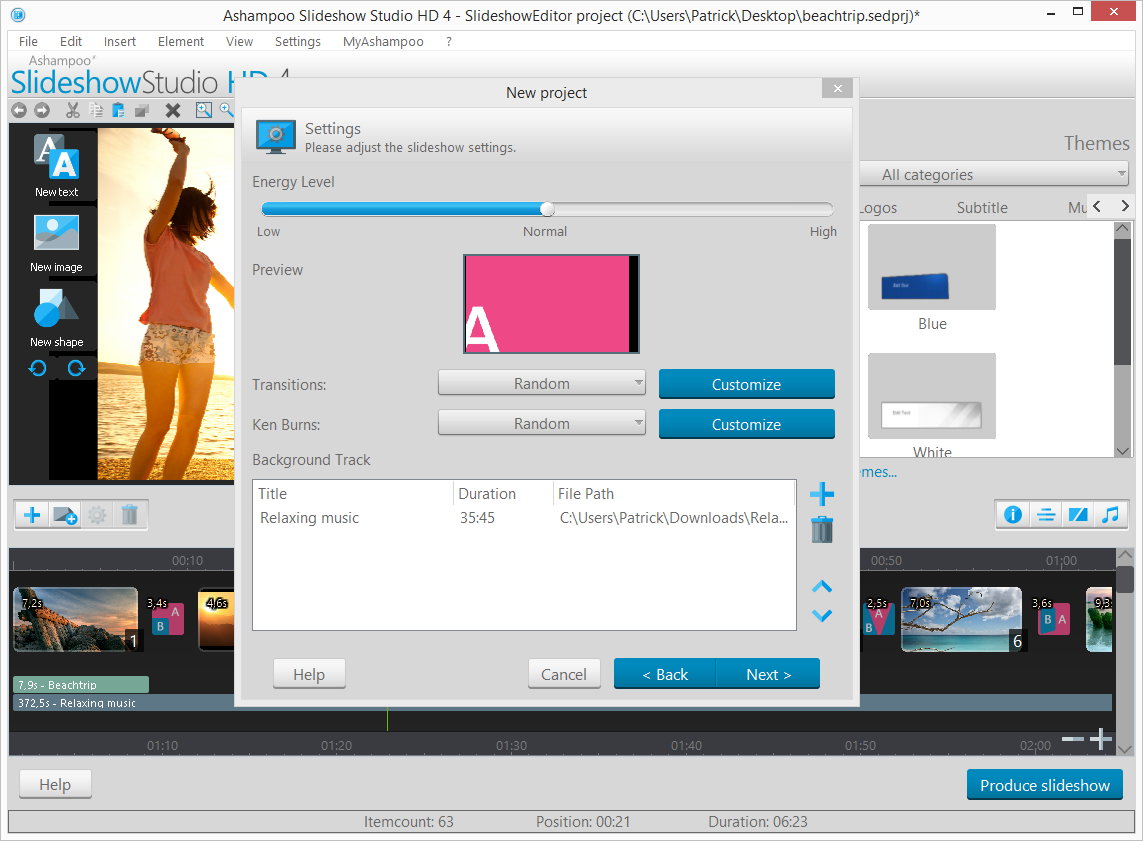
В этом окне видны важные элементы:
| Элемент | Назначение |
|---|---|
| Energy Level | Настройка общей динамики слайд-шоу |
| Preview | Предварительный просмотр эффекта |
| Transitions | Выбор логики переходов |
| Customize рядом с Transitions | Детальная настройка переходов |
| Ken Burns | Панорамирование и масштабирование изображения |
| Customize рядом с Ken Burns | Настройка эффекта движения |
| Background Track | Список фоновой музыки |
| Кнопка + | Добавление аудиофайла |
| Значок корзины | Удаление трека |
| Стрелки вверх/вниз | Изменение порядка треков |
Низкий темп
Низкий Energy Level подходит для спокойных проектов: семейной хроники, памятного ролика, романтического слайд-шоу, фотоистории с крупными портретами. В таком режиме зритель успевает рассмотреть каждую фотографию, прочитать подпись и воспринять атмосферу.
Нормальный темп
Средний уровень подходит для большинства роликов. Это хороший вариант по умолчанию: фотографии не задерживаются слишком долго, но и не мелькают слишком быстро. Для слайд-шоу из отпуска, школьного мероприятия или обычного семейного альбома режим Normal чаще всего выглядит естественно.
Высокий темп
Высокий уровень лучше использовать для динамичных сюжетов: спортивных фотографий, молодежного мероприятия, путешествия с большим количеством кадров, короткого рекламного ролика или энергичного поздравления. Но здесь важно не переборщить. Если фотографии меняются слишком быстро, зритель не успевает рассмотреть детали, а текстовые подписи становятся бесполезными.
Добавление фотографий
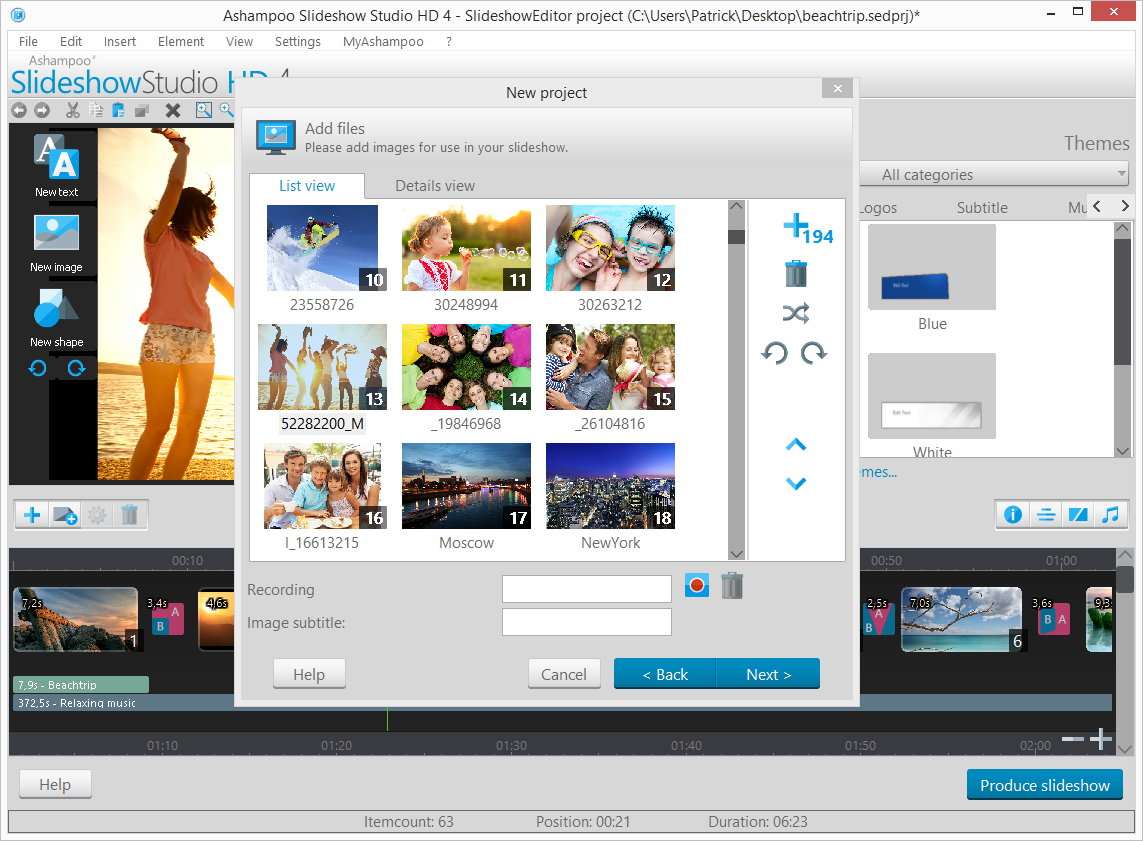
Добавление фотографий — центральный этап работы. В Ashampoo Slideshow Studio HD 4 для этого используется окно Add files. В нем есть режимы List view и Details view, область миниатюр, кнопка добавления, корзина, перемешивание, поворот, стрелки изменения порядка, поле Recording и поле Image subtitle.
List view
List view показывает изображения в виде миниатюр. Этот режим удобен, когда нужно визуально оценить набор фотографий: какие кадры добавлены, в каком они порядке, нет ли случайных повторов, не попали ли лишние изображения.
На миниатюрах видны номера слайдов. Это помогает контролировать последовательность. Например, если ролик строится как история поездки, фотографии лучше расположить по маршруту: дорога, прибытие, город, экскурсии, вечер, финал. Если это свадебное слайд-шоу, логичнее идти по сценарию: подготовка, церемония, гости, банкет, финальные кадры.
Details view
Details view нужен, когда важны данные файлов: названия, путь, возможно, дополнительные параметры. Этот режим удобен при работе с большим набором изображений, где миниатюр уже недостаточно.
Например, если фотографии заранее названы по событиям или датам, режим деталей поможет быстрее найти нужные файлы. Для длинных проектов это практичнее, чем ориентироваться только по изображению.
Управление порядком
В правой части окна есть стрелки вверх и вниз. Они используются для изменения порядка изображений. Это важно, потому что порядок миниатюр соответствует порядку слайдов в итоговом ролике. Ошибка на этом этапе сразу влияет на повествование.
Хорошее слайд-шоу почти всегда имеет структуру:
-
Вступительный кадр.
-
Основная серия.
-
Кульминационный блок.
-
Спокойное завершение.
-
Финальный титр или последняя фотография.
Если добавить фотографии случайно и не упорядочить их, ролик будет выглядеть хаотично. Даже красивые кадры теряют силу, когда они идут без логики.
Удаление лишних изображений
Значок корзины удаляет выбранные кадры из проекта. Это не должно восприниматься как второстепенная функция. В слайд-шоу часто важнее убрать лишнее, чем добавить больше. Если в проекте много похожих кадров, зритель быстро устает.
Практическое правило: из серии почти одинаковых фотографий лучше оставить одну или две самые выразительные. Программа позволяет добавлять много изображений, но это не значит, что все они должны попасть в итоговый ролик.
Поворот изображений
В окне добавления есть кнопки поворота. Они нужны для кадров, которые открылись в неправильной ориентации. Перед созданием ролика лучше сразу проверить вертикальные и горизонтальные фотографии. Если изображение повернуто неправильно, это бросается в глаза сильнее, чем неудачный переход.
Поле Image subtitle
Поле Image subtitle позволяет добавить подпись к изображению. Это полезно для дат, мест, имен, коротких пояснений. Например:
-
Санкт-Петербург, июль;
-
Первый день путешествия;
-
Выпускной вечер;
-
Семейный архив;
-
Прага, Староместская площадь.
Подписи лучше делать короткими. Слайд-шоу — это визуальный формат, и длинный текст на фотографии обычно мешает. Если нужно дать подробное пояснение, лучше разбить его на несколько слайдов или использовать отдельный текстовый экран.
Работа с переходами
Переходы в Ashampoo Slideshow Studio HD 4 отвечают за то, как один слайд сменяет другой. Это может быть плавное исчезновение, движение, смена с эффектом или другой визуальный вариант. В программе есть набор переходов и множество вариаций, а в настройках быстрого проекта переходы можно выбрать как случайные или настроить через Customize.
Переходы важны, но их не стоит превращать в главный элемент ролика. Хорошее слайд-шоу держится на фотографиях, музыке и темпе. Переход должен помогать восприятию, а не отвлекать от изображения.
Когда использовать плавные переходы
Плавные переходы лучше всего подходят для:
-
семейных роликов;
-
свадебных слайд-шоу;
-
памятных фильмов;
-
фотоархивов;
-
спокойных презентаций;
-
портретных серий.
Если кадры эмоциональные, не нужно перегружать их резкими эффектами. Плавная смена дает зрителю время воспринять изображение.
Когда уместны активные переходы
Более динамичные переходы можно использовать в роликах о путешествиях, спорте, вечеринках, школьных мероприятиях или коротких промо. Они помогают создать ощущение движения. Но даже в таких проектах лучше придерживаться одного стиля переходов, иначе ролик будет выглядеть случайным набором эффектов.
Как не испортить слайд-шоу переходами
Самая частая ошибка — использовать слишком много разных переходов. Если каждый кадр сменяется новым эффектом, зритель начинает смотреть не на фотографии, а на анимацию между ними. В результате слайд-шоу выглядит устаревшим и перегруженным.
Лучше выбрать один основной тип перехода и применять его по всему ролику. Для отдельных важных моментов можно использовать другой эффект, но редко и осмысленно.
Эффект Ken Burns
В настройках быстрого проекта есть параметр Ken Burns. Это эффект, при котором статичная фотография получает плавное движение: масштабирование, панорамирование, легкий наезд или смещение камеры. Благодаря этому фото выглядит живее, а ролик воспринимается не как набор неподвижных картинок.
Ken Burns особенно хорошо работает с пейзажами, групповыми снимками, архитектурой и фотографиями, где есть пространство для движения. Например, на снимке города можно сделать плавное приближение к центру кадра, на групповом портрете — легкое движение к людям, на пейзаже — медленное смещение по линии горизонта.
Но эффект нужно использовать осторожно. Слишком резкое масштабирование делает слайд-шоу нервным. Если каждая фотография постоянно движется, зритель устает. Лучший вариант — мягкое, почти незаметное движение, которое оживляет кадр, но не спорит с ним.
Работа с текстом, титрами и субтитрами
Текст в Ashampoo Slideshow Studio HD 4 используется для названий, подписей, пояснений, вступительных и финальных титров. Для добавления текстового объекта есть кнопка New text на левой панели. Для субтитров и стилей подписей используется вкладка Subtitle на правой панели.
Программа позволяет добавлять:
-
вступительный титр;
-
финальные титры;
-
подпись к отдельной фотографии;
-
дату или место съемки;
-
пояснение к событию;
-
имя человека;
-
название главы;
-
короткую цитату;
-
текстовую плашку поверх фото.
Возможность вставлять открывающие и финальные титры встроена в набор функций программы. Также Ashampoo Slideshow Studio HD 4 умеет автоматически вставлять EXIF-данные как текстовые объекты: имя файла, размер и дату.
Вступительные титры
Вступительный титр нужен, чтобы зритель сразу понял тему ролика. Например:
-
Путешествие в Карелию;
-
Свадьба Анны и Дмитрия;
-
Выпускной 11-Б;
-
Семейный архив 1998–2024;
-
Наш первый год.
Такой титр лучше делать коротким. Он должен открывать историю, а не заменять ее.
Подписи к фотографиям
Подписи помогают, когда без контекста фотография непонятна. Например, если на снимке место, дата или событие, которое важно обозначить. Подпись должна быть читаемой: контрастный цвет, достаточный размер, не слишком длинная строка.
Если фон пестрый, стоит использовать New shape и сделать подложку под текст. Это простой способ сохранить читаемость.
Финальные титры
Финальные титры закрывают ролик. В них можно указать дату, авторов фотографий, название события, благодарность или короткую финальную фразу. Для семейных и памятных роликов финальный титр часто работает лучше, чем резкое окончание на случайной фотографии.
Ошибки при работе с текстом
Текст легко перегрузить. В слайд-шоу не стоит превращать каждую фотографию в слайд презентации. Если на экране слишком много слов, зритель перестает смотреть на фото.
Лучше придерживаться правил:
-
одна мысль на один слайд;
-
короткие подписи;
-
одинаковый стиль текста;
-
контраст с фоном;
-
минимум декоративных шрифтов;
-
достаточно времени на чтение.
Логотипы, изображения и формы
Кнопка New image добавляет изображение поверх слайда. Это может быть логотип, декоративная рамка, иконка, подпись в виде картинки или дополнительный графический элемент. Вкладка Logos на правой панели помогает работать с логотипами и связанными элементами оформления.
Кнопка New shape добавляет форму. Формы нужны для плашек, подложек, акцентов, разделителей и визуального выделения текста. Например, можно сделать темный прямоугольник внизу кадра и разместить на нем белую подпись. Это сразу повышает читаемость.
Когда нужен логотип
Логотип уместен в проектах для:
-
фотостудии;
-
школы;
-
организации;
-
мероприятия;
-
корпоративной презентации;
-
портфолио;
-
видеоролика для клиента.
Логотип не должен мешать изображению. Лучше размещать его в одном углу и соблюдать одинаковый размер на протяжении всего проекта.
Когда нужны формы
Формы помогают решить практические задачи. Например:
| Задача | Как помогает форма |
|---|---|
| Текст плохо читается | Плашка повышает контраст |
| Нужно выделить дату | Небольшой блок делает дату заметной |
| Нужен визуальный раздел | Форма отделяет главу или часть ролика |
| Требуется фирменный стиль | Цветная плашка поддерживает оформление |
| Фото слишком пестрое | Подложка убирает визуальный шум под текстом |
Музыка и звуковое сопровождение
Музыка в слайд-шоу влияет на восприятие не меньше, чем фотографии. Ashampoo Slideshow Studio HD 4 позволяет добавлять фоновую музыку, использовать звуковые эффекты, применять отдельные аудиоэлементы и записывать звук с зарегистрированных в Windows устройств, например с микрофона. В программе есть интегрированный аудио- и видеоплеер, фоновая музыка, индивидуальные звуковые эффекты и новые звуковые эффекты в составе набора функций.
Фоновая музыка
Фоновая музыка задает настроение ролика. Для семейного архива подходит спокойная композиция. Для путешествия — более легкая и динамичная. Для свадебного ролика — романтичная. Для школьного проекта — нейтральная, не отвлекающая.
В интерфейсе быстрого мастера фоновые треки отображаются в списке Background Track. Рядом есть кнопка + для добавления музыки, значок корзины для удаления и стрелки для изменения порядка. Это позволяет собрать музыкальное сопровождение из нескольких фрагментов.
Звуковые эффекты
Звуковые эффекты лучше использовать умеренно. Они могут подчеркнуть переход, появление титра или отдельный момент. Но если эффект звучит на каждом слайде, ролик быстро становится утомительным.
Хороший сценарий: один или два акцента в начале, мягкое музыкальное сопровождение в основной части и аккуратное завершение.
Голосовой комментарий
Возможность записи с микрофона полезна для авторских комментариев. Например, можно озвучить историю поездки, рассказать о людях на фотографиях, добавить пояснения к образовательному материалу или записать поздравление.
Перед записью стоит подготовить короткий текст. Импровизированный голосовой комментарий часто получается длинным и неровным. Лучше говорить простыми фразами, оставлять паузы и не перекрывать важные моменты музыкой.
Баланс музыки и голоса
Если в проекте есть и музыка, и голос, музыка должна быть тише. Слайд-шоу с неразборчивым комментарием воспринимается плохо. Голос должен оставаться главным звуковым элементом в те моменты, когда он звучит.
Предпросмотр проекта
Предпросмотр нужен перед экспортом. В центральной области главного окна отображается текущий слайд, под ним расположены кнопки управления воспроизведением. В быстром мастере также есть отдельный этап preview, где можно посмотреть результат до создания проекта в редакторе.
Проверка через предпросмотр помогает найти типичные ошибки:
-
фотографии идут не в том порядке;
-
слайд показывается слишком быстро;
-
подпись не успевает читаться;
-
текст плохо виден на фоне;
-
переход выглядит слишком резким;
-
музыка начинается не там;
-
голос перекрыт музыкой;
-
финал обрывается;
-
лишняя фотография попала в проект;
-
ролик слишком длинный.
Предпросмотр лучше делать дважды. Первый раз — после добавления фотографий и темы. Второй — перед нажатием Produce slideshow. В длинных проектах стоит проверять не только начало, но и середину, потому что ошибки часто появляются после массового добавления изображений.
Экспорт и Produce slideshow
Когда слайд-шоу готово, пользователь нажимает Produce slideshow. Открывается мастер Encoding с вопросом What would you like to create?. В окне доступны четыре направления:
-
Create file;
-
Burn a disc;
-
Create for video portal;
-
Create for device.
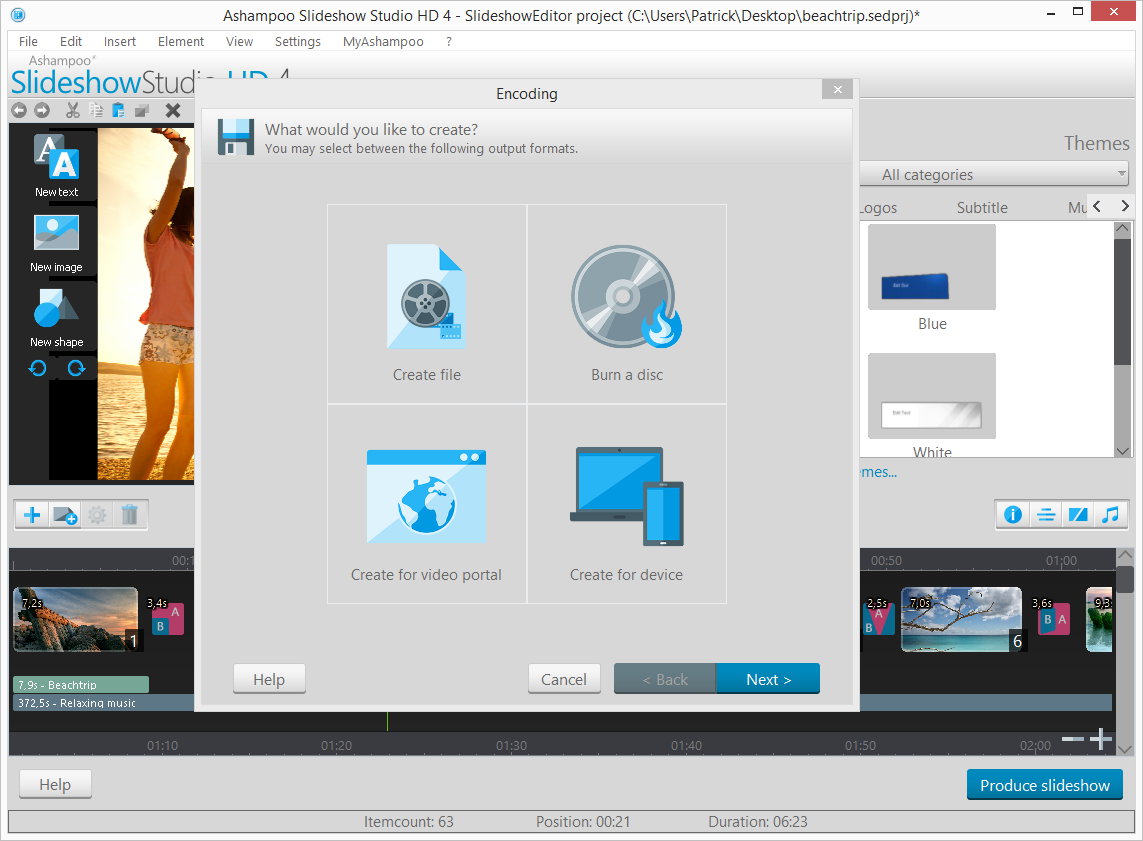
Create file
Create file создает обычный видеофайл. Это самый универсальный вариант. Готовый ролик можно сохранить на компьютере, перенести на флешку, отправить другому человеку, загрузить в облако или воспроизвести на телевизоре.
Для большинства задач оптимальным выбором будет MP4. Этот формат хорошо поддерживается медиаплеерами, телевизорами, смартфонами и видеоплатформами. Если нужен другой контейнер или специфический сценарий, можно выбрать MKV, WebM, M4V, M2TS, AVI, MPEG или WMV. Программа поддерживает несколько форматов вывода, включая VP9/WebM, MKV, M4V, M2TS, AVI, MPEG-1/2, WMV и MP4-сценарии.
Burn a disc
Burn a disc используется для записи проекта на диск. Это полезно, если ролик нужно показать на DVD- или Blu-ray-плеере, подготовить физический носитель для мероприятия или сделать архивную копию.
В Ashampoo Slideshow Studio HD 4 есть работа с DVD и Blu-ray, включая создание 1080p Blu-ray, 720p Blu-ray, запись DVD и сохранение DVD/Blu-ray в папки.
Create for video portal
Create for video portal нужен для подготовки ролика к публикации на видеоплатформах. В программе есть вывод, совместимый с YouTube, и вариант, совместимый с Facebook. Такой режим удобен, когда пользователь не хочет самостоятельно подбирать параметры файла.
Create for device
Create for device подбирает настройки под устройства. В программе есть готовые пресеты для устройств Apple, Android, Sony и Microsoft. Это полезно, если ролик должен корректно воспроизводиться на конкретном типе устройства без ручного выбора контейнера, разрешения и качества.
Форматы, качество и 4K
В окне выбора целевого формата Ashampoo Slideshow Studio HD 4 показывает доступные форматы слева и варианты качества справа. На скриншоте видны MKV format (.mkv), MP4 format (.mp4), Mpeg-4 AVI format (.avi), Mpeg-2 format (.mpg), Blu-ray m2ts file (.m2ts), Windows Media Video format, WebM. Справа доступны варианты качества: 4k 2160p, HD 1080p, HD 720p, DVD Quality, TV Quality, Mobile Phone Quality.
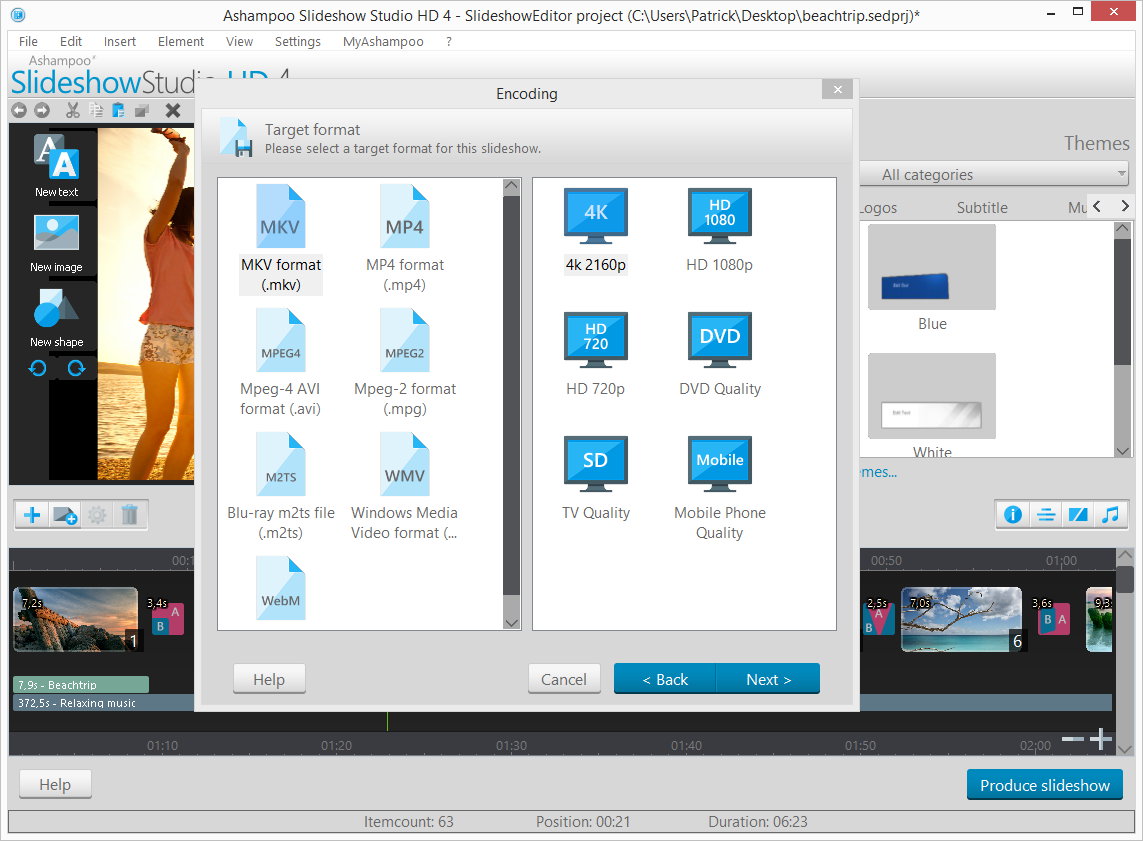
4K 2160p
4k 2160p нужен для просмотра на больших экранах и современных телевизорах. Если исходные фотографии качественные, 4K-экспорт позволяет сохранить детализацию. Это особенно полезно для пейзажей, архитектуры, профессиональных снимков и архивных роликов, которые хочется сохранить в хорошем качестве.
Но 4K не всегда необходимо. Если исходные фотографии низкого качества или ролик будет отправляться через мессенджер, 4K может дать большой файл без реальной пользы. В таких случаях лучше выбрать HD 1080p.
HD 1080p
HD 1080p — практичный вариант для большинства проектов. Он дает хорошее качество, нормально смотрится на телевизорах, мониторах и ноутбуках, а файл обычно остается разумного размера. Для семейных роликов, презентаций и видеопоздравлений это часто лучший баланс.
HD 720p
HD 720p можно использовать для небольших файлов, старых устройств или ситуаций, где качество не критично. Например, если ролик нужен для быстрой отправки или просмотра на небольшом экране.
DVD Quality, TV Quality, Mobile Phone Quality
Эти варианты нужны для более простых сценариев. DVD Quality подходит для дисков и старых плееров, TV Quality — для стандартного просмотра, Mobile Phone Quality — для мобильных устройств и небольших экранов.
Производительность и кодирование
Ashampoo Slideshow Studio HD 4 использует ускоренное кодирование с поддержкой NVENC и Intel Media. Это помогает быстрее создавать итоговые видеофайлы, особенно при высоком разрешении и длинных проектах.
Производительность при создании слайд-шоу зависит от нескольких факторов:
-
количества фотографий;
-
разрешения исходных изображений;
-
выбранного качества вывода;
-
количества переходов;
-
использования Ken Burns;
-
наличия звуковых эффектов;
-
длительности проекта;
-
выбранного формата;
-
мощности компьютера.
Для небольшого ролика из 30–50 фотографий экспорт обычно не вызывает сложностей. Для большого проекта из сотен изображений, с 4K-выводом, музыкой и движением по кадрам, кодирование будет заметно тяжелее. В таких случаях лучше сначала сделать короткий тестовый экспорт на 1–2 минуты, проверить качество и только потом выводить полный ролик.
Практическая инструкция: как сделать слайд-шоу из фотографий
Шаг 1. Запустить программу и выбрать тип проекта
После запуска нужно открыть окно New project и выбрать New simple project или New project. Для быстрого создания ролика лучше выбрать New simple project. Для ручной сборки — New project.
New simple project подходит, если нужно получить результат по шагам: тема, режим, темп, фотографии, предпросмотр, редактирование и экспорт. New project подходит, если пользователь уже понимает структуру ролика и хочет самостоятельно управлять временной шкалой.
Шаг 2. Выбрать тему
На этапе выбора темы нужно подобрать оформление. Для универсального ролика подойдет спокойная тема без ярких декоративных элементов. Для свадебного слайд-шоу лучше использовать мягкий стиль. Для школьного проекта — нейтральный. Для динамичного путешествия — более энергичную тему.
Не стоит выбирать тему только по красивой миниатюре. Ее нужно оценивать вместе с реальными фотографиями. Иногда тема хорошо выглядит в примере, но конфликтует с конкретными снимками.
Шаг 3. Выбрать режим длительности
Дальше нужно выбрать Freestyle, Adapt to music или Adapt to time.
Для ролика под конкретную песню выбирается Adapt to music. Для ролика на фиксированное время — Adapt to time. Для ручной настройки — Freestyle.
Если пользователь не уверен, лучший стартовый вариант — Adapt to music для эмоционального ролика или Adapt to time для презентации. Музыка задает ритм, а фиксированное время помогает не затянуть проект.
Шаг 4. Настроить Energy Level
На этапе Energy Level нужно задать темп. Для большинства проектов подходит среднее значение. Если ролик памятный или семейный, лучше сдвинуть ползунок ближе к спокойному темпу. Если это короткое поздравление или спортивная серия, можно сделать темп выше.
В этом же окне стоит проверить Transitions и Ken Burns. Если выбран случайный набор эффектов, результат лучше обязательно посмотреть через предпросмотр. Случайные переходы могут дать живость, но иногда делают ролик неоднородным.
Шаг 5. Добавить музыку
В блоке Background Track нужно добавить музыкальные файлы через кнопку +. Если трек не подходит, его можно удалить значком корзины. Если треков несколько, стрелками можно изменить порядок.
Для слайд-шоу лучше выбирать музыку без резких перепадов громкости. Если в ролике будут голосовые комментарии, композиция должна быть спокойной и не мешать речи.
Шаг 6. Добавить изображения
В окне Add files нужно добавить фотографии. В режиме List view удобно проверять миниатюры, в Details view — работать с файлами более системно.
После добавления изображений нужно проверить:
-
нет ли дублей;
-
все ли фотографии относятся к теме;
-
правильная ли ориентация;
-
нет ли случайных файлов;
-
логичный ли порядок;
-
не слишком ли много похожих кадров.
Шаг 7. Настроить порядок фотографий
Порядок фотографий — это сценарий ролика. Его нельзя оставлять случайным. Лучше выстроить историю: начало, развитие, главные кадры, финал. Даже простое слайд-шоу из отпуска станет лучше, если фотографии идут по маршруту, а не вперемешку.
Для изменения порядка используются стрелки. Лишние кадры удаляются через корзину. Если фотография повернута неправильно, ее нужно повернуть сразу на этом этапе.
Шаг 8. Добавить подписи
В поле Image subtitle можно добавить подпись к выбранному изображению. Подписи стоит использовать там, где они действительно помогают: дата, место, имя, название события.
Если подпись нужна уже в редакторе, можно использовать New text. Этот способ дает больше свободы: текст можно разместить поверх изображения, использовать вместе с плашкой, вставить как отдельный титр или оформить финальную фразу.
Шаг 9. Проверить слайд-шоу в предпросмотре
После добавления фотографий нужно посмотреть проект. На этом этапе важно не оценивать только первые 20 секунд. Нужно проверить середину и конец. В длинных проектах ошибки часто появляются ближе к финалу: случайные дубли, неверный порядок, слишком резкие переходы, слишком длинная пауза.
Шаг 10. Доработать проект в редакторе
После предварительной сборки проект можно редактировать в основном окне. Здесь доступны:
-
временная шкала;
-
слайды с миниатюрами;
-
переходы;
-
аудиодорожки;
-
New text;
-
New image;
-
New shape;
-
вкладки Theme, Logos, Subtitle, Music;
-
кнопка Produce slideshow.
На этом этапе можно добавить открывающий титр, логотип, финальные титры, отдельные звуковые эффекты, исправить длительность, изменить тему или удалить лишние элементы.
Шаг 11. Нажать Produce slideshow
Когда проект готов, нужно нажать Produce slideshow. В окне Encoding выбирается тип результата: Create file, Burn a disc, Create for video portal, Create for device.
Для универсального видео лучше выбрать Create file и MP4. Для большого экрана — HD 1080p или 4K 2160p. Для диска — Burn a disc. Для ролика под платформу — Create for video portal. Для конкретного устройства — Create for device.
Шаг 12. Проверить готовый файл
После экспорта нужно открыть готовое видео и проверить его отдельно от проекта. Иногда в редакторе все выглядит нормально, но после вывода можно заметить слишком тихую музыку, неподходящий формат, обрезанный текст или чрезмерный размер файла.
Финальная проверка должна включать:
-
начало ролика;
-
несколько переходов в середине;
-
титры;
-
громкость музыки;
-
голосовой комментарий;
-
финальный экран;
-
качество изображения;
-
размер файла.
Примеры задач, которые удобно делать в Ashampoo Slideshow Studio HD 4
Семейный фотофильм
Для семейного фотофильма программа подходит почти идеально. Можно взять фотографии за год, расположить их по месяцам или событиям, добавить вступление, спокойную музыку, подписи и финальный экран. Такой ролик удобно смотреть на телевизоре всей семьей.
Структура может быть такой:
-
Название года.
-
Зимние фотографии.
-
Весна.
-
Лето и поездки.
-
Осень.
-
Праздники.
-
Финальная семейная фотография.
Свадебное слайд-шоу
Свадебный ролик обычно требует плавного темпа, аккуратной музыки и минимального количества эффектов. В Ashampoo Slideshow Studio HD 4 можно сделать вступительный титр с именами, добавить фотографии подготовки, церемонии, гостей, банкета и завершить финальными титрами.
Для свадьбы особенно важна последовательность. Случайный порядок разрушает эмоциональную историю. Лучше идти по хронологии дня.
Ролик из путешествия
Для путешествия программа позволяет собрать динамичную фотоисторию: дорога, город, достопримечательности, люди, детали, вечерние кадры, финал. Здесь хорошо работает Ken Burns, потому что пейзажи и архитектура выигрывают от плавного движения.
Можно добавить подписи с названиями городов, датами и короткими комментариями. Но текст должен быть умеренным: зритель хочет видеть фотографии, а не читать отчет.
Поздравительное видео
Поздравительный ролик можно сделать из фотографий человека, событий и коротких текстовых вставок. Вступление — имя и повод, середина — фотографии по годам или темам, финал — поздравление.
В таком проекте полезны New text и New shape. Текстовые плашки помогают сделать поздравления читаемыми, особенно если фото разноцветные.
Фотоотчет для школы или мероприятия
Для школьного фотоотчета важны подписи, даты, названия классов, мероприятий и групп. Ashampoo Slideshow Studio HD 4 позволяет быстро собрать такой ролик, добавить музыку, титры и экспортировать его в видеофайл для показа на экране.
Портфолио фотографа
Фотограф может использовать программу для демонстрации серии работ. В таком проекте лучше выбрать спокойную тему, минимальные переходы и не перегружать ролик текстом. Логотип можно добавить аккуратно в угол или в финальный титр.
Плюсы программы
Быстрый старт
Главный плюс Ashampoo Slideshow Studio HD 4 — быстрый старт. Пользователь не попадает в сложный интерфейс профессионального видеоредактора. Он выбирает New simple project и идет по понятным шагам. Это особенно важно для тех, кто делает слайд-шоу не каждый день.
Понятная структура рабочего процесса
Работа строится логично:
-
Создать проект.
-
Выбрать тему.
-
Настроить длительность.
-
Добавить фотографии.
-
Добавить музыку.
-
Проверить результат.
-
Доработать в редакторе.
-
Нажать Produce slideshow.
-
Выбрать формат.
-
Создать готовое видео.
Такой процесс легко объяснить даже новичку.
Удобный мастер простого проекта
New simple project снимает с пользователя часть технических решений. Вместо пустого проекта программа задает последовательность действий. Для большинства домашних роликов этого достаточно.
Временная шкала с миниатюрами
Временная шкала показывает не абстрактные блоки, а миниатюры фотографий. Это удобно: пользователь видит, где какой кадр находится, и может быстрее найти нужное место.
Темы и оформление
Готовые темы помогают быстро получить единый стиль. Это лучше, чем вручную оформлять каждый слайд без опыта. При этом пользователь может доработать проект через текст, формы, логотипы и субтитры.
Работа с музыкой и голосом
Программа позволяет добавлять фоновую музыку, звуковые эффекты и записывать звук с микрофона. Это делает слайд-шоу более живым. Голосовой комментарий особенно полезен для семейных архивов и образовательных роликов.
Экспорт в разные форматы
Ashampoo Slideshow Studio HD 4 поддерживает несколько вариантов вывода: видеофайлы, диски, видеопорталы, устройства. Это сильная сторона по сравнению с простыми программами, которые ограничиваются одним-двумя форматами.
Поддержка 4K
Экспорт до 4K делает программу пригодной для больших экранов. Если фотографии качественные, итоговый ролик может выглядеть детально и чисто.
DVD и Blu-ray
Поддержка DVD и Blu-ray полезна для тех, кто все еще использует физические носители или готовит ролик для показа через бытовой плеер. Многие современные простые редакторы уже не делают на этом акцент.
Минусы и ограничения
Это не профессиональный видеоредактор
Ashampoo Slideshow Studio HD 4 не нужно оценивать как замену DaVinci Resolve, Adobe Premiere Pro или другим полноценным редакторам. Она создана для слайд-шоу, а не для сложного монтажа видео. Если нужен многослойный монтаж, продвинутая анимация, цветокоррекция, маски, трекинг, работа с несколькими камерами и сложный звук, лучше выбрать другой инструмент.
Интерфейс выглядит традиционно
Интерфейс программы функционален, но визуально он ближе к классическим настольным программам Windows, чем к современным минималистичным редакторам. Это не мешает работе, но тем, кто привык к современным онлайн-редакторам, внешний вид может показаться старомодным.
Сильная ориентация на горизонтальные ролики
Программа особенно хорошо подходит для классических слайд-шоу, телевизоров, презентаций и дисков. Для вертикального контента в стиле Shorts, Reels или TikTok она не выглядит таким естественным выбором, как современные редакторы социальных видео.
Шаблоны не заменяют дизайнерскую работу
Темы помогают быстро оформить проект, но они не делают из любого набора фотографий профессиональный клип. Пользователю все равно нужно отобрать хорошие кадры, выстроить порядок, подобрать музыку и не перегрузить эффекты.
Большие проекты требуют дисциплины
Если добавить сотни фотографий без отбора, ролик будет длинным и скучным. Программа позволяет создать большое слайд-шоу, но качество результата зависит от структуры. Нужно удалять дубли, сокращать слабые кадры и проверять хронометраж.
Сравнение с аналогами
Ashampoo Slideshow Studio HD 4 стоит сравнивать не с абстрактными программами для видео, а с конкретными инструментами, которые решают похожие задачи: MAGIX Photostory Deluxe, Movavi Slideshow Maker, Icecream Slideshow Maker, Adobe Premiere Elements и Microsoft Clipchamp.
| Программа | Где сильнее | Где слабее |
|---|---|---|
| Ashampoo Slideshow Studio HD 4 | Быстрые слайд-шоу из фото, простой мастер, темы, титры, музыка, озвучка, 4K, DVD/Blu-ray, профили устройств | Не подходит для сложного профессионального видеомонтажа |
| MAGIX Photostory Deluxe | Более насыщенная творческая среда для слайд-шоу, много эффектов, переходов, титров, работа с фото и видео, продвинутые творческие инструменты | Может быть сложнее для пользователя, которому нужен максимально быстрый результат |
| Movavi Slideshow Maker / Movavi Video Editor | Более современное ощущение интерфейса, удобство для быстрых социальных роликов, эффекты, титры, переходы, музыка | Меньше акцент на классический DVD/Blu-ray-сценарий |
| Icecream Slideshow Maker | Очень простой старт и минимум лишних настроек | Меньше гибкости для детальной работы с оформлением и экспортом |
| Adobe Premiere Elements | Больше возможностей видеомонтажа, эффекты, переходы, motion titles, инструменты для видео | Сложнее и избыточнее, если нужно просто собрать слайд-шоу из фотографий |
| Microsoft Clipchamp | Онлайн- и Windows-редактор для современных роликов, шаблоны, стоковые материалы, инструменты записи, экспорт до 4K в отдельных сценариях | Не специализирован под классические фото-слайд-шоу, DVD/Blu-ray и офлайн-процесс такого типа |
MAGIX Photostory Deluxe сильнее в творческой насыщенности: программа рассчитана на эффектные слайд-шоу, работу с изображениями, переходами, титрами, шаблонами, музыкой и дополнительными визуальными возможностями. Ashampoo Slideshow Studio HD 4 проще и прямее: она выигрывает там, где нужно быстро и без перегруза сделать понятный ролик из фотографий.
Movavi удобен для пользователей, которым важны современные эффекты, титры, переходы, музыка и более широкая логика видеоредактора. Ashampoo Slideshow Studio HD 4 лучше ощущается именно как программа для классического слайд-шоу: фотографии, темы, временная шкала, музыка, DVD/Blu-ray и профили вывода.
Adobe Premiere Elements дает больше монтажных возможностей: он лучше подходит для монтажа видео, эффектов и более гибкой обработки роликов. Но если задача — не монтировать видео, а собрать фотоальбом в видеоролик, Ashampoo Slideshow Studio HD 4 будет проще и быстрее.
Microsoft Clipchamp ориентирован на современный видеомонтаж через браузер или приложение, шаблоны, стоковые материалы, запись и экспорт. Он удобен для социальных видео и рабочих роликов, но Ashampoo Slideshow Studio HD 4 лучше подходит для классических фото-слайд-шоу с дисками, устройствами и офлайн-структурой проекта.
Для кого Ashampoo Slideshow Studio HD 4 лучше аналогов
Ashampoo Slideshow Studio HD 4 лучше выбирать, если нужна программа для слайд-шоу из фотографий, а не универсальный видеоредактор. Ее сильная сторона — прямой путь от набора изображений к готовому ролику.
Она особенно хорошо подходит, если:
-
нужно быстро сделать слайд-шоу с музыкой;
-
важна простая пошаговая схема;
-
хочется работать с фотографиями, а не монтировать видео;
-
нужен экспорт в MP4, MKV или другой файл;
-
нужен ролик в HD или 4K;
-
нужно подготовить проект для устройства;
-
важна возможность DVD/Blu-ray;
-
нужны титры, субтитры и логотип;
-
нужно записать голосовой комментарий;
-
пользователь не хочет изучать сложный видеоредактор.
Для семейных и памятных роликов программа удобнее большинства универсальных редакторов. В ней меньше лишнего, а нужные функции расположены близко к задаче.
Когда лучше выбрать другую программу
Другой инструмент стоит выбрать, если задача выходит за пределы слайд-шоу. Например, если нужно монтировать длинное видео с камер, синхронизировать звук, делать сложные заставки, применять маски, трекинг, цветокоррекцию, работать с вертикальными форматами для соцсетей или создавать динамичные рекламные ролики с большим количеством видеофрагментов.
Ashampoo Slideshow Studio HD 4 не выглядит лучшим выбором для:
-
профессионального видеомонтажа;
-
монтажа интервью;
-
сложной анимации;
-
многокамерных проектов;
-
клипов с большим количеством видео;
-
цветокоррекции;
-
вертикальных роликов для соцсетей;
-
продвинутого саунд-дизайна;
-
проектов с десятками слоев графики.
В таких случаях лучше смотреть в сторону полноценного видеоредактора или специализированного редактора социальных роликов.
Частые ошибки пользователей
Слишком много фотографий
Самая частая ошибка — добавить все фотографии подряд. Если после поездки осталось 600 снимков, это не значит, что все они должны попасть в ролик. Хорошее слайд-шоу требует отбора. Лучше 80 сильных кадров, чем 300 повторяющихся.
Слишком быстрый темп
Если слайд длится 1–2 секунды, зритель не успевает рассмотреть изображение. Особенно плохо это работает с групповыми фотографиями, архитектурой, пейзажами и слайдами с текстом.
Слишком длинные слайды
Обратная ошибка — слишком медленный темп. Если каждая фотография висит по 10–15 секунд без движения, музыки и смысла, ролик становится скучным. Долгие слайды оправданы только для важных кадров.
Перегрузка переходами
Переходы должны связывать фотографии, а не перетягивать внимание на себя. Слишком активные эффекты быстро устаревают визуально и делают ролик любительским.
Плохая музыка
Музыка должна соответствовать теме. Веселая композиция не подходит для памятного ролика, слишком драматичная — для обычного семейного альбома, слишком громкая — для проекта с голосом.
Нечитаемые подписи
Белый текст на светлом фоне, маленький размер шрифта, длинные фразы, слишком быстро исчезающие субтитры — все это портит впечатление. Текст должен быть коротким, контрастным и достаточно долгим для чтения.
Отсутствие финального предпросмотра
Нельзя экспортировать проект без проверки. Даже если все кажется готовым, нужно посмотреть хотя бы ключевые части: начало, середину, финал, места с титрами и переходами.
Неподходящий формат вывода
Для универсального просмотра чаще всего лучше выбирать MP4 и HD 1080p. 4K нужен не всегда, DVD Quality подходит не для всех задач, а слишком сильное сжатие ухудшает фотографии.
Советы по качественному слайд-шоу
Начинайте с отбора фотографий
Перед добавлением в программу лучше заранее выбрать лучшие кадры. Удалите повторы, смазанные снимки, случайные файлы, технические дубли. Хорошее слайд-шоу начинается не в редакторе, а на этапе отбора.
Делайте понятную структуру
Даже простой ролик должен иметь начало, середину и конец. Если это путешествие, идите по маршруту. Если свадьба — по хронологии дня. Если семейный архив — по годам или событиям.
Используйте одну тему
Одна тема на весь проект делает ролик цельным. Разные стили можно использовать только для осмысленных частей: например, отдельная глава или переход к новому периоду.
Не злоупотребляйте текстом
Текст нужен для контекста, а не для пересказа всего события. Чем короче подписи, тем лучше. Большие блоки текста лучше заменить голосовым комментарием или отдельным титром.
Подбирайте музыку под настроение
Музыка должна поддерживать фотографии. Для спокойного фотоархива — мягкий трек. Для путешествия — более живой. Для торжественного события — композиция с плавным развитием.
Проверяйте громкость
Если музыка слишком громкая, она утомляет. Если есть голос, музыка должна уходить на второй план. Лучше сделать звук чуть спокойнее, чем слишком агрессивным.
Используйте Ken Burns умеренно
Плавное движение оживляет фотографии, но не должно превращаться в постоянное дергание. Особенно осторожно нужно применять масштабирование на портретах: сильный наезд на лицо часто выглядит грубо.
Экспортируйте тестовый фрагмент
Перед большим экспортом полезно сделать короткий тест. Так можно проверить качество, формат, громкость и читаемость титров. Это экономит время, особенно при 4K.
Итоговая оценка
Ashampoo Slideshow Studio HD 4 — удачная программа для тех, кому нужно быстро и понятно создать слайд-шоу из фотографий. Она дает правильный набор инструментов: мастер проекта, темы, переходы, эффект Ken Burns, добавление изображений, подписи, титры, логотипы, формы, музыка, звуковые эффекты, запись с микрофона, временная шкала, предпросмотр и экспорт в разные форматы.
Главное достоинство программы — специализация. Она не пытается быть всем сразу. Ashampoo Slideshow Studio HD 4 делает именно то, что ожидаешь от программы для создания слайд-шоу: превращает фотоальбом в готовый видеоролик с музыкой и оформлением.
Ее стоит выбирать для семейных роликов, свадебных слайд-шоу, поездок, поздравлений, школьных проектов, фотоотчетов, портфолио и презентационных клипов. Она особенно хороша там, где нужно получить аккуратный результат без изучения сложного видеоредактора.
Ограничения тоже понятны. Это не инструмент для профессионального монтажа видео, не редактор вертикальных социальных роликов и не программа для сложной графики. Но в своей задаче — создание видео из фотографий — Ashampoo Slideshow Studio HD 4 выглядит уверенно и практично.
FAQ
Можно ли сделать слайд-шоу с музыкой?
Да. В Ashampoo Slideshow Studio HD 4 можно добавить фоновую музыку, настроить ее порядок, использовать режим Adapt to music и подстроить длительность слайд-шоу под выбранный трек.
Можно ли добавить голос с микрофона?
Да. Программа поддерживает запись с зарегистрированных в Windows устройств, включая микрофон. Это удобно для комментариев, поздравлений и обучающих пояснений.
Можно ли добавить титры?
Да. В программе есть текстовые объекты, субтитры, открывающие и финальные титры. Для добавления текста используется New text, для оформления подписей — вкладка Subtitle.
Можно ли добавить логотип?
Да. Для этого подходит New image и вкладка Logos. Логотип можно использовать в углу кадра, на титульном слайде или в финальном экране.
Можно ли сделать слайд-шоу в 4K?
Да. В окне выбора качества доступен вариант 4k 2160p. Он подходит для больших экранов и качественных исходных фотографий.
Какой формат лучше выбрать?
Для большинства задач лучше выбирать MP4 в HD 1080p. Это универсальный вариант для компьютеров, телевизоров, смартфонов и отправки другим людям. 4K стоит выбирать, если важна максимальная детализация и исходные фотографии достаточно качественные.
Можно ли записать DVD или Blu-ray?
Да. В мастере Encoding есть вариант Burn a disc, а в возможностях программы предусмотрена работа с DVD и Blu-ray.
Подойдет ли программа новичку?
Да. Для новичка лучше использовать New simple project. Этот режим ведет пользователя по шагам и помогает собрать слайд-шоу без ручной настройки каждого элемента.
Чем Ashampoo Slideshow Studio HD 4 отличается от Movavi Slideshow Maker?
Ashampoo Slideshow Studio HD 4 сильнее ориентирован на классические фото-слайд-шоу, DVD/Blu-ray, профили устройств и пошаговый настольный процесс. Movavi больше похож на современный редактор для быстрых роликов, эффектов, титров и социального видео.
Чем Ashampoo Slideshow Studio HD 4 отличается от Adobe Premiere Elements?
Adobe Premiere Elements шире как видеоредактор: он лучше подходит для монтажа видео, эффектов и более гибкой обработки роликов. Ashampoo Slideshow Studio HD 4 проще и точнее попадает в задачу создания слайд-шоу из фотографий.
Нужно ли использовать много переходов?
Нет. Лучше выбрать спокойный единый стиль переходов. Слишком большое количество эффектов делает слайд-шоу перегруженным.
Как сделать ролик лучше?
Нужно отобрать сильные фотографии, выстроить их в логичном порядке, подобрать подходящую музыку, использовать умеренные переходы, добавить короткие подписи и обязательно проверить проект через предпросмотр перед экспортом.
