AVS Image Converter (AVS4YOU) — это Windows-программа для пакетной конвертации изображений и базовой обработки перед экспортом: вы добавляете сразу папку или набор файлов, выбираете выходной формат (например, JPEG/PNG/TIFF/PDF/APNG), при необходимости включаете Resize, делаете Corrections (яркость/контраст/температура, эффекты), накладываете Watermark, настраиваете Rename, выбираете Destination Folder и запускаете процесс кнопкой Convert Now!.
Практически это «рабочая лошадка» для повседневных задач:
-
подготовить фото для сайта/каталога: массово привести к одному формату (JPG → PNG, PNG → JPG) и одинаковому размеру;
-
быстро выгрузить снимки/сканы в PDF (в один многостраничный документ или раздельно);
-
наложить логотип или текстовый водяной знак на весь набор;
-
переименовать архив по шаблону (например, Text + Counter, дата, счётчик);
-
собрать анимацию в GIF/APNG из последовательности кадров.
Версии, лицензия и ограничения
AVS Image Converter распространяется как trial/неактивированная версия и как активированная (по ключу/подписке AVS4YOU). В пробном режиме программа сохраняет функциональность, но у ограничения есть практический смысл: на выходных изображениях появляется водяной знак, и для «чистого» экспорта без него нужна активация.
Если вы используете AVS Image Converter для публикации (портфолио, карточки товара, материалы для клиента), этот момент важен сразу: тестируйте процесс и пресеты в trial, а финальные пакеты выгружайте уже в активированной версии — так workflow не меняется, меняется только «чистота» результата.
Скачивание и установка на Windows: что не пропустить
Программа ориентирована на Windows-ПК и устанавливается обычным инсталлятором. На этапе установки есть пункт, который напрямую влияет на удобство: Integrate into the Windows Explorer context menu (интеграция в контекстное меню Проводника). Если снять галочку, вы потеряете быстрый сценарий Quick Conversion через правый клик.
Рекомендованный порядок:
-
Запустите установщик и дойдите до шага выбора компонентов.
-
Оставьте включённой опцию интеграции в контекстное меню.
-
Завершите установку и запустите программу.
-
На первом запуске проверьте, что в интерфейсе доступны вкладки
Conversion,Corrections,Watermark— это центральная рабочая зона.
Скачать AVS Image Converter
- Ретушь и коррекция
- Русский интерфейс
- Просто для новичков
- Платная версия
- Водяной знак в демо
- Только Windows
Интерфейс AVS Image Converter: как устроено главное окно
Логика программы построена вокруг трёх зон:
-
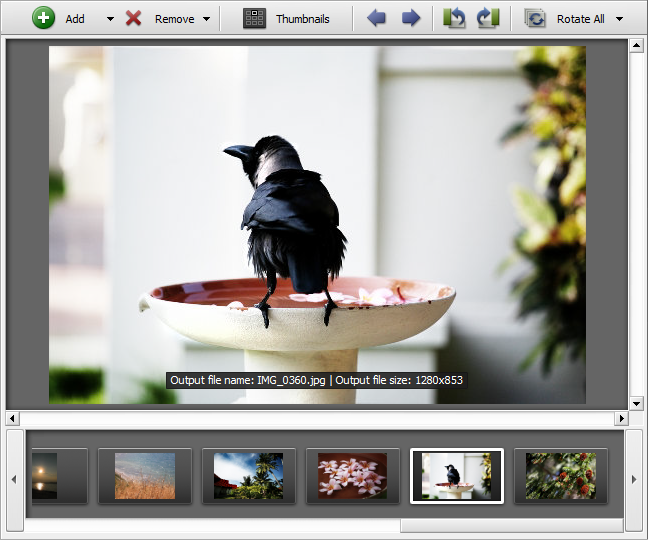
Preview Area — область предпросмотра и список файлов (режимы Thumbnails/Preview).
-
Working Area — рабочая зона настроек, где переключаются вкладки Conversion / Corrections / Watermark.
-
Output Image Area — зона вывода: папка назначения, запуск/пауза конвертации, приоритет процесса, панель задач.
Ниже — максимально «прикладная» карта интерфейса: что вы нажимаете и что это даёт.
| Элемент интерфейса | Где находится | Что делает на практике |
|---|---|---|
Add |
Toolbar / File меню | Добавляет выбранные файлы в список конвертации |
стрелка рядом с Add → Add Folder |
Toolbar | Добавляет папку с изображениями одним действием |
Remove и стрелка → Remove All |
Toolbar / File меню | Удаляет выделенные файлы или очищает список целиком |
Preview / thumbnails |
Toolbar / View меню | Переключает режим предпросмотра и список миниатюр |
Rotate Left, Rotate Right, Rotate All |
Toolbar / Edit меню | Поворот выбранного или всех изображений (90°/180°) |
Вкладки Conversion / Corrections / Watermark |
Working Area | Настройки формата, размеров, переименования, обработки и водяных знаков |
Destination Folder + Browse... |
Output Image Area | Выбор папки, куда будут сохранены результаты |
Convert Now! (потом Pause) |
Output Image Area | Запуск конвертации, пауза/продолжение, меню стоп/резюм |
Conversion Priority |
Output Image Area | Приоритет процесса (важно при больших пакетах) |
Image Task Panel |
Output Image Area | История «задач» конвертации и быстрый возврат к ним |
Preview Area: режим Thumbnails и Preview — когда какой удобнее
В thumbnails Mode вы видите сетку миниатюр и быстро управляете набором: удаляете, меняете порядок, вращаете.
В Preview Mode на экране одна картинка и навигационная лента снизу: это удобно, когда вы настраиваете водяной знак или коррекции и хотите визуально оценить эффект.
Поддерживаемые форматы: что AVS Image Converter читает и во что сохраняет
Сильная сторона AVS Image Converter — широкая совместимость в пакетной обработке. В «классических» сценариях вы конвертируете между JPEG/JPG, PNG, BMP, TIFF, TGA, RAS, GIF и APNG.
Таблица «Read/Write» (чтение/запись) — важная практическая деталь
Некоторые форматы программа открывает, но не пишет обратно (это нормально для конвертеров, где задача — привести к стандартному выходу). Например, PSD, PCX, EMF/WMF, JPEG 2000, RAW, SVG, ITHMB — это чтение, а запись идёт в базовые форматы и PDF.
| Формат | Чтение | Запись | Комментарий |
|---|---|---|---|
| BMP (.bmp) | ✅ | ✅ | универсальный «без сюрпризов» |
| GIF (.gif, включая animated) | ✅ | ✅ | подходит и для анимации |
| JPEG (.jpeg/.jpg/.jpe/.jfif) | ✅ | ✅ | можно настраивать качество (Quality) |
| PNG (.png) | ✅ | ✅ | плюс отдельный режим анимированного PNG/APNG |
| APNG (.apng) | ✅ | ✅ | для анимированных PNG файлов |
| TIFF (.tiff/.tif) | ✅ | ✅ | выбирается тип компрессии при экспорте |
| TGA (.tga) | ✅ | ✅ | часто нужен в CG-пайплайнах |
| RAS (.ras) | ✅ | ✅ | редкий, но поддерживается |
| PDF (.pdf) | ❌ | ✅ | экспорт картинок в PDF |
| PCX / PSD / EMF / WMF / JP2 | ✅ | ❌ | импорт «как есть», далее конвертируете в стандартный выход |
| RAW (CR2/NEF/ARW/DNG и др.) | ✅ | ❌ | открытие RAW и конвертация в JPG/PNG и т. п. |
| ITHMB (.ithmb) | ✅ | ❌ | импорт thumbnail-файлов iPhone/iPod |
Дополнительно в свежих сборках программы встречается удобная поддержка современных источников: HEIF/HEIC и WebP с конвертацией в JPG/JPEG — полезно, когда фотографии приходят с iPhone или из веб-сервисов.
Базовый сценарий: пакетная конвертация изображений от добавления до результата
Ниже — тот самый «скелет» процесса, который вы будете повторять постоянно.
Шаг 1. Добавьте файлы или папку
Есть три рабочих варианта:
-
Addна панели — добавить отдельные файлы; -
стрелка рядом с
Add→Add Folder— добавить папку; -
drag&drop прямо в окно программы.
После импорта все изображения появляются в Preview Area. Там же можно:
-
менять порядок перетаскиванием (важно для PDF и анимации);
-
удалять
Removeили очищатьRemove All; -
открыть карточку через
Show File Info(пункт доступен из меню и контекстного меню области предпросмотра).
Шаг 2. Выберите выходной формат в Conversion
Рабочая зона Conversion устроена как набор кнопок-форматов:
-
To Jpeg -
To Pdf -
To Gif -
To Png -
To Tiff -
To Bmp -
To Tga -
To Ras
Ниже появляются параметры выбранного формата. Например, для JPEG — ползунок качества (Quality), а для PDF — выпадающий список Page Format и поля, связанные с объединением в один документ.
Шаг 3. Укажите Destination Folder и запустите Convert Now!
В правой/нижней части окна (Output Image Area):
-
В
Destination Folderвыберите готовый путь из списка или нажмитеBrowse..., чтобы указать/создать папку. -
Нажмите
Convert Now!. Кнопка превращается вPause, а из выпадающего меню можно остановить/продолжить конвертацию.
Если вы запускаете тяжёлый пакет (сотни RAW или большой PDF), имеет смысл выставить Conversion Priority, чтобы Windows не «проседал» при параллельной работе.
Resize: изменение размера фотографий пакетно, пресеты и Advanced >>
Resize в AVS Image Converter — это не отдельный «редактор», а часть конвертационного пайплайна. То есть программа сначала берёт исходник, затем применяет выбранный Resize-пресет, после этого — остальные настройки и выгружает результат.
Быстрый вариант: выбрать готовый пресет
Откройте вкладку Conversion, в блоке Resize откройте Preset drop-down list и выберите подходящий вариант (под печать, под веб, под аватар).
Точный вариант: Advanced >> и ручные режимы
Рядом с Preset есть кнопка Advanced >>. Она открывает расширенную панель, где можно задать собственную логику:
-
Original Size — сохранить исходный размер;
-
Set output size — задать ширину/высоту;
-
By Width — фиксировать ширину;
-
By Height — фиксировать высоту.
Практические советы:
-
Если вы готовите изображения для сайта и вам важна единая ширина карточек, выбирайте By Width.
-
Если «упираетесь» в ограничения маркетплейса (например, максимум 2000px по большей стороне), удобнее сделать Set output size с сохранением пропорций.
-
Когда исходники разной ориентации (портрет/альбом), сочетание «по ширине» + Keep original orientation сохраняет ожидаемое поведение, чтобы портреты не становились «сплющенными» при общей настройке.
Corrections: авто-коррекции, ручные параметры, эффекты и «сброс»
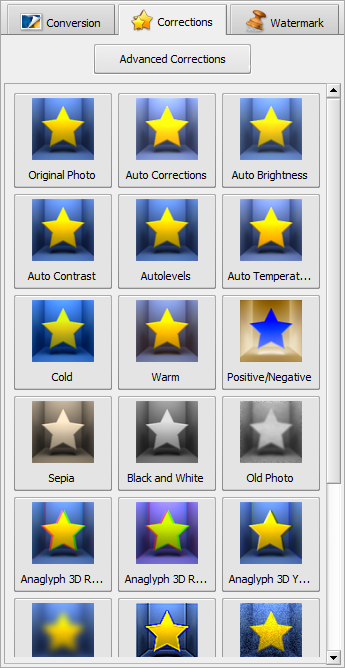
Вкладка Corrections нужна для быстрой «подготовки партии» без перехода в тяжёлый редактор. Это не замена Photoshop/Lightroom, а практичный набор для массового приведения к норме: немного поправить экспозицию и тон, добавить стилизацию, выровнять температуру.
Автоматические кнопки: когда они выручают
Сверху в Corrections есть кнопки:
-
Auto Corrections— одним действием поправляет ключевые параметры; -
Auto Brightness -
Auto Contrast -
Auto temperature
Это удобно, когда у вас серия снимков в одинаковых условиях (например, фото товара на столе под одной лампой), и нужно не «рисовать», а просто быстро убрать пересвет/тусклость.
Ручная настройка: Brightness, Contrast, Temperature + Reset to Default
Если автомат не дал нужного результата:
-
двигайте ползунки вручную;
-
точное значение можно вводить в поле рядом со слайдером;
-
для возврата параметра используйте
Reset to Default.
Blur/Sharpen, эффекты и Texture: быстрый «вид» для серии
В Corrections есть:
-
Blur/sharpen— простая резкость/смягчение; -
эффекты вроде
Sepia,Black and White,Positive/Negative,Old Photo,Anaglyph 3D; -
Texture— наложение текстуры, часто используется вместе с эффектом «старого фото».
Если вы перебрали с экспериментами и хотите вернуть исходник по всей партии, используйте Reset All Corrections.
Watermark: текстовый и графический водяной знак, позиционирование, прозрачность
Вкладка Watermark — ключевая для сценариев «пакетно поставить логотип/подпись». Логика предельно простая: вы настраиваете один watermark, а программа применяет его ко всем импортированным изображениям в текущей задаче.
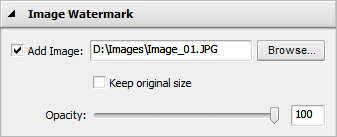
Image watermark: Add Image, Keep original size, Opacity
Чтобы наложить логотип:
-
В блоке Image Watermark включите
Add Image. -
Выберите файл через окно проводника и подтвердите
Open. -
При необходимости смените файл кнопкой
Browse.... -
Настройте
Opacity(прозрачность). -
Если нужно, включите
Keep original size, чтобы не растягивать логотип.
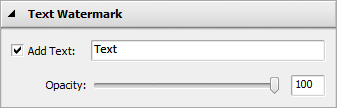
Text watermark: Add Text + Opacity
Текстовый watermark делается ещё быстрее:
-
Поставьте галочку
Add Text. -
Введите текст в поле.
-
Подберите
Opacity.
Позиция и ориентация: «привязки» и перетаскивание в Preview Area
После добавления watermark отображается в Preview Area, и вы управляете им прямо на превью:
-
перетаскивание мышью меняет положение;
-
«опорные точки» (квадраты привязки) позволяют быстро прижать watermark к углам/центрам;
-
ориентацию можно задавать поворотом в области предпросмотра.
Практика: для маркетплейсов обычно работает нижний правый угол с 20–35% Opacity; для портфолио — диагональная подпись с более низкой непрозрачностью.
Rename: массовое переименование, пресет Text+Counter и расширенный конструктор имени
Переименование в AVS Image Converter встроено прямо в Conversion и работает как часть процесса экспорта — вы не «переименовываете исходники», вы задаёте имена для выходных файлов.
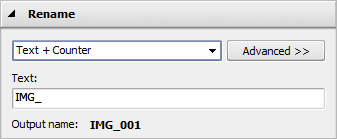
Быстро: пресет Text+Counter
Самый простой путь:
-
Conversion→ блокRename. -
В выпадающем списке выберите
Text + Counter. -
Введите текстовый префикс (например,
IMG_). -
В строке
Output nameсразу видно результат (пример:IMG_001).
Гибко: Advanced, Plus и элементы имени (Original Name, File Date, Counter, Current Date)
Если нужно собрать имя из блоков:
-
Нажмите
Advancedв секции Rename. -
В открывшейся панели нажмите
Plusпод подписьюOutput Name. -
Добавляйте элементы:
-
Original Name— исходное имя файла, -
Text— ваш текст, -
File Date— дата модификации файла, -
Counter— счётчик, -
Current Date— текущая дата.
-
Удаление элемента делается «крестиком» на блоке. Это позволяет за минуту собрать аккуратные схемы типа: Каталог_2026-02-25_001 или OriginalName_20260225.
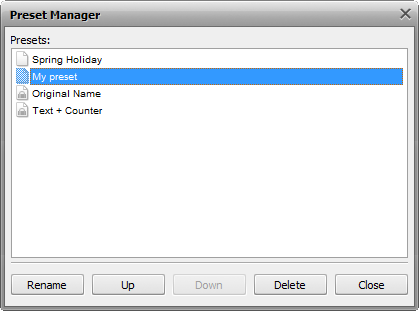
Save Preset и Manage Presets: чтобы не собирать схему заново
Если схема пригодится ещё:
-
нажмите
Save Preset, задайте имя пресета; -
управляйте списком через
Manage Presets→ окно Preset Manager (переименовать, удалить, поднять/опустить).
Save file modification date: сохраняем дату исходника
На Conversion-вкладке есть чекбокс Save file modification date. Если он включён, выходные файлы сохраняют дату последнего изменения исходников — полезно при архивировании и сортировке по времени.
Экспорт в PDF: один документ, Page Format и порядок страниц
Сценарий «JPEG → PDF» в AVS Image Converter сделан очень прямолинейно: вы выбираете To Pdf и управляете параметрами PDF прямо под кнопками форматов.
Ключевые параметры PDF-экспорта
-
На вкладке
ConversionнажмитеTo Pdf. -
В списке
Page Formatвыберите формат страницы или вариантBy Image Size. -
Опция
In one documentвключена по умолчанию — это как раз режим «все изображения в один многостраничный PDF». -
Введите имя итогового файла в поле
File Name.
Важно: когда включён режим In one document, секция Rename становится недоступной — логично, потому что результат один файл, и имя задаётся в File Name.
Порядок страниц: сначала порядок миниатюр
PDF формируется в том порядке, в котором файлы стоят в Preview Area. Поэтому перед экспортом:
-
переключитесь в thumbnails,
-
перетащите изображения в нужную последовательность (страницы 1–N).
Создание анимации: GIF и APNG в AVS Image Converter
Кнопки To Gif и To Png в AVS Image Converter имеют отдельный смысл: они позволяют создавать animated GIF и animated PNG (APNG) из набора кадров.
Типовой процесс:
-
Добавьте последовательность кадров (
AddилиAdd Folder). -
В Preview Area упорядочьте кадры (перетаскиванием).
-
На
ConversionвыберитеTo GifилиTo Png. -
Задайте
Output nameиframe duration(длительность кадра). -
Запустите
Convert Now!.
Практическая настройка frame duration:
-
60–120 ms — «живые» короткие анимации;
-
150–250 ms — презентационные «слайд-анимации»;
-
если исходники крупные, разумно совместить с Resize, чтобы итоговый GIF не был слишком тяжёлым.
Quick Conversion: конвертация из Проводника без открытия главного окна
Одна из самых удобных особенностей AVS Image Converter — Quick Conversion: вы создаёте пресеты внутри программы, а затем применяете их к файлам из контекстного меню Windows.
Как создать пресет Quick Conversion
Откройте Main Menu → File → Quick Conversion → Add New Preset.... В окне создания пресета:
-
задайте имя (например,
Convert to JPEG, Quality 85%); -
отметьте, включать ли текущие
CorrectionsиWatermarkв пресет; -
если нужен исходный размер, выберите
Original Sizeв Resize-параметрах.
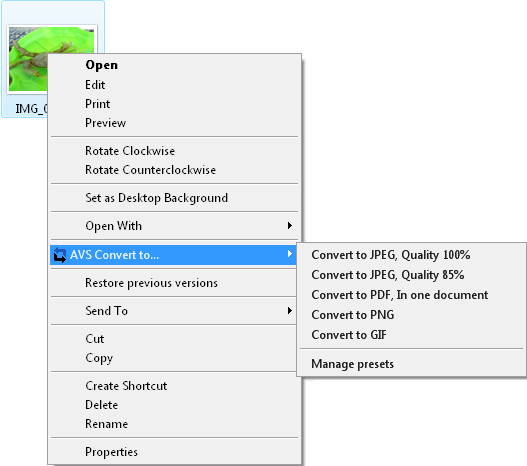
Как применить пресет через правый клик
Дальше всё делается в Проводнике:
-
Выделите файлы.
-
Правый клик →
AVS Convert to... -
Выберите пресет (или
Manage presets, если нужно открыть менеджер).
После запуска в правом нижнем углу появляется маленькое окно AVS Quick Conversion с прогрессом:
-
Stop— отменить процесс; -
Show Results— открыть окно результатов.
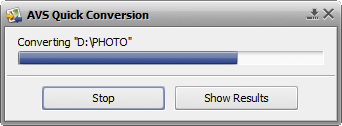
В окне результатов (Result Log window) рядом с каждым файлом есть Show result link, чтобы открыть готовый файл или папку. По умолчанию результаты складываются в папку Converted в исходной директории.
Дополнительные возможности, которые реально экономят время
Show Output File Info: контроль параметров прямо на превью
В меню View есть пункт Show Output File Info — он включает отображение параметров выходного файла прямо на Preview (например, имя и размер). Это полезно, когда вы подбираете Resize и хотите видеть, что получится на выходе, не запуская конвертацию «вслепую».
Image Task Panel: возвращайтесь к прошлым задачам
В Output Image Area присутствует Image Task Panel: он хранит выполненные «таски» и позволяет переключаться между ними, чтобы быстро поправить параметры и повторить экспорт.
Повторяемость настроек: пресеты почти везде
В AVS Image Converter «идеология» одна: если вы настроили Resize или Rename так, как нужно, вы сохраняете это как пресет (Save Preset) и используете снова — и в основном окне, и в Quick Conversion.
Практические сценарии: как использовать AVS Image Converter в реальной работе
1) Подготовка фото для сайта или каталога
Цель: единый формат и единый размер.
-
Add Folder— добавили папку товара. -
To Jpeg— JPEG на выходе, Quality на уровне «без артефактов». -
Resize→ пресет под ширину карточки или Advanced → By Width. -
Rename→ Text+Counter с префиксом артикула. -
Destination Folder→ отдельная папкаexport_web. -
Convert Now!.
2) Быстрый «сканы в один PDF»
Цель: много страниц в один файл.
-
Добавили все сканы (в нужном порядке).
-
To Pdf. -
Page Format→ стандартный формат илиBy Image Size. -
In one document— оставить включённым. -
File Name→ имя документа. -
Convert Now!.
3) Массовый watermark (логотип/подпись)
Цель: защитить фото или пометить серию.
-
На
WatermarkвключилиAdd ImageилиAdd Text. -
Выставили
Opacity. -
В Preview выставили позицию и привязку.
-
Сохранили пресет watermark (если нужно).
-
Запустили конвертацию или сделали Quick Conversion пресет «под публикацию».
4) Конвертация HEIC/WebP в JPG для совместимости
Если фотографии пришли в HEIF/HEIC или WebP, AVS Image Converter помогает быстро привести их к JPG/JPEG, чтобы открывались везде и отправлялись без сюрпризов. Обычно это связка Add Folder → To Jpeg → Convert Now!.
5) «Причесать» серию снимков с одинаковым светом
Когда весь набор чуть темнее/холоднее, можно:
-
Corrections→Auto CorrectionsилиAuto temperature; -
при необходимости вручную поправить Temperature;
-
запустить экспорт.
Сравнение с аналогами
AVS Image Converter хорошо показывает себя как GUI-конвертер для Windows с пресетами, водяными знаками и PDF-экспортом. Но выбор зависит от задач и привычек.
XnConvert
XnConvert часто выбирают за очень широкую экосистему фильтров и цепочек обработки. Если вы строите сложные пайплайны «десяток преобразований подряд», XnConvert может дать больше гибкости. AVS Image Converter выигрывает там, где важны простые и понятные блоки Conversion/Corrections/Watermark, быстрые пресеты и Quick Conversion из контекстного меню.
IrfanView (Batch Conversion)
IrfanView с Batch Conversion — очень быстрый вариант для массовой конвертации, особенно на слабых ПК. Но его подход «много опций в одном диалоге» может быть менее наглядным, чем трёхвкладочная логика AVS Image Converter. Плюс, в AVS удобнее собраны watermark и базовые коррекции в одном рабочем пространстве.
FastStone Photo Resizer
FastStone Photo Resizer силён в типовых массовых операциях (Resize/Rename/Convert) и часто нравится тем, кто работает именно с переименованием и папками. AVS Image Converter выглядит выигрышнее, когда вы регулярно используете PDF-экспорт, In one document, а также Quick Conversion пресеты, применяемые из Проводника.
ImageMagick
ImageMagick — это «стандарт де-факто» для тех, кто живёт в командной строке и автоматизации. Он мощнее и универсальнее, но требует знания команд, параметров и аккуратного тестирования. AVS Image Converter — вариант, когда нужно сделать быстро и предсказуемо в GUI: добавить папку, выбрать формат, пресет, папку вывода и нажать Convert Now!, плюс оставить себе пресет для правого клика.
Итоги: кому AVS Image Converter подходит лучше всего
AVS Image Converter особенно удобен, если вам нужен пакетный конвертер изображений для Windows с понятной структурой действий:
-
формат задаётся кнопками
To Jpeg/To Pdf/To Gif/To Png...; -
Resize и Rename настраиваются пресетами и Advanced-режимами;
-
Corrections закрывают базовую подготовку партии;
-
Watermark позволяет быстро защитить серию;
-
Quick Conversion превращает пресеты в рабочий инструмент «правый клик → готово».
Если ваша работа — это регулярные выгрузки сотен файлов «в один стандарт», конвертация JPG в PNG/PNG в JPG, подготовка PDF из изображений, массовое переименование и watermark, AVS Image Converter закрывает эти сценарии одним интерфейсом и не требует строить сложные цепочки действий каждый раз заново.
