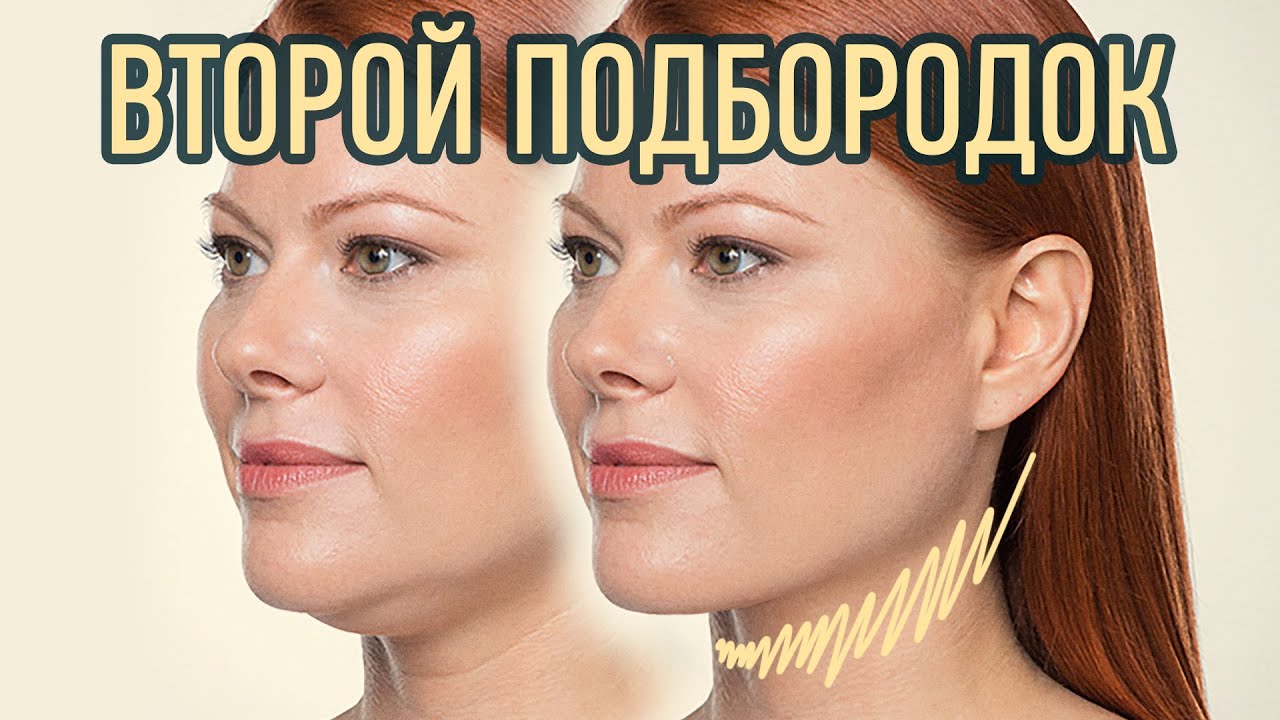
Второй подбородок на снимке далеко не всегда означает реальную анатомическую особенность. Намного чаще его создают ракурс снизу, короткая шея в кадре, провал света под челюстью, слишком близкая фронтальная камера или момент, когда голова ушла чуть вниз. Поэтому задача обработки почти никогда не сводится к тому, чтобы просто стереть участок под лицом. Правильная коррекция овала лица на фото строится из трёх частей: сначала вы правите форму, затем убираете лишнюю складку или рыхлую тень, а в конце возвращаете естественный светотеневой рисунок, чтобы портрет не стал плоским.
Главная ошибка в такой ретуши — сделать слишком маленький подбородок и слишком ровную шею. Тогда лицо начинает выглядеть как вырезанное из другого кадра. Нам нужен другой результат: убрать второй подбородок на фото так, чтобы зритель видел просто удачный портрет, а не следы обработки.
Ниже разберем не абстрактные советы, а реальные рабочие маршруты в конкретных программах. У каждого метода будет одинаково подробный разбор: когда его выбирать, как именно действовать, какие кнопки нажимать, где чаще всего портят результат, а также плюсы и минусы.
Что важно понять до редактирования
Перед тем как скорректировать подбородок на фото, быстро оцените сам кадр.
Первый сценарий — проблема вызвана ракурсом. Лицо нормальное, но камера стояла чуть ниже, а голова в момент съёмки ушла вниз. В этом случае обычно хватает мягкой пластики и небольшой правки светотени.
Второй сценарий — под подбородком есть не только складка, но и заметная тёмная зона. Здесь одной пластики мало. После смещения контура приходится дочищать участок штампом, лечащей кистью или заплаткой, а затем отдельно собирать тень.
Третий сценарий — человек снят очень близко на фронтальную камеру. Тогда нижняя часть лица визуально расширяется, и попытка просто подтянуть контур даёт неестественный результат. Здесь лучше работать очень малыми шагами и чаще сравнивать с исходником.
Четвёртый сценарий — портрет для резюме, делового профиля или анкеты. В таких кадрах естественная обработка портрета важнее максимального омоложения. Править нужно меньше, чем хочется в первый момент.
Базовый порядок работы, который почти всегда даёт лучший результат
Какой бы редактор вы ни выбрали, придерживайтесь одной последовательности.
-
Откройте фото и сразу сделайте копию слоя или дубликат изображения, если программа это поддерживает.
-
Сначала поправьте форму или общий контур.
-
Затем уберите складку под подбородком, грязную тень и мелкие артефакты.
-
После этого верните объём: лёгкое затемнение под линией челюсти и аккуратное осветление самой нижней кромки лица обычно смотрятся лучше, чем сильная геометрическая правка.
-
Финально сравните результат на масштабе 100% и на общем виде. Если обработка заметна только на сильном приближении, это нормально. Если она бросается в глаза на обычном размере кадра, вы перетянули форму.
Как убрать второй подбородок на Windows и macOS
ФотоМАСТЕР
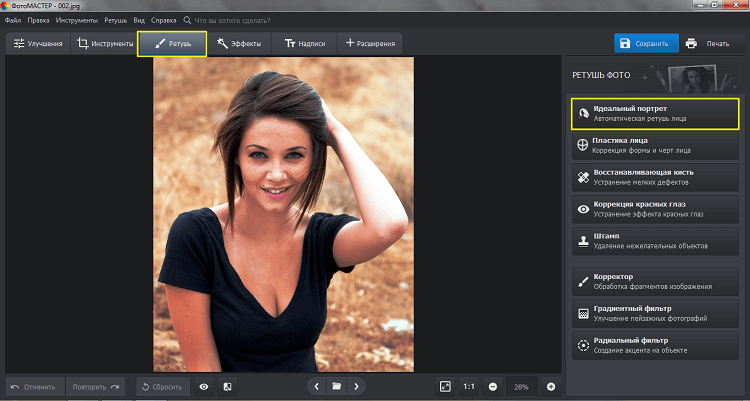
ФотоМАСТЕР хорошо подходит для задачи убрать второй подбородок на фотографии, когда вам нужен понятный интерфейс, русские названия инструментов и быстрый результат без долгой сборки из десяти разных панелей. В верхней части интерфейса вынесены разделы Улучшения, Инструменты, Ретушь, Эффекты и Текст и рамки, а внутри блока Ретушь собраны Идеальный портрет, Пластика лица, Восстанавливающая кисть, Штамп, Корректор, Градиентный фильтр и Радиальный фильтр. Это удобная логика именно для портретной задачи: форма, чистка и локальный свет находятся почти в одном месте.
Когда этот способ особенно удачен
ФотоМАСТЕР стоит брать в трёх случаях. Первый — когда нужно уменьшить второй подбородок на снимке быстро и без тяжёлой ручной ретуши. Второй — когда проблема умеренная и её можно решить связкой Пластика лица плюс локальная чистка. Третий — когда вы хотите сделать шею визуально длиннее и одновременно немного подтянуть контур челюсти без сложного слояного монтажа.
Как действовать пошагово
Сначала откройте исходник и, если кадр в целом тёмный, не спешите идти сразу в ретушь. Часто второй подбородок на портрете визуально усиливается из-за провала в тенях и лишней контрастности в нижней части лица. Поэтому полезно сначала открыть Улучшения и чуть выровнять общую экспозицию. Если лицо темновато, поднимите яркость очень умеренно. Если тень под челюстью грязная, а не благородная, уменьшите избыточный контраст.
Дальше переходите в Ретушь → Пластика лица. Именно на этом этапе нужно исправить овал лица на фото, а не уничтожать текстуру под подбородком. Работайте короткими движениями и не пытайтесь за один жест поднять всю линию челюсти. Намного лучше сделать несколько малых коррекций: слегка подтянуть центральную часть нижнего контура вверх, потом немного собрать боковую линию, затем остановиться и посмотреть на лицо целиком. Если вы сразу сильно сузите нижнюю часть лица, подбородок станет неестественно острым.
После пластики откройте Ретушь → Идеальный портрет. Внутри есть вкладки Готовые стили и Ручные настройки, а внизу находится кнопка Применить. Для нашей задачи не нужен агрессивный пресет. Здесь задача другая: мягко собрать кожу и убрать ощущение лишней рыхлости в нижней части лица, не превращая кожу в пластик. Поэтому логика такая: один сдержанный стиль, затем ручная доводка с минимальной силой.
Следом переходите в Ретушь → Восстанавливающая кисть. У этого инструмента есть параметры Размер, Растушевка, Прозрачность, а также кнопки Применить, Отмена и Сбросить все. Здесь удобнее всего подчистить отдельные складки, грязные участки тени и маленькие артефакты, которые появляются после пластики. Размер кисти берите чуть больше дефекта, растушёвку ставьте умеренную, а прозрачность не завышайте. Если провести слишком широкой кистью по границе подбородка, текстура кожи станет рыхлой и замыленной.
Если после этого под челюстью ещё видна тяжёлая тёмная полоса, не надо снова лезть в пластику. Лучше использовать Радиальный фильтр. Он есть в том же разделе Ретушь и удобен для локальной подсветки ключевой зоны. Поставьте его так, чтобы центр приходился на нижнюю часть лица, а край мягко уходил на шею. Осветление делайте минимальным. Наша цель — не убить естественную тень, а убрать ощущение тяжёлой нависающей массы под подбородком. Слишком сильный фильтр сделает лицо вырезанным и плоским.
Практический сценарий для обычного портрета
Если вам нужно убрать складку под подбородком на фото без глубокой ручной ретуши, действуйте так:
-
Откройте фото.
-
Перейдите в Улучшения и слегка выровняйте тон.
-
Зайдите в Ретушь → Пластика лица.
-
Поднимите нижний контур подбородка малыми шагами.
-
Откройте Ретушь → Идеальный портрет.
-
Возьмите один спокойный стиль и сразу уменьшите силу ручной доводкой.
-
В Ретушь → Восстанавливающая кисть уберите отдельные следы складки.
-
Радиальным фильтром чуть подсветите нижнюю часть лица, если шея кажется слишком тяжёлой.
-
Сравните результат с исходником на общем масштабе.
Когда нужно остановиться
Останавливайтесь в тот момент, когда подбородок уже не отвлекает, но линия челюсти не выглядит нарисованной. Если вам захотелось сделать ещё один проход пластикой, часто это знак, что пора закончить. Ещё одна типичная ошибка — слишком сильно чистить переход между лицом и шеей. Небольшая тень там должна остаться.
Плюсы
-
Русский интерфейс и понятная логика для новичка.
-
Форма, чистка и локальные фильтры находятся рядом.
-
Можно быстро убрать второй подбородок на фото без тяжёлого освоения слоёв.
-
Удобно делать естественную обработку портрета за один проход.
Минусы
-
Для очень сложного кадра с сильной деформацией ракурса точности меньше, чем в Photoshop.
-
Грубая работа Пластикой лица быстро выдаёт ретушь.
-
В тяжёлом портрете всё равно приходится внимательно собирать светотень вручную.
Adobe Photoshop
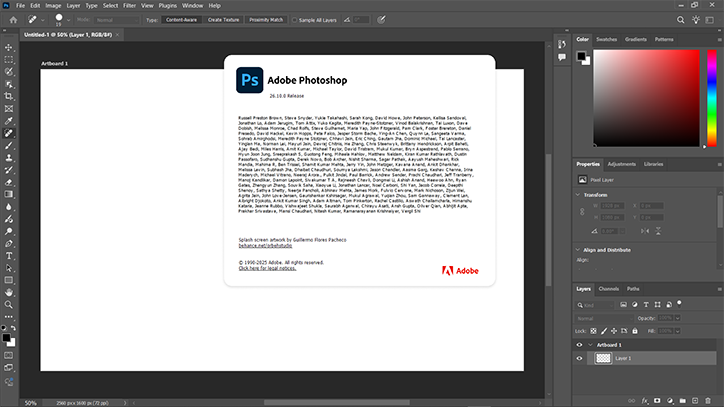
Photoshop остаётся самым сильным вариантом, когда нужно не просто слегка уменьшить второй подбородок на снимке, а полностью пересобрать нижний контур лица. В обзоре программы отдельно разобраны панель инструментов слева, блок Layers и Properties справа, связка Spot Healing Brush, Healing Brush, Patch Tool, Clone Stamp и Content-Aware Fill, а также фильтр Filter → Liquify, где для аккуратной правки формы используются Forward Warp, Freeze Mask Tool и другие инструменты пластики.
Почему именно Photoshop чаще всего даёт лучший результат
Устранение второго подбородка фактически сводится к двум рабочим схемам. Первая — мягко подтянуть линию челюсти пластикой. Вторая — сначала перекрыть или перераспределить область под подбородком, а уже потом довести форму и текстуру. Именно Photoshop удобен тем, что в нём обе схемы собираются в одной программе без компромиссов.
Сценарий 1. Мягкая коррекция через Liquify
Это лучший путь, когда проблема умеренная: нижняя линия лица поплыла из-за ракурса, но шея и контур всё ещё читаются.
-
Откройте фото и сделайте дубликат слоя.
-
Перейдите в Filter → Liquify.
-
Выберите Forward Warp Tool.
-
Работайте по нижнему контуру маленькими движениями снизу вверх, а не тяните весь участок одним длинным мазком.
-
Если рядом есть волосы, воротник или контрастный фон, предварительно защитите их через Freeze Mask Tool.
-
Нажмите OK и посмотрите на общий вид.
Это важный момент: корректировать нужно не саму складку, а геометрию линии челюсти. Если в Liquify просто начать толкать тень под подбородком, получится расползшийся край и грязная шея. Гораздо чище работает другой подход: вы сначала поднимаете нижнюю кромку лица, а уже остатки складки дочищаете Healing Brush или Patch Tool.
Сценарий 2. Складка выражена сильно, а пластика одной линией не помогает
Тогда работает связка из трёх шагов.
Сначала выделяете проблемный участок под подбородком через Lasso или другой удобный инструмент выделения. Дальше можно закрыть часть зоны более чистой текстурой, используя копию соседнего участка либо аккуратную коррекцию через Content-Aware Fill. Рабочий сценарий реализован через выделение объекта, открытие Edit → Content-Aware Fill, настройку sampling area и вывод результата на новый слой. Для зоны под подбородком это удобно в тех случаях, когда складка небольшая, а фон внутри области достаточно однородный.
После этого снова идёте в Liquify и уже корректируете сам контур. Такой порядок обычно чище, чем попытка одной пластикой убрать сразу и складку, и форму.
Финально используете Healing Brush, Patch Tool или Clone Stamp. Лечащая кисть хороша там, где нужно сохранить природность окружения. Patch Tool удобен на более крупных участках. Clone Stamp нужен тогда, когда лечащие инструменты начинают мылить текстуру и ломать край челюсти. Clone Stamp спасает там, где лечащая логика уже не держит форму.
Какой маршрут чаще всего даёт лучший портрет
Для портрета я бы рекомендовал такой рабочий порядок:
-
Дубликат слоя.
-
Filter → Liquify.
-
Лёгкая правка линии челюсти через Forward Warp Tool.
-
Подчистка складки и неровностей через Healing Brush или Patch Tool.
-
Если тень стала грязной, точечно восстановить её через Dodge/Burn или мягкую кривую на маске.
-
Сравнить с исходником.
-
При необходимости снизить непрозрачность результата, а не править ещё сильнее.
Где чаще всего портят лицо
Первая ошибка — сдвигать подбородок слишком высоко. Тогда рот и нижняя часть лица начинают визуально тесниться к носу.
Вторая ошибка — не следить за фоном у линии шеи. Любая полоска, воротник, прядь волос или край одежды сразу выдаёт чрезмерную пластику.
Третья ошибка — после Liquify шлифовать область под подбородком слишком жёстким Healing Brush. В итоге исчезает естественная текстура кожи и появляется замыленная зона.
Четвёртая ошибка — полностью убирать тень. Из-за этого портрет теряет объём.
Плюсы
-
Самый точный контроль формы и текстуры.
-
Удобно сочетать пластику, ретушь и восстановление светотени.
-
Подходит и для лёгких, и для тяжёлых случаев.
-
Проще всего сохранить естественные пропорции лица при аккуратной работе.
Минусы
-
Самая высокая требовательность к навыку.
-
На плохом кадре легко переусердствовать.
-
Заметно дольше, чем в более простых редакторах.
GIMP
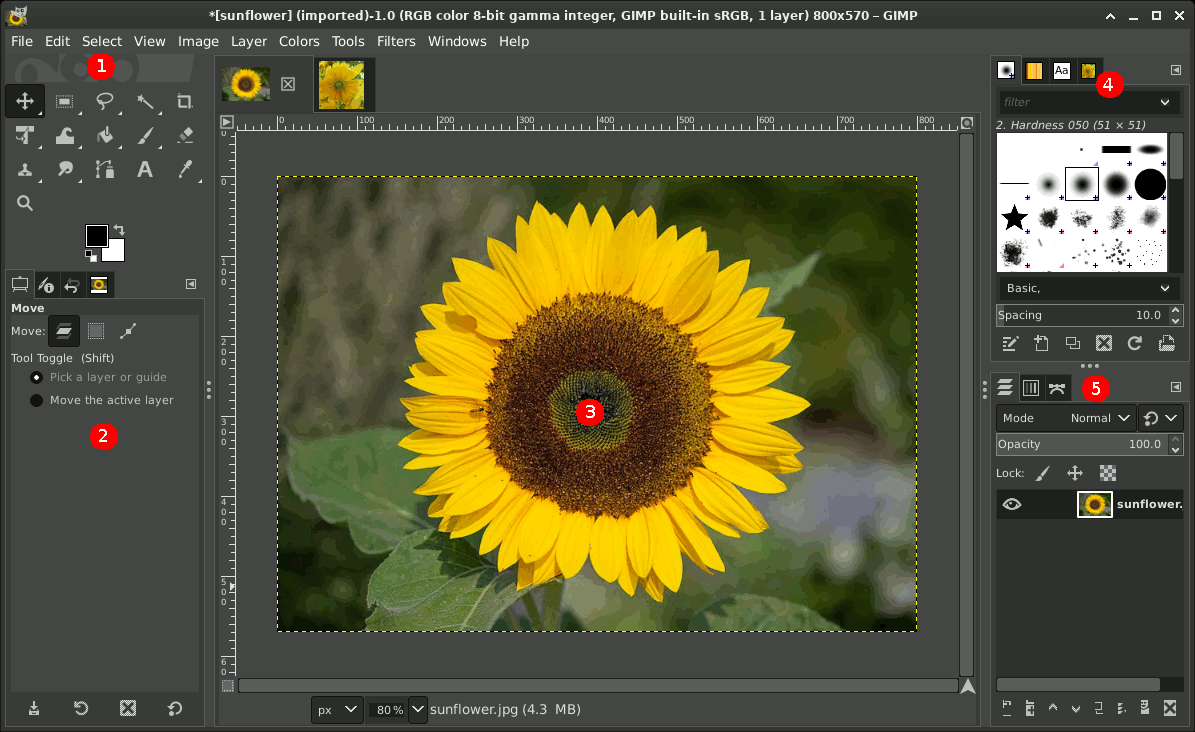
GIMP подходит тем, кто хочет сделать ретушь подбородка бесплатно и при этом не ограничиваться только фильтрами в один клик. В GIMP доступны Toolbox, Tool Options, Layers dialog, Paths Tool, Layer Mask, а также инструменты Clone, Heal и Dodge/Burn. Это значит, что программа отлично подходит не для грубой пластики, а для аккуратного построения нового контура и мягкой локальной ретуши.
Когда GIMP лучше использовать именно так
Если на фото нет экстремального ракурса, а нужно скорее выровнять линию подбородка и скрыть нижнюю складку, GIMP работает очень достойно. Сильная сторона не в том, чтобы агрессивно менять геометрию лица, а в том, чтобы аккуратно скорректировать нижнюю часть лица через контур, маску и ручную чистку.
Пошаговая схема без грубой пластики
Сначала откройте портрет и сразу продублируйте слой. Это даст вам безопасную основу для правки. После этого вызовите Paths Tool. Это лучший способ получить контролируемый край там, где автоматике доверять нельзя. Для подбородка это именно наш случай: нижний контур лица должен выглядеть предельно чисто.
Поставьте несколько опорных точек по той линии челюсти, которую хотите получить. Не рисуйте новый подбородок полностью с нуля. Лучше слегка сократить нижнюю дугу и поднять центральную часть. Когда контур готов, выполните Selection from Path. Дальше добавьте к верхнему слою Layer Mask. Маска в GIMP не удаляет пиксели, а управляет их видимостью, и это как раз то, что нужно для безопасной правки лица.
Теперь в маске мягкой чёрной кистью скрывайте только ту часть под подбородком, которая создаёт ненужный объём. Делайте это постепенно. После пары движений выключите и включите видимость слоя, чтобы оценить, не ушла ли естественная глубина лица.
Когда новый край сформирован, берите Heal Tool или Clone Tool. В GIMP функция Heal вызывается через Tools → Paint Tools → Heal или клавишей H, а Clone — через Tools → Paint Tools → Clone или C. Логика у обоих одна: выбрать источник через Ctrl-клик, а затем пройтись по проблемной области. Heal лучше подходит для кожи и мягких текстур, Clone — для мест, где нужен жёсткий контроль по фактуре.
После чистки переходите к Dodge/Burn. Это один из самых недооценённых шагов. В GIMP этот инструмент работает по диапазонам Shadows, Midtones и Highlights, а сила регулируется через Exposure. Для нашей задачи это идеально: лёгким затемнением под новой линией челюсти вы возвращаете объём, а не создаёте плоский вырезанный край.
Практический маршрут для портрета
-
Откройте фото и продублируйте слой.
-
Постройте новый нижний контур лица через Paths Tool.
-
Превратите путь в выделение.
-
Добавьте маску слою.
-
Аккуратно скройте нижнюю лишнюю часть под подбородком.
-
Heal Tool подчистите переход.
-
Clone Tool исправьте места, где Heal смазал фактуру.
-
Через Dodge/Burn верните правильную тень под линией челюсти.
-
Сравните с исходником и уменьшите силу правки, если контур стал слишком графичным.
Где GIMP особенно хорош
GIMP отлично подходит, когда нужно не просто убрать складку под подбородком, а сохранить редактируемость. Маска позволяет вернуться и ослабить правку в любой момент. Это намного безопаснее, чем сразу удалить кусок изображения.
Где он проигрывает Photoshop
Радикальную геометрию лица в GIMP делать менее удобно. Для сильной пластики лица Photoshop заметно быстрее. Но если ваша цель — аккуратная коррекция овала лица без перетяжки, GIMP вполне рабочий.
Плюсы
-
Бесплатный и достаточно мощный инструмент.
-
Удобная связка Paths Tool, Layer Mask, Heal и Clone.
-
Хорошо подходит для аккуратного неразрушающего подхода.
-
Позволяет очень точно выровнять линию подбородка.
Минусы
-
Порог входа выше, чем у ФотоМАСТЕР.
-
Быстрой пластики уровня Photoshop здесь добиться сложнее.
-
Новичку поначалу трудно сочетать маску, путь и ретушь в одном сценарии.
Luminar
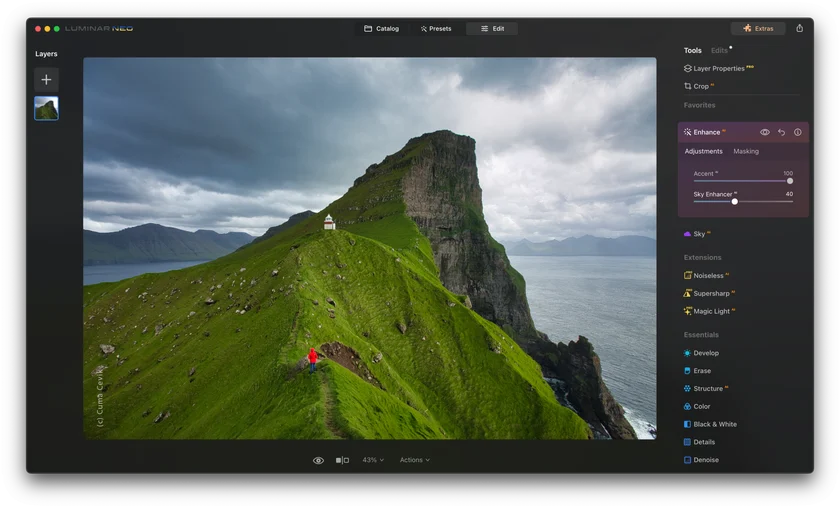
Luminar я рекомендую не как программу для жёсткой перестройки формы, а как очень сильный инструмент для мягкой портретной коррекции, когда нужно уменьшить второй подбородок на снимке визуально: чуть очистить контур, локально поправить свет и собрать лицо так, чтобы оно стало стройнее без очевидной пластики. В Luminar Neo инструменты сгруппированы по категориям Essentials, Creative, Portrait, Landscape, Professional, а для базовой доводки используются Enhance, Develop, Color, Erase / Clone, маскирование и портретные инструменты вроде Face AI и Skin AI. Отдельно важна вкладка Masking, где доступны Brush Mask, Linear Gradient Mask, Radial Gradient Mask, Color Masking, Luminosity Masking, Mask AI и Object Select AI.
Когда Luminar действительно удобен
Если у человека на портрете второй подбородок выглядит не как тяжёлая складка, а как визуально рыхлая нижняя часть лица, Luminar помогает особенно хорошо. Его сильная сторона — не грубо сдвинуть край лица, а перераспределить внимание, свет и локальную фактуру. Именно поэтому он хорош для женских портретов, мягких селфи и кадров, где вы хотите естественный, а не хирургический результат.
Как убрать проблему без грубой геометрии
Сначала идите в Edit → Tools и приведите фото в порядок глобально. Для старта используйте Enhance. Внутри есть ползунки Accent и Sky Enhancer. Для портрета с подбородком нас интересует именно Accent: он помогает быстро собрать тон и контраст, но его важно не давать на всё лицо без контроля. Если Accent подчёркивает складку под подбородком, сразу переходите во вкладку Masking и ограничивайте действие инструмента.
Дальше откройте Develop и Color. На этом этапе полезно слегка выровнять тон кожи и убрать слишком тяжёлую грязную тень под нижней челюстью. Но повторю важный момент: тень не должна исчезать полностью.
После базовой коррекции идите в Erase / Clone. Эти инструменты нужны для типового этапа чистки кадра: сначала тон и цвет, потом чистка мусора и мелких дефектов, затем уже портретные инструменты. Для нашей задачи это отличный порядок. Если под подбородком есть резкая тёмная складка или маленький участок, который после тоновой правки всё равно выглядит грубо, убирайте его здесь.
Теперь переходите к локальным маскам. Для второй подбородочной зоны лучше всего работают два варианта: Brush Mask и Radial Gradient Mask. Brush Mask нужна, когда вы хотите буквально прокрасить область под челюстью. Radial Gradient Mask удобна, когда нужно мягко осветлить лицо и слегка приглушить шею по краям. Система масок делает Luminar сильным для подобных задач.
Финально, если это портрет, можно пройтись по Face AI / Skin AI. Но здесь нужно железное правило: сначала форма и тон, потом чистка, потом только лёгкая портретная доводка. Если включить портретные инструменты в самом начале, складка под подбородком часто остаётся, а кожа становится слишком гладкой. Эта последовательность является базовой стратегией ретуши в Luminar Neo.
Практический сценарий
-
Откройте портрет.
-
В Enhance слегка подтяните Accent.
-
Если Accent подчёркнул подбородок, ограничьте его через Masking.
-
В Develop / Color выровняйте свет и тон кожи.
-
Через Erase / Clone подчистите самые заметные артефакты под челюстью.
-
Локальной маской слегка осветлите нижнюю часть лица и очень умеренно приглушите шею.
-
Только после этого добавьте лёгкую портретную доводку через Face AI / Skin AI.
-
На финале проверьте, не пропал ли объём лица.
Когда Luminar лучше не выбирать
Если нужно буквально перестроить контур и убрать тяжёлый второй подбородок на портрете, а не просто уменьшить его выраженность, Photoshop или даже Pixlr с Liquify подойдут лучше. Luminar хорош там, где требуется деликатная коррекция лица без ощущения хирургии.
Плюсы
-
Очень сильные маски и удобная локальная работа.
-
Хорош для мягкой коррекции овала лица.
-
Быстро собирает аккуратный портрет без грубой пластики.
-
Неразрушающий сценарий работы и удобный экспорт.
Минусы
-
Не лучший вариант для радикальной перестройки формы.
-
При неправильном порядке действий Accent и Skin AI могут подчеркнуть, а не скрыть проблему.
-
Для тяжёлого случая всё равно проще идти в Photoshop.
Как убрать второй подбородок на фото онлайн
Photopea
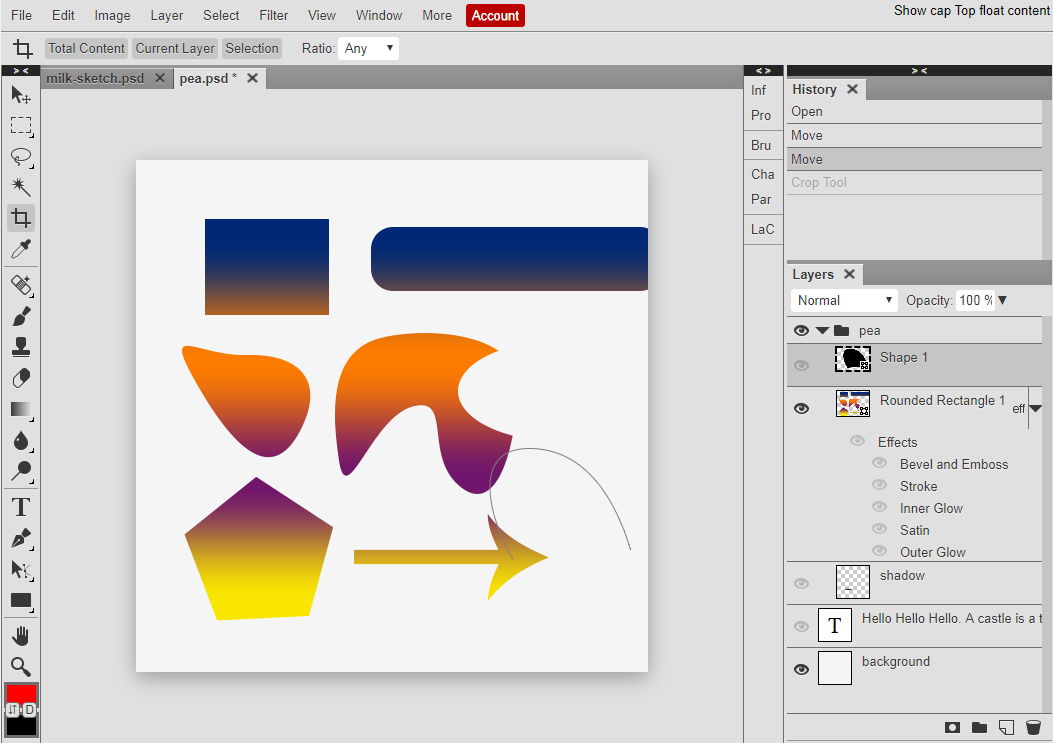
Photopea — лучший браузерный вариант, если вам нужен не просто фильтр, а почти нормальный редактор для ручной работы. В работе с программой могут потребоваться элементы верхнего меню File, Edit, Image, Layer, Select, Filter, View, Window, More, левая панель с выделениями и кистями, а справа панели Layers, History, Properties и другие. Там же отдельно перечислены Quick Selection, Lasso, Clone Stamp, Spot Healing Brush, Healing Brush, Patch, а для коррекции цвета — Levels, Curves и Hue / Saturation. Это делает Photopea самым адекватным онлайн-способом, когда нужно не просто подправить селфи, а реально убрать второй подбородок на фото в браузере.
В чём сила именно Photopea для этой задачи
Photopea не требует установки, но даёт почти взрослую рабочую логику. Здесь удобно сочетать выделение, маску, локальную ретушь и финальную тоновую коррекцию. Для лёгкой и средней проблемы этого хватает.
Рабочий сценарий для портрета
-
Откройте фото через File → Open.
-
Сделайте копию слоя.
-
Сначала аккуратно приблизьте лицо и оцените, где именно проблема: в форме, в складке или в тени.
-
Если нужно убрать только нижнюю складку, начните с Lasso или Quick Selection.
-
Создайте Layer Mask и мягкой кистью скройте лишнюю нижнюю часть.
-
Через Healing Brush, Spot Healing Brush или Patch подчистите переход.
-
При необходимости используйте Clone Stamp, если лечащие инструменты дают мыло.
-
Финально откройте Image → Adjustments → Curves или Levels и слегка выровняйте тон, чтобы исправленная зона не выпадала по свету.
Почему здесь лучше не делать слишком радикальную правку
В браузере проще потерять чувство меры. Photopea даёт хорошую точность, но всё равно комфортнее работает в сценарии аккуратной коррекции, а не полной перекройки нижней части лица. Если складка очень сильная и нужен почти реконструктивный подход, лучше брать Photoshop.
Где особенно помогает Curves после ретуши
После исправления контура подбородка часто остаётся одна проблема: зона под челюстью выглядит слишком ровной. Здесь и помогает Curves. Слегка затемните тени именно в нижней части шеи или очень деликатно осветлите саму нижнюю кромку лица. Тогда переход снова становится естественным.
Плюсы
-
Самый сильный онлайн-вариант для ручной работы.
-
Хороший набор инструментов для выделения, масок и ретуши.
-
Подходит для аккуратной локальной коррекции лица в браузере.
-
Не нужно устанавливать программу.
Минусы
-
Новичку интерфейс кажется плотным.
-
Для тяжёлого портрета работать дольше, чем в мобильных приложениях.
-
Браузерная среда всё равно менее удобна, чем полноценный десктоп.
Pixlr
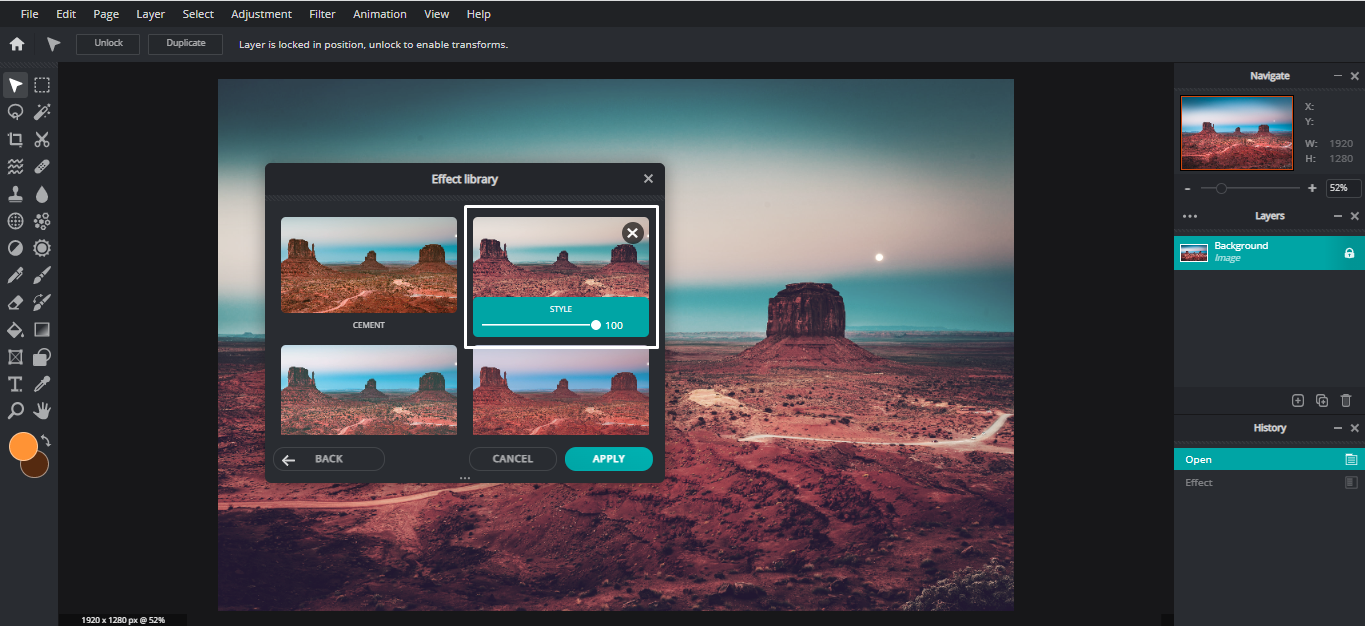
Pixlr интересен тем, что в браузере даёт сразу два полезных для нашей задачи сценария: быстрый — через Pixlr X, и более управляемый — через Pixlr E. В Pixlr X слева вынесены разделы Arrange, Crop, Cutout, Adjust, Effect, Filter, AI Tools, Liquify, Retouch, Drawing, Text, Element, а инструмент удаления лишнего объекта находится в AI Tools → Remove Object Tool, где для небольших исправлений используется режим Spot, а для более крупных — Object. Для вырезания и масок отдельно разобран блок Cutout, в котором есть AI Cutout, режимы Keep / Remove, параметр Softness, Contiguous, а завершение правки идёт через Apply cutout.
Как лучше работать именно с подбородком
Для простой коррекции лица удобнее Pixlr X. Там логика очень прямая: Liquify отвечает за форму, Retouch — за локальную чистку, Adjust — за тон и контраст. Если же вы хотите больше контроля, можно идти в Pixlr E и работать через слои и свойства.
Быстрый способ в Pixlr X
-
Откройте фото.
-
Перейдите в Liquify.
-
Очень малыми движениями подтяните линию челюсти вверх.
-
Не трогайте сразу весь контур. Лучше работать по сегментам.
-
Переключитесь в Retouch и уберите отдельные артефакты на переходе шеи и лица.
-
Если осталась маленькая складка или локальная тёмная зона, попробуйте AI Tools → Remove Object Tool. Для небольшого участка чаще всего хватает режима Spot.
-
Финально зайдите в Adjust и слегка выровняйте свет.
Когда лучше идти через Pixlr E
Если фото не бытовое, а более серьёзное, например для резюме или профиля, Pixlr E удобнее за счёт слоёв и истории. Вам могут пригодится кнопки Layers, History и Properties справа. Это полезно, потому что вы можете держать исходный слой, правленный слой и спокойно откатываться, если край подбородка поплыл.
Что важно не испортить
В Pixlr очень легко увлечься быстрым инструментом. Здесь опасность не в том, что программа слабая, а в том, что она делает правку слишком доступной. Если сильно тянуть подбородок в Liquify, а потом ещё чистить всё Remove Object, итог быстро становится синтетическим.
Плюсы
-
Удобный браузерный редактор для быстрого результата.
-
Есть и пластика, и локальная ретушь, и AI-удаление.
-
Быстро работает на повседневных портретах.
-
Подходит, если нужно исправить неудачный ракурс без установки ПО.
Минусы
-
В тяжёлом портрете контроль всё же ниже, чем в Photoshop.
-
AI-инструменты не всегда аккуратно справляются с кожей и тенями.
-
При спешке легко переусердствовать с формой.
Как убрать второй подбородок на фотографии: Android и iPhone
Facetune
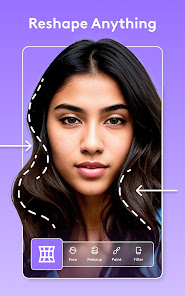
Facetune — один из самых удобных способов убрать второй подбородок на фотографии прямо на телефоне, когда задача именно портретная. Внизу интерфейса видны категории Face, Retouch, Hair, Filters, а также Patch и Style; для быстрых улучшений используются AI Enhance и пресеты; внутри ретуши есть Smooth, Heal, Conceal, а для формы — Reshape. Отдельно для удаления лишнего с фото у Facetune разобран путь Patch → Vanish.
Почему Facetune хорош именно для этой задачи
Он быстро даёт всё, что нужно для лёгкой портретной коррекции: общую базу, форму, точечную чистку и финальную доводку. Когда нужно скорректировать подбородок на фото без компьютера, это один из самых удобных вариантов.
Рабочий маршрут без перетяжки
Сначала запустите AI Enhance или очень мягкий пресет. Это не шаг ради красоты, а способ быстро увидеть, как лицо будет смотреться после общей нормализации контраста и яркости. Но не останавливайтесь на этом.
Дальше откройте Reshape. Этот инструмент рассчитан на subtle adjustments, то есть на очень маленькие изменения. Именно так им и нужно пользоваться для нижней части лица. Правьте только линию челюсти, а не всё лицо сразу. Слегка подтяните центральную нижнюю дугу, потом проверьте общий вид и только потом трогайте боковые участки. Если рядом виден контрастный фон, следите, чтобы не появились волны.
После формы переходите в Retouch → Heal. Этот этап нужен не для кожи вообще, а именно для небольших остатков складки и локальных пятен тени. Затем, если кожа под подбородком всё ещё выглядит грубо, можно очень умеренно использовать Smooth. Опцию Smooth легко перегрузить и что проходить по подбородку нужно локально, а не размазывать всё лицо. Это абсолютно верное замечание для нашей задачи.
Если в кадре второй подбородок усиливается ещё и случайной тенью от одежды, шарфа или фона, зайдите в Patch → Vanish. Это самый быстрый инструмент удаления лишних объектов и лишних элементов короткими мазками. В портрете он удобен для маленьких отвлекающих деталей рядом с линией шеи.
Практический сценарий для селфи
-
Откройте фото.
-
Слегка примените AI Enhance.
-
Перейдите в Reshape.
-
Минимальными движениями подтяните линию челюсти.
-
Откройте Retouch → Heal и уберите локальные дефекты.
-
При необходимости очень слабо пройдитесь по нижней части лица инструментом Smooth.
-
Если рядом есть лишняя складка ткани или мусор в фоне, исправьте это через Patch → Vanish.
-
Посмотрите на фото без приближения. Если лицо стало слишком кукольным, вернитесь и ослабьте правку.
Что здесь чаще всего портят
В Facetune чаще всего делают две ошибки. Первая — чрезмерный Reshape, из-за которого овал лица выглядит уже, чем шея. Вторая — сильный Smooth по всей нижней части лица, из-за которого исчезает текстура кожи.
Плюсы
-
Очень быстрый портретный сценарий на телефоне.
-
Reshape хорошо подходит для мягкой коррекции линии челюсти.
-
Heal и Patch закрывают локальную чистку.
-
Удобно для селфи и кадров для соцсетей.
Минусы
-
Очень легко перестараться.
-
Значимая часть продвинутых сценариев завязана на подписку.
-
Для делового портрета нужно держать себя в руках и не уходить в бьюти-стилизацию.
Adobe Photoshop Express
Photoshop Express удобен тогда, когда второй подбородок на фото нужно уменьшить на телефоне не только формой, но и светом. Используйте пункты меню Selective Editing, Spot Heal / Heal, Face Retouch, Reshape, а также помните, что ретушь в приложении строится по принципу выбрали инструмент и сразу работаете по изображению. Для нашей задачи это особенно ценно, потому что второй подбородок часто надо исправлять не одной кнопкой, а в два-три коротких прохода.
Самый рабочий сценарий в Photoshop Express
Начните не с пластики, а с Selective Editing. Этот инструмент имеет типовые задачи: осветлить лицо, не поднимая фон; затемнить отдельную область; контролировать радиус и растушёвку, чтобы не было ореолов. Для зоны подбородка это очень полезно. Если складка усиливается из-за жёсткого провала тени, сначала мягко исправьте свет локально. Часто уже после этого лицо выглядит заметно лучше.
Затем переходите в Reshape. Используйте его только после локальной тоновой правки. Тогда вы видите реальный контур, а не деформируете тёмное пятно. В разделе Reshape советуем держать силу минимальной и следить за фоном, потому что любые искажения линий сразу выдают правку. Для подбородка это особенно важно.
После этого откройте Spot Heal / Heal. На странице программы прямо сказано, что эти инструменты подходят для мелких пятен, локальных дефектов и небольших отвлекающих элементов, а работать лучше короткими мазками. Именно так и нужно дочищать следы складки под подбородком: не замазывать большой участок, а проходить по небольшой зоне, сохраняя текстуру.
Если приложение распознало лицо, можно очень деликатно задействовать Face Retouch. Но тут действует то же правило, что и в Facetune: не превращайте лицо в гладкий пластик. Лёгкое сглаживание допустимо, тотальная шлифовка — нет.
Порядок, который я считаю оптимальным
-
Откройте портрет.
-
Зайдите в Selective Editing.
-
Локально выровняйте свет под челюстью и в нижней части лица.
-
Откройте Reshape и слегка подтяните контур.
-
Через Spot Heal / Heal уберите остатки складки и грязную текстуру.
-
Если лицо распознано, добавьте минимальную доводку через Face Retouch.
-
Сравните с исходником и ослабьте правки, если они уже заметны.
Плюсы
-
Сильная связка света и формы на телефоне.
-
Удобно, когда проблема вызвана не только контуром, но и провальной тенью.
-
Heal и Spot Heal хорошо подходят для локальной чистки.
-
Удобен для умеренной деловой ретуши.
Минусы
-
Для тяжёлой геометрии менее удобен, чем Photoshop на компьютере.
-
Часть инструментов зависит от распознавания лица и конкретной сборки.
-
На маленьком экране легко пропустить ореолы по краю.
Какой способ выбрать под конкретную фотографию
Ниже — короткая практическая логика выбора.
| Ситуация | Лучший выбор |
|---|---|
| Нужен самый простой способ на компьютере | ФотоМАСТЕР |
| Нужна самая точная ручная правка | Photoshop |
| Нужен бесплатный десктопный способ | GIMP |
| Нужна мягкая портретная доводка без грубой пластики | Luminar |
| Нужно исправить фото в браузере почти как на ПК | Photopea |
| Нужен быстрый онлайн-способ с пластикой | Pixlr |
| Нужно быстро поправить селфи на телефоне | Facetune |
| Нужно поправить и форму, и локальный свет на телефоне | Photoshop Express |
Если второй подбородок появился только из-за угла съёмки, почти всегда хватает мягкой правки в ФотоМАСТЕР, Facetune или Photoshop Express.
Если складка выраженная, а контур нижней челюсти реально поплыл, лучше сразу идти в Photoshop.
Если проблема не столько в форме, сколько в тяжёлой тени, очень хорошо работают Luminar и Photoshop Express, потому что там удобно локально управлять светом.
Если надо сделать всё без установки, Photopea и Pixlr — самые разумные варианты.
Как не выдать ретушь
Есть несколько признаков, по которым исправить неудачный ракурс можно хорошо, а можно сразу выдать монтаж.
Подбородок стал слишком острым
Так бывает, когда вы увлеклись пластикой и забыли про реальные пропорции лица. Нижняя часть лица должна оставаться опорной, а не превращаться в треугольник.
Тень исчезла полностью
Это одна из самых частых ошибок. Визуально кажется, что если убрать любую тень под подбородком, проблема исчезнет. На деле лицо теряет объём. Правильнее оставить мягкий, но чистый переход.
Шея выглядит отдельно от лица
Когда ретушь подбородка сделана грубо, шея становится или слишком светлой, или слишком гладкой, или слишком узкой по сравнению с лицом. В итоге зритель не понимает, что именно не так, но видит неестественный портрет.
Поплыли волосы, воротник, фон
Любая контрастная линия рядом с краем лица — лучший индикатор плохой пластики. Именно поэтому в сложных кадрах лучше править меньше, но чище.
Кожа стала пластиковой
Особенно часто это происходит в мобильной обработке. Если вы уже использовали Smooth, а потом ещё раз локально чистили Heal, а потом сверху дали пресет, кожа под подбородком быстро теряет естественность.
Что помогает ещё до обработки
Если вы только готовитесь к новой съёмке, проблему проще предупредить.
Камеру лучше располагать немного выше уровня глаз, а не снизу. Даже небольшой подъём точки съёмки уже делает шею визуально длиннее.
Голову не стоит прижимать к шее. Намного лучше слегка потянуть макушку вверх и вытянуть подбородок чуть вперёд, а не вниз. На фото это даёт чище линию челюсти.
Источник света лучше держать выше лица. Верхний свет формирует естественную тень под подбородком и не превращает её в грязную полосу.
Очень близкая фронтальная камера почти всегда ухудшает ситуацию. Дистанция и небольшой кроп после съёмки дают более приятные пропорции.
Если человек сидит, а не стоит, проблема усиливается чаще. Для портретов, где важен контур нижней части лица, стойка обычно выгоднее.
Частые вопросы
Можно ли убрать второй подбородок на фото без пластики лица
Да. В лёгких случаях хватает чистки складки, локальной коррекции света и небольшой работы с контуром через маску или ретушь. Именно поэтому GIMP, Luminar и Photoshop Express тоже дают хороший результат, хотя они решают задачу не одинаковым способом.
Что лучше: править форму или тень
Сначала форму, потом тень. Если начать с тени, легко маскировать проблему, не решая её. Но и одной пластики обычно недостаточно.
Подходит ли для этого онлайн-редактор
Да, если случай не экстремальный. Лучший браузерный вариант — Photopea. Быстрый вариант — Pixlr.
Как убрать второй подбородок на селфи максимально быстро
На телефоне быстрее всего справляются Facetune и Photoshop Express. Первый удобнее для формы и селфи-ретуши, второй — для сочетания формы и локального света.
Какой способ выглядит естественнее всего
Если работа сделана аккуратно, самый естественный результат чаще всего дают ФотоМАСТЕР для простых случаев, Photoshop для сложных и Luminar для мягкой портретной доводки.
Итоги
Если вам нужен самый понятный путь на компьютере, начинайте с ФотоМАСТЕР. Он хорошо подходит, когда надо убрать второй подбородок на фото без лишней возни и без тяжёлого интерфейса.
Если нужен лучший контроль и самый высокий потолок качества, берите Adobe Photoshop. Именно он даёт самый уверенный результат в сложном портрете.
Если нужен бесплатный путь на ПК, GIMP закрывает задачу через точный контур, маску и локальную ретушь.
Если вы хотите не столько грубо перетянуть форму, сколько сделать нижнюю часть лица стройнее и чище, хорошо работает Luminar.
В браузере оптимальный вариант — Photopea, а самый быстрый — Pixlr.
На телефоне проще всего работать через Facetune и Adobe Photoshop Express.
Главное правило во всех случаях одно: когда вы пытаетесь убрать второй подбородок на фото, не пытайтесь сделать новое лицо. Нужно просто вернуть кадру ту форму и ту посадку головы, которые зритель воспринимает как естественные.

Чтобы оставить комментарий, авторизуйтесь или зарегистрируйтесь.