
Canon Digital Photo Professional помогает отбирать и сортировать снимки, проявлять RAW с камер Canon, исправлять экспозицию и баланс белого, управлять Picture Style, тоновой кривой и цветом, снижать шум, повышать резкость, корректировать оптические искажения, делать локальные правки, кадрировать, готовить серии к экспорту и печати. Для контроля результата доступны гистограмма, сравнение до и после, просмотр 100%, предупреждения о пересветах и провалах в тенях, рейтинги, рецепты обработки и пакетное преобразование файлов.
Главная сильная сторона программы раскрывается при работе с фирменными RAW: параметры съёмки читаются вместе с данными файла, а многие коррекции повторяют логику камеры Canon. Поэтому можно начать с Picture Style и баланса белого, заданных при съёмке, а затем без изменения оригинала уточнить яркость, диапазон светов и теней, цвет, шумоподавление, резкость и профиль объектива. JPEG, TIFF и совместимые HEIF тоже можно просматривать и корректировать, однако набор доступных операций зависит от типа файла и данных, записанных камерой.
Рабочий процесс строится вокруг папок с фотографиями, миниатюр, окна проверки и окна редактирования. Снимкам назначаются оценки и метки, неудачные кадры можно помечать на отбраковку, а выбранные изображения собирать в коллекции. После проявки настройки разрешено копировать между фотографиями как рецепт, сохранять в файл .dr4, применять к серии, конвертировать результат в JPEG или TIFF, переименовывать наборы файлов и отправлять изображения на печать.
Скачать Canon Digital Photo Professional
- Ретушь фото
- Русский интерфейс
- Просто для новичков
- Нет редактирования EXIF
- RAW только камер Canon
- Нет каталога с базой
Для каких задач подходит Canon Digital Photo Professional
Программа рассчитана прежде всего на фотографа, который хочет получить из RAW результат с интерпретацией цвета и параметров, близкой к той, которую предлагает сама камера Canon. В одном рабочем пространстве можно просмотреть съёмку, быстро убрать технический брак, сравнить соседние кадры, настроить проявку и подготовить готовые файлы. Важное отличие от пиксельного редактора состоит в том, что базовая работа идёт через параметры проявки: яркость, тональные диапазоны, баланс белого, стиль изображения, цветовые каналы, шум и параметры оптики. Оригинал при этом сохраняется, а набор изменений хранится как рецепт.
Такой подход особенно удобен для серий, снятых в одинаковом свете. Если один кадр доведён до нужного вида, его рецепт можно скопировать на остальные снимки и затем проверить каждый отдельно. Для репортажа это сокращает время на повторение одинаковых операций; для предметной съёмки помогает удержать единый баланс белого и контраст; для пейзажа удобно переносить базовую тональную схему на кадры одной сцены. Там, где фотографии заметно различаются по экспозиции или освещению, рецепт лучше использовать как стартовую точку, а не как безусловно одинаковую настройку.
DPP также подходит для проверки технического качества. Увеличение до фактического размера помогает оценить фокус и микродеталь, предупреждение светов и теней показывает зоны клиппинга, гистограмма помогает понять распределение тонов, а панели свойств выводят параметры съёмки. Эти инструменты полезно применять до серьёзной обработки: удаление явно нерезких или неудачно экспонированных кадров уменьшает объём дальнейшей работы.
Как устроено рабочее пространство
В главном окне одновременно решаются задачи навигации, отбора и подготовки к редактированию. Слева используется дерево папок и область коллекций, в центре располагаются миниатюры или крупный просмотр выбранного изображения, а дополнительные панели показывают гистограмму, навигатор, свойства и инструменты. Набор панелей можно выводить или скрывать в зависимости от этапа работы. Это полезно на небольшом экране: при сортировке больше места отдаётся миниатюрам, а при точной коррекции — изображению и палитре инструментов.
Для просмотра предусмотрены несколько вариантов компоновки. Можно оставить сетку миниатюр, открыть отдельное окно просмотра, включить режим с миниатюрами и крупным изображением или перейти к редактированию выбранного кадра. В окне Preview допускается открывать несколько изображений, а синхронизированный просмотр помогает сравнивать сходные кадры при одинаковом масштабе и положении. В инструкции Canon для отдельных сценариев предусмотрено одновременное открытие до нескольких десятков окон предварительного просмотра, поэтому сравнение серии не сводится к одному кадру за раз.
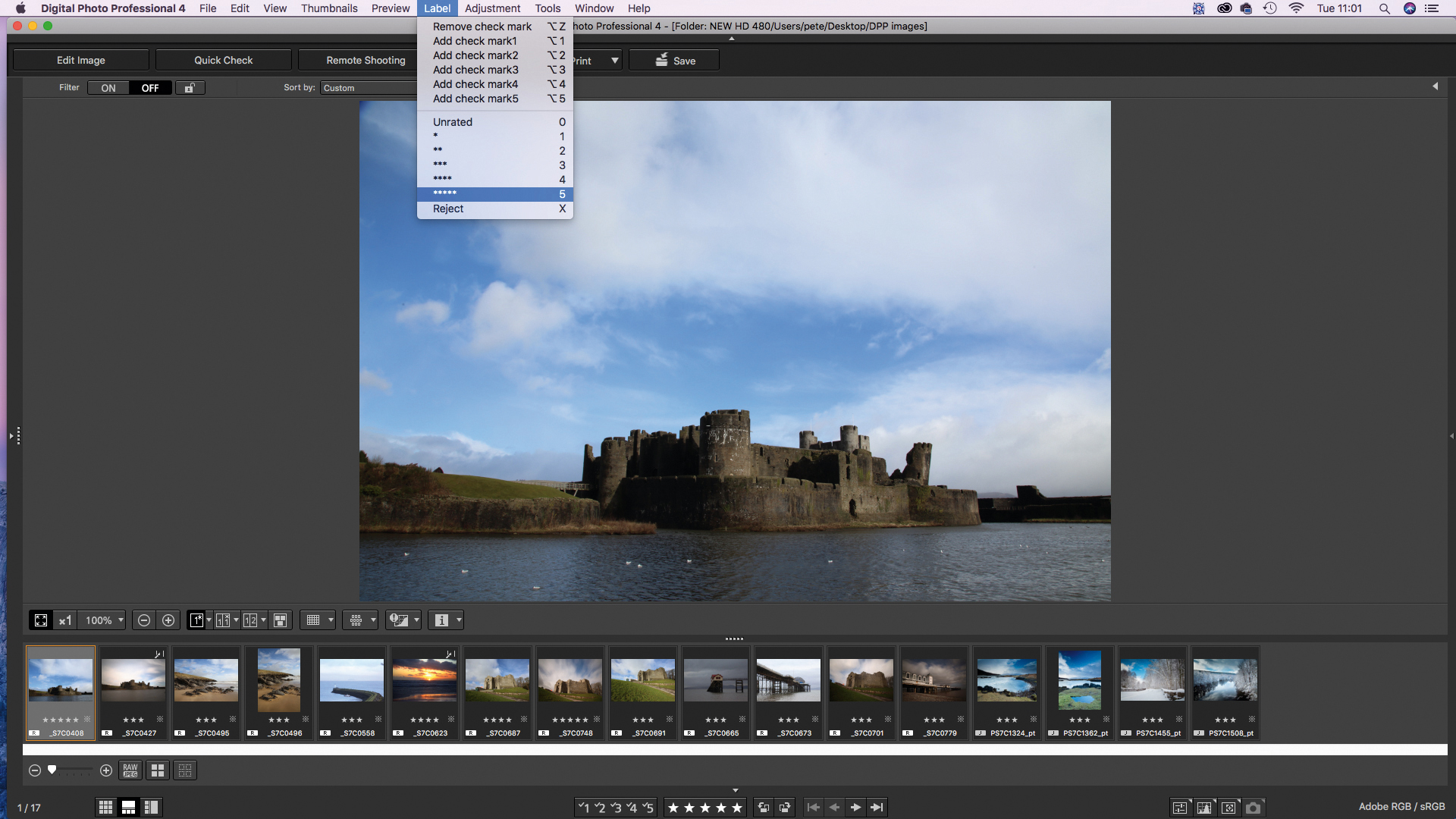
Интерфейс строится вокруг контекстного перехода от отбора к обработке. Пока важна композиция и резкость, фотографу не требуется раскрывать все корректирующие панели. Когда кадр выбран, в правой части становятся полезны гистограмма и палитры. Такой порядок снижает риск начать тщательно обрабатывать фотографию, которая потом будет отбракована из-за мимики, смаза или менее удачного дубля.
Миниатюры, сортировка и порядок кадров
Размер миниатюр меняется, поэтому одну и ту же папку можно просматривать как плотную контактную ленту или как набор сравнительно крупных превью. В зависимости от режима рядом с кадром отображаются дополнительные сведения: рейтинг, метки, тип файла и выбранные свойства. В настройках можно определить, какие данные показывать рядом с миниатюрами и в области Preview, включая основные параметры экспозиции.
Порядок снимков может определяться параметром сортировки или вручную. Для ручной последовательности важно понимать разницу между визуальным порядком в DPP и физическим именем файла: перетаскивание миниатюр помогает выстроить рабочую очередность, но не заменяет переименование. Если требуется закрепить порядок уже в файловой системе, после отбора удобнее воспользоваться отдельной операцией Rename и задать последовательные имена.
Папки и коллекции без импорта в каталог
DPP читает фотографии из обычной структуры папок. Это удобно, когда архив уже организован на диске по датам, проектам или заказчикам: не требуется создавать отдельную библиотеку только для того, чтобы увидеть файлы. Папку можно выбрать в дереве, после чего её содержимое появляется в рабочей области. Такой способ прост и прозрачен, но возлагает на пользователя больше ответственности за структуру хранения: если файлы постоянно раскладываются хаотично, сама программа не превращает этот набор в полноценный индексированный фотокаталог.
Коллекции решают другую задачу. Они позволяют собрать ссылки на изображения из разных мест в одну тематическую подборку, не перемещая оригиналы. Например, из нескольких съёмочных дней можно создать подборку кандидатов для печати, портфолио или передачи заказчику. Удаление кадра из коллекции не означает удаление исходного файла из папки, поэтому коллекция подходит именно для логической группировки.
При построении архива разумно разделять постоянную организацию и временный отбор. Папки лучше использовать для устойчивой структуры хранения, а коллекции — для текущих наборов. Тогда рейтинг и метки отвечают на вопрос о качестве и статусе конкретного снимка, коллекции — о его принадлежности к задаче, а имя и расположение файла остаются понятными вне DPP.
Рейтинги, контрольные метки и отбраковка
Для оценки кадров доступны звёздные рейтинги и контрольные метки. Рейтинг удобен как долговременная качественная оценка: например, одна звезда для технически годных кадров, три для хороших дублей и пять для финального отбора. Контрольные метки дают дополнительную систему классификации, которую можно применять для этапов работы. Отдельно предусмотрена отметка Reject, позволяющая явно выделить кадры, которые не следует смешивать с кандидатами.
Назначать рейтинг можно прямо при просмотре, в том числе с клавиатуры. Это ускоряет первичную сортировку, когда рука остаётся на клавишах и не приходится каждый раз обращаться к меню. После первого прохода полезно включить фильтр по оценке и оставить только сильные кадры. Второй проход уже можно проводить при большем масштабе, проверяя фокус, микросмаз и мелкие детали.
Метки и рейтинги не заменяют резервное копирование и не должны быть единственным способом помнить решение по съёмке. Их функция — ускорять навигацию и фильтрацию внутри рабочего набора. Если кадр имеет коммерческое или архивное значение, окончательная структура папок и резервные копии должны оставаться независимыми от статуса в интерфейсе.
Quick Check и быстрая проверка серии
Окно Quick Check предназначено для просмотра кадров крупнее миниатюр без перехода к полноценному редактированию каждого файла. В нём удобно листать серию, назначать оценки и метки, проверять важные участки изображения и при необходимости переходить к масштабу 100%. Для поддерживаемых кадров можно показывать точки автофокусировки, что помогает сопоставить фактическую резкость с работой системы AF во время съёмки.
Для практической отбраковки полезен двухступенчатый метод. Сначала быстро исключаются очевидные ошибки: закрытые глаза, неудачная фаза движения, грубый смаз, случайный кадр. Затем оставшиеся дубли проверяются крупнее. При портретной серии основная зона контроля — глаза; при спортивной — ключевая деталь объекта; при пейзаже — важная фактурная область на выбранной плоскости резкости. DPP позволяет выполнять такой контроль, не меняя исходный RAW.
Если в Quick Check включено отображение изображения с применённым рецептом, оценка будет учитывать уже сделанные коррекции. Это может быть удобно после базовой проявки, однако для поиска технических проблем полезно помнить, что сильная резкость или шумоподавление меняют впечатление от исходной детализации. При сомнении следует сравнить результат с нейтральным состоянием или временно вернуть конкретную коррекцию.
Preview, масштаб 100% и сравнение вариантов
Окно Preview используется для более внимательного анализа. Щелчок по изображению может переключать отображение к фактическим пикселям, а Navigator помогает быстро перемещаться по увеличенному кадру. Это особенно полезно для высокомегапиксельных RAW, когда на экране помещается только часть изображения. Вместо постоянного изменения масштаба можно удерживать рабочий зум и перемещать область просмотра.
Сравнение до и после помогает оценивать не только заметность эффекта, но и его побочные последствия. Например, вытягивание теней может открыть шум, усиление насыщенности — сделать отдельные цвета неестественными, а агрессивная резкость — подчеркнуть ореолы. В раздельной компоновке проще увидеть, действительно ли коррекция улучшила фотографию, а не просто сделала её визуально более контрастной.
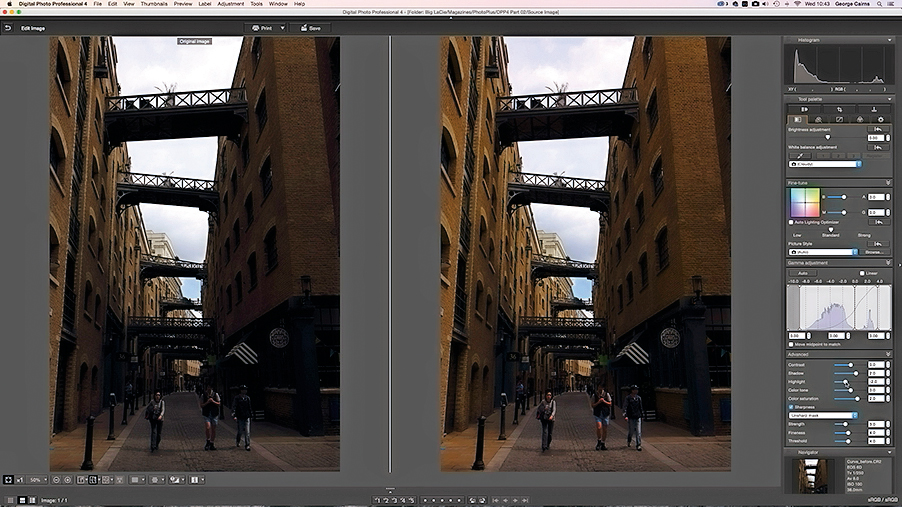
Если нужно сопоставить несколько дублей, удобнее синхронизировать положение и масштаб, а затем переходить между изображениями. Для похожих портретов это позволяет проверить одинаковую область лица, для пейзажной серии — детали по краям кадра, для тестов объектива — одну и ту же фактурную зону. Такой способ надёжнее, чем оценка по маленьким миниатюрам.
Гистограмма и предупреждения светов и теней
Гистограмма показывает распределение уровней и служит инструментом контроля, а не готовой оценкой качества. Сильное смещение влево не обязательно означает ошибку, если сцена действительно тёмная, а высокий пик справа допустим для светлого фона. Значение гистограммы появляется в сочетании с самим изображением и задачей: она помогает заметить, где тональные данные упираются в край диапазона и где коррекция начинает терять информацию.
Предупреждение Highlights/Shadows окрашивает проблемные участки и позволяет быстрее находить потенциальный клиппинг. В DPP пороги предупреждения можно настраивать, поэтому инструмент пригоден не только для проверки абсолютного белого и чёрного. Если установить более строгий порог, фотограф увидит области, которые ещё не потеряны полностью, но уже находятся близко к границе.
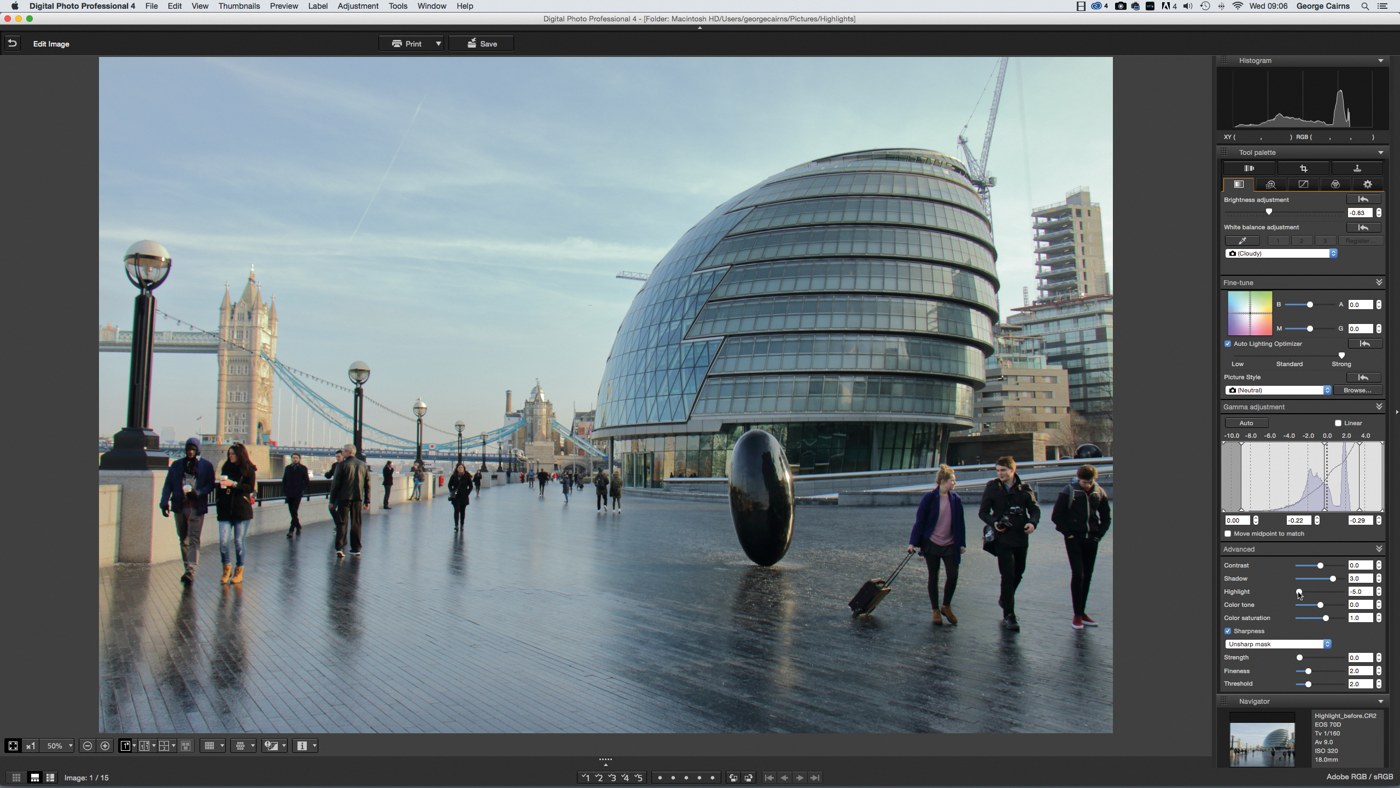
Практически полезно работать в несколько этапов. Сначала яркость устанавливается так, чтобы общий кадр выглядел естественно. Затем отдельно оцениваются светлые и тёмные области, после чего уточняются Highlights и Shadows либо тоновая кривая. Если пытаться устранить все предупреждения любой ценой, изображение может стать плоским: небольшие участки глубокого чёрного или чистого света иногда являются нормальной частью сцены.
Неразрушающая обработка и рецепты
Коррекции, сделанные палитрами DPP, сохраняются как параметры обработки, а не как переписанные пиксели исходного RAW. Canon называет совокупность этих настроек рецептом. Благодаря этому к одному файлу можно возвращаться, менять значения и снова получать другой JPEG или TIFF без повторного разрушения исходных данных. Такой подход особенно важен для RAW, где ценность имеет возможность заново интерпретировать данные сенсора.
Рецепт можно скопировать с одного изображения и применить к другим, а также сохранить отдельным файлом .dr4. Это удобно для устойчивых схем: нейтральная проявка под студийный свет, контрастная схема для определённой сцены, монохромный вариант с конкретным фильтром. Однако рецепты, содержащие параметры только для RAW, нельзя безусловно применять к JPEG или TIFF; обратное ограничение тоже существует. DPP различает рецепты по типу обрабатываемого материала.
При переносе рецепта на серию нужно проверять настройки, чувствительные к содержанию кадра. К ним относятся баланс белого по выбранной точке, локальные коррекции, кадрирование и операции, зависящие от конкретного объектива или композиции. Глобальные параметры вроде Picture Style, базового контраста и общей цветовой схемы переносятся предсказуемее, если фотографии сняты в одинаковых условиях.
Базовая палитра: яркость и исходная интерпретация RAW
Basic Adjustment — основной набор для первичной проявки. Здесь находятся регулировка яркости, Picture Style, баланс белого, тонкая цветовая настройка, Auto Lighting Optimizer, параметры света и теней, насыщенность, динамический диапазон, резкость и некоторые дополнительные функции, доступность которых зависит от типа изображения и камеры. Логично начинать именно отсюда, потому что эти параметры определяют общий вид кадра до более локальных операций.
Brightness Adjustment изменяет общую яркость RAW. На практике её удобно использовать для исправления небольшого промаха экспозиции, но не для имитации сложной локальной обработки. Если лицо в тени требует подъёма, а светлое окно уже близко к пределу, одной общей яркости будет недостаточно: после базовой установки понадобятся Highlights/Shadows, тоновая кривая или локальная коррекция.
Порядок действий влияет на удобство оценки. Если сначала максимально усилить резкость и цвет, а затем сильно менять яркость, зрительное впечатление будет постоянно пересобираться. Более устойчивый процесс — сначала привести экспозицию и баланс белого к разумной точке, затем настроить тональный контраст и цвет, после этого заняться деталями, шумом, оптикой и локальными зонами.
Баланс белого и точная настройка оттенка
В RAW баланс белого можно менять после съёмки значительно свободнее, чем в готовом JPEG. DPP предлагает варианты, связанные с настройками камеры, предустановки и ручные методы. Один из самых практичных — пипетка: пользователь выбирает участок, который должен быть нейтральным, а программа пересчитывает цветовую нейтраль. Метод хорошо работает при наличии действительно серого или белого объекта без цветного отражения.
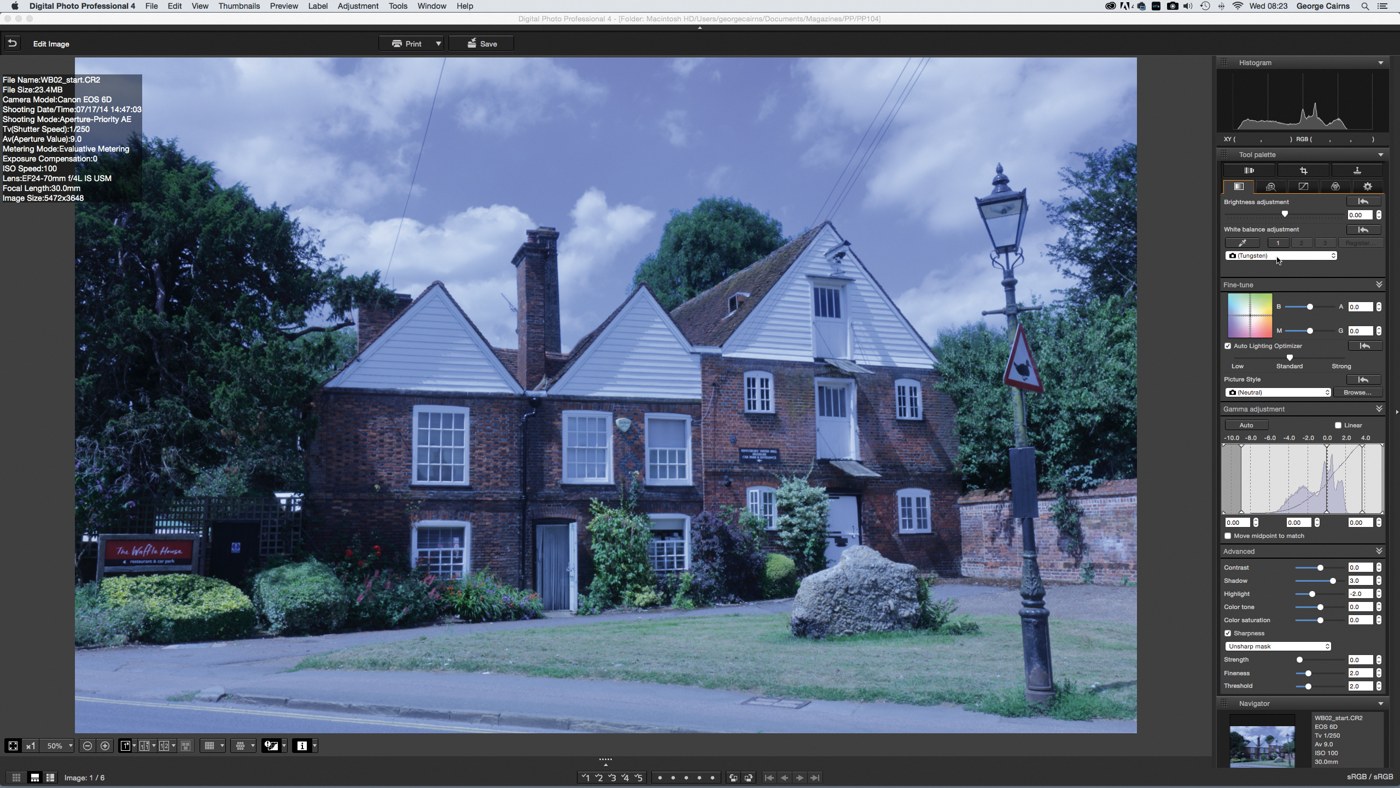
Другой способ — задать цветовую температуру числом. В руководстве для RAW предусмотрен диапазон от примерно 2000 до 10000 K. Это полезно, когда известна температура постоянного света или нужно одинаково настроить серию. После грубой установки доступны тонкие сдвиги по двум осям, что помогает убрать остаточный зеленоватый или пурпурный оттенок, который одной температурой не корректируется.
При смешанном освещении один глобальный баланс белого не способен одновременно нейтрализовать разные источники. Например, дневной свет из окна и тёплая лампа создают разные цветовые зоны. В такой ситуации глобальная настройка выбирается по главному объекту, а оставшийся цветовой дисбаланс можно ослаблять частичной коррекцией, если это не нарушает естественность сцены. Попытка сделать весь кадр строго нейтральным нередко уничтожает атмосферу света.
Picture Style и файлы PF2/PF3
Picture Style задаёт характер передачи цвета, контраста и резкости, знакомый по камерам Canon. DPP позволяет переключать стили при проявке RAW и тем самым сравнивать разные интерпретации без пересъёмки. Среди стандартных вариантов встречаются Standard, Portrait, Landscape, Fine Detail, Neutral, Faithful и Monochrome; конкретная доступность некоторых стилей зависит от модели камеры и данных файла.
Для последующей глубокой обработки часто удобны более сдержанные стили, потому что они оставляют визуально спокойную отправную точку. Для быстрого готового результата подходят стили с более выраженным характером. Важно оценивать не название, а фактическое влияние на конкретный снимок: портрет может лучше выглядеть с нейтральной настройкой, а пейзаж — вовсе не обязательно с максимально насыщенным вариантом.
DPP поддерживает Picture Style File с расширениями .PF2 и .PF3. Такой файл можно загрузить в палитру и применить к RAW. Это позволяет использовать фирменную экосистему Picture Style не только на камере, но и при проявке. Если стиль используется как часть постоянного рабочего процесса, его стоит хранить вместе с другими материалами проекта и не полагаться на случайное расположение файла.
Контраст, света, тени и динамический диапазон
Ползунок Contrast изменяет общий разрыв между светлыми и тёмными участками, а отдельные параметры Highlights и Shadows дают более целевое управление. Это позволяет, например, уменьшить яркость светов, не затемняя тени в той же степени, или открыть тёмные области без сильного подъёма всего кадра. Такие регулировки полезны для первичного выравнивания сцены перед переходом к кривой.
Инструменты динамического диапазона позволяют уточнять рабочие границы тонов. Здесь особенно важно следить за гистограммой и фактическим изображением одновременно. Слишком сильное сжатие диапазона делает кадр серым и лишает его локального контраста; чрезмерное расширение в другую сторону может привести к клиппингу. Хороший результат обычно сохраняет убедительные чёрные и белые точки, но не теряет значимые детали там, где они нужны сюжету.
При восстановлении светов RAW даёт больше возможностей, чем уже сформированный JPEG, однако запас не бесконечен. Если канал сенсора действительно насыщен и полезной информации нет, программная коррекция не создаст исходную текстуру. Поэтому задача ползунка Highlights — извлечь записанные данные и перераспределить тон, а не восстановить то, чего камера не зафиксировала.
Auto Lighting Optimizer, подсветка лица и Clarity
Auto Lighting Optimizer анализирует тональную картину и может автоматически скорректировать яркость и контраст, в частности открыть тёмные участки. В DPP для RAW можно использовать настройки, связанные с камерой, и менять силу эффекта там, где функция поддерживается. ALO удобен как быстрый способ выровнять кадр, но результат всё равно нужно проверять: автоматическая коррекция не знает, какая тень является ошибкой, а какая — намеренной частью композиции.
В базовой палитре для поддерживаемых файлов предусмотрена настройка освещения лица. Она ориентирована на портретные сцены и помогает изменить яркость лица без необходимости глобально поднимать весь кадр. Доступность зависит от изображения и камеры, поэтому отсутствие элемента управления не следует считать ошибкой интерфейса. В сложном портрете этот параметр лучше воспринимать как аккуратную корректировку, а не как замену полноценной локальной работе.
Clarity меняет воспринимаемую локальную контрастность и структуру средних деталей. Умеренное положительное значение может добавить выразительности фактуре, а отрицательное — смягчить её. На коже чрезмерное усиление легко подчёркивает поры и мелкие неровности, а на пейзаже может создать жёсткий, неестественный микроконтраст. Поэтому эффект следует оценивать не только при масштабе по размеру окна, но и на 100%.
Тоновая кривая для точной работы с яркостью
Tone Adjustment даёт более детальный контроль, чем общие ползунки. На кривой можно ставить точки и независимо менять разные участки диапазона. Классический пример — слегка поднять тени, удержать средние тона опорной точкой и немного опустить света. Форма кривой сразу показывает, какие входные уровни преобразуются в более светлые или тёмные выходные значения.
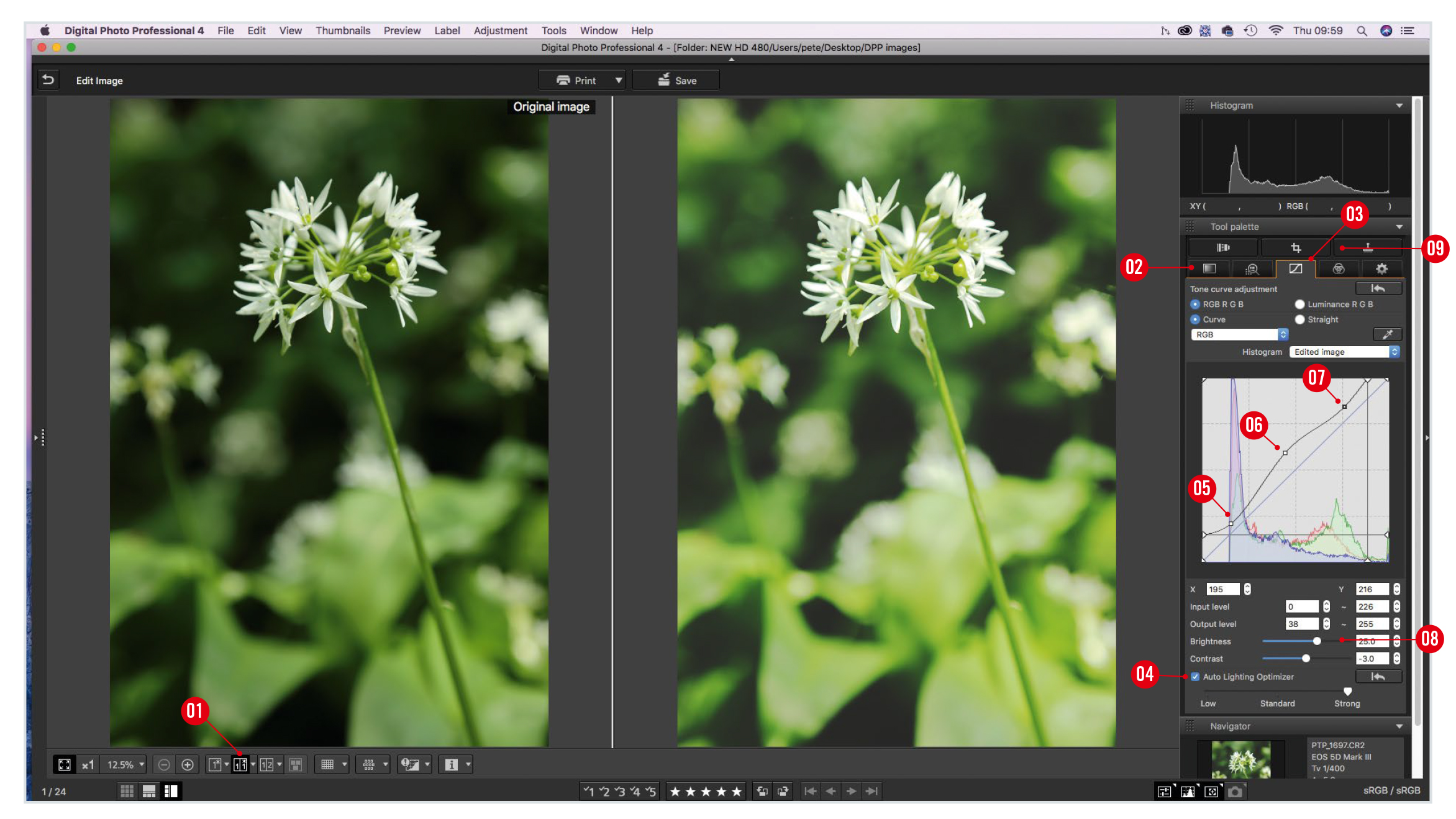
Кривая полезна для мягкого S-образного контраста, восстановления визуальной глубины после открытия теней и точного удержания определённого диапазона. Резкие перегибы лучше избегать: они могут привести к заметным тональным скачкам или чрезмерной локальной контрастности. Чем сильнее коррекция, тем внимательнее стоит проверять плавные градиенты — небо, стены, расфокусированный фон.
В зависимости от режима можно работать с яркостью или каналами RGB. Канальная кривая способна менять не только тон, но и цветовой баланс, поэтому требует большей осторожности. Для обычной коррекции экспозиционного распределения безопаснее начать с яркостной логики, а цветовые каналы использовать только при понятной задаче — например, когда нужно ослабить конкретный цветовой сдвиг в определённой тональной области.
Цветовая палитра и выборочная коррекция оттенков
Color Adjustment предназначена для настройки оттенка, насыщенности и яркости отдельных цветовых диапазонов. Это отличается от общего Color Saturation: глобальный ползунок изменяет почти весь кадр, тогда как цветовая палитра позволяет, например, усилить синий участок диапазона, почти не затрагивая оранжевые тона. Такой принцип удобен в пейзаже, предметной съёмке и кадрах, где один цвет выглядит слабее остальных.
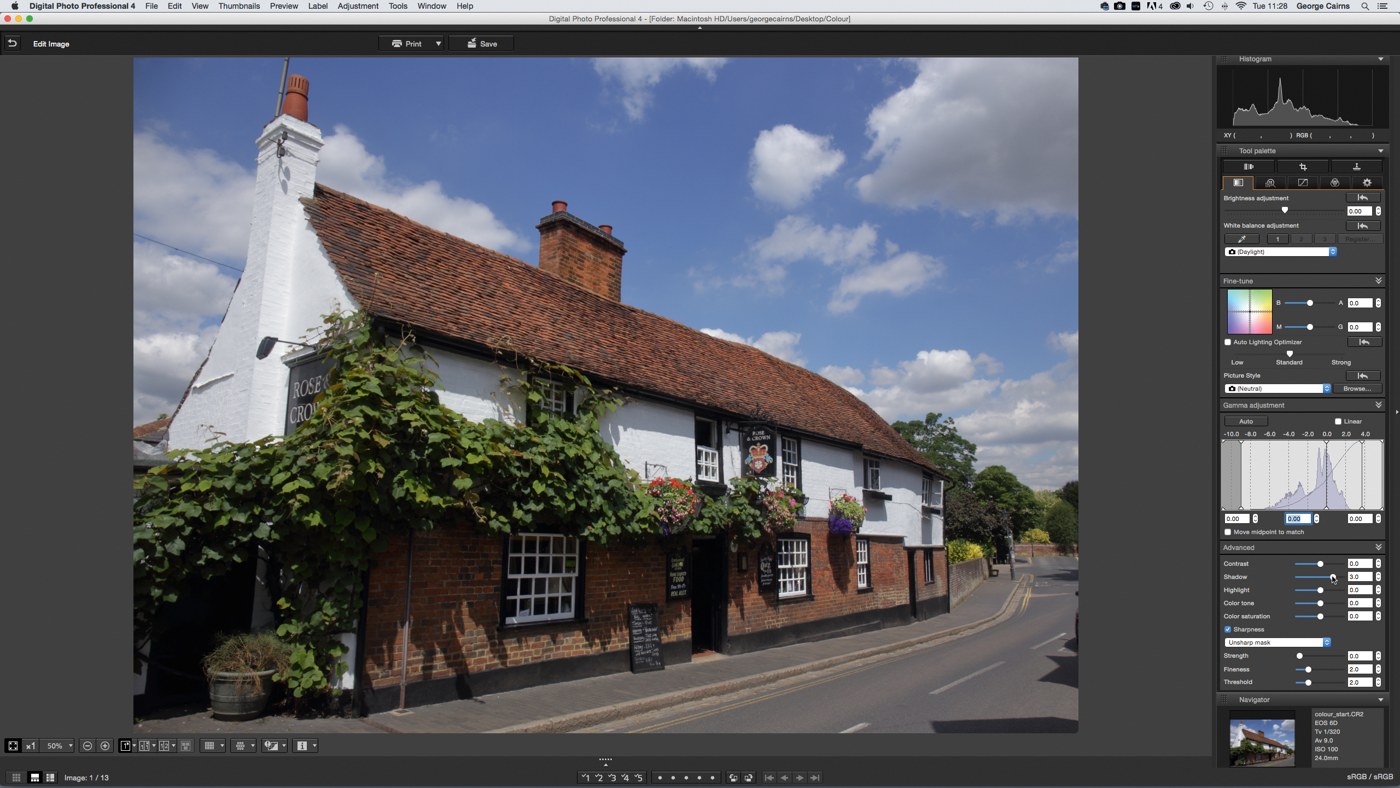
С цветовой палитрой лучше работать после базового баланса белого. Если сначала компенсировать сильный общий оттенок через отдельные цветовые диапазоны, а затем изменить White Balance, логика правок становится запутанной. Нейтрализация источника света должна задавать общую основу, а HSL-подобные регулировки — уточнять конкретные цвета уже поверх неё.
Изменение Hue сдвигает сам оттенок выбранного диапазона, Saturation меняет его интенсивность, а Luminance — воспринимаемую яркость. Эти параметры связаны визуально: сильное уменьшение яркости синего делает небо не только темнее, но и субъективно насыщеннее. Поэтому при точной работе полезно вносить небольшие изменения и периодически отключать результат для сравнения.
Слишком широкая или сильная цветовая коррекция способна затронуть кожу, вывески, одежду и другие области, которые случайно попадают в тот же цветовой диапазон. Если изменение нужно только в одной части изображения, глобальная цветовая палитра может оказаться неподходящим инструментом. В таких случаях правильнее использовать Partial Adjustment с ограниченной зоной действия либо выполнить локальную работу в редакторе, рассчитанном на сложные маски.
Творческая цветовая схема без потери повторяемости
Цветовую палитру можно использовать не только для исправления, но и для стилизации. Изменения отдельных диапазонов позволяют получить холодную зелень, смещённый циан в небе или более спокойные тёплые цвета. Преимущество параметрического подхода в том, что удачную комбинацию можно сохранить в рецепте и повторить на другой фотографии, а затем адаптировать к содержанию конкретного кадра.
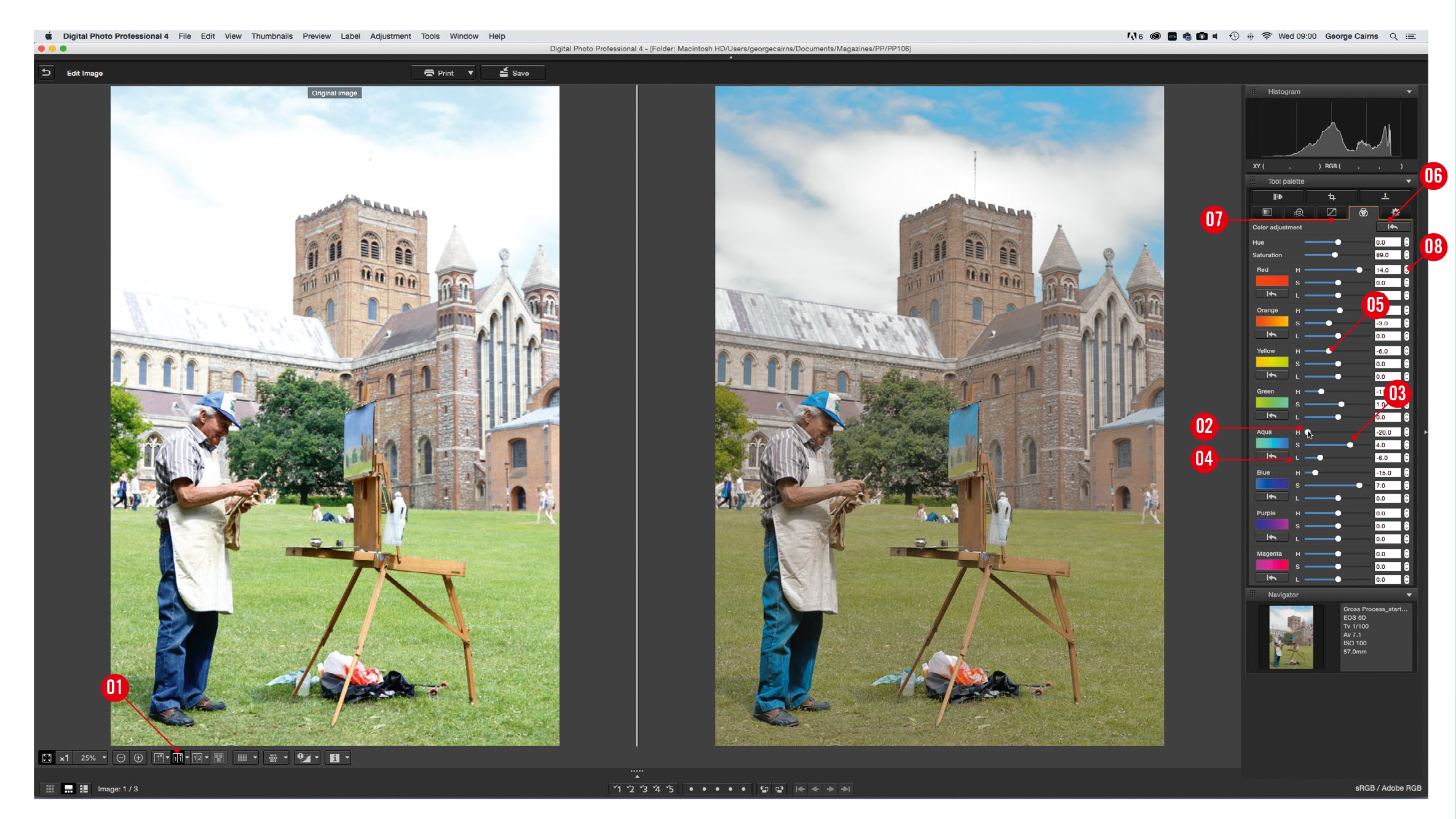
При переносе стилизующего рецепта важно смотреть, какие реальные цвета присутствуют в новой сцене. Один и тот же сдвиг оранжевого может красиво работать на кирпичной архитектуре и плохо выглядеть на лице. Поэтому рецепт задаёт характер, но не отменяет проверки. Для серии с людьми полезно контролировать кожу на нескольких кадрах с разным освещением и экспозицией.
Чёрно-белая обработка через Picture Style
Monochrome Picture Style переводит RAW в чёрно-белую интерпретацию, сохраняя возможность вернуться к цвету выбором другого стиля. Это важное отличие от необратимого удаления цветовой информации из готового файла. В монохромном режиме доступны эффекты цветных фильтров и тонирования, которые позволяют менять соотношение серых тонов и общий характер изображения.
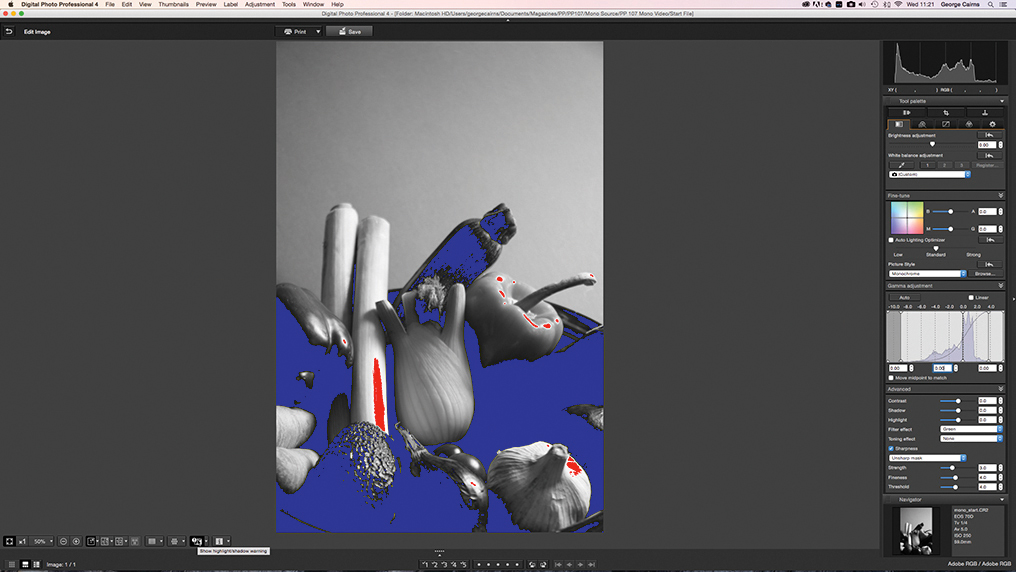
Цветной фильтр в монохроме работает по логике традиционной фотографии: он меняет яркость цветов после преобразования в оттенки серого. Например, разные фильтры по-разному разделяют небо, растительность и кожу. Это помогает создать тональное разделение без локальных кистей. Оценивать результат лучше по фактуре и отношению объектов друг к другу, а не по тому, насколько контрастно выглядит кадр в целом.
Тонирование добавляет оттенок монохромному изображению. Сильный эффект быстро становится декоративным, поэтому для естественного результата обычно полезны умеренные значения. Если конечная цель — печать, необходимо дополнительно проверить цветовой профиль и поведение принтера: экранный оттенок не гарантирует идентичный вид на бумаге.
Шумоподавление и резкость в Detailed Adjustment
Detailed Adjustment объединяет работу с шумом и резкостью. Для шумоподавления DPP разделяет яркостную и цветовую составляющие. Chrominance Noise Reduction уменьшает цветные пятна, особенно заметные в тенях и на высоких ISO. Luminance Noise Reduction сглаживает зернистую яркостную структуру, но при слишком сильном значении может одновременно убрать мелкую фактуру объекта.
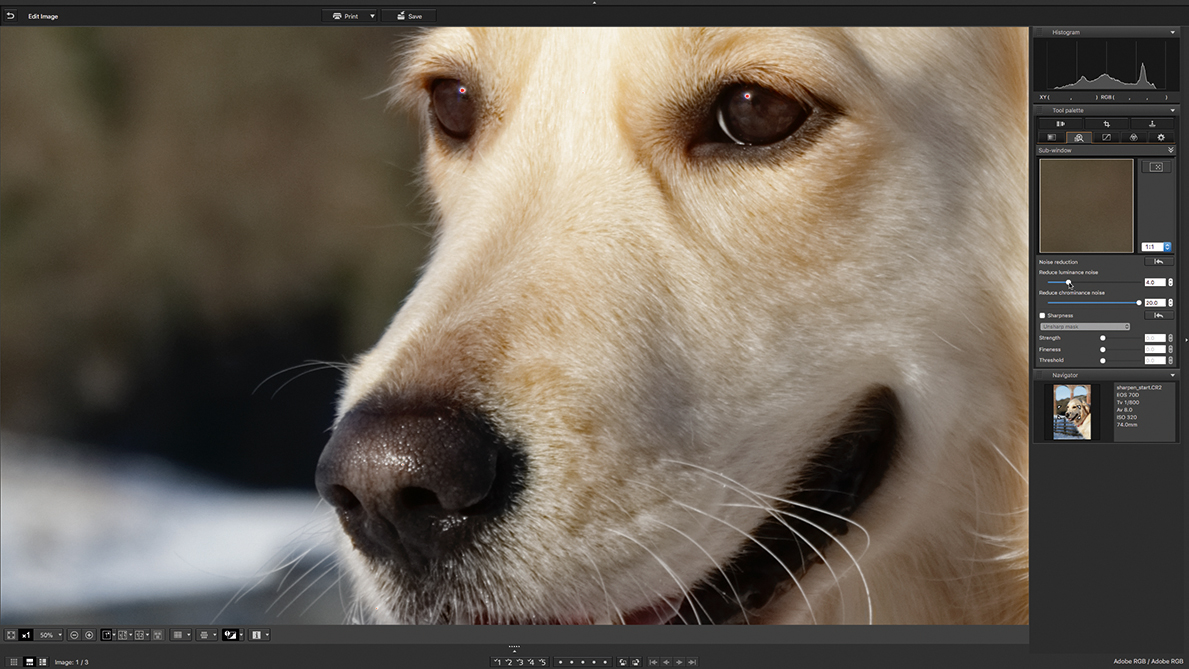
Правильный масштаб для оценки этих параметров — 100% или близкий к нему. При уменьшении по размеру окна шум усредняется, а избыточная резкость может казаться безвредной. На фактических пикселях видны цветные артефакты, размывание шерсти, волос, травы и мелких текстур, а также светлые и тёмные ореолы вокруг контрастных границ.
Резкость можно настраивать через обычный Sharpness либо Unsharp Mask. В режиме нерезкой маски используются параметры силы, детализации действия и порога. Их практический смысл состоит в том, чтобы усилить локальный контраст реальных границ, но не превращать шум и мелкую текстуру фона в заметный рисунок. Порог особенно полезен для отделения слабых колебаний от действительно значимых контуров.
Шумоподавление и резкость следует настраивать совместно. Если сначала очень сильно повысить резкость, она подчеркнёт шум; если затем агрессивно сгладить изображение, придётся вновь компенсировать потерю детали. Более устойчивый порядок — подобрать умеренное шумоподавление, сохранить естественную фактуру, затем добавить столько резкости, сколько требуется для целевого размера вывода.
Как обрабатывать снимки с высоким ISO
Для высоких ISO полезно начать с проверки экспозиции теней. Сильное последующее осветление недоэкспонированного RAW обычно делает шум заметнее. После общей тональной коррекции следует оценить участки без важных мелких деталей — фон, глубокие тени, однотонные поверхности — и постепенно увеличивать подавление яркостного шума. Затем проверяется зона ключевой фактуры, где нельзя допустить пластичного размытия.
Цветной шум обычно переносит более сильное подавление, чем яркостный, но универсального числа нет. На изображении с тонкими цветовыми переходами чрезмерная коррекция способна упростить оттенки. Наконец, итог стоит посмотреть в предполагаемом размере публикации или печати: кадр, который на 100% выглядит немного зернистым, после уменьшения может восприниматься совершенно чисто.
Кадрирование и выравнивание горизонта
Cropping/Angle Adjustment Tool Palette служит для обрезки и коррекции наклона. Кадрирование в параметрическом процессе не требует немедленно создавать новый файл: область сохраняется как часть настроек, поэтому к исходным границам можно вернуться. Это удобно, когда нужно подготовить несколько вариантов одного RAW для разных форматов, не создавая копии исходника на каждом этапе.
Для стандартных пропорций можно использовать фиксированное соотношение сторон, а для свободной композиции — произвольную рамку. Если снимок предназначен для печати определённого формата, соотношение лучше задать заранее: тогда при экспорте не появится неожиданная дополнительная обрезка. При публикации в нескольких форматах имеет смысл сохранить отдельные варианты результата, а не пытаться одной рамкой удовлетворить все площадки.
Angle Adjustment помогает выправить горизонт или вертикальную опорную линию. После поворота часть краёв закономерно выходит за границы, поэтому требуется небольшой кроп. Чем сильнее угол исправления, тем больше потеря полезной площади. Если наклон заметен уже при съёмке, программное выравнивание исправит композицию, но не восстановит отсутствующее пространство по краям.
Коррекция объектива и загрузка Lens Data
Lens Correction Tool Palette использует сведения о камере и объективе для доступных коррекций. В зависимости от комбинации оборудования можно исправлять периферийное затемнение, геометрическую дисторсию, хроматические аберрации, цветное размытие, дифракцию и применять Digital Lens Optimizer. Набор активных элементов меняется: если нужные данные отсутствуют или функция не поддерживается конкретным файлом, соответствующая настройка может быть недоступна.
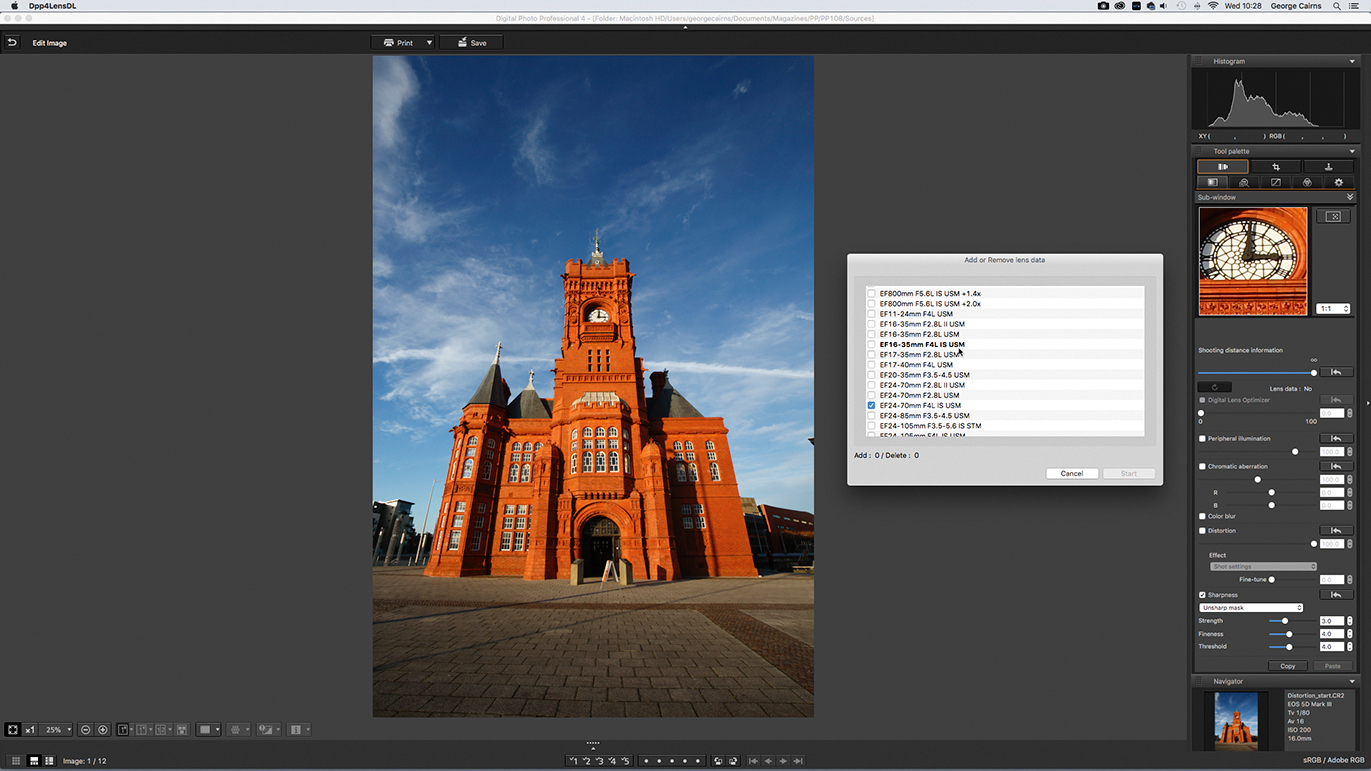
Для некоторых объективов DPP предлагает добавить данные через отдельное окно. Программа определяет использованную оптику по метаданным и показывает подходящую запись. После загрузки Lens Data инструменты, зависящие от профиля, могут стать доступны. Если программа не распознаёт объектив, первым шагом должна быть проверка метаданных файла и совместимости, а не ручное включение всех возможных коррекций.
Peripheral Illumination компенсирует затемнение углов. Полезно различать техническую виньетку и художественное затемнение: автоматическое исправление стремится к более равномерной яркости, но иногда естественная виньетка помогает композиции. Поэтому интенсивность следует оценивать по конкретной фотографии, особенно на портрете.
Distortion исправляет бочкообразную или подушкообразную геометрию, характерную для определённых объективов и фокусных расстояний. При сильной коррекции края изображения деформируются и могут потребовать обрезки. Для архитектуры это обычно оправдано, потому что прямые линии важны; в фотографии без заметной геометрии максимальная коррекция не всегда нужна.
Digital Lens Optimizer
Digital Lens Optimizer предназначен для комплексной коррекции влияния оптической системы с использованием данных Canon. Он работает не как обычное повышение резкости и поэтому не должен автоматически сочетаться с чрезмерным Unsharp Mask. После включения DLO полезно заново проверить мелкие детали при 100%, а затем уменьшить дополнительную резкость, если контуры стали слишком жёсткими.
Эффект DLO зависит от поддерживаемой пары камера–объектив и наличия необходимых данных. Если переключатель недоступен, это не означает, что установка повреждена. Нужно проверить, поддерживается ли конкретный объектив, загружены ли Lens Data и содержит ли изображение требуемую информацию. На файлах, полученных не тем способом или уже преобразованных, часть фирменных коррекций может быть недоступна.
Partial Adjustment для локальных зон
Partial Adjustment позволяет изменять выбранную область изображения, не затрагивая весь кадр. Это полезно, когда требуется осветлить лицо, приглушить яркий участок фона, локально изменить цвет или уточнить тональность. В отличие от глобального ползунка, воздействие ограничивается созданной пользователем областью, поэтому коррекция лучше соответствует композиционной задаче.
Локальную правку стоит строить постепенно: сначала обозначить область, затем установить умеренное изменение и проверить границы. Слишком резкий переход выдаёт вмешательство, особенно на коже, небе и равномерном фоне. Если зона пересекает сложный контур с волосами, листвой или мелкими деталями, нужно внимательно смотреть на границу при увеличении.
Partial Adjustment не следует воспринимать как полный аналог сложной системы слоёв и масок. Он закрывает типичные фотографические локальные задачи внутри DPP, но для многослойного монтажа, точного выделения многочисленных объектов и сложного ретуширования удобнее передать уже проявленный файл в специализированный редактор.
Удаление пыли и Copy Stamp
Dust Delete/Copy Stamp Tool Palette предназначена для исправления локальных дефектов. Автоматическое удаление пыли может использовать данные Dust Delete Data, записанные совместимой камерой, а ручной Copy Stamp копирует пиксели из чистой области в проблемную. Это подходит для пылинок сенсора, одиночных мелких пятен и других небольших дефектов.
При ручном штампе источник нужно выбирать с похожей текстурой и яркостью. Если копировать участок с другой фактурой, исправление будет заметно даже при правильном цвете. На повторяющихся структурах — кирпиче, ткани, листве — также полезно избегать очевидных повторов, когда один и тот же фрагмент начинает встречаться несколько раз.
Для большого числа однотипных пылинок на серии быстрее сначала проверить автоматические данные камеры, а затем вручную исправлять только то, что осталось. Если же загрязнение сенсора проявляется постоянно на каждом новом кадре, программная коррекция решает следствие, а не причину: после съёмки имеет смысл обслужить камеру безопасным способом по инструкции производителя.
Рабочее цветовое пространство и управление цветом
Settings Tool Palette позволяет задавать рабочее цветовое пространство для изображения. DPP поддерживает распространённые пространства Canon и стандартные варианты, среди которых sRGB, Adobe RGB и Wide Gamut RGB. Выбор влияет на то, как численные значения цвета интерпретируются при обработке и выводе, поэтому менять пространство без понимания назначения не стоит.
Для веб-публикации чаще всего практичен sRGB: его ожидают браузеры, множество сервисов и обычные дисплеи. Adobe RGB может быть полезен в управляемом печатном процессе с подходящим монитором, профилями и программами, которые корректно используют ICC. Более широкий охват сам по себе не делает изображение цветнее; он лишь задаёт другую систему координат цвета.
В настройках управления цветом можно учитывать профиль монитора и печати. Для точной оценки монитор должен быть корректно настроен, а ICC-профиль — соответствовать реальному устройству и условиям. Если профиль выбран неверно, изображение в DPP может выглядеть иначе, чем в другом приложении, хотя сами пиксели не повреждены.
Soft proofing помогает оценить, как изображение будет преобразовано для конкретного профиля вывода. Его достоверность зависит от качества и калибровки монитора, корректности профилей и освещения возле рабочего места. Поэтому экранная проба — инструмент управления цветом, а не обещание абсолютного совпадения любой печати с монитором.
Сохранение результата и отличие Save от Convert and save
В DPP важно различать сохранение рецепта и создание готового растрового файла. Когда сохраняются параметры обработки RAW, исходные данные сенсора не превращаются автоматически в JPEG. Для получения файла, который можно открыть в большинстве программ, отправить заказчику или загрузить на сайт, используется преобразование с сохранением результата в JPEG или TIFF.
При экспорте задаются параметры формата и качества, а для TIFF доступны варианты, подходящие для дальнейшей серьёзной обработки. Если следующий этап — ретушь в другом редакторе, TIFF обычно сохраняет больше информации, чем сильно сжатый JPEG. Если файл предназначен для быстрой передачи или веб-публикации, JPEG экономичнее по объёму.
Размер изображения при конвертации можно изменить. Это полезно, когда мастер-файл остаётся полноразмерным, а для сайта нужен уменьшенный вариант. Уменьшение лучше делать один раз на этапе вывода, а не предварительно уменьшать исходник и затем продолжать обработку. Резкость после значительного изменения размера стоит оценивать в конечном разрешении.
Встраивание ICC-профиля помогает другим приложениям правильно интерпретировать цвет. Если профиль не встроен, программа-получатель может сделать предположение о пространстве, и вид изображения изменится. Для обычного JPEG в sRGB профиль особенно полезен там, где важна предсказуемость между разными программами.
Пакетное преобразование RAW
Batch process позволяет конвертировать сразу группу выбранных изображений. Перед запуском имеет смысл убедиться, что к каждому кадру применён нужный рецепт и что различия в экспозиции не требуют индивидуального вмешательства. Пакетная обработка не делает все фотографии одинаковыми автоматически: она просто выполняет заданные операции для нескольких файлов без ручного запуска каждого экспорта.
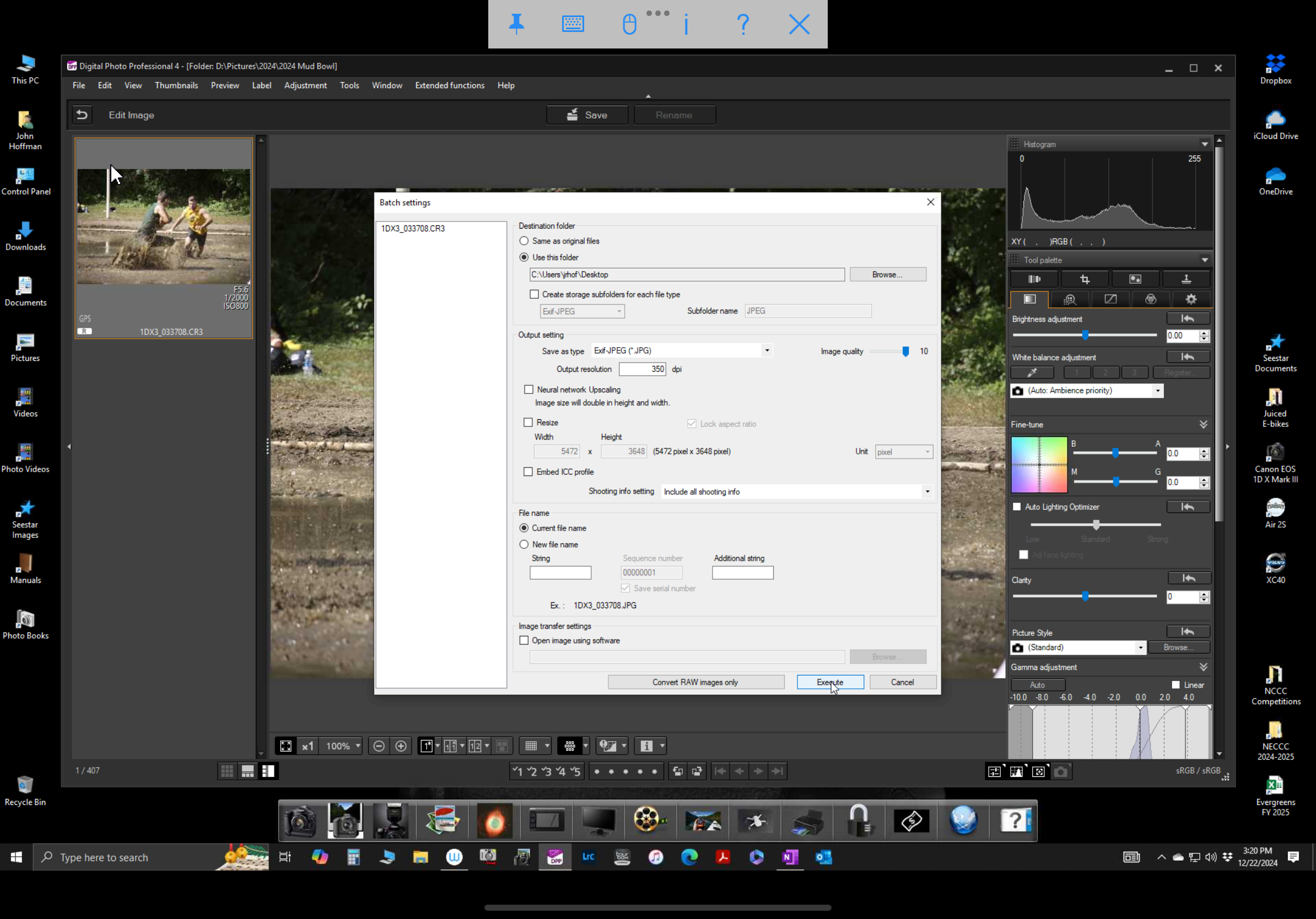
В окне пакетных настроек выбирается папка назначения, формат вывода, качество JPEG, при необходимости изменение размеров, встраивание профиля и схема имени. Благодаря этому можно сразу подготовить, например, полноразмерные TIFF для архива проекта и отдельный набор JPEG определённой ширины. Разные задачи лучше запускать отдельными пакетами, чтобы не смешивать мастер-файлы и облегчённые копии.
На больших RAW пакетная конвертация заметно нагружает процессор и накопитель. Если одновременно открыть много тяжёлых файлов, воспроизводить видео и выполнять другие ресурсоёмкие операции, скорость снизится. Для стабильного потока полезно держать достаточно свободного места на диске назначения и не использовать почти заполненный системный накопитель как временное хранилище.
Пакетное переименование
Rename Tool применяется, когда файлы нужно привести к понятной схеме имён. В серии можно использовать последовательный номер и текстовую часть, чтобы имена отражали проект или порядок. Это удобнее делать после первичной отбраковки: тогда нумерация не содержит больших разрывов от удалённых технических дублей и проще читается в папке результата.
Перед массовым переименованием стоит проверить, нет ли внешних ссылок на старые имена в других программах, проектах или системах передачи. Если RAW уже импортированы в каталог другого приложения, переименование вне этого каталога может привести к потерянным ссылкам. В автономной папочной схеме такой риск ниже, но резервная копия всё равно полезна.
Для пар RAW+JPEG важно заранее определить, должны ли связанные файлы сохранять одинаковую основу имени. Если переименовать только один тип, связь между парой станет менее очевидной. Подход зависит от того, используется ли JPEG как камера-предпросмотр, как отдельный готовый файл или вообще не нужен после проявки.
Передача изображения в Adobe Photoshop
DPP умеет передавать проявленное изображение в Photoshop. Это логичный переход, когда фирменная обработка Canon уже выполнена, но дальше нужны операции, которых нет в DPP: сложная многослойная ретушь, точный монтаж, расширенные маски или работа с графическими элементами. Передача позволяет не отказываться от DPP на этапе RAW-конвертации.
Перед отправкой стоит завершить те операции, которые зависят от исходного RAW и фирменных данных камеры: баланс белого, Picture Style, Digital Lens Optimizer, основное шумоподавление, оптические коррекции. В пиксельном редакторе эти параметры уже не будут иметь того же исходного доступа к данным RAW Canon. Локальные творческие решения, напротив, можно оставить на следующий этап.
Если Photoshop не запускается из DPP, причиной может быть неверно определённый путь к приложению, несовместимая установка или изменение расположения программы. В таком случае проще сначала проверить настройки связанного приложения, а не предполагать проблему с RAW.
Печать одного снимка и нескольких изображений
DPP содержит функции печати фотографий, печати с информацией о съёмке и контактных листов. Для одного кадра можно подготовить размер и расположение на странице, а при печати серии — использовать компоновку нескольких изображений. Контактный лист удобен для физической проверки отбора или передачи набора превью без создания отдельного макета вручную.
Печать с Shooting Information добавляет к фотографии параметры съёмки. Такой режим полезен не как художественная подача, а как технический документ: при тестировании объективов, сравнении настроек камеры или обсуждении результата на обучении. Для финальной выставочной печати эти данные обычно не нужны.
Качество печати определяется не только DPP. На результат влияют профиль принтера и бумаги, драйвер, тип носителя, состояние устройства и управление цветом. Если цветом одновременно управляют DPP и драйвер принтера без согласованной схемы, может возникнуть двойное преобразование. Поэтому перед ответственной печатью следует выбрать один понятный цветоуправляемый маршрут и использовать подходящий ICC-профиль.
Контактная печать как инструмент отбора
Контактный лист полезен даже при полностью цифровом процессе. На одной странице можно увидеть последовательность кадров без переключения экранов, сравнить композицию и отметить финальные номера. Для больших серий это даёт другой тип восприятия: внимание меньше привязано к одному увеличенному кадру и лучше замечает повторения, ритм и лишние дубли.
Перед печатью контактного листа имеет смысл применить базовую одинаковую проявку к серии. Если часть миниатюр слишком тёмная только из-за необработанного RAW, визуальная оценка будет несправедливой. Но чрезмерно тщательная обработка каждого кандидата до отбора также неэффективна. Достаточно выровнять ключевые параметры и оставить детальную работу для финальных кадров.
Compositing Tool: объединение нескольких изображений
Compositing Tool позволяет совместить несколько изображений в одном результате. Для каждого добавленного кадра можно выбирать способ наложения и регулировать вклад изображения. В DPP доступны режимы, ориентированные на сложение, усреднение и выбор более светлых или тёмных значений. Это не заменяет полноценный многослойный редактор, но подходит для сравнительно простых задач совмещения, когда композиция и метод наложения заранее понятны.
Перед композитингом изображения желательно подготовить по цвету и тональности. Если один кадр имеет другой баланс белого, а второй — значительно более высокий контраст, несовпадение будет заметно уже после наложения. Геометрия тоже имеет значение: съёмка со штатива снижает объём ручного совмещения и уменьшает риск двойных контуров.
Режимы Darken и Lighten полезны, когда требуется отбирать соответственно более тёмные или более светлые участки из совмещаемых кадров. Average усредняет вклад и может применяться там, где нужны промежуточные значения. Add и Weighted дают другую математику смешивания. Выбор режима следует делать по содержанию и ожидаемому результату, а не по принципу самый сильный эффект.
Создание HDR из нескольких экспозиций
HDR Tool объединяет кадры с разной экспозицией для получения изображения с расширенным диапазоном отображаемых деталей. Наиболее предсказуемый материал — серия с брекетингом, снятая с неизменной композицией. Один кадр сохраняет светлые области, другой — средние тона, третий — тени. DPP собирает данные и предлагает дальнейшую настройку получившегося изображения.
HDR имеет смысл применять, когда динамический диапазон сцены действительно превышает возможности одного кадра или когда требуется специфическое тональное представление. Если один RAW уже содержит все нужные детали, аккуратная проявка часто даёт более естественный результат и меньше риска получить ореолы. Движущиеся люди, листья, вода и другие меняющиеся объекты также усложняют объединение последовательных экспозиций.
После объединения особенно важно следить за локальным контрастом. Стремление сделать видимыми все тени и света одновременно может лишить сцену ощущения объёма. Хороший HDR сохраняет визуальную иерархию: тени остаются темнее светов, а расширение диапазона используется для возвращения значимых деталей, а не для полного выравнивания яркости.
HDR PQ и отображение расширенной яркости
HDR PQ в DPP относится к отдельному режиму работы с изображениями от совместимых камер и дисплеями, поддерживающими соответствующее HDR-отображение. PQ означает Perceptual Quantization — кривую, рассчитанную на расширенный диапазон яркости. Это не то же самое, что обычное создание HDR-картинки из нескольких экспозиций: режим связан с представлением и выводом HDR-данных на подходящем оборудовании.
Для полноценного просмотра требуется совместимый HDR-монитор и графическая подсистема. На Windows Canon указывает Windows 11 и видеокарты подходящего класса для PQ-совместимого вывода; на Mac поддержка зависит от модели, дисплея и версии macOS. Если монитор не способен отображать HDR как задумано, оценка яркости будет ограничена возможностями устройства.
При подготовке HDR PQ следует особенно внимательно относиться к цепочке вывода. Кабель, режим дисплея, системная настройка HDR и профиль устройства влияют на то, что пользователь видит. Если изображение выглядит неожиданно тусклым или чрезмерно ярким, сначала нужно проверить сам режим отображения, а уже потом менять коррекцию RAW.
Depth Compositing для серии фокус-брекетинга
Depth Compositing объединяет совместимые изображения, снятые с разными положениями плоскости фокусировки. Цель — получить кадр с большей глубиной резко изображаемого пространства, чем может дать один снимок при выбранной диафрагме. Такой метод особенно полезен в предметной и макросъёмке, где глубина резкости мала даже при заметном закрытии диафрагмы.
Материал должен подходить для совмещения: камера и объект по возможности остаются неподвижными, экспозиция и цвет не скачут между кадрами, а последовательность покрывает нужную глубину. Если объект перемещается, программа может столкнуться с несовпадающими деталями. Для цветов на ветру, живых насекомых или движущихся предметов глубинный композитинг требует особенно аккуратной съёмки.
После сборки необходимо проверить границы объектов, мелкие волоски, блестящие поверхности и области с повторяющейся фактурой. Именно там чаще всего заметны ошибки объединения. Если проблема локальна, иногда проще изменить набор исходных кадров и повторить сборку, чем пытаться исправить большой дефект уже в финальном изображении.
RAW Burst Image Tool и извлечение кадров из серии
Для совместимых камер DPP умеет работать с RAW burst-данными, когда серия хранится в специальном контейнере. RAW Burst Image Tool позволяет просматривать содержимое и извлекать отдельные изображения. Такой материал полезен в динамических сюжетах, где важен точный момент, а последовательность создаётся камерой с высокой частотой.
Практическая задача здесь отличается от обычной папки с десятками отдельных RAW. Сначала требуется открыть серию как единый набор, затем найти лучший момент и извлечь нужный кадр. После извлечения фотография обрабатывается обычными инструментами DPP. Это помогает не заполнять рабочую папку всем содержимым серии, если нужен только один или несколько кадров.
Не каждый RAW поддерживает такой инструмент: необходимы данные, созданные соответствующим режимом совместимой камеры. Если команда неактивна для обычного .CR3, это ожидаемое поведение. Нужно проверить способ съёмки и поддержку конкретной модели, а не менять расширение файла вручную.
Dual Pixel RAW Optimizer
Dual Pixel RAW Optimizer использует дополнительную информацию, записанную совместимой камерой в Dual Pixel RAW. Для поддерживаемых файлов доступны три специфические операции: Image Micro-adjustment, Bokeh Shift и Ghosting Reduction. Они работают только там, где исходный RAW действительно содержит нужные данные; обычный JPEG, HEIF или стандартный RAW не превращается в Dual Pixel RAW после съёмки.
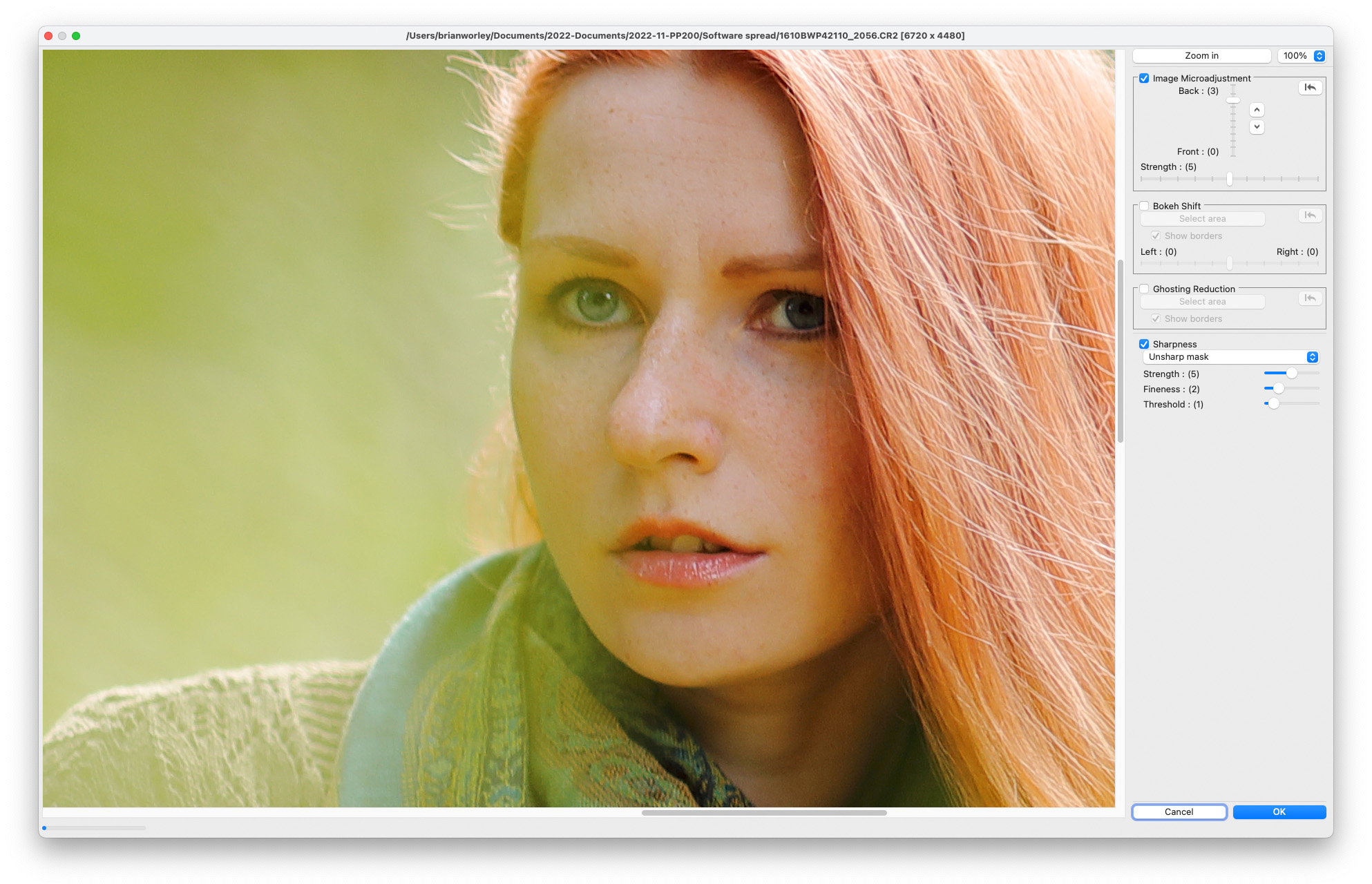
Image Micro-adjustment позволяет очень небольшое изменение воспринимаемой области резкости. Эффект ограничен физикой съёмки и не заменяет правильно установленный фокус. На портретах с умеренно малой глубиной резкости корректировка может быть заметна, а в макросъёмке диапазон зачастую слишком мал, чтобы исправить серьёзный промах.
Bokeh Shift изменяет баланс данных двух фотодиодов и визуально смещает нерезкие детали перед объектом и позади него. Это не инструмент создания искусственного размытия: он использует именно Dual Pixel-данные и имеет ограниченный диапазон. Ghosting Reduction анализирует две составляющие для уменьшения некоторых бликов и двоений от ярких источников. Результат следует проверять при увеличении, потому что сложные границы и световые артефакты могут реагировать неодинаково.
Neural network Image Processing Tool
В расширенных функциях DPP предусмотрена нейросетевая обработка для поддерживаемых изображений. Canon описывает три направления: Neural network Noise Reduction, Neural network Lens Optimizer и Neural network Demosaic. Последний предназначен, в частности, для уменьшения ступенчатых краёв, муара и ложных цветов. Совместимость определяется камерой, объективом, типом изображения и требованиями компонента.
Нейросетевая обработка не делает бессмысленными обычные палитры. Базовую экспозицию, баланс белого, композицию и цвет всё равно нужно оценивать фотографу. Разница состоит в способе обработки деталей, шума и демозаики. После применения результата полезно сравнить мелкие фактуры с обычной обработкой: на шерсти, волосах, ткани и мелком повторяющемся рисунке преимущества или побочные эффекты видны лучше всего.
Если пункт недоступен, следует проверять поддержку конкретного файла и системные требования. Ошибка может быть связана не с самим RAW, а с тем, что модель, объектив или конфигурация компьютера не входит в список совместимости для этой функции. Применять нейросетевую обработку ко всем кадрам серии без предварительной оценки также не обязательно: выигрыш особенно заметен на тех изображениях, где действительно есть шум, сложная детализация или оптические ограничения.
Удалённая съёмка через связку с EOS Utility
DPP взаимодействует с EOS Utility для удалённой съёмки с поддерживаемыми камерами. Практический сценарий выглядит так: камера подключена и управляется через EOS Utility, полученный кадр передаётся на компьютер, а DPP используется для оперативного просмотра и обработки. Это особенно удобно в студии, предметной фотографии и других ситуациях, где снимок нужно быстро оценить на большом экране.
Важное преимущество такого процесса — возможность сразу проверить фокус, цвет и экспозицию на мониторе, а затем скорректировать съёмку. Если при предметной съёмке виден небольшой паразитный блик, его проще устранить светом до следующего кадра, чем потом ретушировать десятки файлов. DPP здесь становится частью контроля результата, а управление камерой остаётся задачей EOS Utility.
Если кнопка Remote Shooting не приводит к ожидаемому подключению, нужно последовательно проверить поддержку камеры, кабель или сеть, состояние EOS Utility и отсутствие другого приложения, уже занявшего соединение с камерой. Также стоит убедиться, что операционная система видит устройство. Попытка исправлять проблему настройками проявки в DPP в таком случае не поможет.
Просмотр видео и захват отдельных кадров
DPP поддерживает воспроизведение определённых видеофайлов от совместимых камер и может сохранять отдельные кадры. Эта функция полезна, когда фотограф работает в смешанной фото- и видеосъёмке и хочет быстро проверить клип рядом с фотографиями или получить отдельный кадр для технической задачи. Поддержка формата зависит от камеры и кодека.
Canon отдельно предупреждает, что некоторые профессиональные форматы, например определённые XF-HEVC S и XF-AVC S, для воспроизведения в DPP не предназначены; для них используется специализированное программное обеспечение Canon. Поэтому файл с корректным контейнером ещё не гарантирует поддержку: важны способ записи и кодек.
Кадр, извлечённый из видео, не следует приравнивать к полноценной RAW-фотографии. Его разрешение, глубина данных, характер компрессии и выдержка определяются видеорежимом. Для печати большого формата или глубокой тональной коррекции отдельная фотография обычно даёт больше свободы, если сцена позволяла её снять.
RAW Movie Tool
Для RAW-видео от совместимых камер в DPP предусмотрены отдельные операции просмотра, редактирования и извлечения кадров. Такой материал значительно тяжелее обычных фотографий и требует более производительной системы. Canon указывает отдельные рекомендации по процессору, объёму памяти, видеокарте и скорости накопителя для комфортной работы с RAW Movie.
При медленном воспроизведении первым подозрением не должно быть повреждение видео. Нужно оценить производительность системы и накопителя. Высокий поток данных способен упираться в скорость чтения даже на компьютере с быстрым процессором. Перенос исходника с медленного внешнего носителя на быстрый SSD нередко важнее косметических изменений настроек интерфейса.
Извлечение кадра из RAW Movie полезно, когда нужен точный момент из видео. Однако этот рабочий процесс должен соответствовать поддерживаемой камере и формату. Обычный MP4 не получает преимущества RAW Movie только потому, что открыт в том же приложении.
Информация о съёмке и свойства файла
DPP показывает сведения, записанные камерой: выдержку, диафрагму, ISO, фокусное расстояние, модель оборудования и другие доступные метаданные. Это полезно не только для любопытства. При разборе серии можно заметить, что нерезкие кадры связаны с слишком длинной выдержкой, а разница по глубине резкости — с изменением диафрагмы. Свойства помогают сопоставить визуальный результат с параметрами съёмки.
Отдельное окно или панель информации удобно держать открытой при тестировании объектива. Тогда при переключении между кадрами сразу видно фокусное расстояние и диафрагму. В рабочей съёмке панель можно скрыть, чтобы освободить место под изображение. DPP рассчитан на просмотр метаданных, но не заменяет специализированный редактор EXIF/IPTC для массового изменения полей.
Если часть сведений отсутствует, это не обязательно проблема DPP. Метаданные могли быть удалены при предыдущем экспорте, файл мог пройти через программу, которая не сохранила все поля, или конкретная камера не записала нужный параметр. Проверять следует исходный файл с карты или его точную копию, а не только уже опубликованный JPEG.
Работа с JPEG, TIFF и HEIF
Хотя DPP особенно полезен для Canon RAW, программа также работает с поддерживаемыми JPEG, TIFF и HEIF. Для этих файлов доступна часть палитр, но логика отличается от RAW: баланс белого и Picture Style уже были применены при создании растрового изображения, поэтому нельзя ожидать той же свободы пересчёта исходных данных сенсора.
На JPEG разумно делать умеренные коррекции тона, цвета, кадрирования, локальных дефектов и резкости. Сильное вытягивание теней или повторное агрессивное изменение цвета быстрее проявляет артефакты компрессии и ограниченную глубину данных. Если одновременно есть RAW и JPEG одного кадра, для серьёзной коррекции предпочтительнее начать с RAW.
TIFF удобен как промежуточный формат после проявки, особенно когда изображение передаётся в другой редактор. Он занимает значительно больше места, зато избегает типичных потерь JPEG-компрессии. HEIF требует учитывать совместимость сторонних программ и операционной системы: то, что файл отображается в DPP, ещё не означает, что его одинаково откроет любое приложение.
Форматы Canon RAW и совместимость камер
DPP распознаёт фирменные RAW-форматы Canon, включая .CR3, .CR2 и более ранний .CRW там, где поддерживается соответствующая камера. Совместимость определяется не только расширением. Два файла .CR3 от разных поколений камер могут требовать разного уровня поддержки, поэтому при появлении новой камеры важно использовать версию DPP, в которой эта модель присутствует в списке совместимости.
Некоторые специализированные изображения имеют дополнительные ограничения: Compact RAW, Dual Pixel RAW, RAW Burst, кадры для Depth Compositing, HDR PQ и RAW Movie. Если обычная проявка доступна, это не означает автоматическую поддержку всех специальных инструментов. Каждый такой режим проверяет наличие конкретных данных, записанных камерой.
Для очень старых моделей Canon встречаются отдельные оговорки. В текущих требованиях Canon указывает, что файлы с EOS D6000 и D2000 могут нуждаться в CR2 Converter перед использованием. Это пример ситуации, когда простое переименование расширения бессмысленно: требуется предусмотренное производителем преобразование.
Предпочтения программы и настройка поведения
Preferences объединяет параметры, влияющие на просмотр, обработку, управление цветом, отображение миниатюр и другие аспекты рабочего процесса. Настройки лучше менять осознанно и небольшими группами. Если одновременно перестроить цветовое управление, способ отображения RAW и набор подписей миниатюр, а затем получить неожиданный результат, будет трудно понять, какой параметр стал причиной.
Отдельные настройки определяют приоритет качества или скорости для поддерживаемых RAW. На совместимых камерах Canon позволяет выбрать Prioritize image quality либо Prioritize speed. Ускоренный вариант действительно может сделать просмотр и сохранение быстрее, но производитель предупреждает о возможной более заметной шумовой структуре. Для финальной оценки качества лучше не предполагать, что два режима дают полностью одинаковую картинку.
Для Compact RAW от некоторых камер предусмотрено управление размером, используемым при открытии. Эта настройка сохраняется в рецепте конкретного изображения и влияет также на размер при преобразовании в JPEG или TIFF. Но она имеет список исключений и не применяется к Dual Pixel RAW. Если параметр не появляется на конкретном файле, это может быть ограничением совместимости.
После экспериментов с интерфейсом можно вернуть панели и окна к более удобной конфигурации. Если нужная палитра пропала, сначала стоит проверить команды Show/Hide и раскладку окон. Переустановка программы — слишком радикальный первый шаг для проблемы, которая часто сводится к скрытой панели или окну за пределами видимой области многомониторной системы.
Требования к Windows и macOS
Для Windows текущая документация Canon указывает Windows 11 и наличие .NET Framework 4.7.1 или новее. Минимальные требования к памяти начинаются с 4 ГБ, а 8 ГБ рекомендуется для обычной работы. Для отдельных тяжёлых материалов требования заметно выше: обработка изображений высокого разрешения и некоторых специальных режимов может требовать 32 ГБ памяти.
Для macOS Canon указывает современные выпуски системы, включая macOS 14, 15 и 26 в текущей таблице совместимости DPP. Поддержка отдельных режимов, например HDR PQ, имеет собственные ограничения по системе и оборудованию. Поэтому проверять следует не только общую строку DPP запускается, но и требования конкретной функции, которой фотограф собирается пользоваться.
По дисковому пространству основная программа требует сравнительно немного места, однако реальный рабочий процесс требует гораздо больше из-за RAW, TIFF, временных файлов и пакетного экспорта. Свободные сотни мегабайт, достаточные для установки, не являются практическим запасом для фотосессии. При обработке серии десятки гигабайт свободного места важнее формального минимума.
Минимальное разрешение экрана у Canon ниже современных рабочих стандартов, а рекомендуемое — заметно выше. На небольшом дисплее DPP запускается, но палитры занимают значительную часть площади. Для точной оценки фотографии удобнее монитор, на котором изображение остаётся достаточно крупным при открытых инструментах и гистограмме.
Производительность на больших RAW
Высокомегапиксельные .CR3 требуют больше памяти и процессорного времени при декодировании, шумоподавлении, DLO и экспорте. Если листание серии идёт медленно, полезно различить три этапа: чтение файла с накопителя, построение превью и применение тяжёлых коррекций. Разные узкие места требуют разных решений.
Медленный внешний HDD или сетевой ресурс может ограничивать чтение, даже если процессор свободен. На локальном быстром SSD превью обычно подготавливаются заметно быстрее. Если же задержка появляется только после включения ресурсоёмких инструментов, причина скорее в вычислениях. Пакетный экспорт также может на длительное время загрузить процессор без признаков неисправности.
При работе с несколькими тысячами файлов лучше разделять этапы. Сначала выполнить отбор и рейтинг, затем обрабатывать финальные кадры, после этого запускать пакетный вывод. Открывать все тяжёлые инструменты на каждом техническом дубле нерационально. Такой порядок экономит ресурсы независимо от мощности компьютера.
Что делать, если RAW не открывается
Первая проверка — модель камеры и происхождение файла. Расширение .CR3 само по себе не гарантирует поддержку: новая камера может записывать вариант данных, которого нет в старой установке DPP. Если файл получен из неизвестного источника, нужно убедиться, что он не повреждён и действительно является исходным RAW, а не переименованным контейнером.
Вторая проверка — копия с карты. Если один файл не открывается, а соседние кадры той же камеры читаются нормально, возможна ошибка копирования или повреждение конкретного снимка. Повторное копирование с исправного носителя безопаснее, чем попытки лечить RAW конвертерами сомнительного происхождения.
Третья проверка — специальный режим съёмки. RAW Burst, Dual Pixel RAW, Compact RAW и RAW Movie имеют свои функции и ограничения. Иногда файл открывается как изображение, но конкретный инструмент недоступен, потому что камера не записала нужные дополнительные данные. Нужно отделять проблему общего чтения от проблемы одной функции.
Почему некоторые ползунки недоступны
Серый элемент управления чаще всего означает ограничение типа файла, камеры, объектива или текущего режима. Например, часть базовых RAW-регулировок не применяется к JPEG и TIFF в том же виде; DLO требует поддерживаемых Lens Data; Dual Pixel RAW Optimizer — соответствующий тип RAW; HDR PQ — совместимое изображение и режим.
Поэтому диагностика начинается с вопроса для какого файла предназначена функция?. Если открыть JPEG и ожидать полного набора параметров RAW, переустановка ничего не изменит. Аналогично профиль конкретного объектива не появится у изображения, в котором нет нужной идентификации оптики.
Если функция должна поддерживаться, следующим шагом является проверка служебных данных: Lens Data, метаданных, режима цветового отображения и совместимости камеры. После этого можно сбросить проблемную настройку или проверить другой файл той же камеры. Такой метод быстрее случайного изменения десятков параметров.
Рецепт применился неправильно: причины и проверка
Когда скопированный рецепт даёт неожиданно другой результат, нужно сравнить исходные условия кадров. Разная экспозиция, баланс света, ISO и объектив могут сделать одинаковые численные значения визуально неравными. Рецепт переносит настройки, а не намерение фотографа. Он не анализирует, какой кадр должен быть светлее или теплее.
Особенно осторожно следует переносить кадрирование, локальные зоны и коррекции, привязанные к конкретной композиции. Даже небольшое смещение камеры делает старую локальную область неточной. Для серии со штатива такие настройки могут работать, для репортажа — обычно требуют индивидуальной проверки.
Ещё одно ограничение связано с совместимостью рецептов разных типов изображений и поколений программы. DPP 4 сохраняет рецепты .dr4 и не рассматривает старые рецепты как полностью взаимозаменяемые. Если открывается файл, обработанный в другой ветви DPP, программа может показать настройки съёмки вместо ожидаемой старой коррекции. В рабочем архиве лучше хранить рецепт рядом с итоговым проектом и фиксировать, чем он создавался.
Почему изображение отличается в другой программе
RAW не содержит единственной готовой картинки. Разные конвертеры используют собственную демозаику, профили камеры, тоновые кривые, начальную резкость и шумоподавление. Поэтому один .CR3 в DPP, Lightroom, Capture One и другом RAW-конвертере может выглядеть по-разному сразу после открытия. Это не обязательно ошибка одного из приложений.
DPP имеет преимущество в доступе к фирменной логике Canon, включая Picture Style и поддерживаемые оптические данные. Сторонний конвертер может предлагать другие профили и иной творческий инструментарий. Сравнивать программы корректнее после нейтрализации очевидных различий: одинакового баланса белого, близкой экспозиции и сопоставимого профиля.
Если отличается уже экспортированный JPEG, следует проверять ICC-профиль и программу просмотра. Непрофилированное приложение может интерпретировать Adobe RGB как sRGB, из-за чего цвета меняются. Проблема в таком случае находится не в RAW-проявке, а в цепочке цветоуправления после сохранения.
Рабочий сценарий: от карты памяти до финального JPEG
Практичный порядок начинается не с ползунков, а с сохранности материала. Сначала фотографии копируются в понятную папку и резервируются, затем эта папка открывается в DPP. После построения миниатюр проводится первичная отбраковка: очевидный технический брак получает Reject, рабочие кадры — рейтинг, а несколько лучших дублей можно собрать в отдельную коллекцию. Только после этого имеет смысл тратить время на проявку.
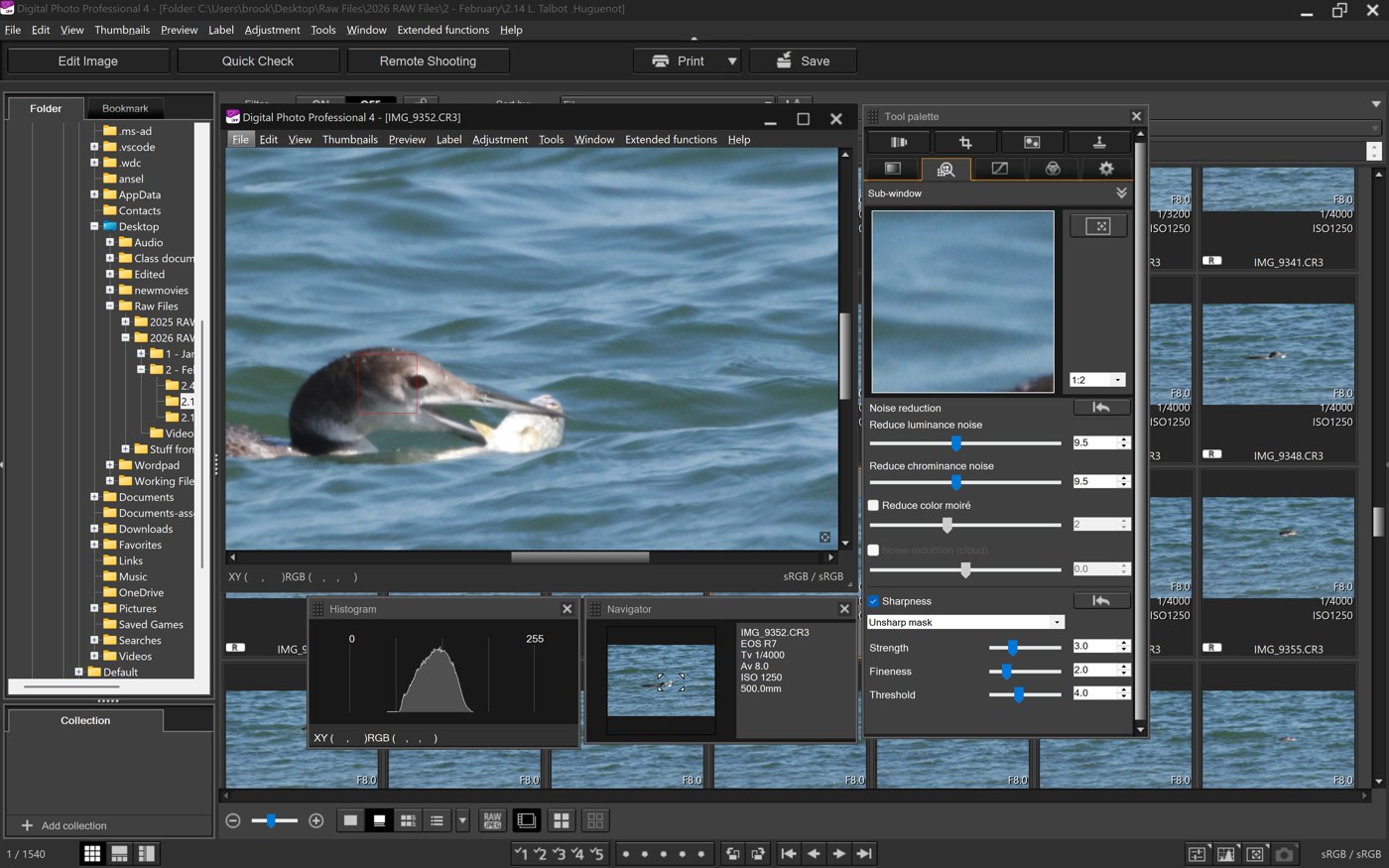
На этапе проявки удобно выбрать один репрезентативный кадр серии. Сначала выставляется яркость и баланс белого, затем Picture Style, света и тени, тоновая кривая и цвет. После этого проверяются шум, резкость и Lens Correction. Если результат подходит всей серии, рецепт копируется на соседние кадры. Снимки с иной экспозицией или другим светом корректируются отдельно.
Перед пакетным экспортом стоит выполнить финальный просмотр при 100% для кадров, которые действительно будут отданы или опубликованы. Проверяются глаза и важные детали, края кадра после коррекции оптики, локальные исправления и отсутствие чрезмерного шума или ореолов. Затем создаётся JPEG нужного размера либо TIFF для дальнейшей ретуши. Такой порядок сокращает бессмысленные операции над дублями.
Рабочий сценарий для портрета
В портрете первым критерием остаётся выбор дубля. Рейтинг лучше назначать после проверки мимики и резкости глаз, а не после цветокоррекции. Если камера записала точки AF, их отображение помогает понять, куда была направлена фокусировка, но окончательное решение всё равно принимается по фактической детализации лица.
Проявку разумно начинать с баланса белого и Portrait либо другого подходящего Picture Style. Затем корректируются общая яркость, Highlights и Shadows так, чтобы кожа не выглядела ни выбеленной, ни проваленной. Face Lighting может помочь на поддерживаемых кадрах, но сильный эффект требует проверки: лицо не должно выглядеть отдельно подсвеченным от остальной сцены.
При работе с цветом особенно осторожны оранжевые и красные диапазоны. Глобальное усиление насыщенности, сделанное ради фона, способно быстро изменить кожу. Если нужен более выразительный синий или зелёный, предпочтительнее отрегулировать конкретный диапазон в Color Adjustment. Финальную резкость проверяют на волосах, ресницах и ткани, не усиливая поры и мелкий шум без необходимости.
Рабочий сценарий для пейзажа
В пейзаже полезно сначала проверить геометрию, динамический диапазон и микродеталь. После выбора кадра выравнивается горизонт, при необходимости исправляется дисторсия объектива и периферийное затемнение. Затем устанавливаются яркость и баланс белого. Если сцена снята в золотой час, нейтрализовать весь тёплый оттенок не обязательно: баланс белого должен сохранять характер света, если это соответствует замыслу.
Для неба и теней удобно сочетать Highlights/Shadows с умеренной тоновой кривой. Если один RAW не содержит нужного диапазона, а есть серия брекетинга без движения камеры, можно рассмотреть HDR Tool. Цветовая палитра позволяет отдельно менять синие, зелёные и тёплые диапазоны, но слишком сильные значения делают природные цвета искусственными.
Digital Lens Optimizer и резкость оцениваются при увеличении. На листве, траве, камнях и архитектурных деталях легко увидеть, когда усиление стало чрезмерным. Если кадр готовится для большого отпечатка, полезно сделать пробный экспорт и оценить его в конечном размере, а не принимать решение только по уменьшенному просмотру.
Рабочий сценарий для предметной и студийной съёмки
В студии главное преимущество DPP — повторяемость. При постоянном свете или импульсной схеме можно создать эталонный кадр, точно выставить баланс белого по нейтральной мишени, выбрать Picture Style и привести тональность к требуемому виду. Этот рецепт затем переносится на серию, снятую при неизменной схеме.
Связка с EOS Utility помогает увидеть результат на большом мониторе сразу после съёмки. Ошибки положения предмета, отражения, пыль или неверная экспозиция обнаруживаются до того, как будет снята вся серия. Для каталоговой предметки это экономит больше времени, чем попытка исправлять одну и ту же физическую проблему на десятках кадров после завершения съёмки.
Если важна максимальная глубина резкости небольшого объекта, совместимая серия фокус-брекетинга может быть объединена через Depth Compositing. После сборки обязательно проверяются тонкие края и блестящие поверхности. Для пыли на фоне или сенсоре пригодится Dust Delete/Copy Stamp, но крупную ретушь упаковки и сложные дефекты лучше переносить на следующий этап в пиксельный редактор.
Рабочий сценарий для серии с высоким ISO
Ночная съёмка, концерт или спорт часто дают сотни кадров на высоком ISO. Сначала следует выбрать действительно удачные моменты, потому что тяжёлое шумоподавление на каждом дубле нерационально. Затем на одном характерном RAW настраивается экспозиция: чрезмерное поднятие теней заранее показывает, сколько шума придётся контролировать.
Detailed Adjustment используется на масштабе 100%. Сначала уменьшается цветной шум, затем яркостный, при этом сохраняется важная фактура. После этого добавляется резкость. Для серии с разными ISO единый рецепт шумоподавления может быть слишком сильным на чистых кадрах и слишком слабым на самых шумных, поэтому разумно разделить снимки на несколько групп.
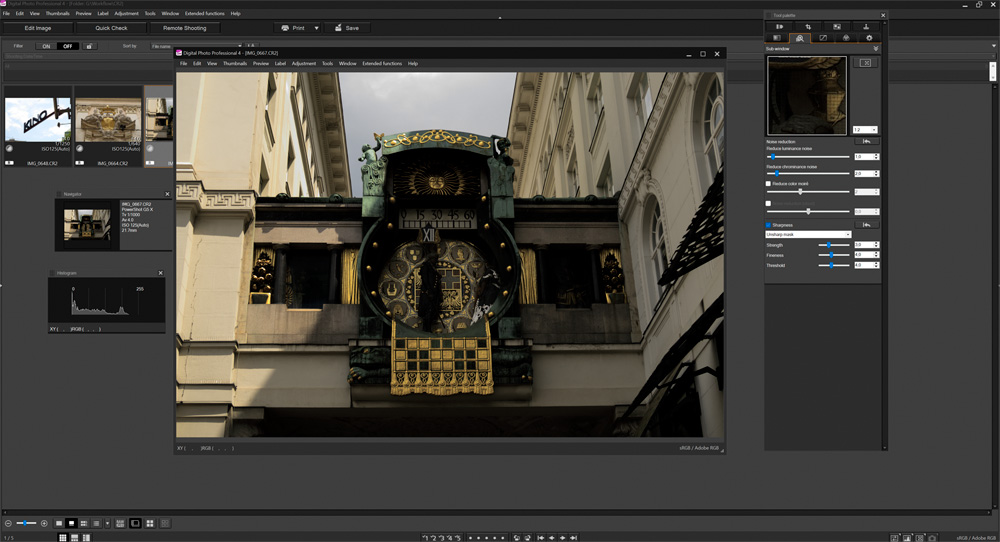
Если поддерживается Neural network Noise Reduction, его можно сравнить с обычной обработкой на наиболее сложных кадрах. Решение принимается по реальной детали, а не по названию технологии. Уменьшенный JPEG для сайта часто требует меньше агрессивного шумоподавления, чем полноразмерный файл для большого отпечатка.
Рабочий сценарий с собственной цветовой схемой
Чтобы получить повторяемый визуальный стиль, сначала создаётся нейтральная техническая основа: корректный баланс белого, рабочая яркость и контролируемые света. Затем выбирается Picture Style и уточняются диапазоны в Color Adjustment. После этого при необходимости добавляется кривая. Если стиль строить поверх случайно недоэкспонированного или сильно окрашенного кадра, рецепт будет хуже переноситься на другие фотографии.
Удачную комбинацию сохраняют как .dr4 и тестируют минимум на нескольких сценах: светлой, тёмной, с кожей и без неё. Этот тест показывает, какие параметры действительно универсальны, а какие завязаны на один кадр. Локальные коррекции и кадрирование обычно не стоит включать в универсальный рецепт.
При изменении цветовой схемы полезно иметь контрольный чистый вариант. Сравнение до и после быстро показывает, не потеряна ли естественная иерархия тонов и не стали ли отдельные цвета чрезмерно доминирующими. Если стиль предназначен для серии, согласованность между кадрами важнее максимального эффекта на одном изображении.
Как проверять резкость без ложных выводов
Оценка резкости по миниатюре ненадёжна. Уменьшение скрывает мелкий смаз, а программное повышение микроконтраста может создать впечатление более точного фокуса. В DPP нужно перейти к 100%, найти область, которая должна быть резкой по замыслу, и сравнить несколько соседних дублей при одинаковом масштабе.
Если один кадр кажется мягким, стоит проверить выдержку, фокусное расстояние, диафрагму и точку AF. На длинном телевике смаз может появиться даже при правильной фокусировке; на открытой диафрагме глубина резкости способна быть настолько малой, что глаз резок, а ухо уже заметно мягче. Эти причины нельзя исправить одним ползунком Sharpness.
Резкость в DPP улучшает уже записанные границы, но не восстанавливает серьёзный промах фокуса. Dual Pixel RAW Micro-adjustment имеет очень ограниченный диапазон и применим только к специальным файлам. Если фотография технически нерезкая, лучше выбрать другой дубль, чем создавать агрессивные ореолы попыткой спасти её.
Цветовой сдвиг после экспорта: пошаговая диагностика
Если JPEG выглядит нормально в DPP, но меняется в другом просмотрщике, сначала проверяется встроенный ICC-профиль. Затем — поддерживает ли программа просмотра управление цветом. Если файл сохранён в Adobe RGB, а приложение считает его sRGB, оттенки и насыщенность могут выглядеть иначе. Это особенно заметно на ярких зелёных и циановых цветах.
Следующий шаг — профиль монитора. Неверный или повреждённый системный профиль способен менять отображение только в приложениях, которые действительно используют управление цветом, поэтому одна программа выглядит правильно, другая — неправильно. Для проверки можно временно сравнить поведение на корректно настроенной системе, не меняя сам файл.
Наконец, нужно исключить двойное преобразование при печати. Если и DPP, и драйвер одновременно пытаются применить профиль принтера, результат может заметно уйти по цвету и плотности. Печатный маршрут должен быть однозначным: либо цветом управляет приложение с выбранным ICC-профилем, либо эта задача передана драйверу в соответствии с выбранной схемой.
Что DPP делает с оригиналом
Параметрическая обработка не означает, что любые операции с файлами безрисковы. Сам рецепт не переписывает RAW-пиксели, но пользователь всё равно может переместить, переименовать или удалить исходник через файловые операции. Поэтому принцип DPP неразрушающий относится к настройкам проявки, а не заменяет резервное копирование.
Перед массовой работой полезно иметь независимую копию исходной папки. Особенно это важно перед переименованием и удалением отбраковки. Если кадры занимают много места, резерв можно хранить на отдельном диске, но он должен быть проверяемым и физически независимым от основной рабочей папки.
Экспортированный JPEG или TIFF — новый файл. Его последующее повторное сохранение в JPEG уже может добавлять потери компрессии независимо от DPP. Поэтому мастер-правки лучше хранить в RAW с рецептом, а JPEG создавать заново под конкретный размер и качество, когда это необходимо.
Когда лучше выбрать DPP, а когда другой редактор
DPP особенно рационален, если основная камера — Canon и требуется точная работа с фирменными RAW, Picture Style, данными объективов и специальными режимами Canon. Программа хорошо закрывает отбор, проявку, базовые локальные исправления, пакетный вывод и печать. Для фотографа, который хочет сначала получить корректную интерпретацию .CR3, это логичная отправная точка.
Другой RAW-конвертер может быть удобнее, если архив состоит из камер разных брендов, требуется единый каталог с ключевыми словами и расширенным поиском или важна развитая система сложных масок. Пиксельный редактор нужен, когда задача выходит за границы проявки: многослойный монтаж, сложное удаление объектов, графический дизайн, текст и точная ретушь по слоям.
На практике программы не обязательно взаимоисключающие. DPP можно использовать для фирменной RAW-проявки и оптики, затем передать TIFF в другой редактор. Такой маршрут разумен, если фотографу нравится цвет Canon, но финальная работа требует инструментов, которых в DPP нет.
Сравнение Canon Digital Photo Professional с аналогами
| Программа | Лучше подходит для | Главное ограничение |
|---|---|---|
| Canon Digital Photo Professional | Проявки Canon RAW с Picture Style, фирменными данными оптики и специальными режимами Canon | RAW-процесс ориентирован на камеры Canon, а организация архива строится в основном вокруг папок и коллекций |
| Adobe Lightroom Classic | Большого фотокаталога, ключевых слов, коллекций и единого процесса отбора, проявки и поиска | Работа с файлами опирается на каталог, который нужно правильно хранить и резервировать |
| Capture One Pro | Студийной и выездной tethered-съёмки, каталогов или Sessions и глубокой цветовой коррекции | Более сложная структура инструментов и рабочих пространств требует времени на освоение |
| DxO PhotoLab | Автоматических коррекций камеры и объектива, детального RAW-процесса и продвинутого шумоподавления | Фирменные возможности Canon вроде Picture Style и Dual Pixel RAW Optimizer не являются его основой |
| RawTherapee | Бесплатной глубокой RAW-проявки с большим набором алгоритмов демозаики, цвета и детализации | Организация архива и связанный студийный процесс менее централизованы, чем в каталоговых системах |
Практический выбор определяется не количеством ползунков. Владельцу Canon, которому важны фирменный цвет, Picture Style, Lens Data, DLO и специальные RAW-возможности камеры, логично начинать с Digital Photo Professional. Для многолетнего архива с развитым поиском сильнее выглядит Lightroom Classic; для студийного tethered-процесса — Capture One; для автоматической оптики и шумоподавления — DxO PhotoLab; для бесплатной глубокой проявки разных RAW — RawTherapee. Если требуется сложный монтаж, любой из этих RAW-конвертеров разумно дополнять пиксельным редактором.
Типичные ошибки при первом знакомстве
- Оценивать RAW только по стартовой картинке. Начальный вид зависит от Picture Style, параметров камеры и текущего рецепта. Сначала нужно понять, какие настройки уже применены.
- Исправлять баланс белого цветовой палитрой. Общий цветовой сдвиг удобнее сначала убрать White Balance, а выборочные диапазоны оставить для уточнения.
- Поднимать резкость до шумоподавления. Это подчёркивает шум и затрудняет поиск естественного баланса деталей.
- Применять один рецепт ко всему дню. Разный свет и экспозиция требуют хотя бы проверки каждой группы кадров.
- Пытаться убрать все предупреждения клиппинга. Небольшие чисто белые и чёрные участки могут быть нормальной частью сцены.
- Считать недоступный ползунок ошибкой установки. Многие функции зависят от типа файла, камеры, объектива и специального режима.
- Экспортировать Adobe RGB без контроля профиля. В неподдерживающем просмотрщике такой JPEG может выглядеть иначе.
- Хранить единственную копию RAW в рабочей папке. Неразрушающая проявка не защищает от случайного удаления или сбоя накопителя.
Если интерфейс работает медленно
Сначала нужно определить, медленно ли открывается сама папка, строится превью или применяются коррекции. Если задержка возникает до появления миниатюр, вероятен упор в накопитель или количество файлов. Если простое изображение листается быстро, но после включения DLO и сильного шумоподавления задержка возрастает, причина находится в вычислениях.
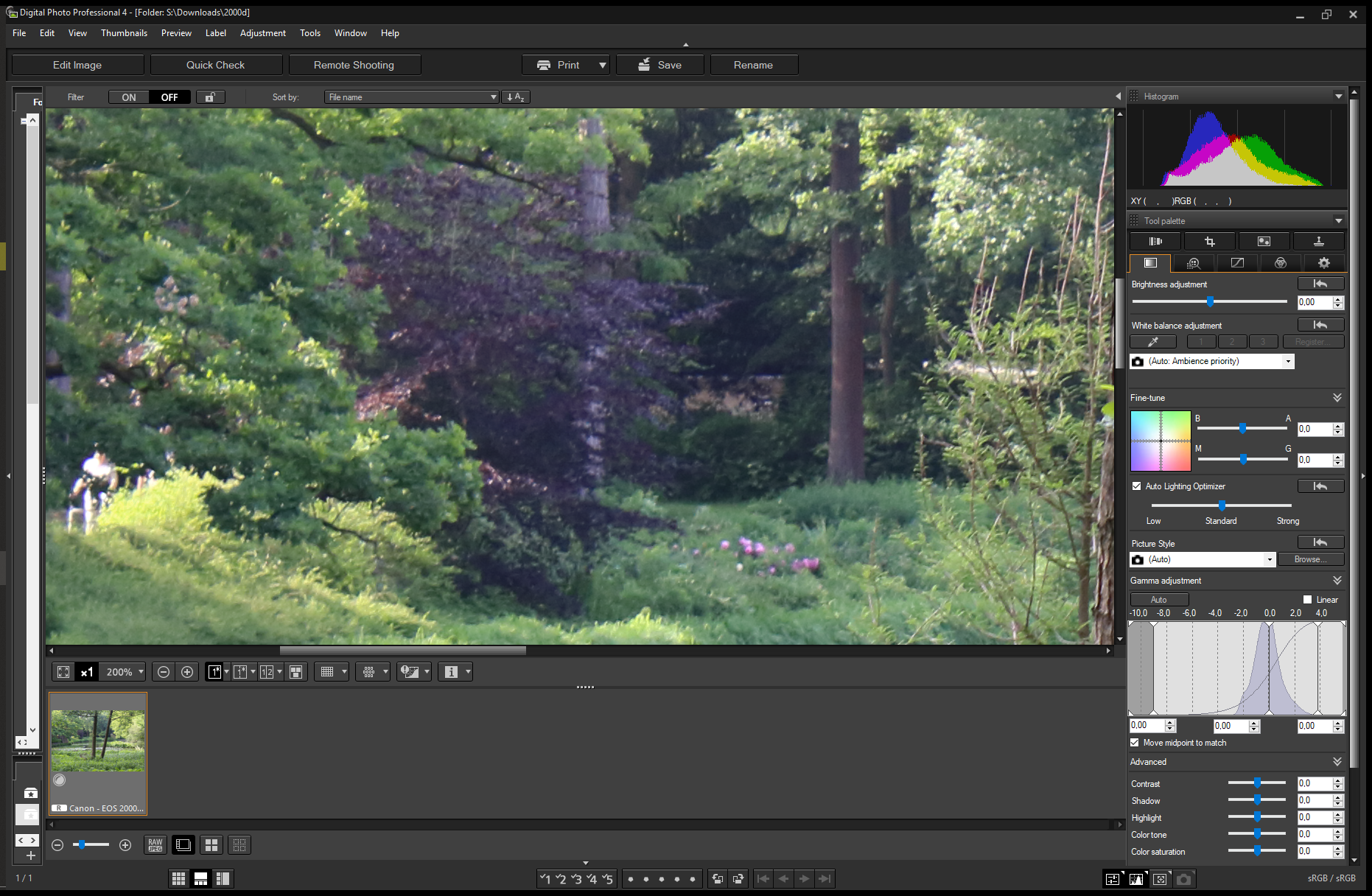
Для больших архивов полезно не держать все проекты в одной гигантской папке. Разделение по съёмкам облегчает навигацию и уменьшает объём миниатюр, которые одновременно требуется обработать. На сетевом ресурсе лучше проверить скорость соединения; для активной проявки локальный SSD обычно предсказуемее.
Если проблема появилась после подключения второго монитора или изменения масштаба интерфейса, нужно проверить расположение палитр и системное масштабирование. Иногда окно кажется зависшим, когда диалог открылся за пределами основного экрана. Сброс раскладки эффективнее переустановки, если сами файлы открываются нормально.
Короткая памятка по оптимальному порядку коррекций
- Отберите технически годные кадры и назначьте рейтинги.
- Проверьте важную резкость при 100% и при необходимости точки AF.
- Установите общую яркость и баланс белого.
- Выберите подходящий Picture Style.
- Согласуйте света, тени и общий контраст.
- При необходимости уточните тоновую кривую.
- Скорректируйте отдельные цветовые диапазоны.
- Примените Lens Correction и проверьте края кадра.
- Настройте шумоподавление и резкость на фактическом масштабе.
- Выполните кадрирование, локальные правки и удаление мелких дефектов.
- Сравните результат с исходным состоянием.
- Скопируйте рецепт только на действительно похожие кадры и проверьте серию.
- Экспортируйте JPEG или TIFF под конкретную задачу и убедитесь, что встроен нужный цветовой профиль.
Итог: где Canon Digital Photo Professional особенно полезен
Canon Digital Photo Professional наиболее убедителен там, где требуется не просто открыть фотографию, а использовать данные, специфичные для системы Canon. Picture Style, фирменная RAW-интерпретация, Lens Data, Digital Lens Optimizer, специальные режимы Dual Pixel RAW, RAW Burst и взаимодействие с EOS Utility связывают проявку с тем, как камера формирует материал.
Для повседневной работы программа закрывает полный фотографический цикл от просмотра папки и рейтингов до базовой и локальной коррекции, пакетного вывода и печати. Ограничения тоже понятны: это не многослойный графический редактор и не развитая каталоговая база для архива из камер разных производителей. Поэтому лучший результат получается, когда DPP используют по его сильной стороне — как инструмент отбора и качественной проявки Canon RAW, а более сложные задачи передают следующему приложению.
Освоение стоит начинать не с редких расширенных функций, а с устойчивого порядка: Quick Check, Preview, яркость, баланс белого, Picture Style, света и тени, цвет, оптика, шум, резкость, кадрирование, рецепт и экспорт. Когда этот процесс становится понятным, HDR, глубинное совмещение, Dual Pixel RAW и другие специальные инструменты добавляются без путаницы и действительно экономят время на тех съёмках, для которых они предназначены.
