Crello (VistaCreate) — это онлайн-редактор для создания графики, анимаций и коротких видео под соцсети, рекламу, маркетплейсы и печатные задачи. Его сильная сторона — быстрый результат на основе шаблонов и предсказуемая логика интерфейса: слева вы выбираете тип контента (шаблоны, фото, объекты, фон, текст, загрузки), а сверху всегда находятся ключевые команды проекта (Resize, Export, File, Animate, Edit Image и т. д.). В этом обзоре разберём именно программу Crello/VistaCreate: как устроен редактор, какие кнопки и панели используются ежедневно, как делать конкретные макеты и где в интерфейсе спрятаны важные функции.
Crello
- Ретушь и коррекция
- Русский интерфейс
- Просто для новичков
- Только онлайн
- Лимиты без оплаты
- Нужен интернет
1) Старт: аккаунт, проекты и логика навигации
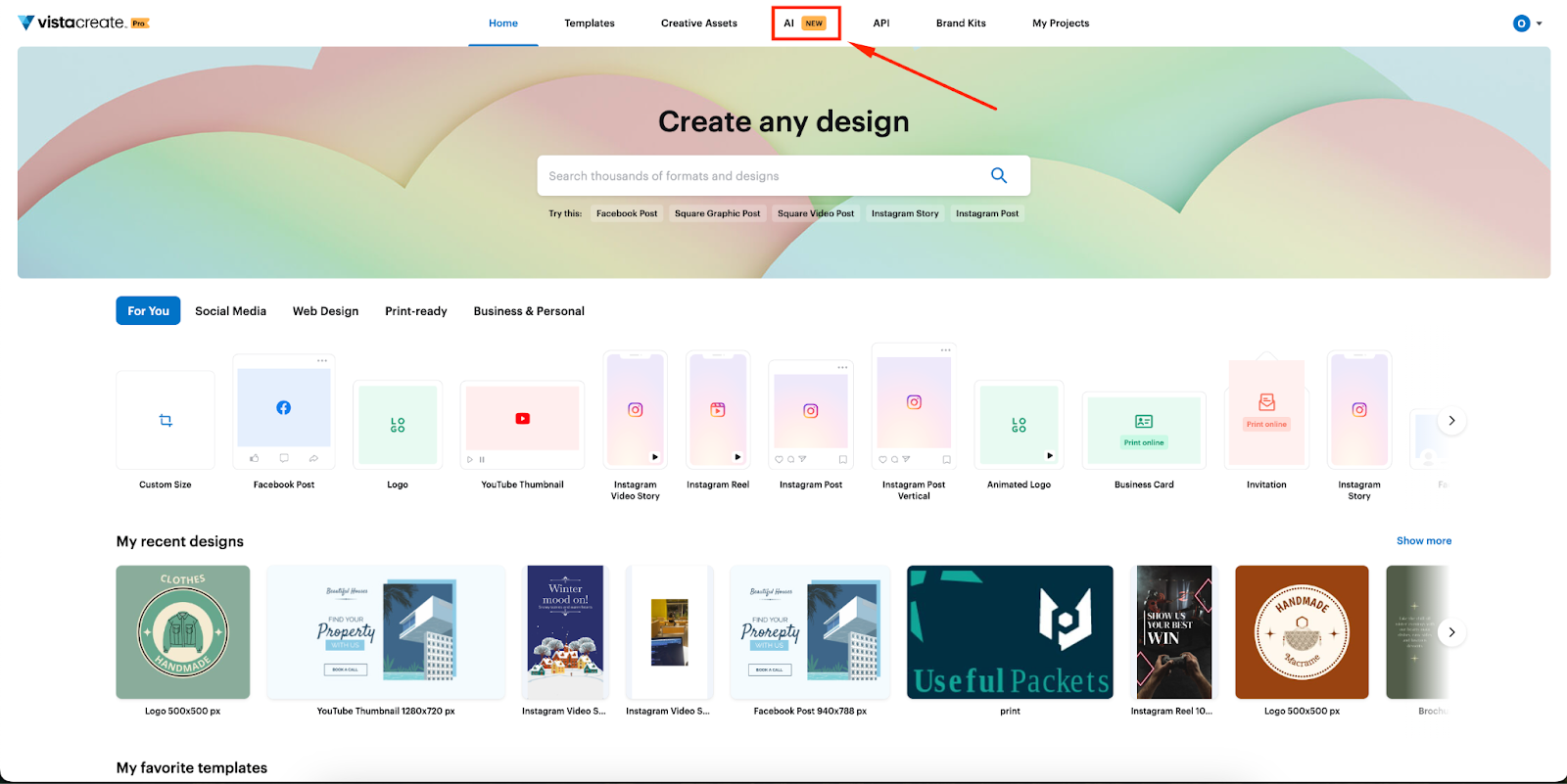
После входа VistaCreate ведёт на домашний экран, где собраны быстрые форматы (посты, сторис, обложки, логотипы и т. п.), строка поиска форматов и блок последних проектов. В повседневной работе это превращается в простую схему:
-
выбираете формат (например, Instagram Post 1080×1080 или Facebook Post 940×788);
-
открываете шаблон или пустой холст;
-
редактируете в редакторе;
-
экспортируете через Export → Download as… → Download.
В разделе проектов (My Projects) дизайн ведёт себя как «карточка»: при наведении появляется меню с тремя точками, откуда обычно делают дубликат, удаление или быстрый переход к редактированию. Отдельно существует корзина (Trash) с восстановлением удалённых работ.
Практика: если вы ведёте несколько направлений (SMM, маркетплейсы, печать), удобно сразу принять правило нейминга: «канал_формат_дата_версия». Тогда в My Projects легко искать по ключевым словам (например: “ozon_card”, “reels”, “a4_flyer”).
2) Интерфейс редактора: что где находится и почему это важно
Редактор VistaCreate строится вокруг artboard (рабочего холста) и двух постоянных зон:
-
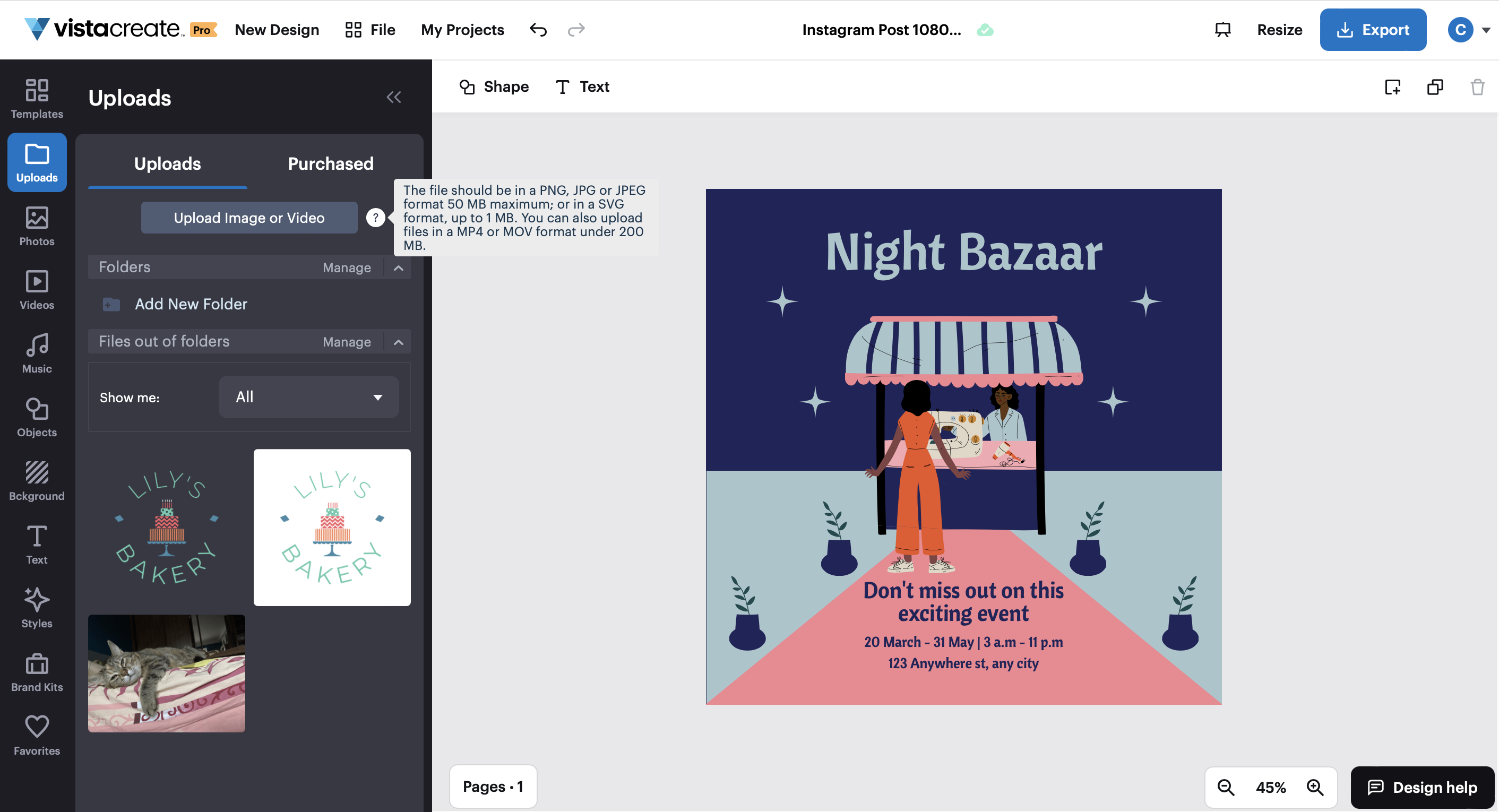
левая вертикальная панель — выбор инструментов (Templates, Uploads, Photos, Videos, Music, Objects, Background, Text, Styles, Brand Kits, AI Tools);
-
верхняя панель (top panel / header menu) — команды для выделенного объекта и общие действия (Edit Image, Remove Background, Apply Mask, Animate, Opacity, Group/Lock, Export, Resize, File и т. д.).
Верхняя панель меняется в зависимости от того, что выделено: текст, фото, видео, группа объектов или фон. Это ключ к скорости: вместо поиска «где же настройки текста» вы просто кликаете по текстовому блоку — и получаете Text Fill, Align, Spacing, форматирование и эффекты прямо вверху.
Быстрое правило ориентации в интерфейсе
-
Хотите поменять размер — ищите Resize в правом верхнем углу.
-
Хотите скачать/поделиться — идите в Export.
-
Хотите настроить стиль — откройте Styles слева.
-
Хотите бренд-набор — откройте Brand Kits слева.
-
Хотите фон — откройте Background слева и выбирайте Photo/Video/Color.
3) Форматы, Pages и мультистраничные дизайны
VistaCreate одинаково удобно работает с одностраничными креативами (баннер, пост) и мультистраничными проектами (карусель, мини-презентация, набор сторис). Управление страницами вынесено в нижний левый угол — Pages.
Как добавлять страницы:
-
откройте Pages в нижнем левом углу;
-
нажмите на меню с тремя точками на существующей странице;
-
выберите Add new page или Duplicate page;
-
альтернативно можно добавить страницу кнопкой “+”.
Здесь же решается практическая задача «собрать карусель»: первая страница — обложка, далее 2–8 карточек, затем финальная с призывом/контактами. Удобный приём — дублировать страницу (Duplicate page) и менять только текст и иллюстрации, сохраняя сетку и поля.
Важно: при большом количестве страниц и тяжёлой анимации редактор может работать менее стабильно; логика VistaCreate простая — если вы видите подтормаживания, лучше не раздувать проект дальше, а вынести часть в отдельный дизайн.
4) Custom Size: точные размеры под рекламу, маркетплейсы и печать
Если шаблонные форматы не подходят, используется Custom Size. В VistaCreate он работает в пикселях, дюймах или сантиметрах и создаёт новый дизайн через кнопку Create Design.
Типовые кейсы, где Custom Size критичен:
-
нестандартный баннер под площадку или виджет сайта;
-
карточки товара под конкретные требования (например, квадрат 2000×2000);
-
печатные макеты A4/A5 с точными полями;
-
обложки/превью под редкие форматы.
Профессиональная привычка: даже если вы делаете графику «для веба», фиксируйте размер в названии проекта — потом это экономит время при повторном использовании и ресайзе.
5) Шаблоны: как редактировать без ощущения “конструктора”
Шаблоны в VistaCreate — это не «картинка», а набор слоёв. Самая правильная тактика работы с ними:
-
меняете текст и шрифты;
-
затем меняете изображения и фон;
-
после — выравнивание/отступы и финальная правка;
-
в конце — экспорт.
Если вы пытаетесь «сразу таскать всё», получаются перекосы: сдвигаются интервалы, ломается визуальная иерархия.
Замена фото в рамке или плейсхолдере
Обычно достаточно перетащить своё изображение на область плейсхолдера. Если рамка — маска, можно двойным кликом зайти в кадрирование и сдвинуть нужный фрагмент.
Фон как отдельный слой
Фон в VistaCreate проще всего менять через Background:
-
выбираете тип Photo, Video или Color;
-
кликаете по варианту — он применяется как фон;
-
дальше фон можно редактировать: менять прозрачность, анимировать и открывать Edit Image прямо для фонового изображения.
6) Uploads: свои фото, видео, шрифты и музыка — без хаоса
Левое меню Uploads отвечает за всё, что вы приносите в проект с компьютера. Базовый сценарий:
-
откройте Uploads;
-
нажмите Upload Image or Video;
-
выберите файл и подтвердите загрузку.
По ограничениям и форматам VistaCreate довольно практичен: изображения (PNG/JPG/JPEG) допускаются до 50 MB, SVG — до 1 MB; видео — MP4/MOV до 200 MB и длительностью меньше 60 секунд; аудио — WAV/MP3 до 50 MB; шрифты — OTF/TTF.
Это удобно оформить в короткую таблицу для быстрого ориентирования:
| Тип | Форматы | Ограничения |
|---|---|---|
| Изображения | PNG, JPG, JPEG | до 50 MB |
| Вектор | SVG | до 1 MB |
| Видео | MP4, MOV | до 200 MB и менее 60 сек |
| Аудио | WAV, MP3 | до 50 MB |
| Шрифты | OTF, TTF | загрузка в My Fonts |
Загрузка шрифтов: чтобы дизайн перестал выглядеть “шаблонно”
Шрифты — самый быстрый способ отличаться от шаблонов. В VistaCreate путь предсказуемый:
Text → My Fonts → Upload Fonts → Upload.
После загрузки шрифт появляется в списке и применяется к текстовым блокам в верхней панели.
Загрузка музыки для видео
Для роликов и анимированных постов музыка добавляется через:
Music → My Music → Upload Music → Upload.
Практический приём: держите отдельные короткие треки (10–20 сек) для Reels/Stories и более длинные для презентационных видео — так вы не тратите время на нарезку каждый раз.
7) Objects, прозрачность и слои: как собрать композицию аккуратно
Прозрачность (Opacity) — чекерная иконка и слайдер 1–100
Прозрачность управляется в верхней панели: выделяете объект и жмёте чекерную иконку Opacity, затем двигаете слайдер от 1 до 100.
Эта настройка полезна для:
-
подложек под текст (делаете прямоугольник 30–60% opacity);
-
“стеклянных” карточек поверх фото;
-
мягких затемнений фоновых кадров.
Слои и порядок: Bring/Send и “Move layer”
В VistaCreate есть два равнозначных способа управлять слоями:
-
Правый клик по объекту → Bring to front / Bring forward / Bring backward / Send to back / Set as background.
-
Иконка Move layer в верхней панели (в правой части) — даёт те же команды списком.
Это закрывает типовую боль новичков: «почему текст не кликается?» — потому что поверх него лежит прозрачный объект или слой. В таких случаях быстро помогает Bring to front для текста или Send to back для перекрывающей фигуры.
8) Текст: кнопки, стили, интервалы, эффекты и ссылки
Текстовый модуль в VistaCreate сильный именно для повседневных задач SMM и рекламы: быстро добавляете блоки, меняете шрифты, цвет, межстрочные интервалы и эффекты — без перехода в отдельное окно.
Добавить текст: Text → Add text или горячая клавиша T
Путь стандартный:
-
Text в левом меню;
-
Add text;
-
либо нажмите T на клавиатуре.
Photo text: текст, заполненный фото или видео
Это один из «фирменных» приёмов Crello/VistaCreate для визуальной динамики:
-
Text → Photo text;
-
на холсте появляется крупный текстовый объект;
-
перетащите фото или видео из Photos / Videos / My Files прямо на этот текст — наполнение применится как маска.
Цвет текста: Text Fill, hex-код и пипетка
Для цвета используется меню Text Fill на верхней панели. Оно поддерживает:
-
выбор из пресетов;
-
слайдер палитры;
-
ввод hex code;
-
выбор «цвета изображения»;
-
пипетку (eyedropper);
-
палитры из Brand Kit.
Важно: если вы строите бренд-систему, лучше привыкнуть задавать цвет через hex — тогда дизайн стабилен между проектами и не зависит от «случайного оттенка» пресета.
Форматирование: Bold/Italics/Underline/Uppercase
В верхней панели для текста доступны переключатели:
Bold, Italics, Underline, Uppercase. Там же меняется размер и сам шрифт.
Align и Spacing: выравнивание и интервалы
Выравнивание задаётся кнопкой Align (left/right/center). Интервалы регулируются через Spacing: можно выбрать пресет или подвинуть слайдер (letter spacing / line spacing).
Практика для рекламных креативов:
-
заголовок часто выигрывает при небольшом отрицательном tracking (если шрифт позволяет);
-
подзаголовок — наоборот, чуть более «воздушный»;
-
текст на фото почти всегда требует либо подложки, либо увеличенного межстрочного интервала, иначе “рябит”.
Opacity для текста
Прозрачность текста настраивается так же через верхнюю панель: выбираете текст и двигаете слайдер. Это полезно для второстепенных подписей и «тихих» элементов UI-стиля.
Анимация текста: Animate и 8 эффектов
Для анимированных дизайнов вы выделяете текст и нажимаете Animate на верхней панели, затем выбираете один из 8 эффектов:
Move, Fade, Scale, Zoom, Wobble, Flash, Shake, Spin.
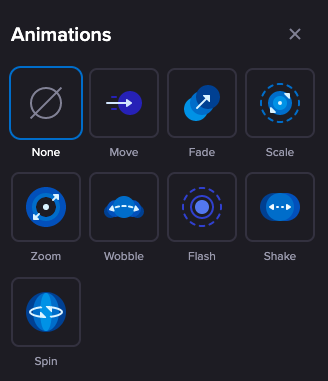
Здесь есть важное ограничение интерфейса: на один объект применяется только один эффект анимации. Это дисциплинирует и помогает не превращать креатив в «мигающую открытку».
Статические эффекты текста: Outline, Shadow, Text Box и др.
Для статических эффектов VistaCreate даёт набор из 7 вариантов:
Outline, Shadow, Text Box, Echo, Glitch, Reflection, Curved. Обычно они открываются из панели эффектов текста в верхней части редактора, когда выделен текстовый блок.
Практически полезны два:
-
Text Box — быстрый контраст для текста на фото (вместо ручной подложки);
-
Outline — читаемость на сложном фоне.
Ссылки в тексте: Link (Hyperlink) и экспорт в PDF
Ссылка добавляется через иконку Link на верхней панели, но есть два нюанса:
-
текст должен быть выделен (highlighted), иначе ссылка не применится;
-
кликабельность работает в PDF-экспорте.
Ещё один нюанс интерфейса: если у вас масштаб интерфейса крупный, часть иконок уезжает под меню с тремя точками в правом верхнем углу верхней панели — это нормальное поведение.
9) Styles и Brand Kits: быстрый “брендовый” вид без ручной перекраски
Styles: готовые цветовые палитры и пары шрифтов
Инструмент Styles — это механизм, который применяет комбинации цветов и шрифтов к текущему шаблону. Основной сценарий:
-
откройте Styles в левом меню;
-
в блоке Ready-made Styles выберите набор;
-
кликайте по нему повторно, чтобы “перебирать” варианты (цвета и сочетания шрифтов).
В Styles есть полезный режим: перенос стиля с другого шаблона. Делается через Templates, затем у шаблона нажимаете три точки и применяете палитру/шрифты из всплывающего меню. После этого можно нажимать Shuffle, чтобы получить новые сочетания в рамках выбранной палитры.
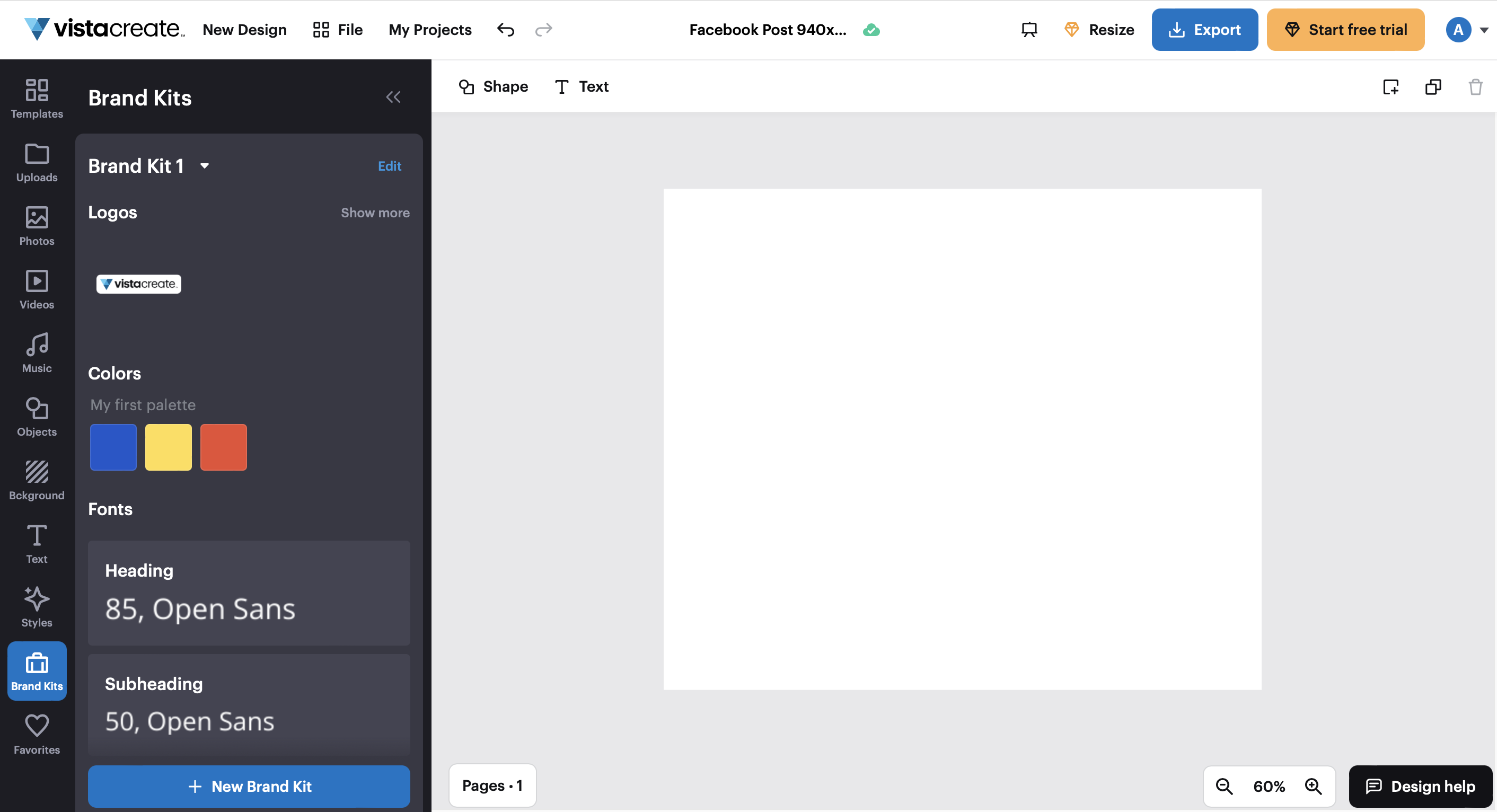
Brand Kits: логотипы, цвета и шрифты, которые всегда под рукой
Brand Kit — это ваша «полка бренда» внутри VistaCreate. Создаётся так:
-
откройте Brand Kits в левом меню редактора;
-
нажмите + New Brand Kit;
-
добавьте Logos (кнопка “+” рядом с Logos), палитры Colors и шрифты Fonts (включая Upload fonts).
Применение Brand Kit обычно делается через Styles:
-
открываете Styles;
-
выбираете нужный Brand Kit из списка;
-
для цвета используете Shuffle, пока не получите лучший вариант;
-
шрифты применяете кликом по парам (Heading/Subheading/Body).
10) Resize: как быстро адаптировать дизайн под разные площадки
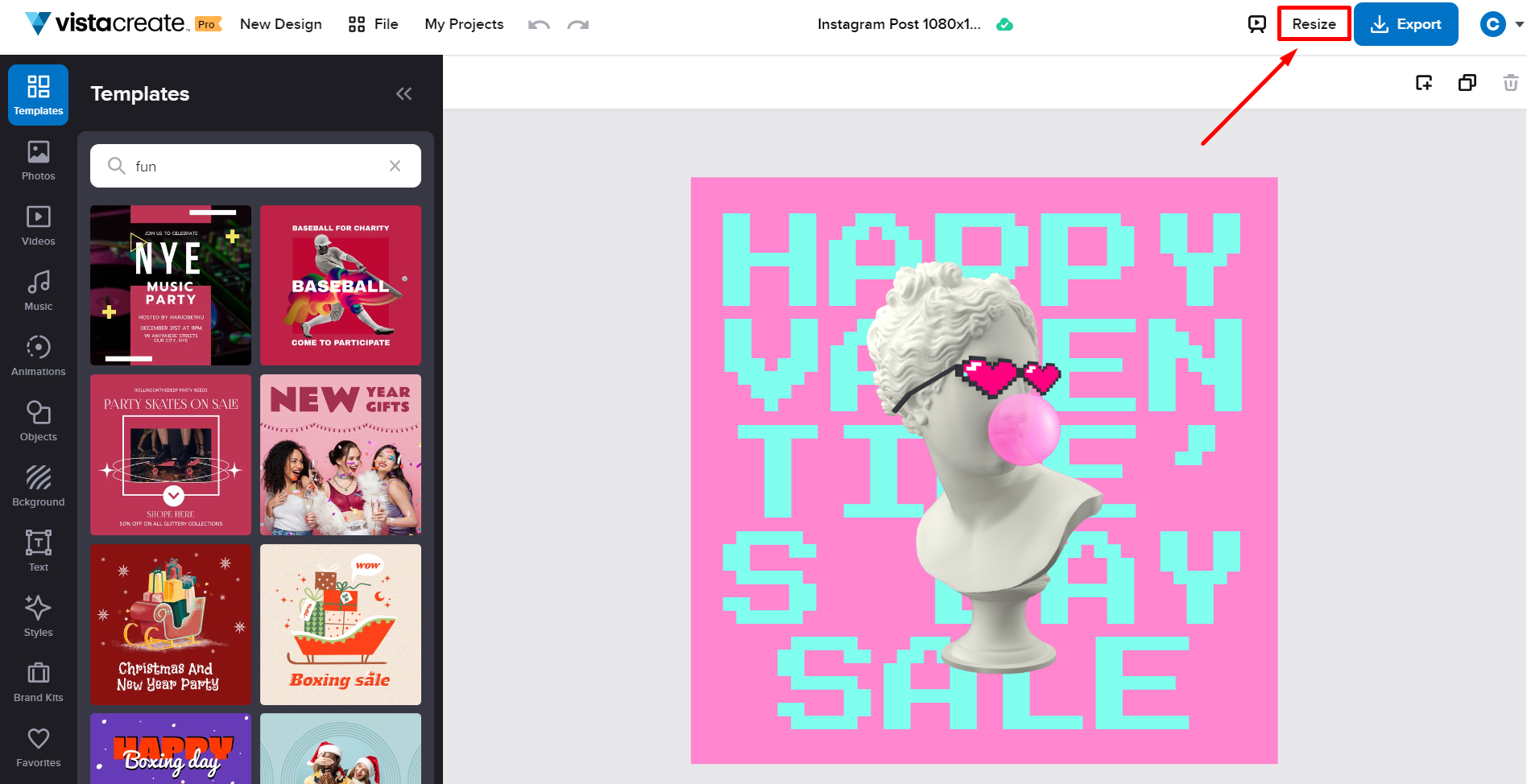
Resize в VistaCreate — один из ключевых инструментов для SMM-рутины: сделали пост, затем превращаете его в сторис, обложку, баннер или рекламу.
Алгоритм:
-
откройте дизайн;
-
нажмите Resize в верхнем правом углу;
-
в выпадающем списке найдите формат через поиск;
-
при необходимости выберите Custom Size;
-
нажмите Copy & Resize — новый размер откроется в новой вкладке.
Практическая деталь: Copy & Resize важнее, чем кажется. Он сохраняет оригинальную версию «как была», а новый формат живёт отдельно — это снижает риск случайно испортить базовый дизайн.
11) Export и скачивание: форматы, HD и предсказуемый результат
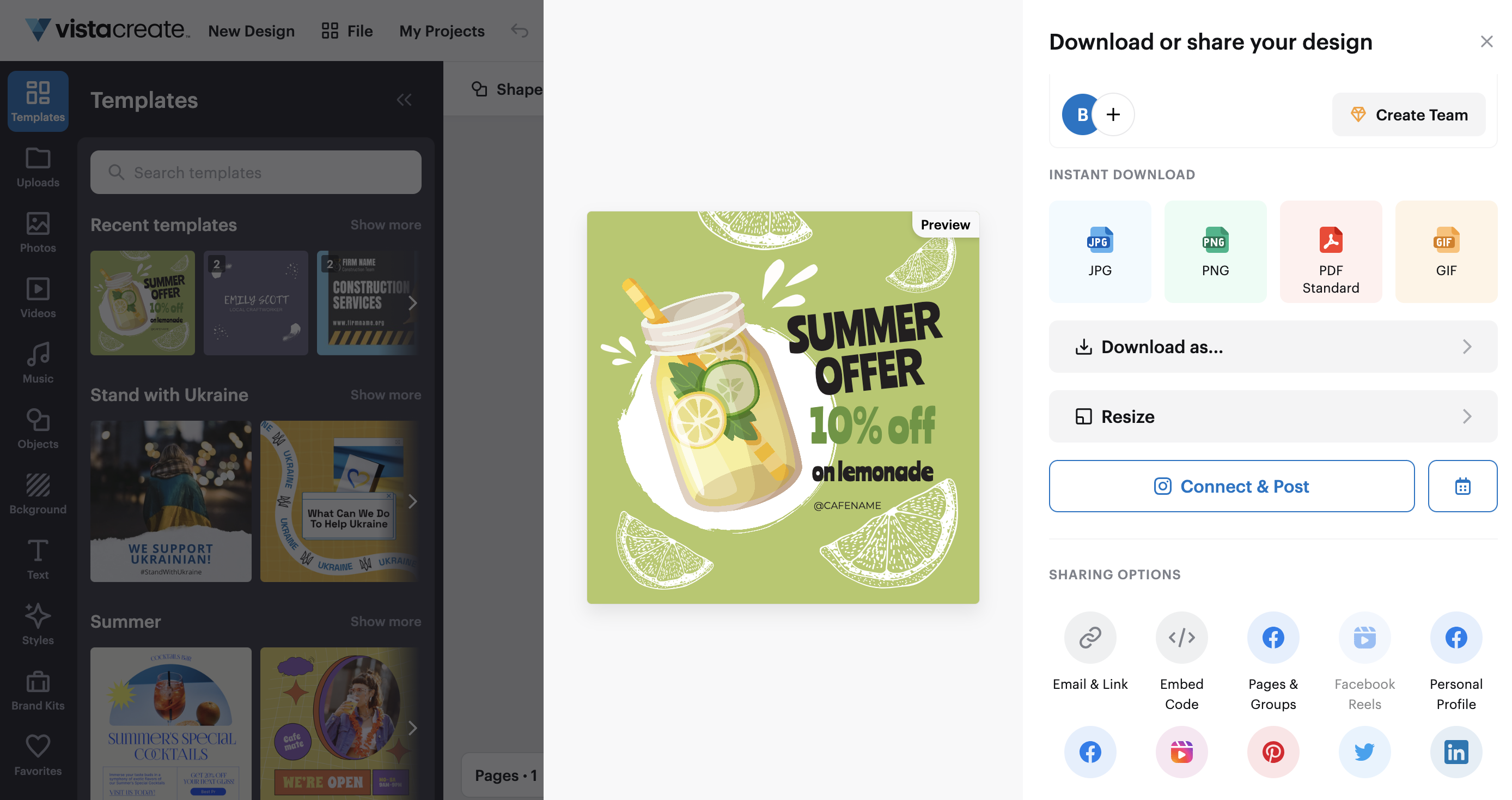
Экспорт в VistaCreate сделан максимально “в один экран”. Нажимаете Export — открывается панель скачивания и шаринга, где доступны:
-
быстрые кнопки instant download (например, JPG/PNG/PDF/GIF);
-
пункт Download as… для выбора полного списка форматов;
-
пункт Resize (если хотите быстро перейти к ресайзу);
-
блок Connect & Post (публикация/планирование).
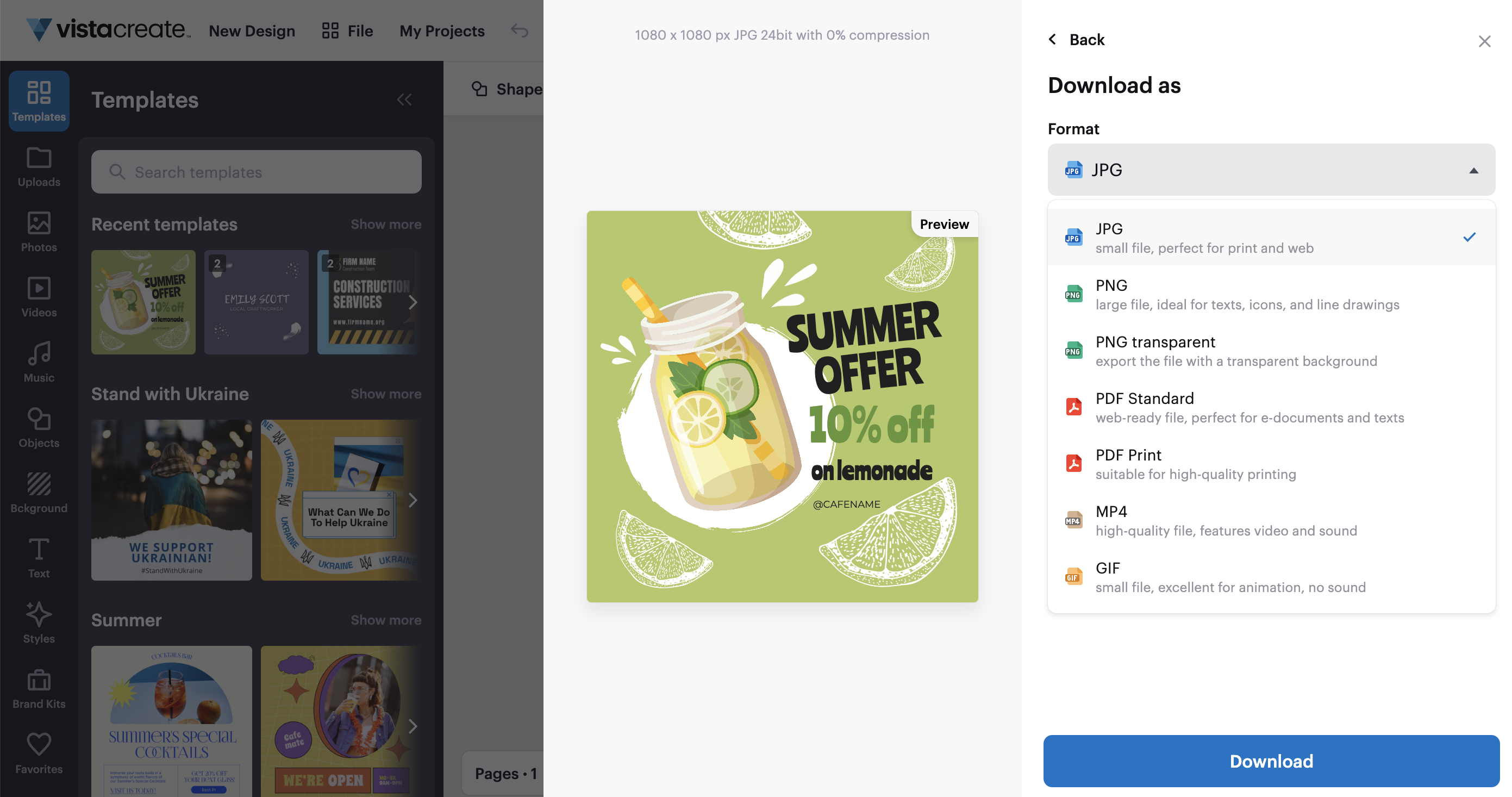
Download as…: полный список форматов
В “Download as…” VistaCreate предлагает:
JPG, PNG, PNG transparent, PDF Standard, PDF Print, MP4, GIF. Финальная кнопка — Download.
High Definition: когда нужен “чёткий” экспорт
Для JPG/PNG/PNG transparent у VistaCreate есть режим скачивания в высоком качестве (High Definition), он относится к Pro-возможностям и включается прямо на этапе скачивания перед Download.
Практические рекомендации по выбору формата:
-
PNG transparent — когда нужен объект без фона (логотип, стикер, вырезанный товар).
-
PDF Print — для печати и “типографского” поведения файла.
-
MP4 — для анимированных макетов и коротких видео.
-
GIF — для лёгких анимаций без звука (баннеры, реакции, простые движения).
12) Remove Background: вырезание объекта и ручная доводка кистями
Удаление фона — один из самых частых сценариев, особенно для карточек товара и рекламных креативов с «объектом на чистом фоне».
Как это делается:
-
загрузите фото через Uploads → Upload Image or Video;
-
перетащите фото на холст;
-
выделите фото и нажмите Remove Background в верхней панели;
-
после автоматического удаления используйте кисти Erase и Restore в меню Remove Background;
-
для проверки включайте Show original image;
-
завершайте кнопкой Confirm.
Практика качества:
-
на сложных границах (волосы, мелкие детали) удобнее уменьшать размер кисти и работать короткими мазками;
-
если фон и объект близки по тону, иногда быстрее не “вылизывать” кистями, а добавить мягкую тень/подложку, чтобы визуально скрыть артефакты;
-
после Confirm обязательно проверьте объект на контрастном фоне (например, временно поставьте яркий цвет фона через Background → Color).
13) Sticker Maker: контур, обводка и быстрые “стикеры” для дизайна
Sticker Maker — это инструмент, который превращает фотографию в стикер: убирает фон и позволяет добавить обводку (border) с настройкой толщины и цвета.
Сценарий:
-
выделите фото;
-
нажмите Edit Image в верхней панели;
-
выберите Sticker Maker в боковом меню;
-
настройте border size и border color;
-
при необходимости используйте Erase/Restore Brush для точности;
-
если нужно отменить — нажмите Undo Create Sticker.
Практический нюанс: для PNG с уже прозрачным фоном Sticker Maker не “вырезает” фон заново, а в первую очередь добавляет обводку — поэтому для «правильного результата» сначала удаляют фон (Remove Background), а потом делают обводку.
14) Group и Lock: управляем сложными композициями без случайных сдвигов
Когда на макете много элементов (фон, подложки, иконки, несколько текстовых блоков), жизнь спасают две функции — Group и Lock.
Group: собрать несколько объектов в единый блок
Как группировать:
-
выделите несколько элементов через Shift-клики или рамкой выделения;
-
нажмите Group в верхней панели;
-
горячая клавиша: Ctrl+G (на Mac — Command+G).
Разгруппировать можно кнопкой Ungroup или тем же сочетанием клавиш.
Lock: зафиксировать то, что трогать нельзя
Как зафиксировать элементы:
-
выделите объект/группу;
-
нажмите Lock в верхней панели;
-
горячая клавиша: Ctrl+L (на Mac — Command+L).
Заблокированные элементы нельзя случайно сдвинуть мышью, но их можно дублировать — это удобно для повторяющихся модулей на карусели.
15) Прозрачность и слои: доводим визуальную иерархию до “профессионального”
В VistaCreate два действия чаще всего переводят дизайн из “ок” в “выглядит дорого”:
-
выстраивание иерархии слоёв (что выше/ниже);
-
точная прозрачность подложек (Opacity).
Для слоёв используйте:
-
правый клик → Bring/Send/Set as background;
-
или меню Move layer в верхней панели.
Для прозрачности используйте Opacity со слайдером 1–100.
Золотой приём для читаемости: если текст “теряется” на фото, не делайте Text Box слишком плотным. Лучше полупрозрачная подложка 35–55% opacity плюс небольшой отступ вокруг текста — глаз считывает блок быстрее.
16) Анимация: как делать “живые” посты без перегруза
Анимация в VistaCreate строится по принципу «один объект — один эффект». Выделяете объект и жмёте Animate, затем выбираете эффект и настраиваете параметры, а итог смотрите через Preview animation.
Типовые сценарии:
-
лёгкий Fade для появления текста;
-
Move для “заезда” плашки с ценой;
-
Scale для акцентной кнопки/бейджа;
-
Spin точечно (например, для иконки “скидка”), но не на всём макете.
Экспорт анимации выполняется в MP4 или GIF через Export → Download as…
17) Видео-редактор VistaCreate: Timeline, Trim, Crop, Split Page
VistaCreate закрывает типовые задачи коротких видео под соцсети: обрезать длительность, сделать квадрат/вертикаль, разбить ролик на части, добавить текст, объекты и музыку.
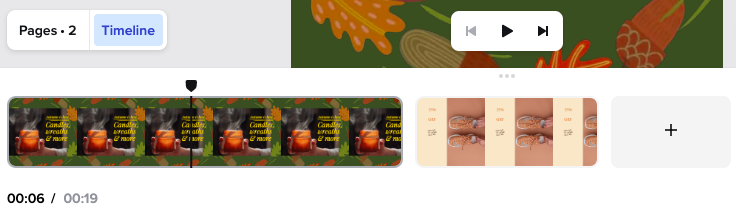
Timeline: навигация и управление длительностью
Внизу проекта есть переключатель Timeline — он показывает длительность клипов, страницы и точки разреза. По умолчанию редактор работает с роликами до 60 секунд; для многих задач это комфортный предел.
Crop: сделать квадрат/вертикаль/горизонталь
Алгоритм кадрирования:
-
выделите видео на холсте;
-
нажмите иконку Crop в верхнем левом углу рабочей области;
-
перетащите видео внутри рамки, выберите нужный фрагмент;
-
завершите Done.
Trim: два способа обрезки по длительности
В VistaCreate есть два подхода к Trim:
-
через слайдер в pop-up меню (двигаете края, затем Confirm);
-
через кнопку/иконку Trim (в верхнем левом углу), после чего снова регулируете и жмёте Confirm.
Split Page: разрезать видео в нужной точке
Чтобы разделить видео:
-
поставьте паузу на нужном кадре;
-
на Timeline укажите точку разреза;
-
правый клик по клипу → Split Page;
-
горячая клавиша: S.
Это особенно удобно, когда вы хотите:
-
сделать “до/после” внутри одного ролика;
-
вставить отдельный текстовый экран;
-
заменить середину другим клипом, сохранив начало/конец.
18) AI Tools: AI Image Generator и Object Remover в повседневной работе
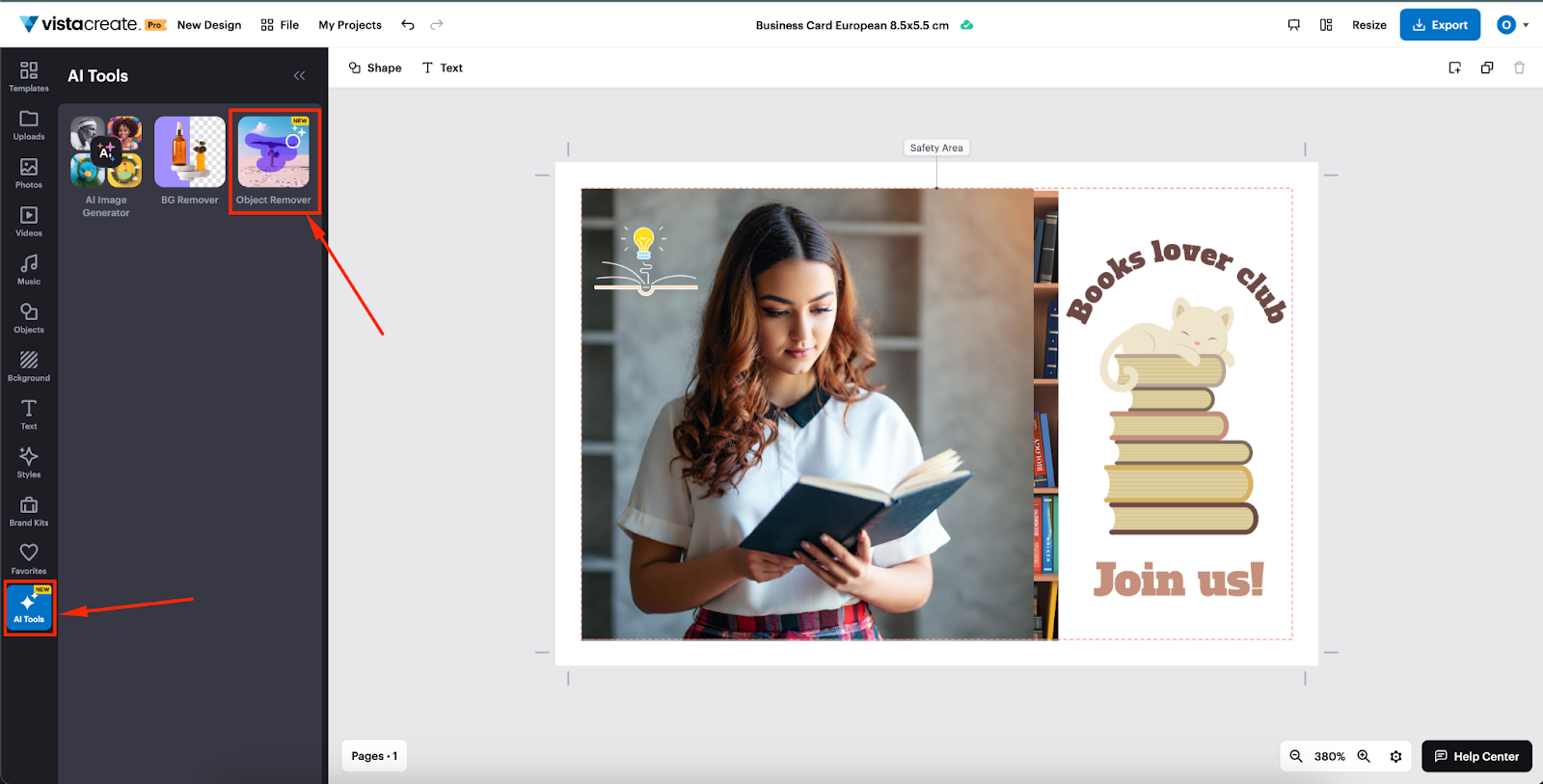
В VistaCreate AI-инструменты собраны в панели AI Tools (слева, ближе к нижней части панели). Из двух самых полезных для прикладных задач выделяются генератор изображений и удаление объектов.
AI Image Generator: 4 варианта по кнопке Generate
Алгоритм работы выглядит так:
-
откройте вкладку AI Image Generator в редакторе;
-
введите текстовый промпт;
-
выберите ориентацию (Square 1:1, Landscape 4:3, Portrait 3:4, Wide) и стиль (Photography/Art/Auto);
-
нажмите Generate — сервис выдаёт четыре варианта;
-
выберите лучший и добавьте в дизайн;
-
выбранное изображение сохраняется в папке AI Generated внутри Uploads.
Практическое применение: генератор удобно использовать не как «рисовалку ради рисовалки», а как быстрый источник уникальных фоновых сцен, иллюстраций под заголовок или “герой-изображения” для рекламной карточки, когда стоковые фото выглядят слишком шаблонно. При этом далее всё равно работает стандартная цепочка VistaCreate: текст, стили, подложки, экспорт.
AI Object Remover: убрать лишнее с фото и не выходить из проекта
Object Remover используется, когда на фото мешает объект: лишний предмет, пятно, мелкая деталь, отвлекающий элемент.
Порядок действий:
-
откройте AI Tools и выберите Object Remover;
-
кистью выделите объект (brush size подстраивается под деталь);
-
нажмите синюю кнопку Remove;
-
обязательно выйдите из инструмента стрелкой Back — именно этот шаг фиксирует изменения в проекте;
-
после этого экспортируйте обновлённую версию.
Практический нюанс: Object Remover изменяет именно проект, а исходный файл в Uploads не «портит» — вы всегда можете снова взять оригинал.
19) Post Planner: публикации и планирование без выгрузки файлов на компьютер
Post Planner — это встроенный планировщик, который позволяет:
-
запланировать публикацию;
-
править уже запланированный пост (текст, дату/время, площадку);
-
править сам дизайн и обновлять его без пересоздания.
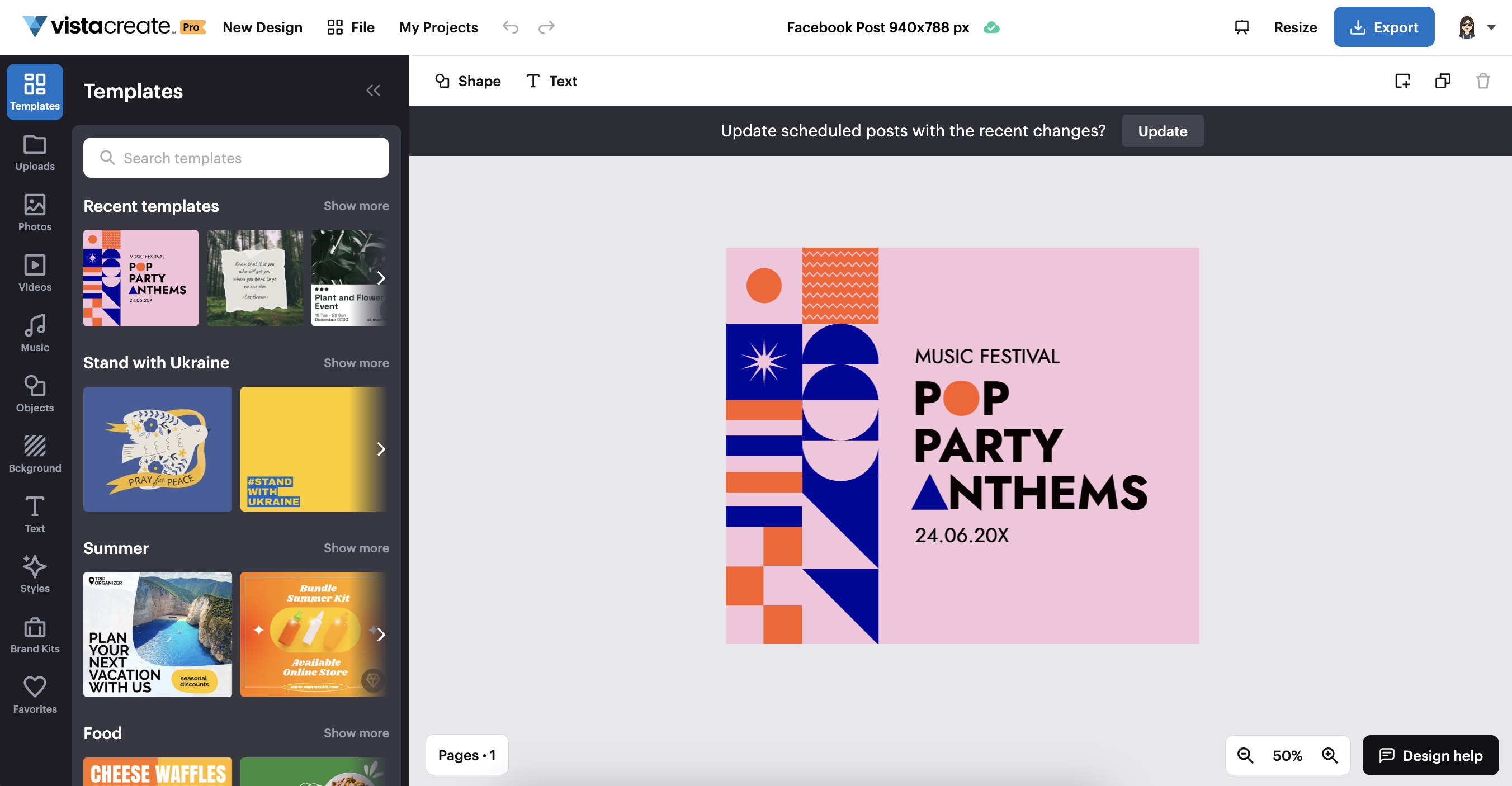
Как отредактировать запланированный пост:
-
My Projects → Post Planner на дашборде;
-
у нужного поста нажмите три точки → Edit post;
-
нажмите Change destination и выберите другую страницу/группу;
-
измените текст и дату/время;
-
нажмите Update.
Если нужно отредактировать дизайн:
-
три точки → Edit design;
-
внесите правки;
-
нажмите Update сверху на artboard.
Это особенно удобно для работы “пакетами”: вы планируете 10–20 постов вперёд, а потом точечно меняете даты и формулировки, не ломая дизайн-структуру.
20) Version History: страховка для экспериментов и правок
Version History — это история версий проекта: можно вернуться к предыдущему состоянию, восстановить версию или сделать копию на базе старой.
Как открыть:
-
откройте проект;
-
нажмите File в верхнем меню;
-
выберите Version History;
-
слева появится список сохранённых версий по времени;
-
для восстановления используйте Restore this version или Copy & Restore.
Version History создаёт версии по понятным событиям: прошло около 8 минут с момента изменений, вы закрыли вкладку, обновили страницу или переоткрыли проект; при этом есть ограничения на частоту создания и общее число версий.
Практически это решает вечную проблему “клиент попросил вернуть как было вчера”: вы не пересобираете дизайн руками, а восстанавливаете нужную точку.
21) Team Account: совместная работа и общий пул проектов
Если над визуалами работает несколько человек, VistaCreate позволяет создать командное пространство. Типовой сценарий:
-
откройте настройки аккаунта на главной;
-
в меню в правом верхнем углу выберите Create a team;
-
задайте имя команды;
-
приглашайте участников по email через Send invite;
-
управление участниками — через меню с тремя точками рядом с email (удалить, переотправить приглашение).
Командная логика важна тем, что файлы и проекты становятся общими: вы храните бренд-ассеты, шаблоны, заготовки, и любой участник может продолжить работу без пересылок по мессенджерам.
22) Тарифы и ограничения: что реально меняется в ежедневной работе
Даже без детального обсуждения цен, различие “Starter/Free” и “Pro” в VistaCreate обычно чувствуется по доступности самых “экономящих время” функций:
-
Resize (масштабирование дизайна под другие форматы);
-
Remove Background и инструменты точной доводки (Erase/Restore/Confirm);
-
High Definition загрузка;
-
Brand Kits и их удобное применение через Styles;
-
Version History;
-
Sticker Maker.
Если вы делаете пару постов в неделю, Starter-логики часто хватает. Если вы ведёте регулярный контент, рекламные креативы и быстро адаптируете размеры под площадки — Pro-инструменты начинают экономить часы.
23) Сравнение с аналогами
Ниже — сравнение VistaCreate (Crello) с популярными альтернативами, именно с точки зрения реальной работы: скорость производства креативов, бренд-консистентность, экспорт, видео и планирование.
VistaCreate vs Canva
-
Шаблоны и скорость сборки: оба сервиса сильны на шаблонах, но у VistaCreate особенно удобна связка Styles + Brand Kits для быстрой перекраски и применения шрифтов.
-
Экспорт: VistaCreate даёт понятный набор JPG/PNG/PNG transparent/PDF/MP4/GIF из одного окна Export. Canva также предлагает выгрузки в популярные форматы (PNG/JPG/PDF/MP4/GIF) с выбором типа файла в Download.
-
Прозрачный фон: в Canva прозрачный фон относится к премиальной функциональности и включается при скачивании PNG. В VistaCreate PNG transparent выбирается в Download as… как отдельный формат.
-
Ресайз: VistaCreate делает это через Resize → Copy & Resize, что удобно для “пакетной” адаптации. Canva известна аналогичной логикой Magic Resize в Pro-плане (терминология и реализация отличаются, но задача та же: быстро менять формат без ручной пересборки).
VistaCreate vs Adobe Express
-
Сильные стороны Adobe Express: плотная интеграция с экосистемой Adobe и широкие возможности по анимации объектов через панель Animation.
-
Интерфейс и скорость “шаблонного” монтажа: у VistaCreate единый стиль взаимодействия “выделил объект — сверху появились нужные кнопки”, что хорошо для быстрого производства маркетинговой графики.
-
Экспорт-поток: в VistaCreate экспорты сведены к Export → Download as… → Download. В Adobe Express сохранение/скачивание также строится вокруг кнопки Download, с поддержкой экспорта проектов в популярные медиа-форматы (в зависимости от типа проекта).
VistaCreate vs Visme
-
Фокус Visme: Visme часто выбирают для презентаций, инфографики и материалов с акцентом на контент-структуру и визуализацию данных; у них есть развитая система скачиваний/форматов и режимы вроде HTML5/офлайн-презентаций.
-
Фокус VistaCreate: быстрее всего закрывает ежедневные задачи SMM и рекламных креативов: посты, сторис, простая анимация, короткие видео, вырезание фона, быстрый ресайз.
VistaCreate vs Desygner
-
Бренд-библиотека: у Desygner есть собственная Brand Library (хранение логотипов, шрифтов, цветов и т. п.).
-
Экспорт и форматы: Desygner поддерживает высокое качество выгрузки в JPG/PNG/PDF и позиционирует быстрый ресайз.
-
Сравнение по “механике”: VistaCreate выигрывает предсказуемостью интерфейса редактора (Export/Resize/Styles/Brand Kits на видных местах) и связкой инструментов под анимацию и короткое видео с Timeline, Split Page и быстрыми правками.
Сводная таблица по ключевым сценариям
| Сценарий | VistaCreate (Crello) | Canva | Adobe Express | Visme | Desygner |
|---|---|---|---|---|---|
| Быстрый шаблонный дизайн для соцсетей | Сильная сторона: Templates + Styles + Brand Kits | Сильная сторона: шаблоны и экосистема | Сильная сторона: шаблоны + Adobe-инструменты | Больше про презентации/инфографику | Шаблоны и бренд-библиотека |
| Ресайз под разные форматы | Resize + Copy & Resize | Magic Resize (в Pro) | Есть изменение размера, зависит от проекта | Есть разные форматы/выгрузки | Resize in seconds |
| Вырезание фона | Remove Background + Erase/Restore + Confirm | Есть, но зависит от плана | Есть быстрые действия | Есть, но чаще вторично | Есть инструменты/экосистема |
| Видео до 60 сек | Timeline + Trim + Split Page + Crop | Есть простые видео-сборки | Есть анимация/видео-режимы | Есть экспорт видео/форматы | Есть видео и планирование (зависит от плана) |
(Таблица описывает практическую направленность, а не «кто лучше вообще»: многое зависит от ваших задач и частоты производства контента.)
24) Практические сценарии: что именно делать в VistaCreate и какими кнопками
Сценарий A: Пост для Instagram за 10 минут (шаблон → стиль → экспорт)
-
выберите формат Instagram Post на главной;
-
откройте шаблон;
-
замените заголовок и подзаголовок: Text → Add text или клик по существующему тексту;
-
задайте цвет текста через Text Fill (hex или пипетка);
-
примените общий вид через Styles → Ready-made Styles;
-
проверьте слои: правый клик → Bring to front для текста, если что-то перекрывает;
-
экспорт: Export → Download as… → PNG/JPG → Download.
Сценарий B: Карточка товара с прозрачным фоном (товар → Remove Background → PNG transparent)
-
Uploads → Upload Image or Video и загрузите фото товара;
-
перетащите на холст;
-
выделите фото → Remove Background;
-
доведите края кистями Erase/Restore, включайте Show original image, завершите Confirm;
-
добавьте фон, текст, бейджи;
-
экспорт: Export → Download as… → PNG transparent → Download.
Сценарий C: Короткий ролик для Reels (Trim/Split Page/текст/музыка → MP4)
-
откройте видеошаблон или добавьте клип из Videos / загрузите свой;
-
выставьте длительность и нажмите Confirm;
-
включите Timeline и настройте длительность;
-
обрежьте клип: Trim → Confirm;
-
разрежьте: правый клик → Split Page или S;
-
добавьте текст: Text → Styles или Add text, затем Animate;
-
добавьте музыку: Music → My Music → Upload Music;
-
экспорт: Export → Download as… → MP4 → Download.
25) Частые проблемы и быстрые решения
Не вижу нужную кнопку в верхней панели
Часть иконок (особенно Link и некоторые текстовые функции) может быть спрятана под меню с тремя точками в правом верхнем углу верхней панели — это зависит от масштаба интерфейса и ширины окна.
Текст “не кликается”
Почти всегда сверху лежит прозрачная фигура/фото. Решение:
-
правый клик по перекрывающему объекту → Send to back;
-
либо по тексту → Bring to front;
-
при необходимости используйте Move layer.
После удаления фона результат не применился
Проверьте, что вы нажали Confirm в меню Remove Background. Без этого правка не фиксируется.
Удалил объект Object Remover, но экспорт не меняется
В AI Object Remover изменения применяются к проекту после выхода стрелкой Back. Это обязательный шаг.
26) Итоги: кому подходит Crello/VistaCreate, а кому лучше выбрать другое
VistaCreate (Crello) оптимален, когда вам нужен быстрый, повторяемый поток контента: дизайн для SMM, баннеры, рекламные креативы, карточки товаров, простые анимации и короткие видео. У программы очень “производственный” характер: Resize, Export, Styles, Brand Kits, Remove Background, Timeline и понятные горячие клавиши позволяют работать серийно, а не «рисовать один макет часами».
Если же вам нужен глубокий ретушь-пайплайн, сложная векторная иллюстрация, продвинутый монтаж или моушн-графика уровня рекламного продакшена, VistaCreate лучше рассматривать как быстрый дизайн-инструмент “на каждый день”, а специализированную работу отдавать профильным редакторам.
FAQ
Можно ли сделать кликабельные ссылки в тексте?
Да. Выделяете текст и нажимаете иконку Link на верхней панели, вводите ссылку. Работает при экспорте в PDF.
Как быстро сделать 10 вариантов одного поста под разные площадки?
Используйте Resize → выбрать формат → Copy & Resize. Дальше точечно поправьте композицию под новый размер и экспортируйте.
Какие форматы доступны на скачивание?
Через Export → Download as…: JPG, PNG, PNG transparent, PDF Standard, PDF Print, MP4, GIF.
Как сделать прозрачный фон у логотипа/объекта?
Удалите фон через Remove Background, подтвердите Confirm, затем экспортируйте как PNG transparent.
Как добавить шрифт и пользоваться им во всех проектах?
Text → My Fonts → Upload Fonts, затем применяйте шрифт к текстовым блокам через верхнюю панель.
Как сделать “стикер” с белой обводкой вокруг объекта?
Выделите фото → Edit Image → Sticker Maker, настройте толщину и цвет обводки. Если нужно отменить — Undo Create Sticker.
Можно ли обрезать видео в VistaCreate?
Да. Используйте Trim и подтверждайте Confirm. Для кадрирования — Crop → Done.
Как разрезать видео на части?
Поставьте точку на Timeline и выберите Split Page через правый клик или нажмите S.
Где включить анимацию для текста или объекта?
Выделите элемент и нажмите Animate на верхней панели. Доступны эффекты Move/Fade/Scale/Zoom/Wobble/Flash/Shake/Spin.
Где находится планировщик публикаций?
В панели проектов: My Projects → Post Planner. Для правки поста используйте Edit post, для правки дизайна — Edit design, изменения фиксируются кнопкой Update.
Как не потерять предыдущий вариант дизайна после правок?
Используйте File → Version History, выбирайте версию и жмите Restore this version или Copy & Restore.
