Что такое Cut Paste Photos Pro — Edit, Chop & Photo Cutout и какие задачи решает
Cut Paste Photos Pro — Edit, Chop & Photo Cutout (в App Store встречается как Cut Paste Photos Pro Edit Chop) — это iOS-приложение для фотомонтажа на iPhone и iPad, построенное вокруг понятного сценария: вырезать объект (Cut / Chop) → вставить на фон (Paste) → довести результат в редакторе (Photo). Приложение ориентировано на быстрые вырезки без компьютера: убрать фон на айфоне, перенести человека или предмет в другое фото, собрать коллаж из нескольких вырезок, подогнать композицию, добавить текст/стикеры/эффекты и сохранить результат в «Фото».
Важная особенность Cut Paste Photos Pro — акцент не на «дизайне по шаблонам», а на ручном контроле выделения. Здесь есть несколько режимов обводки и вырезания (геометрические формы, freehand-контур, автоматическая «быстрая» селекция, ластик), а в режиме вставки есть отдельные панели для управления объектом и фоном, включая базовые трансформации (масштаб/поворот/отражение/дублирование).
Cut Paste Photos Pro Edit Chop
- Ретушь и коррекция
- Русский интерфейс
- Просто для новичков
- Только iOS
- Платные функции
- Нет версии Windows
Платформа, совместимость и модель доступа
Приложение работает на iPhone и iPad и устанавливается из App Store. Для работы нужен iOS/iPadOS не ниже 12. Внутри предусмотрены покупки и подписка, а также пробный период. Типичная схема выглядит так: 3-дневный trial с полным доступом, затем переход на план подписки (в приложении встречаются месячный, квартальный и годовой варианты).
С точки зрения практики это означает следующее:
-
попробовать «как режет и как клеит» можно быстро, без длительной настройки;
-
часть инструментов (особенно автоматизация и расширенные наборы контента) может быть закрыта до оформления премиума;
-
для регулярных задач «удалить фон для карточки товара», «собирать коллажи для соцсетей», «делать мемы» удобнее иметь постоянный доступ ко всем инструментам.
Первое знакомство: главный экран и логика навигации
Главный экран Cut Paste Photos Pro сделан так, чтобы сразу вести к ключевому сценарию. В верхней части — выбор источника изображения, ниже — быстрые модули.
На стартовом экране вы увидите:
-
кнопку Take a Picture (снять фото камерой);
-
кнопку Choose from Library (выбрать из галереи);
-
блок MORE TOOLS с плитками: Document Scanner, Animated Effects, Make a Collage, Make a Video.
Вот как это выглядит вживую:
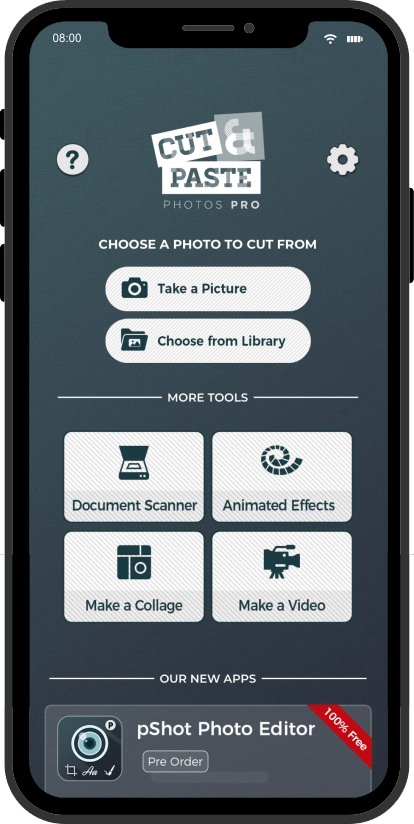
Уже на этом экране видно базовую философию приложения: оно не прячет инструменты в сложные меню. Вы либо начинаете проект с фото, либо открываете «быстрый инструмент» (коллаж, эффекты, сканер, видео).
Структура редактора: вкладки Cut Paste → Cut → Paste → Photo
После выбора фото приложение ведёт по шагам. Визуально это оформлено как «лента» основных режимов:
-
CUT PASTE (общий режим работы/выбора),
-
CUT (вырезание),
-
PASTE (вставка и компоновка),
-
PHOTO (финальная доводка).
На практике это удобно: вы не теряетесь в «одном экране на всё», а переходите по логике задачи. Если цель — вырезать объект на фото iPhone максимально аккуратно, вы проводите больше времени в CUT. Если цель — собрать фотоколлаж с вырезками и подогнать фон, вы живёте в PASTE и PHOTO.
Режим CUT: точное вырезание объекта (Chop / Cutout)
Экран вырезания: что здесь важно увидеть сразу
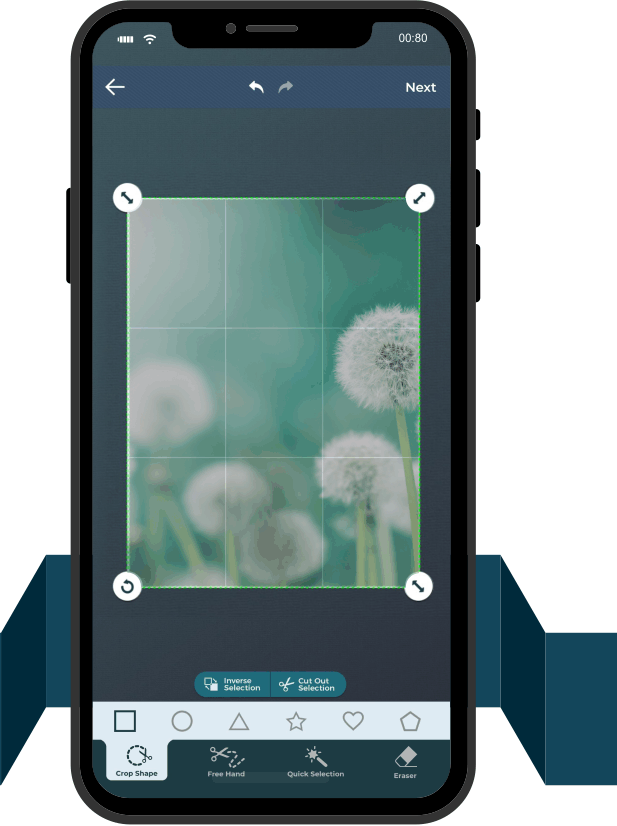
Экран CUT построен вокруг зоны выделения и набора инструментов.
Ключевые элементы:
-
сверху слева кнопка «назад» (стрелка);
-
рядом — Undo/Redo (две стрелки по дуге для отмены/повтора);
-
справа сверху — Next (переход к следующему шагу);
-
снизу — инструменты выделения (Crop Shape, Free Hand, Quick Selection, Eraser);
-
дополнительные действия выделения (например, Inverse Selection, Cut Out Selection), чтобы быстро инвертировать или применить вырезку.
Вот характерный экран CUT:
Инструменты выделения в CUT и как они реально используются
Набор инструментов выделения здесь собран в нижней панели. Он не декоративный — это четыре разных подхода к одной задаче, и на сложных объектах они комбинируются.
1) Crop Shape — вырезание по форме
Crop Shape подходит, когда нужно «быстро отрезать» область:
-
лицо для простого монтажа,
-
предмет на ровном фоне,
-
фрагмент с прямыми границами.
Внутри Crop Shape вы выбираете форму (квадрат/прямоугольник/круг и т. п.), растягиваете рамку по углам и нажимаете Next. В Cut Paste Photos Pro этот режим часто используют как «грубую заготовку», а точную подрезку делают потом ластиком.
2) Free Hand — ручная обводка контура пальцем
Free Hand — главный инструмент, когда объект сложной формы и автоматике доверять нельзя:
-
волосы,
-
ветки,
-
фигурные элементы одежды,
-
предметы с «дырками» (ручка чашки, велосипедная рама).
Логика простая: вы рисуете замкнутый контур вокруг объекта пальцем. Чем аккуратнее линия — тем меньше правок. Для точности на сложных краях удобнее сначала приблизить изображение жестом, потом вести контур короткими участками.
3) Quick Selection — быстрая автоматическая селекция
Quick Selection — ускоритель для типовых сцен:
-
человек на контрастном фоне,
-
предмет на однотонной стене,
-
объект, хорошо отделённый по цвету.
Обычно вы «помечаете» область, и приложение старается само дотянуть выделение по границам. Это экономит время, но почти всегда требует контроля на границе (особенно по волосам и мелким деталям).
4) Eraser — ручная подрезка и чистка краёв
Eraser в Cut Paste Photos Pro — не просто «стереть ошибку». Это главный инструмент, который доводит вырезку до аккуратного вида:
-
снять лишнее вокруг объекта,
-
подчистить «ступеньки»,
-
убрать паразитные куски фона в дырках/просветах.
В приложении ластик находится в наборе инструментов CUT, а отдельный «ластик-режим» также используется как инструмент удаления фона: он работает как стирание области с настройками размера и «offset» (смещение/захват области).
Приёмы, которые дают аккуратный контур (и почему вырезка становится «как в нормальном редакторе»)
Чтобы вырезать человека из фотографии iPhone без ощущения «приклеили наклейку», важны мелочи:
-
Начинайте с грубого
Сначала Crop Shape или Quick Selection, чтобы быстро получить общий силуэт. Не пытайтесь с первого прохода вылизать волосы. -
Дальше — точечная чистка ластиком
Eraser берёт на себя края, просветы между пальцами, сложные контуры одежды. -
Используйте Inverse Selection по ситуации
Если автомат выделил «всё кроме объекта» (или наоборот), проще инвертировать и сразу нажать Cut Out Selection, чем пересобирать выделение с нуля. -
Контроль через Undo/Redo
Вырезание — это итерации. Нормальная практика: сделать 2–3 движения ластиком, оценить, отменить, повторить с другим размером кисти. -
Подгон размера инструмента и “Offset” в Eraser-подходе
Когда вы работаете именно «ластиком-удалением фона», вы управляете тем, сколько захватывается за один мазок (Size) и насколько агрессивно стирается (Offset). Это даёт контролируемую «тонкую» работу по краю.
Режим PASTE: вставка вырезки, фон и компоновка (Merge)
После того как объект вырезан, приложение переводит вас к этапу сборки: где будет стоять объект, какой фон, сколько слоёв и как они взаимодействуют.
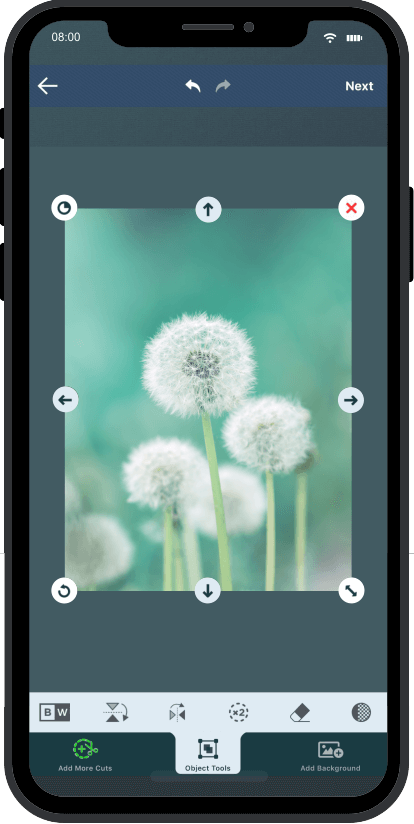
Экран PASTE: что здесь находится
В PASTE вы видите:
-
полотно (canvas) с объектом/фоном,
-
маркеры трансформации (двигать, масштабировать, поворачивать),
-
сверху — Undo/Redo и Next,
-
снизу — панель действий, где ключевые пункты: Add More Cuts, Object Tools, Add Background.
Пример экрана PASTE:
Add Background: замена фона и работа с библиотекой фонов
Кнопка Add Background решает главную задачу «замена фона на фото iOS». Дальше обычно два сценария:
-
выбрать фон из встроенной подборки,
-
поставить свой фон из галереи.
В Cut Paste Photos Pro есть готовые фоны (40+), а также возможность подложить любой кадр из Camera Roll.
Практически полезные ситуации:
-
портрет на нейтральном фоне для аватарки;
-
предмет на белом фоне для карточки товара;
-
«мемный» фон для шутки или постера.
Add More Cuts: сборка нескольких вырезок в одном проекте
Add More Cuts — это путь к «мульти-вырезке»: вы добавляете новые объекты из других фото и собираете композицию как конструктор. Это одна из причин, почему приложение удобно для коллажей и «склейки» разных сцен.
Сюда же относится идея «мозаики»: в приложении можно вырезать сколько угодно объектов, пока они физически помещаются на холст. По умолчанию холст создаётся квадратным, и типичный стартовый размер — 1600×1600, с возможностью поменять его позже.
Object Tools: доводка объекта прямо на сцене
Object Tools — отдельная панель инструментов, которая работает уже на вставленном объекте или на композиции в целом (в зависимости от выбранного слоя). Внутри этого набора используются такие действия, как:
-
Black and White (быстро сделать монохром),
-
Flip Horizontal / Flip Vertical (отразить по горизонтали/вертикали),
-
Duplicate (клонировать объект),
-
дополнительные манипуляции, которые помогают «подружить» объект с фоном и собрать паттерны/повторы.
Это не замена Photoshop, но для мобильного фотомонтажа даёт ровно то, что нужно чаще всего:
-
симметрия (flip) для корректной композиции;
-
повторяющиеся элементы (duplicate) для эффекта «клонирования»;
-
быстрый стилистический приём (black and white) без долгих настроек.
Режим PHOTO: текст, стикеры, фильтры и эффекты
После сборки композиции логичный шаг — довести картинку до «готово для публикации». В Cut Paste Photos Pro это делается в режиме PHOTO.
Текст и наклейки: быстрые инструменты «для соцсетей»
В приложении предусмотрены текст и стикеры. Типовой сценарий: вы собрали сцену и добавляете подпись, акцент, смешную деталь.
Рабочий путь выглядит так:
-
открыть изображение через Choose from Library,
-
внизу слева выбрать Stickers,
-
выбрать категорию (эмодзи, цветы, аксессуары, волосы, усы и т. п.),
-
разместить наклейку и изменить размер,
-
подтвердить действие зелёной галочкой в правом верхнем углу,
-
затем нажать Done, чтобы сохранить результат.
Даже если стикеры не нужны, эта логика полезна для понимания интерфейса: нижняя панель отвечает за «что добавить», верхняя — за подтверждение/переход.
Дополнительно есть отдельная «лента» для вставок, где выделены ключевые действия:
-
TEXT
-
STICKERS
-
BACKGROUND
Вот как выглядит эта лента:

Фильтры: быстрый стиль без сложной цветокоррекции
Фильтры в Cut Paste Photos Pro применяются по понятному принципу: выбрали фильтр — нажали DONE. В сценарии это обычно идёт после вырезания и сборки: когда объект уже стоит на фоне, фильтр помогает «склеить» картинку по настроению (сделать теплее/холоднее/контрастнее, сгладить разницу источников).
Animated Effects: «живые» эффекты поверх фото
Помимо статического фотомонтажа, в приложении есть модуль Animated Effects. Он работает как наложение анимированных эффектов поверх кадра (дождь, снег, листья, праздничные эффекты и т. п.). Внутри эффекты выбираются из набора пресетов.
Пример ленты эффектов, где прямо видны названия пресетов:
-
GLASS FIREWORK
-
CHRISTMAS
-
HEARTS
-
CHRISTMAS TREE
-
RAIN
-
FLYING LEAVES

Внутри модуля используется простой сценарий:
-
выбрать фото и выделить область (crop),
-
нажать NEXT,
-
выбрать анимацию/оверлей,
-
подтвердить DONE,
-
затем Save или Share.
Для пользователя это значит: приложение закрывает типичную задачу «сделать открытку/сторис-картинку с дождём/снегом» без отдельного редактора.
Коллаж и «мозаика»: как устроены быстрые инструменты
На главном экране есть Make a Collage и Make a Video. Если цель — собрать фотоколлаж быстро, без ручного размещения каждого слоя, используется модуль коллажей. Здесь есть ограничение по числу фото в одном действии: в режиме быстрых инструментов коллаж принимает 2–10 изображений за раз.
При этом важный нюанс: если вы работаете через основной редактор (CUT/PASTE), вы можете добавлять вырезки и изображения по мере необходимости — «сколько влезет на холст». Такой подход удобнее, когда вы делаете не сетку, а именно творческую сборку из объектов.
Пошаговые инструкции: реальные задачи и конкретные кнопки
Ниже — практические сценарии. Они написаны так, чтобы вы могли повторить шаги «как есть», ориентируясь по названиям кнопок и расположению элементов.
1) Вырезать человека и вставить на другой фон (классическая замена фона)
Задача: вырезать объект на фото iPhone и перенести в другой кадр.
-
Откройте приложение.
-
Нажмите Choose from Library.
-
Выберите фото, откуда нужно вырезать человека.
-
Перейдите в режим CUT (если вы уже на экране выделения — вы там автоматически).
-
Для быстрого старта выберите Quick Selection и сделайте первичное выделение человека.
-
Переключитесь на Eraser и подчистите края (особенно вокруг волос и по контуру одежды).
-
Если случайно «выели» нужный кусок — используйте Undo (стрелка назад) и попробуйте ластик меньшего размера.
-
Нажмите Cut Out Selection (внизу на экране выделения) и затем Next (вверху справа).
-
Вы попадёте в PASTE. Нажмите Add Background и выберите фон (из библиотеки или из галереи).
-
На холсте перетащите вырезку в нужное место. Масштаб и поворот регулируйте маркерами по краям объекта.
-
При необходимости зайдите в Object Tools и используйте Flip Horizontal или Flip Vertical, чтобы развернуть объект.
-
Нажмите Next, затем доведите результат в режиме PHOTO (текст/фильтры/стикеры по задаче).
-
Сохраните готовое изображение через Save или отправьте через Share.
2) Удалить фон на айфоне для карточки товара (аккуратный контур без «ореола»)
Задача: подготовить предмет (например, обувь/гаджет/аксессуар) так, чтобы он выглядел чисто на нейтральном фоне.
-
На главном экране нажмите Choose from Library.
-
В режиме CUT начните с Crop Shape, чтобы быстро отсечь лишнее по периметру (особенно если предмет в центре кадра).
-
Перейдите на Quick Selection, чтобы «поймать» границу предмета.
-
Переключитесь на Eraser и уберите остатки фона:
-
по внешнему контуру,
-
в отверстиях/просветах (ремешки, решётки, элементы крепления).
-
-
Обязательно увеличьте изображение и проходите край короткими движениями, регулярно используя Undo/Redo для контроля.
-
Нажмите Cut Out Selection → Next.
-
В PASTE нажмите Add Background и выберите однотонный фон или фон-картинку (если делаете лайфстайл-сцену).
-
Откройте Object Tools и при необходимости используйте Duplicate, если нужно показать предмет «в паре» или сделать повторяющийся паттерн.
-
Финальная доводка — в режиме PHOTO: лёгкий фильтр или минимальные правки, чтобы предмет не выглядел «вырезкой из другого мира».
Практический совет: если на границе появляется светлый «ореол», это почти всегда остатки старого фона. Решение простое — возвращаетесь в CUT и проходите проблемный участок Eraser меньшего размера.
3) Собрать коллаж из нескольких объектов (мульти-вырезки)
Задача: собрать одну картинку из нескольких источников: человек + предмет + декоративный элемент.
-
Начните с первого объекта:
-
Choose from Library → вырезать в CUT → Next.
-
-
В PASTE нажмите Add More Cuts.
-
Выберите второе фото и снова выполните вырезание в CUT (обычно быстрее, потому что вы уже настроились на работу).
-
После Next второй объект появится на том же холсте, и вы сможете:
-
перетаскивать его,
-
масштабировать,
-
поворачивать,
-
менять порядок объектов через сценарий «выделил объект → применил действие» (в зависимости от того, что выбранным считается активным слоем).
-
-
Повторите шаги для третьего элемента.
-
Когда все элементы на месте, используйте Add Background и подложите фон.
Важно: если вы делаете «постер» под соцсети, держите в голове размер холста. По умолчанию он квадратный, и типичная стартовая база — 1600×1600 с возможностью изменить размер уже в процессе.
4) Сделать мем или постер: объект + текст + наклейки
Задача: собрать забавную картинку быстро, без отдельного приложения.
-
Соберите сцену через CUT/PASTE (как в инструкции №1).
-
Перейдите в режим PHOTO.
-
Откройте панель с действиями:
-
TEXT — для подписи,
-
STICKERS — для наклеек,
-
BACKGROUND — если хотите поменять фон на этом этапе.
-
-
Для наклеек:
-
выберите Stickers (нижняя панель, левый край),
-
выберите категорию,
-
разместите наклейку,
-
подтвердите зелёной галочкой вверху справа,
-
затем нажмите Done для сохранения.
-
Если текст «не садится» по композиции, простой приём — сначала поставить текст крупно, выровнять, потом уменьшать. На мобильном это быстрее, чем «попасть» в нужный размер сразу.
5) Добавить анимированный эффект (дождь, снег, листья) и сохранить
Задача: превратить статичную картинку в «живую» открытку/пост для сторис.
-
На главном экране откройте Animated Effects.
-
Выберите фото (обычно через библиотеку).
-
Выполните crop (выделите область, которую оставляете) и нажмите NEXT.
-
Выберите эффект, например SNOW или RAIN.
-
Нажмите DONE.
-
Сохраните через Save или отправьте через Share.
Для ориентира — в модуле есть «лента» управления воспроизведением (play/pause и ползунок):
Экспорт и публикация: сохранение и отправка в соцсети
Cut Paste Photos Pro сохраняет готовые изображения в галерею (Camera Roll) и даёт быстрый шаринг. Экспорт делается через Save (сохранить) и Share (поделиться) после финального Done. Через Share удобно отправлять результат в соцсети и мессенджеры, а также пересылать по почте.
Если вы делаете контент для соцсетей, удобнее работать так:
-
сохранить «чистую» версию без текста;
-
сделать копию и уже на ней добавлять надписи/наклейки;
-
так вы сможете быстро пересобрать публикацию под разные форматы, не вырезая объект заново.
Производительность и типичные проблемы (и как их обходить)
1) «Пальцем не видно, что режу»
Это частая проблема на телефоне. Решение — больше использовать увеличение (zoom) и работать короткими мазками ластика. Плюс активно применять Undo/Redo.
2) Неровный край после Quick Selection
Quick Selection ускоряет старт, но край почти всегда требует ручной чистки. Нормальный рабочий процесс — Quick Selection → Eraser.
3) Разные источники света (объект не «вклеивается» в фон)
Здесь помогают два действия:
-
подобрать фон по близкой яркости/контрасту,
-
применить общий фильтр к итоговой сцене, чтобы «свести» картинку в единый стиль.
4) Нужно много вырезок в одном проекте
Пользуйтесь Add More Cuts и заранее думайте о композиции. Если проект превращается в «многослойную сцену», лучше периодически сохранять промежуточные версии (особенно перед крупными правками фона).
Сравнение с аналогами
Ниже — сравнение Cut Paste Photos Pro с реальными популярными альтернативами, которые чаще всего выбирают для тех же задач: Canva, PicsArt, PhotoRoom и Adobe Express/Photoshop Express.
Ключевая разница: «монтаж через вырезание» против «дизайн через шаблоны»
-
Cut Paste Photos Pro — быстрый cutout и компоновка: вырезать → вставить → довести. Сильная сторона — ручные режимы выделения и сборка нескольких вырезок на одном холсте (multi-cut).
-
Canva — сильнее в шаблонах, макетах и оформлении. Фон удаляется через инструмент BG Remover в редакторе, но сама логика проекта — «дизайн-документ», а не «слои фотомонтажа» в стиле cut/paste.
-
PicsArt — мощнее по эффектам, креативным инструментам, коллажам и стилизации. Для вырезания используется cutout-подход с инструментами Erase и Restore. Это гибко, но интерфейс чаще воспринимается как более «нагруженный».
-
PhotoRoom — максимально заточен под товарные изображения и быстрые студийные сцены: one-tap background removal, шаблоны под маркетплейсы, экспорт под разные форматы. Если основной кейс — карточки товара и каталоги, PhotoRoom часто быстрее.
-
Adobe Express / Photoshop Express — сильны как универсальные редакторы и экосистема. Для удаления фона есть автоматические сценарии, но монтаж «вырезать-вставить-собрать сцену» обычно требует больше шагов и привычки к логике Adobe.
Таблица по практическим задачам
| Задача | Cut Paste Photos Pro | Canva | PicsArt | PhotoRoom | Adobe Express/Photoshop Express |
|---|---|---|---|---|---|
| Вырезать объект вручную с контролем (сложный контур) | Сильная сторона: Free Hand + Eraser, пошаговая логика Cut→Paste | Возможно, но чаще через авто-инструменты и правки | Хорошо: Cutout + Erase/Restore | Хорошо, но фокус на авто-вырезке | Хорошо, но логика может быть сложнее |
| Быстро заменить фон на айфоне | Add Background + сборка сцены | BG Remover + дизайн-макет | Background Remover + эффекты | One-tap removal + студийные сцены | Авто-удаление фона + оформление |
| Собрать композицию из нескольких вырезок | Add More Cuts + холст | Можно, но чаще через макет | Можно, много эффектов | Обычно «товар+фон», многослойность зависит от сценария | Можно, но больше «редактор» чем «конструктор» |
| Пост/сторис: текст, наклейки, эффекты | Есть Text/Stickers/Effects | Сильна в шаблонах и типографике | Сильна в креативе | Сильна в товарной подаче | Сильна в оформлении и экосистеме |
| Каталожная обработка и товарные карточки «на потоке» | Подходит, но ручной контроль занимает время | Шаблоны, но фон/контент — отдельно | Можно, но тяжеловато для потока | Часто быстрее всего | Хорошо, но требует дисциплины и навыка |
Кому Cut Paste Photos Pro подходит лучше всего
Приложение особенно хорошо заходит тем, кому нужно:
-
быстро вырезать человека из фотографии iPhone и вставить в другой кадр;
-
сделать фотомонтаж на телефоне без ПК;
-
собирать коллажи из вырезок (многослойные сцены);
-
создавать контент для соцсетей: текст, наклейки, эффекты, простая «анимация» поверх фото;
-
иметь «пошаговый» интерфейс без перегруза.
Если же основной сценарий — «пачками делать товарные карточки в едином стиле», чаще выгоднее смотреть в сторону PhotoRoom; если нужен универсальный креатив-комбайн с десятками инструментов и эффектов — PicsArt; если важнее шаблоны и типографика — Canva.
FAQ
Как в Cut Paste Photos Pro аккуратно вырезать волосы и мелкие детали?
Начинайте с Quick Selection или грубого Crop Shape, затем переходите на Eraser с меньшим размером и работайте на увеличении. В сложных местах лучше делать много коротких касаний и регулярно контролировать результат через Undo/Redo.
Где находится ластик для удаления фона?
В режиме редактирования он доступен как Eraser. Для фонового стирания используются настройки размера и «Offset», которые дают контроль над тем, насколько широко и агрессивно происходит стирание.
Можно ли добавить много объектов в один проект?
Да. Через Add More Cuts вы добавляете новые вырезки и собираете композицию на одном холсте. В «быстром коллаже» есть ограничение 2–10 фото за раз, но в редакторе вы можете добавлять вырезки по мере необходимости, пока они помещаются на canvas.
Почему результат выглядит «неестественно» после вставки на другой фон?
Чаще всего проблема в разном освещении и цветовой температуре источников. Решение — подобрать фон ближе по яркости/контрасту и применить общий фильтр к итоговой сцене, чтобы свести кадр в единый стиль.
Как добавить наклейки и правильно сохранить результат?
Откройте изображение через Choose from Library, нажмите Stickers (внизу слева), выберите наклейку, разместите и подтвердите зелёной галочкой вверху справа, затем нажмите Done для сохранения.
Итог
Cut Paste Photos Pro — Edit, Chop & Photo Cutout — это практичный инструмент «вырезать и вставить фото» на iOS: понятный домашний экран, ясные этапы Cut→Paste→Photo, набор режимов выделения и удобная сборка сцены через Add Background и Add More Cuts. Он хорошо закрывает задачи «удалить фон на айфоне приложение», «вырезать объект и перенести», «сделать коллаж из вырезок», «быстро оформить результат текстом, наклейками и эффектом» — именно в формате мобильного фотомонтажа, без лишней сложности.
