UFRaw — это специализированный RAW-конвертер для чтения, проявки и сохранения файлов с цифровых камер. Полное название программы — Unidentified Flying Raw. Внутри UFRaw опирается на конвертер dcraw, поэтому основная задача программы сформулирована предельно просто: открыть RAW-файл, дать пользователю контроль над ключевыми параметрами проявки и сохранить результат в обычный графический формат. Программа работает как самостоятельное приложение, как плагин для GIMP и как инструмент пакетной обработки через ufraw-batch.
UFRaw не похож на современные программы полного цикла для фотографов. Это не каталогизатор, не библиотека снимков, не редактор с масками, слоями и сложной локальной ретушью. Его сильная сторона — узкая специализация: открыть RAW, настроить баланс белого, экспозицию, кривую, цветовой профиль, кадрирование, параметры сохранения и передать изображение дальше — в файл или в GIMP. Именно поэтому UFRaw долго оставался удобным решением для пользователей, которым нужен не полный фоторедактор, а лёгкий RAW-конвертер с понятным окном предпросмотра.
Скачать UFRaw
- Ретушь фото
- Русский интерфейс
- Просто для новичков
- Упор на RAW
- Старый интерфейс
- Мало ретуши фото
В обзоре важно рассматривать UFRaw именно как отдельную программу. Она не заменяет Photoshop, Darktable, RawTherapee или Lightroom. Её логика ближе к первичному этапу обработки: из цифрового негатива получить корректно проявленное изображение, пригодное для дальнейшей работы. В интерфейсе UFRaw сосредоточены инструменты, которые напрямую влияют на RAW-конвертацию: Raw histogram, Spot values, Exposure, White balance, Interpolation, Base curve, Color management, Corrections, Crop and Rotate, Save, EXIF, Live histogram, Options, Cancel, Save и Send to Gimp. Эти элементы образуют рабочий маршрут от загрузки файла до сохранения результата.
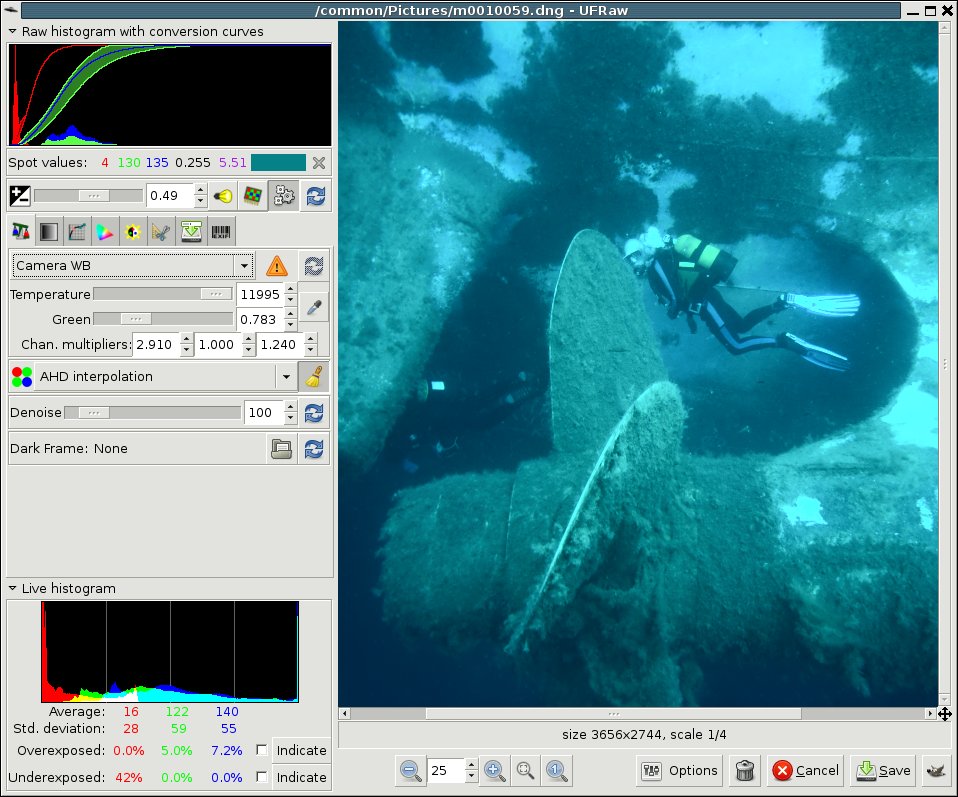
На скриншоте видно классическое окно UFRaw: слева расположены гистограммы, числовые поля, выпадающие списки и вкладки настроек, справа — большое окно предпросмотра. Такая компоновка подчёркивает назначение программы: пользователь видит итоговую картинку и одновременно контролирует технические параметры RAW-проявки. Для RAW-конвертера это важнее, чем эффектный внешний вид: любое изменение баланса белого, экспозиции или кривой сразу проверяется по предпросмотру и гистограмме.
Назначение программы
Главная задача UFRaw — преобразование RAW-файлов цифровых камер в стандартные изображения. Программа читает RAW через dcraw, даёт доступ к базовым параметрам интерпретации сенсорных данных и позволяет сохранить результат в распространённые форматы. UFRaw поддерживает работу с цветом через Little CMS и ICC-профили, что делает его не просто открывателем RAW, а полноценным инструментом первичной цветовой обработки.
RAW-файл сам по себе не является готовой фотографией в привычном смысле. Это данные с матрицы камеры, которые нужно интерпретировать: применить баланс белого, демозаикацию, цветовую матрицу, кривую, гамму, профиль, обработать пересветы, определить итоговую яркость и цвет. UFRaw показывает эти стадии не как скрытую автоматическую магию, а как набор настраиваемых параметров. За счёт этого пользователь лучше понимает, почему один и тот же RAW может выглядеть по-разному в разных программах.
Типичные задачи, для которых подходит UFRaw:
-
открыть RAW-файл Canon CRW/CR2, Nikon NEF, Pentax PEF, Sony SR2/ARW, Minolta MRW, Fuji RAF, Samsung PEF или Adobe DNG;
-
вручную выставить цветовую температуру и зелёный канал;
-
применить Camera WB, Auto WB или ручной баланс белого по нейтральной области;
-
поднять или снизить экспозицию;
-
включить восстановление светов;
-
выбрать алгоритм интерполяции Bayer-матрицы;
-
настроить насыщенность и кривую яркости;
-
применить ICC-профили;
-
кадрировать и повернуть снимок;
-
просмотреть и сохранить EXIF-данные;
-
сохранить результат в JPEG, PNG, TIFF или PPM;
-
отправить результат в GIMP;
-
обработать серию файлов через
ufraw-batch.
UFRaw особенно полезен, когда нужно быстро проявить RAW без построения каталога. В программе нет сложного импорта, коллекций, рейтингов, альбомов, карт, облачных функций и библиотеки пресетов. Это прямой инструмент: открыл файл, выставил параметры, сохранил или отправил в GIMP.
Формат работы: standalone, GIMP-плагин и пакетный режим
UFRaw работает в трёх основных режимах. Первый — самостоятельное приложение ufraw, где RAW открывается в отдельном окне предпросмотра. Второй — плагин для GIMP: RAW-файл открывается через GIMP, но перед попаданием в редактор появляется окно UFRaw, где выполняется первичная проявка. Третий — пакетный режим ufraw-batch, предназначенный для обработки файлов без интерактивного предпросмотра.
Самостоятельный режим
В standalone-режиме UFRaw запускается как отдельная программа. Пользователь открывает RAW-файл, настраивает параметры и нажимает Save. Такой сценарий подходит для быстрой конвертации снимков в JPEG или TIFF, когда дальнейшая работа в GIMP не нужна. Основное окно при этом содержит всё необходимое: гистограмму, блоки настройки, панель предпросмотра, масштаб, кнопку Options, кнопку Cancel, кнопку Save и кнопку отправки в GIMP.
Самостоятельный режим удобен для фотографий, где требуется только базовая проявка: поправить баланс белого, немного изменить экспозицию, выровнять тональную кривую и сохранить файл. Для сложной ретуши UFRaw не предназначен, но для аккуратного RAW-to-JPEG или RAW-to-TIFF он даёт достаточно контроля.
Режим плагина GIMP
В режиме плагина UFRaw решает одну конкретную проблему: GIMP получает уже проявленное изображение, а не сырые сенсорные данные. Пользователь открывает RAW-файл в GIMP, затем UFRaw показывает окно предпросмотра, где можно настроить параметры конвертации. После нажатия OK изображение передаётся в GIMP для дальнейшей обработки.
Этот режим особенно логичен для пользователей, которые используют GIMP как основной редактор, но не хотят конвертировать RAW в отдельной программе перед каждым открытием. UFRaw становится промежуточным проявочным окном: сначала цвет, экспозиция и кривая, затем ретушь, слои, выделения, кисти, текст, клонирование и другие инструменты GIMP.
Пакетный режим ufraw-batch
ufraw-batch нужен для серийной обработки. Он позволяет применить параметры к одному или нескольким RAW-файлам без ручного открытия каждого снимка. В пакетном сценарии можно указывать тип выходного файла, каталог сохранения, баланс белого, экспозицию, качество JPEG и другие параметры. Командный режим поддерживает использование UFRaw ID-файлов, в которых хранятся настройки конвертации.
Примеры типичных задач:
ufraw-batch --out-type=jpeg *.CR2ufraw-batch --out-type=tiff --wb=camera *.NEFufraw-batch --conf=default.ufraw *.DNGПакетная обработка особенно полезна, когда серия снимков сделана в одинаковом свете. Например, можно вручную открыть один RAW, выставить баланс белого, экспозицию и кривую, сохранить настройки в ID-файл, а затем применить эти параметры к остальным кадрам серии.
Интерфейс UFRaw
Интерфейс UFRaw построен вокруг одного окна. Справа находится предпросмотр изображения, слева — вертикальная панель параметров. В верхней части левой панели располагается Raw histogram with conversion curves, ниже — Spot values, затем ряд вкладок с иконками настроек. Внизу находится Live histogram, показывающая результат после применённых изменений. Под предпросмотром размещены элементы масштаба, кнопка Options, кнопка удаления, Cancel, Save и кнопка отправки в GIMP.
Такой интерфейс выглядит старомодно, но он хорошо соответствует логике RAW-конвертера. Пользователь не переключается между десятками рабочих пространств. Все основные настройки лежат в одном окне, а порядок блоков примерно соответствует порядку применения операций к изображению: сначала интерпретация RAW-данных, затем баланс белого и экспозиция, затем демозаикация, цвет, тон, кадрирование и сохранение.
Raw histogram with conversion curves
Верхний блок Raw histogram with conversion curves показывает распределение данных исходного RAW и кривые преобразования красного, зелёного и синего каналов. Это не просто декоративная гистограмма. Она помогает понять, как исходные значения сенсора будут преобразованы в итоговое изображение. При работе с RAW это полезно, потому что недоэкспонированные и переэкспонированные области лучше оценивать не только глазами, но и по распределению каналов.
Правая кнопка мыши по гистограмме открывает меню управления видом гистограммы: масштабом и размером отображения. Это небольшая, но практичная деталь. Если гистограмма слишком сжата или не даёт ясной картины по каналам, её можно сделать удобнее для анализа.
Spot values
Блок Spot values показывает числовые значения выбранной области изображения. На странице баланса белого можно щёлкнуть по участку снимка, и UFRaw покажет усреднённые значения RGB, яркость и зону по системе Адамса. Это полезно при ручном определении нейтральной точки: пользователь видит не только визуальное изменение, но и числовую реакцию каналов.
Практический сценарий простой: на фотографии находят участок, который должен быть серым или белым без цветового оттенка, выбирают его в предпросмотре, затем используют пипетку для установки баланса белого. Такой подход часто точнее, чем подбор температуры на глаз.
Вкладки настроек
Вкладки UFRaw представлены иконками. Среди них:
| Раздел | Что настраивается |
|---|---|
| White balance | Баланс белого, температура, зелёный канал, множители каналов, интерполяция, шумоподавление, dark frame |
| Grayscale | Режимы чёрно-белого вывода |
| Base curve | Базовая тональная кривая |
| Color management | Входной, выходной и мониторный ICC-профиль |
| Corrections | Насыщенность и кривая коррекции яркости |
| Crop and Rotate | Кадрирование, поворот, shrink factor |
| Save | Имя файла, папка, формат, глубина, JPEG-компрессия, ID-файл |
| EXIF | Просмотр базовых EXIF-данных |
Вкладки в UFRaw не перегружены. Почти каждая отвечает за один этап обработки. За счёт этого программа проще, чем RawTherapee или Darktable, но всё равно даёт ручной контроль над важными параметрами RAW-проявки.
Live histogram
Live histogram находится в нижней части окна и обновляется при изменении параметров. В отличие от верхней RAW-гистограммы, она показывает результат предпросмотра после текущих настроек. Под ней отображаются статистические значения: Average, Std. deviation, Overexposed, Underexposed, а рядом есть флажки Indicate для визуального обозначения пересветов и провалов в тенях.
Это один из самых полезных элементов UFRaw. Например, если фотография визуально кажется нормальной, но Live histogram показывает значительный процент Overexposed в синем канале, пользователь сразу понимает, что часть данных выбита. Флажок Indicate помогает увидеть эти участки прямо на предпросмотре.
Открытие RAW-файла и базовый рабочий процесс
Работа в UFRaw обычно строится по повторяемой схеме. Сначала открывается RAW-файл. Затем программа показывает изображение с параметрами, взятыми из камеры, профиля или настроек по умолчанию. После этого пользователь проходит по основным разделам: баланс белого, экспозиция, кривая, цвет, кадрирование и сохранение.
Базовый порядок действий:
-
Открыть RAW-файл в UFRaw.
-
Проверить верхнюю Raw histogram.
-
Выбрать режим баланса белого: Camera WB, Auto WB или ручную температуру.
-
Отрегулировать Exposure.
-
При необходимости включить восстановление светов.
-
Выбрать алгоритм Interpolation.
-
Настроить Base curve.
-
Проверить Live histogram.
-
Включить Indicate для пересветов и недосветов.
-
Настроить Color management.
-
Выполнить кадрирование в Crop and Rotate.
-
Перейти в Save и задать параметры файла.
-
Нажать Save или отправить снимок в GIMP.
UFRaw не навязывает пользователю сложную последовательность. Можно ограничиться двумя настройками — White balance и Exposure. Но при аккуратной работе лучше просматривать гистограммы и проверять цветовой профиль перед сохранением.
Баланс белого в UFRaw
Баланс белого — один из главных разделов программы. В UFRaw он расположен на вкладке White balance и содержит выпадающий список режимов, поле Temperature, поле Green, строку Chan. multipliers, кнопку пипетки, кнопку сброса и дополнительные настройки интерполяции, шумоподавления и dark frame.
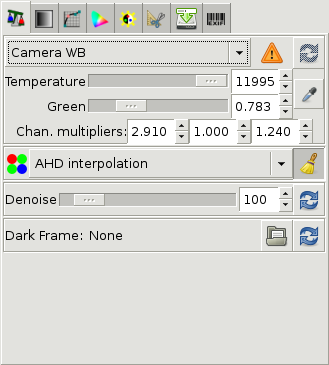
Выпадающий список Camera WB использует баланс белого, записанный камерой. Это удобная стартовая точка, потому что камера часто правильно оценивает сцену. Но при сложном освещении — лампы накаливания, смешанный свет, подводная съёмка, закат, сцена с цветными источниками — ручная коррекция может быть необходима.
Поле Temperature управляет цветовой температурой. Увеличение значения делает изображение теплее, уменьшение — холоднее. Поле Green регулирует зелёный канал, что особенно важно при компенсации зелёного или пурпурного оттенка. Вместе эти два параметра позволяют не только согреть или охладить снимок, но и устранить характерный сдвиг, который не исправляется одной температурой.
Строка Chan. multipliers показывает множители каналов. Обычно пользователь работает с температурой и зелёным каналом, но UFRaw даёт возможность видеть и менять сами числовые коэффициенты. Это полезно для точной повторяемой обработки, когда требуется одинаковый баланс белого для серии кадров.
Camera WB, Auto WB и ручной режим
В UFRaw доступны несколько подходов к балансу белого:
| Режим | Когда использовать |
|---|---|
| Camera WB | Когда баланс белого камеры выглядит естественно |
| Auto WB | Когда нужно быстро получить нейтральную стартовую точку |
| Ручная температура | Когда требуется контролируемый художественный или технический результат |
| Пипетка Spot WB | Когда в кадре есть нейтральный серый или белый объект |
| Пресеты камеры | Когда нужно приблизиться к типовым режимам освещения |
Camera WB чаще всего подходит для обычной дневной съёмки. Auto WB полезен как быстрая попытка нейтрализации оттенка. Ручной режим нужен, когда пользователь точно знает, какой должна быть цветовая температура, или хочет сохранить атмосферу сцены. Например, вечерний тёплый свет не всегда нужно полностью нейтрализовать: иногда правильнее оставить его тёплым, но убрать лишнюю зелень.
Баланс белого пипеткой
Пипетка в UFRaw используется для установки нейтральной точки. Пользователь выбирает область в предпросмотре, после чего программа выравнивает каналы так, чтобы выбранная область стала нейтральной. Важно выбирать не пересвеченный участок: выбитые белые области не дают корректной информации о цвете. Лучше использовать серую карточку, белую ткань без пересвета, бетон, бумагу в тени или другой нейтральный объект.
Практический пример:
-
Открыть RAW.
-
Перейти на вкладку White balance.
-
Найти в кадре нейтральный участок.
-
Щёлкнуть по нему в предпросмотре.
-
Нажать кнопку пипетки Spot WB.
-
Проверить результат по коже, серым объектам и Live histogram.
-
При необходимости подкорректировать Green вручную.
Этот метод хорошо работает для предметной съёмки, репродукции документов, студийного света и серий, где важно сохранить одинаковую цветовую основу.
Экспозиция и восстановление светов
Раздел Exposure управляет цифровой коррекцией экспозиции. В UFRaw можно увеличить или уменьшить экспозицию после съёмки, но программа не скрывает ограничений RAW-данных. Поднятие экспозиции усиливает шум, а снижение экспозиции не возвращает полностью выбитые света, если канал уже был клиппирован.
Для работы со светами UFRaw предлагает несколько вариантов поведения. При отрицательной коррекции экспозиции можно восстанавливать пересвеченные участки в LCH или HSV либо полностью клиппировать света. LCH-вариант сохраняет мягкость и естественность деталей за счёт работы с яркостью при сохранении цветности и оттенка. HSV-вариант даёт более резкое восстановление. Полное клиппирование исключает артефакты восстановления, но оставляет выбитые области без деталей.
Для положительной экспокоррекции UFRaw предлагает подход с линейным откликом сенсора или более мягким плечом кривой, имитирующим поведение плёнки. Это важно для светлых участков: резкий линейный подъём может быстро привести к жёсткому обрезанию, а мягкое плечо делает переход к пересвету менее грубым.
Практический подход к экспозиции в UFRaw:
-
сначала выставить баланс белого;
-
затем смотреть на Raw histogram и Live histogram;
-
поднимать экспозицию только до момента, когда важные света не выбиваются;
-
включать Indicate для проверки пересветов;
-
не пытаться вытянуть слишком тёмный кадр без оценки шума;
-
при портретах следить за красным каналом кожи;
-
при пейзажах контролировать синий канал неба;
-
при предметной съёмке проверять белые поверхности.
Экспозиция в UFRaw применяется вместе с балансом белого и до цветового управления. Поэтому изменение баланса белого может менять вид пересветов и перерасчёт автоматической экспозиции. Это нормальная особенность RAW-конвертации: цветовые множители каналов влияют на то, какой канал раньше достигает клиппинга.
Интерполяция Bayer-матрицы
После установки баланса белого UFRaw выполняет интерполяцию Bayer-паттерна, то есть превращает данные сенсора в полноцветное изображение. В программе доступны несколько алгоритмов: AHD interpolation, VNG interpolation, VNG four color interpolation, PPG interpolation и Bilinear interpolation.
| Алгоритм | Особенность |
|---|---|
| AHD interpolation | Основной качественный вариант, Adaptive Homogeneity-Directed |
| VNG interpolation | Variable Number of Gradients, старый добротный алгоритм |
| VNG four color interpolation | Полезен при Bayer-артефактах |
| PPG interpolation | Быстрее, при этом даёт достаточно хороший результат |
| Bilinear interpolation | Самый простой и быстрый вариант |
Для обычной обработки логично использовать AHD interpolation. Это сбалансированный вариант для фотографий, где важны детали и нормальное поведение на границах контрастных объектов. PPG interpolation полезен, когда нужна скорость. Bilinear interpolation годится для предварительных конвертаций или случаев, где качество демозаикации не критично. VNG four color interpolation имеет смысл попробовать, если появляются характерные цветные узоры или Bayer-артефакты.
В этом разделе также присутствует Color smoothing. Сглаживание цвета помогает уменьшить цветные артефакты, шум и хроматические искажения без сильной потери деталей. Это не полноценная коррекция объектива и не замена современным алгоритмам подавления хроматических аберраций, но для простого RAW-конвертера функция полезная.
Wavelet denoising и работа с шумом
В UFRaw есть параметр Denoise с числовым значением. Он работает как Wavelet denoising, где Threshold контролирует силу шумоподавления, а значение 0 означает отсутствие шумоподавления.
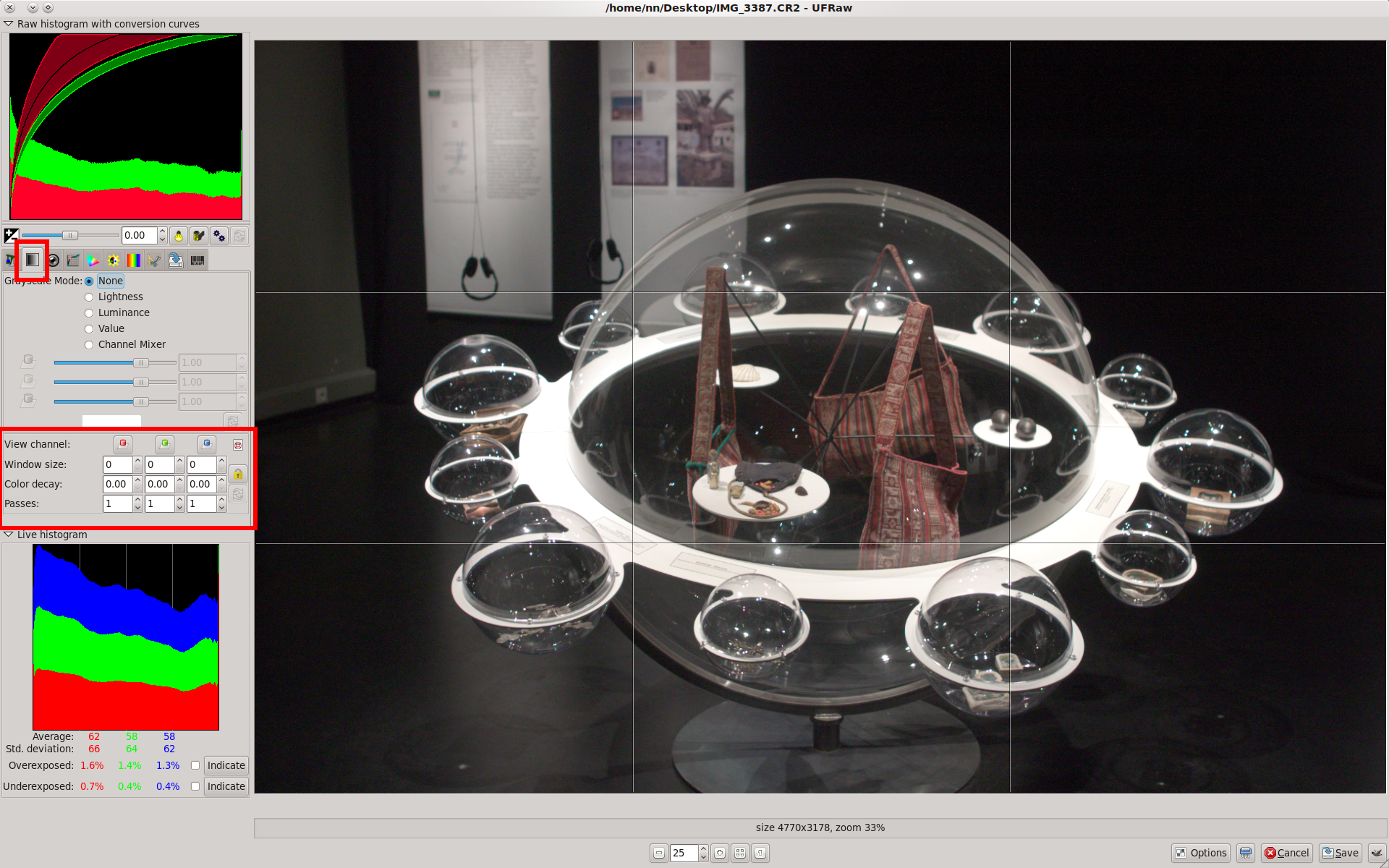
Шумоподавление в UFRaw лучше воспринимать как базовый инструмент. Оно может помочь при высоких ISO, недоэкспонированных кадрах и равномерных тенях, но не заменяет специализированные современные алгоритмы. При аккуратной работе параметр стоит повышать умеренно. Слишком сильное шумоподавление быстро убирает мелкую фактуру: кожу, ткань, траву, волосы, фактуру стен и слабые детали в тенях.
Практическая схема:
-
при ISO низких значений оставить Denoise около нуля;
-
при умеренном шуме поднять значение постепенно;
-
оценивать не только общий вид, но и мелкие детали на увеличении;
-
не пытаться полностью стереть шум, если после этого исчезает фактура;
-
лучше сохранить немного естественного зерна, чем получить пластиковую картинку.
Dark frame subtraction
Dark Frame в UFRaw предназначен для вычитания тёмного кадра. Такой подход используется при длинных выдержках для уменьшения горячих пикселей и части теплового шума. Пользователь может снять отдельный dark frame с закрытым объективом и загрузить его в программу. Для лучшего результата тёмный кадр должен быть снят в похожих условиях: с такой же выдержкой и при близкой температуре.
Эта функция особенно уместна при ночной фотографии, астрофото, съёмке интерьеров с длинной выдержкой и технических кадрах, где горячие пиксели заметны. В обычной дневной фотографии dark frame почти никогда не нужен. Он не улучшает резкость, не исправляет баланс белого и не делает изображение чище универсально; его задача конкретна — компенсировать повторяющийся тёмный шум сенсора.
Grayscale: чёрно-белая конвертация
UFRaw умеет формировать чёрно-белый вывод через раздел Grayscale. Когда выбран grayscale-вывод, программа записывает один канал на пиксель вместо трёх, поэтому итоговый файл может быть меньше. Доступны режимы Lightness, Luminance, Value и Channel mixer.
| Режим | Логика преобразования |
|---|---|
| Lightness | Использует среднее между максимальным и минимальным каналом |
| Luminance | Обнуляет насыщенность, сохраняя яркость |
| Value | Берёт канал с максимальным значением |
| Channel mixer | Смешивает каналы по выбранным коэффициентам |
Для большинства фотографий наиболее естественно выглядит Luminance, потому что он сохраняет воспринимаемую яркость. Channel mixer даёт больше контроля: можно сделать небо темнее, кожу светлее, зелень контрастнее, изменяя вклад каналов. Это особенно полезно для чёрно-белых пейзажей, архитектуры и портретов.
Base curve: базовая кривая
Раздел Base curve отвечает за тональную кривую, применяемую к цветовым каналам. UFRaw умеет работать с кривыми, включая кривые Nikon NEF. Для Nikon-файлов можно использовать встроенную пользовательскую кривую или кривую камеры, если она была активна при съёмке. Также можно загружать собственные кривые и редактировать их в редакторе кривой.
Базовая кривая применяется после экспозиции и баланса белого, но до гамма-коррекции. Это важно: кривая действует на линейные данные, поэтому результат отличается от обычной кривой, применённой позднее в редакторе. В UFRaw Base curve помогает сформировать общий контраст снимка ещё на стадии RAW-проявки.
Редактор кривой можно использовать для разных задач:
-
добавить мягкий S-контраст;
-
поднять средние тона;
-
затемнить глубокие тени;
-
удержать света;
-
подготовить более плоский файл для дальнейшей обработки;
-
имитировать тональную реакцию камеры;
-
применить пользовательскую кривую к серии снимков.
При работе с кривой важно не превращать UFRaw в финальный редактор. Если снимок будет дальше обрабатываться в GIMP, лучше оставить запас в светах и тенях. Слишком агрессивная S-кривая на этапе RAW-конвертации может привести к потере информации, которую потом уже сложно вернуть.
Color management: управление цветом
Раздел Color management — один из самых важных в UFRaw. Программа использует три вида ICC-профилей: Input profile, Output profile и Display profile. Входной профиль описывает камеру, выходной профиль задаёт рабочее или итоговое цветовое пространство, а профиль дисплея влияет на отображение предпросмотра.
Input profile нужен для интерпретации цвета камеры. Если выбран профиль камеры, UFRaw может точнее перевести данные сенсора в стандартное цветовое пространство. Output profile задаёт цветовое пространство итогового файла — например, sRGB для универсального просмотра или более широкое пространство для дальнейшей обработки. Display profile нужен только для предпросмотра: он помогает корректно показать картинку на конкретном мониторе, но не меняет сохранённый файл.
В UFRaw также есть параметр Color Matrix. Цветовая матрица используется для линейного преобразования данных фильтров сенсора в стандартный RGB. Матрицы берутся из dcraw. Обычно цветовую матрицу включают при работе с RGB-профилями, но с некоторыми профилями камеры логика может отличаться.
Для обычного пользователя безопасный сценарий такой:
| Настройка | Практический выбор |
|---|---|
| Input profile | Профиль камеры или Color Matrix |
| Output profile | sRGB для JPEG и универсального просмотра |
| Display profile | Системный профиль монитора, если он есть |
| Output intent | Perceptual или Relative Colorimetric в зависимости от задачи |
| Display intent | Обычный режим предпросмотра без лишней имитации печати |
Если цель — быстро получить JPEG для публикации, sRGB остаётся самым совместимым вариантом. Если цель — дальнейшая обработка и печать, можно сохранять TIFF с подходящим рабочим профилем, но это требует понимания цветового workflow. UFRaw даёт эти настройки без лишней автоматизации, поэтому пользователь сам отвечает за корректность профилей.
Corrections: насыщенность и кривая яркости
Раздел Corrections содержит настройку Saturation и кривую коррекции. Насыщенность в UFRaw меняется в пространстве Lch(ab), то есть программа старается сохранять яркость и оттенок, изменяя насыщенность. Значение больше 1 усиливает цвет, меньше 1 ослабляет, а 0 превращает изображение в чёрно-белое.
Кривая в разделе Corrections применяется к каналу яркости в Lch(ab). Это отличает её от Base curve, которая воздействует на цветовые каналы раньше в цепочке обработки. Здесь удобнее корректировать общий контраст и чёрную точку. В интерфейсе есть элементы для управления чёрной точкой, кнопка автоматического чёрного и кнопка автоматической кривой.
Практически это работает так:
-
Base curve формирует базовый тональный характер RAW;
-
Corrections curve помогает довести яркость и контраст;
-
Saturation регулирует цветовую выразительность;
-
Auto black может быстро убрать серую дымку;
-
Auto curve может усилить контраст, но иногда даёт слишком искусственный результат.
С Auto curve стоит быть осторожным. Она пытается распределить гистограмму более равномерно, но фотография не всегда должна иметь идеальную гистограмму. Туман, снег, контровый свет, ночная сцена, силуэт и пастельный портрет могут выглядеть хуже после агрессивной автоматической коррекции.
Crop and Rotate: кадрирование, поворот и shrink factor
Раздел Crop and Rotate отвечает за геометрию изображения. В нём можно кадрировать фотографию, повернуть её и уменьшить размер через shrink factor. Область кадрирования меняется мышью: можно тянуть края рамки, задавать соотношение сторон и блокировать его. UFRaw поддерживает ввод соотношения сторон как десятичным числом или как отношением двух чисел.
Кадрирование в RAW-конвертере удобно, когда лишние края кадра мешают оценивать тон и цвет. Например, если в кадре есть яркая лампа у края, она может влиять на восприятие гистограммы. Обрезав её до финальной композиции, проще корректировать экспозицию и контраст.
Shrink factor полезен при подготовке уменьшенных файлов. При значениях 2 и выше конвертация может выполняться быстрее, потому что не требуется обычная интерполяция в полном размере. Для веб-превью, контактных листов и быстрых JPEG это практично. Для финального TIFF под печать shrink factor обычно не используют.
Save: параметры сохранения
Раздел Save определяет, как UFRaw сохранит результат. Здесь задаются путь, имя файла, формат, глубина, JPEG-компрессия, сжатие TIFF, создание ID-файла и поведение параметров сохранения. В standalone-режиме пользователь нажимает Save, а в режиме плагина для GIMP — OK, чтобы передать изображение в редактор.
В окне сохранения можно выбрать тип результата. Для быстрой публикации подходит JPEG. Для дальнейшей обработки лучше использовать TIFF, особенно если требуется сохранить больше информации и избежать потерь JPEG-сжатия. PPM полезен как простой промежуточный формат, но в обычном фотопроцессе он менее удобен.
Особое внимание в UFRaw уделено JPEG-компрессии. Уровень сжатия влияет не только на размер файла, но и на sampling factor: при уровне 90 и ниже используется 2x2 sampling, при 91 — 2x1, при 92 и выше — 1x1. Это означает, что высокое качество JPEG в UFRaw связано не только с меньшим сжатием, но и с более аккуратным сохранением цветовой информации.
UFRaw ID-файлы
UFRaw может создавать ID-файлы с расширением .ufraw. В них хранятся параметры обработки: настройки баланса белого, экспозиции, кривых, сохранения и другие данные конвертации. Такие файлы полезны для повторяемой обработки и пакетного режима.
Варианты использования ID-файлов:
-
сохранить параметры конкретного снимка;
-
применить те же настройки к другой фотографии;
-
создать шаблон для серии;
-
подготовить задания для
ufraw-batch; -
отделить ручную настройку от последующей фоновой конвертации.
Например, можно в разделе Save выбрать создание ID-файла без немедленной генерации итогового изображения, а позже выполнить:
ufraw-batch *.ufrawТакой сценарий удобен, если нужно быстро пройти серию снимков вручную, сохранить параметры, а саму тяжёлую конвертацию запустить позже.
EXIF в UFRaw
Вкладка EXIF в UFRaw предназначена прежде всего для просмотра базовой информации. Это не редактор метаданных. Программа может сохранять EXIF-данные в JPEG для поддерживаемых форматов, включая Canon CRW/CR2, Nikon NEF, Pentax PEF, Samsung PEF, Sony SR2/ARW, Minolta MRW, Fuji RAF и Adobe DNG. Также EXIF может записываться в PNG и TIFF при наличии соответствующей поддержки Exiv2.
Для пользователя это означает, что после конвертации JPEG может сохранить важные сведения о снимке: камеру, параметры съёмки, объективные данные и другую служебную информацию. Но UFRaw не стоит рассматривать как полноценный менеджер EXIF, IPTC или XMP. Если задача — массово редактировать метаданные, присваивать ключевые слова, авторство, геотеги или шаблоны описания, лучше использовать специализированные инструменты.
Options, конфигурация и поведение настроек
Кнопка Options открывает параметры, не связанные напрямую с редактированием изображения. В этом окне можно управлять загруженными профилями и кривыми, просматривать конфигурационные данные, сохраняемые в ID-файлы и ресурсный файл .ufrawrc, а также смотреть лог.
UFRaw использует несколько источников настроек:
-
Встроенные значения по умолчанию.
-
Ресурсный файл
.ufrawrc. -
Параметры ID-файла.
-
Командные параметры.
-
Настройки, выбранные в интерактивном интерфейсе.
Такая схема особенно важна для пакетной обработки. Если пользователь не контролирует .ufrawrc, старые настройки могут неожиданно повлиять на результат. Для точной серии лучше использовать ID-файл или явно указывать параметры командной строки.
В интерфейсе UFRaw есть кнопки сброса. Они позволяют вернуть отдельный блок настроек к исходному состоянию. При этом кнопка сброса баланса белого ведёт себя иначе: она возвращает баланс к начальному значению, с которым был загружен снимок, а не просто к глобальному значению по умолчанию. Это логично, потому что баланс белого часто берётся из камеры и является важной стартовой точкой.
Практическая инструкция: проявка RAW в UFRaw
Ниже — рабочий сценарий, который подходит для большинства одиночных снимков.
Шаг 1. Открыть RAW и оценить исходное состояние
После открытия файла UFRaw показывает предпросмотр и гистограммы. Не стоит сразу нажимать Save. Сначала нужно оценить:
-
не выбиты ли важные света;
-
не провалены ли тени;
-
есть ли цветовой сдвиг;
-
не слишком ли холодная или тёплая картинка;
-
есть ли необходимость в кадрировании;
-
нужен ли профиль камеры.
Верхняя гистограмма показывает исходные RAW-данные и кривые конвертации, нижняя Live histogram — результат текущих настроек.
Шаг 2. Настроить White balance
В выпадающем списке выбрать Camera WB или Auto WB. Если кадр имеет заметный цветовой сдвиг, использовать пипетку Spot WB по нейтральной области. Затем проверить Temperature и Green.
Для портрета важнее естественный тон кожи, чем формальная нейтральность серых объектов. Для предметной съёмки и репродукции документов важнее точная нейтральность. Для пейзажа допустим художественный баланс: закат не обязан становиться белым дневным светом.
Шаг 3. Отрегулировать Exposure
Поднять или снизить экспозицию, ориентируясь на Live histogram и флажки Indicate. Если важные света выбиты, попробовать отрицательную коррекцию и режим восстановления светов. При сильном недосвете поднимать экспозицию осторожно, потому что шум в тенях усилится.
Шаг 4. Выбрать Interpolation
Оставить AHD interpolation для обычной качественной обработки. Если конвертация серии должна быть быстрой, можно попробовать PPG interpolation. Если видны специфические цветные артефакты, проверить VNG four color interpolation.
Шаг 5. Проверить Denoise и Dark Frame
Если снимок чистый, не трогать шумоподавление. Если заметен цветной шум, осторожно увеличить Denoise. Для длинных выдержек и горячих пикселей использовать Dark Frame, если есть подходящий тёмный кадр.
Шаг 6. Настроить Base curve
Выбрать или создать кривую. Для естественного результата достаточно лёгкого повышения контраста. Для дальнейшей обработки в GIMP лучше не делать слишком резкий контраст на этом этапе.
Шаг 7. Настроить Color management
Для универсального JPEG выбрать sRGB как выходной профиль. При работе с печатью или расширенным workflow использовать подходящий ICC-профиль. Проверить, что профиль дисплея используется только для предпросмотра и не воспринимается как замена выходному профилю.
Шаг 8. Доработать Corrections
Отрегулировать Saturation. Для естественной фотографии не стоит сильно повышать насыщенность. Если изображение выглядит плоским, можно использовать кривую коррекции яркости или кнопку auto black, но результат нужно проверять визуально.
Шаг 9. Выполнить Crop and Rotate
Задать кадрирование и соотношение сторон. Если нужно быстро получить уменьшенный файл, использовать shrink factor. Для финального сохранения в полном размере оставить уменьшение без необходимости.
Шаг 10. Сохранить файл
Перейти в Save, выбрать формат, путь, имя, глубину и качество. Для публикации — JPEG с высоким качеством. Для дальнейшей обработки — TIFF. Если параметры понадобятся повторно, создать ID-файл.
Использование UFRaw вместе с GIMP
Связка UFRaw + GIMP строится на разделении задач. UFRaw отвечает за RAW-проявку, GIMP — за дальнейшее редактирование. Это правильное разделение: RAW-конвертер должен корректно интерпретировать данные камеры, а растровый редактор — работать с уже готовым изображением.
В режиме плагина процесс выглядит так:
-
В GIMP открывается RAW-файл.
-
Появляется окно UFRaw.
-
Пользователь настраивает баланс белого, экспозицию, кривые, профиль и кадрирование.
-
Нажимает OK.
-
Изображение открывается в GIMP.
-
Дальше используются слои, маски, кисти, ретушь, текст, выделения и экспорт.
Такой сценарий особенно удобен для пользователей, которые не хотят держать отдельную библиотеку снимков в RAW-редакторе. UFRaw работает как входной фильтр: он готовит изображение для GIMP и не пытается заменить сам редактор.
Ограничение этого подхода очевидно: после передачи в GIMP пользователь работает уже не с RAW-данными, а с проявленным изображением. Если баланс белого или экспозиция были выбраны неверно, лучше вернуться в UFRaw и проявить файл заново, чем пытаться радикально исправлять результат в GIMP.
Пакетная обработка через ufraw-batch
Пакетный режим — одна из практичных особенностей UFRaw. Он нужен не для художественной обработки каждого кадра, а для повторяемых задач: быстро перегнать серию RAW в JPEG, создать TIFF-файлы для последующей обработки, применить одинаковый баланс белого или использовать сохранённый ID-файл.
Типовые команды:
ufraw-batch --out-type=jpeg *.CR2ufraw-batch --out-type=tiff --out-path=converted *.NEFufraw-batch --wb=camera --out-type=jpeg *.DNGufraw-batch --conf=session.ufraw *.RAFПакетная обработка особенно хорошо работает в однотипных условиях:
-
репортаж в одном помещении;
-
студийная серия с постоянным светом;
-
предметная съёмка на одном фоне;
-
архивная конвертация старых RAW;
-
подготовка превью;
-
массовое создание TIFF для дальнейшей обработки.
Главная ошибка при пакетной обработке — применять один набор настроек к разным сценам. Если в серии есть солнечные кадры, тень, интерьер и вечерний свет, один баланс белого и одна экспозиция дадут неоднородный результат. В таком случае лучше разбить файлы на группы.
Сильные стороны UFRaw
UFRaw ценен не набором эффектов, а прямым контролем над RAW-проявкой. Программа показывает пользователю важные этапы обработки и не прячет их за декоративным интерфейсом.
Сильные стороны:
-
лёгкая логика работы;
-
отдельное окно без каталога и лишней библиотеки;
-
работа как standalone-приложение;
-
интеграция с GIMP;
-
пакетная обработка через
ufraw-batch; -
управление балансом белого;
-
ручная экспокоррекция;
-
восстановление светов в LCH и HSV;
-
несколько алгоритмов интерполяции;
-
базовое шумоподавление;
-
dark frame subtraction;
-
поддержка ICC-профилей;
-
работа с кривыми;
-
сохранение ID-файлов;
-
просмотр EXIF;
-
понятная Live histogram;
-
индикация пересветов и недосветов.
Отдельно стоит отметить простоту. UFRaw не заставляет пользователя изучать десятки модулей. Для базовой проявки достаточно пройти несколько элементов: Camera WB, Exposure, Base curve, Saturation, Save. Это делает программу удобной для тех, кто хочет понять RAW-конвертацию без входа в сложную экосистему профессионального RAW-редактора.
Слабые стороны и ограничения
UFRaw — программа с чёткими ограничениями. Их важно понимать до начала работы.
Главное ограничение — отсутствие современного комплексного рабочего процесса. В UFRaw нет полноценного каталога, рейтингов, виртуальных копий, истории правок в стиле современных RAW-редакторов, локальных масок, кистей, градиентных фильтров, современных профилей объективов, сложной коррекции перспективы, продвинутого шумоподавления и неразрушающей библиотеки. Это инструмент конвертации, а не полноценная фотолаборатория.
Второе ограничение — интерфейс. Он функционален, но выглядит старым: маленькие иконки, плотная левая панель, много числовых полей, минимум визуальных подсказок. Для пользователя, привыкшего к Lightroom, Capture One, Darktable или ON1 Photo RAW, UFRaw может показаться грубым и техническим.
Третье ограничение — зависимость от возможностей dcraw и сопутствующих библиотек. UFRaw хорошо подходит для классических RAW-форматов, но не является лучшим выбором для камер и форматов, которые требуют современных RAW-движков, новых профилей, сложной демозаикации или актуальной поддержки производителя.
Четвёртое ограничение — отсутствие сильной финальной обработки. В UFRaw можно сделать экспозицию, цвет, кривую, насыщенность и кадрирование, но ретушь, локальная коррекция, работа с деталями и художественная обработка всё равно требуют другой программы.
Для кого подходит UFRaw
UFRaw подходит не всем. Это программа для тех, кто понимает, зачем ему простой RAW-конвертер, а не полный редактор.
Хорошие сценарии:
-
пользователь GIMP хочет открывать RAW через понятный плагин;
-
нужно быстро конвертировать старые RAW-файлы;
-
требуется лёгкий инструмент без каталога;
-
нужно применить одинаковые параметры к серии через
ufraw-batch; -
пользователь хочет вручную контролировать баланс белого и экспозицию;
-
нужен простой способ получить TIFF из RAW;
-
важна работа с ICC-профилями без сложной библиотеки;
-
нужно изучить базовую RAW-проявку на понятных элементах.
Плохие сценарии:
-
нужна современная поддержка новых камер;
-
требуется каталог на десятки тысяч снимков;
-
нужны маски, кисти, локальные правки;
-
важна сложная коррекция объектива;
-
нужна профессиональная работа с шумом и резкостью;
-
требуется быстрый современный интерфейс;
-
нужен полностью неразрушающий workflow с историей и виртуальными копиями;
-
нужен редактор всё в одном.
UFRaw не стоит выбирать из-за привычки к старым программам, если задача требует современного RAW-пайплайна. Но если нужна конкретная простая конвертация или связка с GIMP, программа остаётся понятной и логичной.
Сравнение с аналогами
UFRaw разумно сравнивать не с абстрактными RAW-конвертерами, а с конкретными программами: Darktable, RawTherapee и digiKam. Эти приложения решают похожую задачу — работу с RAW, но делают это по-разному.
| Критерий | UFRaw | Darktable | RawTherapee | digiKam |
|---|---|---|---|---|
| Основная роль | RAW-конвертер | RAW-редактор и фотолаборатория | RAW-процессор с мощными настройками | Менеджер фото с редактором |
| Каталог | Нет | Есть lighttable | Есть файловый браузер/очередь | Сильная библиотека и коллекции |
| Сложность | Низкая/средняя | Высокая | Средняя/высокая | Средняя |
| GIMP-сценарий | Прямой плагин | Возможна внешняя связка | Возможна внешняя связка | Может использовать внешние инструменты |
| Пакетная обработка | ufraw-batch |
Есть экспорт и CLI-сценарии | Есть очередь и CLI-сценарии | Есть Batch Queue Manager |
| Цветовое управление | ICC через Little CMS | Развитая система профилей и модулей | Развитая обработка цвета | Цветовое управление в рамках библиотеки |
| Локальные правки | Нет | Есть модули и маски | Есть развитые инструменты обработки | Есть редакторские инструменты |
| Лучшее применение | Быстрая проявка и GIMP | Полный RAW-workflow | Детальная проявка RAW | Организация архива и пакетные операции |
Darktable
Darktable — гораздо более сложная программа. В ней есть lighttable для организации снимков, darkroom для обработки, модули экспозиции, демозаикации, цветокоррекции, шумоподавления, резкости, профилей, кривых, ретуши, коррекции объектива, LUT, цветовых зон и других задач. Модульная система Darktable намного шире, чем набор настроек UFRaw.
На фоне Darktable UFRaw выглядит минималистично. В нём нет полноценного неразрушающего workflow с большим стеком модулей. Зато UFRaw быстрее понять. Если нужно открыть один RAW, поправить White balance, Exposure и сохранить TIFF, UFRaw проще. Если нужно серьёзно обрабатывать серию, управлять стилями, масками, профилями, шумом, резкостью и экспортом, Darktable объективно сильнее.
Вывод: UFRaw лучше для простого входного конвертирования, Darktable — для полноценной цифровой фотолаборатории.
RawTherapee
RawTherapee ближе к UFRaw по идее проявки RAW, но намного богаче по инструментам. В RawTherapee используются неразрушающая обработка, 32-битный floating point processing engine, современные алгоритмы демозаикации, расширенные средства цвета и детализации, dark frame subtraction, flat field correction и исправление hot/dead pixels.
UFRaw проще и грубее. Он даёт базовый контроль над RAW, но не предоставляет такой глубины настройки резкости, деталей, шумоподавления, профилей камер, микроконтраста и тональных инструментов. При этом простота UFRaw может быть плюсом для тех, кто не хочет разбираться в множестве вкладок RawTherapee.
Вывод: RawTherapee лучше для качественной детальной проявки, UFRaw — для быстрого и понятного RAW-to-image процесса.
digiKam
digiKam — это прежде всего менеджер фотографий. В нём есть коллекции, импорт, поиск, просмотр, редактирование, плагины, Batch Queue Manager, RAW Import, DNG Converter и пакетная обработка. digiKam подходит для организации архива и массовых операций над снимками.
UFRaw не пытается организовывать архив. Он работает с конкретным файлом или набором файлов. Если у пользователя тысячи фотографий, теги, альбомы, рейтинги, геоданные и поиск — digiKam намного практичнее. Если нужно быстро открыть один RAW и передать его в GIMP, UFRaw проще.
Вывод: digiKam лучше для управления фотоколлекцией, UFRaw — для точечной RAW-конвертации.
Практические примеры использования
Быстрая конвертация RAW в JPEG
Сценарий: нужно быстро получить JPEG из RAW без сложной обработки.
Действия:
-
Открыть RAW в UFRaw.
-
Оставить Camera WB.
-
Проверить Exposure.
-
При необходимости включить Auto exposure.
-
Настроить лёгкую Base curve.
-
В Save выбрать JPEG.
-
Поставить высокий уровень качества.
-
Нажать Save.
Такой сценарий подходит для технических снимков, быстрых превью, публикаций в интернете и ситуаций, где не нужна детальная художественная обработка.
Подготовка TIFF для GIMP
Сценарий: нужно проявить RAW максимально аккуратно, а дальше работать в GIMP.
Действия:
-
Открыть RAW через GIMP или standalone UFRaw.
-
Настроить White balance.
-
Не делать чрезмерный контраст.
-
Сохранить запас в светах.
-
Выбрать подходящий Output profile.
-
Передать в GIMP через OK или сохранить TIFF.
-
В GIMP выполнять ретушь и финальную коррекцию.
Главная идея — не запекать слишком сильную обработку на этапе UFRaw. Лучше получить чистый, нейтральный файл, который хорошо переносит дальнейшие правки.
Серия с одинаковым освещением
Сценарий: есть 100 RAW-файлов из одной студийной серии.
Действия:
-
Открыть один типичный кадр в UFRaw.
-
Настроить White balance, Exposure, Base curve, Color management.
-
Создать ID-файл.
-
Запустить
ufraw-batch --conf=...для остальных файлов. -
Проверить несколько результатов из начала, середины и конца серии.
Если освещение не менялось, такой подход экономит время. Если свет менялся, лучше делать несколько ID-файлов под разные группы снимков.
Исправление цветового сдвига
Сценарий: фотография снята в помещении и имеет жёлто-зелёный оттенок.
Действия:
-
Перейти в White balance.
-
Попробовать Camera WB.
-
Если оттенок сохраняется, выбрать нейтральную область пипеткой.
-
Подкорректировать Temperature вниз, если картинка слишком жёлтая.
-
Изменить Green, если остаётся зелёный или пурпурный сдвиг.
-
Проверить кожу и серые объекты.
-
Не повышать насыщенность до стабилизации баланса белого.
В UFRaw баланс белого лучше исправлять до насыщенности и кривых, потому что цветовой сдвиг после контрастной обработки становится заметнее.
Качество результата
Качество UFRaw зависит от трёх факторов: исходного RAW, правильных настроек и соответствия формата камеры возможностям dcraw. При аккуратной работе программа даёт нормальный результат для базовой проявки: корректный баланс белого, управляемую экспозицию, приемлемую демозаикацию, ICC-профили и сохранение в качественный формат.
Но UFRaw не стоит переоценивать. Современные RAW-редакторы ушли дальше в шумоподавлении, восстановлении светов, профилях камер, цветовых моделях, коррекции объективов и локальной обработке. Поэтому для сложных кадров с высоким ISO, экстремальным динамическим диапазоном, новой камерой или требовательной печатью лучше использовать более современный RAW-процессор.
Оптимальная роль UFRaw — чистая первичная конвертация. Он хорошо показывает, какие параметры влияют на RAW: баланс белого, экспозиция, кривые, цветовые профили, интерполяция, dark frame, EXIF и формат сохранения.
Итоговая оценка
UFRaw — конкретный, узкий и честный RAW-конвертер. Он не пытается быть центром фотопроцесса, не строит библиотеку, не предлагает сложные модули и не заменяет полноценный редактор. Его задача — открыть RAW, дать контроль над базовой проявкой и сохранить результат или передать его в GIMP.
Главные преимущества UFRaw — простота, прямой доступ к ключевым параметрам, интеграция с GIMP, пакетная обработка и поддержка ICC-профилей. Главные недостатки — устаревший интерфейс, ограниченный набор инструментов, слабая пригодность для современных сложных RAW-процессов и отсутствие полноценного неразрушающего фоторедактора.
UFRaw стоит использовать, когда нужен лёгкий RAW-конвертер на базе dcraw, когда рабочий процесс строится вокруг GIMP, когда требуется быстро получить JPEG/TIFF из RAW или когда нужно пакетно обработать старые файлы. Для профессиональной современной обработки больших серий, сложного цвета, масок, продвинутого шумоподавления и новых камер разумнее выбрать Darktable, RawTherapee или другой более развитый RAW-редактор.
