DxO ViewPoint исправляет схождение вертикалей и горизонталей, выравнивает горизонт, устраняет бочкообразную, подушкообразную и рыбий глаз дисторсию, возвращает естественные пропорции объектам, растянутым широкоугольной оптикой, и позволяет локально менять форму частей кадра через сетку ReShape Fusion. Для точной геометрии доступны автоматическое выпрямление перспективы, направляющие, коррекция по параллелям, прямоугольнику и восьми точкам, ползунки объёмной деформации, кадрирование и эффект миниатюры с управляемой зоной резкости.
Главная практическая задача DxO ViewPoint — исправить геометрию снимка так, чтобы архитектура, интерьер, предметы и люди выглядели естественно после съёмки с наклоном камеры или на широкоугольный объектив. Одни инструменты работают со всем кадром: убирают оптическую дисторсию, выправляют перспективу, горизонт и пропорции по краям. Другие позволяют вмешаться только в выбранную область: переместить, повернуть или масштабировать фрагмент, заставить локальные линии стать параллельными либо ослабить растяжение объекта, не переделывая остальную композицию.
Для обычной обработки можно открывать JPEG и TIFF, а автоматическую коррекцию объектива программа строит на метаданных снимка и профилях DxO Optics Modules. Если профиль или EXIF недоступны, геометрию разрешается настраивать вручную. В связке с DxO PhotoLab те же специализированные средства дополняют RAW-процесс, а плагины для Adobe Lightroom Classic, Photoshop и Photoshop Elements позволяют передавать подготовленный кадр в ViewPoint из привычного рабочего процесса.
Скачать DxO ViewPoint
- Ретушь фото
- Русский интерфейс
- Просто для новичков
- RAW не открывается напрямую
- Нет слоёв и масок
- Правки могут обрезать кадр
Для каких исправлений нужен DxO ViewPoint
ViewPoint полезен там, где проблема фотографии связана не столько с цветом или экспозицией, сколько с формой. Типичный пример — здание, снятое снизу: камера наклонена вверх, поэтому вертикальные стены визуально сходятся к верхней части кадра. Другой пример — интерьер на коротком фокусном расстоянии, где предметы возле углов выглядят непропорционально широкими. Третья ситуация — снимок с заметным изгибом прямых линий из-за оптики. Для каждой из этих причин предусмотрен отдельный механизм, поэтому эффективнее сначала определить природу искажения, а уже потом двигать ползунки.
Оптическая дисторсия и перспективное искажение внешне могут быть похожи, но возникают по-разному. При бочкообразной дисторсии прямые линии выгибаются наружу относительно центра; при подушкообразной — внутрь. Перспектива, напротив, меняет взаимное направление линий из-за положения камеры: две вертикали фасада становятся сходящимися, хотя каждая из них сама по себе может оставаться прямой. Volume Deformation решает ещё одну задачу — компенсирует визуальное растяжение объёмных объектов у края широкоугольного кадра. Разделение этих операций помогает не лечить одну проблему инструментом для другой.
Перед сложным исправлением полезно посмотреть на линии, которые в реальной сцене должны быть вертикальными, горизонтальными или параллельными: края стен, оконные рамы, дверные проёмы, столешницы, колонны. Если изгиб заметен по всей длине линии, сначала проверяют Distortion. Если линия прямая, но наклонена или сходится с соседней, переходят к Perspective и Horizon. Если фон уже выглядит правильно, а человек или круглый предмет у края кажется растянутым, нужен Volume Deformation или локальная сетка ReShape Fusion. Такой порядок уменьшает количество компенсирующих правок.
Рабочее окно и логика управления
Интерфейс построен вокруг изображения и правой панели коррекций. В верхней части находятся команды открытия и управления файлами, режимы сравнения, масштаб, поворот, отражение, сетка и направляющие, сохранение и полноэкранный просмотр. Центральная область показывает фотографию и активные геометрические элементы поверх неё. Справа раскрываются секции Distortion, Volume Deformation, Perspective, ReShape Fusion, Horizon, Crop и Miniature effect. Такая компоновка важна: большинство операций требует одновременно видеть и исходные линии снимка, и цифровые ориентиры, которыми задаётся исправление.
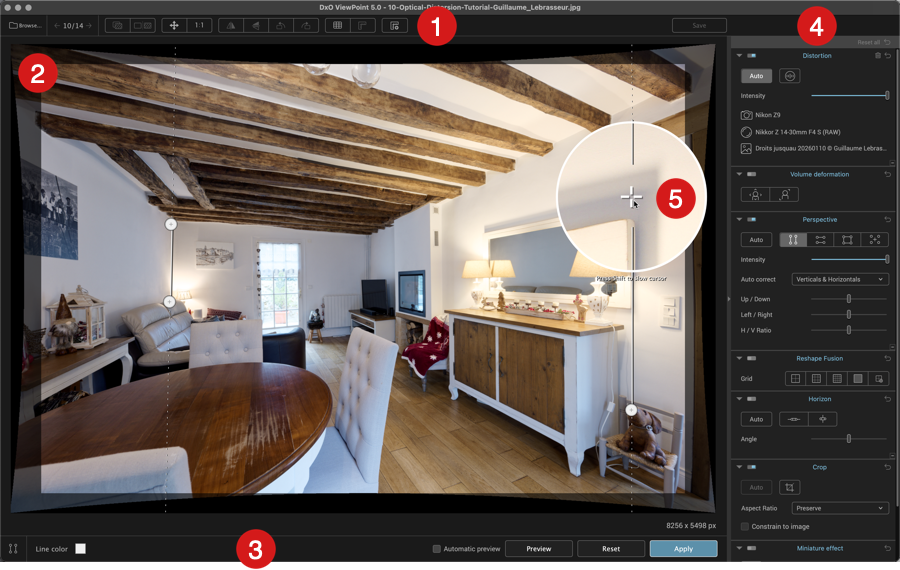
Нижняя панель меняется в зависимости от выбранного инструмента. Здесь появляются переключатели цвета линий и сетки, команда автоматического предварительного просмотра, отдельный Preview, Reset и Apply. При ручной перспективе нижняя часть окна особенно полезна: можно быстро скрыть или показать результат, не теряя расставленные опорные линии. При работе как плагин дополнительно доступны команды возврата к хост-программе и сохранения результата в её рабочий процесс.
У интерфейса есть увеличительная лупа для точного размещения линий. Она показывает область вокруг текущего якоря крупнее, что полезно на тонких краях окон, колонн или рамок. В архитектурной фотографии ошибка на несколько пикселей у основания длинной направляющей заметно меняет итоговый наклон, поэтому лупа позволяет привязывать маркер не примерно к стене, а к конкретной прямой границе. Размер рабочего изображения при этом не приходится увеличивать до неудобного масштаба.
Открытие снимков и браузер изображений
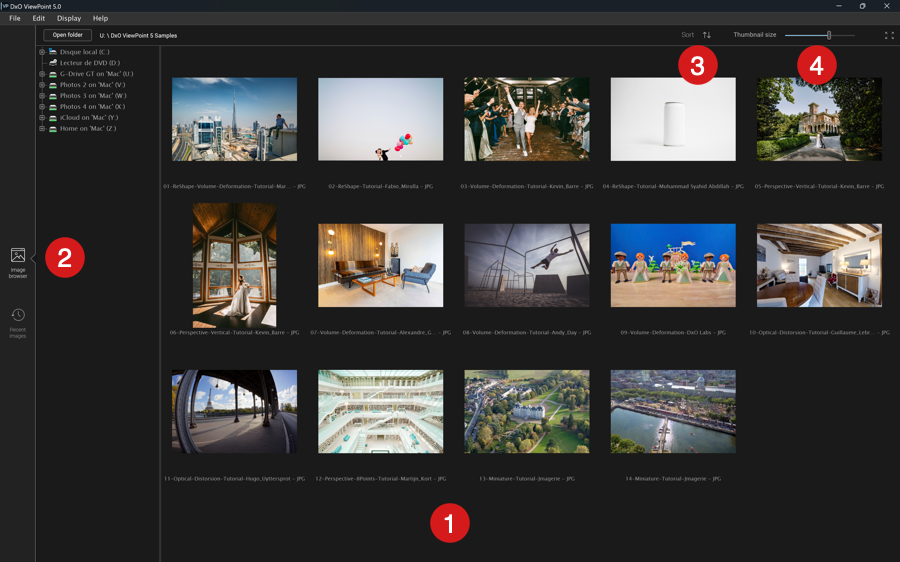
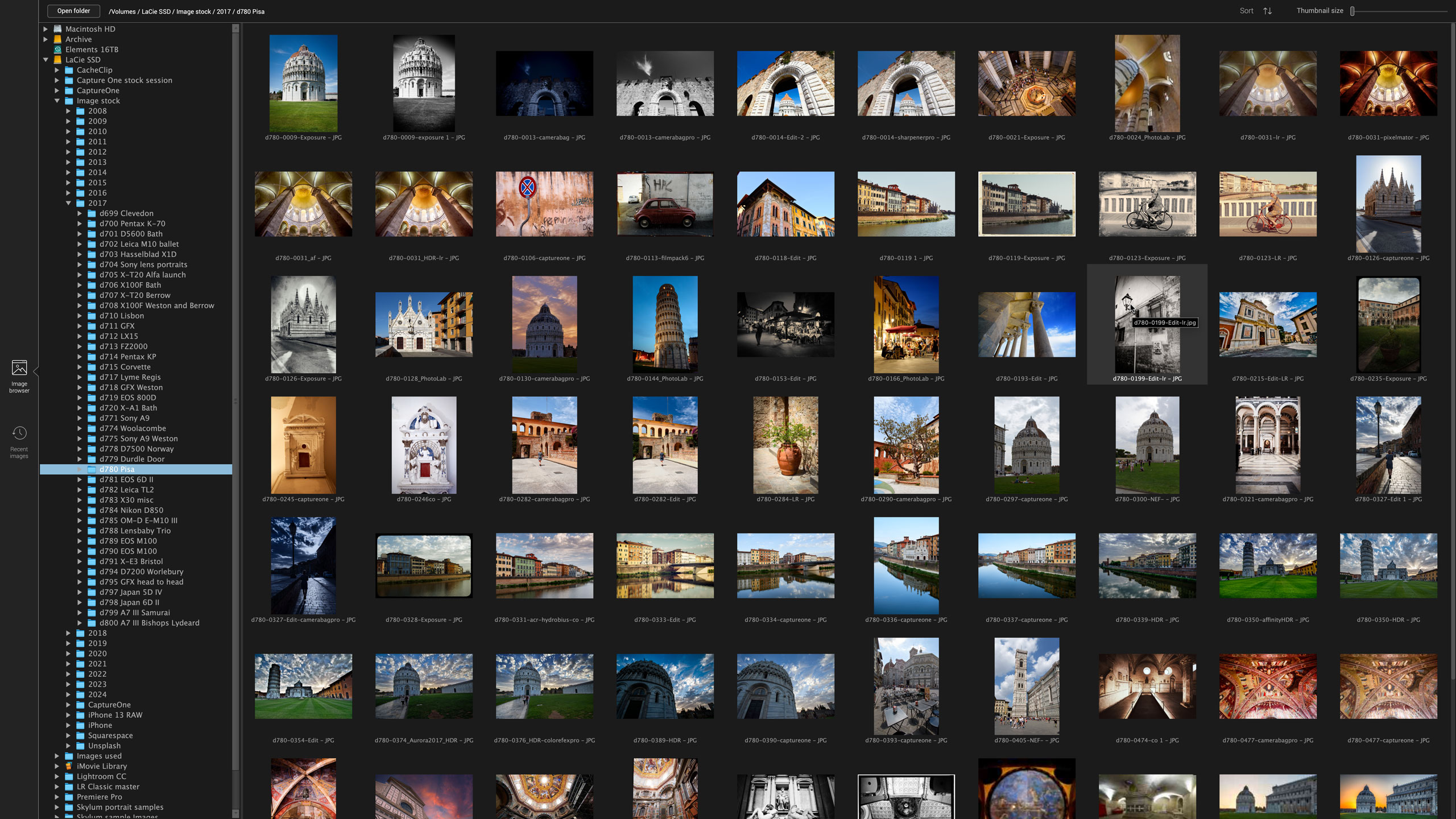
В режиме работы с файлами ViewPoint показывает дерево папок, список недавних мест и ленту миниатюр. Это не каталогизатор с рейтингами и сложной системой коллекций: браузер предназначен прежде всего для выбора кадра, перехода к соседним изображениям и повторного открытия недавно использованных папок. Размер миниатюр можно менять, а сортировка помогает быстро найти нужный файл в папке съёмки. Размер текущего изображения отображается в нижней части рабочей области, что удобно перед экспортом или проверкой крупного файла.
При прямом открытии файлов ViewPoint ориентирован на JPEG и TIFF. TIFF может быть 8- или 16-битным; официальная справка указывает обработку RGB-изображений до 200 мегапикселей. Для фотографа это означает, что ViewPoint не следует использовать как первичный RAW-конвертер. Если исходник находится в RAW, логичнее сначала получить корректно проявленный файл в совместимом формате либо выполнять геометрические операции через интеграцию с DxO PhotoLab, где поддерживаемый RAW остаётся частью общего процесса обработки.
При выборе JPEG следует учитывать обычное ограничение этого формата: повторное сохранение с потерями нежелательно для многоэтапной коррекции. Если кадр проходит через несколько программ и предполагается дальнейшая ретушь, TIFF обеспечивает более подходящий промежуточный файл, особенно в 16-битном варианте. ViewPoint отвечает за геометрию; тональные и цветовые правки разумно согласовать так, чтобы промежуточные пересохранения не ухудшали исходные данные раньше времени.
Коррекция оптической дисторсии
Раздел Distortion исправляет геометрическое искривление, связанное с объективом. При доступных метаданных и подходящем DxO Optics Module программа может определить профиль автоматически. Профиль учитывает конкретную комбинацию камеры и объектива, поэтому такой вариант предпочтительнее грубого ручного ползунка: исправление опирается на измеренную модель оптики, а не на субъективную попытку сделать одну линию визуально прямой. Особенно заметна разница на широкоугольных объективах с выраженным и неодинаковым по площади кадра искажением.
Если автоматическая коррекция недоступна, есть ручные варианты для бочкообразного, подушкообразного и fisheye-искажения. Бочкообразная форма обычно заметна по тому, что прямые у краёв выгибаются наружу; подушкообразная — по изгибу к центру. В режиме fisheye задача отличается: нужно компенсировать характерную сильную кривизну сверхширокоугольной оптики. Ручное значение стоит повышать постепенно, постоянно сверяясь не с одной линией, а с несколькими прямыми в разных частях кадра.
Автоматический профиль не заменяет Perspective. После оптической коррекции стены здания могут стать геометрически прямыми, но всё ещё сходиться кверху из-за наклона камеры. Это нормальная последовательность: сначала приводят к правильной форме линии, затем корректируют их направление в плоскости изображения. Если сделать наоборот, последующая компенсация дисторсии способна немного изменить уже выверенную перспективу, и придётся повторять часть работы.
Что делать, если модуль объектива не найден
ViewPoint предупреждает, когда для автоматической операции не хватает EXIF или подходящего профиля. Сначала стоит проверить, сохранились ли метаданные после предыдущего редактора. Некоторые экспортные цепочки удаляют сведения о камере, объективе и фокусном расстоянии, после чего программа уже не может однозначно выбрать модуль. Если исходный файл с полноценным EXIF доступен, корректнее начать геометрическую обработку с него или с промежуточного файла, в котором необходимые поля не уничтожены.
Если вернуть метаданные невозможно, ручная коррекция остаётся рабочим вариантом. Для оценки берут длинные прямые возле края кадра, где изгиб выражен сильнее. Нельзя ориентироваться на природные объекты, ткань, слегка деформированную мебель или архитектуру, которая сама по себе не идеально ровная. Хорошими контрольными линиями служат дверные коробки, металлические стойки, карнизы, плиточные швы и другие элементы, чья прямолинейность очевидна.
Volume Deformation: естественные пропорции на широком угле
Широкоугольный объектив может передать прямые линии без заметной бочки, но объёмные предметы по краям кадра всё равно выглядят растянутыми. Особенно чувствительны лица, головы, круглые светильники, тарелки, колёса и сферические объекты. Volume Deformation предназначен именно для такого вида визуальной деформации. Он не просто сжимает край: алгоритм меняет геометрию так, чтобы крайние объекты воспринимались ближе к их естественным пропорциям.
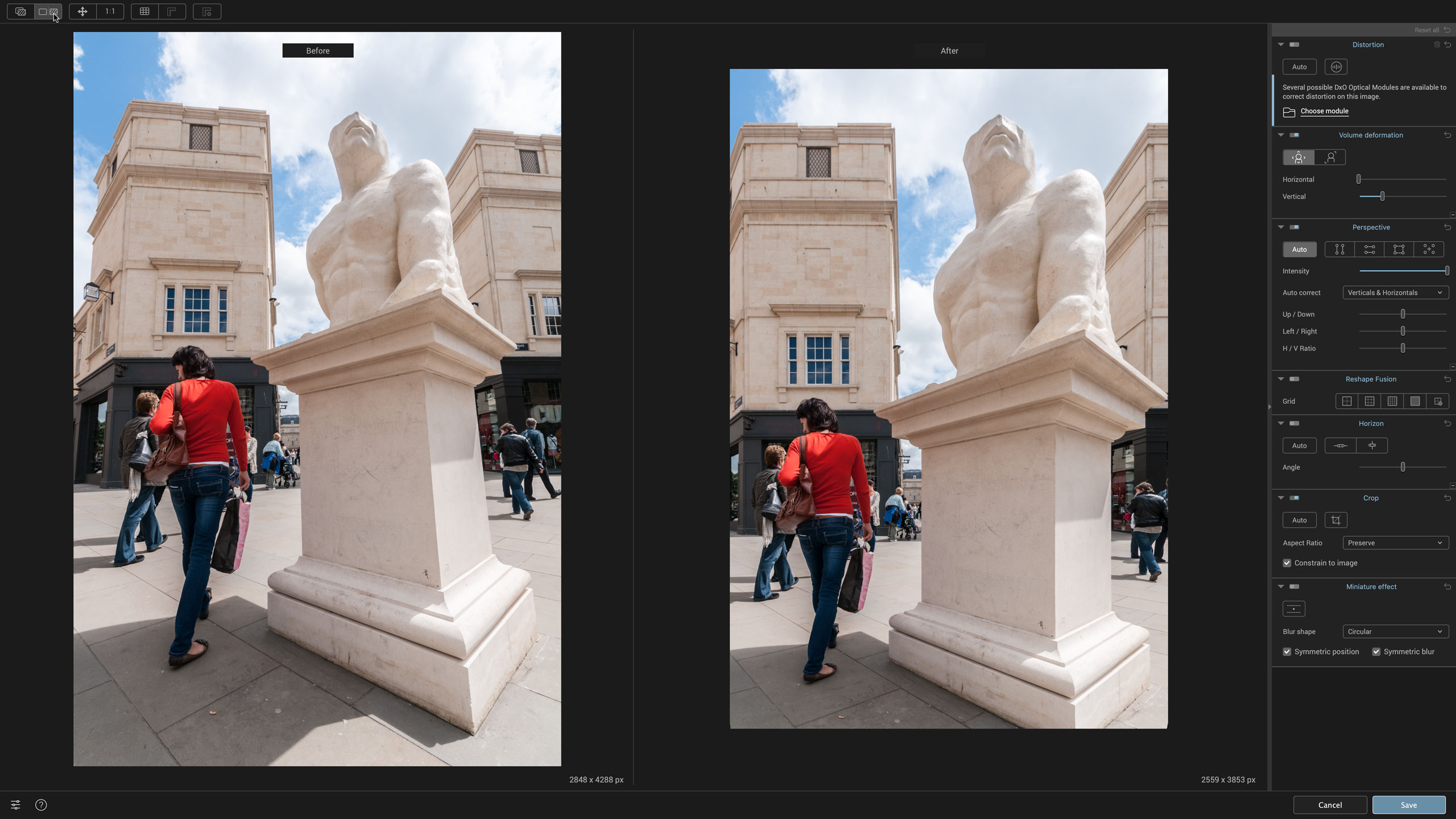
В режиме Horizontal/Vertical доступны отдельные горизонтальная и вертикальная составляющие. Горизонтальный ползунок влияет на растяжение к боковым границам, вертикальный — на вытягивание по высоте. Это удобно, когда проблема несимметрична: например, лицо у левого края кажется слишком широким, а высота фигуры выглядит нормально. Сильное значение сразу в двух направлениях способно сделать центр кадра неестественным, поэтому начинать стоит с минимального исправления, достаточного для проблемного объекта.
Диагональный режим рассчитан на растяжение в угловых областях, где радиальная геометрия широкого угла проявляется особенно заметно. Его полезно оценивать на групповых фотографиях: люди ближе к центру могут выглядеть нормально, а крайние лица — вытянутыми по диагонали. Интенсивность имеет смысл сравнивать при постоянном масштабе, периодически включая исходник. Человеческое зрение быстро привыкает даже к чрезмерно исправленной форме, поэтому короткое сравнение с начальным кадром помогает не перейти от одной деформации к другой.
Горизонтальная и вертикальная компенсация
При горизонтальном исправлении важно отличать нежелательную деформацию от реального перспективного увеличения объекта, который физически находится ближе к камере. Volume Deformation не знает трёхмерной сцены: он корректирует проекцию по математическому правилу. Если один человек действительно стоял ближе остальных, чрезмерное уменьшение может сделать его анатомически странным. Лучший ориентир — не одинаковый размер всех фигур, а естественность формы знакомых объектов и отсутствие резких переходов.
Вертикальная составляющая полезна, когда широкоугольная съёмка растянула элементы у верхней или нижней границы: головы возле верхнего края, предметы мебели в нижних углах, потолочные светильники. Ползунок следует проверять вместе с будущим кадрированием. Если часть сильно деформированной зоны всё равно будет срезана, нет смысла вытягивать геометрию ради пикселей, которые не войдут в финальный кадр.
Диагональная коррекция и углы кадра
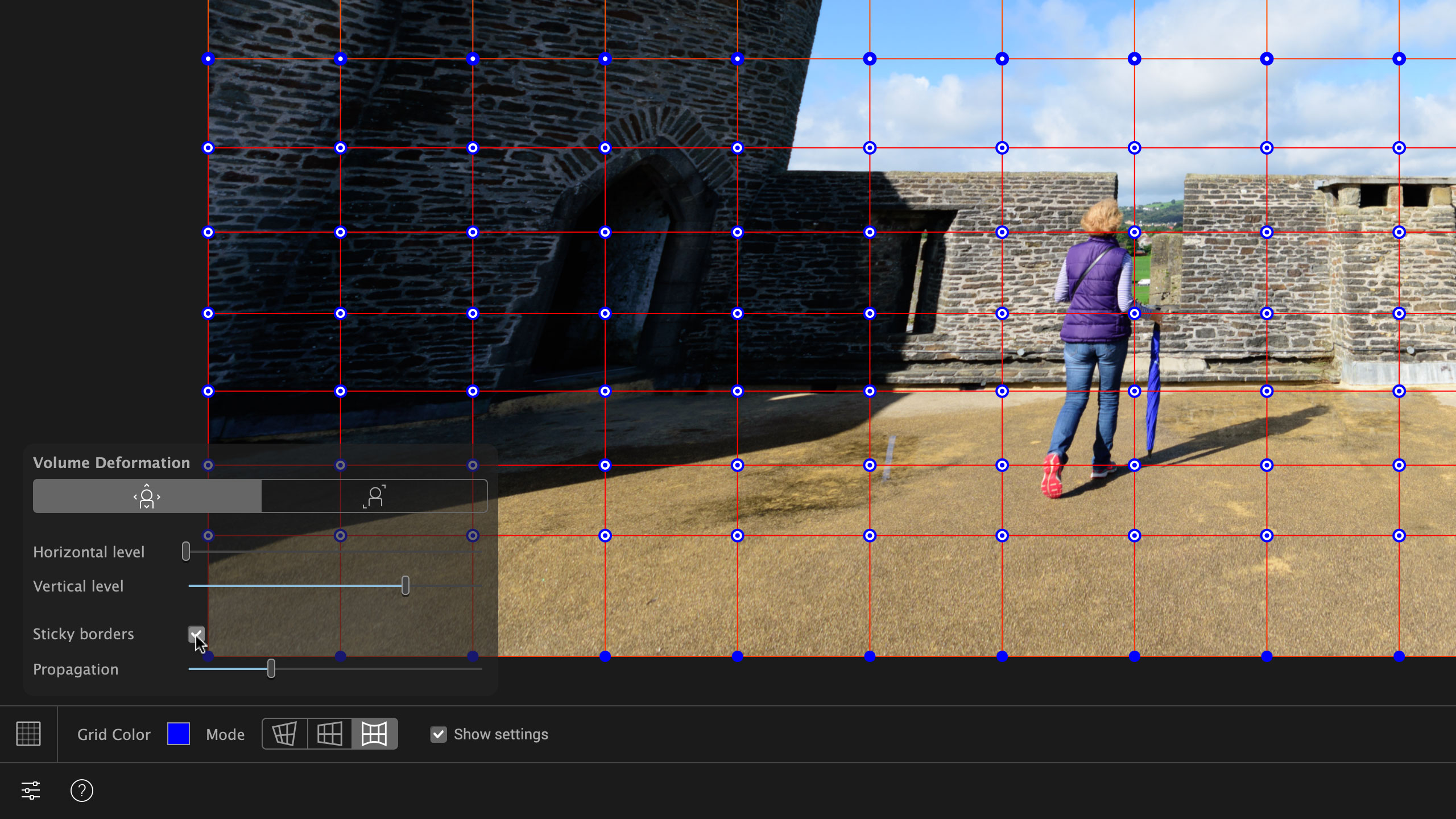
Углы — наиболее сложная область для широкоугольного изображения, потому что там одновременно могут проявляться оптическая дисторсия, перспективное растяжение и композиционное вытягивание. Если попытаться исправить всё одним диагональным параметром, прямые архитектурные элементы способны потерять правильную форму. Поэтому для кадра, где вместе присутствуют люди и архитектура, целесообразно сначала выправить оптическую геометрию и перспективу, а затем оценить, сколько объёмной компенсации действительно требуется людям.
Для сложных сцен глобального режима бывает недостаточно: он влияет на всю геометрию по заданному правилу. Тогда переходят к ReShape Fusion и ограничивают действие областью сетки. Это особенно полезно, когда вытянут только один объект у края, а соседняя стена уже выглядит корректно. Локальная работа требует больше контроля, зато позволяет не разрушать удачно выстроенную часть композиции.
Автоматическое выпрямление перспективы
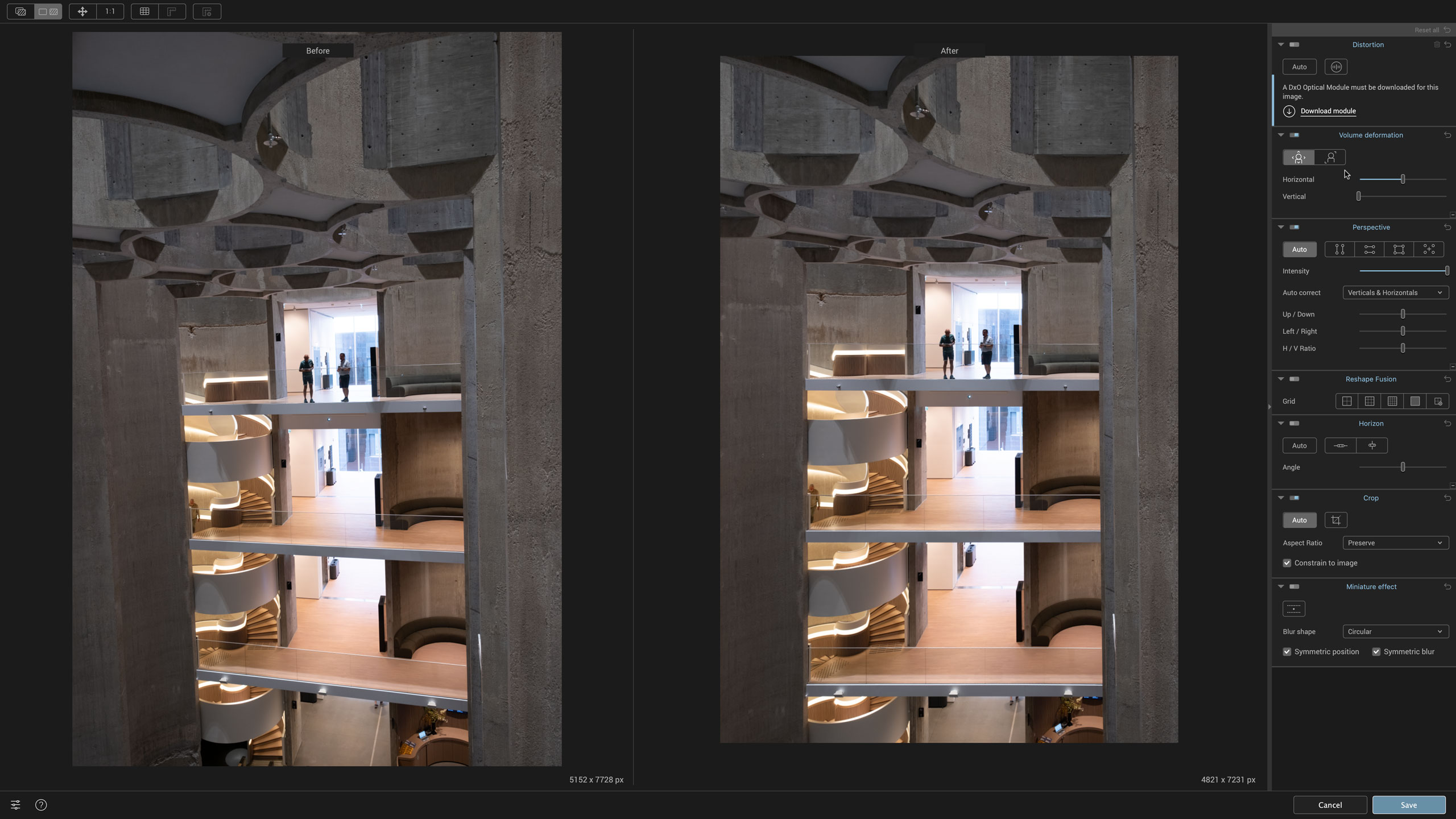
Perspective исправляет схождение линий, вызванное наклоном камеры относительно объекта. Автоматический режим умеет анализировать вертикали и горизонтали, а также работать только с одной из этих групп. Для фасада, снятого снизу, обычно достаточно автоматического поиска вертикалей: программа старается привести характерные линии стен и окон к параллельному положению. Для интерьера, где камера могла быть одновременно наклонена и повернута, полезен вариант с вертикалями и горизонталями.
Автоматике нужно оставлять право на проверку. Она анализирует видимые структуры, но не знает архитектурного замысла сцены. Наклонная кровля, лестница, декоративные диагонали или намеренно непараллельные стены могут быть приняты за ориентиры. Если результат выглядит геометрически слишком правильным, стоит снизить Intensity либо перейти к ручной разметке и указать именно те линии, которые в реальности должны задавать направление.
Интенсивность перспективной коррекции позволяет ослабить рассчитанное преобразование, не расставляя все точки заново. Это полезно для естественной архитектурной подачи: полностью параллельные вертикали иногда создают ощущение, будто верх здания искусственно расширен. Небольшая остаточная сходимость может восприниматься естественнее, особенно если камера находилась близко к высокому объекту. Цель — не максимальное значение, а правдоподобная геометрия.
Ручные режимы Perspective
Когда автоматический анализ ошибается, ViewPoint предлагает несколько способов задать геометрию вручную. Для вертикальных линий указывают две прямые, которые должны стать параллельными; аналогично работает режим горизонталей. Rectangle использует прямоугольный объект как эталон: пользователь отмечает его четыре стороны, а программа восстанавливает форму. Восьмиточечный вариант даёт больше свободы для сложной перспективы, где требуется отдельно контролировать пары линий.
Опорные линии следует растягивать на максимально длинных надёжных участках. Короткая линия на небольшом окне сильнее реагирует на ошибку в один-два пикселя, чем направляющая вдоль всей стены. При этом нельзя использовать две линии, принадлежащие разным геометрическим плоскостям, если в реальности они не обязаны быть параллельными. В интерьере, например, край шкафа и дальний дверной проём могут иметь разные направления из-за поворота мебели.
Встроенная лупа помогает устанавливать концы линий на точные границы. Клавиша Shift замедляет перемещение, стрелки дают точную подстройку, а Tab позволяет переходить между активными опорными линиями. Эти мелкие средства заметно ускоряют сложную коррекцию: вместо многократного увеличения всего изображения можно оставить композицию в удобном масштабе и корректировать только якорь.
Прямоугольник и восемь точек
Rectangle удобен для объектов, форма которых заранее известна: картина на стене, дверной проём, оконная рама, фасадная панель, экран. Четыре стороны образуют ожидаемый прямоугольник, и по нему можно восстановить перспективу. Но режим не следует применять к предмету, который физически трапециевидный или снят с дополнительным изгибом оптики: тогда программа честно заставит размеченную форму стать прямоугольной, даже если это не соответствует сцене.
Восьмиточечный режим полезен, когда нужно контролировать две пары направлений по разным участкам кадра. Он даёт больше информации о геометрии, но повышает требования к точности. Ошибка одной точки может вызвать непропорциональное растяжение. Практически удобнее сначала определить самые длинные и контрастные ребра объекта, расставить на них точки, а уже после первого результата проверить круги, лица и известные пропорции — они быстро показывают чрезмерную трансформацию.
Дополнительные параметры Perspective
После основной коррекции доступны Up/Down, Left/Right и H/V Ratio. Первые два параметра помогают скорректировать положение изображения в преобразованной геометрии, не возвращаясь к исходной разметке. H/V Ratio меняет соотношение горизонтального и вертикального масштаба и особенно полезен, если выпрямленное здание выглядит непривычно широким или узким. Это не универсальный улучшатель пропорций: ориентиром должны служить реальные формы объекта, а не желание заполнить кадр.
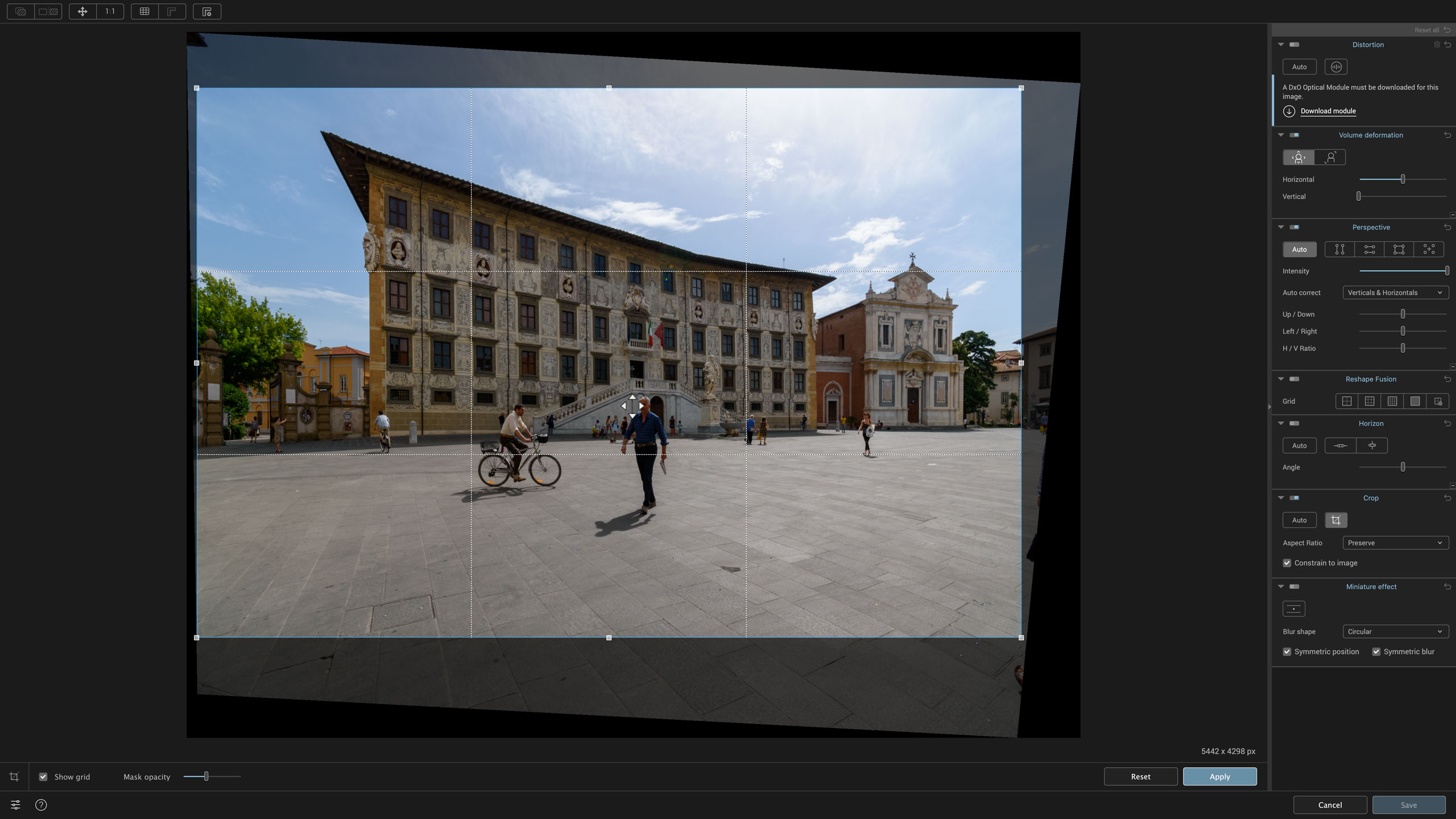
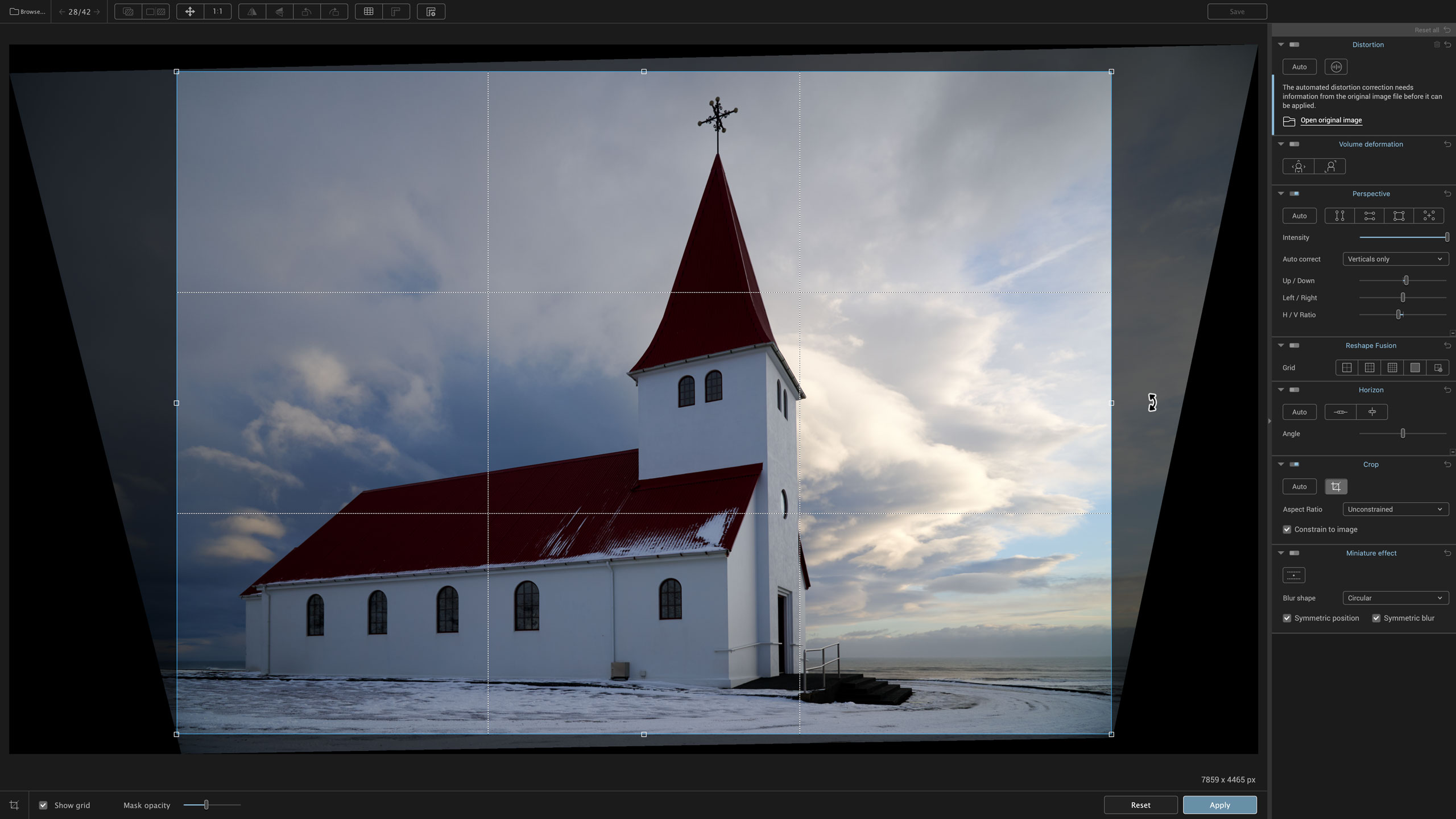
При сильной перспективной трансформации вокруг изображения появляются пустые области, потому что исходный прямоугольник фактически поворачивается и растягивается. Crop затем определяет, какая часть исправленного изображения останется внутри конечного прямоугольного кадра. Поэтому перспективу и кадрирование полезно оценивать вместе: идеальная геометрия, которая отрезает важную верхушку здания или руки человека, может быть хуже слегка ослабленной коррекции с сохранённой композицией.
Направляющие для визуального контроля
Guides — это вспомогательные горизонтальные и вертикальные линии, которые не меняют пиксели. Они позволяют проверить, насколько точно выровнена композиция, сравнить несколько архитектурных уровней и заметить постепенное расхождение. Можно создать до десяти направляющих каждого направления, выбрать их цвет и удалять ненужные. Наличие нескольких контрольных линий особенно полезно в интерьере: одна стена может быть ровной, а другая всё ещё показывать остаточный наклон.
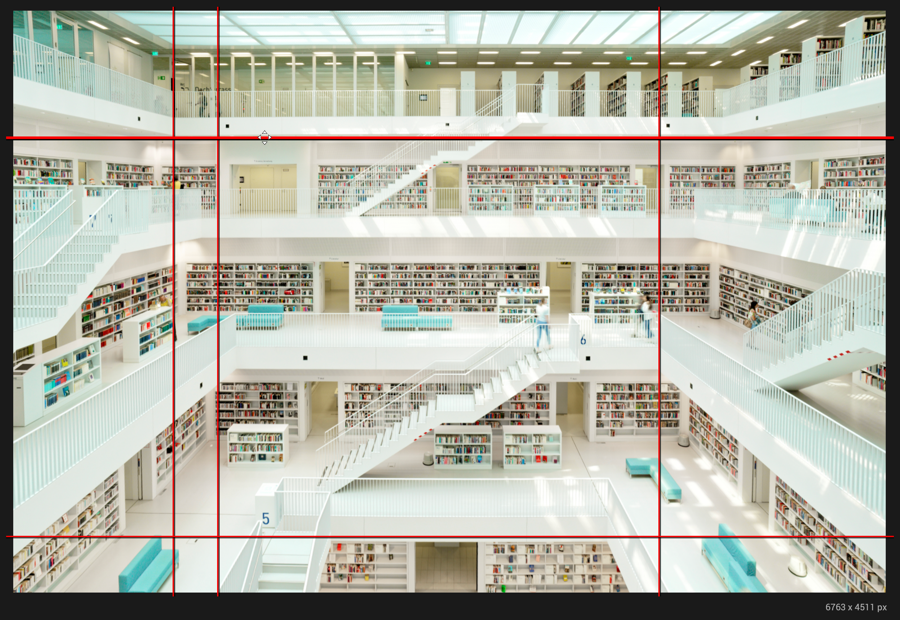
Направляющую не нужно обязательно совмещать с объектом по всей длине. Иногда удобнее поставить её рядом с вертикальной стеной и сравнивать зазор: если расстояние между линиями одинаково сверху и снизу, стена вертикальна. Такой способ не перекрывает тонкую границу и помогает на тёмных участках. Для горизонта аналогичный приём работает с морем, столешницей или длинным карнизом.
Guides полезны и после автоматической коррекции. Автоматика может визуально убедительно выровнять центральную часть, но небольшая ошибка проявится у края. Расставив две-три вертикальные линии по разным зонам, можно понять, требуется ли ручная доработка Perspective или проблема связана уже не с перспективой, а с оптической дисторсией. Направляющие тем самым становятся диагностическим инструментом, а не только сеткой для композиции.
Выравнивание горизонта
Horizon исправляет наклон всего кадра. Автоматический вариант подходит для сцен с понятной горизонтальной структурой, а ручные команды позволяют указать горизонтальную либо вертикальную опорную линию. В простом пейзаже достаточно провести линию вдоль реального горизонта; в архитектуре часто надёжнее использовать вертикальную стену или колонну, если дальняя линия горизонта скрыта.
Ползунок Angle даёт прямую регулировку угла. Это удобный способ сделать небольшой финальный сдвиг после автоматики, не меняя остальные геометрические коррекции. При работе с интерьером ориентироваться лучше не на края мебели, которая может стоять неровно, а на конструктивные элементы помещения. В городской съёмке фонарные столбы тоже не всегда строго вертикальны, поэтому одна случайная линия не должна определять весь кадр.
Выравнивание горизонта обычно увеличивает необходимость кадрирования: повернутый прямоугольник оставляет пустые треугольники по углам. Если изображение снято слишком тесно, даже один-два градуса могут обрезать важные детали. В таких случаях имеет смысл заранее оценить запас вокруг главного объекта и решить, стоит ли исправлять угол полностью или сохранить часть исходного наклона ради композиции.
Crop: кадрирование после геометрии
Crop связан с геометрическими преобразованиями и умеет автоматически искать максимально возможный прямоугольник без пустых областей. Это экономит время после Perspective и Horizon: вместо ручного подбора границ программа сразу предлагает пригодную область изображения. Затем рамку можно изменить, переместить или привести к заданному соотношению сторон.
Среди готовых пропорций есть 16:9, 5:4, 5:2, 2:1, 3:2, 4:3 и 1:1, а также сохранение исходного отношения сторон и свободный режим. Можно добавить собственное соотношение. Параметр ограничения рамки изображением не позволяет вывести её в пустую область. Практический выбор зависит от назначения: для печати важен целевой формат, для архитектурного портфолио — сохранение пространства вокруг здания, для веб-публикации — согласованность серии.
Кадрирование лучше делать после основных геометрических исправлений, но предварительную рамку полезно держать в голове с самого начала. Если в конечный кадр не попадёт крайняя зона с сильным растяжением, не нужно тратить время на её локальную коррекцию. И наоборот, если важный объект находится почти у границы, следует осторожнее повышать Perspective и Horizon, потому что автоматический Crop может отрезать именно его.
ReShape Fusion: локальная геометрия
ReShape Fusion накладывает на изображение деформируемую сетку из контрольных точек. В отличие от глобальных инструментов, которые перерасчитывают весь кадр по общему правилу, сетка позволяет воздействовать на выбранную область: переместить точку или группу точек, изменить масштаб фрагмента, повернуть его, задать локальный горизонт, заставить линии стать параллельными или применить локальную компенсацию объёмного растяжения. Это основной инструмент для случаев, когда проблема сосредоточена возле одного объекта.
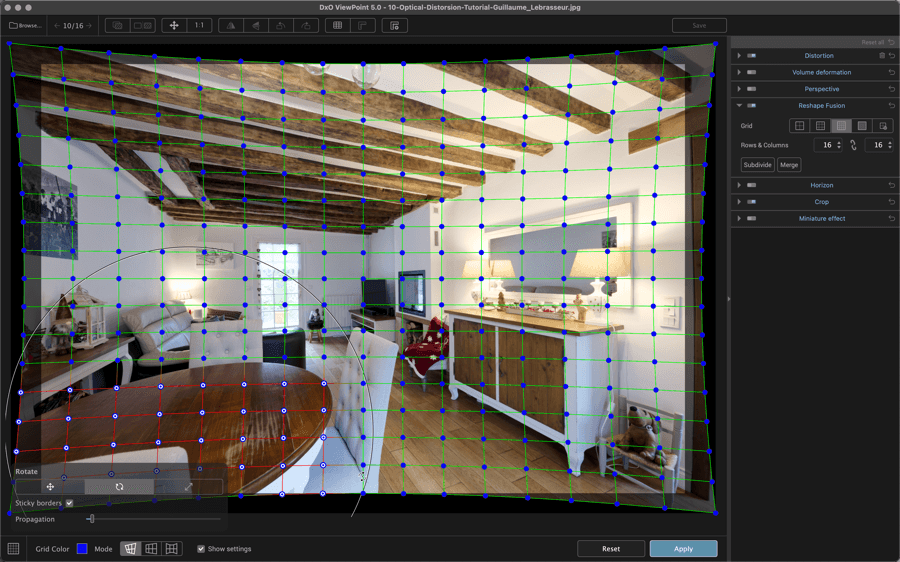
Сетка не является слоем или маской в привычном редакторском смысле. Она описывает деформацию геометрии. Если сдвинуть узел, соседние пиксели меняют положение по рассчитанному полю, а степень распространения зависит от параметров. Поэтому работа требует внимания к прямым линиям рядом с объектом: исправляя форму одного человека, можно случайно искривить дверной проём или край стола. Именно для контроля таких побочных эффектов полезны плотность сетки и Propagation.
ReShape Fusion подходит не только для исправления фигуры. Его сильная сторона — локальная геометрическая точность: можно выровнять участок стены, который глобальная перспектива не распознала, подправить локальный наклон, компенсировать широкоугольное растяжение только в углу или восстановить пропорции предмета, не меняя центр кадра. Использовать его как средство произвольной ретуши не следует: программа не предоставляет здесь полноценного набора слоёв, масок, клонирования или пластики, характерного для универсальных редакторов.
Плотность сетки и выбор точек
Доступны готовые сетки 4×4, 8×8, 16×16 и 32×32, а пользовательская конфигурация позволяет задать от 1 до 32 строк и столбцов. Редкая сетка удобна для крупных плавных преобразований: меньше точек, легче удерживать общую форму. Плотная даёт локальный контроль, но увеличивает риск волнистых переходов, если соседние точки двигаются несогласованно. Поэтому выбирать максимальную плотность на всякий случай не стоит.
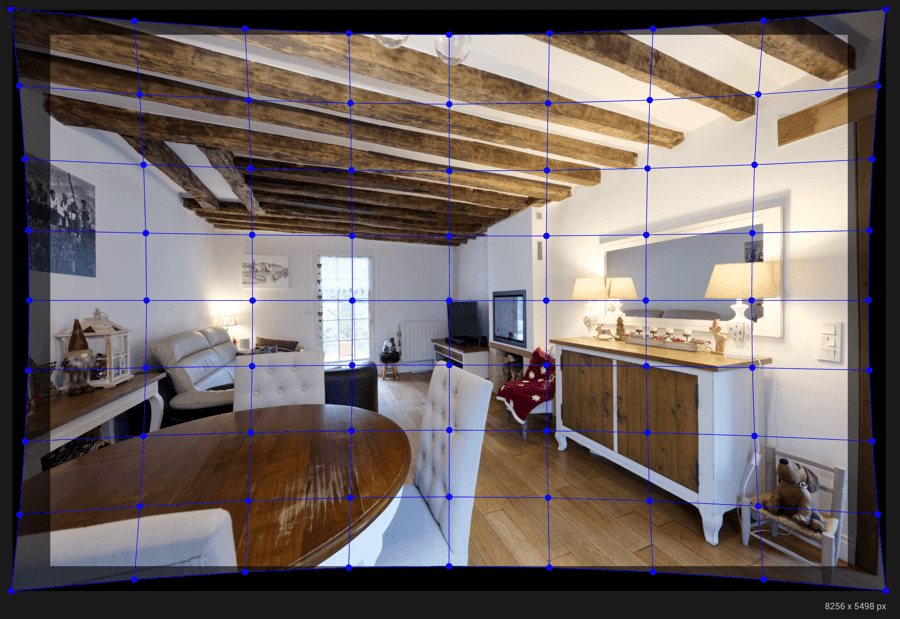
Строки и столбцы можно связывать или настраивать независимо. Команды Subdivide и Merge позволяют менять детализацию уже после начальных исправлений, сохраняя выполненную геометрию. Это удобно в реальной работе: начать с 4×4, исправить крупную форму, затем добавить контрольных точек вокруг сложного объекта. Обратный подход — сразу 32×32 — часто заставляет двигать слишком много узлов и затрудняет понимание, какая именно правка вызвала деформацию.
Точки имеют визуальные состояния: неактивные, выбранные и изменённые. Можно выделять несколько узлов, добавляя их к выбору с Shift, а затем перемещать группу. Стрелки сдвигают выделение на один пиксель, Shift со стрелкой — на десять. Точная дискретная подстройка полезна после грубого перемещения мышью, особенно когда сетка проходит по архитектурной линии и нужно добиться ровного перехода.
Free Transform: перемещение, поворот и масштаб
В режиме Free Transform выбранную область можно двигать, вращать и масштабировать. Поворот задаётся в полном диапазоне, а масштабирование выполняется через управляющие элементы. Такой набор полезен, когда отдельная деталь в кадре немного уехала из-за общей коррекции или широкоугольной проекции. Например, можно аккуратно повернуть локальный прямоугольный объект, не меняя горизонт всего изображения.
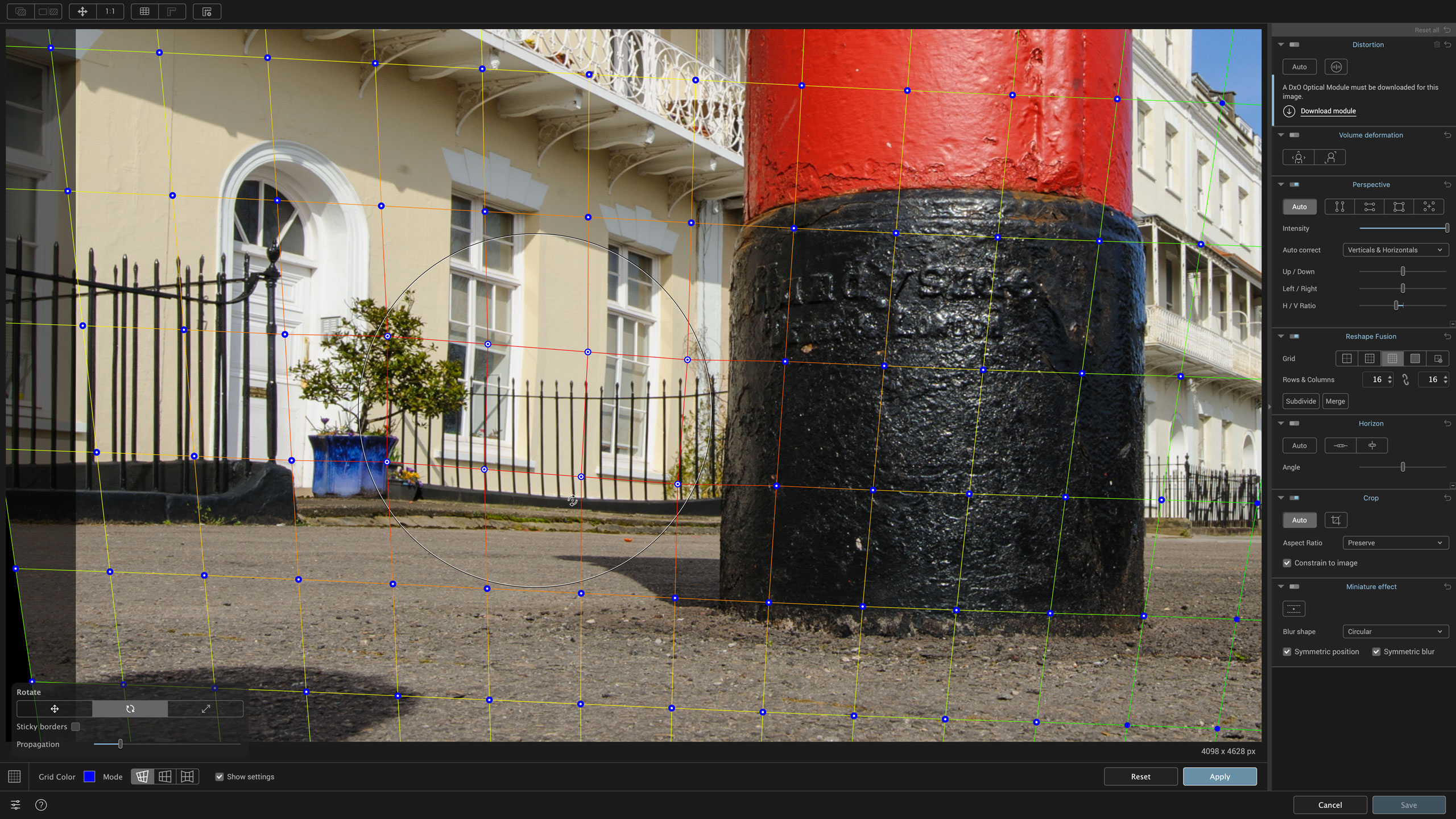
Локальное перемещение нужно применять малой амплитудой. Сетка не создаёт новых содержательных деталей, поэтому большое смещение растягивает соседние пиксели и может сделать фон неестественным. На однородной стене небольшой сдвиг проходит почти незаметно, а на кирпичной кладке или текстуре пола деформация сразу выдаёт себя нарушением ритма. Контроль структуры фона важнее, чем идеально подогнанный контур основного объекта.
Масштабирование части кадра позволяет уменьшить растянутый широкоугольный объект или слегка восстановить пропорции локальной детали. Но это геометрический инструмент, а не средство изменения анатомии. Для портрета безопаснее ориентироваться на естественность головы и плеч и остановиться при минимальном достаточном исправлении. Сильное изменение формы человека превращает техническую коррекцию проекции в субъективное редактирование внешности и обычно выглядит менее убедительно.
Propagation: насколько далеко распространяется правка
Propagation управляет тем, как далеко от изменённых точек распространяется деформация. При малом значении действие сильнее локализовано; при увеличении соседняя область вовлекается плавнее. Цветовая индикация сетки помогает понять влияние: изменённые и затронутые зоны визуально отличаются. Это особенно важно на изображениях с регулярной геометрией — плиткой, окнами, фасадной сеткой — где резкий локальный изгиб сразу заметен.
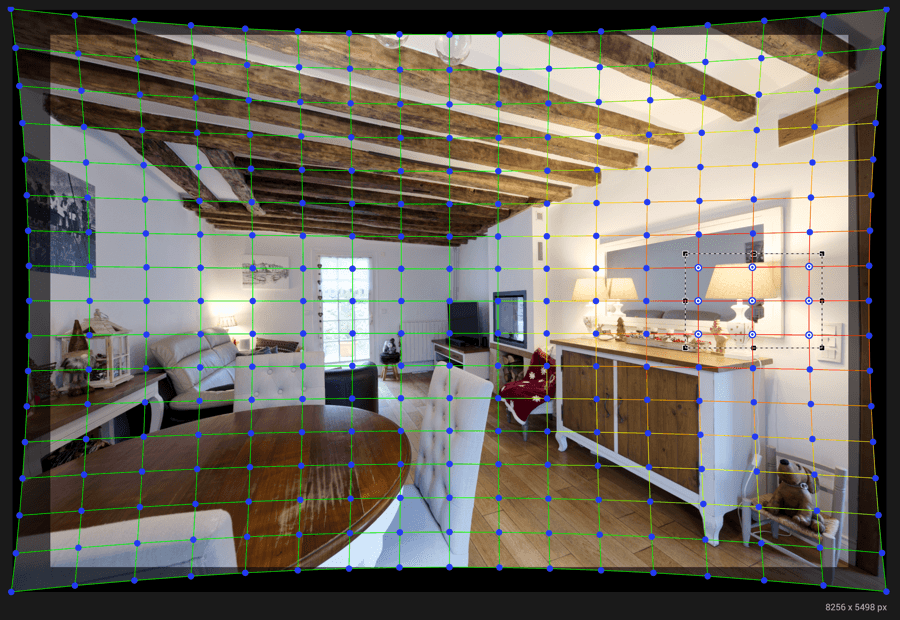
Нулевая или очень малая передача не всегда означает более точный результат. Если объект крупный, слишком локальная деформация создаёт заметный переход на границе. Высокая передача, наоборот, может задеть соседние правильные элементы. Рабочий приём — сначала выполнить небольшую правку, затем постепенно повышать Propagation и смотреть не на исправляемый объект, а на фон вокруг него. Момент, когда переход перестаёт бросаться в глаза, обычно важнее геометрической идеальности одной точки.
Sticky borders и сохранение краёв
Sticky borders удерживает границы изображения при локальной перспективе и объёмной деформации, чтобы преобразование не открывало пустые зоны по краям так легко, как свободное растягивание сетки. Функция особенно полезна, когда объект находится близко к рамке и локальная правка иначе выталкивает часть изображения внутрь. Она не отменяет физику преобразования: при очень сильном изменении артефакты или необходимость кадрирования всё равно возможны.
Использовать Sticky borders стоит как средство сохранения композиции, а не как способ разрешить чрезмерные движения. Если сетка приходится растягивать настолько, что линии фона становятся волнистыми, проблема, вероятно, лучше решается общей Perspective или Volume Deformation. Локальный инструмент эффективен тогда, когда основная геометрия уже близка к правильной, а исправить нужно ограниченную область.
Локальная перспектива в ReShape Fusion
Режим Perspective внутри ReShape Fusion переносит принципы обычной перспективной коррекции на локальную сетку. Доступны задачи выравнивания горизонта, принуждения линий к параллельности и восьмиточечной геометрии. Практический смысл в том, что можно исправить одну плоскость, не трансформируя весь кадр. Например, витрина у края изображения может иметь заметный наклон, тогда как центральный фасад уже выглядит естественно.
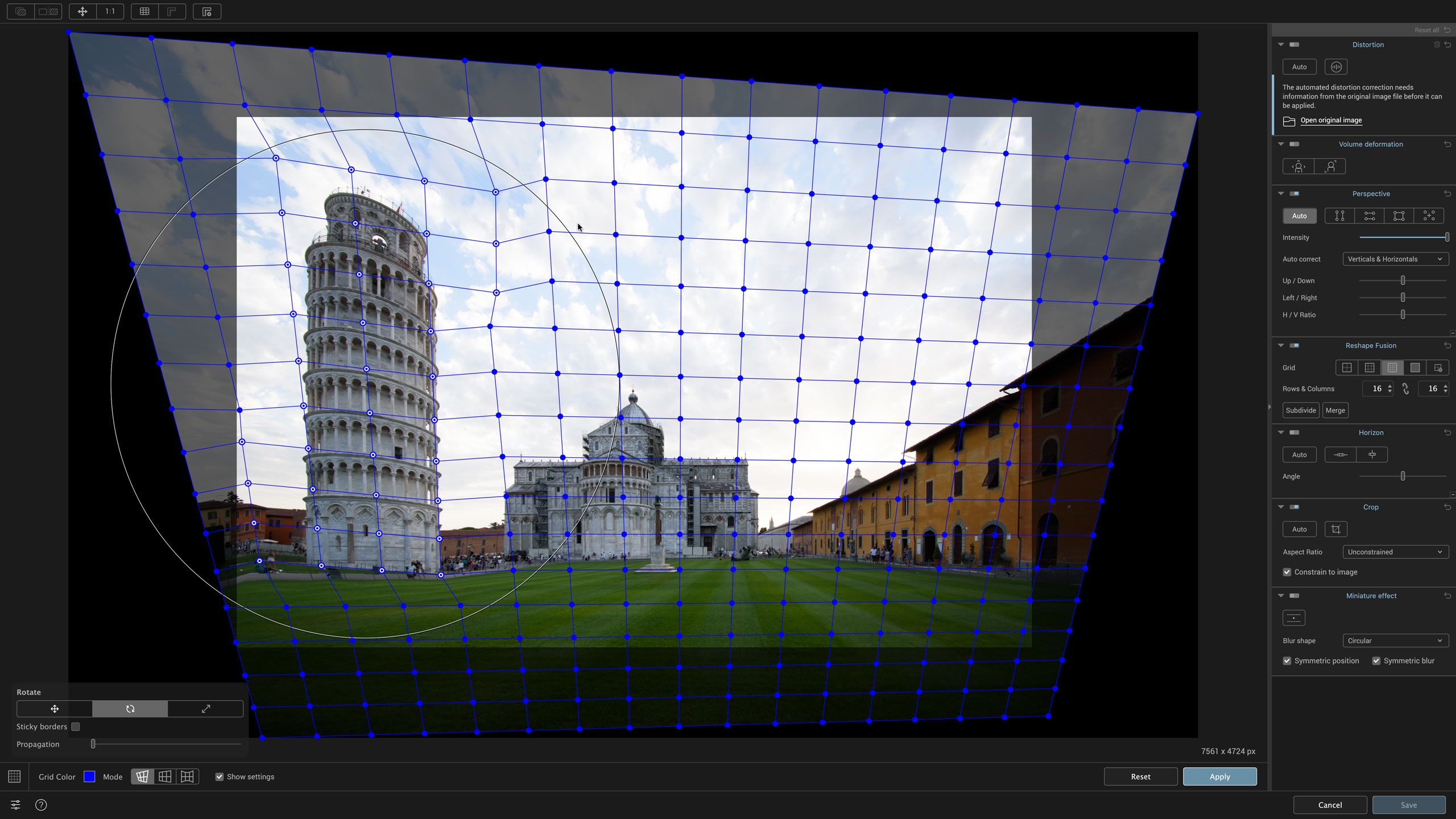
Локальная перспектива требует особенно внимательной проверки соседних областей. Геометрически правильный прямоугольник может потянуть кладку, тротуар или соседний объект. Здесь полезна идея минимально достаточной правки: сначала выровнять только самые заметные отклонения, затем оценить кадр целиком при обычном масштабе. Если ошибка видна только на сильном увеличении, а её устранение заметно портит фон, лучше оставить небольшое отклонение.
Локальная компенсация объёмной деформации
В ReShape Fusion есть локальные варианты Horizontal/Vertical и Diagonal для Volume Deformation. Они нужны, когда глобальная компенсация исправляет один край, но меняет форму объектов, которые и так выглядели нормально. Выбирая точки вокруг проблемной зоны, можно направить воздействие на конкретный угол или фигуру. В групповой фотографии это даёт больше контроля над крайними людьми, а в интерьерной — над круглыми предметами возле границы.
Локальную объёмную коррекцию следует применять после проверки оптической дисторсии. Если объектив изогнул прямую стену, растягивание сетки вокруг человека не устранит первопричину и может усложнить фон. Когда оптическая модель уже исправлена, остаточное растяжение объёмов становится проще оценить. В итоге корректная последовательность часто выглядит так: Distortion, Perspective и Horizon, затем Volume Deformation, после чего ReShape Fusion используется только для оставшихся локальных проблем.
Эффект миниатюры
Miniature effect имитирует узкую область резкости и размытие вокруг неё, создавая впечатление съёмки миниатюрного макета. В центре эффекта задаётся резкая зона, границы перехода отмечаются отдельными линиями, а направление можно поворачивать. Положение и размытие допускают симметричную настройку либо независимое изменение сторон, что важно для диагональной композиции или сцены, где главный объект расположен не в центре.
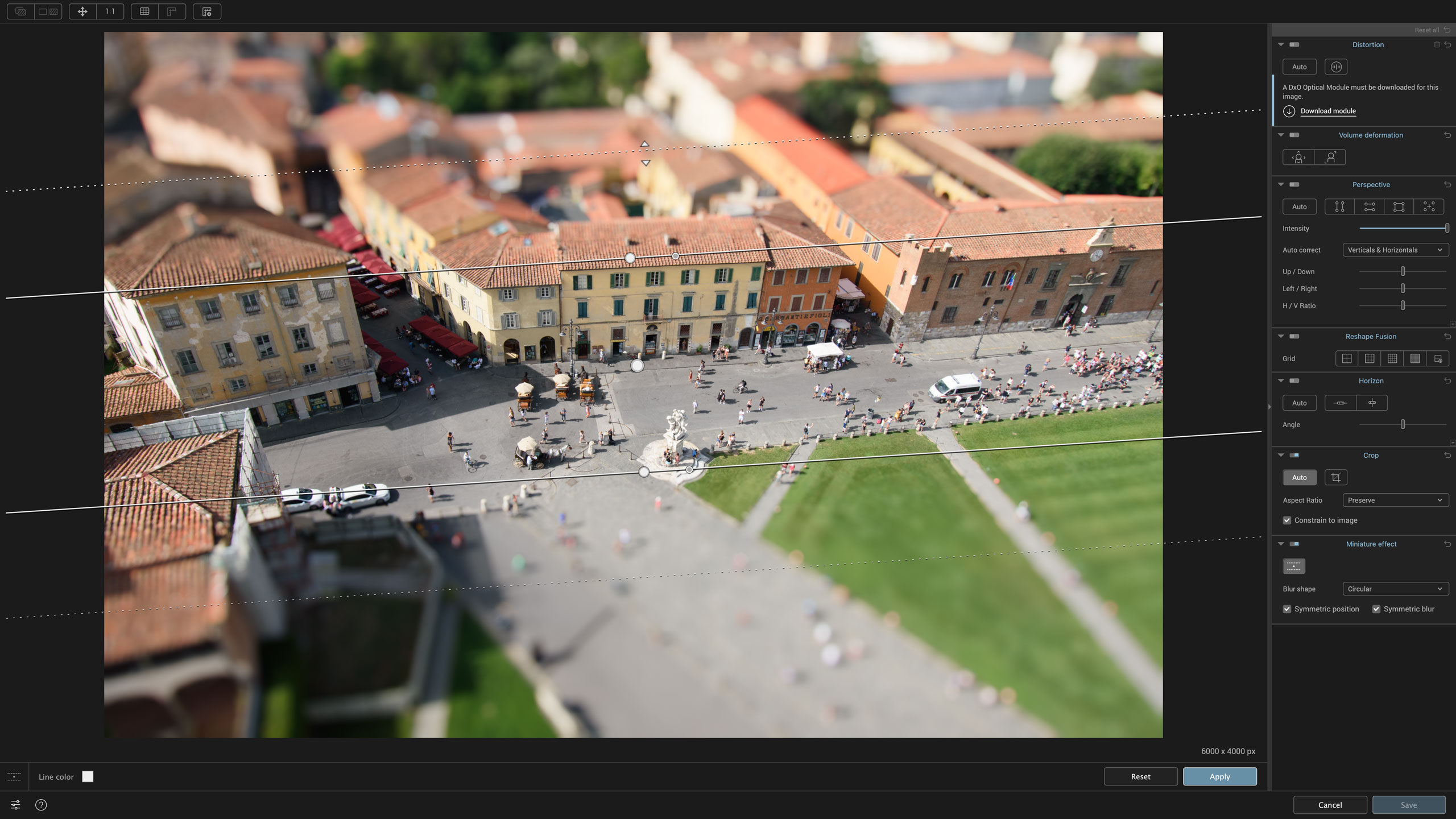
Интенсивность Blur регулируется в диапазоне от 0 до 100; исходное значение в справке указано как 40. Доступны варианты формы размытия, включая более резкие и мягкие переходы, а также имитацию многолопастной диафрагмы. Эффект лучше работает на кадрах, снятых с высокой точки, где реальная сцена уже напоминает макет: улицы, площадь, железная дорога, парковка. На портрете или крупном предмете искусственная зона резкости обычно выглядит менее убедительно.
Miniature effect функционально отличается от инструментов геометрической коррекции: он намеренно меняет восприятие глубины, а не исправляет ошибку проекции. Поэтому его стоит применять после того, как перспектива и кадрирование уже определены. Если сначала настроить размытие, а затем сильно трансформировать геометрию, положение резкой полосы относительно композиции может потребовать повторной настройки.
Сравнение исходника и результата
Для геометрической обработки постоянное сравнение важнее, чем для многих цветовых правок. Глаз быстро адаптируется к новой форме: через несколько минут полностью выпрямленное здание начинает казаться естественным, хотя при переключении на исходник видно, насколько сильно растянуты верхние углы. В ViewPoint можно временно показать оригинал или разделить просмотр до/после. Это позволяет оценивать не только выигрыш, но и цену преобразования — потерю поля кадра, изменение пропорций и растяжение деталей.
Сравнивать лучше при двух масштабах. В режиме Fit оценивается композиция целиком: вертикали, баланс свободного пространства, естественность перспективы. В масштабе 1:1 проверяются текстуры и локальные последствия ReShape Fusion: не появились ли волны в кирпичной кладке, не растянулись ли лица, не стала ли надпись неравномерной. Только один из этих масштабов недостаточен: на общем плане теряются мелкие дефекты, а при 100% легко забыть о композиции.
Отдельная команда Preview полезна во время ручной разметки. Она позволяет быстро убрать визуальные элементы коррекции и увидеть изображение без сетки и точек. Это не то же самое, что возврат к исходному файлу: Preview нужен для оценки текущего результата без интерфейсных наложений, а сравнение с оригиналом — для сопоставления до и после. Различие особенно заметно в ReShape Fusion, где плотная сетка сама по себе мешает оценить ровность текстуры.
Поворот, отражение, масштаб и сетка
В верхней панели есть поворот на 90 градусов влево и вправо, горизонтальное и вертикальное отражение, Fit и просмотр 1:1. Поворот необходим не только для исправления неверной ориентации JPEG: он помогает привести вертикальный снимок в правильное положение до разметки Perspective. Если расставлять направляющие на неверно ориентированном кадре, после поворота их геометрический смысл меняется и работу приходится делать заново.
Отражение может быть полезно в композиционной подготовке, но его нужно применять осознанно: текст, дорожные знаки, логотипы и узнаваемые объекты станут зеркальными. Для чистой коррекции перспективы отражение обычно не требуется. Если задача состоит только в выравнивании фасада или интерьера, лучше не добавлять преобразование, которое не связано с исправлением геометрической ошибки.
Композиционная сетка помогает контролировать положение объекта во время Perspective и Crop. В отличие от Guides, сетка создаёт равномерную структуру по всему изображению. Она удобна для оценки центральной оси, симметрии фасада и распределения свободного пространства. Guides полезнее, когда нужен конкретный ориентир на реальной линии, а сетка — когда требуется общий визуальный каркас.
Сохранение результата без лишних потерь
При работе с отдельным файлом команды Save и Save As различаются принципиально. Save сохраняет изменения в текущий файл, поэтому перед использованием этой команды нужно понимать, можно ли перезаписывать оригинал. Save As создаёт отдельный результат и безопаснее для первого прохода, особенно если исходный JPEG нужен без изменений. Для рабочего архива разумнее сохранять геометрически исправленную копию под новым именем, а исходник оставлять как точку возврата.
Формат результата выбирают с учётом дальнейшей цепочки. Если после ViewPoint предстоят ретушь, локальные маски, печатная подготовка или несколько экспортов, TIFF уменьшает риск накопления JPEG-компрессии и позволяет сохранить более высокую разрядность. Если геометрия — финальная операция перед публикацией и размер файла важнее, JPEG обычно достаточно. Сам ViewPoint не превращает JPEG в источник с большей реальной глубиной данных, поэтому сохранение в TIFF после сильного сжатия не восстанавливает утраченную информацию.
После тяжёлой перспективной трансформации полезно проверить фактический размер изображения. Автоматическое кадрирование уменьшает число пикселей, иногда заметно. Для веба это обычно не критично, но для крупной печати потеря поля может изменить допустимый размер отпечатка. Если разрешения становится недостаточно, разумнее ослабить коррекцию или вернуться к более широкому исходному кадру, чем растягивать итоговый файл только ради прежних размеров.
Работа с JPEG и TIFF
Официально ViewPoint обрабатывает JPEG и TIFF RGB, в том числе 8- и 16-битные TIFF, с ограничением по размеру изображения до 200 мегапикселей. Это определяет назначение программы в файловом процессе: она принимает уже сформированное растровое изображение и меняет его геометрию. Цветовые пространства, тональная обработка и проявка сенсорных данных лучше решаются до или после неё в редакторе, предназначенном для соответствующей задачи.
Для JPEG особенно важен порядок операций. Геометрическая коррекция перераспределяет пиксели: часть областей растягивается, часть сжимается. Если до этого файл уже многократно сохранялся с сильной компрессией, блоки и ореолы могут стать заметнее после трансформации. Поэтому для качественной работы предпочтителен JPEG максимально близкий к исходному либо TIFF, полученный из RAW-конвертера без промежуточных потерь.
16-битный TIFF имеет смысл в сценах с последующей интенсивной тональной коррекцией. ViewPoint сам не создаёт дополнительные уровни яркости, но не вынуждает преждевременно сводить хорошо подготовленный 16-битный файл к 8 битам. Для архитектурных интерьеров с плавными градиентами на стенах и небе это помогает сохранить запас для дальнейшей обработки после геометрии.
RAW-файлы и связка с DxO PhotoLab
ViewPoint не следует воспринимать как отдельный RAW-конвертер. Когда нужно сохранить работу с RAW, специализированные инструменты геометрии доступны в связке с DxO PhotoLab. Там RAW поддерживаемых камер обрабатывается внутри общего процесса, а ViewPoint добавляет Volume Deformation, Miniature Effect, ReShape Fusion и Flip; часть общих инструментов, таких как Distortion, Perspective, Horizon и Crop, уже присутствует в PhotoLab.
Такое разделение важно при построении рабочего порядка. Оптические коррекции и демозаика RAW логичнее выполнять там, где есть полные сведения сенсора и модуль камеры с объективом. Локальную геометрию ReShape Fusion можно применять после того, как базовая оптика и экспозиция уже приведены к рабочему состоянию. В результате меньше риск корректировать форму по изображению, которое затем значительно изменится при проявке.
В PhotoLab некоторые элементы интерфейса ViewPoint представлены иначе. Руководство отдельно отмечает, что инструмент Guides остаётся характерной особенностью ViewPoint, а лупа для размещения линий не повторяется в PhotoLab в том же виде. Поэтому фотограф, которому часто приходится вручную выверять архитектурные ребра, может предпочитать специализированное окно ViewPoint даже при наличии общего RAW-процесса.
Передача снимка из Adobe Lightroom Classic
Интеграция с Lightroom Classic строится через команду Edit In. Практический вариант — создать копию с применёнными настройками Lightroom и открыть её в DxO ViewPoint. Формат, разрядность и другие характеристики передаваемого файла задаются в параметрах внешнего редактирования Lightroom, поэтому качество промежуточного изображения зависит не только от ViewPoint. Для серьёзной геометрии целесообразно использовать TIFF с достаточной разрядностью, если файл затем вернётся в дальнейшую обработку.
Передавать копию с применёнными настройками удобно потому, что ViewPoint получает изображение, уже соответствующее цветовой и тональной интерпретации Lightroom. После сохранения исправленный файл появляется рядом с исходником в каталоге и может обрабатываться дальше. При этом геометрическая правка фактически запекается в переданный растровый файл: Lightroom не превращает операции ViewPoint в собственные редактируемые параметры Transform.
Если требуется несколько вариантов перспективы одного кадра, лучше создавать отдельные копии, а не многократно перезаписывать один промежуточный TIFF. Например, для архитектуры можно подготовить строгий вариант с полностью вертикальными стенами и более естественный с небольшой остаточной сходимостью. Сравнение двух файлов в Lightroom тогда понятнее, чем попытка восстановить предыдущую геометрию после нового сохранения.
Плагин для Photoshop и Photoshop Elements
В Photoshop и Photoshop Elements ViewPoint вызывается из меню фильтров DxO Labs. Текущий слой или подготовленное изображение передаётся в интерфейс геометрической коррекции, после чего результат возвращается в документ. Это удобно, когда основная ретушь выполняется в Photoshop, а сложную перспективу или Volume Deformation проще решить специализированными средствами ViewPoint.
Ключевое ограничение плагина — отсутствие рабочего процесса Smart Objects и Smart Filters для обратимого редактирования ViewPoint. Нельзя рассчитывать, что параметры геометрии останутся доступными как обычный смарт-фильтр и позже откроются для изменения. Поэтому перед запуском разумно дублировать слой или иным способом сохранить в PSD состояние, к которому можно вернуться. Это особенно важно для ReShape Fusion, где локальные преобразования иногда требуют второго подхода после просмотра всей композиции.
Photoshop предоставляет собственные инструменты трансформации, но специализация ViewPoint отличается: автоматическая оптическая коррекция по DxO Optics Modules, Volume Deformation и сеточные геометрические режимы собраны в одном процессе. В обратную сторону Photoshop сильнее там, где после геометрии нужны маски, слои, клонирование, сложная ретушь или замена содержимого. Практически программы дополняют друг друга, а не полностью дублируют.
Порядок операций для архитектуры
Для фасада удобно начинать с Distortion. Сначала прямые линии должны перестать изгибаться из-за объектива; только после этого имеет смысл оценивать их взаимную параллельность. Вторым шагом идёт Perspective — автоматическая или ручная. Третьим Horizon исправляет остаточный поворот кадра, если он не был полностью устранён перспективой. Затем Crop определяет финальное поле, и только после этого становится понятно, остались ли локальные проблемы, для которых нужен ReShape Fusion.
Если автоматический Crop отрезает важную часть крыши или основания, не следует сразу растягивать рамку в пустые области. Лучше вернуться к Perspective и уменьшить Intensity либо скорректировать положение Up/Down. У архитектурной фотографии часто есть компромисс между математически параллельными вертикалями и сохранением композиции. Небольшая остаточная сходимость менее заметна, чем обрезанная башня или чрезмерно растянутый верх фасада.
После коррекции стоит проверить окна и круглые элементы. Перспективное выпрямление может визуально расширить верх здания; H/V Ratio помогает вернуть более правдоподобное соотношение ширины и высоты. Круглые часы, арки и розетки — хорошие индикаторы: если после трансформации они выглядят явно овальными без реальной причины, геометрия, вероятно, стала чрезмерной.
Интерьеры: стены, мебель и ограниченный запас кадра
В интерьере геометрические проблемы накладываются друг на друга чаще, чем на открытом фасаде. Короткое фокусное расстояние создаёт растяжение по краям, камера может быть слегка наклонена, а стены дают множество линий, которые конкурируют за роль ориентира. Начинать полезно с вертикальных конструкций здания — углов стен, дверных проёмов, стоек. Мебель и декоративные элементы могут стоять не по уровню и вводить автоматический анализ в заблуждение.
После Perspective следует проверить предметы в углах. Кресло, торшер или круглый стол могут выглядеть шире, хотя стены уже выпрямлены. Здесь помогает Volume Deformation. Глобальное значение выбирают по наиболее заметному объекту, но постоянно проверяют центр изображения. Если исправление одного кресла ухудшает соседнюю мебель, локальный режим ReShape Fusion предпочтительнее.
Запас по краям в интерьере часто минимален: фотограф старается показать помещение максимально широко, поэтому сильная коррекция сразу съедает поле. Sticky borders в локальной сетке и ослабление Perspective помогают сохранить полезные детали, но не создают новых пикселей за пределами снимка. Лучшее качество достигается, если ещё при съёмке оставить небольшой запас вокруг стен и потолка, понимая, что геометрия потребует кадрирования.
Групповые фотографии и люди у края
При групповой съёмке широким углом центральные лица обычно выглядят естественнее, а крайние получают заметное растяжение. Для такой сцены Volume Deformation имеет практическую ценность, потому что корректирует проекционный эффект без необходимости вручную деформировать каждого человека. Диагональный режим особенно полезен для фигур, расположенных в углах.
Оценивать результат следует по анатомически знакомым пропорциям, но без стремления сделать всех одинаковыми. Человек может стоять ближе к камере и объективно занимать больше площади. Коррекция должна уменьшать неестественное растяжение, а не стирать реальные различия расстояния. Полезно смотреть на форму головы, плеч и круглых предметов рядом, периодически сравнивая с исходником.
Если один человек требует заметно большей компенсации, чем остальные, можно перейти к локальной сетке. Выделение нескольких точек вокруг фигуры и небольшое масштабирование дают больше контроля, но нужно наблюдать фон. Линия стены, горизонт стола или рисунок плитки не должны искривляться вокруг исправленного человека. Propagation настраивают по переходу между фигурой и окружением, а не по самой фигуре.
Предметная съёмка и воспроизведение прямоугольных объектов
Картины, документы, упаковки, вывески и плоские предметы часто снимают под небольшим углом, из-за чего прямоугольник превращается в трапецию. Режим Rectangle в Perspective позволяет указать четыре стороны и восстановить фронтальное восприятие. Чем точнее отмечены реальные края, тем надёжнее результат. Если предмет имеет рамку, лучше использовать внешний жёсткий контур, а не внутреннюю декоративную линию, которая может быть намеренно неровной.
Перед Rectangle стоит проверить дисторсию объектива. Изогнутую рамку нельзя полностью исправить одной перспективной операцией: она может стать ближе к прямоугольнику в углах, но её стороны останутся кривыми. Автоматический профиль DxO или ручная Distortion сначала делает линии прямыми, затем Rectangle выравнивает их взаимные направления.
После фронтального выравнивания часто требуется точное соотношение сторон. H/V Ratio позволяет исправить визуальное растяжение, но лучше опираться на известные размеры предмета. Если известна пропорция 3:2 или 4:3, её можно сравнить с полученным изображением и затем выбрать соответствующее кадрирование. Не следует менять пропорции только для того, чтобы объект плотнее занял рамку.
Пейзаж и городской горизонт
В пейзаже основная функция ViewPoint обычно проще: Horizon исправляет случайный наклон, а Distortion — геометрию объектива, если в кадре есть прямые структуры. Для чистого природного горизонта автоматический анализ часто даёт хороший старт, но береговая линия не всегда горизонтальна в проекции: она может уходить в перспективу. Надёжнее выбирать далёкую границу моря или использовать вертикальные ориентиры, если они точно известны.
В городской панораме одновременно присутствуют разные группы вертикалей, и полное выпрямление всех зданий может выглядеть неестественно, особенно при широкой сцене. Perspective следует оценивать по главному объекту, а не по каждой линии одновременно. Если один край кадра требует отдельного исправления, локальная перспектива ReShape Fusion позволяет вмешаться точечно, но чрезмерная правка способна нарушить общую пространственную логику.
Эффект Miniature наиболее уместен именно в сценах, снятых сверху, где улицы и здания уже имеют уменьшенный масштаб. Узкая резкая полоса и сильное размытие переднего и дальнего планов имитируют малую глубину резкости макросъёмки. Для правдоподобия зона резкости должна проходить через главный уровень сцены, а не случайно пересекать здания на разной дистанции.
Как выбрать между Perspective и ReShape Fusion
Perspective нужен, когда ошибка относится к плоскости или всему кадру: сходятся стены здания, наклонён прямоугольный фасад, горизонтальные линии уходят под углом. ReShape Fusion нужен, когда большая часть изображения уже правильная, но локальная область требует отдельного движения. Если исправлять глобальную ошибку сеткой, придётся двигать много точек и контролировать сложные переходы; это менее надёжно, чем специализированная перспективная модель.
Обратная ошибка — использовать глобальную Perspective ради одного локального объекта. Например, если центр интерьера выровнен, но крайняя витрина из-за сложной проекции кажется наклонённой, новая глобальная трансформация испортит центральные стены. Локальный режим позволяет ограничить действие. Простой критерий: если мысленно проведённая правка должна одинаково затронуть большую часть кадра, выбирают Perspective; если нет — ReShape Fusion.
Иногда оба инструмента нужны последовательно. Сначала глобальная Perspective создаёт правильную основу, затем ReShape Fusion устраняет остаточные локальные отклонения. В такой цепочке локальные движения обычно небольшие, а значит меньше риск заметной интерполяции и волнистых линий. Чем больше приходится исправлять сеткой после глобальной операции, тем полезнее проверить, правильно ли были расставлены исходные перспективные ориентиры.
Как выбрать между Distortion и Volume Deformation
Distortion отвечает на вопрос: прямые линии стали кривыми из-за объектива? Volume Deformation отвечает на другой: объёмные объекты у края выглядят растянутыми, хотя линии могут быть прямыми? Путаница между ними приводит к характерным ошибкам. Если пытаться убрать бочку объёмной деформацией, стены не станут корректно прямыми. Если исправлять растянутое лицо ползунком оптической дисторсии, можно искривить всю архитектуру.
Удобный тест — найти в той же зоне кадра прямой конструктивный элемент и знакомый объёмный объект. Если прямая заметно изгибается, сначала Distortion. Если прямая выглядит нормально, но круглый предмет стал овальным или лицо вытянуто к углу, рассматривают Volume Deformation. В смешанной ситуации инструменты применяют последовательно и после каждого шага сравнивают результат.
Автоматический модуль объектива следует использовать до ручной попытки компенсировать форму, когда метаданные доступны. Он предназначен именно для измеренной оптической геометрии. После него субъективная оценка Volume Deformation становится чище: пользователь видит остаточный проекционный эффект, а не смесь двух видов искажений.
Практическая последовательность сложной коррекции
- Проверить ориентацию и исходный файл. Убедиться, что снимок правильно повёрнут, EXIF сохранён, а для промежуточной обработки выбран файл достаточного качества.
- Исправить Distortion. Сначала автоматическим DxO Optics Module, а при его отсутствии — подходящим ручным режимом.
- Настроить Perspective. Начать с Auto, затем при необходимости использовать вертикали, горизонтали, Rectangle или восемь точек.
- Проверить Horizon. Устранить общий наклон и убедиться, что выбранные ориентиры действительно должны быть горизонтальными или вертикальными.
- Оценить Volume Deformation. Сравнить форму людей и круглых объектов у краёв, выбрать H/V или Diagonal.
- Уточнить локальные зоны. Использовать ReShape Fusion только там, где глобальные преобразования оставили заметную проблему.
- Сформировать Crop. Выбрать отношение сторон и проверить, не отрезаны ли важные детали после геометрии.
- Сравнить до/после. Оценить кадр в Fit и 1:1, проверить прямые, текстуры, лица и размер итогового изображения.
Это не жёсткое правило для каждого снимка, но порядок уменьшает взаимное влияние инструментов. Исключение возникает, когда будущий Crop заранее исключает проблемную область: тогда локальную правку этой зоны можно пропустить. Ещё одно исключение — художественно наклонённый кадр, где Horizon намеренно не выравнивается. ViewPoint позволяет технически сделать линии ровными, но композиционное решение остаётся за фотографом.
Типичные ошибки при исправлении перспективы
Первая ошибка — использовать линии, которые только кажутся параллельными. Декоративная архитектура, мебель, ступени или элементы на разных плоскостях не всегда дают правильный эталон. После коррекции кадр может стать странно растянутым, хотя отмеченные линии действительно выровнялись. Решение — выбирать конструктивные ребра одной плоскости и проверять результат по нескольким независимым объектам.
Вторая ошибка — максимальная Intensity без визуальной проверки. Полное математическое выпрямление высокой постройки, снятой снизу, часто сильно расширяет верхнюю часть и требует агрессивного Crop. Уменьшение интенсивности позволяет сохранить немного естественной перспективы и больше исходного поля. Правильность здесь определяется не числом 100, а убедительностью изображения.
Третья ошибка — попытка исправить Perspective до Distortion на кадре с выраженной бочкой. Ручные линии ставятся по искривлённым границам, а после оптической коррекции их направление изменяется. Если объектив явно деформирует прямые, сначала следует убрать эту составляющую, иначе приходится переделывать перспективу.
Типичные ошибки в ReShape Fusion
Слишком плотная сетка с самого начала усложняет контроль. Пользователь видит десятки точек и начинает исправлять микродетали до того, как определена общая форма. Лучше начать с крупной структуры, затем Subdivide добавить детализацию вокруг проблемной зоны. Это сохраняет более плавное поле деформации и делает причину каждого изменения понятнее.
Вторая ошибка — сильный сдвиг одной точки без проверки соседней текстуры. На чистом фоне это может пройти незаметно, но повторяющийся рисунок выдаст искривление. Выделение группы точек и умеренный Propagation распределяют изменение плавнее. После каждого заметного движения полезно скрыть сетку и посмотреть только на изображение.
Третья ошибка — использовать локальную сетку вместо исправления общей перспективы. Если вертикали сходятся по всему кадру, десятки локальных движений создадут неоднородную геометрию. Сначала нужно решить глобальную задачу Perspective, а сетку оставить для небольших остаточных отклонений.
Типичные ошибки Volume Deformation
Самая распространённая ошибка — оценивать ползунок только по одному лицу. Глобальная коррекция влияет на распределение формы по кадру, и пока крайний человек становится естественнее, центральные объекты могут начать выглядеть сжатыми. Сравнение нескольких фигур и знакомых круглых форм позволяет найти более сбалансированное значение.
Вторая ошибка — путать реальную перспективную разницу размеров с растяжением широкого угла. Если человек стоит ближе к камере, он и должен выглядеть крупнее. Volume Deformation не должна уравнивать людей по размеру; её задача — ослабить ненатуральную форму проекции у края.
Третья ошибка — применять сильный H/V и Diagonal одновременно без проверки линий. В углах кадра это способно заметно изменить фон. Если глобального режима не хватает, локальная объёмная коррекция в ReShape Fusion даёт более контролируемый результат.
Что делать с пустыми краями после трансформации
Пустые углы появляются закономерно: при повороте, выпрямлении или трапецеидальной трансформации исходный прямоугольник перестаёт полностью заполнять новый. Crop автоматически предлагает область без пустот. Если важные детали при этом обрезаются, есть три безопасных варианта: ослабить геометрическую коррекцию, изменить положение изображения параметрами Perspective или выбрать другое отношение сторон. ViewPoint не следует использовать как инструмент дорисовки отсутствующих областей.
Sticky borders помогает в некоторых локальных режимах ReShape Fusion удерживать границу, но не превращает сильное преобразование в бесконечно расширяемый кадр. При сложной архитектуре полезно заранее оставлять запас на съёмке. Если запас отсутствует, компромисс между идеальной геометрией и сохранением объекта неизбежен.
Не стоит увеличивать рамку Crop за пределы реального изображения, если итог должен содержать только фактические пиксели фотографии. Ограничение рамки изображением предотвращает такую ошибку. Для прозрачного или дорисованного поля понадобился бы другой редактор и отдельный осознанный этап.
Недостающий EXIF и автоматические функции
Метаданные нужны ViewPoint прежде всего для определения камеры, объектива и условий, по которым выбирается DxO Optics Module. Если предыдущая программа удалила EXIF, автоматическая Distortion может стать недоступной или потребовать ручного режима. Поэтому сообщение о недостающих данных — не признак повреждения изображения; оно означает, что программе не хватает идентификации оптики для конкретной автоматической модели.
Исправление начинается с проверки исходника. Если фотография пришла из мессенджера, веб-сервиса или после экспорта с удалением метаданных, стоит найти оригинальный файл. Когда это невозможно, выбирают ручную бочку, подушку или fisheye и оценивают линии визуально. Perspective, Horizon и сеточные инструменты всё равно могут использоваться, потому что их ручное управление не зависит от профиля объектива тем же образом.
Отсутствующий Optics Module и отсутствующий EXIF — разные случаи. Модуль может не быть загружен, хотя метаданные сохранены; тогда ViewPoint предлагает получить подходящий профиль. Если идентифицирующих данных нет вовсе, программа не сможет уверенно решить, какой модуль соответствует снимку. Это различие полезно при диагностике: в первом случае проблема решается профилем, во втором — источником файла или ручной настройкой.
Язык интерфейса и Preferences
В Preferences можно выбрать язык интерфейса из официально поддерживаемых вариантов: английского, французского, немецкого, японского и упрощённого китайского. Русского языка в этом списке нет. Это важно учитывать пользователю, который рассчитывает на полностью русифицированные названия инструментов: Distortion, Perspective, Horizon, Crop, Volume Deformation и ReShape Fusion в интерфейсе придётся узнавать по доступной локализации.
Настройки также позволяют изменить яркость фона вокруг фотографии и параметры композиционной сетки. Яркость рабочей области влияет только на восприятие изображения на экране, а не на его пиксели. Нейтральный фон удобен для оценки геометрии, потому что слишком светлое или слишком тёмное окружение может визуально менять ощущение границ и свободного пространства, особенно после сильного Crop.
В параметрах можно включать отображение размеров изображения, проверку обновлений, участие в программе улучшения продукта и отправку отчётов о сбоях. Эти пункты не относятся к геометрической обработке, однако знание их расположения упрощает настройку рабочего места. Для пользователя, который часто работает с крупными TIFF, отображение размеров полезно как быстрый контроль того, насколько кадрирование уменьшило исходное разрешение.
Горячие клавиши, которые ускоряют точную работу
Несколько сочетаний особенно полезны при геометрии. Fit показывает изображение целиком, а 100% позволяет проверить интерполяцию и мелкие линии. Hand временно переключает навигацию по увеличенному кадру. Crop вызывается отдельной клавишей, сетка быстро включается и выключается, а стрелки используются для точного перемещения якорей и рамки. При расстановке перспективных линий Tab переключает активный элемент, что уменьшает количество движений мышью.
Для открытия и сохранения используются привычные сочетания с Ctrl в Windows и Command в macOS. Undo и Redo позволяют последовательно сравнивать несколько действий, но не стоит воспринимать их как полноценную историю проекта на будущее: перед крупным экспериментом безопаснее сохранить отдельный файл. Команда сравнения с оригиналом также имеет горячую клавишу, поэтому её удобно нажимать после каждого сильного геометрического преобразования.
Полноэкранный режим помогает оценить вертикали без отвлечения на панели, а скрытие элементов управления освобождает место на небольшом мониторе. При этом для точной установки точек лучше вернуть панели и лупу: геометрия выигрывает от большого изображения, но требует доступа к численным параметрам. Оптимальный рабочий ритм — настроить правку с панелями, скрыть их для проверки кадра целиком, затем при необходимости вернуться к точной настройке.
Автоматический предварительный просмотр и Apply
Automatic preview пересчитывает результат по мере изменения направляющих и параметров. Это удобно для Perspective: перемещая якорь, пользователь сразу видит, как меняется изображение. На крупном файле или сложной сетке мгновенный пересчёт может быть тяжелее для системы, поэтому отдельная кнопка Preview полезна как контролируемая проверка. Она позволяет сначала расставить элементы, затем запросить результат.
Apply фиксирует выбранную операцию в текущем состоянии рабочего процесса, а Reset сбрасывает параметры соответствующей коррекции. Перед Reset стоит убедиться, что сбрасывается именно нужный блок: если пользователь долго выверял ручные линии, повторная разметка займёт больше времени, чем небольшая коррекция значения. Undo также остаётся полезной страховкой для случайного действия.
В локальной сетке автоматический пересчёт особенно нагляден благодаря цветовой индикации влияния. Пользователь видит не только итоговое положение объекта, но и распределение деформации. Это позволяет остановиться до появления заметной волны на фоне. На менее мощной графике разумнее вносить небольшие изменения поэтапно и давать программе завершить расчёт, чем быстро перемещать множество узлов.
Совместимость Windows и macOS
Официальное руководство указывает поддержку Windows 10 22H2 и Windows 11 22H2 как минимальную основу для соответствующего поколения ViewPoint; для macOS в той же документации минимально указан macOS 13.6 Ventura. Требования со временем могут меняться вместе с поддержкой операционных систем, поэтому перед установкой на старый компьютер следует сверять текущую страницу DxO с конкретной системой. Для практической работы важнее не только запуск, но и поддержка ReShape Fusion графическим оборудованием.
Для Windows в руководстве в качестве базовой конфигурации указаны четырёхъядерные Intel Core или AMD Ryzen, 8 ГБ оперативной памяти, около 4 ГБ места и экран от 1280×768. Рекомендуемый уровень выше: восемь ядер, 16 ГБ памяти и Full HD. Эти параметры дают ориентир для обычной геометрии, но ReShape Fusion предъявляет отдельные требования к GPU, поскольку локальная деформация использует графическое ускорение.
Для ReShape Fusion на Windows руководство перечисляет поддерживаемые классы графики: NVIDIA RTX с 4 ГБ видеопамяти, NVIDIA GTX с 8 ГБ, AMD Radeon RX 6000 с 4 ГБ либо Intel Arc с 8 ГБ. В рекомендуемой конфигурации названы более производительные GPU уровня RTX 2080 или Radeon RX 6700 с 8 ГБ. Если ViewPoint запускается, но локальная сетка недоступна или работает некорректно, совместимость видеокарты — один из первых пунктов проверки.
На macOS минимальная конфигурация руководства включает 8 ГБ оперативной памяти и экран 1280×768, а для ReShape Fusion требуется Apple M1 либо Intel Mac с совместимой AMD Radeon Pro RX 5700. Для более комфортной работы указан уровень Apple M1, 16 ГБ памяти и Full HD. При больших TIFF фактическая нагрузка зависит также от разрешения файла и сложности сетки, поэтому минимальные цифры не гарантируют одинаковой скорости на всех изображениях.
Если ReShape Fusion недоступен или работает медленно
Сначала проверяют графический процессор относительно требований DxO. Обычные Perspective, Horizon или Crop могут работать на системе, которая не соответствует GPU-условиям ReShape Fusion, поэтому сам факт запуска программы не подтверждает готовность локальной сетки. На ноутбуке с двумя видеокартами также важно, чтобы приложение использовало подходящий производительный адаптер, а не слабую интегрированную графику.
Второй фактор — размер изображения. TIFF до сотен мегапикселей формально может попадать в заявленный диапазон, но локальная деформация плотной сеткой требует больше вычислений и памяти, чем простое выравнивание горизонта. Если работа тормозит, разумно начать с менее плотной сетки и добавлять детализацию только в нужной области. Это одновременно снижает вычислительную нагрузку и делает геометрию проще для контроля.
Третий фактор — драйвер графики и состояние системы. В статье нельзя гарантировать, что обновление драйвера решит любой сбой, но при неожиданно недоступном GPU-ускорении имеет смысл проверить совместимость и корректность драйвера у производителя оборудования. Если проблема воспроизводится на поддерживаемой конфигурации, полезно сохранить сведения о системе и точный сценарий действий для обращения в поддержку DxO.
Как оценить качество после сильного преобразования
Геометрическая коррекция неизбежно интерполирует изображение. Там, где кадр растягивается, исходные пиксели распределяются на большую площадь; там, где сжимается, несколько исходных участков сводятся плотнее. Поэтому после сильного Perspective нужно проверять не только линии, но и резкость по краям. Мелкий текст, решётки, кирпич и тонкие провода хорошо показывают, насколько заметно преобразование повлияло на детализацию.
При 100% полезно сравнивать несколько зон: центр, самый растянутый угол и область рядом с локальной сеткой. Если только один угол стал мягче, это ожидаемое следствие сильного растяжения. Если появляются волнистые линии или неравномерные формы, следует уменьшить локальную деформацию либо изменить Propagation. Повышение резкости после геометрии может сделать мягкость менее заметной, но не исправит неправильную форму.
Для итоговой оценки возвращаются к Fit. Иногда технически заметная потеря резкости в углу не имеет значения, потому что эта область второстепенна или будет уменьшена для веба. И наоборот, архитектурный чертёж, репродукция или предметная фотография требуют более строгой точности. ViewPoint даёт инструменты преобразования, но допустимая интенсивность зависит от назначения изображения.
Как не получить неестественно растянутое здание
Полностью выпрямляя высокое здание, снятое с близкого расстояния, программа вынуждена расширять верхнюю часть кадра. Это математически следует из исходной трапеции. Если верх начинает выглядеть непропорционально массивным, сначала уменьшают Intensity, затем проверяют H/V Ratio. Небольшая сходимость вертикалей часто выглядит правдоподобнее, чем идеально параллельные стены с визуально тяжёлой крышей.
Вторая мера — выбрать более удачные опорные линии. Если направляющие стоят на декоративных элементах, которые сами отклонены, трансформация может быть сильнее необходимого. Длинные конструктивные вертикали дают устойчивый результат. Rectangle применяют только к действительно прямоугольной плоскости, а восемь точек — когда нужен контроль сложной геометрии и пользователь уверен в выбранных направлениях.
Третья мера — оценить объект в контексте. Иногда геометрия здания кажется странной только потому, что Crop слишком тесно обрезал пространство вокруг него. Небольшой запас неба и земли помогает воспринимать перспективу естественнее. Поэтому после изменения H/V Ratio стоит снова проверить рамку, а не оценивать форму в прежнем тесном кадрировании.
Как сохранить лица естественными после выпрямления
Perspective, применённая к кадру с людьми, может изменить их форму, особенно если фигуры находятся в той части изображения, которую пришлось сильно растянуть. После архитектурной коррекции нужно отдельно проверить лица и головы по краям. Если стены уже выглядят правильно, а люди нет, глобальную Perspective обычно не стоит разрушать ради них: лучше попробовать Volume Deformation или локальную сетку.
Для группового кадра сначала используют минимальную глобальную компенсацию широкоугольного растяжения. Она должна улучшать крайние лица без заметного сжатия центральных. Если один человек остаётся проблемным, локальная правка ограничивает воздействие. Малые движения нескольких точек с плавным Propagation обычно выглядят естественнее, чем крупный сдвиг одной точки.
Важно не превращать техническую коррекцию в оценку внешности человека. Ориентир — устранение очевидного проекционного растяжения, возникшего из-за положения в кадре. Реальные черты и различия между людьми не являются ошибкой изображения. Такой подход одновременно делает результат правдоподобнее и уменьшает риск чрезмерной деформации.
Сетка, Guides и композиционный контроль
В ViewPoint есть несколько визуальных систем, и они решают разные задачи. Обычная композиционная сетка покрывает кадр равномерными ячейками и помогает оценивать центр, симметрию и деление пространства. Guides создаются пользователем в нужных местах и служат эталонами вертикали или горизонтали. Сетка ReShape Fusion, в свою очередь, является активным деформируемым каркасом и непосредственно меняет геометрию.
Путать эти элементы не стоит. Guides не исправляют линию сами по себе; они показывают, насколько объект отклонён. Композиционная сетка также не воздействует на пиксели. Только ReShape Fusion позволяет тянуть узлы. В сложной архитектуре полезно использовать их совместно: Guides показывают целевое направление, а локальная сетка исправляет участок, который не удалось привести к нему глобальной Perspective.
Цвет линий выбирают так, чтобы они контрастировали с фотографией. На зелёной растительности удобен красный или светлый вариант, на кирпичном фасаде — другой заметный оттенок. Цвет не влияет на результат, но снижает риск поставить точку не на том ребре. При точной перспективе удобство визуальной разметки напрямую влияет на качество, потому что геометрическая ошибка начинается с неверного ориентира.
Решение проблем с ручными линиями Perspective
Если после размещения линий изображение резко искажается, первым делом проверяют, не перепутаны ли направления и не пересекаются ли ориентиры из разных плоскостей. Две линии для принудительной параллельности должны представлять одно и то же реальное направление. Левый край ближайшей стены и правый край стены, повернутой под углом, не обязаны стать параллельными на фронтальной проекции.
Если якорь трудно поставить точно, используют лупу и замедленное движение. Контрастная граница шириной в один пиксель лучше размытой тени. На фасаде край тени может не совпадать с физическим краем стены, поэтому ориентируются на конструкцию, а не на освещение. После установки каждой пары полезно посмотреть на результат до расстановки следующей — так проще найти источник неправильной трансформации.
Когда автоматический Preview слишком часто отвлекает перерасчётом, его можно отключить и запускать проверку вручную. Это полезно на тяжёлом TIFF и при восьмиточечной разметке. Главное — не расставлять все точки вслепую: промежуточная проверка после основных линий позволяет заметить ошибку раньше, чем геометрия станет сложной.
Решение проблем с Crop
Если автоматическая рамка слишком тесная, причина обычно не в Crop, а в предшествующей геометрии. Сильный поворот или Perspective уменьшает область без пустот. Поэтому вместо ручного расширения за границы изображения сначала уменьшают интенсивность трансформации или меняют её положение. После этого Auto Crop пересчитывает доступный прямоугольник и часто возвращает больше полезного поля.
Если программа сохраняет не то соотношение сторон, проверяют выбранный режим: Preserve удерживает исходную пропорцию, готовый пресет задаёт конкретную, а Unconstrained разрешает свободную рамку. Пользовательское соотношение нужно вводить осознанно, особенно для печати. Нельзя полагаться только на визуальную похожесть прямоугольника, если типография или макет требуют точного формата.
При повороте кадра через Crop угол можно подправить прямо во время кадрирования, но для систематического выравнивания сцены удобнее Horizon. Если одновременно активно несколько механизмов поворота, сложнее понять, откуда появилась потеря поля. Чёткое разделение операций делает повторную коррекцию предсказуемой.
Когда Miniature effect лучше не использовать
Эффект миниатюры не исправляет геометрическую ошибку и не повышает резкость. Он искусственно размывает части изображения, поэтому применять его к документальной архитектуре, предметной репродукции или кадру, где важны детали по всей глубине, обычно нецелесообразно. Если пользователю нужно лишь выровнять перспективу, секцию Miniature effect можно оставить выключенной.
Слишком сильное размытие создаёт резкую визуальную границу и выглядит как наложенный фильтр. Более убедительный результат получается, когда переходная область соответствует логике сцены, а резкая полоса проходит через главный пространственный уровень. Симметричное положение удобно для простой горизонтальной композиции; независимая настройка сторон нужна, когда плоскость сцены идёт по диагонали.
Форма размытия влияет на характер световых точек и перехода. Имитируемая многолопастная диафрагма может сделать световые диски более стилизованными. Но этот выбор художественный и не связан с точностью Perspective или Distortion. Поэтому эффект стоит оценивать отдельно от технической геометрии, уже после того как кадр подготовлен.
Ограничения, которые важно знать заранее
ViewPoint не заменяет универсальный редактор с полноценными слоями, масками, клонированием, рисованием и сложной ретушью. ReShape Fusion деформирует геометрию, но не предоставляет систему пиксельных масок для произвольного смешивания нескольких версий. Если после исправления нужно убрать объект, восстановить фон или выполнить сложную локальную цветокоррекцию, потребуется соответствующий редактор.
Прямое открытие RAW не является основной функцией файлового режима: прямая работа с файлами рассчитана на JPEG и TIFF. RAW-процесс реализуется через DxO PhotoLab с поддерживаемыми форматами камер. Пользователю Lightroom или Camera Raw следует учитывать промежуточный растровый файл при передаче в ViewPoint и выбирать его параметры так, чтобы не потерять качество раньше времени.
Плагин Photoshop не даёт обратимого Smart Object/Smart Filter-процесса ViewPoint. Это реальное ограничение для сложных PSD: после применения геометрия возвращается как результат фильтра, а параметры нельзя открыть позднее как обычный смарт-фильтр. Дублированный слой или отдельная версия документа остаются практичным способом сохранить возможность отката.
Сильные перспективные и локальные преобразования могут уменьшать доступное поле кадра и интерполировать детали. Это не программная ошибка, а следствие геометрии. Чем больше требуется растянуть угол, тем выше цена в виде кадрирования и изменения локальной детализации. Поэтому лучший результат начинается с разумного запаса при съёмке и минимально достаточной коррекции.
Сравнение DxO ViewPoint с аналогами
| Программа | Лучше подходит для | Главное ограничение |
|---|---|---|
| DxO ViewPoint | Специализированной коррекции перспективы, широкоугольных пропорций и локальной геометрии с ReShape Fusion | JPEG/TIFF напрямую; для RAW нужен процесс через DxO PhotoLab |
| Adobe Lightroom Classic | RAW-каталога и быстрой коррекции перспективы Upright/Guided Upright внутри общего проявочного процесса | Нет аналога специализированной Volume Deformation и ReShape Fusion с тем же набором локальных режимов |
| Capture One Pro | RAW-процесса с Keystone, автоматическим и направляемым выравниванием архитектурных вертикалей и горизонталей | Keystone ориентирован на перспективу и не заменяет специализированную коррекцию широкоугольных объёмных растяжений ViewPoint |
| Adobe Photoshop | Сложной многослойной ретуши, Perspective Warp и ручных трансформаций отдельных плоскостей | Для типичной фотогеометрии требуется больше ручных инструментов и отдельная организация рабочего процесса |
| Affinity Photo | Редактирования изображения с Perspective и Mesh Warp в составе полнофункционального растрового редактора | Нет экосистемы DxO Optics Modules и специализированного набора Volume Deformation ViewPoint |
Практический выбор зависит от того, где возникает задача. Если фотография уже живёт в RAW-каталоге Lightroom Classic или Capture One и нужно только выпрямить несколько вертикалей, встроенных Upright или Keystone часто достаточно. Photoshop и Affinity Photo сильнее при сочетании перспективы с ретушью, слоями и ручным монтажом. DxO ViewPoint становится особенно полезен, когда обычного keystone недостаточно: нужно компенсировать растяжение людей и объёмных предметов на широком угле, применить локальную геометрию по сетке, использовать профили DxO и выполнить специализированную коррекцию без перехода между несколькими разрозненными инструментами.
Как выбрать программу для конкретного рабочего процесса
Пользователю Lightroom Classic имеет смысл сначала проверить Guided Upright и ручной Transform. Эти средства исправляют типичные сходящиеся вертикали и наклон прямо в RAW-процессе. Если архитектура после этого устраивает, передавать файл во внешний инструмент только ради повторения той же операции не нужно. ViewPoint добавляет ценность там, где требуется Volume Deformation, локальная сетка или более специализированная ручная геометрия.
В Capture One аналогичным первым уровнем выступает Keystone. Он умеет автоматическое и направляемое выравнивание, а также ручные параметры. Для архитектурного RAW-процесса это удобно, потому что файл не покидает основную систему обработки. Но когда ключевая проблема — не только сходящиеся стены, а визуальное растяжение объёмов у края или локальная деформация отдельного объекта, набор ViewPoint решает другой класс задач.
Photoshop выгоден, если геометрия — лишь один этап сложной композиции. Perspective Warp позволяет определить плоскости, выровнять линии и менять перспективу, а обычные Transform/Warp работают со слоями и выделениями. Однако для фотографа, которому регулярно нужны профили оптики, wide-angle Volume Deformation и направляемая локальная геометрия, специализированное окно ViewPoint может быть быстрее и понятнее, чем сбор аналогичного результата из нескольких команд Photoshop.
Affinity Photo также предоставляет Perspective и Mesh Warp, поэтому способен решать ручные геометрические задачи. Его преимущество — единое растровое редактирование с другими средствами обработки. Ограничение в этом сравнении относится не к общей мощности редактора, а к специализации: ViewPoint строит процесс вокруг оптической и проекционной геометрии фотографии и добавляет инструменты, ориентированные именно на неё.
Частые вопросы о DxO ViewPoint
Можно ли открыть RAW напрямую?
В обычном файловом процессе ViewPoint ориентирован на JPEG и TIFF. Для работы с RAW используются средства DxO PhotoLab, где поддерживаемый RAW остаётся частью общего процесса, а функции ViewPoint добавляются к геометрическим инструментам PhotoLab. Если исходник находится в Lightroom Classic, передача во ViewPoint создаёт растровую копию с выбранными параметрами внешнего редактирования.
Зачем Volume Deformation, если есть Distortion?
Distortion исправляет оптический изгиб линий — бочку, подушку или fisheye. Volume Deformation решает визуальное растяжение объёмных объектов в широкоугольной проекции. Прямая стена может уже быть геометрически ровной после профиля объектива, а лицо у края всё ещё выглядеть вытянутым; именно в такой ситуации нужен второй инструмент.
Можно ли выровнять только часть кадра?
Да. ReShape Fusion предоставляет локальную сетку и режимы Free Transform, Perspective и Volume Deformation. Можно выбрать точки вокруг нужной области, переместить, повернуть или масштабировать её, заставить локальные линии стать параллельными либо изменить растяжение. Propagation определяет, насколько далеко правка распространяется на соседние участки.
Почему после Perspective обрезается изображение?
Исправленная трапеция или повернутый кадр уже не совпадает с исходным прямоугольником, поэтому по краям появляются пустые области. Auto Crop выбирает крупнейшую пригодную рамку без пустот. Чтобы сохранить больше сцены, можно ослабить перспективную коррекцию, изменить её положение или выбрать другое отношение сторон.
Есть ли русский интерфейс?
В официальном списке языков интерфейса указаны английский, французский, немецкий, японский и упрощённый китайский. Русский вариант не заявлен. Названия основных секций поэтому полезно знать заранее: Distortion, Volume Deformation, Perspective, ReShape Fusion, Horizon, Crop и Miniature effect.
Работает ли ViewPoint как Smart Filter в Photoshop?
Нет, руководство DxO отдельно указывает, что плагин Photoshop не поддерживает обратимый процесс Smart Objects/Smart Filters для ViewPoint. Если нужно сохранить возможность вернуться к состоянию до фильтра, следует подготовить отдельный слой или версию документа до запуска геометрической коррекции.
Нужны ли метаданные камеры?
Для автоматической оптической коррекции они важны, потому что помогают определить камеру, объектив и подходящий DxO Optics Module. При отсутствии EXIF автоматическая часть может быть недоступна, но ручные режимы бочки, подушки и fisheye, а также Perspective, Horizon, Crop и ReShape Fusion по-прежнему позволяют работать с изображением.
Можно ли сделать геометрию полностью автоматической?
Автоматические команды есть для Perspective, Horizon, Distortion при доступном модуле и некоторых этапов Crop, но результат всё равно требует визуальной проверки. Программа не знает, какая линия в реальной сцене действительно вертикальна, была ли стена намеренно наклонной и какой уровень перспективы нужен автору. Для сложной архитектуры ручные ориентиры остаются важной частью точной работы.
Итоговый рабочий подход
Сильная сторона DxO ViewPoint — разделение разных видов геометрической проблемы на отдельные инструменты. Оптический изгиб линий исправляется Distortion, сходящиеся плоскости — Perspective, наклон — Horizon, широкоугольное растяжение объёмов — Volume Deformation, локальные отклонения — ReShape Fusion, а финальная рамка формируется Crop. Когда пользователь понимает эту логику, коррекция становится предсказуемой: не приходится случайно двигать ползунки, пока кадр примерно не выровняется.
Лучший результат получается при умеренных значениях и постоянном сравнении с исходником. Математически идеальная вертикаль не всегда визуально лучше, если ради неё верх здания растянут, люди по краям изменили форму, а важные детали ушли под Crop. ViewPoint даёт средства точного контроля — ручные линии, лупу, Guides, сетку, Propagation, H/V Ratio и Intensity — именно чтобы пользователь мог остановиться на балансе между геометрией и естественностью.
Для обычного JPEG или TIFF работа может закончиться сохранением исправленной копии. Для RAW разумнее встроить ViewPoint в процесс PhotoLab либо передавать качественный промежуточный TIFF из другого RAW-редактора. В Photoshop стоит заранее сохранить состояние документа из-за ограничения Smart Filters. Независимо от маршрута, проверка EXIF, порядка Distortion → Perspective → Horizon → Volume Deformation → локальная сетка → Crop и просмотр результата при Fit и 1:1 дают наиболее управляемую последовательность для архитектуры, интерьера и широкоугольных кадров.
