
Коротко о eezPix (EEZPix Photo Organizer & Editor)
eezPix — настольная программа для Windows, которая закрывает сразу несколько практичных задач с фотографиями: просмотр и сортировка коллекции по папкам, быстрые правки (обрезка, поворот, цветокоррекция, рамки/водяной знак, текст), пакетная обработка, создание слайд-шоу, экспорт и отправка снимков (включая оптимизацию “под почту”), а ещё набор “творческих” модулей вроде коллажей, подготовки графики для веба и ASCII-арт. В повседневной работе eezPix ценят за то, что он не заставляет выстраивать сложную библиотеку — вы просто выбираете папку, видите миниатюры, быстро отбираете удачные кадры и делаете нужные действия кнопками на верхней панели.
По ощущениям это классический Windows-инструмент “открыл — сделал — сохранил”: интерфейс похож на проводник, большинство функций вынесено на панель кнопок, а продвинутые операции разложены по меню Creative Zone, SlideShows и Tools. При этом в eezPix есть и приятные мелочи: просмотр EXIF, переключение размеров миниатюр, горячие клавиши, пакетные сценарии конвертации и сжатия.
Скачать eezPix
- Ретушь и коррекция
- Русский интерфейс
- Просто для новичков
- Устаревший интерфейс
- Ограниченные функции
- Только Windows
Установка и первый запуск
Первый запуск: что сделать сразу, чтобы работать быстрее
При первом старте логично потратить 2–3 минуты на базовую подготовку:
-
Определите структуру папок: eezPix отлично работает, когда у вас фото разложены по каталогам (например,
2026-01,2026-02, “Отпуск”, “Семья”). -
Проверьте режим миниатюр: откройте меню View → Thumbnails и выберите удобный размер (часто комфортны 120×100 или 160×120, если экран позволяет).
-
Включите быстрый доступ к EXIF: в меню View есть пункт Exif (F9) — полезно для проверки параметров съёмки прямо при отборе.
-
Запомните Refresh (F5): если вы параллельно копируете файлы в папку, обновление списка делается через View → Refresh (F5).
Интерфейс eezPix: как устроено рабочее окно
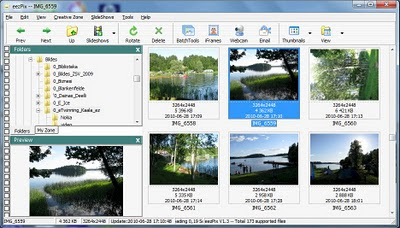
Ниже — типичный вид главного окна eezPix: верхнее меню, панель кнопок, слева навигация по дискам/папкам, справа — сетка миниатюр, снизу слева — предварительный просмотр. Это тот случай, когда один скриншот объясняет логику программы лучше любого описания.
Верхнее меню
В верхней строке меню в eezPix обычно видны ключевые разделы:
-
File
-
Edit
-
View
-
Creative Zone
-
SlideShows
-
Tools
-
Help
Самое важное — eezPix действительно “раскладывает” возможности по смысловым зонам:
-
View отвечает за отображение (миниатюры, предпросмотр, EXIF).
-
Creative Zone — модули творчества (WebCam, iFrames, Collages, Web Picture, Type Painter).
-
SlideShows — воспроизведение и генерация слайд-шоу/скринсейвера/GIF/EXE-показа.
-
Tools — утилиты и пакетные операции (Batch Tools, Screen Capture, Icon Extract, Options).
Панель инструментов (верхние кнопки) — что делают
Панель кнопок в eezPix — центральный элемент управления. На ней расположены действия, которые вы будете нажимать постоянно:
-
Prev / Next — переход по изображениям.
-
Full — полноэкранный просмотр.
-
Up — подняться на уровень выше в структуре папок.
-
SlideShows — быстрый вход в режим показов.
-
Rotate — поворот выделенного изображения.
-
Delete — удаление файла (аккуратно: это операция над файлом).
-
BatchTools — пакетные сценарии (конвертация, рамки, текст, водяной знак, переименование).
-
Frames — быстрый доступ к рамкам/оформлению.
-
Webcam — модуль камеры.
-
Email — отправка/подготовка фото для e-mail.
-
Thumbnails — работа с миниатюрами/режимами.
-
View — управление представлением (часто дублируется меню View).
Левая часть: Drives, Folders и My Zone
Слева в главном окне у eezPix есть область выбора источника:
-
Панель Drives помогает быстро переключаться между дисками и папками.
-
Ниже/рядом встречаются вкладки Folders и My Zone: первая — чистая навигация по каталогу, вторая — зона для “своих” подборок/быстрых списков (когда вы не хотите каждый раз искать одни и те же папки).
Центральная область: сетка миниатюр
Сетка миниатюр показывает изображения с подписями (имя файла, параметры/дата — зависит от режима). Ключевой плюс eezPix — быстрое “визуальное пролистывание” папки: вы сразу видите, что снято, и можете выделять группу файлов для пакетной обработки.
Предпросмотр
В нижней левой части окна есть предварительный просмотр выбранного кадра. Это удобно, когда миниатюра маленькая, но открывать полное окно не хочется.
Импорт и организация фотографий
Добавление фото: работа “от папки”
eezPix не заставляет вас “импортировать” библиотеку как в тяжёлых каталогизаторах. Сценарий простой:
-
В левой панели Drives/Folders выбираете папку с изображениями.
-
Справа появляются миниатюры.
-
Выделяете нужные кадры и делаете действия кнопками или через меню.
Если вы переносите фотографии с флешки/карты памяти, удобнее сначала скопировать их в папку на диске (так быстрее обновляются миниатюры и проще не потерять исходники), а затем работать в eezPix уже с этой папкой.
Сортировка и фильтрация “по месту”
В рамках текущей папки eezPix хорошо подходит для:
-
первичного отбора (удачные/неудачные кадры),
-
быстрой проверки дублей визуально,
-
просмотра параметров съёмки через Exif (F9),
-
пакетных операций (конвертация, сжатие, переименование).
Просмотр EXIF и свойств файла
EXIF в eezPix — это не “глубокая фотолаборатория”, но для быстрой проверки (камера, выдержка, ISO, размер кадра) хватает. Практично при сортировке: сразу видно, например, где серия снята на другом устройстве или в другом разрешении. Пункт меню View → Exif (F9) вынесен так, чтобы не искать его по подменю.
Просмотр и базовые операции
Полноэкранный режим
Кнопка Full на панели инструментов переводит просмотр в полноэкранный режим. Это полезно для оценки резкости, композиции и артефактов без открытия редактора.
Поворот, удаление, переходы
Три базовых действия, которые в eezPix делаются буквально “в один клик”:
-
Rotate — поворот (актуально для фото, где ориентация записана неверно).
-
Delete — удаление мусора (смаз, случайные кадры).
-
Prev/Next — быстрый просмотр серии.
Этот набор — причина, почему eezPix часто ставят как “просмотрщик фотографий” на старых ПК: он лёгкий и не перегружен сложными панелями.
Управление миниатюрами и режимами View
В меню View сосредоточены настройки отображения:
-
Folder / My Zone / Preview — переключение частей интерфейса.
-
Thumbnails → выбор размера миниатюр: 80×68, 96×80, 120×100, 160×120.
-
View Mode — режим представления.
-
Exif (F9) — панель/окно EXIF.
-
Refresh (F5) — обновление содержимого.
Редактирование: базовая коррекция и быстрые правки
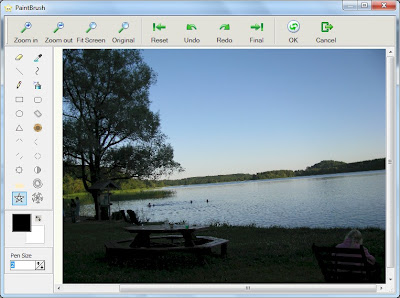
Редактор в eezPix открывается из просмотра (обычно по двойному клику по изображению). Это не “слойный” редактор — логика ближе к простому фоторедактору: открыли файл, сделали правку, подтвердили OK и сохранили результат.
Окно редактора (PaintBrush): основные кнопки
Встроенный редактор eezPix выглядит как отдельное окно с панелью действий:
-
Zoom in / Zoom out — приближение и отдаление.
-
Fit Screen — вписать изображение в окно.
-
Original — быстро вернуться к исходному масштабу/виду.
-
Reset — сбросить изменения (в рамках текущей сессии).
-
Undo / Redo — отмена/повтор.
-
Final — предпросмотр финального результата перед применением.
-
OK — применить изменения.
-
Cancel — закрыть без применения.
Ниже — пример этого окна:
Обрезка (Crop), поворот (Rotate), изменение размера (Resize)
Практический набор “быстрой подготовки” фото почти всегда состоит из трёх шагов:
-
Crop — убрать лишнее, выровнять композицию.
-
Rotate — исправить ориентацию (или художественно повернуть).
-
Resize — уменьшить под публикацию или отправку.
В eezPix это можно делать как по одному файлу (через редактор), так и пакетно через Tools → Batch Tools, что особенно удобно, если вы готовите десятки снимков.
Яркость/контраст/насыщенность и “поправить цвета”
eezPix даёт базовые цветовые правки: быстро “поднять” недоэкспонированный кадр, приглушить пересветы в пределах простого инструмента, сделать картинку чуть живее. Здесь важно понимать сильную сторону eezPix: это быстрые корректировки, а не глубокая RAW-проявка.
Текст на изображении: подпись, дата, пояснение
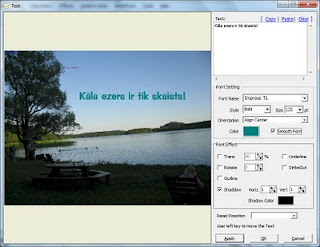
Для подписи фото (например, “Экзамен 2026”, “Съёмка объекта №12”, “Семья — июль”) в eezPix удобно использовать функцию Text в Batch Tools или инструмент текста при редактировании.
Окно настройки текста в eezPix позволяет задать:
-
сам текст,
-
шрифт и размер,
-
выравнивание,
-
цвет,
-
эффекты (тень/обводка — в зависимости от режима),
-
позиционирование текста на изображении.
Эффекты и Creative Zone: “творческие” модули eezPix
Меню Creative Zone — одна из самых интересных частей eezPix. Там собраны функции, которые обычно бывают в отдельных маленьких утилитах: коллажи, подготовка графики для веба, рамки, ASCII-арт и работа с камерой.
WebCam: фото и запись видео
Путь в меню выглядит так:
-
Creative Zone → WebCam → Take Pictures
-
Creative Zone → WebCam → Record Video
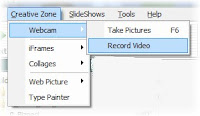
В режиме Take Pictures обычно доступны сценарии одиночного кадра и серия снимков (удобно, если нужно быстро “нащёлкать” несколько вариантов, например, для аватарки или фото на пропуск). Окно камеры содержит основные кнопки управления захватом, выбором режима и параметров сохранения.
В режиме Record Video интерфейс похожий: предпросмотр с камеры, кнопки записи/остановки, настройки файла и места сохранения. Такой модуль удобен, когда нужно записать короткий ролик “в доказательство” (например, для объявления) без установки отдельного рекордера.
iFrames: рамки и оформление
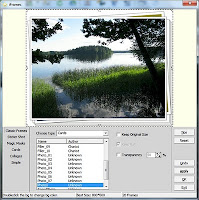
Пункт Creative Zone → iFrames открывает большой набор рамок и оформления. В eezPix “рамка” — не просто тонкая линия: есть готовые стили, выбор категории, настройка параметров и применение к изображению.
Практическое применение iFrames:
-
быстро сделать “открыточный” стиль для семейных фото,
-
оформить снимки для печати,
-
добавить рамку для публикации в соцсетях (особенно когда нужен единый стиль серии),
-
сделать иллюстрации для сайта, где картинкам нужен аккуратный контур.
Collages: коллажи и обои
Пункт Creative Zone → Collages используется для сборки нескольких изображений в один лист. Это удобно, когда нужно:
-
показать “до/после” на одном холсте,
-
собрать 4–9 кадров из события,
-
сделать фон/обои из набора фото.
Web Picture: графика для веба и кнопок, извлечение иконок
Модуль Creative Zone → Web Picture — характерная “фишка” eezPix. Он ориентирован на подготовку маленькой графики для сайтов: иконки, кнопки, простая анимация, элементы интерфейса. В меню встречаются пункты вроде Extract Icons, а также варианты создания Animated Icon и Animated Button с готовыми размерами.
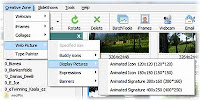
Если вы периодически делаете графику “под сайт” (например, иллюстрации для статей, маленькие баннеры, кнопки), eezPix закрывает базовые задачи без отдельного редактора.
Type Painter: ASCII Art
В Creative Zone → Type Painter eezPix умеет генерировать ASCII-арт — изображение “из символов”. Это нишевая функция, но для оформления, экспериментов и простых эффектов она интересна.
Пакетная обработка (Tools → Batch Tools): главное, за что любят eezPix
Если вы ищете eezPix как программу “уменьшить 200 фото”, “переименовать серию”, “поставить водяной знак” — вам почти всегда нужен раздел Tools → Batch Tools.
Где находится Batch Tools и какие пункты есть
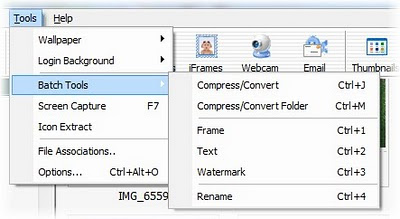
Меню выглядит так:
-
Tools → Batch Tools
А рядом в панели инструментов есть быстрые кнопки BatchTools, Frames, Webcam, Email, Thumbnails.
Compress/Convert: сжатие и конвертация (самый частый сценарий)
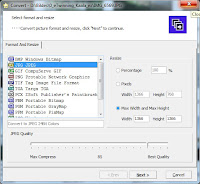
Окно Convert в eezPix позволяет:
-
выбрать формат результата (в списке встречаются BMP, GIF, JPEG/JFIF, TIFF/TIF, PNG, PSD и другие популярные графические типы),
-
настроить качество JPEG (ползунок/процент),
-
задать изменение размера в процентах или точными значениями ширины/высоты,
-
включить сохранение пропорций (чтобы не “растянуть” лицо),
-
обработать выбранные файлы.
Практический рецепт “под сайт” (когда нужно, например, eezPix пакетная обработка фото для публикаций):
-
Выделите в папке нужные изображения.
-
Откройте Tools → Batch Tools → Compress/Convert (Ctrl+J).
-
Выберите формат JPEG или PNG (зависит от того, есть ли прозрачность).
-
Включите Resize и задайте, например, ширину 1600 px (или 1200 px для лёгких страниц).
-
Поставьте качество JPEG около 80–85, чтобы балансировать вес и детализацию.
-
Запустите обработку и проверьте результат на паре файлов, затем применяйте ко всей серии.
Compress/Convert Folder: обработка целой папки
Пункт Compress/Convert Folder (Ctrl+M) удобен, когда:
-
вы снимаете сериями и складываете в отдельную папку,
-
нужно обработать всё содержимое без ручного выделения,
-
вы делаете “потоковый” экспорт (например, каждый день в одну папку приходит новая партия фото).
С точки зрения дисциплины фотоархива это очень практичная функция: выбираете папку-источник, задаёте параметры, получаете папку-результат.
Frame: рамки пакетом
Пункт Frame (Ctrl+1) позволяет применить рамку ко всем выбранным фото сразу. Это удобно, если вы:
-
готовите единый стиль публикаций,
-
делаете фото для каталога/объявлений,
-
хотите, чтобы серия выглядела цельно.
Text: подписи пакетом
Пункт Text (Ctrl+2) — самый быстрый способ поставить подпись на серию изображений: авторство, дату, номер образца, название события. Хорошо работает для рабочих коллекций, когда “в кадре” нужно оставить метку.
Watermark: водяной знак
Пункт Watermark (Ctrl+3) — типовая потребность, когда фото отправляются клиенту/партнёру или выкладываются публично. В eezPix можно сделать водяной знак текстом или изображением (логотипом), выбрать положение (угол/центр), прозрачность/видимость и применить к серии.
Rename: массовое переименование
Rename (Ctrl+4) полезен, когда у камеры имена файлов типа IMG_6559.jpg, а вам нужно:
-
2026-02-26_семинар_001.jpg -
2026-02-26_семинар_002.jpg -
2026-02-26_семинар_003.jpg
Переименование прямо в eezPix удобно тем, что вы видите миниатюры, то есть меньше риск перепутать серии.
Инструменты Tools: Screen Capture, Icon Extract, Options и File Associations
Меню Tools в eezPix — это набор утилит “на каждый день”:
-
Wallpaper — подготовка/установка изображения как обоев.
-
Login Background — работа с изображением для экрана входа (в рамках возможностей системы).
-
Batch Tools — пакетные операции.
-
Screen Capture (F7) — захват экрана.
-
Icon Extract — извлечение иконок.
-
File Associations… — привязка форматов к eezPix.
-
Options… (Ctrl+Alt+O) — настройки программы.
Screen Capture (F7): быстрые скриншоты
Функция захвата экрана вызывается как из меню Tools → Screen Capture, так и клавишей F7. Это хороший бонус, если вы делаете инструкции, отчёты или просто сохраняете “что было на экране”.
Icon Extract и Extract Icons
В eezPix есть две логики работы с иконками:
-
Tools → Icon Extract — извлечение иконок как утилита.
-
Creative Zone → Web Picture → Extract Icons — извлечение и подготовка под веб-графику.
Это полезно, когда вы хотите достать значки из EXE/ICO или собрать набор пиктограмм для сайта/презентации.
Options и “скины” интерфейса
В eezPix можно менять “оболочку” интерфейса (skins), а в Options собраны основные настройки поведения программы. Это не про “красоту ради красоты”: на старых системах иногда проще выбрать скин с более контрастными кнопками и понятными разделителями.
Экспорт, отправка и публикация: e-mail и быстрые копии
eezPix ориентирован на практику “сделал и отправил”. Помимо сохранения результатов редактирования, в программе есть сценарий подготовки фото “под e-mail”.
Email: когда нужно отправить фото и не перегрузить почту
Кнопка Email на панели инструментов и соответствующие функции в программе заточены под ситуацию, когда:
-
нужно отправить 5–20 фото,
-
нельзя слать оригиналы по 8–15 МБ каждый,
-
требуется автоматически уменьшить размер и/или сжать JPEG.
Типовой процесс:
-
Выделите нужные фото в сетке миниатюр.
-
Нажмите Email.
-
Выберите вариант оптимизации (уменьшение размера/качества).
-
Получите подготовленные копии и отправьте их через почтовый клиент.
С точки зрения пользователя это выглядит как “eezPix фотоорганайзер + подготовка для отправки”, без дополнительных конвертеров.
Печать фотографий
Печать — один из сценариев, для которых eezPix особенно удобен: вы выбираете фотографии, быстро проверяете кадрирование, при необходимости добавляете рамку или подпись, затем печатаете.
В реальной работе печать в eezPix обычно строится так:
-
Отберите изображения в папке (миниатюры помогают не промахнуться).
-
Если нужны одинаковые поля/оформление, примените рамки через Frames или Batch Tools → Frame.
-
Если требуется подпись (например, “Проект №… / Дата”), примените Batch Tools → Text.
-
Отправьте изображения на печать.
Такой сценарий особенно хорош, если вы печатаете не “художественные” фото, а рабочие: отчёт, инвентаризация, фотофиксация.
Слайд-шоу (SlideShows): просмотр, GIF, скринсейвер и EXE-показ
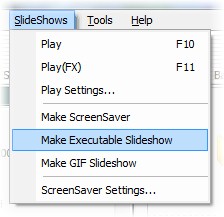
Меню SlideShows в eezPix — не только “проиграть картинки”. Там есть сразу несколько режимов, в том числе генерация GIF и самостоятельного EXE-файла.
Команды SlideShows и горячие клавиши
В меню доступны:
-
Play (F10) — запуск слайд-шоу.
-
Play(FX) (F11) — запуск с эффектами переходов.
-
Play Settings… — настройки воспроизведения.
-
Make ScreenSaver — создание экранной заставки.
-
Make Executable Slideshow — создание EXE-слайд-шоу.
-
Make GIF Slideshow — создание GIF-анимации.
-
ScreenSaver Settings… — настройки скринсейвера.
Make GIF Slideshow: как делают GIF-анимацию из серии
Сценарий “сделать GIF из кадров” в eezPix выглядит логично:
-
Выделяете серию изображений (например, пошаговый процесс, кадры с таймлапса, этапы “до-после”).
-
Открываете SlideShows → Make GIF Slideshow.
-
Настраиваете задержку, размер, параметры кадра.
-
Получаете GIF-файл на выходе.
Окно настройки GIF-слайд-шоу в eezPix рассчитано на то, чтобы пользователь мог управлять базовыми параметрами без отдельного GIF-редактора.
Make Executable Slideshow: автономная презентация
Функция Make Executable Slideshow интересна в корпоративных сценариях: вы собираете EXE-показ, который можно запускать на компьютере без установленного просмотрщика и без необходимости таскать папку с файлами “как есть”. Это редкая опция для простых фотопрограмм, и в eezPix она действительно выделяет модуль SlideShows.
Горячие клавиши и быстрые действия (чтобы работать в eezPix быстрее)
В eezPix много “коротких путей”, которые экономят время при рутине. Вот таблица по тем горячим клавишам, которые реально используются каждый день:
| Действие | Где находится | Горячая клавиша |
|---|---|---|
| Захват экрана | Tools → Screen Capture | F7 |
| Показ EXIF | View → Exif | F9 |
| Обновить список | View → Refresh | F5 |
| Слайд-шоу | SlideShows → Play | F10 |
| Слайд-шоу с эффектами | SlideShows → Play(FX) | F11 |
| Batch: Compress/Convert | Tools → Batch Tools → Compress/Convert | Ctrl+J |
| Batch: Compress/Convert Folder | Tools → Batch Tools → Compress/Convert Folder | Ctrl+M |
| Batch: Frame | Tools → Batch Tools → Frame | Ctrl+1 |
| Batch: Text | Tools → Batch Tools → Text | Ctrl+2 |
| Batch: Watermark | Tools → Batch Tools → Watermark | Ctrl+3 |
| Batch: Rename | Tools → Batch Tools → Rename | Ctrl+4 |
| Настройки | Tools → Options… | Ctrl+Alt+O |
Системные моменты и ограничения, которые важно понимать
Версия и распространение
eezPix встречается в версиях линейки 1.2–1.3.x, при этом 1.3.0.1 часто указывается как актуальная в ряде каталогов программ.
Windows и “старый” стиль интерфейса
eezPix — программа из эпохи Windows ME/XP и подобных систем, поэтому:
-
интерфейс выглядит “классически”,
-
логика работы ориентирована на папки и файлы,
-
сложных GPU-эффектов и тяжёлых модулей нет.
Это не минус, а характеристика: на слабых компьютерах eezPix часто чувствует себя спокойнее, чем современные монстры с каталогами и облаками.
Безопасность и приватность при работе с фотоархивом
Поскольку eezPix работает с файлами напрямую (а не через “виртуальную библиотеку”), есть два практичных правила:
-
Оригиналы лучше не перезаписывать, если фото важные: делайте сохранение копии или экспорт в отдельную папку, особенно при пакетной обработке.
-
Перед Batch Tools проверьте выделение: eezPix выполняет операции по выбранным файлам, и ошибка выделения может привести к обработке лишних кадров.
Если вы ведёте семейный архив, разумно держать две папки: Originals и Export, и “производственные” результаты складывать во вторую.
Сравнение с аналогами
eezPix обычно сравнивают с программами, которые решают похожие задачи: просмотр, быстрая правка, пакетные действия, слайд-шоу. Ниже — честное сравнение по реальным сценариям.
XnView MP
XnView MP — мощнее как универсальный просмотрщик и каталогизатор: у него шире поддержка форматов, гибче сортировка, сильная работа с метаданными и пакетными преобразованиями через собственные модули.
eezPix выигрывает тем, что многие действия “на виду”: кнопки BatchTools, Frames, Email, модули Creative Zone и SlideShows дают ощущение цельного набора задач без погружения в настройки. Если вам нужно “быстро подготовить фото и отправить” — eezPix проще. Если вы строите большой фотоархив и хотите продвинутую фильтрацию — XnView MP функциональнее.
FastStone Image Viewer
FastStone Image Viewer очень силён как просмотрщик: быстрый fullscreen, удобное сравнение, хороший набор базовых правок, мощная пакетная обработка, а интерфейс при этом остаётся компактным.
eezPix интереснее за счёт нестандартных модулей: Make Executable Slideshow, Web Picture, Type Painter, отдельная зона Creative Zone. Если вам нужна “классика просмотра + пакеты” — FastStone часто удобнее. Если помимо просмотра вам важны сценарии с GIF/EXE-показом и веб-графикой — eezPix выглядит разнообразнее.
IrfanView (+ плагины)
IrfanView — легендарный быстрый просмотрщик, который при поддержке плагинов становится очень гибким: пакетная конвертация, работа с форматами, минимализм, скорость.
eezPix менее “аскетичен” и ближе к “визуальной панели задач”: многое сделано кнопками и отдельными окнами (например, понятный Tools → Batch Tools с выделенными подзадачами: Convert, Frame, Text, Watermark, Rename). Если вам важна скорость и минимализм — IrfanView. Если нужен “простой фоторедактор + органайзер” с понятными меню — eezPix комфортнее новичку.
Google Picasa (как ориентир по логике)
Picasa запомнилась тем, что предлагала библиотечный подход, лица/альбомы, мягкий “каталог” и очень быстрый просмотр коллекции.
eezPix работает проще: папки, миниатюры, быстрое редактирование и экспорт. Если вы любите “альбомы как в медиатеке” — eezPix может показаться более прямолинейным. Если же вы сознательно держите фото по папкам и не хотите каталоги — eezPix ложится в этот стиль идеально.
Практические сценарии: как сделать типовые задачи в eezPix
Ниже — набор сценариев, где eezPix раскрывается максимально практично. Здесь специально используются реальные пункты меню и названия кнопок, чтобы вы повторили шаги один в один.
Сценарий 1. Быстро упорядочить папку с фотографиями (отбор + EXIF + удаление)
-
Откройте папку с фото через левую панель Drives/Folders.
-
В View → Thumbnails поставьте размер миниатюр 120×100 или 160×120, чтобы легче оценивать кадры.
-
Просматривайте серию через Prev/Next или кликами по миниатюрам.
-
Для проверки параметров нажимайте Exif (F9).
-
Смазанные и лишние кадры удаляйте кнопкой Delete.
-
Если вы копировали файлы в папку параллельно — обновляйте список Refresh (F5).
Сценарий 2. Подготовить фото для отправки по e-mail (уменьшить размер и вес)
-
Выделите фотографии в сетке миниатюр (можно выделять группу).
-
Нажмите кнопку Email на панели.
-
Выберите оптимизацию (уменьшение размера/качества) и сформируйте копии для отправки.
Если задача именно “уменьшить всем ширину до 1600 и поставить качество 80”, удобнее сделать так:
-
Tools → Batch Tools → Compress/Convert (Ctrl+J)
-
Resize по ширине/высоте, качество JPEG по ползунку
-
применить к выделенным файлам
Сценарий 3. Массово уменьшить изображения для сайта (пакетная обработка)
-
Выделите все файлы в папке (или нужный диапазон).
-
Откройте Compress/Convert (Ctrl+J).
-
Включите Resize (например, 1200–1600 px по ширине).
-
Выберите JPEG и качество 80–85.
-
Примените и проверьте первые 2–3 результата, затем обрабатывайте всю серию.
Это типичный запрос “eezPix пакетная обработка фото” — в реальности делается за пару минут.
Сценарий 4. Сделать простую коррекцию и распечатать 10×15
-
Откройте фото двойным кликом (в редактор).
-
В редакторе используйте Zoom / Fit Screen, чтобы видеть кадр полностью.
-
При необходимости сделайте Crop и подтвердите OK.
-
Для серии фото примените рамку через Batch Tools → Frame (Ctrl+1) или Frames.
-
Отправьте изображения на печать.
Сценарий 5. Поставить водяной знак на 50 фото
-
Выделите файлы.
-
Откройте Tools → Batch Tools → Watermark (Ctrl+3).
-
Выберите тип водяного знака (текст/логотип), позицию и видимость.
-
Примените и проверьте 2–3 файла, затем обработайте всю группу.
Сценарий 6. Сделать GIF из последовательности кадров
-
Выделите кадры в правильном порядке (при необходимости переименуйте через Rename (Ctrl+4), чтобы сортировка была корректной).
-
Откройте SlideShows → Make GIF Slideshow.
-
Настройте параметры и сохраните GIF.
Итоги: кому подходит eezPix и когда он особенно хорош
eezPix лучше всего раскрывается в трёх ситуациях:
-
Вам нужен быстрый просмотр фотографий по папкам + миниатюры + полноэкранный режим.
-
Вы регулярно делаете простые правки (поворот, обрезка, подпись, рамка, лёгкая коррекция).
-
Вы часто используете пакетные операции: сжать/конвертировать, переименовать, поставить водяной знак, подготовить изображения “под e-mail” или “под сайт”.
Плюс eezPix приятно удивляет дополнительными модулями: Creative Zone (WebCam, Web Picture, Type Painter) и SlideShows (GIF, скринсейвер, EXE-слайд-шоу). Это даёт больше вариантов, чем ожидаешь от компактного “просмотрщика”.
