
EraseIt: AI Image Remover — узкий и практичный инструмент для ретуши фотографий, построенный вокруг одной главной задачи: быстро удалить ненужный объект с фото и восстановить фон так, чтобы вмешательство не бросалось в глаза. Это не универсальный фоторедактор с десятками фильтров, слоями, цветокоррекцией и сложной графической обработкой. EraseIt работает иначе: пользователь выбирает снимок, закрашивает лишнюю область, нажимает AI Erase, а приложение убирает выделенный объект и дорисовывает место, которое осталось после удаления.
Программа рассчитана на ситуации, где фотография в целом удачная, но в кадр попал прохожий, велосипед, мусор, вывеска, случайный предмет, тень, пятно, текстовая надпись или другая деталь, которая портит композицию. В таких задачах EraseIt удобнее большого редактора: не нужно вручную клонировать фон, подбирать фрагменты текстуры, работать со слоями и масками. Достаточно выделить проблемное место и дать AI-алгоритму восстановить изображение.

EraseIt работает в экосистеме Apple: на iPhone, iPad, Mac с Apple M1 или новее и Apple Vision. Приложение относится к категории Utilities, поддерживает русский язык наряду с английским, арабским, французским, немецким, итальянским, японским, испанским, упрощенным и традиционным китайским. Возрастной рейтинг — 4+. Для iPhone требуется iOS 17.0 или новее, для iPad — iPadOS 17.0 или новее, для Mac — macOS 14.0 или новее с чипом Apple M1 или новее, для Apple Vision — visionOS 1.0 или новее.
Главная особенность EraseIt — локальная обработка изображений. Фотографии обрабатываются на устройстве, без обязательной отправки снимков в облако. Для AI-ластика это важный плюс: пользователи часто редактируют личные фото, лица, документы, номера автомобилей, адреса, скриншоты и другие изображения, которые не хочется передавать внешнему сервису. EraseIt не собирает пользовательские данные.
Скачать Erase It
- Ретушь фото
- Русский интерфейс
- Просто для новичков
- Нет версии Windows
- Есть платные функции
- Узкая ретушь фото
Что такое EraseIt и какую задачу решает
EraseIt — это AI Image Remover, то есть приложение для удаления нежелательного контента с фотографий. Его можно описать как умный ластик для фото: пользователь не просто стирает пиксели, а отмечает область, которую нужно убрать, после чего программа анализирует окружающий фон и заполняет пустое место подходящей текстурой.
Обычный ластик в графическом редакторе удаляет часть изображения и оставляет прозрачность, белое пятно или след кисти. EraseIt решает другую задачу: после удаления объекта снимок должен выглядеть так, будто лишней детали там не было. Если убрать велосипед на фоне гаражной двери, приложение пытается восстановить рисунок ворот, кирпичную стену, плитку на земле и другие элементы сцены.
Основные задачи EraseIt:
-
удалить объект с фото без ручной ретуши;
-
убрать прохожего или фотобомбера с туристического снимка;
-
очистить семейное фото от случайного беспорядка;
-
удалить мусор, провода, мелкие предметы и визуальный шум;
-
убрать текст, табличку, билборд или отвлекающую надпись;
-
скрыть чувствительную информацию на изображении;
-
удалить татуировку или дефект на коже;
-
оптимизировать фон после удаления лишней детали.
По смыслу EraseIt ближе всего к инструментам inpainting: выделенная зона не просто замазывается, а реконструируется. Программа оценивает соседние участки изображения и подставляет фон, который должен визуально продолжать сцену. На простом фоне результат может быть почти незаметным, на сложном — зависит от размера удаляемого объекта, текстуры, теней и количества деталей вокруг.
EraseIt особенно полезен для мобильной обработки. Пользователь сделал фото, заметил лишний предмет, быстро выделил его, нажал кнопку удаления и получил готовый вариант без перехода в сложный настольный редактор. Для повседневной ретуши такой сценарий часто важнее, чем максимально тонкий профессиональный контроль.
Интерфейс и логика работы
Интерфейс EraseIt построен вокруг одного рабочего экрана. В центре находится фотография, сверху — панель управления, снизу — инструменты выделения и запуск AI-удаления. В интерфейсе нет перегруженной панели эффектов, каталогов фильтров и дополнительных режимов, которые отвлекали бы от основной задачи.
На экране редактирования видны следующие элементы:
-
стрелка назад в левом верхнем углу;
-
кнопки отмены и повтора действия;
-
кнопка закрытия в виде X;
-
кнопка Save для сохранения результата;
-
нижняя панель с ползунком размера кисти;
-
кнопка AI Erase для запуска удаления;
-
красная маска выделения, которой пользователь отмечает объект.
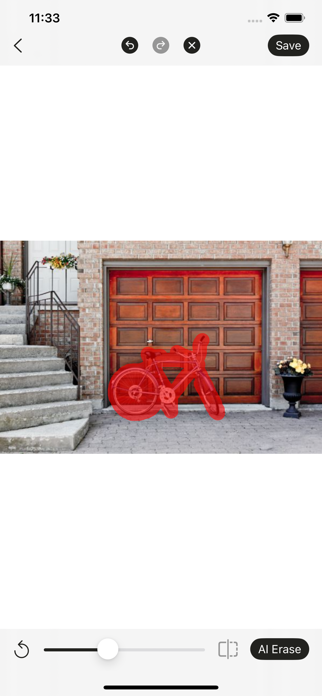
На скриншоте объект выделен красной маской: пользователь закрашивает велосипед перед гаражной дверью. В нижней части экрана находится ползунок, который регулирует размер кисти, а справа расположена кнопка AI Erase. В верхней панели есть Save, поэтому итоговая логика проста: выделить объект, удалить, проверить результат, сохранить.
Такой интерфейс хорошо подходит для пользователей, которым нужен не редактор на все случаи, а быстрый AI-ластик для фото. Важно, что EraseIt не требует выбора режима объект, человек, текст или мусор: пользователь сам показывает, какая область мешает. Это снижает количество решений на старте и ускоряет обработку.
Логика работы выглядит так:
-
Открывается фотография.
-
Кистью выделяется нежелательный объект.
-
Размер кисти подстраивается ползунком.
-
Нажимается AI Erase.
-
Программа удаляет выделенную область и восстанавливает фон.
-
Результат проверяется на экране.
-
При необходимости действие отменяется или повторяется.
-
Готовое изображение сохраняется через Save.
EraseIt делает акцент не на количестве инструментов, а на скорости. Это правильная логика для программы удаления объектов с фото: чем меньше лишних экранов между выбором снимка и готовым результатом, тем выше практическая ценность приложения.
Основные функции EraseIt
Удаление объектов с фото
Базовая функция EraseIt — удалить лишний объект с фотографии. Это может быть предмет на переднем плане, мелкая деталь на фоне, случайная вещь на столе, сумка на полу, велосипед, мусорный бак, стакан, провод, пятно на стене или другой объект, который мешает композиции.
Рабочий принцип один: объект закрашивается красной маской, затем нажимается AI Erase. Программа удаляет выделенный участок и автоматически заполняет область фоном. Если объект небольшой и стоит на относительно понятной поверхности, результат обычно выглядит чище, чем после грубого ручного клонирования.
Для предметной фотографии EraseIt полезен в случаях, когда нужно подготовить изображение к публикации: убрать лишние элементы вокруг товара, очистить фон, удалить случайную пыль, мелкие дефекты поверхности, кусок упаковки или посторонний предмет в кадре.
Удаление людей и прохожих
Один из самых частых сценариев — удалить людей с фото. Особенно это актуально для туристических снимков: достопримечательность снята удачно, свет хороший, композиция нормальная, но в кадре оказался прохожий. EraseIt позволяет выделить человека и убрать его, сохранив общий вид снимка.
Лучше всего программа справляется, когда человек:
-
находится на дальнем или среднем плане;
-
не перекрывает лицо основного героя;
-
расположен на простом фоне: стена, небо, дорога, песок, вода, газон;
-
не занимает большую часть кадра;
-
не пересекается со сложными деталями, например решетками, ветками или текстом.
Если человек закрывает важную архитектурную деталь, часть другого человека или сложный узор, AI-заполнение становится сложнее. EraseIt может восстановить фон убедительно, но чудес ждать не стоит: чем меньше информации вокруг удаляемой зоны, тем труднее программе угадать, что должно быть за объектом.
Удаление мусора и визуального шума
EraseIt хорошо подходит для очистки повседневных фотографий от мелкого мусора и случайных деталей. На снимке могут мешать бумажка на асфальте, пятно на столе, кусок пакета, след на стене, грязь на полу, посторонний предмет на диване или мелкая деталь в углу кадра.
В таких случаях AI-ластик особенно удобен. Небольшие элементы удаляются быстрее, чем крупные объекты, а фон вокруг них обычно содержит достаточно информации для восстановления. Если пользователь аккуратно выделяет не только сам мусор, но и его тень, результат выглядит естественнее.
Удаление вывесок, табличек и билбордов
EraseIt можно использовать для очистки городских и пейзажных фотографий от рекламных элементов. Программа подходит для удаления билбордов, вывесок, табличек, надписей на стенах и других визуальных акцентов, которые отвлекают от главного объекта.
Здесь важно учитывать фактуру. Если вывеска находится на однотонной стене, результат часто получается аккуратным. Если она перекрывает кирпичную кладку, декоративный фасад, сложный орнамент или часть окна, качество зависит от того, насколько хорошо алгоритм восстановит повторяющийся рисунок.
Удаление текста и вывесок особенно полезно для:
-
тревел-фото;
-
снимков архитектуры;
-
контента для соцсетей;
-
интерьерных фото;
-
изображений для презентаций;
-
личных архивов, где хочется убрать лишнюю информационную нагрузку.
Скрытие чувствительной информации
EraseIt можно использовать не только для эстетической ретуши, но и для приватности. Программа помогает скрыть элементы, которые не должны попасть в публикацию: номер автомобиля, адрес, имя на документе, фрагмент банковской карты, QR-код, табличку на двери, номер заказа, экран с личными данными.
Для такой задачи EraseIt удобнее обычного размытия, если пользователь хочет не просто спрятать данные, а визуально очистить изображение. Например, вместо размытых цифр на фоне может появиться нейтральная поверхность, похожая на окружающую область.
При этом важно понимать ограничение: если речь идет о действительно чувствительных данных, безопаснее полностью закрывать их плотной заливкой или обрезать изображение. AI-удаление улучшает внешний вид, но для юридически или финансово значимой приватности надежнее использовать методы, которые физически уничтожают читаемую информацию на изображении.
Удаление татуировок и дефектов кожи
EraseIt поддерживает сценарии, где нужно убрать татуировку или заметную деталь на коже. Технически это та же задача: пользователь выделяет область, приложение анализирует соседние участки кожи и пытается заменить выделенный фрагмент естественной текстурой.
Такой сценарий требует аккуратности. Кожа — сложная поверхность: она имеет градиенты, тени, поры, блики, складки и переходы тона. Если закрасить слишком большую область, результат может выглядеть пластмассовым. Лучший подход — работать небольшими участками и внимательно проверять края.
Для ретуши кожи EraseIt подходит как быстрый инструмент, но не заменяет профессиональную портретную обработку. Он помогает убрать явно лишнюю деталь, но не дает такого контроля, как частотное разложение, dodge & burn или ручная работа с текстурой в профессиональном редакторе.
Оптимизация фона после удаления объекта
Важная часть работы EraseIt — автоматическое заполнение области после удаления. Это не отдельная кнопка, а смысл работы AI Erase: программа не оставляет пустоту, а достраивает фон.
Фоновая реконструкция особенно заметна на примере со скриншотов: велосипед выделяется красной маской, после удаления на его месте остается гаражная дверь и плитка перед ней. Приложение пытается продолжить линии, цвет и фактуру окружающих участков.
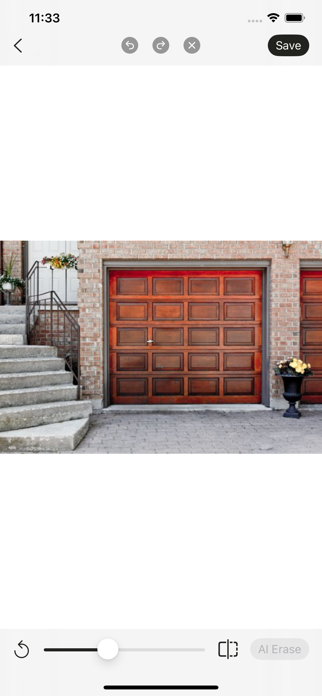
После обработки кнопка AI Erase становится неактивной, а объект исчезает из кадра. На верхней панели остаются элементы отмены, повтора, закрытия и сохранения. Это показывает типичный рабочий цикл EraseIt: выделение, запуск удаления, проверка результата, сохранение.
Как удалить объект с фото в EraseIt: пошаговая инструкция
Шаг 1. Открыть фотографию
Работа начинается с выбора изображения. EraseIt рассчитан на обработку уже готовых фотографий: снимков из путешествий, портретов, предметных фото, семейных кадров, изображений для публикации, рабочих материалов и других картинок, где есть лишняя деталь.
На этом этапе важно выбрать подходящее фото. Чем выше исходное качество, тем легче программе восстановить фон. Размытые, пересжатые, темные или сильно зашумленные снимки редактировать сложнее: AI-алгоритм получает меньше информации о текстуре и границах объектов.
Перед удалением стоит увеличить изображение и оценить, где заканчивается объект и начинается фон. Если лишний предмет отбрасывает тень, отражается в стекле или перекрывает другой объект, это нужно учитывать при выделении.
Шаг 2. Выделить объект красной маской
Основной рабочий инструмент EraseIt — кисть выделения. Пользователь проводит по объекту пальцем или курсором, а приложение показывает выбранную область красной маской. Маска нужна для того, чтобы программа понимала, что именно нужно удалить.
Выделять нужно не только центральную часть объекта, но и его края. Если оставить тонкую полоску по контуру, после удаления может появиться заметный след: фрагмент колеса, линия силуэта, цветной ореол, кусок тени. Лучше слегка зайти за границы предмета, чем выделить его слишком узко.
На примере с велосипедом красная маска покрывает колеса, раму и выступающие части. Это правильный подход: объект имеет сложную форму, поэтому выделение должно захватывать все его элементы.
Шаг 3. Настроить размер кисти
В нижней части экрана EraseIt расположен ползунок размера кисти. Он нужен для точного выделения. Большая кисть удобна для крупных областей, маленькая — для краев, тонких деталей и мест рядом с важными объектами.
Практическая логика такая:
| Ситуация | Какой размер кисти выбрать | Почему |
|---|---|---|
| Крупный объект на простом фоне | Средний или большой | Быстрее покрыть основную площадь |
| Тонкий объект, провод, ножка стула | Маленький | Меньше риск задеть нужные детали |
| Человек рядом с другим человеком | Маленький | Нужно аккуратно пройти по границе силуэта |
| Мусор на земле | Средний | Обычно важна скорость, а фон несложный |
| Текст на табличке | Маленький или средний | Нужно покрыть буквы и возможные тени |
| Объект с тенью | Средний | Нужно выделить и предмет, и тень |
Размер кисти влияет не только на удобство, но и на качество результата. Если кисть слишком большая, можно случайно удалить важные элементы. Если слишком маленькая, пользователь может пропустить часть объекта.
Шаг 4. Нажать AI Erase
После выделения объекта нажимается кнопка AI Erase. Это главный запуск обработки. Программа анализирует красную область, удаляет отмеченный объект и восстанавливает фон.
Кнопка AI Erase находится в нижней правой части экрана. Такое расположение удобно для мобильного сценария: пользователь держит телефон, выделяет область и сразу запускает удаление без перехода в отдельное меню.
На этом этапе лучше не пытаться выделить слишком большую часть фотографии за один проход. Если объект сложный, выгоднее удалить его по частям. Например, сначала убрать основную форму, затем отдельно обработать тень, затем поправить остаточные артефакты на краях. Такой подход дает больше контроля.
Шаг 5. Проверить результат
После обработки нужно внимательно посмотреть на место удаления. Проверять лучше не только общий вид, но и детали:
-
остались ли фрагменты объекта;
-
не появился ли размазанный участок;
-
не нарушились ли линии фона;
-
не повторяется ли текстура слишком явно;
-
не появилась ли неестественная тень;
-
не испорчены ли соседние объекты;
-
нет ли заметного пятна при увеличении.
Если результат выглядит естественно на обычном масштабе, для соцсетей и личных публикаций этого часто достаточно. Если фото нужно для коммерческой карточки товара, портфолио или печати, стоит увеличить снимок и проверить ретушь подробнее.
Шаг 6. Использовать отмену или повторную обработку
В верхней панели EraseIt есть элементы отмены и повтора действия. Они нужны, если выделение получилось неточным или AI-заполнение исказило фон. Пользователь может вернуться назад, изменить маску и повторить удаление.
Отмена особенно важна при работе с объектами рядом с лицами, руками, волосами, текстом, архитектурными линиями и предметами правильной формы. В таких местах даже небольшая ошибка заметна сильнее, чем на траве, асфальте или стене.
Лучший способ исправлять результат — не пытаться удалить все заново, а обработать проблемный участок локально. Если после удаления остался маленький след, его можно выделить отдельно и снова применить AI Erase.
Шаг 7. Сохранить изображение через Save
Когда результат устраивает, используется кнопка Save. Она расположена в верхней правой части экрана. Это финальная точка рабочего процесса: EraseIt сохраняет обработанное изображение после удаления объекта.
Перед сохранением лучше проверить снимок на двух масштабах:
-
В обычном виде — чтобы понять, выглядит ли фото естественно целиком.
-
С увеличением — чтобы заметить артефакты на месте удаления.
Такой контроль особенно полезен для изображений с повторяющимися текстурами: кирпич, плитка, дерево, ткань, узоры, решетки, окна, волосы, листья. На общем плане ошибка может быть незаметна, а при увеличении — бросаться в глаза.
Качество удаления объектов: где EraseIt справляется хорошо
EraseIt лучше всего раскрывается в задачах, где удаляемый объект не слишком большой, фон предсказуемый, а вокруг достаточно визуальной информации для восстановления. Это общая закономерность для AI-inpainting: алгоритму проще дорисовать участок, если рядом есть похожие текстуры и линии.
Однотонные и простые фоны
Самый удачный сценарий — объект на однотонной или почти однотонной поверхности. Например:
-
человек на фоне неба;
-
мусор на асфальте;
-
пятно на стене;
-
предмет на столе;
-
провод на светлой поверхности;
-
табличка на ровной стене;
-
мелкая деталь на песке.
На таких изображениях EraseIt не нужно восстанавливать сложную геометрию. Программа подбирает цвет, тон, шум, мягкий градиент и закрывает место удаления. При аккуратном выделении результат обычно выглядит естественно.
Повторяющиеся текстуры
Хорошо подходят фоны с повторяющейся текстурой: трава, песок, гравий, кирпич, дерево, ткань, плитка, асфальт. Если структура не слишком сложная, EraseIt может продолжить рисунок за счет соседних участков.
Но здесь есть нюанс. Повторяющаяся текстура должна быть достаточно хаотичной или регулярной. Трава и асфальт прощают ошибки, а вот кирпичная кладка, плитка с четкими линиями или геометрический орнамент требуют более точного восстановления. Если после удаления линия шва сдвинется, глаз быстро заметит проблему.
Небольшие предметы и локальные дефекты
EraseIt особенно удобен для мелких правок:
-
удалить точку пыли;
-
убрать пятно;
-
стереть небольшой мусор;
-
убрать случайный блик;
-
удалить лишнюю кнопку, наклейку или логотип;
-
убрать маленький предмет на столе;
-
очистить фон вокруг товара.
Такие задачи редко требуют полноценного редактора. EraseIt выполняет их быстрее: выделение занимает несколько секунд, результат можно оценить сразу.
Туристические фотографии
Для тревел-фото EraseIt подходит очень хорошо. В путешествиях часто невозможно дождаться пустой площади, чистой улицы или свободного фона. В кадр попадают туристы, машины, знаки, урны, провода, рекламные плакаты. AI-ластик помогает очистить снимок уже после съемки.
Типичные удачные сценарии:
-
убрать одного прохожего на фоне стены;
-
удалить туриста рядом с памятником;
-
убрать мусор на пляже;
-
очистить дорогу от случайного предмета;
-
удалить вывеску с фасада;
-
убрать людей на дальнем плане.
Если людей много и они перекрывают важные части сцены, EraseIt может потребовать нескольких проходов. В таких случаях лучше удалять объекты по одному, а не закрашивать сразу всю толпу.
Снимки для соцсетей
Для публикаций в соцсетях EraseIt удобен тем, что не заставляет пользователя изучать профессиональную ретушь. Убрать лишнюю деталь перед публикацией — типичная задача: мусор в углу, прохожий за спиной, пятно на стене, провод, случайный предмет на столе, чужая сумка или рекламный щит.
Большинство таких снимков просматриваются на экране смартфона, поэтому результат оценивается в обычном размере. Если место удаления не бросается в глаза при стандартном просмотре, EraseIt решает задачу.
Где результат может быть слабее
EraseIt не стоит воспринимать как безошибочный инструмент. AI-удаление объектов всегда зависит от сцены. Иногда программа может восстановить фон идеально, а иногда оставит артефакты, размытие, неправильные линии или странный фрагмент текстуры.
Сложная геометрия
Проблемы чаще возникают там, где фон имеет точную геометрию:
-
окна;
-
лестницы;
-
перила;
-
плитка;
-
кирпичная кладка;
-
решетки;
-
заборы;
-
линии перспективы;
-
узоры на ткани;
-
архитектурные детали.
Если удаляемый объект перекрывает такие элементы, EraseIt должен не просто замазать область, а продолжить линии. Малейшее смещение заметно. Например, если убрать человека на фоне лестницы, ступени должны совпасть по перспективе. Если убрать велосипед на фоне гаражной двери, панели двери должны продолжиться без странных разрывов.
Волосы, лица и руки
Сложные границы вокруг людей — еще одна трудная зона. Волосы, пальцы, лицо, одежда с мелкими деталями и полупрозрачные элементы плохо переносят грубое выделение. Если удаляемый объект касается человека, EraseIt может задеть нужную часть снимка.
Например, если за плечом героя стоит прохожий, но их силуэты пересекаются, нужно выделять очень аккуратно. Если закрасить часть плеча или волос, программа может исказить контур. В портретах такие ошибки заметны сильнее всего.
Большие объекты
Чем больше объект, тем больше область, которую нужно заново придумать. Если удалить маленький мусор на асфальте, алгоритм видит достаточно похожего фона вокруг. Если удалить автомобиль, закрывающий половину улицы, EraseIt должен восстановить огромный участок, о котором в изображении может не быть информации.
Крупные объекты лучше удалять только в случаях, где фон простой. Например, большой предмет на однотонной стене убрать легче, чем маленький человек на фоне витрины с текстом и отражениями.
Тени и отражения
Пользователи часто выделяют сам объект, но забывают про тень. После удаления предмет исчезает, а тень остается, и снимок выглядит странно. Поэтому тень нужно выделять вместе с объектом, если она явно принадлежит удаляемой детали.
То же касается отражений. Если объект отражается в стекле, воде, металле или глянцевой поверхности, нужно удалять не только сам объект, но и отражение. Иначе кадр останется визуально нелогичным.
Текст и мелкие символы
EraseIt может удалять текстовые элементы, но если текст находится на сложной поверхности, результат зависит от фона. Убрать надпись с ровной стены проще, чем с афиши, упаковки, газеты или декоративной вывески.
Если нужно удалить только часть текста, важно закрасить буквы полностью. Остатки символов могут превратиться в грязные пятна или бессмысленные формы. Для аккуратной очистки лучше использовать небольшую кисть и проходить текст фрагментами.
Локальная обработка и приватность
Удаление объектов с фото часто связано с личными изображениями. Это могут быть семейные снимки, портреты, фотографии дома, документы, номера машин, изображения детей, рабочие материалы, скриншоты с личной перепиской. Поэтому приватность для такого приложения важнее, чем для обычного редактора фильтров.
EraseIt выполняет обработку локально на устройстве и не требует отправки изображения в облако для основной AI-ретуши. Это принципиально отличает его от многих веб-инструментов, где пользователь загружает файл на сервер, ждет обработки и затем получает результат. Локальный подход уменьшает риск передачи личного изображения внешней системе.
EraseIt не собирает данные пользователя. Для приложения, которое работает с фотографиями, это важное преимущество. Пользователь может применять AI Image Remover к личным снимкам без постоянного ощущения, что каждое изображение уходит на удаленную обработку.
Локальная обработка также влияет на удобство. Когда фото не нужно загружать на сервер, рабочий процесс меньше зависит от стабильности соединения. Это полезно в поездках, на улице, в дороге и в ситуациях, где мобильный интернет слабый. При этом качество и скорость зависят от возможностей устройства: чем мощнее чип и чем лучше исходное изображение, тем комфортнее работа.
Бесплатная версия, VIP и встроенные покупки
EraseIt распространяется как бесплатное приложение со встроенными покупками. В монетизации используются варианты VIP-доступа: Monthly VIP, Annual VIP и Lifetime VIP.
VIP-доступ в EraseIt связан с тремя главными преимуществами:
-
разблокировка всех функций;
-
отсутствие рекламных помех;
-
поддержка восстановления в исходном разрешении.
Последний пункт особенно важен. Для простых публикаций в соцсетях пользователь может не заметить разницу между уменьшенным и исходным разрешением. Но если фото нужно сохранить в максимальном качестве, отправить клиенту, использовать в карточке товара, распечатать или оставить в архиве, восстановление в original resolution имеет значение.
Модель с бесплатным стартом подходит для EraseIt логично: пользователь может понять, насколько хорошо программа справляется с его типичными фотографиями, и только потом решать, нужен ли VIP. Это лучше, чем платить заранее за инструмент, качество которого сильно зависит от конкретных изображений.
Для каких пользователей подходит EraseIt
Обычные пользователи iPhone и iPad
Главная аудитория EraseIt — люди, которым нужно быстро поправить фото без изучения сложного редактора. Приложение подходит для бытовых задач: убрать прохожего, стереть мусор, очистить фон, удалить лишнюю вещь, спрятать номер или табличку.
Для такого пользователя важны не профессиональные термины, а понятная логика: выделил — нажал AI Erase — сохранил через Save. EraseIt как раз построен вокруг этой последовательности.
Путешественники
В путешествиях редко удается контролировать кадр полностью. Туристы, машины, знаки, рекламные щиты, мусорные урны и провода постоянно попадают в снимки. EraseIt помогает уже после съемки очистить кадр и сделать его ближе к тому виду, который хотелось получить на месте.
Программа особенно полезна для фотографий:
-
достопримечательностей;
-
улиц;
-
пляжей;
-
смотровых площадок;
-
кафе;
-
отелей;
-
музеев;
-
городских пейзажей.
Блогеры и авторы контента
Для блогеров важна скорость. Фото нужно быстро довести до приемлемого вида и опубликовать. EraseIt закрывает одну из самых частых задач контентной обработки: убрать визуальную помеху, не заходя в тяжелый редактор.
Сценарии для блогеров:
-
удалить прохожего на фоне;
-
убрать мусор или провод;
-
очистить стол перед предметной съемкой;
-
убрать лишний логотип;
-
скрыть случайную личную информацию;
-
сделать фон аккуратнее перед публикацией.
SMM-специалисты
SMM-специалисту часто приходится работать с изображениями, которые сняты неидеально: фото из офиса, магазина, ресторана, салона, мастерской, мероприятия. EraseIt помогает быстро привести такие снимки в более чистый вид.
Например, можно убрать:
-
случайные предметы на рабочем столе;
-
мусор в кадре;
-
прохожих;
-
лишние таблички;
-
провода;
-
пятна на фоне;
-
ненужные элементы вокруг товара.
Владельцы интернет-магазинов
Для товарных фото EraseIt полезен как быстрый очиститель фона. Он не заменяет полноценную предметную ретушь, но помогает убрать мелкие отвлекающие детали: пыль, царапину на фоне, кусок упаковки, отражение, лишнюю вещь рядом с продуктом.
Если товар находится на простом фоне, AI-ластик может значительно ускорить подготовку изображений. Но для каталожной съемки с жесткими требованиями к качеству лучше дополнительно проверять результат в большом масштабе.
Фотографы для быстрой черновой ретуши
Профессиональному фотографу EraseIt может быть полезен не как замена Photoshop, а как быстрый предварительный инструмент. Например, чтобы показать клиенту черновой вариант без лишнего объекта, быстро почистить снимок для сторис или проверить, насколько легко удаляется проблемная деталь.
Для финальной коммерческой ретуши фотограф все равно может использовать более точные инструменты. Но для оперативных задач EraseIt экономит время.
Практические сценарии использования
Убрать прохожего с туристического фото
Типичный пример: пользователь фотографирует улицу, памятник или красивый фасад, но в кадр попадает человек. В EraseIt прохожий выделяется кистью, затем применяется AI Erase. Если фон за человеком достаточно понятный, приложение восстанавливает стену, дорогу, небо или другой участок сцены.
Лучший результат получается, когда прохожий не перекрывает ключевой объект. Если человек стоит перед памятником, на котором много мелких деталей, удалить его будет сложнее. Если он находится сбоку на фоне стены, задача проще.
Очистить предметную фотографию
При съемке товара или вещи часто мешают мелочи: пылинка, кусочек упаковки, шнур, отражение, край другого предмета, пятно на поверхности. EraseIt позволяет выделить такие элементы и убрать их без сложной ретуши.
Для предметной съемки важно сохранять форму самого товара. Поэтому удалять нужно только фоновые элементы, не задевая контур продукта. Если лишний объект касается товара, стоит использовать маленькую кисть.
Удалить мусор на земле
Мусор на асфальте, пляже, траве или полу — один из самых простых сценариев. Обычно такие элементы небольшие, а фон вокруг содержит достаточно похожей текстуры. EraseIt может быстро очистить снимок без заметных следов.
Практический совет: выделяйте не только сам мусор, но и его тень, если она видна. Иначе после удаления предмета на земле останется странное темное пятно.
Убрать случайную надпись
EraseIt подходит для удаления надписей на стенах, вывесках, табличках, объектах интерьера и фоновых элементах. Это полезно, когда текст отвлекает внимание или раскрывает лишнюю информацию.
Лучше всего удалять надписи на простом фоне. Если текст находится на гладкой стене, двери или однотонной табличке, результат обычно чище. Если надпись нанесена на сложную текстуру, например кирпич, дерево или ткань, лучше работать по частям.
Скрыть номер, адрес или личные данные
EraseIt можно применять для очистки изображений перед публикацией. Например, убрать номер автомобиля, адрес на конверте, имя на бейдже, табличку на двери, QR-код, фрагмент документа или данные на экране.
Для приватности важно не оставлять читаемых фрагментов. Если AI-удаление оставляет намек на символы, участок нужно обработать повторно или закрыть другим способом.
Подготовить фото для соцсетей
Перед публикацией пользователь может быстро убрать все, что портит кадр:
-
чужую сумку;
-
мусор;
-
пятно;
-
провод;
-
случайного человека;
-
лишний предмет на столе;
-
отвлекающую вывеску;
-
ненужный текст.
EraseIt не меняет весь стиль фотографии, не превращает ее в фильтрованный коллаж, а точечно убирает помехи. Это удобно, когда нужно сохранить естественный вид снимка.
Улучшить семейный снимок
На семейных фото часто есть удачный момент, но фон далек от идеала: игрушки на полу, одежда на стуле, случайный предмет на столе, открытая упаковка, человек на заднем плане. EraseIt помогает аккуратно убрать такие детали, не переснимая кадр.
Особенно полезно это для фотографий детей и домашних событий, где момент важнее технической чистоты. Сделать второй такой же кадр часто невозможно, поэтому постобработка становится единственным способом улучшить снимок.
Убрать лишнюю деталь с фона
Иногда объект не портит фото явно, но делает композицию грязнее. Например, провод на стене, крючок, пятно, маленькая наклейка, угол коробки, кусок мебели. EraseIt подходит именно для таких точечных исправлений.
Такая ретушь почти не меняет содержание фото, но делает изображение аккуратнее. Это заметно в портретах, интерьерных кадрах, фото для резюме, карточках товаров и публикациях в блогах.
Сравнение с аналогами
EraseIt конкурирует не со всеми фоторедакторами сразу, а с инструментами, которые умеют удалять объекты, людей, текст и дефекты с изображений. Разница между ними не только в качестве AI, но и в философии: одни сервисы работают в браузере, другие встроены в большие редакторы, третьи ориентированы на профессионалов, четвертые — на быстрый мобильный результат.
| Программа | Основной сценарий | Платформа | Сильные стороны | Ограничения по сравнению с EraseIt |
|---|---|---|---|---|
| EraseIt: AI Image Remover | Быстро удалить объект с фото на устройстве Apple | iPhone, iPad, Mac с M1+, Apple Vision | Локальная обработка, простой интерфейс, кнопка AI Erase, фокус на удалении объектов | Узкая специализация, меньше дополнительных инструментов редактирования |
| TouchRetouch | Ручная и полуавтоматическая ретушь объектов, линий и сеток | Мобильные устройства | Object-Aware Retouching, Flexible Line Removal, Smart Mesh Removal, точный контроль удаления линий и сеток | Больше ручной логики; EraseIt проще для сценария выделить и удалить |
| Cleanup.pictures | Онлайн-удаление объектов, людей, текста и дефектов | Браузер | Быстрый веб-инструмент, сценарии для фотографов, агентств, недвижимости и e-commerce; бесплатный экспорт ограничен 720p | Обработка через веб-сервис; EraseIt удобнее, когда важна локальная работа на устройстве |
| Snapseed Healing | Ретушь внутри универсального мобильного фоторедактора | Android, iOS | Snapseed включает 29 инструментов и фильтров, среди них Healing, Brush, Structure, HDR, Perspective | Healing — только один из инструментов; нет такой же узкой ориентации на AI object remover |
| Canva Magic Eraser | Удаление объектов внутри дизайн-редактора | Веб и мобильные приложения Canva | Magic Eraser удаляет людей и объекты, работает через brush over, доступен в Canva Pro; рядом есть дизайн-шаблоны, фильтры, эффекты и Magic Edit | Привязан к экосистеме Canva; EraseIt быстрее для локальной точечной ретуши без дизайна |
| Pixelcut Magic Eraser / Retouch | Очистка изображений для контента и e-commerce | Веб, iOS, Android | Удаление объектов и людей, brush selection, кнопка Erase, AI inpaint, акцент на продуктовые изображения и бесплатный HD download без watermark | Больше ориентирован на онлайн-редактор и коммерческий контент; EraseIt проще как локальный AI-ластик |
| Adobe Photoshop Remove Tool / Generative Fill | Профессиональная ретушь и сложное редактирование | Desktop, web | Remove Tool, Generative Fill, работа со слоями, выделениями, неразрушающим редактированием; инструмент Remove может удалять объекты после brush/loop selection | Гораздо сложнее и тяжелее; EraseIt быстрее для повседневного удаления объектов |
TouchRetouch
TouchRetouch — один из самых известных мобильных инструментов для удаления объектов. Его сильная сторона — специализированная ретушь линий, сеток и объектов. В TouchRetouch есть Object-Aware Retouching, Flexible Line Removal и Smart Mesh Removal: это делает программу особенно удобной для проводов, кабелей, сетчатых ограждений и тонких линейных объектов.
EraseIt проще по логике. Он не пытается быть набором разных ретуширующих инструментов, а ведет пользователя к одному действию: выделить область и нажать AI Erase. Для человека, которому нужно быстро убрать предмет с фото, это может быть удобнее. Для сложных линий и сеток TouchRetouch может дать больше контроля.
Вывод прямой: TouchRetouch сильнее как специализированный ручной ретушер, EraseIt удобнее как быстрый AI-ластик с локальной обработкой.
Cleanup.pictures
Cleanup.pictures — веб-инструмент для удаления объектов, людей, текста и дефектов. Он активно используется в сценариях фотографии, креативных агентств, недвижимости и e-commerce. В бесплатном режиме экспорт ограничивается 720p, а Pro дает работу с неограниченным разрешением и high quality refiner.
Главное отличие EraseIt — локальная мобильная логика. Cleanup.pictures хорош, когда пользователь работает в браузере и хочет быстро обработать изображение без установки отдельной программы. EraseIt лучше подходит для тех, кто работает на iPhone или iPad и не хочет отправлять фото в веб-инструмент.
Для приватных изображений EraseIt выглядит предпочтительнее. Для быстрой браузерной обработки на компьютере удобнее Cleanup.pictures.
Snapseed Healing
Snapseed — полноценный мобильный фоторедактор от Google, в котором есть 29 инструментов и фильтров, включая Healing. Это не только удаление объектов: Snapseed умеет работать с экспозицией, цветом, RAW, перспективой, резкостью, фильтрами и локальными правками.
EraseIt проще и уже. Он не заменяет Snapseed как редактор цвета и композиции, зато быстрее решает задачу object removal. В Snapseed пользователь идет в Tools, выбирает Healing, затем вручную ретуширует область. В EraseIt вся программа фактически создана вокруг удаления объектов.
Если нужна общая обработка фото — Snapseed полезнее. Если нужно только удалить лишний объект с фото — EraseIt быстрее и понятнее.
Canva Magic Eraser
Canva Magic Eraser встроен в большой дизайн-редактор. Там можно удалить объект, затем добавить текст, шаблон, графику, фильтры, эффекты, подготовить публикацию, презентацию или рекламный макет. Magic Eraser работает через выделение кистью, а в Canva Pro пользователь выбирает инструмент Magic Eraser, регулирует размер кисти и закрашивает объект.
EraseIt не конкурирует с Canva как дизайн-платформа. Его преимущество в другом: открыть фото, удалить лишнее, сохранить. Нет необходимости работать внутри макета или проекта. Это делает EraseIt более прямолинейным инструментом для личной ретуши.
Canva лучше, когда удаление объекта — часть дизайна. EraseIt лучше, когда нужна чистая фотография без лишней детали.
Pixelcut
Pixelcut Magic Eraser ориентирован на удаление объектов, людей, водяных знаков, фонового мусора и подготовку изображений для e-commerce. В сценарии Pixelcut пользователь загружает JPG, PNG или HEIC, выделяет unwanted object кистью, нажимает Erase, а AI inpaint заменяет выделенную область тем, что должно быть позади.
По рабочей логике Pixelcut и EraseIt похожи: выделение кистью, AI-удаление, восстановление фона. Разница в позиционировании. Pixelcut шире ориентирован на онлайн-редактирование и коммерческий контент, включая продуктовые изображения. EraseIt — более минималистичный инструмент для локальной обработки в экосистеме Apple.
Для продавцов и маркетологов Pixelcut может быть удобнее как часть набора e-commerce-инструментов. Для приватной мобильной ретуши EraseIt выглядит проще.
Adobe Photoshop
Photoshop — профессиональный стандарт для сложной ретуши. В нем есть Remove Tool, Generative Fill, выделения, слои, маски, неразрушающая обработка, ручное клонирование, Content-Aware Fill и множество способов контролировать результат. Remove Tool можно применять на новом слое, работать неразрушающе, отключать автоматическое удаление после каждого мазка и подтверждать результат через Checkmark.
EraseIt не пытается заменить Photoshop. Это другой класс удобства. Photoshop нужен, когда важна точность, печатное качество, контроль каждого пикселя, сложная композиция, коммерческая ретушь. EraseIt нужен, когда пользователь хочет быстро убрать объект с фото на телефоне.
Сравнение честное: Photoshop мощнее, но тяжелее. EraseIt слабее как профессиональный редактор, но намного проще для бытовой задачи.
Плюсы EraseIt
Простая логика работы
Главный плюс EraseIt — отсутствие лишней сложности. Программа не заставляет пользователя выбирать между десятками инструментов. Основной сценарий очевиден: закрасить объект, нажать AI Erase, сохранить через Save.
Это важно для аудитории, которая не хочет изучать ретушь. Многие пользователи не знают, что такое clone stamp, content-aware fill, inpainting, слои, маски и неразрушающее редактирование. EraseIt скрывает эту сложность за простой кнопкой.
Локальная обработка
Локальная обработка — один из самых сильных аргументов в пользу EraseIt. Для приложения удаления объектов это не мелкая деталь, а часть ценности. Пользователь может редактировать личные фото без обязательной загрузки в облако, а EraseIt не собирает данные.
Это особенно важно для изображений с лицами, документами, адресами, номерами, рабочими материалами и семейными сценами.
Поддержка нескольких устройств Apple
EraseIt работает не только на iPhone, но и на iPad, Mac с M1 или новее и Apple Vision. Это удобно, если пользователь начинает редактировать фото на смартфоне, но предпочитает более крупный экран для точной маски.
На iPad проще выделять мелкие детали, особенно если объект имеет сложную форму. На Mac удобнее проверять результат на большом экране. На iPhone быстрее выполнить бытовую правку сразу после съемки.
Фокус на удалении объектов
Некоторые фоторедакторы перегружены функциями. Это хорошо для профессионалов, но плохо для быстрой задачи. EraseIt сфокусирован на AI object remover: удалить объект, человека, текст, мусор или другую лишнюю деталь.
Такой фокус делает программу понятной. Пользователь открывает ее не для общего редактирования, а с конкретной целью: очистить изображение.
Низкий порог входа
EraseIt подходит пользователям без опыта ретуши. Интерфейс показывает минимум элементов: маска, ползунок, AI Erase, Save, отмена и повтор. Разобраться можно по логике самого экрана.
Это особенно важно для мобильных приложений. Если пользователь должен читать инструкцию перед первой правкой, продукт уже проигрывает. В EraseIt основное действие видно сразу.
Поддержка русского языка
Для русскоязычных пользователей поддержка русского языка — практический плюс. Приложение не заставляет разбираться в англоязычных меню, хотя ключевые кнопки на скриншотах видны как AI Erase и Save. Сама языковая поддержка включает русский вместе с другими языками.
Минусы и ограничения EraseIt
Узкая специализация
EraseIt не заменяет полноценный фоторедактор. В нем не стоит ожидать глубокой цветокоррекции, работы со слоями, профессионального клонирования, пакетной обработки, сложных фильтров, монтажа коллажей или дизайна публикаций.
Это не недостаток для основной задачи, но важное ограничение. Если пользователю нужно не только удалить объект, но и изменить свет, цвет, перспективу, кожу, фон, формат, композицию и добавить текст, EraseIt придется дополнять другими инструментами.
Зависимость от фона
AI-удаление объектов всегда зависит от того, что находится вокруг выделенной зоны. На простом фоне EraseIt может сработать отлично. На сложном фоне возможны артефакты.
Самые проблемные фоны:
-
кирпич с четкими швами;
-
плитка с геометрией;
-
текст;
-
лица;
-
волосы;
-
ветки деревьев;
-
решетки;
-
стекло и отражения;
-
узорчатая ткань;
-
архитектура с перспективой.
В таких местах нужен аккуратный подход и, иногда, несколько проходов.
Неидеальность при крупных объектах
Если объект занимает большую часть кадра, EraseIt должен восстановить значительную область. У алгоритма может не хватить информации. В результате появляются размытия, повторяющиеся фрагменты, неестественные линии или пластиковая текстура.
Для крупных объектов лучше либо использовать профессиональный редактор, либо удалить объект по частям, либо принять, что результат будет пригоден только для небольшого просмотра.
Часть возможностей связана с VIP
Бесплатное приложение со встроенными покупками обычно означает ограничения в бесплатном сценарии. В EraseIt VIP связан с разблокировкой всех функций, отсутствием рекламы и поддержкой восстановления в исходном разрешении.
Для пользователя это значит: если нужна регулярная обработка в максимальном качестве, бесплатной модели может быть недостаточно. Для редких бытовых правок стартовый доступ удобен, но для постоянной работы важен VIP.
Нет профессионального ручного контроля
EraseIt делает ставку на AI. Это быстро, но не всегда дает контроль, который нужен ретушеру. В Photoshop можно работать слоями, масками, вручную подбирать источники клонирования, сочетать несколько инструментов. В EraseIt пользователь в основном управляет выделением, а остальное решает алгоритм.
Для большинства бытовых задач этого достаточно. Для профессиональной ретуши — нет.
Советы по лучшему результату
Выделяйте объект с небольшим запасом
Частая ошибка — закрасить только внутреннюю часть объекта и оставить края. После удаления остаются контуры, цветные ореолы или маленькие фрагменты. Лучше выделять объект чуть шире, включая края и тени.
Особенно это важно для:
-
колес велосипеда;
-
волос;
-
тонких линий;
-
проводов;
-
рук и пальцев;
-
ножек мебели;
-
текста;
-
предметов с тенью.
Не удаляйте слишком много за один проход
Если объект большой или сложный, удаляйте его частями. Сначала основную массу, затем края, затем тень, затем остаточные артефакты. Это дает EraseIt больше шансов аккуратно восстановить фон.
Один огромный мазок по половине изображения часто дает худший результат, чем несколько маленьких проходов.
Учитывайте тени
Тень — часть объекта с точки зрения восприятия. Если предмет исчез, а тень осталась, мозг сразу видит ошибку. Поэтому при выделении нужно включать тень, если она заметна.
Но не стоит бездумно закрашивать всю темную область вокруг объекта. Иногда тень смешана с естественным освещением сцены. В таких случаях лучше удалять ее постепенно.
Работайте маленькой кистью возле важных деталей
Если удаляемый объект находится рядом с лицом, рукой, товаром, текстом, логотипом или архитектурной линией, используйте маленькую кисть. Большой мазок может испортить то, что нужно сохранить.
Ползунок размера кисти в EraseIt нужен именно для таких ситуаций. Основную часть можно покрыть быстро, а края — пройти аккуратно.
Проверяйте результат с увеличением
На маленьком экране результат может казаться идеальным, но при увеличении видны следы. Перед сохранением стоит увеличить место удаления и проверить:
-
нет ли размытия;
-
не нарушились ли линии;
-
не повторяется ли текстура;
-
не остался ли кусок объекта;
-
не выглядит ли фон искусственным.
Это особенно важно для фото, которые будут печататься, использоваться в коммерции или публиковаться в высоком разрешении.
Не пытайтесь спасать полностью неудачный кадр
EraseIt хорошо удаляет лишние детали, но не исправляет плохо снятую фотографию целиком. Если объект закрывает главную часть кадра, фон слишком сложный, изображение сильно размыто или пересжато, результат может быть слабым.
Иногда честнее переснять фото, чем пытаться удалить половину сцены. AI-ластик — инструмент ретуши, а не способ восстановить несуществующую информацию без ограничений.
Используйте EraseIt до финальной обработки
Если фото потом будет редактироваться в другом приложении, объект лучше удалить до сильной цветокоррекции, резкости, фильтров и сжатия. Чем чище исходник, тем проще алгоритму анализировать фон.
Оптимальная последовательность:
-
Удалить лишние объекты в EraseIt.
-
Проверить артефакты.
-
Сохранить результат.
-
Затем делать цвет, кадрирование, фильтры и публикационную подготовку.
Подробная оценка интерфейса
Интерфейс EraseIt можно назвать функционально минималистичным. Он не пытается выглядеть как профессиональная рабочая станция. В нем нет сложных панелей, всплывающих режимов, каталогов пресетов и длинных меню. Это оправдано: приложение решает одну задачу, поэтому главный экран должен вести пользователя к этой задаче напрямую.
Верхняя панель
Верхняя панель отвечает за навигацию и контроль результата. Стрелка назад возвращает пользователя к предыдущему экрану. Кнопки отмены и повтора позволяют исправить неудачную операцию. X закрывает действие или режим. Save сохраняет обработанное фото.
Наличие Save прямо на рабочем экране удобно. Пользователь не ищет экспорт в отдельном меню и не проходит несколько лишних шагов после обработки. Это правильная деталь для мобильного инструмента: результат должен сохраняться быстро.
Красная маска
Красная маска выделения визуально понятна. Она контрастирует с большинством фотографий и показывает, что именно будет удалено. Такой цвет используется во многих редакторах для масок, потому что пользователь сразу видит покрытие.
На сложных объектах красная маска помогает понять, не пропущены ли мелкие детали. Например, у велосипеда много тонких элементов: колеса, рама, руль, вилка. Без маски пользователь не смог бы точно оценить, все ли части выделены.
Нижняя панель
Нижняя панель содержит ползунок размера кисти и кнопку AI Erase. Это основные элементы, которыми пользователь пользуется чаще всего. Их расположение внизу удобно для смартфона: управление находится ближе к большому пальцу.
Ползунок делает инструмент гибче. Если бы размер кисти был фиксированным, приложение хуже подходило бы для мелкой ретуши. Возможность менять размер кисти позволяет работать и с крупными объектами, и с тонкими деталями.
Кнопка AI Erase
Название AI Erase точно передает действие. Пользователь понимает, что это не обычное стирание, а AI-удаление с восстановлением фона. Кнопка расположена справа внизу, то есть рядом с рабочей зоной выделения и ползунком.
После применения обработки кнопка может становиться неактивной, если нет активной области для удаления. Это логично: программа не предлагает запускать AI Erase без выделенной маски.
Разбор качества на примере скриншотов
На доступных скриншотах показан простой и наглядный сценарий: велосипед стоит перед гаражной дверью, пользователь выделяет его красной маской, затем приложение убирает объект. Этот пример хорош тем, что фон не полностью однотонный: есть панели гаражной двери, кирпичная стена, плитка и ступени. То есть EraseIt демонстрируется не только на гладкой поверхности, а на сцене с заметной геометрией.
До обработки объект занимает нижнюю центральную часть кадра. Он перекрывает дверь и плитку. Выделение захватывает колеса, раму и выступающие части велосипеда. После обработки велосипед исчезает, а на его месте восстанавливается фон: поверхность двери и участок перед ней.
Этот пример показывает сильную сторону EraseIt: приложение не требует ручного клонирования каждой панели двери. Пользователь просто отмечает объект, а AI пытается собрать естественный фон.
Но этот же пример показывает и типичный риск. Гаражная дверь имеет прямоугольные панели, а плитка — линии и перспективу. Если рассматривать результат придирчиво, именно такие элементы нужно проверять: не сломались ли линии, не появились ли повторяющиеся куски, не выглядит ли место удаления слишком гладким.
Для бытовой ретуши такой сценарий подходит хорошо. Для коммерческой архитектурной фотографии потребовалась бы более строгая проверка и, возможно, дополнительная ручная правка в профессиональном редакторе.
EraseIt как AI Image Remover, а не фоторедактор общего назначения
Важно правильно понимать класс программы. EraseIt — не альтернатива Lightroom, Photoshop, Snapseed или Canva в полном смысле. Это именно AI Image Remover: инструмент для удаления объектов.
Такой подход имеет свои преимущества:
-
меньше интерфейсного шума;
-
быстрее старт работы;
-
проще освоение;
-
меньше риск испортить фото лишними эффектами;
-
понятный результат;
-
хороший сценарий для точечной ретуши.
Но есть и обратная сторона:
-
нельзя построить сложный дизайн;
-
нет глубокой цветокоррекции;
-
нет полноценной работы со слоями;
-
нет ручной профессиональной ретуши;
-
нет широкого набора инструментов для композиции.
Поэтому EraseIt лучше воспринимать как отдельный этап обработки. Сначала пользователь убирает лишние объекты, затем при необходимости открывает фото в другом приложении для цвета, кадрирования, фильтров или публикации.
Когда EraseIt стоит использовать
EraseIt стоит использовать, когда нужно быстро и без сложной подготовки удалить конкретную деталь. Программа подходит для задач, где результат должен быть чистым, но не обязательно профессионально ретушированным до пикселя.
Хорошие сценарии:
-
убрать одного человека на фоне;
-
удалить велосипед, сумку, урну, мусор или провод;
-
стереть надпись на стене;
-
скрыть номер или адрес;
-
убрать пятно на поверхности;
-
очистить предметное фото;
-
подготовить снимок для соцсетей;
-
поправить семейное фото;
-
удалить мелкий дефект на коже;
-
сделать фон менее загруженным.
EraseIt особенно полезен, если пользователь работает с фото на iPhone или iPad и хочет сохранить локальную обработку.
Когда лучше выбрать другой инструмент
EraseIt не всегда будет оптимальным выбором. В некоторых случаях лучше взять другой редактор.
Для профессиональной ретуши
Если нужно подготовить рекламное фото, журнальный портрет, коммерческую предметную съемку или изображение для печати, лучше использовать Photoshop или другой профессиональный редактор. Там больше контроля: слои, маски, ручное клонирование, выделения, история, работа с деталями.
Для удаления проводов и сеток
Если основная задача — удалять провода, линии, сетчатые ограждения и похожие структуры, TouchRetouch может быть удобнее. У него есть специализированные функции Flexible Line Removal и Smart Mesh Removal.
Для дизайна и публикаций
Если нужно не только убрать объект, но и сразу сделать баннер, сторис, презентацию, карточку или рекламный макет, Canva будет удобнее. Magic Eraser там встроен в широкий дизайн-процесс.
Для браузерной обработки
Если пользователь работает за компьютером и не хочет открывать мобильное приложение, Cleanup.pictures или Pixelcut могут быть быстрее. Cleanup.pictures работает как веб-приложение для удаления объектов, людей, текста и дефектов; Pixelcut предлагает похожую AI-логику с выделением кистью и кнопкой Erase.
Для общей мобильной обработки фото
Если нужно не только удалить объект, но и настроить экспозицию, цвет, перспективу, резкость, RAW и фильтры, Snapseed будет шире. EraseIt лучше использовать как отдельный ластик, а не как универсальную студию обработки.
Типичные ошибки при работе с EraseIt
Слишком точное выделение по краю
Пользователь пытается обвести объект идеально по контуру и оставляет тонкие фрагменты. После обработки появляются следы. Лучше выделять чуть шире, особенно если объект имеет тень, блик или мягкий край.
Выделение без тени
Объект исчезает, но тень остается. Это одна из самых заметных ошибок. Тень нужно удалять вместе с предметом, если она явно связана с ним.
Слишком крупная область
Пользователь закрашивает половину кадра, надеясь, что AI все восстановит. Иногда получается, но чаще появляются артефакты. Лучше работать по частям.
Работа на плохом исходнике
Если фото размытое, темное, шумное или сильно сжатое, EraseIt сложнее восстановить фон. AI не может извлечь детали, которых нет в изображении.
Игнорирование перспективы
На архитектуре, плитке, лестницах и дорогах линии перспективы важны. Если после удаления они ломаются, результат выглядит искусственным. Такие места нужно проверять особенно внимательно.
Сохранение без проверки
Быстрое удаление не означает, что результат всегда готов. Перед Save нужно хотя бы один раз увеличить проблемную зону. Это занимает несколько секунд и помогает не сохранить кадр с заметным пятном.
Практические рекомендации по разным типам фото
Портреты
В портретах удаляйте только фоновые элементы, не задевая лицо, волосы и контур тела. Если лишний объект касается модели, используйте маленькую кисть и работайте частями.
Подходящие задачи:
-
убрать человека за спиной;
-
удалить пятно на стене;
-
убрать провод;
-
очистить фон;
-
удалить мелкий дефект на одежде.
Рискованные задачи:
-
удалить предмет, перекрывающий волосы;
-
восстановить часть лица;
-
убрать крупный объект рядом с рукой;
-
удалять сложные тени на коже.
Пейзажи
В пейзажах EraseIt полезен для удаления мусора, людей, машин, табличек, проводов и случайных объектов. Фоны вроде травы, песка, воды и неба часто хорошо подходят для AI-заполнения.
На пейзажах важно следить за горизонтом, линиями дорог, береговой линией и отражениями. Если удалить объект на воде, нужно убрать и его отражение.
Городские фото
Городские снимки сложнее из-за геометрии. Фасады, окна, вывески, плитка, провода и автомобили дают много прямых линий. EraseIt может справляться, но результат нужно проверять.
Лучше удалять:
-
мелкие вывески;
-
мусор;
-
прохожих на простом фоне;
-
провода на небе;
-
небольшие объекты на земле.
Сложнее удалять:
-
автомобили, закрывающие фасад;
-
людей на фоне витрин;
-
крупные билборды на текстурной стене;
-
объекты на фоне решеток.
Интерьеры
В интерьере EraseIt помогает убрать лишние предметы: провода, коробки, пятна, мусор, случайные вещи на столе, дефекты стен. Это полезно для фото квартир, офисов, ресторанов, отелей и рабочих пространств.
Интерьерные фото часто имеют прямые линии и перспективу, поэтому после удаления нужно проверять пол, стены, углы, мебель и текстуры.
Предметные фото
В предметной съемке EraseIt лучше использовать для фона, а не для самого товара. Удаляйте пыль, пятна, лишние предметы рядом, но не изменяйте форму продукта без необходимости.
Для коммерческих карточек обязательно проверяйте результат в крупном масштабе. Покупатель может увеличить изображение, и артефакты будут заметны.
Итог: стоит ли пользоваться EraseIt
EraseIt: AI Image Remover стоит использовать тем, кому нужен простой AI-ластик для фото без сложного интерфейса и без перехода в профессиональный редактор. Программа хорошо подходит для удаления людей, предметов, мусора, текста, вывесок, мелких дефектов и чувствительной информации. Ее сильные стороны — локальная обработка, понятный рабочий экран, кнопка AI Erase, сохранение через Save и фокус на одной задаче.
EraseIt особенно хорош для повседневных мобильных сценариев: быстро очистить туристическое фото, убрать прохожего, удалить лишний объект с фотографии, подготовить снимок для соцсетей, поправить семейный кадр или скрыть личные данные. Он не требует навыков ретуши и не перегружает пользователя инструментами, которые не нужны для object removal.
Слабые стороны тоже понятны. EraseIt не заменяет Photoshop, не дает профессионального ручного контроля и зависит от сложности фона. На простых поверхностях результат может быть очень чистым, на сложной геометрии и крупных объектах возможны артефакты. Для серьезной коммерческой ретуши лучше использовать более мощный редактор, а EraseIt оставить для быстрых и локальных правок.
В своем классе EraseIt выглядит как практичный инструмент: открыть фото, выделить лишнее, нажать AI Erase, проверить результат и сохранить. Для большинства пользователей именно такая простота важнее, чем десятки дополнительных функций.
