
QuickImageComment — специализированная программа для просмотра, редактирования и систематизации метаданных фотографий. Её основная задача понятна уже по названию: пользователь может быстро добавить к изображению комментарий, изменить описание и указать автора. Однако этим возможности приложения не ограничиваются. QuickImageComment позволяет работать с EXIF, IPTC и XMP, присваивать снимкам ключевые слова, исправлять дату съёмки, добавлять координаты GPS, сравнивать свойства нескольких файлов, массово переименовывать фотографии и выборочно удалять служебную информацию перед публикацией.
Программа не изменяет визуальное содержимое снимков. В ней нет ретуши, цветокоррекции, фильтров, удаления объектов или инструментов для обработки RAW в привычном смысле. QuickImageComment работает с информацией, которая хранится внутри файла или связана с ним: модель камеры, параметры экспозиции, авторство, описание, ключевые слова, геолокация, дата и время создания изображения, сведения об объективе и другие свойства.
Такой подход делает программу полезной для нескольких сценариев. Фотограф может привести в порядок архив после съёмки и записать авторство сразу в группу файлов. Владелец семейной коллекции — подписать старые фотографии и распределить их по тематическим категориям. Редактор сайта — убрать лишние данные перед размещением изображений в интернете. Пользователь, который снимал одно событие несколькими камерами, — синхронизировать время и восстановить правильную последовательность кадров.
QuickImageComment рассчитан не только на единичные правки. В программу встроены пакетное редактирование метаданных, шаблоны, placeholders, поиск по свойствам, экспорт данных и настраиваемые рабочие области. При регулярной работе с большим фотоархивом эти функции экономят значительно больше времени, чем ручное заполнение полей в проводнике Windows или в просмотрщике изображений.
Скачать QuickImageComment
- Ретушь фото
- Русский интерфейс
- Просто для новичков
- Нет ретуши фото
- Только метаданные
- Сложнее новичкам
Основные возможности QuickImageComment
QuickImageComment объединяет инструменты просмотра, редактирования и проверки метаданных в одном интерфейсе. Центральное место занимают поля Artist (author) и Comment, но рядом с ними доступны более подробные инструменты.
Программа позволяет:
-
просматривать EXIF, IPTC и XMP-метаданные изображений;
-
видеть основные свойства файла в сводной вкладке
Overview; -
читать техническую информацию о съёмке: производителя камеры, модель, дату, выдержку, диафрагму, ISO, фокусное расстояние, вспышку и размер изображения;
-
изменять комментарий к фотографии;
-
записывать имя автора;
-
выбирать, в какие именно теги сохраняются авторство и описание;
-
добавлять собственные редактируемые поля;
-
использовать недавние комментарии повторно;
-
создавать категории предопределённых комментариев;
-
вести дерево IPTC-ключевых слов;
-
присваивать ключевые слова отдельным фотографиям и группам файлов;
-
менять метаданные нескольких изображений одновременно;
-
применять заранее подготовленные шаблоны данных;
-
копировать значения между полями с помощью placeholders;
-
исправлять дату и время съёмки;
-
синхронизировать фотографии с нескольких камер;
-
задавать GPS-координаты через карту;
-
искать изображения по метаданным и области на карте;
-
переименовывать файлы на основании EXIF, IPTC и XMP;
-
сравнивать свойства нескольких изображений;
-
удалять группы метаданных или отдельные поля;
-
сохранять исключения при очистке файлов;
-
экспортировать выбранные свойства в табличный текстовый файл;
-
экспортировать полный набор свойств выбранных изображений;
-
анализировать яркость и RGB-значения отдельных участков снимка;
-
открывать изображение в отдельном окне;
-
запускать слайд-шоу с настраиваемыми подписями;
-
передавать выбранные файлы внешним программам;
-
подключать ExifTool для расширенной работы с тегами и метаданными видео.
QuickImageComment подходит для JPEG, TIFF и ряда RAW-форматов. Видеофайлы тоже можно отображать в списке и просматривать их XMP-метаданные. После подключения ExifTool становятся доступны дополнительные поля и запись метаданных в поддерживаемые видеоформаты.
Запуск и первичная настройка
QuickImageComment работает в Windows. После первого запуска программа предлагает выбрать язык интерфейса и определить базовые параметры. Перед массовой обработкой архива стоит открыть окно Settings и проверить, куда будут записываться комментарии и имя автора.
Это важная особенность приложения. На практике описание изображения может храниться в разных тегах. Одни программы читают Exif.Photo.UserComment, другие ориентируются на Iptc.Application2.Caption, Xmp.dc.description, Xmp.dc.title или JPEG comment. Аналогичная ситуация возникает с авторством: имя фотографа может сохраняться в Exif.Image.Artist, Exif.Image.XPAuthor, Iptc.Application2.Byline, Iptc.Application2.Writer или Xmp.dc.creator.
QuickImageComment позволяет выбрать несколько полей одновременно. Благодаря этому комментарий или авторство можно записать сразу в несколько распространённых тегов и повысить совместимость архива с другими приложениями.
Для первого знакомства достаточно выполнить несколько действий:
-
Открыть окно
Settings. -
Проверить параметр
Make backup from image file. -
Выбрать теги в блоке
Save comment. -
Выбрать теги в блоке
Save artist (author). -
Настроить сохранение комментариев в списке недавних значений.
-
Перейти к главному окну и выбрать тестовую папку.
-
Изменить комментарий у копии изображения.
-
Сохранить файл и проверить результат во вкладке
Overview.
Параметр Make backup from image file особенно полезен при освоении программы. Если он включён, исходный файл сохраняется как резервная копия с дополнительным суффиксом. При пакетном изменении метаданных или удалении тегов лучше работать не с единственным экземпляром архива, а с копиями.
Интерфейс QuickImageComment
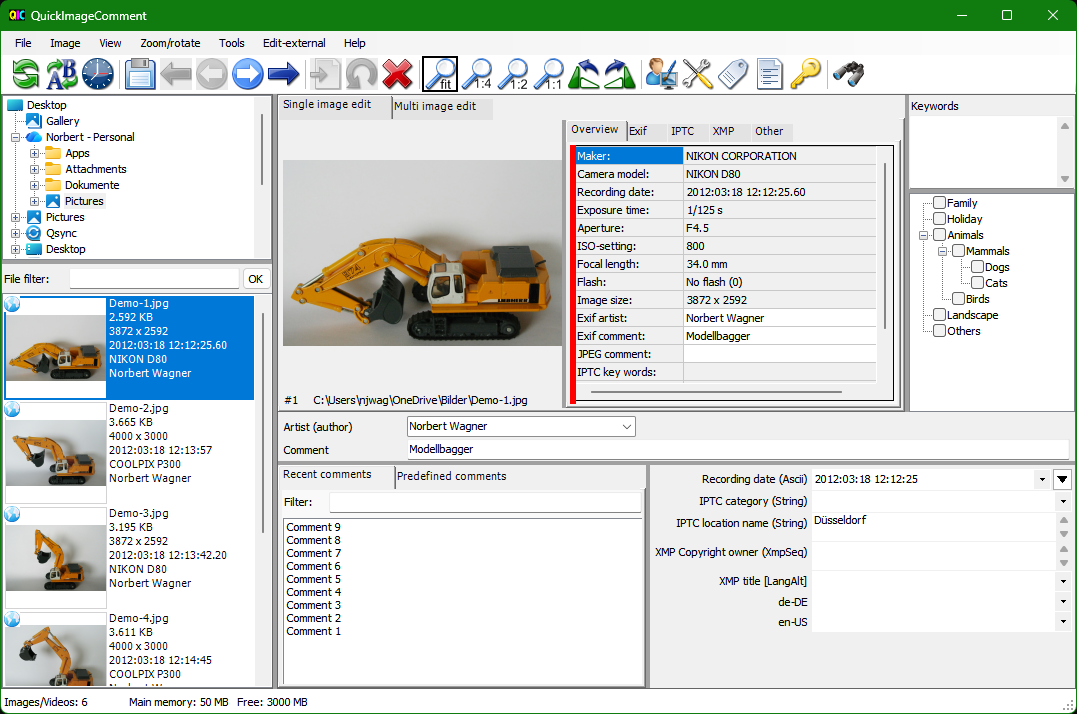
Главное окно QuickImageComment содержит много областей, поэтому при первом запуске интерфейс может показаться перегруженным. На практике он построен логично: слева выбираются папки и файлы, в центре отображаются фотография и основные метаданные, справа находятся ключевые слова, а в нижней части расположены поля редактирования.
Верхнее меню
В верхней строке находятся разделы:
| Меню | Назначение |
|---|---|
File |
Выбор папок, открытие файлов, обновление списка, поиск, переименование, сравнение, изменение даты, удаление и экспорт метаданных |
Image |
Сохранение изменений, переход между изображениями, сброс введённых значений |
View |
Настройка отображаемых областей, вариантов списка файлов и рабочих представлений |
Zoom/rotate |
Масштабирование и поворот изображения |
Tools |
Настройки, определения полей, карта, подробный анализ изображения и дополнительные инструменты |
Edit-external |
Передача выбранных файлов во внешние программы или сценарии обработки |
Help |
Справка, список горячих клавиш и информация о программе |
Ниже располагается панель инструментов с наиболее востребованными командами. Через неё можно обновить список файлов, открыть переименование, вызвать изменение даты и времени, сохранить правки, перейти к соседнему изображению, загрузить шаблон, сбросить несохранённые изменения, удалить файл, изменить масштаб, повернуть снимок, открыть настройки, перейти к определениям полей, изменить предопределённые комментарии и запустить поиск.
Левая область: папки и список файлов
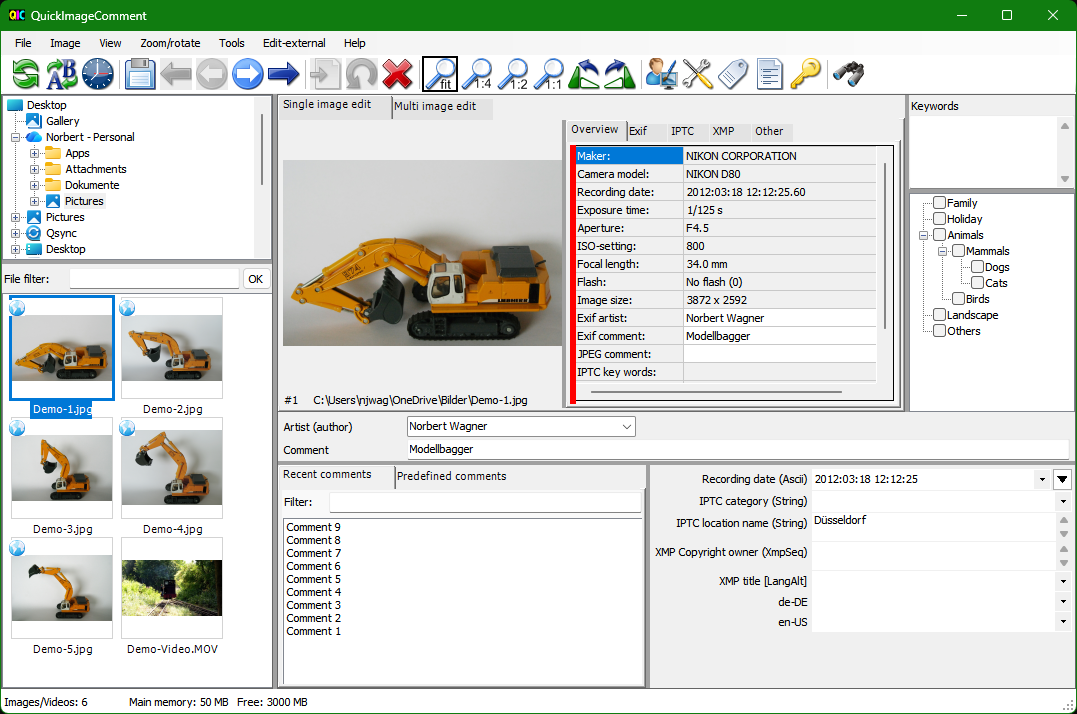
В верхней левой части находится дерево папок. После выбора каталога ниже отображаются найденные изображения и видео. Для каждого файла может выводиться миниатюра и краткая информация.
Над списком расположено поле File filter. Оно помогает быстро оставить на экране только подходящие файлы. Поиск выполняется по имени, без учёта регистра.
Поддерживаются стандартные wildcard-символы:
| Символ | Значение |
? |
Любой один символ |
* |
Любое количество символов |
Примеры:
| Фильтр | Результат |
abc |
Файлы, в имени которых встречается abc |
abc* |
Файлы, имя которых начинается с abc |
*.dng |
Все DNG-файлы |
ab?c* |
Файлы, которые начинаются с ab, затем содержат любой один символ, букву c и произвольное продолжение |
После ввода фильтра нужно нажать Return или кнопку OK рядом с полем.
Список файлов может отображаться в разных режимах:
-
Thumbnail; -
Tiles; -
List; -
Details; -
Comment.
Режим Comment особенно удобен при проверке подписанного архива: рядом с именем файла виден сохранённый комментарий. Вариант с сеткой миниатюр лучше подходит для визуального отбора серии.
Центральная область: фотография и свойства
В центре отображается выбранное изображение. Справа от него находится блок метаданных с вкладками:
| Вкладка | Содержимое |
Overview |
Настраиваемая сводка наиболее важных свойств |
Exif |
EXIF-метаданные |
IPTC |
IPTC-поля |
XMP |
XMP-метаданные |
ExifTool |
Дополнительные свойства после подключения ExifTool |
Other |
Свойства файла и дополнительные вычисляемые значения |
Вкладка Overview предназначена для ежедневной работы. По умолчанию здесь удобно видеть модель камеры, дату съёмки, параметры экспозиции, ISO, фокусное расстояние, сведения о вспышке, размер изображения, автора, комментарий и ключевые слова. Состав списка можно изменить через окно Field definitions.
Красная вертикальная полоса слева от списка предупреждает о проблеме или неоднозначности в метаданных. Например, одинаковое смысловое значение может быть записано в нескольких тегах, но содержимое этих тегов различается. Такой индикатор полезен при очистке старого архива, который редактировался разными программами.
Нижняя область: редактирование
Под изображением находятся основные поля:
-
Artist (author); -
Comment; -
вкладка
Recent comments; -
вкладка
Predefined comments; -
настраиваемая область дополнительных свойств.
Справа размещается блок Keywords с деревом IPTC-ключевых слов. Пользователь может создать категории и подкатегории, а затем присваивать снимкам значения флажками.
Настройка расположения областей
Через View — adjust открывается окно Adjust view. В нём можно скрывать и показывать отдельные зоны интерфейса, менять их расположение и сохранять рабочие представления под собственными названиями.
Для широкого монитора удобно разместить дерево папок и список файлов рядом, а не друг под другом. Для подписывания серии снимков можно оставить изображение, центральные поля и список комментариев. Для анализа метаданных — увеличить область вкладок Exif, IPTC, XMP и Other.
Команда View — Only image and input fields временно скрывает лишние панели. Повторный выбор возвращает предыдущее представление. Горячая клавиша F6 выполняет ту же задачу.
Как изменить комментарий и автора фотографии
Редактирование комментария и имени автора — основной сценарий QuickImageComment. Он не требует перехода между несколькими окнами: нужные поля всегда находятся непосредственно под изображением.
Пошаговая инструкция
-
В дереве папок слева выберите каталог с фотографиями.
-
В списке файлов нажмите на нужное изображение.
-
Проверьте вкладку
Overview, чтобы увидеть текущие значения. -
В поле
Artist (author)введите имя фотографа или выберите сохранённый вариант из раскрывающегося списка. -
В поле
Commentвведите описание снимка. -
При необходимости выберите подходящий текст во вкладке
Recent comments. -
Для повторяющихся подписей перейдите во вкладку
Predefined comments. -
Добавьте IPTC-ключевые слова в правом блоке
Keywords. -
Нажмите
Ctrl+Sили используйте командуImage — Save. -
Переключитесь на соседний файл и убедитесь, что изменения записаны.
Поле Artist (author) реализовано как комбинированный список. После сохранения нового имени оно появляется среди доступных вариантов. При вводе первых букв программа может дополнить значение автоматически. Это удобно, если архив содержит фотографии нескольких авторов, но набор имён остаётся ограниченным.
Поле Comment работает как обычная строка ввода, но связано со списком недавних подписей. По мере набора текста содержимое Recent comments фильтруется: в списке остаются варианты, содержащие введённую последовательность символов. Для повторяющихся описаний не приходится копировать текст вручную.
Как использовать Recent comments
Вкладка Recent comments хранит ранее сохранённые подписи. Она пригодится при разборе серии однотипных кадров: например, репортажных фотографий с одного мероприятия, предметной съёмки или набора архивных изображений из одной поездки.
В списке работают быстрые команды:
| Клавиша | Действие |
Return |
Заменить содержимое поля Comment выбранным значением |
Space |
Добавить выбранный комментарий через пробел |
, |
Добавить выбранный комментарий через запятую |
; |
Добавить выбранный комментарий через точку с запятой |
Так можно быстро собирать составные описания из нескольких фрагментов.
Как использовать Predefined comments
Предопределённые комментарии создаются заранее и распределяются по категориям. Они полезны, когда одни и те же значения используются регулярно: названия городов, имена людей, типы событий, статусы обработки, жанры, места съёмки.
Например, можно подготовить категории:
#Locations
Berlin
Frankfurt
Hamburg

#Persons
Cathy Smith
John Doe
Строка, начинающаяся с #, задаёт категорию. Остальные строки становятся вариантами внутри неё.
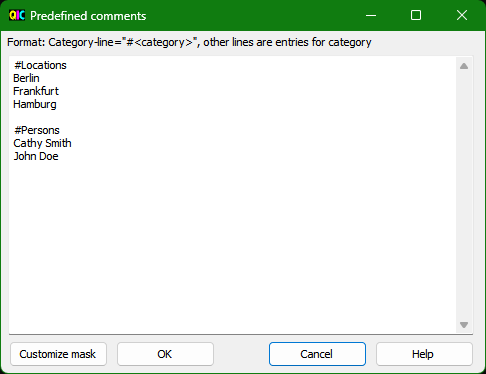
Для открытия окна используется кнопка на панели инструментов или сочетание Ctrl+K. Внизу доступны кнопки:
-
Customize mask; -
OK; -
Cancel; -
Help.
После сохранения подготовленные тексты появляются на вкладке Predefined comments главного окна.
Длинные и многострочные значения
Для небольшого комментария достаточно стандартного поля. Если нужно добавить подробное описание, нажмите F10 или дважды щёлкните по полю. Откроется отдельное окно с увеличенной редактируемой областью.
В нём доступны:
-
<— переход к предыдущему сохранённому значению; -
>— переход к следующему сохранённому значению; -
current value— возврат к текущему значению; -
Edit/insert placeholder— вставка placeholder; -
OK— применить ввод; -
Cancel— закрыть окно без применения.
Сохранение и сброс изменений
Правки сохраняются несколькими способами:
-
Image — Save; -
Ctrl+S; -
кнопкой сохранения на панели инструментов;
-
командой
Image — Previous; -
командой
Image — Next; -
клавишей
Returnв поле комментария, если такое поведение включено в настройках.
Команды перехода к предыдущему или следующему снимку одновременно сохраняют данные. Это ускоряет последовательную обработку папки.
Для отмены несохранённого ввода используется Esc. Команда Image — Reset сбрасывает все изменения текущего изображения. Поля с изменёнными, но ещё не сохранёнными значениями выделяются светло-жёлтым фоном.
EXIF, IPTC и XMP в QuickImageComment
QuickImageComment показывает метаданные не единым неструктурированным списком, а по группам. Благодаря этому можно быстро отделить технические параметры камеры от описательных данных и служебных свойств файла.
EXIF
EXIF содержит техническую информацию о съёмке. Здесь обычно находятся:
-
производитель камеры;
-
модель камеры;
-
дата и время;
-
выдержка;
-
диафрагма;
-
ISO;
-
фокусное расстояние;
-
использование вспышки;
-
ориентация изображения;
-
GPS-координаты;
-
часть данных объектива;
-
сведения производителя камеры.
EXIF полезен не только для просмотра. Некоторые поля можно изменять. Например, QuickImageComment записывает поворот изображения в Exif.Image.Orientation, а окно синхронизации даты работает с Exif.Photo.DateTimeOriginal.
Не каждое числовое значение стоит редактировать вручную. Выдержка, диафрагма и ISO отражают реальные параметры съёмки, поэтому изменение таких тегов обычно создаёт недостоверную информацию. Для повседневной каталогизации важнее дата, авторство, комментарии, координаты и описательные поля.
IPTC
IPTC ориентирован на описание и каталогизацию изображения. Для фотоархива особенно полезны:
-
подпись;
-
автор;
-
ключевые слова;
-
сведения о месте;
-
категория;
-
дополнительные текстовые поля.
IPTC-ключевые слова помогают организовать коллекцию без переименования каждого файла. Один снимок может одновременно относиться к нескольким категориям: Family, Holiday, Animals, Dogs, Berlin, 2025.
XMP
XMP используется для расширенных метаданных и обмена информацией между программами. В QuickImageComment встречаются, например:
-
Xmp.dc.description; -
Xmp.dc.title; -
Xmp.dc.creator; -
Xmp.rights; -
поля с поддержкой нескольких языков;
-
сложные структуры, созданные сторонними приложениями.
Для значений типа LangAlt можно настроить отдельные языковые поля. Это полезно, если описание или заголовок требуется хранить в нескольких вариантах: например, на русском, английском и немецком языках.
Вкладка Other
В Other выводятся дополнительные свойства:
-
размер файла;
-
дата изменения;
-
служебные свойства;
-
значения
ExifEasy; -
вычисляемые и определённые пользователем поля.
Группа ExifEasy упрощает чтение данных, которые разные производители камер записывают неодинаково. Пользователь видит единое понятное поле вместо необходимости вручную искать отдельный тег конкретной марки камеры.
Настройка вкладки Overview и редактируемых полей
QuickImageComment можно адаптировать под конкретный рабочий процесс. Для этого используется окно Field definitions.
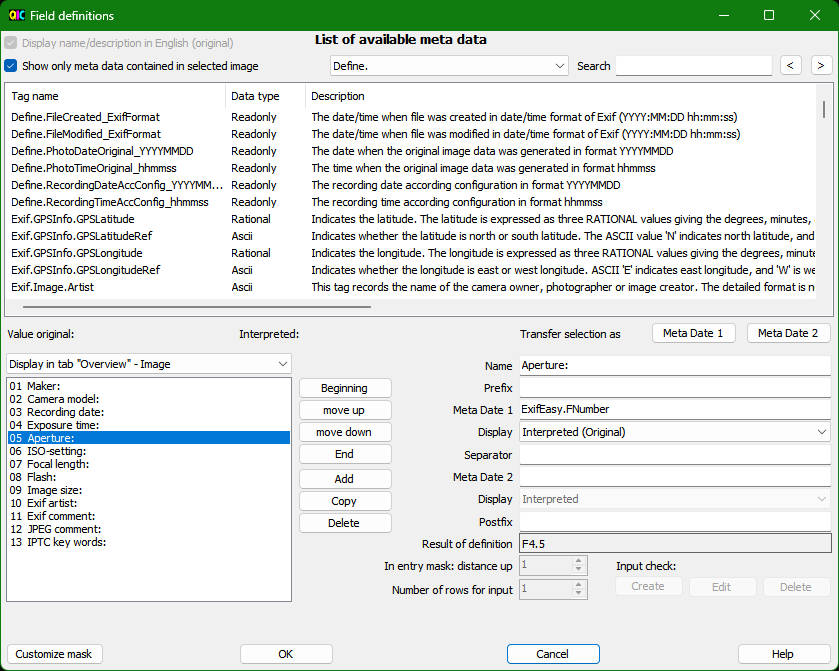
В верхней части находится список доступных метаданных. Для каждого свойства показаны:
-
Tag name; -
Data type; -
Description.
Список можно фильтровать. Флажок Show only meta data contained in selected image оставляет только свойства, которые реально присутствуют в выбранном файле. Поле Search помогает найти нужный тег по названию.
В нижней части настраивается выбранная группа. В зависимости от задачи пользователь может определить:
-
свойства для вкладки
Overview; -
редактируемые свойства;
-
столбцы пакетного режима;
-
поля для поиска;
-
поля для экспорта;
-
поля для переименования;
-
порядок сортировки при переименовании;
-
исключения при сравнении файлов;
-
свойства для отдельного окна изображения;
-
подписи для слайд-шоу.
Для добавленного поля можно изменить:
-
отображаемое название;
-
префикс;
-
основной тег;
-
формат отображения;
-
разделитель;
-
дополнительный тег;
-
постфикс;
-
количество строк для ввода;
-
проверку введённых данных.
Как добавить поле в Overview
-
Откройте
Field definitions. -
Выберите группу отображения во вкладке
Overview. -
Найдите нужный тег через
Search. -
Выделите его в верхнем списке.
-
Нажмите
Add. -
При необходимости измените название поля.
-
Переместите строку кнопками
move upиmove down. -
Нажмите
OK.
Ускоренный вариант доступен прямо из вкладок Exif, IPTC, XMP, ExifTool и Other. Выделите свойство, нажмите правую кнопку мыши и добавьте его в нужную область через контекстное меню.
Как добавить редактируемое свойство
Если конкретное поле приходится менять регулярно, его лучше вывести в настраиваемую область ввода:
-
Откройте вкладку с нужным тегом.
-
Выделите строку.
-
Нажмите правую кнопку мыши.
-
Добавьте свойство в группу редактируемых полей.
-
Проверьте появление строки в нижней правой части главного окна.
-
При необходимости настройте
Input check.
После этого не придётся каждый раз искать поле в полном списке EXIF, IPTC или XMP.
Пакетное редактирование изображений
Для изменения нескольких файлов используется вкладка Multi image edit. Она превращает QuickImageComment в практичный пакетный редактор метаданных фотографий.
Как перейти к пакетному режиму
-
Выберите несколько файлов в списке.
-
Перейдите на вкладку
Multi image edit. -
Проверьте таблицу выбранных изображений.
-
Введите новые значения.
-
Укажите, какие поля нужно применить ко всей группе.
-
Сохраните изменения.
Если во всех выбранных файлах поле содержит одинаковое значение, программа показывает его в форме. Если значения различаются, поле остаётся пустым. Это снижает риск случайной перезаписи неодинаковых данных.
Справа отображается таблица выбранных файлов и их текущих свойств. Набор столбцов задаётся через Field definitions в группе Table view during multiple editing. Нажатие на заголовок столбца сортирует строки.
Пакетный режим можно использовать не только для записи, но и для проверки. Например, удобно выделить серию фотографий и сравнить авторство, дату, модель камеры, комментарии или ключевые слова в одной таблице.
Режимы обработки комментария
Для комментария предусмотрено несколько вариантов:
| Режим | Что происходит |
No change of existing comment |
Сохранённые описания не изменяются |
Overwrite existing comment |
Старый комментарий заменяется новым |
Insert new comment before existing |
Новый текст добавляется перед текущим |
Append new comment to existing |
Новый текст добавляется после текущего |
Это полезно при работе с частично подписанным архивом. Например, к индивидуальным описаниям снимков можно добавить общий текст о мероприятии, не уничтожая уже записанные сведения.
Режимы обработки ключевых слов
Для ключевых слов доступны аналогичные сценарии:
-
не менять существующие значения;
-
заменить набор ключевых слов;
-
добавить новые значения к уже сохранённым.
При подготовке архива разумнее чаще использовать добавление, а не полную замену. Тогда тематические категории, назначенные ранее, не исчезнут.
Практический пример
Предположим, в папке находятся 180 фотографий с конференции. Для всех файлов требуется записать автора, добавить ключевые слова Conference, Moscow, 2026 и приписать к существующим комментариям название события.
Рабочая последовательность:
-
Отфильтровать нужные файлы.
-
Выделить всю серию.
-
Открыть
Multi image edit. -
Ввести имя в
Artist (author). -
Добавить общий комментарий.
-
Выбрать
Append new comment to existing. -
Установить флажки нужных IPTC-ключевых слов.
-
Выбрать добавление ключевых слов без удаления существующих.
-
Сохранить изменения.
-
Проверить несколько файлов через
Single image editи вкладкуOverview.
Перед такой операцией стоит включить создание резервных копий или работать с дубликатами файлов.
Предопределённые ключевые слова
Для каталогизации фотоархива удобно заранее создать дерево IPTC-ключевых слов. Оно отображается справа в главном окне и в шаблонах данных.
Структура может быть иерархической:
Family
Holiday
Animals
    Mammals
        Dogs
        Cats
    Birds
Landscape
Others
Каждая строка задаёт ключевое слово. Вложенность помогает объединить значения по смыслу. После сохранения дерево появляется в блоке Keywords, где нужные пункты отмечаются флажками.
Такой подход снижает количество опечаток и вариантов написания. Без дерева в архиве легко получить разрозненные значения: travel, Travel, travels, trip. При использовании предопределённых ключевых слов структура остаётся единообразной.
Шаблоны данных
Шаблоны предназначены для ситуаций, когда нескольким сериям фотографий регулярно присваивается одинаковый набор свойств. Вместо ручного заполнения полей пользователь сохраняет готовую конфигурацию и применяет её за один шаг.
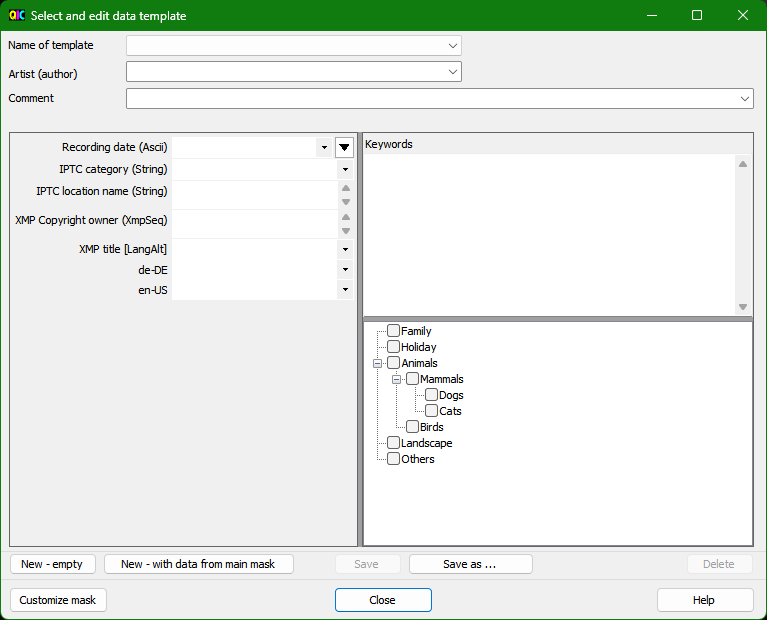
В окне Select and edit data template доступны:
-
список существующих шаблонов;
-
поле
Artist (author); -
поле
Comment; -
настраиваемая область свойств;
-
свободные ключевые слова;
-
дерево предопределённых IPTC-ключевых слов.
Кнопки нижней панели:
| Кнопка | Назначение |
New - empty |
Создать пустой шаблон |
New - with data from main mask |
Создать шаблон на основе текущих полей главного окна |
Save |
Сохранить изменения |
Save as ... |
Сохранить под новым именем |
Delete |
Удалить шаблон |
Close |
Закрыть окно и перейти к использованию выбранного шаблона |
Customize mask |
Изменить вид окна |
Help |
Открыть справку |
Когда применять шаблоны
Шаблон удобен для повторяющихся наборов данных:
-
автор и сведения об авторских правах;
-
категория съёмки;
-
стандартная подпись;
-
набор IPTC-ключевых слов;
-
название клиента;
-
место проведения мероприятия;
-
тип контента;
-
язык описания;
-
статус подготовки изображения.
Например, для предметной съёмки можно создать шаблон с именем автора, категорией Product, сведениями о правах и стандартным набором ключевых слов. Для семейного архива — отдельный шаблон с категорией Family и базовой структурой описания.
Placeholders: автоматическое заполнение полей
Placeholders позволяют формировать значение одного поля на основании других метаданных. Это один из наиболее гибких инструментов QuickImageComment.
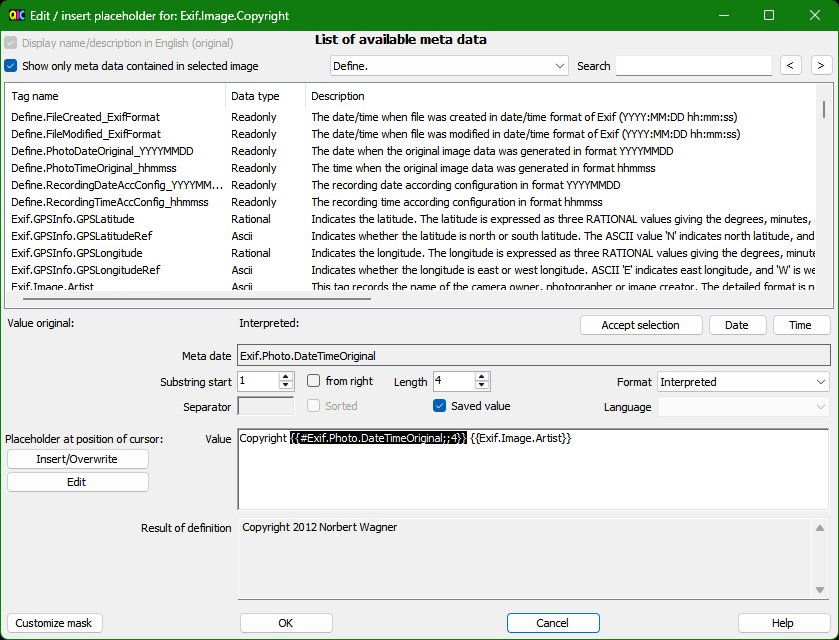
Окно Edit / insert placeholder содержит список доступных тегов, поиск, параметры форматирования, поле итогового значения и предварительный результат.
Placeholders заменяются реальными данными во время сохранения файла. Перед пакетным использованием новый шаблон следует проверить на нескольких копиях изображений.
Примеры задач
С помощью placeholders можно:
-
сформировать строку авторских прав из имени фотографа и года;
-
перенести значение из одного комментария в другой тег;
-
собрать единое описание из нескольких полей;
-
автоматически добавить дату в подпись;
-
создать историю изменений;
-
перенести данные, которые другая программа хранит в нестандартном поле;
-
подготовить форматированное значение для переименования файла.
Пример формирования авторских прав:
Copyright {{Exif.Photo.DateTimeOriginal;;4}} {{Exif.Image.Artist}}Если в фотографии указана дата съёмки и имя автора, QuickImageComment сформирует строку с годом и авторством.
Для объединения комментариев, которые ранее сохранялись в разных тегах, можно использовать поле:
{{Image.CommentCombinedFields}}Оно собирает значения из нескольких распространённых полей комментария. Дубликаты не повторяются.
Элементы окна
В верхней части выбирается свойство. Ниже настраиваются:
-
начальная позиция подстроки;
-
направление отсчёта;
-
длина;
-
разделитель;
-
формат;
-
язык;
-
использование сохранённого значения;
-
вставка или замена placeholder;
-
предварительный результат.
Кнопки Date и Time помогают вставить текущую дату или время. Команда Accept selection переносит выбранный тег в формулу.
Изменение даты и времени съёмки
Ошибочная дата съёмки встречается часто. Камера могла быть настроена на неправильный часовой пояс, часы одного устройства могли отставать, а при съёмке несколькими фотоаппаратами кадры оказываются перемешанными.
QuickImageComment решает эту задачу через окно Change recording date and time.
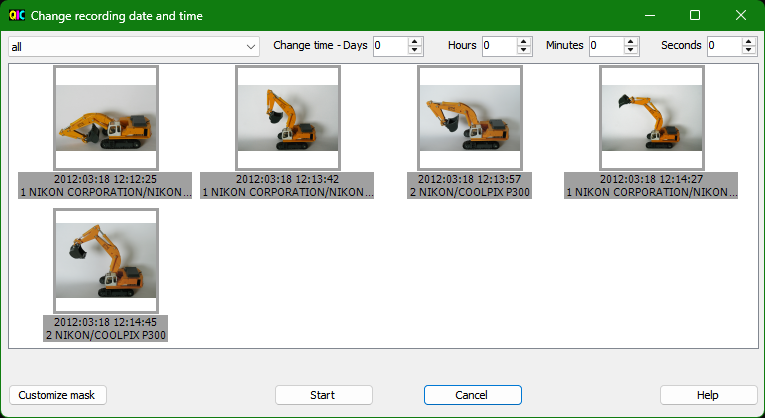
Пошаговая инструкция
-
Выделите изображения или видео в главном окне.
-
Откройте
File — Change recording date/time. -
В раскрывающемся списке выберите группу.
-
Укажите смещение:
-
Days; -
Hours; -
Minutes; -
Seconds.
-
-
Проверьте порядок миниатюр и время под каждым снимком.
-
Нажмите
Start. -
Для выхода без изменений используйте
Cancel.
Файлы группируются по свойствам, обычно по модели камеры. Для каждой группы можно задать собственное смещение. После ввода значения фотографии сортируются заново, чтобы пользователь визуально проверил правильность последовательности.
Для изображений меняется Exif.Photo.DateTimeOriginal. Другие временные поля могут остаться прежними. Если требуется синхронизировать дополнительные даты, их можно обновить позднее через placeholders.
Пример синхронизации
Представим, что одно мероприятие снимали двумя камерами. Первая показывала правильное время, а часы второй отставали на 7 минут 30 секунд.
Порядок действий:
-
Выделить все фотографии мероприятия.
-
Открыть
Change recording date and time. -
Выбрать группу второй камеры.
-
Указать
Minutes: 7иSeconds: 30. -
Проверить, что кадры выстроились в логической последовательности.
-
Нажать
Start.
Такая коррекция особенно полезна перед сортировкой файлов по дате или переименованием на основе времени съёмки.
GPS-координаты и карта
QuickImageComment позволяет просматривать и менять место съёмки через карту. Для этого используется окно Map или встроенная карта в одной из областей главного окна.
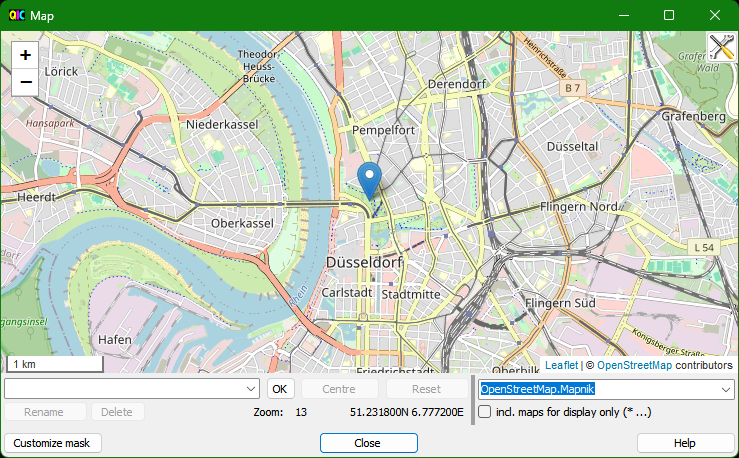
На карте отображается маркер текущей позиции. Пользователь может выбрать другую точку, приблизить нужный участок и сохранить координаты в метаданные фотографии.
Элементы карты
В окне доступны:
-
кнопки масштабирования
+и−; -
маркер позиции;
-
поле выбора сохранённого места;
-
OK; -
Centre; -
Reset; -
Rename; -
Delete; -
список картографических слоёв;
-
масштаб;
-
координаты;
-
Customize mask; -
Close; -
Help.
Карта использует слои OpenStreetMap. Можно выбрать подходящий вариант отображения улиц или топографии.
Как добавить геолокацию
-
Выберите фотографию.
-
Откройте
Tools — Map in own window. -
Найдите нужный район.
-
Щёлкните по точке съёмки.
-
Убедитесь, что маркер переместился.
-
Подтвердите позицию кнопкой
OK. -
Закройте окно.
-
Сохраните изменения изображения.
Работа с серией снимков
Для фотографий из одного места координаты удобнее присваивать пакетно:
-
Выделить серию.
-
Перейти к пакетному редактированию.
-
Выбрать одинаковую позицию.
-
Сохранить значения для всей группы.
Например, можно геопривязать фотографии из музея, парка, гостиницы или одной городской площади, даже если камера не записывала GPS автоматически.
Проверка конфиденциальности
Перед публикацией личных снимков стоит проверить геолокацию. Фотография, снятая дома, может содержать точные координаты. Если они не нужны, GPS-поля лучше удалить через Remove meta data или изменить на более общее место.
Поиск изображений по свойствам
Поле File filter подходит только для поиска по имени. Для отбора по метаданным используется окно Search via properties.
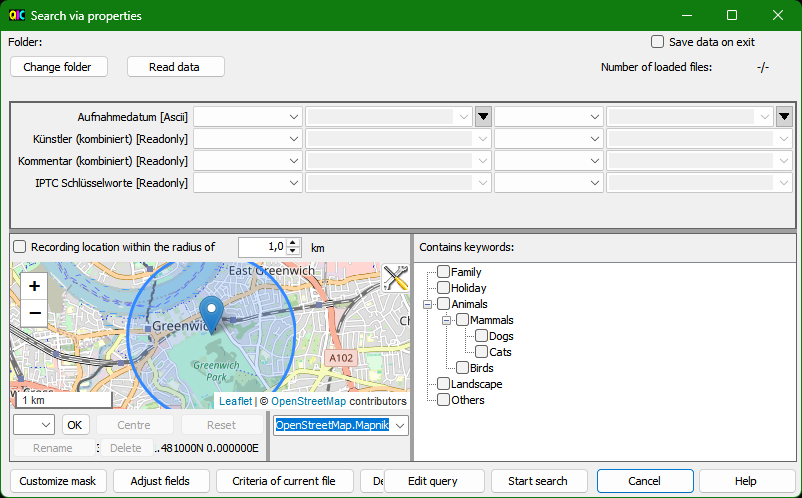
Поиск позволяет находить изображения и видео по сохранённым свойствам. Пользователь может задавать условия для нескольких полей, отбирать файлы по ключевым словам и ограничивать область кругом на карте.
Подготовка полей
Перед поиском необходимо определить, какие свойства будут использоваться:
-
Откройте
Search via properties. -
Нажмите
Adjust fields. -
Выберите нужные теги.
-
Вернитесь в окно поиска.
-
Нажмите
Change folder, если требуется другой каталог. -
Нажмите
Read data.
Программа читает только те свойства, которые включены в поисковую форму. Если позднее добавить новые поля, данные потребуется загрузить повторно.
Основные кнопки
| Кнопка | Назначение |
Change folder |
Выбрать папку для поиска |
Read data |
Прочитать свойства файлов |
Adjust fields |
Настроить критерии |
Criteria of current file |
Подставить значения выбранного файла |
Edit query |
Перейти к расширенному запросу |
Start search |
Запустить поиск |
Cancel |
Закрыть окно |
Help |
Открыть справку |
Поиск по карте
В нижней части окна можно включить условие Recording location within the radius of. Оно ограничивает выборку кругом заданного радиуса вокруг точки на карте.
Такой поиск пригодится, если нужно:
-
найти все фотографии из определённого города;
-
отобрать снимки рядом с достопримечательностью;
-
найти фотографии из конкретного района;
-
проверить архив после поездки;
-
обнаружить файлы с координатами домашнего адреса.
Расширенный запрос
Кнопка Edit query открывает окно Search via properties — edit query. В нём условия редактируются в SQL-подобном синтаксисе. Этот режим нужен для сложных сочетаний критериев: нескольких диапазонов дат, исключений, логических операторов и повторного запуска ранее использованных запросов.
Для большинства задач достаточно обычной формы. Расширенный редактор полезен при больших архивах и повторяющихся проверках.
Переименование файлов по метаданным
QuickImageComment умеет формировать имена файлов из EXIF, IPTC и XMP. Это удобнее ручного переименования, особенно после исправления даты съёмки.
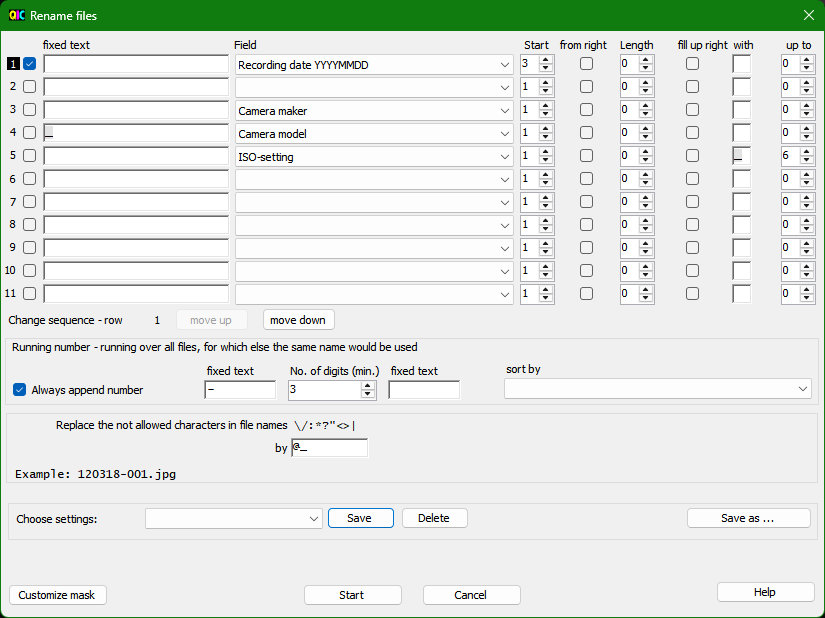
Пошаговая инструкция
-
Выделите изображения или видео в главном окне.
-
Откройте
File — Rename filesили нажмитеF2. -
Включите нужные строки флажками.
-
Выберите поля, из которых будет составлено имя.
-
Добавьте фиксированный текст и разделители.
-
Настройте последовательный номер.
-
Проверьте строку
Example. -
Нажмите
Start.
Структура имени
В окне предусмотрено до одиннадцати строк. Для каждой строки настраиваются:
-
включение или отключение;
-
fixed text; -
Field; -
Start; -
from right; -
Length; -
fill up right; -
символ заполнения;
-
длина заполнения
up to.
Порядок частей можно менять кнопками move up и move down.
Серийный номер
Ниже расположен блок последовательной нумерации:
-
Always append number; -
фиксированный текст до номера;
-
минимальное количество цифр;
-
фиксированный текст после номера;
-
поле
sort by.
Если Always append number отключён, номер добавляется только при совпадении итоговых имён. Если включён — каждый файл получает последовательный индекс.
Замена недопустимых символов
Некоторые символы нельзя использовать в именах файлов Windows. QuickImageComment заменяет их автоматически. В форме видно, какие символы считаются недопустимыми и на что они будут заменены.
Пример
Для архива поездки можно сформировать схему:
20260318-Berlin-001.jpg
20260318-Berlin-002.jpg
20260318-Berlin-003.jpg
Дата берётся из метаданных, город — из выбранного поля, индекс — из последовательной нумерации.
Настройки переименования можно сохранять под собственными именами. Это удобно для повторяющихся проектов: семейных архивов, клиентских съёмок, предметных каталогов и публикаций на сайте.
Удаление метаданных
Перед отправкой изображения другому человеку или публикацией в интернете иногда требуется убрать лишние свойства. QuickImageComment позволяет удалить целые группы данных или отдельные поля.
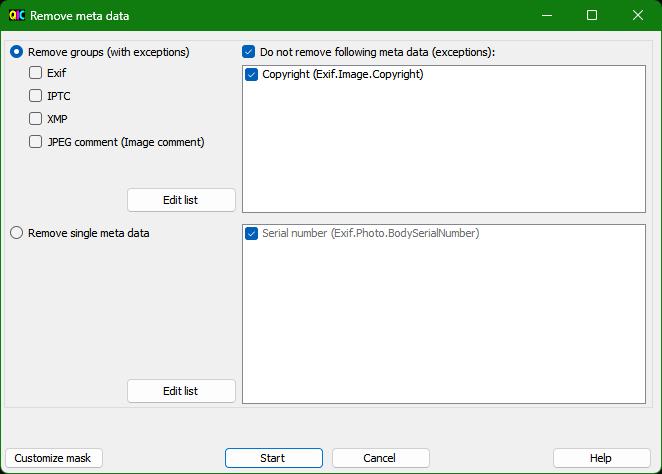
Окно Remove meta data работает с изображениями. Перед очисткой обязательно используйте копии файлов: зависимости между тегами могут повлиять на результат.
Удаление групп
В режиме Remove groups (with exceptions) можно очистить:
-
Exif; -
IPTC; -
XMP; -
JPEG comment (Image comment).
Справа расположен список исключений Do not remove following meta data (exceptions). В него добавляются поля, которые должны сохраниться. Например, можно убрать GPS, серийный номер камеры и служебные свойства, но оставить Copyright.
Удаление отдельных тегов
Режим Remove single meta data удаляет конкретные свойства. Он подходит для точечной очистки:
-
серийного номера камеры;
-
GPS-координат;
-
комментария;
-
имени автора;
-
сведений о программе;
-
отдельных IPTC-полей;
-
нежелательных XMP-данных.
Для изменения списков используется кнопка Edit list.
Кнопки окна
| Кнопка | Назначение |
Edit list |
Настроить исключения или удаляемые поля |
Start |
Запустить очистку |
Cancel |
Закрыть окно без выполнения |
Customize mask |
Изменить вид формы |
Help |
Открыть справку |
Что проверить перед очисткой
Перед массовым удалением:
-
Скопируйте несколько изображений в тестовую папку.
-
Настройте список удаляемых данных.
-
Запустите
Start. -
Откройте очищенные файлы повторно.
-
Проверьте вкладки
Overview,Exif,IPTC,XMPиOther. -
Убедитесь, что изображение открывается корректно.
-
Только после этого применяйте настройки к серии.
Полное удаление EXIF не всегда оптимально. Для публикации портфолио может быть полезно оставить имя автора и сведения об авторских правах, но убрать GPS и серийный номер камеры.
Сравнение метаданных файлов
Окно Compare files помогает найти различия между изображениями. Оно полезно после пакетной обработки, синхронизации времени, переноса комментариев или очистки метаданных.
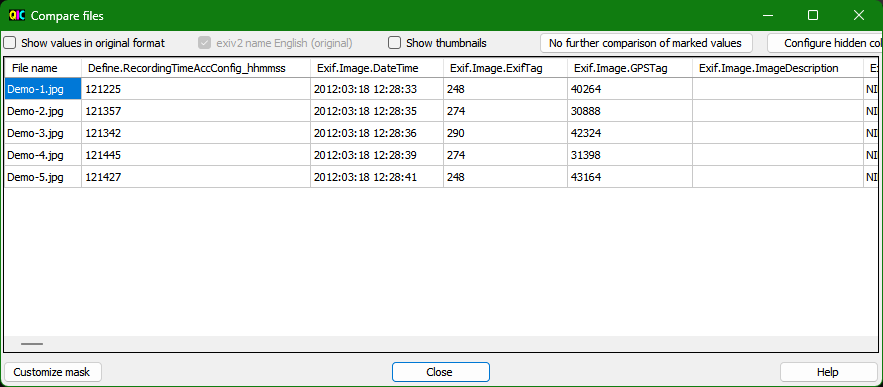
Как сравнить файлы
-
Выделите несколько изображений.
-
Откройте
File — Compare files. -
Просмотрите таблицу.
-
При необходимости включите
Show thumbnails. -
Выделите несущественные значения.
-
Нажмите
No further comparison of marked values. -
Настройте скрытые столбцы через
Configure hidden columns.
В таблице каждый файл занимает отдельную строку, а свойства представлены столбцами. Нажатие на заголовок меняет сортировку.
Некоторые теги неудобны для сравнения: они различаются почти у каждого изображения и не помогают оценить обработку. Их можно исключить. Настройка сохраняется, поэтому при следующем запуске таблица будет компактнее.
Когда применять сравнение
Инструмент пригодится:
-
после пакетной записи авторства;
-
после добавления ключевых слов;
-
после исправления времени;
-
перед публикацией серии;
-
после удаления GPS;
-
при проверке фотографий с разных камер;
-
при поиске файлов с неполными комментариями;
-
при аудите старого архива.
Экспорт метаданных
QuickImageComment умеет выгружать свойства изображений и видео в текстовые файлы. Это полезно для инвентаризации, анализа и резервного сохранения информации.
В меню File доступны два сценария:
Экспорт выбранных свойств изображений в папке
Команда экспортирует заданные поля для всех изображений и видео в папке, включая вложенные каталоги. Выходной файл содержит заголовок и строки с данными. Столбцы разделяются символом табуляции, поэтому файл удобно открывать в табличном редакторе.
Состав столбцов определяется в Field definitions через группу Export of properties in text file.
Экспорт всех свойств выбранных файлов
Для каждого выбранного изображения или видео создаётся отдельный текстовый файл с полным перечнем свойств.
Такой экспорт пригодится:
-
перед массовой очисткой метаданных;
-
для анализа структуры старого архива;
-
при выявлении нестандартных тегов;
-
при сравнении файлов из разных программ;
-
для поиска пропущенных значений;
-
при подготовке отчёта по коллекции.
Image Details: анализ изображения
QuickImageComment не является графическим редактором, но содержит инструмент Image Details. Он позволяет увеличивать фрагменты снимка и анализировать яркость и RGB-значения.
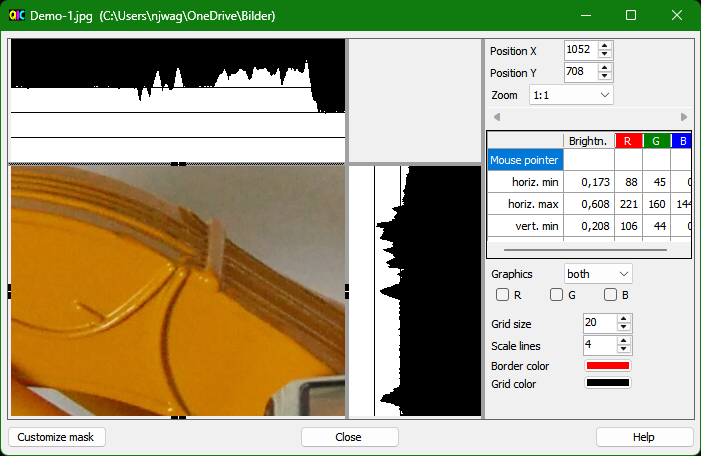
Окно можно открыть через Tools — Image details in own window или вывести внутри главной формы через Adjust view.
Доступны:
-
увеличенный фрагмент изображения;
-
координаты
Position XиPosition Y; -
масштаб
Zoom; -
графики яркости;
-
числовые значения;
-
каналы
R,G,B; -
горизонтальный и вертикальный анализ;
-
сетка;
-
настройка количества линий масштаба;
-
цвет границы;
-
цвет сетки.
Инструмент пригодится для проверки:
-
виньетирования;
-
цветового шума;
-
резкости;
-
мелких деталей;
-
равномерности яркости;
-
отдельных пикселей;
-
границ объектов.
Для полноценной обработки изображения нужен отдельный редактор, но для быстрой диагностики открывать стороннюю программу необязательно.
Изображение в отдельном окне
Команда Image in own window выводит снимок отдельно от основной формы. Это удобно при работе с двумя мониторами или при сравнении нескольких фотографий.
В отдельном окне можно:
-
показать изображение крупнее;
-
вывести таблицу свойств;
-
скрыть таблицу через контекстное меню;
-
переключаться между файлами стрелками;
-
перейти к следующему или предыдущему снимку нажатием на левую или правую часть изображения;
-
пролистывать несколько файлов клавишами
Page UpиPage Down; -
настроить количество пропускаемых изображений;
-
вывести свойства снизу или справа.
Такой режим полезен при отборе похожих кадров. На одном мониторе остаётся главное окно с метаданными, а на втором — увеличенная фотография.
Слайд-шоу с подписями
В меню View доступно слайд-шоу. Его особенность — настраиваемые подписи из EXIF, IPTC и XMP.
Пользователь может вывести под изображением:
-
дату съёмки;
-
автора;
-
комментарий;
-
модель камеры;
-
ключевые слова;
-
место;
-
собственные поля.
Слайд-шоу пригодится не только для просмотра. Оно помогает визуально проверить подписанный архив: если у части кадров отсутствует комментарий или авторство, это сразу заметно.
Внешние программы
Через меню Edit-external выбранные файлы можно передавать внешним приложениям, batch-сценариям или URI-командам. Настройка выполняется в окне Configuration Edit-external.
Для конфигурации задаются:
-
имя команды;
-
тип запуска;
-
путь к программе;
-
заголовок окна;
-
параметры;
-
способ передачи выбранных файлов;
-
дополнительные условия.
Кнопка New создаёт новую конфигурацию. После сохранения её название появляется в меню Edit-external.
Так можно связать QuickImageComment с:
-
графическим редактором;
-
просмотрщиком;
-
конвертером;
-
скриптом резервного копирования;
-
инструментом публикации;
-
пользовательским сценарием обработки.
QuickImageComment остаётся центром работы с метаданными, а изменение содержимого изображения передаётся специализированному приложению.
Настройки программы
Окно Settings содержит параметры, которые определяют поведение QuickImageComment при сохранении, удалении, кэшировании и обработке разных типов файлов.
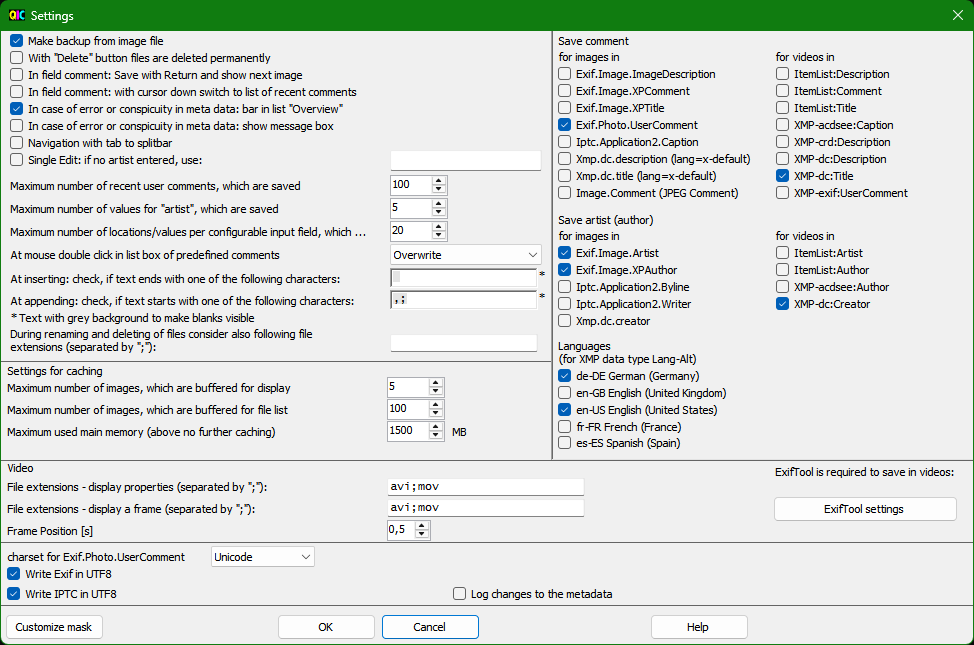
Резервные копии и удаление
В верхней левой части находятся флажки:
-
Make backup from image file; -
With "Delete" button files are deleted permanently.
Первый сохраняет резервную копию перед записью. Второй меняет поведение удаления. При работе с архивом безопаснее оставить безвозвратное удаление выключенным.
Поведение комментариев
Доступны параметры:
-
сохранение по клавише
Return; -
переход к следующему изображению после сохранения;
-
переход из поля комментария в список недавних значений;
-
максимальное количество сохранённых комментариев;
-
правила вставки и добавления текста;
-
символы, которые учитываются при объединении фрагментов.
Кэширование
QuickImageComment предварительно загружает изображения и свойства, чтобы переключение между файлами было быстрее. В настройках задаются:
-
количество изображений для отображения;
-
количество файлов для списка;
-
максимальный объём памяти для кэша.
При работе с большими RAW-файлами объём кэша стоит подбирать с учётом оперативной памяти компьютера.
Поля комментария
В блоке Save comment выбираются теги, в которые записывается описание.
Для изображений доступны:
-
Exif.Image.ImageDescription; -
Exif.Image.XPComment; -
Exif.Image.XPTitle; -
Exif.Photo.UserComment; -
Iptc.Application2.Caption; -
Xmp.dc.description; -
Xmp.dc.title; -
Image.Comment (JPEG Comment).
Для видео после подключения ExifTool доступны дополнительные варианты:
-
ItemList:Description; -
ItemList:Comment; -
ItemList:Title; -
XMP-acdsee:Caption; -
XMP-crd:Description; -
XMP-dc:Description; -
XMP-dc:Title; -
XMP-exif:UserComment.
Поля автора
В блоке Save artist (author) для изображений можно выбрать:
-
Exif.Image.Artist; -
Exif.Image.XPAuthor; -
Iptc.Application2.Byline; -
Iptc.Application2.Writer; -
Xmp.dc.creator.
Для видео доступны:
-
ItemList:Artist; -
ItemList:Author; -
XMP-acdsee:Author; -
XMP-dc:Creator.
Языковые поля XMP
Блок Languages (for XMP data type Lang-Alt) определяет, для каких языков показываются отдельные строки. Это важно для многоязычных заголовков и описаний.
Видео
Для видео задаются:
-
расширения, свойства которых нужно читать;
-
расширения, для которых требуется показывать кадр;
-
позиция кадра в секундах.
Кодировка и журналирование
В нижней части находятся параметры:
-
charset для
Exif.Photo.UserComment; -
запись Exif в UTF-8;
-
запись IPTC в UTF-8;
-
Log changes to the metadata.
Журналирование помогает отслеживать изменения и полезно при длительной работе с архивом.
Подключение ExifTool
QuickImageComment умеет читать и изменять метаданные через встроенную библиотеку exiv2. Для расширения возможностей можно подключить ExifTool.
Настройка выполняется кнопкой ExifTool settings в окне Settings.
После подключения появляются:
-
вкладка
ExifTool; -
дополнительные теги;
-
расширенные свойства файлов;
-
поддержка большего набора метаданных;
-
вычисляемые поля;
-
запись метаданных в поддерживаемые видеоформаты;
-
дополнительные варианты хранения комментария и автора в видео.
ExifTool не обязателен для базового редактирования фотографий. Комментарии, авторство, EXIF, IPTC, XMP, ключевые слова, переименование, сравнение, карта и очистка изображений доступны без него. Подключение особенно полезно при работе с видео, нестандартными тегами и сложными архивами, собранными из разных источников.
Горячие клавиши
QuickImageComment поддерживает клавиатурное управление. При последовательной обработке сотен файлов это заметно ускоряет работу.
| Сочетание | Действие |
F1 |
Открыть справку |
F2 |
Открыть Rename files |
F5 |
Обновить список файлов |
F6 |
Показать только изображение и центральные поля |
F7 |
Повернуть изображение влево |
F8 |
Повернуть изображение вправо |
F10 |
Открыть увеличенное поле ввода |
Shift+F10 |
Открыть Edit / insert placeholder |
F11 |
Сохранить и перейти к предыдущему изображению |
F12 |
Сохранить и перейти к следующему изображению |
Ctrl+1 |
Масштаб 1:1 |
Ctrl+2 |
Масштаб 1:2 |
Ctrl+4 |
Масштаб 1:4 |
Ctrl+Shift+2 |
Масштаб 2:1 |
Ctrl+Shift+4 |
Масштаб 4:1 |
Ctrl+Shift+8 |
Масштаб 8:1 |
Ctrl+E |
Открыть Settings |
Ctrl+F |
Вписать изображение в окно |
Ctrl+I |
Открыть предопределённые ключевые слова |
Ctrl+K |
Открыть предопределённые комментарии |
Ctrl+L |
Удалить изображение или видео |
Ctrl+S |
Сохранить изменения |
Назначения можно менять через Customize mask. Это удобно, если пользователь регулярно применяет нестандартные команды.
Практические сценарии
Подписание семейного фотоархива
Для старых семейных фотографий важнее всего описания, даты, люди и места.
Рабочий процесс:
-
Создать категории предопределённых комментариев с именами родственников и местами.
-
Создать дерево IPTC-ключевых слов.
-
Добавить редактируемые поля для даты, описания и местоположения.
-
Выбирать фотографию.
-
Указывать автора, если он известен.
-
Составлять комментарий из готовых фрагментов.
-
Присваивать ключевые слова.
-
Переходить к следующему изображению через
F12.
Для длинных подписей удобно использовать F10. Если снимки сделаны в одном месте, геолокация назначается пакетно.
Подготовка изображений для сайта
Перед публикацией важно сохранить авторство и убрать конфиденциальные данные.
Последовательность:
-
Скопировать подготовленные изображения в отдельную папку.
-
Записать автора и сведения о правах.
-
Открыть
Remove meta data. -
Удалить GPS и серийный номер камеры.
-
Сохранить исключения для нужных полей.
-
Проверить результат через
Compare files. -
Переименовать файлы по единой схеме.
-
Экспортировать основные свойства для контроля.
Синхронизация кадров с нескольких камер
Для репортажа или свадьбы правильный порядок файлов важнее исходных имён.
Последовательность:
-
Выделить фотографии со всех камер.
-
Открыть
Change recording date and time. -
Определить смещение для каждой группы.
-
Проверить миниатюры после сортировки.
-
Применить изменения.
-
Открыть
Rename files. -
Сформировать имена из даты, времени и последовательного номера.
Разбор архива после поездки
Фотографии из путешествия удобно распределять по городам и категориям.
Порядок действий:
-
Создать IPTC-ключевые слова с названиями стран и городов.
-
Присвоить значения группам снимков.
-
Добавить координаты через
Map. -
Создать шаблоны для отдельных локаций.
-
Найти снимки по радиусу на карте.
-
Проверить комментарии через режим отображения
Comment.
Аудит старой коллекции
Если архив редактировался разными программами, одинаковые сведения могут храниться в разных полях.
Рабочий процесс:
-
Выбрать тестовую папку.
-
Просмотреть вкладки
Exif,IPTC,XMPиOther. -
Проверить индикаторы неоднозначности в
Overview. -
Экспортировать полный набор свойств нескольких файлов.
-
Использовать
Image.CommentCombinedFields. -
Перенести комментарии в единое поле.
-
Сравнить результаты.
-
Только после теста применить схему ко всему архиву.
Преимущества QuickImageComment
QuickImageComment выделяется не одной функцией, а сочетанием инструментов для последовательной работы с архивом.
Сильные стороны
-
подробный просмотр EXIF, IPTC и XMP;
-
удобные поля
Artist (author)иComment; -
повторное использование недавних комментариев;
-
категории предопределённых комментариев;
-
дерево IPTC-ключевых слов;
-
гибкое пакетное редактирование;
-
настраиваемая вкладка
Overview; -
добавление собственных редактируемых полей;
-
шаблоны данных;
-
placeholders;
-
синхронизация времени;
-
карта для GPS;
-
поиск по свойствам и радиусу;
-
переименование по метаданным;
-
сравнение файлов;
-
выборочное удаление тегов;
-
исключения при очистке;
-
экспорт;
-
резервные копии;
-
подключение ExifTool;
-
настройка интерфейса;
-
горячие клавиши;
-
передача файлов внешним программам.
Программа особенно удобна, когда работа повторяется. Если один раз подготовить дерево ключевых слов, шаблоны и набор полей, дальнейшее заполнение архива становится значительно быстрее.
Недостатки и ограничения
QuickImageComment не пытается быть максимально простой программой с одной кнопкой. Большое количество настроек требует времени на освоение.
Что учитывать
-
интерфейс выглядит насыщенным;
-
часть функций открывается в отдельных окнах;
-
перед массовыми операциями нужна проверка на копиях;
-
полное удаление метаданных требует внимательности;
-
некоторые сложные XMP-структуры лучше редактировать в программе, которая их создала;
-
технические EXIF-поля не стоит менять без необходимости;
-
расширенная работа с видео требует ExifTool;
-
QuickImageComment не заменяет RAW-конвертер;
-
в программе нет ретуши и цветокоррекции;
-
для простого удаления всех метаданных существуют более минималистичные инструменты.
Эти ограничения не мешают основной задаче. QuickImageComment предназначен для управляемой работы с метаданными, а не для визуального редактирования фотографии.
Сравнение с аналогами
QuickImageComment занимает промежуточное положение между простыми очистителями метаданных и универсальными инструментами для сложной автоматизации. Программа предоставляет графический интерфейс, но не ограничивается несколькими базовыми полями.
| Программа | Основное назначение | Интерфейс | Пакетная обработка | Геометки | Шаблоны и повторное использование данных | Очистка метаданных | Особенности |
| QuickImageComment | Комментарии, авторство, EXIF, IPTC, XMP и организация фотоархива | Графический | Да | Встроенная карта | Шаблоны, placeholders, недавние и предопределённые комментарии | Выборочная и групповая | Подробный Windows-инструмент для систематической работы |
| ExifTool | Универсальное чтение и изменение метаданных множества форматов | Командная строка | Да | Да | Через команды и сценарии | Да | Максимальная гибкость и автоматизация |
| ExifToolGUI | Графический интерфейс для ExifTool | Графический | Да | Да | Рабочие области и настройки | Да | Подходит пользователям, которым нужен GUI поверх ExifTool |
| jExifToolGUI | Кроссплатформенный графический интерфейс для ExifTool | Графический | Да | Да | Пользовательские комбинации тегов | Да | Удобен для пользователей разных операционных систем |
| GeoSetter | Геопривязка фотографий и работа с метаданными | Графический | Да | Основная специализация | Ограниченно | Частично | Сильный вариант для маршрутов и координат |
| Exif Pilot | Просмотр, создание и изменение EXIF, IPTC и XMP | Графический | Зависит от набора функций | Да | Импорт, экспорт и редактирование тегов | Да | Более прямолинейный редактор свойств |
| ExifCleaner | Очистка изображений, видео, PDF и других файлов | Графический | Да | Удаление | Нет | Основная задача | Минималистичный инструмент для конфиденциальности |
QuickImageComment и ExifTool
ExifTool значительно шире по поддержке форматов и тегов. Он удобен для автоматизации, скриптов, массовой обработки и нестандартных задач. Однако командная строка требует знания параметров.
QuickImageComment подходит пользователю, которому нужны понятные формы, таблицы, дерево ключевых слов, карта, шаблоны и визуальная проверка результатов. При необходимости обе программы не конкурируют, а дополняют друг друга: ExifTool подключается внутри QuickImageComment.
QuickImageComment и ExifToolGUI
ExifToolGUI ориентирован на пользователей ExifTool, предпочитающих классическое графическое управление. Он подходит для детальной работы с тегами, просмотра свойств, карт и операций над файлами.
QuickImageComment удобнее, когда в центре рабочего процесса находятся комментарии, авторство, предопределённые подписи, шаблоны, placeholders и систематизация фотоархива.
QuickImageComment и jExifToolGUI
jExifToolGUI представляет собой графическую оболочку ExifTool. Он полезен для кроссплатформенной работы и пользовательских наборов метаданных.
QuickImageComment теснее связан с последовательным разбором изображений: открыть папку, выбрать фотографию, добавить подпись, применить ключевые слова, перейти к следующему кадру, проверить серию и выгрузить результат.
QuickImageComment и GeoSetter
GeoSetter особенно силён в геопривязке. Если основная задача — назначение координат, синхронизация с маршрутами и работа с картой, GeoSetter может оказаться удобнее.
QuickImageComment выигрывает в более широком сценарии каталогизации: комментарии, авторство, IPTC-ключевые слова, шаблоны, сравнение, удаление данных, переименование и поиск по метаданным объединены в одной программе.
QuickImageComment и Exif Pilot
Exif Pilot подходит для пользователей, которым нужен понятный редактор тегов с созданием, изменением и удалением EXIF, EXIF GPS, IPTC и XMP.
QuickImageComment предлагает более выраженный рабочий процесс для архивов: списки недавних комментариев, предопределённые значения, дерево ключевых слов, placeholders, карта, сравнение файлов и настройка отображаемых областей.
QuickImageComment и ExifCleaner
ExifCleaner предназначен прежде всего для удаления метаданных. Его логика проста: добавить файлы или папки, очистить свойства, получить результат.
QuickImageComment нужен в тех случаях, когда данные требуется не просто удалить, а изучить, частично сохранить, дополнить и привести к единой структуре. Для публикации изображений с сохранением авторства и удалением только конфиденциальной информации QuickImageComment предоставляет более точный контроль.
Частые вопросы
Можно ли использовать QuickImageComment только для просмотра EXIF?
Да. Файлы можно открывать без редактирования и изучать данные во вкладках Overview, Exif, IPTC, XMP, ExifTool и Other. Для удобства стоит настроить Overview и оставить там только необходимые свойства.
Можно ли изменить комментарий сразу у нескольких фотографий?
Да. Выделите файлы, перейдите на вкладку Multi image edit, введите текст и выберите режим: оставить текущие комментарии без изменений, заменить их, вставить новый текст перед существующим или добавить после него.
Чем отличаются Recent comments и Predefined comments?
Recent comments заполняется автоматически сохранёнными значениями. Predefined comments создаётся вручную и содержит постоянный структурированный набор подписей по категориям.
Можно ли добавить автора изображения?
Да. Поле Artist (author) находится под фотографией. В Settings выбираются теги, в которые сохраняется имя: EXIF, IPTC и XMP.
Можно ли удалить EXIF из фотографии?
Да. Откройте Remove meta data, включите удаление группы Exif и запустите обработку. Перед массовой очисткой проверьте настройки на копиях.
Можно ли оставить авторские права, но удалить остальные данные?
Да. В режиме группового удаления используются исключения. Добавьте поле авторских прав в список Do not remove following meta data (exceptions).
Можно ли удалить GPS-координаты?
Да. GPS-поля удаляются выборочно через Remove single meta data. Для полной проверки после очистки повторно откройте фотографию и просмотрите EXIF.
Можно ли изменить геолокацию?
Да. Откройте карту, выберите новую точку и сохраните координаты.
Можно ли исправить дату съёмки?
Да. Используйте Change recording date and time. Для группы файлов можно задать сдвиг по дням, часам, минутам и секундам.
Подходит ли программа для синхронизации нескольких камер?
Да. Изображения группируются по свойствам, обычно по модели камеры. Для каждой группы задаётся отдельный временной сдвиг.
Можно ли переименовать фотографии по дате?
Да. В Rename files выберите поле даты, настройте последовательный номер и проверьте итоговый пример перед запуском.
Можно ли искать изображения по комментариям?
Да. В Search via properties добавьте поле комментария через Adjust fields, прочитайте данные папки и задайте условие.
Можно ли найти фотографии рядом с определённым местом?
Да. В поиске включите Recording location within the radius of, выберите точку на карте и укажите радиус.
Можно ли сохранить метаданные в таблицу?
Да. Экспорт выбранных свойств создаёт текстовый файл с табличной структурой и разделителями табуляции.
Обязательно ли подключать ExifTool?
Нет. Основные функции доступны без него. ExifTool нужен для дополнительных тегов и расширенной работы с видео.
Можно ли редактировать RAW-фотографии?
QuickImageComment показывает метаданные и превью ряда RAW-форматов. Возможность записи конкретных свойств зависит от формата и тега. Перед массовым изменением RAW-файлов используйте тестовые копии.
Можно ли использовать QuickImageComment как фоторедактор?
Нет. Программа не предназначена для изменения яркости, контраста, цвета, резкости или содержимого кадра. Она работает с метаданными и содержит только вспомогательный анализ изображения.
Итоги
QuickImageComment — подробный редактор метаданных фотографий для пользователей, которым недостаточно простого просмотра EXIF или одной кнопки удаления данных. Программа помогает не только исправить отдельный комментарий, но и выстроить системный рабочий процесс для целого архива.
Её сильные стороны особенно заметны при регулярной обработке серий: поле Artist (author), комментарии, недавние значения, предопределённые подписи, IPTC-ключевые слова, шаблоны, placeholders, пакетный режим, карта, поиск, синхронизация времени, переименование, сравнение и выборочная очистка метаданных дополняют друг друга.
Для единичного удаления EXIF можно выбрать более простой инструмент. Для полной автоматизации через сценарии удобнее использовать ExifTool напрямую. QuickImageComment занимает практичную позицию между этими подходами: предоставляет подробный графический интерфейс, сохраняет контроль над отдельными тегами и остаётся удобным для последовательной работы с фотографиями.
