
jExifToolGUI — кроссплатформенная графическая оболочка для ExifTool, рассчитанная на пользователей, которым необходимо работать с метаданными фотографий без постоянного ввода команд в терминале. Программа позволяет просматривать служебные данные файлов, изменять EXIF, GPS, XMP, GPano и отдельные IPTC-поля, переносить сведения между изображениями, выполнять геотегирование по GPS-треку, переименовывать снимки по шаблонам и создавать собственные наборы тегов.
Основная область применения jExifToolGUI — систематизация фотоархива. Программа подходит для обработки одиночных изображений, серий фотографий и целых папок. Она помогает исправлять дату съёмки, добавлять автора и copyright, восстанавливать сведения об объективе, записывать координаты места съёмки, выгружать метаданные в CSV и создавать sidecar-файлы для резервного хранения служебных данных.
Внутри jExifToolGUI используется ExifTool. Именно ExifTool читает и записывает метаданные, а графическая оболочка формирует необходимые параметры и передаёт их движку. Пользователю не требуется запоминать синтаксис командной строки для типовых операций. При этом jExifToolGUI не ограничивается несколькими базовыми полями: в программе предусмотрены пользовательские команды, база тегов и собственные комбинации метаданных.
Скачать jExifToolGUI
- Ретушь фото
- Русский интерфейс
- Просто для новичков
- Нужен ExifTool
- Нет ретуши фото
- Только метаданные
Что умеет jExifToolGUI
Возможности программы охватывают наиболее востребованные сценарии работы с метаданными изображений.
| Задача | Как решается в jExifToolGUI |
|---|---|
| Просмотр EXIF-данных | Вкладка View Data показывает группы, названия тегов и значения |
| Просмотр сведений о камере | Можно найти производителя, модель, параметры экспозиции, ISO и другие характеристики |
| Редактирование EXIF | Вкладка Edit Data, подраздел Exif |
| Работа с XMP | Вкладка Edit Data, подраздел Xmp |
| Изменение GPS-координат | Вкладка Edit Data, подраздел Gps |
| Геотегирование фотографий | Подраздел Geotagging с загрузкой GPS-трека |
| Работа с панорамами | Подраздел Gpano |
| Восстановление данных объектива | Подраздел Lens |
| Изменение нескольких файлов одновременно | Множественное выделение изображений в левой панели |
| Копирование отдельных значений | Кнопка Copy from selected image |
| Перенос целых групп метаданных | Вкладка Copy Data |
| Переименование фотографий | Окно Rename Photos |
| Экспорт метаданных | Меню Metadata -> Export metadata |
| Создание sidecar-файлов | Меню Metadata -> Sidecar exports |
| Выполнение нестандартных операций | Вкладка Your Commands |
| Поиск тегов ExifTool | Вкладка Exiftool Database |
| Создание собственных наборов полей | Меню Tools -> User defined Metadata combis |
| Запись нестандартных тегов | Пользовательская комбинация и конфигурационный файл ExifTool |
| Добавление постоянных сведений об авторе | File -> Preferences -> General |
jExifToolGUI удобно использовать не только как редактор метаданных фотографий, но и как инструмент подготовки архива. Перед публикацией снимков можно проверить GPS-координаты, авторские данные и технические сведения. Перед переносом коллекции — выгрузить CSV-отчёт. Перед пакетным изменением — сохранить резервные копии оригиналов.
Как jExifToolGUI связана с ExifTool
Название программы отражает её архитектуру: j указывает на Java, а GUI означает графический интерфейс. jExifToolGUI построена на Java Swing и работает как визуальная оболочка поверх ExifTool.
ExifTool остаётся движком обработки. Он получает команды от интерфейса, читает структуру файла, извлекает метаданные и записывает новые значения. jExifToolGUI отвечает за удобное формирование операций: выбор файлов, ввод значений в поля, переключение категорий, создание шаблонов и запуск пакетных действий.
Такое устройство даёт несколько преимуществ:
-
не нужно вручную составлять длинные команды ExifTool;
-
можно редактировать несколько изображений через единый экран;
-
проще копировать метаданные из эталонного файла;
-
доступно геотегирование фотографий по GPS-треку;
-
часто используемые команды можно сохранить;
-
теги можно находить через встроенную базу;
-
типовые данные вводятся в понятные поля, а не в терминал.
У подхода есть и ограничение: графическая оболочка не пытается реализовать абсолютно каждую возможность ExifTool в виде отдельной кнопки. Для редких операций используется вкладка Your Commands. Она сохраняет главное преимущество ExifTool — гибкость — и при этом оставляет выбор файлов и просмотр результатов внутри интерфейса jExifToolGUI.
Интерфейс программы
Главное окно разделено на две части. Слева находится список загруженных файлов с миниатюрами и именами. Справа расположена рабочая область с вкладками.
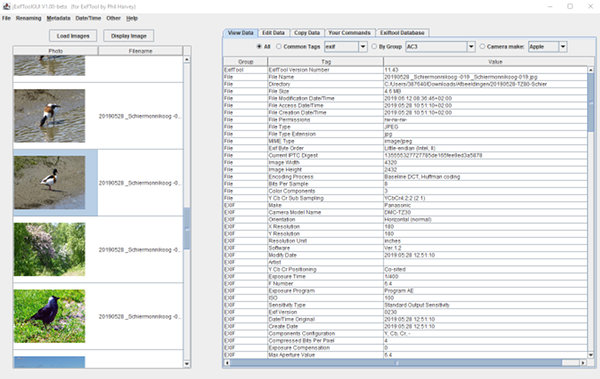
В верхней части окна находятся меню:
-
File; -
Renaming; -
Metadata; -
Date/Time; -
Other; -
Tools; -
Help.
Ниже расположены кнопки загрузки и просмотра файлов:
-
Load Directory; -
Load Images; -
Display Image.
Основные вкладки рабочей области:
| Вкладка | Назначение |
View Data |
Просмотр метаданных выбранного файла |
Edit Data |
Изменение значений в одном или нескольких изображениях |
Copy Data |
Копирование целых групп тегов |
Your Commands |
Выполнение собственных параметров ExifTool |
Exiftool Database |
Поиск поддерживаемых категорий и тегов |
После перехода во вкладку Edit Data открывается второй уровень вкладок:
-
Exif; -
Xmp; -
Gps; -
Geotagging; -
Gpano; -
Lens; -
XMP+IPTC_String+; -
User defined combinations.
Компоновка интерфейса рассчитана на последовательный рабочий процесс. Сначала пользователь загружает снимки, затем выделяет нужные файлы, после чего переходит к просмотру или изменению данных. Многие кнопки остаются недоступными, пока в левой панели не выбрано хотя бы одно изображение.
Загрузка файлов и подготовка рабочей выборки
Добавить фотографии можно несколькими способами.
Загрузка папки
Кнопка Load Directory открывает выбор каталога. После подтверждения файлы появляются в левой панели. Этот способ удобен при обработке одной съёмки, поездки или отдельной папки архива.
Загрузка выбранных изображений
Кнопка Load Images позволяет добавить конкретные файлы. Режим подходит, когда нужно изменить только часть коллекции или собрать рабочую выборку из разных каталогов.
Перетаскивание
Фотографии можно перетащить в главное окно. Это ускоряет работу с небольшими наборами файлов.
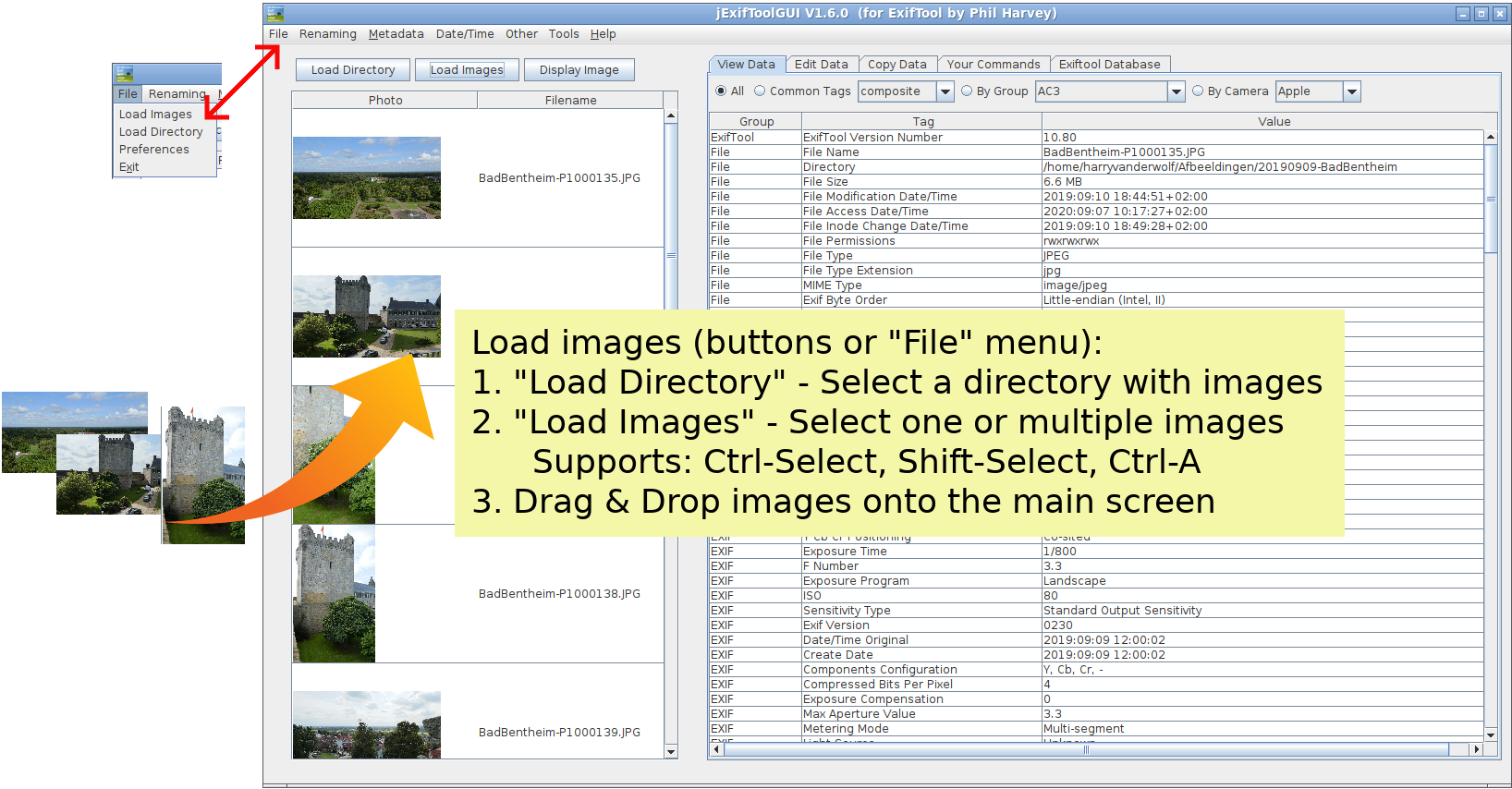
В левой панели поддерживается множественное выделение. Для выбора отдельных файлов используется Ctrl, для диапазона — Shift, для выделения всей загруженной выборки — Ctrl+A.
Перед пакетной записью полезно проверить, какие именно изображения выделены. Операция выполняется не со всеми файлами, которые видны в левой панели, а с выбранными элементами. Это позволяет держать в одном окне большую папку и обрабатывать отдельные серии внутри неё.
Просмотр метаданных во вкладке View Data
Вкладка View Data предназначена для чтения служебных данных выбранного файла. После выделения изображения в левой панели справа появляется таблица с тремя столбцами:
| Столбец | Содержимое |
Group |
Категория метаданных |
Tag |
Название конкретного тега |
Value |
Значение |
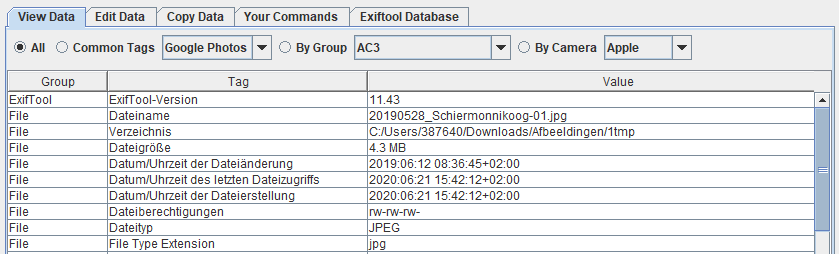
В верхней части вкладки расположены переключатели:
-
All; -
Common Tags; -
By Group; -
By Camera.
Режим All
Режим All показывает полный доступный набор метаданных выбранного файла. Он удобен для детального анализа изображения: поиска даты съёмки, модели камеры, координат, информации о программном обеспечении, профиля цвета и других значений.
При просмотре большого JPEG-файла таблица может содержать десятки или сотни строк. В RAW-файлах и изображениях с расширенным XMP количество тегов может быть ещё больше.
Режим Common Tags
Common Tags выводит часто используемые сведения. Это не отдельная одноимённая категория ExifTool, а подборка полей, удобных для повседневной проверки. Режим сокращает объём таблицы и помогает быстрее найти основные данные:
-
дату и время;
-
параметры камеры;
-
сведения об объективе;
-
координаты;
-
авторские данные;
-
информацию о файле.
Режим By Group
By Group позволяет выбрать категорию через выпадающий список. Такой вариант подходит, когда требуется проверить конкретный слой метаданных, например EXIF, XMP или GPS, не отвлекаясь на остальные значения.
Режим By Camera
By Camera помогает просматривать теги, связанные с конкретным производителем камеры. Это полезно при анализе maker notes и специфических параметров оборудования.
Просмотр данных при множественном выделении
Когда в левой панели выбрано несколько изображений, вкладка View Data показывает метаданные последнего выделенного файла. Множественное выделение само по себе не объединяет значения в сводную таблицу. Для проверки результата пакетной операции нужно последовательно переключаться между файлами либо экспортировать данные в CSV.
Редактирование метаданных во вкладке Edit Data
Вкладка Edit Data используется для записи значений. Она подходит для одиночного исправления и для массового редактирования нескольких изображений.
Основной принцип работы одинаков для разных подразделов:
-
загрузить фотографии;
-
выделить один или несколько файлов;
-
открыть нужную вкладку;
-
заполнить поля;
-
отметить значения, которые необходимо записать;
-
при необходимости включить резервное копирование;
-
нажать
Save to selected image(s).
В нижней части экранов редактирования расположены кнопки:
-
Copy from selected image; -
Save to selected image(s); -
Help.
В некоторых вкладках присутствует кнопка Reset fields, которая очищает введённые значения перед подготовкой следующей операции.

Редактирование одного файла
Для одиночного исправления достаточно выделить фотографию, заполнить поля и сохранить изменения. Такой сценарий подходит для корректировки даты съёмки, добавления отсутствующего автора или исправления GPS-координат.
Пакетное редактирование
Для записи одинаковых значений в несколько файлов нужно выделить группу изображений. Введённые сведения применяются к каждому выбранному элементу.
Типичные сценарии:
-
добавление автора к серии фотографий;
-
запись copyright;
-
указание общего местоположения;
-
добавление одинакового описания;
-
исправление сведений об объективе;
-
заполнение архивных тегов;
-
массовая запись данных панорамы.
Флажки в столбце Save
У полей предусмотрены флажки сохранения. Они позволяют записывать только выбранные значения. Это снижает риск случайного изменения соседних тегов.
Например, при добавлении автора необязательно сохранять все поля на экране. Достаточно заполнить нужное значение и оставить активным соответствующий флажок Save.
Редактирование EXIF
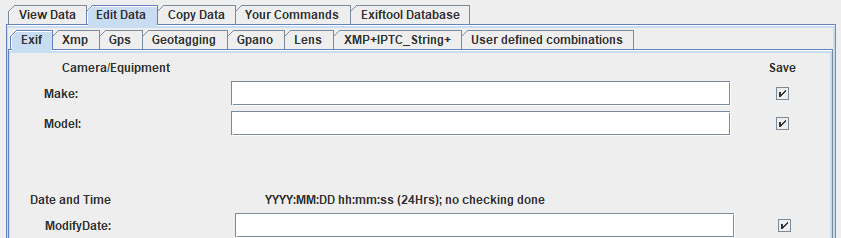
Подраздел Exif предназначен для работы с базовыми техническими и служебными данными изображения. Здесь можно изменять сведения об оборудовании, дату и время, а также другие EXIF-поля.
В верхней части экрана находятся поля блока Camera/Equipment, включая:
-
Make; -
Model.
Ниже располагается блок даты и времени. Формат ввода показывается прямо в интерфейсе. При работе с датой важно соблюдать ожидаемую структуру значения и не путать дату съёмки с датой изменения файла.
EXIF-редактирование полезно в нескольких ситуациях:
-
камера была настроена неправильно;
-
в коллекцию попали изображения после некорректной обработки;
-
требуется унифицировать данные архива;
-
снимки получены из нескольких источников;
-
отсутствуют сведения об оборудовании;
-
дата фотографии должна соответствовать реальному времени съёмки.
При массовом изменении даты необходимо действовать осторожно. Если снимки сделаны в разные моменты, запись одного значения во всю выборку приведёт к потере последовательности. Для смещения времени лучше использовать специализированные команды меню Date/Time.
Работа с XMP и IPTC
Подраздел Xmp предназначен для редактирования XMP-метаданных. XMP удобно использовать для описательных, авторских и организационных сведений.
Вкладка XMP+IPTC_String+ помогает работать со строковыми полями XMP и IPTC. Такие данные особенно полезны при каталогизации фотографий и передаче файлов между программами.
В практической работе чаще всего заполняются:
-
автор;
-
copyright;
-
credits;
-
описание;
-
местоположение;
-
город;
-
регион;
-
страна;
-
ключевые слова;
-
подпись;
-
служебные архивные сведения.
Не все программы одинаково читают EXIF, XMP и IPTC. Поэтому jExifToolGUI позволяет записывать близкие по смыслу значения в несколько категорий метаданных. Такой подход повышает совместимость фотоархива с каталогизаторами, облачными сервисами и профессиональными системами хранения.
Постоянные данные автора и copyright
Если одни и те же сведения требуется добавлять регулярно, их удобнее задать в настройках.
Откройте:
File -> Preferences -> General
В блоке Values to always add to your images расположены поля:
-
Creator; -
Copyrights/Rights; -
Credits.
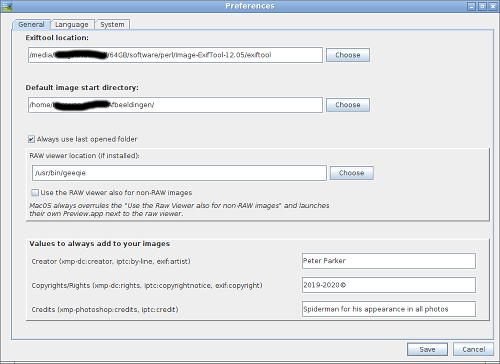
Эти значения предназначены для регулярного добавления авторской информации. В интерфейсе видно, что поля связаны сразу с несколькими тегами:
| Поле настроек | Связанные метаданные |
Creator |
XMP creator, IPTC by-line, EXIF artist |
Copyrights/Rights |
XMP rights, IPTC copyright notice, EXIF copyright |
Credits |
XMP Photoshop credits, IPTC credit |
Такой механизм удобен для фотографа, который постоянно обрабатывает собственные снимки. После заполнения настроек не требуется каждый раз вручную вводить имя автора и сведения о правах.
Копирование значений из эталонного изображения
Одна из наиболее полезных функций jExifToolGUI — перенос данных из выбранного файла в другие фотографии.
Сценарий подходит, когда у серии снимков должны совпадать отдельные значения:
-
координаты;
-
местоположение;
-
автор;
-
copyright;
-
данные объектива;
-
архивное описание;
-
набор пользовательских тегов.
Порядок действий:
-
загрузить исходное изображение и целевые фотографии;
-
выделить эталонный файл;
-
открыть нужный подраздел
Edit Data; -
нажать
Copy from selected image; -
выделить целевые изображения;
-
проверить поля;
-
нажать
Save to selected image(s).
Этот подход особенно удобен при восстановлении GPS-координат. Если несколько кадров сняты в одной точке, а один файл содержит корректные координаты, его можно использовать как образец.
Нельзя бездумно переносить все значения между разными изображениями. Дата, параметры экспозиции, серийный номер объектива и другие уникальные сведения должны оставаться индивидуальными. Для безопасного переноса выбирайте только те поля, которые действительно относятся ко всей серии.
Копирование целых категорий во вкладке Copy Data
Вкладка Copy Data предназначена для переноса групп метаданных. Она отличается от обычной кнопки Copy from selected image: здесь можно выбрать способ копирования и определить категории.
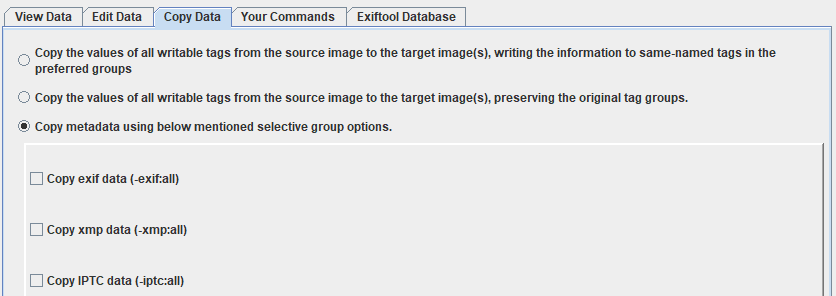
В верхней части экрана доступны три режима:
-
перенос всех записываемых тегов с записью значений в одноимённые теги предпочтительных групп;
-
перенос всех записываемых тегов с сохранением исходных групп;
-
выборочное копирование групп метаданных.
Для контролируемой пакетной обработки удобнее третий вариант. В нём можно отметить необходимые категории.
Среди доступных флажков встречаются:
-
Copy exif data (-exif:all); -
Copy xmp data (-xmp:all); -
Copy IPTC data (-iptc:all); -
Copy ICC_profile data; -
Copy gps data (-gps:all); -
Copy JFIF data.
В нижней части находятся:
-
Make backup of originals; -
Use data from selected image; -
Copy to selected image(s); -
Help.
Когда использовать Copy Data
Вкладка полезна, если нужно:
-
перенести GPS-группу из одного изображения в серию;
-
восстановить XMP-данные после обработки;
-
применить единый IPTC-набор;
-
перенести профиль цвета;
-
создать файлы на основе эталонного набора метаданных;
-
восстановить служебные данные из sidecar-файла.
Когда не стоит копировать всё подряд
Полный перенос всех тегов между разными фотографиями может привести к ошибкам. В целевых файлах окажутся параметры, относящиеся к другому снимку:
-
исходная дата;
-
выдержка;
-
диафрагма;
-
ISO;
-
фокусное расстояние;
-
модель камеры;
-
сведения о программной обработке;
-
уникальные идентификаторы.
Перед массовым копированием лучше выбрать конкретные категории и включить Make backup of originals.
Ручное редактирование GPS-координат
Подраздел Gps используется для прямой работы с геоданными фотографии. Ручной ввод подходит, когда GPS-трек отсутствует, но координаты известны.
Основные сценарии:
-
добавление координат к фотографии без геотегов;
-
исправление ошибочного местоположения;
-
перенос координат из эталонного файла;
-
добавление высоты;
-
унификация геоданных серии снимков, сделанных в одной точке.
При работе с группой фотографий важно проверить, действительно ли все изображения относятся к одному месту. Даже небольшое перемещение во время прогулки делает массовую запись одних и тех же координат неточной. Для маршрутов лучше использовать геотегирование по треку.
Геотегирование фотографий по GPS-треку
Вкладка Geotagging автоматизирует привязку фотографий к маршруту. Она сопоставляет время съёмки со временем точек GPS-трека и записывает координаты в изображения.
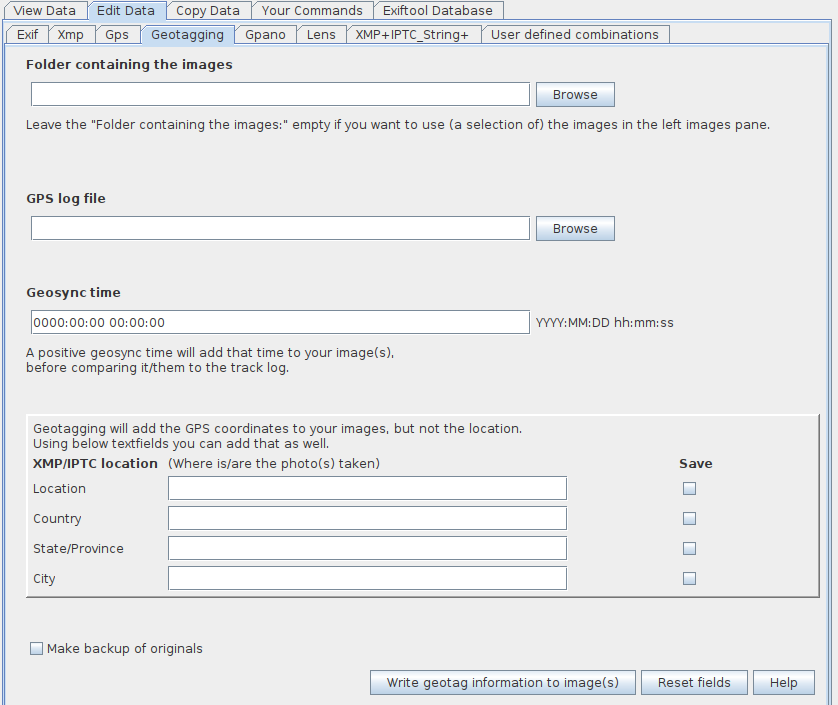
Основные элементы окна:
-
Folder containing the images; -
кнопка
Browse; -
GPS log file; -
кнопка
Browse; -
Geosync time; -
поля местоположения;
-
столбец
Save; -
Make backup of originals; -
Write geotag information to image(s); -
Reset fields; -
Help.
Как работает геотегирование
GPS-трек содержит последовательность координат с временными отметками. jExifToolGUI сопоставляет время фотографии со временем трека и определяет позицию снимка. Между соседними точками используется линейная интерполяция.
Для корректного результата часы камеры должны быть настроены правильно. Если камера отстаёт или спешит, координаты будут привязаны к неправильной точке маршрута.
Два режима обработки
jExifToolGUI позволяет геотегировать:
-
выбранные изображения из левой панели;
-
все подходящие файлы в указанной папке.
Если поле Folder containing the images оставлено пустым, используются выделенные фотографии. Если в поле указан путь к папке, программа обрабатывает каталог.
Поле GPS log file
В поле GPS log file указывается файл трека. Он может быть получен со смартфона, туристического навигатора, GPS-регистратора или другого устройства, которое сохраняет маршрут.
Корректировка времени через Geosync time
Поле Geosync time используется, когда часы камеры и GPS-устройства не совпадают.
Допустимые форматы:
| Формат | Значение |
SS |
секунды |
MM:SS |
минуты и секунды |
HH:MM:SS |
часы, минуты и секунды |
DD HH:MM:SS |
дни, часы, минуты и секунды |
Перед значением можно указать знак + или -.
Примеры:
-
-25— вычесть 25 секунд; -
+1:20— прибавить 1 минуту 20 секунд; -
+2:00:00— прибавить 2 часа.
Кавычки вводить не нужно.
Поля местоположения
Геотегирование записывает координаты, но текстовое описание места можно добавить отдельно. В нижнем блоке доступны поля:
-
Location; -
Country; -
State/Province; -
City.
Рядом находится столбец Save. Отметьте только те значения, которые требуется записать.
Резервные копии оригиналов
Флажок Make backup of originals создаёт резервные копии. Исходные файлы получают расширение .original, а изменения записываются в рабочие изображения.
Перед геотегированием большой папки резервное копирование желательно включать всегда. Если время камеры указано неверно или выбран неправильный трек, исходники останутся доступными для повторной обработки.
Какие GPS-теги записываются
При геотегировании jExifToolGUI записывает координаты в EXIF GPS и XMP GPS. Это повышает совместимость с программами каталогизации, облачными сервисами и просмотрщиками метаданных.
Пошаговая инструкция: геотегирование папки по GPS-треку
Шаг 1. Подготовьте фотографии
Поместите снимки одной прогулки или поездки в отдельную папку. Убедитесь, что дата и время камеры приблизительно соответствуют реальности.
Шаг 2. Откройте Edit Data -> Geotagging
Перейдите во вкладку Edit Data, затем выберите Geotagging.
Шаг 3. Выберите режим обработки
Для работы со всей папкой нажмите Browse рядом с Folder containing the images.
Для обработки только части загруженных файлов оставьте поле пустым и выделите фотографии в левой панели.
Шаг 4. Укажите GPS-трек
Нажмите Browse рядом с GPS log file и выберите файл маршрута.
Шаг 5. Настройте Geosync time
Если часы камеры совпадают с GPS-временем, оставьте нулевое смещение.
Если камера отстаёт на 1 минуту 20 секунд, укажите:
+1:20
Если часы камеры спешат на 25 секунд, укажите:
-25
Шаг 6. Добавьте текстовые сведения о месте
При необходимости заполните:
-
Location; -
Country; -
State/Province; -
City.
Активируйте флажки Save напротив нужных полей.
Шаг 7. Включите резервное копирование
Отметьте Make backup of originals.
Шаг 8. Запустите обработку
Нажмите Write geotag information to image(s).
Шаг 9. Проверьте результат
Откройте один из обработанных файлов во вкладке View Data и найдите GPS-теги. Затем проверьте ещё несколько снимков из начала, середины и конца маршрута.
Переименование фотографий по EXIF-данным
Окно Rename Photos помогает привести имена файлов к единой структуре. Функция полезна при работе с архивом, собранным из нескольких камер и смартфонов.
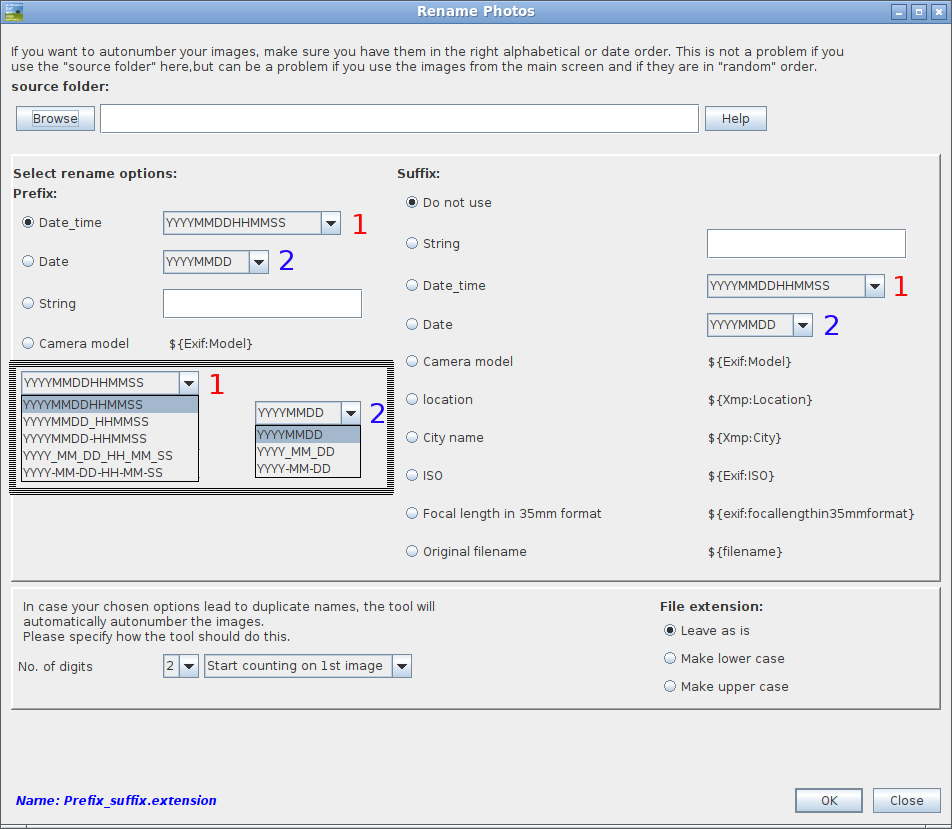
Переименование состоит из четырёх частей:
-
Prefix; -
Suffix; -
нумерация;
-
File extension.
Итоговая схема имени:
prefix_suffix_(numbering).extension
Настройка префикса
В блоке Prefix доступны варианты:
-
Date_time; -
Date; -
String; -
Camera model.
Для даты и времени используются шаблоны из выпадающего списка. Среди них:
-
YYYYMMDDHHMMSS; -
YYYYMMDD_HHMMSS; -
YYYYMMDD-HHMMSS; -
YYYY_MM_DD_HH_MM_SS; -
YYYY-MM-DD-HH-MM-SS.
Для даты доступны варианты:
-
YYYYMMDD; -
YYYY_MM_DD; -
YYYY-MM-DD.
Поле String позволяет указать собственный текст. Это удобно для названия поездки, проекта, клиента или события.
Настройка суффикса
В блоке Suffix доступны:
-
Do not use; -
String; -
Date_time; -
Date; -
Camera model; -
Location; -
City name; -
ISO value; -
Focal length in 35 mm format; -
Original filename.
Часть значений берётся непосредственно из метаданных:
| Вариант | Используемое значение |
Camera model |
модель камеры |
Location |
местоположение из XMP |
City name |
город из XMP |
ISO value |
ISO из EXIF |
Focal length in 35 mm format |
эквивалентное фокусное расстояние |
Original filename |
исходное имя файла |
Автоматическая нумерация
Если после формирования шаблона появляются одинаковые имена, jExifToolGUI добавляет порядковые номера.
Можно настроить:
-
количество цифр;
-
порядок начала нумерации.
Например:
-
trip_001.jpg; -
trip_002.jpg; -
trip_003.jpg.
Перед автоматическим переименованием проверьте порядок файлов. Если серия должна соответствовать хронологии, предварительно убедитесь, что изображения отсортированы по дате.
Регистр расширения
В блоке File extension доступны:
-
Leave as is; -
Make lower case; -
Make upper case.
Формат файла не меняется. Программа только приводит расширение к выбранному регистру, например .JPG к .jpg.
Пошаговая инструкция: переименование фотоархива по дате съёмки
Шаг 1. Подготовьте файлы
Загрузите папку и проверьте дату съёмки нескольких изображений через View Data.
Шаг 2. Откройте окно переименования
Перейдите к Rename Photos.
Шаг 3. Настройте префикс
Выберите:
Prefix -> Date_time
Затем задайте формат:
YYYYMMDD_HHMMSS
Шаг 4. Добавьте суффикс
Для сохранения связи с исходным именем выберите:
Suffix -> Original filename
Шаг 5. Настройте нумерацию
Оставьте автоматическую нумерацию как страховку от совпадений.
Шаг 6. Приведите расширения к единому виду
Выберите:
File extension -> Make lower case
Шаг 7. Запустите переименование
Подтвердите операцию кнопкой OK.
После обработки файлы будут выглядеть примерно так:
20240518_142530_IMG_3184.jpg
Такое имя удобно сортируется и сохраняет исходную привязку.
Данные объектива и шаблоны линз
Подраздел Lens предназначен для добавления, удаления и восстановления информации об объективе.
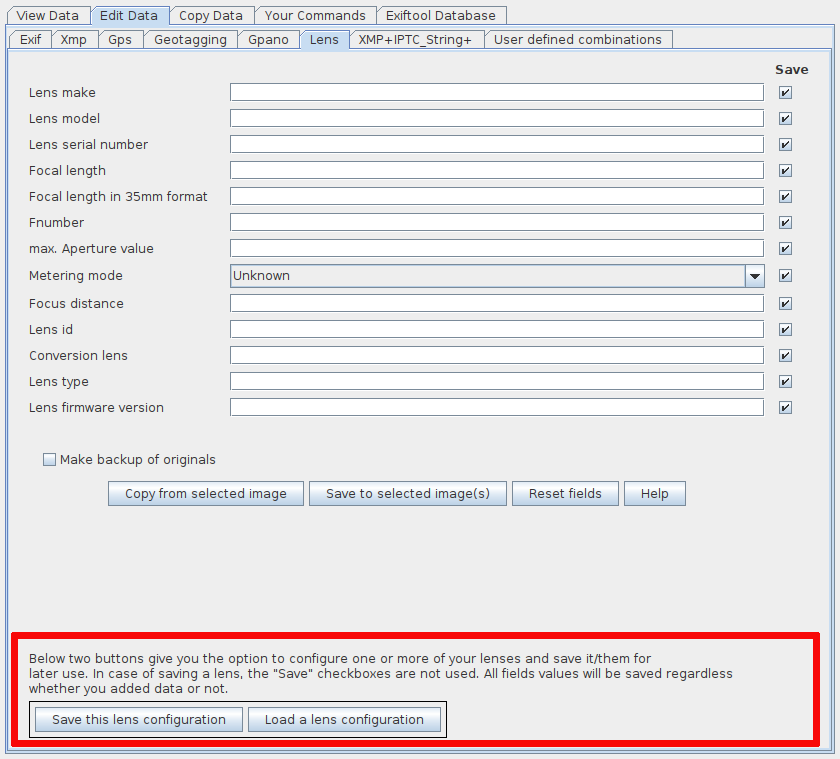
На экране доступны поля:
-
Lens make; -
Lens model; -
Lens serial number; -
Focal length; -
Focal length in 35mm format; -
Fnumber; -
max. Aperture value; -
Metering mode; -
Focus distance; -
Lens id; -
Conversion lens; -
Lens type; -
Lens firmware version.
Для каждого поля предусмотрен флажок Save.
Ниже находятся:
-
Make backup of originals; -
Copy from selected image; -
Save to selected image(s); -
Reset fields; -
Help.
Когда требуется ручное восстановление сведений
Данные объектива могут отсутствовать или быть неполными, если:
-
использовалась мануальная оптика;
-
установлен переходник;
-
применялась дополнительная линза;
-
камера не распознала объектив;
-
фотографии прошли через программу, которая удалила часть метаданных;
-
архив содержит старые сканы и оцифрованные материалы.
Сохранение конфигурации объектива
В нижней части вкладки расположены кнопки:
-
Save this lens configuration; -
Load a lens configuration.
Они позволяют создать шаблон для повторного использования.
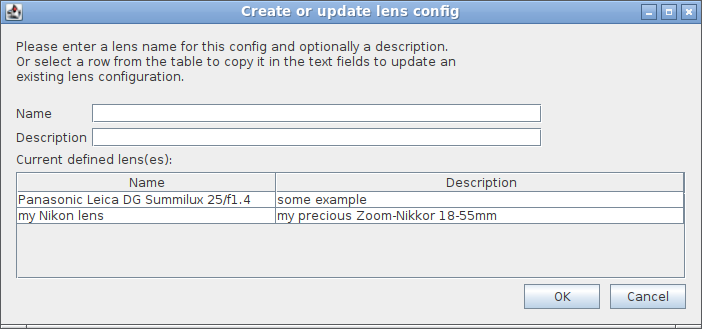
При сохранении шаблона открывается окно Create or update lens config. В нём можно указать:
-
Name; -
Description.
Ниже отображается список уже созданных конфигураций.
Шаблон удобен для серии снимков, снятых одним объективом. Вместо повторного ручного заполнения полей достаточно загрузить сохранённую конфигурацию и применить её к выделенным изображениям.
Пользовательские комбинации метаданных
jExifToolGUI позволяет создавать собственные наборы полей. Функция полезна, когда стандартные вкладки не соответствуют конкретному рабочему процессу.
Окно управления открывается через:
Tools -> User defined Metadata combis
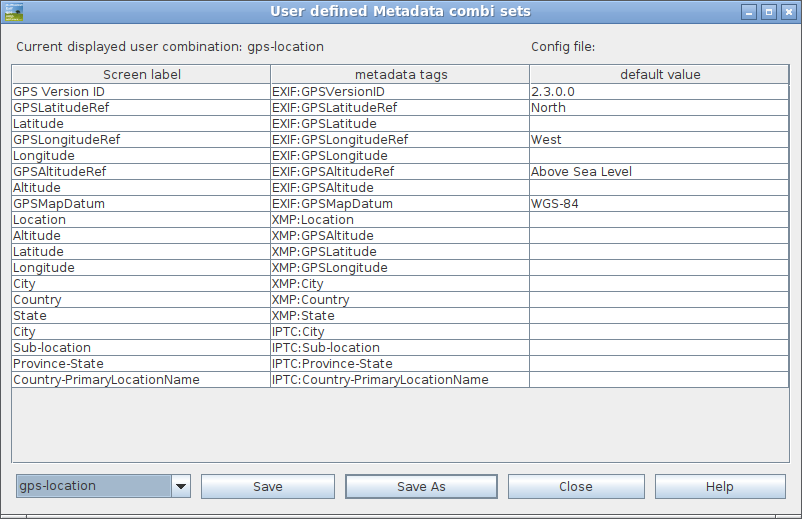
В таблице находятся столбцы:
| Столбец | Назначение |
Screen label |
Подпись поля в интерфейсе |
metadata tags |
Название тега |
default value |
Значение по умолчанию |
Ниже расположены:
-
выпадающий список наборов;
-
Save; -
Save As; -
Close; -
Help.
После создания набор появляется во вкладке:
Edit Data -> User defined combinations
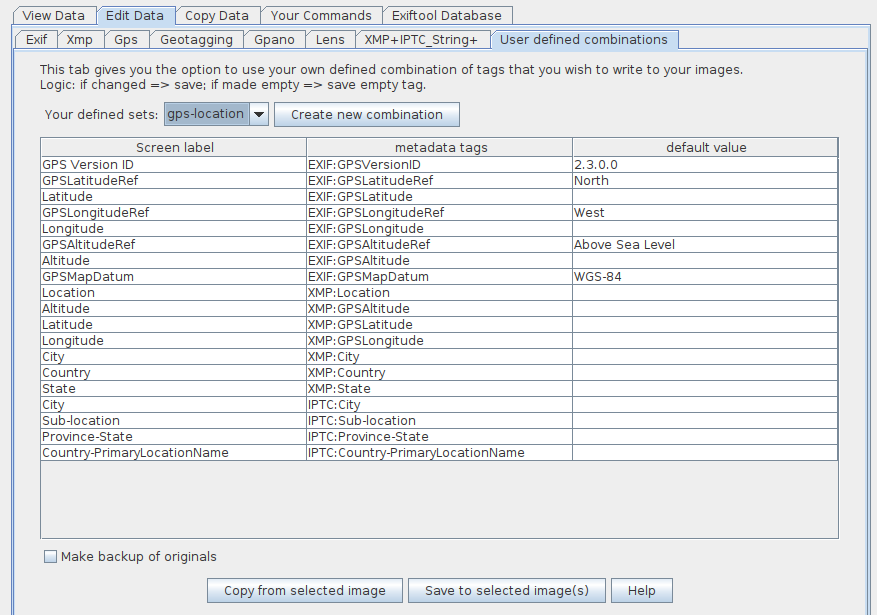
Готовые наборы
В программе предусмотрены наборы:
-
isadg; -
gps_location; -
Google Photos.
gps_location объединяет географические поля из EXIF, XMP и IPTC. В таблице можно увидеть:
-
EXIF:GPSVersionID; -
EXIF:GPSLatitudeRef; -
EXIF:GPSLatitude; -
EXIF:GPSLongitudeRef; -
EXIF:GPSLongitude; -
EXIF:GPSAltitudeRef; -
EXIF:GPSAltitude; -
EXIF:GPSMapDatum; -
XMP:Location; -
XMP:GPSAltitude; -
XMP:GPSLatitude; -
XMP:GPSLongitude; -
XMP:City; -
XMP:Country; -
XMP:State; -
IPTC:City; -
IPTC:Sub-location; -
IPTC:Province-State; -
IPTC:Country-PrimaryLocationName.
Примеры собственных наборов
Набор для пейзажной фотографии
Можно объединить:
-
координаты;
-
страну;
-
регион;
-
город;
-
название локации;
-
высоту;
-
автора;
-
copyright;
-
описание.
Набор для семейного архива
Полезны:
-
дата события;
-
место;
-
подпись;
-
ключевые слова;
-
автор сканирования;
-
источник файла;
-
примечание.
Набор для оцифровки
Можно добавить:
-
архивный идентификатор;
-
фонд;
-
опись;
-
номер единицы хранения;
-
название объекта;
-
дату оцифровки;
-
оператора;
-
примечание о состоянии оригинала.
Набор для спортивной съёмки
Удобно собрать:
-
событие;
-
место;
-
команда;
-
категория;
-
автор;
-
copyright;
-
описание;
-
ключевые слова.
Порядок тегов
Теги сохраняются в том порядке, в котором они были добавлены. Это позволяет формировать удобную последовательность полей, соответствующую реальному рабочему процессу.
Списки тегов можно копировать и вставлять из электронных таблиц. Такой подход ускоряет подготовку больших наборов.
Создание собственных нестандартных тегов
Пользовательская комбинация может состоять не только из стандартных EXIF, IPTC и XMP-полей. ExifTool поддерживает создание новых тегов через конфигурационный файл.
Рабочая схема:
-
создать конфигурационный файл ExifTool;
-
описать в нём новые теги;
-
открыть
Tools -> User defined Metadata combis; -
сформировать набор полей;
-
связать набор с конфигурационным файлом;
-
сохранить комбинацию;
-
открыть
Edit Data -> User defined combinations; -
применить поля к выбранным изображениям.
Для записи нестандартных тегов конфигурационный файл необходим. Для чтения уже записанных значений он не требуется.
Эта возможность особенно полезна при архивной обработке, когда стандартных полей недостаточно. Например, можно записывать внутренние идентификаторы, сведения об источнике, классификацию или специализированные описания.
Создавать новые теги без необходимости не стоит. Для большинства фотоархивов достаточно стандартных EXIF, IPTC и XMP-полей. Нестандартные значения оправданы, когда коллекция используется в специализированной информационной системе или должна соответствовать внутреннему регламенту.
Пользовательские команды во вкладке Your Commands
Вкладка Your Commands предназначена для операций, которым не выделена отдельная форма.
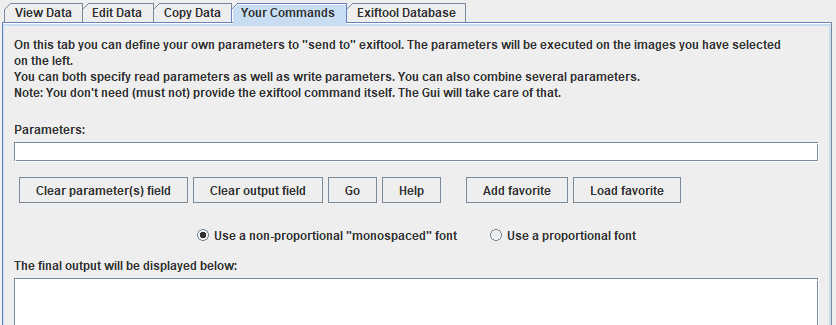
В верхней части находится поле Parameters. В него вводятся параметры ExifTool. Само имя исполняемого файла указывать не нужно: оболочка добавляет его автоматически.
Ниже расположены кнопки:
-
Clear parameter(s) field; -
Clear output field; -
Go; -
Help; -
Add favorite; -
Load favorite.
В нижней части отображается результат выполнения.
Для чего нужны пользовательские команды
Вкладка подходит для:
-
чтения специальных тегов;
-
массового удаления выбранных групп;
-
записи значений, отсутствующих в стандартных формах;
-
тестирования параметров;
-
повторного выполнения сложных операций;
-
создания собственных сценариев обработки.
Избранные команды
Кнопка Add favorite сохраняет часто используемую команду. Кнопка Load favorite загружает сохранённую заготовку.
Это удобно при регулярных задачах. Например, если перед публикацией требуется удалять один и тот же набор служебных полей, команду достаточно составить один раз.
Меры предосторожности
Перед выполнением команды записи:
-
проверьте выделенные файлы;
-
протестируйте операцию на копии одного изображения;
-
включите резервное копирование, когда это возможно;
-
прочитайте вывод после выполнения;
-
проверьте результат во вкладке
View Data.
Пользовательские команды дают большую свободу, но обходят часть защитных механизмов готовых экранов.
База тегов во вкладке Exiftool Database
Вкладка Exiftool Database помогает находить категории и теги, которые поддерживает ExifTool.
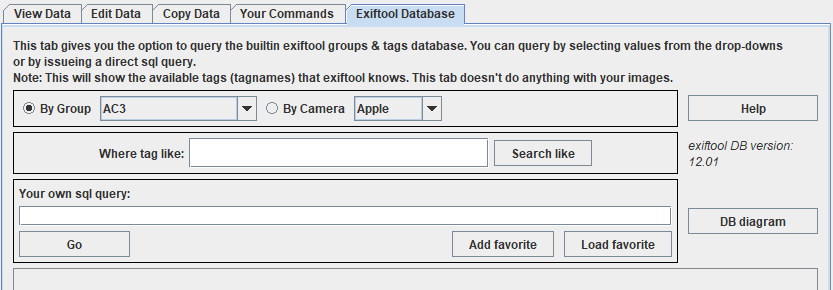
Вкладка не изменяет изображения. Она работает как справочный инструмент.
Доступны режимы:
-
By Group; -
By Camera.
Есть поле:
Where tag like
и кнопка:
Search like
Для сложных запросов предусмотрен блок:
Your own sql query
с кнопками:
-
Go; -
Add favorite; -
Load favorite.
Справа находятся:
-
Help; -
DB diagram.
Практическое использование базы
База полезна, когда нужно:
-
найти точное название тега;
-
проверить, в какой группе находится поле;
-
подготовить пользовательскую комбинацию;
-
составить команду для вкладки
Your Commands; -
найти maker notes конкретного производителя;
-
разобраться, какие GPS-поля доступны;
-
определить подходящий XMP-тег для описания.
Вместо поиска названий по памяти можно использовать встроенный фильтр, затем перенести найденный тег в пользовательский набор.
Экспорт метаданных
jExifToolGUI умеет выгружать сведения о файлах через:
Metadata -> Export metadata
Поддерживаются форматы:
-
TXT;
-
TAB;
-
XML;
-
HTML;
-
CSV.
TXT
TXT подходит для быстрого сохранения читаемого отчёта. Его удобно использовать при проверке одного файла или небольшой серии.
TAB
TAB создаёт табличный текстовый файл с разделителями. Такой формат легко открывается в электронных таблицах.
XML
XML подходит для структурированной выгрузки и дальнейшей автоматизированной обработки.
HTML
HTML формирует отчёт, который удобно просматривать в браузере.
CSV
CSV особенно полезен для аудита фотоархива. Его можно открыть в Excel, LibreOffice Calc или другом редакторе таблиц и проверить:
-
пустые GPS-поля;
-
отсутствие автора;
-
различия в copyright;
-
ошибочные даты;
-
разные модели камеры;
-
пропущенные сведения об объективе;
-
несогласованные значения города и страны;
-
файлы без описания.
Пошаговая инструкция: экспорт метаданных коллекции в CSV
Шаг 1. Загрузите фотографии
Добавьте папку через Load Directory.
Шаг 2. Выделите рабочую выборку
Нажмите Ctrl+A, если требуется проверить весь каталог.
Шаг 3. Откройте экспорт
Перейдите к:
Metadata -> Export metadata
Шаг 4. Выберите CSV
Включите экспорт всех необходимых данных и выберите формат CSV.
Шаг 5. Сохраните отчёт
Укажите имя файла и подтвердите операцию.
Шаг 6. Откройте таблицу
В электронной таблице включите фильтры. Сначала найдите пустые значения в столбцах координат, автора и copyright. Затем отсортируйте снимки по дате.
Шаг 7. Исправьте ошибки
Вернитесь в jExifToolGUI, выделите нужные изображения и примените пакетное редактирование.
Sidecar-файлы
Sidecar-файл хранит метаданные отдельно от изображения. В jExifToolGUI экспорт выполняется через:
Metadata -> Sidecar exports
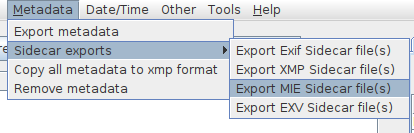
Доступны:
-
Export Exif Sidecar file(s); -
Export XMP Sidecar file(s); -
Export MIE Sidecar file(s); -
Export EXV Sidecar file(s).
Чем sidecar отличается от обычного отчёта
TXT, TAB, XML, HTML и CSV в первую очередь используются для просмотра, анализа и обмена данными.
Sidecar-файл предназначен для хранения метаданных и последующего восстановления. Его можно загрузить в jExifToolGUI вместе с изображениями и использовать как источник для Copy from selected image.
Работа с MIE
MIE удобен для переноса большого набора служебных данных. Для восстановления:
-
загрузите MIE-файл вместе с изображениями;
-
выделите MIE как исходный элемент;
-
откройте нужную вкладку редактирования;
-
нажмите
Copy from selected image; -
выделите целевые фотографии;
-
нажмите
Save to selected image(s).
Отдельная кнопка импорта не требуется: sidecar-файл используется как обычный источник метаданных.
Когда создавать sidecar-файлы
Экспорт полезен:
-
перед массовым редактированием;
-
перед геотегированием;
-
перед очисткой метаданных;
-
перед переносом коллекции;
-
перед обработкой в стороннем редакторе;
-
при архивном хранении;
-
при подготовке эталонных шаблонов.
Настройки программы
Окно настроек открывается через:
File -> Preferences
В нём доступны вкладки:
-
General; -
Language; -
System.
Вкладка General
Во вкладке General можно настроить:
-
Exiftool location; -
Default image start directory; -
Always use last opened folder; -
RAW viewer location; -
Use the RAW viewer also for non-RAW images; -
постоянные значения автора, copyright и credits.
Поле Exiftool location определяет расположение движка. Без ExifTool оболочка не сможет читать и записывать метаданные.
Default image start directory задаёт начальную папку для выбора файлов.
Always use last opened folder позволяет начинать работу с последнего каталога.
RAW viewer location задаёт внешний просмотрщик RAW. jExifToolGUI может показывать миниатюры части RAW-файлов, но для полноэкранного просмотра удобнее использовать специализированное приложение.
Вкладка Language
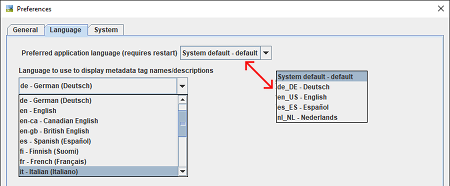
Во вкладке Language настраиваются:
-
язык интерфейса;
-
язык отображения названий и описаний тегов.
Это разные параметры. Интерфейс может быть на одном языке, а описания метаданных — на другом.
Вкладка System
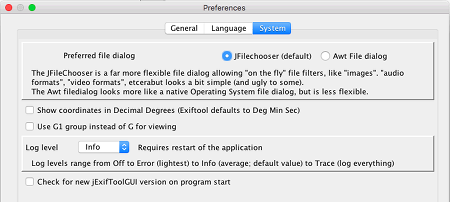
Во вкладке System доступны:
-
выбор файлового диалога;
-
Show coordinates in Decimal Degrees; -
Use G1 group instead of G for viewing; -
Log level; -
проверка обновлений при запуске.
Show coordinates in Decimal Degrees переключает отображение координат в десятичные градусы.
Use G1 group instead of G for viewing изменяет принцип группировки тегов при просмотре.
Log level задаёт подробность журнала. Слишком высокий уровень приводит к созданию крупных лог-файлов и может замедлять работу. Максимальную детализацию стоит включать только при диагностике.
Пошаговая инструкция: массовое добавление автора и copyright
Шаг 1. Загрузите фотографии
Нажмите Load Directory или Load Images.
Шаг 2. Выделите нужные файлы
Используйте Ctrl+A для всей папки либо выберите отдельные изображения с Ctrl.
Шаг 3. Проверьте текущие значения
Откройте View Data и убедитесь, что в файлах действительно отсутствует авторская информация либо она требует замены.
Шаг 4. Перейдите к редактированию
Откройте подходящую вкладку Edit Data.
Шаг 5. Заполните значения
Укажите:
-
автора;
-
copyright;
-
credits;
-
описание при необходимости.
Шаг 6. Выберите поля для сохранения
Активируйте только нужные флажки Save.
Шаг 7. Создайте резервные копии
Включите Make backup of originals, если операция выполняется впервые или затрагивает важный архив.
Шаг 8. Запишите значения
Нажмите:
Save to selected image(s)
Шаг 9. Проверьте результат
Откройте несколько файлов во вкладке View Data. Проверьте не только автора, но и соседние поля, чтобы убедиться в отсутствии нежелательных изменений.
Пошаговая инструкция: копирование GPS-координат в серию фотографий
Шаг 1. Найдите эталонный файл
Выберите фотографию с корректными координатами.
Шаг 2. Откройте Edit Data -> Gps
Убедитесь, что координаты заполнены.
Шаг 3. Скопируйте данные
Нажмите:
Copy from selected image
Шаг 4. Выделите целевые изображения
Выберите только фотографии, сделанные в той же точке.
Шаг 5. Проверьте поля
Оставьте активными флажки GPS-координат. Не переносите дату и технические сведения съёмки.
Шаг 6. Запишите координаты
Нажмите:
Save to selected image(s)
Шаг 7. Выполните контрольную проверку
Откройте несколько обработанных снимков в View Data и проверьте EXIF GPS и XMP GPS.
Пошаговая инструкция: восстановление сведений об объективе
Шаг 1. Загрузите серию фотографий
Добавьте снимки, сделанные одним объективом.
Шаг 2. Откройте Edit Data -> Lens
Заполните известные значения:
-
производителя;
-
модель;
-
фокусное расстояние;
-
максимальную диафрагму;
-
тип объектива;
-
другие доступные поля.
Шаг 3. Сохраните конфигурацию
Нажмите:
Save this lens configuration
Укажите название и описание.
Шаг 4. Выделите фотографии
Выберите файлы серии.
Шаг 5. Примените данные
Нажмите:
Save to selected image(s)
Шаг 6. Используйте шаблон повторно
Для следующей серии откройте:
Load a lens configuration
и выберите сохранённый набор.
Пошаговая инструкция: создание собственного набора тегов
Шаг 1. Определите задачу
Составьте список полей. Например, для архива:
-
идентификатор;
-
автор;
-
источник;
-
страна;
-
город;
-
дата;
-
описание;
-
copyright;
-
ключевые слова.
Шаг 2. Откройте окно комбинаций
Перейдите к:
Tools -> User defined Metadata combis
Шаг 3. Добавьте строки
Для каждого поля укажите:
-
Screen label; -
metadata tags; -
default value, если значение должно подставляться автоматически.
Шаг 4. Сохраните набор
Используйте Save As, чтобы создать новую комбинацию.
Шаг 5. Откройте экран применения
Перейдите к:
Edit Data -> User defined combinations
Шаг 6. Выберите набор
Найдите созданную комбинацию в выпадающем списке.
Шаг 7. Заполните значения
Введите данные и активируйте флажки сохранения.
Шаг 8. Примените к файлам
Нажмите:
Save to selected image(s)
Резервное копирование перед массовыми изменениями
Метаданные можно исправить повторно, но восстановление исходных значений без копии не всегда возможно. Перед обработкой большой коллекции стоит использовать один или несколько способов защиты.
Флажок Make backup of originals
Включайте его перед:
-
геотегированием;
-
массовым копированием;
-
записью пользовательских комбинаций;
-
изменением данных объектива;
-
выполнением нестандартных команд;
-
экспериментами с новыми шаблонами.
Sidecar-экспорт
Создайте MIE или XMP sidecar-файлы, если требуется сохранить исходные метаданные отдельно.
Экспорт CSV
CSV не заменяет полноценную резервную копию, но помогает контролировать результат. Таблица показывает, какие значения были в файлах до обработки.
Тестовая выборка
Перед запуском на всей папке обработайте несколько копий. После проверки применяйте операцию к архиву.
Сильные стороны jExifToolGUI
Графический интерфейс поверх ExifTool
Программа делает возможности ExifTool доступнее. Большинство типовых задач выполняется через вкладки, поля и кнопки.
Пакетная обработка
Одинаковые сведения можно записывать сразу в несколько изображений. Это экономит время при работе с большими коллекциями.
Эталонный файл
Кнопка Copy from selected image упрощает перенос данных. Функция полезна для GPS, авторских сведений и архивных шаблонов.
Геотегирование по треку
Встроенная вкладка Geotagging позволяет привязывать снимки к маршруту, корректировать рассинхронизацию времени и создавать резервные копии.
Гибкое переименование
Имена файлов формируются по дате, времени, модели камеры, городу, ISO, фокусному расстоянию и другим значениям.
Работа с объективами
Шаблоны линз помогают восстанавливать недостающие сведения в сериях фотографий.
Пользовательские комбинации
Можно сформировать собственный экран редактирования под конкретную задачу: от семейного архива до оцифровки музейной коллекции.
Пользовательские команды
Вкладка Your Commands оставляет доступ к гибкости ExifTool, когда стандартных форм недостаточно.
Sidecar-файлы и экспорт
Программа подходит не только для записи, но и для контроля данных. Метаданные можно выгрузить в CSV, XML, HTML, TXT и TAB, а также сохранить в EXIF, XMP, MIE и EXV sidecar-файлах.
Кроссплатформенность
jExifToolGUI работает в Windows, Linux и macOS. Интерфейс построен на Java Swing и сохраняет общую логику на разных системах.
Бесплатное распространение и открытый код
Программу можно использовать без покупки лицензии. Открытая модель полезна для тех, кто хочет изучить устройство оболочки или адаптировать её под свои задачи.
Ограничения программы
Не все возможности ExifTool вынесены в формы
ExifTool поддерживает большое количество форматов и тегов. Для редких задач приходится использовать Your Commands.
Требуется понимание структуры метаданных
Чтобы уверенно работать с программой, полезно различать EXIF, XMP, IPTC, GPS и sidecar-файлы. Иначе можно записать сведения не в ту группу или создать дублирующие значения.
Пакетная обработка требует осторожности
Ошибка в выделении затронет сразу несколько файлов. Перед сохранением нужно проверять список изображений и активные флажки Save.
Полный перенос категорий может быть слишком широким
Во вкладке Copy Data нельзя бездумно копировать все данные из одного кадра в другой. Уникальные параметры съёмки должны оставаться индивидуальными.
Интерфейс ориентирован на функциональность
jExifToolGUI выглядит как утилита для точной работы с данными. В ней нет каталога с рейтингами, встроенного редактора изображений или визуальной карты. Программа решает задачу управления метаданными.
RAW-файлы требуют отдельного просмотрщика
Метаданные RAW можно обрабатывать, но для комфортного полноэкранного просмотра изображения в настройках предусмотрено подключение внешнего RAW viewer.
Сравнение с аналогами
jExifToolGUI занимает промежуточное положение между консольным ExifTool и более специализированными программами. Она предоставляет готовые экраны для типовых операций, но сохраняет возможность выполнять собственные команды.
| Программа | Основная специализация | Платформы | Просмотр тегов | Редактирование | Пакетная обработка | GPS | Геотегирование по треку | Пользовательские команды |
| jExifToolGUI | Графическая оболочка ExifTool с расширенными сценариями | Windows, Linux, macOS | Да | Да | Да | Да | Да | Да |
| ExifTool | Консольный движок работы с метаданными | Кроссплатформенный | Да | Да | Да | Да | Да | Да |
| ExifToolGUI | Windows-интерфейс для ExifTool | Windows | Да | Да | Да | Да | Зависит от сценария | Частично |
| Exif Pilot | Редактор EXIF, GPS, IPTC и XMP | Windows | Да | Да | Через пакетные инструменты | Да | Не является основной задачей | Нет |
| GeoSetter | Геоданные и метаданные фотографий | Windows | Да | Да | Да | Да | Да | Нет |
| ExifCleaner | Очистка метаданных | Windows, Linux, macOS | Контроль результата | Нет | Да | Удаление | Нет | Нет |
jExifToolGUI и ExifTool
ExifTool предоставляет максимальную гибкость. Через командную строку можно выполнять сложные операции, создавать сценарии автоматизации и обрабатывать большое количество форматов.
jExifToolGUI удобнее для повседневной визуальной работы:
-
файлы видны в левой панели;
-
данные отображаются таблицей;
-
поля редактируются через формы;
-
есть геотегирование;
-
есть переименование;
-
команды сохраняются в избранное;
-
пользовательские комбинации превращают нужные теги в готовый экран.
ExifTool лучше выбирать для автоматизации и сложных сценариев. jExifToolGUI — для интерактивной обработки фотоархива.
jExifToolGUI и ExifToolGUI
ExifToolGUI — другая графическая оболочка для ExifTool. Она ориентирована на Windows и использует привычный интерфейс настольной программы.
jExifToolGUI отличается кроссплатформенностью и отдельными специализированными экранами:
-
Geotagging; -
Lens; -
User defined combinations; -
Your Commands; -
Exiftool Database; -
экспорт sidecar-файлов;
-
копирование данных из эталонного изображения.
Выбор зависит от рабочей системы и предпочтений по интерфейсу. Для пользователя Windows обе программы могут быть полезны. Для Linux и macOS jExifToolGUI удобнее благодаря общей Java-архитектуре.
jExifToolGUI и Exif Pilot
Exif Pilot ориентирован на просмотр, создание, изменение и удаление EXIF, EXIF GPS, IPTC и XMP. Он подходит пользователям, которым нужен понятный редактор отдельных полей, ключевых слов и описаний.
jExifToolGUI сильнее раскрывается в сценариях, связанных с ExifTool:
-
собственные параметры;
-
пользовательские комбинации;
-
база тегов;
-
sidecar-файлы;
-
геотегирование по треку;
-
шаблоны объективов;
-
копирование категорий.
Exif Pilot проще воспринимать как классический редактор метаданных. jExifToolGUI ближе к рабочей оболочке для продвинутой пакетной обработки.
jExifToolGUI и GeoSetter
GeoSetter сфокусирован на геоданных фотографий. Его выбирают, когда основная работа связана с координатами, треками и визуальным контролем местоположения.
jExifToolGUI не пытается заменить географический каталогизатор, но предоставляет встроенную вкладку Geotagging, ручное редактирование GPS и запись текстового описания места.
GeoSetter удобнее для задач, где карта является центром рабочего процесса. jExifToolGUI лучше подходит, когда GPS — только часть комплексной обработки метаданных.
jExifToolGUI и ExifCleaner
ExifCleaner решает узкую задачу: удаляет метаданные из фотографий, видео и PDF. Его интерфейс построен вокруг быстрого перетаскивания файлов и очистки.
jExifToolGUI предназначена для более сложной работы:
-
просмотра;
-
исправления;
-
дополнения;
-
копирования;
-
экспорта;
-
геотегирования;
-
переименования;
-
создания собственных наборов.
ExifCleaner стоит выбирать перед публикацией файлов, когда нужно быстро удалить служебные данные. jExifToolGUI — когда метаданные необходимо сохранить, привести в порядок или дополнить.
Для кого подойдёт jExifToolGUI
Фотографам
Программа помогает добавлять автора и copyright, восстанавливать данные объектива, привязывать фотографии к GPS-треку и переименовывать серии.
Владельцам больших фотоархивов
Можно экспортировать CSV, находить пропущенные поля, исправлять данные пакетно и сохранять sidecar-файлы.
Путешественникам
GPS-трек со смартфона или навигатора превращается в источник координат для всей поездки.
Архивистам
Пользовательские комбинации и нестандартные теги позволяют адаптировать программу под внутреннюю систему описания материалов.
Пользователям панорам
Подраздел Gpano предназначен для работы с метаданными панорамных изображений.
Тем, кому неудобна командная строка
jExifToolGUI снижает порог входа в ExifTool. Для основных действий достаточно вкладок, флажков и кнопок.
Пользователям разных операционных систем
Одинаковая логика интерфейса доступна в Windows, Linux и macOS.
Когда лучше выбрать другую программу
jExifToolGUI не является универсальным решением для любой ситуации.
Выберите ExifTool, если требуется:
-
максимальная автоматизация;
-
написание сценариев;
-
обработка сложных наборов тегов;
-
интеграция в серверный процесс;
-
точный контроль параметров командной строки.
Выберите GeoSetter, если основная задача — визуальная работа с картой и координатами.
Выберите Exif Pilot, если нужен более традиционный редактор EXIF, GPS, IPTC и XMP с акцентом на ручное изменение полей.
Выберите ExifCleaner, если нужно быстро удалить метаданные перед отправкой файлов.
Выберите jExifToolGUI, если требуется сочетание пакетной обработки, геотегирования, копирования из эталонного файла, переименования, пользовательских комбинаций и доступа к командам ExifTool через единый графический интерфейс.
Итог
jExifToolGUI — функциональная графическая оболочка для ExifTool, ориентированная на детальную работу с метаданными фотографий. Программа закрывает большинство задач, возникающих при систематизации фотоархива: просмотр EXIF-данных, редактирование XMP и IPTC, добавление GPS-координат, геотегирование по треку, восстановление сведений об объективе, массовое переименование файлов, экспорт таблиц и создание sidecar-копий.
Её сильная сторона — сочетание готовых экранов и гибкости ExifTool. Базовые операции выполняются через поля и кнопки, а нестандартные задачи переносятся во вкладку Your Commands. Пользовательские комбинации позволяют адаптировать интерфейс под конкретный архив, проект или рабочий процесс.
При работе с важными файлами следует соблюдать простой порядок: сначала создать резервные копии, затем выполнить операцию на небольшой тестовой выборке и только после проверки применять изменения ко всей коллекции. При таком подходе jExifToolGUI превращается в удобный инструмент для последовательного управления метаданными изображений.
