Filmulator — это RAW-редактор с библиотекой снимков, встроенной очередью обработки и собственным подходом к проявке фотографий. Его основная идея не сводится к наложению пленочного пресета поверх изображения. Программа моделирует процесс проявки пленки: яркие области становятся плотнее, локальный контраст усиливается, насыщенные участки лучше удерживают цвет и детали, а итоговая картинка получает более мягкую работу со светами без перегруженной панели инструментов.
Filmulator рассчитан на фотографа, которому нужен конкретный рабочий процесс: импортировать RAW-файлы, отобрать удачные кадры, быстро проявить их в единой логике и сохранить результат в JPEG или TIFF. В программе есть вкладки Import, Organize, Filmulate, Output и Settings, а в нижней части окна постоянно находится Queue — очередь снимков, с которыми пользователь работает в данный момент.
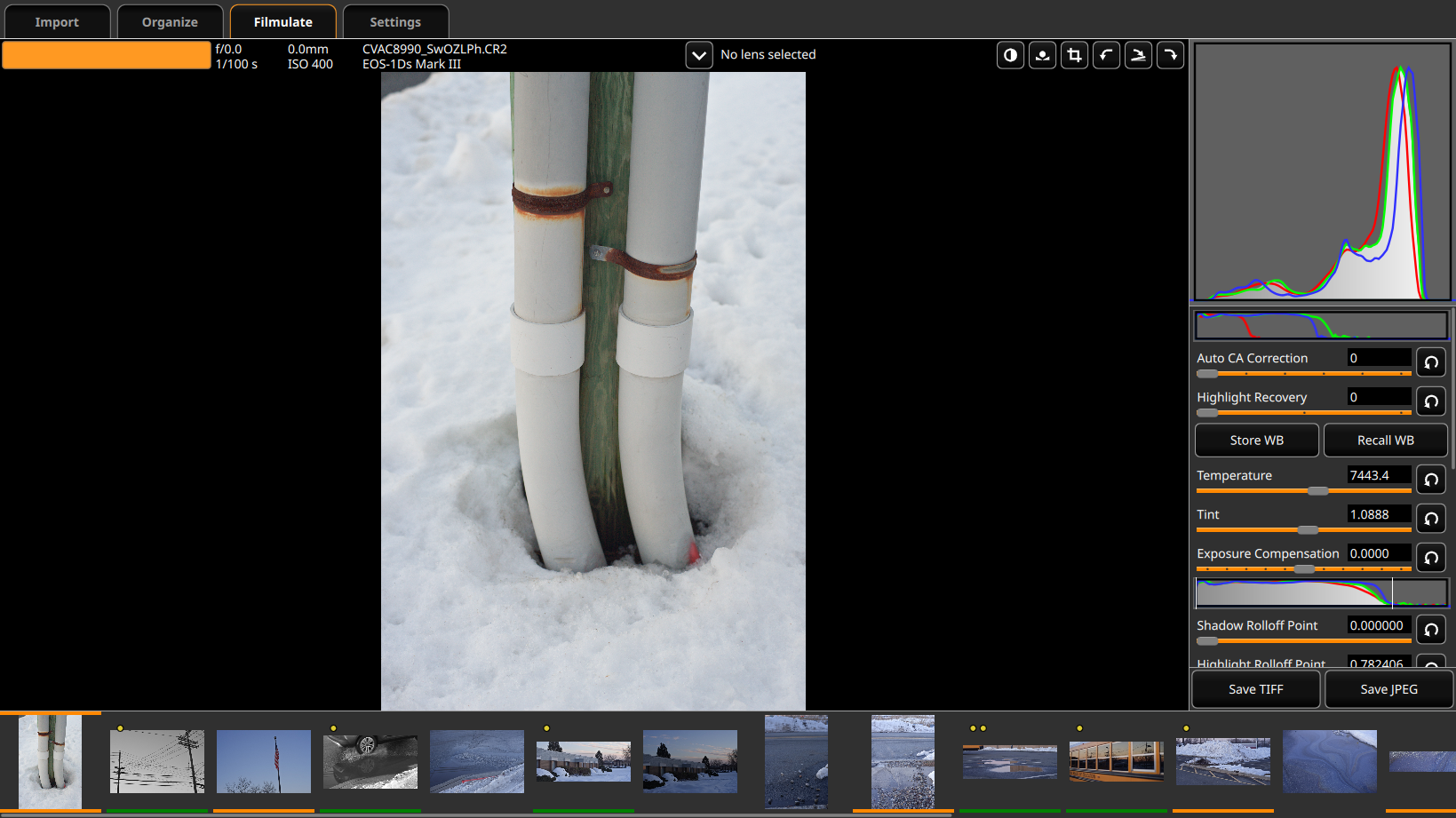
Главная особенность Filmulator — сдержанный набор инструментов. Здесь нет попытки заменить все профессиональные редакторы сразу: программа делает упор на RAW-проявку, базовую организацию библиотеки, обработку света и цвета через filmulation-алгоритм, коррекцию объектива и экспорт. Такой подход удобен, когда нужно обработать серию фотографий без долгой настройки десятков модулей.
Filmulator особенно уместен в следующих задачах:
-
проявка RAW-файлов с естественным сжатием светов;
-
быстрая обработка пейзажей, уличных кадров, портретов и travel-фото;
-
восстановление пересвеченных зон через Highlight Recovery;
-
подбор баланса белого через Temperature, Tint и Custom White Balance;
-
коррекция хроматических аберраций, виньетирования и дисторсии;
-
экспорт готовой фотографии через Save JPEG или Save TIFF;
-
отбор кадров по рейтингу через X, 0, 1, 2, 3, 4, 5;
-
работа с очередью снимков через Queue;
-
копирование настроек между похожими фотографиями через Copy all settings и Paste settings.
Filmulator лучше воспринимать как минималистичный RAW-конвертер с пленочной логикой обработки. Он не пытается конкурировать с редакторами, где есть сложные маски, слои, ретушь кожи, нейросетевое удаление объектов и развитая система публикации. Его сила в другом: программа дает понятный маршрут от RAW до готового изображения и не перегружает фотографа лишними решениями.
Скачать Filmulator
- Ретушь фото
- Русский интерфейс
- Просто для новичков
- Упор на RAW
- Мало ручной ретуши
- Сложнее новичкам
Главная идея Filmulator: filmulation вместо обычного пленочного фильтра
Пленочная обработка в Filmulator построена вокруг имитации проявки пленки. Это важное отличие от программ, где film look обычно означает LUT, цветовой профиль, зерно, тонирование или набор готовых пресетов. Filmulator работает глубже: он меняет тональное распределение кадра так, будто свет с матрицы воздействует на виртуальную пленку, а затем эта пленка проявляется.
Алгоритм влияет на изображение в нескольких направлениях:
| Что происходит | Как это выглядит на фото |
|---|---|
| Большие яркие области темнеют | Небо, снег, светлые стены и облака выглядят спокойнее |
| Малые яркие области затемняют окружение | Возникает более выразительный локальный контраст |
| В светлых областях усиливается удержание цвета | Небо, кожа и закатные оттенки меньше превращаются в бесцветное пятно |
| В очень насыщенных участках приглушается яркость | Цветы, яркие ткани и искусственный свет меньше теряют фактур |
В обычном RAW-редакторе фотограф часто работает через экспозицию, кривые, тоновую компрессию, локальный контраст, HSL и отдельные инструменты для светов. В Filmulator значительная часть этого характера появляется через саму логику проявки. Поэтому Filmulator RAW редактор хорошо подходит для снимков с широким динамическим диапазоном: пейзажей с ярким небом, кадров в контровом свете, фотографий с отражениями, сцен с насыщенными цветами.
Filmulation не делает изображение автоматически винтажным. В программе нет обязательной имитации пыли, царапин, зерна, выцветших пленочных краев или случайных дефектов. Здесь используется идея плюсов пленки: более мягкая работа со светом, выразительный локальный контраст и более аккуратная передача насыщенных ярких зон.
Почему это важно при RAW-проявке
RAW-файл содержит больше информации, чем готовый JPEG, но эту информацию нужно правильно распределить по итоговой картинке. Если просто поднять экспозицию, можно потерять небо. Если сильно опустить света, изображение может стать плоским. Если агрессивно поднять тени, появится ощущение искусственного HDR. Filmulator решает эту задачу через последовательный процесс: сначала подготавливает RAW-данные, затем экспонирует виртуальную пленку, затем применяет filmulation, после этого дает финальные инструменты для черной и белой точки, яркости теней, яркости светов, насыщенности и монохромного режима.
Поэтому обработка RAW в Filmulator строится сверху вниз. Это не случайная рекомендация интерфейса, а логика программы: инструменты в панели расположены в том порядке, в котором они применяются к изображению. Если поменять ранний параметр, он влияет на все, что происходит ниже по цепочке.
Рабочая среда и первое впечатление
Filmulator выглядит просто: темный интерфейс, крупные вкладки сверху, область просмотра по центру, панель настроек справа и очередь снимков внизу. Внешне программа не стремится быть похожей на перегруженную профессиональную студию обработки. Она больше похожа на специализированный инструмент для проявки RAW, где каждый элемент существует ради конкретного шага.
Сверху находятся основные режимы:
-
Import — добавление RAW-файлов в библиотеку;
-
Organize — отбор кадров по датам и рейтингу;
-
Filmulate — основная обработка изображения;
-
Output — режим, связанный с выводом результата;
-
Settings — настройки интерфейса, предпросмотра и баз коррекций;
-
Queue — нижняя очередь снимков, доступная во всех режимах.
Filmulator не заставляет пользователя каждый раз начинать заново. Многие настройки сохраняются между сеансами, а очередь остается рабочей областью, куда можно добавлять фотографии, возвращаться к ним и продолжать обработку. Исключение составляют элементы, которые логично выбирать заново при каждом импорте: источник файлов и режим добавления.
Интерфейс у программы намеренно линейный. Сначала фотограф выбирает, откуда брать RAW-файлы. Затем решает, копировать их в структуру папок или импортировать на месте. Потом отбирает снимки в Organize. После этого открывает кадр во вкладке Filmulate и идет по инструментам сверху вниз. Такой порядок снижает вероятность хаотичной обработки.
Интерфейс Filmulator
Верхние вкладки
Верхняя часть Filmulator — это навигация между рабочими режимами. Переключение между Import, Organize, Filmulate, Output и Settings не сбрасывает текущую работу. Можно импортировать снимки, перейти в отбор, открыть конкретный кадр, вернуться к очереди и затем снова изменить настройки обработки.
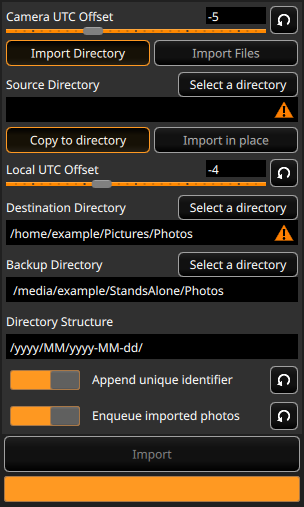
Import отвечает за добавление снимков. Здесь находятся переключатели Import Directory и Import Files, поля Source Directory или Source Files, кнопки Select a Directory или Select Files, варианты Copy to directory и Import in place, а также параметры структуры папок.
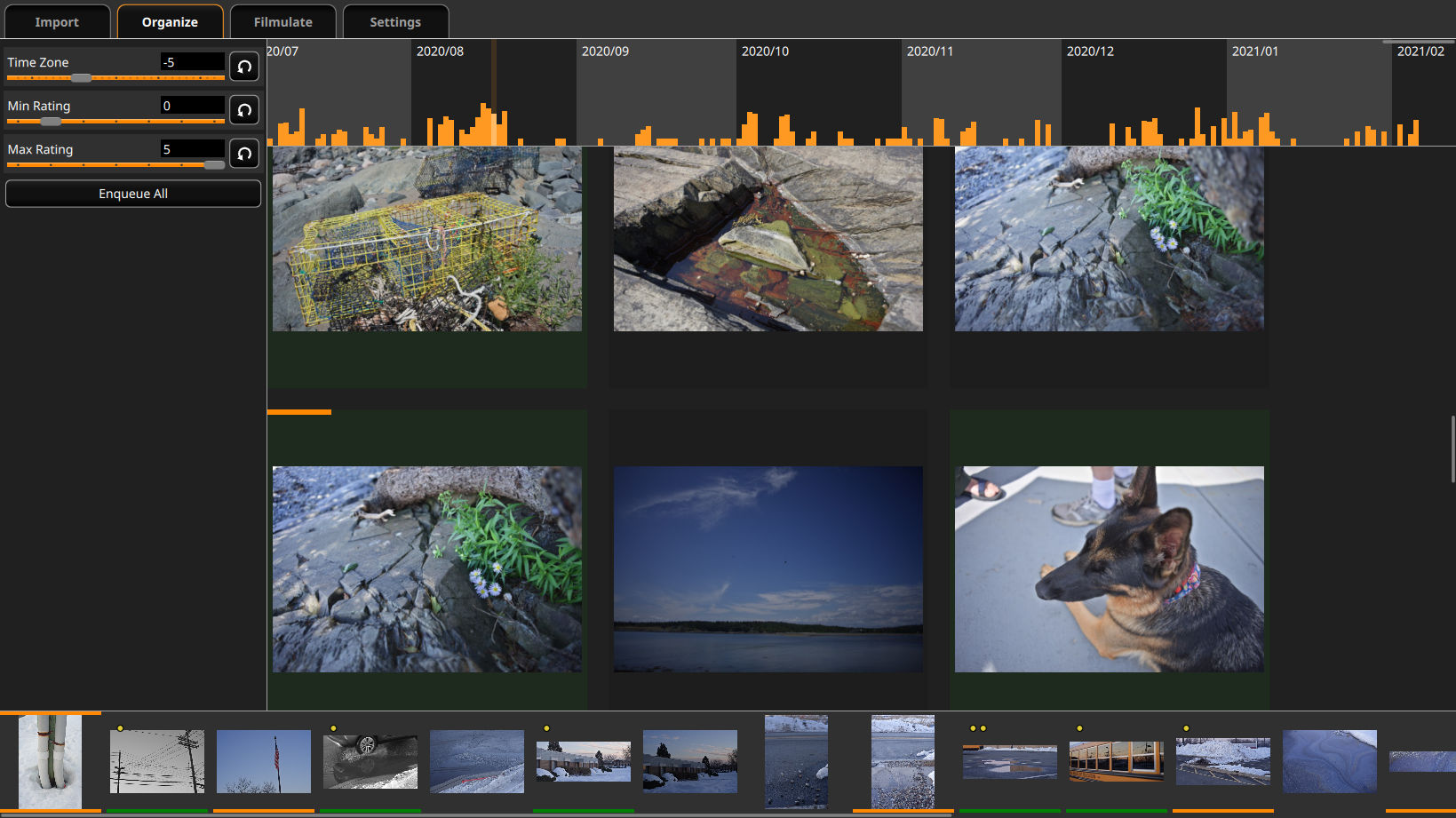
Organize показывает снимки по датам и рейтингу. В верхней части есть гистограмма дат, где каждый день представлен отдельной вертикальной полосой. Слева находятся фильтры рейтинга и кнопка Enqueue All. В центральной области отображаются миниатюры фотографий.
Filmulate — главный редактор. В нем находится большая область просмотра, верхняя панель инструментов, гистограммы, ползунки обработки, кнопки Save TIFF и Save JPEG. Именно здесь выполняется RAW-проявка.
Output присутствует как отдельная вкладка в общей структуре интерфейса, но базовый ручной вывод результата в рабочем процессе Filmulator выполняется прямо во вкладке Filmulate через кнопки сохранения.
Settings содержит настройки масштаба интерфейса, языка, сглаживания изображения, экономии памяти, быстрого предпросмотра и обновления баз коррекций.
Нижняя очередь Queue
Queue — важная часть Filmulator. Она находится внизу во всех режимах и служит рабочим списком фотографий. В очередь можно добавить один кадр двойным щелчком в Organize, добавить все подходящие снимки через Enqueue All, переключаться между изображениями и удалять лишнее через контекстное меню.
У каждой фотографии в очереди есть статусная полоса. Если полоса оранжевая, снимок редактировался. Если она пустая, параметры еще не менялись. Если полоса зеленая, результат уже сохранен в JPEG или TIFF. Активный кадр выделяется оранжевой полосой сверху.
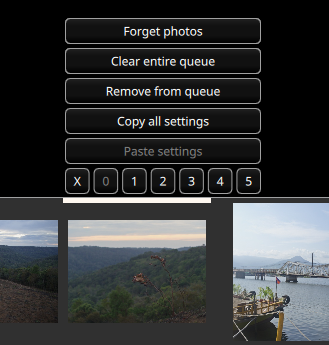
Через правый клик по фотографии в Queue доступны действия:
-
Forget photos — забыть снимки, отмеченные рейтингом X, без удаления исходных файлов;
-
Clear entire queue — полностью очистить очередь;
-
Remove from queue — убрать конкретное фото из очереди;
-
Copy all settings — скопировать параметры обработки;
-
Paste settings — применить ранее скопированные параметры;
-
X, 0, 1, 2, 3, 4, 5 — назначить рейтинг.
Такой подход удобен при серийной съемке. Например, фотограф может импортировать папку с RAW, быстро добавить в очередь все кадры за нужную дату, отметить брак через X, поставить удачным снимкам 4 или 5, обработать один кадр и затем перенести настройки на соседние фотографии с похожим светом.
Импорт RAW-файлов и организация библиотеки
Вкладка Import в Filmulator отвечает не просто за открытие отдельного RAW-файла. Она работает как вход в библиотеку: программа может просканировать папку, найти RAW-фотографии во вложенных каталогах, добавить их в базу, создать миниатюры, скопировать файлы в заданную структуру или оставить их на месте.

Import Directory и Import Files
В верхней части панели находятся режимы Import Directory и Import Files.
Import Directory нужен, когда требуется импортировать целую папку. Это стандартный вариант после съемки: выбирается каталог с карты памяти, диска или архива, после чего Filmulator ищет RAW-файлы внутри него. При выборе папки программа может рекурсивно просматривать подпапки, поэтому необязательно вручную открывать каждый вложенный каталог.
Import Files подходит для точечного добавления одного или нескольких файлов. В этом режиме используется поле Source Files и кнопка Select Files. Можно выбрать конкретные RAW-файлы через диалоговое окно или указать список абсолютных путей.
Source Directory и Select a Directory
Поле Source Directory показывает папку, из которой Filmulator берет изображения. Рядом находится кнопка Select a Directory, открывающая графический выбор каталога. Если путь некорректный или программа видит проблему, рядом появляется предупреждающий значок; подробность можно узнать через подсказку при наведении.
Это практично при работе с несколькими источниками:
-
папка с карты памяти;
-
каталог со съемкой на внешнем SSD;
-
временная папка после копирования с камеры;
-
архивная папка с RAW-файлами;
-
структура, где кадры уже разбиты по датам.
Copy to directory и Import in place
Filmulator предлагает два разных сценария импорта.
Copy to directory копирует RAW-файлы в организованную структуру папок. В этом режиме используются Destination Directory, Backup Directory, Local UTC Offset, Directory Structure и Append unique identifier. Такой вариант подходит, когда Filmulator должен помочь навести порядок в архиве.
Import in place оставляет фотографии там, где они уже находятся. Программа добавляет их в библиотеку, но не переносит исходники. Этот режим удобен, когда у фотографа уже есть собственная структура хранения или снимки лежат на внешнем диске.
Разница между этими режимами принципиальная. Copy to directory превращает Filmulator в инструмент импорта с раскладкой по папкам. Import in place использует программу как RAW-редактор и каталогизатор без вмешательства в существующую файловую систему.
Destination Directory и Backup Directory
В режиме Copy to directory поле Destination Directory задает основную папку, куда Filmulator будет копировать фотографии. Если папка еще не создана, программа может создать ее при импорте.
Backup Directory задает дополнительное место для резервной копии RAW-файлов. Это полезно сразу после съемки: можно импортировать кадры в рабочий каталог и одновременно отправлять копии на другой диск. Если резервный каталог недоступен, например внешний диск не подключен, Filmulator не создает его автоматически.
Directory Structure
Поле Directory Structure определяет, как именно будут раскладываться фотографии внутри папки назначения. Filmulator поддерживает шаблоны даты и времени: день, месяц, год, часы, минуты и секунды. Это позволяет строить структуру вроде yyyy/MM/yyyy-MM-dd/ или похожую схему с разбиением по съемочным датам.
Практический смысл такой настройки — не зависеть только от внутренней библиотеки программы. Даже если открыть фотоархив обычным файловым менеджером, снимки будут лежать в понятной структуре.
Camera UTC Offset и Local UTC Offset
Camera UTC Offset указывает, в каком часовом поясе были выставлены часы камеры. Эта настройка важна для корректной интерпретации времени съемки.
Local UTC Offset используется при копировании в структуру папок и отражает часовой пояс места, где сделана фотография. Эта настройка влияет на то, в папку какого дня попадет снимок. Она особенно полезна в путешествиях, когда камера оставлена в домашнем часовом поясе, а съемка идет в другом регионе.
Append unique identifier
Переключатель Append unique identifier добавляет к имени файла уникальный идентификатор. Это помогает избежать конфликтов, когда за день снято много фотографий, используются несколько камер одной марки или разные камеры создают совпадающие имена файлов.
В обычной съемке один фотоаппарат редко создает конфликт в рамках одного каталога. Но при свадебной, репортажной или travel-съемке с несколькими камерами одинаковые имена могут встречаться часто. В таких случаях уникальный идентификатор лучше включать.
Enqueue imported photos и Import
Enqueue imported photos определяет, будут ли импортированные изображения сразу добавляться в Queue. Если нужно обработать почти все кадры из папки, переключатель удобно держать включенным. Если нужно сначала отобрать только удачные фотографии, его лучше отключить и перейти в Organize.
Кнопка Import запускает процесс импорта. Filmulator просматривает выбранный источник, добавляет подходящие файлы в базу, создает миниатюры и выполняет копирование, если выбран режим Copy to directory.
Organize: отбор снимков перед обработкой
Вкладка Organize предназначена для отбора фотографий после импорта. Здесь Filmulator показывает снимки по датам, позволяет фильтровать их по рейтингу и отправлять выбранные изображения в Queue.
Левая панель
На левой панели находятся инструменты фильтрации:
-
ползунок часового пояса;
-
Min Rating;
-
Max Rating;
-
кнопка Enqueue All.
Фильтр Min Rating скрывает изображения ниже заданной оценки. Max Rating скрывает изображения выше выбранного значения. В паре эти фильтры позволяют быстро выделить, например, только кадры с рейтингом от 3 до 5, только неразобранные фотографии с 0, или снимки, помеченные как брак через X.
Кнопка Enqueue All добавляет в очередь все снимки, которые попадают в выбранный диапазон дат и проходят фильтр рейтинга. Это удобно после первичного отбора: можно выбрать день съемки, ограничить рейтинг, нажать Enqueue All и перейти к проявке.
Date histogram
В верхней части Organize находится гистограмма дат. Каждый день представлен отдельным столбцом, а высота столбца отражает количество снимков. По гистограмме можно перемещаться, выбирать конкретный день или диапазон дней. Двойной щелчок по дате выбирает день; диапазон можно расширять через правый клик или Shift-клик.
Гистограмма полезна в реальной работе. Вместо того чтобы искать папку вручную, можно визуально выбрать день, где были сделаны фотографии. Это особенно удобно при длительной поездке, серии репортажей или большом архиве.
Миниатюры и рейтинги
Центральная область Organize показывает миниатюры снимков за выбранный день или диапазон. При наведении можно увидеть имя файла и дату съемки. Одинарный щелчок выделяет фото, двойной щелчок добавляет его в Queue.
Рейтинг используется не как декоративная оценка, а как рабочий инструмент:
| Рейтинг | Практическое значение |
|---|---|
| X | брак, кадр можно исключить из работы |
| 0 | неоцененный снимок |
| 1–2 | слабые или запасные кадры |
| 3 | рабочий вариант |
| 4 | удачный кадр |
| 5 | лучший кадр серии |
Filmulator не навязывает эту схему, но она хорошо подходит для обработки больших съемок. После присвоения рейтинга можно быстро отфильтровать кадры и отправить в очередь только нужные.
Зеленый фон у обработанных фотографий
В Organize фотографии, у которых настройки изменены относительно исходных, получают темно-зеленый фон вместо серого. Это позволяет сразу увидеть, какие кадры уже редактировались.
Эта мелочь важна при возвращении к старой съемке. Если в папке несколько десятков похожих кадров, зеленая отметка помогает не открывать заново то, что уже было обработано.
Queue: рабочая очередь обработки
Queue — один из самых удобных элементов Filmulator. Она объединяет отбор и редактирование: фотографии можно добавлять из Organize, переключаться между ними во вкладке Filmulate, переносить настройки и видеть статус сохранения.
Очередь не является обычной нижней лентой предпросмотра. Она показывает только снимки, которые пользователь сознательно отправил в работу. Это дисциплинирует процесс: вместо хаотичного перехода по всей библиотеке фотограф работает с небольшим набором выбранных кадров.
Статусы в очереди
Filmulator использует цветовую индикацию:
-
пустая полоса — настройки не менялись;
-
оранжевая полоса — фото редактировалось;
-
зеленая полоса — изображение сохранено в JPEG или TIFF;
-
оранжевая полоса сверху — активный кадр.
Так можно быстро понять, какие фотографии еще ждут проявки, какие уже обработаны, а какие сохранены.
Контекстное меню Queue
Правый клик по фотографии открывает меню действий. На практике чаще всего используются три пункта:
Remove from queue — убирает кадр из очереди, но не удаляет его из библиотеки и не трогает исходный файл.
Copy all settings — копирует весь набор параметров обработки с активного изображения.
Paste settings — вставляет скопированные настройки на выбранный кадр.
Копирование настроек особенно полезно при сериях, снятых в одинаковом свете. Например, если десять портретов сделаны в одной локации, можно настроить первый кадр: баланс белого, экспозицию, Highlight Recovery, Film Area, Drama, Vibrance, Saturation. Затем перенести параметры на соседние фотографии и вручную поправить только мелкие различия.
Filmulate: основная обработка RAW
Вкладка Filmulate — центр Filmulator. Здесь открывается выбранный снимок, отображается большая область просмотра, сверху доступны кнопки навигации и геометрических правок, справа находится панель гистограмм и обработки, а внизу — Save TIFF и Save JPEG.
Панель справа устроена не как случайный набор ползунков. Инструменты идут сверху вниз в порядке применения. Сначала Filmulator готовит RAW-данные и коррекции объектива, затем обрабатывает пересветы и баланс белого, потом экспонирует виртуальную пленку, применяет filmulation, настраивает черную и белую точку, тени, света, цвет и монохромный режим.
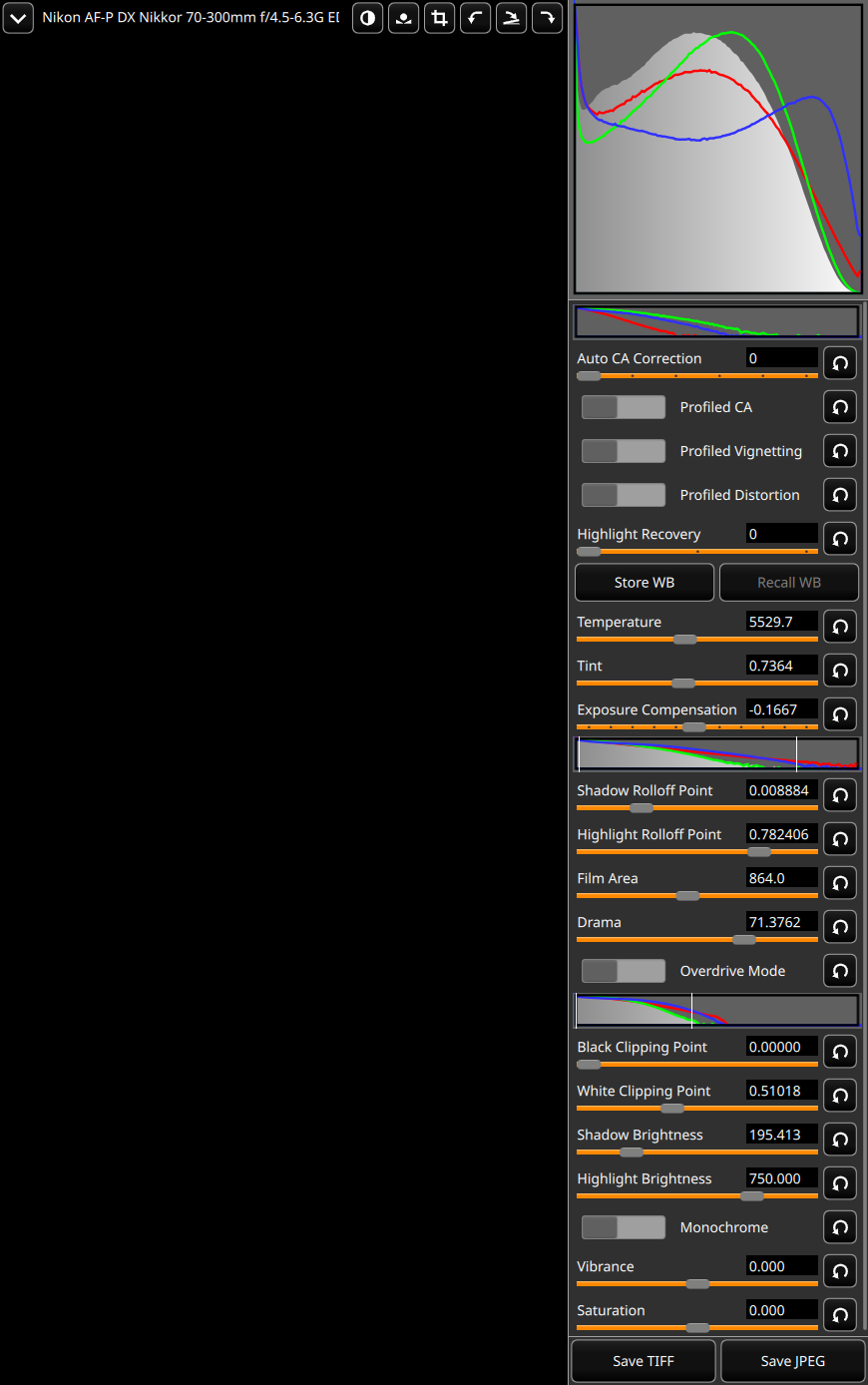
Гистограммы в Filmulate
В правой панели есть основная гистограмма и небольшие промежуточные гистограммы. Основная показывает яркость итогового изображения. Малые гистограммы помогают оценивать состояние данных на разных этапах обработки.
Особенно важны:
-
Raw histogram — помогает понять, есть ли реальное клиппирование в RAW;
-
гистограмма перед filmulation — помогает настраивать Exposure Compensation;
-
гистограмма после filmulation — показывает, как filmulation сжимает света и перераспределяет яркости;
-
итоговая гистограмма — помогает оценить финальную яркость.
Такой подход делает Filmulator удобным для тех, кто хочет контролировать RAW-проявку не только глазами, но и по распределению яркости.
Lens Selection Dropdown
Первый крупный инструмент в верхней зоне — Lens Selection Dropdown. Он отвечает за выбор объектива и связан с коррекциями оптических недостатков. Filmulator использует данные Lensfun, поэтому доступность коррекций зависит от того, есть ли профиль для конкретного объектива и поддерживаются ли для него коррекции хроматической аберрации, виньетирования и дисторсии.
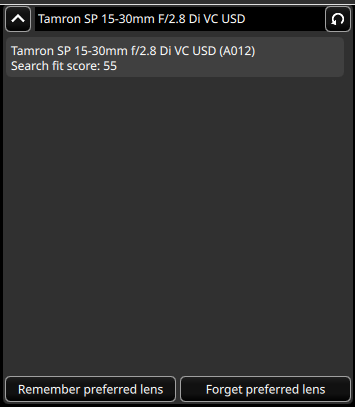
Обычно объектив определяется по EXIF. Если программа ошиблась или объектив не распознан, можно открыть выпадающий список, отредактировать название и выбрать подходящий вариант вручную. Для поиска по объективам всех байонетов используется обратная косая черта перед названием.
Внизу Lens Selection Dropdown есть кнопки Remember preferred lens и Forget preferred lens. Первая запоминает предпочитаемый объектив и связанные параметры коррекции для текущей пары камера/объектив. Вторая сбрасывает это поведение и возвращает обычное определение по EXIF.
Auto CA correction
Auto CA correction автоматически исправляет боковые хроматические аберрации. Значение 0 отключает инструмент, 1 запускает алгоритм один раз, более высокие значения повторяют обработку несколько раз. Это полезно для кадров с контрастными границами: ветки на фоне неба, архитектура, металлические детали, контровой свет.
Инструмент работает не во всех типах RAW. Он рассчитан на Bayer RAW и не отображается для некоторых других типов данных. Если включить Auto CA correction, профильная коррекция хроматических аберраций отключается, потому что эти методы взаимоисключающие.
Profiled CA, Profiled Vignetting и Profiled Distortion
Profiled CA использует профиль объектива для коррекции хроматических аберраций. Это альтернатива Auto CA correction. В ряде случаев автоматическая коррекция может работать лучше, но для файлов, где автоматический вариант недоступен, профильная коррекция остается рабочим способом.
Profiled Vignetting исправляет затемнение углов. Это полезно при широкоугольной съемке, портретах на открытой диафрагме и кадрах с ровным небом.
Profiled Distortion исправляет геометрическую дисторсию: бочкообразное или подушкообразное искривление линий. Инструмент важен для архитектуры, интерьеров, городских пейзажей и объективов с заметными оптическими искажениями.
Highlight Recovery
Highlight Recovery восстанавливает информацию в пересвеченных областях, когда разные цветовые каналы клиппируются не одновременно. Инструмент особенно полезен, если пересвечен один канал, а другие еще содержат данные.
В Filmulator пересветы лучше оценивать по Raw histogram. Если клиппирования нет, Highlight Recovery обычно не нужен. Если пересвет есть, инструмент помогает вернуть цвет и тональность в светлых участках: облаках, коже, бликах, белой одежде, ярких лепестках или отражениях.
Практический порядок такой:
-
Открыть кадр во вкладке Filmulate.
-
Посмотреть на Raw histogram.
-
Если справа есть явный упор каналов в край, включить Highlight Recovery.
-
После успешного восстановления немного уменьшить Exposure Compensation, чтобы использовать появившийся запас в светах.
-
Проверить результат по изображению и гистограммам.
Store WB, Recall WB, Temperature и Tint
Баланс белого в Filmulator настраивается через Temperature и Tint. Сброс возвращает баланс белого камеры. Значения температуры в Кельвинах в программе лучше воспринимать как рабочий ориентир, а не как абсолютную лабораторную величину, потому что у разных камер интерпретация может отличаться.
Store WB сохраняет параметры баланса белого для последующего применения к другим изображениям, снятым той же моделью камеры. Recall WB применяет сохраненный баланс. Это удобно при съемке серии в одинаковом освещении: например, репортаж в помещении, предметная съемка, портреты в студии или серия кадров на улице при стабильном свете.
Custom White Balance находится в верхней панели над изображением. При включении инструмент позволяет кликнуть по участку кадра, по которому нужно определить баланс белого. Filmulator выбирает область 21×21 пиксель вокруг точки клика и применяет результат к текущему изображению.
Exposure Compensation
Exposure Compensation в Filmulator работает как экспокоррекция для виртуальной пленки. Его задача — не просто сделать картинку светлее или темнее, а правильно экспонировать данные перед filmulation. Для настройки используется гистограмма перед filmulation.
Если кадр выглядит слишком темным, можно поднять Exposure Compensation, но нужно следить, чтобы света не стали чрезмерно плотными или клиппированными. Если кадр слишком яркий, значение снижается. В отличие от грубой коррекции яркости в JPEG, здесь корректируется поток RAW-проявки до ключевой пленочной симуляции.
Пленочные параметры: Shadow Rolloff Point, Highlight Rolloff Point, Film Area, Drama и Overdrive
После подготовки изображения Filmulator переходит к параметрам filmulation. Именно здесь RAW-редактор с пленочной обработкой проявляет свой характер.
Shadow Rolloff Point
Shadow Rolloff Point управляет тем, как тени уходят в более глубокую область. Этот параметр формирует toe — нижнюю часть тональной кривой, похожую на поведение реальной пленки. Больше всего он влияет на темные области, а светлые участки затрагивает слабее.
На практике Shadow Rolloff Point помогает сделать изображение менее цифровым в тенях. Если тени выглядят слишком открытыми и плоскими, параметр можно двигать так, чтобы вернуть глубину. Если тени забиваются и теряют фактуру, значение стоит ослабить.
Highlight Rolloff Point
Highlight Rolloff Point управляет началом и плавностью ухода светов. Чем выше значение, тем резче света подходят к ограничению. Чем ниже значение, тем мягче начинается rolloff. Параметр может слегка десатурировать света, что делает клиппинг менее грубым.
Это полезно для неба, облаков, бликов на воде, светлой кожи, свадебного платья, белых стен и снега. В обычном RAW-редакторе для похожего результата пришлось бы комбинировать света, кривую, белую точку и насыщенность. В Filmulator этот характер задается одним профильным параметром.
Film Area
Film Area управляет масштабом диффузии относительно размера изображения. В реальной пленке физический масштаб диффузии связан с материалом и размером негатива. В Filmulator параметр позволяет выбирать, какие структуры изображения будут сильнее вовлекаться в пленочную симуляцию: крупные области или более мелкие детали.
Практически это один из самых важных ползунков Filmulator:
-
меньшее значение может сильнее влиять на крупные области;
-
большее значение может сделать картинку более ровной по динамическому диапазону;
-
при больших значениях и высоком Drama изображение может стать слишком плоским;
-
при малых значениях часто требуется больше Drama, чтобы эффект стал заметным.
Для пейзажей с большим небом Film Area помогает удерживать облака и светлые участки. Для портретов его стоит менять аккуратно, чтобы не получить неестественную плотность лица. Для кадров с листвой, камнями, травой, тканью и мелкой фактурой параметр способен заметно изменить ощущение деталей.
Drama
Drama отвечает за силу пленочного эффекта. Чем выше Drama, тем меньше пополнение проявителя в модели Filmulator, и тем сильнее сжимаются света. Это уменьшает динамический диапазон результата и визуально усиливает характер обработки.
Название параметра точное: Drama действительно добавляет драматичность. Но перебор быстро делает картинку неестественной. При умеренном значении снимок получает глубину, локальный контраст и более приятные света. При чрезмерном значении может появиться плоский HDR-вид с контрастными краями.
Overdrive
Overdrive усиливает действие Drama. Этот параметр нужен не всегда. Его стоит использовать, когда обычного диапазона Drama недостаточно для кадра с очень яркими областями или когда нужно получить более выраженную пленочную компрессию.
При использовании Overdrive особенно важно следить за небом, кожей и границами контрастных объектов. Если возникает ощущение пережатой картинки, лучше уменьшить Drama, пересмотреть Film Area или вернуться к Exposure Compensation.
Post-filmulation: финальная яркость, цвет и монохром
После filmulation изображение еще не обязательно выглядит готовым. Дальше Filmulator дает инструменты финальной тональной и цветовой доводки.
Black Clipping Point и White Clipping Point
После настройки Drama важно выставить белую и черную точки.
White Clipping Point по смыслу близок к выбору яркости отпечатка. Если снизить белую точку, изображение станет светлее. Если поднять, станет темнее.
Black Clipping Point помогает отсечь лишний шум, дымку и слабые тени. Его не стоит двигать слишком агрессивно: если поднять черную точку чрезмерно, темные области потеряют воздух и детали.
Shadow Brightness и Highlight Brightness
Shadow Brightness влияет не только на самые глубокие тени, но и на средние тона, потому что после него применяется общая осветляющая кривая. Это полезно, когда нужно поднять темные части кадра без грубого HDR-эффекта.
Highlight Brightness мягко влияет на светлые участки. Он помогает финально подстроить яркость неба, бликов и светлой одежды после того, как filmulation уже перераспределил динамический диапазон.
Vibrance и Saturation
В цветном режиме доступны Vibrance и Saturation.
Vibrance усиливает цвет преимущественно в менее насыщенных участках. Это безопасный способ оживить фотографию, если изображение выглядит сдержанно после коррекции экспозиции и filmulation.
Saturation меняет насыщенность всех цветов, включая уже насыщенные области. Этот ползунок сильнее и опаснее: он быстро делает цветы, неон, закат и яркую одежду перенасыщенными.
Оптимальный порядок простой: сначала добавить немного Vibrance, потом очень осторожно трогать Saturation. Для большинства реалистичных снимков этого достаточно.
Monochrome, Red Weight, Green Weight и Blue Weight
Переключатель Monochrome переводит изображение в черно-белый режим. Вместо Vibrance и Saturation появляются Red Weight, Green Weight и Blue Weight. Они определяют вклад красного, зеленого и синего каналов в итоговую монохромную картинку.
Это дает контроль, похожий на работу с цветными фильтрами в черно-белой фотографии:
| Ползунок | Что может изменить |
|---|---|
| Red Weight | кожа, красные объекты, теплые оттенки, кирпич, закат |
| Green Weight | трава, листва, природные тона |
| Blue Weight | небо, вода, холодные тени |
Для драматичного черно-белого пейзажа можно уменьшить вклад синего канала, чтобы затемнить небо. Для портрета важно аккуратно работать с красным каналом, чтобы кожа не стала слишком светлой или пятнистой.
Кадрирование, выравнивание, поворот и баланс белого
В верхней части области просмотра Filmulator находятся кнопки, которые отвечают за фон просмотра, баланс белого, кадрирование, поворот и выравнивание. Эти инструменты выглядят компактно, но позволяют закрыть основные геометрические задачи без перехода в другой редактор.
Background brightness
Кнопка с кругом светлого/темного фона меняет яркость фона области редактирования. Это полезно при оценке фотографии под разные условия просмотра. На светлом фоне легче представить, как снимок будет смотреться на белой веб-странице или печатном листе. На темном фоне проще оценивать контраст и детали в светах. Горячая клавиша — B.
Custom White Balance
Custom White Balance активируется кнопкой в верхней панели. После включения нужно кликнуть по нейтральному участку изображения. Filmulator берет область 21×21 пиксель вокруг точки и применяет баланс белого к текущему снимку. Этот баланс временно сохраняется для фотографий, снятых той же моделью камеры, пока не будет перезаписан или пока программа не закрыта.
Практический пример:
-
Открыть портрет в Filmulate.
-
Нажать кнопку Custom White Balance.
-
Кликнуть по серой карте, белой одежде, нейтральной стене или другой нейтральной области.
-
Проверить кожу и общий оттенок.
-
При необходимости поправить Temperature и Tint вручную.
-
Для похожих кадров использовать Store WB и Recall WB.
Crop tool
Crop tool включает кадрирование. Когда инструмент активен, кнопка становится оранжевой. Рамка кадрирования появляется при наведении рядом с границами изображения. За края можно менять ширину или высоту, за углы — оба размера сразу.
Особенно полезны модификаторы:
-
Shift при перетягивании угла привязывает кадр к распространенным соотношениям сторон: 3:1, 2.76:1, 2.35:1, 2:1, 16:9, золотое сечение, 3:2, 4:3, 5:4, 1:1;
-
Ctrl при перетягивании угла фиксирует текущее соотношение сторон;
-
Ctrl при перетягивании края сдвигает рамку в одном направлении;
-
Ctrl при перетягивании оставшейся области перемещает весь кадр;
-
Shift во время перемещения помогает привязаться к центру изображения.
Горячая клавиша кадрирования — C.
Rotate left и Rotate right
Кнопки Rotate left и Rotate right поворачивают фотографию на 90 градусов влево или вправо. Это нужно для кадров с неверной ориентацией или для творческого поворота композиции.
Leveling tool
Leveling tool отвечает за точное выравнивание. При включении кнопка становится оранжевой. Нужно поставить направляющие линии на изображение, затем повернуть их относительно центра так, чтобы они совпали с горизонтом, вертикалью здания, линией стены или другим ориентиром.
Полезные действия:
-
L — включить инструмент выравнивания;
-
Shift+L — сбросить поворот к нулю;
-
двойной правый клик — также сбросить поворот;
-
повторный клик по кнопке инструмента — выйти из режима выравнивания.
Для пейзажей Leveling tool лучше применять до финальной оценки кадра. Даже небольшое отклонение горизонта влияет на восприятие фотографии сильнее, чем кажется.
Работа со слайдерами
Большинство параметров Filmulator управляется слайдерами. Ползунок можно перетаскивать за серую ручку или кликать по оранжевой полосе, чтобы ручка перескочила в нужное место. Сброс выполняется двойным правым кликом по слайдеру или кнопкой сброса рядом с инструментом.
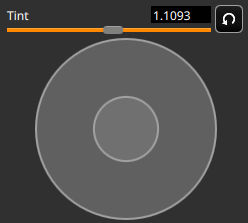
Некоторые слайдеры имеют черные точки на оранжевой полосе. Это означает, что значение привязывается к дискретным позициям. Другие параметры регулируются непрерывно. Для более точной настройки можно нажать правой кнопкой по названию инструмента и открыть круговой регулятор. Движение по часовой стрелке увеличивает значение, против часовой — уменьшает.
Такая система удобна при тонкой RAW-проявке. Например, Exposure Compensation, Tint, White Clipping Point или Shadow Brightness иногда требуют очень небольшого изменения. Круговой регулятор позволяет внести его аккуратнее, чем обычным перетаскиванием мыши.
Просмотр, масштабирование и навигация по изображению
В Filmulator область просмотра рассчитана на быструю оценку результата. Изображение показывается с учетом полной обработки, а при изменении параметров программа сначала может быстро отрисовывать уменьшенный предпросмотр, после чего пересчитывать полное изображение.
Навигация выполняется мышью:
-
перетаскивание перемещает изображение;
-
после резкого движения картинка продолжает плавно скользить и постепенно останавливается;
-
колесо мыши масштабирует изображение вокруг курсора;
-
двойной щелчок переключает масштаб между подгонкой к экрану и 1:1;
-
при чрезмерном увеличении можно дойти до уровня отдельного пикселя;
-
при сильном уменьшении изображение может стать меньше одного пикселя в области просмотра.
Такой просмотр полезен при проверке шума, резкости, хроматических аберраций и пересветов. Для общей тональности достаточно масштаба по экрану, для контроля деталей лучше перейти к 1:1.
Экспорт: Save TIFF и Save JPEG
Filmulator сохраняет результат прямо из вкладки Filmulate. Внизу правой панели находятся две кнопки: Save TIFF и Save JPEG. Первая сохраняет 16-bit uncompressed TIFF, вторая — 8-bit JPEG. Файлы создаются в той же папке, где находится RAW, и получают имя по схеме [image-name]-output.[extension].
Когда выбирать Save JPEG
Save JPEG подходит для готового результата:
-
публикация в интернете;
-
отправка клиенту для просмотра;
-
загрузка в портфолио;
-
личный архив готовых фотографий;
-
быстрый обмен снимками.
JPEG занимает меньше места, открывается почти везде и удобен как финальный формат. Для большинства повседневных задач Filmulator достаточно сохранить именно JPEG.
Когда выбирать Save TIFF
Save TIFF нужен, когда фотография будет дорабатываться дальше:
-
ретушь в другом редакторе;
-
печать;
-
подготовка к полиграфии;
-
сложная цветокоррекция;
-
сохранение максимального качества после RAW-проявки.
TIFF из Filmulator сохраняется в 16-битном несжатом виде, поэтому лучше подходит как промежуточный файл. Он занимает больше места, но оставляет больше запаса для дальнейшей обработки.
Практический порядок экспорта
Для обычного рабочего процесса удобно использовать такой порядок:
-
Открыть кадр из Queue.
-
Настроить RAW во вкладке Filmulate.
-
Проверить масштаб 1:1 на шум, резкость и аберрации.
-
Проверить общий вид в масштабе по экрану.
-
Нажать Save JPEG для финального результата.
-
Нажать Save TIFF, если планируется дальнейшая ретушь.
После сохранения статус фотографии в Queue становится зеленым, поэтому легко увидеть, какие кадры уже выведены.
Settings: настройки программы
Вкладка Settings отвечает за поведение интерфейса, предпросмотр и дополнительные базы коррекций. Она не перегружена: слева находятся настройки внешнего вида и производительности, справа — инструменты, связанные с объективами и камерными данными.
User Interface Scale
User Interface Scale меняет масштаб интерфейса. Это важно для экранов с высокой плотностью пикселей, где кнопки и ползунки могут казаться слишком мелкими. После изменения масштаба нужно сохранить настройки через Save Settings; часть параметров вступает в силу после перезапуска программы.
Use system language
Use system language включает использование системного языка интерфейса. Если выключить этот переключатель, Filmulator использует английский интерфейс независимо от языка операционной системы.
Для работы с инструкциями и англоязычными названиями инструментов часто удобнее оставить английский интерфейс: названия Filmulate, Highlight Recovery, Drama, Film Area, Save JPEG и Save TIFF проще сопоставлять с документацией и уроками.
Smooth editor image
Smooth editor image включает сглаживание изображения в редакторе при масштабе меньше 1:1. Это помогает уменьшить муар и визуальные артефакты при просмотре шумных кадров, проводов, веток, травы и других мелких деталей. С другой стороны, сглаживание может сделать предпросмотр менее резким.
Для ноутбука с невысоким разрешением этот параметр можно отключить, чтобы картинка выглядела резче. Для шумных снимков и тонких повторяющихся текстур его лучше включить.
Reduce memory usage
Reduce memory usage уменьшает использование оперативной памяти за счет отказа от хранения полноразмерных промежуточных результатов. Это помогает при больших RAW-файлах, но снижает отзывчивость, особенно если быстрый предпросмотр отключен.
Параметр стоит включать, если Filmulator работает на компьютере с ограниченным объемом памяти или если обрабатываются крупные файлы с современных камер.
Render small preview first
Render small preview first включает быструю отрисовку уменьшенного предпросмотра перед пересчетом полного изображения. Это делает движение ползунков более отзывчивым: пользователь быстрее видит направление изменения, а затем программа доводит картинку до полного разрешения.
Для комфортной работы этот параметр обычно полезен. Отключать его имеет смысл только в специфических случаях, когда даже уменьшенный предпросмотр мешает экономии памяти.
Preview render resolution
Preview render resolution задает размер быстрого предпросмотра по длинной стороне. Меньшее значение ускоряет реакцию и снижает расход памяти, но выглядит мягче. Большее значение делает предпросмотр четче, но требует больше ресурсов.
Для слабого ноутбука можно выбрать меньшее значение. Для мощного ПК и монитора высокого разрешения — большее.
Save Settings
Save Settings записывает изменения. Масштаб интерфейса, экономия памяти, быстрый предпросмотр и разрешение предпросмотра применяются после перезапуска, а сглаживание изображения действует сразу.
Check for lens correction updates и Update lens correction database
В правой части Settings находятся инструменты для Lensfun. Check for lens correction updates проверяет наличие обновлений базы коррекций, а Update lens correction database загружает свежие данные. После обновления нужно перезапустить Filmulator, чтобы новые профили стали доступны.
Эти кнопки важны, если в Lens Selection Dropdown не находится объектив, хотя он должен поддерживаться, или если недоступны Profiled CA, Profiled Vignetting и Profiled Distortion.
Download latest camera constants
Инструмент Download latest camera constants связан с данными камеры, которые помогают корректнее обрабатывать яркие света для отдельных моделей. Если в пересвеченных областях появляются странные пурпурные оттенки, обновление камерных констант может улучшить обработку таких участков.
Практический сценарий: как обработать RAW в Filmulator
Ниже — рабочий процесс, который подходит для большинства задач: пейзаж, городская съемка, портрет, предметный кадр, travel-фото.
Шаг 1. Импортировать фотографии
Открывается вкладка Import. Если нужно добавить целую папку, выбирается Import Directory, затем через Select a Directory указывается каталог с RAW-файлами. Если нужны отдельные снимки, выбирается Import Files и кнопка Select Files.
Для аккуратного фотоархива используется Copy to directory. В этом режиме задается Destination Directory, при необходимости Backup Directory, затем выбирается схема в Directory Structure. Если архив уже организован, можно выбрать Import in place.
Перед импортом стоит решить, включать ли Enqueue imported photos. Если нужно обработать все кадры, переключатель удобен. Если сначала нужен отбор, лучше отключить его.
После этого нажимается Import.
Шаг 2. Отобрать кадры в Organize
После импорта открывается Organize. В гистограмме дат выбирается нужный день или диапазон. Дальше фотографии просматриваются в центральной области.
Удобная схема отбора:
-
Поставить явному браку X.
-
Рабочим снимкам дать 3.
-
Лучшим кадрам дать 4 или 5.
-
Через Min Rating скрыть слабые фотографии.
-
Нажать Enqueue All или добавить отдельные кадры двойным щелчком.
Этот этап лучше не пропускать при больших съемках. Filmulator работает быстрее и понятнее, когда в Queue лежат только те снимки, которые действительно нужно проявлять.
Шаг 3. Открыть кадр в Filmulate
Во вкладке Filmulate двойной щелчок по фото в Queue делает его активным. Сначала Filmulator показывает быстрый результат, затем пересчитывает изображение в полном разрешении. Основная работа идет по правой панели сверху вниз.
Шаг 4. Выбрать объектив и включить коррекции
В Lens Selection Dropdown проверяется выбранный объектив. Если он определился правильно, можно включить доступные коррекции:
-
Auto CA correction — для автоматической борьбы с боковыми хроматическими аберрациями;
-
Profiled CA — если нужна профильная коррекция CA;
-
Profiled Vignetting — если нужно убрать затемнение углов;
-
Profiled Distortion — если нужно исправить геометрическое искажение.
Для архитектуры и интерьеров особенно важен Profiled Distortion. Для пейзажа с ветками на фоне неба часто помогает Auto CA correction. Для портрета на открытой диафрагме может пригодиться Profiled Vignetting, но иногда виньетку лучше оставить как художественный элемент.
Шаг 5. Проверить пересветы через Highlight Recovery
Дальше анализируется Raw histogram. Если пересветов нет, Highlight Recovery можно не трогать. Если в светах есть клиппирование, значение повышается и проверяется результат.
Типичные случаи, где Highlight Recovery полезен:
-
белые облака;
-
кожа на солнце;
-
свадебное платье;
-
снег;
-
яркие лепестки цветов;
-
отражения на воде;
-
лампы и неон;
-
металлические блики.
После восстановления светов можно немного скорректировать Exposure Compensation, чтобы лучше экспонировать виртуальную пленку.
Шаг 6. Настроить баланс белого
Если баланс белого заметно неверный, используется Custom White Balance. Клик по нейтральной области быстро приводит цвет к норме. Затем Temperature и Tint дорабатываются вручную.
Для серии снимков нужно нажать Store WB, а на соседних кадрах использовать Recall WB. Это ускоряет обработку репортажа и серийной съемки.
Шаг 7. Настроить Exposure Compensation
Exposure Compensation подбирается по изображению и промежуточной гистограмме. Цель — не просто сделать фото светлым, а дать filmulation хорошие исходные данные.
Если кадр недодержан, значение повышается. Если света становятся грубыми, значение снижается. Если изображение слишком темное, но света уже на грани, лучше не поднимать экспозицию чрезмерно, а позже использовать Shadow Brightness.
Шаг 8. Настроить Shadow Rolloff Point и Highlight Rolloff Point
Shadow Rolloff Point задает характер теней. Для мягкого пейзажа можно оставить тени более открытыми. Для драматичного кадра их можно сделать плотнее.
Highlight Rolloff Point настраивает поведение светов. Для яркого неба, снега и облаков лучше добиваться плавного ухода светов, без резкого обрыва и грязного серого оттенка.
Шаг 9. Настроить Film Area, Drama и Overdrive
Сначала меняется Film Area, затем Drama. Если эффект слишком слабый, Drama увеличивается. Если картинка становится плоской, Drama уменьшается или пересматривается Film Area.
Для большинства фотографий лучше начинать с умеренного эффекта. Filmulator легко дает выразительный результат, но сильная пленочная компрессия не всегда выглядит естественно.
Overdrive включается только если нужен более сильный эффект. Его не стоит использовать автоматически на каждом кадре.
Шаг 10. Выставить белую и черную точки
После filmulation настраиваются White Clipping Point и Black Clipping Point. Белая точка задает общую яркость результата, черная точка убирает лишнюю дымку и слабые тени.
На этом этапе важно не торопиться. Если слишком поднять черную точку, тени станут жесткими. Если слишком опустить белую, фотография может стать чрезмерно светлой.
Шаг 11. Доработать тени, света и цвет
Дальше используются:
-
Shadow Brightness — для теней и средних тонов;
-
Highlight Brightness — для светлых областей;
-
Vibrance — для мягкого усиления цвета;
-
Saturation — для общего изменения насыщенности;
-
Monochrome — для черно-белой версии;
-
Red Weight, Green Weight, Blue Weight — для управления черно-белым преобразованием.
Для естественного цвета лучше сначала использовать Vibrance, а Saturation трогать минимально. Для черно-белого варианта нужно отдельно оценить небо, кожу, зелень и контраст основных объектов.
Шаг 12. Кадрировать и выровнять
После тональной обработки включается Crop tool. Через Shift можно быстро выбрать распространенное соотношение сторон. Через Ctrl — сохранить текущую пропорцию или переместить рамку.
Затем используется Leveling tool, если горизонт или вертикали требуют коррекции. Для пейзажа это почти обязательный шаг.
Шаг 13. Сохранить JPEG или TIFF
Когда изображение готово, нажимается Save JPEG. Если нужна дальнейшая обработка, дополнительно нажимается Save TIFF.
После сохранения статус в Queue становится зеленым. Далее можно перейти к следующему снимку клавишами влево/вправо или двойным щелчком по другой фотографии в очереди.
Сравнение с аналогами
Filmulator находится в той же общей категории, что и darktable, RawTherapee, Lightroom Classic, Capture One Pro и DxO PhotoLab, но решает задачу иначе. Он не пытается быть самым гибким RAW-редактором. Его логика — дать простой, последовательный процесс проявки с сильной тональной идеей.
| Программа | Главный акцент | Чем отличается от Filmulator |
|---|---|---|
| Filmulator | Простая RAW-проявка с filmulation-алгоритмом, библиотекой и очередью | Меньше инструментов, но более прямой рабочий процесс |
| darktable | Неразрушающая RAW-обработка, модули, цветовое управление, OpenCL | Значительно гибче, но сложнее в освоении |
| RawTherapee | Детальная RAW-проявка, демозаика, цвет, шумоподавление, кривые | Дает больше технического контроля, но менее линейный workflow |
| Lightroom Classic | Каталог, массовая обработка, маски, организация и публикация | Сильнее как библиотека и универсальный редактор, но требует подписочной экосистемы |
| Capture One Pro | Цвет, tethering, профессиональный студийный workflow | Мощнее в коммерческой съемке, цвете и привязке камеры |
| DxO PhotoLab | Оптические коррекции, шумоподавление, локальные настройки | Сильнее в автоматических коррекциях объектива и шумоподавлении |
darktable
darktable — мощный open source RAW-редактор с неразрушающей обработкой, развитым цветовым управлением, модулями и ускорением через OpenCL. Его ядро рассчитано на гибкую работу с RAW, большим количеством операций и глубокой настройкой изображения.
Filmulator проще. Он не предлагает такой ширины модулей, но выигрывает у darktable в прямолинейности. Пользователь не выбирает между множеством способов сделать похожую коррекцию; он идет по панели сверху вниз. Для тех, кому darktable кажется перегруженным, Filmulator может быть более удобной альтернативой.
RawTherapee
RawTherapee — бесплатный RAW-конвертер с развитой обработкой: плавающая точность, современные и традиционные алгоритмы демозаики, цветовое управление, DCP/ICC-профили, инструменты тональности, шумоподавление, поддержка RAW, DNG, JPEG, TIFF и PNG, очередь экспорта и рейтинги.
Filmulator уступает RawTherapee по количеству технических настроек. В RawTherapee больше контроля над демозаикой, кривыми, цветом и шумом. Но Filmulator легче воспринимается как редактор открыть — проявить — сохранить. Его filmulation-алгоритм дает узнаваемую работу со светом без ручной сборки сложной цепочки инструментов.
Lightroom Classic
Lightroom Classic сочетает RAW-редактор и развитую систему организации фотографий. В нем есть настольная библиотека, инструменты редактирования, удаление отвлекающих объектов, выравнивание, цветокоррекция и мощные маски для точечных правок.
Filmulator проще и уже по задачам. В нем нет такой развитой DAM-системы, сложных масок, локальных AI-выделений и широкой экосистемы. Зато он не перегружает пользователя и хорошо подходит для тех, кому нужна быстрая проявка RAW без перехода в большую коммерческую среду.
Capture One Pro
Capture One Pro ориентирован на профессиональную съемку, точную работу с цветом, RAW-профили, быстрый tethering, кастомизацию рабочего пространства и студийный workflow.
Filmulator не конкурирует с Capture One Pro в студийной съемке. В нем нет такого уровня tethering, цветовых инструментов и коммерческой организации процесса. Но для личной фотографии, прогулок, пейзажа и небольших серий Filmulator может быть быстрее и проще: не нужно строить сложную сессию, настраивать рабочее пространство и выбирать множество цветовых инструментов.
DxO PhotoLab
DxO PhotoLab делает упор на качество RAW-обработки, машинное шумоподавление DeepPRIME, модули коррекции объективов, локальные настройки, маски и расширенные инструменты вывода.
Filmulator слабее в автоматическом шумоподавлении и оптической экосистеме, но проще по логике. DxO PhotoLab хорош для тех, кто хочет получить максимум технического качества, особенно на высоких ISO и с объективными профилями. Filmulator интереснее, когда важнее характер проявки, простая панель и быстрая работа с тональностью.
Короткий вывод по сравнению
Filmulator стоит выбирать не потому, что он мощнее всех. Это неверная постановка вопроса. Его сильная сторона — связка простоты, RAW-проявки, пленочной тональной логики и минимального количества решений. Если нужны маски, слои, ретушь и сложный каталог, лучше смотреть в сторону Lightroom Classic, Capture One Pro, darktable или DxO PhotoLab. Если нужен легкий RAW редактор с пленочной обработкой и понятным маршрутом от импорта до JPEG, Filmulator попадает в задачу точнее.
Плюсы Filmulator
Простая логика обработки
Filmulator легко понять после нескольких кадров. Сначала импорт, затем отбор, затем Filmulate, затем экспорт. Внутри редактора инструменты идут сверху вниз, а гистограммы помогают понять, что происходит на каждом этапе.
Filmulation-алгоритм
Главный плюс программы — не интерфейс и не бесплатность, а именно filmulation. Алгоритм хорошо работает со светами, локальным контрастом и насыщенными яркими участками. Он помогает получить выразительный результат без сложной ручной настройки кривых и локальных масок.
Наличие библиотеки и отбора
Filmulator не ограничивается открытием одного файла. В нем есть Import, Organize, рейтинги, гистограмма дат и Queue. Это делает программу пригодной для реального фотоархива, пусть и без глубокой системы тегов и коллекций.
Удобная Queue
Очередь — сильная часть интерфейса. Она позволяет держать в работе только нужные кадры, быстро переключаться между ними, копировать настройки и видеть статус сохранения.
Коррекции объектива
Filmulator поддерживает выбор объектива через Lens Selection Dropdown и профильные коррекции: Profiled CA, Profiled Vignetting, Profiled Distortion. Также есть Auto CA correction для автоматической борьбы с боковыми хроматическими аберрациями.
Быстрая серийная обработка
Для серии похожих кадров достаточно обработать один снимок, использовать Copy all settings, затем Paste settings на соседние фотографии. В сочетании с Store WB и Recall WB это ускоряет обработку репортажа или прогулочной серии.
Хорошая работа с пересветами
Highlight Recovery, Highlight Rolloff Point, Drama и Film Area дают несколько уровней контроля над светами. Для кадров с небом, облаками и яркими отражениями это особенно полезно.
Минусы и ограничения Filmulator
Меньше гибкости, чем у крупных RAW-редакторов
Filmulator сознательно ограничен. В нем нет десятков модулей, расширенных масок, слоев, сложных локальных правок, развитой ретуши и богатой системы пресетов. Это не ошибка программы, а следствие ее философии: меньше инструментов, меньше хаоса, быстрее путь к результату.
Нет полноценной замены Lightroom Classic
Filmulator не заменяет Lightroom Classic как комплексную систему каталога, массовой организации, масок, публикации и долгосрочного управления фотоархивом. Он справляется с импортом, отбором и проявкой, но не предлагает такой глубокой инфраструктуры библиотеки.
Не для сложной ретуши
Если нужно удалять объекты, чистить кожу, работать с частотным разложением, слоями, сложными выделениями и локальными AI-масками, Filmulator не подходит. После RAW-проявки лучше сохранить TIFF и доработать кадр в другом редакторе.
Нужно привыкнуть к логике filmulation
Пользователь, привыкший к стандартным ползункам Highlights, Shadows, Whites, Blacks в привычном порядке, сначала может не понять, зачем нужны Film Area, Drama, Shadow Rolloff Point и Highlight Rolloff Point. После нескольких обработанных кадров логика становится понятной, но первые попытки требуют внимания.
Осторожность с Drama и Film Area
Filmulator позволяет легко получить выразительный результат, но перебор с Drama, Overdrive и крупным Film Area может привести к плоскому HDR-подобному виду. Здесь нужна мера.
Кому подойдет Filmulator
Filmulator хорошо подойдет фотографам, которым нужен простой RAW редактор с пленочной обработкой и без перегруженного интерфейса. Он особенно интересен тем, кто снимает в RAW, но не хочет каждый раз строить сложную схему из модулей, кривых и масок.
Программа подойдет:
-
фотографам, которые обрабатывают пейзажи и travel-снимки;
-
пользователям, которым важна мягкая работа со светами;
-
тем, кто ищет бесплатный RAW редактор с библиотекой;
-
тем, кто хочет open source RAW editor без лишней сложности;
-
фотографам, которые не любят подписочные модели;
-
пользователям Linux, Windows и macOS, которым нужен настольный RAW-конвертер;
-
тем, кто часто работает с сериями похожих кадров;
-
тем, кому нравится пленочная тональность, но не нужны искусственные дефекты пленки.
Filmulator не подойдет, если основная задача — коммерческая ретушь, сложная локальная цветокоррекция, работа со слоями, обработка кожи, tethering в студии или продвинутое управление большим архивом с ключевыми словами, коллекциями и синхронизацией.
Примеры задач, которые удобно решать в Filmulator
Пейзаж с ярким небом
Filmulator хорошо подходит для сцены, где земля темная, а небо яркое. Рабочий порядок:
-
Включить Highlight Recovery, если есть клиппинг.
-
Настроить Exposure Compensation по гистограмме перед filmulation.
-
Подобрать Highlight Rolloff Point для плавного ухода светов.
-
Увеличить Drama до умеренного значения.
-
Настроить Film Area, чтобы небо стало плотнее, но не плоским.
-
Доработать Shadow Brightness для земли.
-
Добавить немного Vibrance.
Портрет в естественном свете
Для портрета важно не испортить кожу. Filmulator здесь полезен за счет мягкой тональности, но требует сдержанности:
-
Подобрать Custom White Balance по нейтральной области.
-
Аккуратно использовать Highlight Recovery на коже, если есть пересвет.
-
Не завышать Drama.
-
Осторожно менять Highlight Rolloff Point, чтобы кожа не стала серой.
-
Добавить немного Vibrance, но не поднимать Saturation слишком сильно.
-
При необходимости кадрировать через Crop tool.
Городская архитектура
Для архитектуры полезны коррекции объектива:
-
Проверить Lens Selection Dropdown.
-
Включить Profiled Distortion.
-
Включить Profiled CA или Auto CA correction.
-
Настроить Exposure Compensation.
-
Использовать Leveling tool для выравнивания вертикалей или горизонта.
-
Сохранить TIFF, если дальше нужна доработка перспективы в другом редакторе.
Черно-белое фото
Filmulator неплохо подходит для черно-белой обработки:
-
Включить Monochrome.
-
Настроить Red Weight, Green Weight, Blue Weight.
-
Через Shadow Rolloff Point придать теням плотность.
-
Через Drama добавить локальную выразительность.
-
Через Black Clipping Point отсечь слабый туман в тенях.
-
Проверить, чтобы светлые области не стали грязными.
Итоги
Filmulator — конкретный RAW-редактор с узнаваемой идеей: проявка цифрового RAW через модель пленочного процесса. Он объединяет импорт, базовую организацию, очередь, несложную обработку, коррекции объектива и экспорт в JPEG или TIFF. Его интерфейс построен не вокруг максимального количества инструментов, а вокруг последовательного рабочего процесса.
Сильнее всего Filmulator раскрывается на фотографиях, где важны света, локальный контраст и естественная насыщенность: пейзажи, город, путешествия, портреты в естественном освещении, кадры с небом, снегом, облаками и яркими цветами. Он дает приятную пленочную тональность без имитации грязи, царапин и случайных дефектов.
Главное ограничение Filmulator — узкая специализация. Это не редактор для сложной ретуши, не студийная система tethering, не универсальная платформа с масками и слоями. Но как бесплатный RAW редактор с пленочной обработкой, библиотекой снимков и быстрой логикой импорт — отбор — filmulate — экспорт он занимает понятное место среди аналогов.
Filmulator стоит использовать, когда нужна спокойная, уверенная RAW-проявка без перегруженного интерфейса. Для глубокого технического контроля подойдут RawTherapee и darktable, для крупного каталога и масок — Lightroom Classic, для студийного цвета и tethering — Capture One Pro, для шумоподавления и оптических модулей — DxO PhotoLab. Filmulator выбирают не за универсальность, а за простой путь к выразительной фотографии с характерной пленочной обработкой.
