
Flame Painter — специализированная программа для цифрового рисования, в которой мазок формируется не обычным отпечатком кисти, а движением множества частиц. Пользователь проводит курсором, мышью или пером графического планшета по холсту, а программа строит вокруг этой траектории сложную визуальную форму: световой шлейф, огненную линию, дымчатое облако, неоновую ленту, декоративную россыпь точек, волокнистую структуру, органический узор или абстрактную композицию.
Программа подходит для создания самостоятельных изображений и для обработки готовых фотографий. В ней можно нарисовать световой след вокруг объекта, добавить искры, оформить постер, подготовить фон для обложки, создать бесшовную текстуру, превратить импортированный SVG-контур в декоративную линию или сохранить редактируемый мазок для дальнейшей доработки. Flame Painter не заменяет универсальный растровый редактор, но заметно ускоряет работу там, где сложный эффект должен появиться за несколько движений кистью, а не собираться вручную из десятков слоёв.
Основой программы стали процедурные кисти и системы частиц. Первоначальный алгоритм был создан Петером Блашковичем в рамках экспериментального проекта I am an Artist. В Flame Painter эта идея превратилась в полноценный рабочий инструмент с редактором кистей, слоями, режимами наложения, векторными траекториями, фильтрами, SVG-импортом и поддержкой графических планшетов.
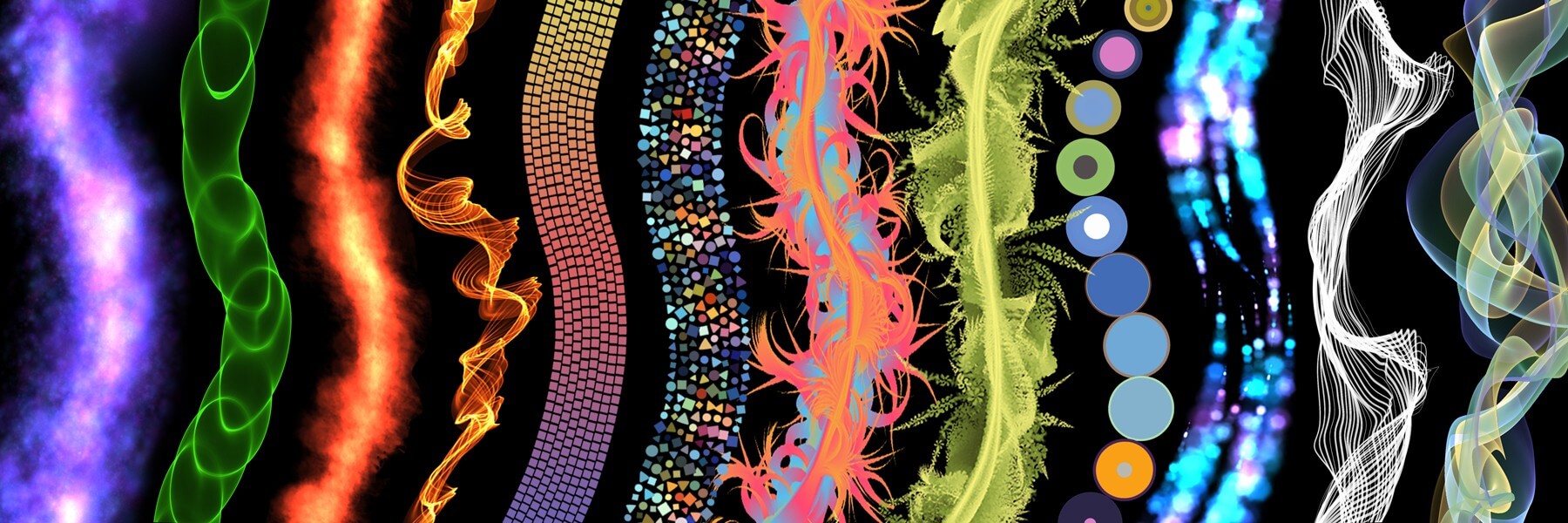
На изображении хорошо видно, насколько разными могут быть мазки Flame Painter. Одни пресеты напоминают мягкое свечение и дым, другие формируют ленты, сетки, цепочки частиц, мозаичные линии, органические волокна и декоративные формы. Название программы может создать впечатление, что её основная задача — рисование огня. На практике возможности значительно шире: Flame Painter используется как редактор световых эффектов, программа для абстракций и инструмент для экспериментальной цифровой графики.
Скачать Flame Painter
- Ретушь фото
- Русский интерфейс
- Просто для новичков
- Больше для рисования
- Платная лицензия
- Мало ретуши фото
Что можно сделать в Flame Painter
Главное преимущество Flame Painter заключается в скорости получения выразительного результата. Для многих задач достаточно выбрать подходящую кисть, настроить размер и режим смешивания, создать новый слой и провести несколько линий. В универсальном редакторе похожий эффект пришлось бы собирать из нескольких кистей, размытия, масок, свечения и корректирующих слоёв.
Программа особенно удобна для следующих задач:
-
добавление световых следов на фотографию;
-
рисование неоновых линий;
-
создание огня, искр и светящихся частиц;
-
имитация дыма, облаков, дождя и боке;
-
подготовка абстрактных фонов;
-
создание декоративных линий для постеров и обложек;
-
оформление рекламных изображений;
-
создание органических паттернов;
-
рисование симметричных узоров и мандал;
-
подготовка бесшовных текстур;
-
стилизация SVG-контуров;
-
создание редактируемых векторных мазков;
-
экспорт слоёв для дальнейшей обработки в Photoshop;
-
разработка собственных процедурных кистей.
В Flame Painter есть готовые пресеты для рисования, графического оформления и фотоэффектов. В библиотеке встречаются кисти, имитирующие пламя, дым, дождь, облака, боке, декоративные волокна и другие сложные формы. Программа рассчитана не только на художников: фотограф может использовать её для локального добавления визуальных эффектов, а дизайнер — для быстрого получения необычного фона или выразительной линии в макете.
Как устроен интерфейс Flame Painter
Рабочее пространство Flame Painter организовано вокруг холста. Основные инструменты располагаются слева, панели навигации, палитры и слоёв — справа, а редактор кисти можно открыть поверх холста или закрепить в удобной области интерфейса. Панели разрешено перемещать, закреплять, изменять по ширине и высоте. Пользовательскую раскладку можно сохранить через Window > Export Layout, а затем восстановить через Window > Import Layout.
В интерфейсе выделяются восемь основных областей:
| Область | Назначение |
|---|---|
| Menu Bar | Главное меню с командами создания, открытия, сохранения, импорта, экспорта, редактирования, фильтрации и настройки интерфейса |
| Tools Panel | Панель инструментов для рисования, заливки, выбора цвета, выделения, трансформации и работы с векторными слоями |
| Properties Panel | Параметры активного инструмента |
| Brushes Panel | Набор готовых пресетов выбранной системы частиц |
| Brush Creator Panel | Конструктор собственных процедурных кистей |
| Navigator Panel | Масштабирование, поворот, отражение и навигация по холсту |
| Palette Panel | Выбор цвета, градиента или изображения для формирования мазка |
| Layers Panel | Управление растровыми и векторными слоями |
Интерфейс не перегружен функциями, которые не относятся к рисованию и обработке визуальных эффектов. При этом программа позволяет настроить рабочее пространство под разные сценарии. Для создания кистей можно держать открытыми Brush Creator Panel, Properties Panel и Palette Panel. Для обработки фотографии удобнее увеличить холст, оставить Layers Panel и свернуть второстепенные панели. Команда Window > Show Panels скрывает или показывает панели, а клавиша Tab освобождает максимум пространства для рисования.
Панель Tools Panel
В Tools Panel собраны основные инструменты Flame Painter. Их немного, но каждый закрывает конкретный этап работы: от создания мазка до подготовки финального изображения.
| Инструмент | Для чего используется |
| Brush | Рисование процедурными кистями на основе частиц |
| Pen | Обычное растровое рисование |
| Eraser | Стирание содержимого растрового слоя |
| Fill | Заливка области цветом или градиентом |
| Pick Color | Выбор цвета с холста |
| Edit Vector Layer | Редактирование траектории мазка на векторном слое |
| Symmetry | Создание зеркальных и вращательных узоров |
| Selection | Выделение области для локальных операций |
| Transform | Перемещение, масштабирование, поворот и отражение слоя |
| Canvas Size | Изменение размера изображения и холста, кадрирование |
| Undo | Отмена последнего действия |
| Redo | Повтор отменённого действия |
Названия инструментов короткие и понятные. Работа строится по привычной логике: пользователь выбирает инструмент, затем настраивает его в Properties Panel и выполняет действие на холсте.
Brush
Brush — главный инструмент Flame Painter. Именно он активирует процедурные кисти и системы частиц. В Properties Panel для него доступны базовые параметры, которые используются чаще всего:
-
Particle System — выбор системы частиц;
-
Size — размер мазка;
-
Blending — режим смешивания;
-
Opacity — непрозрачность кисти;
-
параметры сглаживания движения курсора;
-
параметры чувствительности пера.
Тонкая настройка выполняется в Brush Creator Panel. Такой подход удобен: основные параметры остаются под рукой, а расширенные настройки не занимают место постоянно.
Pen
Pen — обычный инструмент рисования. Он пригодится для простых линий, ручной доработки, маскировки отдельных участков и добавления базовых форм. Для него доступны:
| Параметр | Диапазон | Что меняется |
| Blending | Normal, Lighten, Darken |
Способ смешивания линии с изображением |
| Size | 1–500 | Диаметр кисти |
| Opacity | 1–100 | Прозрачность линии |
| Hardness | 0–100 | Жёсткость края |
| Spacing | 1–100 | Расстояние между отпечатками кисти |
Pen не заменяет процедурную кисть, но помогает быстро исправить небольшую область, дорисовать контур или добавить обычный растровый элемент.
Eraser
Eraser работает с растровыми слоями и имеет параметры Size, Opacity, Hardness и Spacing. В настройках можно назначить стирание на обратный наконечник пера графического планшета через Preferences > Keyboard > Tools (hold). Для этого выбирается команда Eraser, после чего назначается действие Pen (Eraser).
Fill
Fill заливает область цветом или градиентом. Инструмент может применяться ко всему холсту или к пикселям, близким по цвету и тону к выбранной точке.
Основные параметры:
| Параметр | Назначение |
| Opacity | Непрозрачность заливки |
| Tolerance | Диапазон оттенков, попадающих под заливку |
| Antialiasing | Сглаживание краёв |
| Contiguous | Ограничение заливки соседними областями |
| Use Alpha | Учёт альфа-канала выбранных пикселей |
Если Tolerance установлен в 0, программа заменяет только пиксели, совпадающие с выбранным цветом. При увеличении значения диапазон расширяется: заливка начинает захватывать более светлые и более тёмные оттенки. При включённом Contiguous обрабатываются только соприкасающиеся области. Без этого флажка подходящие пиксели могут быть заполнены по всему изображению.
При выборе градиента заливка выполняется вертикально или горизонтально. Можно задать число повторов градиента, что полезно при подготовке декоративного фона.
Pick Color
Pick Color берёт цвет с холста. Пользователь выбирает источник:
-
Current Layer — только активный слой;
-
All Layers — итоговый цвет с учётом всех видимых слоёв.
Дополнительно задаётся Sample Size — размер области усреднения. При активации инструмента курсор показывает новый цвет, исходный цвет и оттенок под точкой выбора. Это удобно при обработке фотографии: можно быстро взять оттенок из изображения и использовать его для светового эффекта.
Properties Panel
Properties Panel меняется в зависимости от выбранного инструмента. Для кисти здесь отображается система частиц, размер, режим смешивания и прозрачность. Для заливки появляются параметры допуска и сглаживания. Для выделения — тип выделения и логика добавления области. Для трансформации — координаты, размеры и угол поворота.
В меню панели есть параметр Global Palette and Shape. Если его включить, выбранные палитра и форма кисти сохраняются при переключении между системами частиц. Это удобно, когда пользователь тестирует разные типы поведения мазка, но хочет оставить прежнюю цветовую схему и геометрию.
Параметр Update Cursor Only on Movement обновляет положение курсора только при движении мыши или пера. Он помогает сделать предварительный просмотр более спокойным, если частицы продолжают активно изменяться даже без перемещения указателя.
Системы частиц
Система частиц определяет характер процедурной кисти: как элементы тянутся за курсором, насколько быстро реагируют на движение, формируют ли облако, ленту, нити или упорядоченную линию. Flame Painter содержит шесть систем: Flame, Ribbon, Follow, Liner, Elastic и Fuzzy. Первые три входят в основной набор. Остальные используются как дополнительные модули и доступны для тестирования в режиме предварительного просмотра.
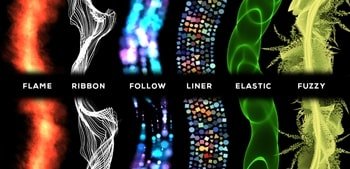
| Система частиц | Характер мазка | Подходящие задачи |
| Flame | Вихревые, переплетённые и хаотичные траектории | Огонь, искры, дым, свечение, абстракции |
| Ribbon | Плавные ленты с инерцией | Шёлковые линии, волны, декоративные шлейфы |
| Follow | Более точное следование курсору | Детальные эффекты, орбиты, текстурные линии |
| Liner | Плоская линейная форма заданной ширины | Полосы, следы, графические паттерны |
| Elastic | Гибкая форма с эффектом упругости | Мягкие объёмные элементы, живые органические формы |
| Fuzzy | Волокнистые нити и извивающиеся пучки | Волосы, облака, растения, щупальца, пушистые мазки |
Flame
Flame — классическая система частиц и самый узнаваемый инструмент программы. Частицы изгибаются, переплетаются и реагируют на скорость движения руки. При аккуратном движении можно получить тонкую светящуюся линию, при широком жесте — огненный шлейф или абстрактное облако. Система подходит для искр, дыма, эффекта энергии, световых вспышек и декоративного хаоса.
Основные параметры:
| Параметр | Диапазон | Назначение |
| Size | 1–100 | Общий размер кисти |
| Particles | 1–300 | Количество частиц |
| Span | 0–10 | Расстояние между частицами |
| Soft | 1–100 | Мягкость и плавность мазка |
| Speed | 1–100 | Скорость реакции частиц |
| Center | 0–100 | Глобальная сила притяжения к курсору |
| Focus | 0–100 | Разница в притяжении отдельных частиц |
| Chaos | 0–100 | Уровень хаотичности возле курсора |
| Noise | 0–100 | Неравномерность поведения частиц |
Для яркого светового следа полезно увеличить Particles, подобрать умеренный Span, включить режим Lighten и рисовать поверх тёмного слоя. Для дыма лучше использовать более мягкую форму, снизить контраст и подобрать кисть с разреженным распределением элементов. Для искр подходят повышенная хаотичность и более активная реакция на движение.
Ribbon
Ribbon создаёт плавные ленты, которые реагируют на направление движения, инерцию и центробежную силу. Система подходит для абстрактных волн, шёлковых полос, декоративных изгибов и воздушных линий. Мазок ощущается более управляемым и цельным, чем у Flame.
Параметры Ribbon:
| Параметр | Диапазон | Назначение |
| Size | 1–100 | Размер кисти |
| Particles | 1–100 | Количество частиц |
| Length | 1–100 | Длина ленты |
| Soft | 1–100 | Мягкость движения |
| Speed | 1–100 | Скорость реакции |
| Focus | 0–100 | Разница в притяжении частиц |
| Stability | 0–100 | Стабильность длины ленты |
При высоком значении Stability лента лучше сохраняет заданную длину даже во время быстрого движения. Это полезно при рисовании аккуратных декоративных волн.
Follow
Follow точнее следует за курсором. Система подходит для более детальных мазков, абстрактных орбит, вспышек, текстурированных линий и эффектов, где траектория должна контролироваться лучше, чем в Flame.
Параметры:
-
Size — размер мазка;
-
Particles — число частиц;
-
Radius — радиус распределения;
-
Speed — скорость реакции;
-
Center — глобальное притяжение к курсору;
-
Focus — индивидуальное притяжение;
-
Chaos — хаотичность;
-
Noise — неравномерность.
Для точного рисования значение Speed можно уменьшить: кисть становится спокойнее и лучше повторяет заданную линию. Для орбит и динамических вспышек полезны более высокие значения Radius, Chaos и Noise.
Liner
Liner формирует плоскую кисть определённой ширины. Система предназначена для точных линий, дорожек, полос, структурированных поверхностей и графических паттернов. Она удобна, когда нужно получить не дымчатое облако, а визуально собранную форму.
Основные параметры:
| Параметр | Диапазон | Назначение |
| Size | 1–500 | Ширина линии |
| Smooth | 0–10 | Плавность движения и сглаживание угла |
При увеличении Smooth линия сильнее сглаживается и аккуратнее проходит по изгибам. Liner подходит для постеров, орнаментов, декоративной типографики и контурной стилизации.
Elastic
Elastic создаёт гибкую форму с эффектом упругости. Кисть напоминает мягкий объект, который растягивается, запаздывает и возвращается в исходное состояние вслед за движением курсора. Эта система полезна для органических композиций, объёмных мазков и мягких абстрактных форм.
Доступны параметры:
-
Size;
-
Particles;
-
Radius;
-
Elasticity;
-
Speed;
-
Noise;
-
Mod 1 > Frequency;
-
Mod 1 > Radius.
Раздел Mod 1 изменяет форму с помощью синусоидального модификатора. Frequency задаёт частоту волны, а Radius — её радиус. Благодаря этому обычный эластичный мазок превращается в ритмичную декоративную структуру.
Fuzzy
Fuzzy строит мазок из извивающихся нитей. Он подходит для волокнистых поверхностей, волос, растительных форм, мягких облаков, клубков, щупалец и абстрактных пучков.
Параметры:
| Параметр | Диапазон | Назначение |
| Size | 1–100 | Общий размер мазка |
| Particles | 1–100 | Количество частиц на каждой нити |
| Length | 1–100 | Длина мазка |
| Strings | 1–30 | Количество нитей |
| Radius | 0–100 | Радиус центра частиц |
| Softness | 0–100 | Мягкость формы |
| Speed | 1–100 | Скорость реакции |
| Speed Noise | 0–100 | Различие в поведении нитей |
Чем выше Speed Noise, тем сильнее отдельные нити отличаются друг от друга. При умеренных настройках получается аккуратная волокнистая линия. При высоких значениях мазок становится более хаотичным и естественным.
Brushes Panel и готовые пресеты
Brushes Panel содержит пресеты выбранной системы частиц. Каждая кисть сохраняет собственный характер: форму, цветовую схему, режим наложения и набор параметров. Пользователь может переключаться между маленькими и крупными миниатюрами. В увеличенном режиме отображаются названия кистей.
Пресеты разделяются по типам:
| Категория | Назначение |
| All | Все кисти выбранной системы |
| Paint | Кисти для рисования и художественной работы |
| Graphic | Графические кисти для постеров, фонов и паттернов |
| Effect | Фотоэффекты: огонь, дым, боке, дождь, облака и другие элементы |
В меню панели есть два важных переключателя:
-
Use Palette — использовать палитру, сохранённую внутри выбранного пресета;
-
Use Blend Mode — использовать режим смешивания, сохранённый внутри пресета.
Если отключить Use Palette, для всех кистей применяется текущий цвет, градиент или изображение из Palette Panel. Если отключить Use Blend Mode, режим берётся из Properties Panel. Это ускоряет тестирование: можно последовательно переключать кисти, сохраняя единый цвет и способ смешивания.
Как сохранить собственную кисть
-
Откройте Brush Creator Panel.
-
Выберите систему частиц.
-
Настройте поведение и форму мазка.
-
В нижней части Brushes Panel нажмите кнопку добавления кисти.
-
Нарисуйте миниатюру пресета в поле предварительного просмотра.
-
Введите название.
-
Выберите тип кисти.
-
Добавьте теги.
-
Нажмите Save или клавишу
Enter.
Для отмены используется Cancel или Esc. После сохранения новая кисть появляется в Brushes Panel внутри выбранной системы частиц. Порядок пресетов можно менять перетаскиванием, а название — двойным щелчком по кисти.
Brush Creator Panel
Brush Creator Panel — один из главных инструментов Flame Painter. Готовые пресеты позволяют быстро начать работу, но именно редактор кистей раскрывает программу полностью. В нём можно превратить один и тот же тип частиц в дым, неоновую линию, декоративный пунктир, волокнистую форму или текстурированную ленту.
Панель состоит из двух частей:
-
Particle System — поведение кисти;
-
Shape — внешний вид, форма и прозрачность мазка.
Режимы смешивания кисти
В разделе Shape доступны три режима:
| Режим | Когда использовать |
| Normal | Обычное рисование |
| Lighten | Световые эффекты на тёмном фоне |
| Darken | Тёмные линии и формы на светлом фоне |
Lighten особенно важен при обработке фотографий. Светлый мазок становится заметным поверх тёмного изображения, а чёрные участки практически исчезают. Для неоновых следов, огня, свечения и искр этот режим обычно удобнее обычного смешивания.
Darken работает противоположным образом. Он подходит для тушевых линий, волокнистых форм, тёмных абстракций и декоративных мазков на белом или светлом фоне.
Рендереры Fill, Line и Dotted Line
Форма мазка задаётся одним из трёх рендереров:
| Рендерер | Особенности |
| Fill | Заполняет поверхность мазка; подходит для большинства эффектов и SVG-экспорта |
| Line | Строит линии; позволяет настраивать мазок и последовательность |
| Dotted Line | Формирует пунктирную структуру; позволяет редактировать последовательность и отдельные точки |
Fill используется для дыма, светящихся лент, органических поверхностей и сложных декоративных элементов. Line удобен для сеток, волокон и контуров. Dotted Line подходит для искр, точечных узоров, световых цепочек и ритмичных графических элементов.
Текстуры и форма мазка
Для рендерера Fill доступны параметры текстуры:
-
Stroke Opacity — прозрачность мазка;
-
Use Image — применение изображения как текстуры;
-
Open Image Library — открытие библиотеки изображений;
-
Set Image from Layer/Selection — использование слоя или выделения;
-
Import Image — импорт изображения;
-
Invert — инвертирование текстуры.
Текстура помогает заменить гладкую поверхность более сложным рисунком. Например, световая лента может получить зернистость, декоративная линия — растительный узор, а абстрактная форма — фрагменты изображения.
Для точечных кистей используются дополнительные параметры:
-
Spacing — расстояние между точками;
-
Spacing Jitter — случайное изменение интервалов;
-
Scatter — разброс относительно основной траектории;
-
Angle Jitter — случайный поворот точек;
-
Follow Trajectory — ориентация элементов по направлению мазка.
Эти параметры полезны при создании искр, конфетти, цепочек, декоративных листьев и повторяющихся элементов.
Palette Panel: цвет, градиент и изображение
В Palette Panel выбирается способ окрашивания кисти. Flame Painter умеет рисовать:
-
сплошным цветом;
-
градиентом;
-
цветами из изображения.
Работа с цветом
Панель содержит основной и дополнительный цвет. Пользователь может быстро переключаться между ними, выбирать белый или чёрный, открывать системную палитру и вводить точные числовые значения.
Поддерживаются цветовые модели:
-
HSV;
-
HSL;
-
HSLuv;
-
RGB.
В режиме RGB вводятся значения R, G и B от 0 до 255. В других моделях задаются оттенок, насыщенность и яркость или светлота. HSLuv полезен при подборе визуально равномерных оттенков: цвета с одинаковой светлотой воспринимаются более согласованно.
Градиенты
Градиент делает процедурный мазок выразительнее. Вместо одного цвета частицы последовательно получают несколько оттенков. Это особенно хорошо заметно в световых следах, лентах, орбитах и абстрактных линиях.
Градиент можно создать:
-
вручную;
-
по изображению через Set Gradient from Image File…;
-
по текущему слою или выделению через Set Gradient from Layer/Selection.
При создании градиента по изображению Flame Painter формирует переход из девяти наиболее часто встречающихся оттенков. Благодаря этому эффект можно автоматически связать с цветами фотографии. Например, для изображения с закатным небом программа подберёт тёплые красные, оранжевые и фиолетовые оттенки, а для ночного кадра — холодные синие и бирюзовые.
Изображение как источник формы и цвета
В панель можно импортировать текстуру в форматах PNG, JPG, TIF или BMP. Она используется внутри кисти и превращает обычный мазок в более сложный декоративный элемент. Например, из одного движения можно получить повторяющийся узор, растительный орнамент или текстурированную поверхность.
Layers Panel
Работа со слоями делает Flame Painter полноценным инструментом для сборки композиции. Эффекты лучше рисовать отдельно от исходной фотографии или фона. Тогда их можно перемещать, удалять, дублировать, ослаблять и смешивать с изображением без изменения оригинала.
В Layers Panel доступны:
| Элемент | Назначение |
| Blending | Режим наложения слоя |
| Opacity | Непрозрачность слоя |
| Lock Layer | Блокировка редактирования |
| Lock Transparency | Ограничение рисования непрозрачными пикселями |
| Show Selection | Отображение активного выделения |
| Eye | Включение и отключение видимости |
| Clear Layer | Очистка содержимого |
| Export to PS | Передача слоя в Photoshop |
| New Layer | Новый растровый слой |
| New Vector Layer | Новый векторный слой |
| Duplicate Layer | Дублирование |
| Merge Layers | Объединение |
| Remove Layer | Удаление |
Слои можно переименовывать двойным щелчком и менять местами перетаскиванием. При объединении векторные слои растрируются. Команда Layer > Rasterize Layer преобразует выбранный векторный слой в обычный растровый.
Режимы наложения
Flame Painter содержит 23 режима наложения:
| Группа | Режимы |
| Базовый | Normal |
| Затемнение | Darken, Multiply, Color Burn, Linear Burn |
| Осветление | Lighten, Screen, Color Dodge, Linear Dodge |
| Контраст | Overlay, Soft Light, Hard Light, Vivid Light, Linear Light, Pin Light, Hard Mix |
| Сравнение | Difference, Exclusion, Subtract |
| Компоненты цвета | Hue, Saturation, Color, Luminosity |
Для световых эффектов чаще всего используются Lighten, Screen, Color Dodge и Linear Dodge. Для тёмных линий и тушевых абстракций подходят Multiply и Darken. Для повышения выразительности текстур полезны Overlay и Soft Light.
Векторные слои и редактируемые мазки
Векторный слой — одна из самых полезных функций Flame Painter. Обычный растровый мазок после рисования можно только стереть, трансформировать как изображение или обработать фильтром. Векторный мазок сохраняет исходную траекторию. Пользователь получает возможность вернуться к линии и изменить её поведение.
После рисования на векторном слое можно поменять:
-
систему частиц;
-
параметры кисти;
-
режим смешивания;
-
прозрачность;
-
цвет;
-
градиент;
-
готовый пресет;
-
форму траектории;
-
положение управляющих точек;
-
размер и поворот исходной кривой.
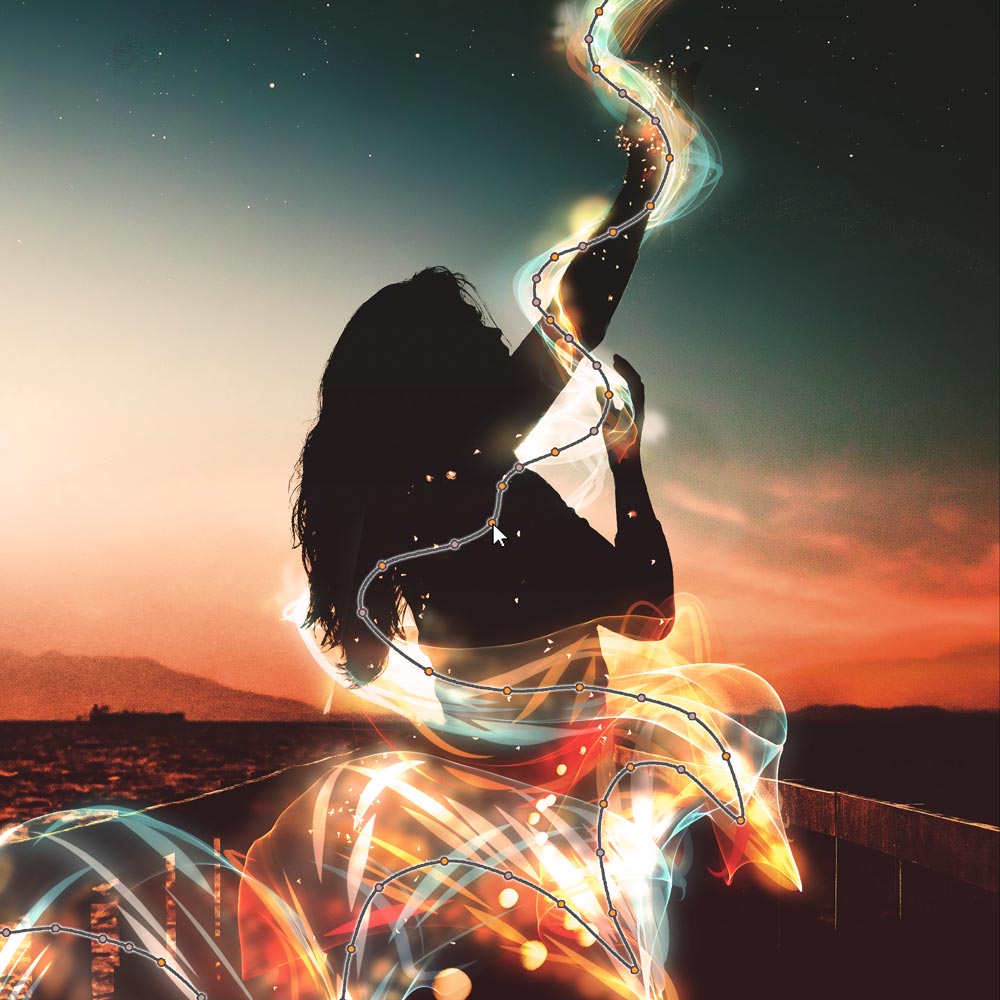
На изображении световой эффект расположен поверх фотографии, а траектория отображается в виде редактируемой кривой с точками. Это важное отличие Flame Painter от обычного рисования кистью: результат можно корректировать после нанесения мазка.
Инструменты Edit Vector Layer
После выбора Edit Vector Layer доступны:
| Инструмент | Назначение |
| Edit Tool | Перемещение точек и изменение траектории |
| Group Edit Tool | Редактирование группы точек |
| Add & Remove Tool | Добавление и удаление вершин |
| Init Curve Transform | Изменение размера, поворот и масштабирование исходной кривой |
В Edit Tool обычные вершины отображаются серым цветом. Щелчком их можно превратить в ключевые точки, которые выделяются жёлтым. Для добавления или удаления точек используется Add & Remove Tool. На Windows временный доступ к нему можно получить с помощью Ctrl, на macOS — с помощью Cmd.
На одном векторном слое рекомендуется хранить один редактируемый мазок. При создании нового мазка прежний заменяется. Поэтому для независимого управления несколькими световыми линиями нужно заранее создать отдельный векторный слой для каждой из них.
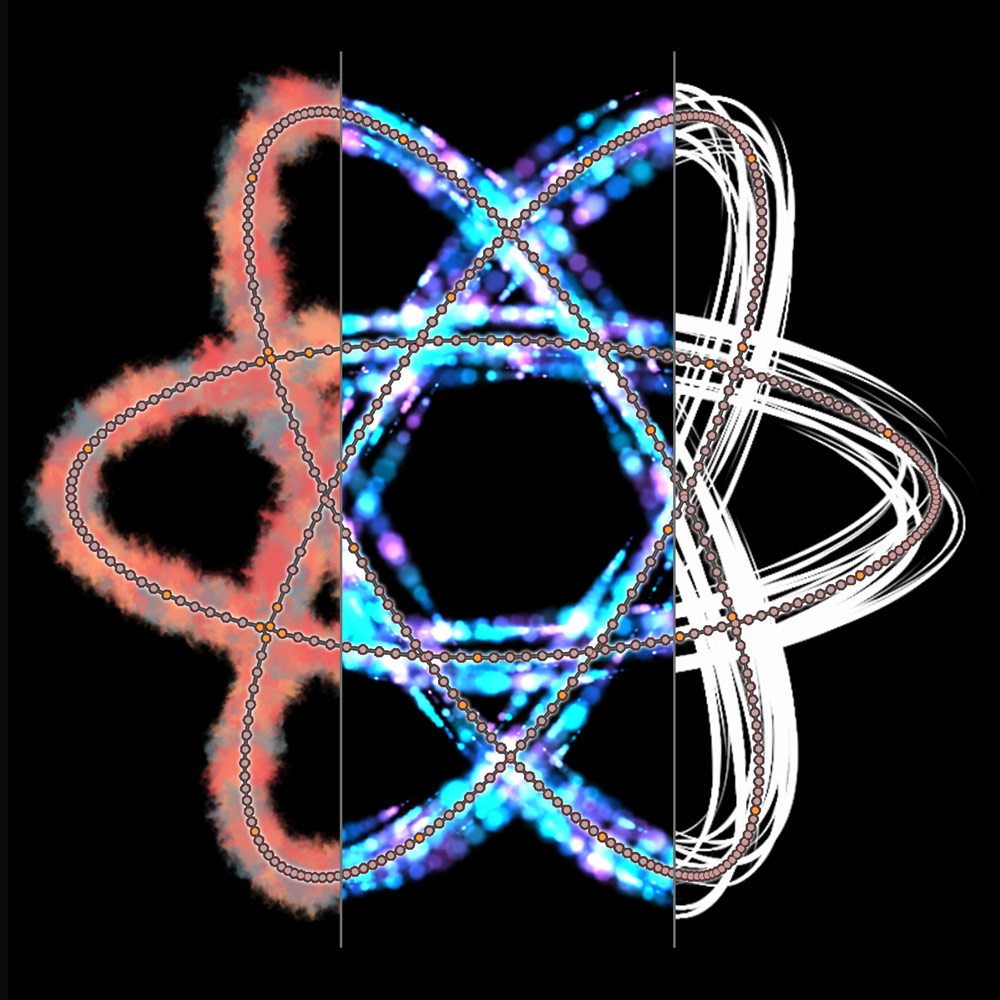
Одна и та же траектория может выглядеть совершенно по-разному при замене системы частиц и пресета. Это удобно при подборе эффекта: сначала можно нарисовать подходящую кривую, а затем последовательно проверить несколько вариантов оформления.
Пошаговая инструкция: световой эффект на фотографии
Один из самых характерных сценариев работы в Flame Painter — добавление светящейся линии поверх готового изображения.
Шаг 1. Откройте фотографию
Используйте File > Open… и выберите изображение. Фотография появится как исходный слой.
Лучше выбирать кадр, в котором есть свободное пространство для эффекта: тёмный фон, контровой свет, ночная сцена, силуэт, предметная фотография или портрет с выраженной диагональю движения.
Шаг 2. Создайте отдельный слой
В Layers Panel нажмите New Layer. Новый слой должен располагаться над фотографией.
Не рисуйте эффект непосредственно на исходном изображении. Отдельный слой позволяет:
-
менять прозрачность;
-
переключать режим наложения;
-
дублировать эффект;
-
трансформировать линию;
-
стирать отдельные участки;
-
применять фильтры;
-
отключать слой для сравнения.
Шаг 3. Выберите режим смешивания
Для светящейся линии откройте Properties Panel и установите Blending > Lighten. На тёмной фотографии этот режим помогает сохранить яркие части мазка и сделать тёмные участки практически незаметными.
При необходимости можно дополнительно изменить режим всего слоя в Layers Panel. Для более мягкого свечения подойдёт Screen, для более интенсивного — Color Dodge или Linear Dodge.
Шаг 4. Подберите кисть
В Brushes Panel выберите пресет категории Effect или Graphic. Для первого теста подойдёт система Flame, если нужен живой световой шлейф, или Ribbon, если требуется более аккуратная лента.
Начните со среднего размера. Слишком крупная кисть может перекрыть объект, а слишком мелкая потеряется на фоне фотографии.
Шаг 5. Настройте цвет
Откройте Palette Panel. Есть три удобных варианта:
-
выбрать один яркий цвет;
-
создать градиент вручную;
-
сформировать градиент по фотографии через Set Gradient from Layer/Selection.
Для естественного эффекта полезно использовать оттенки, которые уже присутствуют в кадре. На закатной фотографии хорошо работают тёплые жёлтые, оранжевые и красные переходы. В ночной сцене — синие, голубые и фиолетовые.
Шаг 6. Нарисуйте траекторию
Проведите линию вокруг объекта или вдоль направления движения. Не пытайтесь сразу добиться идеального результата. В Flame Painter характер мазка зависит от скорости и плавности жеста. Медленное движение создаёт один рисунок, быстрое — другой.
Для сложного эффекта можно использовать несколько слоёв:
-
нижний слой с широким мягким свечением;
-
средний слой с основной лентой;
-
верхний слой с искрами и мелкими частицами.
Шаг 7. Скорректируйте эффект
Уменьшите Opacity слоя, если линия выглядит слишком яркой. При необходимости примените Filter > Glow или Filter > Blur. Для более объёмного эффекта продублируйте слой, размойте нижнюю копию и снизьте её прозрачность.
Шаг 8. Используйте векторный слой для точной правки
Если линия должна точно огибать объект, создайте New Vector Layer вместо обычного слоя. Нарисуйте один мазок, выберите Edit Vector Layer и поправьте управляющие точки. После этого можно заменить кисть, изменить градиент или ослабить отдельные параметры без повторного рисования.
Пошаговая инструкция: абстрактный фон с нуля
Flame Painter хорошо подходит для создания абстрактных фонов, которые затем используются в презентациях, обложках, баннерах, постерах и декоративных макетах.
Шаг 1. Создайте документ
Выберите File > New…. В окне New Artwork задайте ширину, высоту, единицы измерения и DPI. Можно выбрать горизонтальную или вертикальную ориентацию, заблокировать пропорции и установить цвет фона.
Для прозрачного фона укажите None. Для световых эффектов удобен чёрный или тёмно-серый фон. Для тушевых и графических линий — белый или светлый.
Шаг 2. Создайте структуру слоёв
Подготовьте несколько слоёв:
-
фоновый слой;
-
слой крупных форм;
-
слой основных линий;
-
слой мелких деталей;
-
слой свечения;
-
слой точечных акцентов.
Так композицию проще регулировать. Если один элемент получается неудачным, его можно удалить без изменения остальных.
Шаг 3. Выберите систему частиц
Для мягкой динамичной основы подойдёт Ribbon. Для более хаотичной композиции — Flame. Для управляемых орбит и линий — Follow. Для волокнистой структуры — Fuzzy.
Шаг 4. Настройте градиент
Создайте переход из нескольких оттенков. Удачно работают:
-
синий, бирюзовый и фиолетовый;
-
оранжевый, красный и жёлтый;
-
зелёный, жёлтый и голубой;
-
белый, серый и золотистый;
-
тёмно-синий, розовый и холодный белый.
Шаг 5. Нарисуйте крупные формы
Используйте широкую кисть и длинные движения. На этом этапе не нужны мелкие детали. Цель — создать направление и ритм композиции.
Шаг 6. Добавьте детали
Перейдите на новый слой. Уменьшите размер кисти, выберите другой пресет и добавьте несколько акцентных линий. Избегайте равномерного заполнения всего холста: пустые области помогают сохранить выразительность.
Шаг 7. Усильте глубину
Дублируйте слой с крупными формами, примените Blur, снизьте Opacity и переместите копию ниже. Для ярких акцентов используйте Glow. Отдельные слои можно перевести в Screen, Overlay или Color Dodge.
Шаг 8. Проверьте композицию в Navigator Panel
Уменьшите масштаб и посмотрите на миниатюру изображения. Если фон выглядит перегруженным, отключите часть слоёв или снизьте их прозрачность. Если композиция распадается, добавьте один крупный связующий мазок.
Симметричные узоры и мандалы
Инструмент Symmetry позволяет рисовать сразу несколько отражённых копий мазка. Он полезен для создания мандал, радиальных орнаментов, снежинок, звёзд, декоративных эмблем и сложных абстрактных узоров.
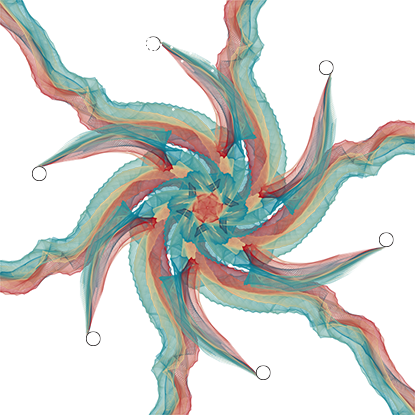
В Properties Panel доступны:
| Параметр | Назначение |
| Use Symmetry | Включение и отключение симметрии |
| Rotational | Число линий вращательной симметрии от 0 до 8 |
| Mirror | Зеркальное отражение |
Как создать симметричную абстракцию
-
Создайте новый документ.
-
Выберите тёмный фон.
-
Добавьте новый слой.
-
Активируйте Symmetry.
-
Включите Use Symmetry.
-
Установите значение Rotational.
-
При необходимости включите Mirror.
-
Переключитесь на Brush.
-
Выберите систему Ribbon, Flame или Follow.
-
Нарисуйте несколько линий от центра к краям.
-
Уменьшите размер кисти и добавьте детали на новом слое.
-
При необходимости примените Glow.
Чем выше значение Rotational, тем плотнее получается орнамент. Для лаконичной эмблемы лучше использовать меньше повторов. Для сложной мандалы — больше.
Выделения и локальная обработка
Инструмент Selection ограничивает область редактирования. Он применяется на растровых слоях и работает как маска: всё внутри выделения доступно для обработки, а всё снаружи остаётся неизменным.
Доступны пять типов:
| Тип | Назначение |
| Rectangle | Прямоугольное выделение |
| Ellipse | Эллиптическое выделение |
| Polygon | Полигональное выделение |
| Freehand | Произвольное выделение от руки |
| Magic Wand | Выделение по цвету и тону |
Для прямоугольного и эллиптического выделения Shift сохраняет пропорции, а Alt масштабирует область относительно центра. Полигональное выделение строится последовательными щелчками. Завершить его можно клавишей Enter или щелчком по начальной точке. Backspace отменяет последнюю вершину, Esc удаляет незавершённое выделение.
Magic Wand содержит параметры:
-
Tolerance;
-
Antialiasing;
-
Contiguous;
-
Use Alpha.
Новые области можно:
-
заменить через New Selection;
-
добавить через Add to Selection или
Shift; -
вычесть через Subtract from Selection или
Alt; -
инвертировать через Invert Selection или
Ctrl + Shift + I; -
выделить всё через Select All или
Ctrl + A; -
снять выделение через Deselect All или
Ctrl + D.
Выделения работают только на растровых слоях. Для векторных слоёв применяется Edit Vector Layer.
Практический пример
Предположим, световой эффект должен располагаться позади фигуры человека, но отдельные линии оказались поверх силуэта.
-
Выберите слой с эффектом.
-
Активируйте Selection > Freehand.
-
Обведите лишнюю область.
-
Нажмите
Delили используйте Clear Layer после локального выделения. -
Снимите выделение через Deselect All.
-
При необходимости уменьшите Opacity слоя.
Другой вариант — заранее выделить область, внутри которой разрешено рисовать. Тогда частицы не выйдут за границу маски.
Transform и Canvas Size
Transform
Transform перемещает, масштабирует, поворачивает и отражает слой или выделенную область. В Properties Panel доступны:
-
X — положение по горизонтали;
-
Y — положение по вертикали;
-
Width — ширина;
-
Height — высота;
-
Angle — угол поворота.
Инструмент полезен, когда удачный мазок оказался немного смещён, слишком крупен или развёрнут не в ту сторону. Вместо повторного рисования можно скорректировать готовый слой.
Если трансформируется только часть изображения, после подтверждения она размещается на новом слое. Если выделен весь слой, содержимое остаётся на прежнем.
Canvas Size
Canvas Size изменяет размер изображения, размер холста, DPI и кадрирование. Значения можно вводить вручную или менять интерактивно с помощью управляющих точек. Для пропорционального масштабирования используется Lock Ratio или клавиша Shift.
Если отключить Image Size, можно увеличить или обрезать холст без изменения масштаба изображения. Это удобно, когда для композиции нужно добавить свободное пространство по краям.
Фильтры и эффекты
Flame Painter содержит набор фильтров для локальной доработки результата:
| Фильтр | Назначение |
| Brightness/Contrast | Коррекция яркости и контраста |
| Hue/Saturation | Изменение оттенка и насыщенности |
| Color Balance | Балансировка цветовых каналов |
| Color Filter | Тонирование изображения |
| Colorize | Окрашивание слоя |
| Desaturate | Обесцвечивание |
| Invert | Инверсия цветов |
| White to Alpha | Преобразование белого в прозрачность |
| Black to Alpha | Преобразование чёрного в прозрачность |
| Blur | Размытие |
| Glow | Свечение |
| Tile Layer | Тайлинг слоя |
Для световых эффектов наиболее полезны Glow, Blur, Hue/Saturation и Color Balance. Black to Alpha помогает удалить чёрный фон после создания светового мазка. White to Alpha полезен для тёмной графики на белом фоне.
Быстрый способ усилить свечение
-
Создайте копию слоя через Duplicate Layer.
-
Переместите копию ниже оригинала.
-
Примените Blur.
-
Увеличьте мягкость размытия.
-
Уменьшите Opacity.
-
Для верхнего слоя оставьте более чёткую линию.
-
При необходимости примените Glow.
Такой приём создаёт объём: снизу остаётся мягкий ореол, сверху — чёткое световое ядро.
Создание бесшовных текстур
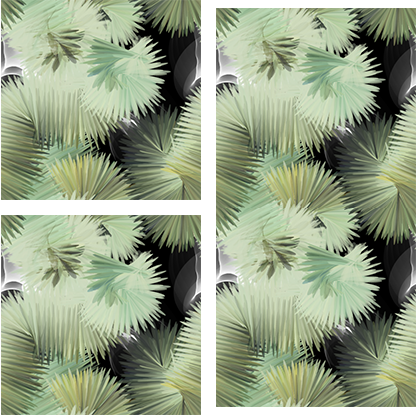
Tile Layer повторяет активный слой по горизонтали и вертикали. Инструмент используется для подготовки бесшовных текстур, паттернов и декоративных фонов.
Как подготовить бесшовный паттерн
-
Создайте квадратный документ.
-
Добавьте отдельный слой.
-
Выберите кисть с растительной, волокнистой или графической структурой.
-
Нарисуйте несколько элементов.
-
Примените Tile Layer.
-
Проверьте границы повторения.
-
Добавьте недостающие элементы.
-
Снизьте плотность, если стыки выглядят перегруженными.
-
Сохраните результат в формате PNG или TIF.
Для текстур подходят кисти Ribbon, Liner и Fuzzy. Ribbon создаёт плавные повторяющиеся волны, Liner — геометричные полосы, Fuzzy — органические волокна.
Импорт и экспорт SVG
Flame Painter умеет превращать векторный контур в декоративный процедурный мазок. Это полезно для логотипов, символов, орнаментов, букв, простых иллюстраций и заранее подготовленных кривых.
Импорт выполняется через File > Import…. После выбора SVG-файла программа предлагает два режима:
| Режим | Что происходит |
| Bitmap Layer | Контуры импортируются как один растровый слой |
| Vector Layer | Каждый контур импортируется как отдельный редактируемый векторный слой |
В режиме Vector Layer линии можно изменять через Edit Vector Layer, заменять кисть, корректировать цвет, градиент и параметры частиц. Если исходный SVG содержит большое количество отдельных контуров, каждый из них создаст собственный слой. Поэтому перед импортом сложного файла полезно объединить лишние кривые в векторном редакторе.
Экспорт выполняется через File > Export Layer to SVG… и доступен для векторных мазков с рендерером Fill. Кисти с рендерерами Line и Dotted Line экспортировать в SVG нельзя.
Параметры экспорта SVG
| Параметр | Назначение |
| Detail | Детализация от 1 до 5 |
| Surface Shape | Форма элементов поверхности |
| Opacity | Способ обработки прозрачности |
| Outline | Контур вокруг элементов |
Чем выше Detail, тем точнее сохраняется исходная форма, но тем сложнее полученный файл для дальнейшего редактирования. В Surface Shape доступны варианты Square, Horizontal slices и Vertical slices. Square сохраняет больше деталей, а горизонтальные и вертикальные срезы упрощают структуру.
В разделе Opacity есть два подхода:
-
Variable — программа подбирает прозрачность отдельных элементов, чтобы приблизить экспорт к исходному мазку;
-
Uniform — каждому элементу назначается единое значение прозрачности.
Outline добавляет контур заданной ширины и прозрачности вокруг элементов. Итоговый SVG может визуально отличаться от исходного изображения, поскольку сложная процедурная форма преобразуется в набор векторных объектов.
HiRes Renderer
Команда Layer > Hires Render… повышает качество векторного мазка. Она задаёт детализацию от 1 до 5. Рендерер заполняет пространство между точками и делает изображение более гладким, уменьшая риск появления муара.
Функция работает только с векторными слоями и рендерером Fill. После выполнения результат заменяет содержимое текущего слоя, а в верхней панели появляется отметка HQ. Если пользователь продолжает редактировать мазок, высококачественный рендер необходимо выполнить повторно.
Hires Render… имеет смысл применять ближе к завершению работы, когда форма, цвет и траектория уже утверждены.
Navigator Panel
Navigator Panel помогает управлять просмотром холста. Она содержит миниатюру изображения и набор инструментов навигации.
| Элемент | Назначение |
| Zoom Out | Уменьшение масштаба |
| Zoom In | Увеличение масштаба |
| Zoom Slider | Масштабирование в диапазоне от 1% до 2000% |
| Reset Zoom | Возврат к 100% |
| Fit to Screen | Размещение холста по размеру окна |
| Rotate Counterclockwise | Поворот против часовой стрелки |
| Rotate Clockwise | Поворот по часовой стрелке |
| Rotation Slider | Поворот от −180° до 180° |
| Reset Rotation | Возврат к углу 0° |
| Flip | Неразрушающее отражение просмотра |
Flip отражает только отображение холста, но не изменяет само изображение. Этот режим полезен художникам: отражённый просмотр помогает заметить перекосы и несбалансированные области композиции.
Для масштабирования можно удерживать Z, нажать левую кнопку мыши или коснуться пером холста и выполнить движение. Для поворота используется клавиша R с аналогичным жестом.
Поддержка графического планшета и сенсорного управления
Flame Painter поддерживает перьевые устройства Wacom и Microsoft Ink. Настройки находятся в Preferences > Tablet.
Доступны:
-
выбор позиционирования мышью или пером;
-
выбор устройства Wacom (WinTab) или Microsoft Ink;
-
Invert pen tilt;
-
Enable touch;
-
включение одиночного или множественного касания;
-
Use for canvas rotation;
-
Touchpad sensitivity;
-
Pen Pressure Smoothing;
-
Pen Pressure Sensitivity.
Чувствительность к нажатию особенно важна для процедурных кистей. Давление может влиять на прозрачность и другие параметры мазка. Благодаря этому линия становится выразительнее: лёгкое касание создаёт деликатный след, сильное — более заметную форму.
Pen Pressure Smoothing сглаживает переходы давления. Pen Pressure Sensitivity регулирует требуемое усилие: при значении Soft достаточно лёгкого нажима, при Firm необходимо сильнее давить на перо.
Multi-touch
На сенсорных устройствах можно:
-
перемещать холст;
-
поворачивать холст;
-
изменять масштаб;
-
работать с отдельными слоями;
-
использовать жесты двумя пальцами.
Сведение и разведение пальцев масштабирует холст. Круговое движение вращает его. Если отключить Use for canvas rotation, жест двумя пальцами продолжит работать для перемещения и масштабирования, но перестанет поворачивать изображение.
Работа с Photoshop
Flame Painter Connect используется для передачи слоёв между Flame Painter и Photoshop. Слой можно отправить из Flame Painter через кнопку Export to PS в Layers Panel или через Layer > Export to Photoshop. Для команды предусмотрено сочетание Ctrl + F в Windows и Cmd + F в macOS.
При передаче сохраняются название слоя и непрозрачность. Большинство режимов наложения также переносится. Если в целевой программе выбран пустой слой, содержимое помещается в него. В противном случае создаётся новый слой.
Такой обмен удобен в комбинированном рабочем процессе:
-
Подготовить фотографию и базовую цветокоррекцию в Photoshop.
-
Передать нужный слой в Flame Painter.
-
Нарисовать световой эффект или декоративную абстракцию.
-
Вернуть готовый слой в Photoshop.
-
Выполнить маскирование, локальную коррекцию и финальную обработку.
Flame Painter в этом сценарии работает как специализированный редактор световых эффектов и процедурных мазков, а Photoshop — как основной инструмент сборки композиции.
Форматы файлов
Flame Painter поддерживает основные растровые форматы, многослойные документы и векторные контуры.
| Формат | Применение |
| FPA | Основной рабочий формат Flame Painter |
| PSD | Обмен многослойными документами |
| PNG | Экспорт с прозрачностью |
| JPG | Компактный экспорт для публикации |
| TIF | Сохранение изображения с высоким качеством |
| BMP | Базовый растровый формат |
| SVG | Импорт и экспорт векторных контуров |
FPA
FPA сохраняет все сведения о проекте и слоях. Этот формат лучше использовать для рабочей копии, если к изображению планируется возвращаться позднее.
PSD
PSD сохраняет слои, режимы наложения и прозрачность. Формат удобен для передачи проекта в Photoshop, GIMP и другие программы, работающие с многослойными PSD-файлами.
PNG
PNG подходит для экспорта изображений с прозрачным фоном. Чтобы сохранить прозрачность, отключите видимость фонового слоя через значок Eye рядом с Background.
JPG
JPG не сохраняет прозрачность. Его удобно использовать для готовых изображений, которые публикуются в интернете или отправляются на предварительный просмотр.
SVG
SVG применяется для векторных контуров. Он позволяет передавать траектории между Flame Painter и векторными редакторами, но результат экспорта может отличаться от исходного процедурного мазка.
Команды File Menu
В меню File собраны команды управления проектом:
| Команда | Назначение |
| New… | Создание документа |
| Open… | Открытие проекта или изображения |
| Open Recent | Доступ к недавним файлам |
| Save… | Сохранение |
| Save As… | Сохранение в другом формате |
| Iterative Save | Последовательное сохранение версий |
| Import Image… | Импорт изображения как нового слоя |
| Export Layer to SVG… | Экспорт векторного слоя в SVG |
Iterative Save создаёт последовательные версии проекта. При первом использовании к имени добавляется _1, затем номер увеличивается. Функция полезна при экспериментальной работе: можно сохранить несколько вариантов композиции и вернуться к более удачному.
Preferences
Окно Preferences открывается через меню Edit. Настройки разделены на четыре группы:
-
General;
-
Tools;
-
Tablet;
-
Keyboard.
General
| Параметр | Назначение |
| Startup Screen | Управление отображением окна создания документа при запуске |
| Interface | Масштаб интерфейса от 70% до 200% |
| Canvas > Zoom at cursor | Масштабирование относительно курсора |
| Jpeg Options | Качество JPG от 0 до 100 |
| Edit Box Sensitivity | Чувствительность числовых полей к перетаскиванию |
| Memory | Максимальный объём памяти для программы |
| Language | Язык интерфейса |
| Autosave | Автоматическое сохранение |
| Safe Boundary | Дополнительная видимая область вокруг холста |
| Tooltips | Подсказки при наведении |
Автосохранённые проекты находятся через Help > Show Library Folder > AutoSave. Настройка памяти влияет на количество доступных отмен. Если история действий слишком короткая, имеет смысл увеличить разрешённый объём памяти.
Tools
В разделе Tools находятся:
-
Transformation — угол фиксации при повороте с удерживанием
Shift; -
Lazy Mouse — сглаживание движения курсора;
-
Mouse Pressure — имитация минимального давления мыши для плавного затухания мазка.
Lazy Mouse полезен при создании длинных аккуратных линий. При увеличении значения курсор движется плавнее, а мелкие колебания руки меньше влияют на траекторию.
Tablet
Раздел Tablet отвечает за графические планшеты, сенсорное управление, наклон пера и сглаживание давления.
Keyboard
В Keyboard настраиваются сочетания клавиш. Можно:
-
сбросить отдельную комбинацию через Set Default;
-
удалить сочетание;
-
назначить несколько комбинаций одному действию;
-
импортировать настройки через Import Shortcuts;
-
экспортировать настройки через Export Shortcuts;
-
вернуть стандартную схему через Reset All.
Пользовательские сочетания сохраняются в XML-файле.
Системные требования
Flame Painter работает в Windows и macOS. Для запуска требуется видеокарта с поддержкой OpenGL 2.0, не менее 4 ГБ оперативной памяти и около 200 МБ свободного места. Для активации необходимо подключение к интернету. На macOS поддерживаются компьютеры с процессорами Intel и устройства Apple Silicon через Rosetta 2.
| Компонент | Windows | macOS |
| Операционная система | Windows 7, 8 или 10 | macOS 10.13 и новее |
| Процессор | Intel Pentium 4 или производительнее | Intel 64-bit или Apple Silicon через Rosetta 2 |
| Видеокарта | OpenGL 2.0 | OpenGL 2.0 |
| Оперативная память | 4 ГБ | 4 ГБ |
| Свободное место | 200 МБ | 200 МБ |
Преимущества Flame Painter
Быстрое создание сложных эффектов
Главная сильная сторона программы — процедурный мазок. Один жест может заменить несколько этапов ручной обработки: рисование, размытие, добавление частиц, настройку свечения и построение декоративной линии.
Разнообразие результатов
Flame Painter не ограничивается огнём. В программе можно создать дым, неоновые ленты, боке, облака, дождь, искры, текстурные формы, узоры, волокна и абстрактные фоны.
Редактируемые векторные мазки
Траекторию можно изменить после рисования. Пользователь не обязан заново проводить линию, если один участок оказался неточным.
Собственный редактор кистей
Brush Creator Panel позволяет глубоко настраивать поведение частиц, форму, прозрачность, текстуру, градиент и рендерер.
Удобная работа со слоями
Эффекты легко отделяются от исходной фотографии. Их можно дублировать, объединять, скрывать, растрировать и передавать в Photoshop.
SVG-импорт
Готовый векторный контур превращается в декоративный мазок. Это расширяет применение Flame Painter в оформлении логотипов, символов и графических элементов.
Симметрия и тайлинг
Программа подходит не только для одиночных эффектов, но и для мандал, паттернов и бесшовных текстур.
Поддержка планшета
Чувствительность к нажатию, сглаживание давления и multi-touch делают рисование естественнее.
Недостатки Flame Painter
Узкая специализация
Flame Painter не предназначен для полноценной замены Photoshop, Krita или Corel Painter. В нём нет настолько широкого набора инструментов для ретуши, рисования, типографики и сложной компоновки.
Необходимость экспериментировать
Поведение частиц зависит от сочетания параметров и скорости движения руки. Получение нужного результата иногда требует нескольких пробных мазков.
Часть систем частиц вынесена отдельно
Основные системы закрывают большинство задач, но для линейных, эластичных и волокнистых эффектов используются дополнительные модули.
Ограничения SVG-экспорта
Векторный экспорт работает только для слоя с рендерером Fill. Экспортированный SVG может отличаться от исходного изображения.
Векторный слой требует дисциплины
Для каждого независимо редактируемого мазка желательно создавать отдельный векторный слой. Если забыть об этом, новый мазок заменит предыдущий.
Сравнение с аналогами
| Программа | Основная специализация | Сильные стороны по сравнению с Flame Painter | Когда Flame Painter удобнее |
| Adobe Photoshop | Растровая обработка, ретушь, композитинг | Маски, Smart Filters, слои, корректирующие инструменты, широкий набор эффектов | Когда нужен быстрый процедурный световой след, огонь, дым или абстрактная линия |
| Corel Painter | Цифровая живопись и имитация традиционных материалов | Натуральные кисти, текстуры бумаги, художественное рисование | Когда нужны нестандартные частицы, неоновые шлейфы и декоративные абстракции |
| Krita | Цифровое рисование и иллюстрация | Несколько движков кистей, слои, векторные элементы, бесплатное распространение | Когда важен простой специализированный рабочий процесс для эффектов |
| Affinity Photo | Растровая обработка фотографий | Live Filters, маски, корректирующие слои, ретушь | Когда эффект должен быть создан несколькими процедурными движениями кисти |
| Amberlight | Генеративная абстрактная графика | Компьютерная генерация изображений и анимаций с помощью полей и миллионов частиц | Когда пользователь хочет рисовать эффект вручную по заданной траектории |
Flame Painter и Adobe Photoshop
Photoshop значительно универсальнее. В нём есть маски, режимы наложения, фильтры, Smart Filters, стили слоёв и средства ретуши. Световой эффект можно собрать вручную: создать слой, нарисовать линию, применить размытие, добавить свечение, настроить режим наложения и замаскировать лишние области.
Flame Painter выигрывает скоростью. Процедурная кисть сразу формирует сложный световой шлейф, а векторный слой позволяет изменить его траекторию после рисования. Поэтому программы хорошо дополняют друг друга: Flame Painter создаёт эффект, Photoshop завершает композитинг.
Flame Painter и Corel Painter
Corel Painter ориентирован на цифровую живопись и имитацию традиционных материалов. Его сильная сторона — художественные кисти, фактура бумаги, масло, акварель, пастель и другие натуральные материалы.
Flame Painter решает другую задачу. Он не пытается воспроизвести физическое поведение краски, а создаёт выразительную процедурную графику. Для живописной иллюстрации удобнее Corel Painter. Для неоновых линий, огня, световых волн и абстрактных частиц — Flame Painter.
Flame Painter и Krita
Krita — полноценная программа для цифрового рисования с несколькими движками кистей, слоями, векторными объектами и большим набором инструментов для иллюстраторов. Среди движков есть и Particle Engine, поэтому часть экспериментальных задач можно решать без отдельного приложения.
Flame Painter проще и уже по назначению. В нём процедурные частицы находятся в центре рабочего процесса. Пользователь получает системы Flame, Ribbon, Follow, Liner, Elastic и Fuzzy, готовые пресеты, векторные траектории и редактор кистей, ориентированный именно на эффекты.
Flame Painter и Affinity Photo
Affinity Photo удобен для обработки фотографий, работы со слоями, масками, корректировками и Live Filters. В нём можно создать свечение и выполнить сложный композитинг. Но декоративную линию придётся собирать более традиционными методами.
Flame Painter удобнее как специализированный генератор мазков. Эффект рисуется сразу, а затем экспортируется для финальной обработки.
Flame Painter и Amberlight
Amberlight тоже работает с частицами, но использует другую модель взаимодействия. Миллионы частиц движутся по холсту и управляются специальными полями. Программа предназначена для компьютерной генерации абстрактных изображений и анимаций.
В Flame Painter пользователь непосредственно рисует траекторию кистью. Поэтому он лучше подходит для локального эффекта на фотографии, декоративной линии и управляемого мазка. Amberlight удобнее, когда требуется генеративная абстракция, формирующаяся из движения частиц по полям.
Кому подойдёт Flame Painter
Фотографам
Программа помогает быстро добавить в кадр световые следы, огонь, искры, дым, облака, боке и другие визуальные эффекты. Работа ведётся на отдельных слоях, поэтому исходная фотография остаётся неизменной.
Графическим дизайнерам
Flame Painter полезен при создании постеров, рекламных макетов, обложек, баннеров и декоративных фонов. Процедурная кисть быстро создаёт выразительную форму, которую затем можно встроить в композицию.
Цифровым художникам
Художник получает экспериментальные кисти, которые сложно воспроизвести обычными инструментами. Программа помогает находить неожиданные формы и использовать их как основу иллюстрации.
Авторам текстур
Tile Layer превращает мазки в повторяющиеся паттерны. Это удобно для фонов, декоративных поверхностей и бесшовных текстур.
Пользователям Photoshop
Flame Painter можно включить в существующий рабочий процесс как специализированный инструмент. Эффект создаётся отдельно, а затем возвращается в основной многослойный документ.
Новичкам
Для первых результатов не требуется долго изучать программу. Достаточно выбрать пресет, цвет, режим смешивания и провести линию. Более сложные возможности раскрываются постепенно через Brush Creator Panel, векторные слои и настройки частиц.
Итог
Flame Painter — специализированная программа для создания световых эффектов, процедурных мазков и абстрактной графики. Её главное достоинство — сочетание простого рисования и сложного визуального результата. Пользователь ведёт кисть по холсту, а частицы превращают движение руки в огонь, дым, неоновую ленту, орбиту, графическую линию, волокнистую структуру или органический узор.
Программа особенно полезна при обработке фотографий, создании постеров, обложек, фонов, паттернов и декоративных композиций. Готовые кисти ускоряют старт, Brush Creator Panel позволяет разрабатывать собственные пресеты, а векторные слои дают возможность исправлять траекторию после рисования. Режимы наложения, фильтры Glow и Blur, симметрия, тайлинг, SVG-импорт и передача слоёв в Photoshop делают Flame Painter не игрушкой для случайных экспериментов, а практичным инструментом для конкретных творческих задач.
