Fujifilm X RAW Studio позволяет проявлять файлы RAF средствами процессора совместимой камеры Fujifilm: выбирать Film Simulation, корректировать экспозицию Push/Pull, динамический диапазон, баланс белого и WB Shift, светлые и тёмные тона, цвет, резкость, шумоподавление, зерно и Color Chrome, сравнивать варианты до и после, сохранять профили и запускать одиночную или пакетную конвертацию. RAW-файл остаётся на компьютере, параметры передаются камере по USB, а рассчитанный ею результат возвращается в папку с исходником как готовое изображение доступного для этой связки типа.
Главная особенность такого рабочего процесса — соответствие камерной обработке. Вместо попытки программно имитировать фирменную цветопередачу компьютер передаёт параметры в подключённую камеру, поэтому набор Film Simulation и доступных регулировок определяется моделью и её прошивкой. Это особенно удобно, когда нужно получить серию кадров в стиле камерного JPEG, но подобрать параметры уже после съёмки на большом экране.
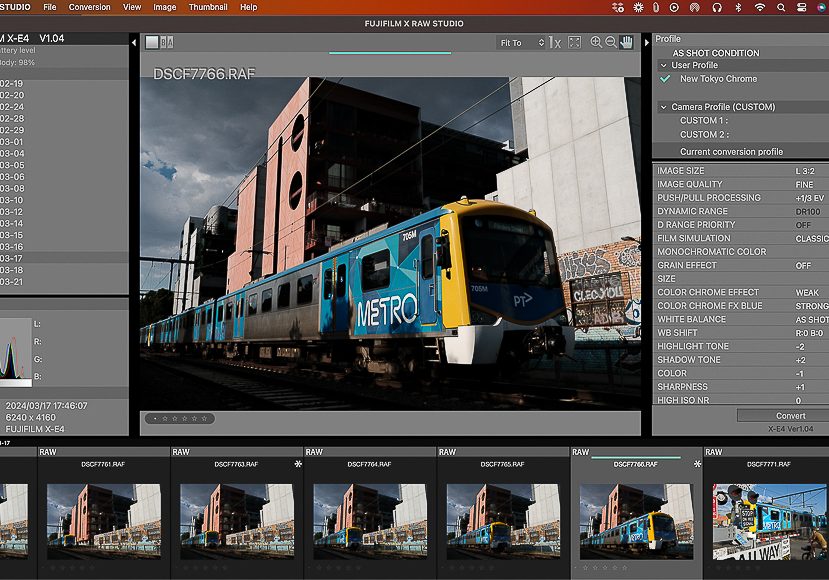
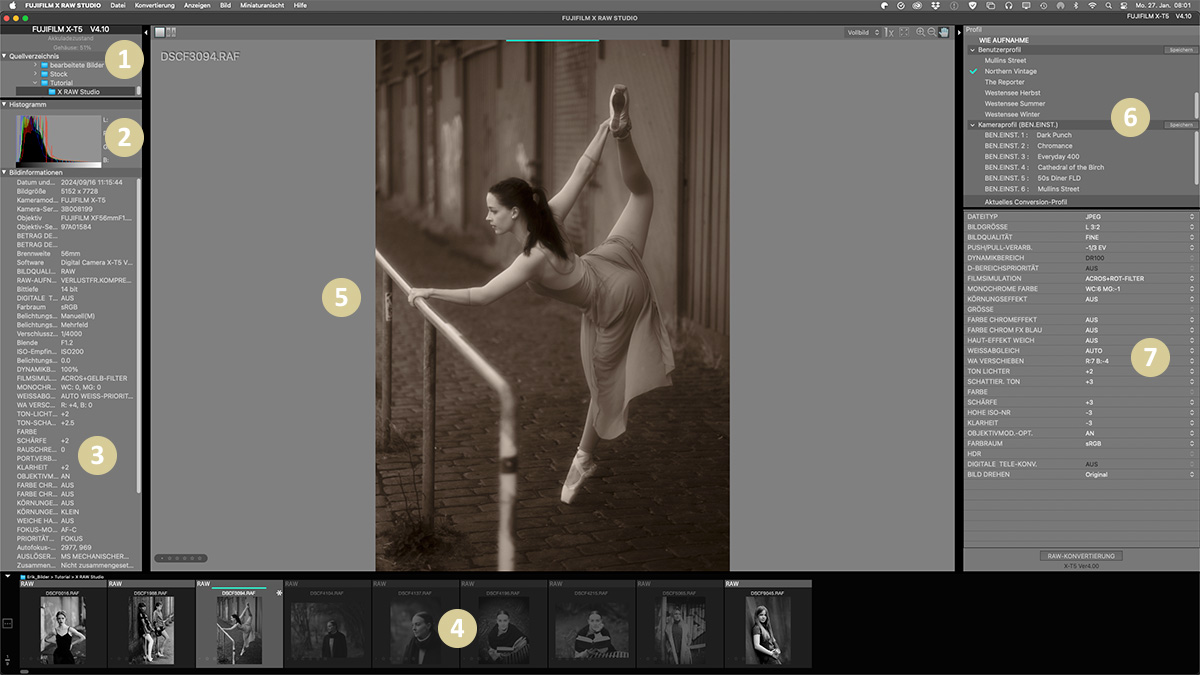
Окно организовано вокруг трёх задач: выбрать папку и нужные RAF, оценить изображение в центральной области и настроить профиль конвертации на панели параметров. Миниатюры можно фильтровать и сортировать, выбранный кадр — смотреть одиночно или в режиме сравнения, а готовые настройки — копировать между файлами и сохранять как пользовательские профили. При этом программа не заменяет редактор с масками, слоями и ретуширующими кистями: её сильная сторона — именно камерная RAW-конвертация.
Скачать Fujifilm X RAW Studio
- Ретушь фото
- Русский интерфейс
- Просто для новичков
- Требуется камера по USB
- RAW — только той же модели
- Нет слоёв и масок
Как X RAW Studio обрабатывает RAF
В обычном RAW-конвертере демозаика, цветовые преобразования и тональная обработка выполняются процессором компьютера по алгоритмам разработчика программы. Здесь схема другая: компьютер отвечает за выбор файла, интерфейс и управление параметрами, а вычислительная часть RAW-конвертации передаётся совместимой камере Fujifilm. Поэтому результат ориентирован на тот же механизм обработки, который камера применяет при создании JPEG, включая её Film Simulation и модель-зависимые настройки качества изображения.
Такой подход полезен не только ради узнаваемого цвета. Он позволяет после съёмки вернуться к RAF и проверить несколько камерных трактов обработки без повторного экспорта через сторонний движок. Один и тот же кадр можно последовательно оценить с разными симуляциями плёнки, балансом белого и тональными параметрами, сохранить удачные комбинации как профили и затем применить их к другим совместимым RAW. Для серии с одинаковым светом это превращает X RAW Studio в инструмент подбора камерного рецепта, а не в универсальную лабораторию пиксельного монтажа.
При конвертации программа использует подключённый корпус как вычислительный узел. Из этого следуют два фундаментальных ограничения: камера должна поддерживать X RAW Studio, а RAF должен быть снят той же моделью, которая подключена в момент обработки. Даже близкая камера другого поколения не считается эквивалентной, потому что обработка привязана к конкретному аппаратному и программному тракту.
Подготовка RAF перед работой
Исходные RAF сначала следует скопировать на накопитель компьютера. X RAW Studio рассчитана на обработку файлов из выбранной папки, а камера при этом нужна не как кардридер, а как процессор конвертации. Практически это означает, что удобнее заранее разложить съёмку по каталогам, проверить целостность копирования и только затем подключать камеру в режим USB RAW conversion. Такой порядок исключает путаницу между карточкой памяти, резервной копией и папкой, куда будут сохраняться результаты.
Для больших съёмок разумно начать с одного каталога, а не открывать весь архив. Список миниатюр и фильтры помогают отделить совместимые RAF от уже созданных JPEG или TIFF, но структуру фототеки программа за пользователя не строит. Если в одном месте лежат файлы разных камер Fujifilm, часть RAW окажется несовместимой с подключённым корпусом. Это не повреждение файла: для аппаратной конвертации потребуется именно та модель, которой этот RAW был снят.
Перед началом полезно сохранить резервную копию исходников. Конвертация создаёт производный файл и не требует изменять сенсорные данные RAF, однако в интерфейсе есть команды удаления изображений и операции с папкой. Разделение оригиналы — рабочая папка — готовые файлы уменьшает риск случайной уборки нужного материала. Особенно это важно, если пользователь применяет рейтинг, сортировку и последовательное удаление неудачных кадров прямо в X RAW Studio.
Подключение камеры и режим USB RAW conversion
Камеру соединяют с компьютером USB-кабелем и переводят в режим подключения, предназначенный для RAW-конвертации; на современных моделях Fujifilm название пункта может объединять RAW conversion с резервным копированием и восстановлением настроек. Обычный режим передачи файлов не выполняет ту же функцию. Если X RAW Studio показывает папки, но не разрешает проявлять совместимый RAF, первым делом нужно проверить именно режим USB в меню камеры, а затем переподключить кабель.
Для устойчивой работы важны питание и физическое соединение. Во время длинной пакетной конвертации камера остаётся активной и расходует аккумулятор, поэтому заряд должен быть достаточным, а энергосбережение не должно неожиданно прерывать сеанс. Когда модель допускает внешнее питание или USB-питание в подходящей конфигурации, это удобнее для большой серии. Кабель должен поддерживать передачу данных: зарядный кабель без линий данных может питать камеру, но программа её не увидит как устройство для обработки.
Скорость зависит и от USB-соединения, и от самой камеры. Fujifilm рекомендует быстрый интерфейс USB там, где он доступен, потому что компьютер передаёт данные и получает результат при каждой конвертации. Однако замена кабеля не превращает старый корпус в более быстрый: часть времени занимает собственно камерная обработка. Для диагностики полезно сначала проявить один RAF, а уже затем запускать десятки или сотни файлов.
Главное окно: что находится слева, в центре и справа
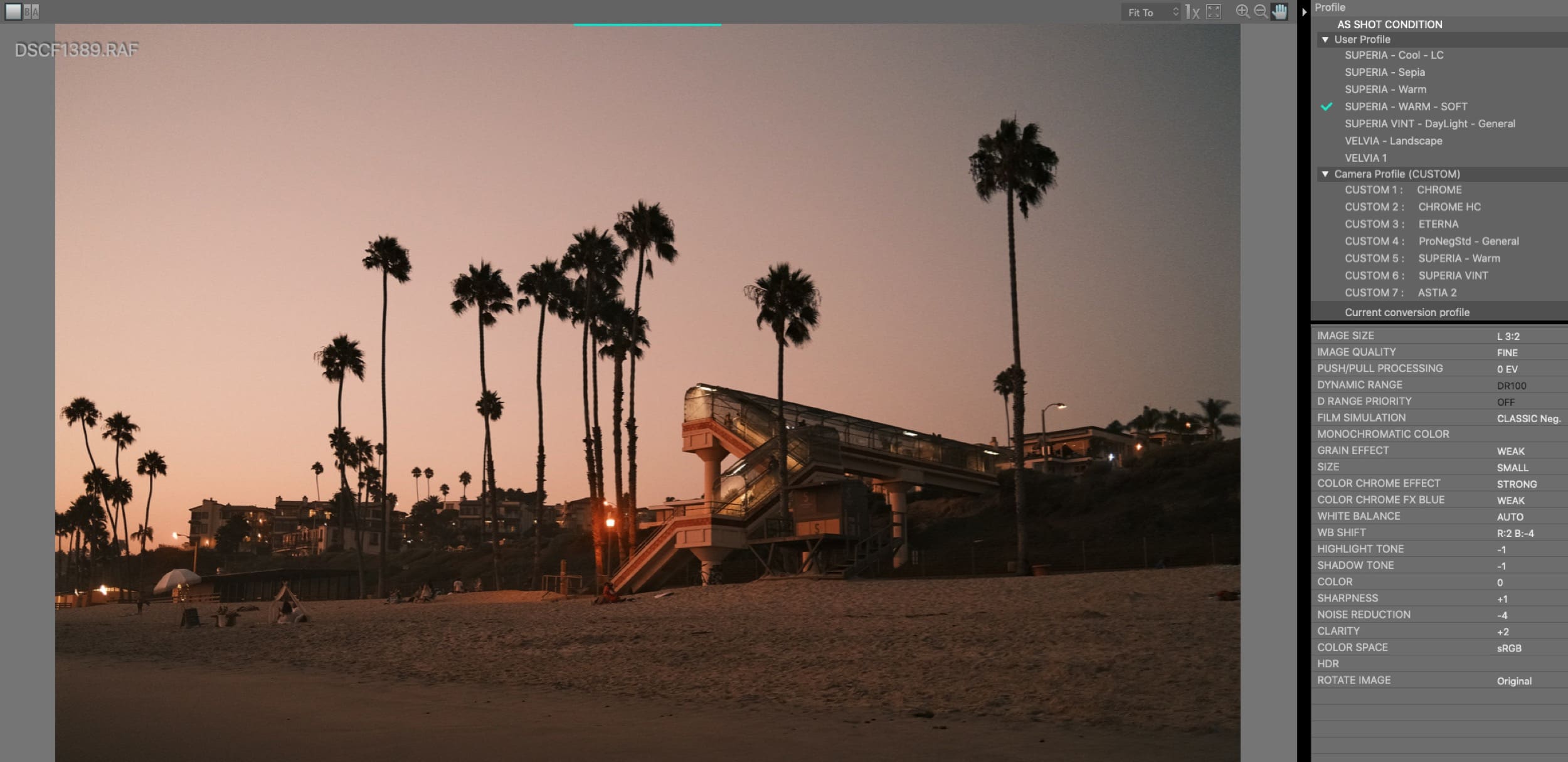
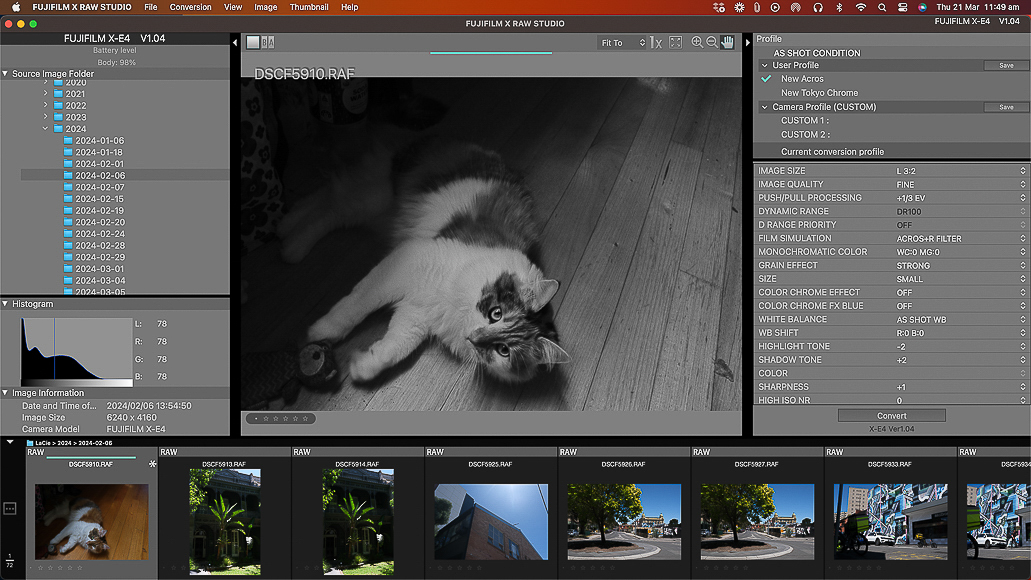
Левая часть интерфейса служит навигацией по папкам и набором миниатюр. Пользователь выбирает каталог с исходниками, после чего видит доступные изображения и может сузить список фильтрами. Центральная область отведена под крупный просмотр выбранного кадра, сравнение и контроль масштаба. Справа находится панель информации и параметров конвертации: здесь меняются камерные настройки изображения и управляются профили. Такое разделение удобно, потому что переход между кадрами не заставляет открывать отдельное окно проявки.
Смысл центральной области — визуальная проверка, а не полноэкранная художественная ретушь. Масштабирование позволяет оценивать общую тональность и отдельные детали, режим до/после помогает увидеть влияние текущего набора параметров, а гистограмма и сведения о файле дают технический контекст. Если требуется прорисовывать маску, клонировать объект или локально осветлять участок кистью, эту работу нужно переносить в другой редактор после камерной конвертации либо выполнять в полноценном RAW-процессоре.
Панели можно воспринимать как электронную версию меню качества изображения камеры, но с преимуществом большого монитора и быстрого перебора вариантов. Набор строк не абсолютно одинаков для всех корпусов: функции появляются только там, где их поддерживает подключённая модель и её прошивка. Поэтому отсутствие конкретного эффекта в списке не всегда означает ошибку X RAW Studio; часто камера просто не предоставляет этот параметр для аппаратной конвертации.
Миниатюры, фильтры и сортировка
В папке с большим числом файлов миниатюры позволяют быстро переключаться между кадрами без постоянного диалога открытия. Программа умеет показывать или скрывать уже сконвертированные JPEG/TIFF и отдельно ограничивать список совместимыми RAW. Последний фильтр особенно полезен в смешанном каталоге: вместо множества файлов от разных камер остаются только те RAF, которые текущая связка способна отправить в подключённый корпус.
Сортировка поддерживает базовые признаки вроде имени, размера, типа и времени файла, причём направление можно менять. Это полезно в практических сценариях: по времени удобно идти вслед за последовательностью съёмки, по имени — сопоставлять RAF и производные файлы, по типу — быстро отделять RAW от готового результата. При этом X RAW Studio не заменяет каталогизатор с коллекциями, сложными поисковыми запросами и базой ключевых слов; сортировка относится именно к текущей папке.
Масштаб миниатюр можно менять, чтобы выбрать между обзором серии и более крупным предпросмотром. В рабочем отборе удобно сначала уменьшить карточки, проставить звёздный рейтинг перспективным кадрам, а затем увеличить их и перейти к настройке профиля. Рейтинг помогает сосредоточиться на отобранных изображениях, но если оценка затем критична для внешнего каталога, её перенос стоит проверить на нескольких файлах.
Просмотр кадра и режим Before/After
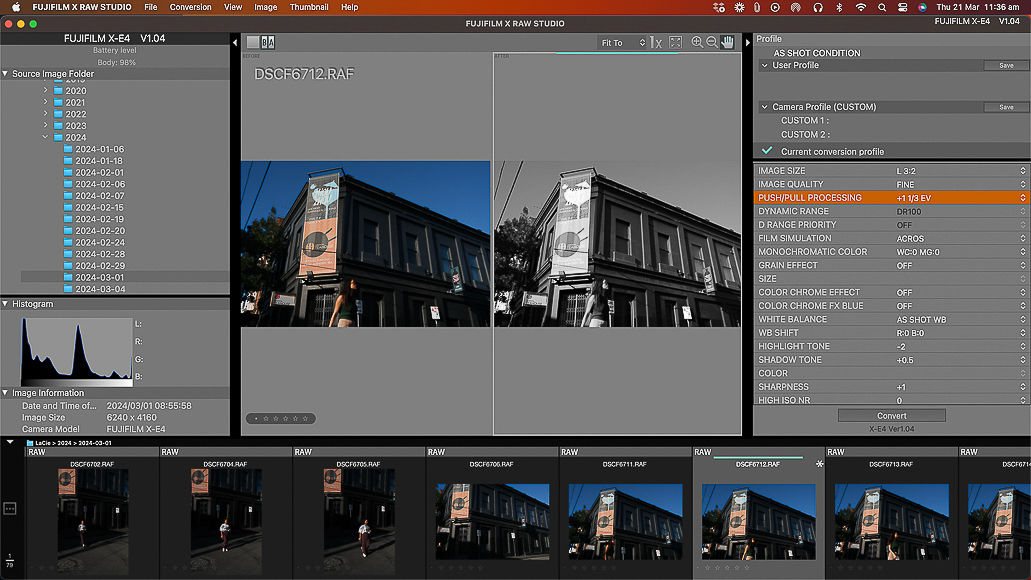
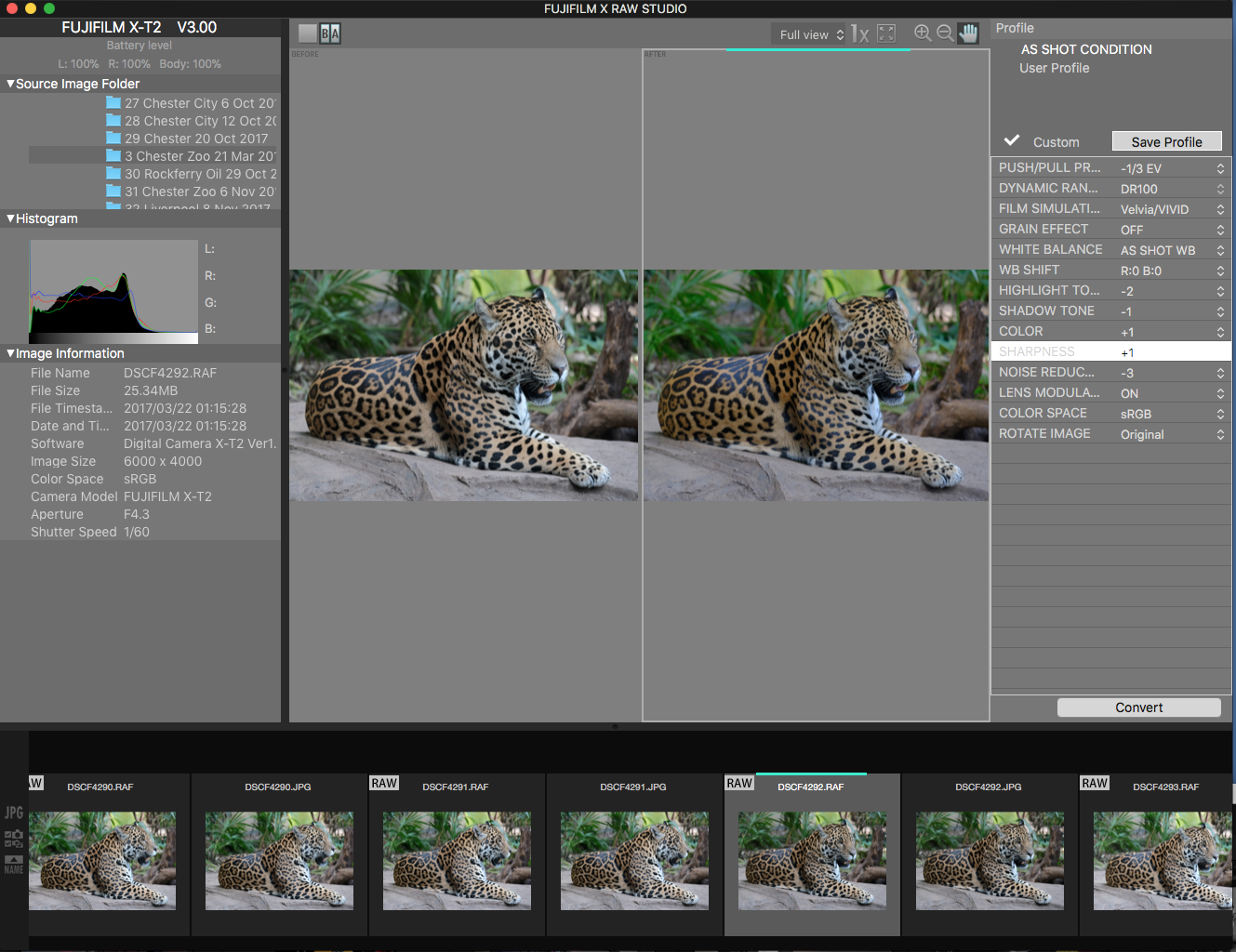
Для оценки изменений предусмотрены одиночный просмотр и сравнение до/после. В сравнительном режиме легче заметить, насколько Film Simulation изменила цвет, что произошло с контрастом после правки светов и теней и не стало ли шумоподавление слишком сильным. Сравнивать лучше не только по общему впечатлению: один проход на вписанном масштабе показывает композицию и тональный баланс, а второй на 100% — мелкие фактуры, шум и резкость.
Кнопка Actual Pixels выводит изображение в масштабе, пригодном для проверки деталей без автоматической подгонки под окно. Инструмент руки нужен для перемещения увеличенного изображения, а команды приближения и отдаления позволяют быстро переходить между уровнями масштаба. Это особенно важно при настройке Sharpness, High ISO Noise Reduction и Clarity: на маленькой картинке чрезмерная микроконтрастность может выглядеть эффектно, но на полном размере проявить ореолы или пластичность текстур.
Режим сравнения полезен и при нейтральных правках. Например, переход с автоматического баланса белого на фиксированную температуру способен едва заметно стабилизировать серию; на одиночном кадре разница кажется небольшой, а рядом с исходным вариантом становится очевидной. Аналогично оцениваются Color Chrome, зерно и тоновые сдвиги. Такой дисциплинированный просмотр помогает не перегружать профиль эффектами.
Гистограмма и сведения об изображении
Гистограмма дополняет визуальную оценку, особенно когда кадр содержит яркие источники света. По ней можно контролировать, не сдвинулись ли каналы к краям диапазона после изменения Push/Pull, контраста или баланса белого. Она не заменяет просмотр фотографии: камерная тональная кривая и Film Simulation могут намеренно менять распределение яркости, поэтому цель — понимать характер изменения, а не любой ценой удерживать график в центре.
Блок Image Information показывает технические сведения, извлечённые из файла. В программе отображается расширенный набор Exif, что удобно для проверки камеры, объектива и параметров съёмки без перехода в отдельный просмотрщик. Для поддерживаемых объективов GF с механизмом tilt/shift программа также умеет показывать величины сдвига и поворота, записанные при съёмке. Эти поля информируют пользователя, но сами по себе не выполняют геометрическую коррекцию перспективы.
Информация о кадре особенно полезна при поиске причины различий между двумя похожими RAF. Если один файл снят с иным ISO, другим объективом или при другом исходном балансе белого, одинаковый профиль может вести себя по-разному. Проверка Exif до массового применения настроек помогает отделить реальную вариативность съёмки от эффекта текущего профиля и не пытаться исправлять программой то, что вызвано другой экспозицией или оптикой.
Профиль конвертации и логика настроек
Совокупность параметров обработки X RAW Studio рассматривает как профиль. После выбора RAW текущие значения формируют conversion profile: в него входят доступные для этой камеры параметры качества изображения. Такой профиль можно копировать, вставлять в другой кадр и регистрировать как пользовательский. Благодаря этому фотографу не приходится заново выставлять десяток значений для каждого файла из одной сцены.
Профиль лучше строить от общего к частному. Сначала выбирают Film Simulation и баланс белого, затем определяют динамический диапазон и тональность, после этого настраивают цветовые эффекты и только в конце — резкость, шумоподавление, Clarity и зерно. Этот порядок не является техническим требованием программы, но снижает количество возвратов: смена Film Simulation после тонкой настройки теней способна изменить визуальный контраст настолько, что тоновые параметры придётся подбирать снова.
При копировании профиля между кадрами нужно помнить о совместимости. Если исходный и целевой RAF сняты одной моделью, базовый набор параметров переносится предсказуемо; если конкретная функция зависит от прошивки или режима съёмки, значение может быть недоступно. Для серии разумно сначала вставить профиль в несколько характерных кадров — светлый, тёмный и с кожей — и только потом конвертировать весь набор.
Film Simulation: выбор основы изображения
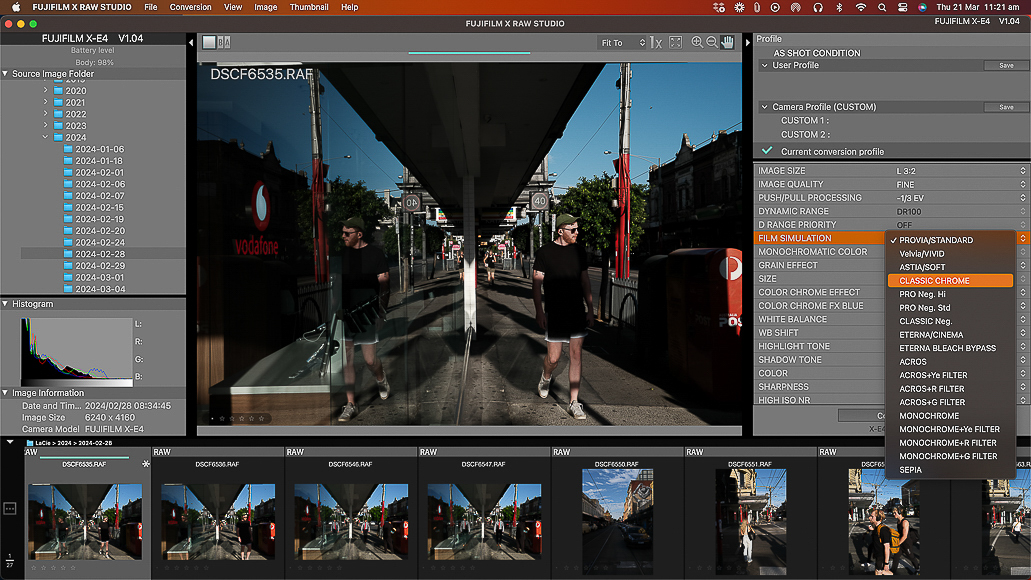
Film Simulation — центральный инструмент X RAW Studio, потому что программа обращается к тем вариантам цветопередачи, которые предоставляет подключённая камера. Набор зависит от модели и прошивки: у разных поколений могут быть Provia/Standard, Velvia/Vivid, Astia/Soft, Classic Chrome, Acros, Eterna, Classic Negative, Nostalgic Neg., REALA ACE и другие варианты, но нельзя считать любой из них гарантированным для каждого корпуса. Интерфейс показывает только реально доступные варианты текущей связки.
Выбирать симуляцию лучше на типичном кадре серии. Для портрета стоит смотреть на кожу и переходы в светах, для пейзажа — на насыщенные зелёные и голубые, для улицы — на поведение нейтральных оттенков и контраста. После выбора основы имеет смысл проверить несколько соседних кадров: симуляция, удачная в мягком свете, может слишком агрессивно вести себя на контрастной сцене. X RAW Studio позволяет сделать этот тест без изменения исходного RAF.
Нельзя воспринимать Film Simulation как изолированный LUT. На итог одновременно влияют баланс белого, WB Shift, динамический диапазон, светлые и тёмные тона, Color Chrome, насыщенность и другие камерные настройки. Поэтому рецепт с одинаковым названием симуляции может выглядеть по-разному, если изменены остальные параметры. Профиль X RAW Studio ценен именно как сохранённая комбинация, а не как одно имя Film Simulation.
Push/Pull Processing и управление общей яркостью
Push/Pull Processing отвечает за общее экспозиционное смещение при RAW-конвертации в пределах, которые предоставляет камера. Это удобный первый инструмент, когда кадр в целом слишком тёмный или слишком светлый, а характер тональной кривой менять пока не хочется. Поскольку преобразование выполняет камера, диапазон и шаги соответствуют поддерживаемой ею RAW-конвертации, а не произвольному числу стопов стороннего процессора.
Удобная последовательность проверки такова: сначала выставить Film Simulation и баланс белого, затем изменить Push/Pull ровно настолько, чтобы ключевые тона заняли нужное место, и после этого перейти к Highlight/Shadow Tone. Если компенсировать общую недодержку только тенями, контраст может стать плоским; если бороться с локальными яркими участками только общим минусом, середина изображения станет излишне тёмной.
Push/Pull не восстанавливает данные, которых нет в RAW. При реальном клиппинге сенсора никакая камерная конвертация не вернёт деталь. Если информация записана, изменение экспозиционной обработки вместе с Dynamic Range и Highlight Tone может сделать её видимой. Поэтому при сложном кадре полезно смотреть не только на предпросмотр, но и на гистограмму и фактуру в светах при увеличении.
Dynamic Range и D-Range Priority
Dynamic Range управляет тем, как камера распределяет яркость и сохраняет запас в светлых областях. Доступные значения зависят от условий съёмки и модели, поскольку расширенные режимы могут требовать определённого ISO. X RAW Studio показывает те варианты, которые камера способна применить к данному RAF. Если пункт недоступен, это не обязательно ошибка интерфейса: ограничения могут следовать из ISO исходного кадра или режима, в котором он снят.
D-Range Priority на поддерживаемых моделях представляет более комплексный способ работы с тональным диапазоном. При его использовании часть ручных тоновых настроек может вести себя иначе или становиться недоступной, потому что камера сама координирует обработку светов и теней. Практически нужно выбирать один подход: либо строить тональность вручную через Dynamic Range и отдельные параметры, либо позволить приоритету диапазона управлять комбинацией автоматически.
Для контрастной улицы или интерьера с окном стоит проверить несколько вариантов на одном RAW и оценивать не только сохранность светов, но и середину кадра. Слишком сильное расширение диапазона способно сделать изображение визуально мягче. Если задача — камерный JPEG с выразительным контрастом, иногда более простой режим плюс аккуратная правка Highlight/Shadow Tone выглядит лучше, чем максимальная защита светов.
Баланс белого и WB Shift
White Balance задаёт базовую нейтрализацию цвета. В зависимости от модели доступны варианты, знакомые по камере: автоматические режимы, фиксированные пресеты, цветовая температура и другие поддерживаемые варианты. X RAW Studio даёт главное преимущество RAW — выбор можно менять после съёмки и сразу видеть результат, не разрушая исходник. Для серии в постоянном освещении фиксированный вариант часто обеспечивает большую стабильность, чем автоматический баланс от кадра к кадру.
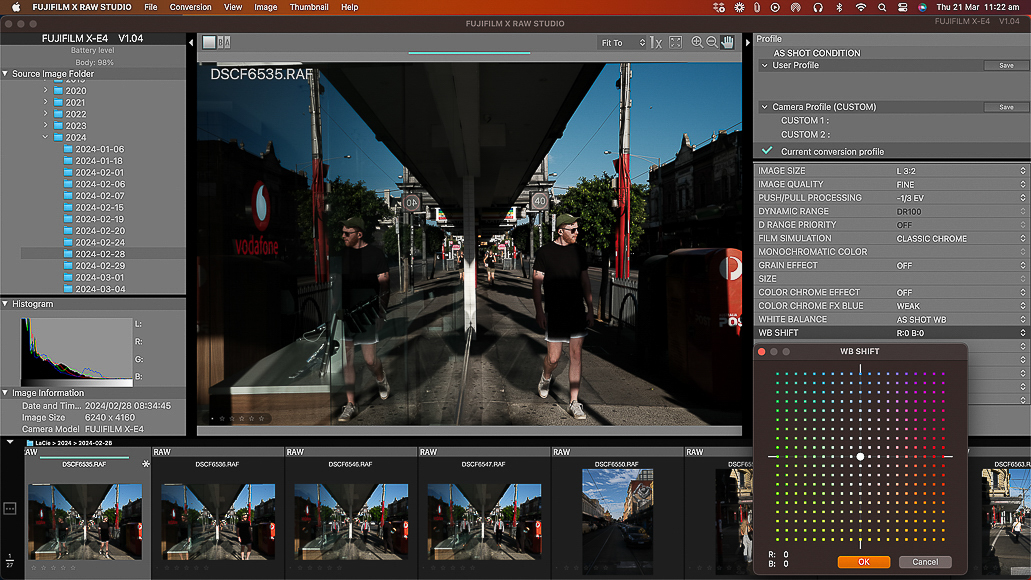
WB Shift позволяет дополнительно сдвинуть баланс по двум цветовым осям. В интерфейсе это удобно делать на сетке: небольшое смещение способно убрать нежелательную зеленцу, добавить теплоту или сформировать характерную палитру рецепта. Программа позволяет копировать и вставлять WB Shift, поэтому точную комбинацию не нужно воспроизводить вручную в каждом профиле.
Сдвиг баланса белого особенно сильно взаимодействует с Film Simulation. Один и тот же WB Shift на Classic Chrome и Velvia воспринимается по-разному из-за различий в цветовой матрице и насыщенности. Поэтому перенос рецепта между симуляциями требует повторной оценки кожи, нейтральных серых и насыщенных объектов. Если в сцене есть надёжный нейтральный ориентир, сначала полезно добиться технически приемлемого баланса, а уже затем вводить творческий сдвиг.
Highlight Tone и Shadow Tone
Параметры светлых и тёмных тонов меняют форму камерной тональной кривой в соответствующих областях. Highlight Tone помогает сделать яркие участки жёстче или мягче, а Shadow Tone — плотнее либо более открыто передать тени. Это глобальные настройки: они воздействуют на весь кадр по характеру яркости, а не на нарисованную пользователем маску. Поэтому результат лучше оценивать сразу в нескольких участках изображения.
Типичная ошибка — одновременно сильно смягчить и света, и тени, а затем компенсировать потерю объёма насыщенностью или резкостью. В таком случае изображение может выглядеть плоским, хотя формально детали сохранены. Более устойчивый метод — сначала решить, какой контраст нужен серии, затем поправить только проблемную сторону диапазона. Если небо слишком жёсткое, начните со светов; если лица проваливаются в тень, проверьте тени и общую экспозицию.
На монохромных симуляциях Highlight/Shadow Tone особенно заметны, потому что цвет меньше отвлекает от структуры яркости. Это удобный способ научиться чувствовать камерную кривую: взять один RAF, включить Acros или другой доступный чёрно-белый вариант и по очереди изменить света и тени. После такой проверки проще вернуться к цвету и понять, что именно даёт контраст, а что — насыщенность.
Color и Color Chrome Effect
Color меняет общую насыщенность в рамках выбранной Film Simulation. Это не инструмент выборочного редактирования отдельных оттенков: если усилить параметр, изменится цветовая интенсивность изображения в целом по правилам камерного профиля. Поэтому насыщенность стоит оценивать на сложных объектах — коже, красных предметах, яркой зелени, синем небе — где перебор проявляется раньше, чем на нейтральной сцене.
Color Chrome Effect на поддерживаемых камерах влияет прежде всего на воспроизведение насыщенных цветов, помогая сохранять ощущение градаций там, где обычное повышение насыщенности быстро делает область однородной. Color Chrome FX Blue, если камера его предлагает, отдельно работает с синими оттенками. Эти эффекты полезны для глубокого неба, синей одежды и некоторых пейзажных сцен, но не являются обязательной частью каждого рецепта.
Сочетать Color Chrome с Color лучше постепенно. Если Film Simulation уже насыщенная, сильный Color Chrome и дополнительное повышение Color могут сделать результат чрезмерным. На более сдержанной симуляции эффект, напротив, может добавить глубину без общего кричащего цвета. Проверка Before/After и увеличение насыщенных областей помогают увидеть не только субъективную яркость, но и потерю мелких градаций.
Monochromatic Color и чёрно-белая обработка
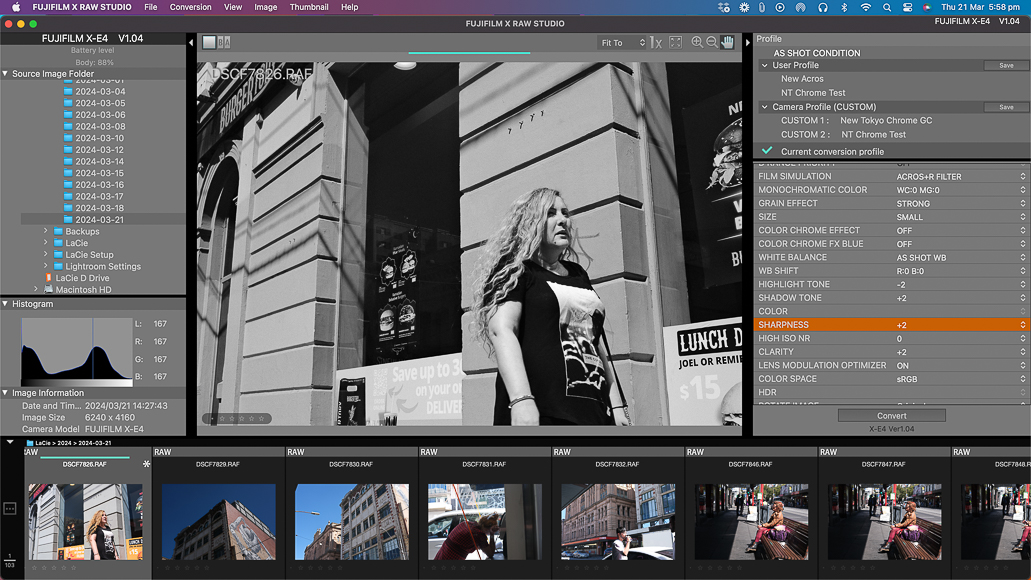
На совместимых камерах Monochromatic Color даёт возможность тонировать монохромный результат по двум направлениям оттенка. Этот параметр логично настраивать после выбора чёрно-белой Film Simulation и её фильтра, если такой вариант доступен. Небольшое тёплое или холодное смещение меняет эмоциональное восприятие, но не должно подменять работу с тональностью: сначала стоит добиться нужных светов и теней, затем добавлять цветовой оттенок.
Чёрно-белый профиль особенно выигрывает от последовательного контроля зерна, резкости и шумоподавления. Сильное зерно плюс высокая резкость могут дать слишком грубую фактуру; интенсивное шумоподавление, наоборот, способно съесть естественную структуру перед добавлением искусственного зерна. На 100% масштабе легче подобрать баланс, а в режиме вписывания — проверить, не доминирует ли фактура над сюжетом.
Если серия предназначена для печати или строгой подачи, полезно сохранить отдельные пользовательские профили для разных задач: например, мягкий портретный монохром и более жёсткий уличный. Названия профилей должны отражать назначение, а не только список чисел. Тогда через несколько месяцев будет понятнее, зачем создан вариант и к каким сценам он применим.
Grain Effect и Grain Size
Grain Effect добавляет камерную имитацию зернистой фактуры, а на моделях с расширенным управлением можно выбирать и размер зерна. Эффект формируется внутри того же процесса, что и остальные параметры JPEG, поэтому его логично оценивать после базовой тональной и цветовой настройки. На небольшом превью зерно почти не информативно: финальное решение нужно принимать при увеличении и с учётом предполагаемого размера вывода.
Сила зерна должна соответствовать содержанию. В мелкодетальном пейзаже крупная фактура способна конкурировать с листвой и текстурами, а в портрете — подчеркнуть кожу сильнее, чем задумано. В графичном чёрно-белом кадре тот же эффект может стать частью стилистики. X RAW Studio удобна тем, что пользователь проверяет именно камерный вариант зерна на уже снятом RAF, а не пытается приблизительно воспроизвести его сторонним фильтром.
Не стоит путать Grain Effect с цифровым шумом высокого ISO. Первый — управляемая художественная обработка, второй — следствие съёмки и последующего усиления сигнала. Если исходник шумный, сначала имеет смысл подобрать High ISO Noise Reduction и резкость, затем уже решать, нужно ли добавлять ещё и зерно. Такой порядок позволяет не маскировать технический шум эффектом, а сознательно сформировать фактуру.
Sharpness, High ISO Noise Reduction и Clarity
Sharpness управляет камерным повышением резкости, High ISO Noise Reduction — подавлением шума, а Clarity на поддерживаемых моделях меняет локальный микроконтраст. Эти параметры тесно связаны: сильное шумоподавление уменьшает мелкую фактуру, после чего чрезмерная резкость может подчёркивать края вместо реальной детали; высокая Clarity усиливает текстуру и способна сделать портрет слишком жёстким. Оценивать их нужно вместе, а не изолированно.
Практический контроль проводится на участках разного типа. На глазах, волосах, ткани и мелком тексте видно качество резкости; на ровных тенях — характер шума; на коже и плавных градиентах — побочные эффекты микроконтраста. Если профиль предназначен для разных ISO, проверка одного идеально освещённого кадра недостаточна. Лучше испытать его как минимум на низком и высоком ISO из той же камеры.
Clarity может влиять на скорость обработки на некоторых камерах, поскольку соответствующая камерная функция сама по себе требует дополнительного вычисления. Если пакет идёт заметно медленнее при конкретном рецепте, полезно проверить профиль без Clarity и сравнить время на нескольких файлах. Это диагностический тест, а не правило: фактическая скорость зависит от корпуса, USB и набора параметров.
Lens Modulation Optimizer и модель-зависимые параметры
Lens Modulation Optimizer, если он доступен для сочетания корпуса и объектива, использует данные системы Fujifilm для компенсации части потери резкости, связанной с оптикой и дифракцией. Это не ручной модуль исправления геометрии с сеткой и контрольными точками. Пользователь выбирает доступное камерное состояние функции, а вычисление выполняется в рамках аппаратного RAW-процесса.
Некоторые камеры добавляют собственные пункты, которых нет у более старых моделей: Color Chrome FX Blue, Smooth Skin Effect, расширенные варианты зерна, Clarity, новые Film Simulation и другие параметры. X RAW Studio не разблокирует их программно на несовместимом корпусе. Если рецепт из интернета содержит строку, которой нет в панели, нужно сравнить модель и прошивку автора рецепта со своей камерой.
Из-за этого профили разумно считать привязанными к возможностям поколения камеры. Название мой портретный рецепт само по себе не гарантирует идентичный набор на другом корпусе. При переходе на новую модель лучше заново собрать профиль, визуально сравнить его с прежним результатом и только затем переносить идею в пользовательские настройки камеры.
Color Space и тип выходного файла
В профиле могут быть доступны настройки цветового пространства и типа сохраняемого файла. Конкретный набор определяется камерой и поддержкой X RAW Studio: JPEG является основным практическим результатом камерной конвертации, а в поддерживаемых конфигурациях встречается TIFF и другие предусмотренные камерой варианты. Не следует считать наличие определённого типа универсальным — перед большой серией его нужно проверить в панели текущей модели.
Цветовое пространство выбирают исходя из дальнейшего процесса. Для обычной публикации и обмена чаще нужен предсказуемый вариант, который корректно понимают браузеры и сервисы; для управляемой печатной цепочки решение зависит от последующей программы и профилирования. X RAW Studio не заменяет систему управления цветом печатного редактора, поэтому критичные заказы стоит проверять уже в приложении, где готовится финальный файл.
Качество и размер JPEG также влияют на назначение результата. Максимальное качество разумно для мастер-файла, а уменьшенный размер — для быстрой передачи или предпросмотра, если соответствующая опция поддерживается. Для экономии места лучше сначала сохранить качественный результат камерной конвертации, а веб-версии создавать отдельно: повторное сжатие уже сильно сжатого JPEG быстрее накапливает артефакты.
Предпросмотр и точность оценки
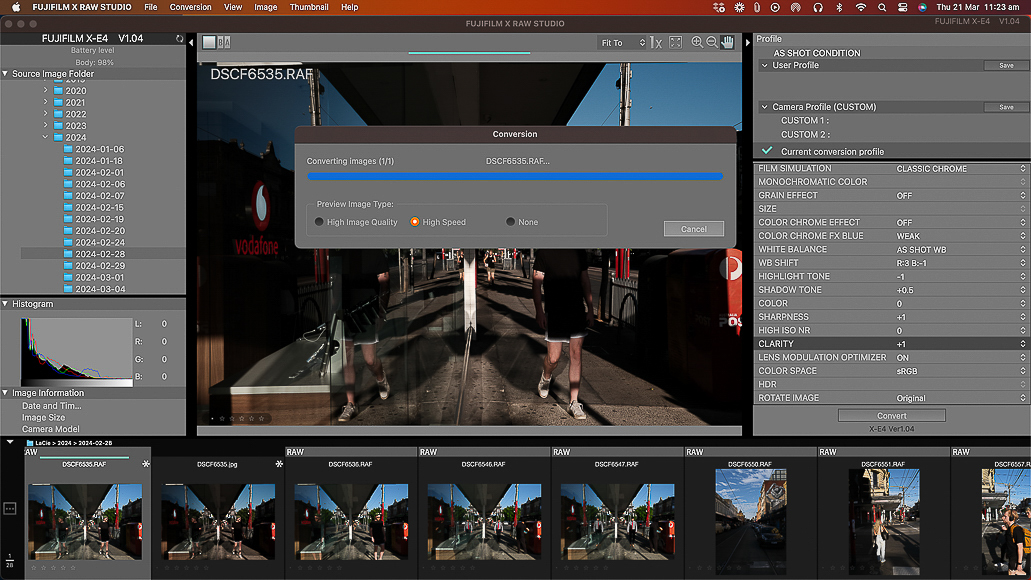
X RAW Studio предлагает режимы качества предпросмотра, позволяющие выбирать компромисс между скоростью обновления и точностью отображения. Для быстрого перебора Film Simulation удобен более оперативный режим, а перед финальной конвертацией важного кадра стоит дать программе сформировать качественный предпросмотр и проверить ключевые детали. Разница особенно заметна на медленном соединении или при тяжёлых RAF среднего формата.
Предпросмотр не следует путать с окончательным файлом. Пока пользователь меняет параметры, интерфейс стремится быстро показать направление изменения; финальная команда Convert запускает полноценную обработку через камеру и запись результата. Поэтому при спорной тонкой правке полезно конвертировать один тестовый кадр, открыть полученный файл рядом и только после этого утверждать профиль для всей серии.
Цвет на экране всё равно зависит от монитора, системного управления цветом и приложения, в котором затем открывается JPEG/TIFF. То, что вычисление выполняет камера, не гарантирует одинаковый внешний вид на любых дисплеях. Если задача требует воспроизводимой печати, монитор нужно калибровать, а окончательную проверку выполнять в рабочей цепочке печати, сохраняя X RAW Studio как источник камерной интерпретации RAW.
Одиночная конвертация: безопасный порядок действий
- Скопировать RAF на компьютер и открыть папку в X RAW Studio.
- Подключить совместимую камеру той же модели и убедиться, что выбран режим USB RAW conversion.
- Выбрать один характерный RAW и проверить крупный предпросмотр, гистограмму и сведения о кадре.
- Собрать профиль: Film Simulation, баланс белого, тональность, цветовые эффекты, детализацию и доступные дополнительные параметры.
- Сравнить вариант до/после на общем виде и при увеличении.
- Запустить Convert для одного файла и проверить сохранённый результат в целевой программе просмотра.
- Только после теста переносить профиль на другие кадры или запускать пакет.
Такой порядок занимает немного больше времени на первом кадре, зато предотвращает массовую конвертацию с ошибочным балансом белого, неподходящим цветовым пространством или слишком сильным шумоподавлением. Главный принцип — сначала проверить весь тракт на одном реальном файле. Если результат отличается от ожидаемого, проще искать причину в одном профиле и одном RAF, чем разбираться после сотни готовых изображений.
Пакетная конвертация и работа с серией
После проверки профиля можно выделить несколько совместимых RAW и запустить конвертацию группы. Это один из самых полезных сценариев X RAW Studio: камера последовательно обрабатывает файлы с заданными параметрами, а пользователь получает согласованную серию. Если кадры сняты в одинаковом освещении, общий профиль помогает избежать скачков цвета, которые иногда возникают при автоматическом балансе или разной ручной обработке каждого файла.
Не каждую съёмку стоит прогонять одним рецептом. В репортаже внутри одной папки могут оказаться улица, помещение и смешанный свет; в таком случае серию лучше разбить на логические группы и подготовить несколько профилей. Звёздный рейтинг, сортировка и миниатюры помогают сделать разделение до конвертации. Чем точнее сгруппированы условия, тем меньше ручных исключений потребуется после получения JPEG.
При большой очереди следите за камерой: обрыв USB, разряд аккумулятора или переход устройства в неподходящее состояние остановит процесс. После пакетной операции полезно проверить количество полученных файлов и выборочно открыть начало, середину и конец серии. Это быстрее, чем просматривать всё, но позволяет обнаружить системную проблему соединения или профиля до удаления рабочих копий.
Сохранение и повторное использование User Profile
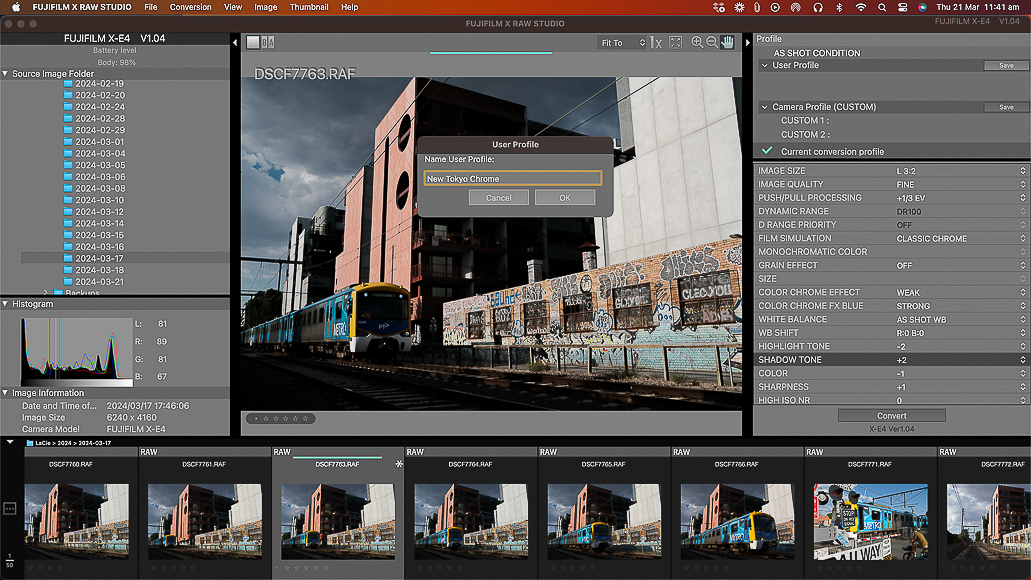
Пользовательский профиль нужен, когда комбинацию параметров предполагается использовать снова. Вместо записи чисел в заметку X RAW Studio хранит набор как именованный вариант, который можно применить к другому совместимому RAF. Это удобно для повторяющихся задач: студийного портрета при постоянном свете, корпоративного репортажа с заданной цветопередачей, чёрно-белой серии или личного рецепта для прогулочной фотографии.
Имена профилей лучше делать функциональными: Portrait soft daylight, Street mono high contrast, Indoor warm WB понятнее, чем Test 7. Если рецептов много, включайте в название ключевой признак — Film Simulation или тип света. Само приложение не превращается от этого в сложную систему управления пресетами, но дисциплинированные имена ускоряют выбор и снижают риск применить экспериментальный вариант к большой серии.
Профиль следует перепроверять после заметного изменения прошивки камеры или смены корпуса. Новые параметры и Film Simulation могут расширять набор, а старый рецепт — не использовать новые возможности. При этом нет необходимости улучшать рабочий профиль только ради новизны: если он стабильно даёт нужный цвет, достаточно убедиться, что ключевые значения воспроизводятся и конвертация проходит без ошибок.
Копирование, вставка и перенос настроек между кадрами
Команды Copy/Paste позволяют переносить текущий conversion profile между RAW без повторного ручного ввода. Это особенно полезно после точной настройки WB Shift, потому что двухкоординатный цветовой сдвиг легко ошибочно восстановить по памяти. Сначала копируется проверенный набор, затем выбирается другой кадр и вставляется профиль; после вставки нужно дать предпросмотру обновиться и посмотреть, подходит ли он именно этой сцене.
Перенос параметров не означает, что изображения станут одинаковыми. Исходная экспозиция, ISO, свет и содержимое кадра остаются разными, а часть настроек может быть ограничена условиями конкретного RAW. В серии с плавающим светом общий профиль лучше использовать как стартовую точку: сохранить Film Simulation и цветовую идею, а Push/Pull или тональные параметры корректировать для отдельных групп.
Если требуется сравнить несколько рецептов, полезно зарегистрировать их как разные User Profile и переключать на одном эталонном кадре. Такой тест более прозрачен, чем последовательное изменение ползунков без сохранения: можно вернуться к исходному варианту, увидеть реальную разницу и избежать ситуации, когда удачная комбинация потерялась после нескольких экспериментов.
Передача профилей в Camera Custom Setting
На поддерживаемых камерах X-Pro3 и более новых поколений программа умеет обмениваться профилями с Camera Custom Setting: выбранный профиль можно копировать в пользовательскую настройку камеры, а камерную настройку — получать обратно в программу. Возможность зависит от модели и прошивки, поэтому соответствующие команды могут отсутствовать на более раннем корпусе даже при полноценной RAW-конвертации.
Этот обмен удобен, когда рецепт сначала отрабатывается на большом мониторе, а затем должен использоваться прямо во время съёмки. Фотограф выбирает несколько RAF, подбирает Film Simulation, баланс белого и тональность, сохраняет удачный набор и переносит его в Custom Setting. После этого камера может создавать JPEG с близкой логикой уже на съёмке, а X RAW Studio остаётся способом уточнить рецепт на архивных RAW.
Обратное направление полезно для документирования удачной камерной конфигурации. Если пользователь сделал Custom Setting в камере, её можно перенести в программу и применять к совместимым RAW на компьютере. Перед важной работой стоит проверить, какие именно поля вошли в перенос: настройки, не относящиеся к RAW-конвертации, не обязаны быть частью профиля изображения.
Связка RAW и уже сконвертированного JPEG/TIFF
X RAW Studio умеет связывать отображение RAW и сконвертированного JPEG/TIFF, находящихся в одной папке, чтобы при переходе между связанными файлами сохранялся удобный контекст просмотра. Это ускоряет контроль результата: не нужно вручную искать производный файл среди десятков миниатюр. Особенно полезно после нескольких тестовых конвертаций одного и того же сюжета.
При организации папки важно не создавать хаотичные дубликаты с непонятными именами. Если один RAF конвертируется несколько раз с разными рецептами, система именования должна позволять отличить версии вне X RAW Studio. Программа помогает сопоставлять исходник и результат, но не является версионным менеджером с виртуальными копиями. Для серьёзного архива лучше хранить смысл профиля в имени файла, папке или основном каталоге фотографий.
Выбранный файл можно открыть в другой программе, а изображения — перетаскивать в Проводник или совместимое приложение. Эти команды полезны как мост к дальнейшей работе: после аппаратной конвертации JPEG можно отправить в редактор для локальной ретуши, подготовки к печати или компоновки. Так X RAW Studio занимает чёткое место в цепочке, не пытаясь выполнять все этапы сразу.
Точная обрезка и поворот JPEG
В X RAW Studio есть точная обрезка и поворот для JPEG-изображений. Это важное уточнение: функция относится к работе с JPEG и не превращает RAW-панель в геометрический модуль полноценного проявщика. Если нужно кадрировать уже готовый камерный JPEG или поправить небольшой наклон, операцию можно сделать здесь; сложная перспектива, трансформации и локальная деформация остаются задачами внешнего редактора.
Для RAW-процесса разумно разделять цветовую конвертацию и сложную геометрию. Сначала получить из RAF нужную камерную интерпретацию с максимально подходящим цветом и тоном, затем выполнить точное кадрирование, перспективу или ретушь в программе, где эти инструменты развиты сильнее. Такой порядок сохраняет преимущество камерного движка и не требует искать в X RAW Studio функции, которых у него нет.
Если финальный результат предназначен для печати с фиксированным соотношением сторон, лучше заранее знать требуемый формат. Тогда после RAW-конвертации можно кадрировать осмысленно, не отрезая важные детали. Простая JPEG-обрезка в X RAW Studio удобна для быстрых задач, но для макета с точными миллиметрами и вылетами всё равно нужен редактор или печатное приложение.
Практический сценарий: подбор камерного рецепта после съёмки
Один из лучших способов использовать X RAW Studio — считать RAW серией тестовых негативов для будущего камерного рецепта. Выберите 5–10 кадров с разными сюжетами: кожа, зелень, яркое небо, глубокая тень, искусственный свет и высокий ISO. На одном кадре подберите Film Simulation и базовый баланс белого, затем примените профиль к остальным и посмотрите, где он ломается. Исправляйте не отдельный кадр, а правило, которое должно работать на группе.
Если рецепт выглядит хорошо только на одном изображении, он слишком специфичен. Например, сильный WB Shift может красиво согреть сцену в пасмурный день, но сделать кожу оранжевой в помещении; жёсткие тени добавят характер улице, но потеряют детали в тёмной одежде. Наличие нескольких тестовых RAF заставляет оценивать устойчивость комбинации и помогает сформировать настройку, которую действительно можно перенести в Camera Custom Setting.
После утверждения создайте User Profile, выполните тестовую пакетную конвертацию и сравните полученные файлы уже вне X RAW Studio. Если цвет и тон устойчивы, профиль готов. Если проблема появляется только после экспорта, проверьте цветовое пространство и программу просмотра, а не начинайте сразу менять Film Simulation: источник расхождения может находиться за пределами камерной конвертации.
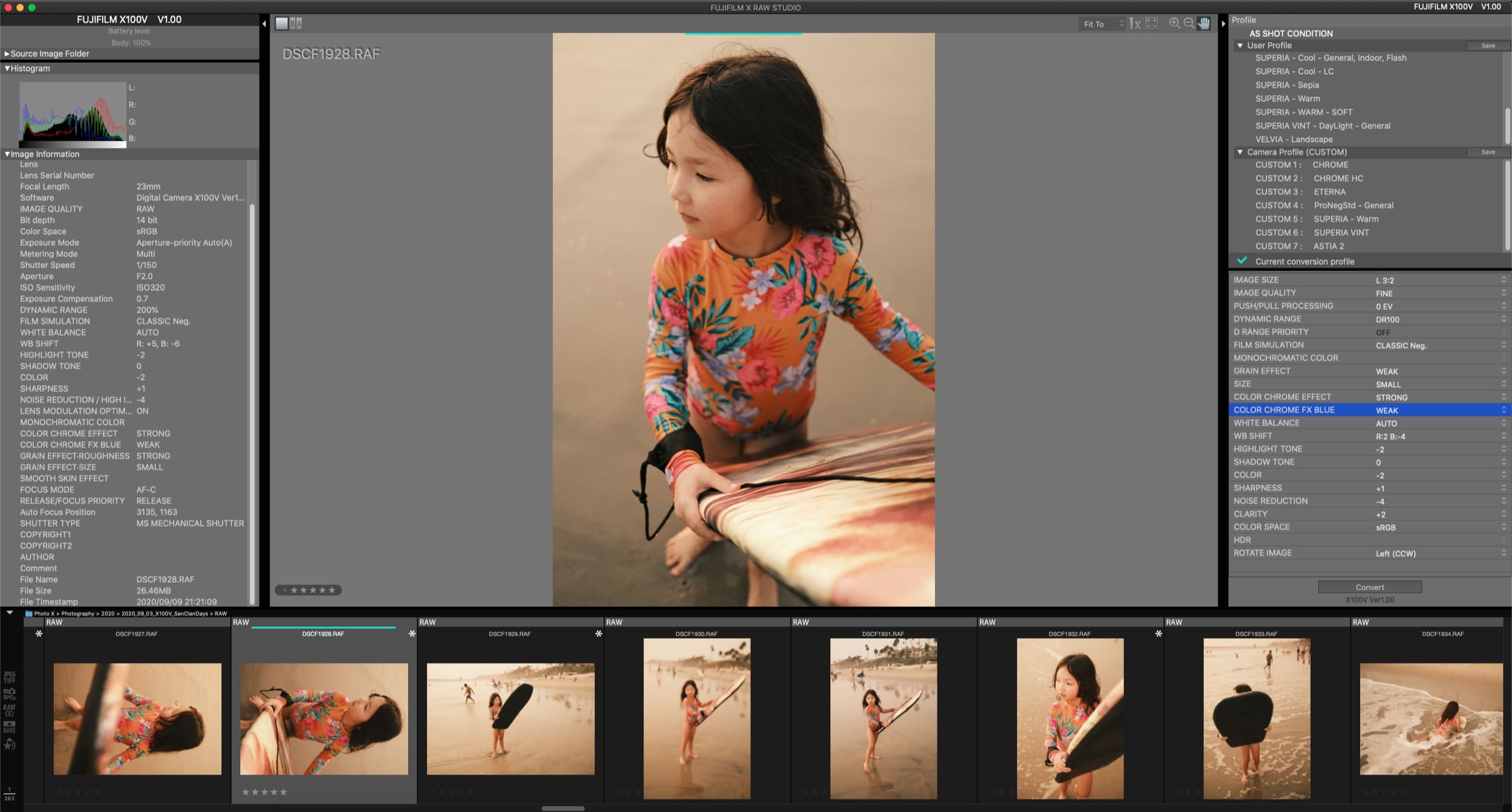
Практический сценарий: портрет
Для портрета главные контрольные точки — оттенок кожи, плавность светов, фактура и баланс между резкостью и шумоподавлением. Начните с спокойной Film Simulation, которая подходит вашей камере и стилю, затем выставьте баланс белого. WB Shift используйте небольшими шагами: кожа быстро показывает лишний зелёный, пурпурный или оранжевый оттенок. После этого настройте Highlight Tone так, чтобы светлые участки лица не выглядели жёстко.
Sharpness, Clarity и High ISO Noise Reduction оценивайте на 100%. Слишком высокая Clarity подчёркивает поры и микрорельеф, а сильное шумоподавление создаёт пластичную поверхность. X RAW Studio не имеет локальной маски, чтобы смягчить только кожу и сохранить ресницы, поэтому глобальный профиль должен быть умеренным. Если нужна полноценная ретушь, после конвертации лучше перейти в редактор с локальными инструментами.
Для серии портретов при одном свете выгодно зафиксировать профиль и применить его ко всем выбранным RAW. Разница экспозиции корректируется группами через Push/Pull, а цвет остаётся стабильным. Перед пакетной конвертацией проверьте самый светлый и самый тёмный портрет: профиль, который хорошо выглядит только на среднем кадре, может слишком сильно сжечь свет или заблокировать тени на краях диапазона.
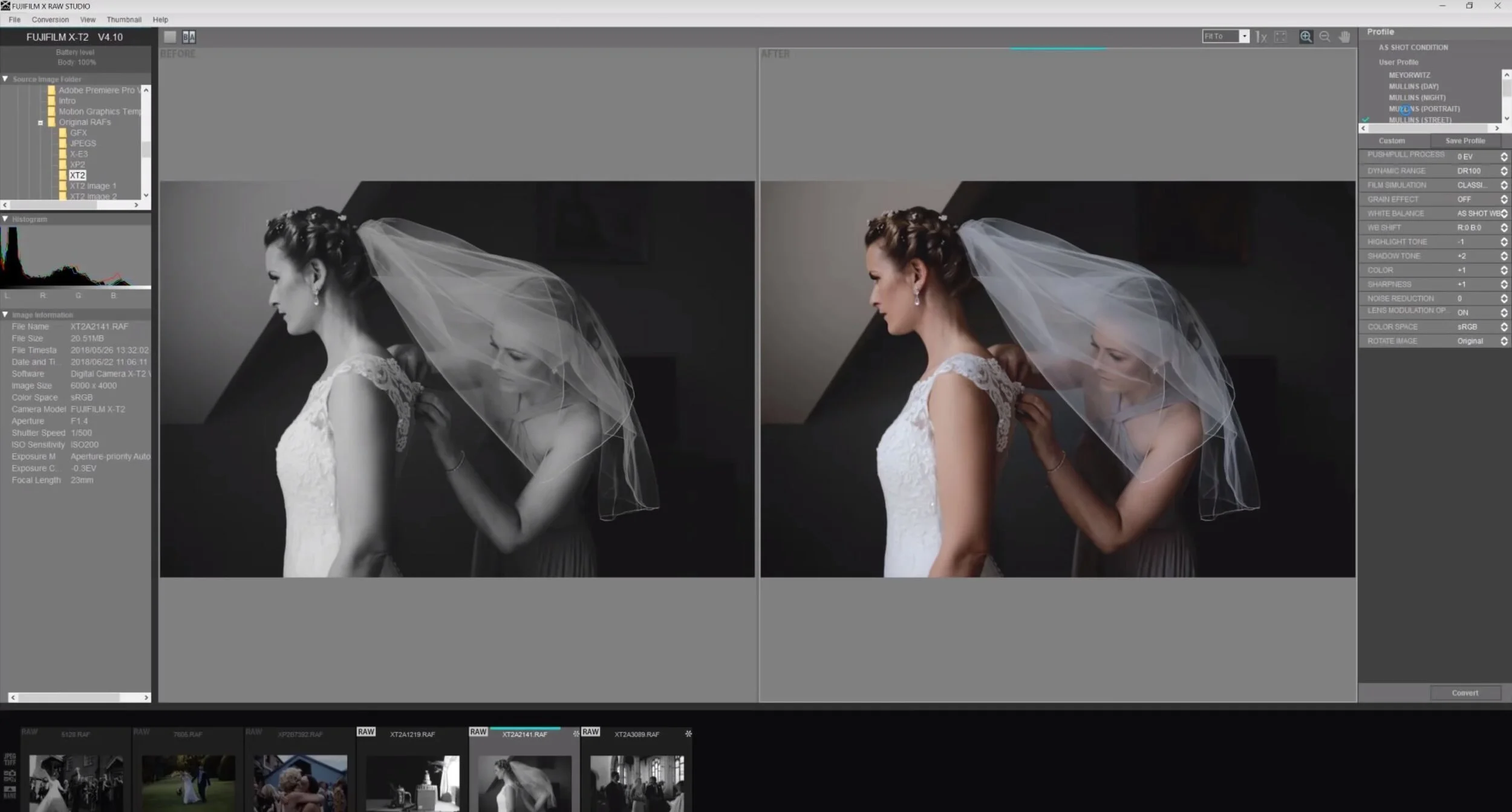
Практический сценарий: пейзаж
В пейзаже полезно начинать с анализа динамического диапазона и насыщенных цветов. Яркое небо, снег, вода и облака показывают, насколько аккуратно выбран Dynamic Range и Highlight Tone; зелень и синие области быстро выявляют избыток Color или Color Chrome. Сначала добейтесь читаемых светов, затем решайте, насколько выразительной должна быть Film Simulation. Слишком насыщенная основа плюс агрессивные цветовые эффекты легко превращают тонкие оттенки в большие однородные пятна.
Если камера поддерживает Color Chrome FX Blue, его удобно тестировать на небе и воде, но эффект не должен становиться самоцелью. Сравните Before/After и внимательно посмотрите на переходы в облаках и тенях. Для мелкой листвы проверьте Sharpness и Noise Reduction на 100%: сочетание высокого ISO, сильного шумоподавления и последующего повышения резкости может создавать искусственную текстуру.
Lens Modulation Optimizer можно оставить в поддерживаемом камерном состоянии и сравнить мелкие детали на краях кадра. При этом перспективу, завал горизонта и сложную геометрию X RAW Studio не исправляет как специализированный редактор. После получения камерного цвета пейзаж можно передать в программу с трансформациями, панорамами или локальными масками, если они нужны финальному изображению.
Практический сценарий: улица и репортаж
Для улицы ценность X RAW Studio заключается в быстрой унификации большой серии. Если съёмка сделана одной камерой и свет меняется не слишком резко, можно подобрать выразительную Film Simulation, умеренную тональную кривую и стабильный WB Shift, затем прогнать отобранные кадры пакетно. Звёздный рейтинг и сортировка по времени ускоряют отбор, а User Profile позволяет сохранить рецепт для следующего дня съёмки.
В репортаже не стоит бездумно фиксировать один баланс белого на все помещения. Разделите кадры хотя бы на дневной свет, тёплый искусственный и смешанный. Для каждой группы можно сохранить свой профиль, сохранив общую Film Simulation и характер контраста. Так серия остаётся стилистически цельной, но лица не становятся то синими, то оранжевыми из-за резко разного освещения.
Перед массовым выводом проверьте высокий ISO. Тёмные кадры могут потребовать другого High ISO Noise Reduction, чем дневная часть. Если нужен быстрый выпуск без глубокой ретуши, умеренный камерный профиль часто эффективнее сложной индивидуальной обработки. Если же ключевые кадры требуют локального осветления лиц или удаления отвлекающих объектов, их после конвертации нужно выделить в отдельный поток редактора.
Практический сценарий: высокий ISO и ночная съёмка
Ночные RAF требуют особенно внимательной связки Push/Pull, теней, шумоподавления и резкости. Сильное повышение яркости делает шум заметнее; попытка сразу подавить его максимальным High ISO Noise Reduction может уничтожить мелкую фактуру. Начните с общей экспозиционной коррекции, затем оцените тени и только после этого подберите шумоподавление. Финальную резкость добавляйте последней, проверяя источники света и высококонтрастные края.
Film Simulation тоже влияет на восприятие шума: контрастные и насыщенные варианты могут визуально подчёркивать цветовую неоднородность и фактуру сильнее спокойных. В чёрно-белом профиле часть цветового шума перестаёт быть цветовой проблемой, но структура яркостного шума остаётся. Grain Effect в ночном кадре следует использовать осознанно, чтобы художественное зерно не маскировало дефекты, а формировало контролируемую фактуру.
Если камера и кабель работают стабильно, X RAW Studio позволяет сделать несколько тестовых конвертаций одного ночного RAF и сравнить реальные файлы. Это надёжнее, чем судить только по маленькой миниатюре. Сохраните два-три разумных варианта, откройте их в обычном просмотрщике на 100% и выберите компромисс между деталями и шумом, затем примените профиль к остальной ночной группе.
Совместимые камеры Fujifilm
Совместимость определяется официальным списком Fujifilm, а не просто наличием USB и RAW. В него входят многие корпуса GFX и X: среди поддерживаемых моделей указаны GFX100 II, GFX100, GFX100S II, GFX100S, GFX50S II, GFX 50S, GFX 50R, GFX100RF, X-H2S, X-H2, X-H1, X-Pro3, X-Pro2, X-T5, X-T4, X-T2, X-S20, X-S10, X-T50, X-T30 III, X-T30 II, X-T20, X-E5, X-E4, X-E3, X-M5, X100VI, X100V и X100F.
Список важен по двум причинам. Во-первых, отсутствие модели означает, что идея подключить любую Fujifilm и проявить RAF неверна. Во-вторых, даже две поддерживаемые модели не взаимозаменяемы для одного и того же файла: RAF от X-T5 нужно проявлять через X-T5, а не через X-H2 только потому, что обе камеры используют близкую платформу. Проверка точного названия корпуса — обязательный этап диагностики.
Перед покупкой подержанной камеры ради такого процесса стоит дополнительно проверить её прошивку и доступный режим USB. Таблица совместимости может обновляться, а названия меню меняются между поколениями. Практический критерий прост: нужная модель должна быть в списке X RAW Studio, иметь требуемый USB-режим и успешно распознавать RAF собственного типа.
Совместимость с Windows и macOS
На Windows поддерживаются 64-разрядные Windows 10 и Windows 11; Windows 8.1 и Windows 7 в текущей таблице не поддерживаются. Для Windows 11 на ARM запуск через эмуляцию x64 не гарантируется. Это важно для владельцев ARM-ноутбуков: наличие режима совместимости Windows само по себе не означает, что USB-взаимодействие с камерой будет официально работоспособным.
В таблице совместимости Fujifilm для Mac перечислены macOS 11–15, а страница загрузки отдельно указывает работу X RAW Studio с macOS 26 Tahoe. Если программа перестала видеть камеру после крупного обновления macOS, нужно проверять не только кабель, но и совместимость установленной программы, разрешения системы и состояние USB-подключения. На критичной рабочей машине обновление ОС лучше выполнять после проверки всей фотосвязки.
Системные требования — это не только версия ОС. Нужен свободный USB-порт с передачей данных, место на диске для RAF и производных файлов и монитор, достаточный для оценки результата. Быстрый SSD заметно удобнее при папках с большим количеством среднеформатных RAW, хотя собственно вычисление конвертации всё равно выполняет камера. Для стабильности полезно исключить сомнительные USB-хабы на этапе диагностики.
Главное ограничение: RAW только от той же модели камеры
Самая частая концептуальная ошибка — подключить любую совместимую камеру Fujifilm и ожидать, что она проявит RAF от другой модели. X RAW Studio прямо привязывает RAW-конвертацию к тому же типу камеры, которым файл был снят. Причина не формальная: программе нужен аппаратный процессор и набор параметров именно этого корпуса. Поэтому архив нескольких камер требует доступа к соответствующим моделям, если вы хотите использовать аппаратную конвертацию для каждой из них.
Это ограничение делает X RAW Studio особенно сильной для активного владельца одной-двух камер и менее удобной для долгосрочного архива после продажи техники. Если камера сломана или уже недоступна, RAF останется нормальным RAW-файлом и может быть открыт другими конвертерами, но конкретный процесс X RAW Studio через аппаратный движок выполнить не получится. Для важных архивов разумно хранить и RAW, и финальные мастер-файлы удачных камерных конвертаций.
При смене камеры на новую модель старые User Profile могут служить ориентиром по стилю, но не отменяют модельную привязку. Лучший переходный процесс — выбрать несколько похожих сцен, построить на новой камере близкий рецепт и сравнить результаты, а не пытаться использовать новый корпус как вычислитель для старых RAF.
Если камера не определяется
- Проверить, что USB-кабель передаёт данные, а не только питание.
- Подключить камеру напрямую к компьютеру, временно исключив хаб или док-станцию.
- Убедиться, что в меню камеры выбран режим USB RAW conversion, а не обычная передача файлов.
- Закрыть другие программы, которые могли захватить камеру или PTP/MTP-соединение.
- Перезапустить X RAW Studio после изменения режима USB и переподключения кабеля.
- Проверить совместимость модели и операционной системы.
- На ноутбуке убедиться, что камера не отключилась из-за разряда или энергосбережения.
Диагностику лучше вести по одному фактору. Если сразу заменить кабель, порт, режим и программу, трудно понять, что именно было причиной. Начните с заведомо исправного прямого соединения и одного RAF от этой камеры. Как только одиночная конвертация проходит, возвращайте хаб, длинный кабель или другие элементы по одному, если они действительно нужны в рабочем месте.
Если RAW виден, но конвертация недоступна
Первое, что нужно проверить, — модель камеры, записанную в Exif RAF, и модель подключённого корпуса. Совпадение семейства или сенсора недостаточно. Если файл снят другой моделью, интерфейс может показать его в папке, но аппаратная обработка не станет доступной. Используйте фильтр совместимых RAW: он быстро отделяет потенциально обрабатываемые файлы от остального содержимого каталога.
Второй источник проблем — неподдерживаемый режим или параметр исходного файла. Некоторые камерные функции зависят от условий съёмки, ISO, формата или прошивки. Если определённая строка профиля неактивна, попробуйте нейтральный профиль и проверьте, запускается ли базовая конвертация. Если запускается, проблема относится к конкретной настройке, а не к чтению RAW вообще.
Третья группа причин связана с USB-состоянием. Камера может определиться как накопитель или устройство передачи фотографий, но не как процессор RAW. Переключите режим в меню, выключите камеру, переподключите кабель и снова запустите приложение. На некоторых системах помогает подключение напрямую вместо фронтального порта или док-станции.
Если предпросмотр обновляется медленно
Медленный предпросмотр сам по себе не означает неисправность. X RAW Studio взаимодействует с камерой, поэтому скорость зависит от размера RAW, модели корпуса, USB и выбранного качества preview. Среднеформатные файлы GFX тяжелее, чем многие APS-C RAF, а отдельные параметры могут требовать дополнительной обработки. Для подбора общего направления используйте более быстрый предпросмотр, а точную оценку оставляйте на финальный этап.
Проверьте физический интерфейс: быстрый порт и качественный короткий кабель обычно лучше случайного удлинителя или хаба. Если система одновременно копирует большой архив на тот же внешний диск, операции ввода-вывода тоже могут мешать. Перенос рабочей папки на локальный SSD — хороший диагностический тест, особенно если исходники находятся на сетевом или медленном USB-накопителе.
Если задержка появилась только после включения определённой настройки, сделайте A/B-тест на одном RAW. Отключите Clarity или другой тяжёлый параметр, обновите preview и сравните. Это позволит понять, является ли замедление ожидаемой ценой конкретной камерной обработки или проблемой соединения. Не оценивайте скорость по одному первому кадру после запуска: приложению может требоваться начальная подготовка.
Если цвет результата отличается в другой программе
Когда JPEG выглядит правильно в X RAW Studio, но иначе в стороннем просмотрщике, причина часто находится в управлении цветом. Сначала проверьте цветовое пространство выходного файла и убедитесь, что программа просмотра читает встроенный профиль корректно. Затем сравните два приложения на одном мониторе без автоматических улучшателей изображения. Некоторые просмотрщики применяют собственную насыщенность, HDR-режим или не полностью управляют цветом.
Не нужно сразу менять Film Simulation, пытаясь компенсировать ошибку внешнего отображения. Иначе файл, который технически корректен, будет специально искажён под один просмотрщик и окажется неверным в другом. Правильный порядок — проверить профиль файла, настройки монитора и цветоуправляемое приложение. Только если различие присутствует уже в самом сохранённом изображении, возвращайтесь к параметрам конвертации.
Для публикации в сети полезно сделать тест на типичном браузере и устройстве, но мастер-файл не стоит подгонять под один конкретный экран. X RAW Studio отвечает за камерную интерпретацию RAW; дальнейшая задача — сохранить эту интерпретацию в корректной цветовой цепочке до экспорта и публикации.
Если профиль даёт разные результаты на серии
Даже одинаковый профиль не обязан давать визуально одинаковые фотографии: он применяется к разным исходным данным. Автоматический баланс белого, различная экспозиция, ISO и спектр освещения меняют результат. Начните с сортировки серии по условиям и проверьте Exif. Если один кадр снят под лампами, а следующий у окна, общий рецепт может быть стилистически одинаковым, но цветовой баланс логично потребует разных базовых значений.
Для стабильной серии полезно фиксировать те параметры, которые не должны прыгать: Film Simulation, WB или цветовую температуру для одной световой группы, WB Shift, тональный характер. Push/Pull можно менять небольшими группами по экспозиции. Такой подход создаёт согласованный визуальный язык, не заставляя все кадры иметь идентичную яркость.
Если расхождение остаётся при одинаковом свете и экспозиции, проверьте, не использовались ли разные объективы со специфическими коррекциями или режимы съёмки. Image Information и Exif помогают обнаружить эти различия. Затем сделайте контрольную конвертацию двух файлов с полностью одинаковым профилем и сравните их в одном просмотрщике.
Что X RAW Studio не делает
X RAW Studio не предназначена для слоёв, сложного композитинга, частотного разложения, клонирования объектов, восстанавливающих кистей и произвольных локальных масок. Камерные параметры действуют глобально в пределах логики RAW-конвертации. Если нужно отдельно осветлить лицо, затемнить участок неба градиентом или удалить провод, потребуется внешний редактор или RAW-процессор с локальными инструментами.
Программа также не является полноценным каталогизатором фототеки. Она работает с папками, миниатюрами, сортировкой, фильтрами и рейтингом, но не строит сложную библиотеку с коллекциями, иерархией ключевых слов, поиском по людям и географии. Для многолетнего архива лучше использовать отдельный DAM или каталог, а X RAW Studio вызывать как специализированный этап проявки выбранных RAF.
Наконец, аппаратный метод создаёт зависимость от физической камеры. Это одновременно причина точного камерного характера и главный организационный минус. Если нужен универсальный поток без подключения корпуса, обычный RAW-конвертер удобнее. Если приоритет — получить фирменную обработку конкретной Fujifilm с её Film Simulation и параметрами, зависимость оправдана.
Как встроить X RAW Studio в рабочий процесс
Практичная схема состоит из четырёх этапов: импорт и резервное копирование RAF, отбор кадров в каталоге или X RAW Studio, аппаратная конвертация выбранных файлов и дальнейшая ретушь либо вывод в специализированной программе. Такой порядок сохраняет сильные стороны каждого инструмента. X RAW Studio отвечает за камерный цвет и тон, а редактор — за локальные правки, геометрию, текст, компоновку и печать.
Если локальная ретушь не нужна, цепочку можно сократить: отобрать RAW, применить User Profile, конвертировать JPEG и сразу передать в систему публикации. Это особенно эффективно для фотографов, которые привыкли к камерным JPEG, но хотят иметь возможность позже изменить Film Simulation или баланс белого без полного перехода на сторонний RAW-движок.
Для критичных работ сохраняйте RAF независимо от готового JPEG. Рецепт может измениться, появится другой способ вывода или заказчик попросит альтернативную цветовую версию. RAW остаётся исходным материалом, а X RAW Studio даёт возможность повторно проявить его, пока доступна соответствующая камера. Финальные важные версии также стоит хранить, чтобы результат не зависел только от будущей доступности корпуса.
Сравнение Fujifilm X RAW Studio с аналогами
| Программа | Лучше подходит для | Главное ограничение |
|---|---|---|
| Fujifilm X RAW Studio | Камерная проявка RAF с Film Simulation и параметрами Fujifilm | Нужна совместимая камера той же модели |
| Canon Digital Photo Professional | Фирменная обработка RAW камер Canon | Не предназначена для RAF Fujifilm |
| Nikon NX Studio | Фирменная обработка NEF/NRW и файлов Nikon | Не предназначена для RAF Fujifilm |
| Sony Imaging Edge Desktop / Edit | Проявка RAW и фирменные настройки камер Sony | Ориентирована на камеры Sony |
| RAW FILE CONVERTER EX powered by SILKYPIX | Проявка RAF на компьютере без обязательной аппаратной конвертации | Нет обработки через процессор камеры X/GFX |
| Capture One | Глубокая RAW-коррекция, локальные слои и профессиональный поток | Не воспроизводит аппаратную конвертацию X RAW Studio |
Практический выбор зависит от задачи. Если нужен результат максимально близкий к тому, что конкретная камера Fujifilm формирует из своего RAW, и корпус доступен по USB, X RAW Studio уникальна своим аппаратным методом. Если важнее локальные маски, сложная цветокоррекция, каталог и независимость от камеры, рациональнее использовать полноценный RAW-конвертер. Фирменные программы Canon, Nikon и Sony решают похожую задачу для собственных экосистем, но не являются заменой для RAF Fujifilm.
Чем X RAW Studio отличается от RAW FILE CONVERTER EX
Обе программы связаны с обработкой RAF, но принцип работы различается. X RAW Studio отправляет данные на подключённую совместимую камеру и использует её процессор обработки. RAW FILE CONVERTER EX powered by SILKYPIX выполняет проявку программным движком на компьютере. Поэтому первая программа ориентирована на камерные Film Simulation и параметры конкретного корпуса, а вторая полезна, когда требуется обычная компьютерная RAW-конвертация без постоянного подключения камеры.
Для архивного фотографа эта разница принципиальна. X RAW Studio требует сохранить доступ к нужной модели камеры; компьютерный конвертер может работать с поддерживаемым RAF независимо от физического корпуса. С другой стороны, пользователь X RAW Studio выбирает её именно ради аппаратной логики Fujifilm. Сравнивать программы только по числу ползунков неправильно: они решают разные варианты одной задачи.
Ничто не мешает использовать оба подхода. Для кадров, где важен привычный камерный JPEG-стиль, можно проявить RAF через X RAW Studio. Для сложных файлов, которым нужны локальные коррекции и более свободное восстановление, открыть исходный RAF в другом конвертере. Сохранение оригинала оставляет выбор и не привязывает весь архив к одному методу.
Когда аппаратная конвертация особенно полезна
Наиболее очевидный случай — фотограф уже доволен JPEG из камеры, но хочет менять параметры после съёмки. RAW даёт возможность вернуться к балансу белого, Film Simulation и тоновой настройке, а X RAW Studio сохраняет знакомый характер камеры. Это снижает разрыв между съёмкой в JPEG и полноценной RAW-обработкой: пользователь получает свободу RAW, не отказываясь от собственной визуальной системы Fujifilm.
Второй случай — разработка рецептов. На камере экспериментировать с большим числом комбинаций медленнее: маленький экран, меню и необходимость повторной конвертации затрудняют сравнение. На компьютере проще выбрать эталонные RAF, поставить рядом Before/After, копировать профиль и сохранять варианты. После проверки поддерживаемый профиль можно перенести в Camera Custom Setting на подходящем поколении корпуса.
Третий случай — повторная выдача серии. Если заказчику нужен более тёплый цвет или другая симуляция, необязательно полностью пересобирать проект в стороннем RAW-движке. При сохранённых RAF и доступной камере можно создать новый User Profile, протестировать его на нескольких кадрах и запустить пакетную аппаратную конвертацию отобранной группы.
Когда лучше выбрать другой RAW-конвертер
Если работа строится вокруг локальных масок, градиентов, сложной цветовой селекции, удаления объектов и многоэтапной ретуши, X RAW Studio быстро упрётся в границы камерных параметров. В таком проекте удобнее проявлять RAF в Capture One, Lightroom, darktable или другом полноценном RAW-процессоре, а камерные рецепты использовать как визуальный ориентир. Аппаратная точность не компенсирует отсутствие нужных инструментов.
Другой случай — архив с большим числом моделей, которых физически уже нет. Требование подключать соответствующий корпус делает аппаратный поток организационно тяжёлым. Универсальный конвертер хранит поддержку формата на стороне программы и не требует поднимать старую камеру ради одного RAW. Для долгосрочной сохранности разумно не ограничивать себя одним методом проявки.
Наконец, при срочной работе без камеры под рукой X RAW Studio не помогает. Она рассчитана на связку компьютера и корпуса. Если задача — быстро обработать файл на другом устройстве, нужен иной инструмент. Поэтому программу стоит выбирать не по абстрактному рейтингу функций, а по соответствию реальному маршруту фотографа.
Работа с рецептами Fujifilm
Рецепты Fujifilm часто описывают Film Simulation, Dynamic Range, Highlight/Shadow, Color, Sharpness, Noise Reduction, WB и WB Shift, Grain, Color Chrome и другие параметры. X RAW Studio удобна для проверки таких комбинаций на собственных RAF, но рецепт нужно адаптировать к своей модели. Если в чужом списке есть функция, которой нет у вашей камеры, программа не сможет создать её программно.
Второй источник расхождений — свет и исходный баланс белого. WB Shift, созданный под пасмурную улицу, может дать нежелательный оттенок в помещении. Поэтому не копируйте числа механически: выберите несколько собственных кадров и оцените кожу, нейтральные объекты и насыщенные цвета. Смысл рецепта — создать повторяемый характер, а не выполнить математически точное совпадение с чужой фотографией.
Третий фактор — прошивка. Новые Film Simulation и эффекты приходят на определённые камеры в зависимости от поколения и обновлений. Если меню рецепта не совпадает с вашим интерфейсом, сначала проверьте модель и доступные параметры на самой камере. Не стоит искать скрытый переключатель в X RAW Studio: панель отражает возможности подключённого корпуса.
Организация профилей для нескольких задач
Небольшая система именования значительно упрощает работу. Разделите профили по сценарию, а не по случайной дате: Portrait, Street, Landscape, Night, Mono. Внутри добавьте короткий признак света или Film Simulation. Такой набор легче поддерживать, чем десятки почти одинаковых тестов. X RAW Studio не требует сложной структуры, поэтому порядок создаётся главным образом дисциплиной пользователя.
Для каждого рабочего профиля полезно иметь три-пять контрольных RAF, на которых он был проверен. Это не специальные технические файлы, а реальные кадры с характерными рисками: кожа, насыщенный красный, глубокая тень, светлое небо, высокий ISO. После изменения профиля прогоните эти контрольные изображения и сравните. Так творческий рецепт превращается в воспроизводимый инструмент.
Экспериментальные варианты держите отдельно от производственных. Если рецепт ещё тестируется, обозначьте это в имени и не используйте его для массового вывода без проверки. Когда вариант стабилен, можно создать окончательный User Profile и при поддержке камеры перенести его в Custom Setting. Такая простая дисциплина уменьшает вероятность случайно применить незавершённую настройку ко всей съёмке.
Контроль качества перед пакетным Convert
- Камера подключена через проверенный USB-тракт и не уходит в сон.
- Модель камеры совпадает с моделью, записавшей выбранные RAF.
- В папке нет случайно выбранных RAW другой камеры.
- Film Simulation и WB проверены на кадрах с кожей и нейтральными объектами, если они есть в серии.
- Света и тени проверены на крайних по экспозиции кадрах.
- Sharpness, Noise Reduction, Clarity и Grain оценены при увеличении.
- Выходной тип, размер, качество и цветовое пространство соответствуют дальнейшей задаче.
- Один тестовый файл уже сконвертирован и открыт в целевой программе.
- Аккумулятора и свободного места на диске достаточно для всей очереди.
Этот короткий контроль полезнее попытки исправлять серию после завершения. X RAW Studio делает пакетную операцию предсказуемой, когда профиль и соединение уже проверены; она не анализирует художественную уместность рецепта для каждого кадра. Ответственность за группировку материала и финальную оценку остаётся у фотографа.
Типичные ошибки при построении профиля
Первая ошибка — менять слишком много параметров одновременно. Если после десяти правок результат стал хуже, невозможно понять, какой шаг виноват. Работайте блоками: основа цвета, баланс белого, тональность, эффекты, детализация. Сохраняйте промежуточный профиль перед радикальным экспериментом. Тогда любой неудачный поворот можно отменить без ручного восстановления десятка значений.
Вторая ошибка — оценивать резкость и зерно только на вписанном изображении. На маленьком масштабе сильная резкость кажется дополнительной детализацией, а зерно почти исчезает. На 100% проявляются ореолы, пластичность после шумоподавления и грубая фактура. Перед утверждением профиля обязательно сделайте проверку Actual Pixels на нескольких характерных областях.
Третья ошибка — считать один удачный кадр достаточным тестом. Рецепт, созданный на закатном пейзаже, может разрушить оттенки кожи; портретный профиль может быть слишком мягким для архитектуры. Если профиль предназначен для универсального повседневного использования, тестовый набор должен быть разнообразным. Если он узкоспециализирован, наоборот, честно зафиксируйте это в имени.
Работа с JPEG после конвертации
Полученный JPEG — уже результат камерного RAW-процесса, но это не означает, что дальнейшая обработка запрещена. Его можно открыть в другом приложении, выполнить локальную ретушь, кадрирование, подготовку к печати или уменьшение для сети. Нужно лишь учитывать, что JPEG уже имеет ограниченную глубину и сжатие, поэтому сильные последующие тональные растяжения менее гибки, чем работа с исходным RAF.
Если ожидается серьёзная дальнейшая цветокоррекция, выбирайте максимально качественный доступный выход и избегайте лишних промежуточных пересохранений JPEG. При наличии подходящего TIFF для вашей конфигурации он может быть удобнее как промежуточный мастер-файл. Но конкретную доступность типа нужно проверять в X RAW Studio с вашей камерой, а не исходить из общего списка форматов.
Для публикаций логично держать две производные версии: качественный мастер после аппаратной конвертации и уменьшенный веб-файл. Тогда повторное создание превью не требует снова подключать камеру, а оригинальный RAF остаётся для радикально другой интерпретации. Такой трёхуровневый архив — RAF, мастер, публикационная копия — хорошо переживает смену редакторов и платформ.
Удаление, рейтинг и осторожность с файлами
Команда удаления изображения ускоряет разбор папки, но требует осторожности. Если X RAW Studio используется не на временной рабочей копии, случайное удаление может затронуть единственный оригинал. Поэтому безопаснее делать первичный импорт с резервным копированием, а агрессивную чистку проводить уже после проверки второй копии. Программа помогает работать с файлами, но не является системой резервного хранения.
Звёздный рейтинг удобен как быстрый маркер внутри отбора. Используйте простую шкалу: например, одна звезда — технически годный, три — кандидат на обработку, пять — финал. Смысл шкалы важнее числа. Если рейтинг затем нужен в другом каталоге, проверьте перенос метаданных на нескольких файлах: разные программы могут по-разному читать или записывать оценку.
Recent folders сокращает путь к часто используемым каталогам. Это мелкая, но практичная функция, особенно когда активные проекты лежат в нескольких папках. Однако недавняя папка не гарантирует наличие резервной копии и не заменяет структуру архива. После завершения проекта лучше придерживаться общей схемы хранения, а список недавних мест воспринимать только как навигационное удобство.
Работа с TIFF и внешними редакторами
Когда выбранная камера и конфигурация позволяют сохранить TIFF, такой файл может быть промежуточным мостом к редактору, где предстоят более серьёзные правки. Он обычно лучше переносит последующую обработку, чем многократно пересохранённый JPEG, но занимает больше места. Перед серией проверьте фактическую доступность TIFF и параметры файла в вашей связке, потому что универсальный набор для всех моделей гарантировать нельзя.
Команда открытия выбранного изображения в другом ПО и drag-and-drop помогают не строить сложную ручную цепочку. После конвертации файл можно передать в приложение для ретуши или публикации. При этом исходный RAF лучше не перемещать хаотично, если X RAW Studio продолжает использовать текущую папку: иначе связка миниатюр и производных файлов станет менее понятной.
Если внешний редактор сохраняет копию рядом с RAF, используйте понятный суффикс имени. X RAW Studio умеет связывать исходный RAW с конвертированными файлами, но не различает творческий смысл десятка вариантов так, как система версий. Хорошее имя файла облегчает последующее возвращение к нужному результату без повторной конвертации.
Что делать при нестабильном USB-соединении
Случайные обрывы чаще всего диагностируются физически. Начните с короткого качественного кабеля, прямого порта компьютера и полностью заряженной камеры. Если проблема исчезла, возвращайте док-станцию, удлинитель или внешний диск по одному. Это позволяет отделить нестабильность USB-тракта от ошибки приложения. На настольном компьютере прямой порт системной платы удобен как контрольная точка.
Отключите энергосбережение камеры на время длинного сеанса, если это рекомендует инструкция вашей модели, и следите, чтобы компьютер сам не усыплял USB во время пакетной операции. На ноутбуке выполняйте большую конвертацию при стабильном питании. Если соединение обрывается только на одном конкретном RAW, попробуйте другой файл: повреждённый исходник — отдельный сценарий от общей USB-проблемы.
После обрыва не запускайте повторно всю серию вслепую. Проверьте, какие производные файлы уже созданы, и продолжайте с оставшихся. При повторяющейся ошибке запишите модель камеры, ОС, режим USB и характерный файл — такая информация полезнее общего сообщения не работает при поиске причины.
Прошивка камеры и доступные параметры
X RAW Studio зависит от возможностей камеры, поэтому прошивка может влиять на доступные Film Simulation и параметры конвертации. После обновления корпуса полезно подключить его, открыть знакомый RAF и сравнить панель с сохранёнными профилями. Если появился новый эффект, он не обязан автоматически улучшать старый рецепт; сначала оцените его отдельно на нескольких кадрах и только затем создавайте новую версию профиля.
Перед обновлением ради одной функции нужно проверить примечания для конкретной модели. Прошивки различаются, и возможность, добавленная одному корпусу, не обязательно появится у другого. После обновления выполните тестовую одиночную конвертацию, особенно если камера используется в рабочем процессе с большим объёмом заказов. Так можно убедиться, что USB-режим и профиль продолжают вести себя ожидаемо.
Если ранее созданный профиль содержит набор значений, который после изменения прошивки выглядит иначе, не применяйте его к большой серии без контрольных кадров. Сохранение нескольких эталонных RAF помогает быстро проверить визуальную преемственность. Это особенно важно для фотографов, которые стремятся к стабильному стилю на протяжении месяцев и не хотят обнаружить расхождение после готового пакетного вывода.
Почему результат отличается от стороннего RAW-конвертера
Два RAW-конвертера не обязаны давать одинаковый результат при одинаково звучащих параметрах. У них различаются демозаика, профили цвета, тоновые кривые, шумоподавление и интерпретация метаданных. X RAW Studio ценна именно тем, что задействует аппаратную обработку Fujifilm. Поэтому попытка сравнить её по нулям с Capture One, Lightroom или другим движком не всегда имеет смысл: нулевые точки и алгоритмы разные.
Если нужно сопоставить программы, используйте визуальную цель, а не числа. Сначала получите в X RAW Studio желаемый камерный JPEG, затем в другом конвертере подберите настройки, которые приближают внешний вид. Такой эталон полезен, если в дальнейшем нужны маски или каталог, но хочется сохранить узнаваемый цвет. При этом точное пиксельное совпадение не является обязательным и часто недостижимо.
Обратная ситуация тоже нормальна: сторонний конвертер может лучше решить конкретный сложный RAW благодаря локальным инструментам или иной работе с деталями. X RAW Studio не нужно оценивать как проигравшую только потому, что у неё меньше ползунков. Её задача уже и специфичнее — дать контролируемую камерную интерпретацию после съёмки.
Как использовать гистограмму без лечения графика
Гистограмма полезна как измерительный индикатор, но она не сообщает, хороша ли фотография. Ночной кадр закономерно имеет большой объём тёмных тонов, а снежный — светлых. В X RAW Studio гистограмма помогает увидеть, что делает Push/Pull, Dynamic Range или Highlight Tone, но не задаёт правильную форму. Оценивайте, сохраняются ли важные детали и соответствует ли тональная структура сюжету.
Цветовые каналы могут предупредить о насыщенном клиппинге раньше, чем общая яркость. Это особенно актуально при сильном WB Shift и насыщенной Film Simulation. Если яркий красный объект превращается в плоское пятно, попробуйте ослабить Color или изменить общую обработку, а не просто уменьшить экспозицию всего кадра. Решение должно сохранять баланс между объектом и остальной сценой.
При сравнении профилей фиксируйте масштаб и тот же кадр. Если один вариант смотрится на вписанном изображении, а другой на 100%, субъективное впечатление будет нечестным. Before/After плюс гистограмма дают наиболее полезную пару: глаз оценивает характер, график — техническое направление изменения.
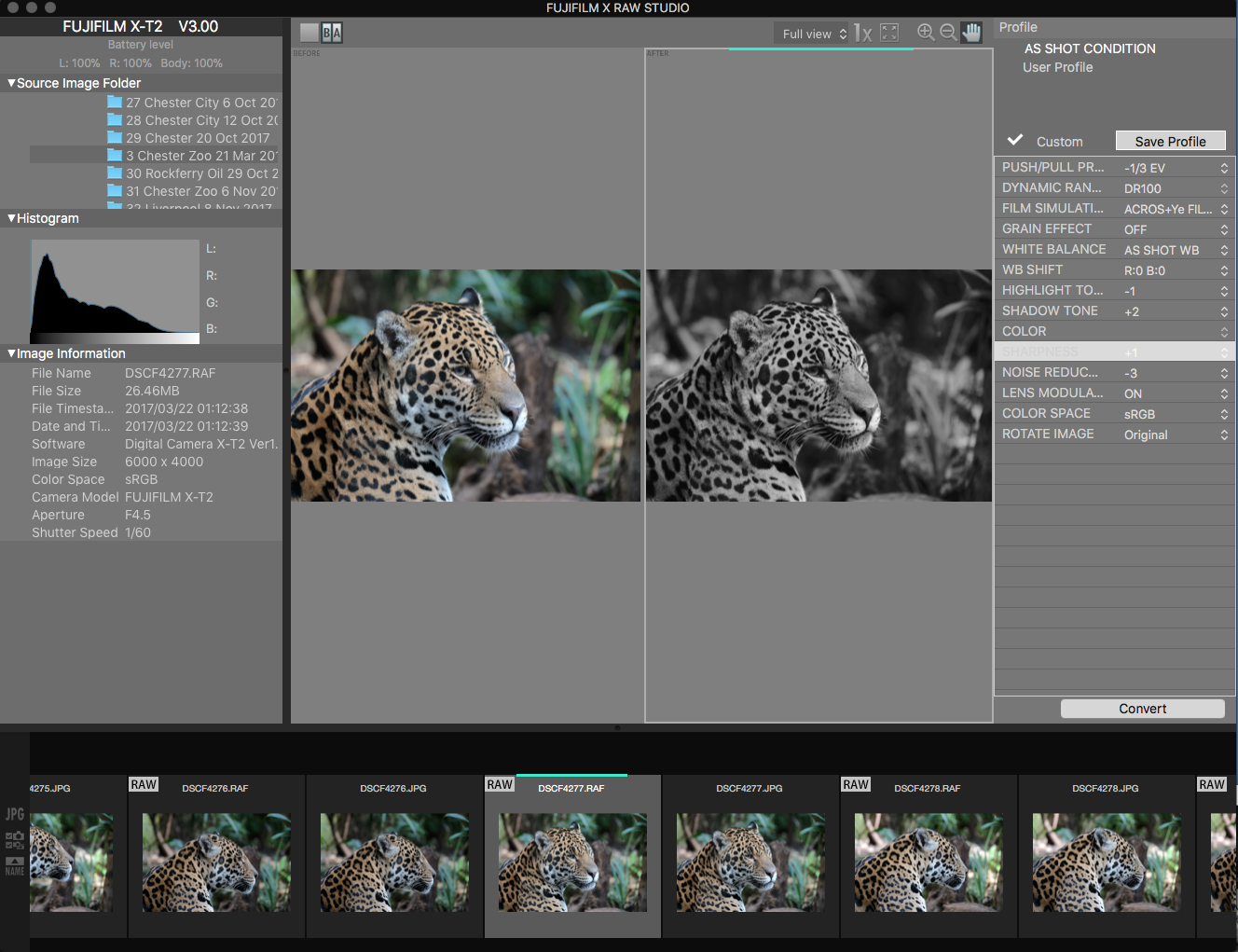
Специфика файлов GFX
RAF с камер GFX заметно крупнее типичных APS-C файлов, поэтому выбор диска и USB-тракта становится ощутимее. X RAW Studio всё равно использует процессор подключённого GFX, но компьютеру нужно читать исходник и передавать данные без лишних задержек. Рабочая папка на быстром SSD и прямое соединение — разумная отправная точка для большой среднеформатной серии.
Большое разрешение повышает требования к визуальному контролю. На вписанном изображении невозможно надёжно оценить мелкую резкость, шумоподавление и микроконтраст; используйте Actual Pixels и перемещение рукой по характерным участкам. Для печати большого формата особенно важно не компенсировать лёгкую мягкость чрезмерным Sharpness, который создаст контурные артефакты на краях.
Некоторые GFX-объективы tilt/shift передают дополнительные данные сдвига и поворота, которые X RAW Studio показывает в Image Information для поддерживаемых моделей оптики. Это полезно для документирования архитектурной и предметной съёмки, но отображение параметров не равно автоматическому исправлению перспективы. Геометрическую финализацию при необходимости делают в специализированном редакторе.
Быстрый рабочий маршрут для повседневной съёмки
- Импортировать RAF на SSD и создать резервную копию.
- Выбрать папку, отфильтровать совместимые RAW и проставить рейтинг.
- Подключить камеру той же модели в режиме RAW conversion.
- На одном кадре выбрать подходящий User Profile или собрать новый.
- Проверить Before/After, гистограмму и 100% масштаб.
- Скопировать профиль на группу с одинаковым светом.
- Сделать одну контрольную конвертацию и открыть результат вне X RAW Studio.
- Запустить пакет для подтверждённой группы.
- Передать готовые файлы в редактор только там, где нужны локальные правки.
Этот маршрут хорошо подходит тем, кто хочет сохранять характер Fujifilm и не тратить время на глубокую обработку каждого кадра. Он не запрещает последующую ретушь: максимально предсказуемая часть — цвет и камерная тональность — решается сначала через X RAW Studio, а сложные исключения обрабатываются отдельно.
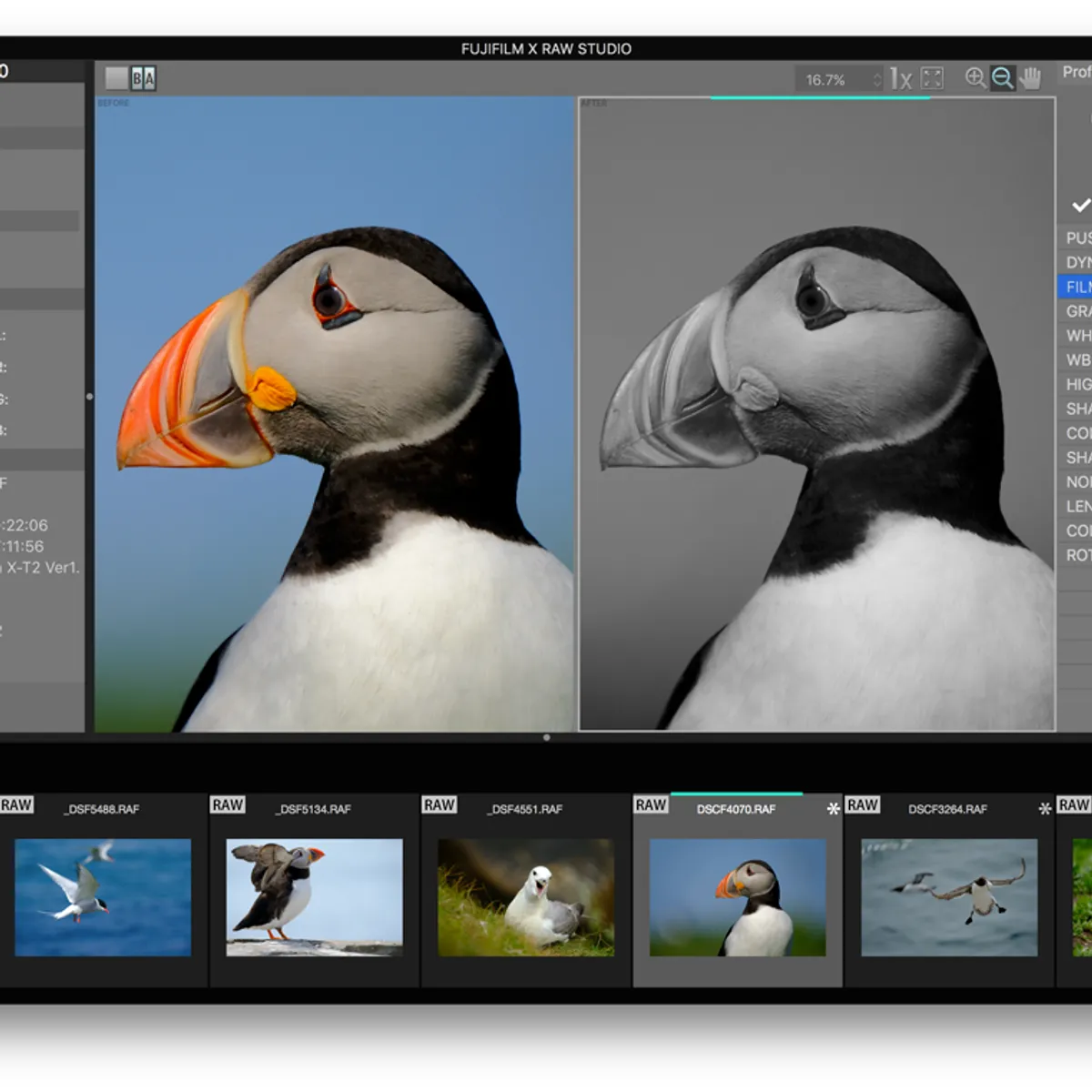
Проверка нового профиля перед переносом в камеру
Если модель поддерживает обмен с Camera Custom Setting, перед переносом не ограничивайтесь одним красивым кадром. Создайте небольшой тестовый набор и примените профиль к разным ISO, оттенкам кожи, яркому небу и смешанному свету. Затем конвертируйте реальные файлы и посмотрите их в обычном рабочем окружении. Только после этого имеет смысл сделать рецепт камерной настройкой для съёмки.
Обратите внимание на параметры, которые могут зависеть от исходного кадра. Dynamic Range связан с условиями и ISO, а автоматический баланс белого реагирует на сцену. Рецепт должен быть устойчив к этим вариациям или явно предназначаться для конкретного света. Если профиль требует ручной подстройки в половине кадров, как универсальный Custom Setting он ещё не готов.
После переноса сделайте несколько новых фотографий непосредственно с этим Custom Setting и сравните камерные JPEG с повторной обработкой их RAF в X RAW Studio. Такой контроль проверяет весь круг: рецепт на компьютере, запись в камеру и фактический результат съёмки.
Работа с несколькими камерами в одном архиве
Если в архиве используются две или больше поддерживаемых моделей, храните исходники так, чтобы модель легко определялась по папке или метаданным. X RAW Studio умеет фильтровать совместимые RAW, но организационная ясность экономит время при физическом переключении корпусов. Например, проект можно делить на подпапки по камере, сохраняя общую структуру даты и задания.
Профили между моделями следует считать концептуально родственными, но не идентичными. Даже при совпадающих названиях Film Simulation тон, шумоподавление и дополнительные функции могут отличаться. Создайте отдельный User Profile для каждой камеры и проверьте их на похожих сценах. Если нужна максимально единая серия из двух корпусов, финальное выравнивание иногда удобнее сделать уже в универсальном редакторе.
Перед продажей старой камеры подумайте об архиве RAF. Если важные изображения ещё не имеют финальных мастер-файлов, аппаратная схема X RAW Studio создаёт практическую причину завершить ключевые конвертации заранее. Исходные RAW всё равно останутся доступными другим конвертерам, но именно аппаратный вариант старого корпуса потребует его физического присутствия.
Подготовка результата к печати
Для печати сначала сформируйте камерный цвет и тон, затем определите требования лаборатории или собственного принтера. X RAW Studio не заменяет модуль управления печатным профилем, масштабирование под конкретный размер и мягкую цветопробу. Если эти этапы важны, готовый качественный файл нужно открыть в приложении, которое поддерживает нужный ICC-процесс и параметры вывода.
Не повышайте Sharpness в профиле только потому, что печать кажется мягче экрана. Выходная резкость зависит от размера отпечатка, разрешения и материала; её часто лучше делать на финальном этапе после масштабирования. В X RAW Studio оставьте базовую камерную резкость, которая хорошо выглядит на исходном разрешении, а печатную корректировку выполняйте отдельно.
Для ответственной печати храните финальный мастер, чтобы повторный заказ не зависел от подключения камеры. RAF нужен как источник для новой интерпретации, но утверждённая версия должна существовать отдельно. Если печать была согласована по конкретному JPEG/TIFF, именно этот файл является практическим эталоном для повторения.
Подготовка результата для веба
Для сети важны предсказуемое цветовое пространство, разумный размер и отсутствие лишних пересохранений. X RAW Studio удобно использовать для получения качественного исходного JPEG с камерным цветом, а уменьшение под конкретную площадку делать один раз из мастер-файла. Это сохраняет больше деталей, чем цепочка нескольких JPEG-пересохранений с разным качеством.
Перед массовой публикацией проверьте один файл в обычном браузере и на телефоне. Если оттенок заметно отличается, разберитесь с цветовым пространством и профилем, а не делайте отдельный исправляющий WB Shift под конкретное устройство. Экраны пользователей всё равно различаются, поэтому мастер должен оставаться технически корректным и переносимым.
Если площадка агрессивно пережимает изображения, мелкое зерно и высокая резкость могут после её обработки выглядеть грубее. Сделайте тестовую публикационную копию и оцените результат после сжатия. При необходимости корректируйте именно веб-версию, сохраняя исходный камерный мастер нетронутым.
В итоге X RAW Studio полезна там, где важны цвет Fujifilm и связь с конкретной камерой. Проверенный профиль и сохранённый RAF дают предсказуемую основу, а локальную ретушь лучше продолжать в другом редакторе.
