
Nikon NX Studio — фирменная программа Nikon для просмотра, отбора, обработки и экспорта фотографий, снятых на камеры Nikon. Это не просто RAW-конвертер и не просто браузер изображений: в одном окне собраны импорт, просмотр папок, рейтинги, метки, работа с XMP/IPTC, обработка NEF/NRW, коррекция JPEG/TIFF/HEIF, локальные правки через Color Control Point, ретушь мелких дефектов, кадрирование, выравнивание, экспорт и базовая работа с видео. Программа объединяет логику старых ViewNX-i и Capture NX-D: от первой она унаследовала роль менеджера фото, от второй — инструменты обработки RAW и фирменную работу с цветом Nikon.
Главный смысл Nikon NX Studio — получить максимально предсказуемый результат из файлов Nikon. Сторонние RAW-редакторы тоже открывают NEF, но NX Studio лучше сохраняет связь с тем, что фотограф видел в камере: Picture Control, White Balance, Exposure Compensation, Active D-Lighting, Noise Reduction и другие параметры, знакомые по меню Nikon. Поэтому программу особенно логично использовать владельцам Nikon Z, DSLR, COOLPIX, Nikon 1 и других камер Nikon, когда важна не абстрактная красивая обработка, а корректная фирменная интерпретация Nikon RAW.
NX Studio не пытается заменить Photoshop, Affinity Photo или полноценную коммерческую систему каталогизации. Ее сильная сторона другая: быстро открыть съемку, отобрать удачные кадры, применить родные настройки Nikon, исправить экспозицию и цвет, убрать мелкие дефекты, подготовить JPEG/TIFF/HEIF для клиента, печати, архива или дальнейшей обработки.
Скачать Nikon NX Studio
- Ретушь фото
- Русский интерфейс
- Просто для новичков
- Упор на Nikon RAW
- Сложнее новичкам
- Мало быстрой ретуши
Что такое Nikon NX Studio
Nikon NX Studio — настольное приложение для фотографа, который работает с файлами Nikon и хочет держать базовый рабочий процесс в одной программе. В типичном сценарии пользователь подключает карту памяти или открывает папку со съемкой, просматривает кадры в браузере, ставит рейтинг, фильтрует изображения, открывает удачные NEF/NRW в редакторе, настраивает Picture Control, баланс белого, экспозицию, кривые, LCH, шумоподавление, резкость, локальные Color Control Points, а затем экспортирует результат.
В программе нет классического каталога в стиле Lightroom Classic, где все строится вокруг базы данных. NX Studio ближе к файловому менеджеру: пользователь работает с папками, файлами и метаданными, не импортируя всю библиотеку в отдельный каталог. Это удобно, когда съемки хранятся по папкам: 2026-05-16_портрет, свадьба, предметка, архив_NEF, экспорт_JPEG. Такой подход проще, прозрачнее и ближе к обычной файловой структуре.
По назначению NX Studio закрывает несколько задач:
| Задача | Как это решается в Nikon NX Studio |
|---|---|
| Просмотр съемки | Миниатюры, Single Image View, Filmstrip View, 2/4 Images View, полноэкранный просмотр |
| Отбор кадров | Звездный рейтинг, цветные метки, фильтры, отметка кандидатов на удаление |
| Обработка RAW Nikon | Работа с NEF/NRW, Picture Control, White Balance, Exposure Comp., Active D-Lighting |
| Цветокоррекция | Levels and Tone Curves, LCH, Color Booster, Brightness and Color |
| Локальная коррекция | Color Control Point Tool |
| Ретушь | Auto Retouch Brush Tool для пыли, царапин и мелких дефектов |
| Геометрия | Crop Tool, Straighten Tool, Perspective Control, Lens Corrections |
| Метаданные | XMP/IPTC, рейтинг, подписи, авторские поля, ключевые слова |
| Экспорт | JPEG, TIFF 8 Bit, TIFF 16 Bit, HEIF HLG, HEIF PQ |
| Серийная обработка | Copy All Adjustments, Paste Adjustments, Save All Adjustments, Load Adjustments |
NX Studio особенно полезна там, где фотографу нужно быстро получить чистый результат без подписки, без сложной настройки каталога и без борьбы с тем, как сторонний RAW-движок прочитал цвет Nikon.
Для кого подходит Nikon NX Studio
Nikon NX Studio лучше всего подходит владельцам камер Nikon, которые снимают в NEF/NRW и хотят обрабатывать RAW-файлы без потери фирменной логики камеры. Программа хорошо вписывается в рабочий процесс фотографа, который делает репортаж, портреты, предметную съемку, путешествия, семейные съемки, пейзажи или контент для сайта и соцсетей.
Ее стоит рассматривать в первую очередь в таких случаях:
-
нужно быстро просматривать и отбирать съемку с Nikon;
-
нужно открыть NEF/NRW так, чтобы Picture Control и камерные настройки выглядели предсказуемо;
-
нужен бесплатный RAW-конвертер Nikon без подписки;
-
требуется простая обработка: экспозиция, баланс белого, контраст, цвет, шум, резкость, кроп;
-
важна работа с XMP/IPTC и рейтингами;
-
нужно экспортировать серию кадров в JPEG или TIFF;
-
хочется использовать Color Control Point Tool для локальной коррекции без сложных масок;
-
нужно передать снимки дальше в Photoshop, Affinity Photo, Lightroom или другой редактор уже после конвертации.
NX Studio не лучший выбор, когда нужны слои, частотная ретушь, сложное удаление объектов, генеративное заполнение, развитые AI-маски, глубокая работа с панорамами, HDR-склейка из брекетинга или большой каталог на сотни тысяч файлов с умными коллекциями. Это не минус в прямом смысле, а граница назначения программы. NX Studio — редактор и менеджер фото Nikon, а не универсальная замена всем графическим приложениям.
Поддерживаемые форматы и типы файлов
NX Studio работает прежде всего с файлами Nikon. Основные форматы фотографий — RAW NEF/NRW, JPEG, TIFF, HEIF, NEFX и MPO. Для JPEG поддерживается RGB-режим, CMYK и JPEG 2000 не относятся к рабочим форматам программы. TIFF тоже ориентирован на RGB; редактирование TIFF доступно для несжатых файлов или файлов с LZW-сжатием. HEIF в NX Studio связан с HDR-режимами, а NEFX используется для объединенных pixel shift-файлов.
Отдельно стоит понимать поведение видео. В NX Studio видеоролики могут отображаться как миниатюры, но при двойном щелчке по видео запускается внешняя программа, связанная с операционной системой. Поэтому NX Studio удобна для присутствия видео в общей съемке, для простого просмотра, сортировки и базовой связки с Movie Editor, но это не монтажная система уровня DaVinci Resolve, Premiere Pro или Final Cut Pro.
Для фотографа это означает простую вещь: NX Studio можно использовать как центральное окно для фотоархива Nikon, но сложный видеомонтаж лучше сразу переносить в отдельный видеоредактор.
Интерфейс Nikon NX Studio
Интерфейс NX Studio построен по логике слева направо. Слева располагается зона навигации и импорта, в центре — область просмотра и отбора, справа — панель редактирования, информации и XMP/IPTC. Это делает рабочий процесс понятным: сначала фотограф открывает папку или переносит файлы, затем выбирает снимки, затем редактирует и экспортирует.
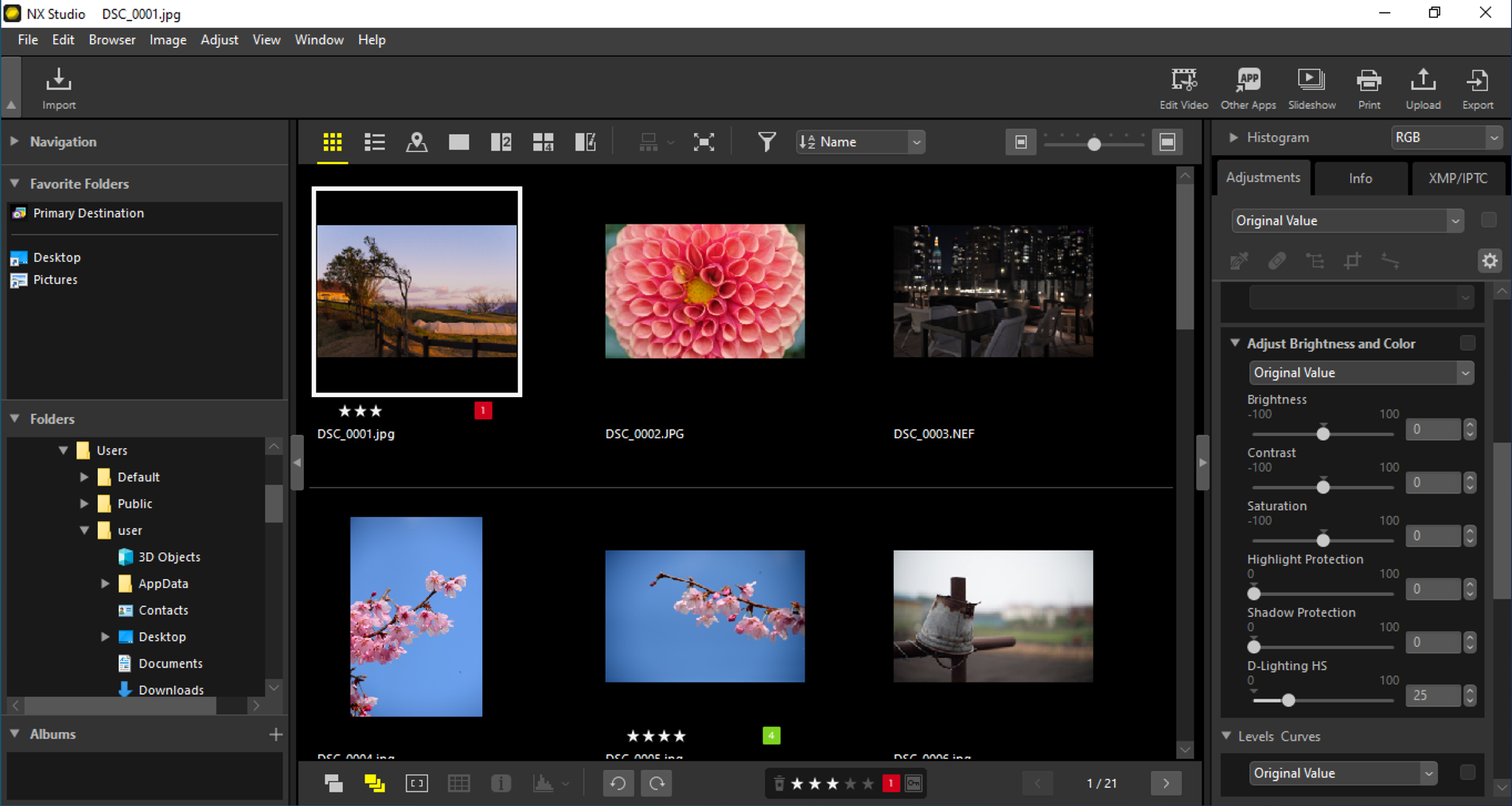
В верхней части окна находятся меню File, Edit, Browser, Image, Adjust, View, Window, Help. Рядом расположены кнопки и пиктограммы режимов просмотра, фильтров, сортировки, сравнения, масштаба, а также команды для работы с видео, слайд-шоу, печатью, загрузкой и экспортом. В правой части интерфейса важны вкладки Adjustments, Info, XMP/IPTC: первая отвечает за обработку, вторая — за сведения о файле и съемке, третья — за метаданные.
Рабочая область поддерживает несколько режимов просмотра. В программе есть просмотр миниатюр, подробный список, одиночный просмотр изображения, режим сравнения двух кадров, режим сравнения четырех кадров и сравнение результата до/после правок. Это удобно при отборе серий, где кадры отличаются выражением лица, микросмазом, положением рук, резкостью по глазам или небольшими изменениями экспозиции.
Основные зоны интерфейса:
| Зона | Назначение |
|---|---|
| Navigation / Folders | Быстрый переход по папкам и избранным местам |
| View Area | Миниатюры, одиночный просмотр, сравнение 2/4 кадров |
| Filmstrip | Лента кадров при редактировании одного изображения |
| Bottom Toolbar | Рейтинг, метки, поворот, просмотр информации |
| Adjustments | Все инструменты обработки изображения |
| Info | EXIF, параметры съемки, сведения о файле |
| XMP/IPTC | Метаданные, рейтинг, авторские поля, ключевые слова |
| Histogram | Контроль яркости и каналов RGB |
Интерфейс не перегружен слоями и сложными панелями. В этом есть плюс: фотограф быстро понимает, где открыть папку, где поставить рейтинг, где включить Picture Control, где поправить White Balance, где нажать Export. Но есть и ограничение: тем, кто привык к модульной архитектуре Lightroom Classic, маскам, коллекциям и плагинам, NX Studio может показаться более прямолинейной.
Импорт и перенос фотографий с камеры
В рабочем процессе Nikon NX Studio импорт связан с Nikon Transfer 2. Эта утилита устанавливается вместе с NX Studio и используется для переноса фотографий и видео с камеры или карты памяти на компьютер. В реальной работе это выглядит так: пользователь подключает камеру или картридер, запускает перенос, выбирает папку назначения, затем открывает съемку уже в NX Studio.
Такой подход удобен для фотографа Nikon по нескольким причинам. Во-первых, не нужно вручную копировать файлы через проводник и затем искать, куда они попали. Во-вторых, можно сразу встроить перенос в привычную структуру папок. В-третьих, после копирования кадры сразу доступны для просмотра, рейтинга и обработки.
Практический порядок работы:
-
Подключить карту памяти через картридер или камеру через USB.
-
Открыть Nikon Transfer 2 из NX Studio.
-
Выбрать источник файлов.
-
Указать папку назначения.
-
Запустить перенос.
-
Открыть папку в NX Studio.
-
Перейти к рейтингу, фильтрам и обработке.
Для больших съемок лучше использовать картридер и заранее продуманную структуру папок. NX Studio не заставляет создавать единый каталог, поэтому дисциплина хранения файлов остается на пользователе. Это удобно для тех, кто привык к папкам, но требует аккуратности: если съемки хаотично лежат на рабочем столе, программа не исправит архив автоматически.
Просмотр, отбор и организация снимков
Менеджер фото в NX Studio рассчитан на быстрый отбор. Пользователь открывает папку, смотрит миниатюры, переключается в одиночный режим, сравнивает кадры рядом и ставит оценку. Рейтинг можно назначать от нуля до пяти звезд, а также использовать отметку d для кадров, которые являются кандидатами на удаление. Рейтинги, поставленные в камере, отображаются в NX Studio, поэтому отбор можно начать еще во время съемки или просмотра на камере.
Рейтинг ставится несколькими способами:
-
прямо на миниатюрах;
-
через нижнюю панель просмотра;
-
во вкладке XMP/IPTC в поле Rating;
-
сразу для нескольких выбранных кадров;
-
в режимах 2/4 Images — для активного кадра, выделенного рамкой.
Фильтрация помогает быстро оставить только нужные фотографии. Можно отобрать, например, все кадры с четырьмя и пятью звездами, скрыть брак, показать только изображения с определенной меткой или защитить важные файлы от случайного удаления. Варианты фильтрации включают ratings, labels и protection; цветных labels доступно десять, включая вариант 0 без метки.
Для реальной съемки удобна такая схема:
| Рейтинг | Значение в рабочем процессе |
|---|---|
| 0 звезд | Не отсмотрено или не выбрано |
| 1 звезда | Технически слабый кадр, оставить временно |
| 2 звезды | Возможный запасной вариант |
| 3 звезды | Рабочий кадр |
| 4 звезды | Хороший кадр для обработки |
| 5 звезд | Лучший кадр для финального экспорта |
d |
Кандидат на удаление |
Такой способ особенно хорошо работает в репортаже, портрете и серийной съемке. Например, после фотосессии можно сначала пройти всю папку и поставить 3–5 звезд, затем отфильтровать только 4–5, открыть их в одиночном просмотре, сравнить похожие дубли и оставить финальную серию.
NX Studio не заменяет Lightroom Classic как DAM-система с коллекциями, интеллектуальными подборками и расширенной базой данных. Но для папочного архива Nikon она достаточно удобна: рейтинг, метки, фильтры, XMP/IPTC и быстрый переход между просмотром и редактированием закрывают большую часть базовой организации.
Работа с RAW Nikon NEF/NRW
Главная причина использовать Nikon NX Studio — обработка RAW-файлов NEF и NRW. Программа воспринимает эти файлы как родной формат, поэтому фотограф получает доступ к настройкам, которые знакомы по камере: Picture Control, White Balance, Exposure Comp., Active D-Lighting, Noise Reduction и другим параметрам Nikon.
Это особенно важно для тех, кто подбирает цвет уже в камере. Например, фотограф мог снять портрет с Picture Control Portrait, пейзаж с Vivid, репортаж с Standard, черно-белую серию с Monochrome или творческий JPEG-профиль. В стороннем редакторе RAW может открыться иначе, потому что каждый движок интерпретирует данные по-своему. В NX Studio файл чаще выглядит ближе к тому, что ожидал пользователь Nikon.
При работе с NEF/NRW доступны ключевые настройки:
-
Picture Control — выбор и тонкая настройка профиля изображения;
-
White Balance — коррекция баланса белого;
-
Exposure Comp. — компенсация экспозиции;
-
Active D-Lighting — управление деталями в светах и тенях;
-
Dehaze — уменьшение дымки и повышение микроконтраста;
-
Adjust Brightness and Color — яркость, контраст, насыщенность, защита светов и теней;
-
Levels and Tone Curves — кривые и уровни;
-
LCH — светлота, насыщенность и оттенок отдельных цветов;
-
Color Booster — усиление цвета;
-
Noise Reduction — подавление шума;
-
Sharpness Adjustment — резкость и контурная детализация;
-
Camera Corrections и Lens Corrections — исправления, связанные с камерой и объективом.
RAW-конвертация в NX Studio особенно хороша для чистого Nikon workflow: открыть NEF, сохранить камерный характер цвета, аккуратно поправить экспозицию, подготовить JPEG или TIFF. Для глубокой художественной цветокоррекции, сложной масочной обработки и композитинга лучше подключать другой редактор, но для базовой и средней обработки NEF программа работает уверенно.
Панель Adjustments: центр обработки изображения
Панель Adjustments — основное место, где выполняется редактирование фотографии. Здесь находятся инструменты базовой коррекции, кривые, цвет, детализация, локальные правки, кадрирование, геометрия, коррекция камеры и объектива. Инструменты сгруппированы по категориям, поэтому пользователь не видит хаотичный список из десятков ползунков.
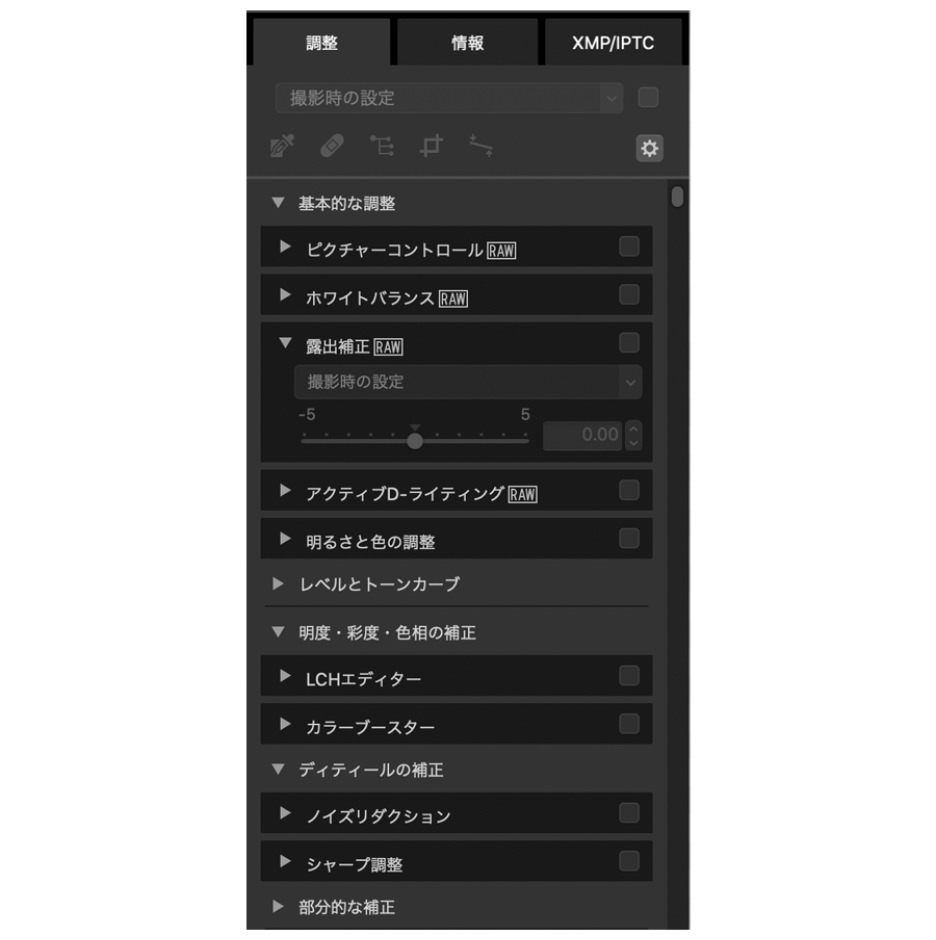
В верхней части панели находятся важные служебные инструменты:
| Элемент | Назначение |
|---|---|
| Adjustments Manager | Копирование, сохранение, загрузка и сброс правок |
| Apply checkbox | Включение/выключение примененной коррекции |
| Gray Point Sample Tool | Установка баланса белого по нейтральной точке |
| Retouch Brush | Удаление пыли, царапин и мелких дефектов |
| Color Control Point Tool | Локальная коррекция по выбранному цвету |
| Crop | Кадрирование |
| Straighten Tool | Выравнивание горизонта |
| Palette Options | Настройка отображаемых инструментов |
| Adjust using HDR | Редактирование в HDR-тоновом диапазоне для поддерживаемых HLG RAW/NEFX |
Флажок Apply важен не только технически, но и практически. Он позволяет быстро проверить, насколько конкретная коррекция улучшила снимок. Например, можно отключить Noise Reduction, чтобы увидеть исходную детализацию, временно скрыть LCH, сравнить картинку с Color Control Point или быстро вернуться к исходному виду внутри отдельного инструмента.
Adjustments Manager нужен для серийной обработки. Фотограф может настроить один снимок, скопировать правки на другие кадры или сохранить набор коррекций в файл. В меню Adjust для этого есть команды Copy All Adjustments, Paste Adjustments, Save All Adjustments, Load Adjustments, Revert to Original State, Revert to Last Saved State.
Базовая коррекция изображения
Базовая обработка в NX Studio обычно начинается с верхних блоков панели Adjustments. Если файл RAW, программа дает доступ к настройкам, которые относятся именно к исходным данным камеры. Для JPEG и TIFF часть RAW-специфичных параметров недоступна, но остаются общие инструменты яркости, цвета, кривых, кадрирования и ретуши.
Picture Control
Picture Control задает общий характер изображения. Это не просто пресет насыщенности. В Nikon workflow Picture Control влияет на контраст, резкость, цвет, тональную передачу и настроение кадра. Для портрета можно выбрать более мягкую подачу, для пейзажа — более насыщенную, для репортажа — нейтральную и предсказуемую.
Типичная логика:
-
Standard — универсальный вариант;
-
Neutral — мягкая база для дальнейшей обработки;
-
Vivid — усиленный цвет для пейзажей и ярких сцен;
-
Portrait — спокойная передача кожи;
-
Monochrome — черно-белый результат;
-
творческие варианты — стилизованный цвет прямо внутри Nikon workflow.
Важное преимущество NX Studio — возможность оставаться в логике камеры. Фотограф не строит цвет с нуля, а дорабатывает то, что уже было задано в Nikon.
White Balance
White Balance исправляет цветовую температуру и оттенок. В практической работе это один из первых инструментов после выбора Picture Control. Если кадр снят в помещении с теплым светом, на улице в тени, под смешанным освещением или в условиях, где автоматика ошиблась, баланс белого можно поправить вручную.
Для быстрой коррекции помогает Gray Point Sample Tool. Пользователь выбирает точку, которая должна быть нейтрально-серой, и NX Studio подстраивает баланс белого так, чтобы эта область стала нейтральной. Этот инструмент особенно полезен в предметной съемке, репродукции, интерьерной фотографии и студийном портрете.
Exposure Comp.
Exposure Comp. в RAW-файлах позволяет корректировать экспозицию после съемки. Это не магическое восстановление полностью выбитых светов, но в пределах возможностей RAW можно осветлить недодержанный кадр или немного приглушить пересвеченный. В Nikon NX Studio этот инструмент удобен тем, что работает в фирменной логике NEF/NRW.
Типичные задачи:
-
поднять экспозицию на темном кадре;
-
слегка затемнить снимок с ярким небом;
-
выровнять серию, снятую с разной экспозицией;
-
подготовить базу перед кривыми и LCH;
-
сохранить естественную тональность без агрессивного контраста.
Active D-Lighting
Active D-Lighting помогает управлять деталями в светах и тенях. В камере Nikon эта настройка используется для сцен с широким динамическим диапазоном, а в NX Studio ее можно корректировать при работе с RAW. Это полезно для пейзажей, контрового света, репортажей в солнечный день, интерьеров с окнами и любых сцен, где одновременно есть яркие и темные зоны.
Adjust Brightness and Color
Блок Adjust Brightness and Color отвечает за общую яркость, контраст, насыщенность и защиту светов/теней. Это быстрый инструмент для приведения изображения к нормальному виду без перехода к сложным кривым.
В нем удобно:
-
увеличить контраст;
-
поднять тени;
-
приглушить света;
-
добавить насыщенность;
-
сделать JPEG более выразительным;
-
быстро поправить серию для отправки клиенту.
Dehaze
Dehaze уменьшает дымку и визуальную мутность кадра. Инструмент полезен для пейзажей, дальних планов, съемки через атмосферную дымку, туманную перспективу или слабый контраст. Его не стоит выкручивать слишком сильно: при чрезмерном применении появляются грубые тени, перенасыщение и жесткий цифровой контраст.
Levels and Tone Curves
Levels and Tone Curves — более точный инструмент, чем простая яркость и контраст. Здесь можно управлять черной точкой, белой точкой, средними тонами и формой контрастной кривой. Через кривые удобно создавать мягкий S-контраст, осветлять средние тона, затемнять тени или корректировать цветовой баланс по каналам.
Кривые особенно полезны, когда нужно не просто сделать ярче, а точно перераспределить тональность:
| Задача | Что делать в Levels and Tone Curves |
|---|---|
| Кадр выглядит плоским | Добавить мягкую S-кривую |
| Черный недостаточно глубокий | Подвинуть черную точку |
| Света слишком резкие | Приглушить верхнюю часть кривой |
| Лицо темновато | Поднять средние тона |
| Есть цветовой сдвиг | Корректировать отдельные RGB-каналы |
LCH Editor и цветовая коррекция
LCH — один из самых полезных инструментов NX Studio для аккуратной цветокоррекции. В отличие от обычной насыщенности, LCH позволяет управлять светлотой, насыщенностью и оттенком отдельных цветов. Это особенно важно, когда нужно усилить не весь кадр, а конкретную цветовую область: синее небо, зеленую листву, красное платье, желтые огни, кожу, воду или фон.
LCH расшифровывается как:
-
Lightness — светлота цвета;
-
Chroma — насыщенность цвета;
-
Hue — оттенок цвета.
Простой пример: на пейзаже небо кажется слишком бледным, но общий Saturation портит зелень и кожу человека в кадре. В LCH можно работать только с синим диапазоном: сделать небо чуть темнее, повысить его chroma и немного сдвинуть hue к более чистому синему. Нейтральные области при этом не получают лишнего цветового налета.
Еще один пример — портрет на фоне зелени. Если фон слишком ядовитый, можно снизить chroma зеленого диапазона, не трогая кожу. Если лицо выглядит слишком красным, можно аккуратно работать с оранжево-красными оттенками, не меняя весь снимок.
Практические сценарии LCH:
| Сцена | Что корректировать |
|---|---|
| Пейзаж | Синий и голубой для неба, зеленый для травы, желтый для заката |
| Портрет | Оранжевые и красные оттенки кожи |
| Предметка | Цвет товара без влияния на фон |
| Городская съемка | Неон, вывески, теплые огни |
| Архитектура | Небо, камень, кирпич, отражения |
| Осенняя съемка | Желтые, оранжевые и красные листья |
LCH в NX Studio — хороший компромисс между простыми ползунками и профессиональной цветокоррекцией. Он не заменяет сложные маски и слои, но дает точный контроль над цветами внутри RAW-конвертера Nikon.
Color Control Point Tool: локальная коррекция без сложных масок
Color Control Point Tool — одна из самых узнаваемых функций Nikon NX Studio. Инструмент позволяет локально изменить яркость, контраст, насыщенность, оттенок или RGB-каналы в выбранной области. Логика отличается от классической кисти: пользователь ставит контрольную точку на объект, а NX Studio анализирует цвет в этой точке и применяет коррекцию к похожим цветам вокруг нее.
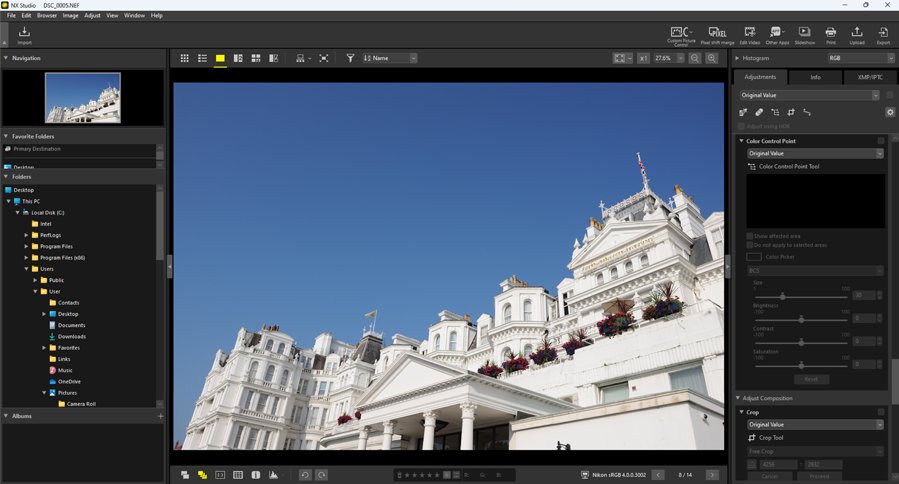
Color Control Point удобен, когда нужно быстро поправить отдельную область без создания слоя и ручного выделения. Например:
-
затемнить слишком яркое небо;
-
осветлить лицо;
-
усилить цвет цветка;
-
приглушить красный объект на фоне;
-
сделать траву менее кислотной;
-
добавить контраст к зданию;
-
локально убрать цветовой перекос.
Порядок работы:
-
Открыть изображение в одиночном или многооконном режиме. На миниатюрах Color Control Point не используется.
-
Активировать Color Control Point Tool в панели Adjustments или через меню Adjust.
-
Кликнуть по области, которую нужно изменить.
-
Перетащить точку на точный цвет или объект.
-
Настроить размер зоны влияния через size slider.
-
Изменить параметры B/C/S, RGB, HSB или All.
-
При необходимости добавить несколько контрольных точек.
-
Проверить результат на 100% увеличении, чтобы не получить ореолы.
По умолчанию в модели BCS доступны ползунки B — Brightness, C — Contrast, S — Saturation. Через переключение color model можно выбрать RGB, HSB или All. В режиме All доступны Hue, Saturation, Brightness, Contrast, Red, Green, Blue и Warmth.
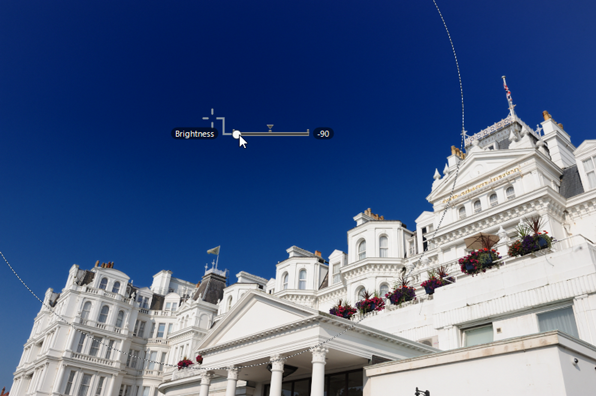
Сила инструмента — в скорости. Для неба, фона, цветка, стены или одежды Color Control Point часто быстрее, чем ручная маска. Но у него есть ограничения. Если объект и фон имеют похожий цвет, NX Studio может затронуть лишние области. Если область сложная, с волосами, прозрачными краями, ветками или мелкой фактурой, контрольные точки требуют аккуратной настройки размера и нескольких дополнительных точек.
Практический пример обработки неба:
-
Открыть RAW-файл в Single Image View.
-
Включить Color Control Point Tool.
-
Кликнуть по синему участку неба, не по облаку.
-
Увеличить область влияния так, чтобы круг охватывал нужную часть неба.
-
Перейти к модели BCS.
-
Уменьшить B для затемнения.
-
Немного увеличить C для контраста.
-
При необходимости поднять S, но умеренно.
-
Проверить края здания, деревьев и линии горизонта.
-
Добавить вторую точку, если небо неоднородное.
Для портрета Color Control Point можно использовать мягко: слегка осветлить лицо, уменьшить насыщенность красных зон, приглушить яркий фон. Но для серьезной ретуши кожи инструмент не заменяет специализированные портретные редакторы и Photoshop.
Retouch Brush: удаление пыли и мелких дефектов
Auto Retouch Brush Tool предназначен для удаления пыли, царапин и небольших дефектов. Это не полноценный healing-инструмент с ручным выбором источника, но для сенсорной пыли, мелких точек, случайных пятен и небольших царапин его достаточно. В меню Adjust инструмент называется именно Auto Retouch Brush Tool.
Порядок работы:
-
Открыть изображение в режиме просмотра.
-
Выбрать Auto Retouch Brush Tool.
-
Настроить размер кисти под дефект.
-
Провести по пылинке или пятну.
-
Проверить результат на увеличении 100%.
-
Повторить для остальных мелких дефектов.
Лучше всего Retouch Brush работает на однородных областях: небо, студийный фон, стены, гладкие поверхности, участки кожи без сложной фактуры. Хуже — на волосах, архитектурных линиях, тканях с рисунком, траве, ветках, ресницах и местах, где дефект пересекает контрастную границу. В таких случаях NX Studio может смешать пиксели неубедительно.
Практическое правило простое: если дефект маленький и фон вокруг него похожий, Retouch Brush подходит. Если нужно убрать человека из кадра, провод, крупный объект или сложное пятно на текстуре, лучше использовать Photoshop, Affinity Photo или другой редактор с продвинутым клонированием.
Кадрирование, выравнивание и геометрия
Для подготовки снимка к финальному виду в NX Studio есть Crop Tool, Straighten Tool и Perspective Control. Эти инструменты закрывают базовые задачи композиции: убрать лишнее по краям, выровнять горизонт, поправить вертикали в архитектуре, подготовить фото под нужное соотношение сторон.
Crop Tool используется для кадрирования. Он нужен не только для обрезать лишнее, но и для управления акцентом. Например, в портрете можно убрать пустое пространство над головой, в предметной съемке — выровнять объект по центру, в пейзаже — усилить передний план или сместить горизонт.
Straighten Tool отвечает за выравнивание. Его стоит применять почти в каждой съемке, где есть горизонт, линия пола, архитектура, вода, стол, подиум или дверной проем. Даже небольшой наклон делает кадр небрежным, особенно в коммерческой съемке.
Perspective Control полезен для вертикалей. При съемке здания снизу стены часто падают внутрь кадра. NX Studio позволяет исправить часть такой геометрии. Но здесь важно не переусердствовать: сильная коррекция перспективы может растянуть углы и ухудшить резкость по краям.
Для геометрии подходит такой порядок:
-
Сначала исправить перспективу, если она заметна.
-
Затем выровнять горизонт.
-
После этого выполнить кадрирование.
-
В конце проверить края кадра и важные объекты.
-
Только потом экспортировать.
Picture Control и фирменная цветопередача Nikon
Picture Control — один из ключевых аргументов в пользу Nikon NX Studio. В сторонних RAW-редакторах можно получить красивый результат, но не всегда тот, который соответствует камерной логике Nikon. NX Studio дает прямой доступ к Picture Control, а значит, фотограф может продолжать работу с тем же характером изображения, который был выбран при съемке.
Picture Control особенно важен для:
-
портретов, где нужна аккуратная кожа;
-
пейзажей, где важен насыщенный, но контролируемый цвет;
-
репортажа, где требуется стабильная серия;
-
черно-белой фотографии;
-
предметной съемки, где важно не исказить цвет товара;
-
авторских профилей и камерных настроек.
В NX Studio можно использовать готовые профили и дорабатывать их. При работе с совместимыми камерами также появляется более гибкая цветовая настройка через Flexible Color Picture Control. В ней можно управлять hue, chroma и brightness для нескольких цветов, использовать Color Blender, применять Color Grading для светов, средних тонов и теней, а затем сохранять профиль как Custom Color Picture Control для дальнейшего использования в совместимой камере.
Для практики это означает, что NX Studio подходит не только для исправления снимков, но и для создания устойчивого авторского вида. Фотограф может подготовить Picture Control под репортаж, портрет или путешествие и затем получать близкий результат сразу в камере и в RAW-конвертере.
Пакетная обработка и копирование настроек
Для серийной съемки важна не только обработка одного кадра, но и перенос правок на десятки или сотни изображений. В NX Studio это делается через команды меню Adjust и Adjustments Manager. Основные команды: Copy All Adjustments, Paste Adjustments, Save All Adjustments, Load Adjustments, Revert to Original State, Revert to Last Saved State.
Типичный сценарий пакетной обработки:
-
Выбрать эталонный кадр из серии.
-
Настроить Picture Control.
-
Исправить White Balance.
-
Подобрать Exposure Comp.
-
Добавить кривую или Adjust Brightness and Color.
-
Настроить LCH, Noise Reduction и Sharpness.
-
Скопировать все правки через Copy All Adjustments.
-
Выделить остальные кадры серии.
-
Применить Paste Adjustments.
-
Проверить отдельные кадры с отличающимся светом.
-
Экспортировать выбранные снимки.
Этот подход хорошо работает, когда серия снята в одинаковом освещении: студия, портретная серия, предметка, репортаж в одной локации, интерьер, каталожная съемка. Если свет менялся сильно, копировать все правки подряд опасно: баланс белого и экспозиция могут подойти не ко всем кадрам. Тогда лучше обрабатывать группами.
Полезная схема:
| Тип съемки | Как применять пакетные правки |
|---|---|
| Студийная предметка | Можно переносить почти все настройки |
| Портрет у окна | Переносить базу, экспозицию проверять вручную |
| Репортаж | Делить на группы по освещению |
| Пейзаж | Обрабатывать индивидуально, копировать только базовые настройки |
| Свадьба | Делить на блоки: сборы, улица, зал, банкет |
| Спорт | Копировать шумоподавление, резкость, Picture Control |
Важный плюс NX Studio — возможность откатить обработку. Revert to Original State возвращает изображение к исходному состоянию, а Revert to Last Saved State отменяет изменения до последнего сохраненного состояния. Это снижает риск испортить серию при неудачной пакетной правке.
Экспорт и конвертация файлов
Экспорт в NX Studio выполняется через кнопку Export на панели инструментов. Программа может экспортировать выбранные изображения или целые папки в JPEG, TIFF 8 Bit, TIFF 16 Bit, HEIF HLG и HEIF PQ. RAW NEF/NRW и объединенные pixel shift-файлы NEFX можно сохранить в распространенные форматы для использования в других программах.
В окне экспорта доступны важные параметры:
-
выбор источника: Selected images или Selected folder;
-
включение подпапок через Include subfolders;
-
формат через Export as;
-
качество JPEG/HEIF;
-
LZW Compression для TIFF;
-
изменение разрешения;
-
изменение размера по длинной стороне;
-
удаление camera setting information;
-
удаление XMP/IPTC information;
-
добавление или удаление ICC color profile;
-
выбор папки сохранения;
-
переименование файлов через naming options.
Для разных задач подходят разные форматы:
| Задача | Формат |
|---|---|
| Быстрая отправка клиенту | JPEG |
| Публикация на сайте | JPEG с уменьшением по длинной стороне |
| Архив финальной обработки | TIFF 16 Bit |
| Передача в Photoshop | TIFF 16 Bit |
| Печать | TIFF или JPEG высокого качества |
| HDR workflow | HEIF HLG или HEIF PQ при совместимом исходнике |
| Черновой просмотр | JPEG среднего качества |
| Серия для соцсетей | JPEG sRGB с уменьшением размера |
При экспорте JPEG качество можно задавать через ползунок или числовое значение. Для TIFF доступно LZW-сжатие, но при 16-битном TIFF оно не всегда уменьшает файл; иногда размер может увеличиться. HEIF-экспорт имеет ограничения: параметры HLG/PQ доступны только для подходящих исходников, а PQ HEIF после конвертации может получить ограничения на дальнейшее редактирование в NX Studio.
Практический порядок экспорта серии:
-
Отфильтровать кадры по рейтингу 4–5 звезд.
-
Выделить финальные изображения.
-
Нажать Export.
-
Выбрать Selected images.
-
Указать JPEG или TIFF.
-
Настроить качество и размер.
-
Указать папку через Specified folder.
-
При необходимости включить переименование.
-
Проверить цветовой профиль.
-
Нажать Export.
Для публикации в интернете лучше экспортировать JPEG с sRGB. Для дальнейшей обработки в пиксельном редакторе лучше использовать TIFF 16 Bit. Для клиента, которому нужны легкие превью, достаточно JPEG с ограничением по длинной стороне.
Работа с видео
NX Studio не является профессиональным видеоредактором, но поддерживает видео в рамках общего фото-видео workflow Nikon. В интерфейсе есть кнопка Edit Video, а Movie Editor позволяет выполнять простые операции: обрезать ненужные фрагменты, добавить музыку, соединить несколько клипов и создать слайд-шоу со статичными изображениями и видео.
При этом важно правильно оценивать возможности программы. NX Studio подходит для:
-
просмотра видеоматериалов рядом с фотографиями;
-
первичной сортировки;
-
базовой обрезки;
-
простого соединения клипов;
-
подготовки несложного ролика;
-
слайд-шоу из фото и видео.
NX Studio не подходит для:
-
сложного монтажа;
-
многодорожечной работы;
-
цветокоррекции видео уровня DaVinci Resolve;
-
работы со звуком на уровне монтажных программ;
-
сложной графики и титров;
-
профессионального видеопроизводства.
Для фотографа, который иногда снимает короткие ролики на Nikon, встроенных возможностей достаточно. Для видеографа — нет; видео лучше сразу отправлять в отдельную монтажную среду.
Pixel Shift Merge, HLG и HDR-возможности
NX Studio поддерживает файлы NEFX, которые создаются при объединении снимков, записанных камерой в режиме pixel shift. В программе есть разделы Pixel Shift Shooting и Merge Pictures Taken Using Pixel Shift, а также работа с NEFX как с объединенным pixel shift-файлом.
Pixel Shift Merge полезен для сцен, где нужна высокая детализация и минимальные артефакты цвета:
-
предметная съемка;
-
репродукция картин;
-
архивная съемка документов;
-
студийная предметка;
-
интерьер без движения;
-
архитектура при неподвижной сцене.
Ограничение pixel shift очевидно: движение в кадре ухудшает результат. Листья, люди, вода, облака, автомобили и даже мелкие изменения между кадрами могут создавать артефакты. Поэтому такой режим лучше использовать со штативом и неподвижным объектом.
С HDR-снимками NX Studio работает через HLG/PQ и Adjust using HDR для поддерживаемых файлов. В поддерживаемых сценариях RAW и HEIF, снятые с HLG на камерах с tone-mode selection, относятся к HDR-изображениям, а SDR — к стандартному динамическому диапазону. На обычных SDR-мониторах HLG-изображения могут отображаться некорректно, поэтому HDR workflow требует подходящего экрана и аккуратного экспорта.
Для большинства фотографов HLG и HEIF PQ — не ежедневная функция. Но для владельцев новых камер Nikon, которые снимают HDR-контент, NX Studio важна как родной инструмент чтения и конвертации таких файлов.
Метаданные XMP/IPTC
Вкладка XMP/IPTC нужна для описания, организации и передачи информации вместе с фотографиями. В NX Studio можно редактировать XMP/IPTC и использовать пресеты. Это важно для коммерческой съемки, фотобанков, редакционной работы, архивов, агентств и фотографов, которые хотят хранить авторскую информацию внутри файлов или рядом с ними.
В XMP/IPTC обычно работают с такими данными:
-
название;
-
описание;
-
ключевые слова;
-
автор;
-
copyright;
-
контактная информация;
-
рейтинг;
-
подписи;
-
служебные поля;
-
информация для архива.
Практическое применение:
| Ситуация | Что дает XMP/IPTC |
|---|---|
| Передача клиенту | Файлы содержат автора и описание |
| Фотобанк | Ключевые слова и подписи упрощают приемку |
| Архив | Снимки проще найти через метаданные |
| СМИ | Редактор получает caption и copyright |
| Коммерческая съемка | Серия выглядит профессионально оформленной |
Важный плюс NX Studio — возможность применять метаданные к группе изображений. Например, после съемки мероприятия можно выделить всю папку и добавить автора, copyright, название события и базовые ключевые слова. Затем для отдельных кадров дописать уточнения.
Сохранение правок: sidecar или запись в исходный файл
NX Studio позволяет выбрать способ хранения данных обработки: в отдельном sidecar-файле или в исходном файле. Sidecar-подход лучше подходит для неразрушающего workflow: исходный RAW сохраняется, а правки лежат в сопутствующем adjustment-файле. Вариант Original File записывает данные непосредственно в исходный NEF/NRW.
Разница важная:
| Способ | Плюсы | Минусы |
|---|---|---|
| Sidecar File | Безопаснее для оригинала, проще откатить, не меняет RAW напрямую | Нужно переносить sidecar вместе с RAW |
| Original File | Все данные внутри исходного файла, меньше сопутствующих файлов | Меньше психологической безопасности, исходник изменяется |
Для аккуратного архива лучше использовать sidecar. Тогда оригинальный NEF/NRW остается нетронутым, а обработку можно переносить, копировать и откатывать. Но нужно следить, чтобы при переносе съемки на другой диск sidecar-файлы не потерялись. Если скопировать только NEF без сопутствующих файлов, часть правок может не отобразиться.
Для простого личного workflow запись в original file может быть удобнее, но для коммерческой работы, долгосрочного архива и осторожной RAW-обработки sidecar обычно предпочтительнее.
Интеграция с другим ПО Nikon
NX Studio хорошо работает внутри экосистемы Nikon. Программа связана с Nikon Transfer 2 для переноса файлов, NX Tether для съемки с подключением камеры к компьютеру, Camera Control Pro 2 и Picture Control Utility 2. Такая связка делает NX Studio не изолированным редактором, а частью фирменного процесса Nikon.
Типичный студийный workflow может выглядеть так:
-
Камера подключена к компьютеру.
-
Съемка идет через tethering.
-
Файлы появляются на диске.
-
NX Studio открывает папку с новыми снимками.
-
Фотограф или ассистент ставит рейтинг.
-
Лучшие кадры получают базовую обработку.
-
Готовые JPEG/TIFF экспортируются для клиента.
Для фотографов, которые работают только с Nikon, такая интеграция удобна. Нет необходимости сразу строить сложный workflow на сторонних приложениях. Но если используется несколько брендов камер, например Nikon + Sony + Fujifilm, NX Studio перестает быть универсальным центром. В этом случае лучше подходит Lightroom Classic, Capture One Pro, Photo Mechanic Plus, Darktable или другой независимый менеджер.
Практический сценарий: быстрый отбор съемки после фотосессии
После съемки портрета, репортажа или мероприятия главная задача — быстро отделить удачные кадры от дублей и брака. В NX Studio это делается через миниатюры, одиночный просмотр, сравнение и рейтинг.
Рабочий порядок:
-
Открыть папку со съемкой.
-
Переключиться в режим миниатюр.
-
Увеличить размер превью так, чтобы видеть выражение лица и композицию.
-
Первый проход: ставить 3 звезды всем технически пригодным кадрам.
-
Второй проход: среди 3-звездочных выбрать 4–5 звезд.
-
Использовать 2 Images View или 4 Images View для похожих дублей.
-
Отметить
dкадры, которые точно не нужны. -
Отфильтровать 4–5 звезд.
-
Начать обработку только выбранных снимков.
Такой подход экономит время. Не нужно редактировать все подряд. Сначала отбор, потом обработка. NX Studio хорошо подходит именно для этого: рейтинг и редактирование находятся в одной среде.
Практический сценарий: обработка RAW-пейзажа
Для пейзажа в NX Studio важны экспозиция, цвет, детализация и геометрия. Примерный порядок:
-
Открыть NEF в Single Image View.
-
Выбрать Picture Control — например, Standard, Neutral или Vivid.
-
Настроить White Balance под естественный свет.
-
Через Exposure Comp. выровнять общую яркость.
-
При необходимости включить Active D-Lighting.
-
В Adjust Brightness and Color поднять тени и защитить света.
-
В Dehaze добавить прозрачность дальнему плану.
-
В Levels and Tone Curves создать мягкий контраст.
-
Через LCH отдельно настроить синий, зеленый и желтый.
-
В Lens Corrections проверить оптику.
-
Выправить горизонт через Straighten Tool.
-
Кадрировать через Crop Tool.
-
Добавить Color Control Point на небо или передний план.
-
Настроить Noise Reduction и Sharpness.
-
Экспортировать JPEG для публикации и TIFF для архива.
NX Studio особенно хорошо подходит для пейзажа, если важна естественная цветопередача Nikon и аккуратная работа с LCH. Но сложное локальное осветление с масками по яркости удобнее делать в Lightroom Classic, Capture One или Photoshop.
Практический сценарий: портретная обработка
В портрете NX Studio позволяет быстро привести RAW к аккуратному виду без глубокой ретуши. Главные инструменты — Picture Control, White Balance, Exposure Comp., Skin Softening, Portrait Impression Balance, Retouch Brush и Color Control Point.
Порядок обработки:
-
Выбрать кадр с хорошей резкостью по глазам.
-
Настроить Picture Control на более мягкий вариант.
-
Исправить White Balance по коже или нейтральной области.
-
Немного поднять Exposure Comp., если лицо темное.
-
Уменьшить лишний контраст в Adjust Brightness and Color.
-
Использовать Skin Softening, если файл и камера поддерживают этот инструмент.
-
Использовать Portrait Impression Balance для тонкой настройки впечатления от портрета.
-
Удалить мелкие дефекты Retouch Brush.
-
Через Color Control Point осветлить лицо или приглушить фон.
-
Проверить кожу на перенасыщение в красно-оранжевых тонах.
-
Экспортировать JPEG.
NX Studio не заменяет профессиональную ретушь кожи. В ней нельзя полноценно работать со слоями, Dodge & Burn, частотным разложением или сложной пластикой. Но для естественного портрета, где нужно сохранить фактуру и не превращать обработку в журнальную ретушь, возможностей достаточно.
Практический сценарий: подготовка серии JPEG для клиента
Для передачи клиенту часто нужна серия одинаково обработанных JPEG. NX Studio позволяет сделать это быстро.
Порядок:
-
Отобрать кадры по рейтингу.
-
Выделить один эталонный снимок.
-
Настроить Picture Control, экспозицию, баланс белого и цвет.
-
Скопировать правки через Copy All Adjustments.
-
Выделить остальные кадры серии.
-
Применить Paste Adjustments.
-
Просмотреть серию и вручную исправить отличающиеся кадры.
-
Добавить XMP/IPTC: автор, название съемки, copyright.
-
Нажать Export.
-
Выбрать JPEG.
-
Задать качество и размер.
-
Включить переименование, если нужно.
-
Экспортировать в отдельную папку.
При таком workflow NX Studio работает как простой production-инструмент. Он не перегружает процесс, не требует импорта в каталог и позволяет быстро получить готовую папку JPEG.
Практический сценарий: локальная коррекция неба или фона
Color Control Point особенно удобен для локальной коррекции неба. Например, кадр снят днем, здание выглядит хорошо, но небо слишком светлое и бледное.
Порядок:
-
Открыть снимок.
-
Выбрать Color Control Point Tool.
-
Кликнуть по синему участку неба.
-
Увеличить size slider до нужной зоны.
-
Уменьшить Brightness.
-
Немного повысить Contrast.
-
При необходимости поднять Saturation.
-
Проверить, не затронуты ли белые стены, облака или одежда.
-
Добавить вторую точку для другого участка неба.
-
Использовать Show affected area, если нужно увидеть зону влияния.
Для фона логика похожая. Можно приглушить насыщенный зеленый фон, затемнить яркую стену или убрать лишний цветовой акцент. Главное — не использовать слишком большие радиусы и не выкручивать ползунки до экстремальных значений.
Преимущества Nikon NX Studio
Главное преимущество Nikon NX Studio — родная работа с файлами Nikon. Программа не просто открывает NEF/NRW, а дает доступ к настройкам, которые фотограф использует в камере: Picture Control, White Balance, Exposure, Active D-Lighting, Noise Reduction. Для владельца Nikon это часто важнее, чем большое количество эффектов.
Сильные стороны:
-
уверенная работа с NEF/NRW;
-
фирменная цветопередача Nikon;
-
понятный интерфейс для пользователей камер Nikon;
-
единый процесс просмотра, отбора, обработки и экспорта;
-
рейтинги, labels, фильтры и XMP/IPTC;
-
Color Control Point Tool;
-
Retouch Brush для мелких дефектов;
-
LCH для точной коррекции цвета;
-
пакетное копирование правок;
-
экспорт JPEG/TIFF/HEIF;
-
поддержка NEFX и pixel shift workflow;
-
sidecar-сохранение правок;
-
интеграция с Nikon Transfer 2 и NX Tether.
Отдельно стоит выделить простоту. NX Studio не требует изучать сложный каталог или создавать структуру коллекций. Пользователь открывает папку и работает. Для многих фотографов это преимущество, особенно если у них уже есть собственная система хранения съемок.
Недостатки и ограничения
Nikon NX Studio не является универсальным фоторедактором. В нем нет слоев, сложных масок, генеративного удаления объектов, развитого клонирования, продвинутой ретуши кожи и полноценного DAM-каталога уровня Lightroom Classic. Color Control Point полезен, но это не то же самое, что AI-маски по человеку, небу, объектам или одежде.
Основные ограничения:
| Ограничение | Что это значит на практике |
|---|---|
| Нет слоев | Нельзя строить сложную многослойную обработку |
| Нет продвинутых AI-масок | Сложные выделения удобнее делать в Lightroom/Capture One/Photoshop |
| Ретушь базовая | Крупные объекты лучше удалять в другом редакторе |
| Каталогизация ограничена | Нет развитой базы коллекций как в Lightroom Classic |
| Видео только базово | Для монтажа нужен отдельный редактор |
| Программа ориентирована на Nikon | Для смешанного парка камер менее удобна |
| Интерфейс проще профессиональных DAM | Меньше автоматизации и расширени |
Главное — не ожидать от NX Studio того, для чего она не предназначена. Это хороший бесплатный RAW-конвертер Nikon и менеджер фото Nikon, но не замена Photoshop, Capture One Pro или Lightroom Classic во всех задачах.
Сравнение с аналогами
NX Studio нужно сравнивать не с абстрактными фоторедакторами, а с конкретными программами, которые решают похожие задачи: RAW-конвертация, отбор, каталогизация, цветокоррекция и экспорт.
| Программа | Сильная сторона | Где лучше Nikon NX Studio | Где NX Studio уступает |
|---|---|---|---|
| Adobe Lightroom Classic | Каталог, AI-маски, пакетная обработка, экосистема Adobe | Родная интерпретация NEF/NRW, Nikon Picture Control, простая папочная логика | Каталогизация, маски, синхронизация, пресеты, плагины |
| Capture One Pro | Цвет, tethering, слои, маски, профессиональный workflow | Бесплатность, простая работа с Nikon RAW, привычные термины Nikon | Цветовые инструменты, слои, локальная коррекция, студийный workflow |
| DxO PhotoLab | Шумоподавление, оптические модули, автоматические коррекции | Фирменный Nikon workflow, Picture Control, простота | DeepPRIME, коррекция объективов, качество шумодава |
| ON1 Photo RAW | Эффекты, маски, слои, универсальность | Ближе к камере Nikon, проще для NEF | Творческие эффекты, AI-инструменты, слои |
| Darktable | Бесплатный open-source RAW workflow | Проще для владельца Nikon, лучше камерная логика Nikon | Гибкость, модульность, кросс-камерная работа |
| RawTherapee | Глубокая техническая RAW-настройка | Проще и понятнее, лучше для Nikon workflow | Тонкая демозаика, технические алгоритмы, гибкость |
| Adobe Bridge + Camera Raw | Браузер файлов + мощная RAW-обработка | Nikon Picture Control и фирменная NEF-логика | Интеграция с Photoshop, инструменты Camera Raw |
Lightroom Classic сильнее как система управления большим фотоархивом и локальной обработки. В нем есть AI-маски для Subject, Sky, Background, Landscape, Objects и People, а также ручные Brush, Linear Gradient, Radial Gradient и Range Masks. Поэтому для сложного отбора и масочной обработки Lightroom удобнее.
Capture One Pro сильнее в профессиональной цветокоррекции, слоях и масках. Его Color Editor позволяет выбирать и корректировать отдельные цвета, работать с Advanced Color Editor, Skin Tone и создавать маски из цветового диапазона. Для коммерческой студийной работы это мощнее, чем NX Studio, но и сложнее.
Darktable и RawTherapee сильны как бесплатные RAW-инструменты с глубокими настройками. Darktable — open-source workflow application и raw developer с базой цифровых негативов, lighttable и darkroom; RawTherapee делает акцент на неразрушающей 32-битной обработке, демозаике и продвинутой RAW-поддержке. Но оба требуют больше технического понимания, чем NX Studio.
Итог сравнения простой: если камера Nikon и нужна предсказуемая фирменная обработка NEF/NRW — NX Studio очень логична. Если нужен большой каталог, AI-маски, слои, коммерческая цветокоррекция, сложная ретушь или работа с разными системами камер — лучше смотреть на Lightroom Classic, Capture One Pro, DxO PhotoLab, Darktable или RawTherapee.
Настройка рабочего процесса после установки
После первого запуска NX Studio лучше сразу привести рабочее пространство к своему стилю работы. Программа не требует сложной подготовки, но несколько настроек экономят время.
Рекомендуемый порядок:
-
Определить основную структуру папок для съемок.
-
Добавить часто используемые папки в Favorite Folders.
-
Проверить отображение миниатюр.
-
Настроить удобный размер превью.
-
Выбрать режим просмотра: thumbnails, filmstrip, single image.
-
Настроить панель Adjustments.
-
Определить способ сохранения правок: sidecar или original file.
-
Создать XMP/IPTC preset с автором и copyright.
-
Проверить экспортный шаблон для JPEG.
-
Проверить цветовой профиль для вывода.
Для аккуратной работы лучше использовать единые имена папок и файлов. Например:
Фото/ 2026/ 2026-05-16_портрет_Иван/ RAW/ Select/ Export_JPEG/ Export_TIFF/NX Studio не навязывает такую структуру, но хорошо в нее вписывается.
Частые проблемы и решения
NX Studio медленно открывает папку
Причина часто в большом количестве RAW-файлов, медленном диске, сетевой папке или тяжелых превью. Лучше хранить активные съемки на SSD, не открывать одновременно огромные архивы и делить съемки на отдельные папки.
Цвет NEF отличается от Lightroom
Это нормальная ситуация. NX Studio читает Nikon RAW в фирменной логике, а Lightroom использует собственный Adobe Camera Raw pipeline. Если нужен вид, близкий к камере Nikon, NX Studio обычно предпочтительнее. Если нужен единый стиль для камер разных брендов, Lightroom может быть удобнее.
Color Control Point задевает лишнюю область
Нужно уменьшить size slider, поставить точку точнее, использовать несколько контрольных точек или выбрать другой color model. Если объект и фон похожи по цвету, полностью избежать влияния может быть сложно.
Retouch Brush плохо удаляет объект
Инструмент рассчитан на мелкие дефекты, а не на сложное удаление. Для проводов, людей, крупных пятен, отражений и сложной текстуры лучше использовать Photoshop или другой редактор с продвинутым healing/clone.
Экспорт JPEG выглядит иначе
Нужно проверить Picture Control, цветовой профиль, настройки экспорта, качество JPEG, размер, включенные коррекции, а также то, в какой программе затем просматривается файл. Разные просмотрщики могут по-разному отображать цветовые профили.
Не подходят правки после пакетного копирования
Скорее всего, кадры сняты в разном освещении. Нужно разделить серию на группы и копировать настройки внутри каждой группы отдельно. Баланс белого и экспозицию часто приходится подгонять вручную.
После обработки хочется вернуться к исходнику
Используется Revert to Original State. Если нужно откатиться только к последнему сохраненному состоянию, используется Revert to Last Saved State. Эти команды находятся в меню Adjust.
Советы по эффективной работе
NX Studio лучше использовать как быстрый Nikon workflow, а не как универсальную замену всем редакторам. Самый рациональный подход — разделить задачи.
Для большинства съемок достаточно такой схемы:
-
Nikon Transfer 2 или ручное копирование файлов в папку.
-
Просмотр в NX Studio.
-
Рейтинг и фильтрация.
-
Базовая обработка NEF/NRW.
-
Локальные Color Control Points при необходимости.
-
Retouch Brush для мелкой пыли.
-
Экспорт JPEG/TIFF.
-
Сложные кадры — в Photoshop, Affinity Photo, Lightroom или Capture One.
Не стоит тратить время на глубокую ретушь в NX Studio, если задача явно выходит за пределы программы. Зато не стоит и сразу отправлять каждый NEF в тяжелый редактор, если нужно всего лишь поправить баланс белого, экспозицию и экспортировать серию JPEG. В этом как раз сильна NX Studio.
Итоговая оценка Nikon NX Studio
Nikon NX Studio — сильный бесплатный RAW-конвертер, фоторедактор и менеджер фото Nikon, который лучше всего раскрывается с файлами NEF/NRW. Программа удобна для просмотра съемки, отбора, рейтинга, работы с метаданными, базовой и средней RAW-обработки, локальной коррекции через Color Control Point, удаления мелких дефектов, кадрирования, цветокоррекции LCH и экспорта в JPEG/TIFF/HEIF.
Ее главная ценность — не в количестве модных AI-функций, а в точной интеграции с Nikon. Picture Control, White Balance, Active D-Lighting, Noise Reduction, фирменная цветовая логика, sidecar workflow и XMP/IPTC делают NX Studio практичным инструментом для владельцев Nikon. Для фотографа, который снимает на Nikon и хочет получать предсказуемый результат без подписки, программа заслуживает места в основном наборе ПО.
При этом NX Studio не нужно переоценивать. Это не Photoshop, не Lightroom Classic и не Capture One Pro. В ней нет полноценного слоями управляемого ретушного процесса, мощных AI-масок и большого DAM-каталога. Но как редактор NEF/NRW, менеджер съемок Nikon и инструмент быстрой подготовки файлов она выполняет свою задачу уверенно.
