
gThumb помогает быстро просматривать большие папки с фотографиями, отбирать кадры по миниатюрам и метаданным, распределять их по каталогам и тегам, импортировать снимки с камеры, а затем выполнять поворот, кадрирование, изменение размера, коррекцию цвета и пакетное преобразование форматов. В одном окне доступны браузер файлов, полноэкранный просмотр, сведения EXIF/IPTC/XMP, инструменты организации коллекции и базового редактирования, поэтому путь от первичного отбора до сохранения готовой копии не требует постоянного переключения между несколькими утилитами.
Основной принцип работы строится вокруг реальных папок и файлов. Можно открыть каталог на диске, увеличить размер миниатюр, перейти к отдельному кадру, проверить его резкость в масштабе 100 %, вернуться к сетке и продолжить отбор. Поверх файловой структуры доступны виртуальные каталоги, библиотеки, теги, комментарии и поиск: они помогают собирать тематические подборки без обязательного перемещения исходников из привычных папок.
Редактор рассчитан прежде всего на операции, которые часто нужны сразу после отбора: выровнять ориентацию, обрезать лишнее, уменьшить копию до заданного размера, подправить яркость, контраст и насыщенность, повысить резкость, устранить эффект красных глаз и сохранить результат в подходящем формате. Для серий однотипных файлов предусмотрены пакетное переименование, изменение размера и конвертация, а сведения о съёмке и авторские поля можно просматривать и редактировать через панели метаданных.
Скачать gThumb
- Ретушь фото
- Русский интерфейс
- Просто для новичков
- Нет слоёв и масок
- RAW без глубокой проявки
- Ориентирован на Linux
Как устроено главное окно
Рабочее пространство сочетает дерево или список расположений, сетку миниатюр, область просмотра и информационные панели. В режиме браузера центральное место занимает набор файлов текущей папки: по миниатюрам удобно оценивать серию, выделять один или несколько кадров и запускать действия сразу над выборкой. Переход к просмотру отдельного изображения не разрывает контекст папки — соседние файлы остаются доступны через навигацию и ленту миниатюр.
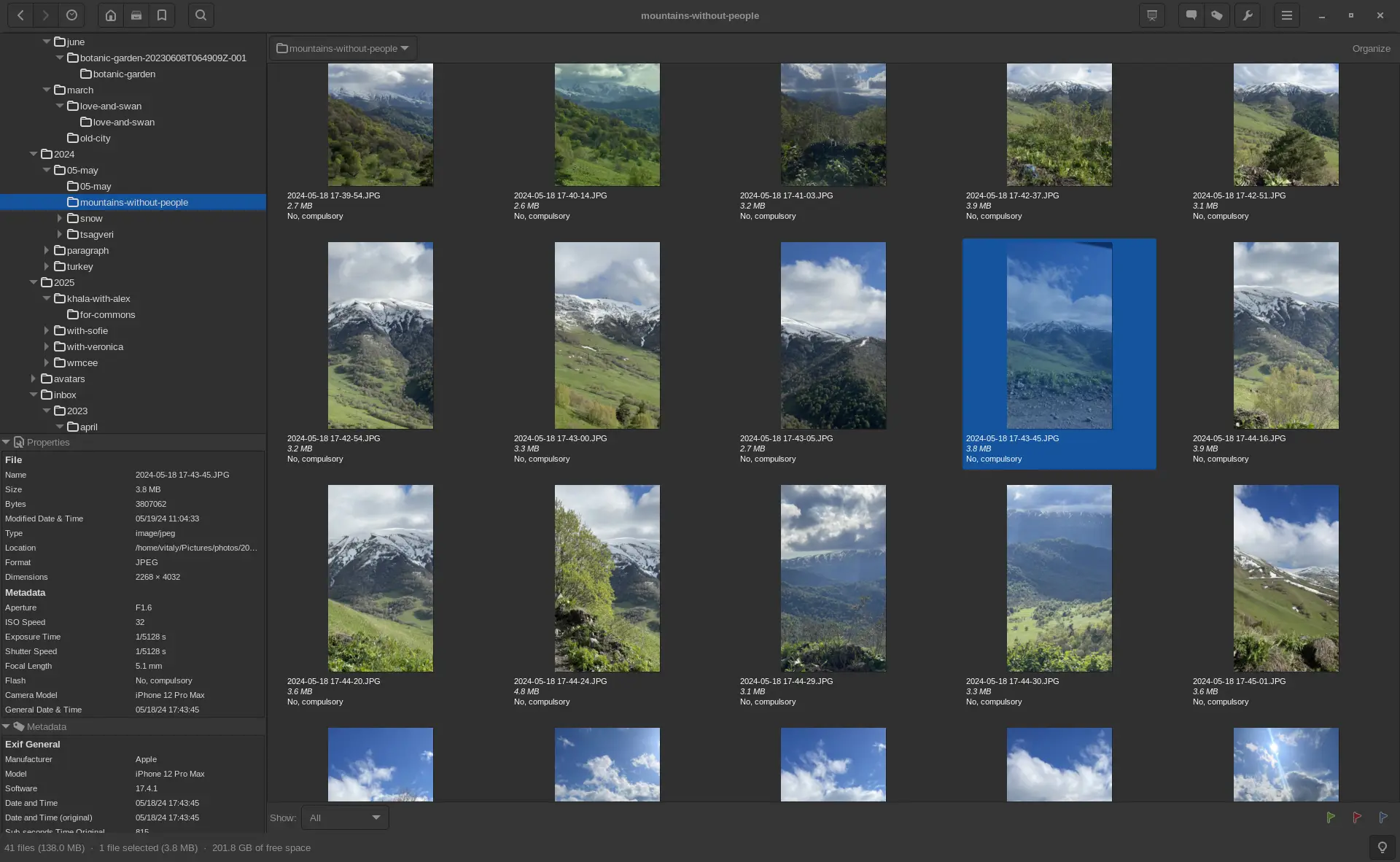
Панели можно использовать по задаче. При первичном отборе полезнее крупные миниатюры и минимум служебной информации; при проверке архива — свойства файла, дата съёмки, размеры и метаданные; при редактировании справа появляется набор инструментов. Такой подход позволяет не держать одновременно все элементы интерфейса и сохранять достаточно места для фотографии.
Просмотр папок и навигация по коллекции
Открытая папка ведёт себя как рабочая выборка: gThumb строит миниатюры, позволяет менять способ сортировки, выбирать файлы и переходить по соседним каталогам. Для обычного архива это проще, чем предварительно импортировать всё в отдельную базу: существующая иерархия по годам, событиям или клиентам остаётся основной структурой хранения.
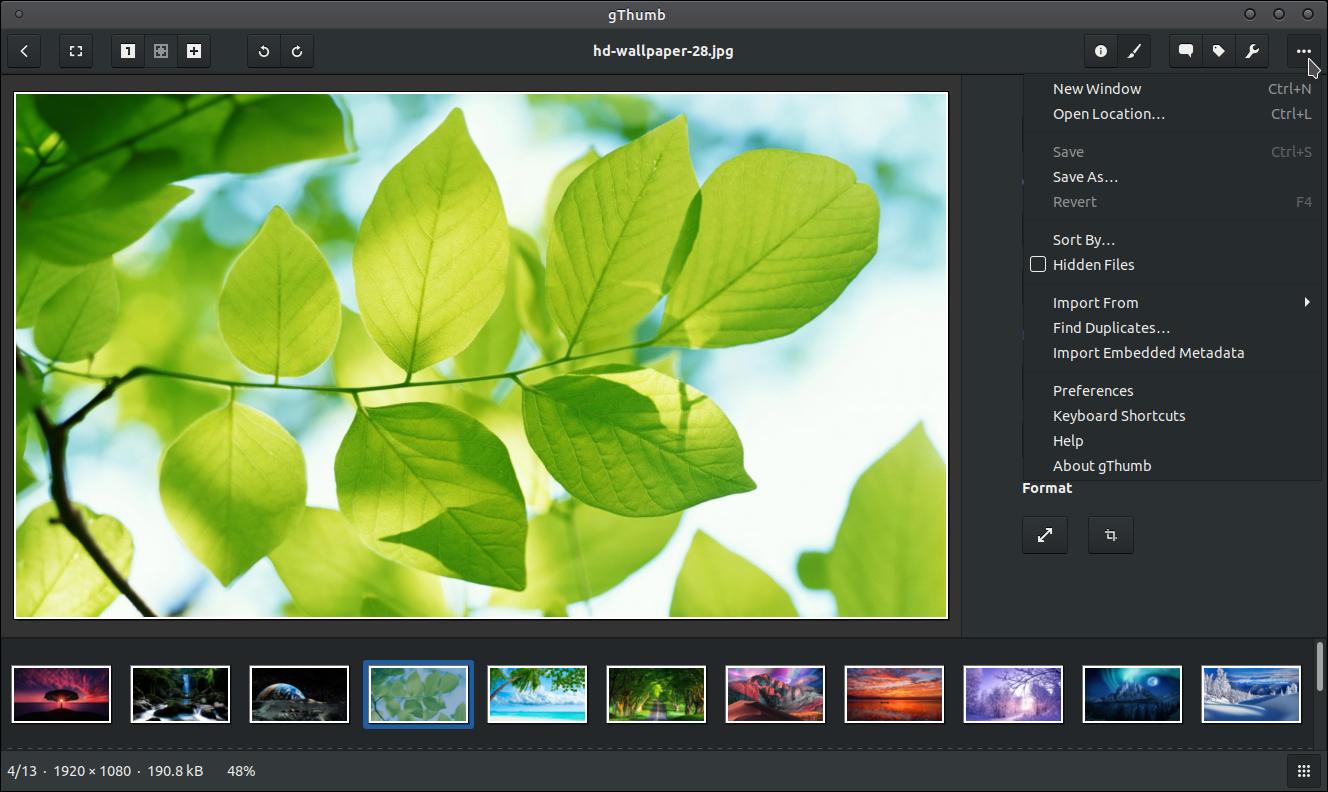
Для часто используемых мест подходят закладки и стартовое расположение. Если съёмки лежат на разных дисках, можно быстро возвращаться к нужным каталогам, не проходя каждый раз всю цепочку папок. При подключении доступного тома он становится частью файловой навигации; если выбранное при запуске расположение исчезло, программа может перейти к доступной родительской папке вместо бесконечной попытки открыть несуществующий путь.
Миниатюры и отбор больших серий
Размер миниатюр влияет не только на внешний вид, но и на скорость визуального отбора. Мелкая сетка показывает больше кадров сразу и удобна для поиска пропусков в серии; крупная помогает заметить выражение лица, композиционные ошибки или повторяющиеся дубли. Для каталога с тысячами изображений gThumb ограничивает объём миниатюр, удерживаемых в памяти, видимой областью и запускает несколько задач построения эскизов параллельно.
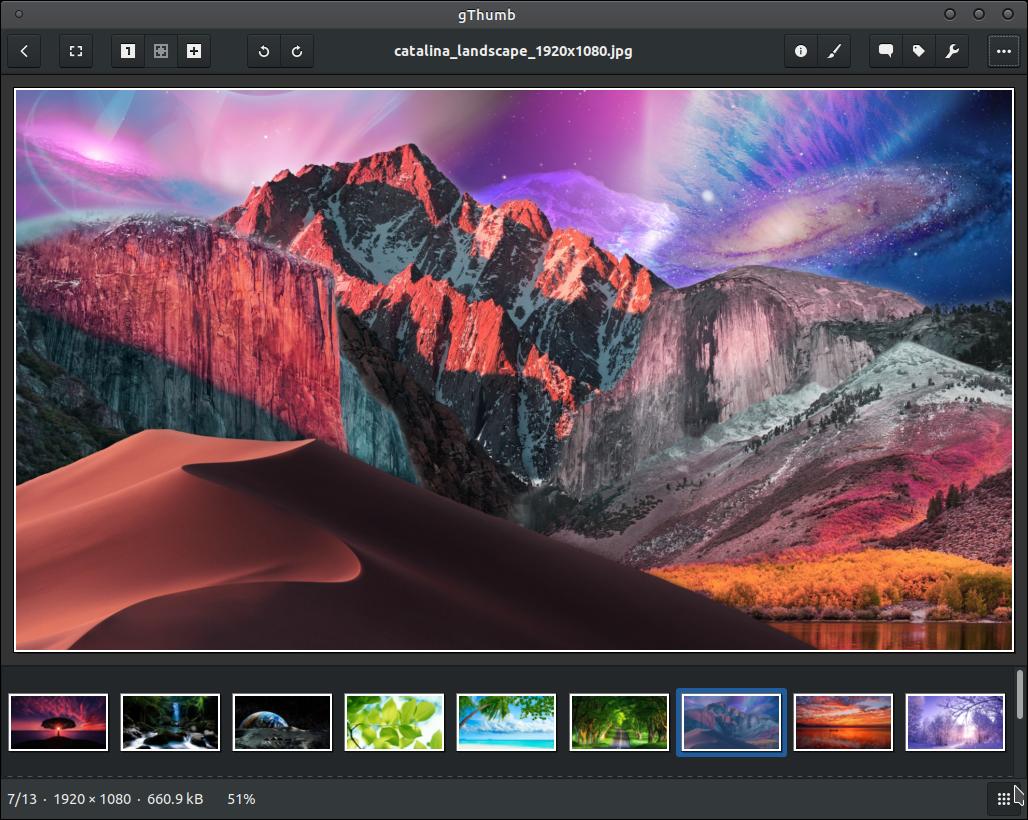
Выделение поддерживает типичную логику файлового менеджера: одиночный выбор, диапазоны и набор отдельных файлов. После выделения можно открыть свойства, добавить метаданные, переместить, скопировать, переименовать или запустить пакетный инструмент. Это особенно удобно после фотосессии, когда сначала отмечаются удачные кадры, а уже затем над одной выборкой выполняется одинаковое действие.
Просмотр одного изображения
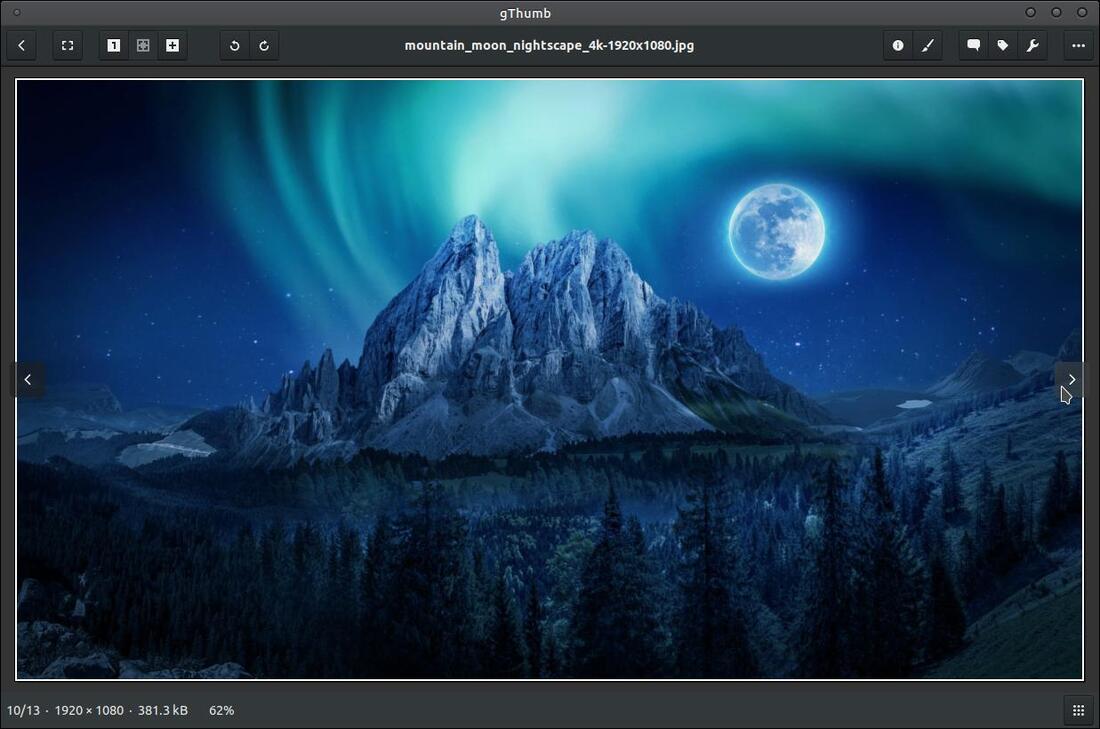
В режиме просмотра фотография занимает почти всё окно, а служебные элементы остаются по краям. Можно переходить к предыдущему и следующему файлу, быстро возвращаться к сетке, включать полноэкранный режим и контролировать масштаб. При переходе между кадрами сохраняется логика текущей папки или каталога, поэтому просмотр подходит и для последовательной проверки серии, и для точечного сравнения соседних дублей.
Для фотографий с прозрачностью предусмотрено настраиваемое представление фона, чтобы прозрачные области не сливались с интерфейсом. GIF-анимацию можно приостанавливать и просматривать по кадрам. Для видео используется медиапросмотрщик: он показывает позицию, поддерживает перемотку и позволяет копировать текущий видеокадр в буфер обмена, если в системе доступны необходимые мультимедийные компоненты.
Масштабирование и проверка резкости
Масштаб можно менять от очень маленького представления до сильного увеличения; ползунок рассчитан на диапазон примерно от 5 до 1000 процентов. При пропорциональном увеличении шаги воспринимаются естественнее, а точка под указателем остаётся на том же месте изображения, что удобно при проверке глаз, мелких надписей, фактуры кожи или краёв объекта.
Практический приём — сначала вписать кадр в окно и оценить композицию, затем перейти к 100 % и проверить важную область без интерполяции масштаба, а после этого снова уменьшить изображение для сравнения с соседним дублем. Отдельный инструмент повышения резкости лучше оценивать именно в натуральном размере: так меньше риск принять артефакты масштабирования за результат обработки.
Полноэкранный режим и слайд-шоу
Полноэкранный просмотр убирает большую часть интерфейса и подходит для демонстрации серии либо оценки кадра на доступной площади экрана. Из него можно вернуться к обычному просмотру без смены текущего файла. Для последовательного показа предусмотрено слайд-шоу, поэтому временную подборку из каталога можно показать как презентацию без предварительного экспорта изображений в отдельную программу.
Слайд-шоу полезно не только для показа другим людям. После первичного отбора можно запустить выбранную серию на крупном экране и следить за ритмом: слишком похожие кадры, резкие скачки экспозиции и случайные вертикальные фотографии заметнее в последовательности, чем в сетке. Перед демонстрацией стоит проверить сортировку, потому что именно она определяет порядок показа.
Сведения о файле и технические свойства
Панель свойств отделяет параметры самого файла от встроенных фотометаданных. Здесь удобно сверять имя, тип, размер в пикселях и размер файла, а также быстро видеть, какой кадр выбран в серии. Если несколько изображений отличаются лишь степенью сжатия или экспортным размером, эти свойства позволяют избежать открытия каждого файла в стороннем анализаторе.
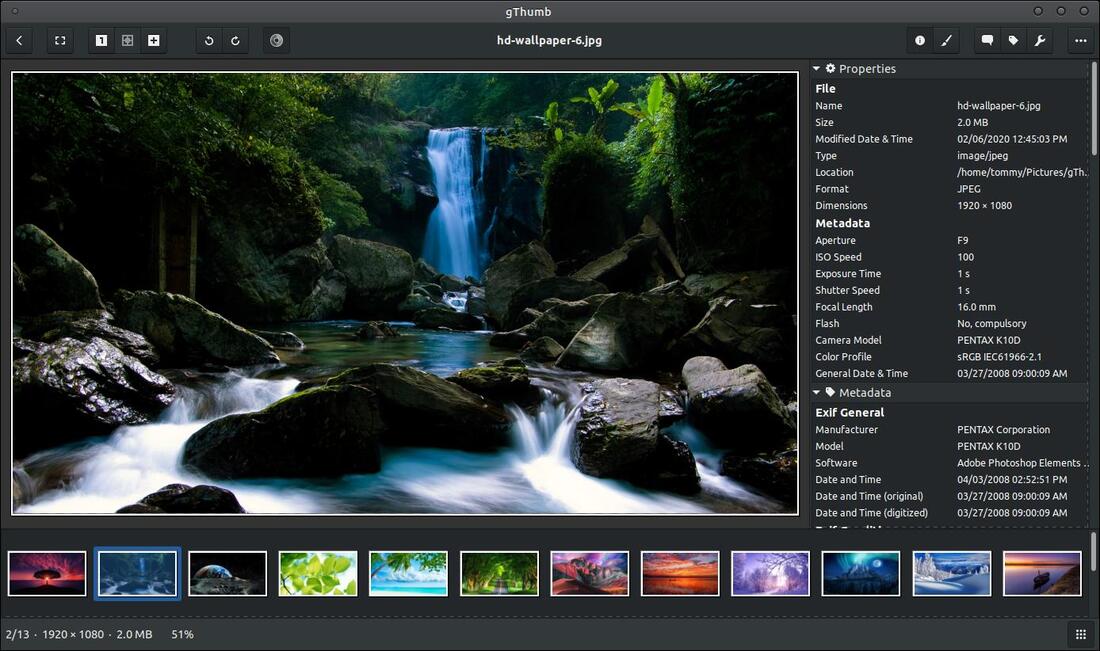
При массовом разборе полезно сначала сортировать или фильтровать по нужному признаку, затем открывать свойства только у спорных кадров. Это сокращает число ручных проверок. Настраиваемый набор видимых свойств помогает оставить на панели только те поля, которые действительно используются в текущем процессе — например размеры, дату, рейтинг и ключевые метаданные.
EXIF, IPTC и XMP
gThumb умеет показывать и редактировать встроенные метаданные EXIF, IPTC и XMP. Для фотографа это означает доступ к сведениям о камере и параметрах съёмки, а также к описательным полям, которые используются для подписи и систематизации. Редактирование выполняется через диалоги метаданных; при работе с серией можно менять текущий кадр прямо из такого окна, не закрывая его после каждой фотографии.
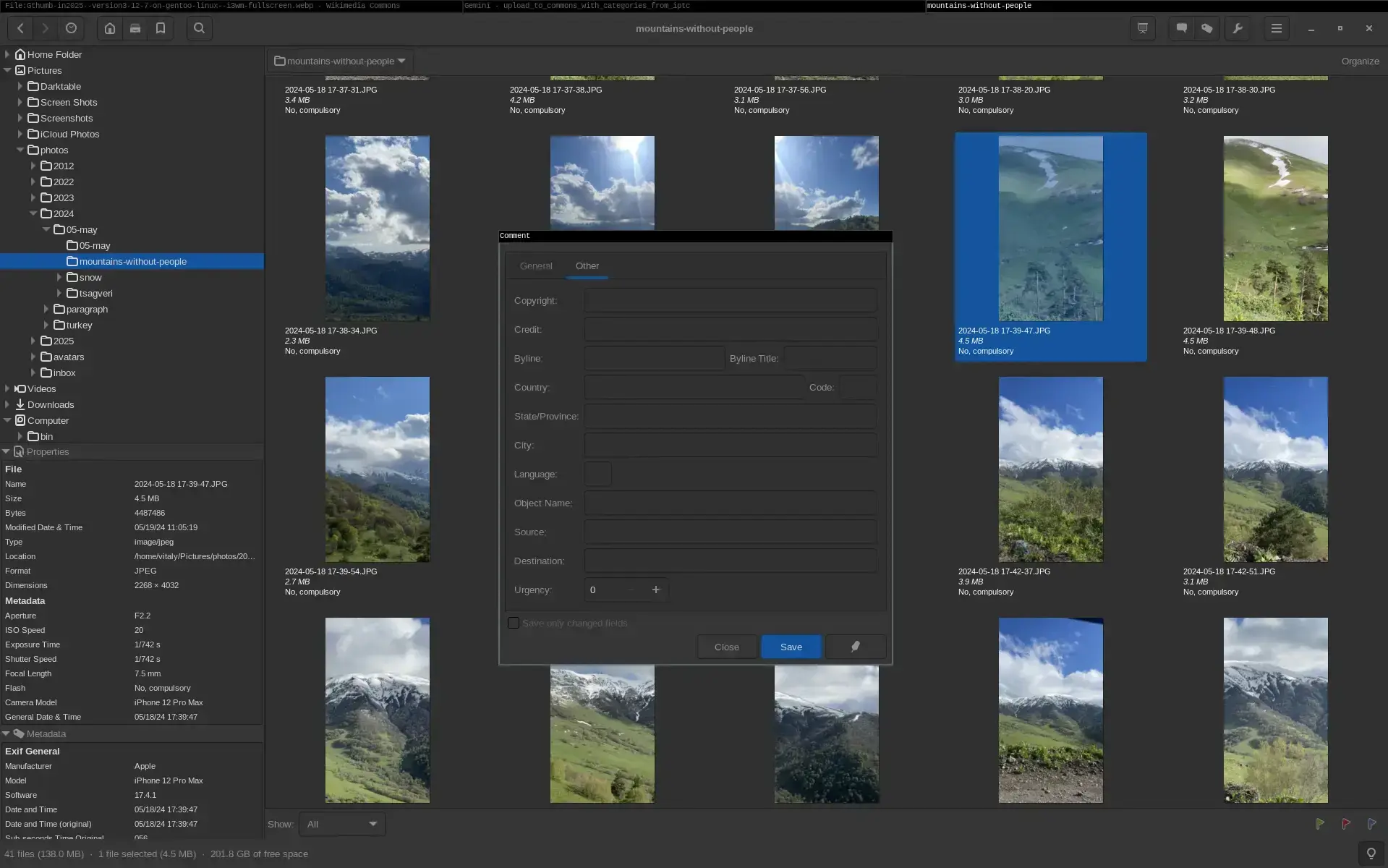
Параметр хранения метаданных внутри файла следует выбирать осознанно. Когда формат и библиотека поддерживают запись, изменения могут быть встроены в сам файл; в других сценариях часть данных хранится рядом с организационной информацией gThumb. Для ценного архива безопаснее сначала проверить поведение на копии одного изображения, затем убедиться, что нужные поля читаются другим используемым ПО.
Рейтинг, комментарии и теги
Для отбора можно использовать рейтинг, отображаемый звёздами, а также комментарии и теги. Рейтинг синхронизируется с полем XMP Rating, что делает оценку более переносимой между программами, которые понимают этот тег. Теги подходят для тем и признаков, которые неудобно кодировать в имени папки: люди, место, жанр, состояние обработки или назначение файла.
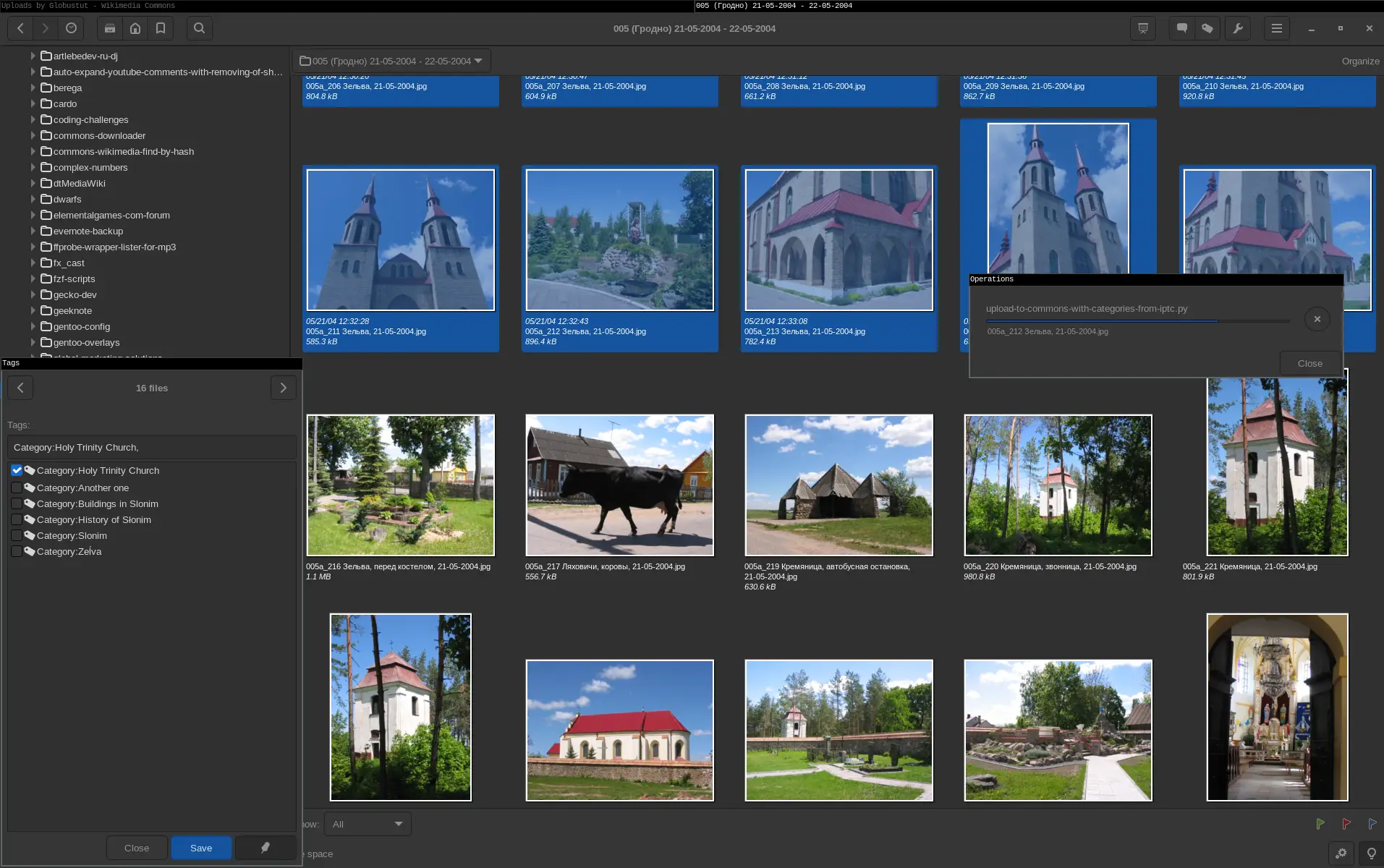
Комментарии полезны там, где одного короткого тега мало: например, чтобы зафиксировать замечание по ретуши или назначение экспортной копии. При массовой разметке не стоит создавать десятки почти одинаковых меток. Небольшой контролируемый словарь тегов облегчает фильтрацию и снижает вероятность, что один сюжет будет размечен несколькими вариантами одного слова.
Каталоги и библиотеки без перемещения файлов
Каталог в gThumb — удобная виртуальная подборка. В него можно собрать фотографии из разных папок, сохранив исходники на прежних местах. Это подходит для портфолио, заказа, списка на печать или временного набора для публикации. Каталоги можно объединять в библиотеки, когда подборок становится много и требуется дополнительный уровень организации.
Виртуальная организация особенно полезна, если файловая структура уже выстроена по дате или месту хранения, но для работы нужны пересекающиеся тематические наборы. Один снимок может участвовать в нескольких каталогах без создания дополнительных копий. При этом удаление записи из каталога не следует путать с удалением исходного файла: перед операциями с физическими файлами всегда полезно смотреть, где именно находится текущий объект.
Поиск, фильтры и сохранение результата
Поиск работает по нескольким признакам и может охватывать несколько папок. Найденные изображения показываются по мере выполнения операции, а результат разрешено сохранить как каталог. Это превращает одноразовый запрос в повторно используемую подборку: например, можно собрать фотографии с определённым тегом и затем работать с ними как с обычной группой.
Фильтры удобны для быстрого ограничения видимой сетки. Вместо ручного пролистывания большого архива можно оставить только изображения нужного типа, даты, рейтинга или другого доступного свойства. Для тегов поддерживается фильтрация с регулярным выражением, поэтому при аккуратной системе меток можно строить более гибкие выборки. Если фильтр неожиданно скрывает нужный кадр, первым делом стоит сбросить активные условия и повторить проверку.
Сортировка и порядок просмотра
Порядок файлов можно менять по имени, времени и другим доступным свойствам; для папок предусмотрена сортировка по времени изменения, а для изображений полезна дата создания, когда её предоставляет источник данных. Сортировка влияет на сетку, последовательную навигацию и слайд-шоу, поэтому перед пакетным переименованием или демонстрацией стоит убедиться, что выбран именно ожидаемый критерий.
Если имена файлов камеры уже содержат возрастающий номер, сортировка по имени обычно сохраняет порядок съёмки. После объединения материалов с нескольких камер лучше ориентироваться на корректную дату съёмки или заранее синхронизировать часы камер: простое сравнение имён в таком случае может перемешать сцены.
Импорт снимков с камеры и носителя
Импортёр фотографий предназначен для переноса снимков с подключённого устройства или доступного источника в выбранную папку. Он помогает просмотреть содержимое, применить фильтр и перенести нужные файлы в структуру архива. Программа запоминает последний фильтр импорта, что удобно при повторяющейся схеме работы с картой памяти.
Перед импортом полезно заранее выбрать целевую папку и проверить свободное место. Если носитель содержит RAW и JPEG одной сцены, фильтр позволяет решить, переносить оба варианта или только нужный тип. После копирования разумно открыть несколько файлов из начала, середины и конца серии, убедиться, что они читаются, и лишь затем очищать исходный носитель средствами камеры или файловой системы.
Копирование, перемещение и удаление
gThumb выполняет базовые операции файлового менеджера: копирование, перемещение, переименование и удаление файлов и папок. Эти команды доступны там же, где происходит отбор, поэтому выбранную серию можно сразу разложить по нужным каталогам. Перетаскивание поддерживает перенос, а с модификатором можно явно запросить копирование, если исходники должны остаться на месте.
Удаление и перемещение больших выборок выполняются с индикацией прогресса. Перед необратимым удалением лучше использовать корзину, если она доступна на текущем файловом ресурсе. На сетевых или особых подключённых местах поведение корзины может отличаться; если перемещение в неё недоступно, следует особенно внимательно читать подтверждение операции.
Пакетное переименование файлов
Серийное переименование строится на шаблонах. В имя можно включать исходное название без расширения, счётчик, дату и другие специальные подстановки; доступен предварительный просмотр результата и возврат к последнему использованному шаблону. Такой инструмент полезен после съёмки, когда десятки файлов с именами камеры нужно привести к понятной схеме.
Безопасная схема — сначала настроить шаблон на небольшой выделенной группе и проверить превью на коллизии. Желательно сохранять расширение и предусмотреть достаточное число разрядов счётчика: `event-001`, `event-002` сортируются предсказуемее, чем номера переменной длины. Дату следует брать из того поля, в корректности которого вы уверены; неверные часы камеры могут сделать имя ошибочным.
Пользовательские скрипты и внешние команды
Для выбранных файлов можно запускать пользовательские скрипты. Команда получает значения через шаблонные подстановки, поэтому gThumb способен передавать внешнему инструменту имена или пути выбранных объектов. Это расширяет рабочий процесс без добавления в интерфейс отдельной кнопки для каждого редкого действия.
Скрипты требуют осторожности: команда выполняется с правами пользователя и может изменить файлы. Сначала её следует испытать на копии, особенно если используются перезапись, удаление или конвертация. Для долгих внешних задач gThumb позволяет продолжать просмотр коллекции, а общий прогресс можно открыть через отдельную панель, не блокируя весь процесс отбора.
Переход в режим редактирования
Инструменты обработки сгруппированы отдельно от обычного просмотра, поэтому случайное движение ползунка не меняет файл, пока пользователь явно не работает с редактором и не подтверждает результат. На боковой панели видны группы цветовых преобразований, поворота и изменения геометрии; конкретный инструмент открывает собственные параметры и предварительный просмотр.
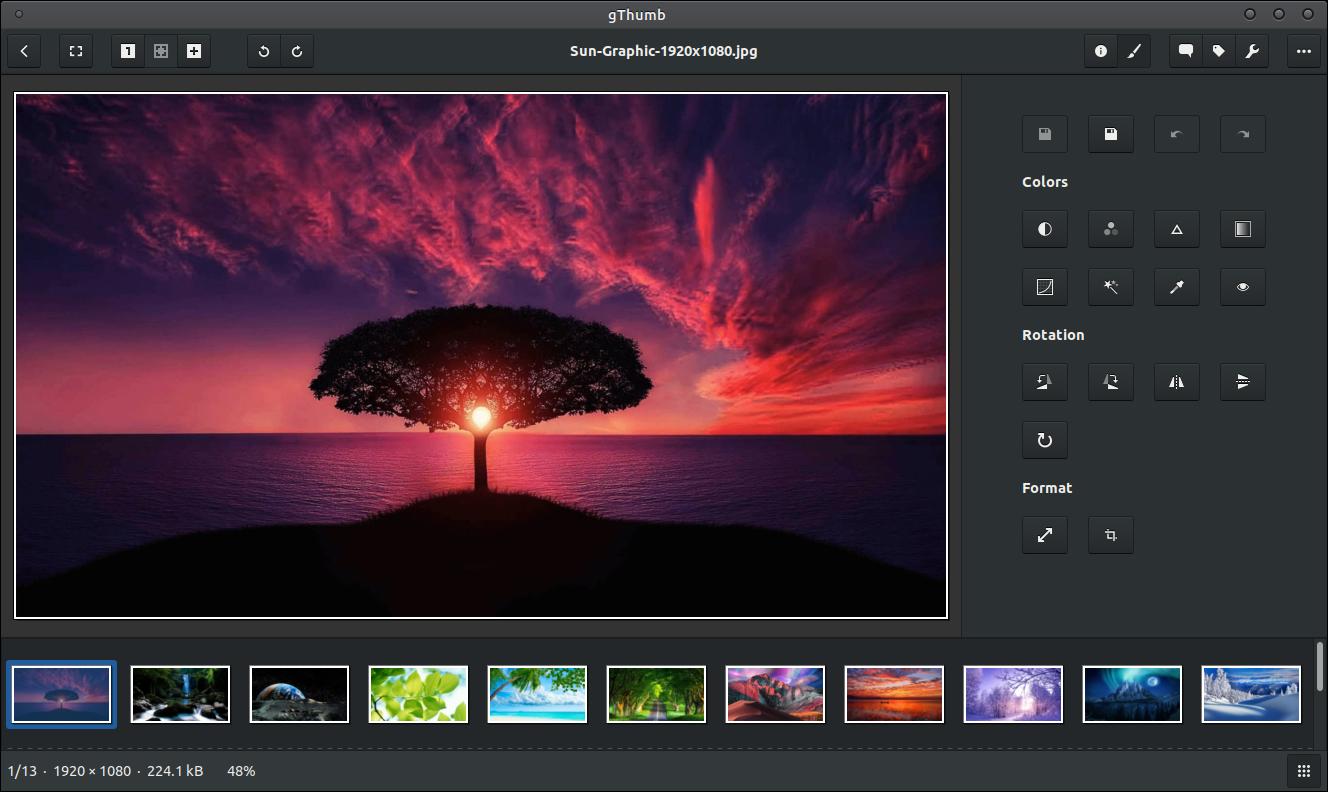
Практически это означает двухэтапную работу: сначала выбрать фотографию и оценить её целиком, затем открыть только необходимую коррекцию. Не стоит последовательно применять все доступные эффекты на всякий случай. Для базовой подготовки чаще достаточно правильной ориентации, аккуратного кадрирования, умеренной цветовой коррекции и конечного размера.
Отмена, повтор и подтверждение изменений
После операции доступны отмена и повтор, а внутри ряда инструментов изменение подтверждается отдельным действием; клавиша Enter также может применить текущую коррекцию. Это позволяет сравнить состояние до и после и отказаться от неудачного шага до сохранения файла.
Отмена не заменяет резервную копию исходника. Если вы открыли единственный экземпляр ценного кадра, безопаснее сохранять обработанную версию под новым именем или в отдельной папке. Тогда даже после серии операций и закрытия программы исходный файл остаётся доступным независимо от истории отмены текущего сеанса.
Кадрирование
Инструмент Crop задаёт прямоугольную область, которая останется после обрезки. Можно использовать свободные пропорции либо выбрать предопределённое отношение сторон; среди шаблонов есть форматы, удобные для фотографии и широких публикаций. Пользователь перемещает и изменяет рамку прямо на изображении, после чего подтверждает результат.
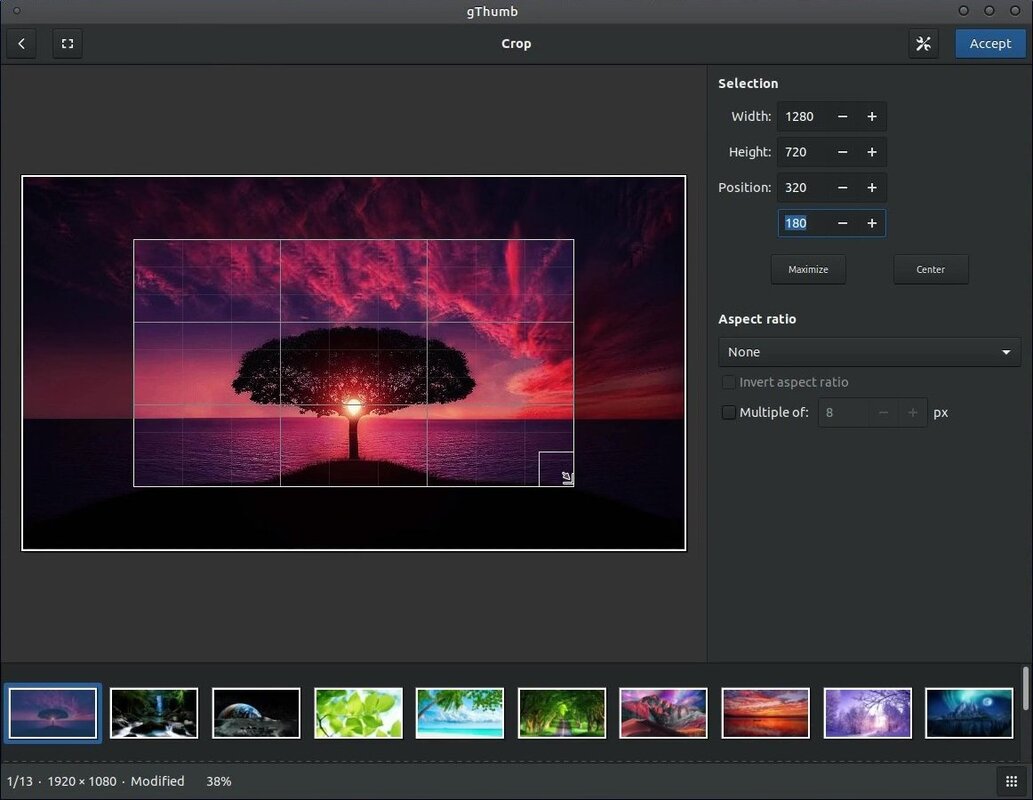
Для печати или публикации важно различать отношение сторон и конечное разрешение. Кадрирование меняет композицию и количество оставшихся пикселей, но само по себе не гарантирует нужный размер в пикселях. Поэтому сначала имеет смысл обрезать кадр, а затем при необходимости выполнить Resize с конкретной шириной или высотой.
Изменение размера одного изображения
Resize уменьшает или увеличивает изображение до заданных размеров. В типовом сценарии пользователь вводит ширину и высоту, сохраняет пропорции и получает копию, подходящую для отправки, сайта или другого ограничения по размеру. Диалог показывает параметры до запуска, поэтому можно проверить числа до записи результата.
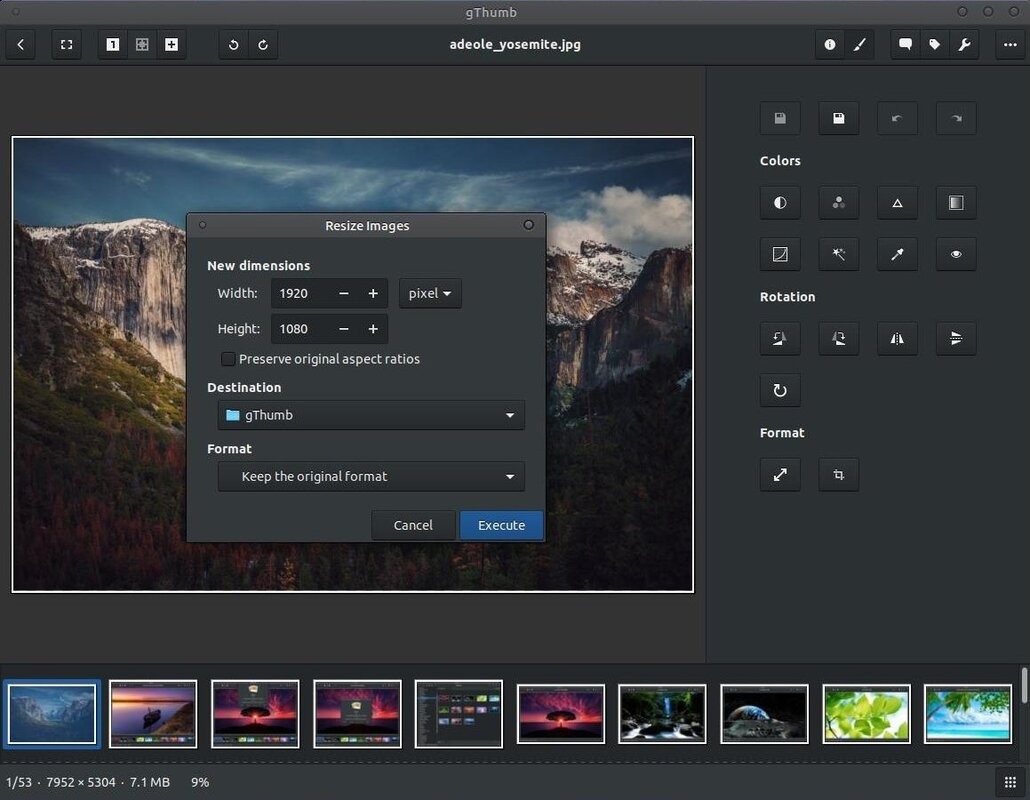
Для уменьшения фотографий лучше сохранять пропорции, если намеренно не требуется искажение. Если задана только одна сторона при включённом сохранении отношения, вторая вычисляется автоматически. Сильное увеличение не создаёт новых деталей: такой результат может стать крупнее по пикселям, но не заменяет исходник более высокого разрешения.
Пакетное изменение размера
Инструмент Resize Images применяется к выделенной серии и избавляет от повторения одинаковых действий для десятков файлов. Это удобно для подготовки превью, копий для мессенджера, ограниченного по размеру каталога или набора для загрузки на сайт. Выделение формируется в браузере, затем задаются общие параметры обработки.
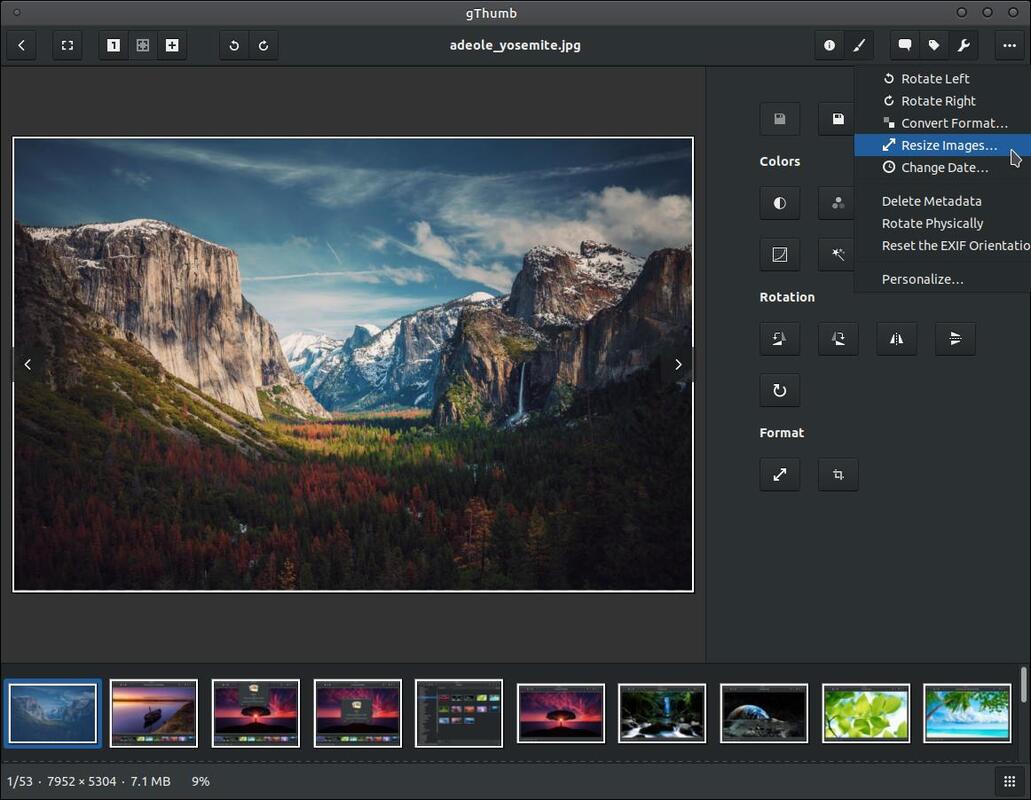
Перед пакетной операцией стоит проверить, не смешаны ли в выборке вертикальные и горизонтальные кадры, если ограничение задано только по одной стороне. Для коллекции с разными пропорциями более предсказуемо использовать правило, которое сохраняет исходное отношение сторон. Результаты лучше направлять в отдельную папку, пока параметры не проверены на нескольких файлах.
Поворот и ориентация
Поворот нужен как для исправления неверной ориентации, так и для осознанного изменения кадра. Для JPEG предусмотрены операции без потери качества, когда преобразование возможно на уровне структуры JPEG; программа также корректно учитывает тег ориентации, чтобы повторный просмотр не возвращал изображение в неожиданное положение.
Для WebP и TIFF работа с ориентацией также учитывает возможность преобразования без повторного ухудшающего сжатия там, где это поддерживается. После пакетного поворота разумно открыть несколько файлов в другой программе или системном просмотрщике: это проверяет, что и пиксели, и метаданные ориентации интерпретируются одинаково.
Яркость, контраст и насыщенность
Базовые цветовые инструменты позволяют корректировать яркость, контраст и насыщенность. Они рассчитаны на быстрые правки уже готового изображения, а не на сложный многослойный монтаж. Небольшое изменение яркости помогает выровнять слишком тёмный кадр, контраст — отделить светлые и тёмные области, насыщенность — ослабить или усилить выраженность цвета.
При коррекции полезно следить не только за субъективным впечатлением, но и за гистограммой. Слишком сильное увеличение контраста может убрать детали в тенях и светах, а избыток насыщенности — сделать отдельные каналы неестественными. Если фотография требует локальных масок, сложной работы с кривыми по областям или ретуши кистями, возможностей gThumb уже недостаточно.
Цветовые преобразования и гистограмма
Панель цветокоррекции объединяет несколько операций, а гистограмма помогает оценивать распределение яркости и каналов. Для экспресс-подготовки это быстрее, чем открывать тяжёлый редактор ради небольшого изменения. Цветовой пипеткой можно считать значение точки; доступны представления RGB, процентные значения и HSL, что удобно при проверке нейтральных областей.
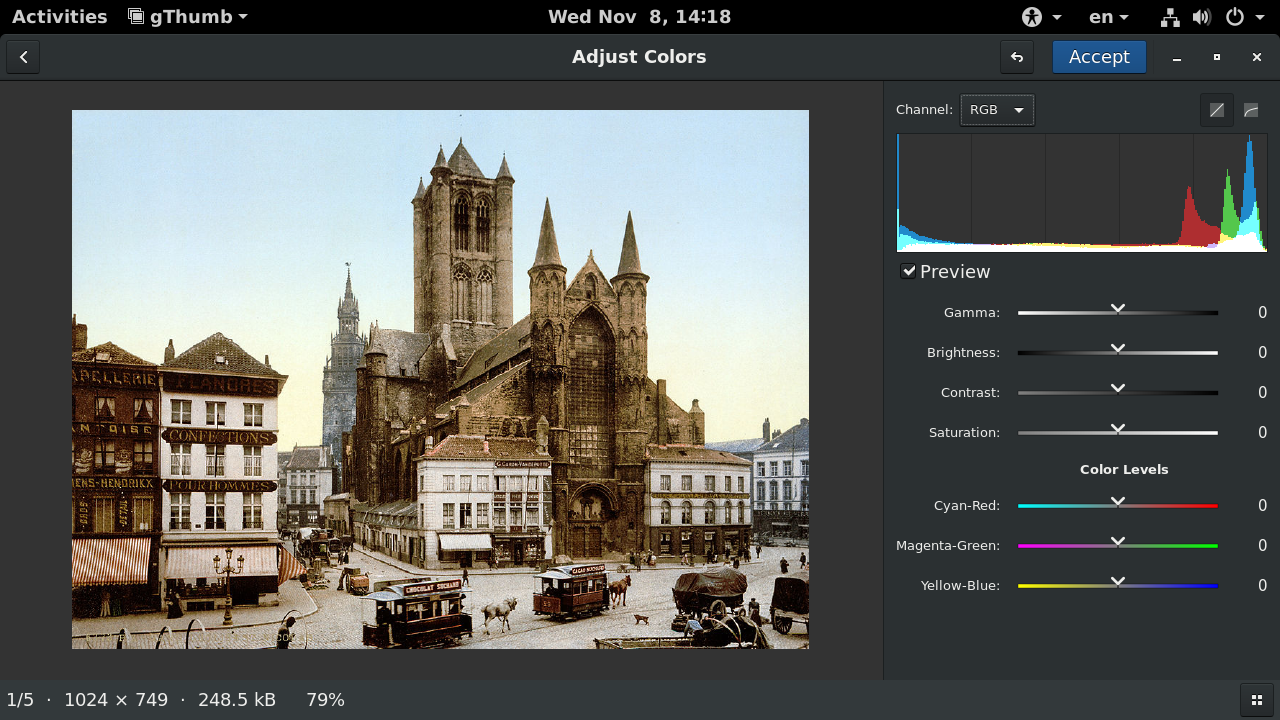
Гистограмма не говорит, какой кадр правильный, но показывает технические последствия правки. Если столбцы упираются в край после изменения яркости или контраста, часть диапазона могла быть обрезана. Сравнение исходного и изменённого изображения при одинаковом масштабе помогает отличить полезную коррекцию от агрессивного эффекта.
Повышение резкости
Инструмент повышения резкости использует параметры силы, радиуса и порога. Сила определяет выраженность эффекта, радиус — масштаб границ, на которых он заметен, а порог помогает не усиливать слишком слабые различия. В окне предусмотрен предварительный просмотр области, чтобы оценивать мелкие детали без постоянного переключения между файлами.
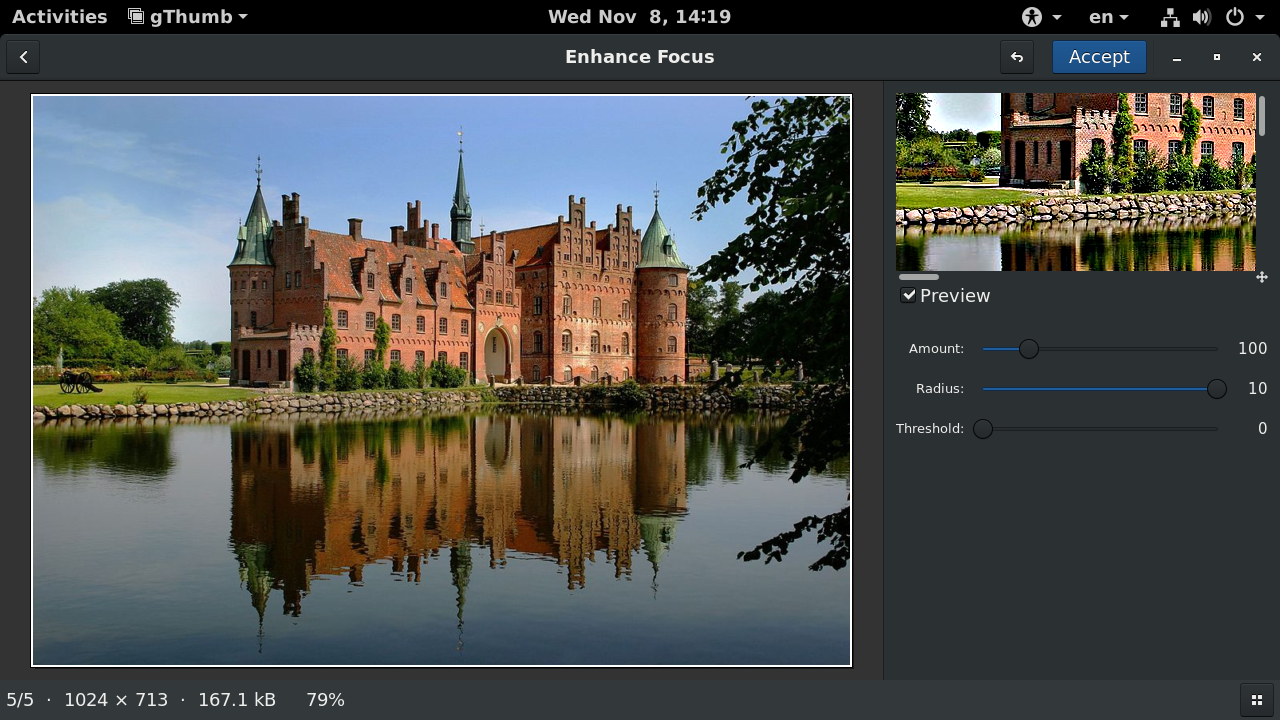
Резкость следует проверять в масштабе 100 %. На уменьшенном изображении алгоритм масштабирования сам добавляет ощущение резкости, а при сильном увеличении становятся заметны отдельные пиксели. Для портрета обычно полезен меньший эффект, чем для архитектурной детали; чрезмерные параметры создают светлые и тёмные ореолы вокруг контрастных границ.
Удаление эффекта красных глаз
Отдельный инструмент предназначен для исправления красных глаз на портретах со вспышкой. Это точечная коррекция, поэтому перед применением область глаз лучше увеличить и внимательно проверить границы. Автоматический результат может зависеть от цвета радужки, размера блика и качества исходного изображения.
Если проблема занимает всего несколько пикселей, сначала проверьте кадр в натуральном масштабе: на маленьком превью дефект может казаться сильнее, чем в реальном размере. Для сложной ретуши глаз, восстановления деталей или выборочной работы кистью потребуется специализированный редактор; gThumb рассчитан на более прямую коррекцию.
Специальные эффекты
Набор Special Effects показывает несколько готовых вариантов цветовой стилизации с миниатюрами предпросмотра. Такой режим полезен, когда нужен быстрый цельный тон без ручного подбора нескольких цветовых параметров. Эффект выбирается по превью и подтверждается только после визуальной проверки основного изображения.
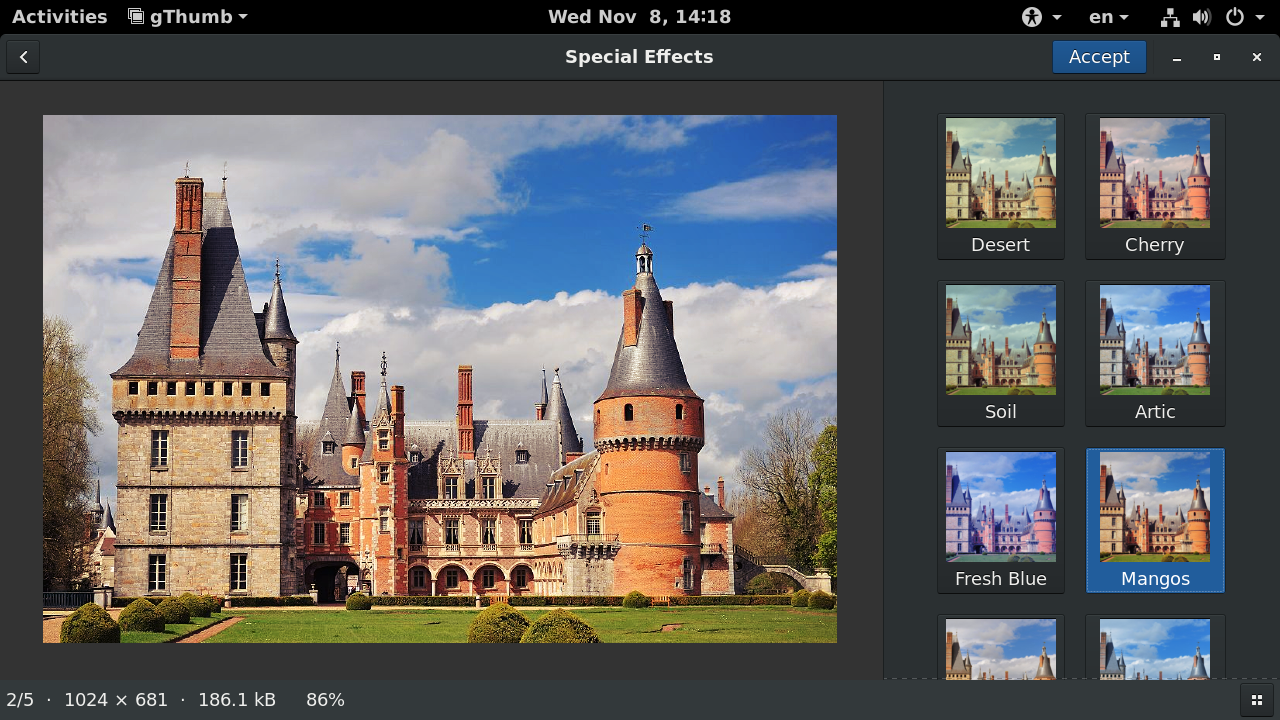
Готовые стили лучше применять к копии, а не к единственному исходнику: их задача — выразительная обработка, а не восстановление нейтрального цвета. Для серии фотографий важно проверить, как эффект ведёт себя на разных сценах. Один и тот же вариант может выглядеть приемлемо на дневном пейзаже и слишком агрессивно на портрете.
Сохранение и Сохранить как
После редактирования можно сохранить изменения либо создать новый файл через Сохранить как. Второй вариант предпочтителен, когда исходник нужно сохранить неизменным, требуется другой формат или экспериментальная обработка. Для команд сохранения разрешается настраивать сочетания клавиш, что ускоряет повторяющийся рабочий процесс.
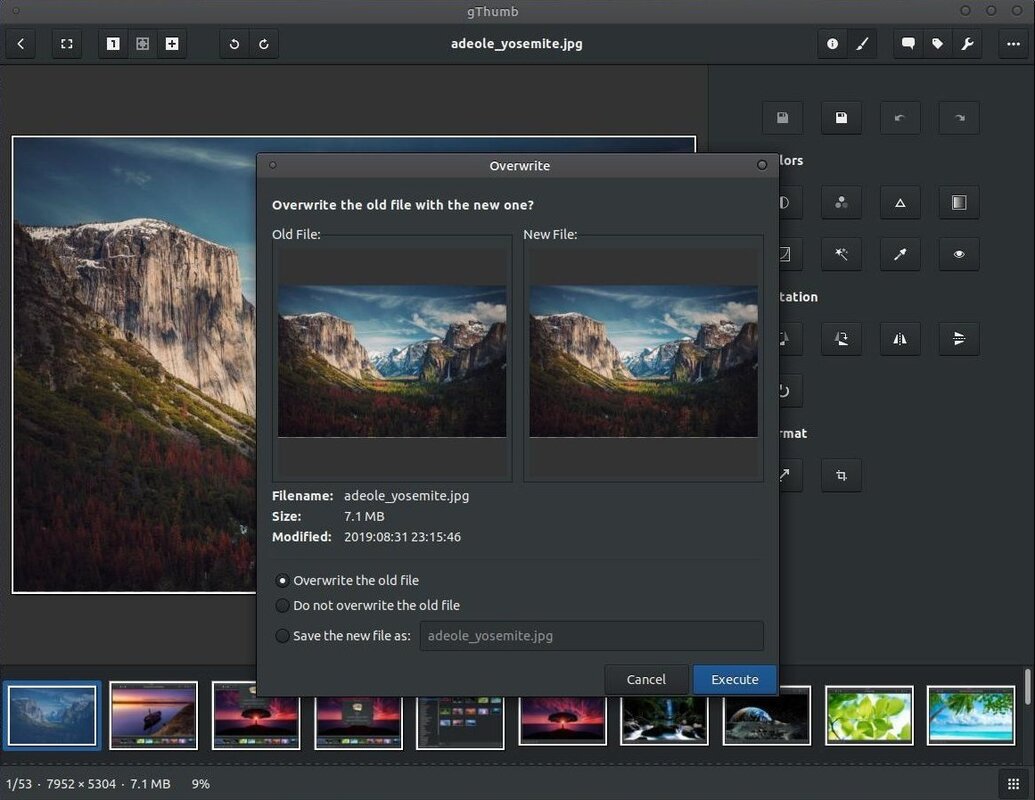
Диалог перезаписи показывает ситуацию, когда целевой файл уже существует. Не подтверждайте замену по привычке: сравните имя, расположение и превью. При пакетной работе одинаковое имя в целевой папке может указывать на ошибку шаблона или на уже созданную ранее копию; лучше остановиться и разобраться, чем потерять другой вариант изображения.
Проверка результата после изменения размера
После сохранения уменьшенной копии стоит открыть её как обычный файл и проверить фактические размеры, резкость и наличие метаданных, которые важны в конкретной задаче. Размер в пикселях можно сверить через свойства. Если копия предназначена для публикации, дополнительно оцените мелкие линии и текстуры, на которых сильное JPEG-сжатие заметно раньше всего.
Отдельная папка для производных файлов упрощает контроль: оригиналы не смешиваются с уменьшенными копиями, а повторный пакетный запуск не обрабатывает уже уменьшенные изображения. Если результат получился слишком маленьким, лучше вернуться к исходнику и повторить Resize, чем увеличивать предыдущую уменьшенную копию.
Редактирование в контексте всей серии
Режим просмотра сохраняет связь с соседними файлами, поэтому после обработки одного кадра можно сразу перейти к следующему. Это удобно для небольшой серии, где каждому снимку нужна индивидуальная поправка. Когда же параметры одинаковы, выгоднее выделить группу и использовать пакетный инструмент вместо десятков повторных действий.
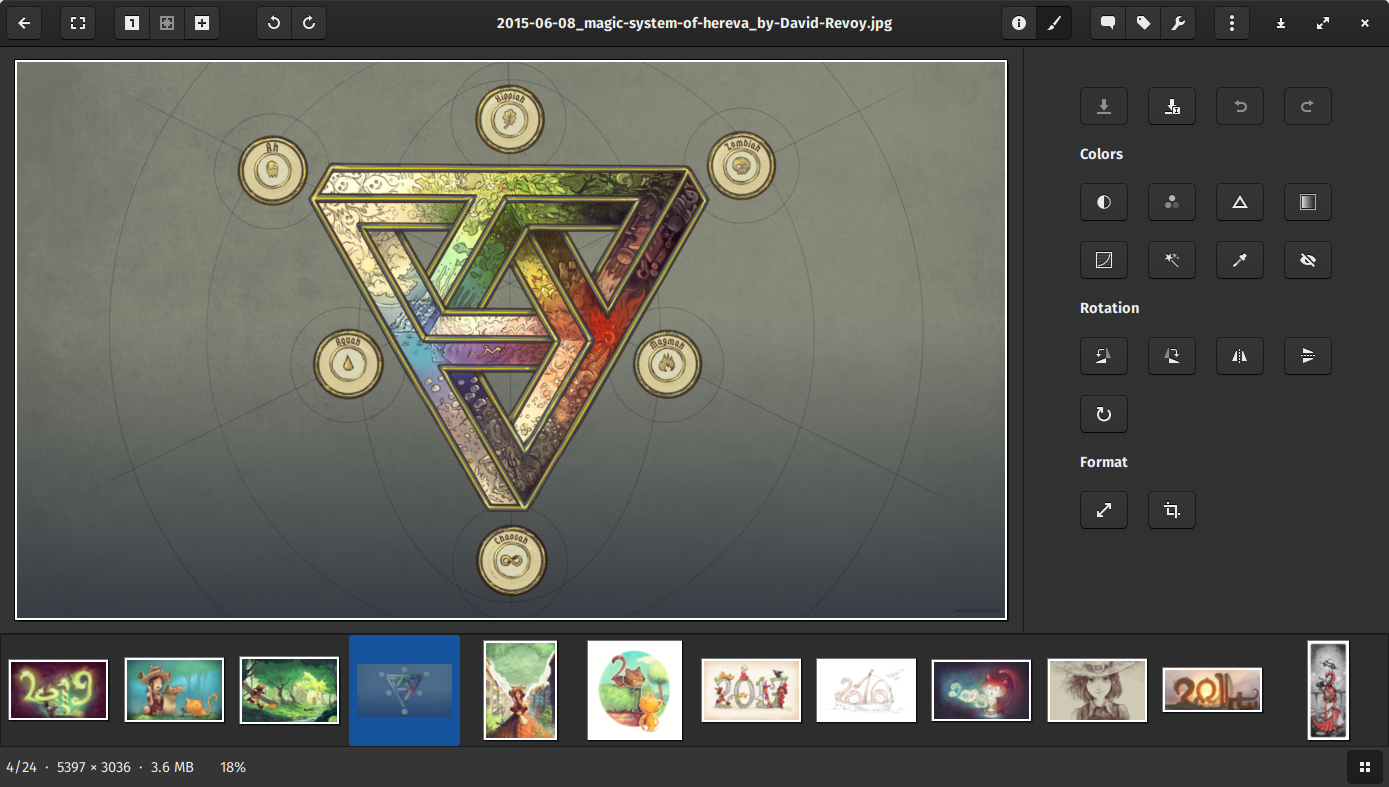
Не смешивайте в одной операции задачи с разным риском. Пакетное переименование легко проверить по превью, а пакетная перезапись изображений необратимо меняет содержимое файлов. Для второго сценария разумнее сначала создать отдельную копию папки или направить результат в новый каталог, а уже после визуальной проверки решать, нужен ли прежний вариант.
Как менялся внешний вид инструментов
Снимки интерфейса из разных сборок показывают одну устойчивую идею: фотография остаётся основной областью, а команды обработки собраны в боковой панели по группам. Расположение отдельных кнопок и оформление могут отличаться в зависимости от темы рабочего окружения, но логика выбрать кадр — открыть инструмент — настроить — подтвердить сохраняется.
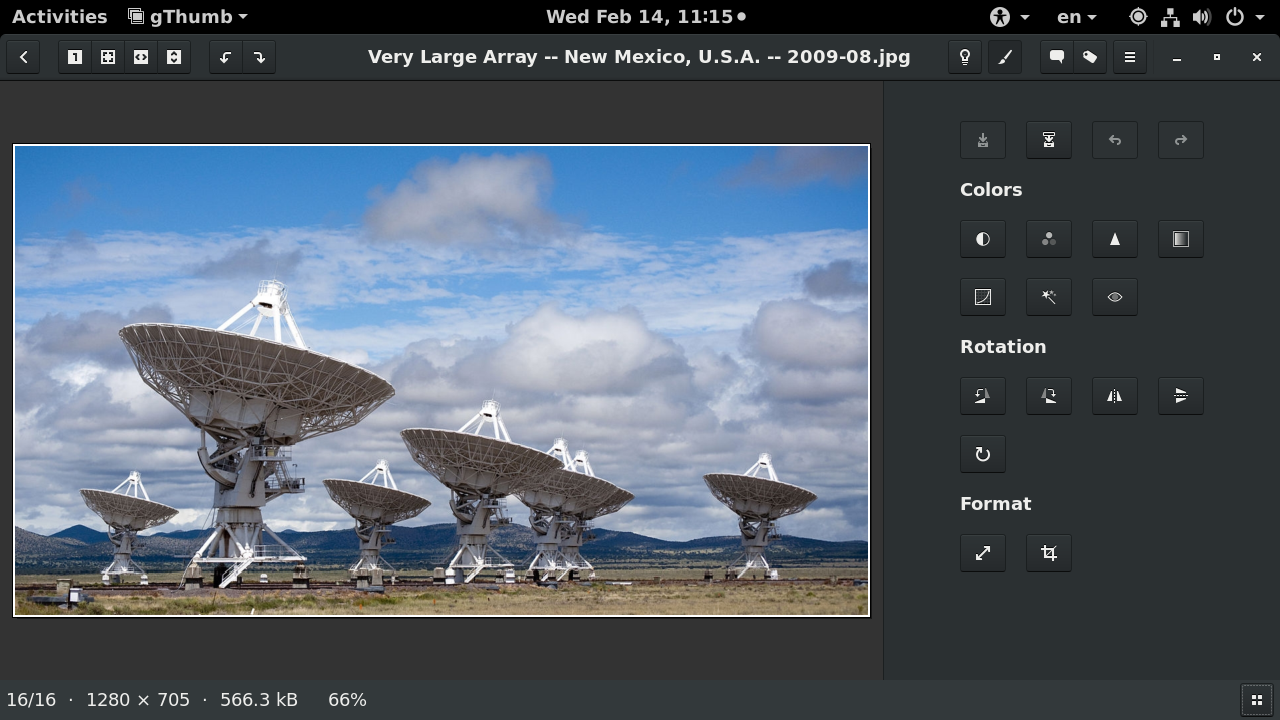
Поэтому при поиске команды лучше ориентироваться не на точный цвет или форму значка с чужого скриншота, а на назначение группы: цвет, поворот, геометрия, метаданные или инструменты. Это особенно важно при использовании русской локализации и другой темы оформления, где визуальное совпадение с англоязычной инструкцией будет неполным.
Какие форматы изображений открывает gThumb
Для просмотра заявлены PNG, JPEG, WebP, SVG, JPEG XL, HEIF, AVIF, TIFF, GIF и RAW. Реальная доступность части форматов зависит от того, с какими библиотеками собран пакет в конкретном дистрибутиве: например, WebP, TIFF, JPEG XL, HEIF/AVIF, SVG и RAW обслуживаются соответствующими библиотеками. Поэтому два компьютера с одинаковым интерфейсом программы могут отличаться по набору открываемых редких форматов.
Для проверки совместимости не нужно начинать с большого архива. Откройте по одному типичному файлу каждого используемого типа, затем проверьте миниатюру, полноразмерный просмотр, ориентацию и метаданные. Если формат открывается только как превью низкого разрешения или без ожидаемых цветов, причина может быть не в расширении имени, а в кодеке, профиле или особенностях конкретного файла.
JPEG: просмотр, преобразования и метаданные
JPEG — один из наиболее естественных форматов для gThumb: он открывается в браузере и просмотрщике, поддерживает EXIF/IPTC/XMP и используется для обычного сохранения фотографических копий. Для поворота предусмотрены JPEG-специфические преобразования без повторного сжатия, когда геометрия файла позволяет выполнить операцию без пересчёта пикселей.
Несмотря на это, обычная цветокоррекция или изменение размера требуют формирования нового изображения и последующего кодирования JPEG. Если файл неоднократно сохранять после разных правок, потери от сжатия могут накапливаться. Для цепочки экспериментов безопаснее возвращаться к исходнику и делать новую производную копию, чем многократно перезаписывать уже сжатый результат.
PNG и прозрачность
PNG поддерживается для просмотра, а цветовые профили и сведения о цветовом пространстве учитываются при обработке. Прозрачные области отображаются на специальном фоне, который можно настроить, чтобы границы объекта были заметнее. Такой режим удобен для скриншотов, графики с альфа-каналом и изображений интерфейса.
Если PNG используется как рабочая копия фотографии, следует помнить о размере файла: без потерь он часто заметно крупнее JPEG. Для иллюстраций, текста и прозрачности это оправдано; для большого фотоархива выбор формата зависит от назначения. После сохранения проверяйте, что прозрачность не была заменена сплошным фоном в цепочке других программ.
WebP
WebP можно просматривать и сохранять при наличии соответствующей поддержки в сборке. Программа умеет работать с ICC-профилем и EXIF в WebP, а преобразования, связанные с ориентацией, учитывают особенности формата. Прозрачность WebP также отображается, поэтому формат подходит не только для обычных фотографий.
При обмене WebP с другими программами полезно проверить не только факт открытия, но и метаданные. Старое ПО может показать пиксели, но проигнорировать EXIF или профиль. Если файл предназначен для совместимости с неизвестной системой, JPEG или PNG остаются более универсальными вариантами, хотя это уже выбор рабочего процесса, а не ограничение самого gThumb.
TIFF и цветовые профили
TIFF доступен при наличии libtiff и может использоваться для изображений, где важна более гибкая структура хранения. gThumb учитывает ICC-профили TIFF и поддерживает прозрачность. Это делает формат пригодным для просмотра промежуточных файлов, полученных из сканера или другого редактора, если используемый вариант TIFF поддерживается библиотекой.
TIFF — контейнер с большим числом вариантов кодирования, поэтому один удачный файл не гарантирует, что откроется любой TIFF из старого оборудования. При сбое сначала проверьте файл в специализированном просмотрщике и узнайте тип сжатия. Если gThumb не понимает конкретную разновидность, безопаснее конвертировать копию проверенным инструментом, а исходник оставить без изменений.
HEIF и HEIC
HEIF-изображения, включая распространённые файлы HEIC, могут загружаться через libheif. Это полезно при разборе фотографий со смартфонов: кадры можно видеть рядом с JPEG и PNG, проверять их в большом размере и включать в каталоги. Наличие поддержки зависит от установленной мультимедийной библиотеки и её возможностей.
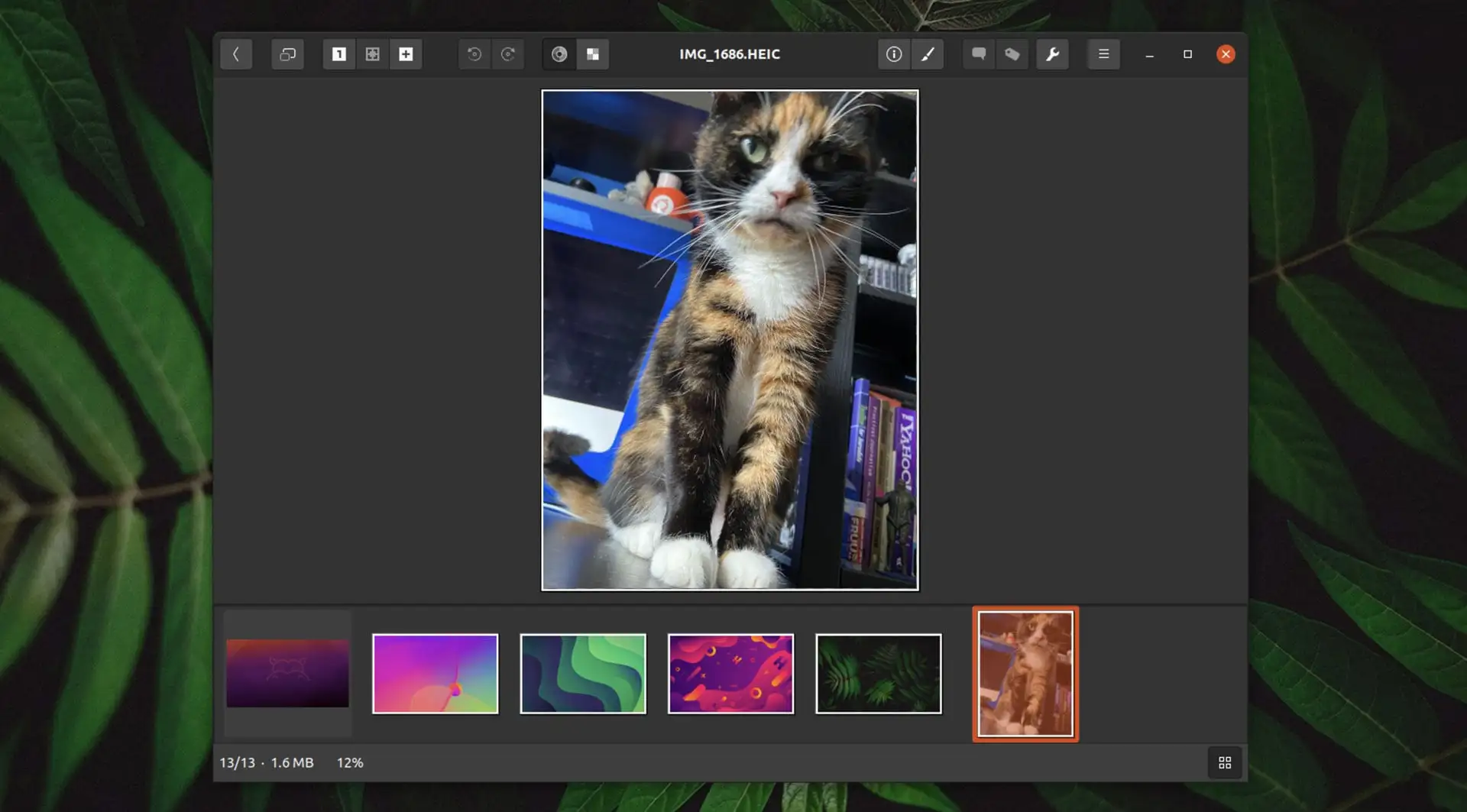
Если HEIC не открывается, переименование расширения ничего не исправит: требуется библиотека, способная декодировать реальное содержимое. После установки недостающего компонента лучше перезапустить программу и снова открыть тот же файл. Для передачи в систему без HEIF можно создать копию в более совместимом формате, не удаляя исходник.
AVIF
AVIF загружается через libheif, а сохранение в AVIF также поддерживается в конфигурации с нужной библиотекой. При записи учитывается цветовой профиль: современные изменения в обработке направлены на корректную передачу профиля и преобразование в sRGB там, где это требуется процедурой сохранения.
Поскольку поддержка AVIF в окружающем ПО неоднородна, итоговый файл стоит проверить в том приложении, где он будет использоваться. Если задача — долгосрочный архив, не стоит удалять оригинал только потому, что новая AVIF-копия выглядит нормально в одном просмотрщике.
JPEG XL
JPEG XL обозначается расширением JXL и поддерживается через libjxl. В стабильных сборках gThumb этот формат прежде всего полезен как ещё один тип изображения в общей папке: его можно открыть, просмотреть вместе с другими кадрами и использовать в организационных сценариях, если библиотека присутствует.
Поддержка записи может зависеть от поколения сборки и состава библиотек, поэтому для конкретного экспортного процесса лучше проверять доступные варианты в диалоге сохранения, а не предполагать их по одному лишь факту чтения JXL. Такой подход предотвращает ошибку, когда просмотр формата ошибочно принимают за полный набор операций записи.
SVG
SVG отображается через библиотеку librsvg, если она доступна. Для фотографического архива этот формат встречается реже, но полезен, когда рядом с растровыми изображениями хранятся логотипы, схемы или другие векторные материалы. Миниатюры позволяют видеть такие файлы в общей папке, не отделяя их в другой просмотрщик.
Векторный SVG принципиально отличается от фотографии: изменение размеров при просмотре не означает, что файл был растрирован или перезаписан. Если нужен экспорт SVG в растровый формат с конкретным разрешением, проверьте доступный инструмент преобразования и результат на копии; сложные SVG могут зависеть от того, какие возможности реализует используемая библиотека.
GIF и анимация
GIF можно открывать как изображение, а анимацию — приостанавливать и переходить к следующему кадру. Это удобно при проверке коротких анимированных файлов рядом с обычной графикой. Для статического GIF просмотр ничем не осложняет общий процесс сортировки папки.
При редактировании анимации набор действий ограничен по сравнению с полноценным редактором кадров. Например, геометрические команды могут быть недоступны там, где они привели бы к неоднозначной обработке всей анимации. Если нужно менять тайминги, оптимизировать палитру или редактировать отдельные кадры, требуется специализированный инструмент.
RAW: просмотр, а не полноценная проявка
RAW входит в список поддерживаемых типов просмотра, а работа с рядом камер обеспечивается LibRaw и системными компонентами. Это позволяет видеть сырые файлы в папке, строить миниатюры и включать их в организационный процесс. Однако gThumb не предоставляет развитой панели проявки RAW с профилями камеры, демозаикой, локальными масками и сложной коррекцией, характерной для специализированных конвертеров.
Поэтому RAW лучше рассматривать как исходник для отбора и проверки, а не как замену рабочему процессу проявки. Если цвет или яркость превью отличаются от JPEG камеры, это не обязательно ошибка файла: разные программы могут использовать встроенный JPEG-предпросмотр или собственную интерпретацию RAW. Для финальной обработки исходника нужен профильный RAW-конвертер.
Пакетное преобразование форматов
Format Conversion позволяет обработать выделенную группу файлов и создать копии в выбранном формате. Это удобно, когда материалы от разных источников нужно привести к более однородному виду для сайта, просмотра на чужом компьютере или дальнейшего этапа обработки. Перед запуском надо решить, сохраняются ли исходники и куда записывается результат.
Конвертация не делает формат лучше автоматически. Перевод JPEG в PNG не возвращает уже потерянные детали, а перевод RAW в JPEG фиксирует конкретное растровое представление. Для архива разумно хранить исходные файлы отдельно и рассматривать пакетное преобразование как создание производного набора под конкретную задачу.
Цветовые профили и sRGB
Для управления цветом gThumb использует lcms2, умеет читать профили ряда форматов и учитывать профиль монитора через colord, если такая интеграция доступна. Поддержка профилей особенно важна для фотографий Adobe RGB или файлов, пришедших из редактора с встроенным ICC: без правильной интерпретации насыщенность и оттенки могут выглядеть иначе.
При сохранении изображения программа может преобразовывать данные в sRGB в предусмотренных сценариях и корректно записывать профиль. Это повышает предсказуемость для веба и обычных дисплеев, но не отменяет калибровку монитора. Если один и тот же файл выглядит по-разному в двух программах, сравните поддержку профилей и настройки управления цветом, а не пытайтесь сразу компенсировать отличие ползунками.
Видео в общей медиапапке
gThumb использует GStreamer для воспроизведения аудио и видео, поэтому папка со смешанными фотографиями и роликами не требует отдельного файлового менеджера. В медиапросмотрщике доступны позиционирование по шкале, переходы вперёд и назад, отображение времени под указателем и просмотр в исходном размере. Для миниатюр видео предусмотрен внутренний thumbnailer.
Точный набор декодируемых кодеков определяется GStreamer-плагинами в системе. Если миниатюра есть, а ролик не воспроизводится, или наоборот, стоит проверить кодек, контейнер и установленный набор плагинов. Для текущего кадра видео доступно копирование в буфер обмена; в некоторых сценариях кадр можно сохранить как JPEG через соответствующую команду.
Расширения и состав функций
Часть возможностей gThumb оформлена как расширения. Это позволяет включать только нужные инструменты и не загромождать интерфейс функциями, которыми пользователь не пользуется. В настройках расширений можно проверить, активен ли импорт фотографий, работа с каталогами, инструменты изображений, просмотр метаданных и другие компоненты, если ожидаемая команда внезапно отсутствует.
Набор расширений связан с тем, как собран пакет. Поэтому инструкция из интернета может показывать пункт, которого нет в конкретной установке, даже если название программы совпадает. Сначала проверьте настройки расширений и состав пакета дистрибутива, затем уже ищите ошибку интерфейса. Отключение ненужного расширения также полезно для диагностики, если проблема возникает только при определённом действии.
Настройки браузера и просмотрщика
В параметрах можно менять поведение браузера, просмотрщика, сохранения, печати, расширений и других функций. Практически важны размер и способ построения миниатюр, действие колеса мыши, наличие строки состояния, стартовое расположение и правила просмотра. Настройка должна соответствовать частой задаче: фотографу, который отбирает серии, полезна одна конфигурация, а пользователю, который в основном смотрит готовые снимки, — другая.
Не стоит менять много параметров одновременно при попытке исправить странное поведение. Лучше записать исходное значение, изменить один пункт и проверить результат на том же файле. Такой порядок особенно полезен для масштаба, колеса мыши, полноэкранного запуска, управления цветом и сохранения метаданных.
Клавиатурные сокращения
gThumb показывает окно доступных сочетаний клавиш и позволяет настраивать часть сокращений. Быстрые команды особенно экономят время при отборе: переход между файлами, переключение режима, сохранение, запуск фильтров и операции медиапросмотрщика выполняются без постоянного перемещения указателя. Клавиши цифрового блока приравниваются к соответствующим обычным клавишам там, где это предусмотрено.
Полезнее запомнить небольшой набор часто повторяющихся действий, чем пытаться выучить весь список. Начните с перехода по кадрам, масштаба, полноэкранного просмотра, сохранения и возврата к браузеру. Если вы переназначаете комбинации, избегайте конфликтов с системными горячими клавишами рабочего окружения.
Буфер обмена
Изображение из буфера обмена можно открыть отдельной командой, а текущий кадр видео — скопировать в буфер. Это удобно для быстрых проверок и промежуточных задач, когда файл ещё не сохранён на диск. Буфер не следует использовать как единственное место хранения: его содержимое легко заменить следующей операцией копирования.
Если вставленное изображение нужно оставить, сразу сохраните его в понятную папку и выберите формат. Для кадра из видео также стоит проверить реальный размер: копируется тот кадр, который предоставляет медиапросмотрщик, а не обязательно исходный видеопоток в максимальном теоретическом качестве.
Печать фотографий
Печать доступна как отдельный рабочий сценарий: выбранные изображения можно передать в диалог печати, настроить размещение и вывести через системную подсистему. Для предсказуемого результата сначала проверьте ориентацию, кадрирование и соотношение сторон, потому что несоответствие фотографии формату бумаги обычно приводит к полям или обрезке.
Цвет на бумаге зависит не только от gThumb. Драйвер принтера, профиль, бумага и настройки самого устройства могут заметно менять результат. Если важна точность, сделайте небольшой пробный отпечаток и не применяйте одновременно конкурирующие цветовые коррекции в нескольких звеньях цепочки.
Установка изображения как фона рабочего стола
Выбранную фотографию можно назначить фоном рабочего стола. Команда рассчитана на быстрый персональный сценарий и не требует предварительного экспорта через отдельную программу. Для изображения неподдерживаемого рабочим окружением типа gThumb может подготовить подходящую копию, чтобы фон применился корректно.
Если фон после команды не меняется, причина часто находится в интеграции рабочего окружения, а не в самом файле. Проверьте, поддерживается ли установка фона текущей сессией и есть ли право записи в место, куда создаётся вспомогательная копия.
Русский интерфейс и локализованная справка
Для gThumb существуют русские переводы интерфейса, а в пакетах дистрибутивов могут поставляться локализованные файлы справки. Язык обычно следует настройкам среды. Если часть пунктов остаётся на английском, это может означать неполный перевод конкретного компонента или отсутствие языкового пакета, а не сбой функций.
При поиске команды в англоязычной инструкции полезно ориентироваться на раздел и назначение, а не буквально переводить каждую надпись. Названия вроде Crop, Resize, Metadata, Catalog и Slideshow могут быть переведены по-разному в разных языковых наборах, тогда как расположение в группе инструментов остаётся узнаваемым.
Linux и рабочая среда GNOME
gThumb тесно интегрирован с библиотеками и соглашениями графических сред Linux. Пакеты доступны в репозиториях распространённых дистрибутивов, где менеджер пакетов автоматически подтягивает зависимости. Такая схема важна для форматов: поддержка RAW, HEIF, JPEG XL, TIFF, WebP, SVG и видео зависит от библиотек, установленных вместе с программой или отдельно.
В других Unix-подобных системах gThumb также встречается, но готовность конкретной сборки определяет сопровождающий пакет. Для Windows и macOS не следует ожидать официального нативного пакета с тем же уровнем интеграции. Если нужен просмотрщик для этих систем, практичнее выбрать программу, рассчитанную на соответствующую платформу, а не пытаться переносить Linux-сборку вручную.
Wayland, видео и управление цветом
Просмотр видео и управление цветом рассчитаны на работу в современных графических сессиях, включая Wayland, при наличии необходимых компонентов. Для профиля монитора используется интеграция через colord. Это не означает, что любые проблемы с цветом автоматически исчезают: корректная работа зависит от профиля дисплея, графической сессии и того, как другие программы интерпретируют тот же файл.
Если видео даёт чёрный экран или не запускается, а изображения работают нормально, проверяйте прежде всего GStreamer и аппаратное ускорение. Если наоборот проблема только в цвете фотографии, отделите её от видеоподсистемы и сравните один файл с встроенным ICC-профилем в нескольких цветоуправляемых приложениях.
Производительность на больших папках
Для каталогов с тысячами изображений в gThumb оптимизированы навигация и построение миниатюр. Несколько thumbnailer-задач могут работать параллельно, а в памяти удерживаются прежде всего видимые миниатюры. Благодаря этому папка не должна требовать хранения полноразмерного представления каждого кадра только ради сетки.
Скорость всё равно зависит от накопителя, размера файлов, кодеков и того, находятся ли данные локально. RAW и HEIF обычно требуют больше декодирования, чем небольшие JPEG. На медленном сетевом ресурсе полезно дождаться построения миниатюр или временно работать с локальной копией, если постоянные обращения к серверу делают отбор неудобным.
Работа с подключёнными томами
В файловом дереве можно использовать подключённые тома, а программа умеет инициировать подключение доступного, но ещё не смонтированного ресурса через системные механизмы. Это удобно для внешних дисков с архивом. При отключении носителя во время копирования или построения миниатюр операция закономерно завершится ошибкой, поэтому извлекать устройство следует только после окончания задач.
Пути на съёмных носителях могут изменяться между подключениями. Каталоги и закладки удобны, пока система монтирует ресурс ожидаемым образом; если путь изменился, запись может временно указывать в недоступное место. Сначала подключите диск и убедитесь, что исходная папка действительно появилась, затем открывайте виртуальную подборку.
Сетевые папки и удалённые ресурсы
gThumb использует файловые механизмы среды, поэтому доступные системе сетевые расположения могут появляться в навигации. Однако функции, предполагающие обычный локальный файл, на удалённом ресурсе иногда ограничены: например, открытие терминала имеет смысл только для локальной папки, а корзина может вести себя иначе.
Для большой пакетной обработки по сети риск разрыва соединения выше. Если операция изменяет файлы, сначала убедитесь в стабильности подключения и наличии резервной копии. Для долгого редактирования критичных исходников безопаснее временно работать с локальной копией и затем синхронизировать проверенный результат.
Где gThumb особенно удобен
Сильная сторона программы — соединение браузера изображений, простого файлового менеджера, метаданных, каталогов и быстрых правок. Она подходит пользователю, который хранит фотографии в обычных папках и хочет отбирать, сортировать, помечать и слегка корректировать их без импорта всей коллекции в тяжёлую базу.
Особенно хорошо такой подход работает для архива, где структура уже понятна: например, год/событие/дата. gThumb не заставляет менять её ради собственных коллекций, а каталоги создают дополнительный тематический слой. Для студийной проявки RAW, сложной ретуши и многослойного монтажа нужен другой класс редактора.
Ключевые ограничения
gThumb не предназначен для многослойного монтажа, масок, сложной ретуши кистями, глубокой параметрической проявки RAW или профессионального управления большим библиотечным каталогом уровня специализированных DAM-систем. Его редактор делает быстрые растровые изменения, а организационная модель сохраняет тесную связь с файловой системой.
Это ограничение одновременно задаёт понятную область применения. Если нужно найти кадр, проверить метаданные, добавить теги, собрать виртуальную подборку, уменьшить серию и выполнить базовую коррекцию, функции находятся рядом. Если задача требует десятков локальных корректирующих слоёв или сложных модулей печатной подготовки, лучше передать отобранные файлы профильной программе.
Практические сценарии работы
Разбор новой фотосессии
- Создайте отдельную папку для съёмки и перенесите в неё файлы через импортёр или системное копирование, не удаляя данные с карты памяти до проверки.
- Откройте папку в браузере, увеличьте миниатюры до размера, при котором видны сюжет и выражение лиц, и выполните первый грубый отбор.
- Для спорных кадров переходите в просмотр, проверяйте резкость в масштабе 100 % и возвращайтесь к соседним дублям.
- Присвойте рейтинг или теги удачным файлам, а тематическую финальную выборку добавьте в каталог без перемещения исходников.
- Только после отбора применяйте индивидуальные правки или пакетное уменьшение копий; оригиналы храните отдельно от производных файлов.
Подготовка серии для сайта
- Соберите нужные кадры в каталоге или отфильтруйте их по тегу, чтобы в пакетную обработку не попали случайные исходники.
- Проверьте ориентацию и кадрирование каждого изображения; разные пропорции лучше исправить до изменения размера.
- Выделите серию и запустите Resize Images с ограничением, которое сохраняет исходные пропорции.
- При необходимости выполните Format Conversion в формат, который принимает сайт, сохраняя результат в отдельной папке.
- Откройте несколько готовых файлов, сверяйте размеры, резкость и цвет, а затем убедитесь, что имена и порядок соответствуют плану публикации.
Систематизация старого архива
- Начните с существующих папок и не перемещайте всё сразу: сначала оцените, насколько уже понятна текущая структура.
- Создайте небольшой набор единообразных тегов для людей, мест и тем, которые действительно понадобятся в поиске.
- Используйте свойства и метаданные, чтобы выявлять файлы с отсутствующей или подозрительной датой, а не переименовывайте их вслепую.
- Собирайте пересекающиеся темы в каталоги и объединяйте связанные каталоги в библиотеки, сохраняя физические файлы на месте.
- После каждого крупного этапа делайте резервную копию структуры и выборочно проверяйте, что изображения открываются и метаданные читаются.
Отбор RAW+JPEG с камеры
- Откройте папку или импортёр и определите, какие пары RAW+JPEG относятся к одной сцене; не удаляйте RAW только потому, что JPEG удобнее просматривать.
- Используйте JPEG для быстрой визуальной оценки и сверяйте важные RAW-файлы, учитывая, что их превью может интерпретироваться иначе.
- Присвойте одинаковые теги или рейтинг удачным парам, чтобы организационная информация помогала найти исходник после отбора.
- Для глубокой коррекции передайте RAW в специализированный конвертер; gThumb оставьте для просмотра, файловых операций и подготовки готовых копий.
- Экспортированные результаты возвращайте в отдельную папку, чтобы не смешивать их с исходными файлами камеры.
Переименование большой серии
- Сделайте резервную копию или работайте на копии папки, особенно если имена используются во внешних проектах.
- Отсортируйте файлы в том порядке, который должен соответствовать счётчику, и только затем откройте серийное переименование.
- Соберите шаблон из понятного префикса, даты при необходимости и счётчика с ведущими нулями; сохраните расширение.
- Проверьте предварительный список на одинаковые имена, неожиданные даты и неправильный порядок.
- Запустите операцию и после завершения откройте начало, середину и конец серии, чтобы убедиться в непрерывности нумерации.
Быстрая коррекция одиночной фотографии
- Откройте исходник и сначала оцените его без обработки: ориентацию, композицию, экспозицию и резкость.
- Если требуется обрезка, выполните её первой, чтобы дальнейшая оценка относилась к конечной композиции.
- Подправьте яркость, контраст или насыщенность умеренными значениями и контролируйте гистограмму.
- Повышайте резкость только при необходимости и оценивайте её в масштабе 100 %, чтобы не принять артефакты масштабирования за детали.
- Сохраните результат под новым именем, если исходник важен, и снова откройте готовую копию для проверки размеров и цвета.
Проверка метаданных перед передачей файла
- Откройте свойства и определите, какие EXIF/IPTC/XMP-поля присутствуют в изображении.
- Отредактируйте подпись, теги или другие разрешённые поля только там, где это действительно требуется задаче.
- Если конфиденциальные служебные поля не должны уходить получателю, работайте с производной копией и удалите ненужные метаданные из неё.
- Сохраните копию и заново откройте свойства, чтобы проверить фактический результат записи.
- При критичной совместимости дополнительно откройте файл в программе получателя: разные приложения показывают разные подмножества метаданных.
Просмотр смешанной папки фото и видео
- Откройте папку и дождитесь построения миниатюр; для тяжёлых роликов это может занять больше времени, чем для JPEG.
- Отбирайте фото по сетке, а видеоролики запускайте в медиапросмотрщике, не меняя текущего расположения.
- Используйте шкалу времени для перехода к нужному эпизоду и при необходимости копируйте текущий кадр в буфер обмена.
- Если конкретный ролик не воспроизводится, проверьте кодек и GStreamer-плагины, а не переименовывайте файл в другое расширение.
- Каталоги можно использовать как общую тематическую подборку, если рабочий процесс предполагает хранение медиа рядом.
Типичные проблемы и способы проверки
Папка открывается медленно
Сначала оцените состав папки: тысячи RAW, HEIF или больших TIFF требуют заметно больше декодирования, чем небольшие JPEG. Дождитесь появления первых миниатюр и проверьте загрузку той же папки с локального SSD. Если локальная копия работает существенно быстрее, узкое место находится в накопителе или сетевом доступе. Не очищайте кэш и не меняйте формат файлов до такого сравнения.
Миниатюры появляются не у всех файлов
Проверьте, открывается ли проблемный файл двойным щелчком. Если полноразмерное изображение тоже не загружается, вероятна нехватка библиотеки формата или повреждение файла. Если просмотр работает, а миниатюра отсутствует, обновите содержимое папки и дождитесь thumbnailer. Для редкого формата сравните один заведомо корректный файл того же типа.
HEIC или AVIF не открывается
Эти форматы зависят от libheif и возможностей конкретной сборки. Не меняйте расширение на JPG: оно не преобразует содержимое. Проверьте, установлен ли пакет поддержки HEIF/AVIF в вашем дистрибутиве, перезапустите gThumb и повторите тест на одном файле. Если один HEIC читается, а другой нет, сравните их кодирование в независимом диагностическом инструменте.
JXL не показывается
JPEG XL требует поддержки libjxl. Сначала убедитесь, что дистрибутивная сборка gThumb связана с этой библиотекой. Затем проверьте другой корректный JXL: одиночный повреждённый файл не доказывает отсутствие поддержки формата. Если чтение есть, но нужного варианта сохранения нет, не считайте это ошибкой — возможности чтения и записи могут различаться.
RAW выглядит иначе, чем JPEG камеры
RAW не является готовой фотографией с теми же внутрикамерными настройками, что JPEG. Просмотрщик может использовать встроенный превью-кадр или собственный путь декодирования, поэтому контраст и цвет отличаются. Используйте gThumb для отбора и организации, а окончательную проявку выполняйте в RAW-конвертере, где доступны профили камеры и параметры демозаики.
Видео есть в папке, но не запускается
Просмотр видео зависит от GStreamer и установленных декодирующих плагинов. Сверьте контейнер и кодек проблемного ролика с тем, который воспроизводится нормально. Если все видео одного типа не работают, проверяйте мультимедийные пакеты системы. Если сбой только у одного файла, сначала исключите повреждение, открыв его другим проигрывателем.
Видео воспроизводится без изображения
Такой симптом чаще связан с видеодекодером или аппаратным ускорением, чем с файловым браузером. Попробуйте ролик другого кодека и временно сравните поведение при другом режиме вывода, если он доступен в сборке. Обновление или установка GStreamer-плагина должно выполняться средствами менеджера пакетов дистрибутива, чтобы зависимости оставались согласованными.
Цвет отличается от другого просмотрщика
Сравнивайте программы при одинаковом управлении цветом. gThumb умеет учитывать встроенный ICC-профиль и профиль монитора через системную цветовую подсистему, тогда как другой просмотрщик может их игнорировать. Проверьте наличие профиля в файле и активность профиля дисплея. Не корректируйте фотографию ползунками только ради совпадения с программой, которая не управляет цветом.
Adobe RGB выглядит слишком насыщенно или бледно
Проверьте, встроен ли профиль Adobe RGB и распознаётся ли он в свойствах. Файл без корректного профиля может быть интерпретирован как sRGB, что меняет внешний вид. Для веб-копии используйте сохранение с предсказуемым преобразованием в sRGB, а исходник с широким охватом храните отдельно. После экспорта сравните результат в двух цветоуправляемых приложениях.
После поворота фотография снова лежит боком
Причина может быть в несогласованности пикселей и EXIF Orientation. Выполните поворот средствами gThumb и сохраните результат, затем полностью закройте и снова откройте файл. Если другая программа показывает его иначе, сравните поддержку ориентационного тега. Для JPEG используйте предусмотренную операцию поворота, а не ручное изменение расширения или метаданных сторонним способом.
После кадрирования размер файла неожиданно изменился
Обрезка меняет количество пикселей, а последующее сохранение может заново кодировать изображение, поэтому размер в байтах не обязан уменьшаться пропорционально площади. На него влияют формат, параметры кодирования и сложность содержимого. Оценивайте результат по размерам в пикселях и визуальному качеству; объём файла — отдельный параметр.
Resize исказил пропорции
Проверьте, было ли включено сохранение отношения сторон. Если ширина и высота заданы независимо без фиксации пропорций, изображение может растянуться. Вернитесь к исходнику и повторите изменение размера с привязанным соотношением. Не пытайтесь исправить уже растянутую копию обратным растяжением: это добавит ещё один этап интерполяции.
Уменьшенная копия выглядит мягкой
Сначала смотрите её в 100 %, а не при дополнительном масштабировании окна. Сильное уменьшение действительно убирает мелкие детали; умеренное повышение резкости можно оценить после ресайза. Если исходник уже был нерезким, уменьшение не восстановит отсутствующую информацию. Для веба проверьте готовый файл в реальном размере, в котором он будет показан.
После повышения резкости появились ореолы
Сила или радиус выбраны слишком высокими. Отмените операцию и уменьшите параметры, контролируя контрастные границы в масштабе 100 %. Порог помогает не усиливать слабые различия и шум. Ореолы особенно заметны вокруг тёмных объектов на светлом фоне; именно такие области удобно использовать как контрольные при настройке.
Коррекция цвета потеряла детали в светах
Сравните гистограмму до и после изменения. Если данные упираются в правый край, часть светлого диапазона могла быть обрезана. Отмените правку и уменьшите яркость или контраст. gThumb подходит для быстрой глобальной коррекции; если нужно восстанавливать отдельные области или работать масками, передайте файл более специализированному редактору.
Насыщенность даёт неестественные цвета
Уменьшите значение и проверьте участки кожи, неба и объектов с уже насыщенным цветом. Глобальный ползунок действует на всё изображение и не различает проблемные области. Если нужно усилить только один диапазон оттенков, возможностей базовой коррекции может быть недостаточно. Сохраняйте нейтральный вариант отдельно от стилизованного.
Не удаётся найти инструмент редактирования
Убедитесь, что вы перешли из браузера к отдельному изображению и открыли панель инструментов. Затем проверьте настройки расширений: часть функций подключается модульно. Если команда присутствует в чужом руководстве, но отсутствует у вас, сравните состав пакета дистрибутива; оформление панели может отличаться от показанного на старом скриншоте.
Нет ожидаемого пункта импорта
Импорт фотографий относится к расширяемым функциям. Проверьте, активен ли соответствующий компонент и видит ли система подключённую камеру или носитель. Если устройство не появляется вообще, сначала убедитесь, что оно доступно файловой и камерной подсистеме системы. gThumb не сможет импортировать источник, который ОС не распознаёт.
Камера видна, но импорт пуст
Проверьте активный фильтр импорта: программа запоминает последний использованный фильтр, и он может скрыть часть файлов. Сбросьте ограничение и посмотрите содержимое заново. Затем проверьте, действительно ли фотографии находятся в том разделе устройства, который предоставляет камера. Не форматируйте карту до успешного копирования и контрольного открытия файлов.
Поиск не находит известную фотографию
Сначала сбросьте фильтры и убедитесь, что нужная папка входит в область поиска. При поиске по тегу проверьте точное написание и то, куда был сохранён тег. Если файл перемещён вне gThumb, виртуальная запись могла указывать на прежнее место. Откройте физическую папку файла и повторите поиск с одним простым условием.
Фильтр скрывает слишком много файлов
Отключите условия по одному. Комбинация нескольких ограничений обычно сужает выборку сильнее, чем каждое условие отдельно. Для тегов с регулярным выражением сначала проверьте простой буквальный вариант. Когда нужный кадр снова появляется, добавляйте условия постепенно — так легко определить, какое правило было составлено неверно.
Тег не виден в другой программе
Разные приложения читают разные поля метаданных и могут использовать собственные базы. Проверьте настройку записи метаданных в файл и формат изображения. Если переносимость критична, запишите тестовый тег в копию JPEG, закройте файл и откройте его в программе-получателе. По одному интерфейсному ярлыку нельзя предполагать идентичное хранение данных во всех программах.
Рейтинг не совпадает в другой программе
gThumb синхронизирует оценку с XMP Rating, но другая программа может использовать собственную шкалу, кеш или отдельную базу. Сохраните тестовый рейтинг, заново откройте файл и проверьте фактическое XMP-поле. Если внешнее ПО не читает его, проблема совместимости находится на стороне схемы обмена, а не обязательно в выставленной звезде.
После редактирования метаданных изменился файл
Если включена запись метаданных внутрь поддерживаемого формата, изменение поля закономерно меняет файл на диске. Для архивных оригиналов заранее решите, допустима ли такая запись. При сомнении работайте с копией и сравните контрольную сумму до и после. Метаданные — часть файла, если они действительно в него встроены.
Нужно удалить служебные метаданные перед отправкой
Работайте только с производной копией. Используйте команду удаления метаданных, затем сохраните и заново откройте свойства этой копии. Проверьте EXIF, IPTC и XMP, а не только одну вкладку. Исходник оставьте без изменений: служебная информация может понадобиться для архива, подтверждения параметров съёмки или дальнейшей систематизации.
Каталог пуст после перемещения исходников
Каталог хранит ссылки на файлы, а не дополнительные копии пикселей. Если исходники были перемещены способом, при котором ссылки не обновились, записи могут стать недоступны. Найдите физические файлы, восстановите ожидаемое расположение либо сформируйте каталог заново. Не удаляйте резервную копию только потому, что виртуальная подборка выглядит пустой.
Удаление из каталога вызывает сомнение
Перед подтверждением уточните, удаляется ли запись из виртуальной подборки или сам файл. Это разные действия. Если цель — просто убрать кадр из тематического набора, используйте операцию каталога. Физическое удаление применяйте только после проверки пути исходника и резервной копии, особенно если один файл включён в несколько подборок.
Сортировка дала странный порядок
Определите активный критерий: имя, дата, время изменения или другое свойство. При строковой сортировке номера без ведущих нулей могут идти не так, как ожидается визуально. При сортировке по дате съёмки проблемы вызывают неверные часы камеры. Для смешанной серии сначала проверьте несколько файлов и только после этого используйте порядок для переименования или слайд-шоу.
Переименование создаёт одинаковые имена
Остановитесь на этапе предварительного просмотра и измените шаблон. Добавьте счётчик, исходное имя без расширения или более точную дату, чтобы каждый результат был уникален. Особенно внимательно проверяйте серии из нескольких камер: одинаковый префикс и одинаковая дата легко создают конфликт. Не подтверждайте автоматическую перезапись как способ решить коллизию.
Дата в новом имени неверна
Шаблон может брать не то временное поле, которое вы ожидали, или сама камера могла записать неправильные часы. Откройте свойства нескольких кадров и найдите корректную дату до запуска переименования. Если нужно исправлять время съёмки, сделайте это отдельной проверяемой операцией, а затем снова просмотрите будущие имена. Имя файла не должно становиться источником новой ошибки.
Пакетная обработка затронула лишние файлы
Перед запуском всегда смотрите на выделение в сетке и количество объектов. Если ошибка уже произошла, не выполняйте новые операции поверх результатов: сначала определите, какие исходники изменены и есть ли резервная копия. Для рискованных операций удобнее формировать временный каталог или отдельную папку, чтобы рабочая выборка была визуально очевидной.
Перезапись спрашивается для каждого файла
В целевой папке уже есть файлы с такими именами. Не отключайте внимание к конфликтам до выяснения причины. Возможно, это результат предыдущего запуска или шаблон создаёт одинаковые имена. Сравните превью, размеры и путь. Самый безопасный вариант для повторного эксперимента — новая пустая папка назначения.
После Save As файл оказался не там
Проверьте текущую папку в диалоге сохранения, а затем найдите файл через свойства или браузер. Диалог может помнить предыдущее расположение, поэтому знакомое имя не гарантирует знакомый путь. Для серийных работ заранее создайте папку назначения и после первого сохранения убедитесь, что именно она стала текущей.
После сохранения пропали ожидаемые метаданные
Форматы и библиотеки отличаются по поддержке записи EXIF/IPTC/XMP. Сравните исходник и копию через свойства и не предполагаете, что любое преобразование переносит все поля автоматически. Если конкретные метаданные критичны, протестируйте один файл до пакетной конвертации. Архивный оригинал с полной информацией храните отдельно.
WebP открывается без нужных метаданных в другом ПО
gThumb умеет сохранять ICC и EXIF для WebP в поддерживаемой конфигурации, но программа-получатель может эти блоки не показывать. Повторно откройте сохранённый файл в gThumb и проверьте наличие данных. Затем сравните внешним метаданным-анализатором. Если получатель всё равно игнорирует поля, выберите формат обмена, который он поддерживает предсказуемо.
Прозрачность отображается как клетчатый фон
Клетчатый или другой специальный фон — способ показать прозрачные пиксели, а не часть самого изображения. Измените стиль прозрачности в настройках просмотрщика, если он мешает оценке. Чтобы проверить фактический альфа-канал, сохраните файл в формате с прозрачностью и откройте его в другом приложении; скриншот окна для такой проверки не подходит.
GIF не позволяет применить обычный поворот
Для анимаций некоторые геометрические операции намеренно ограничены, потому что нужно согласованно обработать все кадры и временную структуру. Если требуется полноценное редактирование анимированного GIF, используйте инструмент, который работает с отдельными кадрами. В gThumb его разумнее просматривать, ставить на паузу и использовать для организации файлов.
Слайд-шоу идёт не в том порядке
Порядок берётся из текущей сортировки и выбранной подборки. Вернитесь в браузер, установите нужный критерий и проверьте первые несколько элементов. Если требуется вручную собранная последовательность из разных папок, создайте каталог и расположите его элементы ожидаемым образом, а уже затем запускайте показ.
Полноэкранный режим показывает слишком мало информации
Это нормальное назначение режима: он освобождает максимум площади для изображения. Для технических данных вернитесь в обычный просмотр и откройте свойства. Если нужен компромисс, оставьте обычное окно развёрнутым и используйте крупный масштаб. Не пытайтесь оценивать EXIF по скриншоту полноэкранного кадра.
Колесо мыши ведёт себя непривычно
Действие колеса настраивается. Проверьте соответствующий параметр просмотрщика: в одной конфигурации колесо удобнее для масштаба, в другой — для навигации. Измените только этот пункт и проверьте несколько действий, чтобы не спутать эффект с настройками тачпада или системными жестами.
Жест масштабирования не работает
Поддержка жеста зависит от устройства ввода, графической среды и того, как событие передаётся приложению. Сначала убедитесь, что обычные кнопки и ползунок масштаба работают. Затем проверьте жест в другом GTK-приложении. Если система не передаёт распознаваемое событие, изменение параметров изображения проблему не исправит.
Не удаётся открыть сетевую папку
Сначала подключите ресурс системными средствами и убедитесь, что он виден в файловом менеджере. gThumb использует доступные системе расположения; неверный пароль, недоступный сервер или проблема монтирования находятся ниже уровня программы. После успешного подключения повторно откройте путь и только затем проверяйте права на чтение отдельных файлов.
Нельзя переместить файл на подключённом ресурсе
Проверьте права на запись и возможность удаления исходника. Перемещение между разными ресурсами фактически может включать копирование и удаление, поэтому недостатка одного разрешения достаточно для отказа. Попробуйте создать тестовый файл в целевой папке системным файловым менеджером. Если это не удаётся, исправлять нужно права ресурса.
Корзина недоступна
Не все файловые системы и удалённые ресурсы предоставляют корзину. В таком месте удаление может стать немедленным. Если gThumb сообщает об ограничении, не обходите его случайной командой удаления. Сначала скопируйте важные файлы в безопасное место либо выполняйте очистку через механизм, который предоставляет сам ресурс.
Внешний скрипт завис или работает долго
Откройте индикатор прогресса и определите, выполняется ли задача. gThumb позволяет продолжать просмотр при долгих внешних командах, но сам скрипт отвечает за корректное завершение. Не запускайте его повторно поверх тех же файлов, пока первая копия не остановлена. Для диагностики выполните команду на одном тестовом файле и проверьте пути с пробелами.
Скрипт обработал не те файлы
Проверьте шаблонные подстановки и кавычки вокруг путей. Ошибка в команде может объединить несколько имён или интерпретировать специальные символы оболочкой. Для теста используйте безопасную команду, которая только выводит полученные пути, и один-два файла с пробелами в имени. Лишь после проверки возвращайте изменяющую файлы операцию.
Строка состояния исчезла
Её показ можно настраивать. Откройте параметры и проверьте, не отключено ли отображение status bar. В полноэкранном режиме часть интерфейса скрывается намеренно, поэтому сначала выйдите из него. Если строка нужна для масштаба, размера и прогресса, оставьте её включённой в обычном режиме просмотра.
Программа открывает не ту папку при запуске
Проверьте настроенное стартовое расположение. В качестве него может использоваться обычная папка, каталог или другое доступное место. Если прежняя папка удалена, программа способна перейти к родительскому расположению. Установите существующий каталог как стартовый и перезапустите gThumb для контрольной проверки.
Внешний диск не появляется
Убедитесь, что система видит устройство и может его смонтировать. gThumb умеет работать с доступными томами, но не исправляет аппаратные ошибки накопителя. Если диск виден в системной утилите, смонтируйте его и обновите навигацию. Не выполняйте восстановление или форматирование диска только ради того, чтобы он появился в просмотрщике.
Интерфейс частично на английском
Перевод зависит от локали и состава языковых ресурсов пакета. Проверьте системный язык и наличие пакета локализации дистрибутива. Отдельные новые строки могут ещё не иметь перевода. Это не влияет на формат файла и не требует переустановки фотографий; для поиска команды сопоставляйте раздел интерфейса и её назначение.
Горячая клавиша не срабатывает
Сначала откройте список сокращений и убедитесь, что комбинация назначена именно этому действию. Затем исключите конфликт с рабочим окружением, которое может перехватывать клавиши раньше приложения. Если вы меняли раскладку или собственные сокращения, временно верните стандартное назначение и проверьте действие в активном окне gThumb.
Команда Save недоступна
Сохранение появляется, когда есть изменяемое изображение и текущий формат допускает соответствующую запись. Если вы только просматриваете файл без правок, сохранять нечего. Для формата, который поддерживается лишь на чтение в вашей сборке, используйте Сохранить как или преобразование в доступный формат. Также проверьте права на запись в папку.
Файл открывается только для чтения
Проверьте права доступа, состояние файловой системы и то, не находится ли источник на защищённом носителе. Просмотр возможен при праве чтения, тогда как сохранение требует записи. Для архива на read-only носителе создайте копию в рабочей папке и редактируйте её. Не меняйте права всей системы ради одного изображения без понимания последствий.
После обновления оформление отличается от инструкции
Ориентируйтесь на смысл команды и группы инструментов, а не на цвет, форму кнопки или точное положение из старого скриншота. Темы GTK и изменения интерфейса заметно влияют на внешний вид. Если функции нет совсем, проверьте расширения и состав пакета; если она просто выглядит иначе, это не означает несовместимость файла.
Нужно понять, повреждён ли файл
Сначала откройте несколько других файлов того же формата. Если они работают, проблемный объект проверьте независимым декодером. Повреждённый JPEG или WebP может вызывать ошибку только на определённом месте данных. Не перезаписывайте оригинал попыткой починить через обычное сохранение; сделайте копию и работайте с ней.
После отмены правки результат всё равно сохранён
История Undo относится к текущему редактированию, а уже записанный на диск файл является отдельным состоянием. Если вы сохранили изменения и закрыли сеанс, не рассчитывайте на бесконечный возврат к исходнику. Для ценных фотографий используйте Сохранить как или резервную копию до редактирования.
Нужно освободить место, не потеряв оригиналы
Не удаляйте исходники по размеру миниатюр или после одной конвертации. Сначала определите, где находятся производные копии, и проверьте резервную копию оригиналов на другом носителе. Уменьшенные JPEG и экспортные WebP обычно можно пересоздать из исходников; RAW, оригинальные JPEG камеры и уникальные сканы пересоздать невозможно.
Сравнение gThumb с аналогами
| Программа | Лучше подходит для | Главное ограничение |
|---|---|---|
| gThumb | Просмотра папок, тегов, каталогов, метаданных и быстрых правок в одном рабочем окне | Нет многослойного редактирования и глубокой проявки RAW |
| digiKam | Крупной фототеки с развитой каталогизацией, поиском и управлением метаданными | Интерфейс и база заметно сложнее для простого просмотра папок |
| Shotwell | Импорта и ведения персональной фотоколлекции с простой событийной организацией | Меньше файлово-ориентированных пакетных инструментов |
| Geeqie | Быстрого технического просмотра файлов, сравнения и анализа метаданных | Организационные и редакторские функции скромнее |
| Gwenview | Лёгкого просмотра и базовых операций с изображениями в среде KDE | Меньше инструментов каталогов, тегов и пакетной обработки |
Если фотографии уже разложены по папкам и нужен быстрый просмотр с метаданными, виртуальными каталогами, тегами и несложной пакетной обработкой, gThumb даёт наиболее прямой путь без обязательного построения тяжёлой базы. digiKam логичнее для большой управляемой фототеки и сложного поиска, Shotwell — для простого импорта персональной коллекции, Geeqie — для технического просмотра и сравнения, а Gwenview — для минималистичного просмотра в KDE. Выбор зависит прежде всего от того, требуется ли отдельная библиотечная база или достаточно работы поверх существующей файловой структуры.
Контрольный список перед важной пакетной операцией
- Проверьте, что выделены только нужные файлы и количество элементов соответствует ожидаемому.
- Убедитесь, что исходники имеют резервную копию, если операция способна перезаписать или удалить данные.
- Проверьте целевую папку и свободное место до конвертации или создания уменьшенных копий.
- Запустите выбранные параметры сначала на двух-трёх тестовых фотографиях с разной ориентацией и содержимым.
- После операции заново откройте результат и сверяйте пиксельный размер, ориентацию, цвет и необходимые метаданные.
- Не очищайте карту памяти или папку исходников, пока выборочная проверка копий не завершена.
Итоговая схема применения gThumb
Рациональный рабочий процесс начинается с файлов и заканчивается проверенным производным результатом. Сначала gThumb используется как браузер: открыть папку, дождаться миниатюр, отсортировать и отфильтровать серию. Затем подключается организационный слой — рейтинг, теги, комментарии, каталоги и поиск. Только после того как выборка стала понятной, имеет смысл переходить к операциям над содержимым файла: повороту, кадрированию, коррекции, изменению размера или конвертации.
Такой порядок снижает риск случайно обрабатывать лишние фотографии и позволяет использовать сильные стороны программы без попытки заменить ею инструменты другого класса. gThumb особенно эффективен в промежутке между файловым менеджером и тяжёлым редактором: он показывает реальные папки, даёт содержательные метаданные и виртуальные подборки, а частые преобразования выполняет непосредственно над выбранными файлами. Для глубокой проявки RAW, сложных масок, слоёв и ретуши исходник передаётся специализированному редактору уже после отбора.
Перед завершением любой серии действий полезно снова открыть итоговую папку как обычную коллекцию и пройти её глазами. Миниатюры выявят пропуски и неожиданные дубли, свойства — неверный размер или имя, просмотр 100 % — проблемы резкости, а панель метаданных — потерянные поля. Эта финальная проверка превращает набор отдельных команд в воспроизводимый процесс и позволяет заметить ошибку до передачи файлов, очистки носителя или удаления промежуточных копий.
При сравнении двух дублей полезно сначала установить одинаковый масштаб, иначе более крупное представление почти всегда субъективно кажется детальнее. Затем сравнивайте одну и ту же область — глаза, фактуру ткани, тонкие ветви или надпись. После выбора вернитесь к общему кадру: технически резкий снимок не всегда имеет лучшую композицию.
Для архива с несколькими камерами полезно отделять физическую структуру от смысловой. Папка может хранить событие целиком, а каталог — только кадры для клиента, печати или портфолио. Это уменьшает количество копий и не заставляет выбирать единственную классификацию для фотографии, которая одновременно относится к нескольким темам.
Проверка свободного места перед пакетной конвертацией особенно важна для TIFF и PNG. Производная серия иногда занимает больше исходной, хотя визуально изображения не стали сложнее. Если место заканчивается во время операции, часть файлов уже может быть создана, а часть — нет; после освобождения диска такой набор нужно сверить, а не просто считать завершённым.
Если в папке есть файлы с одинаковым базовым именем и разными расширениями, шаблон переименования должен сохранять различие. Пара RAW+JPEG может иметь один номер камеры; удаление расширения из логики проверки легко создаёт коллизию при дальнейшем преобразовании. Предварительный список имён — обязательный этап перед большим запуском.
Теги удобны для признаков, которые меняются редко. Для временного статуса вроде отправить сегодня часто лучше отдельный каталог: после завершения задачи его можно удалить, не оставляя служебные метки во всём архиве. Постоянные теги разумнее резервировать под содержательные свойства — человека, тему, место или жанр.
При сохранении копии для неизвестного получателя выбирайте формат, который он точно сможет открыть, и проверяйте получившийся файл отдельно от исходника. Современный формат может быть компактнее, но совместимость важнее экономии нескольких мегабайт, если фотография должна открыться на чужом устройстве без установки дополнительных кодеков.
Для оценки цвета избегайте одновременного сравнения файлов на двух дисплеях с разной настройкой. Даже корректно обработанный ICC-профиль не компенсирует различия яркости, температуры белого и профиля мониторов. Сначала сравните программы на одном экране, а уже затем диагностируйте различия между устройствами.
После копирования большого архива на новый диск удобнее сначала проверить структуру папок и несколько файлов каждого типа, а затем запускать долгий просмотр миниатюр. Если редкий формат оказался неподдерживаемым, проблема обнаружится раньше. Сам факт успешного копирования байтов ещё не подтверждает, что весь рабочий набор читается используемой системой.
Проверка экспортной папки
После серии конвертаций полезно сортировать целевую папку по имени и быстро пройти её от начала до конца. Так обнаруживаются пропущенные номера, лишние копии и файлы, оставшиеся от предыдущего запуска. Затем несколько изображений следует открыть в полном размере и сравнить с исходниками. Если каталог предназначен для передачи, такая проверка надёжнее одного сообщения об успешном завершении операции.
Работа с несколькими вариантами одного кадра
Когда у фотографии есть исходник, отредактированная копия, уменьшенная версия и вариант для печати, понятная схема имён важнее количества виртуальных подборок. В имени или структуре папок должно быть видно назначение производного файла. Каталог можно использовать для текущей задачи, но он не заменяет различимость самих файлов, особенно если набор позднее будет открыт без gThumb.
Проверка после переноса архива
После переноса фотографий на другой диск сначала убедитесь, что физические папки доступны, затем откройте несколько каталогов и сохранённых поисковых подборок. Если виртуальная организация опиралась на прежние пути, часть записей может потребовать восстановления. Не удаляйте старую копию диска, пока не проверены обычные папки, редкие форматы, метаданные и наиболее важные виртуальные подборки.
Разделение отбора и удаления
Оценку качества и физическое удаление лучше выполнять разными этапами. В первом проходе ставьте рейтинг, тег или собирайте неудачные дубли во временную подборку; во втором ещё раз просмотрите её крупно. Такой порядок особенно полезен для серий, где выражение лица, фокус или микросмаз заметны только на большом масштабе. Он снижает риск необратимого решения по одной миниатюре.
Контроль совместимости перед передачей
Если получатель использует неизвестное ПО, сделайте небольшой тестовый набор из типичных файлов: горизонтального и вертикального JPEG, изображения с метаданными и, при необходимости, файла с прозрачностью. Проверьте, что выбранные форматы и профили действительно читаются на целевой стороне. После этого уже имеет смысл конвертировать всю серию с теми же параметрами.
Перед завершением работы полезно ещё раз проверить фактическое имя файла, папку назначения, расширение и формат, ориентацию кадра, масштаб для оценки резкости, а затем открыть несколько итоговых файлов и убедиться, что они соответствуют выбранной задаче.
