Hasselblad FlexColor позволяет сканировать плёнку и отражающие оригиналы на Flextight, сохранять мастер-файлы 3F, задавать кадрирование и разрешение, выравнивать тон по гистограмме и градационным кривым, корректировать отдельные цвета, управлять резкостью, шумом и пылью, работать с ICC-профилями, пакетными заданиями и метаданными, а затем выводить результат в TIFF или JPEG.
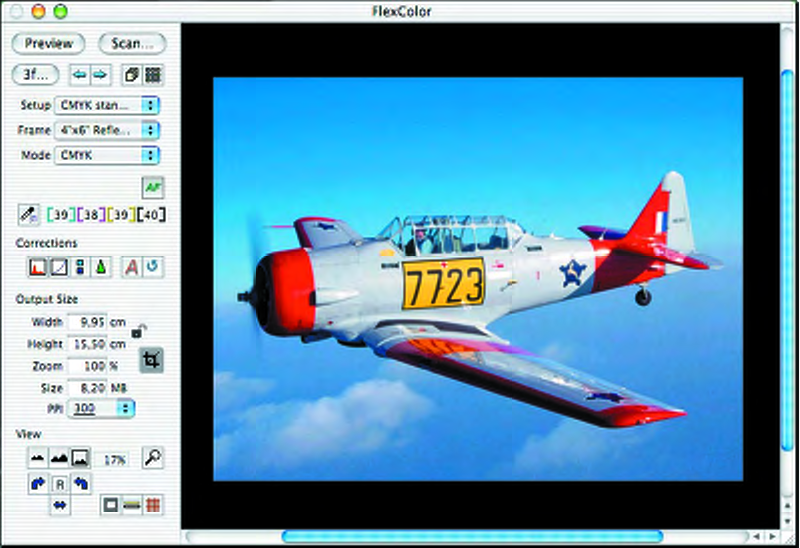
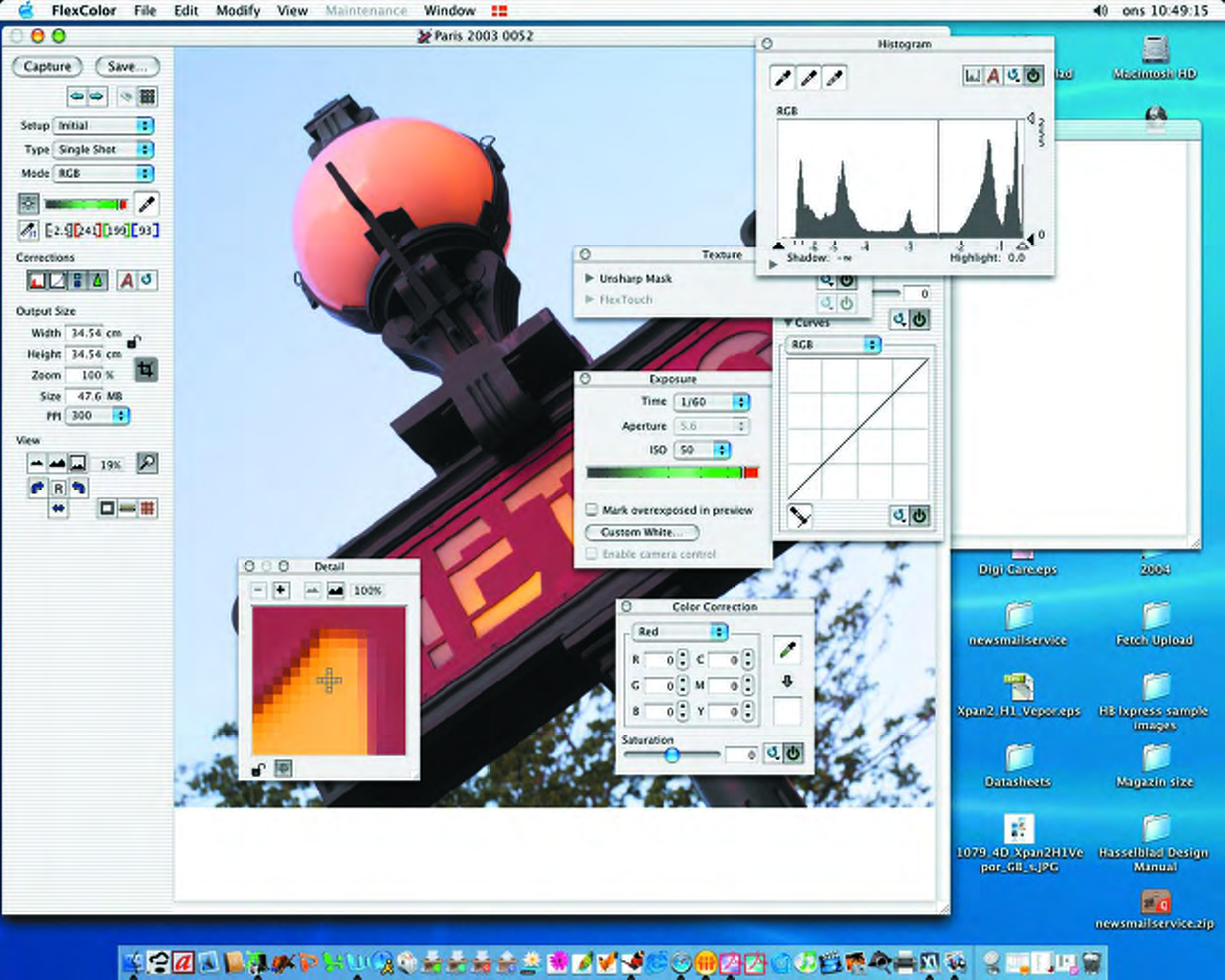
Основной рабочий цикл строится вокруг предпросмотра: оператор выбирает держатель и тип оригинала, задаёт область кадрирования, проверяет фокус, выбирает цветовой режим и разрешение, после чего настраивает тон и цвет по окнам Gradations, Histogram, Color Correction и Texture. Параметры видны на превью до финального сканирования, поэтому критические решения по светам, теням, насыщенности и резкости можно принять до записи производного файла.
Для архивной работы программа предлагает формат 3F: он хранит полные 16-битные данные сканирования вместе с превью, метаданными и историей настроек. Такой мастер можно повторно открыть, изменить кроп, цвет, резкость или размер и снова экспортировать без повторного сканирования оригинала; для разовой задачи доступен прямой вывод в стандартный TIFF или JPEG с уже применёнными коррекциями.
Скачать Hasselblad FlexColor
- Ретушь фото
- Русский интерфейс
- Просто для новичков
- Нет слоёв и масок
- Крупные дефекты — вручную
- Зависит от драйвера сканера
Как устроен рабочий процесс Hasselblad FlexColor
FlexColor рассчитан на последовательную подготовку скана, а не на свободное рисование по пикселям. Сначала программа получает Preview — быстрый предварительный проход, на котором можно ограничить рабочую область рамкой кадрирования. Затем выбираются Frame, Mode и Setup, после чего в отдельных окнах уточняются тон, цвет и фактура. Финальная команда выполняет скан с выбранным разрешением либо сохраняет уже загруженный 3F в производный файл. Такое разделение полезно тем, что дорогой по времени высокодетальный проход выполняется после того, как геометрия и большинство параметров уже проверены.
В интерфейсе нет необходимости держать все панели открытыми одновременно. Окна коррекции вызываются из меню Window и соответствующими кнопками в главном окне, а изменения синхронизируются с Setup. Например, параметры Contrast в Setup отражают состояние Gradations, а матрица CC показывает те же цветовые смещения, которые задаются в окне Color Correction. Поэтому можно работать либо компактно через Setup, либо держать специализированные инструменты рядом с превью и видеть их действие непосредственно на изображении.
При выборе между прямым TIFF/JPEG и 3F важно исходить из назначения материала. Если изображение нужно один раз в конкретном размере и цветовой модели, финальный файл экономит место и сразу готов к передаче. Если оригинал ценен, будет использоваться повторно или сканируется большая серия, 3F сохраняет запас по разрядности и позволяет позже создавать разные варианты. Это особенно удобно для архива: один мастер обслуживает веб, печать и повторные заказы, а настройки экспорта можно менять без доступа к физическому оригиналу.
Главное окно: Preview, Scan, 3F и навигация
Кнопка Preview запускает предварительное сканирование и помещает результат в центральную область. Все тональные и цветовые операции отображаются на этом превью с высокой внутренней точностью, поэтому он используется не только для рамки, но и для оценки настроек. После изменения кропа программа может автоматически пересчитать точки света и тени, если включён Auto after new crop. Это ускоряет серию кадров с разным содержанием, но на контрастных сценах автоматический результат всё равно стоит проверять по Histogram.
Кнопка Scan выполняет финальный проход с текущими параметрами. Когда в рабочую область загружен 3F, назначение этой команды меняется: вместо нового сканирования производится сохранение производного изображения с применением текущего кропа, режима, цветовых и текстурных настроек. Отдельная команда 3F инициирует создание мастер-файла и открывает параметры серии: тип кропа, тип плёнки, набор настроек, автоматические уровни, автофокус, распознавание рамки и папку назначения.
Рядом расположены средства перехода по изображениям и вызова Thumbnails. Они полезны после серии 3F: оператор может быстро переключаться между кадрами, не выбирая файлы через системный диалог. При возврате к 3F FlexColor восстанавливает его сохранённые параметры обработки, поэтому изображение появляется не как голый массив сенсорных данных, а вместе с тем состоянием, которое было назначено для него в рабочем процессе.
Setup, Frame и Mode в главной панели
Список Setup содержит сохранённые наборы параметров. Набор включает не только общие поля, но и состояние Gradations, Histogram и Texture; поэтому Setup фактически является рецептом сканирования и обработки. Заводские наборы защищены от случайной перезаписи: если нужно создать свой вариант, удобнее загрузить близкий по задаче набор, изменить его и сохранить под новым именем. Пользовательские наборы затем появляются в меню и могут быть организованы по папкам.
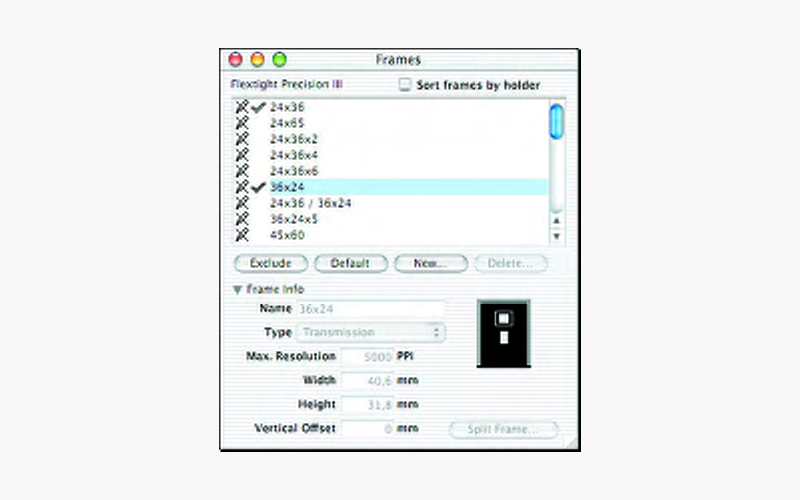
Поле Frame выбирает держатель оригинала. Оно влияет на доступный размер кадра и максимальное оптическое разрешение. Для некоторых Flextight поддерживается Automatic Frame Recognition: сканер считывает идентификационные отверстия держателя и подставляет подходящую рамку. Если серия содержит разные форматы, распознавание уменьшает риск сканировать 6×6 с параметрами 24×36 или наоборот. Для нестандартных держателей предусмотрено окно Frames, где задаются геометрия и допустимое разрешение.
Mode определяет структуру выходного файла, а не просто способ показа превью. RGB сохраняет стандартный 8-битный цветной TIFF, RGB 16-bit сохраняет 16 бит на канал и оставляет больший тональный запас. Grayscale сводит информацию трёх цветовых каналов к чёрно-белому изображению; есть и 16-битный вариант. Lineart создаёт однобитное изображение, где каждый пиксель либо чёрный, либо белый, а порог задаётся через Gradations. CMYK предназначен для прямого вывода в печатную цветовую модель и требует корректно настроенного выходного ICC-профиля.
Setup: общие параметры сканирования
Вкладка General объединяет параметры, которые сильнее всего влияют на итоговый файл: Mode, Frame, Resolution PPI, Zoom, Descreen, Adaptive Light, Film Type, Optimize, Mirror и Enhanced shadow detail. Это не независимые косметические переключатели: часть из них меняет физический проход сканера, часть — масштабирование и обработку, а часть — интерпретацию тонов. Поэтому General лучше настраивать до точечной цветокоррекции, иначе изменение режима или типа плёнки может потребовать повторной оценки цвета.
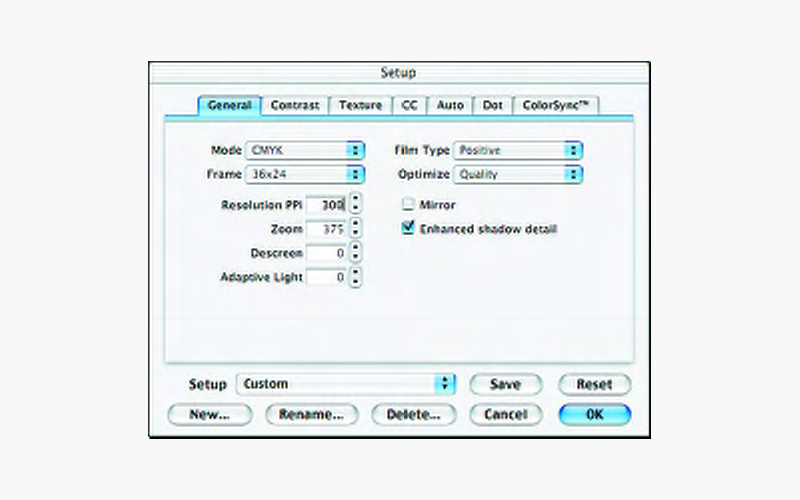
Resolution PPI и Zoom
Resolution PPI задаёт требуемое разрешение результата. Значение следует связывать с конечным размером: 300 ppi обычно используют для качественной печати, меньшие значения подходят для менее требовательного вывода, а для экранной публикации не имеет смысла бездумно сохранять максимальный объём данных. Zoom определяет масштаб результата относительно оригинала. Если нужен файл крупнее физического кадра, увеличение может быть задано здесь, но режим Optimize влияет на то, как программа соотносит скорость, аппаратное разрешение и программное изменение размера.
Поле Size в главной панели помогает увидеть, во что превращаются выбранные Width, Height, Zoom и PPI. Практически это позволяет оценить вес ещё до финального прохода. Если сканируется плёнка для архива, разумнее сохранить 3F в высокой доступной детализации, а конкретные размеры задавать при экспорте. Если же выполняется потоковая оцифровка для одного макета, фиксированные PPI и размер экономят место и время обработки.
Optimize: Quality, Speed и True Resolution
В Optimize доступны три разных приоритета. Quality ориентирован на максимальное качество. Speed сокращает время, активнее используя изменение размера. True Resolution исключает программное масштабирование и полезен, когда важно получить результат, соответствующий аппаратному разрешению без интерполяции. Это различие особенно заметно при больших увеличениях: режим высокой скорости может быть оправдан для контактных превью, но для архивного мастера или крупной печати предпочтительнее режим, где приоритет отдан информации сканера.
Film Type и Mirror
Film Type сообщает программе, какой оригинал находится в держателе: Positive, Color Negative или B/W Negative. Для негативов это принципиально, поскольку тон и цвет должны быть инвертированы и обработаны с учётом характера материала. В диалоге Scan 3f дополнительно доступно автоматическое определение типа плёнки, полезное для смешанных серий. Однако если серия однородна и тип известен заранее, явный выбор уменьшает вероятность неверной интерпретации сложного кадра.
Mirror выполняет зеркальное отражение. Этот флажок нужен не только для творческого эффекта: ориентация некоторых прозрачных оригиналов зависит от того, какой стороной они установлены в держатель. Если текст или узнаваемые детали выглядят зеркально, проблему можно устранить без повторной установки плёнки. При подготовке архивного 3F полезно выбрать правильную ориентацию сразу, чтобы все последующие экспорты наследовали корректное направление.
Descreen, Adaptive Light и Enhanced shadow detail
Descreen предназначен для сканирования уже отпечатанного растрированного материала. Он подавляет муар от печатной розетки ценой некоторого смягчения. На фотоплёнке или непрерывно-тоновом оригинале этот параметр обычно не нужен: лишнее размытие только уменьшит полезную детализацию. Чем сильнее Descreen, тем заметнее компромисс между подавлением муара и резкостью, поэтому его стоит включать только после проверки увеличенного фрагмента.
Adaptive Light помогает с очень тёмными оригиналами: на поддерживаемых устройствах увеличивается экспозиция, а на некоторых старых моделях могла повышаться интенсивность освещения. Enhanced shadow detail применяет алгоритм, который вытягивает больше информации из тёмных участков. Этот режим не подходит кадрам с очень узким динамическим диапазоном или необычно насыщенной цветовой информацией в тенях. При сомнении лучше сравнить Detail в светлом и тёмном участке.
Gradations: яркость, контраст, гамма и кривая
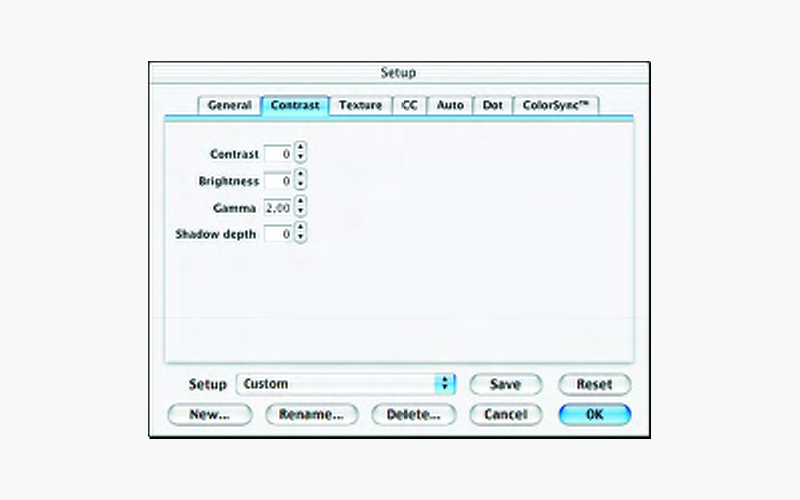
Gradations — основной инструмент тонкой тональной коррекции. В нём объединены Contrast, Brightness, Gamma и Shadow Depth, а ниже расположена кривая, связывающая входную яркость с выходной. Слайдеры позволяют быстро сделать глобальное изменение, а кривая — точечно изменить отдельные диапазоны. Поскольку результат сразу виден на Preview, тон можно настраивать до финального сканирования или перед экспортом 3F.
Contrast раздвигает или сжимает различия между тонами, Brightness сдвигает общую светлоту, Gamma изменяет распределение средних тонов без простого линейного подъёма всей картинки, Shadow Depth регулирует глубину тёмных областей. При подготовке негатива полезно сначала добиться корректных точек чёрного и белого в Histogram, а затем уточнять середину в Gradations. Иначе сильная кривая может маскировать неверно выставленные крайние точки и приводить к потере данных в светах или тенях.
Кривая может содержать дополнительные опорные точки. Их используют, когда нужно, например, слегка поднять тени и сохранить средние тона, либо увеличить локальный контраст без грубого сдвига белой точки. Для точного перемещения предусмотрены клавиатурные операции; отдельные настройки можно сохранять как presets. Reset возвращает только Gradations к нейтральному состоянию, не затрагивая остальные параметры FlexColor, поэтому инструмент удобно сравнивать в режиме до/после.
Lineart и порог
В режиме Lineart градационная кривая превращается в вертикальный порог. Пиксели по одну сторону становятся белыми, по другую — чёрными. Сдвиг порога вправо отправляет больше пикселей в чёрный, влево — в белый. Это полезно для штриховой графики, схем и печатных элементов, где полутоновый файл не нужен. ICC-профили в Lineart не участвуют, поэтому основная задача сводится к правильному порогу и чистому, хорошо сфокусированному скану.
Histogram: точки света и тени
Histogram показывает распределение яркостей и помогает понять, где начинаются реальные света и тени изображения. Автоматическая функция может выставить эти границы сама, но на кадрах с бликами, чёрным фоном или большим пустым полем автоматике легко принять редкие экстремальные пиксели за значимую часть сцены. Ручная проверка гистограммы позволяет не обрезать фактуру в белом платье, не провалить тени в плотном негативе и не получить лишнюю серую вуаль.
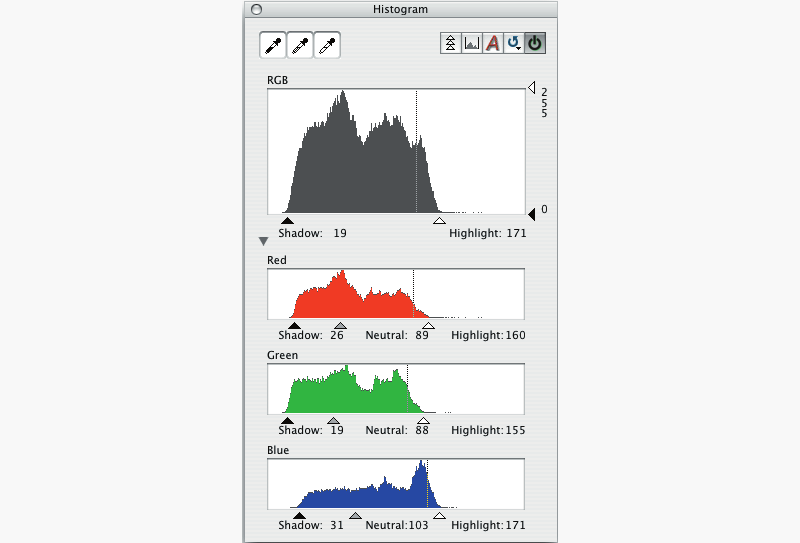
В окне доступны инструменты выбора светлой и тёмной точки прямо по изображению. Пикер позволяет указать участок превью, который должен стать опорным для соответствующей границы. При цветном скане анализируются каналы, поэтому нейтрализация может одновременно исправлять цветовой оттенок в крайних тонах. Такой способ быстрее простого перетаскивания чисел, если в кадре есть надёжный нейтральный объект.
Важно различать коррекцию диапазона и творческое изменение контраста. Histogram задаёт, какая часть входного диапазона превращается в доступный выходной диапазон; Gradations перераспределяет тона уже внутри него. Если сначала резко поднять контраст кривой, а потом заново выставить точки света и тени, эффект инструментов может начать компенсировать друг друга. Более устойчивый порядок: определить границы, затем средние тона, и только после этого уточнять цвет и резкость.
Auto: как автоматические уровни связаны с Histogram
Вкладка Auto в Setup задаёт процентные поправки для автоматически вычисляемых Shadow и Highlight. Когда нажимается Auto, FlexColor анализирует гистограмму и определяет предполагаемые точки, а затем модифицирует их согласно значениям вкладки. Это означает, что Auto не является фиксированным фильтром: он реагирует на содержимое конкретного кропа и на правила, сохранённые в Setup.
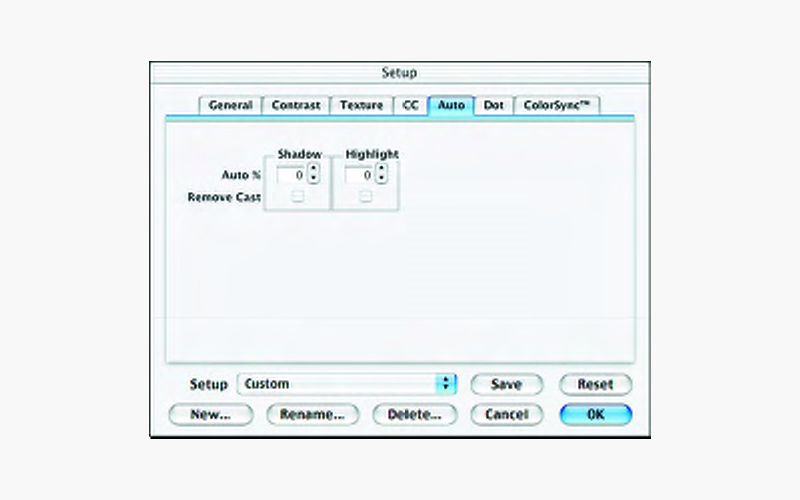
Параметр Remove Cast позволяет связать автоматический тональный анализ с нейтрализацией цветового оттенка. Для массовой оцифровки однородной серии Auto может значительно ускорить работу, особенно если кадры похожи по экспозиции. Для художественных кадров с намеренно тёплым или холодным светом нейтрализацию следует применять осторожно: автоматика не знает, является ли оттенок ошибкой материала или частью сцены.
Auto after new crop в Preferences запускает аналогичный анализ сразу после изменения рамки. Это удобно, потому что гистограмма всего превью и гистограмма выбранного участка могут сильно различаться. Если на превью вокруг кадра есть чёрная незасвеченная область, пересчёт после кропа исключает её из анализа. При необходимости автоматический пересчёт можно временно подавить модификатором клавиатуры и сохранить ранее выставленные границы.
Dot: управление крайними выходными значениями
Вкладка Dot задаёт значения для крайних светов и теней по цветовым каналам. В RGB видны отдельные поля R, G и B, а режим Endpoints определяет, что делать со значениями за установленным пределом. Cut-off удерживает их на границе, Round-off распределяет их к абсолютному минимуму или максимуму, Force max принудительно отправляет за предел. Это инструмент предпечатной дисциплины, а не обычный ползунок яркости.
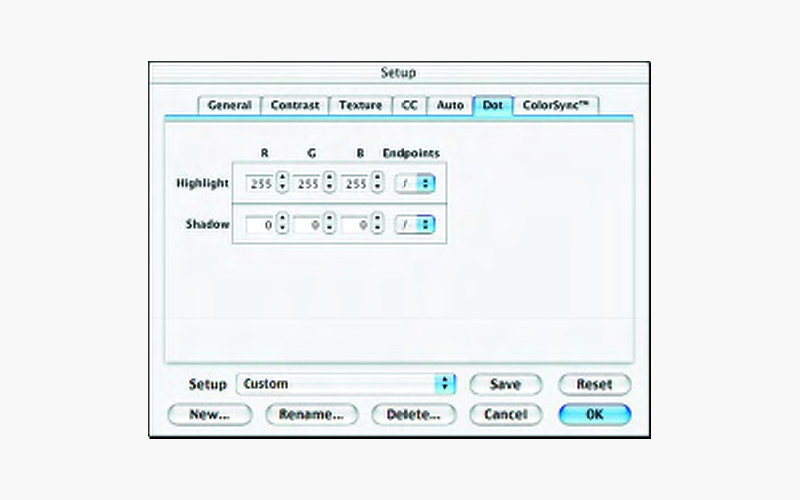
При подготовке изображения под конкретный вывод Dot помогает не отдавать в печать значения, которые устройство воспроизвести не сможет. Но слишком агрессивный предел легко уничтожает тонкие детали. Поэтому числа стоит задавать только при известном требовании печатного процесса. Для обычной архивной оцифровки безопаснее сохранить широкий диапазон в 3F и решать вопрос крайних значений при конкретном экспорте.
Selective Color Correction: изменение конкретных цветов
Color Correction работает избирательно: сначала пипеткой выбирается цвет в превью, затем программа находит ближайший базовый цвет и позволяет добавлять или вычитать компоненты R, G, B, C, M и Y. Положительное значение усиливает соответствующий компонент, отрицательное уменьшает его. Изменение применяется пропорционально ко всем пикселям, содержащим выбранный диапазон, поэтому можно исправить оттенок зелени или кожи без одинакового сдвига всей картинки.
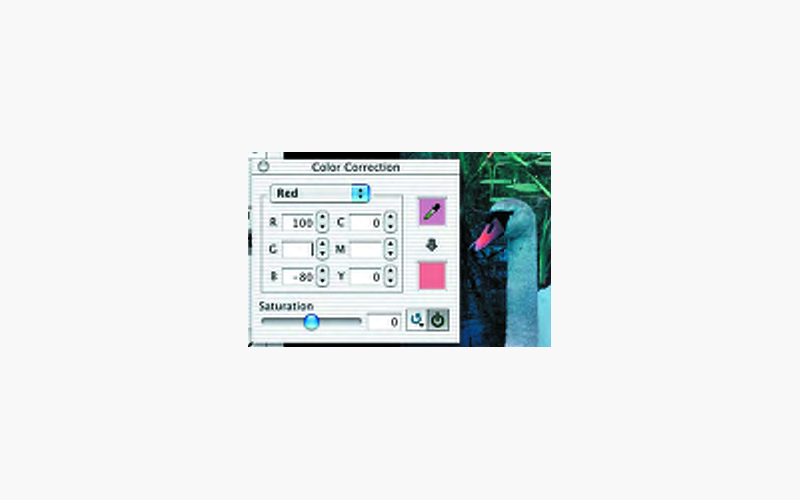
Верхний образец показывает исходный выбранный цвет, нижний — результат коррекции. Это полезно, когда изображение само по себе сложное и визуальное сравнение маленького участка на превью затруднено. Apply включает или выключает действие коррекции без удаления чисел, поэтому можно проверить, действительно ли изменение улучшает кадр. Reset возвращает только цветовую коррекцию к нейтрали.
Глобальная Saturation находится в том же окне, но её следует отличать от изменения отдельных компонентов. Если сильное осветление через Gradations визуально уменьшило насыщенность, небольшой подъём Saturation может вернуть плотность цвета. Не стоит циклически усиливать яркость и насыщенность до крайних значений: постоянное взаимное компенсирование этих инструментов приводит к неестественному результату и ухудшает тональные переходы.
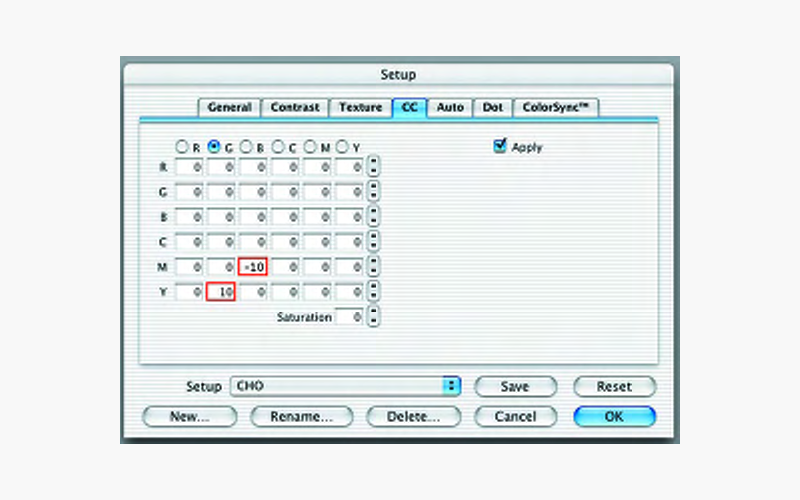
Матрица CC во вкладке Setup даёт сводный вид всех смещений. Она удобна для проверки сохранённого рецепта: по строкам и столбцам видно, какие компоненты добавляются к целевым цветам. Для интерактивной работы проще окно Color Correction с пипеткой, а для контроля и переноса набора настроек — матрица. Флажок Apply синхронизирован с окном коррекции, поэтому отключение эффекта не стирает подготовленный набор.
Texture: резкость, цветовой шум и FlexTouch
Окно Texture объединяет Unsharp Mask, Color Noise и FlexTouch. Unsharp Mask повышает локальный контраст вдоль границ и делает детали визуально резче, но одновременно способен подчеркнуть зерно и электронный шум, особенно в тенях. Поэтому оценивать резкость по уменьшенному общему превью нельзя: нужен Detail при масштабе, где видны реальные пиксели и характер зерна.
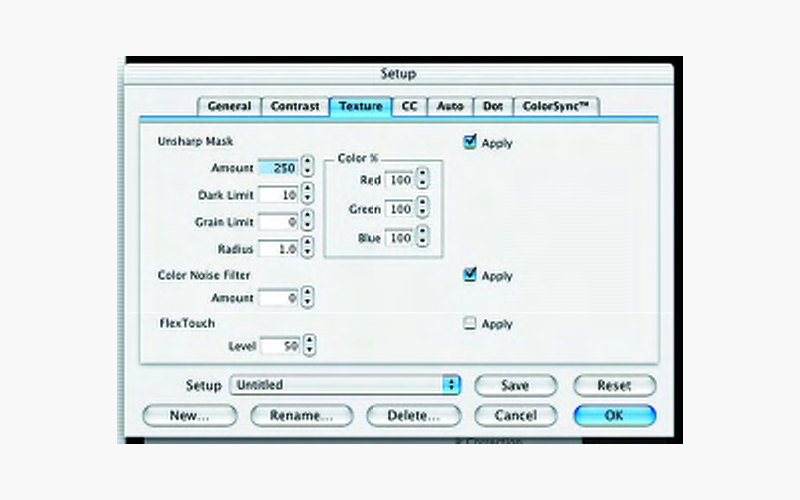
Amount определяет силу нерезкой маски, Radius — масштаб границ, на которых работает усиление, а Grain Limit помогает ограничить воздействие на мелкую фактуру. Отдельные проценты Red, Green и Blue во вкладке Texture позволяют ослабить шарпинг одного канала. Если, например, синий канал заметно шумнее остальных, уменьшение его доли sharpening помогает не усиливать этот шум вместе с полезными границами.
Color Noise работает с цветовой составляющей шума и зерна, наиболее заметной в тёмных и насыщенных областях. Задача этого фильтра — уменьшить цветные вариации, не превращая изображение в размазанный монохромный слой. Настройку следует проверять на участках, где есть и нейтральные тени, и мелкая цветная фактура: слишком сильное подавление может сделать цветовые переходы беднее.
FlexTouch предназначен для мелкой пыли и царапин, заметных при просмотре 100%. Это не замена ручной ретуши: крупные царапины, волоски и большие частицы фильтр не гарантирует удалить. Для таких дефектов нужен последующий пиксельный редактор. Практический порядок — сначала получить чистый скан и аккуратно настроить FlexTouch, затем экспортировать TIFF и уже после этого вручную устранять единичные крупные повреждения, если они действительно видны в конечном размере.
Detail: проверка резкости и шума на реальных фрагментах
Detail открывает увеличенный участок изображения и позволяет оценивать фактуру без постоянного масштабирования основного превью. При настройке Unsharp Mask полезно держать как минимум два фрагмента: один со светлыми или средними тонами, где видно, достаточно ли резкости, и второй с тенями, где раньше проявляется зерно и шум. Такой подход защищает от ситуации, когда один хорошо выглядящий участок заставляет завысить sharpening для всего кадра.
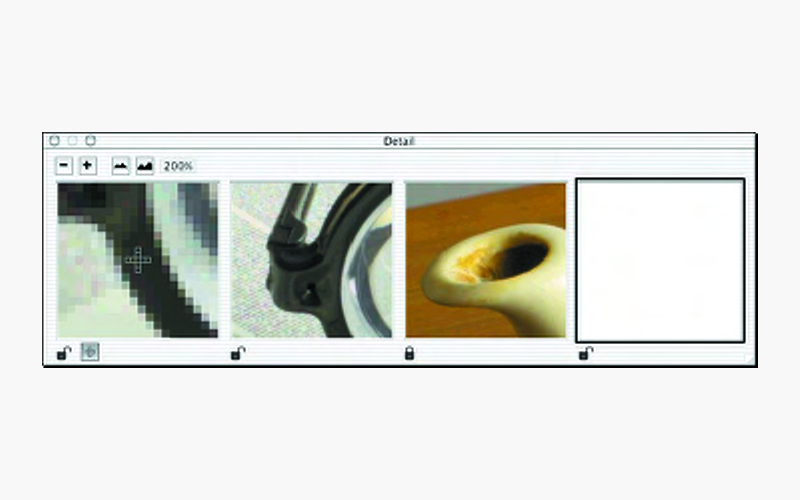
Фрагменты можно перемещать по изображению и сравнивать после изменения Texture. Важна последовательность: сначала определить финальный размер и PPI, затем оценивать sharpening, потому что сила резкости связана с масштабом результата. Если 3F будет экспортироваться в несколько размеров, разумно хранить мастер без разрушительных изменений и создавать отдельные настройки резкости под каждый вариант.
ColorSync и ICM: входной профиль, рабочее пространство и вывод
Цветовое управление в FlexColor построено на ICC. На macOS вкладка называется ColorSync, на Windows — ICM, но логика одинакова: выбирается входной профиль сканера, затем профили для RGB, CMYK и Gray. Флажок Convert определяет, будет ли содержимое файла преобразовано из входного описания в выбранное выходное пространство. Embed Profile добавляет профиль в сохранённый файл, чтобы следующая программа знала, как интерпретировать числовые значения.
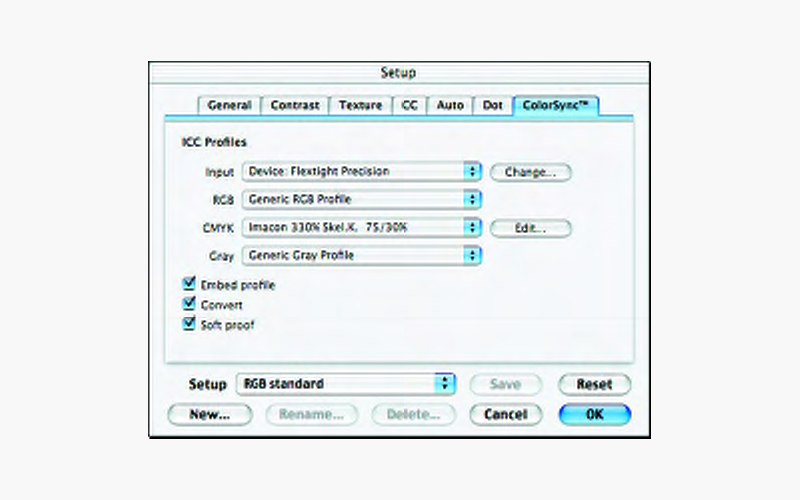
Для RGB обычно выбирают рабочее пространство, совпадающее с дальнейшим процессом. Если изображение будет открываться в редакторе с Adobe RGB, имеет смысл согласовать пространство FlexColor и редактора, чтобы избежать лишних преобразований. Для CMYK нужен профиль конкретного печатного процесса или подходящий профиль вывода. Gray использует отдельный профиль серого; входной профиль для серого FlexColor способен построить на основе текущего RGB-входа.
Softproof моделирует на мониторе ожидаемое влияние выходного профиля. Для достоверности монитор сам должен иметь корректный системный профиль, иначе симуляция строится на неверной основе. Softproof не меняет исходный мастер; он помогает оценить, какие цвета будут сжаты или изменены при конкретном выводе. Важно не исправлять изображение под один softproof так агрессивно, чтобы оно стало хуже для других задач, если 3F используется как универсальный архив.
Если Convert выключен, данные сохраняются без преобразования выбранным выходным профилем. В этом случае Embed Profile, если он включён, должен описывать фактические данные, а не желаемое пространство. Ошибка, когда файл содержит одни числовые значения, а вложенный профиль утверждает другое, приводит к заметным сдвигам цвета в сторонних программах. Поэтому связку Convert и Embed следует проверять как единое решение.
Preferences: параметры сканера и поведения программы
Preferences хранит общие настройки, которые не входят в обычный Setup. Это важное различие: Setup описывает рецепт конкретного типа сканирования, а Preferences задаёт глобальное поведение. На вкладке Scanner находятся таймеры Power down after и Light off after, использование внешней белой калибровки и, для совместимых устройств, Automatic Frame Recognition. Эти параметры связаны с устройством и не должны случайно меняться при выборе другого цветового рецепта.
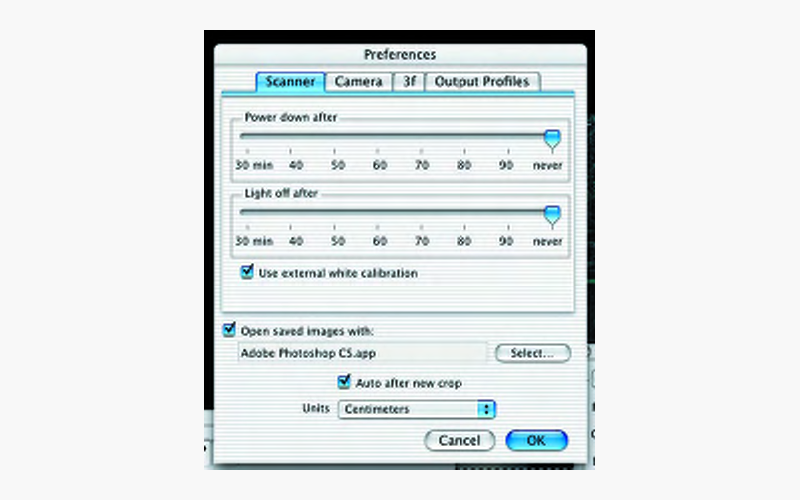
Power down after полностью выключает сканер после заданного периода бездействия, а Light off after оставляет устройство включённым, но гасит источник света. Для длительной сессии слишком короткий таймер может добавлять ненужные паузы, а при редком использовании энергосбережение снижает время работы лампы. После изменения таймеров стоит проверить реальное поведение устройства, особенно если оператор ожидает начать следующий кадр без прогрева или инициализации.
Use External White Calibration относится прежде всего к некоторым Flextight Precision; на других моделях этот флажок может не влиять на работу. Если плотные светлые участки внезапно получили систематический оттенок, а механика и профиль не менялись, проверка калибровки должна идти до ручной цветокоррекции, иначе оператор будет компенсировать аппаратную ошибку настройками кадра.
3F preferences и ограничения размера
Вкладка 3F задаёт общие ограничения мастер-файлов. Percentage of max. resolution ограничивает долю максимального разрешения держателя, а Maximum 16-bit Size заставляет FlexColor автоматически снизить разрешение, если рассчитанный 16-битный файл превысит заданный предел. Эти ограничения удобны при массовой оцифровке, но опасны для архива, если установлены слишком низко: оператор может думать, что получает максимальную детализацию, хотя глобальная настройка её ограничивает.
Default Info позволяет заранее задать Byline и Copyright для серии 3F. Эти значения потом появляются в Info и не требуют ручного повторения на каждом кадре. Для архива это полезно, если одна съёмка или коллекция имеет общего автора и правообладателя. Поля стоит заполнять единообразно, поскольку разнобой в написании имён осложняет последующий поиск в DAM или каталоге.
Output Profiles и открытие сохранённых файлов
В Output Profiles выбираются профили по умолчанию для RGB, CMYK и Gray. Setup может ссылаться на эти defaults динамически, поэтому смена общего профиля способна повлиять на несколько рецептов сразу. Это удобно в студии, где изменился стандартный RGB workflow, но требует дисциплины: перед массовым экспортом следует убедиться, что default не был заменён для разовой задачи.
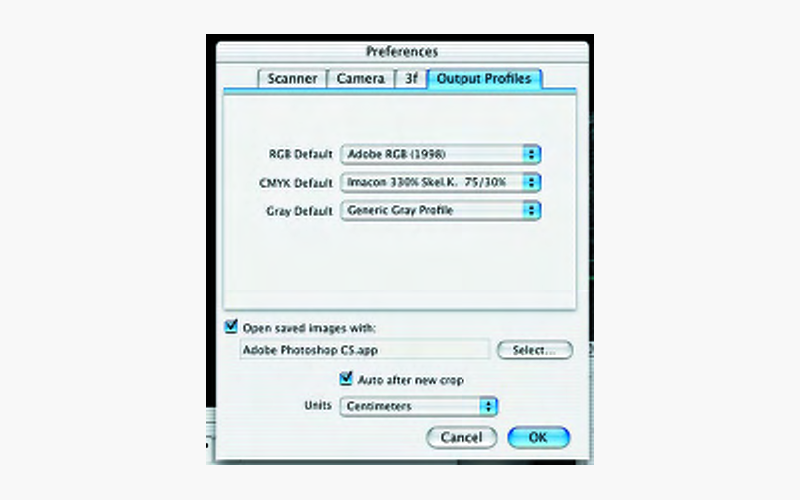
Опция Open saved images with после сохранения TIFF запускает выбранную программу и передаёт ей файл. Это ускоряет связку со сторонним редактором для ретуши. Auto after new crop автоматически пересчитывает тональный диапазон при каждой новой рамке. Units меняет единицы геометрических полей. Эти три настройки не улучшают качество сами по себе, но заметно влияют на скорость и предсказуемость ежедневной работы.
Thumbnails: работа с серией 3F
Thumbnails действует как световой стол: показывает 3F из выбранной папки, позволяет менять размер миниатюр, сортировать по Date или Name и учитывать Approval. Отсюда можно открыть изображение в главном окне, получить Info, удалить файл, сохранить производный результат, применить групповые изменения и отметить одобрение. Для большой съёмки это удобнее последовательного открытия через файловую систему, потому что состояние коллекции видно визуально.
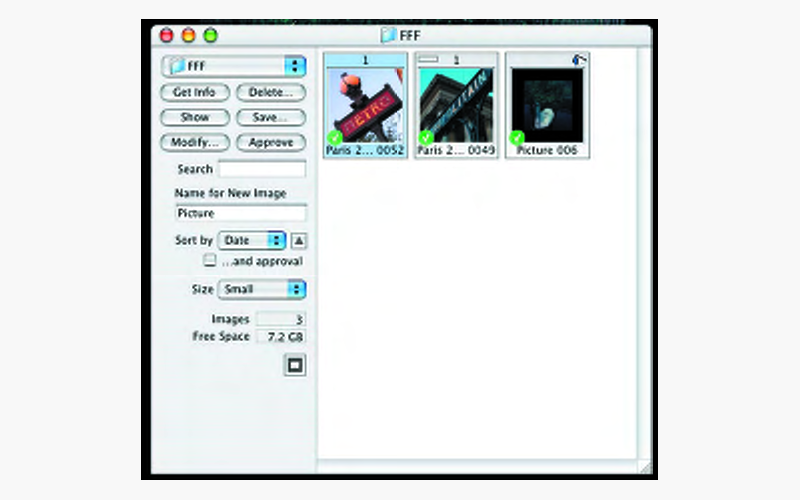
Миниатюра может отображать маску текущего кропа. Это помогает быстро заметить, где сохранённая рамка обрезает важный участок. Выделение работает как в типичном файловом менеджере: один кадр, несколько отдельных или последовательный диапазон. Групповые команды применяются только к выделенным изображениям, поэтому перед Modify или Delete необходимо проверить подсветку — ошибка в выделении опаснее любой цветовой настройки, так как удаление затрагивает сами файлы на диске.
При открытии 3F из Thumbnails FlexColor загружает не только изображение, но и его текущие crop, mode, color и enhancement settings. Если после правки нажать Save, создаётся TIFF или JPEG с применёнными параметрами, а использованный набор добавляется в History исходного 3F. Благодаря этому световой стол одновременно является точкой отбора, повторного экспорта и контроля истории обработки.
Modify, Approval и групповые изменения
Modify рассчитан на изменения, которые нужно применить к нескольким 3F. Можно массово заменить Setup, изменить IPTC или иные параметры выбранной группы. Это особенно полезно, когда после сканирования выяснилось, что вся серия должна использовать другой цветовой рецепт или общий набор метаданных. Перед применением лучше протестировать изменения на одном кадре с характерными светами, тенями и цветом, а затем расширять действие на всю выборку.
Approval — простой статус отбора, который отображается возле миниатюры и участвует в сортировке. Он не заменяет полноценные рейтинги DAM, но позволяет отделить пригодные кадры от тех, что требуют пересканирования или дополнительной проверки. В потоке из десятков держателей такая отметка снижает риск экспортировать не тот дубль.
Info и IPTC: метаданные, параметры и история
Info показывает технические сведения о выбранном 3F и поля описания. В интерфейсе видны имя, время создания, размер файла, геометрия, PPI, использованный Frame и устройство, а также IPTC-поля вроде Byline, Copyright, Keywords и Caption. Точный набор зависит от типа файла и контекста, но назначение одно: держать описательные данные рядом с изображением, а не в отдельной таблице.
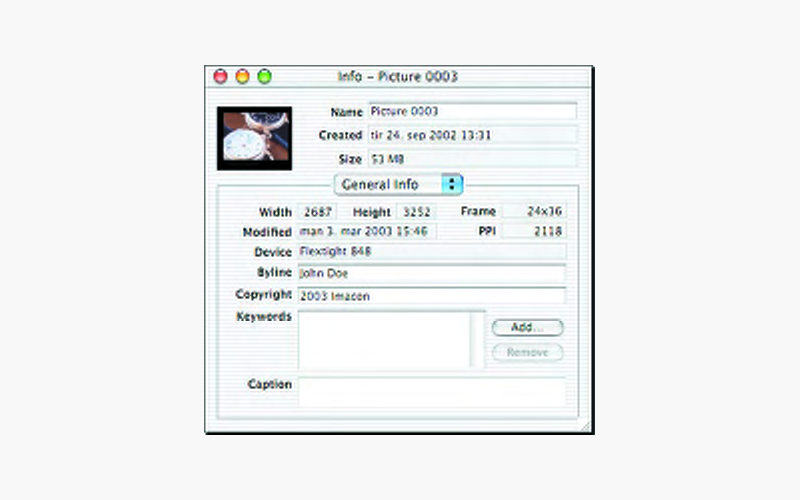
Keywords особенно полезны при архиве. Лучше использовать небольшой контролируемый словарь, а не каждый раз придумывать новые формы одного слова: тогда поиск по коллекции работает надёжнее. Caption предназначен для свободного описания, Byline — для автора, Copyright — для правообладателя. Если серия имеет общие значения, их удобнее задать заранее через 3F Preferences или применить групповой Modify.
History фиксирует настройки экспортов из 3F. Это не журнал пиксельного редактирования: FlexColor хранит параметры, с которыми мастер был преобразован в производный файл. Практическая ценность в воспроизводимости — можно вернуться к ранее использованной конфигурации, не угадывая размер, кроп и коррекцию. Для студийного процесса это уменьшает расхождения между повторными заказами.
Формат 3F и отличие мастера от производного файла
3F — расширенный TIFF-контейнер Hasselblad. Он содержит исходные 16-битные данные сканирования, качественное превью, метаданные и историю применённых настроек. Сам принцип важнее расширения: производная коррекция не обязана заменять исходные данные. Поэтому кроп, размер и цветовой рецепт можно менять много раз, создавая новые TIFF или JPEG для разных задач.
Файл 3F крупнее обычного финального изображения: используется 16-битная информация и, как правило, высокая доступная детализация. При массовом архивировании нужно заранее оценить дисковое пространство. Ограничивать разрешение только ради экономии места стоит осознанно, потому что потерянную детализацию нельзя восстановить без нового сканирования оригинала. Если оригиналы будут возвращены владельцу, запас хранилища обычно дешевле повторной оцифровки.
3F можно хранить на сетевом ресурсе и обрабатывать на рабочих местах, которым не нужен физический доступ к сканеру. Это разделяет этап оцифровки и этап подготовки конкретного вывода. Сканирующая станция занимается качественным захватом, а другой оператор позже формирует печатный TIFF, веб-версию или альтернативный кроп. Важно лишь обеспечить надёжность сети и резервное копирование, поскольку мастер-файлы становятся центральным архивом.
Scan 3F: Crop и Film Type
В диалоге Scan 3F Crop имеет варианты Auto Detection, Current Crop и Full Size. Auto Detection пытается исключить незасвеченные края и оставить содержимое, Current Crop использует рамку из главного превью, Full Size захватывает всю доступную область держателя. Для одинаковых кадров серия с Current Crop предсказуема; для разных форматов полезнее распознавание или Full Size с последующей обработкой.
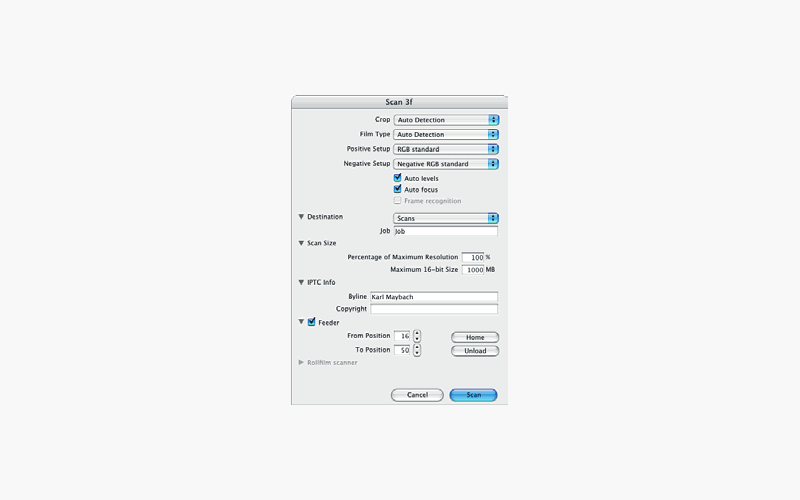
Film Type в этом же диалоге может определяться автоматически или задаваться как Positive, Color Negative и B/W Negative. При Auto Detection для положительных и отрицательных оригиналов можно назначить разные Setup. Это важно: один цветовой рецепт не обязан одинаково хорошо подходить слайду и цветному негативу. В смешанной партии автоматизация экономит ручные переключения, но после первых кадров стоит проверить, что тип определяется правильно.
Auto levels, Auto focus и Frame recognition
Auto levels сохраняет вычисленные уровни как стартовое состояние 3F, не уничтожая сырой запас мастера. Auto focus выполняет фокусировку перед каждым кадром и добавляет время, но особенно важен для смонтированных слайдов, толщина рамок которых различается. Для штатных держателей можно опираться на калиброванный фокус, если механика стабильна. Frame recognition считывает код держателя и подстраивает формат; его применение немного замедляет серию, зато защищает от несоответствия рамки при смешанных форматах.
Destination задаёт папку для 3F. Для некоторых конфигураций с податчиками поле Job создаёт отдельные подпапки с последовательными номерами и переводит Thumbnails на новую серию. Практически это удобно для разграничения заказов: каждый job получает собственный каталог, и кадры не смешиваются. Имена задания стоит выбирать короткими и устойчивыми, а не полагаться только на номер.
Пакетное сканирование
Batch Scan позволяет создать несколько сканов с разными параметрами. Один физический оригинал может быть отсканирован в нескольких вариантах, а разные оригиналы в держателях — поставлены в очередь. Каждый элемент задания может иметь свой crop, resolution, color space, sharpening, tonal range, color correction, gradation и другие параметры Setup. Это отличается от простого повторения Scan: очередь заранее описывает набор результатов.
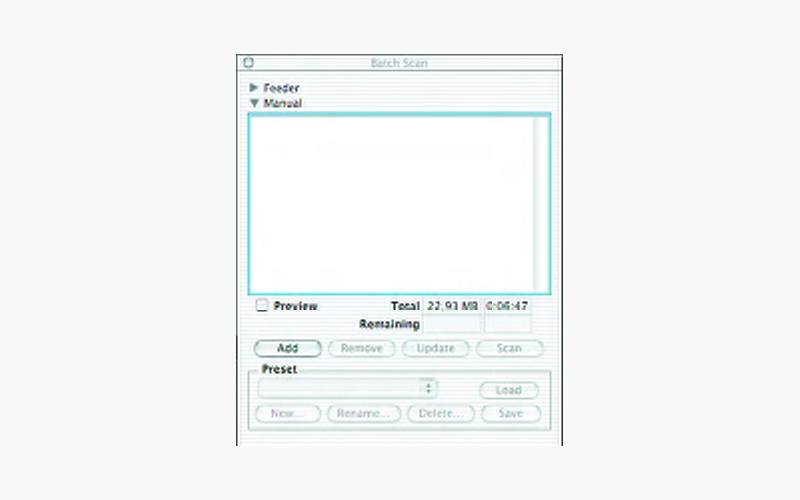
При использовании податчика 3F часто удобнее стандартного batch-to-TIFF, потому что сканирование отделяется от решения о финальных параметрах каждого кадра. Но если задача разовая и результат известен заранее, пакетный TIFF экономит последующий экспорт. Выбор зависит от стоимости повторной работы: чем ценнее оригинал и чем вероятнее новые требования, тем сильнее аргумент в пользу 3F.
Batch Scan Info показывает назначение, состояние, Frame, Mode, PPI, Width, Height, Zoom, размер файла и оценку времени. Это окно полезно до запуска большой очереди: по нему можно заметить случайный огромный Zoom или неверный PPI, которые превратили небольшой кадр в гигантский файл. Проверка Estimated time также помогает понять, что очередь действительно соответствует ожидаемому масштабу работы.
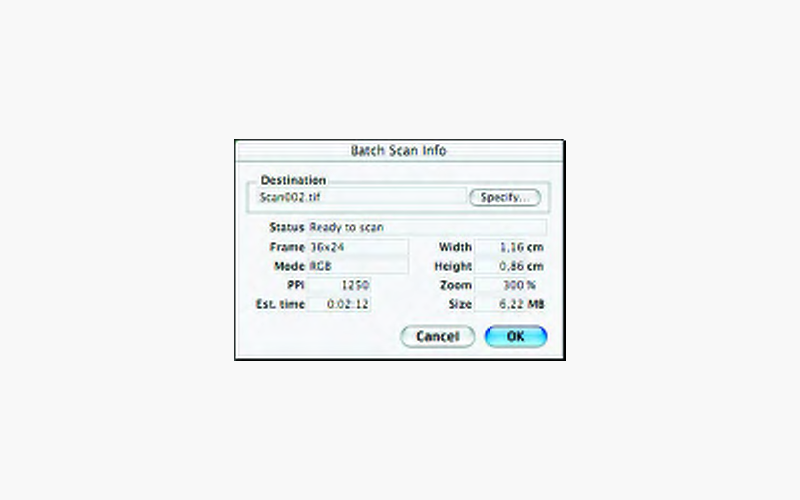
Если очередь содержит несколько разных выходов одного оригинала, каждому варианту лучше давать понятное назначение. Иначе после завершения сложно отличить, где печатный CMYK, где RGB и где уменьшенная копия. Сам FlexColor хранит параметры, но файловая организация остаётся ответственностью оператора. Для 3F эту проблему частично решают мастер и история экспортов; для прямого batch-to-TIFF имена и каталоги особенно важны.
Пользовательские рамки и нестандартные держатели
Окно Frames позволяет создавать и редактировать описания держателей. Для рамки задаются имя, тип, максимальное разрешение, ширина, высота и смещение. Эти значения определяют, какую область сканер считает доступной и какие параметры разрешения допустимы. Ошибка в геометрии может не просто изменить кроп: при некоторых держателях неверная высота или формат мешают корректному позиционированию сканирования.
Для штатных держателей безопаснее использовать готовые записи и Automatic Frame Recognition. Пользовательская рамка оправдана, когда применяется нестандартный держатель или нужно точно описать рабочее окно. После создания её следует проверить на тестовом оригинале с легко видимыми границами: сравнить Preview, фактическую область финального скана и отсутствие срезанных краёв.
Сканирование цветного негатива
Для цветного негатива в General выбирается Color Negative. После Preview сначала проверяют ориентацию и кроп, затем Auto и Histogram, потому что незасвеченная рамка вокруг кадра способна искажать автоматические границы. Если оттенок после инверсии остаётся систематическим, следует проверить Setup и цветовое управление, а не сразу строить экстремальную селективную коррекцию.
Негативы одной плёнки обычно выигрывают от общего Setup: одинаковые Film Type, профиль, базовая градация и осторожные параметры Texture делают серию визуально согласованной. Индивидуальный кадр при этом может требовать собственных точек света и тени. Сохранять один огромный набор коррекций для всех сцен не стоит: ночной кадр и дневной портрет могут иметь принципиально разное распределение тонов.
В 3F workflow можно сканировать негативы с запасом, а окончательную плотность и насыщенность назначать при экспорте. Это полезно для кадров, которые позже понадобятся в другом размере. При прямом TIFF решение о размере и большинстве коррекций фиксируется сразу. Если нет уверенности в финальном назначении, мастер-файл снижает риск повторного прохода плёнки.
Сканирование слайда и позитивного оригинала
Для слайда выбирается Positive. Слайд обычно имеет уже сформированный контраст и цвет, поэтому основная задача FlexColor — точно захватить диапазон, не уничтожив света и глубокие тени. Histogram особенно важен для плотных диапозитивов: автоматический диапазон может сделать картинку эффектной на экране, но обрезать редкую деталь в крайних участках.
Смонтированные слайды различаются толщиной рамки, поэтому Auto focus в Scan 3F рекомендуется включать. Небольшая потеря времени на кадр лучше, чем серия с систематически неверной плоскостью фокуса. После нескольких первых сканов стоит открыть Detail на мелкой фактуре и убедиться, что границы действительно резкие, а Texture не маскирует дефокус чрезмерным Unsharp Mask.
Если используется автоматический податчик, Frame recognition помогает при совместимых кодированных держателях. Смешивать форматы без распознавания рискованно: Setup может сохранить предыдущий Frame. Для однородной партии фиксированная рамка быстрее. Таким образом, автоматизация оправдана там, где она снижает вероятность человеческой ошибки, а не просто потому, что переключатель доступен.
Чёрно-белая плёнка и режимы Grayscale
B/W Negative сообщает FlexColor, что материал негативный и чёрно-белый. На выходе можно выбрать Grayscale или Grayscale 16-bit. Программа строит серый результат на основе информации трёх RGB-каналов, а 16-битный вариант сохраняет больший тональный запас. Для дальнейшей серьёзной обработки архивного кадра 16 бит удобнее, если принимающая программа поддерживает такой TIFF.
Если конечная публикация всё равно монохромная, сохранять RGB только по привычке не всегда рационально: файл больше, а три цветовых канала не обязательно нужны. Однако RGB может быть полезен, если цвет эмульсии или носителя используется для последующей специализированной обработки. Решение должно исходить из workflow, а не из формального типа оригинала.
Для штриховых документов, где полутон не нужен, Lineart создаёт гораздо компактнее результат и даёт управляемый порог. Но превращать обычную фотографию в Lineart на этапе сканирования нецелесообразно: промежуточные тона исчезают необратимо. Для архивной копии лучше сохранить Grayscale/3F и при необходимости сделать отдельную бинарную производную версию.
Отражающие оригиналы и Descreen
FlexColor может работать с отражающими оригиналами на поддерживаемой конфигурации Flextight. Если источником является фотографический отпечаток, Descreen обычно не нужен. Если сканируется журнальная или полиграфическая страница, растр печати взаимодействует с сеткой сканирования и способен образовать муар. Тогда Descreen применяется ровно настолько, чтобы подавить структуру розетки без заметной потери края текста и мелких деталей.
Проверять эффект нужно на 100% Detail. На уменьшенном превью муар может исчезнуть сам из-за масштабирования, а после сохранения полного файла снова проявиться. Слишком сильный Descreen, наоборот, выглядит приемлемо в маленьком размере, но превращает мелкий текст и фактуру в мягкое пятно. Поэтому решение принимается по фрагменту, близкому к реальному выходному масштабу.
Резкость без переобработки
Наиболее частая ошибка с Unsharp Mask — попытка компенсировать им дефокус, низкое оптическое разрешение или дрожание оригинала. Алгоритм повышает контраст границ, но не восстанавливает отсутствующую информацию. Если Detail показывает широкую размытую границу, сначала нужно проверить фокус, положение держателя и реальное разрешение. Шарпинг имеет смысл только после получения технически резкого захвата.
Второй риск — оценка только светлого фрагмента. Тени обычно раньше демонстрируют шум и зерно, поэтому хорошо выглядящая яркая деталь может сопровождаться неприятной фактурой в тёмном фоне. Два Detail окна позволяют видеть обе зоны. Если шум появляется первым в одном канале, Color % даёт возможность уменьшить sharpening этого канала вместо общего снижения резкости.
Для разных выходных размеров нужен разный sharpening. Файл для большого отпечатка и уменьшенная веб-копия проходят различное масштабирование, поэтому один и тот же Amount/Radius не обязан быть оптимальным. Сильная сторона 3F в том, что можно хранить исходный захват и создавать отдельные рецепты экспорта, вместо того чтобы навсегда зафиксировать агрессивную резкость в единственном TIFF.
Пыль, царапины и границы FlexTouch
FlexTouch рассчитан на мелкие дефекты, которые заметны при 100% просмотре. Он полезен для многочисленных точек пыли, но не предназначен для крупных волосков и длинных очевидных царапин. Если фильтр увеличивать до тех пор, пока исчезнет большой дефект, он начинает затрагивать настоящую мелкую фактуру. Поэтому крупные повреждения лучше оставить для точечной ручной ретуши после экспорта.
До программной очистки стоит выполнить физическую подготовку оригинала допустимыми для материала способами и убедиться, что держатель чист. Программный фильтр не должен компенсировать постоянную пыль в сканере или на стекле, повторяющуюся на каждом кадре. Повторяющийся дефект в одинаковом месте серии — сигнал проверить тракт, а не повышать FlexTouch для всех изображений.
После включения FlexTouch нужно сравнить участки с тонкими линиями: волосы, ветви, зернистую ткань, мелкий текст. Если фильтр воспринимает их как дефект, уровень слишком высок. Для архива безопаснее оставить несколько исправляемых точек, чем потерять настоящую структуру, особенно если мастер позже будет использоваться в большом размере.
Размер файла, 16 бит и место на диске
RGB 16-bit и 3F требуют значительно больше места, чем 8-битный финальный TIFF или JPEG. Это плата за возможность серьёзной дальнейшей коррекции. При планировании большой коллекции нужно учитывать не только сами мастера, но и резервную копию, временные экспорты и свободное место для работы программы. Заполненный диск создаёт риск не завершить большой скан или получить сбой при сохранении.
Maximum 16-bit Size в Preferences может автоматически ограничивать разрешение 3F. Этот механизм полезен на системе с жёстким лимитом, но его действие легко забыть. Если два одинаковых держателя внезапно дают мастера меньшего ожидаемого размера, первым делом следует проверить Percentage of max. resolution и Maximum 16-bit Size, а не искать неисправность сканера.
Прямой JPEG имеет смысл только когда допустима потеря и дальнейшая тяжёлая коррекция не планируется. Для рабочего изображения с цветокоррекцией и печатью TIFF безопаснее. 3F остаётся мастер-уровнем FlexColor: из него можно позже получить разные производные файлы. Такой трёхуровневый подход — мастер, рабочий TIFF, конечный JPEG — снижает риск случайно сделать сжатый файл единственным источником.
Совместимость 3F с другими программами
3F тесно связан с FlexColor. Хотя контейнер основан на TIFF и содержит превью и метаданные, сторонняя поддержка неодинакова. Camera Raw не поддерживает FFF, созданные FlexColor, хотя часть FFF из Phocus для совместимых камер обрабатывается. Поэтому нельзя планировать архив с предположением, что любой современный RAW-конвертер откроет FlexColor-мастер полностью.
Надёжная стратегия обмена — хранить 3F как мастер для FlexColor и экспортировать TIFF с корректно встроенным ICC-профилем для сторонних приложений. Это снимает зависимость текущего проекта от интерпретации 3F чужой программой. Если получатель требует конкретный формат, лучше дать производный TIFF/JPEG, а мастер оставить в архиве.
Photoshop-плагин Imacon 3F существовал именно для интеграции с Photoshop, но работа с ним зависит от поколения Photoshop и платформы. В 4.8.13 для Mac был обновлён плагин до версии 1.4 с совместимостью CS5 в 64-битном режиме. Для современного workflow это важный сигнал: старые плагины нельзя считать универсальным мостом; обмен через стандартный TIFF обычно предсказуемее.
Системная совместимость FlexColor
Для FlexColor 4.8.13 на Mac требовались минимум OS X 10.4 и процессор G4, G5 или Intel. Это требование конкретной сборки, а не обещание работы на современных версиях macOS. На новых системах проблемы чаще связаны с архитектурой приложения, драйверами и поддержкой старого FireWire-оборудования. Поэтому совместимость следует проверять целиком: ОС, интерфейс подключения, драйвер сканера и сам FlexColor.
Для Windows архивная ветка FlexColor выпускалась как 32-битное ПО. Наличие запуска приложения на современной Windows ещё не гарантирует связь со сканером: аппаратный драйвер может быть отдельным ограничением. Если FlexColor открывается, но Devices пуст, это другой класс проблемы, чем несовместимый исполняемый файл. Диагностику нужно разделять на запуск программы и обнаружение оборудования.
Старые SCSI и FireWire конфигурации требуют правильной последовательности включения. В OS X стандартное SCSI-устройство должно быть доступно при загрузке системы, а при использовании SCSI-to-FireWire адаптера сам сканер включают до подключения адаптера или перезагрузки. В таком случае устройство может отображаться как FireWire с соответствующим номером шины.
Типичные проблемы подключения сканера
Сканер не появляется в Devices
Если в Devices нет Flextight, сначала проверяют физическое соединение и то, видит ли устройство сама операционная система. Затем — тип интерфейса и драйвер. Для SCSI важны адрес и порядок включения, для FireWire — исправный порт, кабель и совместимый драйвер. Переустановка цветовых профилей не решит проблему обнаружения устройства, поэтому не стоит начинать с коррекции настроек изображения.
При наличии нескольких устройств окно Devices позволяет явно выбрать нужное. Если подключён только один поддерживаемый сканер, FlexColor обычно выбирает его автоматически. Числа возле значка у SCSI-конфигураций относятся к шине и адресу. Несоответствие ожидаемого адреса может указывать, что система видит не то устройство или конфигурация изменилась.
Preview работает, а финальный скан выдаёт ошибку размера
Ошибка на финальном проходе при нормальном Preview часто связана с тем, что финальный файл намного больше предварительного. Проверьте PPI, Zoom, выбранный Frame, размер кропа и свободное место для сохранения. Если уменьшение выходного размера устраняет ошибку, повторно оцените требуемое разрешение и убедитесь, что параметры не создают неоправданно крупный файл.
Цвет внезапно меняется после сохранения
Если Preview выглядит правильно, а TIFF в другой программе — иначе, сначала проверяют ICC. Нужно понять, был ли включён Convert, какой профиль выбран для RGB/CMYK/Gray и что встроено через Embed Profile. Затем сравнить настройки цветового управления принимающей программы. Ручная правка Saturation не должна использоваться для компенсации систематической ошибки профиля.
После нового кропа меняется контраст
Причина часто в Auto after new crop: FlexColor заново анализирует содержимое рамки и меняет highlight/shadow. Это полезная автоматизация, а не случайный сбой. Если требуется сохранить ручной диапазон при новом кропе, отключите автоматический пересчёт или используйте предусмотренный временный модификатор. После изменения проверьте Histogram, чтобы убедиться, что крайние значения остались осмысленными.
Типичные проблемы с 3F и архивом
Настройки изменены, но при следующем открытии их нет
Изменения, сделанные при загруженном 3F, требуют сохранения, чтобы новый набор попал в History и стал доступен как состояние экспорта. Если просто закрыть изображение после эксперимента, не следует ожидать, что все правки будут записаны как новая версия. При Save FlexColor создаёт производный TIFF/JPEG и фиксирует параметры в истории мастера.
3F повреждён после отключения внешнего диска
Если 3F хранится на внешнем диске, носитель нужно корректно размонтировать перед отключением, а мастер после копирования — проверять на целостность. Аварийное завершение записи или физическое отключение накопителя создаёт риск повреждения любого большого файла. Единственная копия 3F на съёмном диске не является надёжным архивом; производные TIFF можно пересоздать только пока мастер остаётся читаемым.
Сторонняя программа не открывает FlexColor FFF
Это может быть ограничением формата, а не повреждением файла. Camera Raw не открывает FFF, созданные FlexColor. Проверьте мастер в FlexColor, затем сделайте стандартный TIFF с нужной разрядностью и профилем. Конвертировать неизвестным инструментом с потерей метаданных только ради открытия не стоит, если исходный процесс ещё доступен.
Типичные проблемы с цветом и тоном
Тени шумные после повышения резкости
Снизьте Amount или пересмотрите Radius, затем сравните тёмный Detail. Если шум преимущественно цветной, отдельно настройте Color Noise. Если сильнее страдает один канал, уменьшите его процент sharpening во вкладке Texture. Не пытайтесь убрать шум исключительно Shadow Depth: это изменит тон изображения, но не устранит причину усиленной фактуры.
Света стали плоскими после Auto
Откройте Histogram и проверьте, куда Auto поставил highlight. Блик или яркая граница кадра могла исказить анализ. При необходимости установите точку вручную и затем скорректируйте Gamma в Gradations. Цель — сохранить различия внутри важных светлых участков, а не просто добиться белого пикселя где-то в изображении.
После Gradations цвет кажется слабее
Сильное осветление средних тонов действительно может визуально уменьшить насыщенность. В Color Correction доступна глобальная Saturation, но повышать её следует умеренно. Если затем приходится снова затемнять Gradations, остановитесь и пересмотрите исходный тональный диапазон: взаимное доведение двух регуляторов до крайностей обычно означает, что коррекция пошла по кругу.
На печатном оригинале появился муар
Убедитесь, что источник действительно полиграфический, а не фотографический отпечаток. Включите небольшой Descreen и оцените Detail на области с регулярной сеткой и мелким текстом. Увеличивайте параметр только до исчезновения мешающей розетки. Если текст заметно размягчился, настройка слишком сильная или конечное разрешение выбрано неудачно.
Организация сохранённых Setups
Setups стоит именовать по назначению, а не по абстрактным словам вроде хороший или новый. Полезно отражать тип оригинала, целевой цвет и характер обработки: например, позитив для архивного RGB, негатив с умеренным Texture, печатный оригинал с Descreen. Тогда оператор понимает смысл списка без открытия каждой вкладки. Заводские Setups лучше оставлять как неизменяемую точку отсчёта.
Поскольку Setup сохраняет связанные параметры Gradations, Histogram и Texture, изменение одного из них перед Save меняет весь рецепт. Перед перезаписью пользовательского набора стоит проверить не только открытую вкладку General, но и активные Apply в CC и Texture. Иначе в набор может незаметно попасть экспериментальная цветокоррекция или сильный фильтр пыли.
Для крупного архива разумно отделять настройки захвата от настроек конкретного вывода. Мастер-Setup должен быть сдержанным и повторяемым, а специальные кривые или CMYK-профиль — применяться при экспорте. Это облегчает повторное использование 3F и уменьшает количество почти одинаковых наборов.
Рабочая проверка перед длинной серией
- Выберите правильный Frame и убедитесь, что физический держатель соответствует записи в FlexColor.
- Проверьте Film Type и Mode; для архива заранее решите, нужен ли 3F и 16-битный производный TIFF.
- Сделайте Preview, задайте кроп и проверьте, не попали ли в анализ большие незасвеченные поля.
- Проверьте фокус по Detail на мелкой фактуре, особенно для смонтированных слайдов.
- Проверьте Histogram, затем Gradations; не начинайте с агрессивной Saturation или Unsharp Mask.
- Убедитесь, что ICC Input и выходной профиль соответствуют задаче, а Convert/Embed настроены согласованно.
- Оцените итоговый размер, PPI и свободное место на диске до запуска Batch Scan или большой серии 3F.
- Проверьте папку Destination, схему имён и общие IPTC-поля для серии.
- Сделайте один финальный контрольный скан и откройте его в целевой программе до запуска десятков кадров.
Эта последовательность уменьшает стоимость ошибок. Большинство параметров FlexColor можно исправить при экспорте 3F, но физический фокус, неправильно выбранная область сканирования и ограничение мастер-разрешения требуют нового прохода. Поэтому именно их проверяют раньше эстетических решений. После контрольного кадра серию можно автоматизировать значительно смелее.
Размер, кадрирование и ориентация без лишней интерполяции
Блок Size в главном окне связывает геометрию кадра с параметрами будущего файла. Width и Height задают физический размер вывода в единицах, выбранных в Preferences, PPI определяет выходное разрешение, Zoom показывает масштабирование относительно доступных данных, а Size оценивает итоговый объём. Это не четыре независимых числа: изменение одного параметра пересчитывает связанные значения. Поэтому перед длинной серией полезно решить, что является фиксированным — размер отпечатка, количество пикселей, PPI или максимально полный захват — и уже после этого строить кадрирование.
В списке PPI FlexColor подчёркивает значения, которые при текущем Zoom соответствуют истинному оптическому разрешению без интерполяции. Если цель — получить максимум реальных деталей, следует ориентироваться на такие сочетания, а не увеличивать Zoom ради формально большего файла. Программа позволяет задать желаемый размер файла и подстроит Zoom, но это не превращает интерполированные пиксели в новую оптическую информацию. Для архива разумнее сохранить полноценный 3F, а увеличение под конкретный макет делать только в производной версии.
Lock фиксирует пропорцию и выходные Width/Height. С закрытым замком оператор может менять границы Crop на Preview, а FlexColor подстраивает Zoom, сохраняя заданные размер и PPI. Это удобно, когда типография требует, например, определённый размер при заданном разрешении: композицию можно уточнять визуально, не пересчитывая выход вручную. Если же нужен свободный архивный кроп, блокировку лучше не использовать до тех пор, пока не определён конечный формат.
Сам Crop создаётся перетаскиванием по Preview, переносится изнутри рамки и изменяется за стороны или углы. Когда активирован пипеточный инструмент, курсор временно перестаёт редактировать рамку; кнопка Crop возвращает обычный режим выбора области. Это важно при работе с Histogram или Color Info: не нужно пытаться тянуть рамку, пока курсор назначен на чтение цвета. Crop mask затемняет внешнюю часть Preview и помогает оценить композицию без отвлекающих полей оригинала.
Кнопки Rotate поворачивают и Preview, и финальный результат на 90 градусов, Mirror отражает их одинаково, а Orientation Icon показывает текущую ориентацию относительно исходника в держателе. Поворот на этапе сканирования требует дополнительной памяти и может несколько замедлять крупные задания, поэтому для массовой оцифровки логично физически укладывать однотипные оригиналы одинаково. При одиночном кадре программный поворот удобнее, если он позволяет оставить держатель в корректной механической позиции.
Color Info: измерение RGB и CMYK в контрольных точках
Окно Color Info предназначено для числового контроля цвета прямо на Preview. При RGB оно показывает яркости каналов в диапазоне 0–255, где белому соответствует 255/255/255. При выводе CMYK выходные значения отображаются как проценты краски от 0 до 100, тогда как входное чтение остаётся RGB. Это позволяет отличать субъективное впечатление от измеряемого изменения: например, при нейтрализации серого участка видно, действительно ли каналы сходятся, или экран только создаёт такое ощущение.
Параметр Sample задаёт область усреднения пипетки: 1×1, 3×3 или 5×5 пикселей. Один пиксель полезен для проверки конкретной точки, но чувствителен к зерну, пыли и случайному шуму. Усреднение 3×3 или 5×5 лучше подходит для гладкой кожи, серой карты, нейтральной стены или равномерного поля. При работе с плёнкой это особенно важно: единичное зерно не должно определять решение о балансе всего кадра.
FlexColor позволяет поставить до пяти фиксированных Sample points. На Preview они обозначаются нумерованными ромбами, а Color Info одновременно показывает значения всех точек. Такой режим эффективнее постоянного движения пипетки во время коррекции. Можно назначить одну точку на светлый нейтральный объект, вторую на средний серый, третью на глубокую тень и наблюдать, как Gradations, Color Correction или профиль меняют каждый участок.
Фиксированные точки можно перемещать, удалять по одной, временно скрывать без удаления или очистить сразу. В производственном сценарии их удобно использовать как контрольные маяки: после установки точек оператор меняет один параметр, сравнивает числа и только затем делает следующий шаг. Если значения меняются неожиданно сильно, легче обнаружить чрезмерную коррекцию до сохранения серии.
Color Info не заменяет визуальный контроль. Нейтральность по числам не означает, что любой предмет обязан стать серым: часть объектов по природе имеет оттенок. Измерять лучше области, чья нейтральность известна по содержанию кадра или процессу съёмки. В противном случае попытка выровнять каналы может уничтожить правильный цвет. Окно особенно полезно как подтверждение решения, принятого по известному эталону, а не как автоматическая команда сделать всё нейтральным.
Тональная коррекция по измерениям, а не по форме гистограммы
Histogram показывает распределение значений, но сама форма графика не является целью. Высокий пик в тенях может быть естественным для ночной сцены, а большой светлый пик — для фотографии на белом фоне. Поэтому точки highlight и shadow следует ставить по содержанию и Color Info, а не пытаться растянуть каждый кадр от края до края. Auto даёт отправную точку, но окончательное решение остаётся за оператором.
Если важный белый объект ещё содержит фактуру, точка света должна сохранять различия внутри этой фактуры. Аналогично в тени: поднятие shadow ради визуально полной гистограммы может превратить глубокий, но информативный участок в плоскую серую массу. После назначения крайних точек Gamma в Gradations меняет средние тона, не требуя заново сдвигать границы. Такой разделённый подход обычно предсказуемее, чем одновременное движение нескольких регуляторов.
При цветном материале каналы можно оценивать отдельно. Если один канал раньше остальных упирается в край, общая коррекция может привести к цветному клиппингу, который не всегда заметен на композитной гистограмме. Контрольные точки Color Info и канальные кривые помогают понять, где изменение вызвано реальным цветом объекта, а где — нежелательным перекосом. Сильные раздельные кривые следует применять только при понятной причине, потому что они одновременно меняют и тон, и цветовой баланс.
Для серии полезно проверять не только первый и средний кадр, но и самый светлый и самый тёмный. Setup, который выглядит безопасно на типичной экспозиции, может обрезать крайние кадры. Если партия неоднородна по экспозиции, сохранение единой цветовой основы можно сочетать с индивидуальными highlight/shadow, не создавая отдельный полный рецепт для каждого изображения.
История 3F: как хранить несколько вариантов без изменения мастер-данных
Каждый 3F содержит не только исходные 16-битные данные, но и историю применённых настроек. При экспорте FlexColor записывает параметры, использованные для TIFF или JPEG, в History, при этом мастер-данные остаются неизменными. Это позволяет вернуться к кадру, выбрать прежний вариант как основу и подготовить другой размер, кроп или профиль без повторного сканирования и без накопления поколений переработанного TIFF.
В Thumbnails можно добавлять новый Setup в History без немедленного экспорта. Команда Add Setup сохраняет вариант, но не делает его основным, а Add Default Setup добавляет вариант и назначает его текущим по умолчанию. Такой механизм полезен в редакционном процессе: оператор сначала настраивает несколько изображений, фиксирует рецепты, а затем запускает общий вывод TIFF/JPEG, не ожидая сохранения каждого файла по отдельности.
History следует воспринимать как набор рецептов, а не как копии пикселей. Если два варианта отличаются только конечным профилем и размером, нет необходимости дублировать тяжёлый 3F. При этом производные TIFF/JPEG остаются отдельными файлами и должны получать понятные имена. В архиве полезно различать идентификатор мастера и назначение экспорта, чтобы спустя годы было ясно, из какого 3F получен конкретный производный файл.
При открытии 3F в главном окне Zoom меняет смысл по сравнению с живым сканированием: он показывает масштабирование от полного разрешения мастер-файла к текущему выводу. FlexColor не разрешает настройки, приводящие к Zoom выше 200%. Это ограничение предотвращает чрезмерное увеличение внутри собственного экспортного процесса. Если макету нужен размер существенно выше доступных данных, лучше явно решить вопрос интерполяции уже в специализированном редакторе, а не маскировать нехватку разрешения настройками сканирования.
Thumbnails как рабочий стол для папок и сетевых архивов
Thumbnails отображает 3F из выбранной папки в виде виртуального светового стола. Папка может находиться на локальном диске или доступном сетевом ресурсе; для просмотра и изменения 3F сканер вообще не обязан быть подключён. Это отделяет этап захвата от редакционного отбора: одна машина может сканировать, а другая — при подходящей совместимости программы — работать с уже созданной папкой мастеров.
Меню выбора папок хранит недавние расположения и Favorites. Для архива это практичнее постоянного обхода глубокой структуры каталогов: часто используемые коллекции можно занести в избранное и быстро переключаться между ними. При этом сама организация файлов остаётся обычной файловой системой, поэтому перемещение и резервное копирование не зависят от закрытой внутренней базы FlexColor.
Сортировка по имени или дате помогает разделить два разных сценария. Если имя кодирует номер кадра, рулона или предмета, сортировка по имени сохраняет логическую последовательность коллекции. Если важен порядок оцифровки, дата быстрее показывает недавнюю работу. Approval добавляет редакционный статус, позволяя отличить технически отсканированный кадр от кадра, который уже принят для дальнейшего использования.
Групповой Modify переносит настройки на выделенные изображения. Здесь особенно важно понимать масштаб операции: одинаковый Output Profile или умеренный Texture часто можно распространить на партию, а индивидуальный Crop или экстремальную градацию — нет. Перед групповым изменением полезно выбрать несколько разных кадров и проверить, что общий рецепт не зависит от конкретного сюжета. Если зависит, лучше группировать серию по реальному сходству, а не только по папке.
Thumbnails также связывает отбор с Info и History. Двойной щелчок открывает 3F в основном окне, а информационные команды позволяют проверить метаданные и сохранённые варианты. Это делает световой стол не декоративной галереей, а центром управления массивом: от выбора папки и статуса до групповых рецептов и последующего пакетного вывода.
IPTC и поиск: какие сведения разумно записывать при сканировании
В Scan 3F доступны базовые IPTC-поля Byline и Copyright, а Info позволяет работать с более широким набором описательной информации и ключевых слов. Значения, общие для серии, лучше вводить до запуска партии: имя оператора, правообладатель и контекст коллекции тогда не придётся восстанавливать по памяти. Для уникальных сюжетных сведений безопаснее оставлять индивидуальное редактирование после сканирования.
Ключевые слова полезны только при последовательной терминологии. Если один оператор пишет портрет, другой люди, а третий фамилию без имени, поиск будет неполным. Для большого фонда стоит заранее определить словарь, разделить технические признаки и сюжетные понятия и не превращать keywords в длинное свободное описание. FlexColor хранит метаданные, но качество поиска определяется дисциплиной их заполнения.
При массовой оцифровке имя файла и IPTC решают разные задачи. Имя должно оставаться стабильным идентификатором объекта, а метаданные могут описывать автора, содержание, права и обработку. Не следует кодировать всю семантику в длинное имя файла: такое имя неудобно для скриптов и может меняться вместе с трактовкой снимка. Стабильный идентификатор плюс содержательные IPTC-поля лучше переживают перенос между системами.
Перед экспортом партии стоит проверить, какие метаданные действительно попадают в производный TIFF/JPEG в используемом процессе. Архивный 3F остаётся главным источником истории, но внешний получатель работает с производным файлом. Если права или авторство критичны, проверка метаданных в целевом приложении должна быть частью контроля, а не предположением о том, что любой формат и программа перенесут всё одинаково.
Batch Scan: несколько вариантов из одного Preview
Batch Scan умеет сохранять несколько заданий на основе одного Preview, причём у каждого могут быть собственные crop, resolution и настройки окон FlexColor. Это полезно не только для автоматического податчика. Например, с одного большого оригинала можно подготовить полный кадр и отдельный фрагмент, либо два варианта вывода с разными размерами. Каждое задание получает имя и появляется в списке Batch Scan, а двойной щелчок открывает Batch Scan Info с параметрами конкретной записи.
После добавления задания его можно выбрать в списке, вернуться к другим окнам FlexColor, изменить параметры и тем самым редактировать выбранный пункт. При переключении между записями интерфейс восстанавливает связанные параметры, что даёт визуальный контроль до старта. Важно не считать Batch Scan простым списком имён: каждая строка — отдельное состояние сканирования, и случайное изменение выбранного пункта изменяет именно его рецепт.
Для повторяющихся задач предусмотрены Batch Presets. Они полезны, когда одинаковая структура заданий встречается регулярно: например, полный кадр плюс деталь или несколько типовых размеров. Но пресет не освобождает от проверки Frame, Film Type и физического оригинала. Сохранённая последовательность удобна только при совпадении условий; перенос на другой формат держателя без проверки может привести к неверному кропу или нерациональному разрешению.
Перед запуском длинного Batch Scan полезно открыть Batch Scan Info у первого, среднего и последнего пункта, сверить Destination и оценить суммарное место на диске. Если один пункт использует 16 бит и высокое PPI, а остальные нет, именно он может неожиданно увеличить объём. После старта лучше не менять системные диски и соединения: пакетная автоматизация снижает ручную работу, но не делает файловый тракт нечувствительным к отключениям.
Feeder: автоматическая подача держателей, слайдов и рулонной плёнки
FlexColor отдельно поддерживает сценарии с Flextight Batch Feeder, Mounted Slide Feeder и рулонными системами. Стандартный Batch Feeder принимает несколько фирменных гибких держателей, Mounted Slide Feeder рассчитан на последовательную работу со смонтированными слайдами, а рулонный вариант перемещает плёнку по кадрам. Набор доступных органов управления зависит от подключённого устройства, поэтому не все элементы Feeder будут видны на каждой конфигурации.
Команда Maintenance > Feeder открывает окно обслуживания подачи. В нём предусмотрены операции позиционирования, корректировки положения магазина, Mount и Unmount. Эти команды важны потому, что установка или снятие податчика является механической процедурой, которую программа координирует со сканером. Снимать устройство силой без предусмотренной последовательности не следует; нужно выполнять экранные шаги и штатную процедуру конкретного податчика.
При 3F-сканировании Mounted Slide Feeder может работать по диапазону From Position — To Position. Home возвращает магазин в исходную позицию, а Unload выводит держатель для извлечения. Для рулонной системы предусмотрены команды перемотки вперёд, назад и Stop. Эти органы нужны для подготовки носителя и поиска положения, а не для тональной коррекции; параметры изображения по-прежнему задаются через Film Type, Setup, Auto, Crop и другие инструменты FlexColor.
Frame recognition особенно полезен, если Batch Feeder содержит держатели разных форматов и сканер умеет считывать их штрих-коды. В таком случае FlexColor перед каждым сканом определяет формат и перенастраивается. Если распознавание выключено, будет использоваться Frame из выбранного Setup независимо от физического держателя. Для однородной серии это быстрее, но при смешанных форматах создаёт очевидный риск неправильной области захвата.
Auto focus также влияет на скорость партии. Для смонтированных слайдов фокусировку следует выполнять перед каждым сканом, потому что рамки отличаются по толщине. Для стандартных Flextight holders можно использовать калиброванное положение, если конкретный сценарий это допускает. Экономить несколько секунд на кадре имеет смысл только после контрольной серии, подтверждающей, что геометрия партии действительно стабильна.
При создании библиотеки с податчиком 3F особенно удобен: сканер последовательно захватывает мастера, а оператор позднее занимается отбором, метаданными и экспортом через Thumbnails. Так дорогое машинное время отделяется от творческой коррекции. Перед автономным проходом следует убедиться в свободном месте, Destination, диапазоне позиций, общей IPTC-информации и том, что первый кадр даёт ожидаемый фокус и динамический диапазон.
Scan 3F: автоматическое кадрирование и именование партий
В диалоге Scan 3F параметр Crop предлагает Auto Detection, Current Crop или Full Size. Auto Detection пытается найти границы изображения, Current Crop использует рамку, подготовленную на Preview, а Full Size захватывает область, соответствующую текущему holder или feeder. Для единичного ценного кадра Current Crop даёт максимальный контроль. Для однотипной автоматической партии Auto Detection экономит время, но его следует сначала проверить на нескольких сложных кадрах с тёмными краями или необычным соотношением сторон.
Film Type в 3F может быть определён автоматически или задан как Positive, Color Negative либо B/W Negative. Автоматический выбор удобен в смешанном потоке, но если серия однородна и её тип точно известен, явное значение уменьшает число неизвестных. Для каждого типа могут использоваться свои Setup. При негативе особенно важно не путать техническую инверсию материала с художественной цветокоррекцией: сначала FlexColor должен правильно интерпретировать тип носителя, затем уже настраиваются тон и цвет.
Auto levels записывает вычисленные highlight/shadow в default setup нового 3F, не меняя мастер-данные. Это удачный компромисс для массовой оцифровки: каждый кадр получает разумную стартовую тональную установку, но позднее её можно заменить. Если серия содержит намеренно низкий или высокий ключ, несколько тестов обязательны — автоматический алгоритм не знает творческого замысла и может попытаться нормализовать сцену, которая специально не использует весь диапазон.
Destination задаёт папку 3F. В конфигурациях с Flextight RF или Mounted Slide Feeder поле Job создаёт отдельные подпапки с уникальным числовым суффиксом, а Thumbnails переключается на новую партию. Это помогает не смешивать разные проходы. После смены конфигурации сканера следует заново проверить Destination: автоматические подпапки и поведение Job зависят от конкретного режима подачи.
Схема именования должна быть определена до запуска, особенно если оригиналы уже имеют инвентарные номера. Автоматическая нумерация удобна, но не должна разрушать связь между физическим объектом и файлом. Практично записать номер первого и последнего объекта, сверить их с Position/Job и только после этого запускать серию. Ошибку в цвете часто можно исправить из 3F, а перепутанное соответствие файл — физический кадр исправляется значительно труднее.
Профили RGB, CMYK и Gray: выбор по реальному выходу
ColorSync на Mac или ICM в Windows связывает Input Profile с профилями RGB, CMYK и Gray для вывода. Input описывает источник в процессе FlexColor; выходной профиль определяет пространство производного изображения. Кнопки Convert, Softproof и Embed Profile решают разные задачи: преобразование меняет значения под целевое пространство, экранная проба имитирует целевой вывод, а встраивание прикрепляет описание пространства к сохранённому файлу. Их нельзя считать взаимозаменяемыми переключателями.
Для обычной передачи в современный редакционный процесс чаще удобен RGB TIFF с корректно встроенным профилем. Получатель тогда видит, как интерпретировать числа файла. CMYK имеет смысл, когда известен конкретный печатный процесс и преобразование действительно должно выполняться на этапе FlexColor. Преобразовывать мастер в случайный CMYK для печати вообще рискованно: разные машины, бумаги и стандарты требуют разных условий.
Softproof полезен для предварительной оценки ограничения целевого профиля, но достоверность зависит от настроенного монитора и корректного профиля. Если экран слишком яркий или не калиброван, программная имитация не исправит аппаратную ошибку отображения. Поэтому softproof стоит использовать для сравнения вариантов и поиска очевидных проблем с цветовым охватом, а не как единственное доказательство того, что печать полностью совпадёт с монитором.
Gray profile важен для чёрно-белого выхода не меньше, чем RGB-профиль для цветного. Если файл сохраняется как Grayscale, принимающая программа должна понимать его тоновую характеристику. Отсутствие или неверное назначение профиля может изменить вид средних тонов при переносе. Перед большой партией монохромных файлов стоит экспортировать тест, открыть его в целевом ПО и проверить как визуальный результат, так и сведения о профиле.
Output Profiles в Preferences задают значения по умолчанию для RGB, CMYK и Gray. Это ускоряет повторяющийся workflow, но одновременно создаёт риск наследования неправильного профиля от предыдущего проекта. Перед серией для другого заказчика или другого типа вывода достаточно одного взгляда на ColorSync/ICM, чтобы избежать десятков технически корректных, но помещённых не в то пространство файлов.
Контроль качества после сохранения: что проверить вне Preview
Preview и Detail показывают ожидаемую обработку, но производственный контроль заканчивается только после открытия сохранённого файла. Первый TIFF из новой серии следует проверить в приложении, которое будет реально использовать результат: правильны ли размеры в пикселях, PPI, ориентация, профиль, разрядность и метаданные. Если хотя бы один параметр отличается от ожидаемого, лучше остановить пакет до выяснения причины.
На 100% проверяют зоны, где слабости процесса проявляются раньше всего: мелкую высококонтрастную фактуру для фокуса, ровную тень для шума, тонкие линии для чрезмерного FlexTouch, светлый градиент для клиппинга и регулярный печатный растр для Descreen. Необязательно рассматривать каждый пиксель каждого кадра, но контрольные области первого, среднего и последнего файла дают значительно больше уверенности, чем просмотр уменьшенных thumbnails.
Следующий уровень — целостность архива. 3F копируют как минимум на второе хранилище и после копирования сравнивают размеры или контрольные суммы средствами операционной системы. Производные TIFF/JPEG можно пересоздать, если мастер и история сохранены; потеря единственного 3F часто означает новый физический скан. Для редких оригиналов стоимость резервной копии несопоставимо меньше стоимости повторной подготовки и риска повреждения носителя.
Наконец, нужно сохранить контекст процесса: какой Flextight использовался, какой holder, какие профили и какой базовый Setup применялись. Эти сведения не требуют писать длинный отчёт к каждому кадру; достаточно устойчивого правила именования партий и небольшой технологической записи. Через несколько лет такая запись объясняет различия между сериями лучше, чем попытка угадать их по готовым JPEG.
Как отличать ошибку захвата от ошибки обработки
FlexColor объединяет аппаратное управление и обработку, поэтому похожий визуальный симптом может иметь разные причины. Нерезкость возникает из-за фокуса, положения носителя, недостаточного оптического разрешения или чрезмерного смягчения; Unsharp Mask лишь меняет контраст границ. Цветовой сдвиг может идти от Film Type, профиля, калибровки или ручной CC. Обрезанные света могут появиться из-за Histogram/Auto, а не из-за физического отсутствия данных. Правильная диагностика идёт от захвата к коррекции.
Удобный тест — временно вернуться к нейтральному Setup и минимальным фильтрам. Если дефект остаётся на Preview и Detail, проверяют Frame, фокус, носитель и сканер. Если проблема исчезает, постепенно возвращают Histogram, Gradations, Color Correction и Texture, пока не будет найден параметр, который её создаёт. Такой метод быстрее хаотического движения ползунков, потому что каждая проверка отвечает на конкретный вопрос.
Для 3F есть дополнительное преимущество: мастер позволяет повторить интерпретацию без нового физического прохода, если захват был выполнен с достаточным разрешением и корректным фокусом. Поэтому в сомнительной ситуации выгоднее сохранить технически качественный 3F с умеренными настройками, чем пытаться сразу получить идеальный окончательный JPEG. Ошибку художественной коррекции можно исправить позже, ошибку физического захвата — только повторным сканированием.
Сравнение Hasselblad FlexColor с аналогами
| Программа | Лучше подходит для | Главное ограничение |
|---|---|---|
| Hasselblad FlexColor | Управления Flextight, 3F и фирменного скан-процесса | Сильно зависит от совместимости старого оборудования и драйверов |
| SilverFast Ai Studio | Расширенной оцифровки на поддерживаемых плёночных и планшетных сканерах | Набор функций и поддержка зависят от конкретной модели сканера |
| VueScan | Единого интерфейса для большого числа поддерживаемых сканеров | Не воспроизводит фирменный 3F-процесс FlexColor |
| Nikon Scan | Работы с совместимыми плёночными сканерами Nikon | Привязан к собственной линейке Nikon и старому системному окружению |
| Epson Scan 2 | Повседневного сканирования на поддерживаемых Epson | Не предназначен для управления Flextight и архива 3F |
Если задача — управлять конкретным Flextight и сохранять его 3F-мастера, FlexColor остаётся наиболее прямым соответствием аппаратному процессу: Frame, фокус, фирменные профили, 3F, Batch Scan и податчики собраны в одной логике. Универсальные программы полезнее, когда важна поддержка разных сканеров или современная ОС, но они не обязаны повторять поведение держателей, историю 3F и специфические настройки Flextight. Поэтому выбирать аналог следует не по числу ползунков, а по тому, должен ли он реально управлять имеющимся сканером и сохранять требуемый мастер-формат.
Когда FlexColor подходит лучше всего
Программа наиболее уместна там, где центральным устройством остаётся Flextight или ранний Hasselblad/Imacon, а ценность имеет не только готовый TIFF, но и воспроизводимый процесс сканирования. Архивы плёнки, студийные фонды и сервисы оцифровки выигрывают от 3F, групповой работы с Thumbnails, IPTC и повторных экспортов. При стабильном совместимом компьютере такая система может быть очень предсказуемой.
Если задача ограничивается обычной ретушью уже готового JPEG/TIFF, сильные стороны FlexColor почти не используются. В нём нет слоёв, локальных масок, кистевого клонирования и современной объектной ретуши. Тогда разумнее открыть экспортированный файл в фоторедакторе. FlexColor должен решать то, для чего он создан: захват, тонально-цветовую подготовку, управление 3F и тесную связь со сканером.
Если же требуется развернуть процесс на новой ОС без старого интерфейса подключения, основная трудность будет не в освоении коррекции, а в совместимости. Перед переносом архива полезно сохранить рабочую машину или образ системы, установочные файлы, драйверы, ICC-профили и документировать подключение. Это не функция FlexColor, но практическое условие сохранения доступа к мастерам и оборудованию.
Итоговая схема работы с одним ценным кадром
Для ценного оригинала начните с чистого держателя и правильного Frame, сделайте Preview, выровняйте ориентацию и кроп. Выберите Film Type, проверьте автофокус и при необходимости используйте Detail. Затем выставьте точки в Histogram, уточните средние тона через Gradations, проверьте ICC и только после этого переходите к Color Correction и Texture. Такой порядок идёт от захвата к интерпретации и уменьшает количество взаимно компенсирующих правок.
Сохраните мастер как 3F без неоправданного ограничения разрешения. Заполните ключевые IPTC-поля и проверьте файл в Thumbnails. Для конкретной задачи загрузите мастер, назначьте требуемый размер, PPI, цветовое пространство и sharpening, затем сохраните TIFF или JPEG. Если потребуется другой кроп или печатный профиль, повторите экспорт из того же мастера, а не перерабатывайте уже уменьшенный производный файл.
После завершения проверьте резервную копию 3F, профиль в производном файле и возможность открыть TIFF в целевой программе. Для серии зафиксируйте удачный Setup и только затем переносите его на остальные кадры. FlexColor лучше всего работает, когда настройки превращены в повторяемый технологический процесс: устройство, рамка, фокус, тон, цвет, фактура, мастер, метаданные и выход контролируются последовательно, а не исправляются случайными ползунками в конце.
